logo elektroda
logo elektroda
X
logo elektroda
REKLAMA
REKLAMA
Adblock/uBlockOrigin/AdGuard mogą powodować znikanie niektórych postów z powodu nowej reguły.

Eagle – jak dodać nowe elementy do PCB, usunąć ścieżki i ustawić grubość linii?

y0yster 12 Cze 2007 17:20 9875 26
REKLAMA
  • #1 3977623
    y0yster
    Poziom 19  
    Posty: 471
    Pomógł: 9
    Ocena: 76
    Witam. Od jakiegoś czasu męczyłem się, aby w EAGLE zrobić kilka rzeczy.

    Pierwsza z nich to dodawanie nowych elementów do płytki. Mając schemat, potem tworzymy płytkę, dajemy automatyczne prowadzenie ścieżek, albo ręczne. Zapisujemy to, a następnie dodajemy coś do schematu. Jak zrobić, aby do płytki zostały dodane te rzeczy, abym mógł sobie je ułożyć?

    Drugie pytanie jest następujące. W jaki sposób po automatycznym poprowadzeniu ścieżek, gdy już wszystko jest gotowe usunąć te ścieżki, tak aby ponownie powstały te cienkie żółte linie i można było sobie jeszcze raz ułożyć elementy. Chodzi mi o to, aby elementy pozostały na swoich miejscach.

    Po trzecie. Jak w eagle'u zmienić grubość ścieżek. Wiem jak to zrobić ręcznie, ale przy automatycznym prowadzeniu linii po prostu się gubię. Chciałbym również dowiedzieć się gdzie można ustawić odstępy między ścieżkami także przy automatycznym rysowaniu.

    Pozdrawiam i proszę o pomoc.
  • REKLAMA
  • Pomocny post
    #2 3977700
    Bonkot
    Poziom 39  
    Posty: 3084
    Pomógł: 607
    Ocena: 93
    Witam
    Jeżeli już do istniejącego projektu (schemat + płytka) dodasz jakikolwiek element, to na pewno pojawi on się i na płytce, tylko nie bezpośrednio na niej, ale pod spodem. W takim przypadku trzeba kliknąć na przycisk „Fit” (lupa z kwadratem), wtedy zobaczysz ten element.
    Aby usunąć wszystkie ścieżki, trzeba najpierw zaznaczyć obszar funkcją „Group” gdzie mają być ścieżki zlikwidowane, następnie włączyć „Ripup” i kliknąć prawym klawiszem myszy na zaznaczonym obszarze. Zostaną same cienkie żółte połączenia.
    Grubość ścieżek można zmieniać w zakładce „Sizes” modułu „DRC”, wpisując odpowiednio wartość w okienku „Minimum Width”, odstępy w zakładce „Clearance” tegoż modułu a odstępy od krawędzi płytki w zakładce „Distance”.
    Pozdrawiam.
  • #3 3977702
    Elektryk80
    Poziom 25  
    Posty: 484
    Pomógł: 89
    Ocena: 61
    Witam!

    Ad.1 - Aby zmiany na schemacie były automatycznie aktualizowane na płytce musisz mieć otwarty plik schematu (*.sch) oraz plik płytki (*.brd). Obydwa te pliki muszą mieć taką samą nazwę!

    Ad.2 - Żeby skasować wytrasowane ścieżki należy użyć polecenia RIPUP. Najeżdżasz na dany segment ścieżki i klikasz lewym klawiszem myszki. Dwukrotne szybkie klikniecie spowoduje skasowanie trasowania na całej jej długości. Jeżeli chcesz skasować wszystkie ścieżki to najpierw zaznaczasz je poleceniem GROUP a następnie aktywujesz polecenie RIPUP, najeżdżasz kursorem w dowolne miejsce w obrębie ścieżek i naciskasz prawy klawisz myszy.

    Ad.3 - grubość ścieżek możesz ustawić w oknie DRC, zakładka SIZES, pole "Minimum Width". Natomiast ustawienia odstępów znajdziesz w zakładce CLEARANCE, pole WIRE/WIRE (inne pola służą do ustawień innych odstępów).

    Pozdrawiam :)
  • #4 3977766
    y0yster
    Poziom 19  
    Posty: 471
    Pomógł: 9
    Ocena: 76
    Oboje pomogliście co do 2 i 3 pytania. Ale z pierwszym problemem, żaden z was nie pomógł ponieważ dalej nie mam tych nowo dodanych elementów. Mama te same nazwy schematu i płytki, są umieszczone w tych samych katalogach. Polecenie Fit nic mi nie daje. Gdy włączam plik *.brd otrzymuję komunikat, że schemat i płytka nie są ze sobą zgodne i pisze abym sprawdził ERC.


    Pozdrawiam.
  • #5 3977793
    Elektryk80
    Poziom 25  
    Posty: 484
    Pomógł: 89
    Ocena: 61
    No tak, zgoda. musiałeś dodać przez przypadek jakiś element na płytce przy zamkniętym pliku schematu lub na odwrót. Teraz pozostaje albo dokładnie sprawdzić różnice i zbędne elementy usunąć albo wykonać płytkę od nowa. Trzeba pamiętać o tych dwóch otwartych plikach gdyż przez przypadek można jeden z nich zamknąć a niestety program zbytnio o tym nie ostrzega (tylko czy chcesz zapisać plik).
  • REKLAMA
  • Pomocny post
    #7 3977810
    Elektryk80
    Poziom 25  
    Posty: 484
    Pomógł: 89
    Ocena: 61
    Acha, program automatycznie tworzy kopie zapasowe plików przy ich modyfikacji. Sprobuj otworzyć te wcześniejsze wersje projektu, któryś napewno będzie prawidłowy przed wystąpieniem różnić w schematach.
  • #8 4034217
    Konto nie istnieje
    Konto nie istnieje  
  • REKLAMA
  • #9 4035618
    y0yster
    Poziom 19  
    Posty: 471
    Pomógł: 9
    Ocena: 76
    Nie chciałem tworzyć nowego tematu więc piszę tutaj.

    Jak w eagle stworzyć wspólną masę? Próbowałem coś z poligonami, ale mi nie wychodzi. Może jest jakaś opcja, która pozwoli stworzyć obramówkę na płytce, która będzie połączona do masy.

    Drugie pytanie. Czy w eaglu jest możliwość automatycznego rozstawiania elementów?
  • #10 4035668
    Elektryk80
    Poziom 25  
    Posty: 484
    Pomógł: 89
    Ocena: 61
    y0yster napisał:
    Nie chciałem tworzyć nowego tematu więc piszę tutaj.

    Jak w eagle stworzyć wspólną masę? Próbowałem coś z poligonami, ale mi nie wychodzi. Może jest jakaś opcja, która pozwoli stworzyć obramówkę na płytce, która będzie połączona do masy.

    Drugie pytanie. Cy w eaglu jest możliwość automatycznego rozstawiania elementów?


    Właśnie opcją POLYGON to zrobisz. Rysujesz ramkę wokół wewnętrznej krawędzi płytki ( początek i koniec linii muszą się zbiegać w jednym punkcie), następnie poleceniem NAME zmieniasz nazwę tego obszaru (klikając na linię którą narysowałeś) na nazwę jaką nosi Twoja linia masy (standardowo "GND"). Teraz klikając RATSNEST cały obszar wewnątrz tej linii zostanie wypełniony a wszystkie punkty (pady elementów) noszące nazwę "GND" zostaną w odpowiedni sposób połączone do tego obszaru. Oczywiście sposób połączeń, odstępy i warstwa są do ustawienia w dowolnym momencie pracy. Jeżeli chcesz wykluczyć miejsca w których nie ma być tego wypełnienia, możesz to zrobić rysując prostokąt poleceniem RECT na warstwie "bRestrict" jeżeli wypełnienie jest na warstwie "bottom" lub "tRestrict" jeżeli jest na warstwie "top".

    Pozdrawiam :)
  • #11 4035970
    y0yster
    Poziom 19  
    Posty: 471
    Pomógł: 9
    Ocena: 76
    A co do automatycznego rozmieszczenia elementów da się to zrobić?

    Mam jeszcze jedno pytanko, czy można dodać coś w rodzaju pina, który będzie łączył ze sobą 2 nóżki. O co mi chodzi? Mianowic chcę zrobić coś takiego na schemacie, aby pomiędzy 2 nóżkami nie rysować lini tylko doczepić do pinu A, a drugą nóżkę do pinu B. A na płytce, żeby było połączenie.

    Chodzi mi o coś w rodzaju przelotek, które są połączone na schemacie, lecz nie widać tego połączenia na nim.

    Czy to trzeba robić taki zabieg jak przy GND. Nazwać 2 elementy tak samo i na przód? Znalazłem coś takiego w supply2, nazywa się V--> oraz V<--. Czy to jest to. Mam jak narazie problemy z podłączeniem tego.

    Już ten problem rozwiązałem nazwałem po prostu 2 linie tak samo :]. Ale czy jest inny sposób na takie połączenie?
  • #12 7217947
    PF
    Poziom 19  
    Posty: 547
    Pomógł: 16
    Ocena: 71
    Witam !!!

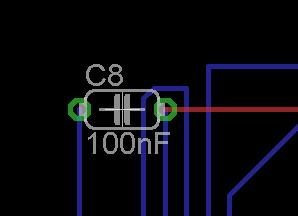
    Może ktoś podpowiedzieć jak i gdzie ustawić żeby zwory nie robiły się bezpośrednio od nóg elementów tak jak na zdjęciu tylko trochę dalej.

    Eagle – jak dodać nowe elementy do PCB, usunąć ścieżki i ustawić grubość linii?

    Czy jest opcja automatycznego rozmieszczenia elementów przy tworzeniu płytki ze schematu [ nie mam takiej dobrej wyobraźni przestrzennej ].

    Dzięki za pomoc
  • #13 7218942
    Konto nie istnieje
    Konto nie istnieje  
  • REKLAMA
  • #15 7222112
    esh0
    Poziom 19  
    Posty: 408
    Pomógł: 2
    Ocena: 24
    Jeśli robisz to ręcznie, to klikając 3 klawiszy myszy (środkowy ;-) ), przerzucasz elementy na drugą warstwę.
  • #16 7222180
    PF
    Poziom 19  
    Posty: 547
    Pomógł: 16
    Ocena: 71
    U mnie niestety nie działa . Trzeci klawisz mam w kółku, naciskając kółko i trzymając je wciśnięte mogę tylko przesuwać cały np. schemat po ekranie, kręcenie kółkiem przybliża i oddala widok.
  • #17 7223047
    esh0
    Poziom 19  
    Posty: 408
    Pomógł: 2
    Ocena: 24
    Ale musisz najpierw użyć polecenia MOVE, wybrać elementy i wtedt użyć trzeciego klawisza. Przy defaultowych ustawieniach powinno to działać. A jak nie, to przenosząc element spróbuj zmienić warstwę wybierając ją z rozwijanej listy w lewym górnym roku. Jest jeszcze polecenie CHANGE (ikona klucza) i tam wybierz LAYER i kliknij na dany element.
  • #19 7268442
    Bonkot
    Poziom 39  
    Posty: 3084
    Pomógł: 607
    Ocena: 93
    Witam
    Oczywiście. Kopiujesz każdy z osobna i wklejasz na jeden arkusz.
    Pozdrawiam.
  • #20 7271425
    PF
    Poziom 19  
    Posty: 547
    Pomógł: 16
    Ocena: 71
    ALE NUMER !!!

    To ja mam chyba jakąś dziwną wersję eagle [ 5.6 ]
    Dość że nie działa przenoszenie elementów na warstwę BOTTOM o czym pisałem dwa posty wyżej , to jeszcze jak chcę skopiować jeden schemat do drugiego [ przy obydwu otwartych jednocześnie ] przy wklejaniu wyskakuje BUFOR PUSTY NIE MA NIC DO WKLEJENIA.
    Na schemacie na którym robię kopiuj , mogę wklejać skopiowaną część ile razy chcę natomiast na drugim wyskakuje jw BUFOR PUSTY.
    Czy to nie dziwne

    A czy można w jednym CONTROL PANELU otworzyć dwa inne schematy.
    Jak ja chcę otworzyć drugi schemat to automatycznie zamyka mi ten pierwszy.
  • #21 7271655
    Bonkot
    Poziom 39  
    Posty: 3084
    Pomógł: 607
    Ocena: 93
    PF napisał:
    ALE NUMER !!!

    To ja mam chyba jakąś dziwną wersję eagle [ 5.6 ]
    Dość że nie działa przenoszenie elementów na warstwę BOTTOM o czym pisałem dwa posty wyżej , to jeszcze jak chcę skopiować jeden schemat do drugiego [ przy obydwu otwartych jednocześnie ] przy wklejaniu wyskakuje BUFOR PUSTY NIE MA NIC DO WKLEJENIA.
    Na schemacie na którym robię kopiuj , mogę wklejać skopiowaną część ile razy chcę natomiast na drugim wyskakuje jw BUFOR PUSTY.
    Czy to nie dziwne

    A czy można w jednym CONTROL PANELU otworzyć dwa inne schematy.
    Jak ja chcę otworzyć drugi schemat to automatycznie zamyka mi ten pierwszy.

    Witam
    "Control panel" pozwala tylko na otwarcie jednego arkusza i jest to typowe jego zachowanie. Kopiowanie do innego schematu polega na zaznaczeniu schematu, użyciu funkcji wytnij (symbol nożyczek-fizycznie nic nie wycina) i otwarciu innego schematu oraz użycia funkcji wklej. Procedury te były już niejednokrotnie opisywane, wystarczyło poszukać.
    Pozdrawiam.
  • #22 8386897
    PF
    Poziom 19  
    Posty: 547
    Pomógł: 16
    Ocena: 71
    Witam ponownie !!!

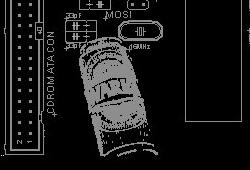
    Poszukuję informacji jak dodać obrazek do widoku płyty od strony elementów tak jak poniżej [ puszka ;-) ] oczywiście w eagle.
    Eagle – jak dodać nowe elementy do PCB, usunąć ścieżki i ustawić grubość linii?

    Szukam i nic na ten temat .
    PF
  • #23 8387466
    Bonkot
    Poziom 39  
    Posty: 3084
    Pomógł: 607
    Ocena: 93
    PF napisał:
    Witam ponownie !!!

    Poszukuję informacji jak dodać obrazek do widoku płyty od strony elementów tak jak poniżej [ puszka ;-) ] oczywiście w eagle.
    Eagle – jak dodać nowe elementy do PCB, usunąć ścieżki i ustawić grubość linii?

    Szukam i nic na ten temat .
    PF

    Witam
    Przede wszystkim, obrazek (puszka) musi być zapisany w formacie *.bmp (paleta czarno biała). Aby taki obrazek przekonwertorować wystarczy włączyć skrypt "import-bmb.ulp" i postępować dalej zgodnie z instrukcjami.
    Pozdrawiam.
  • #24 8413117
    Patryk
    Poziom 13  
    Posty: 65
    Pomógł: 1
    Witam, przyłączę się z pytaniem.
    1.Dotyczy funkcji Polygon, po każdym otwarciu rysunku płytki muszę użyć Ratsnest żeby widzieć ten obszar, ponieważ otwiera tylko same zaznaczenie.
    Czy on nie zapisuje na stałe tego pola?
    2. Było pytanie o łączenie schematów, a czy można połączyć zaprojektowane dwie płytki mieszczące się w dozwolonej wielkości?
  • #25 8415432
    qscgu
    Poziom 34  
    Posty: 3347
    Pomógł: 161
    Ocena: 50
    1. Nie zapisuje tego pola na stałe i bardzo dobrze ponieważ gdybyś chciał zmienić ułożenie elementów albo zmienić rozmiar płytki to musiałbyś na nowo dodawać polygon.

    2. możesz zrobić to w ten sposób że zapisujesz sobie do PDF poprzez np drukarkę pdf, otwierasz w programie do edycji grafiki wektorowej - tu musisz poszukać, (ja używam illustratora od adobe ale jest cholernie drogi. Na pewno znajdziesz darmowy odpowiednik) a następnie kopiujesz jedną płytkę na drugą i sklejasz jak ci wygodnie. Ma to swoje ograniczenia i jest upierdliwe ale da się zrobić "legalnie".
  • #26 11065355
    mateuszkx80
    Poziom 10  
    Posty: 35
    Witam.

    Mam problem z otwarciem modułu mill-outlines. Gdy otwieram wyskakuje mi błąd CLEARANCE FROM CLASS 0 MUST BE....

    Czy ktoś wie jak się z tym uporać?? Chciabym wyfrezować plytke na ploterze, dlatego pytam.
  • #27 11865942
    HARPUNNIK1
    Poziom 9  
    Posty: 12
    Ponawiam zapytanie mateuszkx80
    W ustawieniach Net classes, Clearance na 0.005mm, po próbie otworzenia mill-outlines wyskakuje błąd o treści:
    Clearance From CLASS 0 default =0.0050.
    Must be 0.005mm > Toll#1 0.2000

Podsumowanie tematu

✨ Dyskusja dotyczy obsługi programu EAGLE w kontekście dodawania nowych elementów do projektu PCB, usuwania ścieżek oraz ustawiania grubości linii i odstępów. Aby nowe elementy dodane do schematu pojawiły się na płytce, należy mieć otwarte oba pliki projektu (*.sch i *.brd) o tej samej nazwie oraz użyć funkcji "Fit" w edytorze płytki. W przypadku braku synchronizacji pojawia się komunikat o niezgodności schematu i płytki, co może wynikać z dodawania elementów przy zamkniętym jednym z plików; rozwiązaniem jest sprawdzenie różnic lub przywrócenie wcześniejszej wersji projektu z kopii zapasowej. Usuwanie ścieżek realizuje się przez zaznaczenie obszaru funkcją "Group" i użycie polecenia "Ripup", które przywraca cienkie żółte linie połączeń bez zmiany położenia elementów. Grubość ścieżek i odstępy między nimi ustawia się w module DRC, w zakładkach "Sizes" (Minimum Width) i "Clearance". Dodatkowo w edytorze schematów można definiować klasy połączeń (Net Classes) z określonymi szerokościami ścieżek i odstępami, co wpływa na automatyczne trasowanie. Tworzenie wspólnej masy realizuje się przez rysowanie poligonu na warstwie płytki, nadanie mu nazwy masy (np. GND) i użycie polecenia "Ratsnest" do wypełnienia obszaru i połączenia punktów masy. Automatyczne rozmieszczanie elementów w EAGLE nie jest dostępne, a przenoszenie elementów między warstwami TOP i BOTTOM wykonuje się ręcznie za pomocą polecenia MOVE i zmiany warstwy lub użycia środkowego przycisku myszy. Łączenie dwóch schematów wymaga kopiowania i wklejania elementów między otwartymi plikami, przy czym w starszych wersjach EAGLE (np. 5.6) mogą występować problemy z buforem schowka. Importowanie obrazków do widoku płytki wymaga konwersji do formatu BMP (czarno-biały) i użycia skryptu import-bmb.ulp. Problemy z modułem mill-outlines związane są z ustawieniami Clearance w klasach połączeń, które muszą spełniać określone wartości minimalne.
Podsumowanie AI na podstawie dyskusji. Może zawierać błędy.
REKLAMA