






W systemie Windows w tle działa wiele procesów. Ich liczba się zwiększa razem z instalowanymi programami. Niektóre z nich bowiem uruchamiają w tle własne procesy aktualizacyjne, nadzorujące, informują bądź kontrolujące. Poprzez wyłączanie tych procesów możemy usprawnić pracę systemu, gdyż niektóre z nich pochłaniają całkiem sporo zasobów. Warto też nadmienić, iż niektóre procesy mogą być szkodliwe dla bezpieczeństwa komputera. Ale wyłączenie nieodpowiednich procesów może spowodować utratę stabilności systemu i wywołać wszelkiego rodzaju problemy.
Jak więc rozpoznać, które procesy możemy bezpiecznie wyłączyć dla zwolnienia zasobów, a które są wręcz należy wyłączyć gdyż są niebezpieczne? Z pomocą przychodzi nam darmowy program Exe File Information. Za jego pomocą możemy zidentyfikować każdy proces, przez co wiemy, za co odpowiada dany proces i czemu on służy.
Używając bezpośredniego linku, pobieramy program ze strony producenta. http://www.exedb.com/exefileinformation.exe a następnie instalujemy go. Po zakończonej instalacji otwieramy program.
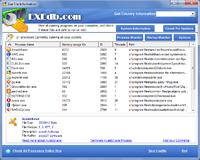
Aplikacja ta jest bardzo prosta w użyciu. Jej używania nie utrudnia nawet fakt, iż jest ona w języku angielskim.
Po otwarciu programu wyświetlone zostaje okno, w którym zawarte mamy podstawowe informacje na temat działających procesów, a także ich liczbę. Informacje, jakie mamy podane (od lewej):
- Nazwa procesu
- Ilość zużywanej pamięci (wyrażona w Kb)
- Numer identyfikacyjny procesu
- Liczba wątków
- Ścieżka dostępu
Oczywiście te informacje to za mało, abyśmy wiedzieli, które procesy można wyłączyć dla zwolnienia zasobów, a które wręcz należy poprzez zagrożenie, jakie stwarzają. Ponadto niektóre procesy, nawet po zapoznaniu się z informacją o nich, wciąż są dla wielu użytkowników niezrozumiałe, a nawet Menedżer Zadań Windows bardziej przybliża nam ich rolę (w Menedżerze zadań, kombinacja klawiszy alt+ctrl+delete, w zakładce Procesy możemy znaleźć opis procesów - w kolumnie Opis).
Aby uzyskać jednak dokładniejsze informacje, a przede wszystkim dowiedzieć się o bezpieczeństwie (lub jego braku) procesów, wystarczy jedno kliknięcie myszy. W oknie programu lewym przyciskiem klikamy na Check All Processes Online Now w dolnej części okna. Zostaniemy automatycznie przeniesieni na stronę internetową, gdzie na czytelnej liście mamy zamieszczone działające procesy, a także stosowne oznaczenie odnośnie ich bezpieczeństwa.


Jak widać, wszystkie procesy widoczne na obrazku są bezpieczne. Aby uzyskać więcej informacji na temat każdego procesu, możemy kliknąć Read more. Zostaniemy przeniesieni na stronę, gdzie dostępne są bardziej szczegółowe informacje na temat danego procesu.
Informacje odnośnie bezpieczeństwa są jednak widoczne już na pierwszym ekranie, żaden z procesów nie zagraża bezpieczeństwu, więc nie ma konieczności ich zwalczania.
Jak więc rozpoznać, które procesy możemy bezpiecznie wyłączyć dla zwolnienia zasobów, a które są wręcz należy wyłączyć gdyż są niebezpieczne? Z pomocą przychodzi nam darmowy program Exe File Information. Za jego pomocą możemy zidentyfikować każdy proces, przez co wiemy, za co odpowiada dany proces i czemu on służy.
Używając bezpośredniego linku, pobieramy program ze strony producenta. http://www.exedb.com/exefileinformation.exe a następnie instalujemy go. Po zakończonej instalacji otwieramy program.
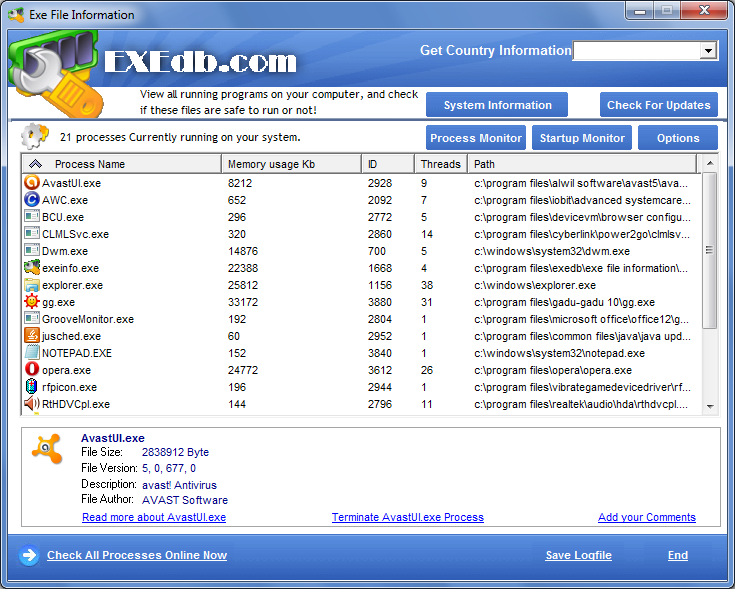
Aplikacja ta jest bardzo prosta w użyciu. Jej używania nie utrudnia nawet fakt, iż jest ona w języku angielskim.
Po otwarciu programu wyświetlone zostaje okno, w którym zawarte mamy podstawowe informacje na temat działających procesów, a także ich liczbę. Informacje, jakie mamy podane (od lewej):
- Nazwa procesu
- Ilość zużywanej pamięci (wyrażona w Kb)
- Numer identyfikacyjny procesu
- Liczba wątków
- Ścieżka dostępu
Oczywiście te informacje to za mało, abyśmy wiedzieli, które procesy można wyłączyć dla zwolnienia zasobów, a które wręcz należy poprzez zagrożenie, jakie stwarzają. Ponadto niektóre procesy, nawet po zapoznaniu się z informacją o nich, wciąż są dla wielu użytkowników niezrozumiałe, a nawet Menedżer Zadań Windows bardziej przybliża nam ich rolę (w Menedżerze zadań, kombinacja klawiszy alt+ctrl+delete, w zakładce Procesy możemy znaleźć opis procesów - w kolumnie Opis).
Aby uzyskać jednak dokładniejsze informacje, a przede wszystkim dowiedzieć się o bezpieczeństwie (lub jego braku) procesów, wystarczy jedno kliknięcie myszy. W oknie programu lewym przyciskiem klikamy na Check All Processes Online Now w dolnej części okna. Zostaniemy automatycznie przeniesieni na stronę internetową, gdzie na czytelnej liście mamy zamieszczone działające procesy, a także stosowne oznaczenie odnośnie ich bezpieczeństwa.
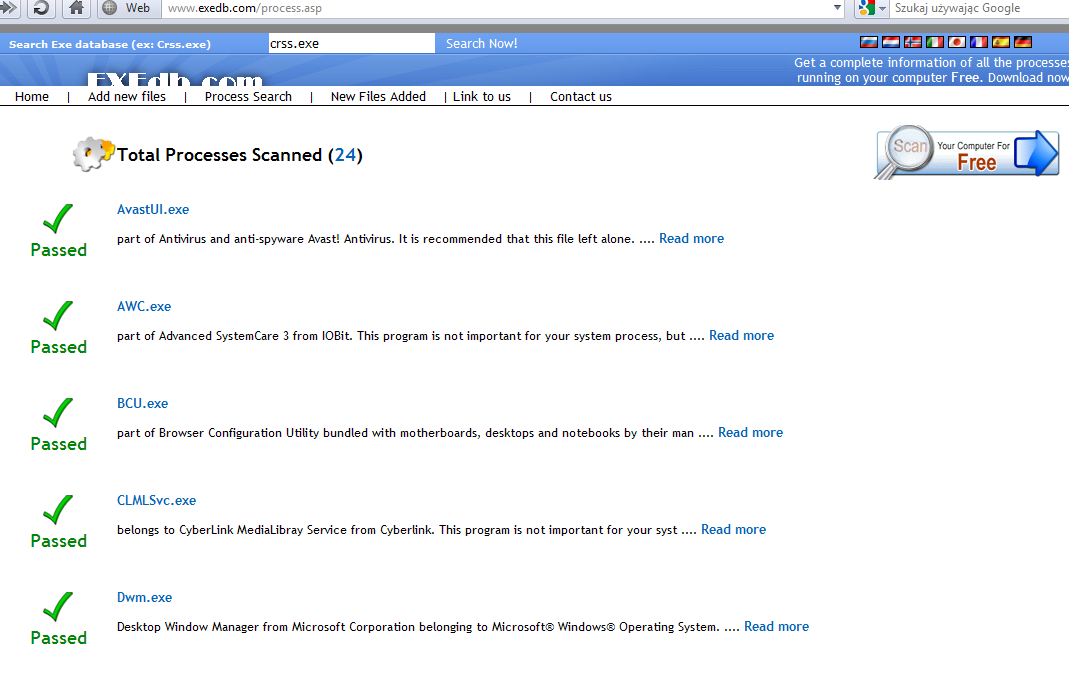
Jak widać, wszystkie procesy widoczne na obrazku są bezpieczne. Aby uzyskać więcej informacji na temat każdego procesu, możemy kliknąć Read more. Zostaniemy przeniesieni na stronę, gdzie dostępne są bardziej szczegółowe informacje na temat danego procesu.
Informacje odnośnie bezpieczeństwa są jednak widoczne już na pierwszym ekranie, żaden z procesów nie zagraża bezpieczeństwu, więc nie ma konieczności ich zwalczania.
