





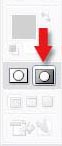
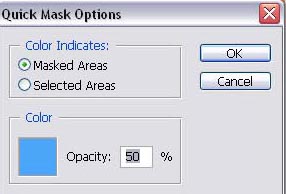
Maska służy do szybkiego zaznaczenia oraz selekcji obiektów. Chroni ona obszar pod nią, to co jest poza nią jest edytowalne. Można ją uruchomić naciskając Q lub wybranie odpowiedniej ikony, wtedy też pojawi się okno dialogowe. Tam też wybieramy odpowiednią przezroczystość maski.
Narzędzie przydaje się świetnie kiedy potrzebujemy szybko zmienić kolor jednego elementu na obrazku lub potrzebujemy edytować tylko fragment zdjęcia. Warto jeszcze wyjaśnić, że możemy wybrać dwie opcje: Masked Areas oraz Selected Areas. Pierwsza opcja polega na tym, że zaznaczone maską obszary są niemożliwe do edycji, zatem zostają nienaruszone. Druga opcja, a mianowicie Selected Areas działa odwrotnie. Zatem zaznaczając jeden element to wyłącznie go możemy edytować, cała reszta poza zaznaczeniem jest niemodyfikowalna.
Jak widać jest to bardzo skuteczna i stosunkowo szybka metoda do zaznaczenia poszczególnych fragmentów zdjęcia, jej plusem jest to, że zaznaczenie możemy dokonywać odręcznie, na przykład narzędziem pędzla, a potem wprowadzać korekty.
Narzędzie przydaje się świetnie kiedy potrzebujemy szybko zmienić kolor jednego elementu na obrazku lub potrzebujemy edytować tylko fragment zdjęcia. Warto jeszcze wyjaśnić, że możemy wybrać dwie opcje: Masked Areas oraz Selected Areas. Pierwsza opcja polega na tym, że zaznaczone maską obszary są niemożliwe do edycji, zatem zostają nienaruszone. Druga opcja, a mianowicie Selected Areas działa odwrotnie. Zatem zaznaczając jeden element to wyłącznie go możemy edytować, cała reszta poza zaznaczeniem jest niemodyfikowalna.
Jak widać jest to bardzo skuteczna i stosunkowo szybka metoda do zaznaczenia poszczególnych fragmentów zdjęcia, jej plusem jest to, że zaznaczenie możemy dokonywać odręcznie, na przykład narzędziem pędzla, a potem wprowadzać korekty.
