logo elektroda
logo elektroda
X
logo elektroda
REKLAMA
REKLAMA
Adblock/uBlockOrigin/AdGuard mogą powodować znikanie niektórych postów z powodu nowej reguły.

Word - Czy można wyłapać i usunąć tekst napisany innym kolorem czcionki?

Robinson74 27 Cze 2017 19:49 8613 12
REKLAMA
  • #1 16554735
    Robinson74

    Poziom 16  
    Posty: 891
    Ocena: 158
    Witam,
    Mam pewien problem. Otóż w długim dokumencie Worda (kilkadziesiąt stron) jest sporo tekstu napisanego celowo białą czcionką (żeby go nie było widać).
    Czy można automatycznie wyłapać takie zdania i zamienić je na spację lub w ogóle usunąć, używając np. funkcji "znajdź - zamień"?
    Dziękuję za info.
    Konto firmowe:
    Studio Języka Angielskiego
    Piastowska 18, Krosno, 38-400
  • REKLAMA
  • #2 16555098
    wojtek1234321
    Poziom 36  
    Posty: 3553
    Pomógł: 306
    Ocena: 1120
    Może dało by radę w sposób:
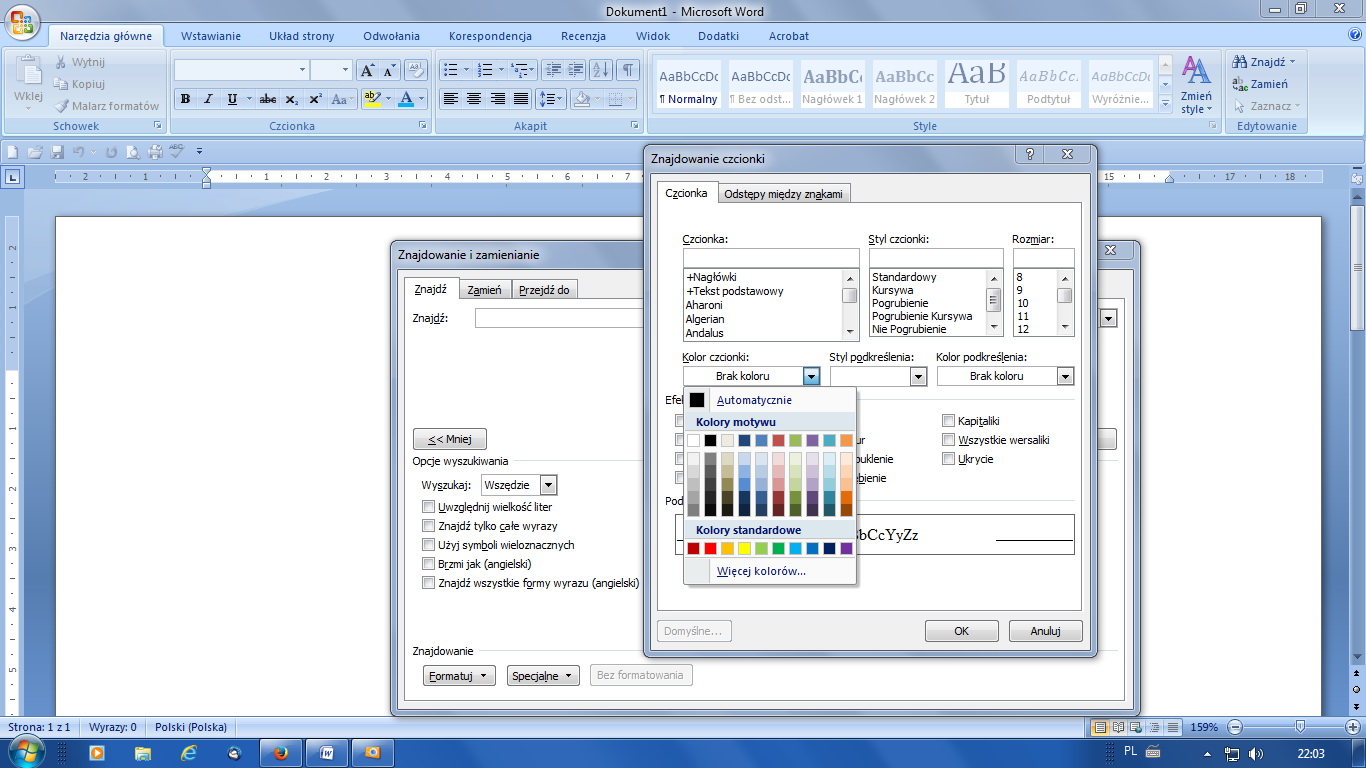
    Znajdź (lub Zamień)=>Więcej=>formatuj=>czcionka=> i wybrać kolor czcionki, który jest użyty w dokumencie, tak jak na obrazku.

    Word - Czy można wyłapać i usunąć tekst napisany innym kolorem czcionki?

    Chyba da radę znaleźć, u mnie w próbach znajduje (Word 2007), a z usuwaniem jeszcze nie próbowałem, ale myślę że przy pomocy narzędzia Zamień da radę to zrobić.
  • REKLAMA
  • #3 16555240
    Konto nie istnieje
    Konto nie istnieje  
  • #4 16555321
    wojtek1234321
    Poziom 36  
    Posty: 3553
    Pomógł: 306
    Ocena: 1120
    Christophorus napisał:
    a następnie zmień kolor czcionki na czarny z poziomu paska narzędziowego. Tekst pisany białą czcionką zmieni się na czcionkę w kolorze czarnym. Wówczas edycja tekstu nie powinna stanowić problemu.

    Tak, ale Robinson74 chciał
    Robinson74 napisał:
    jest sporo tekstu napisanego celowo białą czcionką (żeby go nie było widać).
    Czy można automatycznie wyłapać takie zdania i zamienić je na spację lub w ogóle usunąć, używając np. funkcji "znajdź - zamień"?

    A taka zmiana zmieni kolor czcionki na jednolity w całym dokumencie i będzie znowu problem z odszukaniem tych zdań napisanych celowo białą czcionką
    Chyba jednak Robinsonowi 74 nie o to chodziło, no chyba że się mylę, to przepraszam.
  • #5 16555480
    Konto nie istnieje
    Konto nie istnieje  
  • REKLAMA
  • #6 16555545
    Robinson74

    Poziom 16  
    Posty: 891
    Ocena: 158
    Tak jak pisał Wojtek, oznaczenie wszystkiego czarną czcionką odpada, bo stracę w ten sposób info, który tekst należy usunąć. Poza tym chodziło mi o to, żeby ten tekst usunąć automatycznie, czyli cos w stylu "usuń cały tekst pisany białą czcionką" albo "zamień cały tekst pisany białą czcionką na znak pusty".
    Jednak usunąłem ręcznie. Trwało to ponad godzinę.
    I tak dziękuję. :)
    Konto firmowe:
    Studio Języka Angielskiego
    Piastowska 18, Krosno, 38-400
  • #7 16555606
    wojtek1234321
    Poziom 36  
    Posty: 3553
    Pomógł: 306
    Ocena: 1120
    Robinson74, przed chwilą próbowałem i usunięcie takiego tekstu o innym kolorze w spreparowanym specjalnie dla próby dokumencie to za pomocą narzędzia Zamień to dosłownie 4 kliknięcia (oczywiście bez czytania co usuwamy), czyli musimy być pewni co chcemy usunąć. W okienku/rubryce "znajdź" w narzędziu Zamień wybrałem kolor czcionki biały i nic poza tym, w okienku/rubryce "zamień" nic nie wybierałem, następnie przycisk Zamień wszystko i "białego tekstu" już nie było.
  • REKLAMA
  • #8 16557470
    Robinson74

    Poziom 16  
    Posty: 891
    Ocena: 158
    Rzeczywiście to tak działa.
    Ja popełniłem błąd i dawałem jeszcze opcję "Specjalne - Dowolny znak" i pewnie przez to mi nie zadziałało tak jak chciałem.

    Dodano po 12 [godziny] 23 [minuty]:

    A mam jeszcze podobną kwestię.
    Znowu długi tekst - część napisana czarną czcionką, a część ciemnoniebieską, która za mało odróżnia się od koloru czarnego. Czy istnieje sposób, żeby za jednym zamachem zamienić tekst ciemnoniebieski (rozrzucony po całym dokumencie) na kolor czerwony, który wyraźnie odróżni się od czarnego.
    Konto firmowe:
    Studio Języka Angielskiego
    Piastowska 18, Krosno, 38-400
  • #9 16566544
    do_not_panic
    Poziom 11  
    Posty: 39
    Ocena: 5
    zawsze możesz też pokombinować z edycją HTML - pewna szansa, że jak z pliku .doc zrobisz .html a potem z powrotem zamienisz na doc-a to część formatowania tekstu się rozjedzie (największa szansa na wcięcia i odległości akapitów) ale jak nie wymyślisz innej opcji to powinno dać radę z podmianą kolorów...

    1.otwórz dokument
    2. zapisz jako.... (coś-tam co ma w nazwie html)
    3.edytuj w notatniku albo edytorze html (programie, który pokaże składnie a nie formatowany tekst)
    4. szukajcie a znajdziecie... będzie to pewnie coś z <font............> treść </font> albo słowem color, prawdę mówiąc - nie mam pojęcia jak zapisuje to MS word albo openOffice, najlepiej szukaj po treści tekstu który chcesz modyfikować
    kolory w HTML są definiowane albo jako 6 cyfr (w układzie szesnastkowym: od 000000 do FFFFFF) albo jako angielskie nazwy (yellow, blue black...itp.) - jest to nawzajem wymienne i nie ma znaczenia czy wpiszesz 000000 czy black aby dostać kolor czarny, kolory z bardziej wyszukanej palety będą zdefiniowane tylko jako liczba w układzie szesnastkowym
    5. po prostu zamień te kolory które chcesz zmienić na wartości, które są Ci potrzebne i zapisz plik
    6. otwórz html w wordzie i zapisz go ponownie jako doc.
  • #10 16566578
    wojtek1234321
    Poziom 36  
    Posty: 3553
    Pomógł: 306
    Ocena: 1120
    Robinson74 napisał:
    A mam jeszcze podobną kwestię.
    Znowu długi tekst - część napisana czarną czcionką, a część ciemnoniebieską, która za mało odróżnia się od koloru czarnego. Czy istnieje sposób, żeby za jednym zamachem zamienić tekst ciemnoniebieski (rozrzucony po całym dokumencie) na kolor czerwony, który wyraźnie odróżni się od czarnego.

    Działa identycznie jak poprzednio: Narzędzie Zamień=>Formatuj=>Czcionka, kursor w rubrykę Znajdź i wybieramy taki kolor jakim jest napisany ten tekst, nic więcej. Następnie kursor w rubrykę Zamień i identycznie jak poprzednio wybieramy taki kolor na jaki chcemy zamienić kolor czcionki, następnie zamień lub zamień wszystko i jest gitara :D :D
    Oczywiście to zadziała jeżeli wszystkie te akapity o innym kolorze są takiego samego koloru, bo może być podobnie, że to niby "ciemny granat", ale jeżeli będą się coś różnić to znajdzie tylko te identyczne, te "ciut inne" nie będą brane pod uwagę (to zależy czy cały czas podczas pisania był wskazywany ten sam kolor czcionki do pisania ty akapitów) to znajdzie tylko te identyczne ze wskazanymi do przeszukania.
    TYLKO PAMIĘTAJ: W takich wypadkach zawsze pracuj na kopiach dokumentów, lub zrób sobie gdzieś taką oryginalną kopię dokumentu, szczególnie jeżeli to są jakieś duże dokumenty. Gdyby coś "poszło nie tak" to zawsze masz oryginał dokumentu dostępny, a odtwarzanie dokumentu który "by się popsuł" w razie jakiegoś niepowodzenia mogło by kosztować dużo pracy.
  • #11 16566663
    JRV
    Specjalista - VBA, Excel
    Posty: 2724
    Pomógł: 805
    Ocena: 454
    Wolno, ale dziala
    Zaznacz kursorem część napisana czarną czcionką(1..2 litery) a odpal makro
    Kod: text
    Zaloguj się, aby zobaczyć kod
  • #12 16566809
    wojtek1234321
    Poziom 36  
    Posty: 3553
    Pomógł: 306
    Ocena: 1120
    Makro to też bardzo fajna rzecz, ale ja jakoś nie potrafię tworzyć makr z kodów, jak poleca JRV.
    Ale w zupełności wystarcza mi sposób z tego opisu:
    http://www.komputerswiat.pl/poradniki/program...kra-w-wordzie-automatyzujemy-nasza-prace.aspx
    Czyli wykonujemy czynności z opisu do momentu gdy kursor zamieni nam się na "kasetę magnetofonową". Następnie przechodzimy do zakładki Worda Narzędzia główne, potem wykonujemy te czynności:
    "Zamień=>Formatuj=>Czcionka, kursor w rubrykę Znajdź i wybieramy taki kolor jakim jest napisany ten tekst, nic więcej. Następnie kursor w rubrykę Zamień i identycznie jak poprzednio wybieramy taki kolor na jaki chcemy zamienić kolor czcionki, następnie zamień lub zamień wszystko"
    Potem Widok=>Makro, opcja Zatrzymaj rejestrowanie
    I dalej tak jak w opisie w drugim punkcie.
    Mając ikonkę na pasku zamiana następuje po jednym kliknięciu, i to makro zostaje już na cały czas, jeżeli będziemy mieli kiedyś dokument z takim samym formatowaniem czcionki i będziemy mieli chęć zamiany tego formatowania na kolo czcionki który wybraliśmy w makrze to wystarczy jeden "klik".. A jeżeli makro nie będzie potrzebne to możemy po prostu je usunąć.
  • #13 16566874
    Robinson74

    Poziom 16  
    Posty: 891
    Ocena: 158
    Dziękuję wszystkim za te propozycje rozwiązań. :)
    Konto firmowe:
    Studio Języka Angielskiego
    Piastowska 18, Krosno, 38-400

Podsumowanie tematu

✨ W dyskusji poruszono problem usuwania tekstu napisanego białą czcionką w dokumentach Word. Użytkownicy zaproponowali kilka metod, w tym użycie funkcji "Znajdź - Zamień" z opcją formatowania, aby zidentyfikować tekst o określonym kolorze czcionki. Można również zaznaczyć cały tekst i zmienić kolor czcionki na czarny, co jednak nie rozwiązuje problemu z identyfikacją usuwanego tekstu. Inna metoda polega na włączeniu koloru tła, co pozwala na wizualizację białego tekstu. Użytkownicy podzielili się również doświadczeniami z używaniem makr do automatyzacji procesu zmiany kolorów czcionek. Ostatecznie, niektórzy użytkownicy musieli usunąć tekst ręcznie, co zajęło im dużo czasu.
Wygenerowane przez model językowy.
REKLAMA