Windows 10 32bit, spokojnie możesz próbować, demon szybkości to nie będzie.
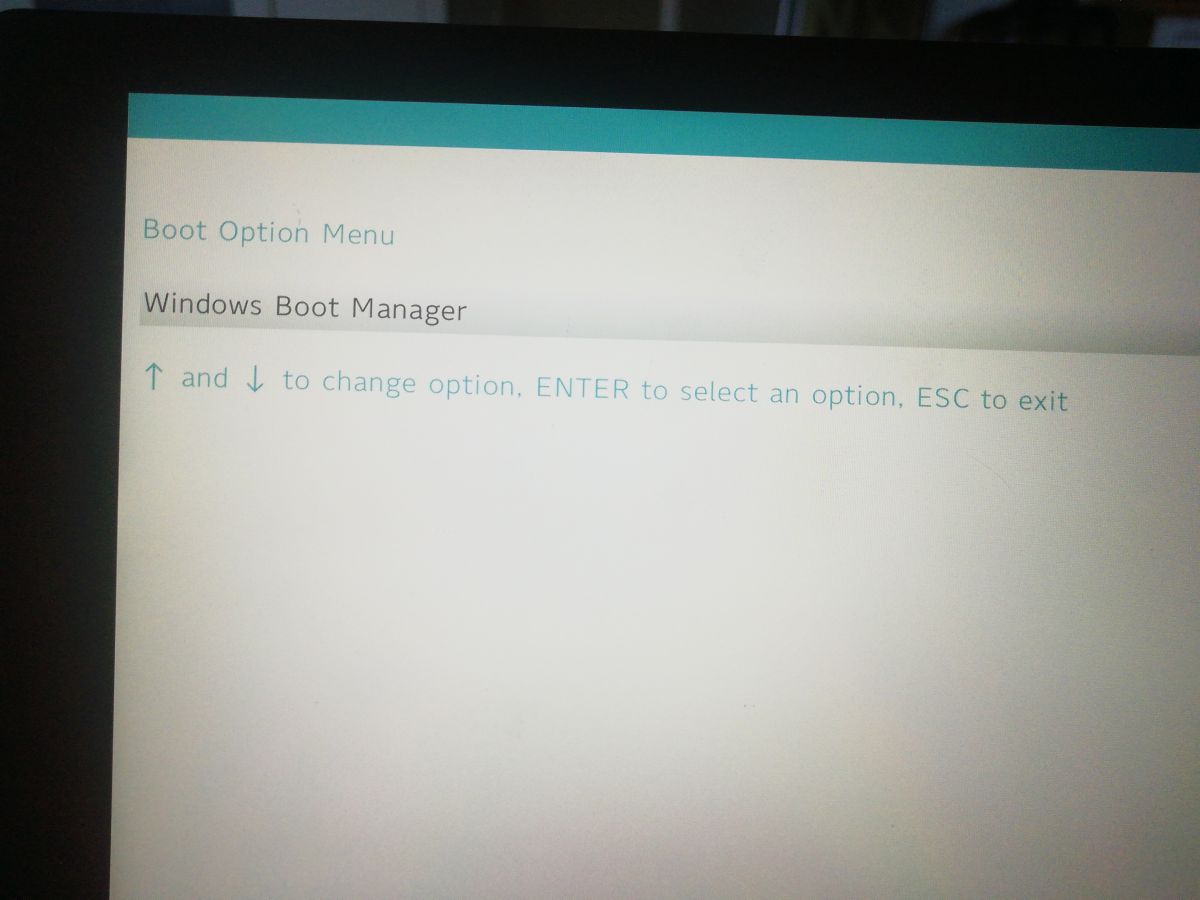
matwenclik napisał: Myślałem o androidzie albo ubuntu. Niestety bios nie pozwala na zainstalowanie czegokolwiek
Potrzebny jest zmodyfikowany system z 32bitowym efi.
Ubuntu 15.10 obsługuje 32-bitowy EFI. W rzeczywistości wersja 32-bitowa automatycznie zainstaluje 32-bitowy program ładujący EFI. Niestety musimy sami utworzyć dysk instalacyjny.
Większość komputerów PC jest zaprojektowana dla 64-bitowych systemów operacyjnych i dlatego ma 64-bitowe interfejsy EFI. Jednak tanie komputery zaprojektowane dla 32-bitowego systemu operacyjnego mają 32-bitowy interfejs EFI.
Należy jednak pamiętać, że Ubuntu (a raczej jego jądro Linuksa) nie obsługuje w pełni sprzętu w systemach, które zazwyczaj są dostarczane z 32-bitowymi BIOS-ami EFI (tanie Intel Atom SoC). Pamiętaj że istnieje szansa że
Wi-Fi, dźwięk i zarządzanie energią nie zadziałająą.
Jak to zrobić, ten dysk instalacyjny Ubuntu 32-bit z bootloaderem EFI:
- Pobierz zarówno 32-bitowe, jak i 64-bitowe ISO Ubuntu. (Testowane z Ubuntu 15.10)
- Pobierz wieloarchiwalne ISO Debiana. (Testowano z Debianem 8.2.0 netinst ISO)
- Sformatuj dysk USB jako FAT i zamontuj go
- W Gnome Disks wybierz dysk USB z lewej listy, przejdź do „Hamburger Menu” w prawym górnym rogu, wybierz Formatuj dysk, wybierz partycjonowanie MSR/DOS i Formatuj. Następnie kliknij „+” i zaakceptuj ustawienia domyślne, które powinny utworzyć partycję FAT. Na koniec kliknij trójkąt „play”, aby go zamontować.
- Wyodrębnij pliki instalacyjne z 32-bitowego systemu Ubuntu podczas kopiowania zawartości dowiązań symbolicznych
- W Gnome Disks otwórz menu Dyski (tam, gdzie zwykle znajdują się Plik i Edycja), wybierz Dołącz obraz dysku, wybierz ubuntu-15.10-desktop-i386.iso i zamontuj największą partycję.
- W Terminalu;
rsync -rL --exclude=/ubuntu <ścieżka do 32-bitowego dysku instalacyjnego Ubuntu>/ <ścieżka do dysku USB>/
zastąp <scieżka przykładowa> poprawnymi ścieżkami do plików, nie zapomnij o ukośniku na końcu ścieżki źródłowej!
- Skopiuj katalogi /boot i /EFI z 64-bitowego obrazu ISO systemu Ubuntu
- Zamontuj iso
rsync -r <ścieżka do dysku instalacyjnego Ubuntu 64-bit>/boot/ <ścieżka do dysku USB>/boot/
rsync -r <ścieżka do dysku instalacyjnego Ubuntu 64-bit>/EFI/ <ścieżka do dysku USB>/EFI/
- Skopiuj 32-bitowy GRUB z wieloarchiwalnego obrazu ISO Debiana
- Zamontuj iso
cp <ścieżka do wieloarchiwowego dysku instalacyjnego Debiana>/efi/boot/bootia32.efi <ścieżka do dysku USB>/EFI/BOOT/
rsync -r <ścieżka do wieloarchiwowego dysku instalacyjnego Debiana>/boot/grub/i386-efi <ścieżka do dysku USB>/boot/grub/
- Zmień nazwę vmlinuz na vmlinuz.efi
mv <ścieżka do dysku USB>/casper/vmlinuz <ścieżka do dysku USB>/casper/vmlinuz.efi
- Odmontuj wszystko
- Wyłącz Bezpieczny rozruch w systemie docelowym (secure boot) i uruchom z dysku USB.
- Zainstaluj Ubuntu
System powinien być „gotowy”. Uruchomi się, ale w rzeczywistości może nie być bardzo funkcjonalny z powodu braku sterowników (od Ubuntu 16.04).