logo elektroda
logo elektroda
X
logo elektroda
REKLAMA
REKLAMA
Adblock/uBlockOrigin/AdGuard mogą powodować znikanie niektórych postów z powodu nowej reguły.

Jak bezpiecznie otworzyć i zdemontować przełącznik Gerier 1CH WiFi LED 250W 10A

DreamWarrior2412 06 Mar 2024 22:33 1380 8
REKLAMA
Treść została przetłumaczona angielski » polski Zobacz oryginalną wersję tematu
  • #1 20993516
    DreamWarrior2412
    Poziom 3  
    Posty: 14
    Pomógł: 1
    Ocena: 3
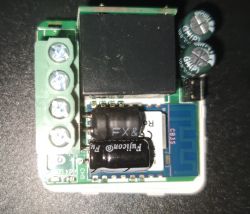
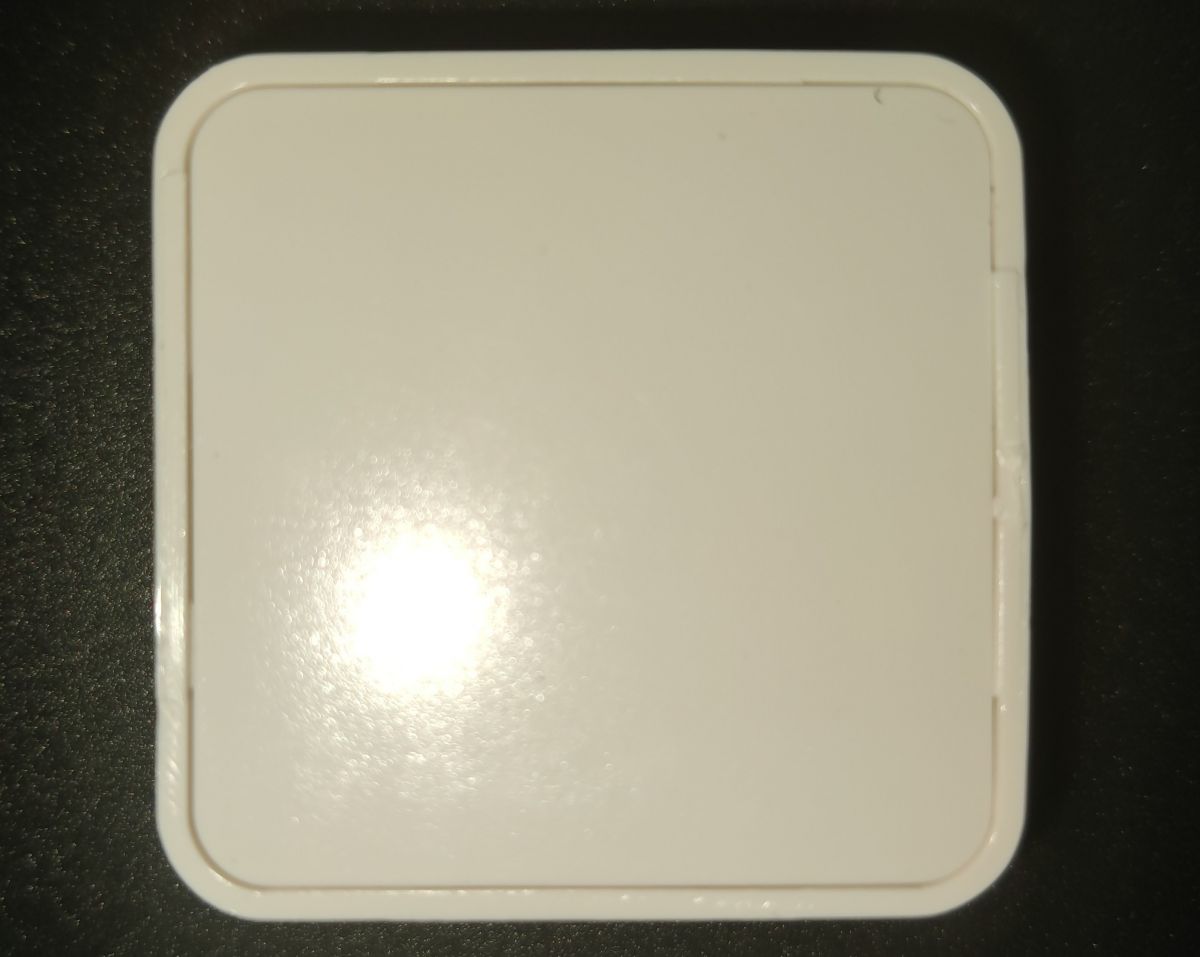
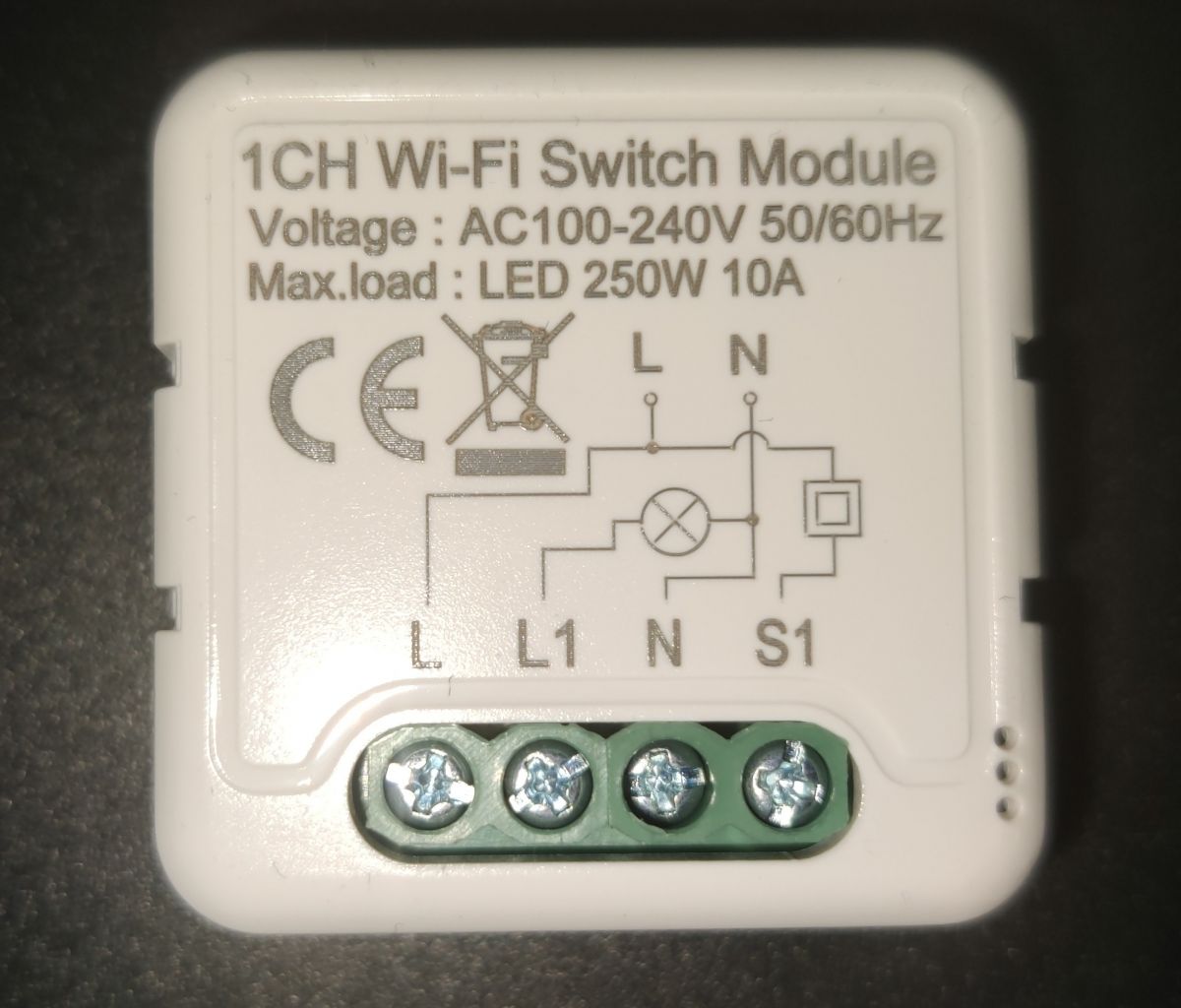
    Ten przełącznik jest 1-kanałowym wariantem serii przełączników Gerier WiFi. To naprawdę małe urządzenie...
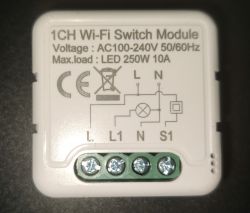
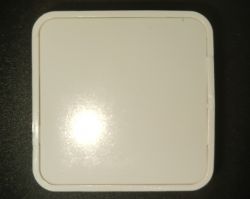
    Tył 1-kanałowego modułu przełącznika WiFi z etykietą specyfikacji technicznych i śrubami do podłączenia przewodów. Prostokątne urządzenie z białą obudową na czarnym tle.

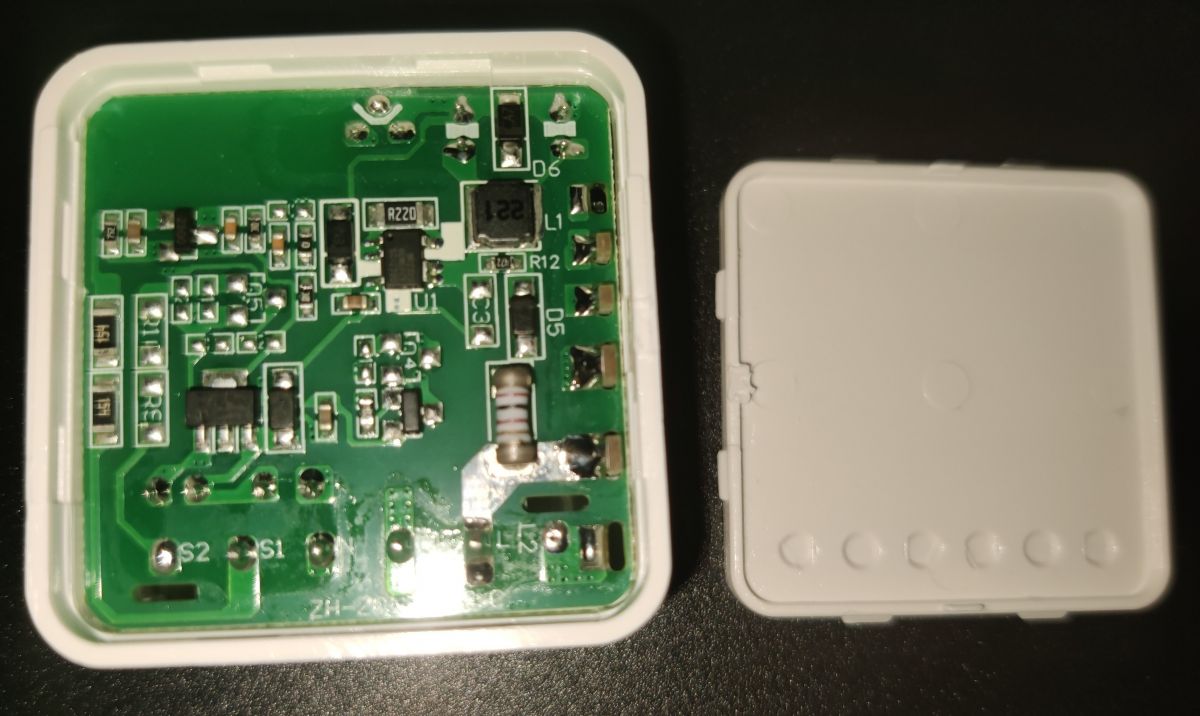
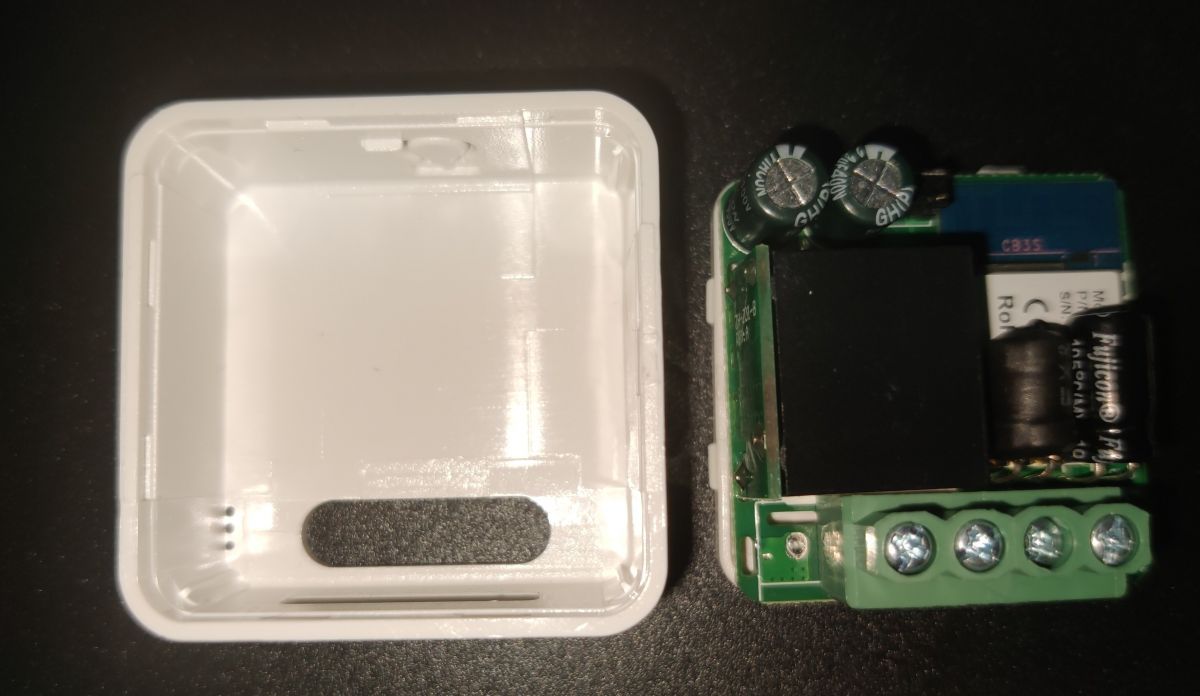
    Rozpocznij demontaż, obracając urządzenie tak, aby tył znajdował się na górze. Użyj małego noża, aby otworzyć go z dowolnej strony. W sam środek każdego boku można wsunąć mały nóż i otworzyć obudowę, nie niszcząc jej. Po otwarciu tylnej części obudowy wyjmij płytkę drukowaną naciskając na śrubę z zielonym drutem.
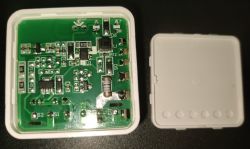
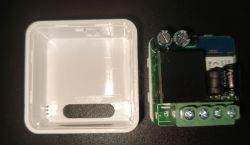
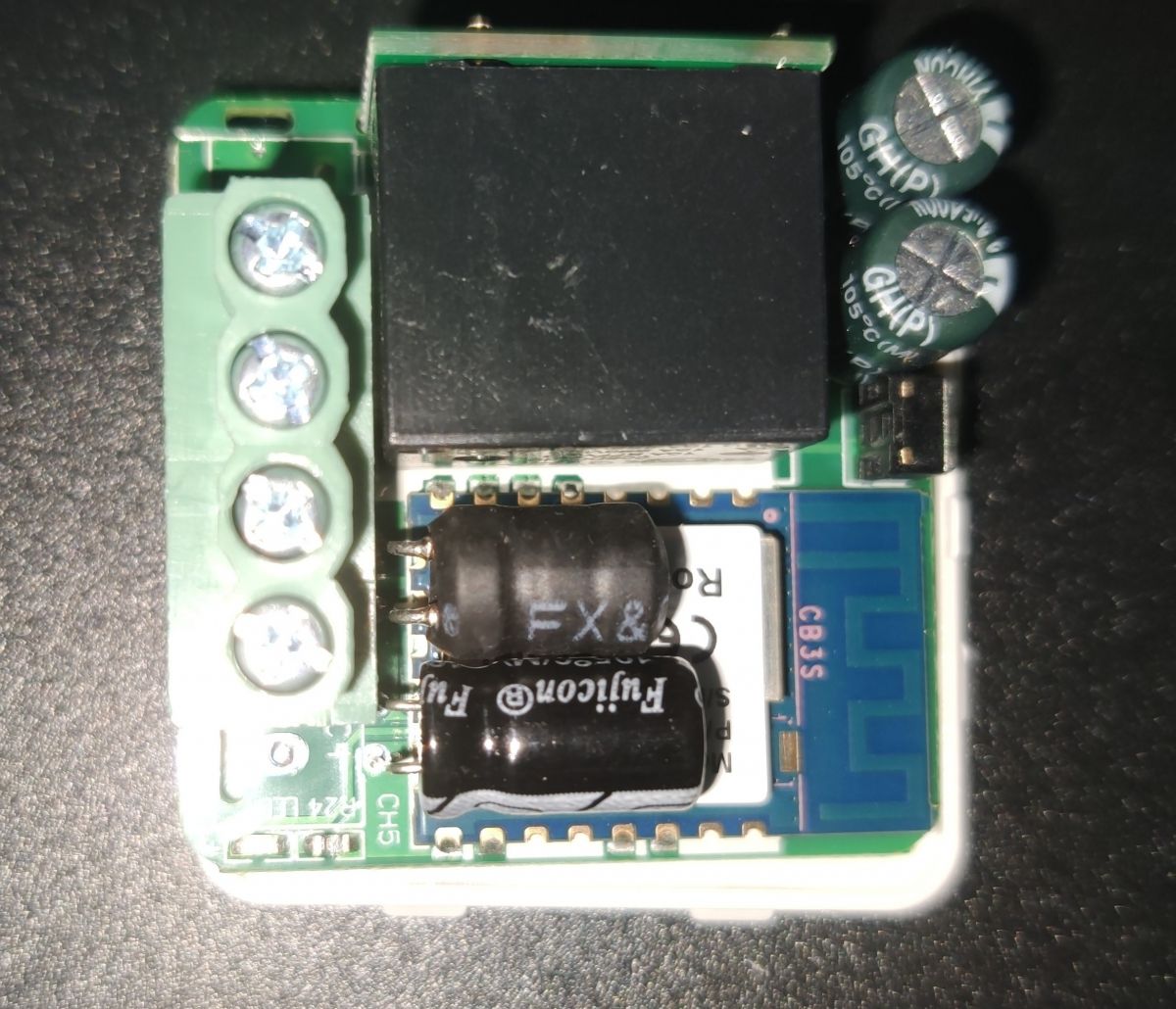
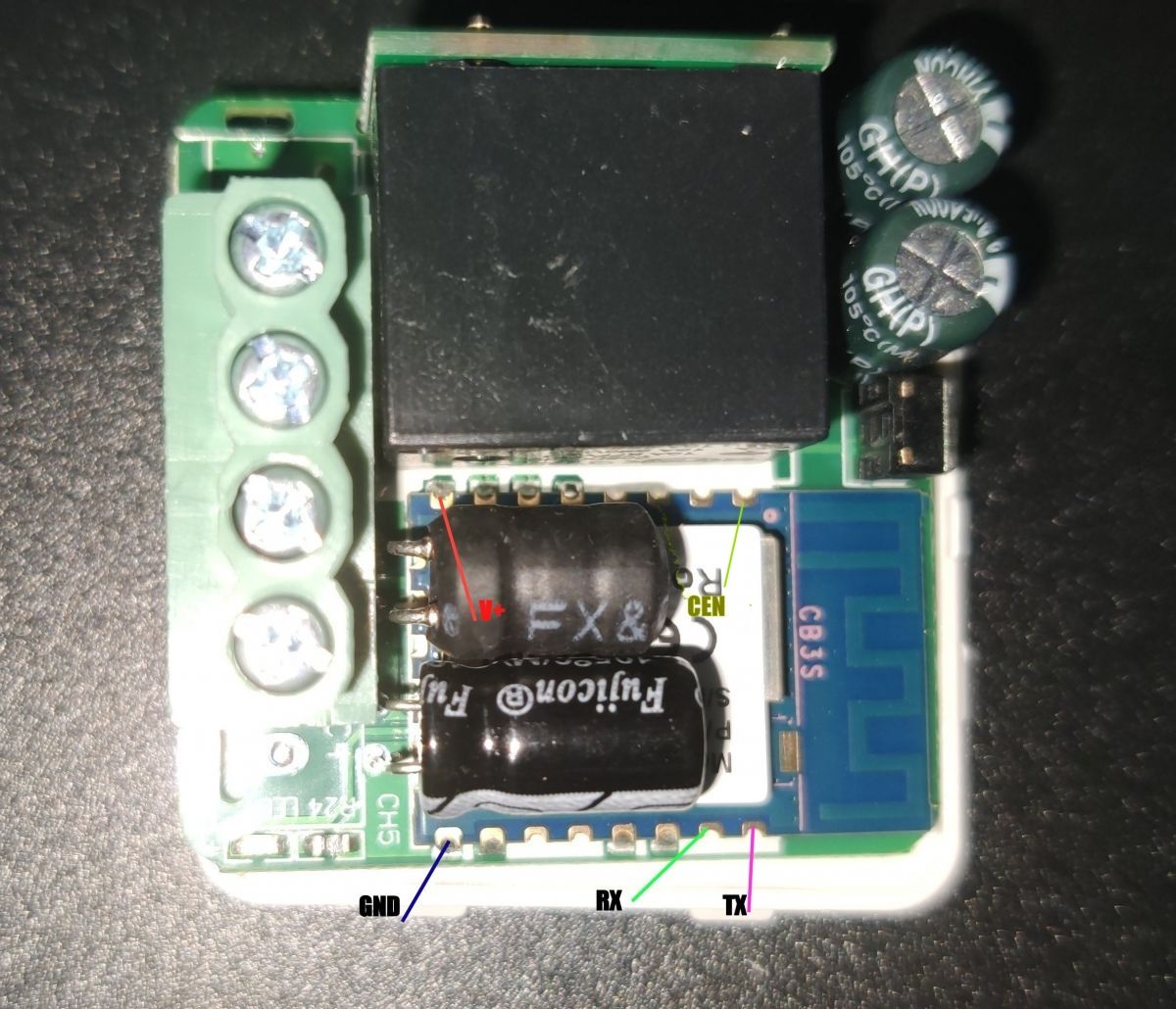
    Zdjęcie otwartego 1-kanałowego przełącznika Gerier WiFi, ukazujące płytkę drukowaną. Otwarte urządzenie pokazujące plastikową obudowę i płytkę drukowaną z elementami elektronicznymi. Wnętrze przełącznika Gerier WiFi z widocznym modułem CB3S i elementami elektronicznymi.

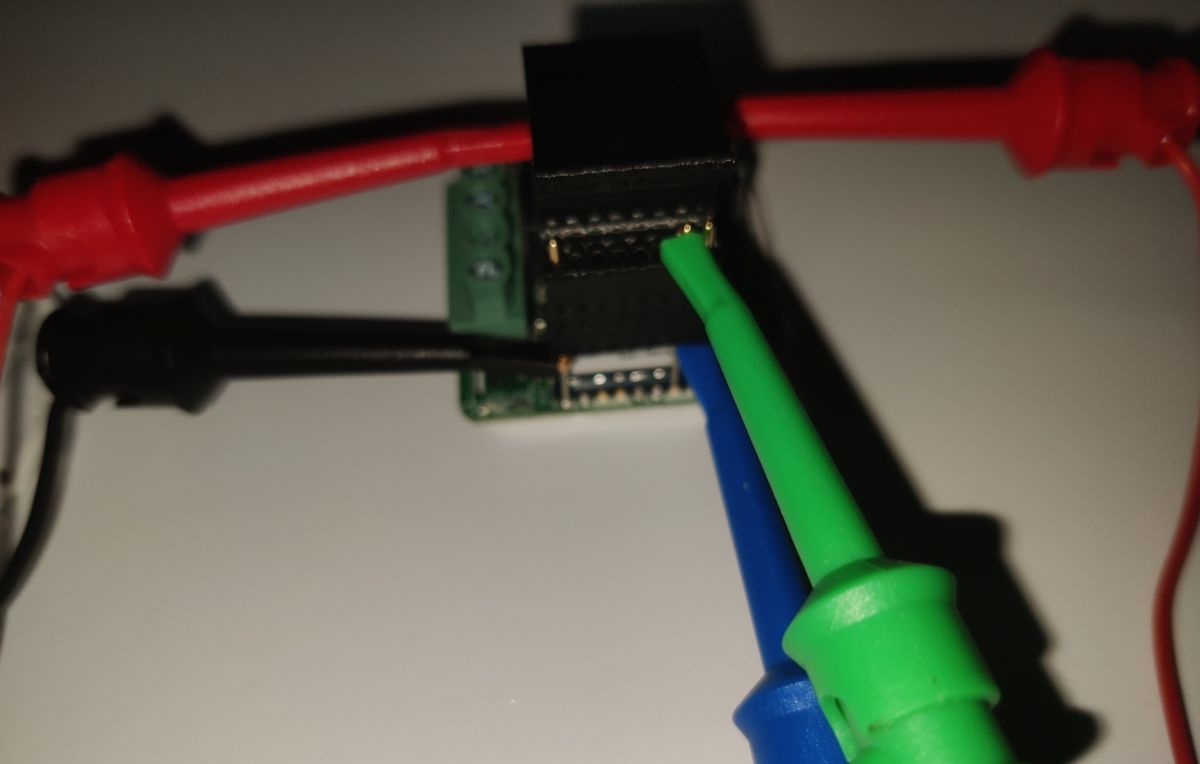
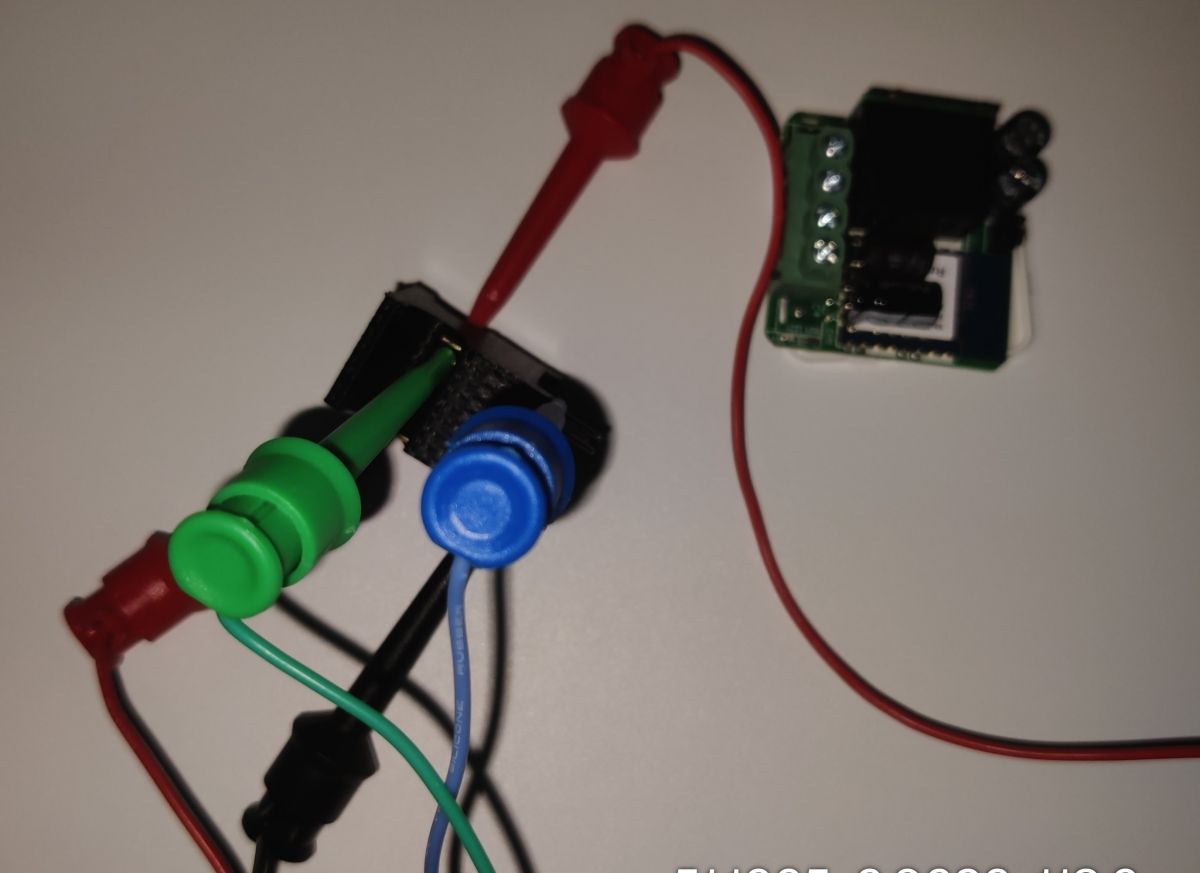
    Urządzenie wykorzystuje moduł CB3S. Tym razem użyłem adaptera PogoPin z nadrukiem 3D, o którym wiem w filmie na YouTube (https://www.thingiverse.com/thing:4099748 PogoPins z Amazon https://www.amazon.de/dp/B007Q8JILQ) . Po podłączeniu wszystkiego, co niezbędne do flashowania, po prostu rozpocznij zwykłą procedurę.
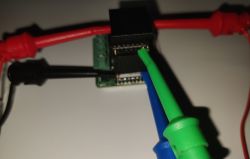
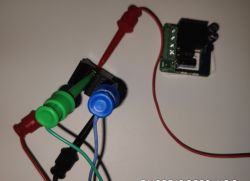
    Zbliżenie na 1-kanałowy przełącznik Gerier WiFi z podłączonymi przewodami pomiarowymi. Podłączona płytka drukowana z kolorowymi przewodami i adapterem PogoPin.

    Konfiguracja zgodnie z tym, co odczytano z oryginalnego obrazu oprogramowania. Proszę ustawić opcję PowerSave 1 w OpenBeken autoexec.bat.
    
    {
      "vendor": "Gerier",
      "bDetailed": "0",
      "name": "1CH WiFi Switch",
      "model": "LED 250W 10A",
      "chip": "BK7231N",
      "board": "CB3S",
      "flags": "1024",
      "keywords": [
        "relay",
        "module",
        "ZH-Z01 REV:C"
      ],
      "pins": {
        "6": "Rel;1",
        "8": "TglChanOnTgl;1",
        "9": "WifiLED_n;0",
        "26": "Btn_Tgl_All;0"
      },
      "command": "",
      "image": "https://obrazki.elektroda.pl/5962629300_1709760458.jpg",
      "wiki": "https://www.elektroda.com/rtvforum/topic4040929.html"
    }
  • REKLAMA
  • #2 20999272
    io2345
    Poziom 9  
    Posty: 268
    Pomógł: 1
    Ocena: 7
    Dziękuję za przewodnik.
    Czy mógłbyś w końcu dostarczyć zdjęcie pokazujące, gdzie podłączyć piny? RX, TX, V+ i GND jak zwykle.
    Dziękuję.
  • REKLAMA
  • #3 20999285
    DreamWarrior2412
    Poziom 3  
    Posty: 14
    Pomógł: 1
    Ocena: 3
    Właściwie jest to pokazane na pierwszym zdjęciu w ostatnim rzędzie. Użyłem adaptera PogoPin, naciskając go na module...

    Jeśli więc poprosisz o kody PIN, których użyłem

    3=Zresetuj, podłącz go do GND na PIN 9 na krótką chwilę, aby rozpocząć czytanie/zapisywanie, gdy aplikacja do programowania o to poprosi.
    8=3V->3V na adapterze USB
    9=GND->GND na adapterze USB
    15=RX->TX na adapterze USB
    16=TX->RX na adapterze USB

    Więc widzisz - nawet w ogóle nie lutowałem ;-)
  • REKLAMA
  • #4 20999351
    io2345
    Poziom 9  
    Posty: 268
    Pomógł: 1
    Ocena: 7
    Dzięki za szybką odpowiedź. Wciąż jestem na poziomie początkującym, ale wolę lutować, aby uzyskać stabilne połączenia.
    Więc piny powinny być takie, jak na załączonym zdjęciu
    Płytka drukowana z widocznymi pinami oznaczonymi jako GND, RX, TX, CEN i kondensatorami.
    To będzie moja pierwsza lampa błyskowa tych rzeczy IoT. Czy jest gdzieś dostępny mały, ale dobry przewodnik dla początkujących? Czy jakiekolwiek urządzenie USB-FlashDevice jest odpowiednie? Wciąż mam tutaj CH340G (używany do programowania ESP01). Prawdopodobnie wystarczająco dobry do tego (?).
  • REKLAMA
  • #5 20999373
    DreamWarrior2412
    Poziom 3  
    Posty: 14
    Pomógł: 1
    Ocena: 3

    Cóż – w porównaniu do innych powiedziałbym, że też jestem na błyskotliwym poziomie początkującym ;-)
    Piny, które zaznaczyłeś, to te, których użyłem. Właściwie to nie chciałem lutować bo 3,3V i Reset są w obu miejscach gdzie jest zbyt duże ryzyko nagrzania wszystkiego innego i stopienia plastiku z przekaźnika...

    CH340G jest właściwie tym, czego używam do flashowania moich urządzeń do OpenBeken.

    Ostrożnie — resetowanie przez wyłączenie oznacza w moim przypadku, że urządzenie jest w pełni ponownie podłączone i połączenie komunikacyjne zostaje utracone, więc musisz użyć metody Pin3 RESET na Pin8 GND. I pamiętaj - masz tylko krótką chwilę i potrzebujesz krótkiej chwili skracającej.
  • #6 20999403
    io2345
    Poziom 9  
    Posty: 268
    Pomógł: 1
    Ocena: 7
    W porządku. Przylutuję więc trzy dolne styki i skontaktuję się z wewnętrznymi bez lutowania, po prostu naciskając je.
    Trzymajcie kciuki ;-)
  • #7 21088115
    io2345
    Poziom 9  
    Posty: 268
    Pomógł: 1
    Ocena: 7
    DreamWarrior2412 napisał:
    Opcja PowerSave 1
    .
    Jak to ustawić w autoexec.bat?

    Kolejne pytanie: Pod jaką nazwą mogę znaleźć to urządzenie na liście urządzeń z 573 wpisami? Nawet z filtrowaniem dla BK7231N wciąż jest 284 urządzeń.

    Hinzugefügt nach 6 [Stunden] 15 [Minuten]:

    Wskazówka dla ułatwienia flashowania:
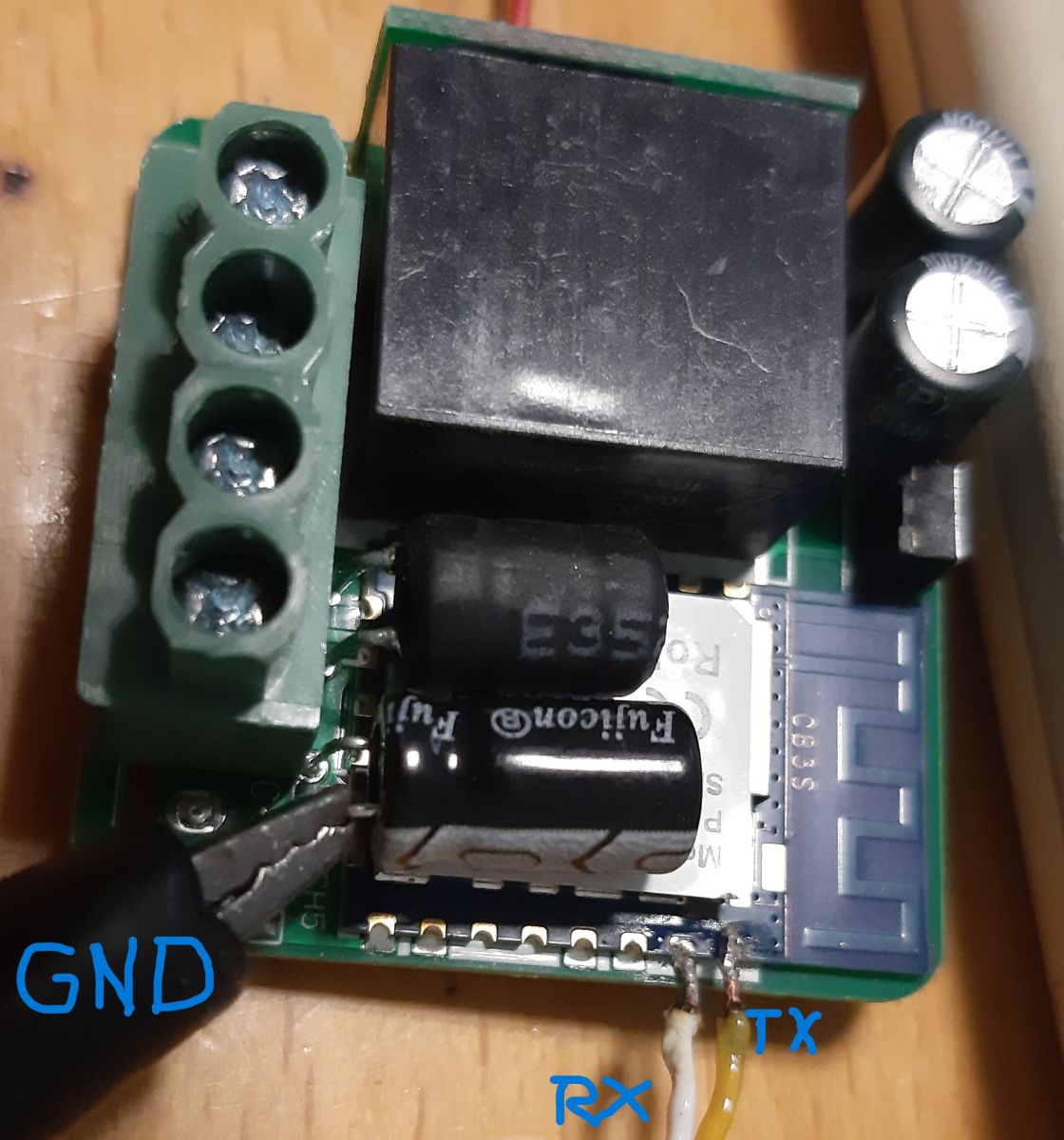
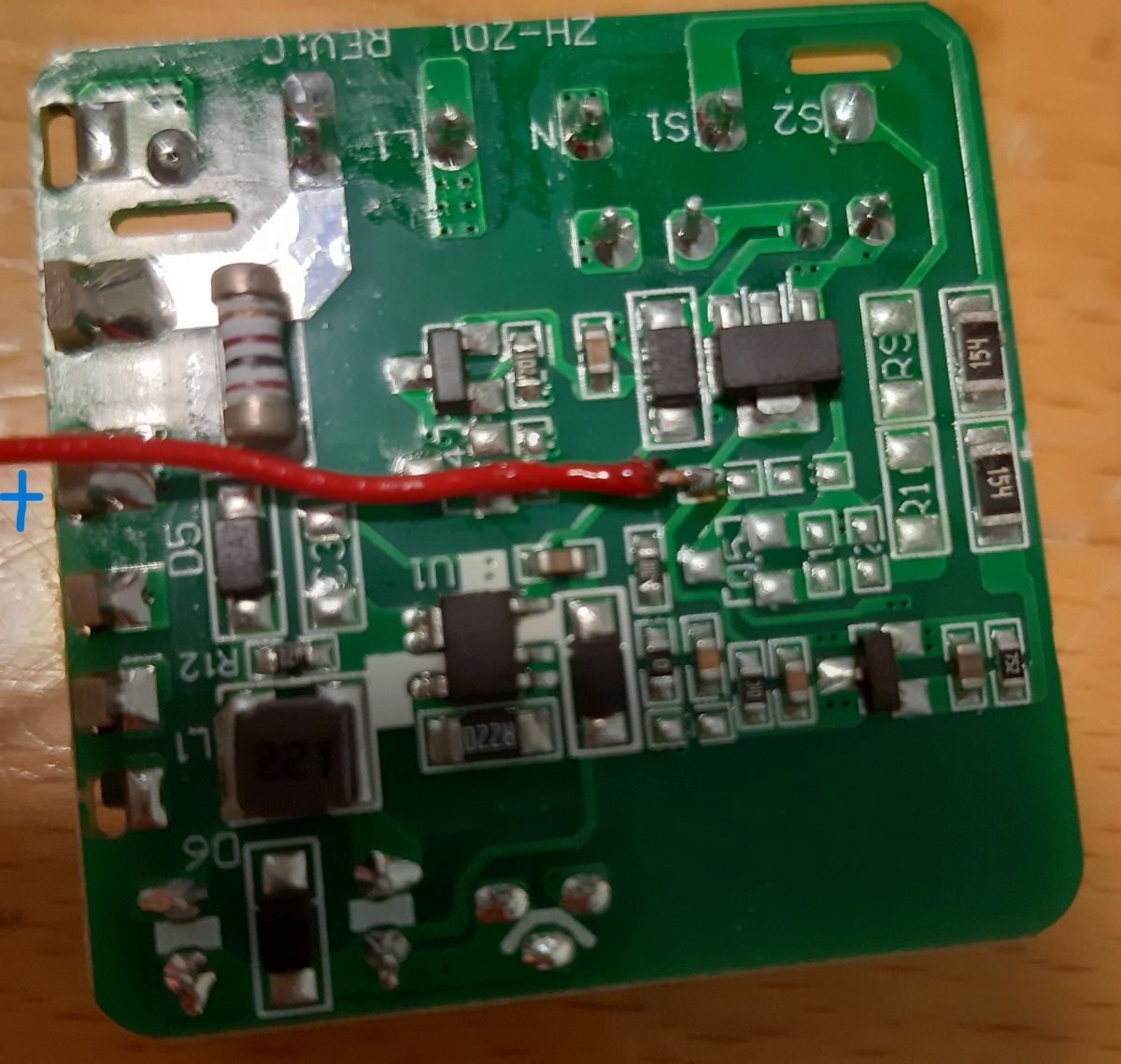
    Wystarczy przylutować TX i RX na górze płytki i V+ (3,3V) po drugiej stronie (patrz zdjęcia). Użyj zewnętrznego pinu dużego kondensatora na górze jako pinu uziemienia:
    Zbliżenie płytki drukowanej z zaznaczonymi punktami TX, RX i GND. Zdjęcie zielonej płytki drukowanej z zamontowanymi komponentami elektronicznymi i czerwonym przewodem przylutowanym do jednego z punktów na płytce.

    Hinzugefügt nach 12 [Minuten]:

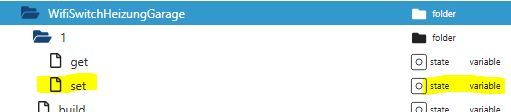
    Jeśli korzystasz z ioBrokera, będziesz musiał ręcznie utworzyć wartość "set" (jak zawsze):
    W MQTT-Tree pod <device name>, 1, znajdziesz wartość "get". Pod 1 należy teraz ręcznie utworzyć nowy wpis jako "state", wpisać "number" i nazwę "set". Teraz kliknij prawym przyciskiem myszy na "set", aby edytować, zmień rolę na "variable".
    Interfejs ioBroker z wyświetlonymi wartościami get i set jako zmienne w folderze.
  • #8 21091899
    DreamWarrior2412
    Poziom 3  
    Posty: 14
    Pomógł: 1
    Ocena: 3
    io2345 napisał:
    Jak ustawić to w autoexec.bat?


    Otwórz interfejs sieciowy urządzenia w przeglądarce. Kliknij na "Launch web application", wybierz zakładkę "Filesystem". Teraz - kliknij "Create File" i wpisz nazwę pliku "autoexec.bat" lub "List Filesystem" i wybierz "autoexec.bat". Wklej komendę do pliku, zapisz plik i zrestartuj urządzenie.

    Po ponownym otwarciu strony www urządzenia i wybraniu zakładki logi w oknie logów pojawią się takie linie:

    Info:MAIN:Time 3778374, idle 75296/s, free 69112, MQTT 1(520), bWifi 1, secondsWithNoPing -1, socks 2/38 POWERSAVE

    Wygląda na to, że urządzenie nie trafiło do bazy danych.... Znajdź wszystkie ustawienia w tym wątku, PINy są odpowiednimi ustawieniami...

    Sprawdź POWERSAVE. Oznacza to, że pomyślnie ustawiłeś opcję w autoexec.bat
  • #9 21738365
    io2345
    Poziom 9  
    Posty: 268
    Pomógł: 1
    Ocena: 7
    Chcę odczytać stan wejścia S1 na przełączniku WiFi bez wyzwalania przekaźnika. Dlatego przypisałem pin wejściowy (P8) do kanału 2, skonfigurowałem go jako dInput i ustawiłem typ kanału na "tylko do odczytu". Przekaźnik pozostaje na kanale 1. Interfejs sieciowy przełącznika WiFi wyświetla teraz kanał 2 z odpowiednim stanem (0 lub 1). Jednak nie odbieram danych z kanału 2 za pośrednictwem MQTT, wyświetlany jest tylko kanał 1. Czy muszę skonfigurować coś jeszcze?

    EDIT: Po pewnym czasie (może 1 godzina) kanał 2 pojawił się w MQTT.

Podsumowanie tematu

✨ Dyskusja dotyczy bezpiecznego otwarcia i demontażu przełącznika Gerier 1CH WiFi LED 250W 10A, który wykorzystuje moduł CB3S. Urządzenie można otworzyć, wsuwając mały nóż w środek boków obudowy, co pozwala na jej rozdzielenie bez uszkodzeń. Płytkę drukowaną wyjmuje się przez naciśnięcie śruby z zielonym drutem. Do programowania modułu użyto adaptera PogoPin z nadrukiem 3D, który umożliwia podłączenie pinów bez lutowania. Kluczowe piny to: Reset (3) podłączany do GND (9) na krótko, 3V (8) do 3V na adapterze USB, GND (9) do GND adaptera, RX (15) do TX adaptera i TX (16) do RX adaptera. Do flashowania stosowany jest konwerter CH340G, popularny w programowaniu modułów ESP. Zaleca się ostrożność przy lutowaniu, aby nie przegrzać elementów. Wskazano także sposób konfiguracji pliku autoexec.bat w systemie plików urządzenia oraz ręczne tworzenie wpisów MQTT w ioBrokerze. Poruszono problem odczytu stanu dodatkowego wejścia (kanał 2) bez wyzwalania przekaźnika, gdzie konieczna jest odpowiednia konfiguracja kanału i MQTT. Do uziemienia i zasilania wykorzystano piny kondensatora na płytce. Całość stanowi praktyczny przewodnik dla początkujących w demontażu, programowaniu i integracji przełącznika Gerier 1CH WiFi z systemami IoT.
Wygenerowane przez model językowy.
REKLAMA