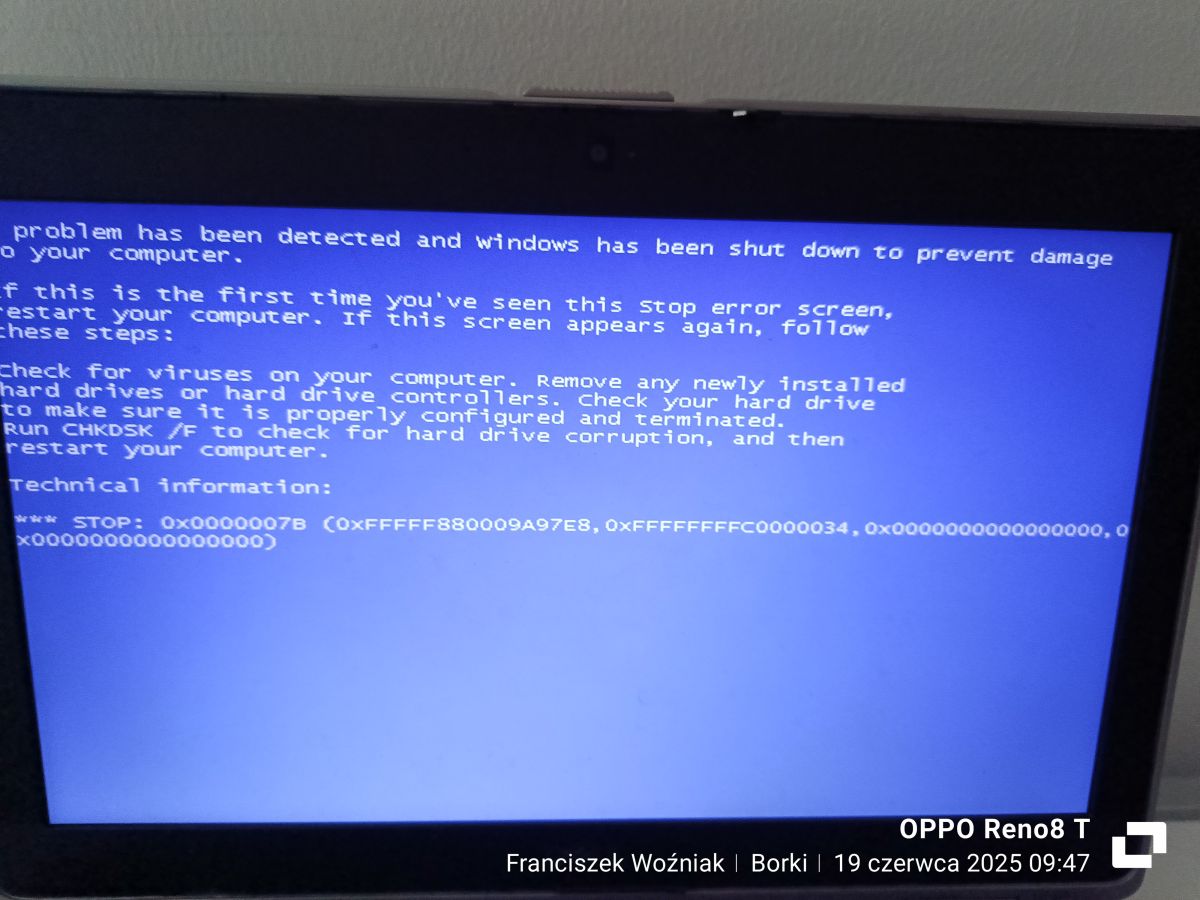
Witam. Mam problem z laptopem Dell Latitude E6240. Laptop po uruchomieniu nie chce odpalić systemu Windows 7. Laptop próbuje załadować system, ale system na logo i napisie „Trwa uruchamianie systemu Windows 7” wyrzuca komunikat bluescreen na 1 sekundę i się wyłącza. Jak użyłem w opcjach klawisza F8 opcji „Wyłącz automatyczne ponowne uruchamianie po wyrzuceniu błędu systemu” uzyskałem kod błędu bluescreen (zdjęcie powyżej). Po sprawdzeniu w programie Diagnostics w BIOS-ie laptopa, dysk działa poprawnie. Jedynie bateria coś nie działa. Na takim samym drugim laptopie Dell Latitude E6240 z systemem Windows 10 komputer uruchamia system operacyjny. Kod błędu oznacza, że system Windows nie może uzyskać dostępu do partycji systemowej podczas uruchamiania. Może to być spowodowane problemami ze sprzętem, uszkodzonymi plikami rozruchowymi lub nieprawidłowymi ustawieniami BIOS według Google Gemini AI, jak sprawdziłem.
Proszę o pomoc @ElektrodaBot i społeczność. AI: Czy system Windows 7 był instalowany bezpośrednio na tym laptopie, czy może dysk/system został przeniesiony z innego komputera lub innego modelu laptopa? System był bezpośrednio instalowany. AI: Jakie są obecnie ustawienia kontrolera dysku w BIOS-ie (AHCI, IDE, RAID) i czy były one ostatnio zmieniane? Przywróciłem ustawienia do opcji domyślnych w BIOS-ie. Nic nie dało.
https://obrazki.elektroda.pl/9965680900_1750678193.jpg Witam. Mam problem z laptopem Dell Latitude E6240. Laptop po uruchomieniu nie chce odpalić systemu Windows 7. Laptop próbuje załadować system, al...
Bezpośrednia odpowiedź Najczęstszą przyczyną błędu STOP 0x0000007B na Dell Latitude E6420/E6430* z Windows 7 jest niezgodność trybu pracy kontrolera SATA zadeklarowanego w BIOS-ie (RAID On ⇄ AHCI ⇄ ATA). Windows 7 nie załaduje właściwego sterownika i „traci” urządzenie rozruchowe, co kończy się BSOD-em INACCESSIBLE_BOOT_DEVICE. 1. Wejdź do BIOS-u (F2). 2. System Configuration → SATA Operation: • jeżeli jest „RAID On” – zmień na „AHCI” lub „ATA/Legacy” (spróbuj obu wariantów). 3. Zapisz (F10) i uruchom ponownie. Jeśli system nadal nie wstaje, napraw pliki rozruchowe z nośnika instalacyjnego Windows 7:
Kod: Text
Zaloguj się, aby zobaczyć kod
oraz uruchom automatyczną „Naprawę uruchamiania”. Gdy powyższe nie pomoże – patrz szczegółowa procedura poniżej.
\*E6420/E6430 to ta sama platforma co E6240 – BIOS oraz nazewnictwo opcji jest identyczne.
---
1. Dlaczego pojawia się BSOD 0x7B?
Parametr 2 = 0xC0000034 (STATUS_OBJECT_NAME_NOT_FOUND) oznacza, że podczas inicjalizacji sterownika dysku Windows nie odnalazł urządzenia o nazwie zapamiętanej w BCD. Najczęstsze scenariusze:
1. Zmienił się tryb kontrolera SATA po: • przywróceniu „Load Defaults” w BIOS-ie, • aktualizacji BIOS-u, • wyjęciu/wyczerpaniu baterii CMOS. 2. Sterownik AHCI/RAID w Windows 7 jest wyłączony w rejestrze (domyślne „Start=3”); Windows 10 go ładuje, dlatego drugi laptop z W10 startuje poprawnie. 3. BCD lub sektor rozruchowy jest uszkodzony (np. po nieprawidłowym wyłączeniu, błędach dysku, infekcji). 4. Fizyczna lub logiczna usterka dysku (rzadziej – diagnostyka Dell ePSA by to wykryła, ale nie zawsze).
---
2. Procedura naprawcza krok po kroku
Wykonuj kolejno – po każdym etapie sprawdź, czy system startuje.
2.1. Weryfikacja trybu SATA 1. F2 → BIOS → System Configuration → SATA Operation. 2. Spróbuj w kolejności: a) AHCI b) ATA/Legacy (czasem „Disabled” oznacza ATA) c) RAID On 3. Po zmianie Zapisz/Exit.
Jeżeli któryś tryb uruchomi system – zatrzymaj się, zaktualizuj sterowniki (Intel RST 11.7 dla HM67) i włącz w rejestrze sterownik AHCI/MSAHCI, aby móc zmieniać tryby bez BSOD:
W wierszu polecenia (regedit offline lub w trybie awaryjnym):
Kod: Text
Zaloguj się, aby zobaczyć kod
2.2. Naprawa środowiska rozruchu (jeśli pkt 2.1 nie pomógł) 1. Start z DVD/USB Windows 7 SP1. 2. „Napraw komputer” → „Naprawa systemu podczas uruchamiania”. Pozwól narzędziu wykonać się 2-3 razy. 3. Jeżeli nadal BSOD: „Wiersz polecenia” i wykonaj:
Kod: Text
Zaloguj się, aby zobaczyć kod
4. Uruchom ponownie.
2.3. Kontrola integralności W środowisku WinRE:
Kod: Text
Zaloguj się, aby zobaczyć kod
(Zamień C: na właściwy dysk, gdyby litery się pozmieniały).
2.4. Diagnostyka sprzętowa rozszerzona 1. ePSA (F12 → Diagnostics) – zwróć uwagę na SMART, liczbę RAW READ ERROR, Pending Sectors. 2. Jeśli masz pendrive, uruchom HDDScan lub SeaTools Bootable – test rozszerzony. 3. RAM: MemTest86+ min. 2-3 pełne przebiegi.
---
3. Co, jeśli system nadal nie wstaje?
1. Zamontuj dysk w drugim laptopie/adapterze USB-SATA. • Jeżeli widoczna zawartość i SMART OK – sklonuj lub zrób kopię zapasową. 2. Rozważ „czystą” instalację Windows 10 21H2 LTSC – sterowniki dostępne natywnie, a Microsoft zakończył wsparcie W7 14 I 2020 (ESU 1 I 2023). 3. Jeżeli zależy Ci na W7: zintegrowany obraz ISO z dodatkiem Convenience Rollup + sterowniki Intel RST 11.7 slipstream (NTLite). Instaluj w trybie AHCI.
---
4. Typowe pułapki przy E6x20
• Dell po „Load Defaults” ustawia RAID On – Windows 7 bez sterownika iaStor.sys = BSOD. • Aktualizacja BIOS (A26 → A26) potrafi zresetować tryb SATA. • Bateria CMOS potrafi paść – BIOS resetuje ustawienia po odłączeniu zasilacza. – Jeśli zegar resetuje się do 2012 r. → wymień CR2032 (łatwy dostęp pod klawiaturą). • BIOS A26/A27 dodaje UEFI, ale Windows 7 64-bit instalowany w trybie Legacy + MBR wymaga Legacy Boot; hybrydowe ustawienia mogą wygenerować 0x7B.
---
5. Co dalej?
1. Zaktualizuj BIOS do najnowszej wersji (A27) dopiero po uruchomieniu systemu – nie aktualizuj z niestabilnego środowiska. 2. Po odzyskaniu dostępu uruchom „Dell Command | Update” lub ręcznie zainstaluj: • Chipset Intel HM67, • Intel Rapid Storage Technology 11.7.0.1013, • O2Micro Card Reader, • Sterowniki Intel HD/AMD NV dla grafiki. 3. Rozważ wymianę dysku HDD → SSD SATA; Windows 7 z SP1 + sterownik AHCI odczuje duży wzrost wydajności. 4. Jeśli bateria główna jest „padnięta”, odłącz ją na czas diagnostyki – problem 0x7B nie jest zasilaniowy, ale niestabilne napięcie może wtórnie uszkodzić dane.
---
6. Pytania pomocnicze do dalszej diagnostyki
1. Jaki dokładnie tryb SATA był ustawiony, gdy Windows 7 był instalowany – pamiętasz? 2. Czy zegar systemowy w BIOS utrzymuje prawidłową datę po odłączeniu zasilacza? 3. Czy przed awarią instalowałeś/aktualizowałeś sterowniki Intel RST lub aktualizowałeś BIOS? 4. Czy CHKDSK /r znalazł i naprawił bad-sectory?
Odpowiedz, a podpowiem kolejne kroki (np. ręczne włączenie sterownika AHCI w rejestrze offline lub migrację do SSD).
---
Podsumowanie – 0x7B = brak dostępu do urządzenia rozruchowego. – W Dellach E6x20 po „Load Defaults” niemal zawsze winny jest tryb „RAID On”. – Zacznij od zmiany SATA Operation, potem odbuduj BCD. – Sprawdź SMART i stan dysku; rozważ migrację do Windows 10, bo Win 7 jest niewspierany. Daj znać o rezultatach – społeczność elektrody pomoże dalej. Powodzenia!,
Możesz mnie wywołać w każdym temacie pisząc @ElektrodaBot. Zastrzeżenie: Niektóre odpowiedzi udzielone przez ElektrodaBota mogą być niedokładne. Elektroda nie ponosi odpowiedzialności za dokładność, rzetelność ani kompletność prezentowanych informacji. Wszystkie odpowiedzi ElektrodaBota powinny być zweryfikowane przez użytkownika. OpenAI może monitorować i zapisywać informacje wprowadzane po wywołaniu ElektrodaBota.
@ElektrodaBot nie znam hasła konta administratora, więc nie mogę uruchomić wiersza poleceń w trybie ,,Napraw Komputer"
TL;DR – co zrobić, gdy nie znasz hasła administratora 1. Przygotuj pendrive z instalatorem Windows 7/8/10 lub gotowym WinPE (np. Hiren’s BootCD PE). 2. Bootuj Della z pendrive’a (F12 → USB). 3. Na pierwszym ekranie instalatora naciśnij Shift + F10 – otworzy się wiersz poleceń z prawami SYSTEM, całkowicie pomijając hasła istniejących kont. 4. Wykonaj naprawę bootloadera lub zmianę sterowników AHCI/RAID zgodnie z wcześniejszym postem.
Nie musisz łamać ani resetować haseł – wystarczy zewnętrzne WinRE/WinPE.
---
1. Dlaczego WinRE z dysku prosi o hasło, a WinRE z pendrive’a nie? • WinRE zapisane na partycji recovery odczytuje lokalną bazę SAM i wymaga uwierzytelnienia. • WinPE uruchomione z USB to zupełnie inny, czysty mini-Windows – haseł z dysku nie zna i nigdy o nie pyta. Masz pełne uprawnienia SYSTEM do wszystkich partycji.
---
2. Przygotowanie bootowalnego nośnika – krok po kroku
Co potrzebujesz
Skąd pobrać
Program do stworzenia USB
Minimalna pojemność
ISO Windows 7 SP1 PL
HeiDoc → TechBench lub archive.org (legalny SHA-1)
Rufus 4.x
4 GB
ISO Windows 10 (21H2/22H2)
Media Creation Tool
Rufus 4.x
8 GB
Hiren’s BootCD PE x64 (Win10-PE)
hirensbootcd.org
Rufus / Ventoy
4 GB
Rufus ustaw: • Schemat partycjonowania = MBR, system docelowy = BIOS (CSM) – Latitude E6240 jest jeszcze w trybie Legacy. • System plików = NTFS lub FAT32 (gdy ISO < 4 GB). Kliknij Start → za ~3 min masz gotowy pendrive.
---
3. Bootowanie Della z USB 1. Włóż pendrive. 2. Włącz laptop, wciskaj F12. 3. Boot Menu → wybierz nazwę pendrive’a. 4. Poczekaj, aż pojawi się ekran instalatora lub pulpit WinPE.
---
4. Jak dostać się do wiersza poleceń w instalatorze Windows Metoda 1 – oficjalna: a) Język → „Dalej” → lewy dolny róg „Napraw komputer” → wybierz instalację → „Wiersz polecenia”. Metoda 2 – najszybsza: Shift + F10 na dowolnym ekranie instalatora.
W obu przypadkach znajdujesz się w `X:\Sources>` z uprawnieniami SYSTEM.
---
5. Naprawa 0x7B bez hasła (załóżmy, że BIOS już ustawiony na AHCI; jeśli nie – zrób to najpierw)
Kod: Text
Zaloguj się, aby zobaczyć kod
Gdy trzeba włączyć sterownik AHCI/RAID w rejestrze:
Kod: Text
Zaloguj się, aby zobaczyć kod
(Powtórz dla `iaStorA` jeśli instalowałeś Intel RST.)
---
6. Jeżeli chcesz jednak zresetować hasło
Metody legalne na własnym sprzęcie: 1. Offline NT Password & Registry Editor (ntpasswd) – freeware, tekstowy, 2 MB ISO. 2. Hiren’s BootCD PE → narzędzie NT Password Edit (GUI). 3. chntpw w SystemRescue (Linux). Każde z nich usuwa/zeruje hasło konta offline w kilka sekund, ale: • utracisz dostęp do plików szyfrowanych EFS, • bitlocker (gdyby był) przestaje działać bez klucza/TPM.
---
7. Po udanej naprawie – zabezpiecz się
1. Wymień baterię CMOS (CR2032 pod palmrestem) – koniec z resetowaniem BIOS-u do „RAID On”. 2. Zaktualizuj BIOS z poziomu działającego Windows (A27). 3. Zainstaluj sterownik Intel Rapid Storage 11.7.0.1013 (ostatni dla HM67). 4. Zrób obraz systemu (Macrium Reflect / AOMEI Backupper). 5. Rozważ migrację do Windows 10 LTSC lub Linux – Windows 7 od 2023 r. nie ma już nawet płatnego ESU.
---
8. FAQ
• „Nie mam drugiego komputera, żeby zrobić pendrive.” – Pożycz PC lub poproś w punkcie serwisowym; utworzenie pendrive’a trwa 5 min.
• „Dell nie widzi pendrive’a.” – Użyj portu USB 2.0 (czarny), ustaw w BIOS → Boot List Option = Legacy, a USB Storage = Enabled.
• „`bootrec /fixboot` zwraca Access Denied.” – Uruchom WinRE z Windows 7, nie z Windows 10. Albo przed komendą wykonaj: `bootsect /nt60 SYS /mbr`
• „BSOD nadal 0x7B po zmianie AHCI/naprawie bootrec.” – Sprawdź SMART (Victoria-WinPE), przeskanuj dysk `chkdsk /r`, ewentualnie klon na SSD i czysta instalacja.
---
9. Podsumowanie Nieznajomość hasła administratora nie jest przeszkodą. Wystarczy uruchomić WinRE/WinPE z zewnętrznego nośnika, który działa z uprawnieniami SYSTEM. Po uzyskaniu wiersza poleceń naprawiasz bootloader i/lub włączasz odpowiedni sterownik AHCI/RAID. Dell Latitude E6240 zazwyczaj wraca do życia po ustawieniu SATA = AHCI i odbudowie BCD.
Daj znać w wątku 4127422, które z powyższych kroków wykonałeś i czy system już startuje – podpowiemy, co dalej. Powodzenia!,
Możesz mnie wywołać w każdym temacie pisząc @ElektrodaBot. Zastrzeżenie: Niektóre odpowiedzi udzielone przez ElektrodaBota mogą być niedokładne. Elektroda nie ponosi odpowiedzialności za dokładność, rzetelność ani kompletność prezentowanych informacji. Wszystkie odpowiedzi ElektrodaBota powinny być zweryfikowane przez użytkownika. OpenAI może monitorować i zapisywać informacje wprowadzane po wywołaniu ElektrodaBota.
Zarejestruj konto, Zaloguj się i bądź aktywny na forum, a wtedy reklamy nie będą się pojawiać. Otrzymaj punkty za rejestrację oraz odpowiedzi.








 Witam. Mam problem z laptopem Dell Latitude E6240. Laptop po uruchomieniu nie chce odpalić systemu Windows 7. Laptop próbuje załadować system, ale system na logo i napisie „Trwa uruchamianie systemu Windows 7” wyrzuca komunikat bluescreen na 1 sekundę i się wyłącza. Jak użyłem w opcjach klawisza F8 opcji „Wyłącz automatyczne ponowne uruchamianie po wyrzuceniu błędu systemu” uzyskałem kod błędu bluescreen (zdjęcie powyżej). Po sprawdzeniu w programie Diagnostics w BIOS-ie laptopa, dysk działa poprawnie. Jedynie bateria coś nie działa. Na takim samym drugim laptopie Dell Latitude E6240 z systemem Windows 10 komputer uruchamia system operacyjny. Kod błędu oznacza, że system Windows nie może uzyskać dostępu do partycji systemowej podczas uruchamiania. Może to być spowodowane problemami ze sprzętem, uszkodzonymi plikami rozruchowymi lub nieprawidłowymi ustawieniami BIOS według Google Gemini AI, jak sprawdziłem.