





Ukrywanie ikon i powiadomień w zasobniku systemowym – 7 oraz starsze wersje systemu Windows
Użytkowników systemu Windows mogą irytować nieustające komunikaty pojawiające się zasobniku systemowym. Akcje programów, aktualizacje i inne informacje często pojawiają się na ekranie, zakłócając tym samym pracę na komputerze lub po prostu drażniąc swoją obecnością. Istnieje sposób, by się od nich uwolnić – wystarczy kilka prostych kroków i komunikaty zasobnika w zasobniku systemowym przestaną się pojawiać. Jeżeli korzystamy z systemu WindowsXP, bądź Vista, wymagane będą modyfikacje w rejestrze, zaś w systemie Windows 7 wygląda to znacznie prościej.
Wykonanie kopii zapasowej rejestru
Zanim przystąpimy do modyfikacji rejestru, należy wykonać kopię zapasową poprawnych ustawień. Kopia ta ma na celu uchronić nas przed ewentualnymi pomyłkami, które mogą mieć poważne skutki dla stabilności systemu. Posiadając kopię zapasową zawierającą poprawną konfigurację, naprawienie jakiegokolwiek błędu nie przysporzy nam najmniejszego problemu. Jako administrator komputera otwieramy więc Menu Start i wpisujemy polecenie regedit (dla systemu WinXP wybieramy Start->Uruchom i tutaj podajemy polecenie regedit). W ten sposób otwieramy edytor rejestru.
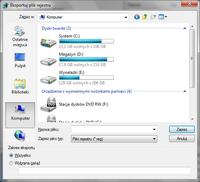
Dla wykonania kopii zapasowej wybieramy Plik -> Eksportuj, w oknie wybieramy ścieżkę docelową dla tworzonej kopii zapasowej, podajemy jej nazwę, zaznaczamy Wszystko, co spowoduje utworzenie kopii całego rejestru i wybieramy Zapisz.
W podanej przez nas lokalizacji został utworzony plik w formacie reg, zawierający poprawną konfigurację rejestru. Warto nadać temu plikowi nazwę taką, byśmy wiedzieli, jakie dokładnie stan rejestru zawarty jest w tym pliku, może być to np. data i godzina utworzenia.
Usuwanie powiadomień
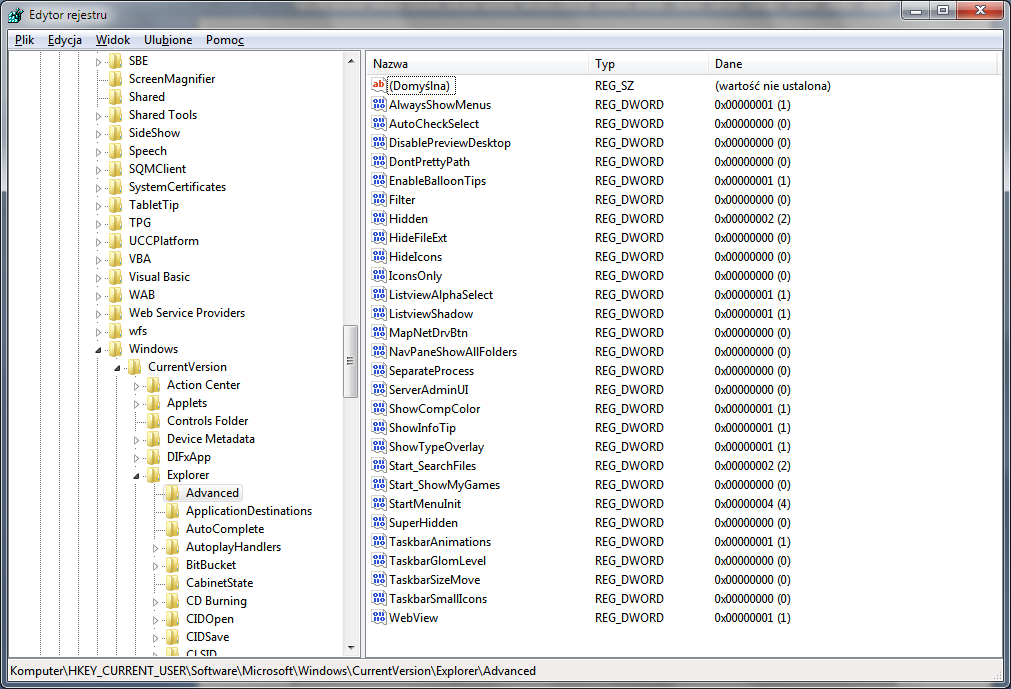
Po wykonaniu kopii zapasowej, możemy przystąpić do modyfikacji jego zawartości. W rejestrze odnajdujemy klucz HKEY_CURRENT_USER\Software\Microsoft\Windows\CurrentVersion\Explorer i klikamy lewym przyciskiem na klucz Advanced, w celu dostania się do jego zawartości.
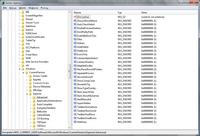
W polu zawartości klucza klikamy prawym klawiszem, wybieramy Nowy i Wartość DWORD. Nowoutworzonej wartości nadajemy nazwę EnableBaloonTips.
Klikamy na wartość dwukrotnie lewym przyciskiem myszy i sprawdzamy czy w polu Dane wartości wartość ustalona jest na 0, jeżeli nie – należy zmienić ją na 0.
Po wykonaniu tych kroków należy ponownie uruchomić komputer – od tej pory komunikaty w zasobniku systemowym nie będą się pojawiały.
Usuwanie ikon
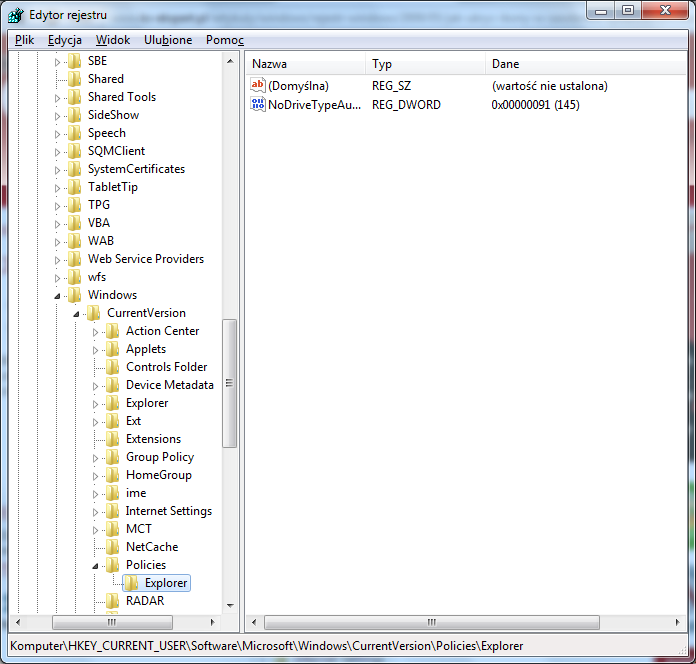
W rejestrze odnajdujemy klucz HKEY_CURRENT_USER\Software\Microsoft\Windows\CurrentVersion\Policies\Explorer i klikamy lewym przyciskiem myszy na klucz Explorer.
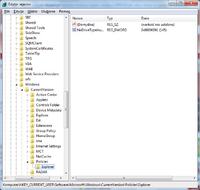
Klikamy prawym przyciskiem myszy w polu zawartości klucza i wybieramy Nowy-> Wartość DWORD. Nowoutworzoną wartość nazywamy NoTrayItemsDisplay. Klikamy na nią dwukrotnie lewym przyciskiem myszy, co spowoduje jej otwarcie, następnie zmieniamy Dane wartości na 1.
Po ponownym uruchomieniu komputera w zasobniku systemowym nie będzie już żadnych ikon.
Windows 7
Korzystając z tego systemu nie musimy modyfikować rejestru. Twórcy systemu Windows 7 postarali się o to, by użytkownik mógł z łatwością dostosowywać system do własnych potrzeb. Także i w tym względzie system Windows został ulepszony w nowej wersji 7.
Klikamy lewym klawiszem myszy na strzałkę w zasobniku systemowym i wybieramy Dostosuj.
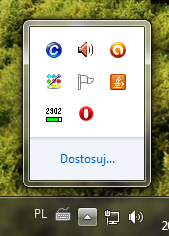
Spowoduje to otwarcie okna, w którym możemy ustalać akcje dla każdego pojedynczego programu. Nie musimy więc wyłączać wszystkich komunikatów – możemy wybrać tylko te programy, które nas interesują i to właśnie dla nich wyłączyć komunikaty. Można także, poprzez wprowadzenie powyższej modyfikacji w rejestrze, lub ręczne zablokowanie każdego programu uwolnić się całkowicie pod powiadomień.
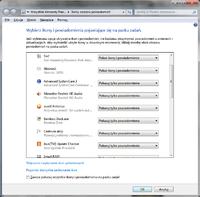
W rozwijanej liście dla każdego programu dostępne są trzy opcje: Pokazuj tylko powiadomienia, Pokaż ikony i powiadomienia oraz Ukryj ikony i powiadomienia. Wybierając opcję ukrycia ikon i powiadomienia w zasobniku nie zobaczymy ani ikony ani powiadomień pochodzących od danego programu.
Użytkowników systemu Windows mogą irytować nieustające komunikaty pojawiające się zasobniku systemowym. Akcje programów, aktualizacje i inne informacje często pojawiają się na ekranie, zakłócając tym samym pracę na komputerze lub po prostu drażniąc swoją obecnością. Istnieje sposób, by się od nich uwolnić – wystarczy kilka prostych kroków i komunikaty zasobnika w zasobniku systemowym przestaną się pojawiać. Jeżeli korzystamy z systemu WindowsXP, bądź Vista, wymagane będą modyfikacje w rejestrze, zaś w systemie Windows 7 wygląda to znacznie prościej.
Wykonanie kopii zapasowej rejestru
Zanim przystąpimy do modyfikacji rejestru, należy wykonać kopię zapasową poprawnych ustawień. Kopia ta ma na celu uchronić nas przed ewentualnymi pomyłkami, które mogą mieć poważne skutki dla stabilności systemu. Posiadając kopię zapasową zawierającą poprawną konfigurację, naprawienie jakiegokolwiek błędu nie przysporzy nam najmniejszego problemu. Jako administrator komputera otwieramy więc Menu Start i wpisujemy polecenie regedit (dla systemu WinXP wybieramy Start->Uruchom i tutaj podajemy polecenie regedit). W ten sposób otwieramy edytor rejestru.
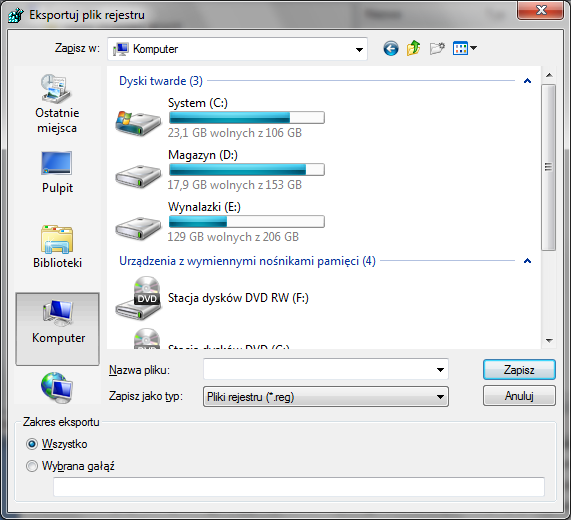
Dla wykonania kopii zapasowej wybieramy Plik -> Eksportuj, w oknie wybieramy ścieżkę docelową dla tworzonej kopii zapasowej, podajemy jej nazwę, zaznaczamy Wszystko, co spowoduje utworzenie kopii całego rejestru i wybieramy Zapisz.
W podanej przez nas lokalizacji został utworzony plik w formacie reg, zawierający poprawną konfigurację rejestru. Warto nadać temu plikowi nazwę taką, byśmy wiedzieli, jakie dokładnie stan rejestru zawarty jest w tym pliku, może być to np. data i godzina utworzenia.
Usuwanie powiadomień
Po wykonaniu kopii zapasowej, możemy przystąpić do modyfikacji jego zawartości. W rejestrze odnajdujemy klucz HKEY_CURRENT_USER\Software\Microsoft\Windows\CurrentVersion\Explorer i klikamy lewym przyciskiem na klucz Advanced, w celu dostania się do jego zawartości.
W polu zawartości klucza klikamy prawym klawiszem, wybieramy Nowy i Wartość DWORD. Nowoutworzonej wartości nadajemy nazwę EnableBaloonTips.
Klikamy na wartość dwukrotnie lewym przyciskiem myszy i sprawdzamy czy w polu Dane wartości wartość ustalona jest na 0, jeżeli nie – należy zmienić ją na 0.
Po wykonaniu tych kroków należy ponownie uruchomić komputer – od tej pory komunikaty w zasobniku systemowym nie będą się pojawiały.
Usuwanie ikon
W rejestrze odnajdujemy klucz HKEY_CURRENT_USER\Software\Microsoft\Windows\CurrentVersion\Policies\Explorer i klikamy lewym przyciskiem myszy na klucz Explorer.
Klikamy prawym przyciskiem myszy w polu zawartości klucza i wybieramy Nowy-> Wartość DWORD. Nowoutworzoną wartość nazywamy NoTrayItemsDisplay. Klikamy na nią dwukrotnie lewym przyciskiem myszy, co spowoduje jej otwarcie, następnie zmieniamy Dane wartości na 1.
Po ponownym uruchomieniu komputera w zasobniku systemowym nie będzie już żadnych ikon.
Windows 7
Korzystając z tego systemu nie musimy modyfikować rejestru. Twórcy systemu Windows 7 postarali się o to, by użytkownik mógł z łatwością dostosowywać system do własnych potrzeb. Także i w tym względzie system Windows został ulepszony w nowej wersji 7.
Klikamy lewym klawiszem myszy na strzałkę w zasobniku systemowym i wybieramy Dostosuj.
Spowoduje to otwarcie okna, w którym możemy ustalać akcje dla każdego pojedynczego programu. Nie musimy więc wyłączać wszystkich komunikatów – możemy wybrać tylko te programy, które nas interesują i to właśnie dla nich wyłączyć komunikaty. Można także, poprzez wprowadzenie powyższej modyfikacji w rejestrze, lub ręczne zablokowanie każdego programu uwolnić się całkowicie pod powiadomień.
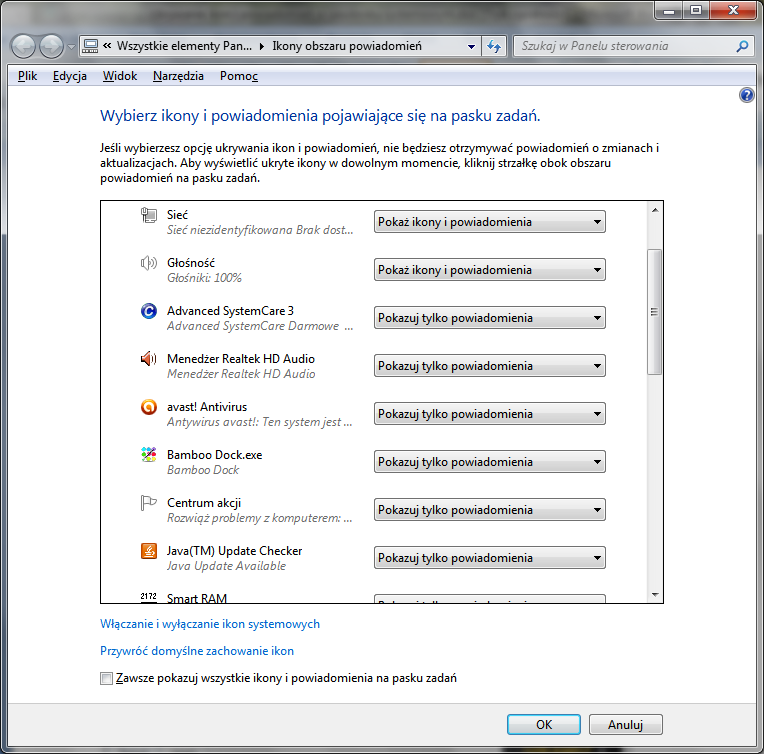
W rozwijanej liście dla każdego programu dostępne są trzy opcje: Pokazuj tylko powiadomienia, Pokaż ikony i powiadomienia oraz Ukryj ikony i powiadomienia. Wybierając opcję ukrycia ikon i powiadomienia w zasobniku nie zobaczymy ani ikony ani powiadomień pochodzących od danego programu.
