logo elektroda
logo elektroda
X
logo elektroda
REKLAMA
REKLAMA
Adblock/uBlockOrigin/AdGuard mogą powodować znikanie niektórych postów z powodu nowej reguły.

ASUS N56V - Jak używać partycji odzyskiwania w Windows 8.1?

inspired95 25 Gru 2013 18:30 4263 12
REKLAMA
  • #1 13097810
    inspired95
    Poziom 9  
    Posty: 6
    Witam!
    Chciałbym się dowiedzieć w jaki sposób w Windows 8.1 można korzystać z partycji odzyskiwania.
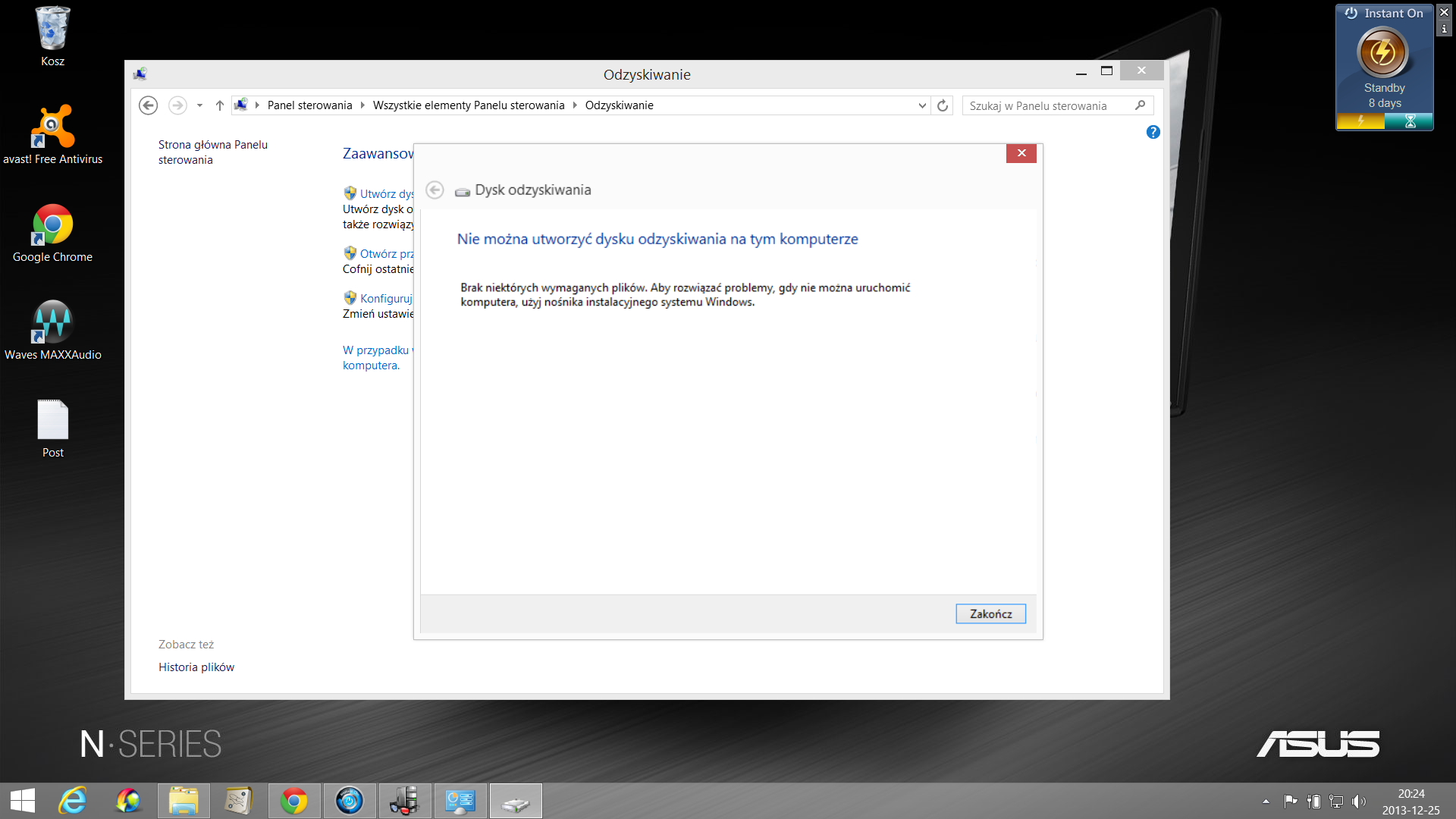
    Po zakupie laptopa nie dostałem płyty z Windowsem i chciałbym zrobić sobie możliwość odzyskania systemu. Próbowałem wykonać Dysk odzyskiwania lecz wyskakuje błąd informujący o braku składników systemu.
    Moje pytania:
    W jaki inny sposób wykonać dysk odzyskiwania?
    Jak korzystać z partycji odzyskania?
    Czy obraz systemu wystarczy do odzyskania systemu w razie uszkodzenia i braku możliwości uruchomienia Windowsa?

    Dziękuje za każdą przydatną odpowiedź.
  • REKLAMA
  • REKLAMA
  • Pomocny post
    #3 13097938
    Konto nie istnieje
    Konto nie istnieje  
  • #4 13097996
    inspired95
    Poziom 9  
    Posty: 6
    Problem jest właśnie w tym że nie działa Metoda 1 ponieważ po klikaniu przycisku F9 system normalnie się uruchamia, natomiast jeżeli chodzi o drugą metodę to ASUS nie zainstalował programu Al Recovery Burner.
  • #6 13098152
    inspired95
    Poziom 9  
    Posty: 6
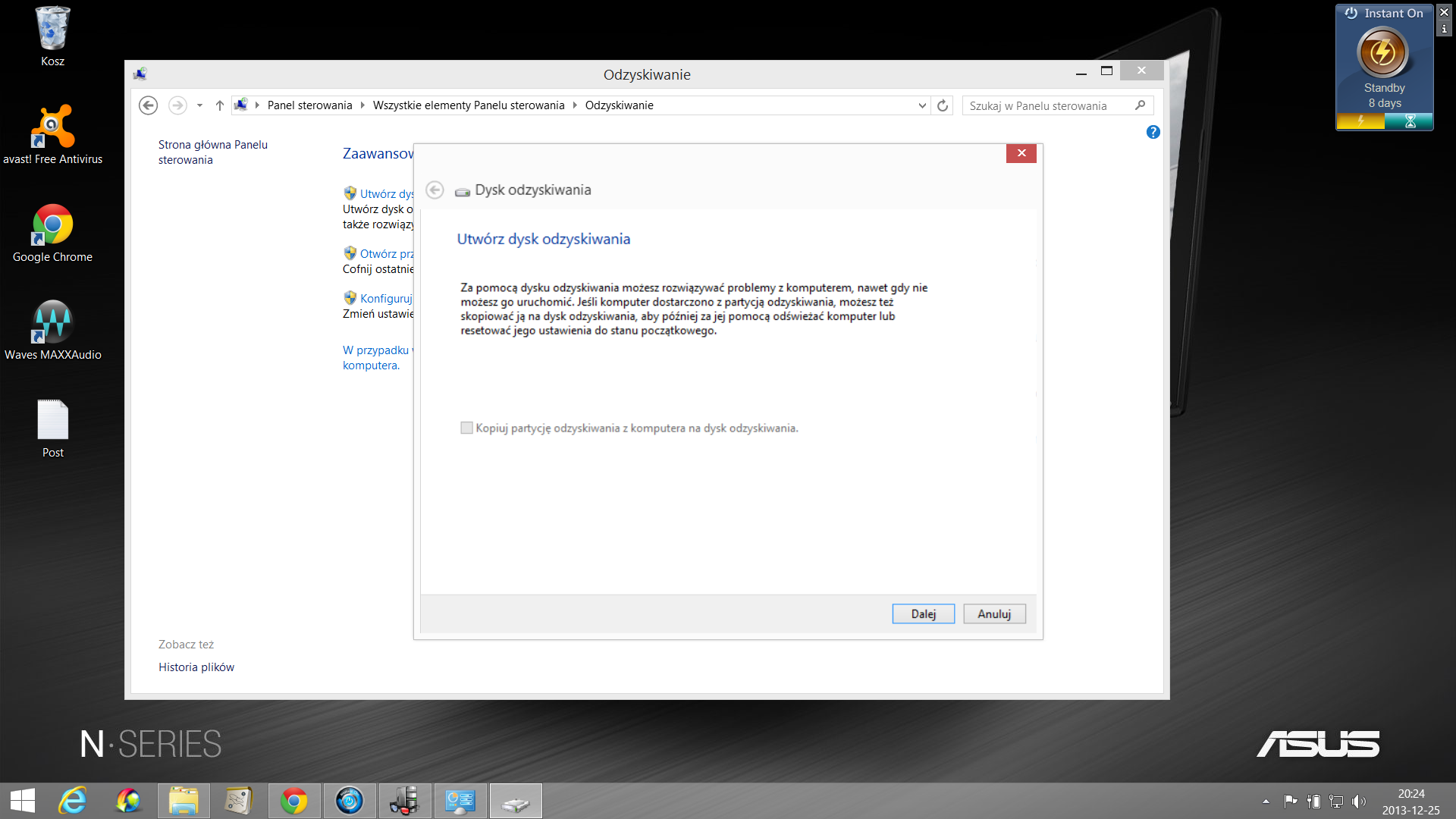
    Tak, tylko u mnie problem zaczyna się już w tym, że nie mogę zaznaczyć opcji w pierwszym oknie. Myślę, że może być to spowodowane tym, że zaktualizowałem Windows 8 do 8.1 a 8.1 nie ma możliwości korzystania z partycji odzyskiwania.
    Wstawiam screeny
    ASUS N56V - Jak używać partycji odzyskiwania w Windows 8.1?
    ASUS N56V - Jak używać partycji odzyskiwania w Windows 8.1?
    ASUS N56V - Jak używać partycji odzyskiwania w Windows 8.1?

    EDIT
    Myślę, że ten artykuł jest odpowiedzią na moje pytanie:
    http://www.centrumxp.pl/Aktualnosci/9242,Blad...zbawia-uzytkownikow-funkcji-przywracania.aspx
    Pozostaje jednak problem taki, że nie posiadam płyty z Windowsem, ani klucza do Windowsa ponieważ poprzedni Win był zainstalowany fabrycznie, a na sprzęcie jest tylko znaczek Windowsa 8. Nie mogę więc pobrać obrazu ISO tak jak jest to opisane w artykule.
    Mam teraz takie pytanie: skąd więc pobrać obraz Windows 8.1 ?
  • #7 13098626
    Konto nie istnieje
    Konto nie istnieje  
  • REKLAMA
  • #8 13098720
    inspired95
    Poziom 9  
    Posty: 6
    1. Bootloader w ogóle się nie ładuje.
    2. Na początku pytałem się o Windowsa 8.1, jeśli bym nie aktualizował nie miał bym tego błędu.
    3.Asus nie dołączył tej aplikacji ponieważ nie jest ona kompatybilna z Windows 8, z tego co gdzieś wyczytałem.
  • REKLAMA
  • Pomocny post
    #9 13102982
    WojtasJD
    Poziom 43  
    Posty: 13790
    Pomógł: 2920
    Ocena: 1587
    Można popracować nad 'resetem' albo nawet spod wiersza polecenia WinRE przywracać jak np. tutaj:
    https://www.elektroda.pl/rtvforum/topic2639921.html

    Wtedy byś przywrócił do stanu fabrycznego a jak chcesz mieć programowe 'resetowanie' do Windows 8.1 to wcześniej by trzeba było załatwić taki nośnik albo przechwycić :) w trakcie ściągania update Windows 8 -> 8.1

    Wrzuć jeszcze wynik z wiersza polecenia uruchomionego jako administrator: REAgentC /info [enter]
    następnie
    bcdedit /enum all | clip [enter] i od razu Ctrl + V do postu

    i na koniec:
    diskpart [enter]
    DISKPART> sel disk 0
    DISKPART> sel part 2
    DISKPART> assign letter=R
    DISKPART> sel part 7
    DISKPART> assign letter=T
    DISKPART> exit
    dir /a /s R:\ > %tmp%\winre.txt
    dir /a /s T:\ > %tmp%\restore.txt
    explorer %tmp%

    i załącz te dwa pliki
  • #10 13103120
    inspired95
    Poziom 9  
    Posty: 6
    C:\Windows\system32>REAgentC /info
    Windows Recovery Environment (Windows RE) and system reset configuration
    Information:

    Windows RE status: Disabled
    Windows RE location:
    Boot Configuration Data (BCD) identifier: 7ee20400-3a7d-11e3-95d6-9067f6e48d
    33
    Recovery image location:
    Recovery image index: 0
    Custom image location:
    Custom image index: 0

    REAGENTC.EXE: Operation Successful.


    C:\Windows\system32>bcdedit /enum all | clip
    Firmware Boot Manager
    ---------------------
    identifier {fwbootmgr}
    displayorder {bootmgr}
    timeout 2

    Windows Boot Manager
    --------------------
    identifier {bootmgr}
    device partition=\Device\HarddiskVolume1
    path \EFI\Microsoft\Boot\bootmgfw.efi
    description Windows Boot Manager
    locale pl-PL
    inherit {globalsettings}
    integrityservices Enable
    default {current}
    resumeobject {7ee203f8-3a7d-11e3-95d6-9067f6e48d33}
    displayorder {current}
    toolsdisplayorder {memdiag}
    timeout 30

    Windows Boot Loader
    -------------------
    identifier {current}
    device partition=C:
    path \Windows\system32\winload.efi
    description Windows 8
    locale pl-PL
    inherit {bootloadersettings}
    integrityservices Enable
    isolatedcontext Yes
    allowedinmemorysettings 0x15000075
    osdevice partition=C:
    systemroot \Windows
    resumeobject {7ee203f8-3a7d-11e3-95d6-9067f6e48d33}
    nx OptIn
    bootmenupolicy Standard

    Windows Boot Loader
    -------------------
    identifier {7ee203fa-3a7d-11e3-95d6-9067f6e48d33}
    device ramdisk=[\Device\HarddiskVolume2]\sources\boot.wim,{ramdiskoptions}
    path \windows\system32\boot\winload.efi
    description WinPE
    osdevice ramdisk=[\Device\HarddiskVolume2]\sources\boot.wim,{ramdiskoptions}
    systemroot \windows
    nx OptIn
    detecthal Yes
    winpe Yes

    Resume from Hibernate
    ---------------------
    identifier {7ee203f8-3a7d-11e3-95d6-9067f6e48d33}
    device partition=C:
    path \Windows\system32\winresume.efi
    description Windows Resume Application
    locale pl-PL
    inherit {resumeloadersettings}
    isolatedcontext Yes
    allowedinmemorysettings 0x15000075
    filedevice partition=C:
    filepath \hiberfil.sys
    bootmenupolicy Standard
    debugoptionenabled No

    Windows Memory Tester
    ---------------------
    identifier {memdiag}
    device partition=\Device\HarddiskVolume1
    path \EFI\Microsoft\Boot\memtest.efi
    description Windows Memory Diagnostic
    locale pl-PL
    inherit {globalsettings}
    badmemoryaccess Yes

    EMS Settings
    ------------
    identifier {emssettings}
    bootems No

    Debugger Settings
    -----------------
    identifier {dbgsettings}
    debugtype Serial
    debugport 1
    baudrate 115200

    RAM Defects
    -----------
    identifier {badmemory}

    Global Settings
    ---------------
    identifier {globalsettings}
    inherit {dbgsettings}
    {emssettings}
    {badmemory}

    Boot Loader Settings
    --------------------
    identifier {bootloadersettings}
    inherit {globalsettings}
    {hypervisorsettings}

    Hypervisor Settings
    -------------------
    identifier {hypervisorsettings}
    hypervisordebugtype Serial
    hypervisordebugport 1
    hypervisorbaudrate 115200

    Resume Loader Settings
    ----------------------
    identifier {resumeloadersettings}
    inherit {globalsettings}

    Setup Ramdisk Options
    ---------------------
    identifier {ramdiskoptions}
    description Ramdisk options
    ramdisksdidevice partition=\Device\HarddiskVolume2
    ramdisksdipath \boot\boot.sdi
    Załączniki:
    • winre.txt (11.28 KB) Musisz być zalogowany, aby pobrać ten załącznik.
    • restore.txt (1.35 KB) Musisz być zalogowany, aby pobrać ten załącznik.
  • Pomocny post
    #11 13103366
    WojtasJD
    Poziom 43  
    Posty: 13790
    Pomógł: 2920
    Ocena: 1587
    WinRE nieaktywne, folder \sources jest pusty a wpis w BCD ma tam odnośnik
    Zobaczmy:
    bcdedit /set {7ee203fa-3a7d-11e3-95d6-9067f6e48d33} device ramdisk=[\Device\HarddiskVolume2]\Recovery\WindowsRE\winre.wim,{ramdiskoptions}
    bcdedit /set {7ee203fa-3a7d-11e3-95d6-9067f6e48d33} osdevice ramdisk=[\Device\HarddiskVolume2]\Recovery\WindowsRE\winre.wim,{ramdiskoptions}
    bcdedit /set {current} recoverysequence {7ee203fa-3a7d-11e3-95d6-9067f6e48d33}
    bcdedit /set {current} recoveryenabled Yes
    bcdedit /set {7ee203f8-3a7d-11e3-95d6-9067f6e48d33} recoverysequence {7ee203fa-3a7d-11e3-95d6-9067f6e48d33}
    bcdedit /set {7ee203f8-3a7d-11e3-95d6-9067f6e48d33} recoveryenabled Yes

    REAgentC /setosimage /path \\?\GlobalRoot\Device\Harddisk0\Partition7\RecoveryImage /index 1
    REAgentC /enable && REAgentC /info && REAgentC /boottore


    W razie czego możesz jeszcze załączyć plik po:
    diskpart [enter]
    DISKPART> sel disk 0
    DISKPART> sel part 5
    DISKPART> assign letter=W
    DISKPART> exit
    dir /a /s W:\ > %tmp%\winre5.txt
    explorer %tmp%
  • #12 13103404
    inspired95
    Poziom 9  
    Posty: 6
    Wszystkie napisane polecenia zostały wykonane pomyślnie, jednak nie wiem co one robiły. Z tego tylko co widzę to
    Windows Recovery Environment (Windows RE) and system reset configuration
    Information:

    Windows RE status: Enabled
    Windows RE location: \\?\GLOBALROOT\device\harddisk0\partition5\Recove
    ry\WindowsRE
    Boot Configuration Data (BCD) identifier: b3cbf2b7-6f05-11e3-be9a-ac220b56a7
    48
    Recovery image location: \\?\GLOBALROOT\device\harddisk0\partition7\Recove
    ryImage
    Recovery image index: 1
    Custom image location:
    Custom image index: 0

    REAGENTC.EXE: Operation Successful.

    REAGENTC.EXE: Operation Successful.

    EDIT
    Z tego co widzę mogę skorzystać z opcji w Windowsie jaką jest przywrócenie stanu fabrycznego. Wcześniej gry starałem się to wykonać wywalało mi błąd.
    Twoje działania przyniosły skutek o który mi w sumie chodzi - przywrócenie Windows 8. Sprawdzę jeszcze czy zadziała uruchomienie recovery przyciskiem F9.

    EDIT 2
    Dzięki wielkie za te komendy. Jesteś mistrzem! Teraz mam kolejny problem:
    podany przez Ciebie sposób działa do czasu aż komputer zostanie wyłączony. Przy kolejnym uruchomieniu błąd się powtarza. Ale to nie szkodzi.
    Wróciłem już do Windows 8. Chciałem sprawdzić czy podczas włączania komputera uruchomi się przy użyciu przyciski F9 Recovery. Niestety nie. Próbowałem różnymi sposobami. Dzwoniłem na infolinie x-komu oraz pisałem z serwisem ASUS.
    Wie ktoś może jak naprawić ten błąd? Czy są to już uszkodzone pliki startowe partycji recovery?
    Załączniki:
    • winre5.txt (889 Bajtów) Musisz być zalogowany, aby pobrać ten załącznik.
  • #13 13118596
    WojtasJD
    Poziom 43  
    Posty: 13790
    Pomógł: 2920
    Ocena: 1587
    inspired95 napisał:
    Przy kolejnym uruchomieniu błąd się powtarza.
    Jaki błąd?

    inspired95 napisał:
    Wróciłem już do Windows 8.

    Wrzuć nowy widok okna Zarządzanie dyskami
    i ponownie wynik z: REAgentC /info

Podsumowanie tematu

LABEL_AI_GENERATED
Użytkownik pyta o sposób korzystania z partycji odzyskiwania w systemie Windows 8.1 na laptopie ASUS N56V, ponieważ nie otrzymał płyty z systemem. W odpowiedziach sugerowane są różne metody, w tym użycie oprogramowania All Recovery Burner, które nie zostało zainstalowane, oraz próby przywrócenia systemu za pomocą wiersza polecenia. Użytkownik napotyka problemy z aktywacją Windows Recovery Environment (WinRE) oraz błędy przy próbie utworzenia dysku odzyskiwania. Po wykonaniu odpowiednich poleceń, WinRE zostało aktywowane, co umożliwiło przywrócenie systemu do stanu fabrycznego. Użytkownik poszukuje również źródła do pobrania obrazu Windows 8.1.
Podsumowanie AI na podstawie dyskusji. Może zawierać błędy.
REKLAMA