





Cześć wszystkim !
Kombinuję od paru dni jak ugryźć temat aczkolwiek mówiąc wprost - poddałem się i stwierdziłem, że zasięgnę pomocy u Was.
Z powodów dość oczywistych nie mogę pokazać prawdziwego arkusza z danymi więc utworzyłem coś na jego wzór, aby mniej więcej zobrazować problem.
W arkuszu "Indeksy" znajduje się lista komponentów oraz ich ceny.
W arkuszu "BOM" znajdują się bills of material dla wybranych produktów.
Poszukuję formuły (a raczej podejrzewam kilku zagnieżdżonych formuł), która w arkuszu "BOM" przy danej pozycji (kolumna "A group") zwróci jakąś wartość pod warunkiem, że w liście komponentów (kolumny "comp1", "comp2" itp) znajduje się jakakolwiek pozycja z kolumny "Component" w arkuszu "Indeksy".
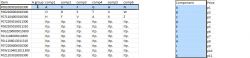
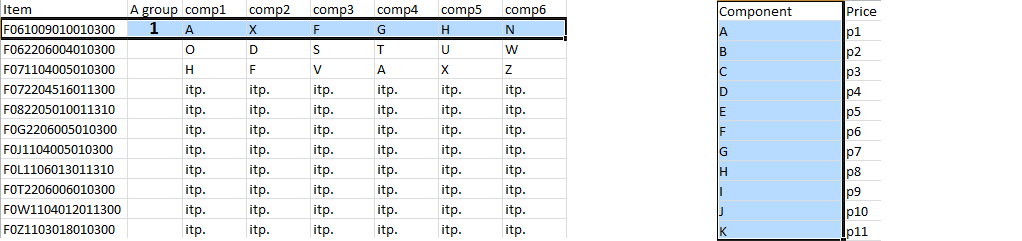
Poniżej obrazek, problem opisany bardziej wizualnie. Wśród listy komponentów dla pozycji F061009010010300 znaleziono odpowiedni komponent znajdujący się w arkuszu indeks - zwrócono wartość 1.
Z góry dzięki za pomoc !
Kombinuję od paru dni jak ugryźć temat aczkolwiek mówiąc wprost - poddałem się i stwierdziłem, że zasięgnę pomocy u Was.
Z powodów dość oczywistych nie mogę pokazać prawdziwego arkusza z danymi więc utworzyłem coś na jego wzór, aby mniej więcej zobrazować problem.
W arkuszu "Indeksy" znajduje się lista komponentów oraz ich ceny.
W arkuszu "BOM" znajdują się bills of material dla wybranych produktów.
Poszukuję formuły (a raczej podejrzewam kilku zagnieżdżonych formuł), która w arkuszu "BOM" przy danej pozycji (kolumna "A group") zwróci jakąś wartość pod warunkiem, że w liście komponentów (kolumny "comp1", "comp2" itp) znajduje się jakakolwiek pozycja z kolumny "Component" w arkuszu "Indeksy".
Poniżej obrazek, problem opisany bardziej wizualnie. Wśród listy komponentów dla pozycji F061009010010300 znaleziono odpowiedni komponent znajdujący się w arkuszu indeks - zwrócono wartość 1.
Z góry dzięki za pomoc !

 Określona ma być tylko liczba zgodności w pierwszej kolumnie
  * - jednak małe sprostowanie, gdy tylko wejdę w komórkę z formułą i ją zatwierdzę, formuła od razu wyrzuca błąd wartości. Analogicznie, jeśli napiszę nową o tej samej strukturze i dostosuję ją do innego zakresu.
 Jeszcze raz dzięki za ekspresową pomoc, temat do zamknięcia