Ok. Wpisz w pasku wyszukiwania regedit i znajdź klucz HKEY_Current_User\Software\Microsoft\Windows\CurrentVersion\Explorer\User Shell Folders. Sprawdź, czy jest tam ciąg o nazwie Desktop i jaką ma określoną ścieżkę, jeśli występuje.
Utwórz w swoim folderze użytkownika folder Desktop i zmień tę wartość w rejestrze na %USERPROFILE%\Desktop. Po zmianach zrestartuj system. Co miałeś na pulpicie?
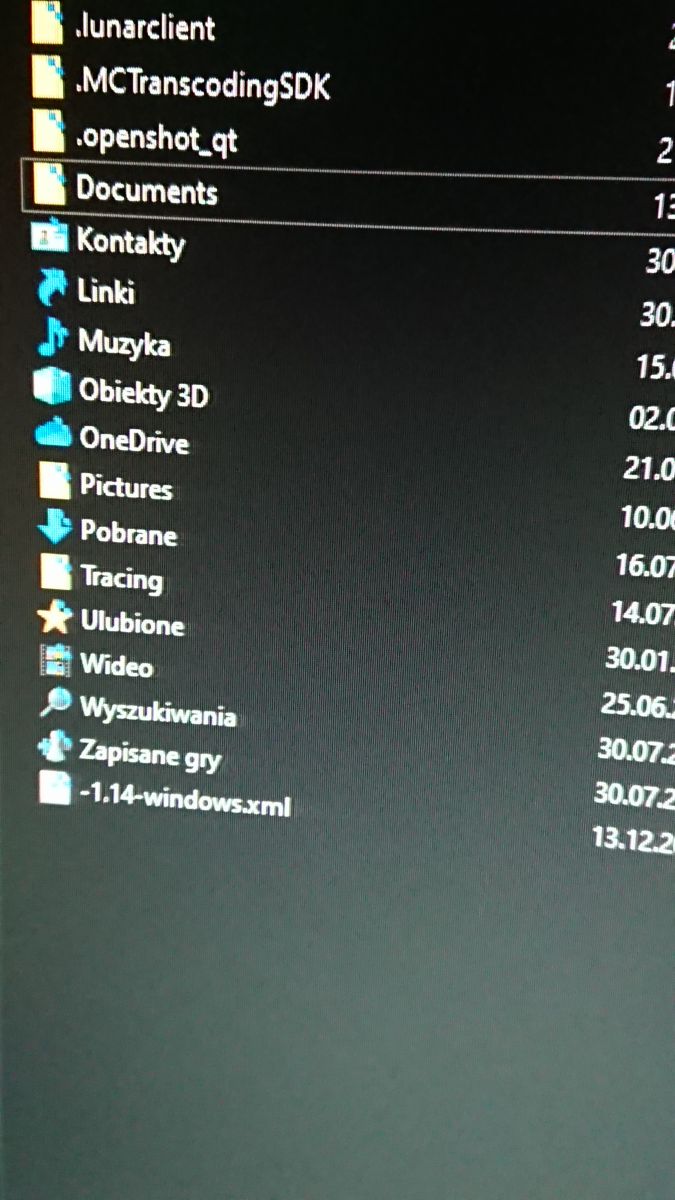
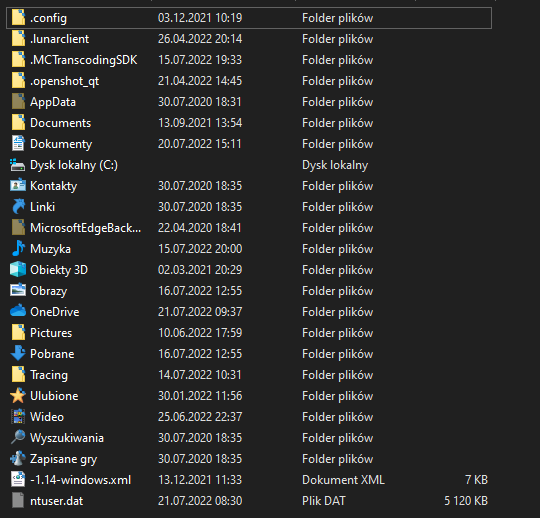
W eksploratorze w pasku adresu wpisz %userprofile%. W wyświetlonym folderze kliknij prawym przyciskiem, wybierz Nowy i Folder. Wpisz w nazwie folderu "Desktop", oczywiście bez cudzysłowów. W rejestrze, w ciągu "Desktop", zmień wartość %SystemDrive% na %USERPROFILE%\Desktop.
✨ Dysk C scalił się z pulpitem, co spowodowało, że zawartość dysku C jest widoczna na pulpicie. Użytkownik został poinstruowany, aby sprawdzić lokalizację folderu Pulpit w ustawieniach systemowych. Po braku folderu Pulpit, zasugerowano utworzenie go w folderze użytkownika oraz zmianę wartości w rejestrze systemowym. Po wykonaniu tych kroków i restarcie systemu, problem został rozwiązany, a pulpit został przywrócony do normalnego stanu. Wygenerowane przez model językowy.