Witam,
jakiś czas temu kupiłem Chromebooka Lenovo X131e; sprzęt nie posiadał dysku i pamięci.
Uzupełniłem te braki, do 4GB RAM i 64GB SSD, przywróciłem system i całość działa nadspodziewanie dobrze - z jednym wyjątkiem. Otóż po przejściu w stan uśpienia (np. po zamknięciu klapy lub po kilku minutach nieaktywności) komputer nie wybudza się prawidłowo, tj. na ułamek sekundy włącza się, po czym wyłącza. Dioda w logo Thinkpad wyraźnie przechodzi z pulsującej na stałą na tą krótką chwilę i sprzęt się wyłącza. Potem można go normalnie uruchomić. Dzieje się to zarówno na zasilaniu bateryjnym jak i sieciowym.
Na innym forum sugerowano, że wynika to z problemów z pamięcią RAM, jednak sprawdziłem kilka kompletów DDR3 zarówno 1,5 jak i 1,35V, uzyskując zawsze ten sam rezultat.
Nie znam się za bardzo na chromebookach i nie mam pomysłu, co z tym zrobić.
W Sklepie Google dla Chromebooków dostępnych jest wiele rozszerzeń, a aktywna społeczność Chromium oferuje poprawki, nowe narzędzia i poprawki poprawiające wrażenia.
Biorąc to pod uwagę, nic dziwnego, że ktoś stworzył idealne rozwiązanie problemu snu i nazywa się Keep Awake.
* instaluj NIE ver. Beta
Spoiler:
Rozszerzenie Keep Awake jest proste i skuteczne. Po zainstalowaniu tworzy nową ikonę w prawym górnym rogu okna przeglądarki Chrome. Ta ikona To obraz jasnego słońca, zachodzącego słońca lub księżyca. Dotknij go, aby przełączać się między trzema trybami. Gdy świeci się ikona jasnego słońca, tryb uśpienia nie będzie działał, a ekran Chromebooka zawsze pozostanie włączony. Gdy zachodzi słońce, ekran Chromebooka może zgasnąć, aby oszczędzać energię, ale w rzeczywistości nie przejdzie w tryb uśpienia. Gdy jesteś na Księżycu, obowiązują tradycyjne ustawienia hibernacji systemu operacyjnego Chrome.
Funkcja "zachowaj czujność" uniemożliwi komputerowi Przejście W tryb uśpienia przez roztargnienie. Zapobiegnie to również niezręcznym momentom, w których prowadzisz prezentację na drugim ekranie, a Twój Chromebook nagle decyduje się na drzemkę.
_______________________________ inne rozwiazania:
[Chromebook]* Rozwiązywanie problemów-komputer nie budzi się ze snu
1. Usuń wszystkie urządzenia zewnętrzne, takie jak urządzenia USB, karty pamięci itp.
Jeśli Chromebook wznowi pracę po usunięciu wszystkich zewnętrznych urządzeń, podłączaj urządzenia pojedynczo, ponownie uruchamiając komputer, aby dowiedzieć się, które urządzenie powoduje problem.
Jeśli po usunięciu wszystkich zewnętrznych Chromebooków nadal nie wznawia pracy lub Znajduje ten sam problem, nie podłączaj niczego ponownie i kontynuuj rozwiązywanie problemów.
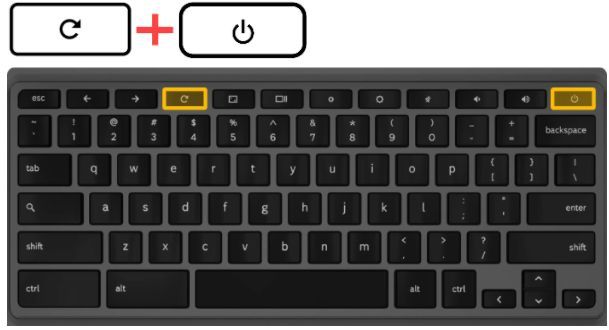
2. Wykonaj twardy reset, aby ponownie uruchomić sprzęt Chromebooka:
2.1. Wyłącz Chromebooka (Naciśnij i przytrzymaj przycisk zasilania przez co najmniej 4 sekundy, aby wymusić zamknięcie).
2.2. Naciśnij i przytrzymaj [przycisk odświeżania], a następnie naciśnij [przycisk zasilania], aby włączyć.
2.3. Zwolnij przycisk [Odśwież] podczas ponownego uruchamiania Chromebooka.(przeladowania)
** Jeśli używasz tabletu Chromebook: Naciśnij i przytrzymaj [przycisk zwiększania głośności] i [przycisk zasilania] przez co najmniej 10 sekund, a następnie zwolnij je.
3. Zamknij wszystkie aplikacje i okna przeglądarki.
4. Jeśli ostatnio instalowałeś jakieś nowe aplikacje lub rozszerzenia, odinstaluj je.
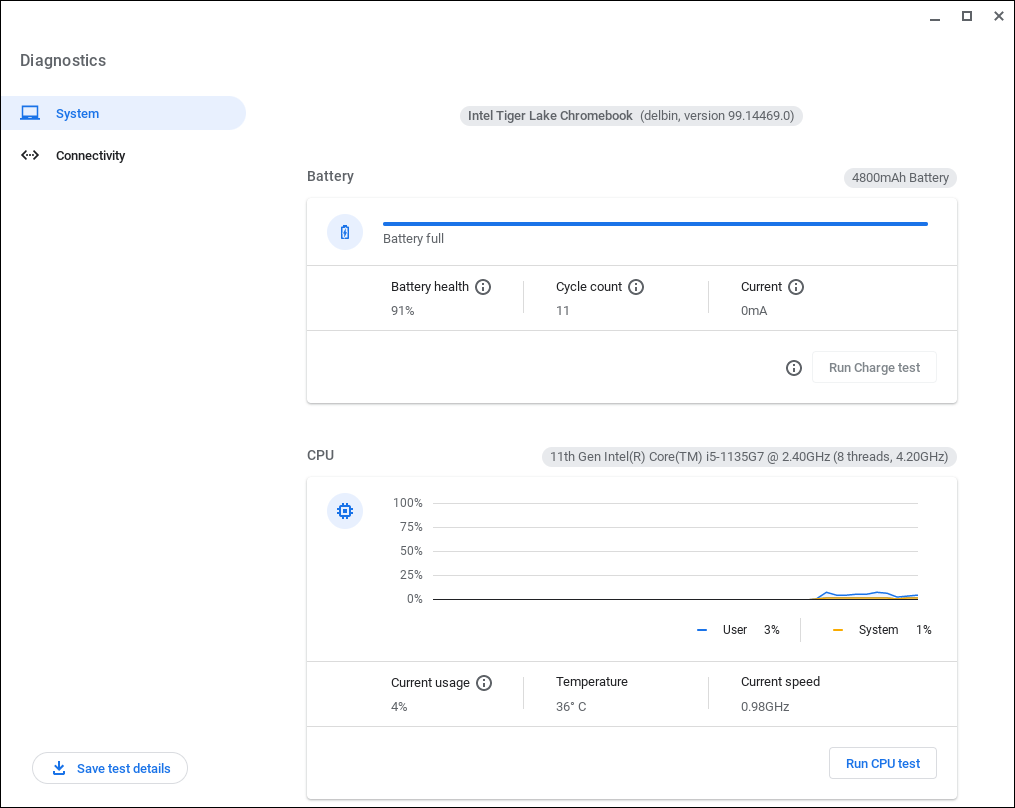
5. Użyj funkcji diagnostyki w systemie operacyjnym Chrome, aby sprawdzić procesor i pamięć.
!!! Jeśli test się nie powiedzie, może to wskazywać na wadliwy sprzęt. Skontaktuj się z autoryzowanym centrum serwisowym ASUS.
p.s
Jak otworzyć diagnostykę
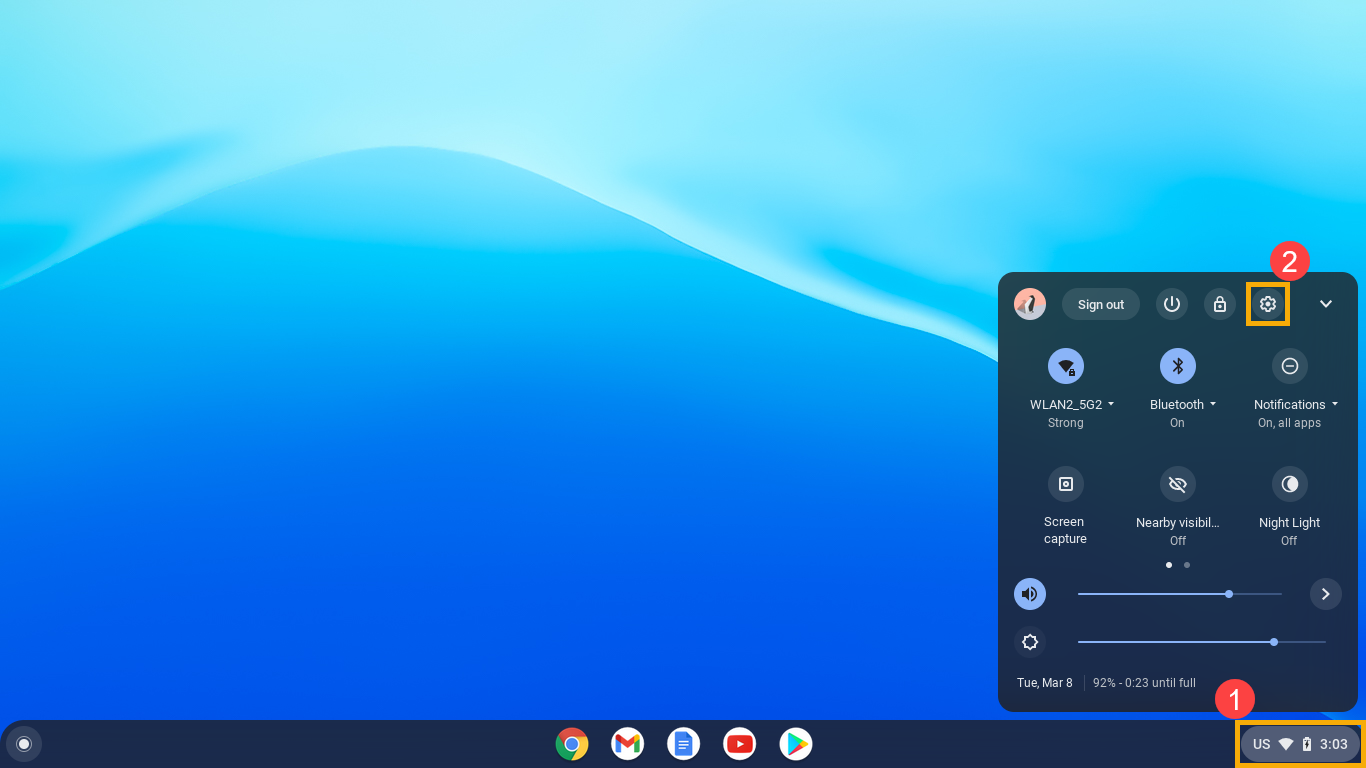
Naciśnij [pasek stanu]① w prawym dolnym rogu ekranu, a następnie naciśnij [Ustawienia]②.
Uwaga: Diagnostyka jest dostępna tylko na urządzeniach z systemem operacyjnym Chrome w wersji 90 lub nowszej. Tutaj możesz dowiedzieć się więcej o jak zaktualizować oprogramowanie na Chromebooku.
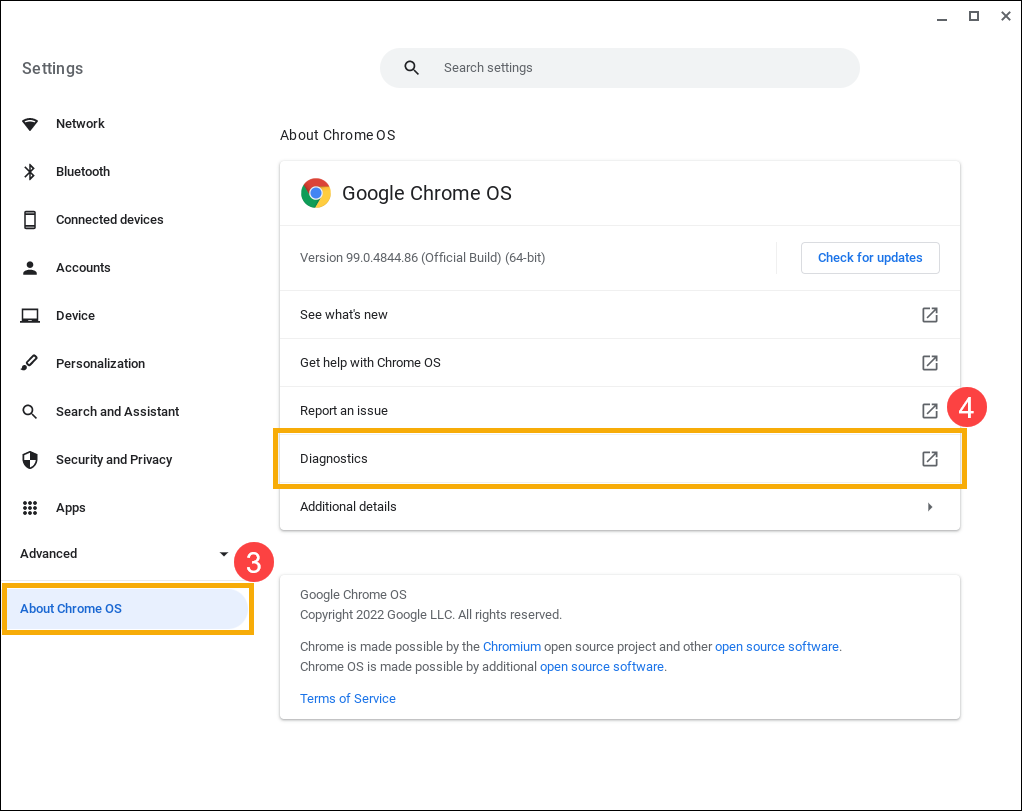
2. .Kliknij [informacje o systemie operacyjnym Chrome]③, a następnie kliknij [Diagnostyka]④.
* Reset (Powerwash) Chromebooka do ustawień fabrycznych
Spoiler:
Możesz sprawić, by Twój Chromebook działał jak nowy, przywracając ustawienia fabryczne. Jeśli nie będziesz już korzystać z urządzenia, możesz przywrócić ustawienia fabryczne. Przywróć ustawienia fabryczne na Chromebooku, nazywa się to również Powerwash.
Przywrócenie ustawień fabrycznych usuwa wszystkie informacje z dysku twardego Chromebooka, w tym wszystkie pliki w folderze Pobrane. !!!!
Przed zresetowaniem wykonaj kopię zapasową plików na Dysku Google lub na zewnętrznym dysku twardym. Przywrócenie ustawień fabrycznych nie spowoduje usunięcia plików z Dysku Google ani zewnętrznego urządzenia pamięci masowej.
Uwaga: jeśli używasz Chromebooka w pracy lub w szkole, nie będziesz mógł zresetować ustawień. Poproś administratora o wyczyszczenie Chromebooka i ponowne zarejestrowanie urządzenia w sieci służbowej lub szkolnej.
* resta na Link
Dzięki za zainteresowanie tematem.
Nie za bardzo rozumiem, dlaczego na Chromebooku problemem miałby być ME Region.
Świeża instalacja oraz powerwash nic nie daje; jak pisałem wyżej, z powodu braku dysku i pamięci system stawiałem od zera i problem występuje od początku.
W chromebookach opcja zapisu ROM jest domyślnie wyłączona, może przejście w tryb dewelopera i odblokowanie tej opcji coś pomoże?