logo elektroda
logo elektroda
X
logo elektroda
REKLAMA
REKLAMA
Adblock/uBlockOrigin/AdGuard mogą powodować znikanie niektórych postów z powodu nowej reguły.

[Rozwiązano] Windows 10 widoczny w sieci ale brak możliwości wejścia w udostępnione pliki i foldery.

H666 29 Sty 2024 21:36 4233 22
REKLAMA
  • #1 20935483
    H666
    Poziom 10  
    Posty: 24
    Witam, mam zaawansowany problem z siecią w komputerze z Windows 10 home 22H2.
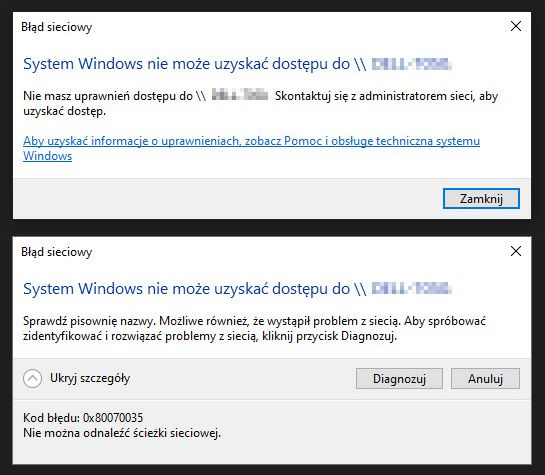
    Komputery są widoczne w sieci. Po wejściu w komputer wyświetla się okno z napisem: System Windows nie może uzyskać dostępu do NAZWA KOMPUTERA.

    Wcześniej wykonałem następujące kroki:
    1. Sieć ustawiona jako prywatna
    2. Najnowsze sterowniki do karty sieciowej
    3. Włączone odnajdywanie sieci + konfiguracja automatyczna urządzeń podłączonych do sieci (profil prywatny)
    4. Włączone udostępnienie plików i drukarek (profil prywatny)
    5. Włączone odnajdywanie sieci (Gość lub Publiczny)
    6. Włączone udostępnienie plików i drukarek (Gość lub Publiczny)
    7. Włączone szyfrowanie 128 bitowe (Wszystkie sieci)
    8. Wyłączone udostępnienie chronione hasłem (Wszystkie sieci)
    9. Włączona obsługa [protokołu SMB 1.0/CIFS (klient i serwer)
    Dodatkowo na czas prób:
    1. Wyłączona zapora Windows Defender dla sieci prywatnych
    2. Wyłączony program antywirusowy - Avast
    We wszystkich komputerach ta sama grupa robocza i ustawienia jak wyżej. Wszystkie komputery w sieci widzą się w dwóch kierunkach z wyjątkiem tego z Windows 10 home 22H2 w którym można zobaczyć inne komputery i czerpać z ich zasobów, lecz ten, mimo, że jest widoczny dla innych nic nie udostępnia.
    Podczas próby dostania się do udostępnionych plików, wyskakuje okno z komunikatem: System Windows nie może uzyskać dostępu do NAZWA KOMPUTERA Błąd sieciowy - kod błędu 0x80070035.
    Próbowałem różnych instrukcji i nic nie pomogło, System zainstalowany w lipcu 2023r. i problem ten występował od początku. Mam znajomego który w tym czasie instalował Windows 10 professional i ma identyczny problem.

    Może ktoś ma pomysł, jak sprawić, by inne komputery mogły korzystać z udostępnionych plików?
    Zrzut ekranu z komunikatem o błędzie sieciowym w Windows 10.
  • REKLAMA
  • #2 20935556
    IC_Current
    Specjalista Sieci, Internet
    Posty: 9156
    Pomógł: 1500
    Ocena: 2524
    Próbowałeś połączyć się przez IP lub DNS? NetBios to stare, wredne i zawodne ustrojstwo.
    Spróbuj też po kolei:
    - wyłączyć NetBios
    - wyłączyć SMB
    - reset stosu TCP-IP i konfiguracji kart sieciowych
    - włączenie NetBios
    - włączenie SMB
    Na testy zapora całkowicie wyłączona

    Skuteczność Avasta jest gorsza niż natywnego antywirusa Microsoftu (który jest obecnie jednym z najlepszych). Do tego Avast ciągle scamuje i straszy pseudo zagrożeniami w celu wyciągnięcia kasy od wystraszonego klienta. Ja bym go całkowicie odinstalowal - przynajmniej na testy.
    Pomogłem? Kup mi kawę.
  • #3 20935593
    artaa
    Poziom 43  
    Posty: 15093
    Pomógł: 1820
    Ocena: 1701
    H666 napisał:
    8. Wyłączone udostępnienie chronione hasłem (Wszystkie sieci)

    Włączyć
    Założyć hasło do konta
    Sprawdzić czy pojawi się dostęp - żądanie podania loginu i hasła
  • REKLAMA
  • #4 20935701
    H666
    Poziom 10  
    Posty: 24
    >>20935556
    Wykonałem wszystkie czynności i stan bez zmian. Próbowałem nawet kilka razy. Ciężki przypadek.

    Dodano po 14 [minuty]:

    >>20935593
    Po założeniu hasła do konta sytuacja nie zmieniła się ani trochę. W drugim komputerze ten sam komunikat, brak okna do logowania.
  • REKLAMA
  • #5 20936139
    soltyk
    Poziom 27  
    Posty: 1013
    Pomógł: 105
    Ocena: 216
    Rozumiem, że nie możesz wejść na \\[IP komputera]. Też mi się zdarza odmowa, za to można połączyć się bezpośrednio na udostępniony udział \\[IP]\[udział].
  • #6 20936207
    H666
    Poziom 10  
    Posty: 24
    Choć to niezrozumiałe, ale działa. Foldery można otwierać zarówno przez //nazwa komputera/folder jak i //ip/folder
    otwierają się szybko, nie mniej jednak, to półśrodek bo komputera i zawartości nie widać, ale dzięki za podpowiedź, bo jest to jakieś rozwiązanie.
    Może jest to wskazówka do dalszych działań.
  • #7 20936209
    k45i89o98j66
    Poziom 39  
    Posty: 4779
    Pomógł: 538
    Ocena: 991
    Wywal w pierwszej kolejności Avasta
    Włącz odnajdywanie komputerów w sieci.
    Dodaj nowe konto użytkownika o uprawnieniach admin z hasłem.
    Włącz obsługę smb 1.0.
    Udostępnij folder z uprawnieniami użytkownika o uprawnieniach admin
    Wyłącz zaporę windows.
    Uruchom na nowo komputer.
  • #8 20936223
    H666
    Poziom 10  
    Posty: 24
    Od tego zacząłem, jest to opisane na początku przy otwieraniu problemu, tak więc wszystkie te kroki były już wykonane i są to podstawy udostępnienia. To głębszy problem.
  • #9 20936224
    jajacek44
    Poziom 26  
    Posty: 722
    Pomógł: 77
    Ocena: 172
    Jak zrozumiałem chodzi o usługę pulpit zdalny.
    W windows 10 home nie jest zaimplementowana (trzeba doinstalować)
    Winows 10 professional pulpit zdalny jest częścią systemu .
  • #10 20936264
    k45i89o98j66
    Poziom 39  
    Posty: 4779
    Pomógł: 538
    Ocena: 991
    Niema opcji żeby to nie zadziałało coś źle robisz.
    Może nie zrozumiałeś, że program Avast ma nie być wyłączony, tylko całkowicie usunięty na zawsze z systemu razem z uruchomieniem komputera na nowo po usunięciu?


    Nie znaleziono ścieżki sieciowej - Jak naprawić kod błędu 0x80070035 Błąd 0x80070035 może wystąpić, gdy sama sieć działa zgodnie z założeniami, ale użytkownicy popełniają błędy podczas wpisywania nazwy ścieżki sieciowej. Podana ścieżka musi wskazywać na prawidłowy zasób udostępniony na urządzeniu zdalnym.
  • #11 20936434
    H666
    Poziom 10  
    Posty: 24
    Nie chodzi mi o takie banalne porady, to jest oczywiste, takich porad jest mnóstwo w serwisach internetowych.

    Dodano po 1 [minuty]:

    >>20936224
    Chodzi o widzialność komputera w sieci a nie o zdalny pulpit.
  • #12 20936484
    soltyk
    Poziom 27  
    Posty: 1013
    Pomógł: 105
    Ocena: 216
    H666 napisał:
    Może jest to wskazówka do dalszych działań.

    U mnie, kiedy już połączę się z wybranym udziałem, mogę przejść ,,piętro wyżej" i widać wszystkie udziały komputera. Dlatego nigdy nie drążyłem, jak to naprawić w stu procentach. (Wydaje mi się, że instalacja serwera NFS była odpowiedzialna za takie zachowanie mojego systemu Windows.)
  • REKLAMA
  • #13 20936496
    H666
    Poziom 10  
    Posty: 24
    Kiedy otwieram udział, jest OK, ale nie mogę przejść wyżej do samego komputera, i to jest dziwne.
  • #14 20936589
    IC_Current
    Specjalista Sieci, Internet
    Posty: 9156
    Pomógł: 1500
    Ocena: 2524
    @k45i89o98j66
    k45i89o98j66 napisał:
    Niema opcji żeby to nie zadziałało coś źle robisz.

    Jest opcja. Ten problem był swego czasu bardzo częsty, szczególnie w Home.
    Skutecznego rozwiązania w każdym przypadku nie ma do tej pory, poza instalacją na czysto najnowszej wersji.
    Pomogłem? Kup mi kawę.
  • #15 20938018
    H666
    Poziom 10  
    Posty: 24
    Ten Windows był instalowany w lipcu 2023, przeinstalowany i zainstalowany ponownie. Problemowi to nie pomogło. Jak pisałem wcześniej, mój kolega ma Windows instalowany w tym samym okresie, wersja professional i problem ma taki sam. Kilka lat temu miałem podobny problem z Windows 7, trwało to około pół roku, po kolejnej aktualizacji zreperował się ten problem, ale w tym przypadku pół roku instalowania aktualizacji nie pomogło.
  • #16 21389474
    profin4
    Poziom 5  
    Posty: 6
    Ocena: 5
    Przesyłam rozwiązanie kodu błędu 0x80070035 - komputer z Windows 11 nie chce działać w sieci domowej.
    Męczyłem się z problemem około tydzień. Obejrzałem mnóstwo filmów i znalazłem. Piszę to głównie do administratorów, aby rozpowszechniali to rozwiązanie.
    Może nawet nakręcą filmik w polskiej wersji językowej?
    https://www.youtube.com/watch?v=d5YArzoZSoQ.
  • #17 21389629
    PRL
    Poziom 41  
    Posty: 6977
    Pomógł: 953
    Ocena: 916
    Dziękuję bardzo. MS od wersji 3.11 Windows, czyli od początku, zawsze miał jakieś problemy z otoczeniem sieciowym. Nawet obecnie, co widać. To rozwiązanie działa, chociaż u mnie komputer przeglądający sieć nie jest widoczny, jako ikonka komputera. Reszta komputerów jest widoczna.
    Pomogłem? Kup mi kawę.
  • #18 21389714
    profin4
    Poziom 5  
    Posty: 6
    Ocena: 5
    Ja mam w sieci domowej 4 komputery: 2 Win 10, 1 Win 7 i 1 Win 11. Do Win 7 podpięte są dwie drukarki, które pracują w sieci. Muszą być tam podpięte, bo są stare.
    Win 7 i Win 10 bez problemu współpracują we wszystkie strony. Problemem był Win 11, który nic nie widział. Ani 7, ani 10, ani podpiętych drukarek. Dopiero dzisiaj go odblokowałem. Ten filmik znalazłem po 10. próbie szukania rozwiązania.
  • #19 21481534
    mdchris
    Poziom 1  
    Posty: 1
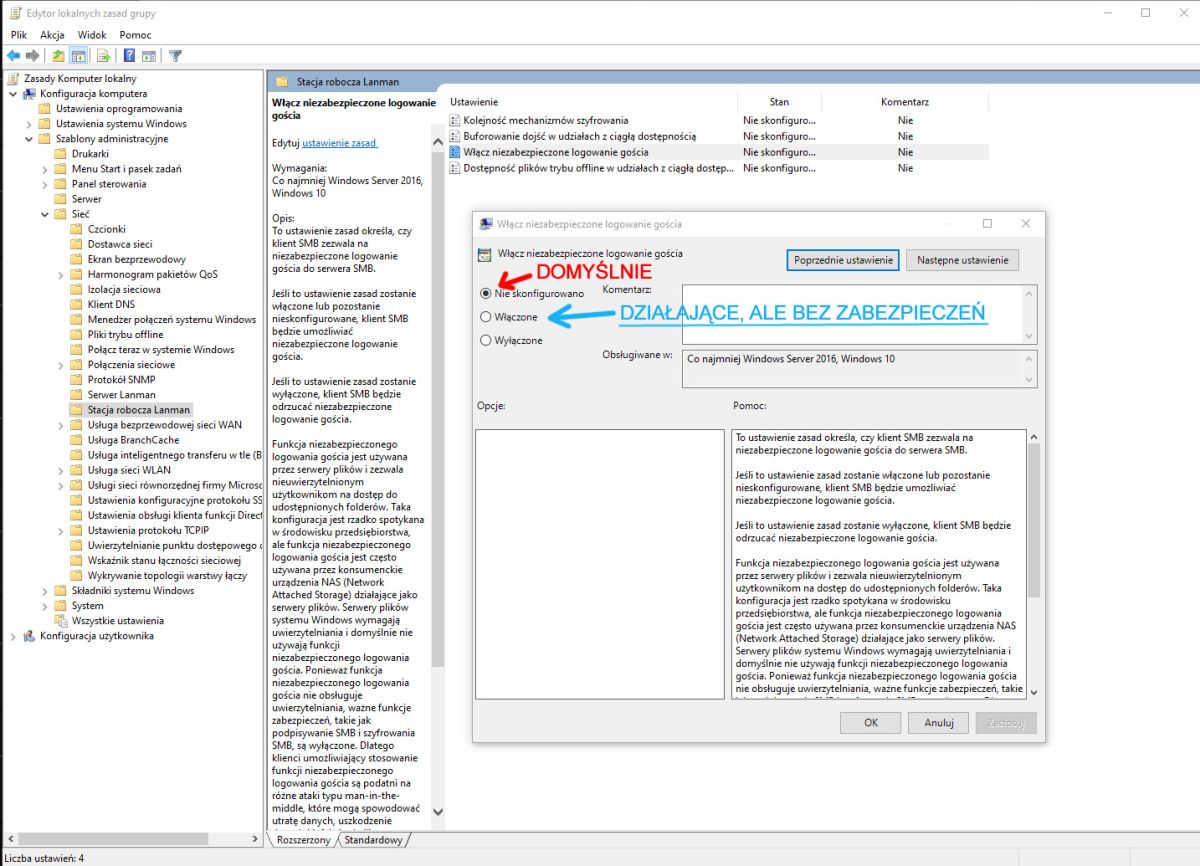
    Dzięki temu filmowi rzeczywiście mi też udało się to naprawić. Jednakże film nie pokazuje nic na temat zagrożeń bezpieczeństwa. Żeby się jakoś uchronić, trzeba przynajmniej mieć włączony rejestr zdarzeń i przeglądać dzienniki. Opisane to jest w tym artykule: How to enable insecure guest logons in SMB2 and SMB3

    https://learn.microsoft.com/en-us/windows-ser...-guest-logons-smb2-and-smb3?tabs=group-policy
  • #20 21553218
    h999
    Poziom 10  
    Posty: 21
    Pomógł: 1
    Ocena: 5
    >>21389474
    Niestety, u mnie to nie zadziałało, nie jest to problem komputera biorcy, tylko dawcy zasobów. Po zmianie nic się nie zmieniło. Przypominam, że zasoby udostępnione w komputerze dawcy są widoczne, sam komputer również, ale po kliknięciu w komputer wyświetla się błąd.
    Okno Edytora lokalnych zasad grupy z otwartym ustawieniem „Włącz niezabezpieczone logowanie gościa” w sekcji Stacja robocza Lanman.
  • #21 21553221
    IC_Current
    Specjalista Sieci, Internet
    Posty: 9156
    Pomógł: 1500
    Ocena: 2524
    h999 napisał:
    nie jest to problem komputera biorcy, tylko dawcy zasobów

    Ale to na komputerze "dawcy" masz zmniejszyć wymogi bezpieczeństwa (Biorąc pod uwagę ryzyka).
    Pomogłem? Kup mi kawę.
  • Pomocny post
    #22 21827199
    h999
    Poziom 10  
    Posty: 21
    Pomógł: 1
    Ocena: 5
    Przedstawiam cała procedurę, która definitywnie rozwiązała ten ciężki przypadek.

    ETAP 1: DIAGNOSTYKA KARTY SIECIOWEJ I STEROWNIKÓW

    1. Sprawdzenie dokładnego modelu karty:
    o Naciśnij Win + R, wpisz devmgmt.msc, Enter
    o Rozwiń "Karty sieciowe"
    o Zapisz dokładną nazwę swojej karty Ethernet (np. "Realtek PCIe GbE Family Controller")
    2. Pełny reset sterownika:
    o W Menedżerze urządzeń kliknij prawym na kartę sieciową → "Odinstaluj urządzenie"
    o ZASTRZEŻENIE: Odznacz "Usuń oprogramowanie sterownika dla tego urządzenia"
    o Kliknij "Odinstaluj"
    o Następnie w menu Menedżera urządzeń kliknij "Akcja" → "Skanuj w poszukiwaniu zmian sprzętowych"
    o System ponownie zainstaluje sterownik
    3. Ręczne ustawienia zaawansowane karty:
    o W Menedżerze urządzeń kliknij prawym na kartę → "Właściwości"
    o Przejdź do zakładki "Zaawansowane"
    o USTAW TAK (po kolei, klikaj OK po każdej zmianie):
    ● "Jumbo Frame" → "Disabled"
    ● "Large Send Offload (IPv4)" → "Disabled"
    ● "Large Send Offload v2 (IPv4)" → "Disabled"
    ● "TCP Checksum Offload (IPv4)" → "Disabled"
    ● "UDP Checksum Offload (IPv4)" → "Disabled"
    ● "Interrupt Moderation" → "Disabled"
    ● "Flow Control" → "Rx & Tx Enabled"
    ● "Speed & Duplex" → "100 Mbps Full Duplex" (na test, potem wrócisz do Auto)

    ETAP 2: GŁĘBOKA NAPRAWA STOSU TCP/IP I PROFILU SIECI

    1. Kompletny reset sieci przez PowerShell (Admin):
    powershell
    # Zatrzymaj wszystkie usługi sieciowe
    Stop-Service -Name "Dhcp", "Dnscache", "Netlogon", "NlaSvc", "LanmanServer", "LanmanWorkstation" -Force

    # Usuń wszystkie konfiguracje sieciowe
    netsh winsock reset
    netsh int ip reset c:\resetlog.txt
    netsh int ipv4 reset
    netsh int ipv6 reset
    netsh advfirewall reset

    # Usuń cache DNS i NetBIOS
    Clear-DnsClientCache
    nbtstat -R
    nbtstat -RR

    # Zresetuj ustawienia DHCP
    ipconfig /release
    ipconfig /renew
    ipconfig /flushdns

    # Przywróć domyślne ustawienia TCP/IP
    netsh int tcp set global autotuninglevel=normal
    netsh int tcp set global chimney=automatic
    netsh int tcp set global rss=enabled
    2. Naprawa profilu sieciowego:
    o Przejdź do: C:\Windows\System32\config
    o Znajdź folder "NetworkList" (możesz potrzebować uprawnień administratora)
    o ZMIEŃ NAZWĘ tego folderu na "NetworkList.old"
    o Zrestartuj komputer - Windows stworzy nowy, czysty profil sieciowy

    ETAP 3: SPECJALNE USTAWIENIA DLA ETHERNET - MANUALNA KONFIGURACJA

    1. Ustawienia statyczne na test:
    o Otwórz Ustawienia sieci → "Ethernet" → kliknij na swoje połączenie
    o Kliknij "Edytuj" przy "Przypisanie adresu IP"
    o Zmień na "Ręczne"
    o Ustaw:
    ● IP: 192.168.1.200
    ● Maska: 255.255.255.0
    ● Brama: 192.168.1.1
    ● DNS: 8.8.8.8 (i dodatkowy: 8.8.4.4)
    o Kliknij "Zapisz"
    2. Zaawansowane ustawienia Ethernet w rejestrze:
    powershell
    # Uruchom PowerShell jako Administrator i wykonaj:

    # Włącz NetBIOS przez TCP/IP
    Set-ItemProperty -Path "HKLM:\SYSTEM\CurrentControlSet\Services\NetBT\Parameters\Interfaces\*" -Name NetbiosOptions -Value 2 -Type DWord -Force

    # Wyłącz auto-dostrajanie TCP
    Set-ItemProperty -Path "HKLM:\SYSTEM\CurrentControlSet\Services\Tcpip\Parameters" -Name EnableTCPA -Value 0 -Type DWord
    Set-ItemProperty -Path "HKLM:\SYSTEM\CurrentControlSet\Services\Tcpip\Parameters" -Name EnableRSS -Value 0 -Type DWord

    # Włącz rozpoznawanie nazw sieciowych
    Set-ItemProperty -Path "HKLM:\SYSTEM\CurrentControlSet\Services\Dnscache\Parameters" -Name EnableNetbios -Value 1 -Type DWord

    ETAP 4: TWORZENIE SPECJALNEGO PLIKU REG DO IMPORTU

    Stwórz nowy plik tekstowy, nazwij go fix_network.reg i wklej poniższą zawartość:
    registry
    Windows Registry Editor Version 5.00

    [HKEY_LOCAL_MACHINE\SYSTEM\CurrentControlSet\Services\LanmanServer\Parameters]
    "NullSessionPipes"=hex(7):62,00,00,00
    "NullSessionShares"=hex(7):43,00,00,00
    "restrictnullsessaccess"=dword:00000000
    "EnableAuthenticateUserSharing"=dword:00000001

    [HKEY_LOCAL_MACHINE\SYSTEM\CurrentControlSet\Control\Lsa]
    "restrictanonymous"=dword:00000000
    "restrictanonymoussam"=dword:00000000
    "LimitBlankPasswordUse"=dword:00000000
    "LmCompatibilityLevel"=dword:00000001

    [HKEY_LOCAL_MACHINE\SYSTEM\CurrentControlSet\Services\LanmanWorkstation\Parameters]
    "EnablePlainTextPassword"=dword:00000000
    "EnableSecuritySignature"=dword:00000000
    "RequireSecuritySignature"=dword:00000000
    "AllowInsecureGuestAuth"=dword:00000001
    "DNSNameResolutionRequired"=dword:00000000

    [HKEY_LOCAL_MACHINE\SOFTWARE\Policies\Microsoft\Windows\Network Connections]
    "NC_ShowSharedAccessUI"=dword:00000001

    [HKEY_LOCAL_MACHINE\SOFTWARE\Microsoft\Windows\CurrentVersion\Policies\System]
    "LocalAccountTokenFilterPolicy"=dword:00000001

    [HKEY_LOCAL_MACHINE\SYSTEM\CurrentControlSet\Control\NetworkProvider]
    "RestoreConnection"=dword:00000001
    "AuthenticatingAgent"=dword:00000000
    Zapisz plik, kliknij na niego prawym przyciskiem → "Scal" → Tak → OK

    ETAP 5: TEST OSTATECZNY Z INNEGO KOMPUTERA

    Po wykonaniu wszystkich powyższych kroków i restarcie:
    Z innego komputera wykonaj pełną diagnostykę:
    cmd
    # Sprawdź czy widać komputer
    net view \\DELL-7050

    # Testuj połączenie SMB
    smbclient -L \\DELL-7050 -N

    # Pełne skanowanie portów
    telnet DELL-7050 445
    telnet DELL-7050 139
    telnet DELL-7050 135
    JEŚLI NADAL NIE DZIAŁA - OSTATECZNY KROK:
    1. Wyłącz całkowicie Windows Defender Firewall z rejestru:
    registry
    Windows Registry Editor Version 5.00

    [HKEY_LOCAL_MACHINE\SYSTEM\CurrentControlSet\Services\SharedAccess\Parameters\FirewallPolicy\StandardProfile]
    "EnableFirewall"=dword:00000000

    [HKEY_LOCAL_MACHINE\SYSTEM\CurrentControlSet\Services\SharedAccess\Parameters\FirewallPolicy\PublicProfile]
    "EnableFirewall"=dword:00000000

    [HKEY_LOCAL_MACHINE\SYSTEM\CurrentControlSet\Services\SharedAccess\Parameters\FirewallPolicy\DomainProfile]
    "EnableFirewall"=dword:00000000
    2. Użyj narzędzia Microsoft "Network Reset":
    o Przejdź do Ustawienia → Sieć i Internet → Status
    o Kliknij "Resetuj sieć" na samym dole
    o Kliknij "Resetuj teraz"
    o UWAGA: To usunie WSZYSTKIE ustawienia sieciowe i wymaga ponownego skonfigurowania
    ________________________________________

    KOLEJNOŚĆ DZIAŁANIA:

    1. Wykonaj ETAP 1 (sterownik karty) → restart
    2. Wykonaj ETAP 2 (reset sieci) → restart
    3. Wykonaj ETAP 3 (ustawienia statyczne i rejestr) → restart
    4. Zaimportuj plik ETAP 4 (.reg) → restart
    5. Jeśli nie działa → ETAP 5 (ostatnie testy)
    6. Ostateczność → Network Reset

    Jeśli po Network Reset problem nadal występuje, to niestety może to wskazywać na uszkodzenie systemu operacyjnego i warto rozważyć naprawę instalacji Windows (sfc /scannow + DISM /Online /Cleanup-Image /RestoreHealth) lub czystą reinstalację. U mnie nie doszło do tego, powyższe czynności naprawiły problem.

    W załączniku podsumowanie całej naprawy z gotowymi krokami do wykonania samodzielnie + gotowy plik reg do reperacji z opisu (by go uruchomić należy usunąć rozszerzenie .txt).
    Załączniki:
    • fix_network.reg.txt (1.17 KB) Musisz być zalogowany, aby pobrać ten załącznik.
    • 2026-02-02 Naprawa ciężkiego przypadku problemów z widocznością komputera w sieci.pdf (202.42 KB) Musisz być zalogowany, aby pobrać ten załącznik.
  • #23 21856486
    H666
    Poziom 10  
    Posty: 24
    Po przeprowadzeniu procedury działa. Nie wiem, w którym punkcie zadziałało, ale po wykonaniu wszystkich kroków wszystko działa prawidłowo.

Podsumowanie tematu

LABEL_AI_GENERATED
Problem dotyczy systemu Windows 10 Home 22H2, gdzie komputery są widoczne w sieci, lecz nie można uzyskać dostępu do udostępnionych plików i folderów – pojawia się komunikat o braku dostępu do nazwy komputera. Podjęto standardowe kroki: ustawienie sieci jako prywatnej, włączenie odnajdywania sieci i udostępniania plików, wyłączenie udostępniania chronionego hasłem, włączenie protokołu SMB 1.0/CIFS, wyłączenie zapory Windows Defender i programu Avast. Próby połączenia przez IP lub nazwę komputera nie przyniosły efektu, a założenie hasła do konta nie wywołało żądania logowania. Część użytkowników sugerowała całkowite usunięcie Avasta, reset stosu TCP/IP, wyłączanie i włączanie NetBios oraz SMB, a także tworzenie konta administratora z hasłem i ponowne uruchomienie systemu. Problem dotyczy także Windows 10 Professional i Windows 11, gdzie rozwiązaniem bywało m.in. obniżenie wymagań bezpieczeństwa SMB lub instalacja systemu na nowo. Udostępnianie działa bezpośrednio przez ścieżkę \IPfolder, lecz nie można przejść do poziomu widoku całego komputera w sieci. Ostatecznie skuteczną metodą okazała się szczegółowa procedura diagnostyki i resetu karty sieciowej, w tym odinstalowanie i ponowna instalacja sterowników, wyłączenie funkcji Jumbo Frame i Large Send Offload, zmiana ustawień zaawansowanych karty sieciowej oraz pełne wyłączenie zapory i antywirusa, co przywróciło pełną funkcjonalność udostępniania plików w sieci lokalnej.
Podsumowanie AI na podstawie dyskusji. Może zawierać błędy.
REKLAMA