logo elektroda
logo elektroda
X
logo elektroda
REKLAMA
REKLAMA
Adblock/uBlockOrigin/AdGuard mogą powodować znikanie niektórych postów z powodu nowej reguły.

Jak skonfigurować BIOS dla AMD Radeon RX 580 2048SP z 8GB RAM bez chłodzenia wodnego?

volkswagen06 20 Lip 2024 16:34 390 0
REKLAMA
  • #1 21161610
    volkswagen06
    Osoba Niesłysząca
    Posty: 738
    Ocena: 154
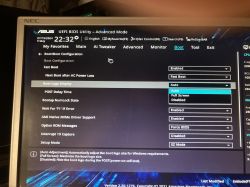
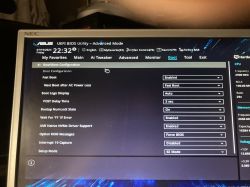
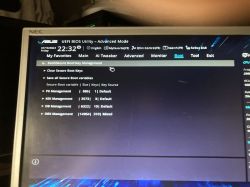
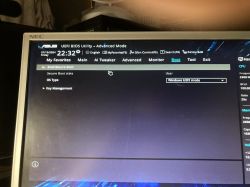
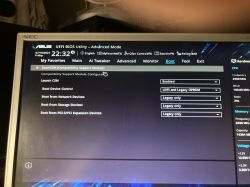
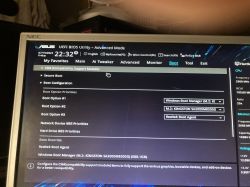
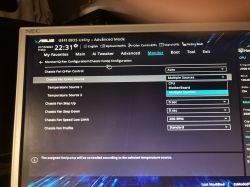
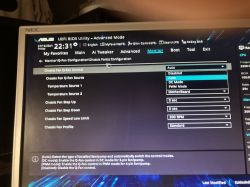
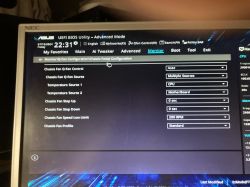
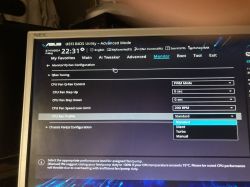
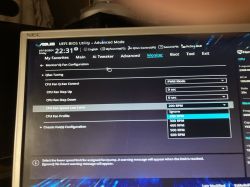
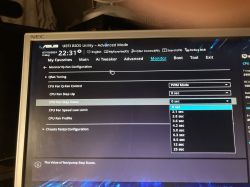
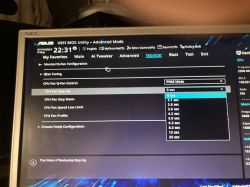
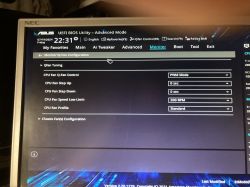
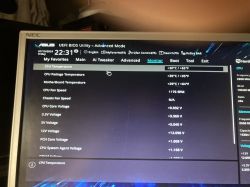
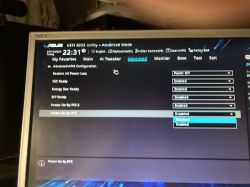
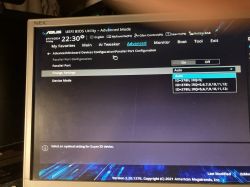
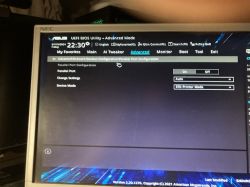
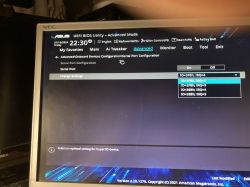
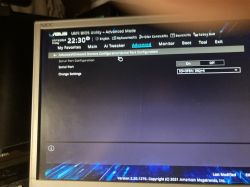
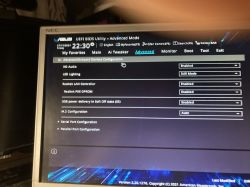
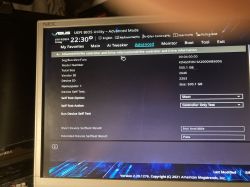
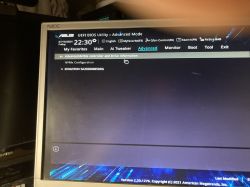
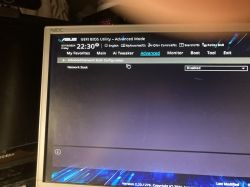
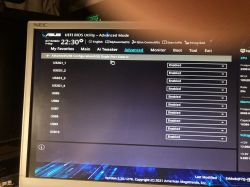
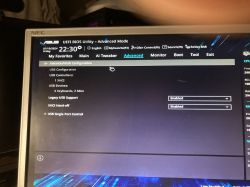
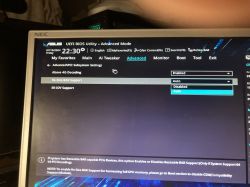
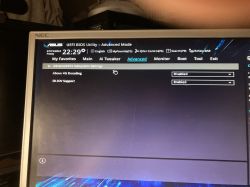
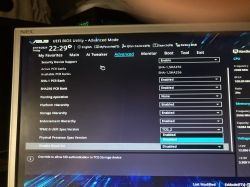
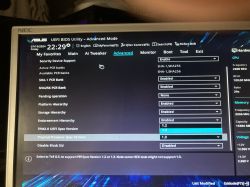
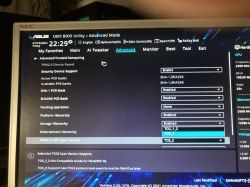
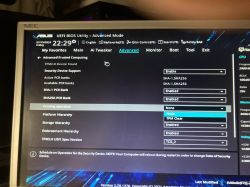
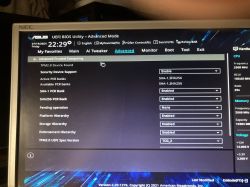
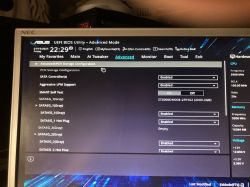
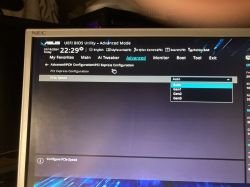
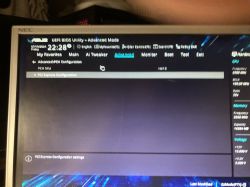
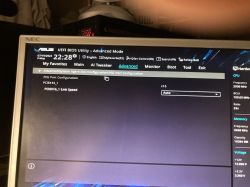
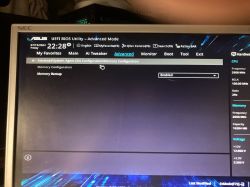
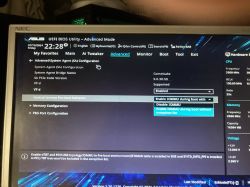
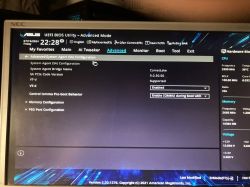
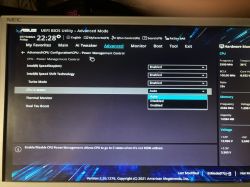
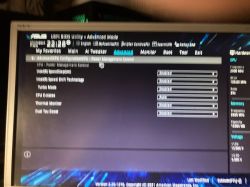
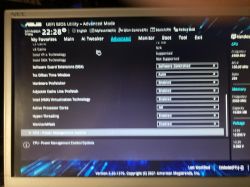
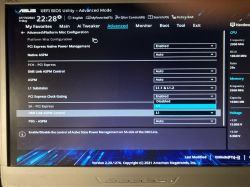
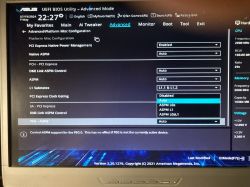
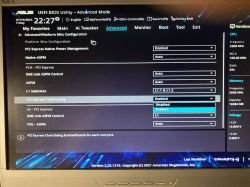
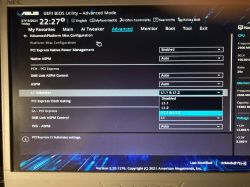
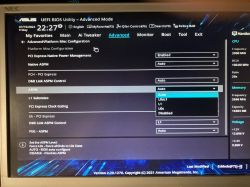
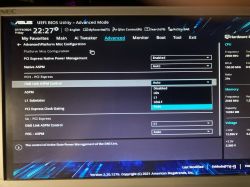
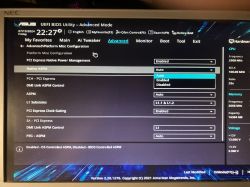
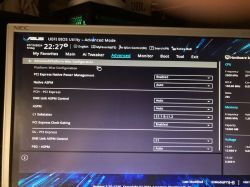
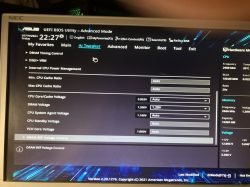
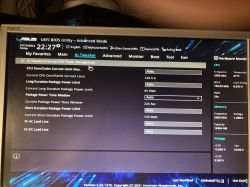
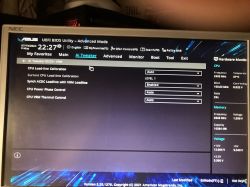
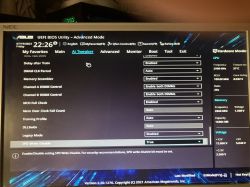
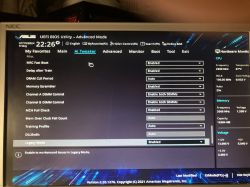
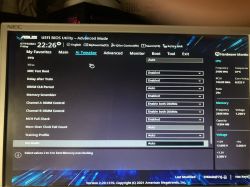
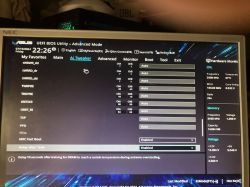
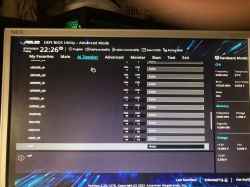
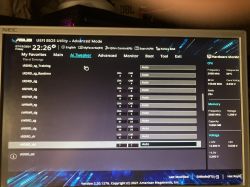
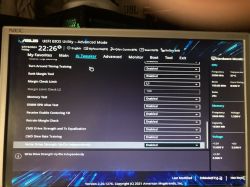
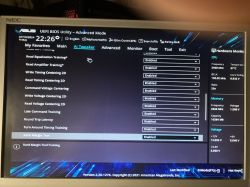
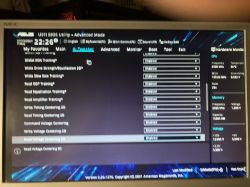
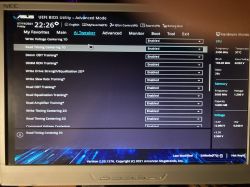
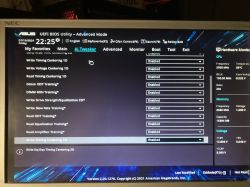
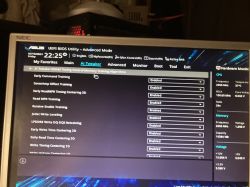
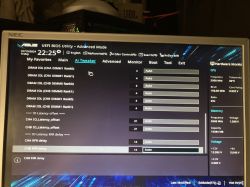
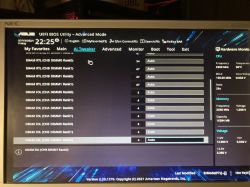
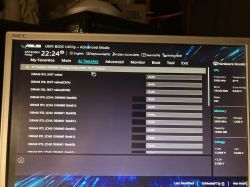
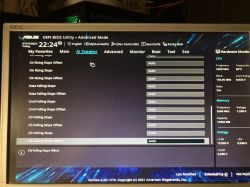
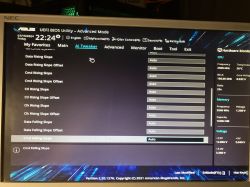
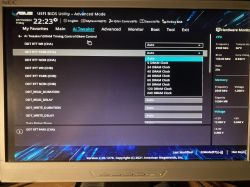
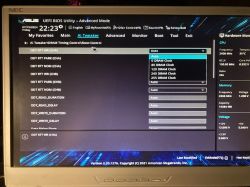
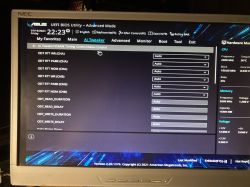
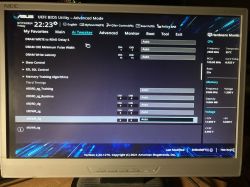
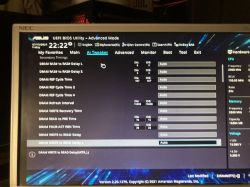
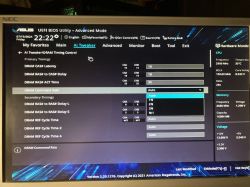
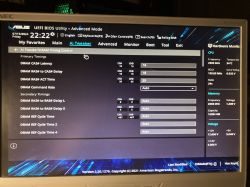
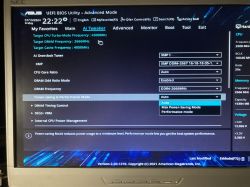
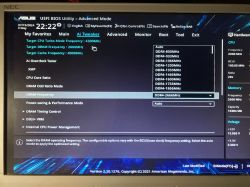
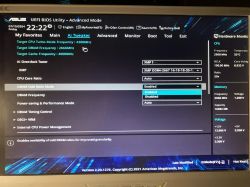
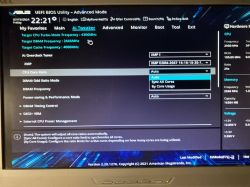
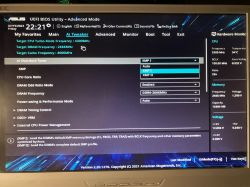
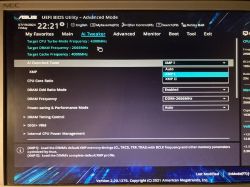
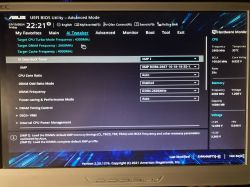
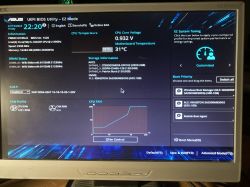
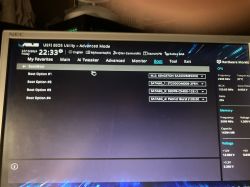
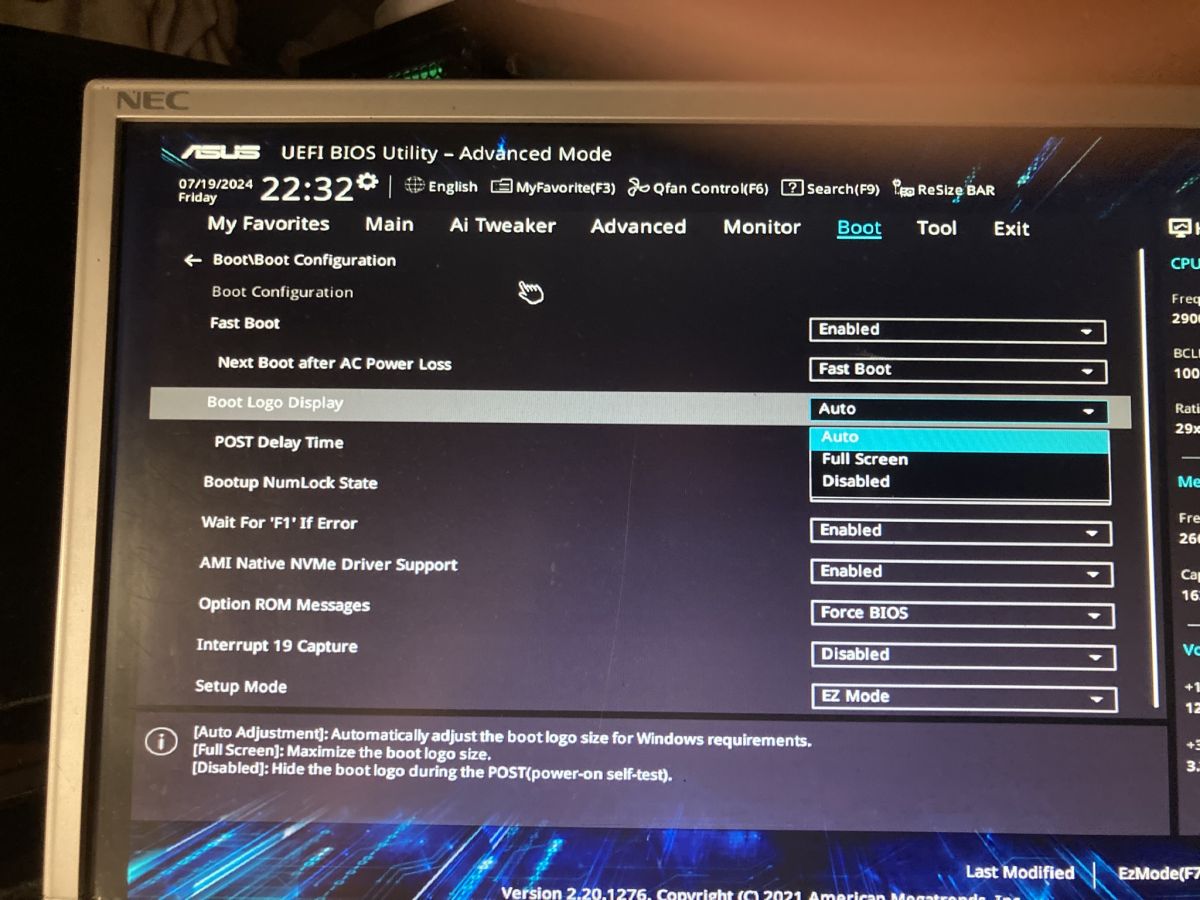
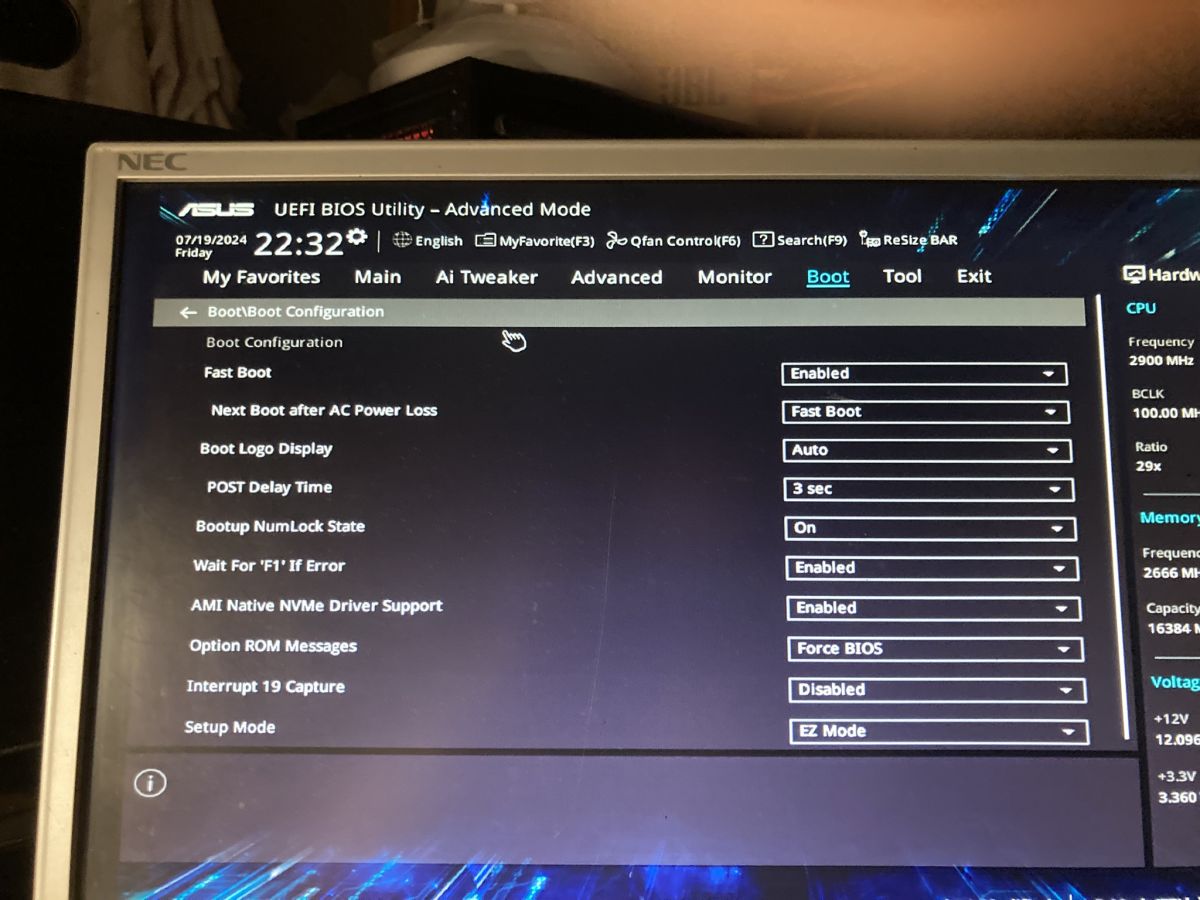
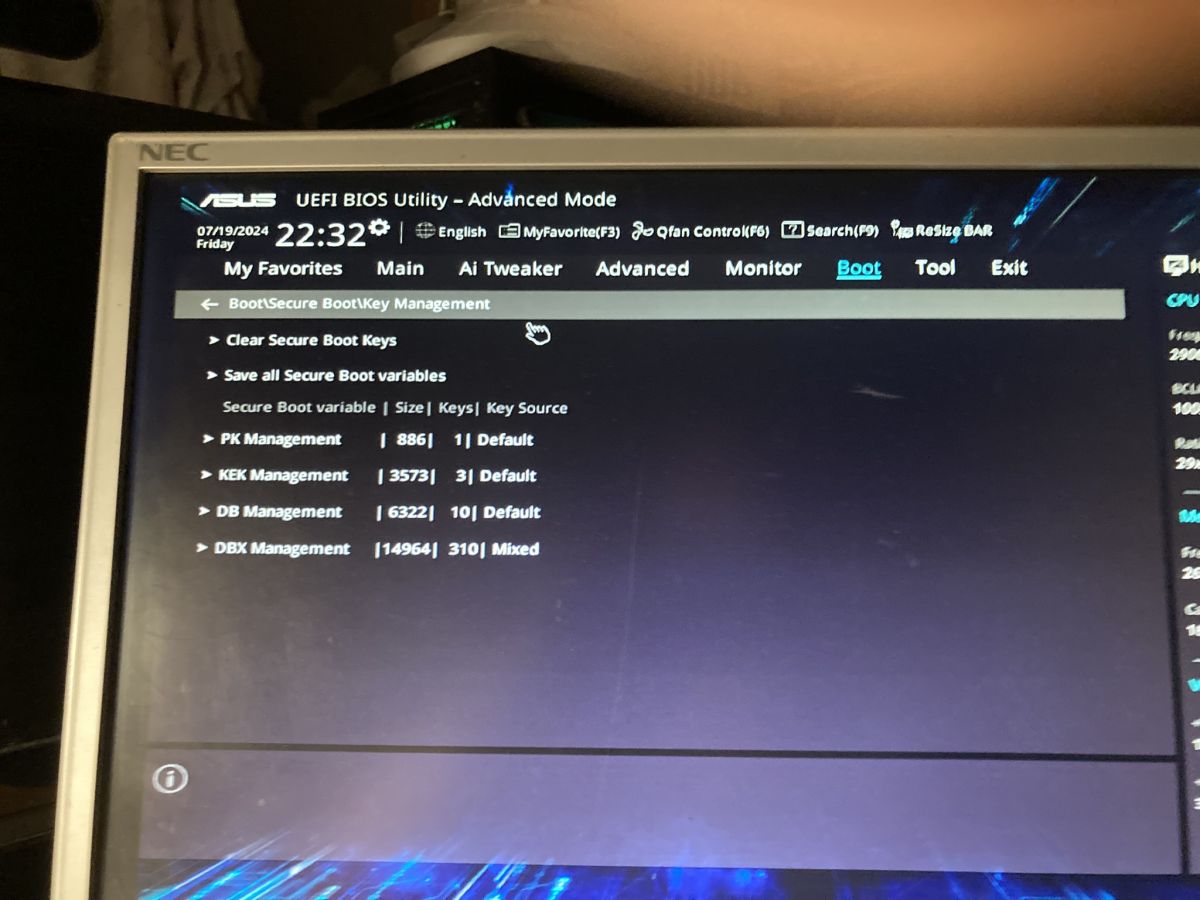
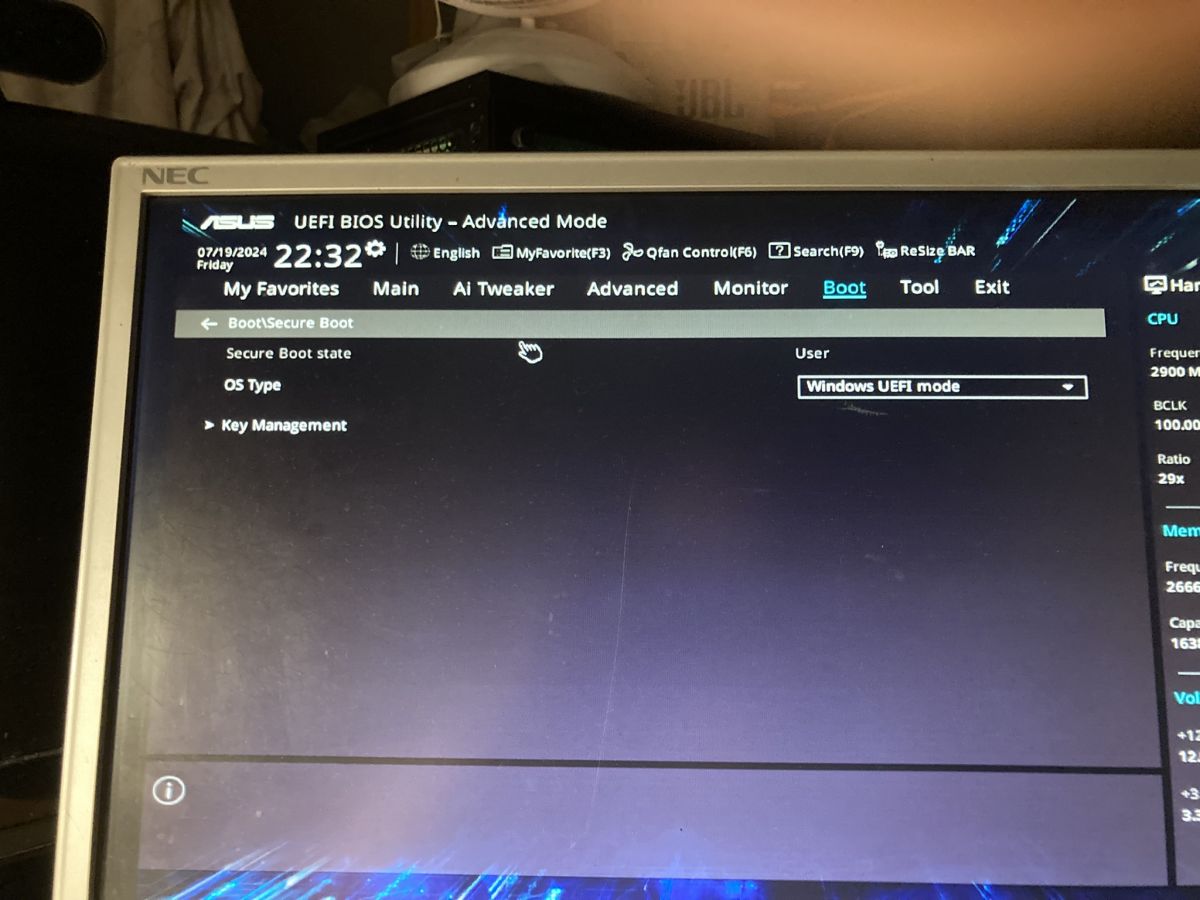
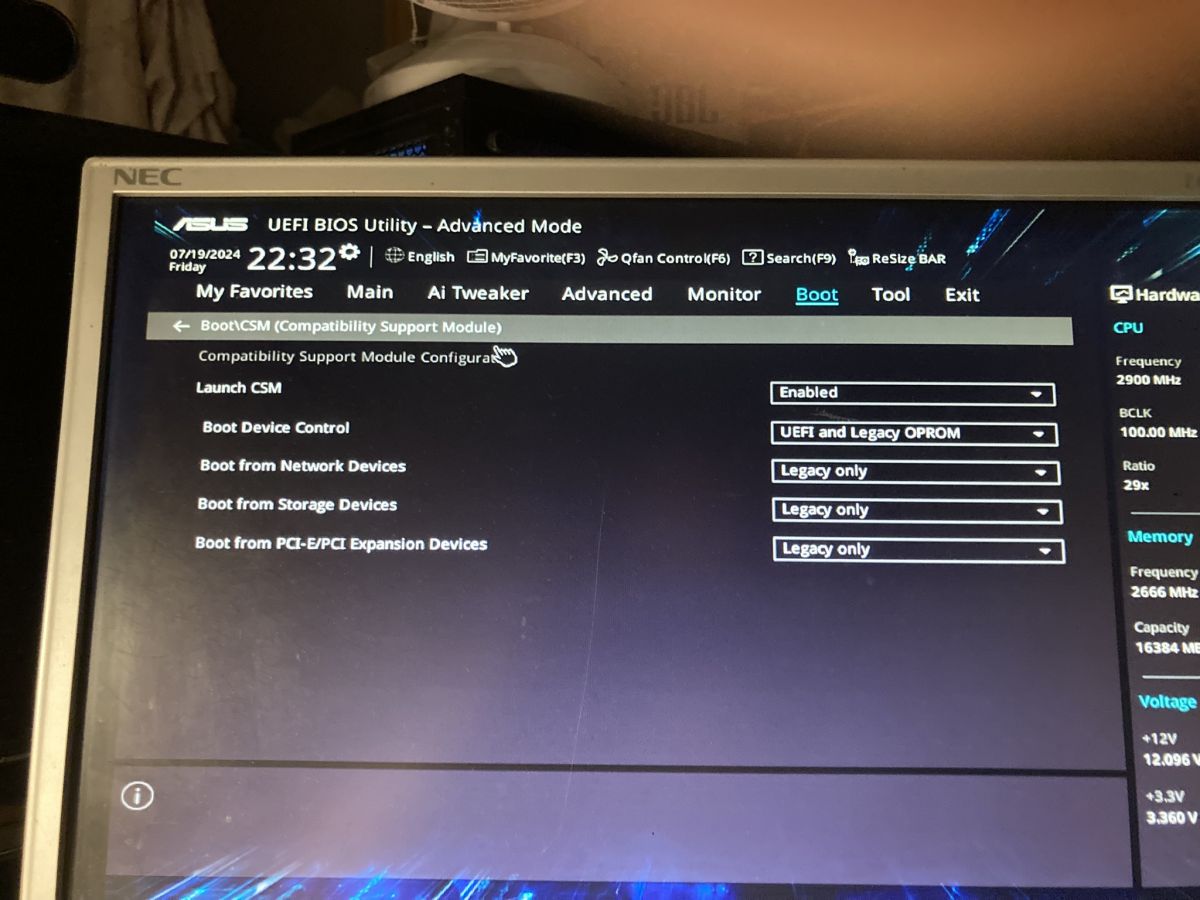
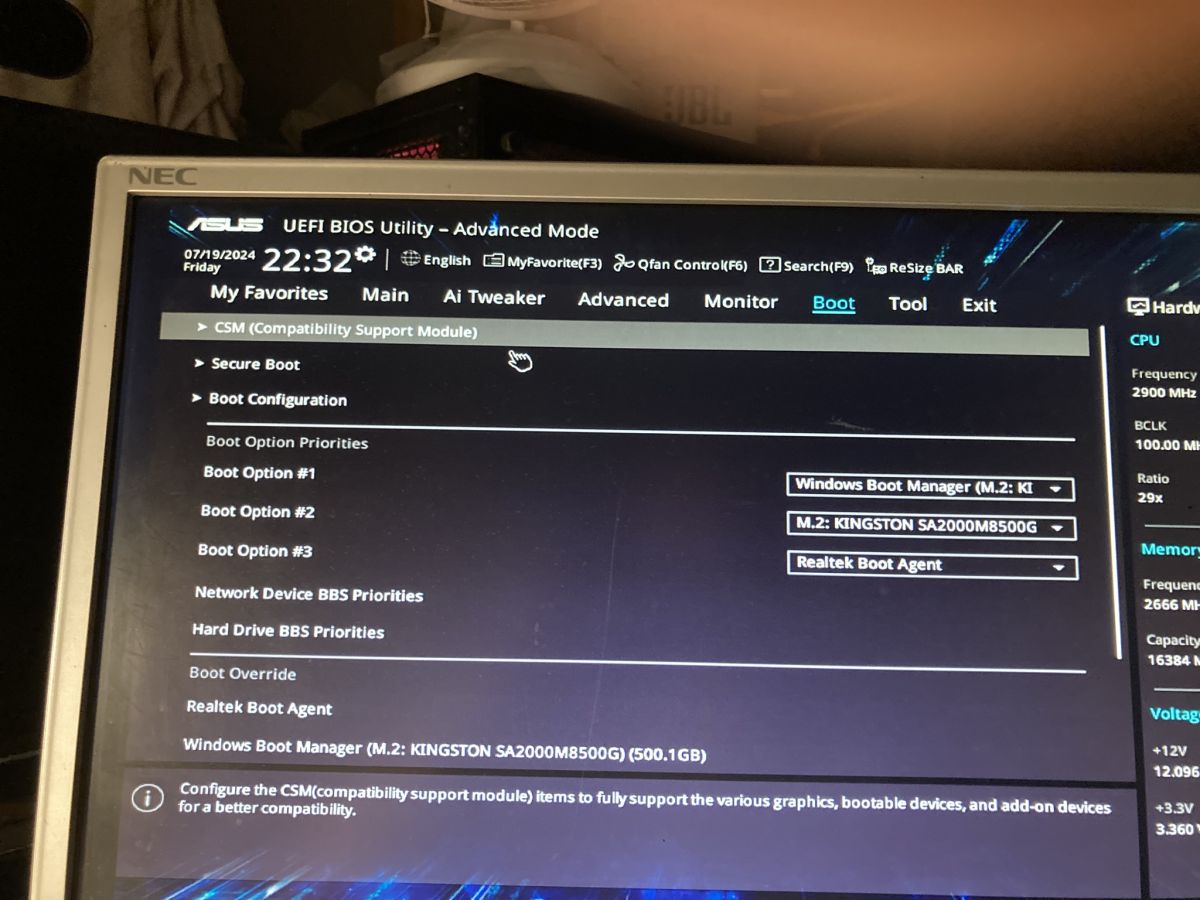
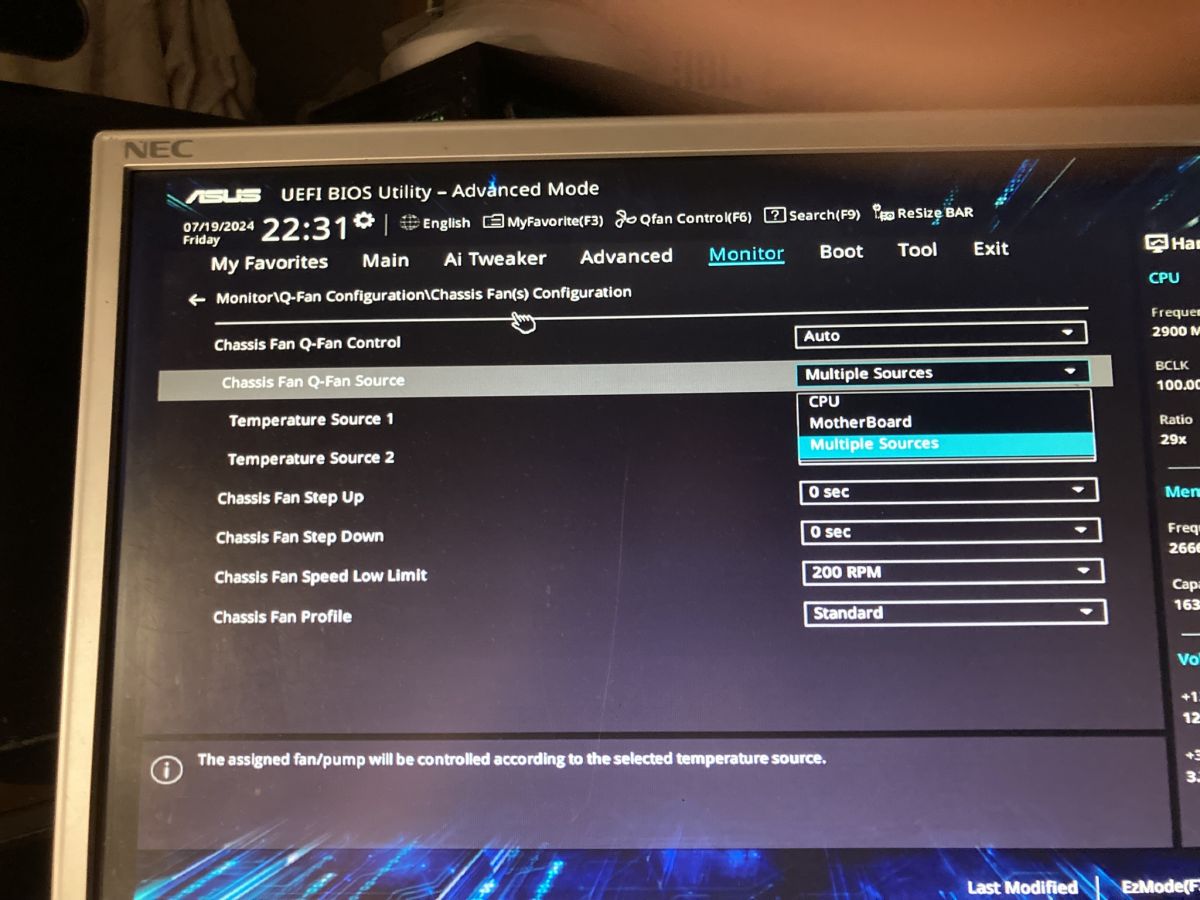
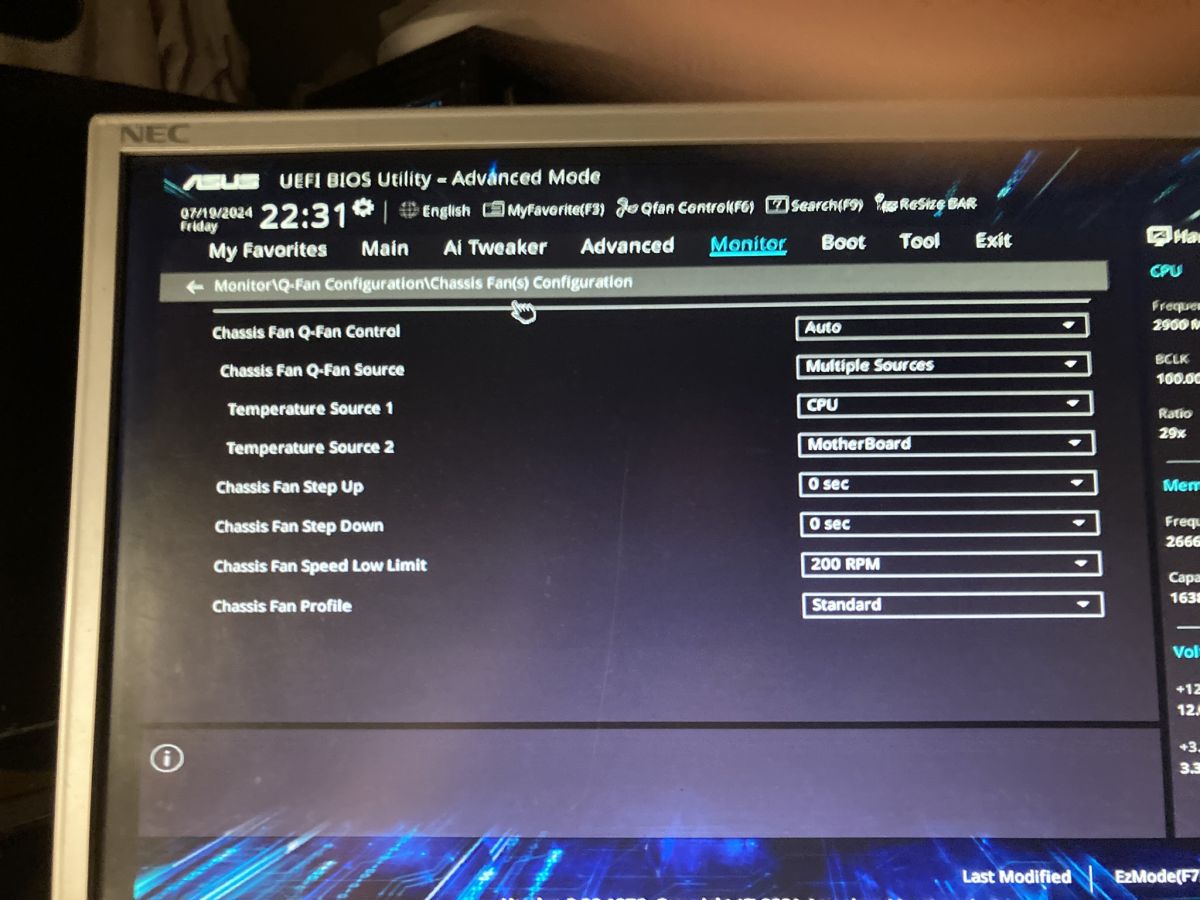
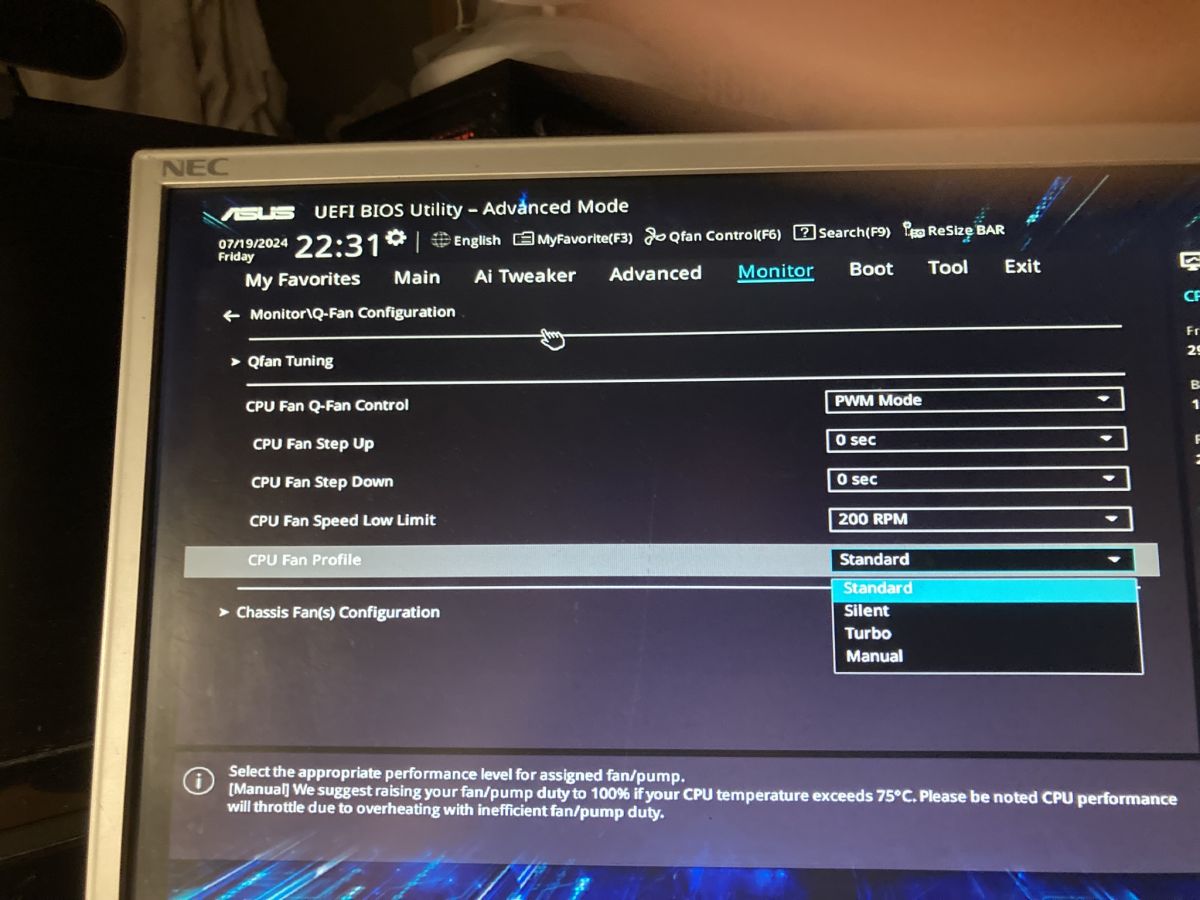
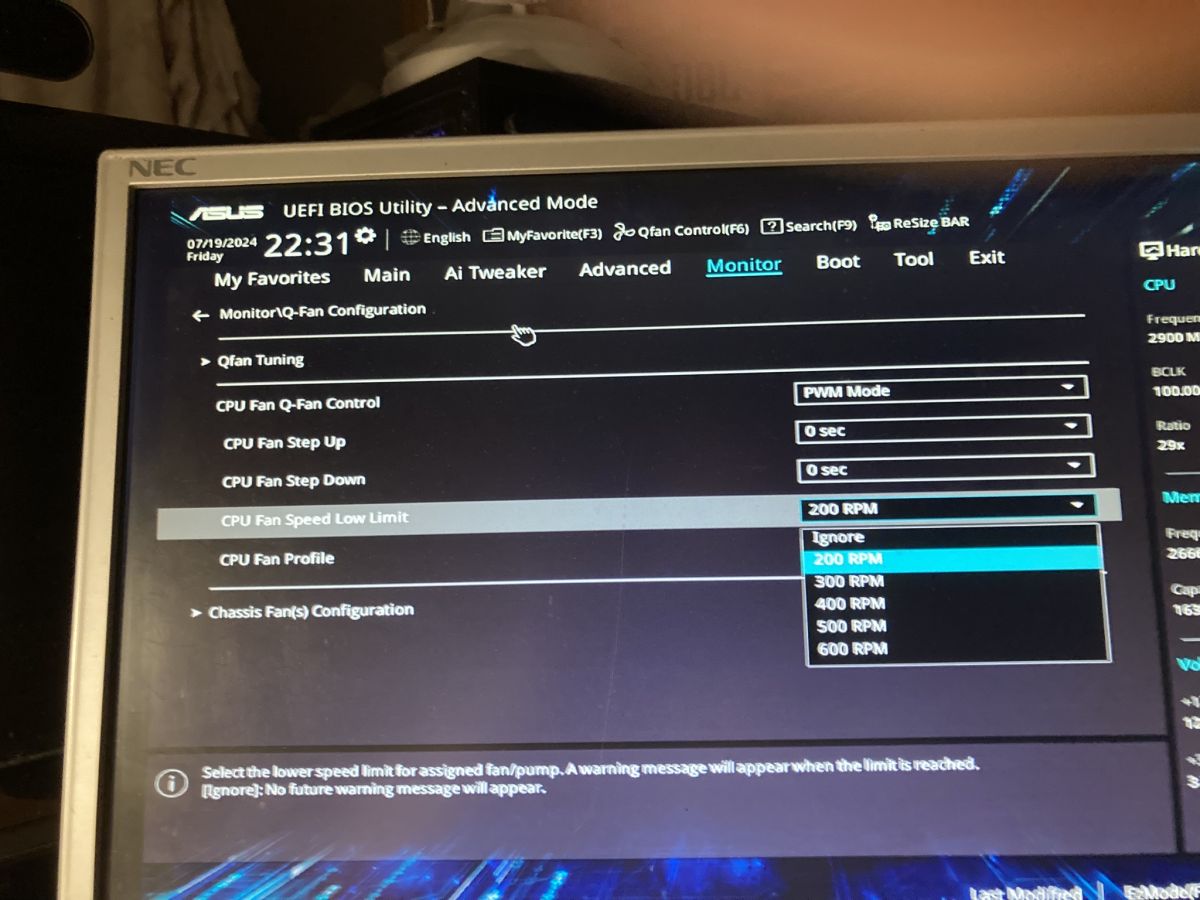
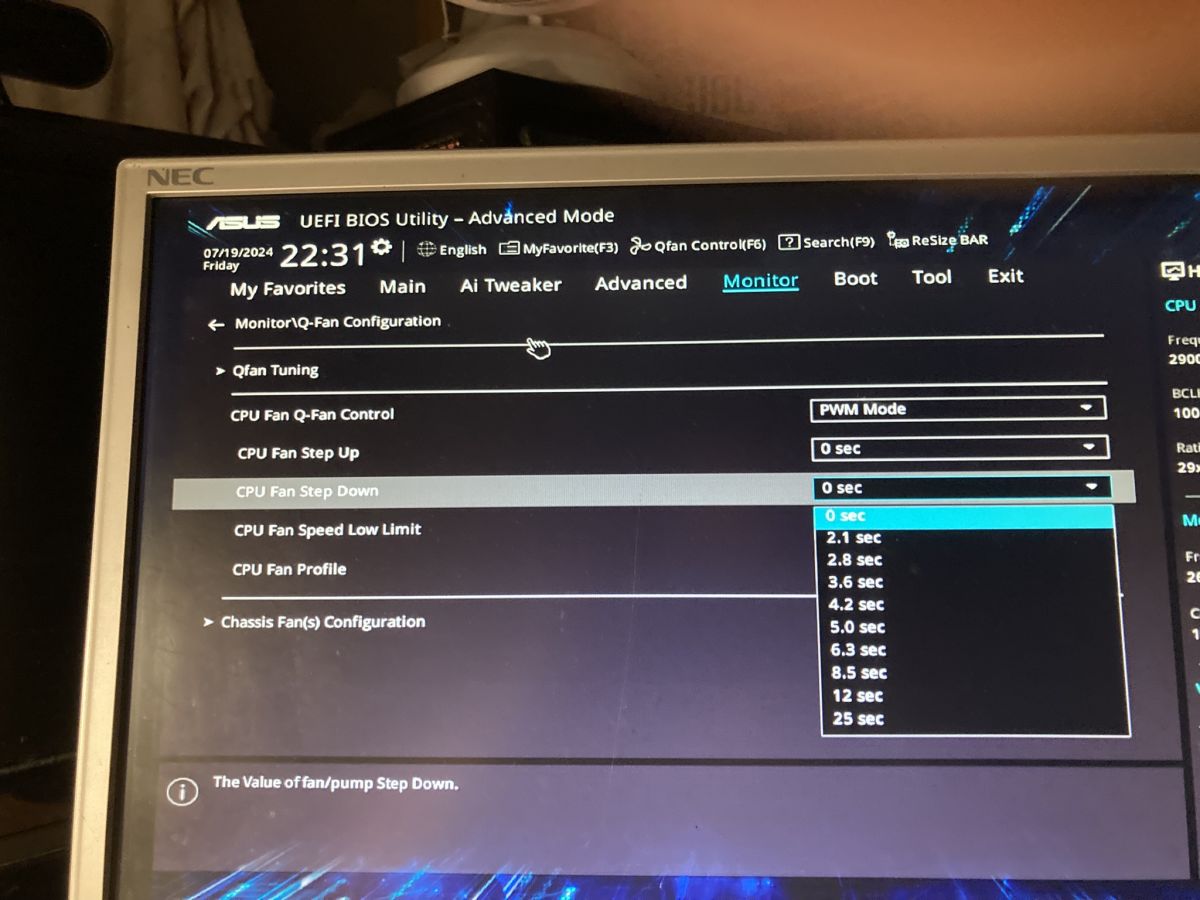
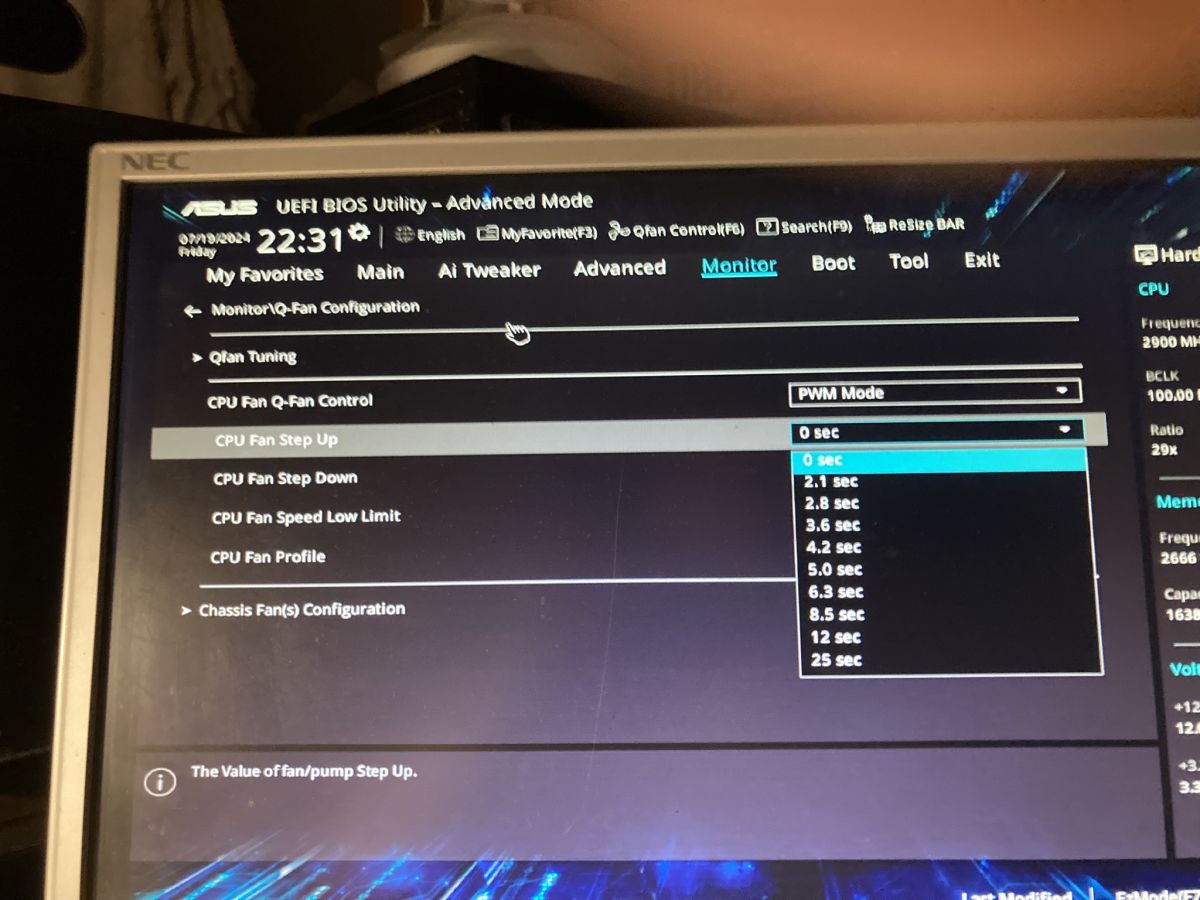
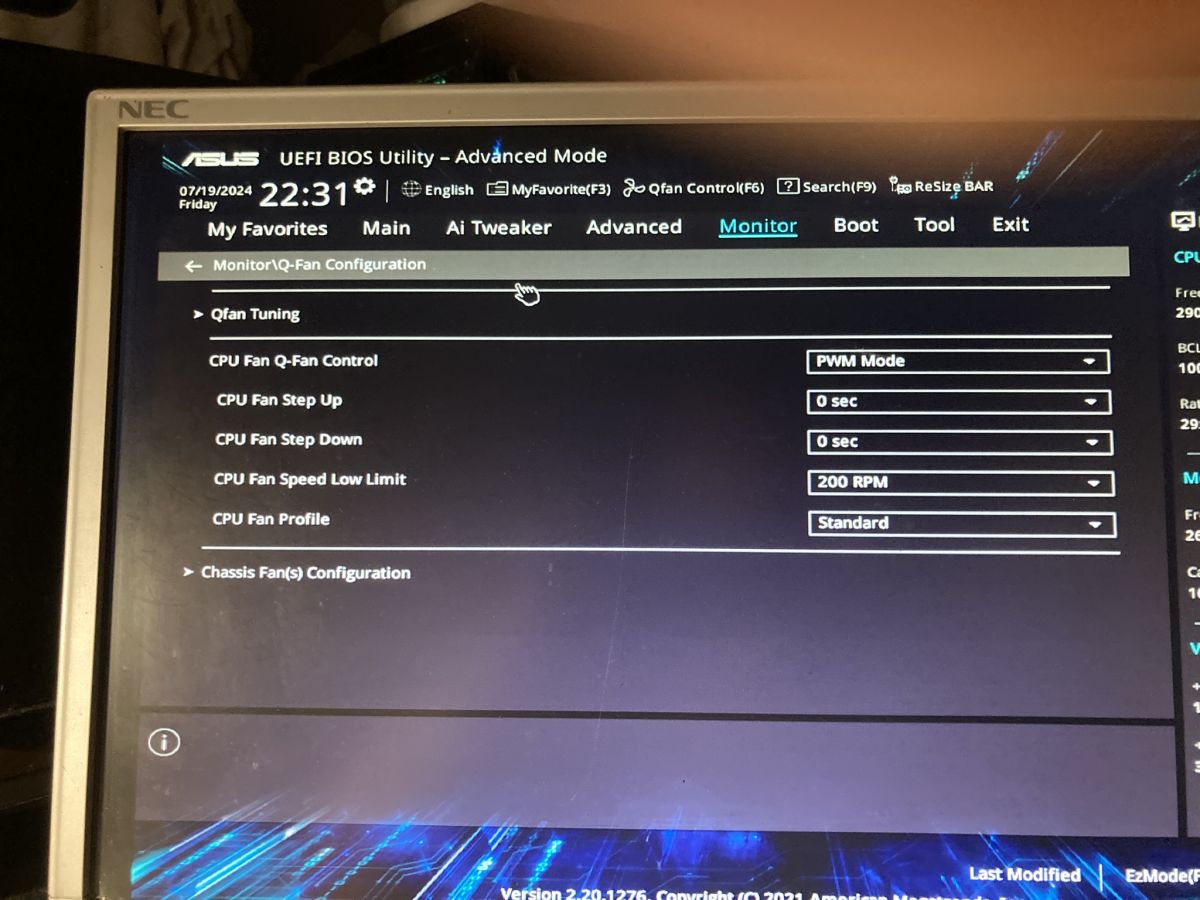
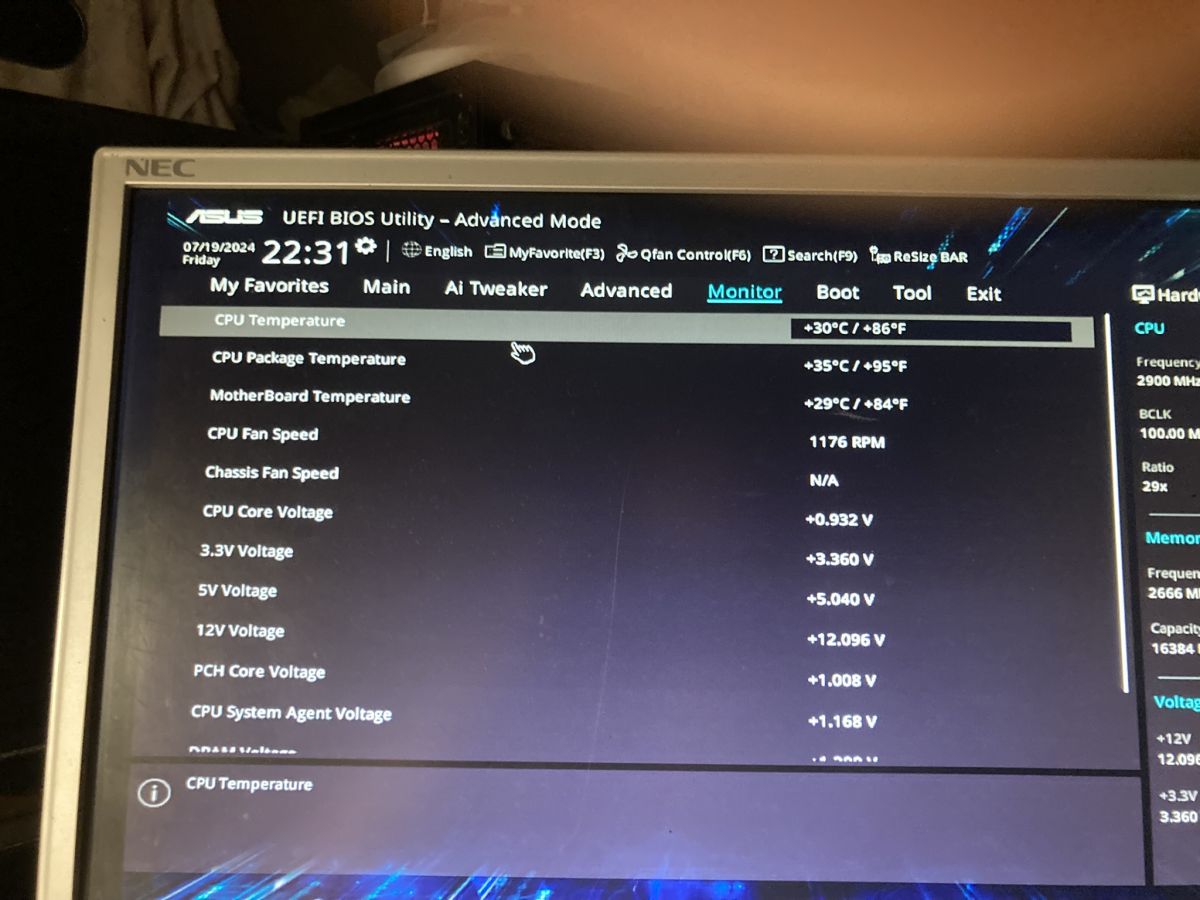
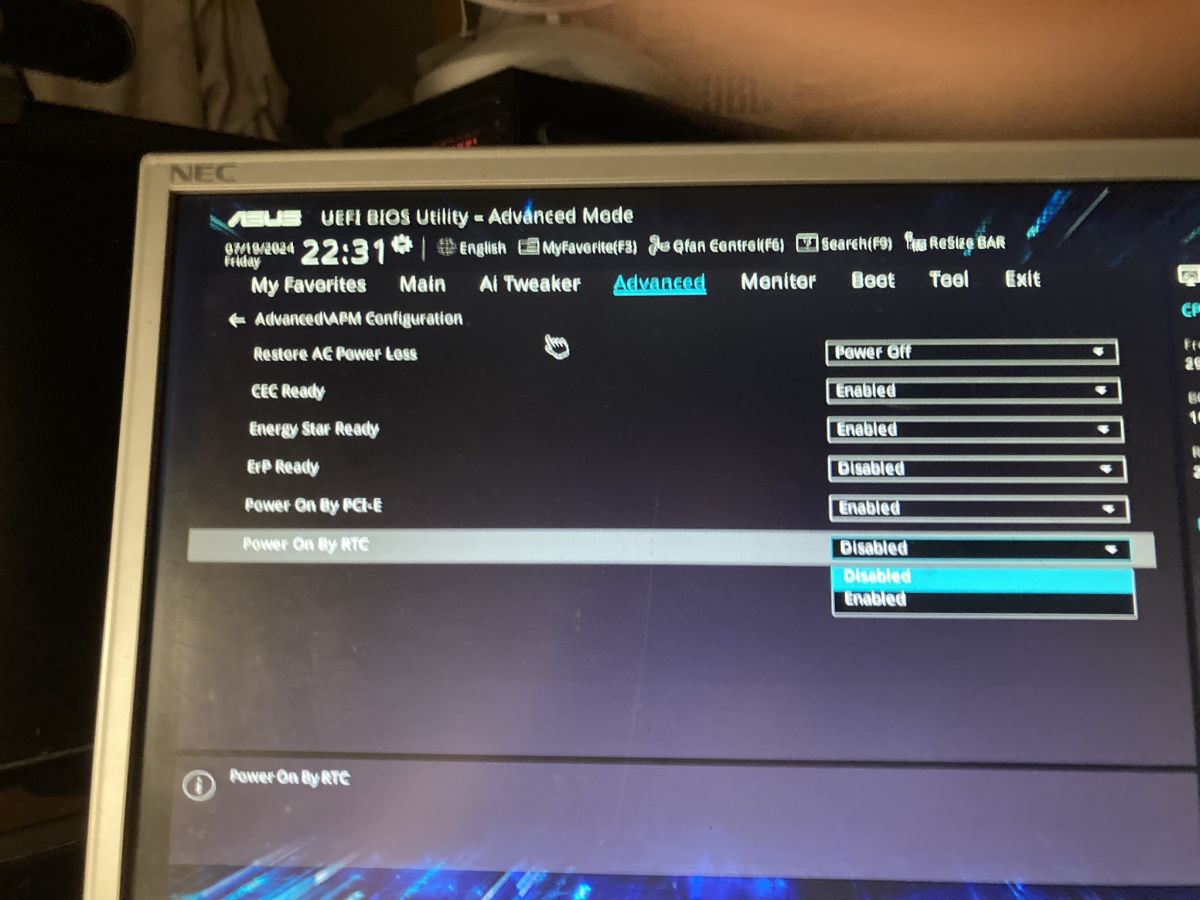
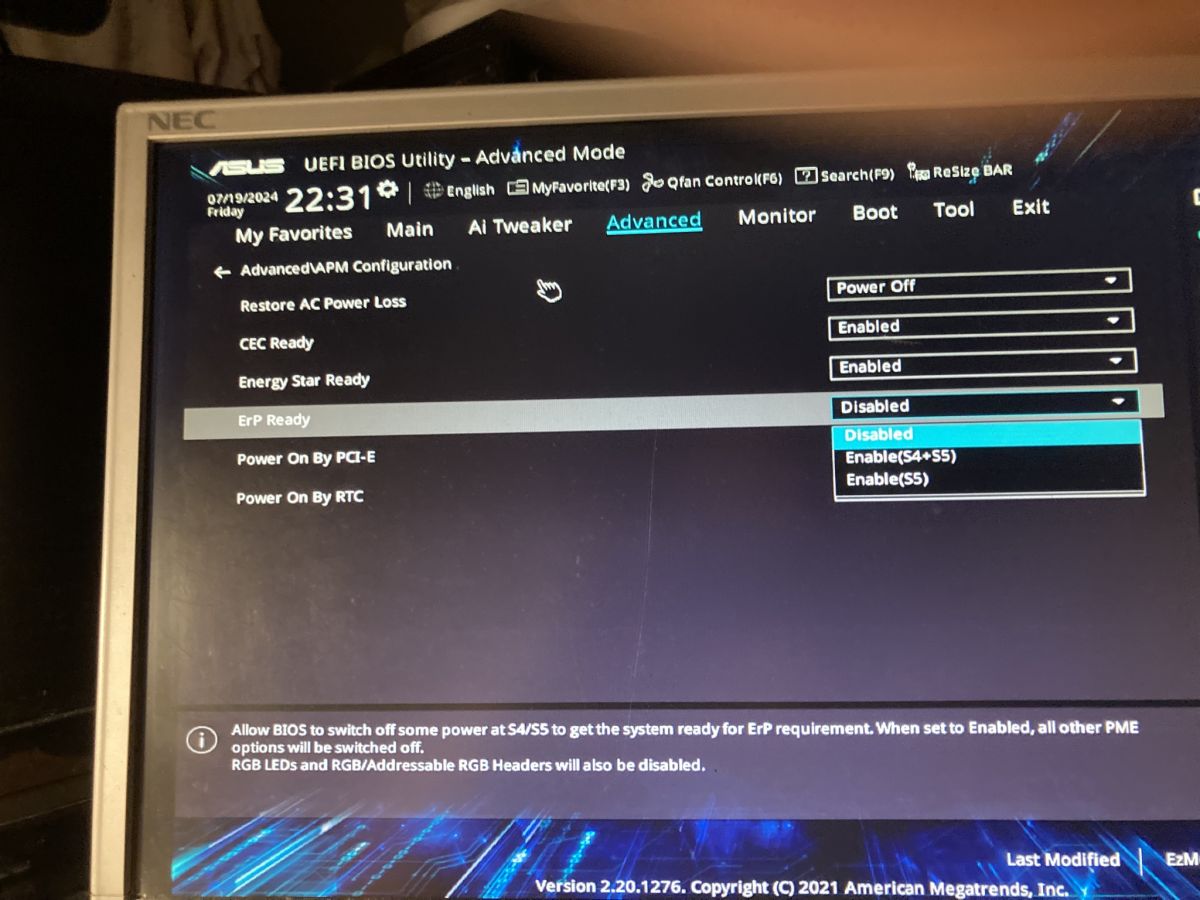
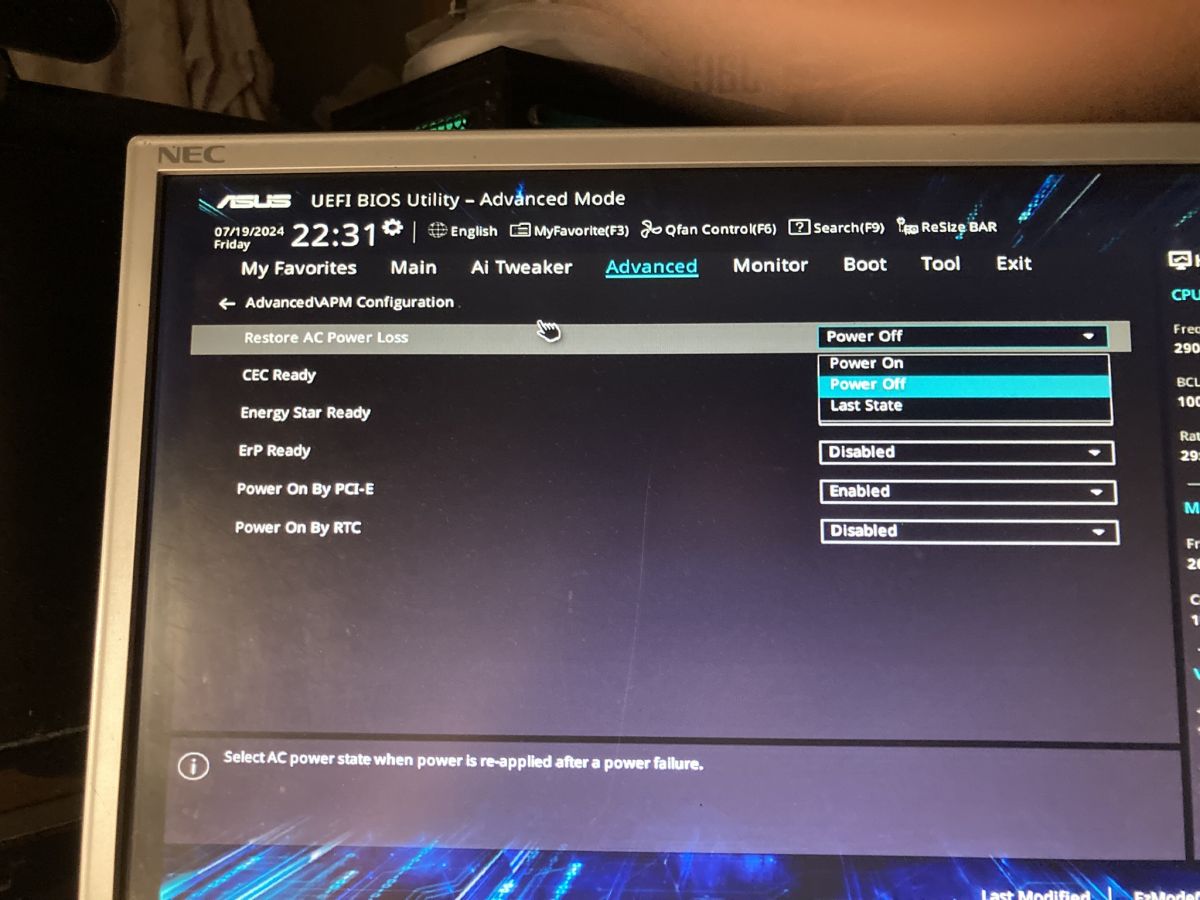
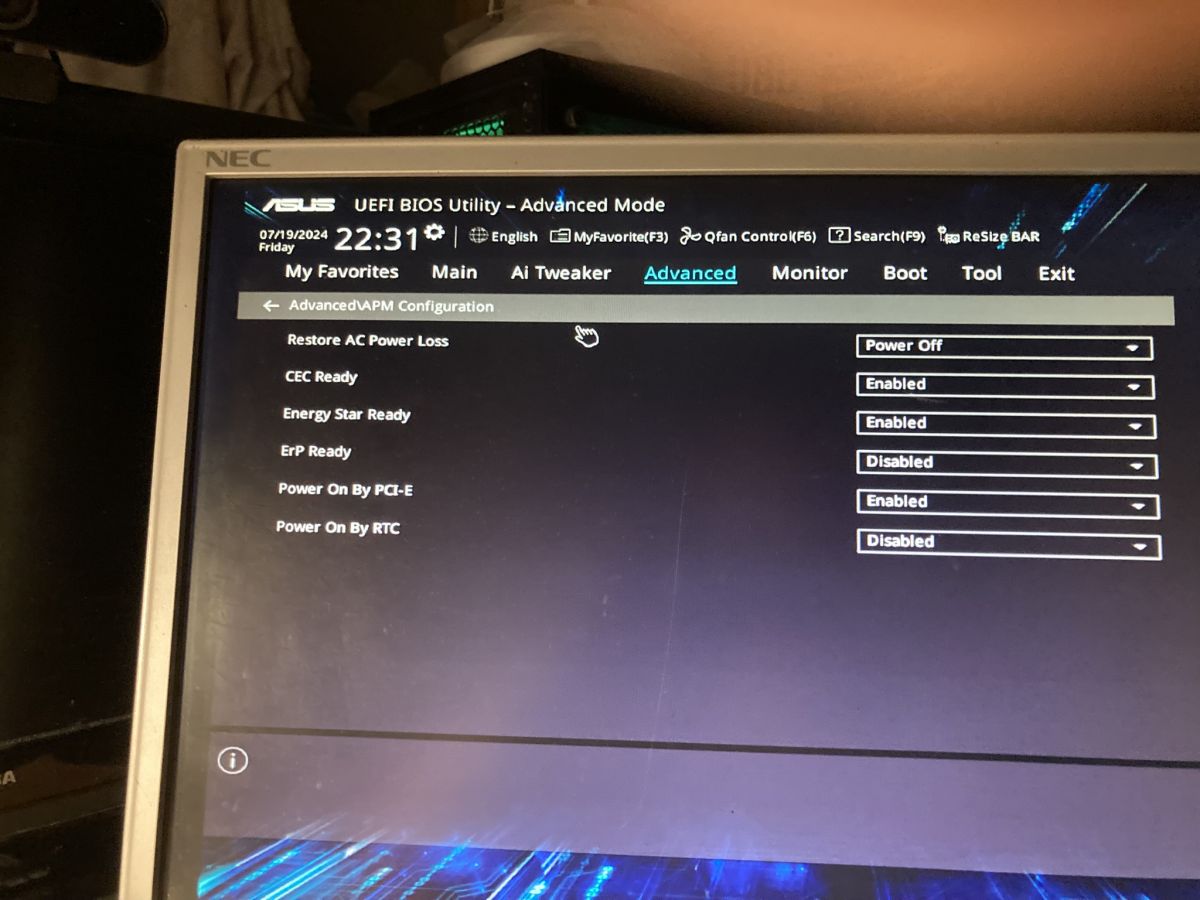
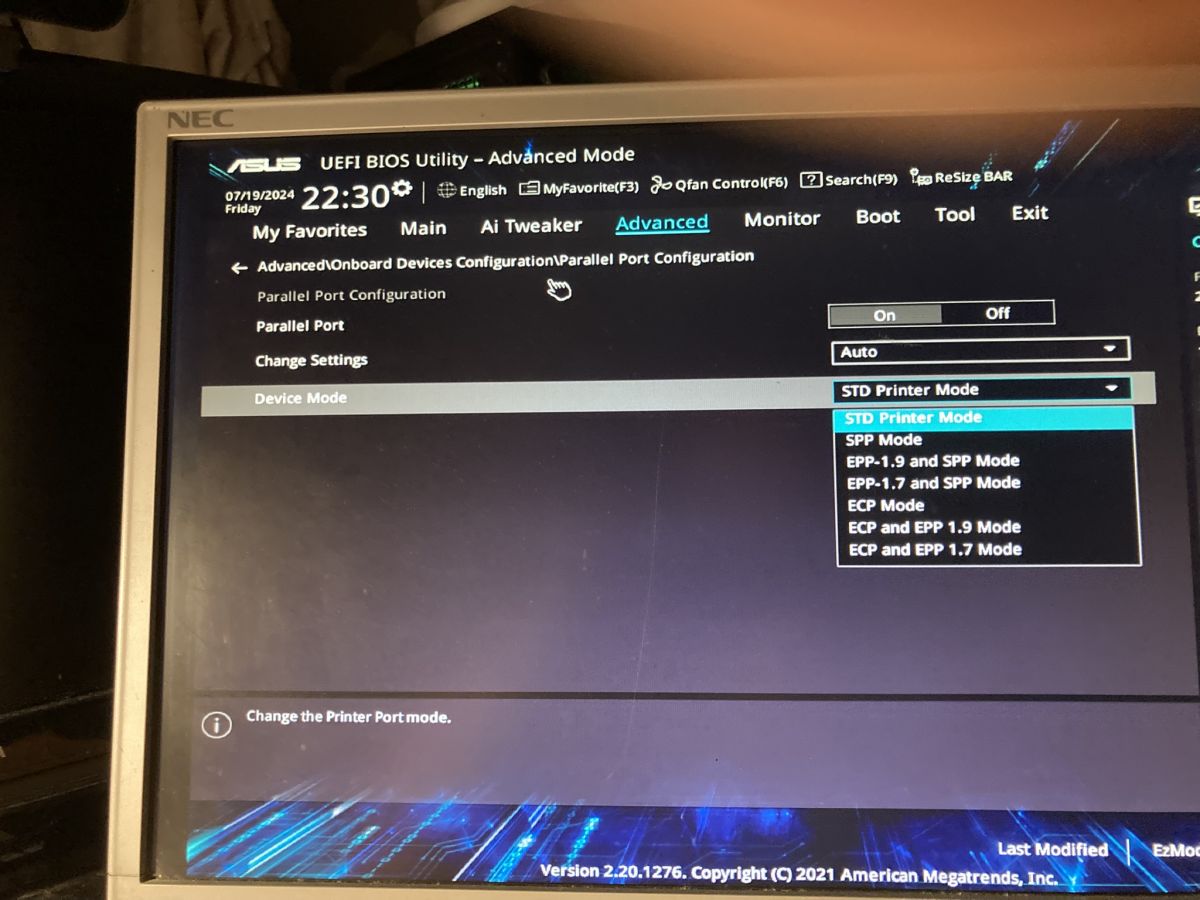
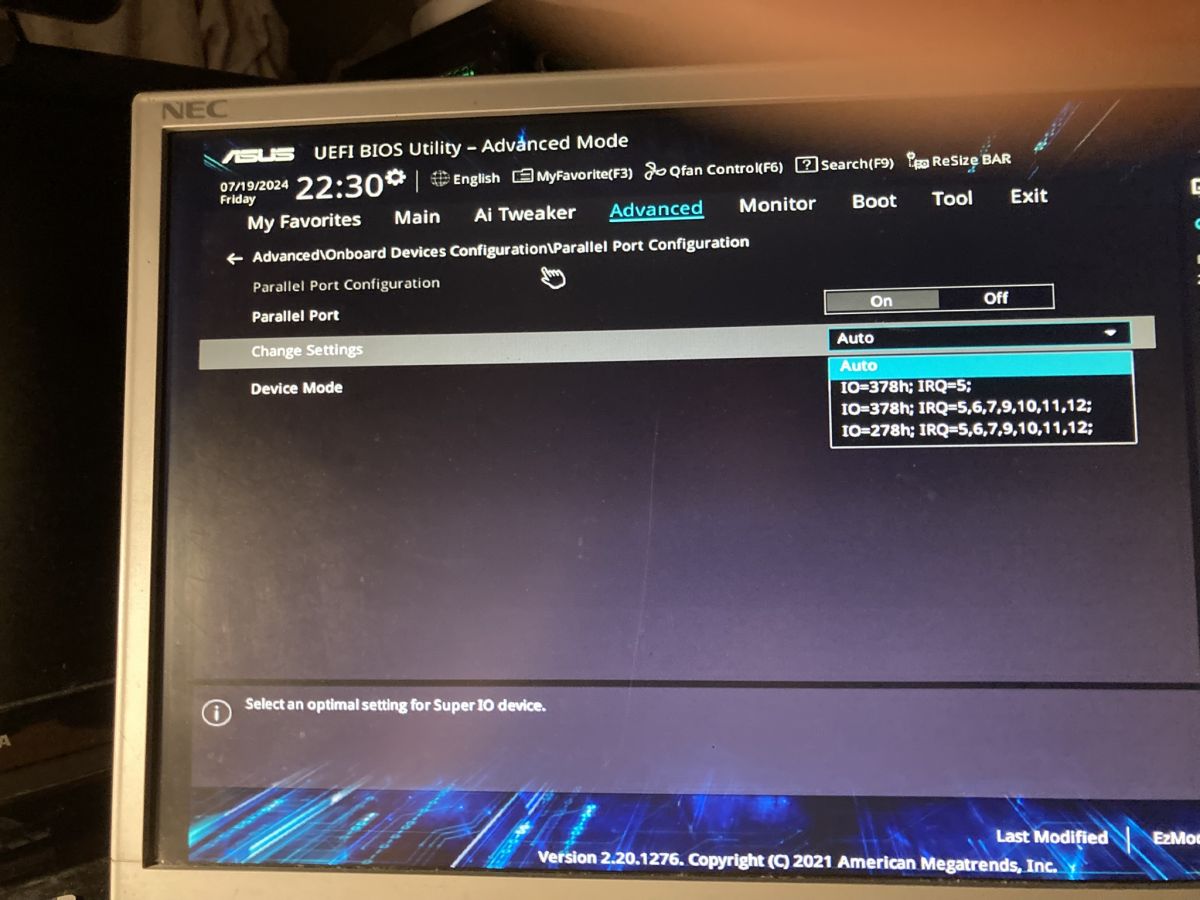
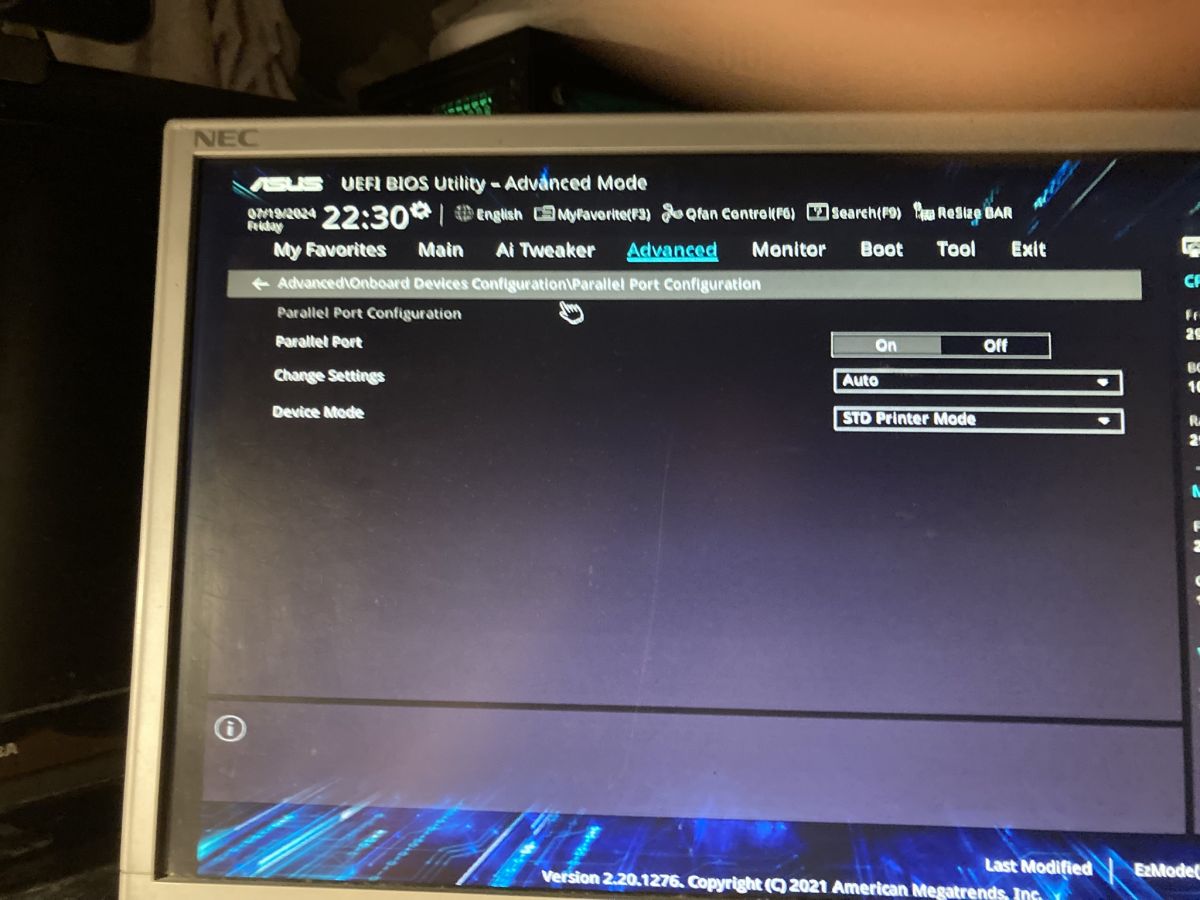
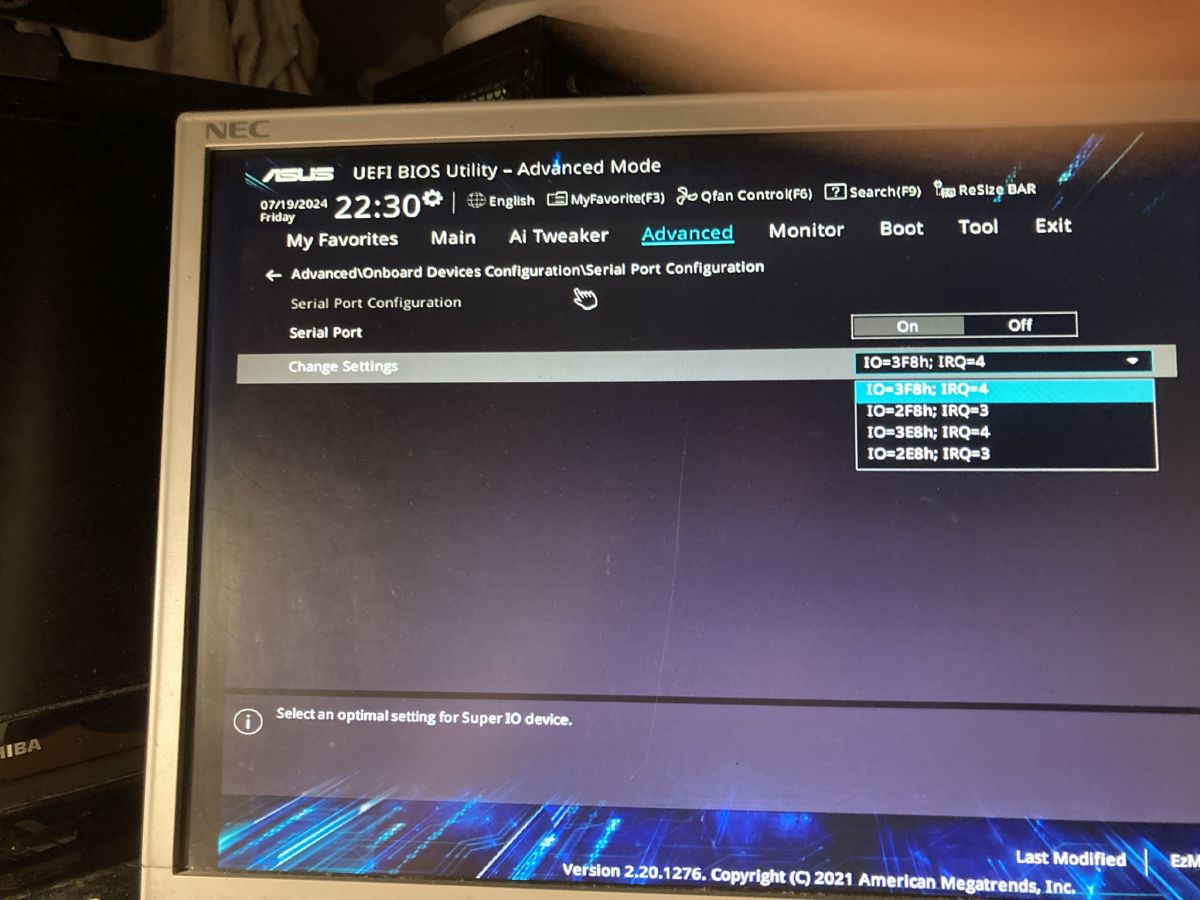
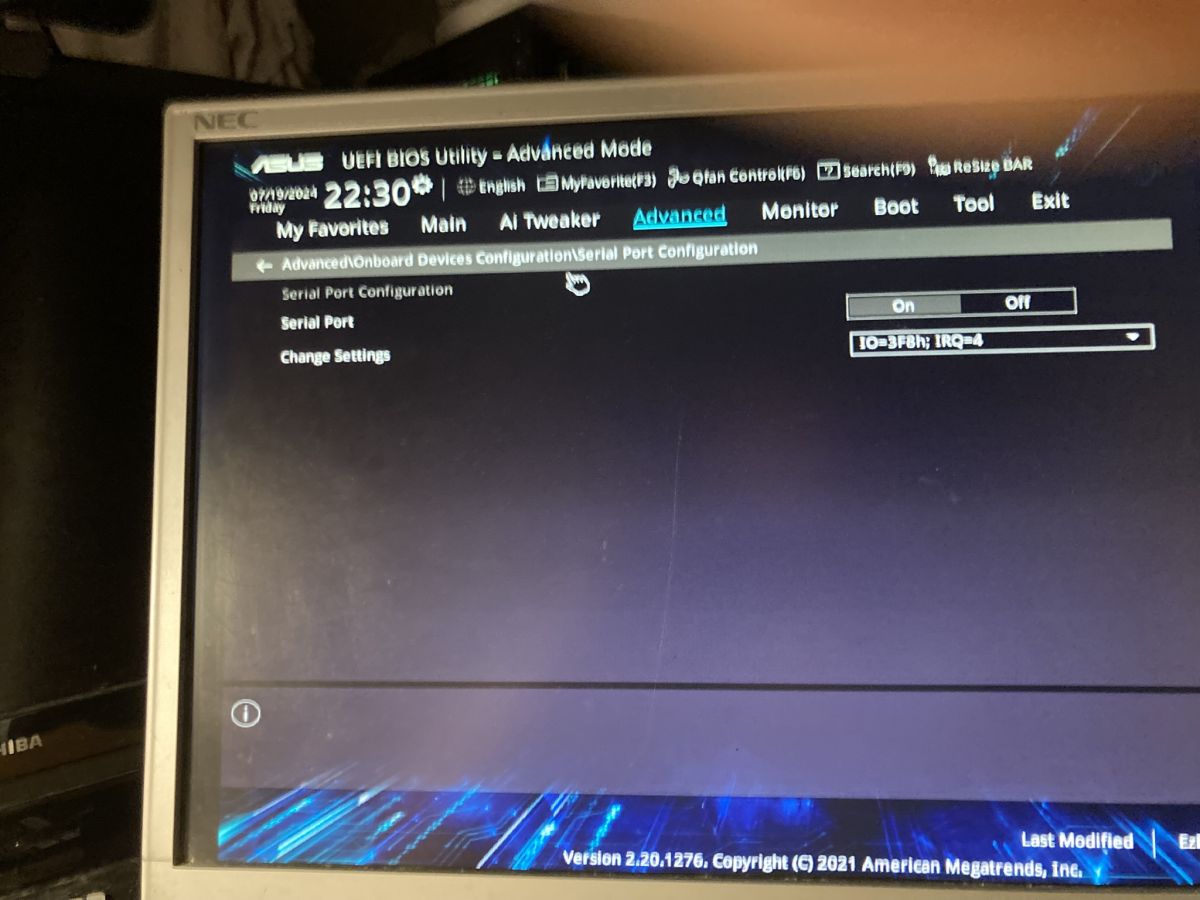
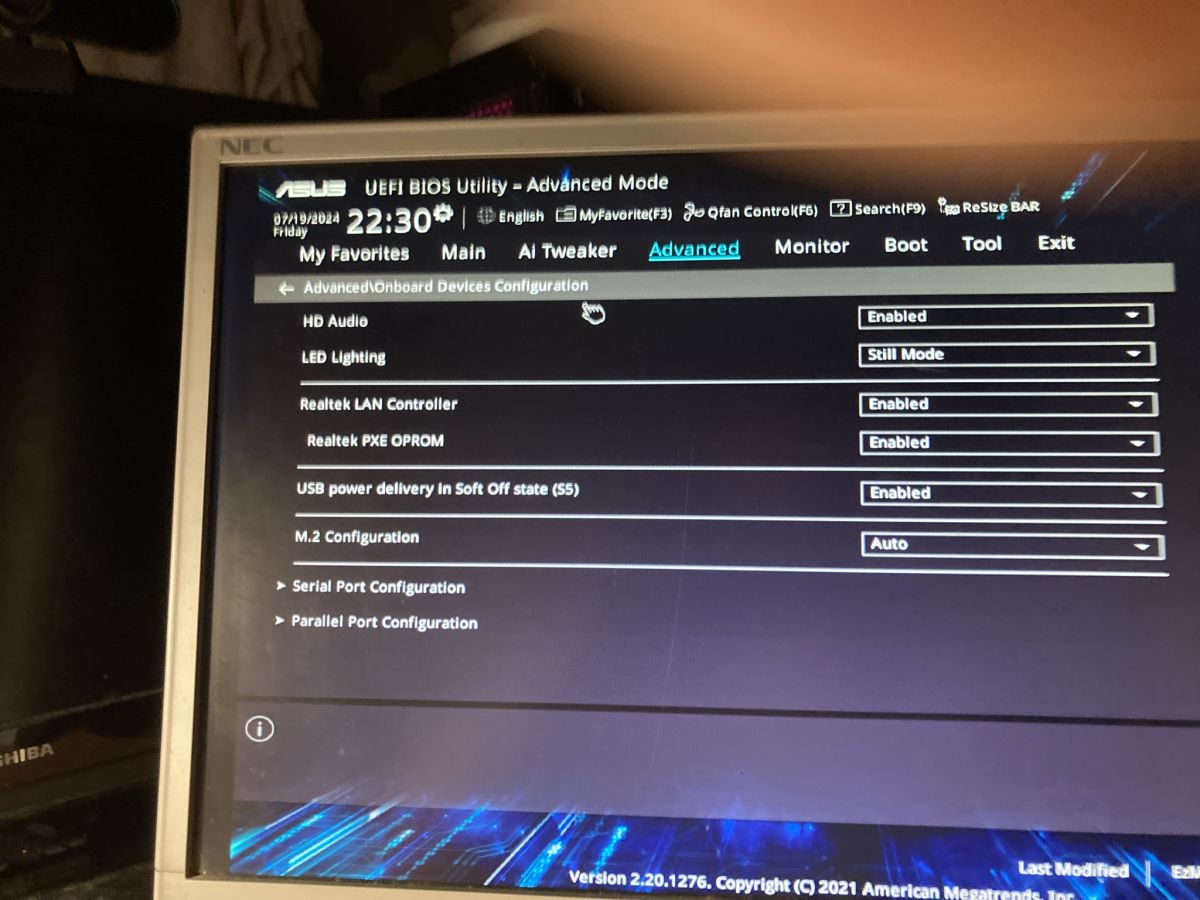
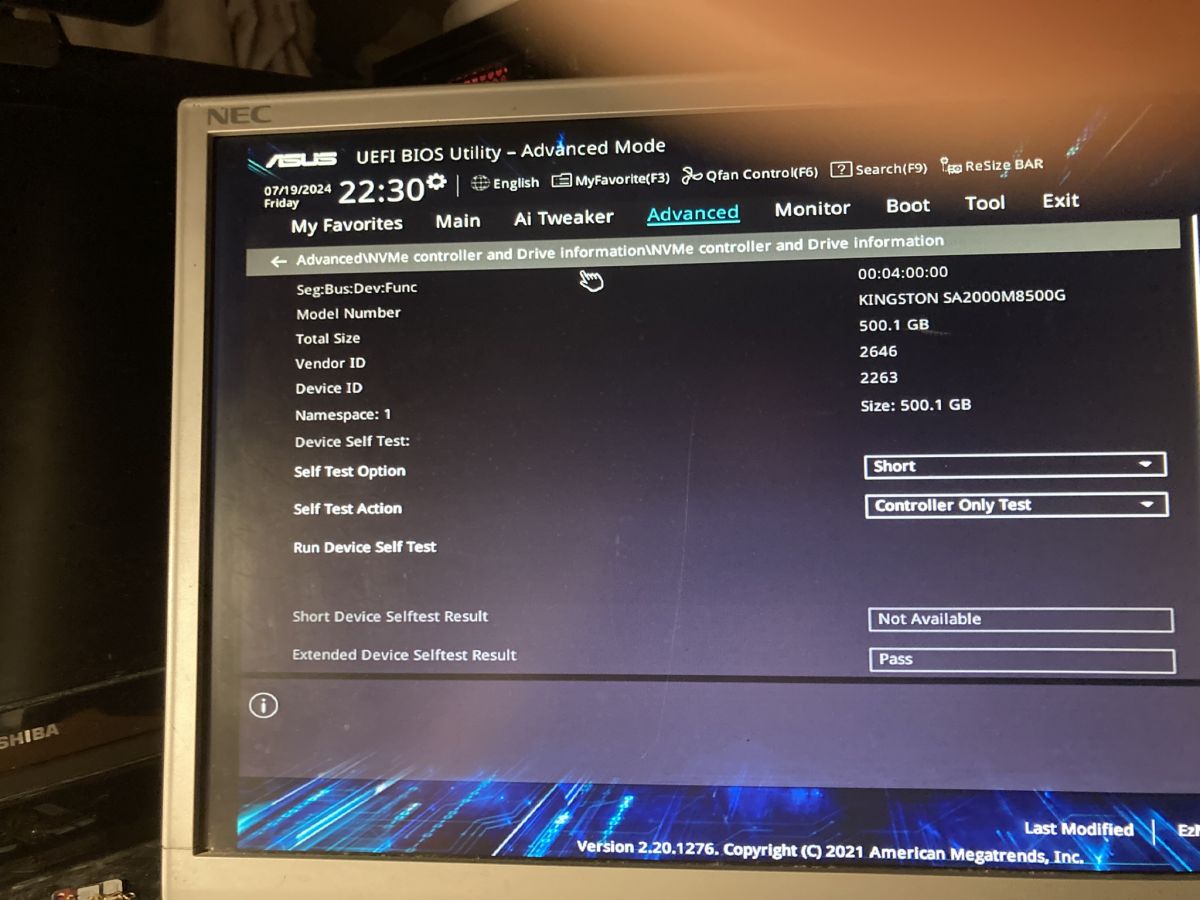
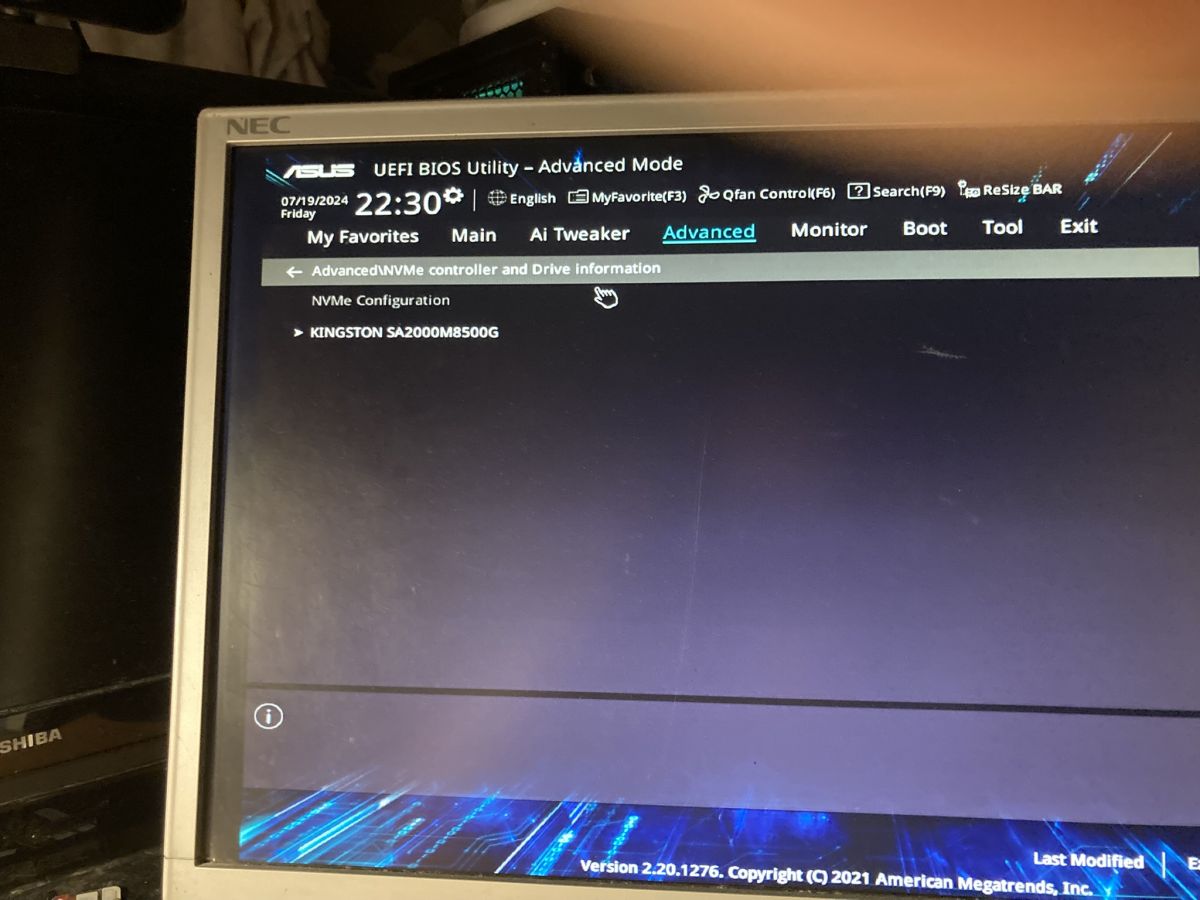
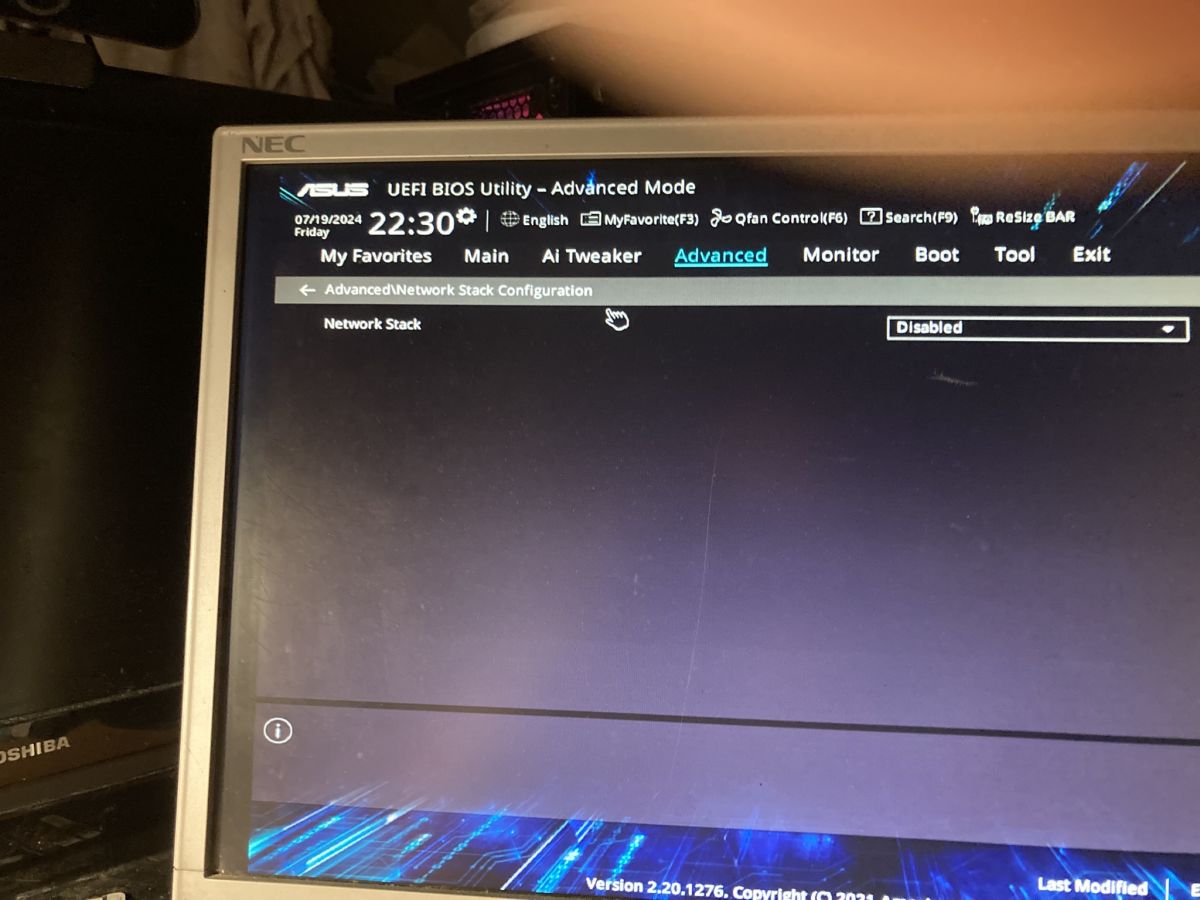
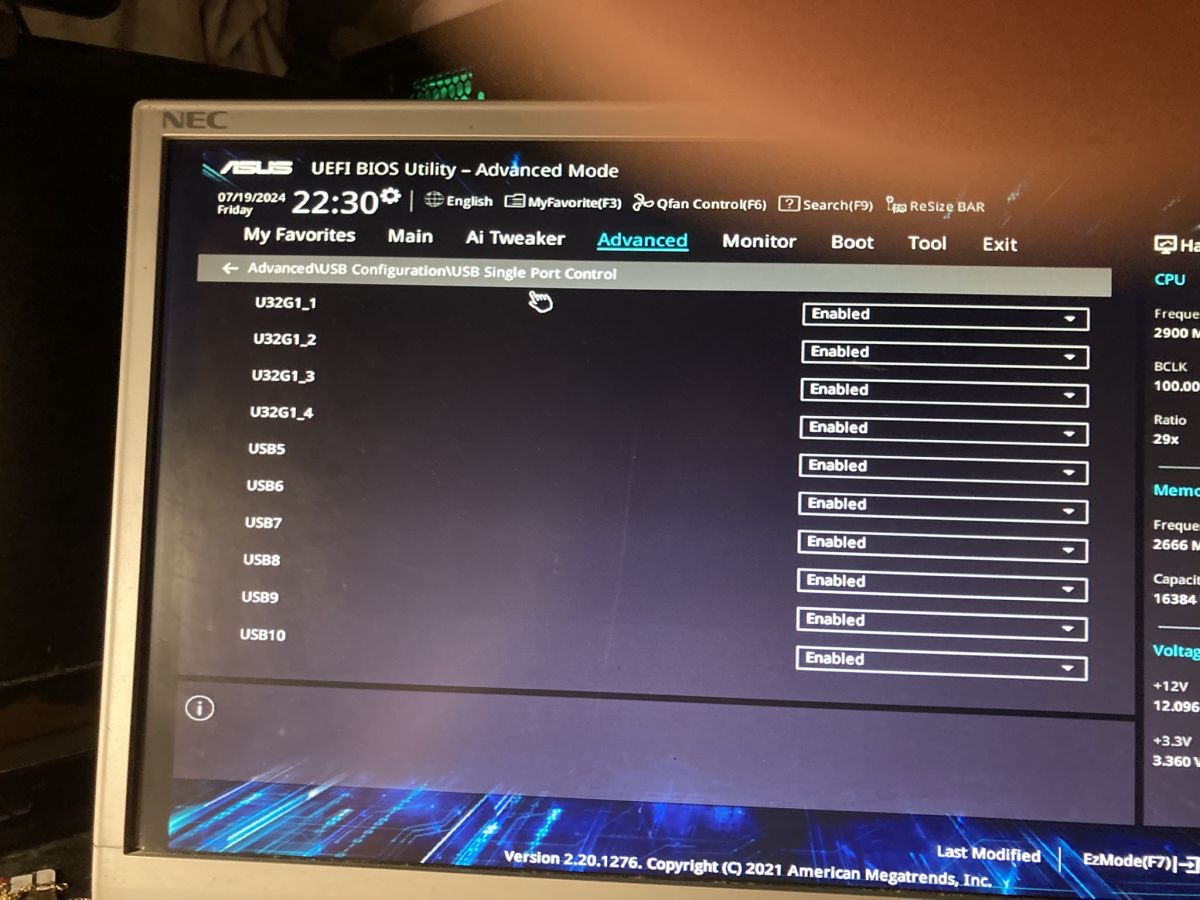
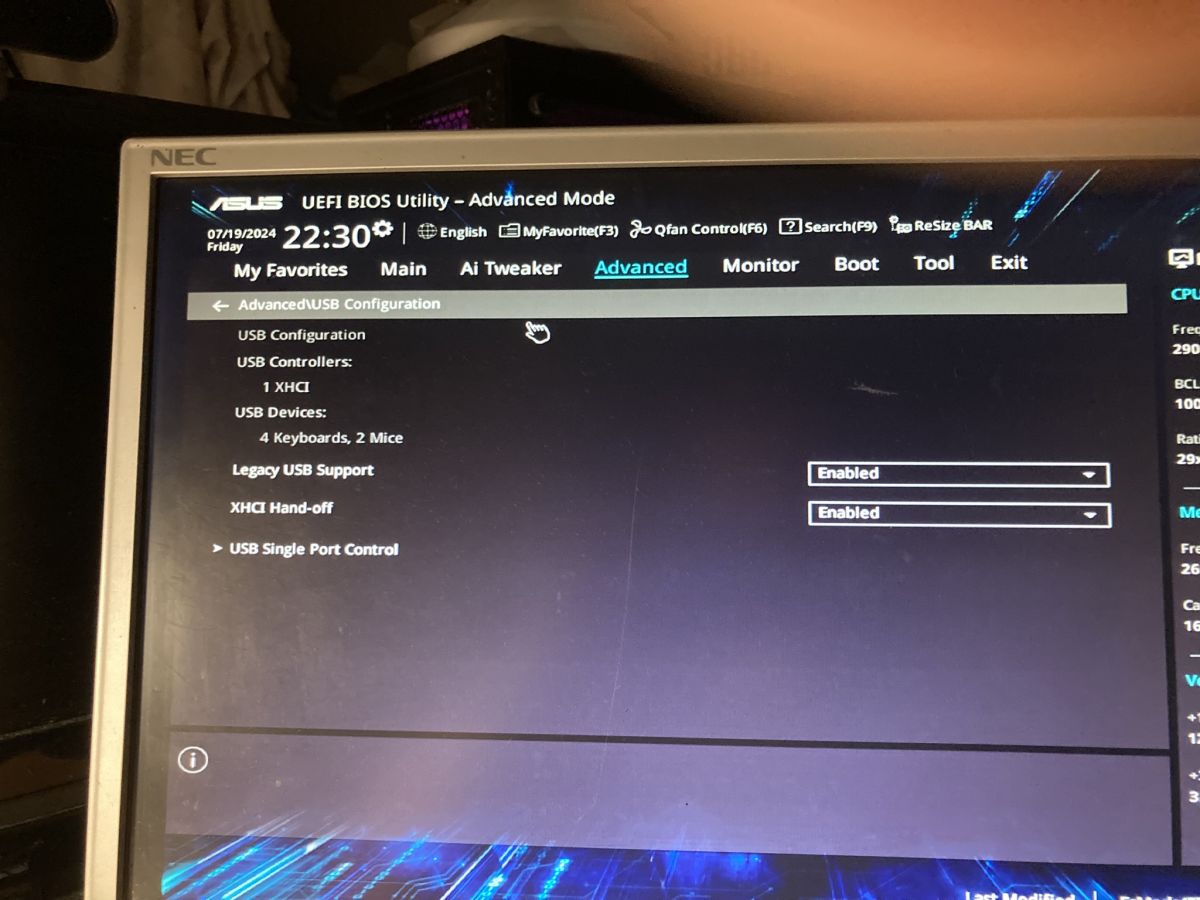
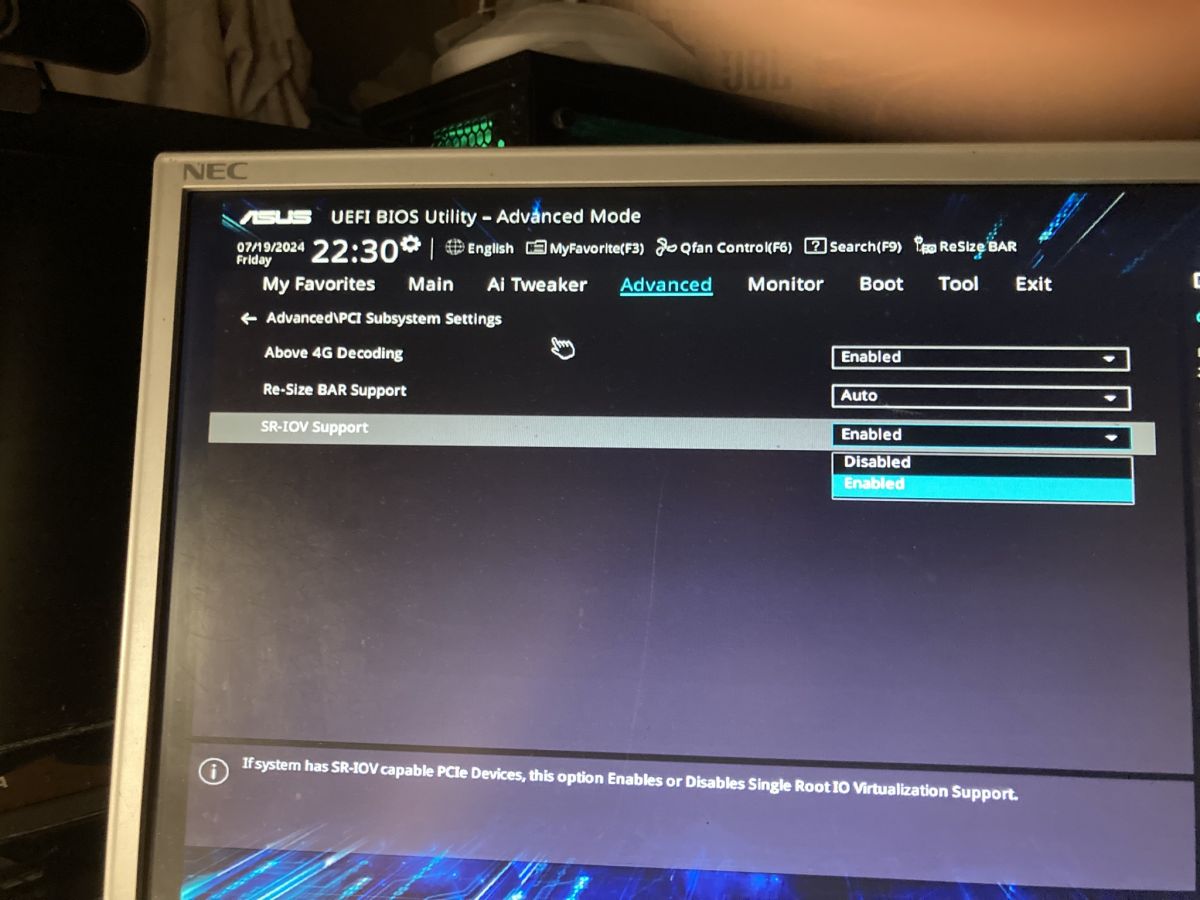
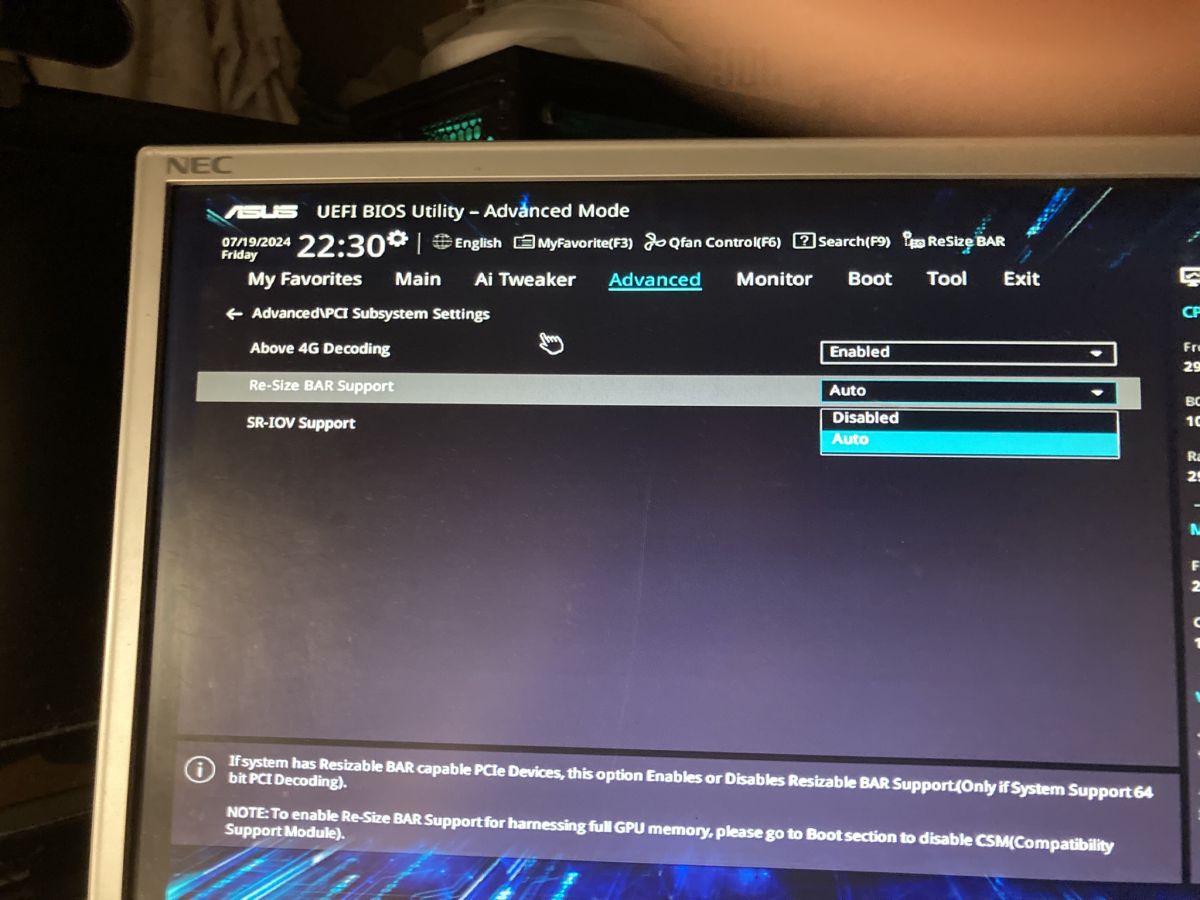
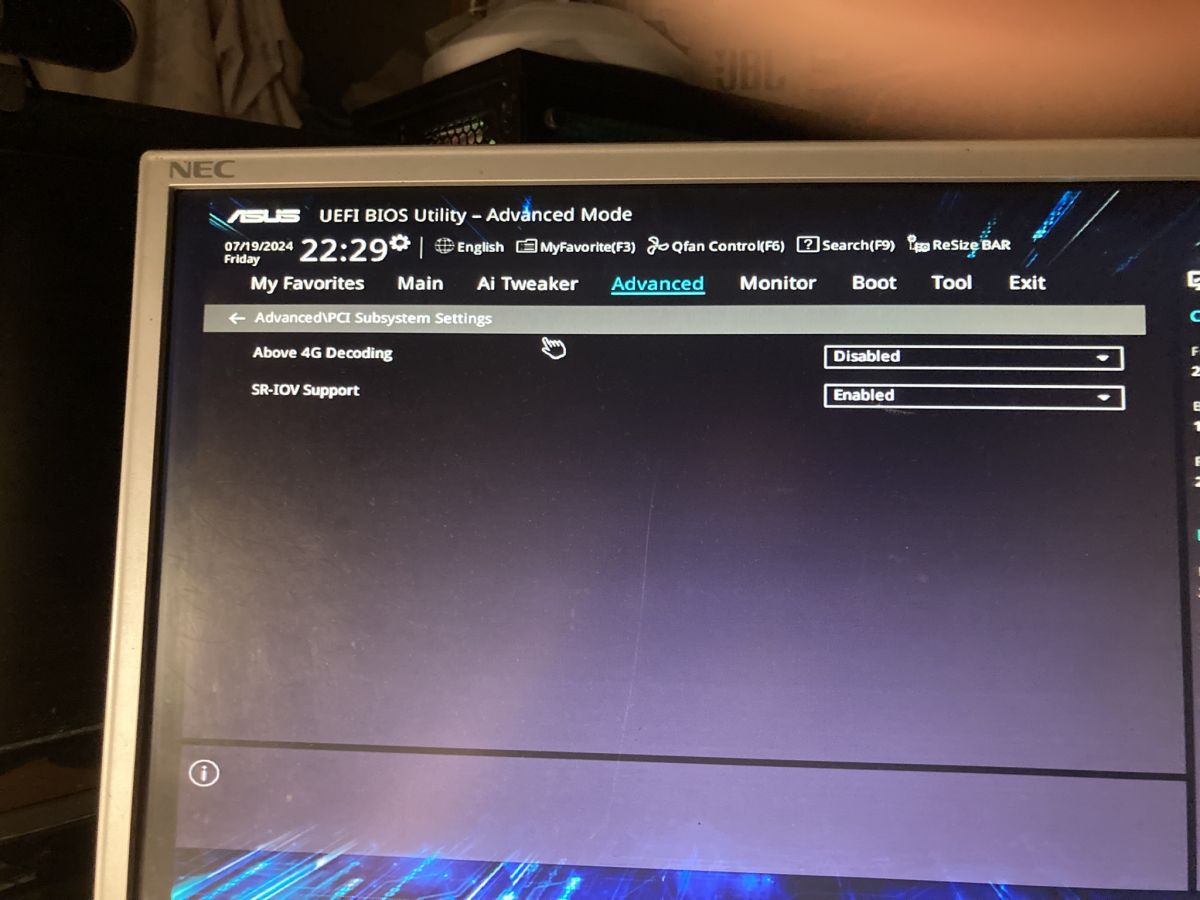
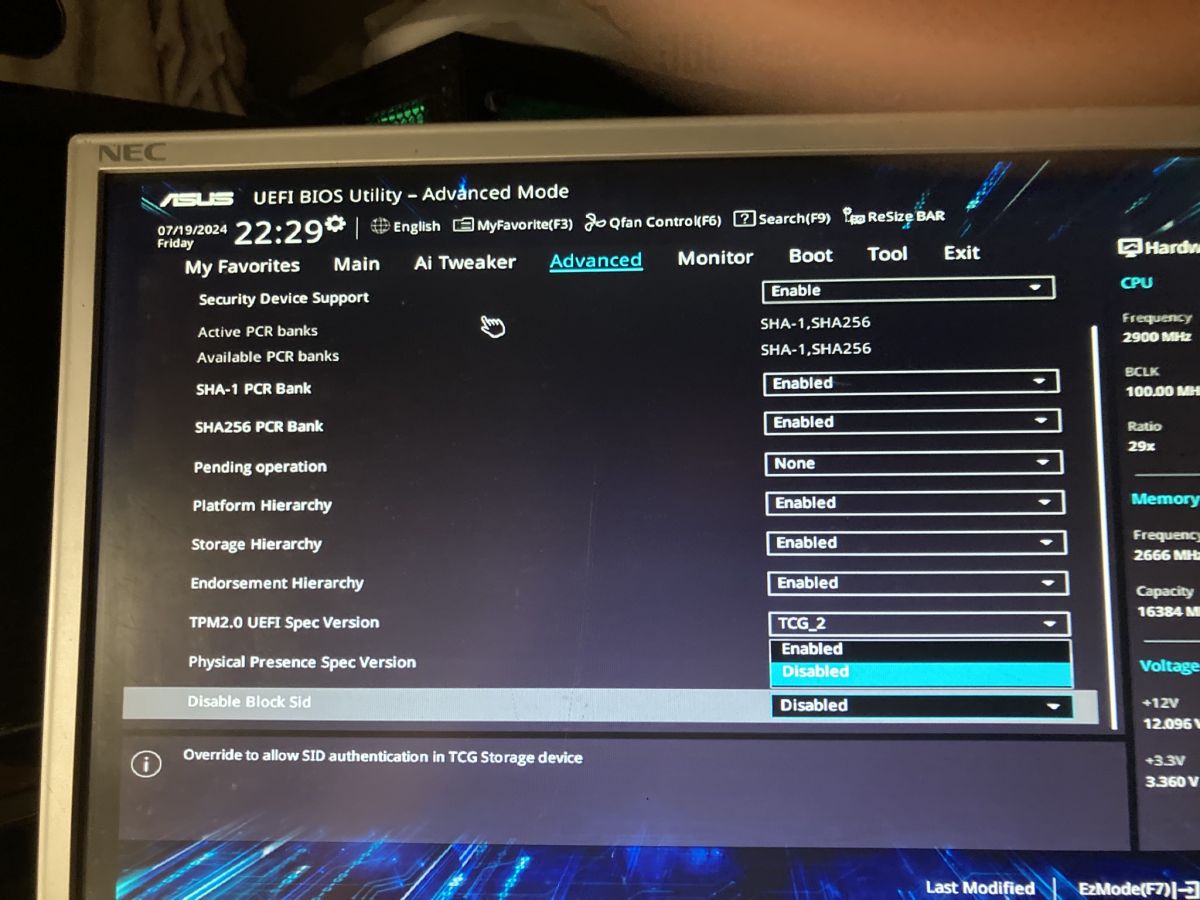
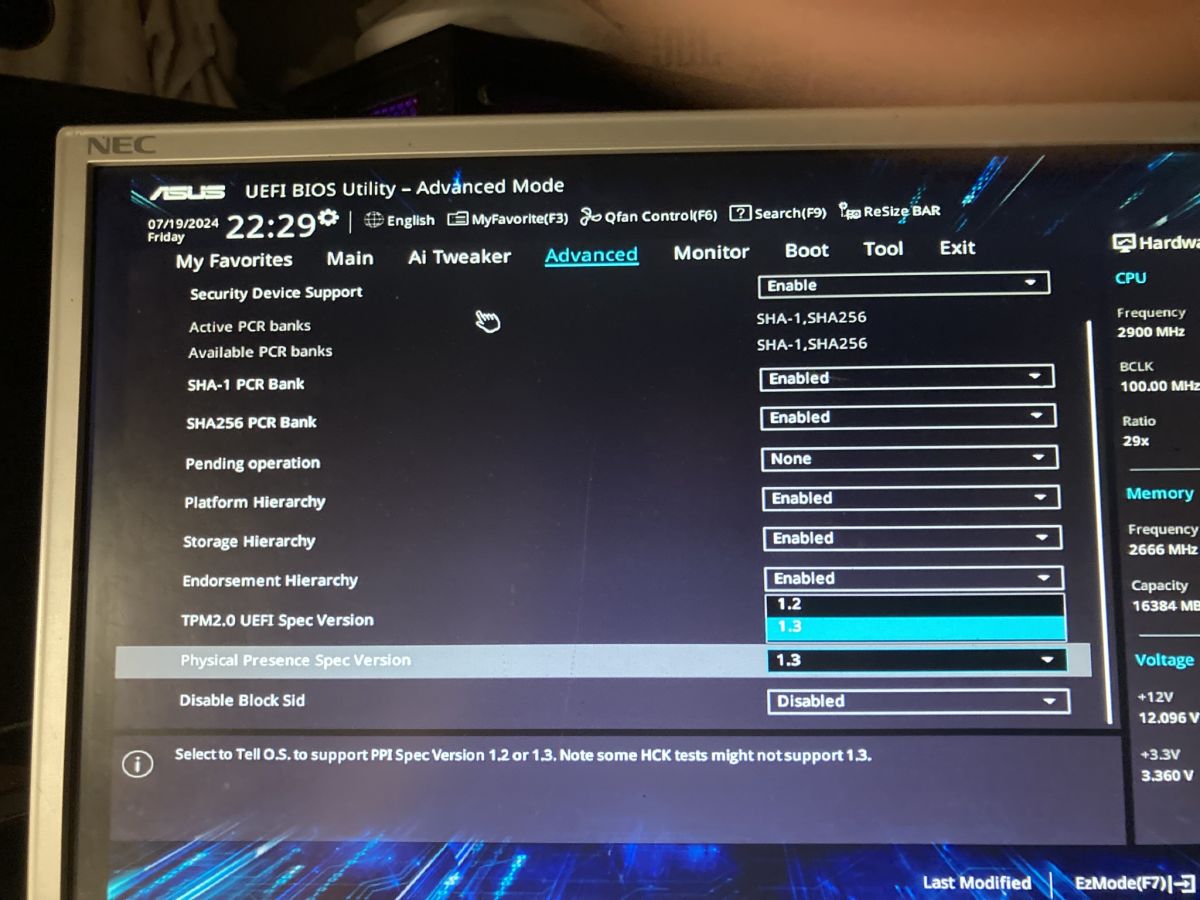
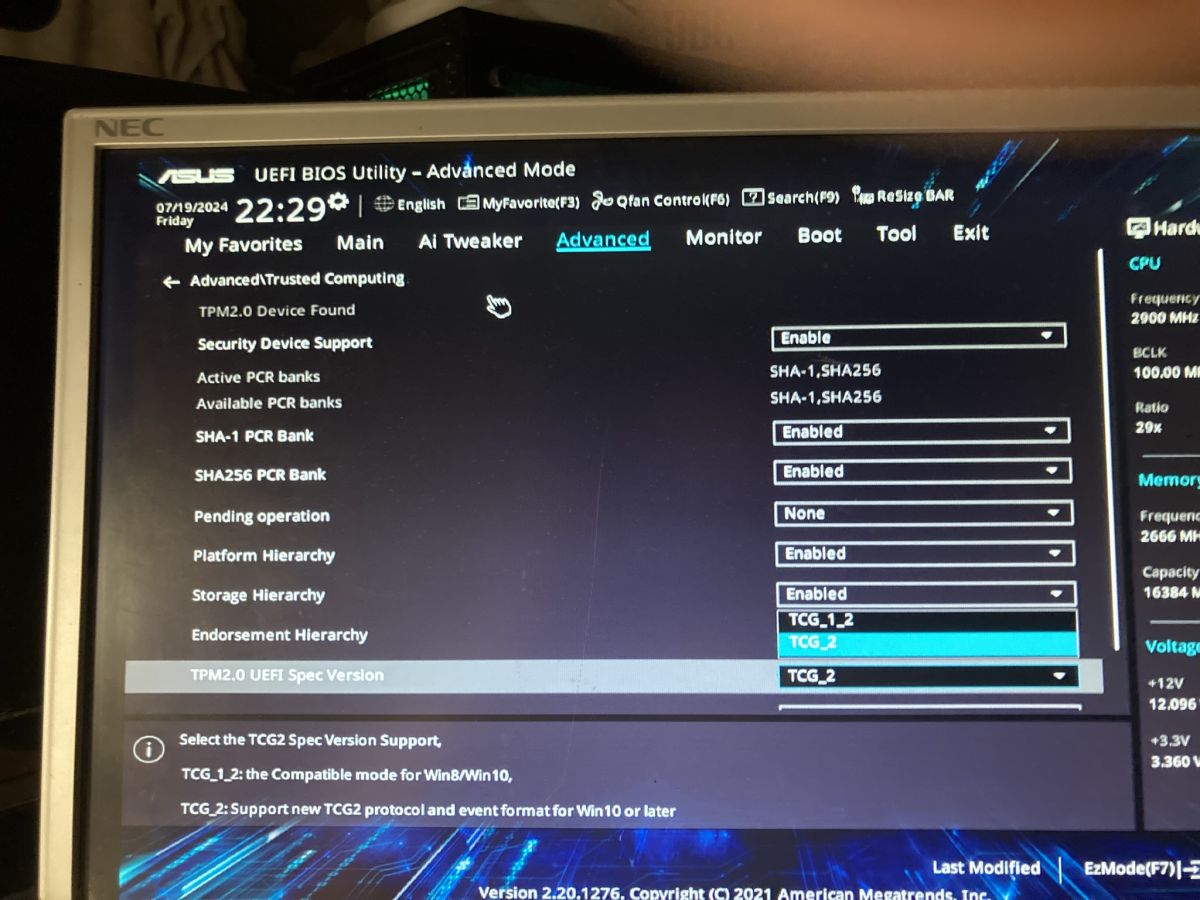
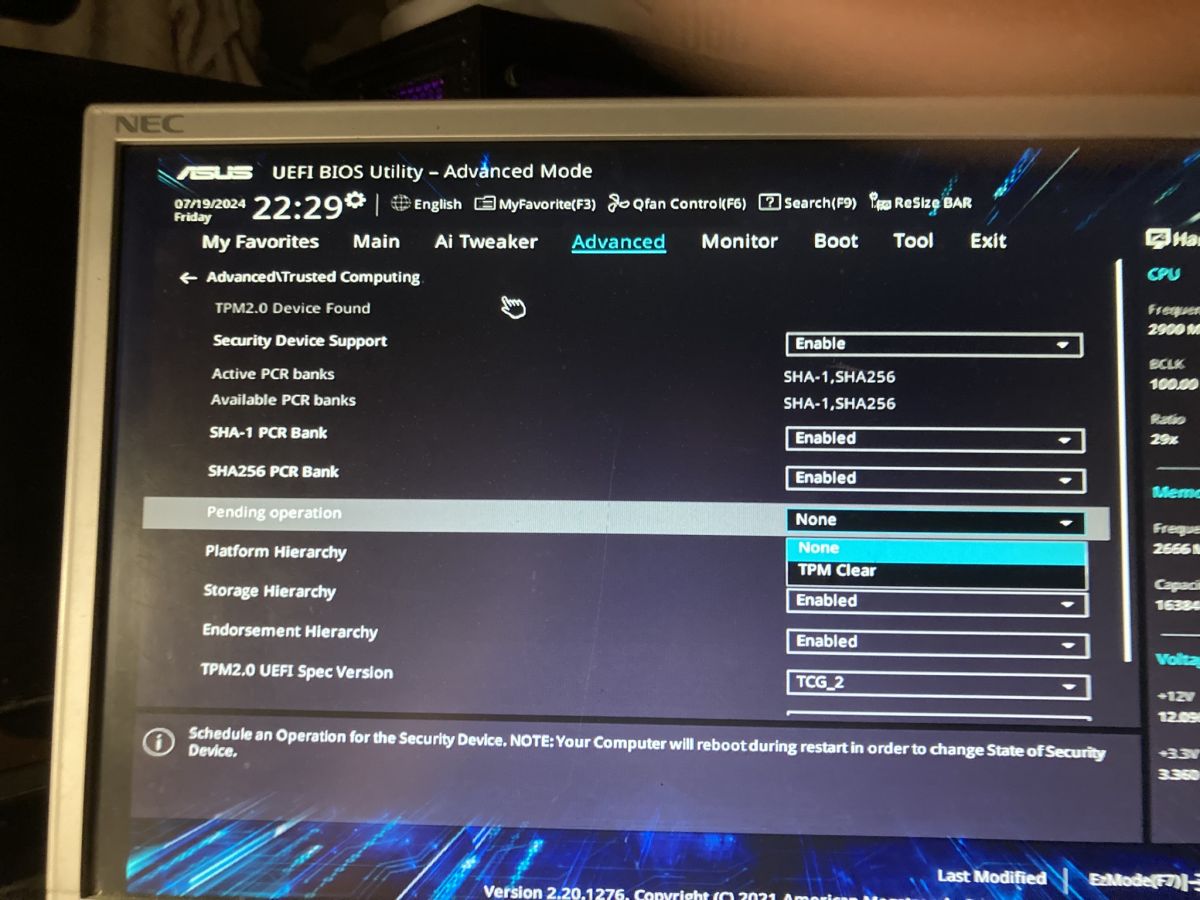
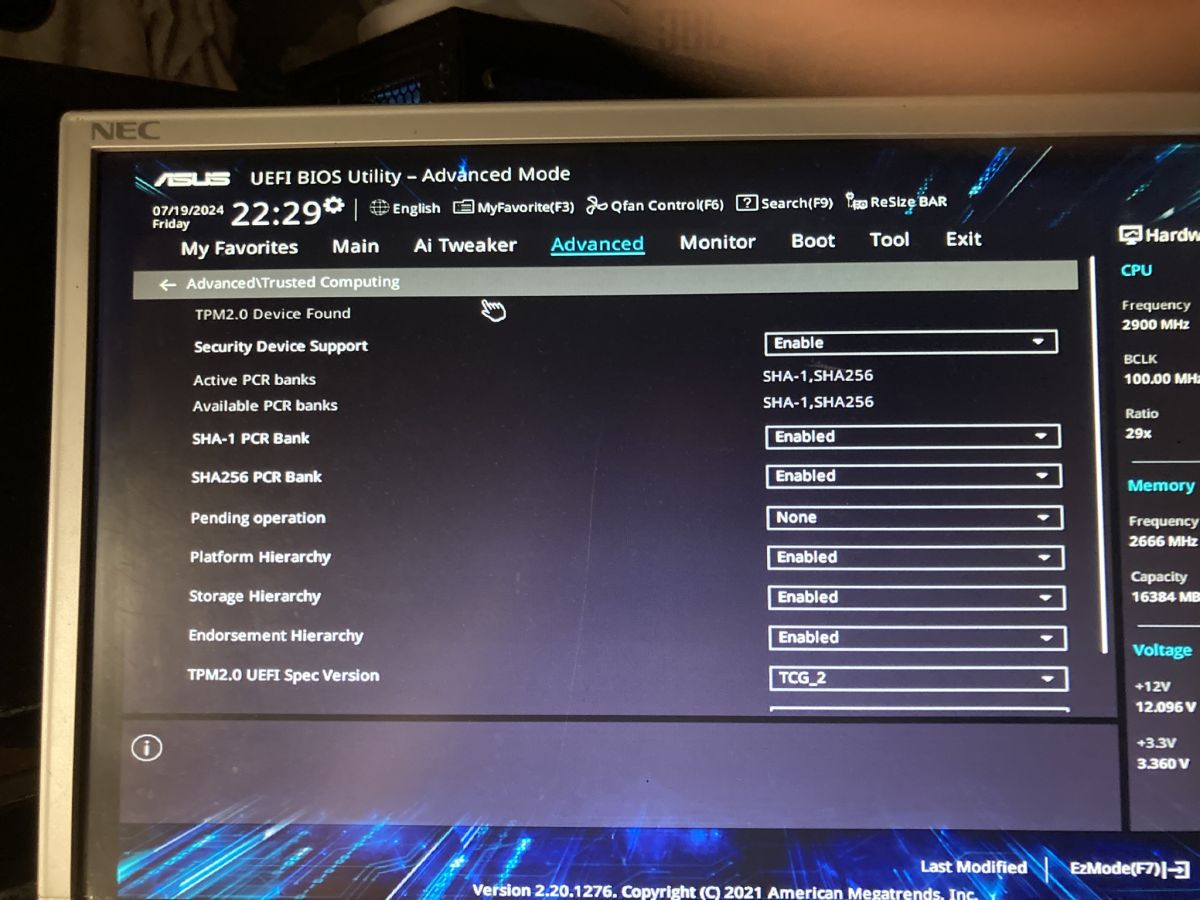
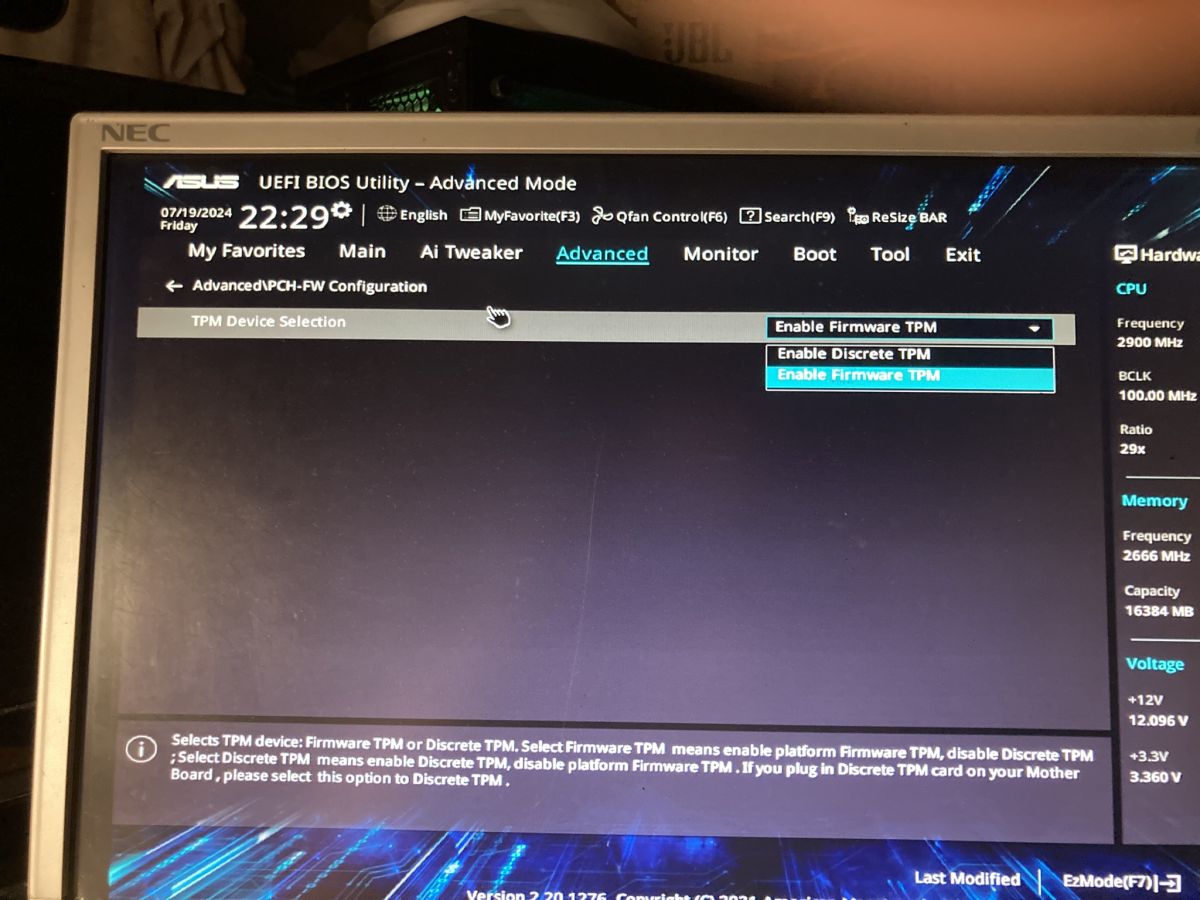
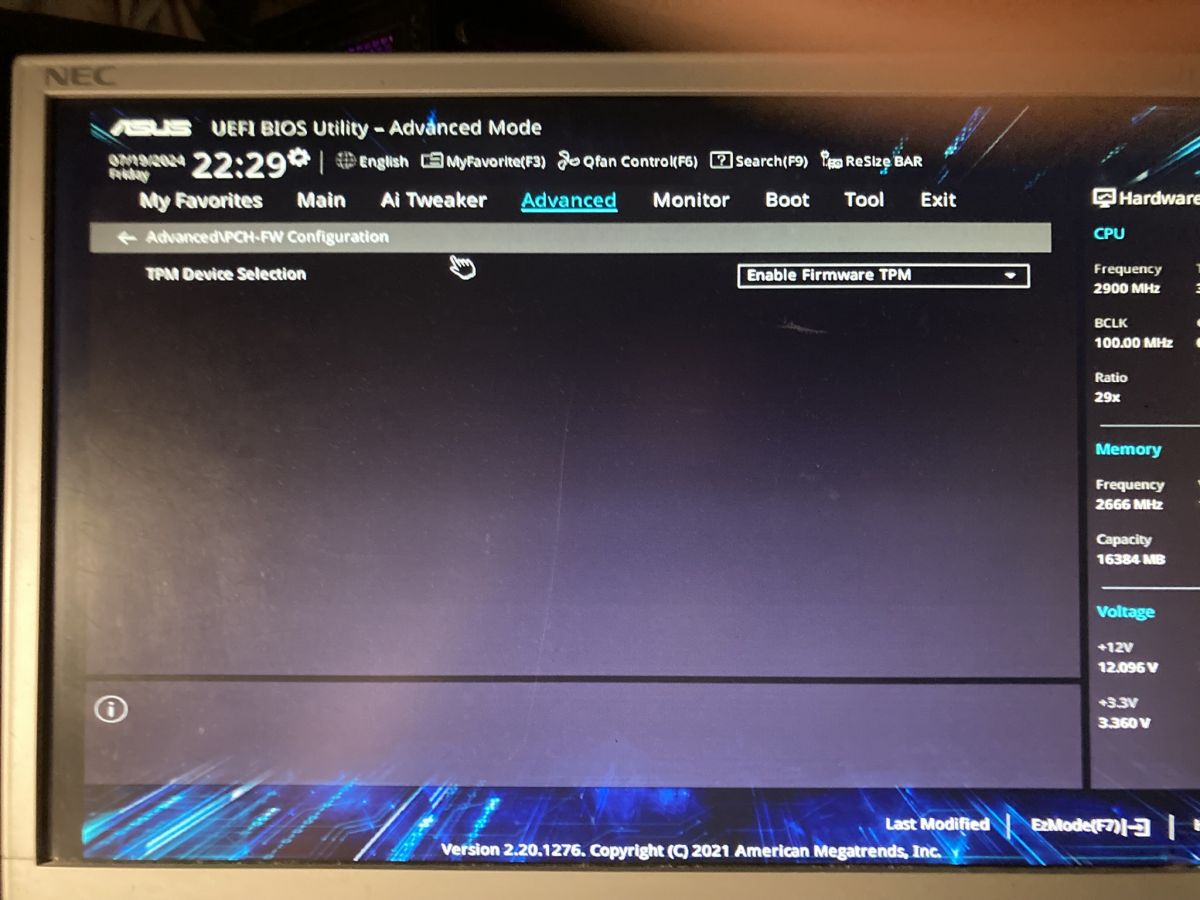
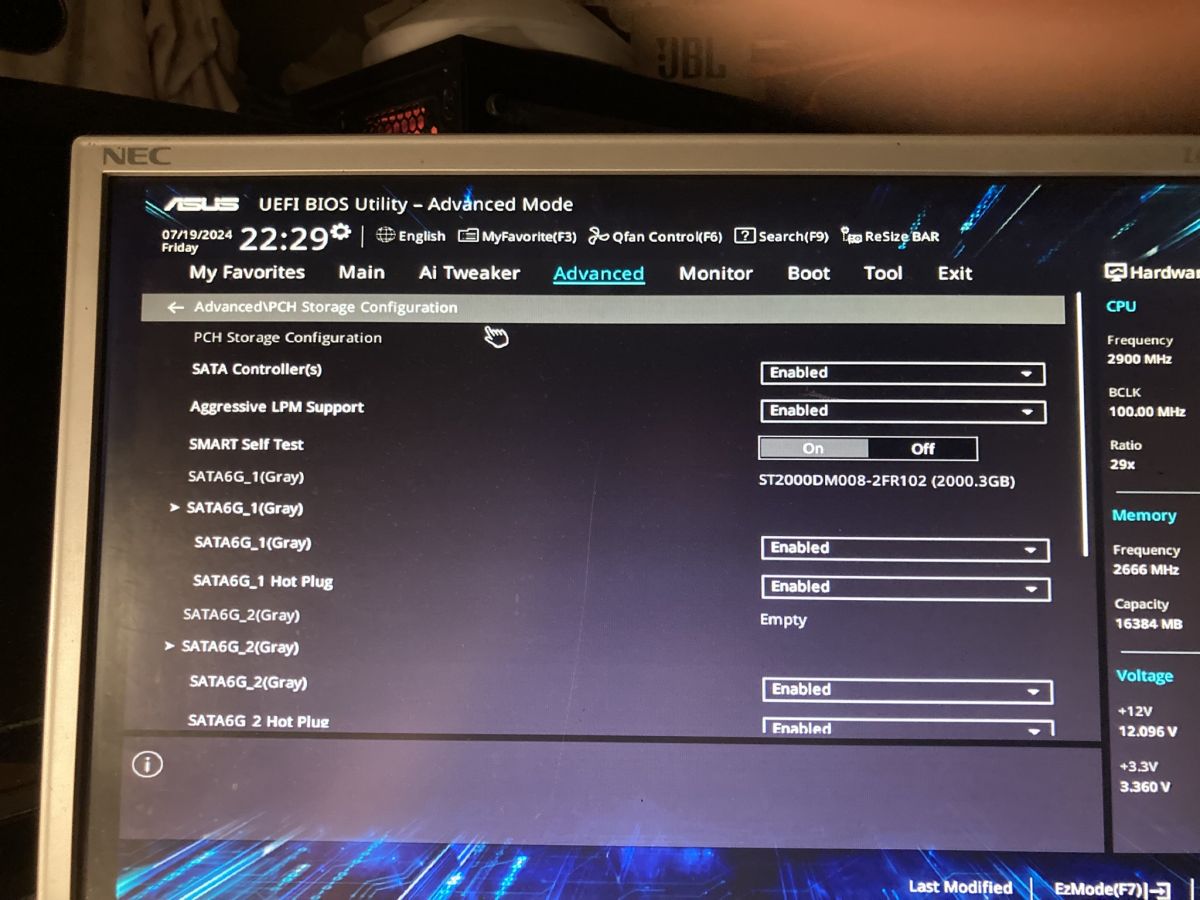
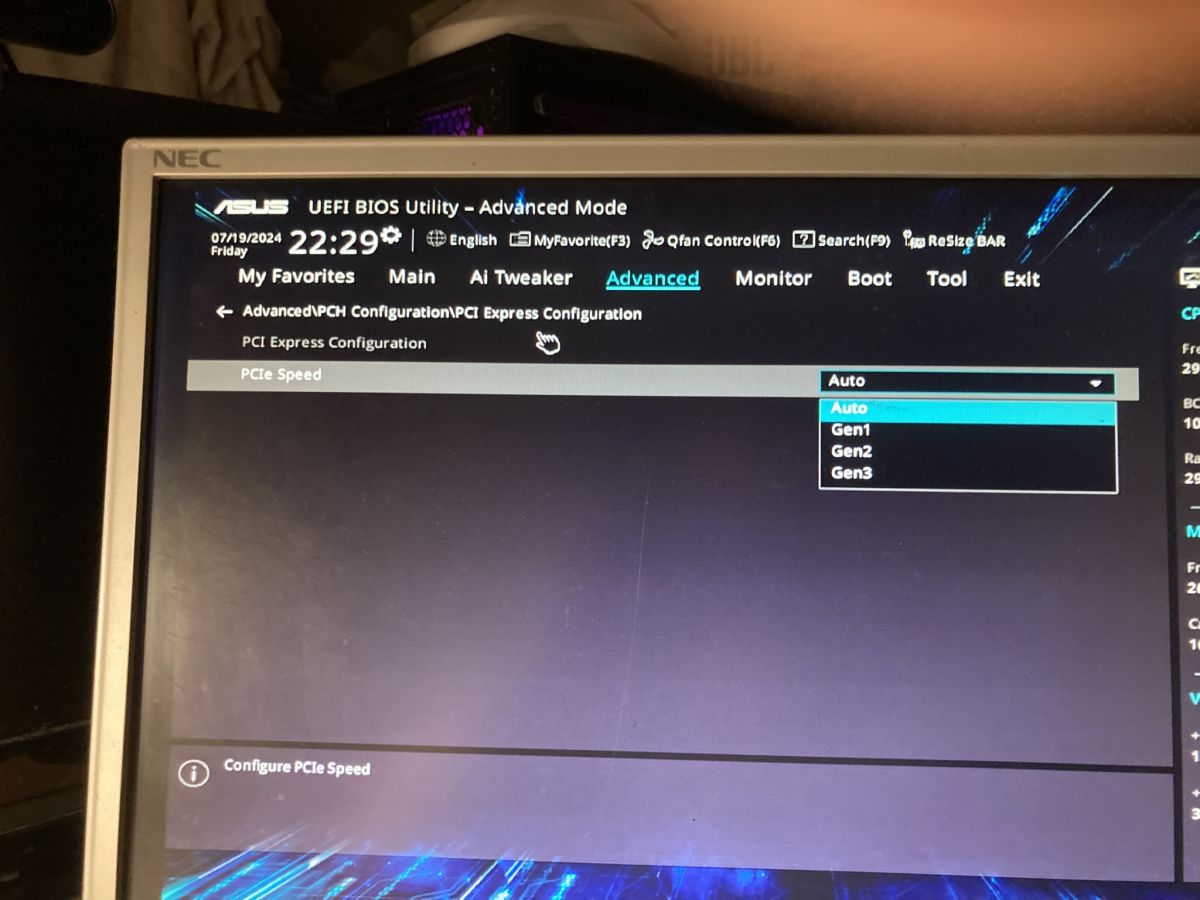
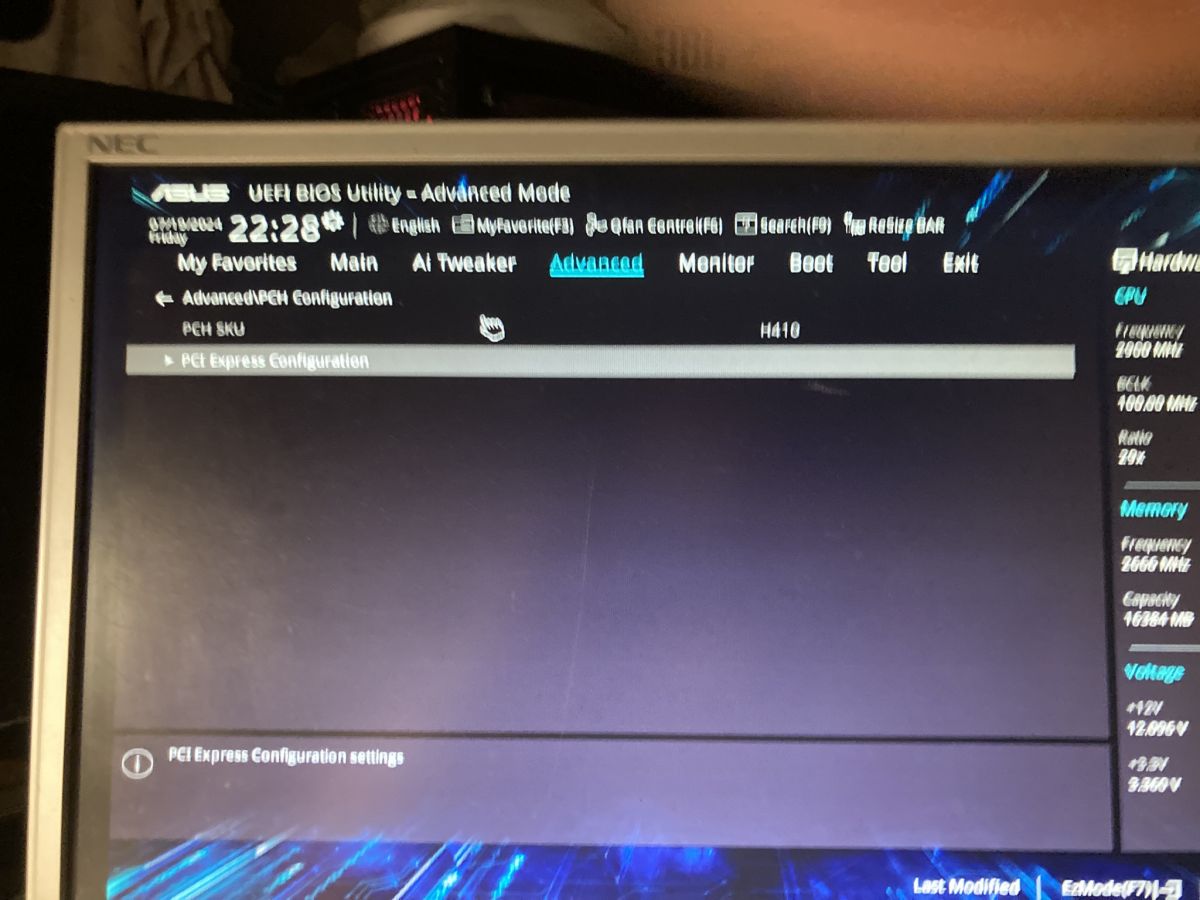
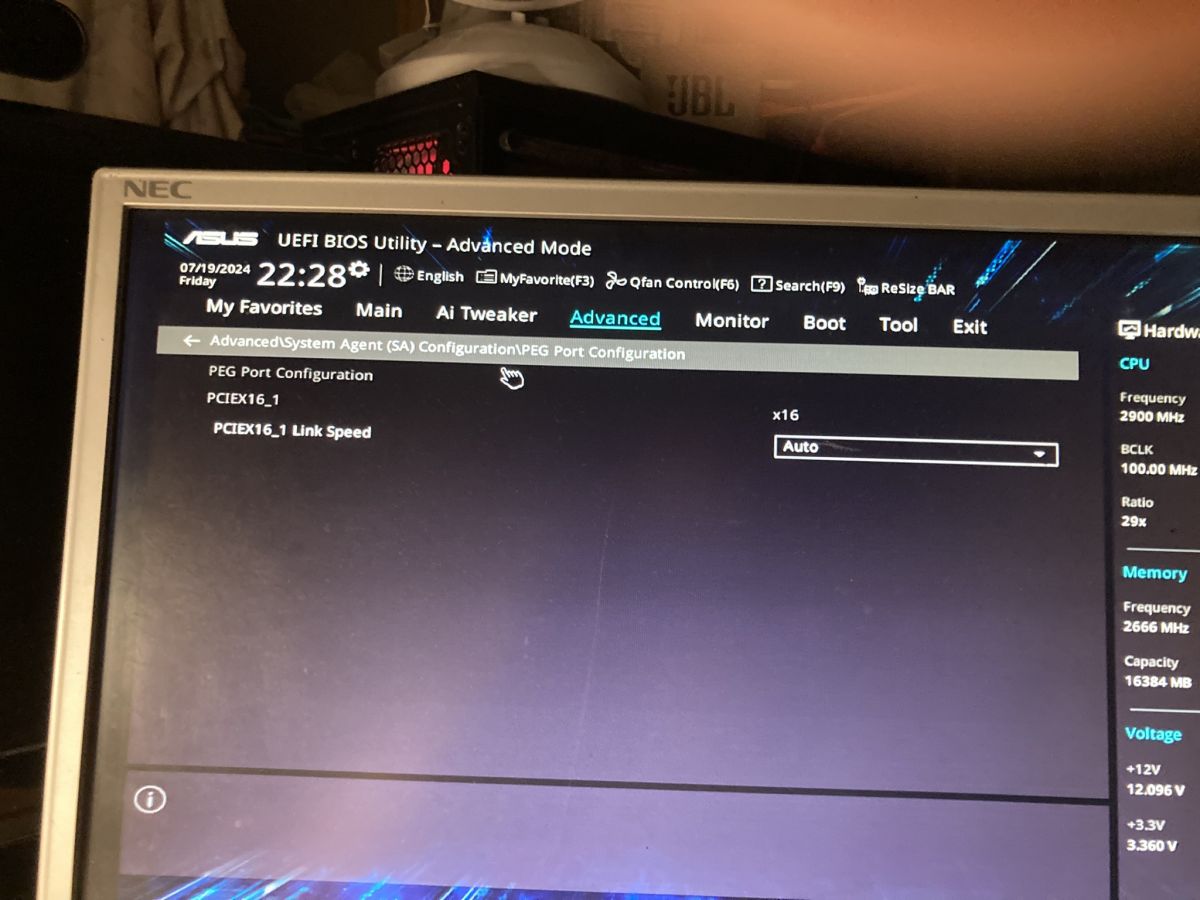
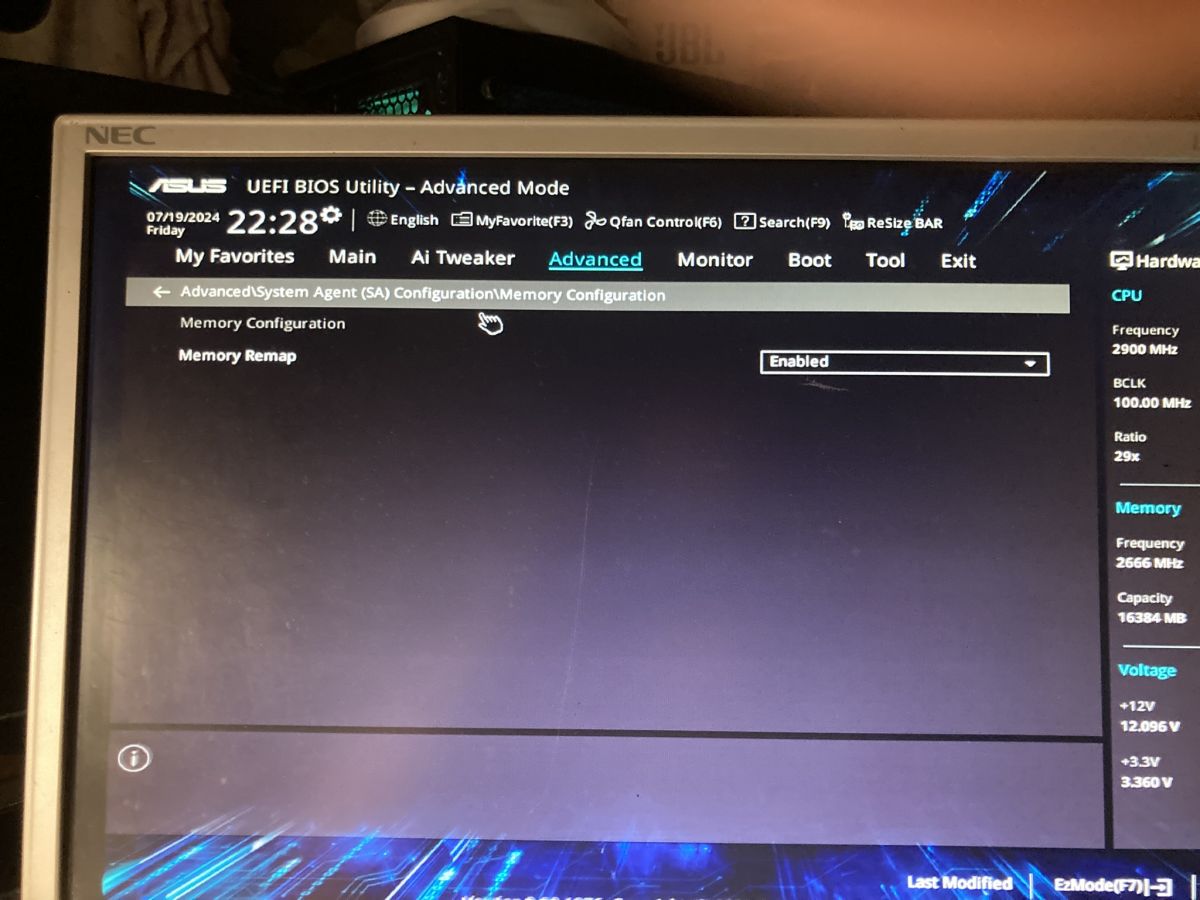
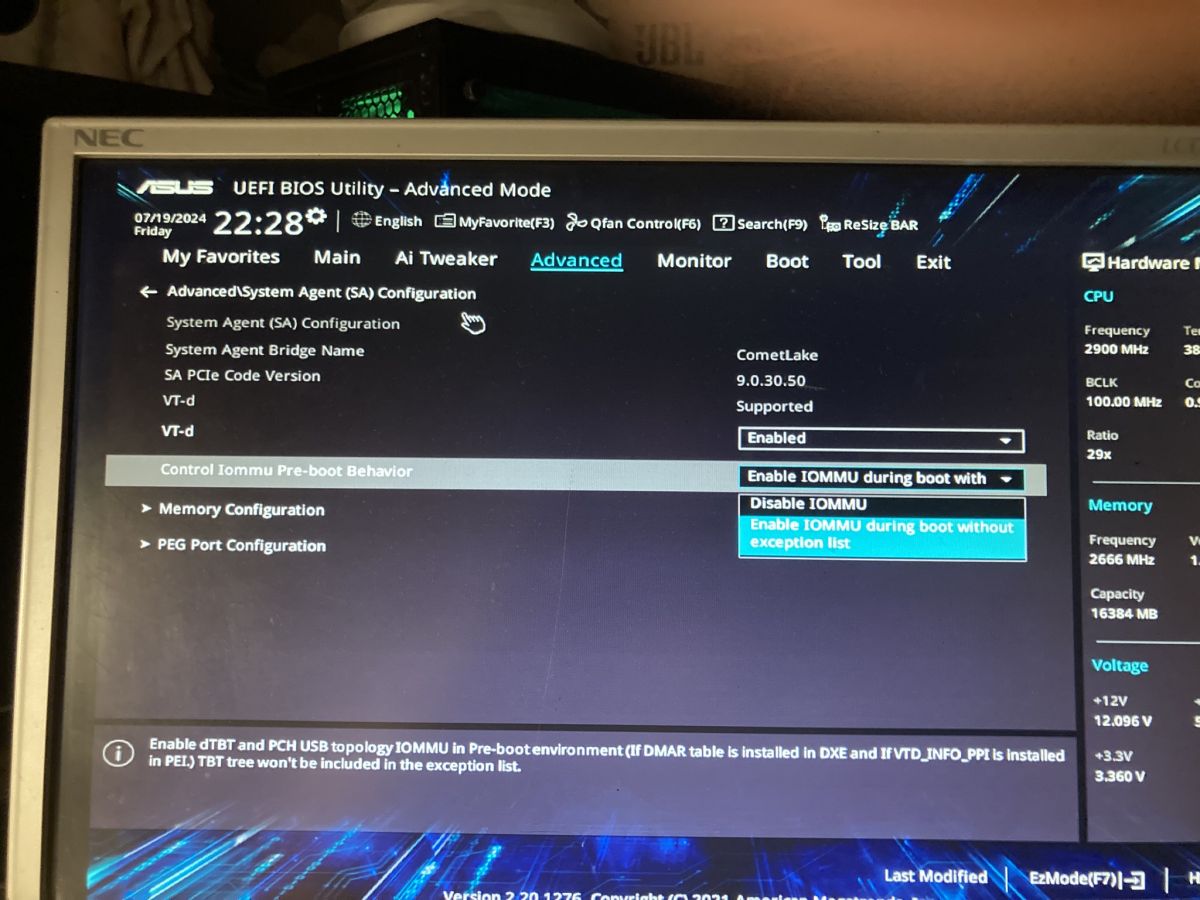
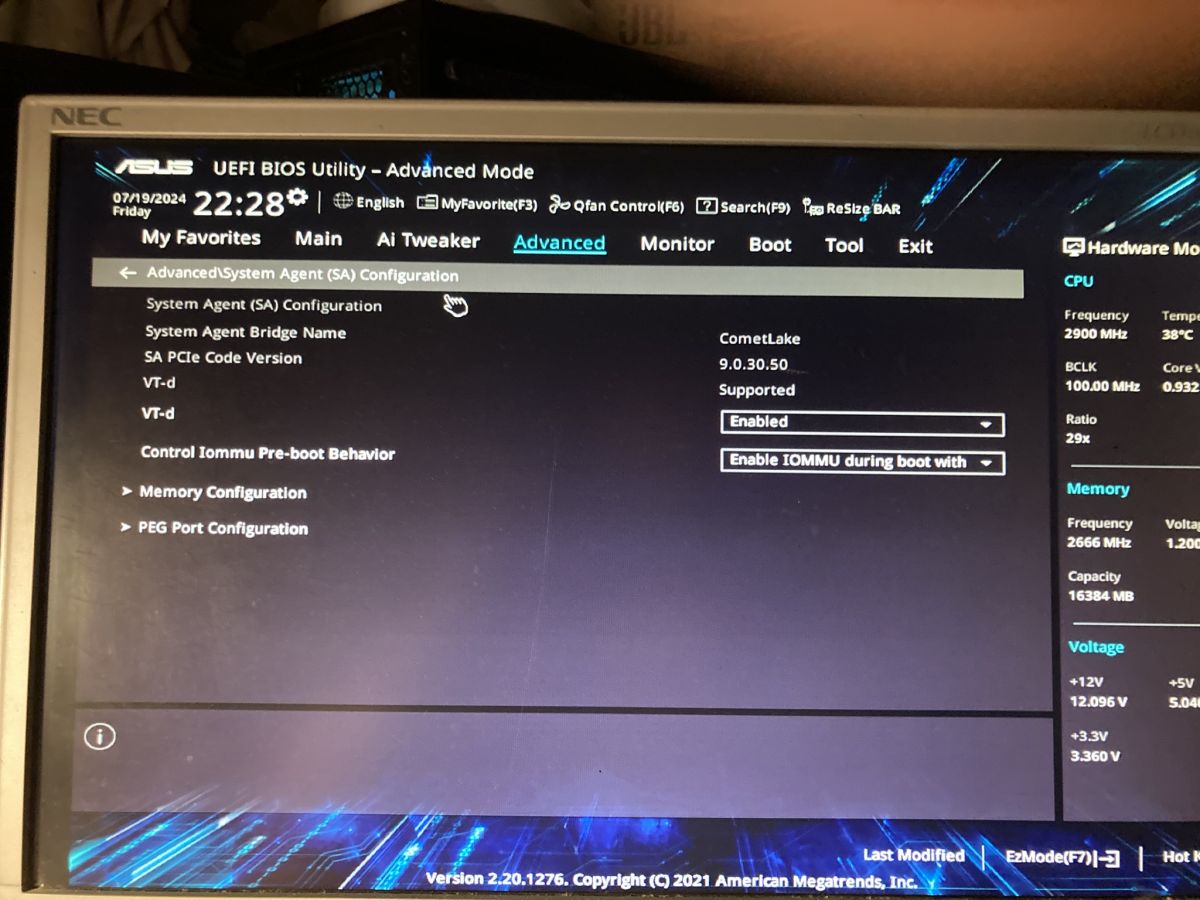
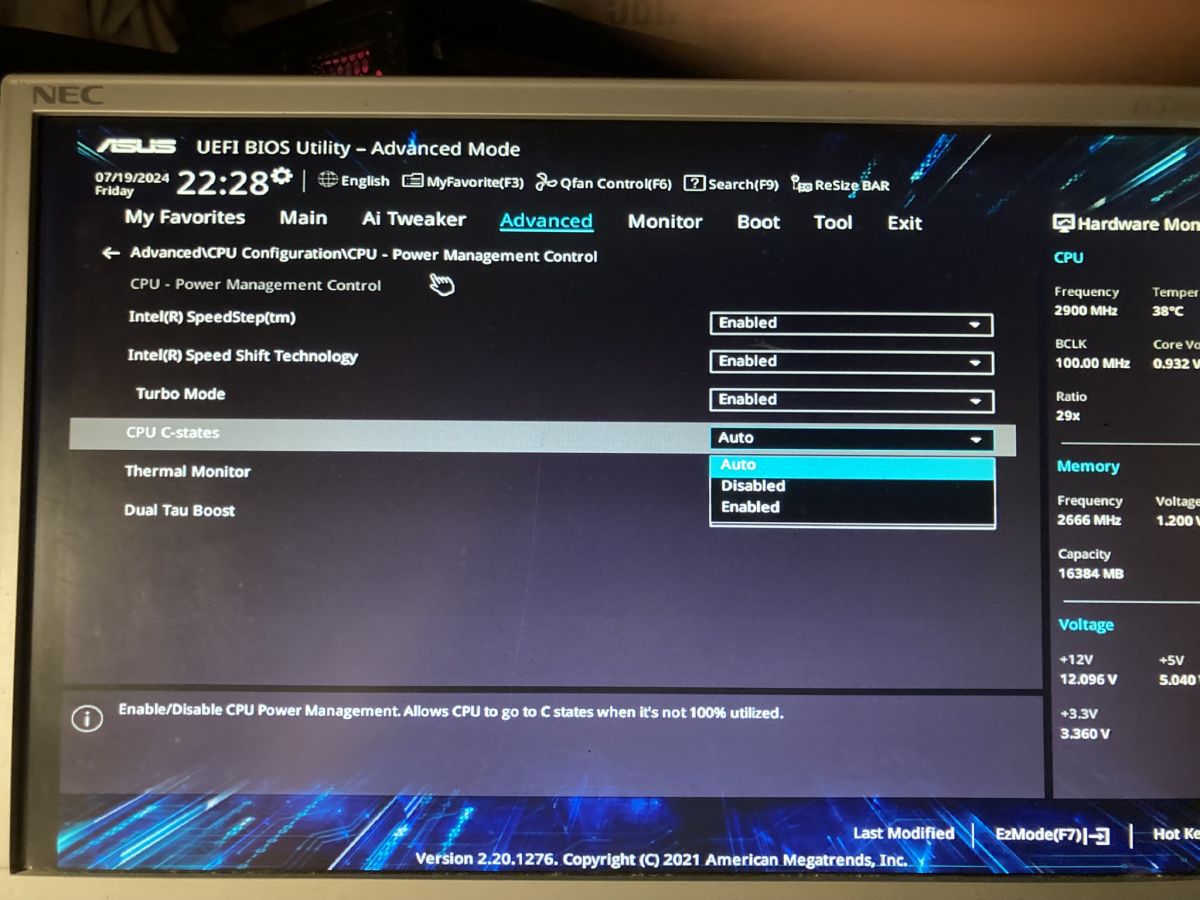
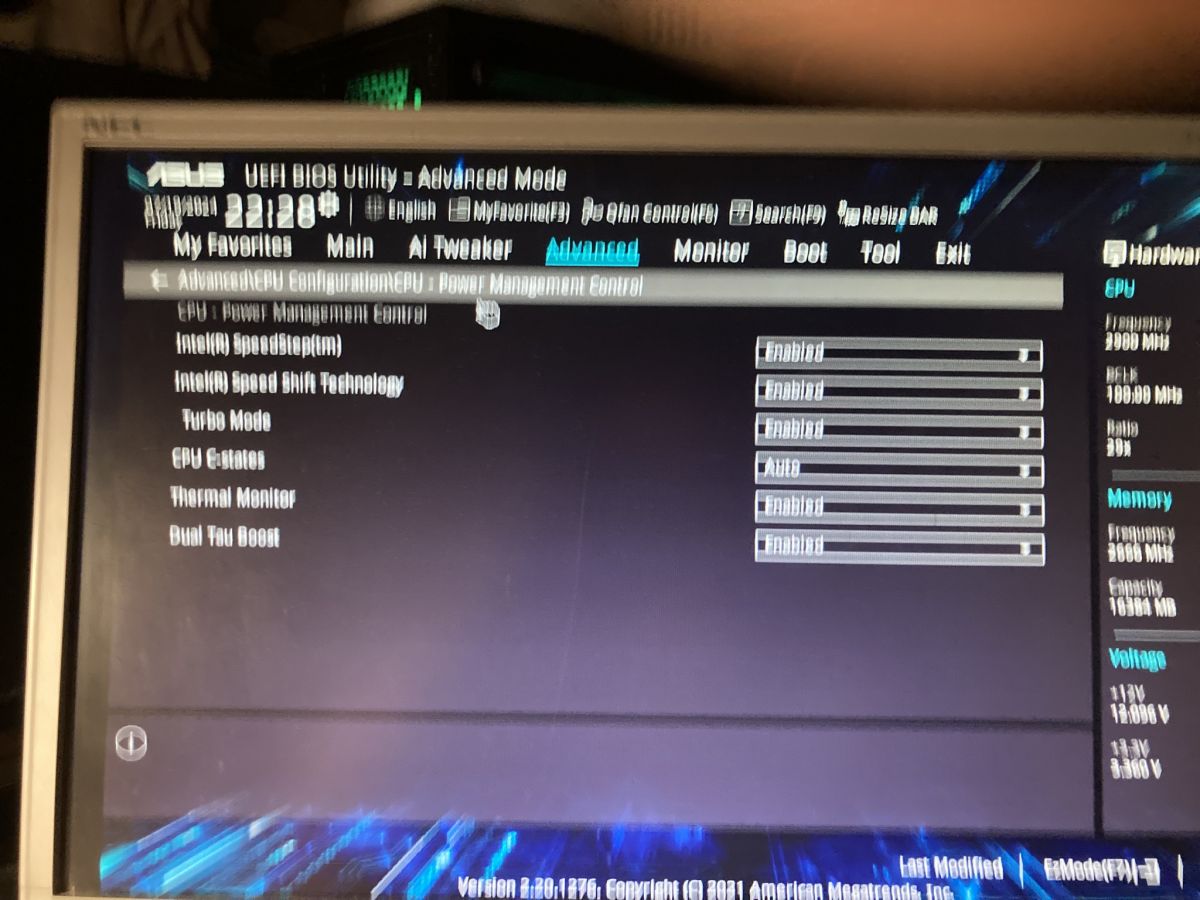
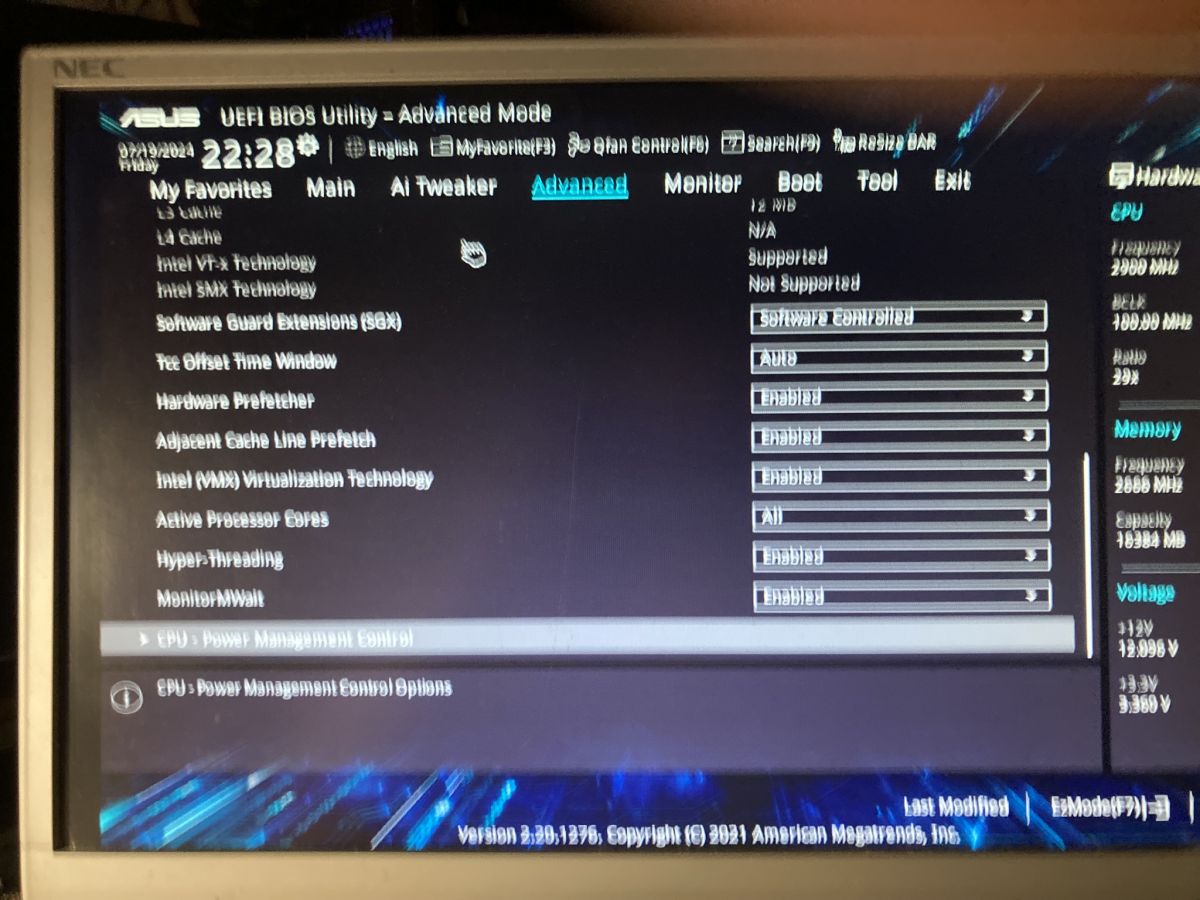
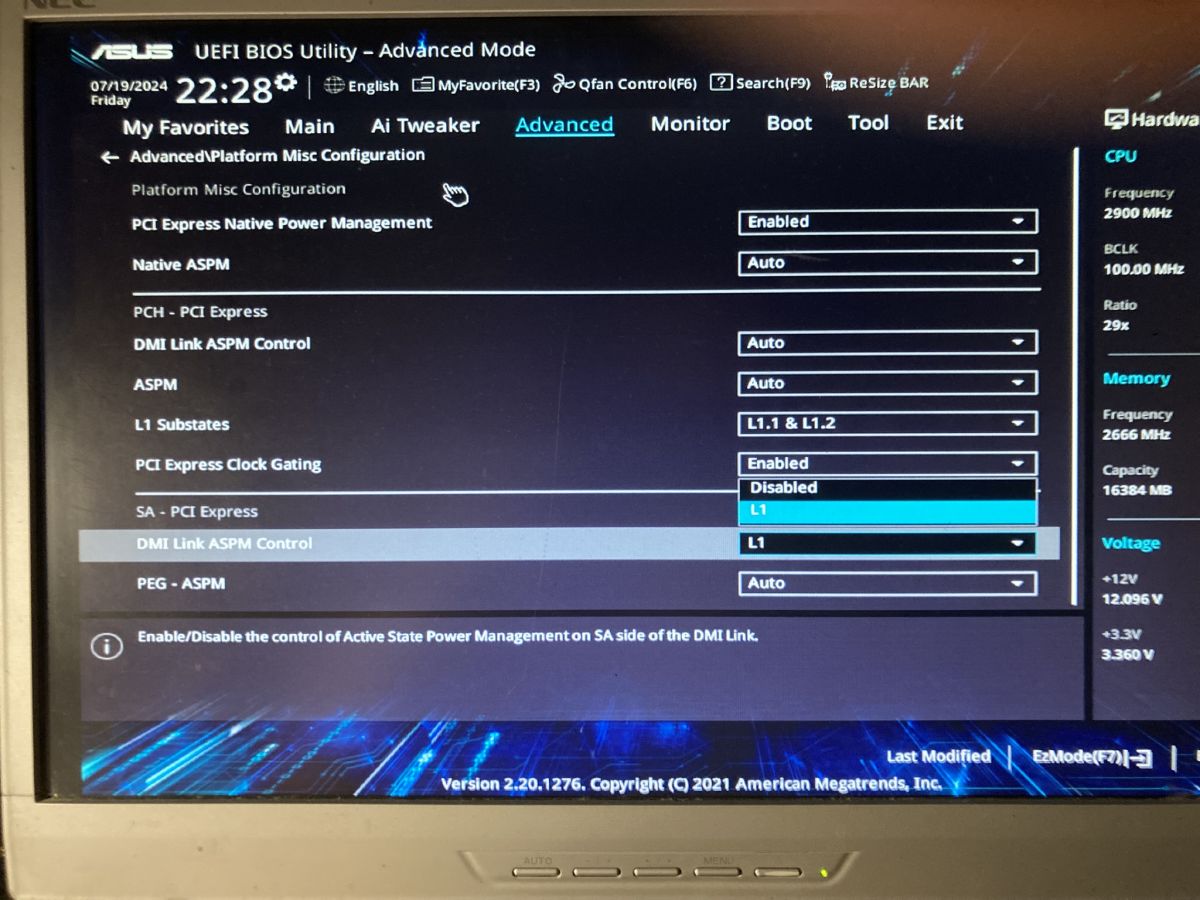
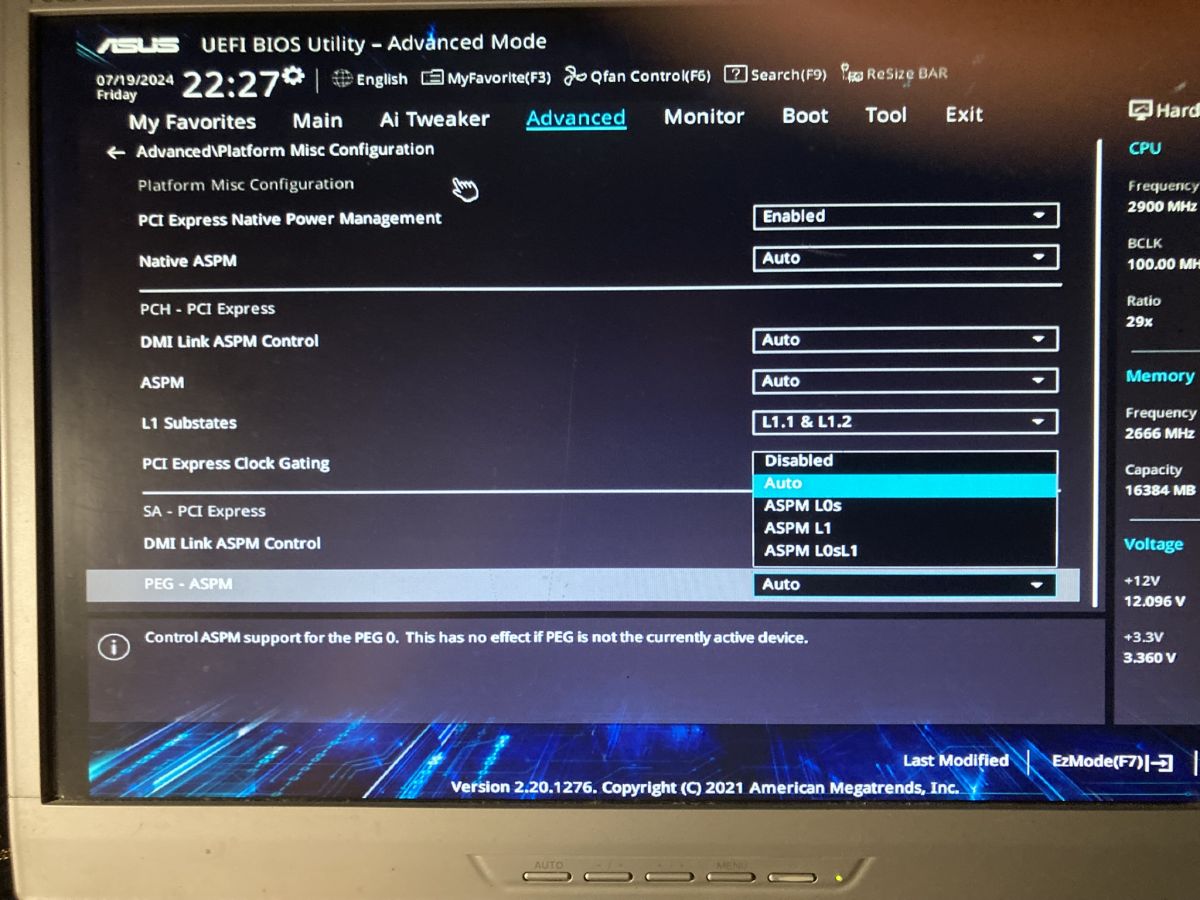
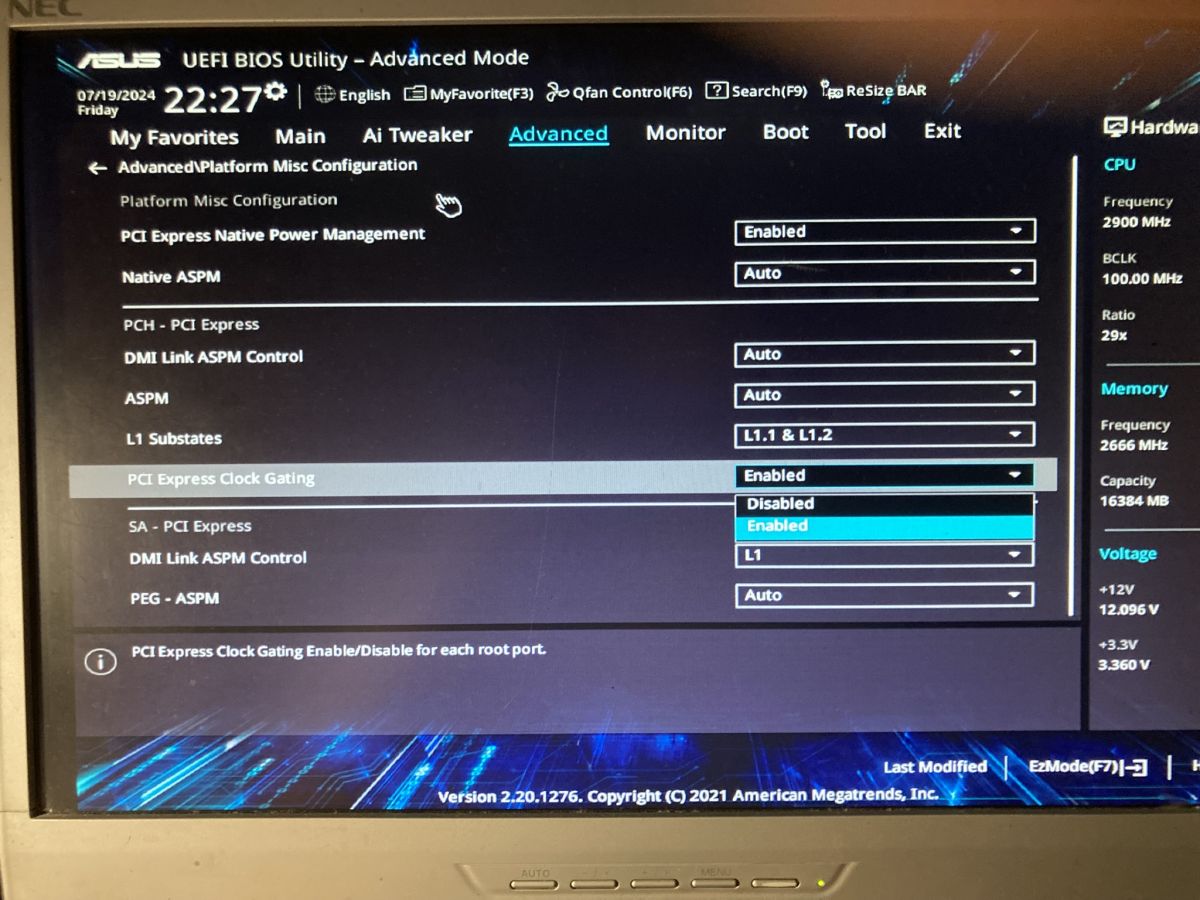
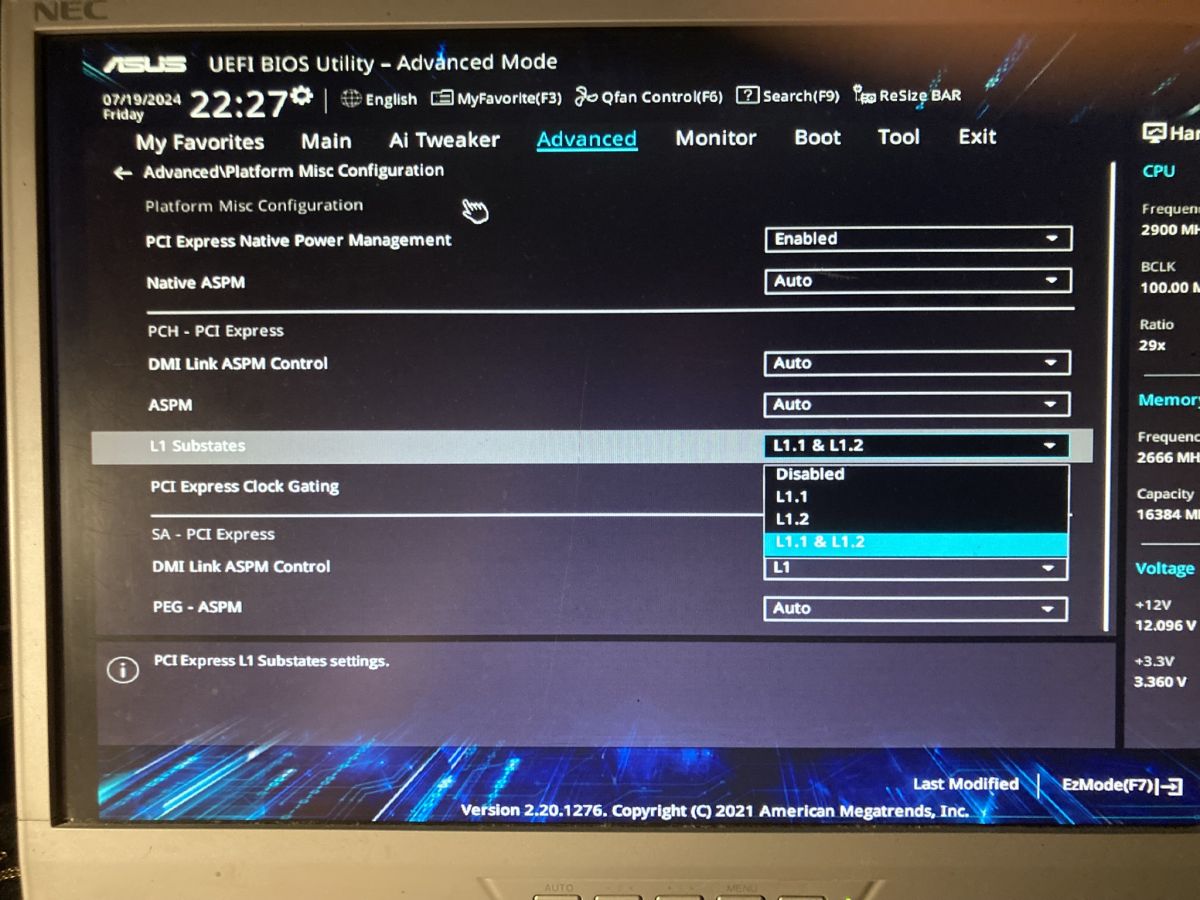
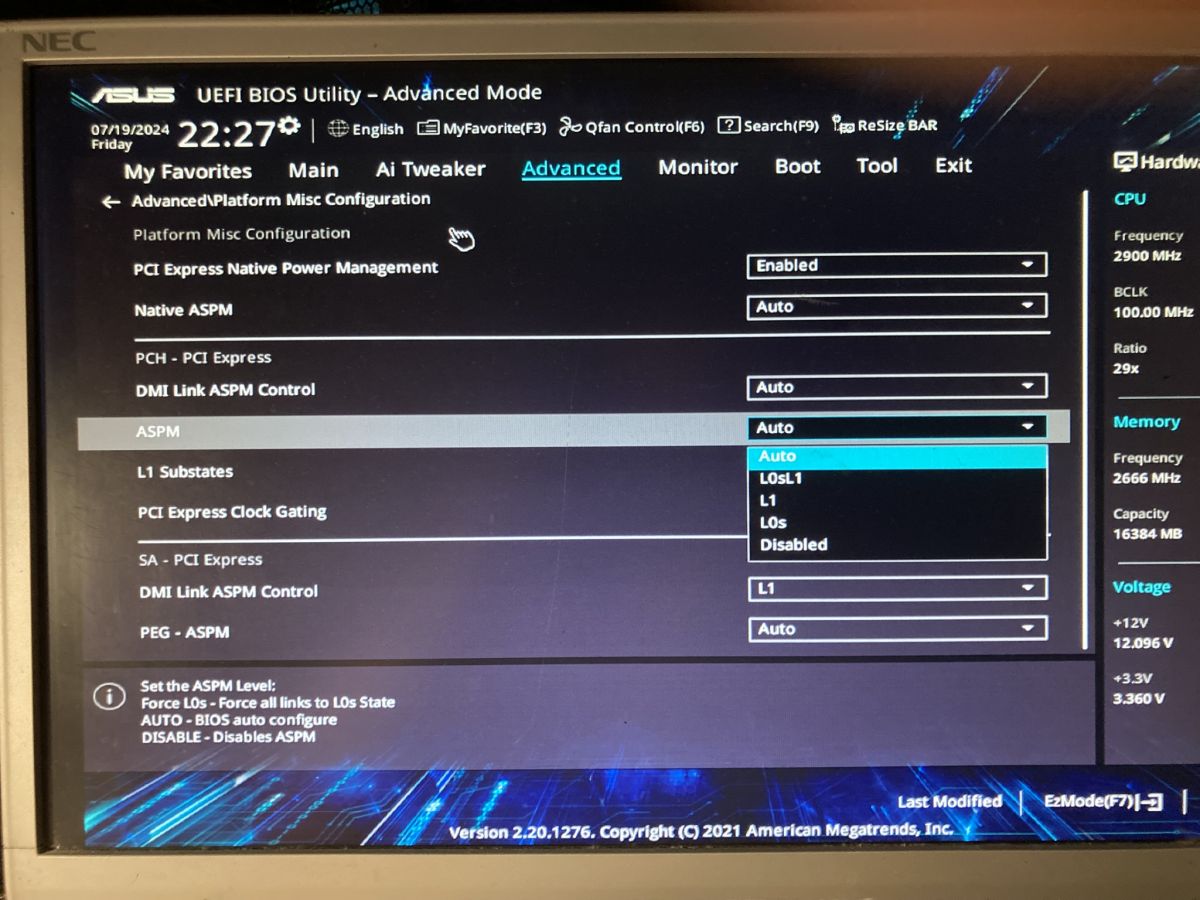
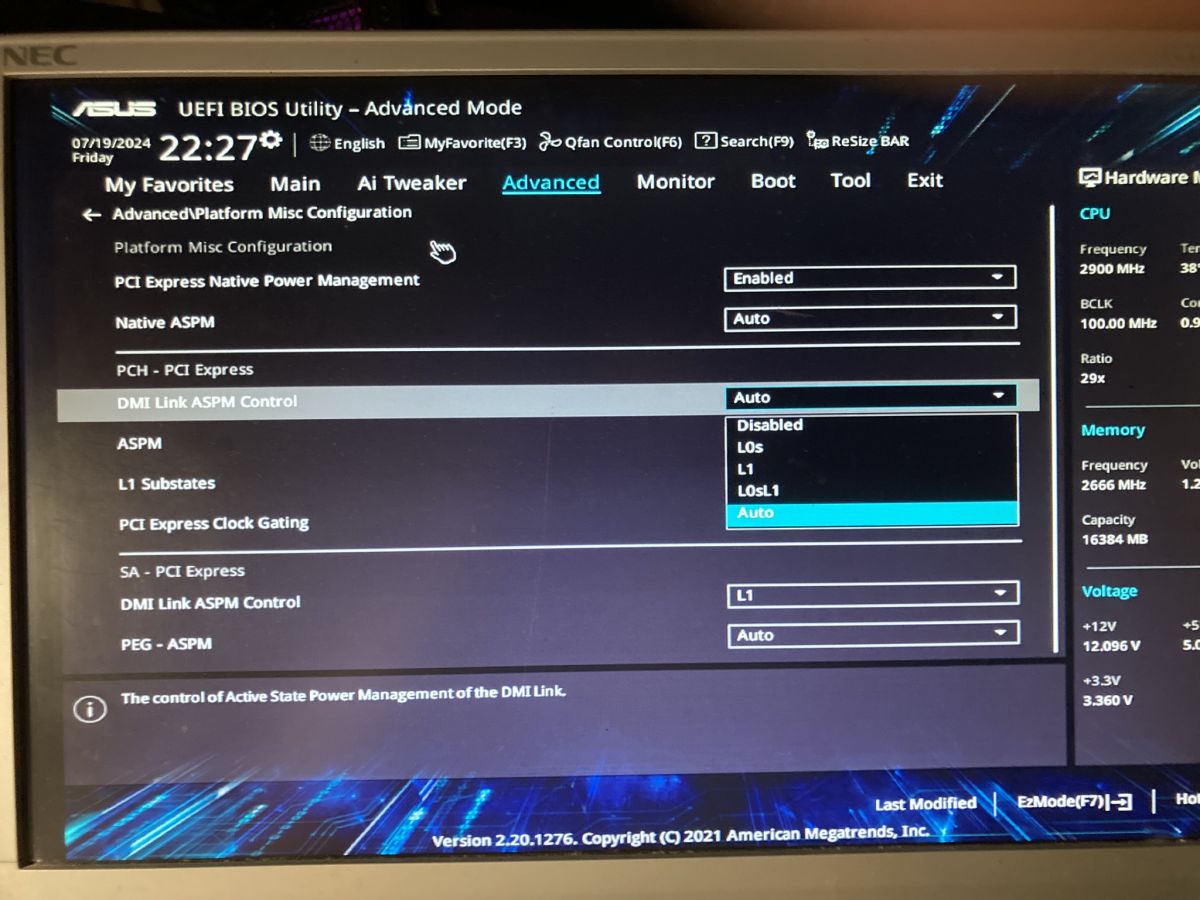
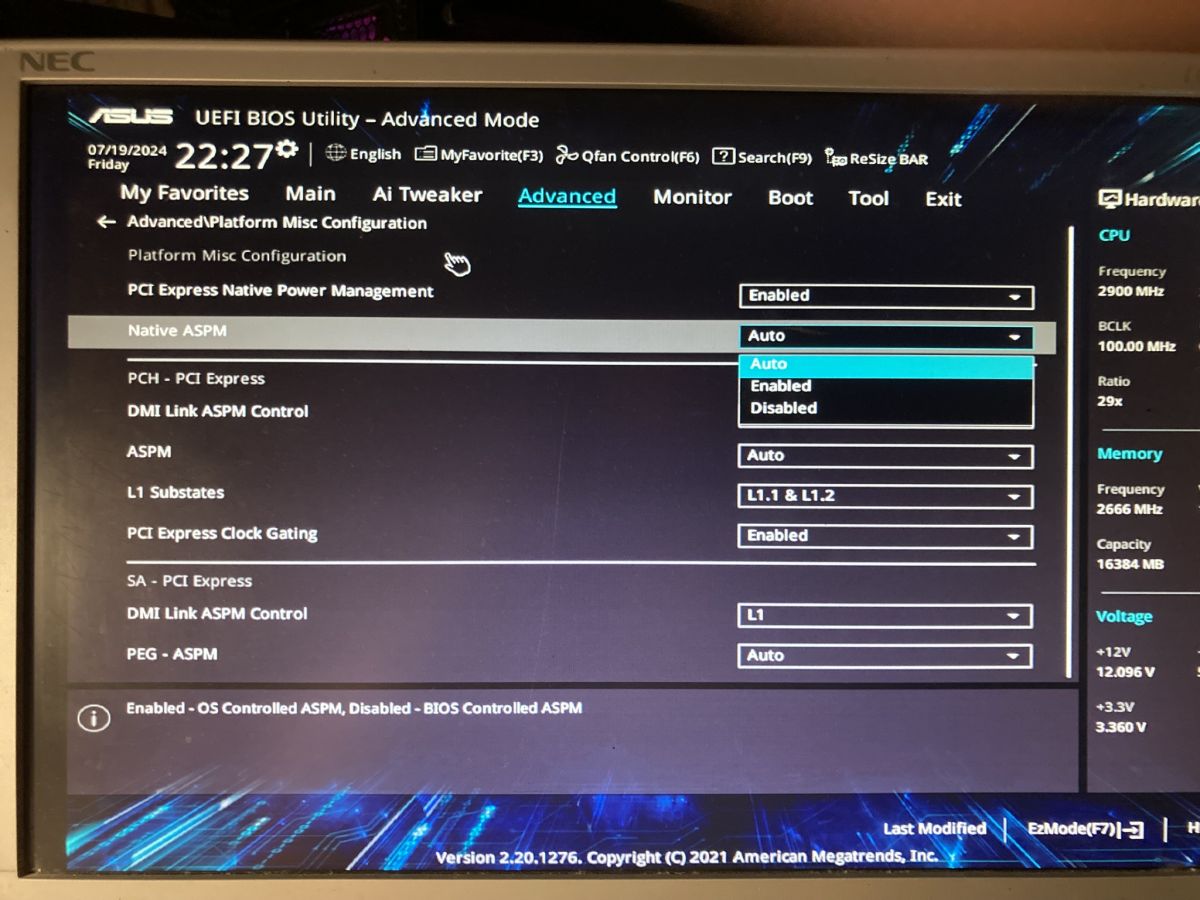
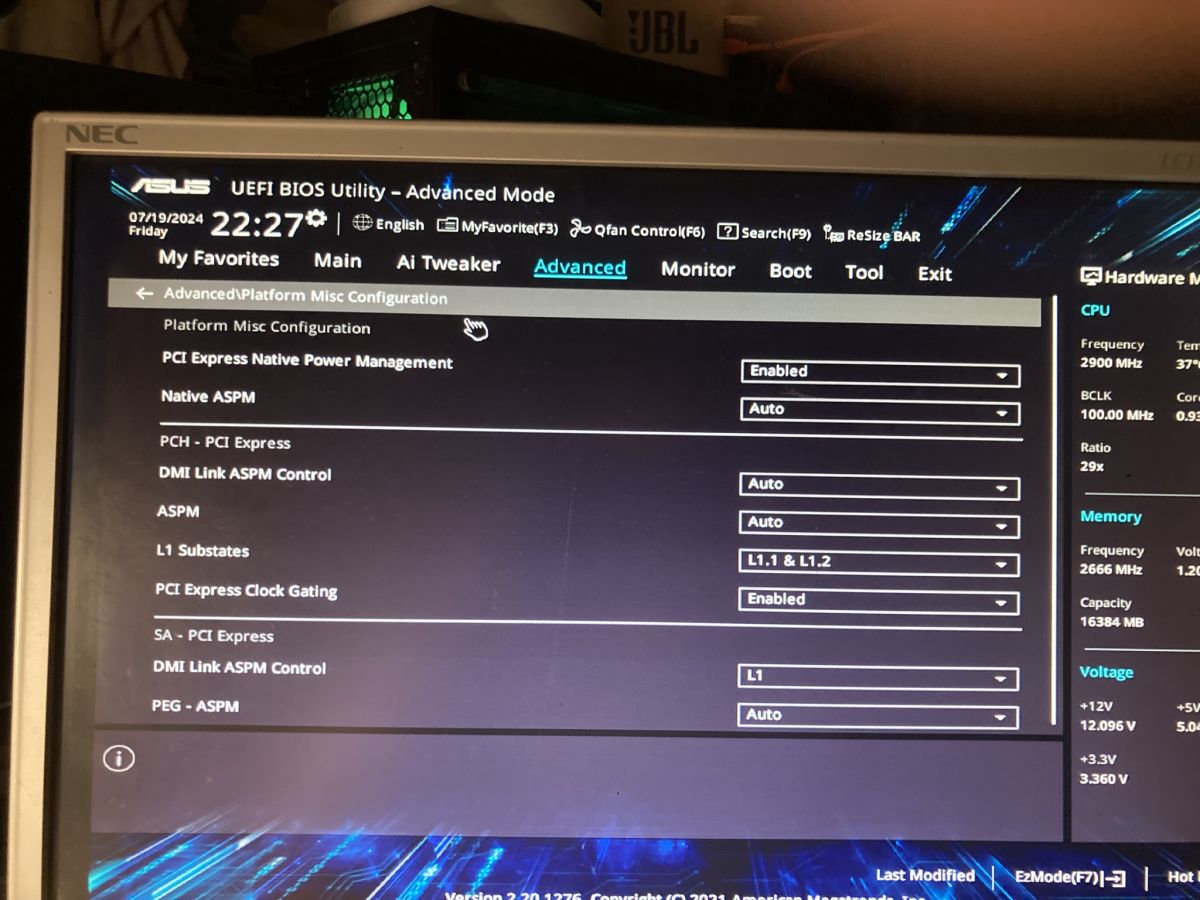
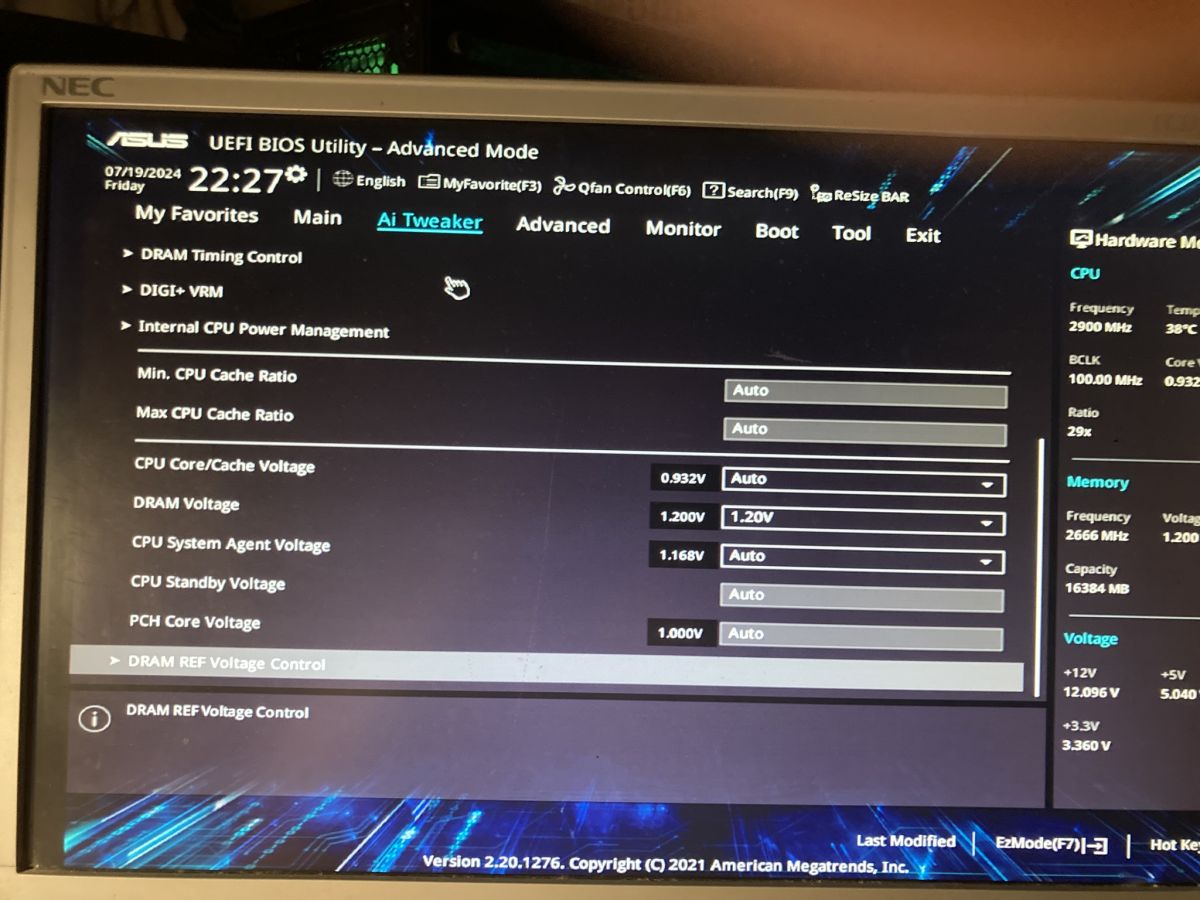
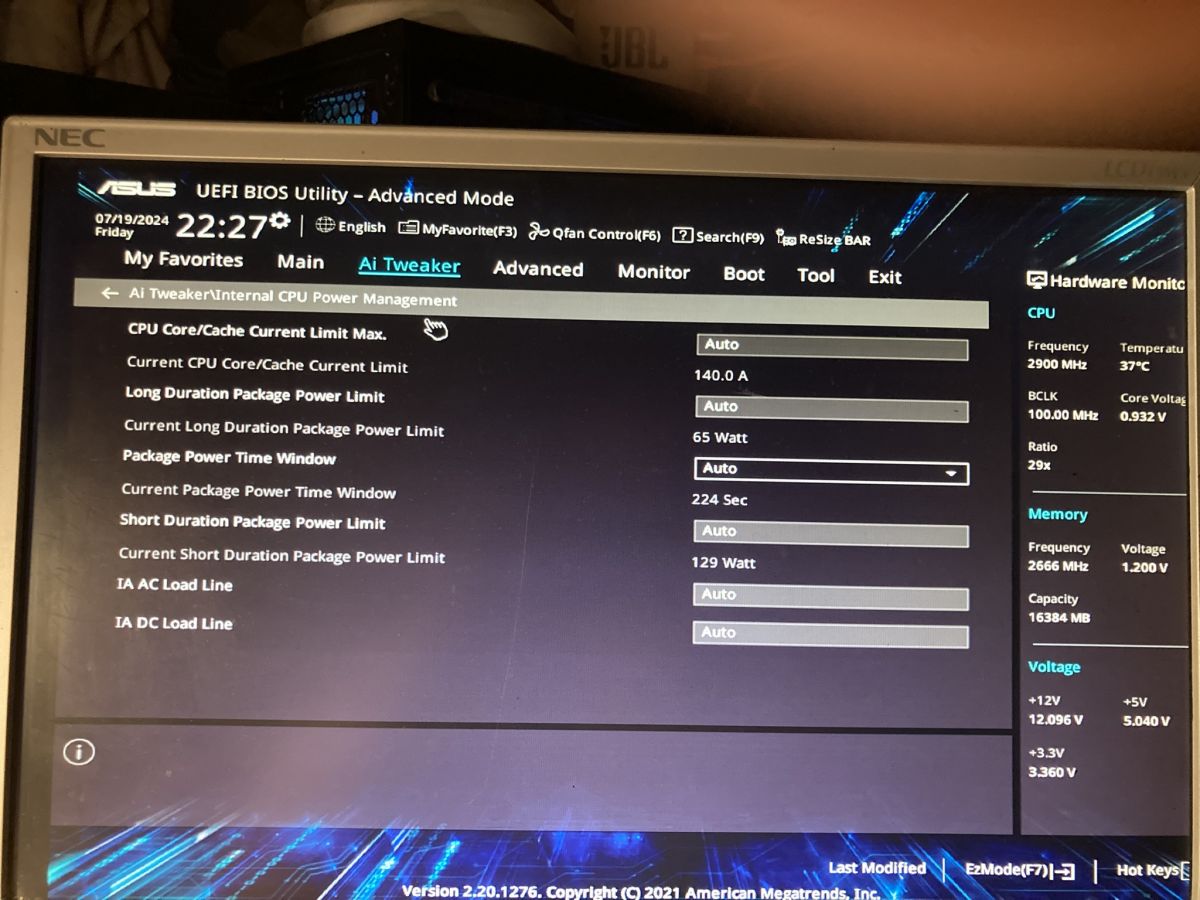
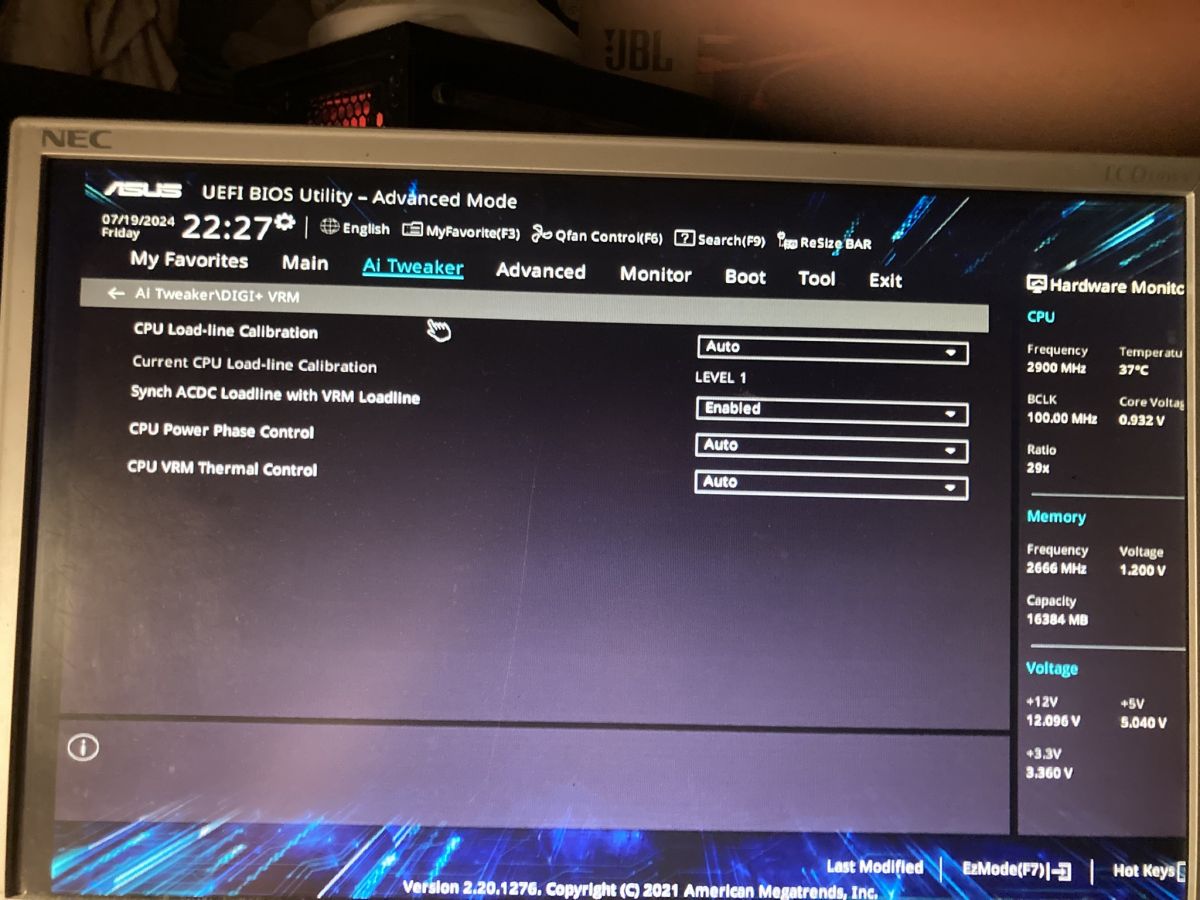
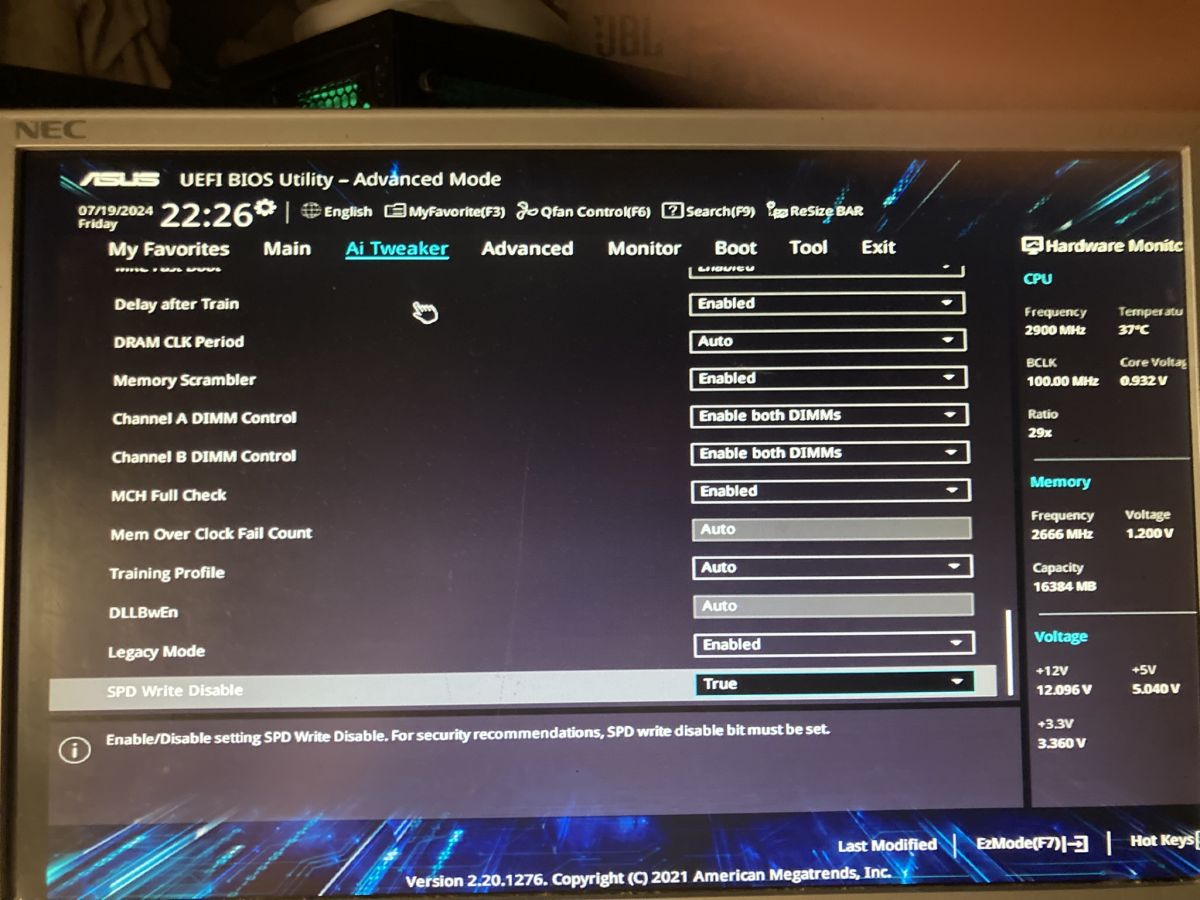
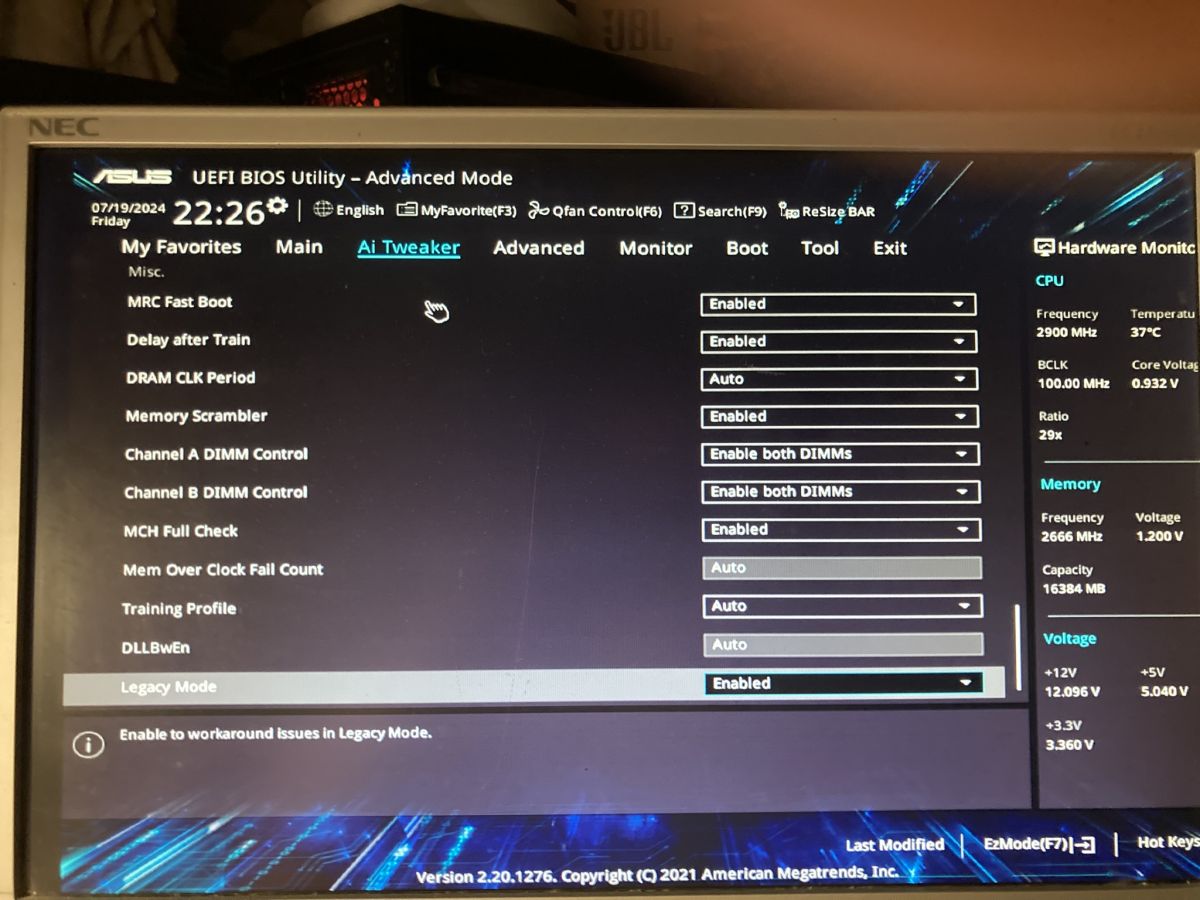
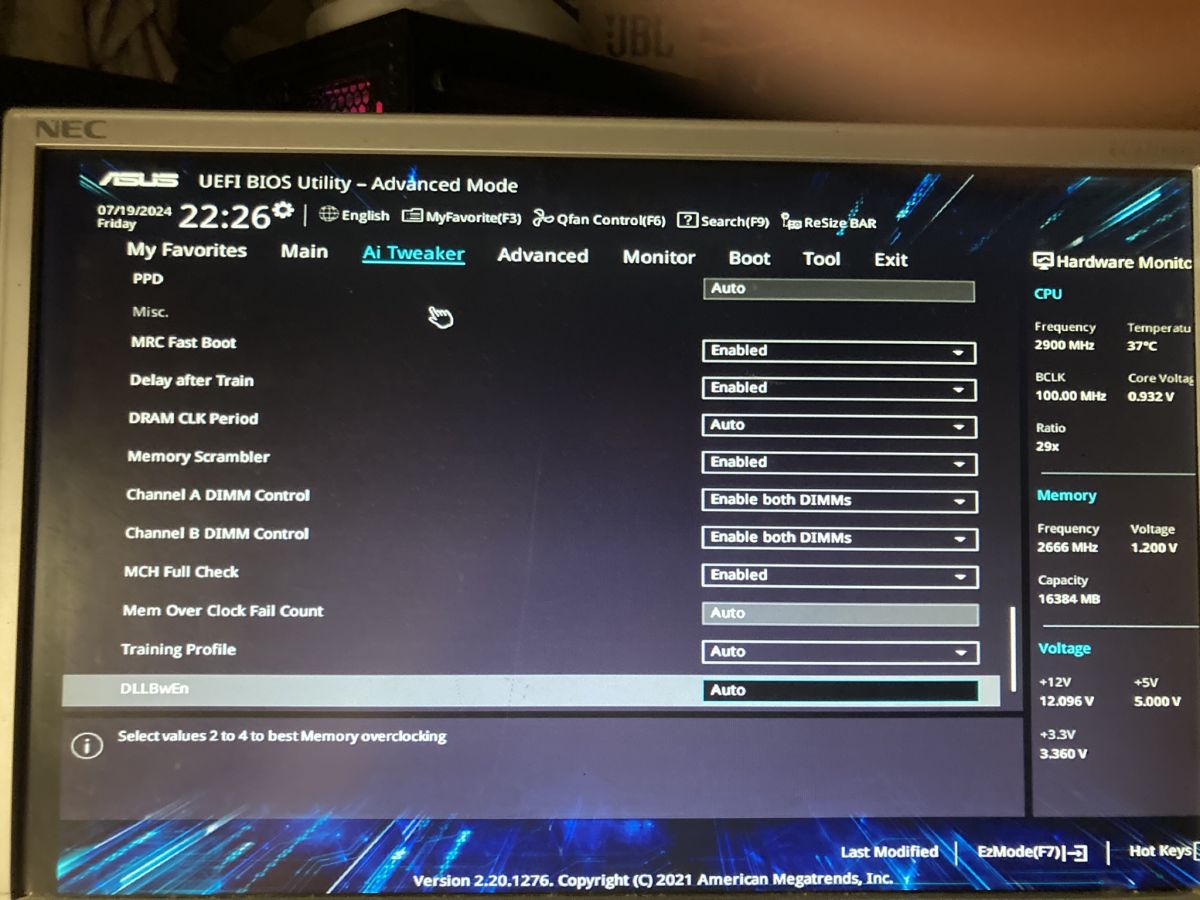
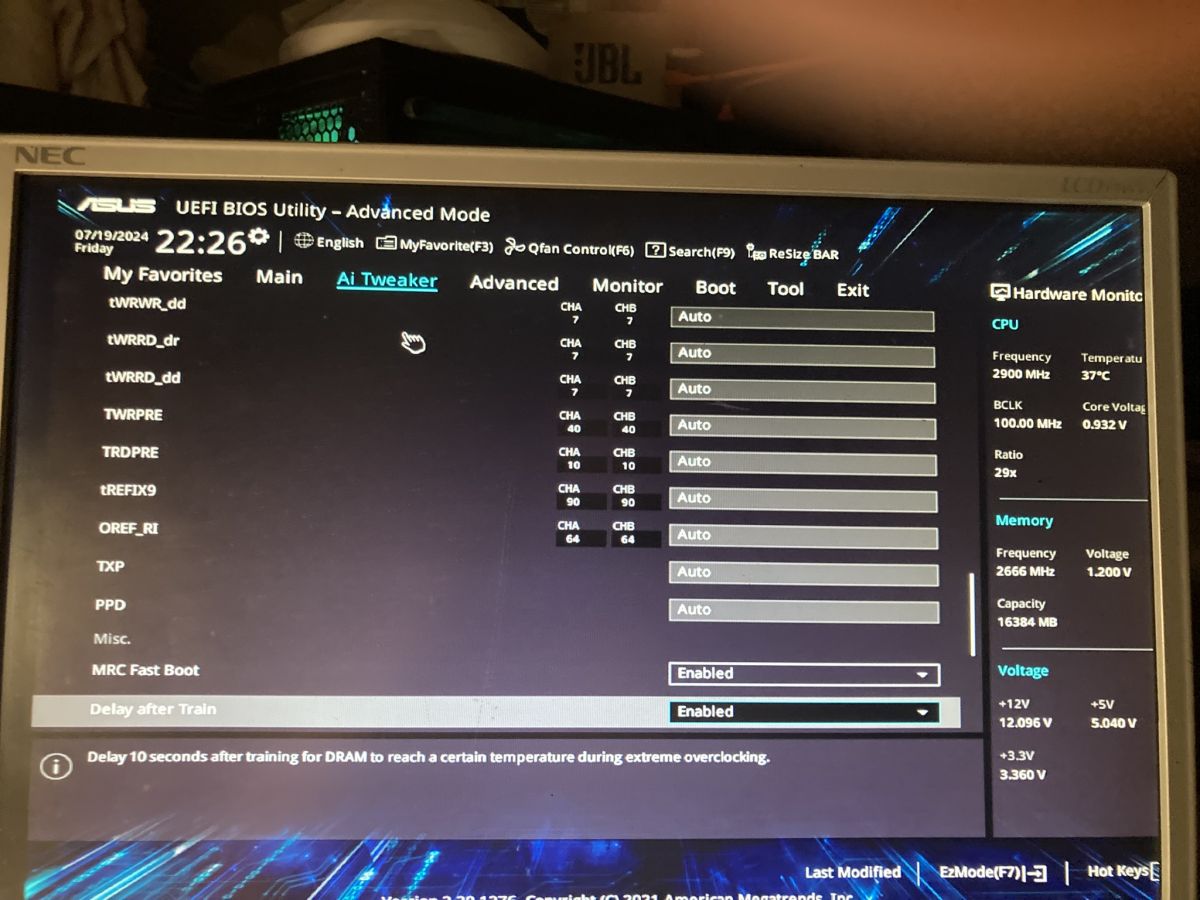
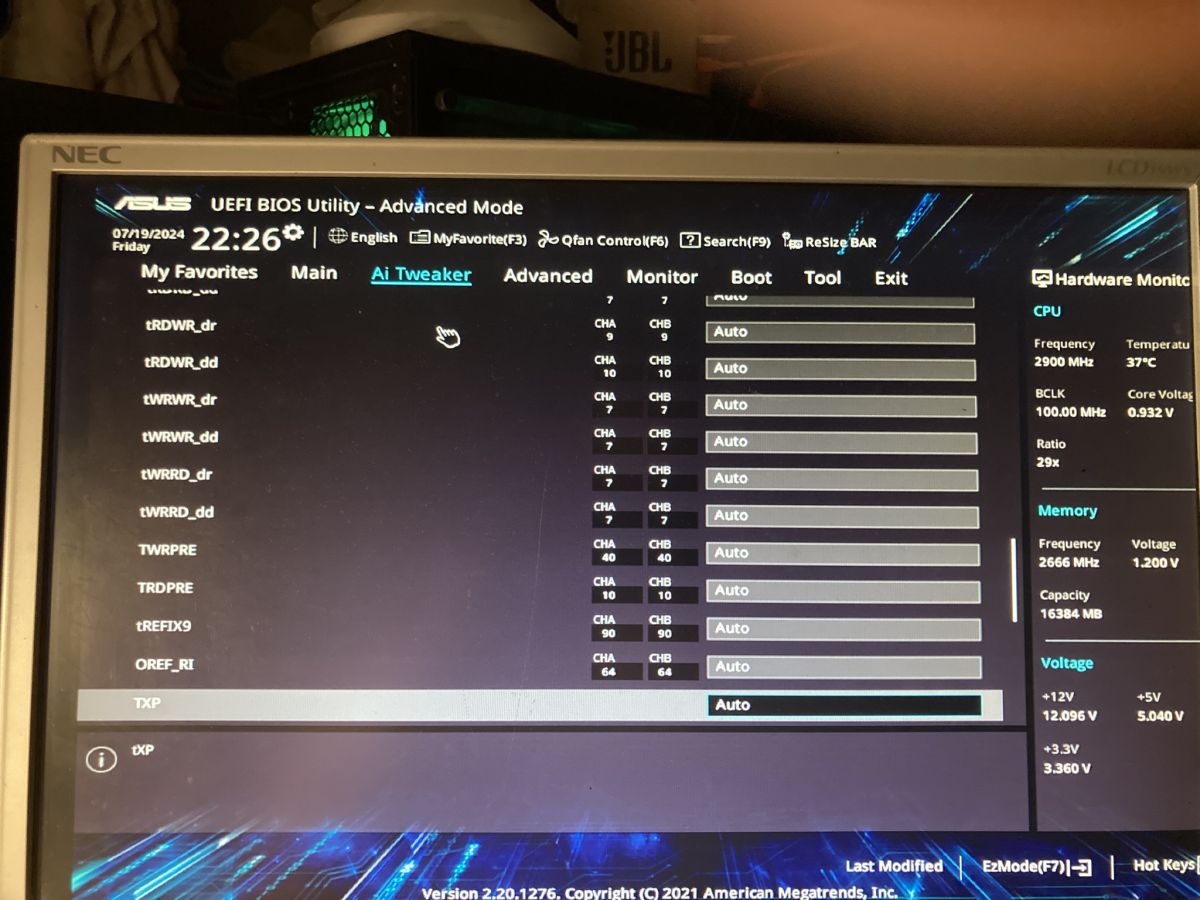
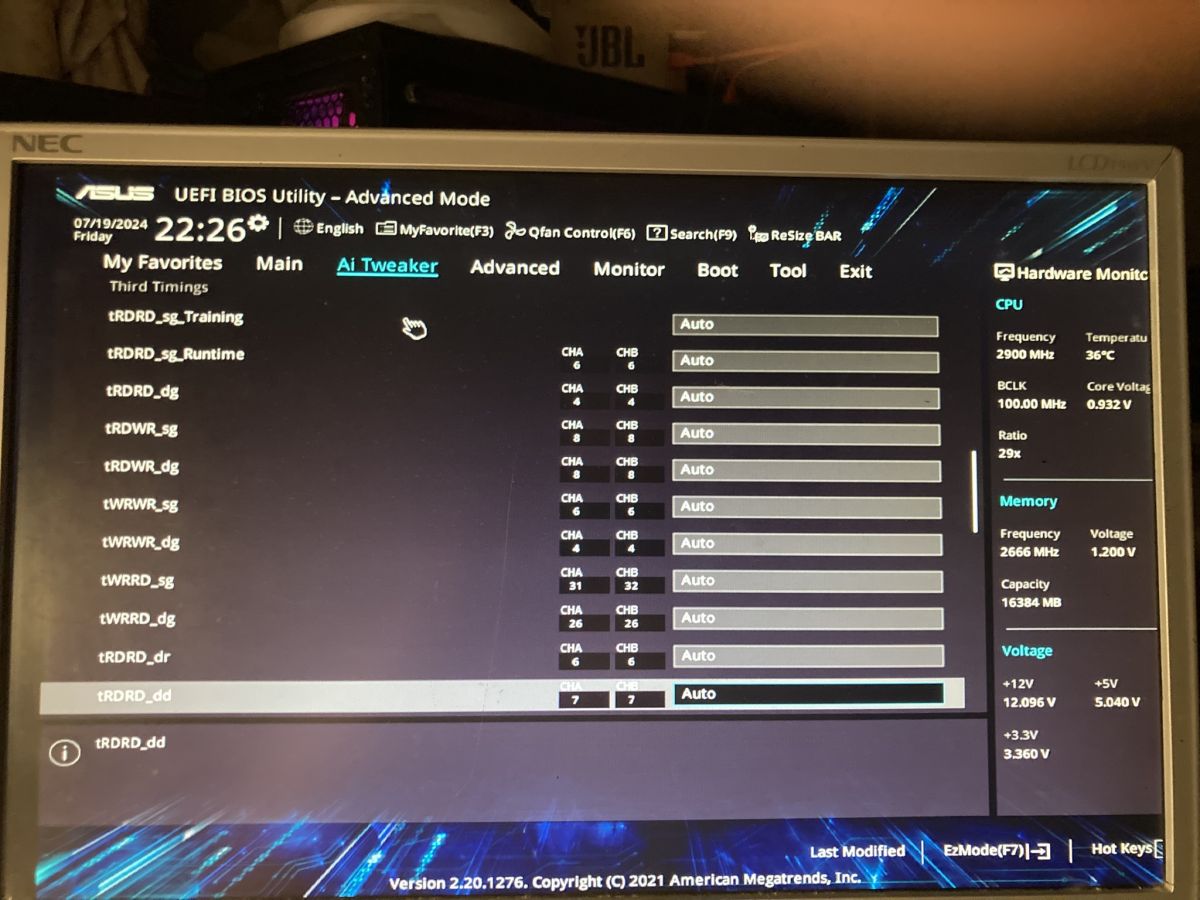
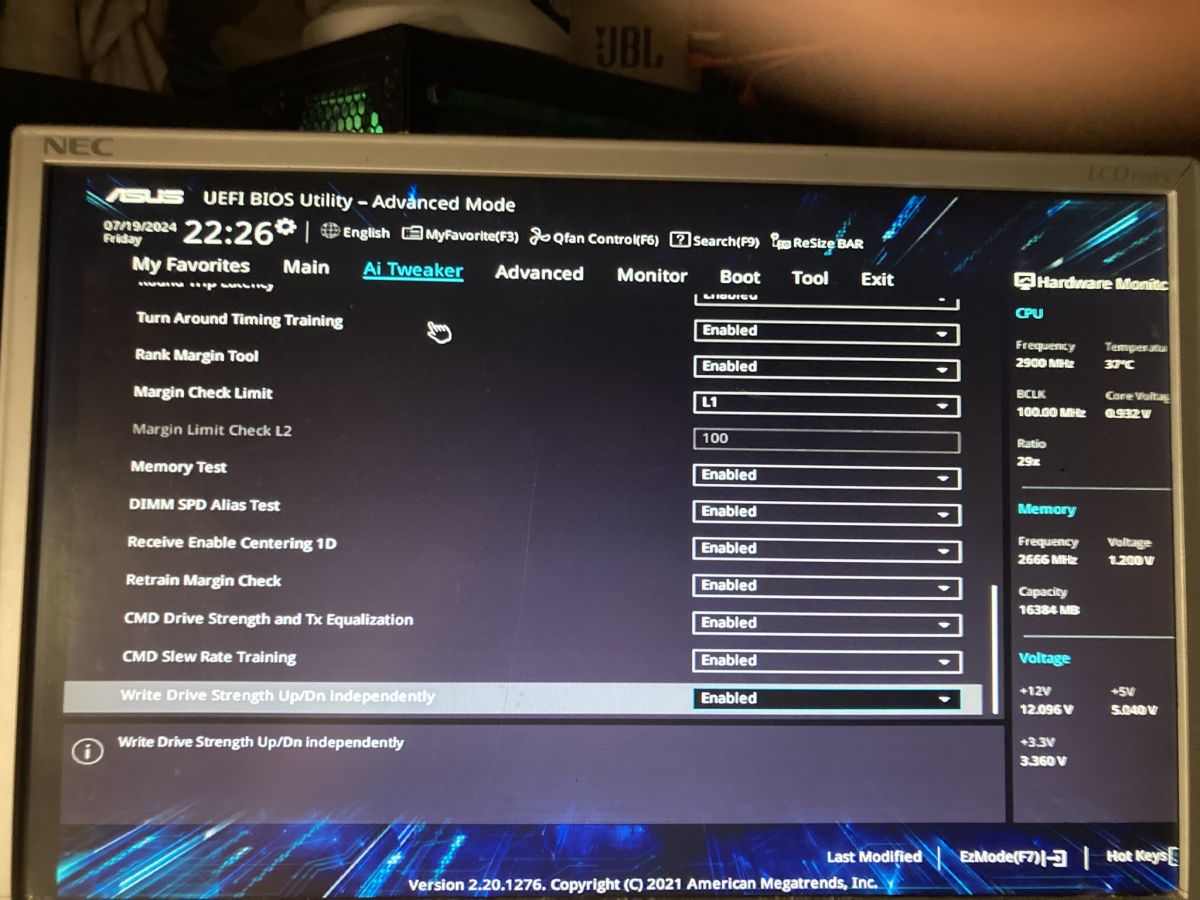
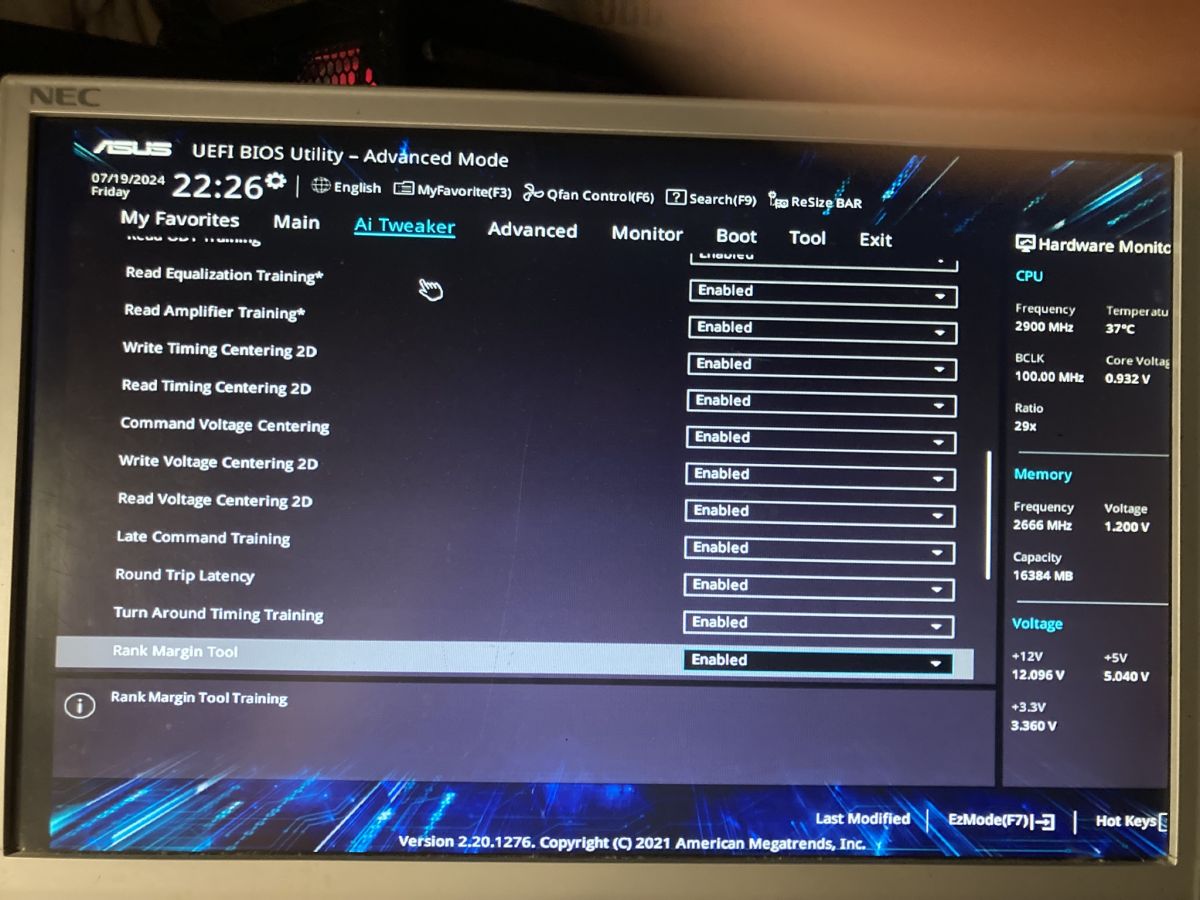
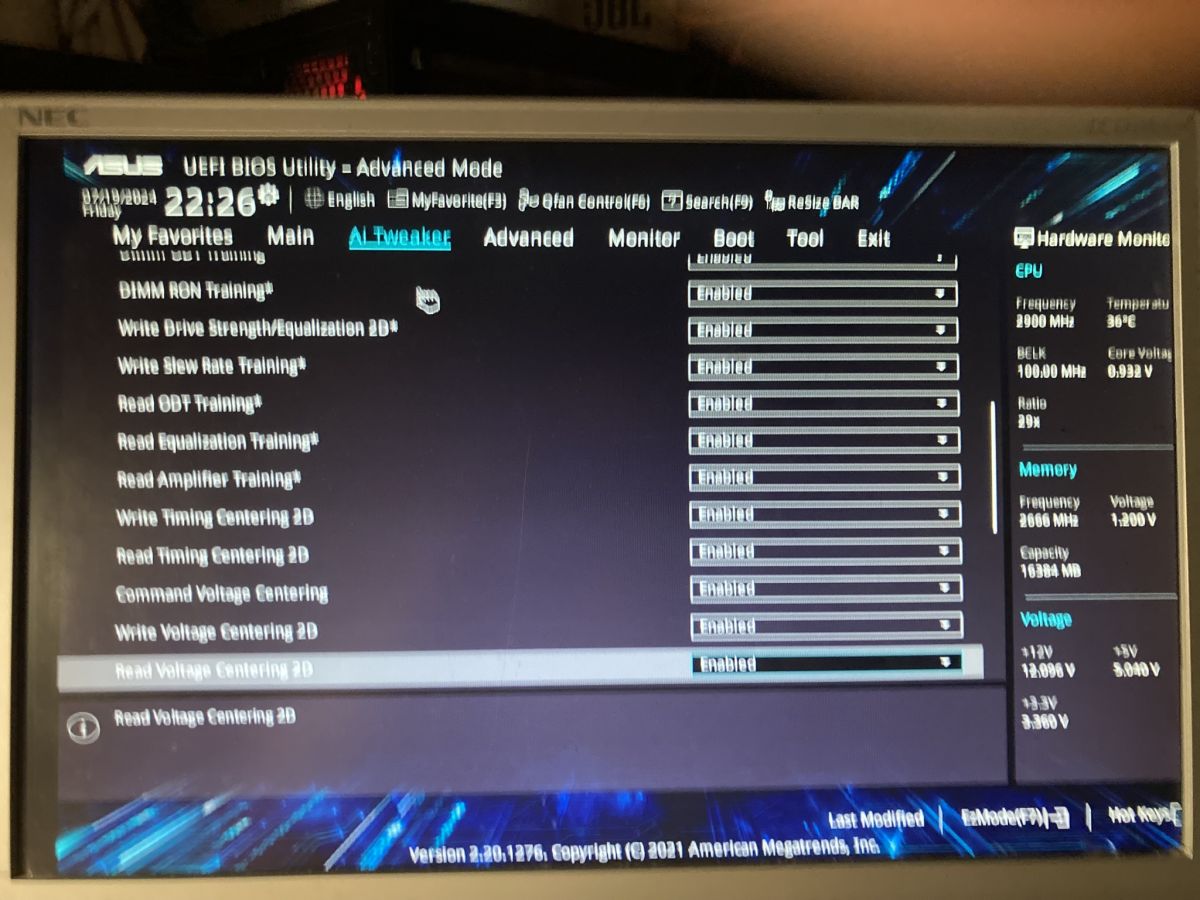
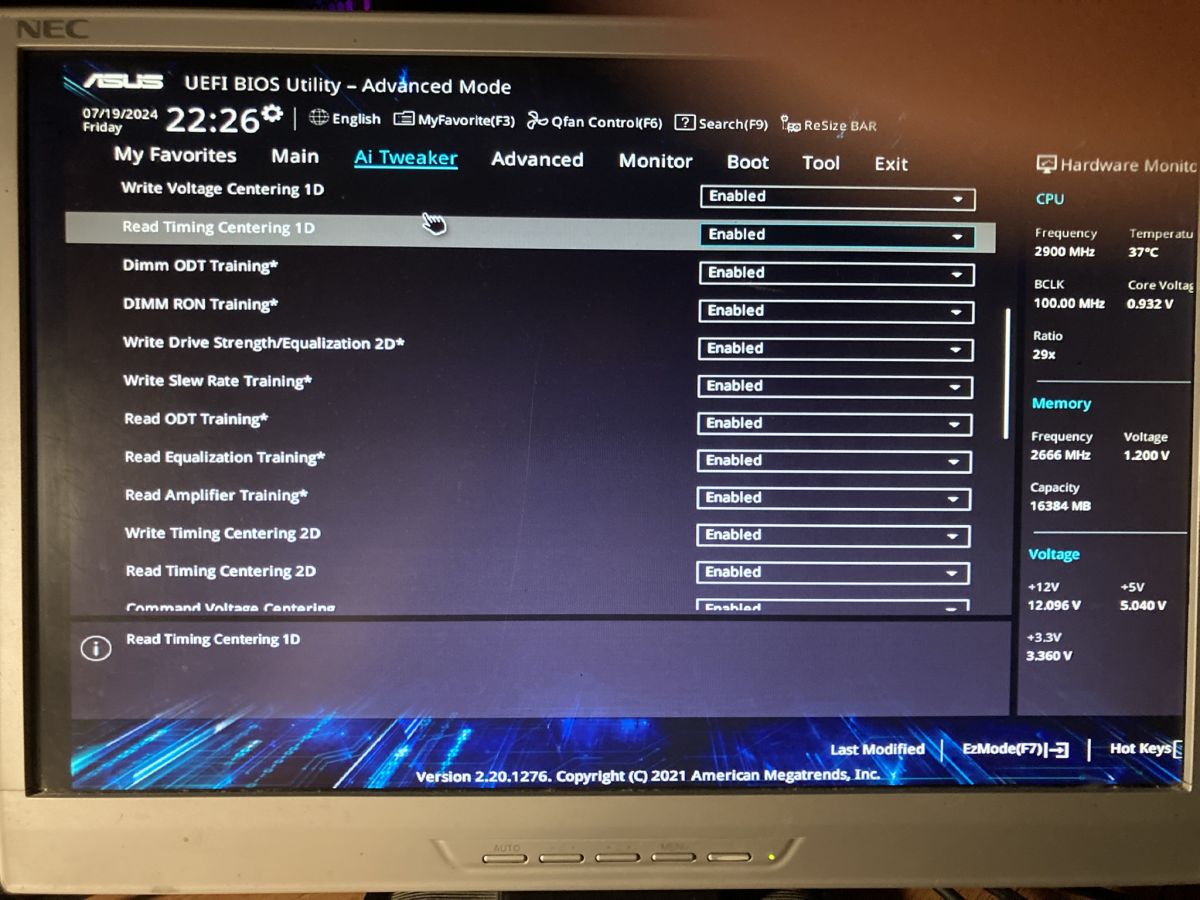
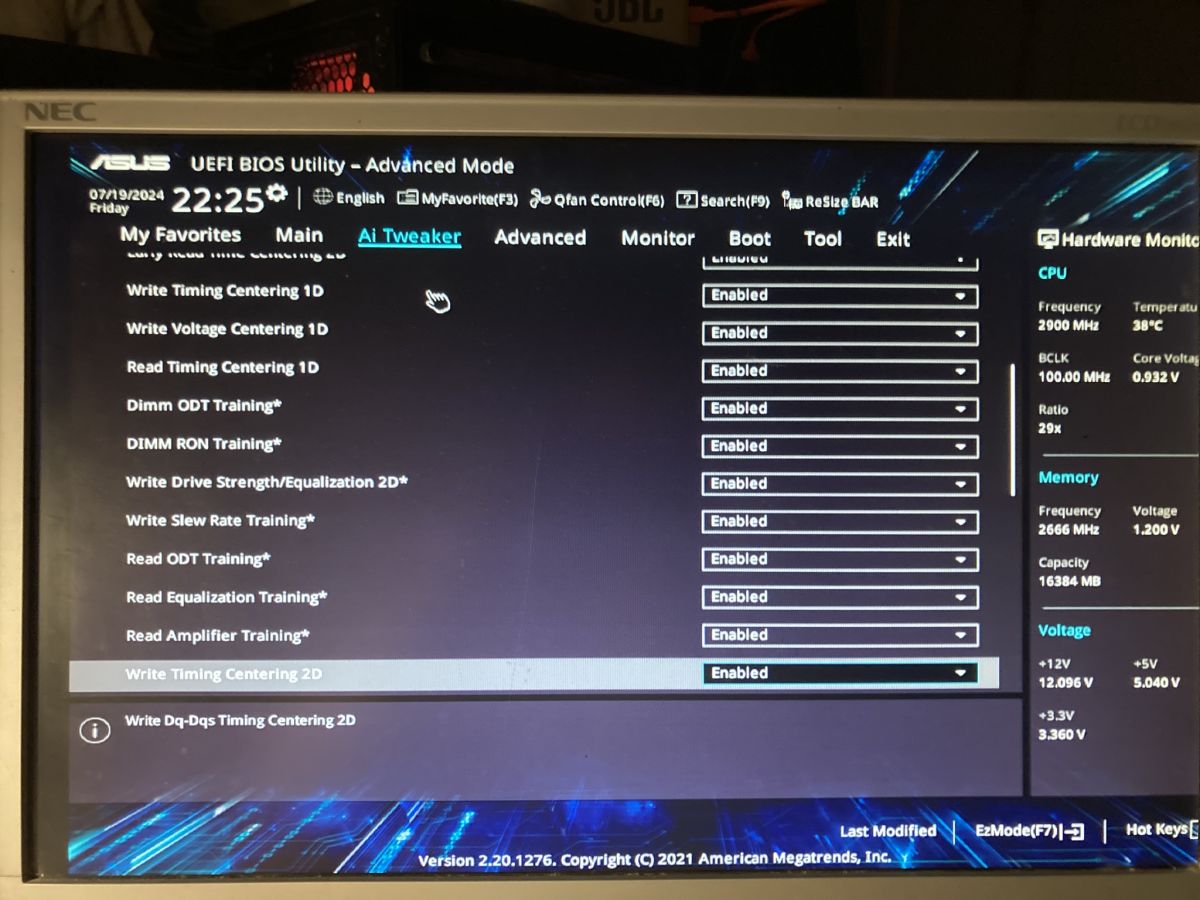
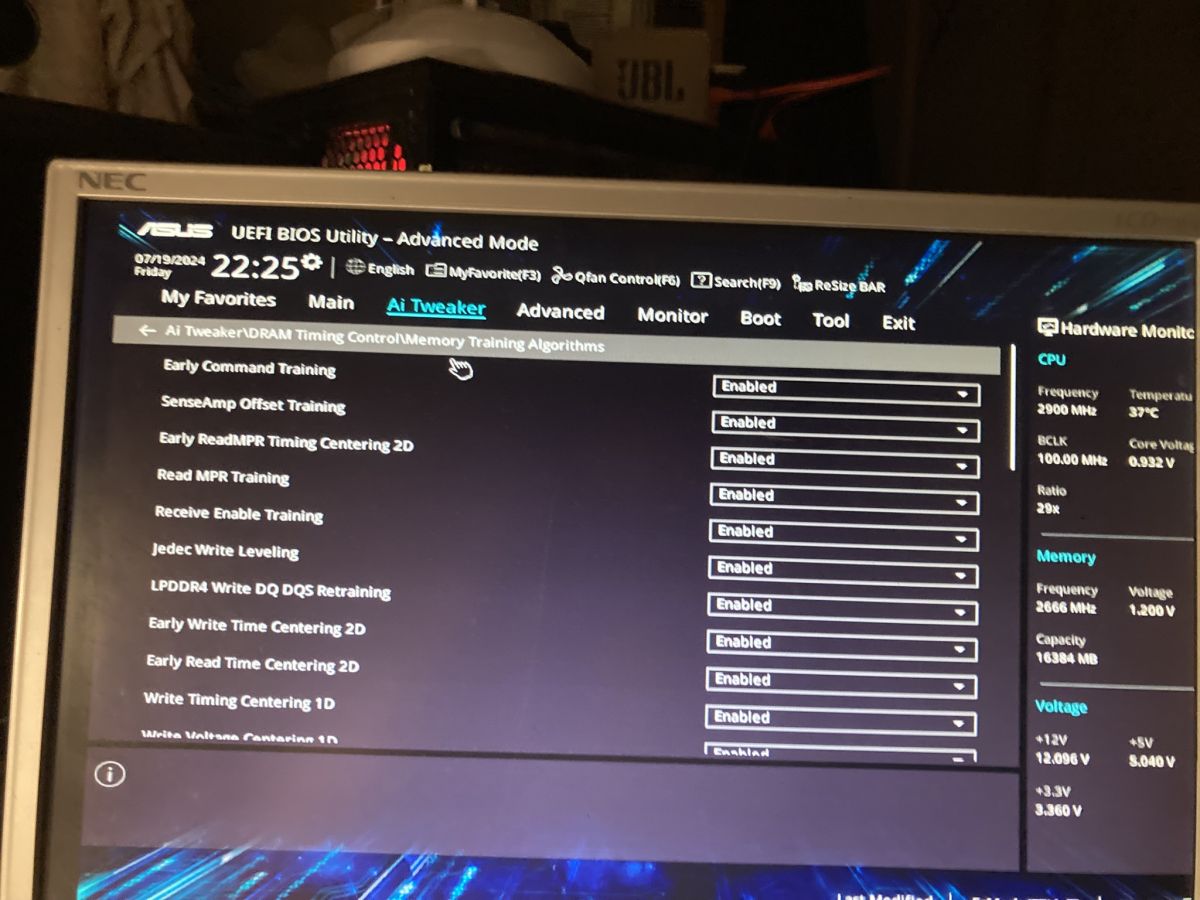
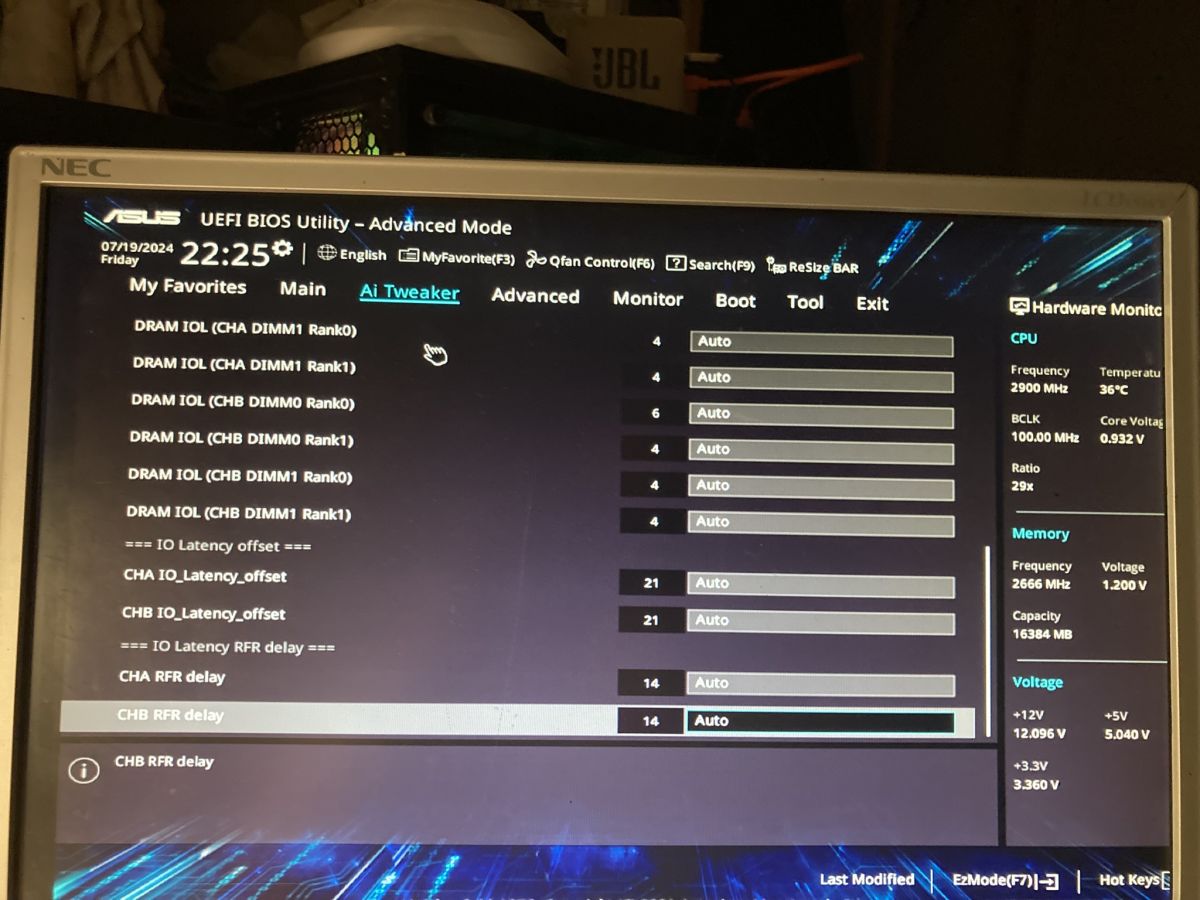
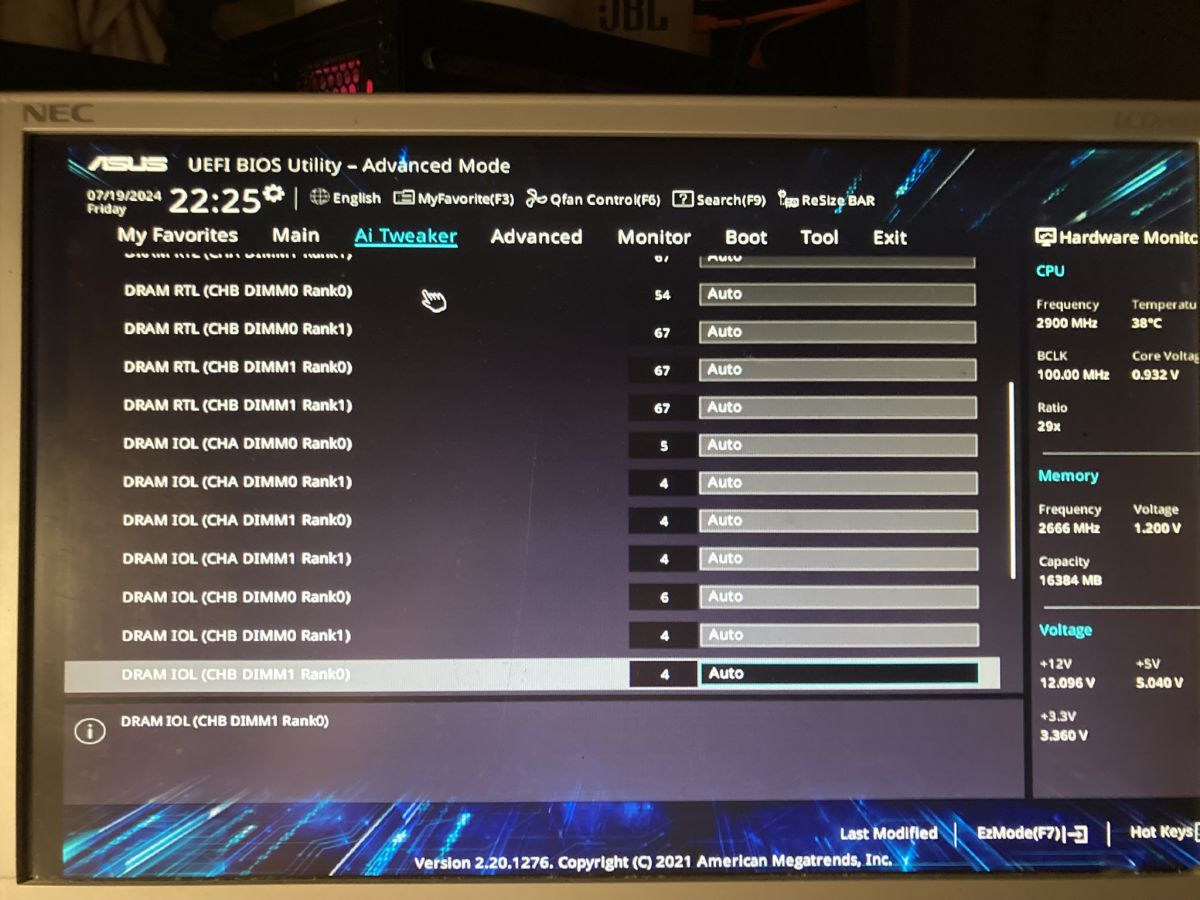
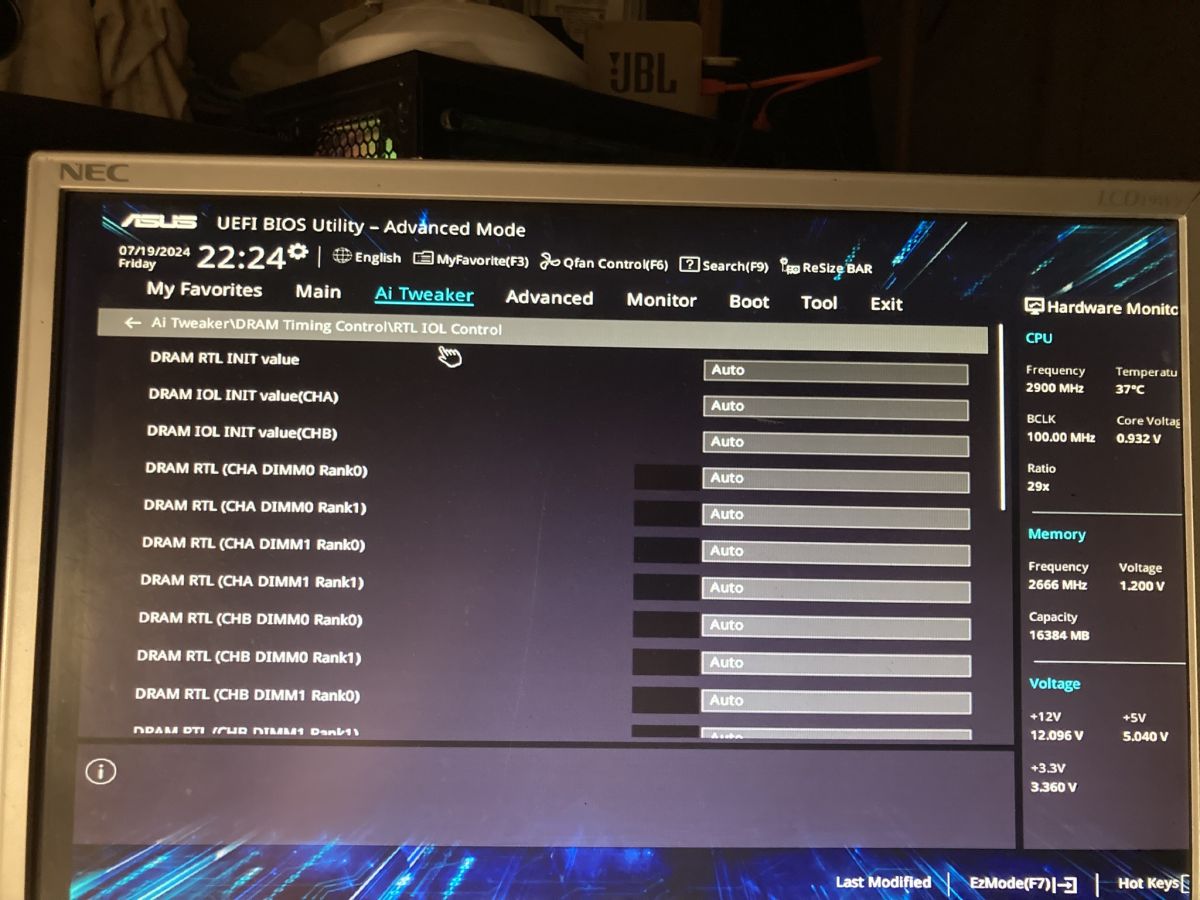
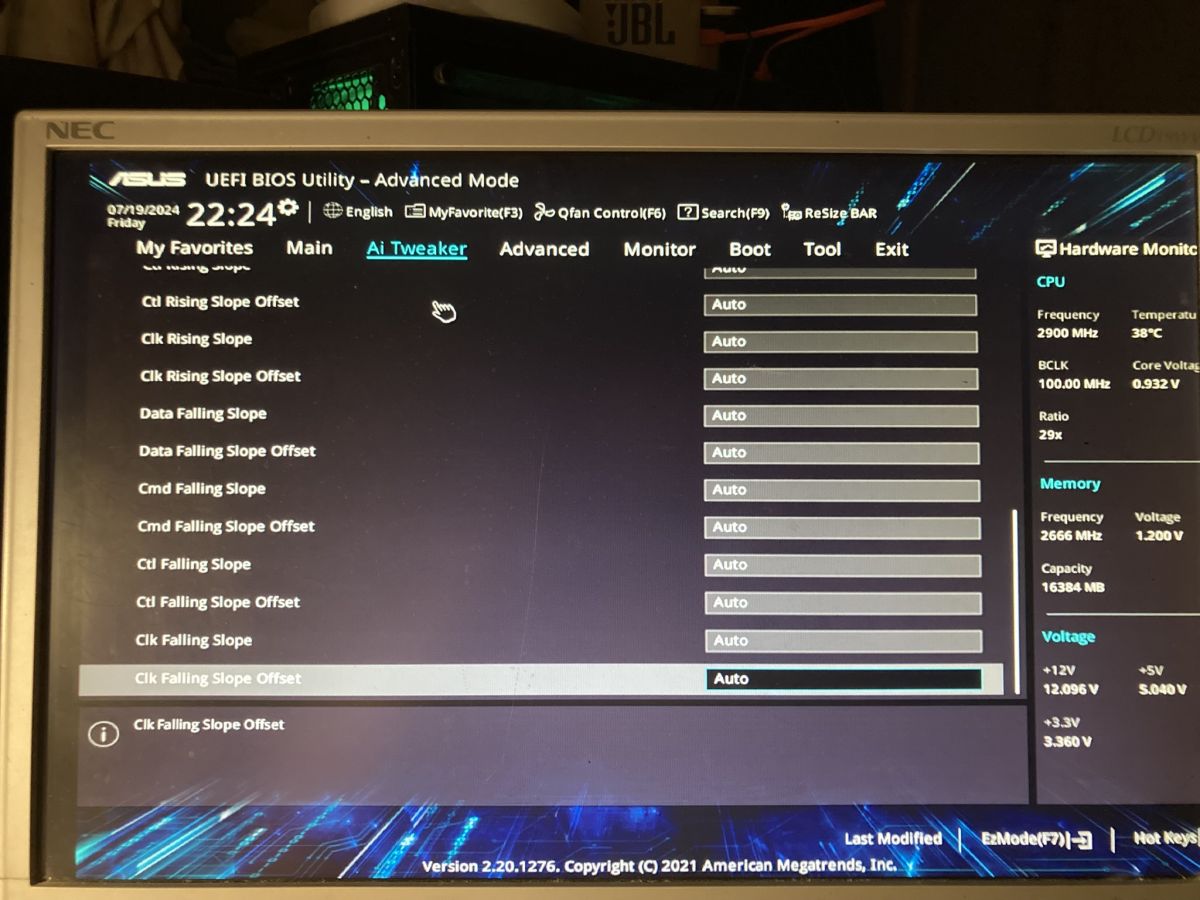
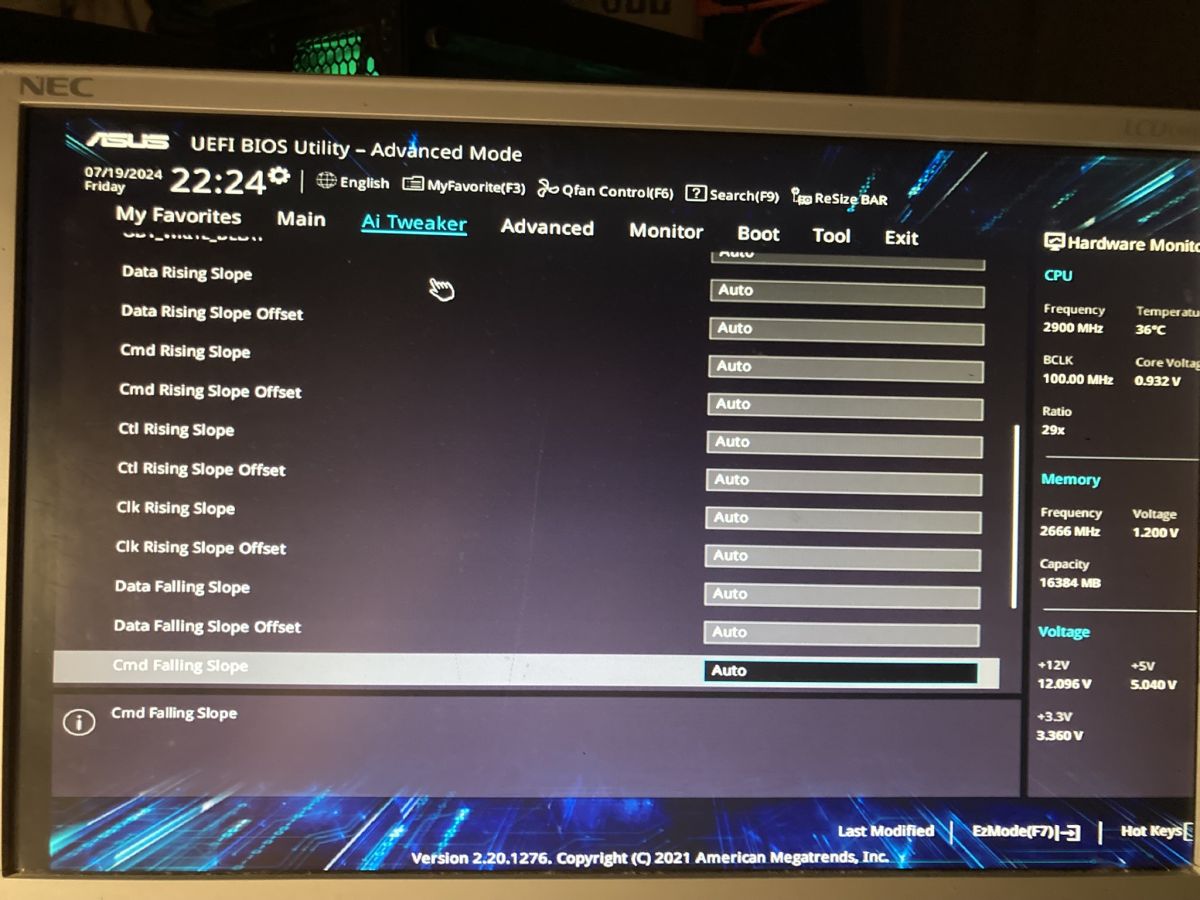
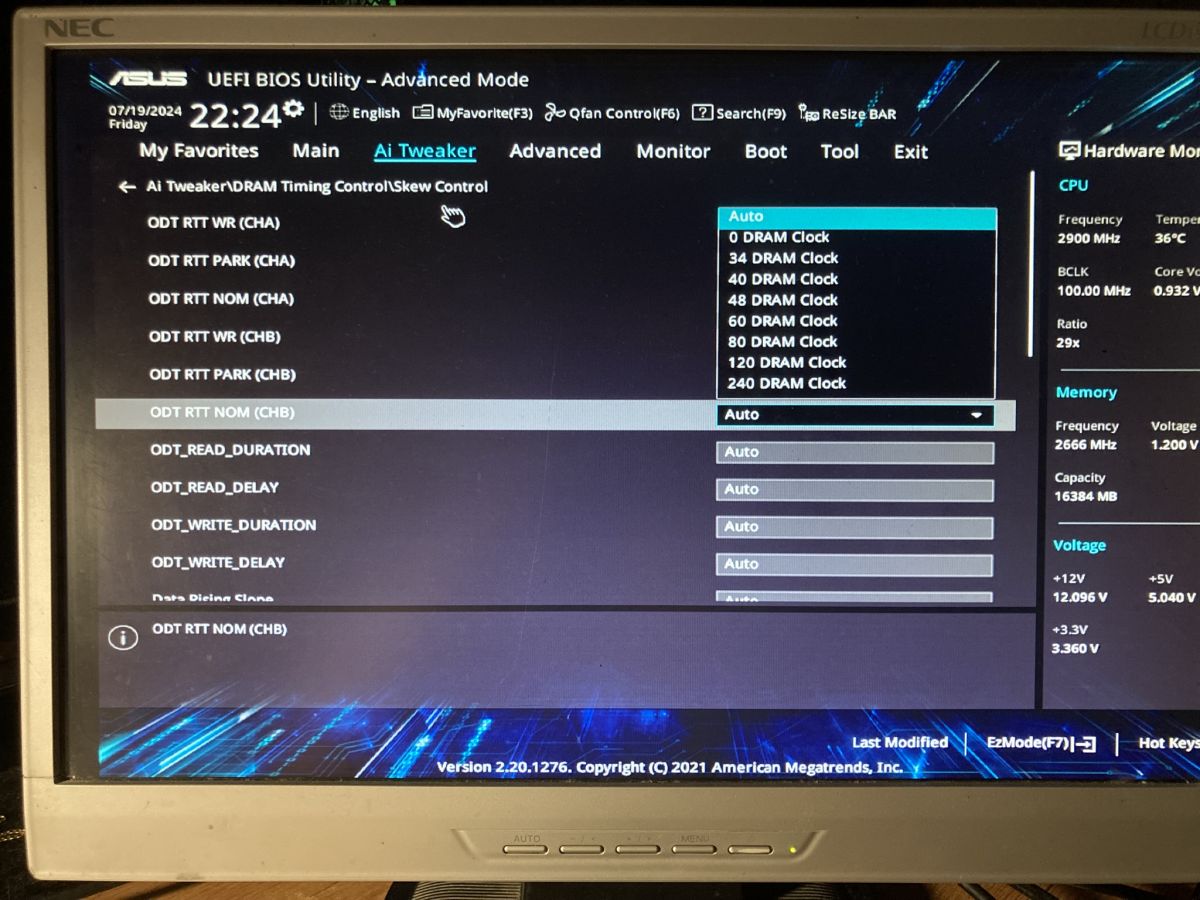
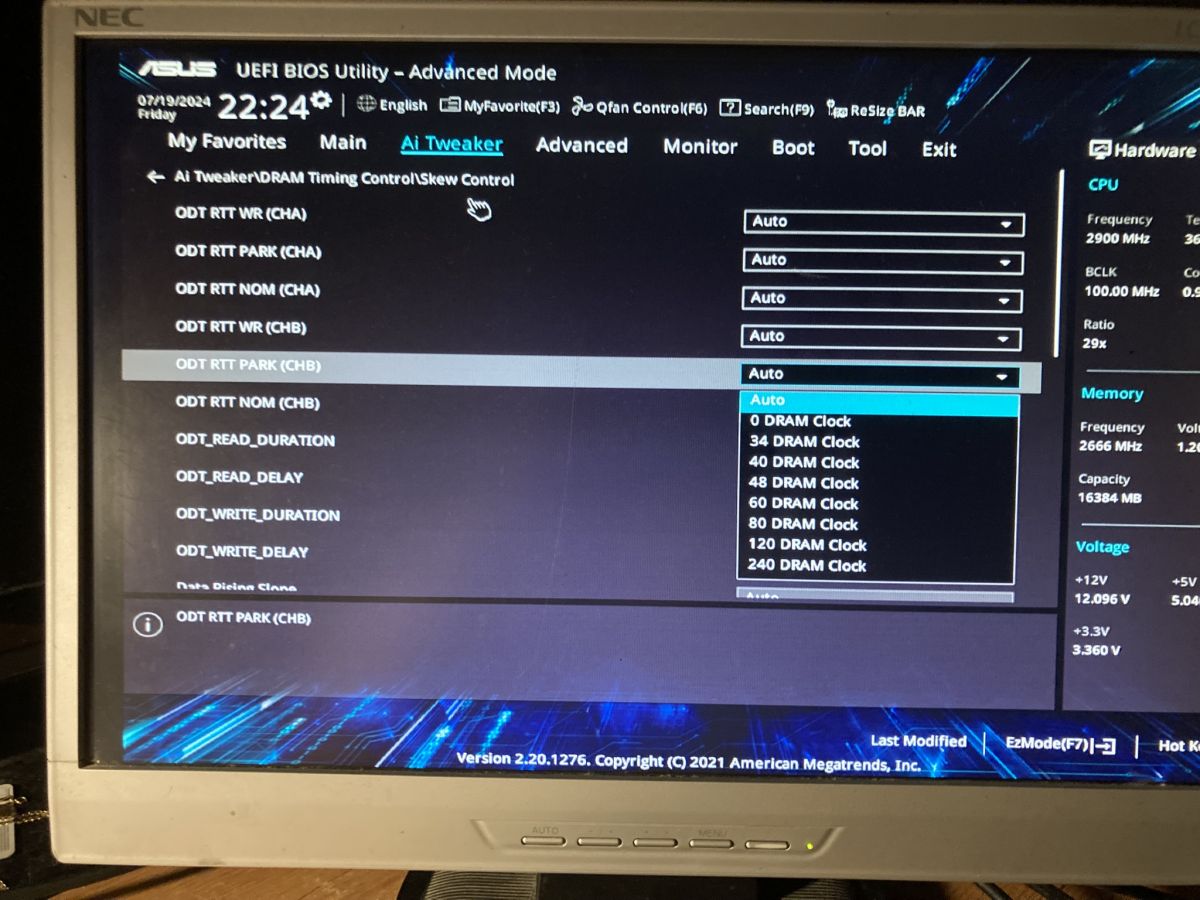
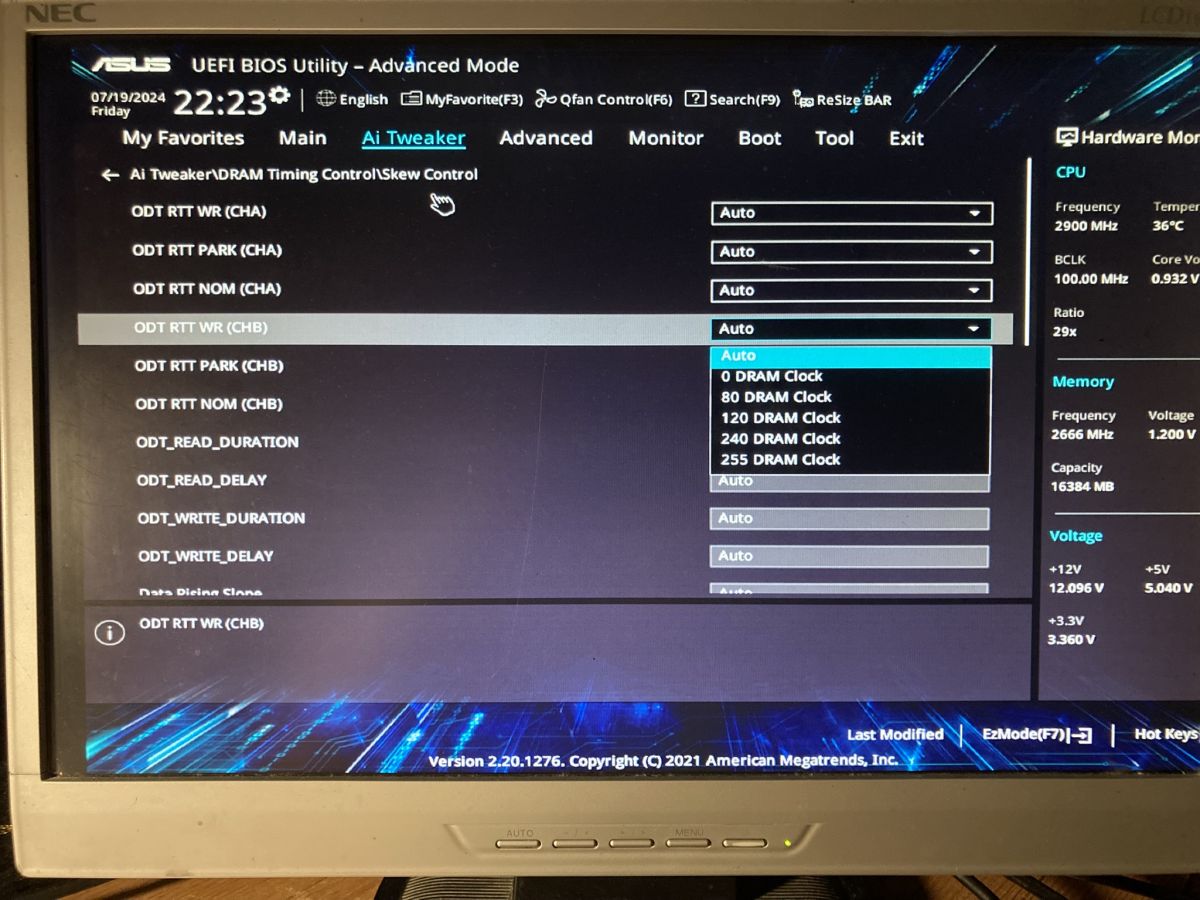
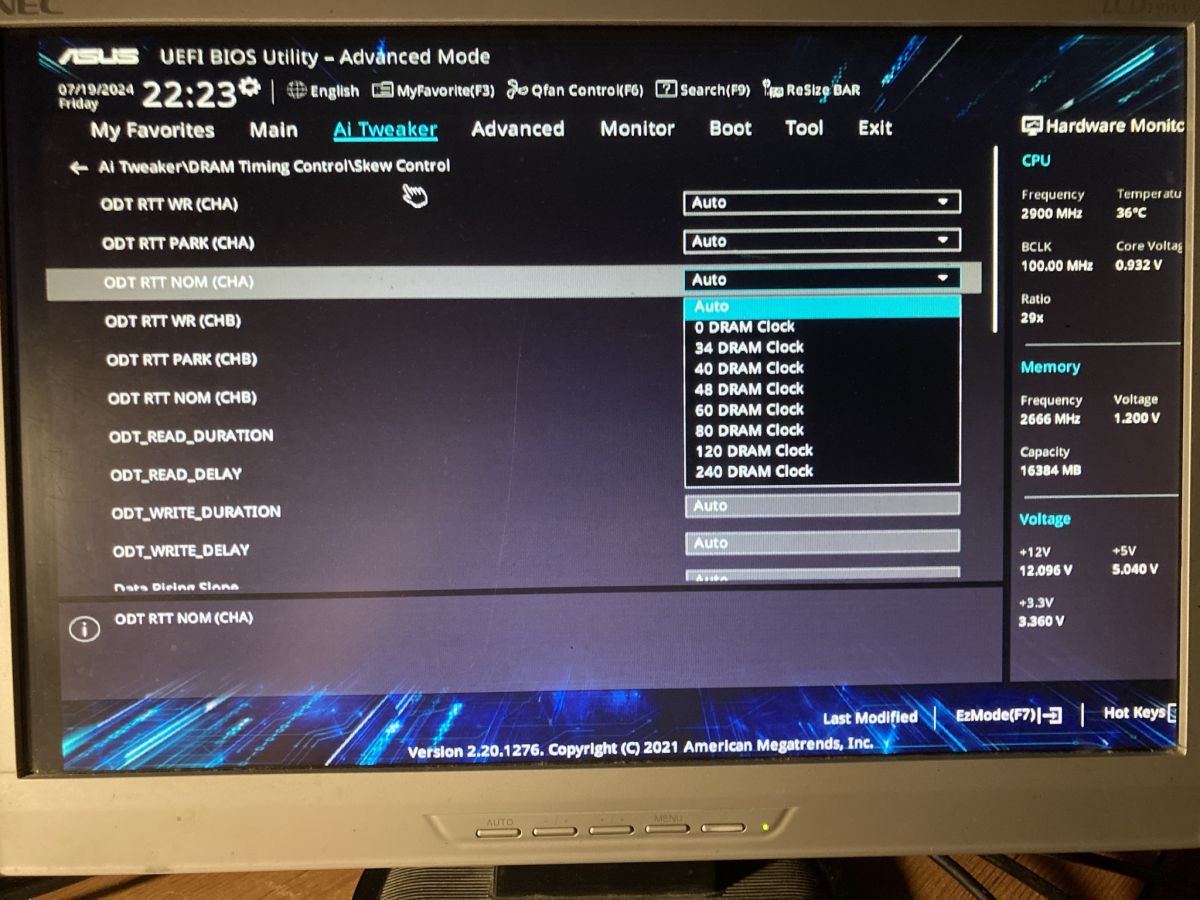
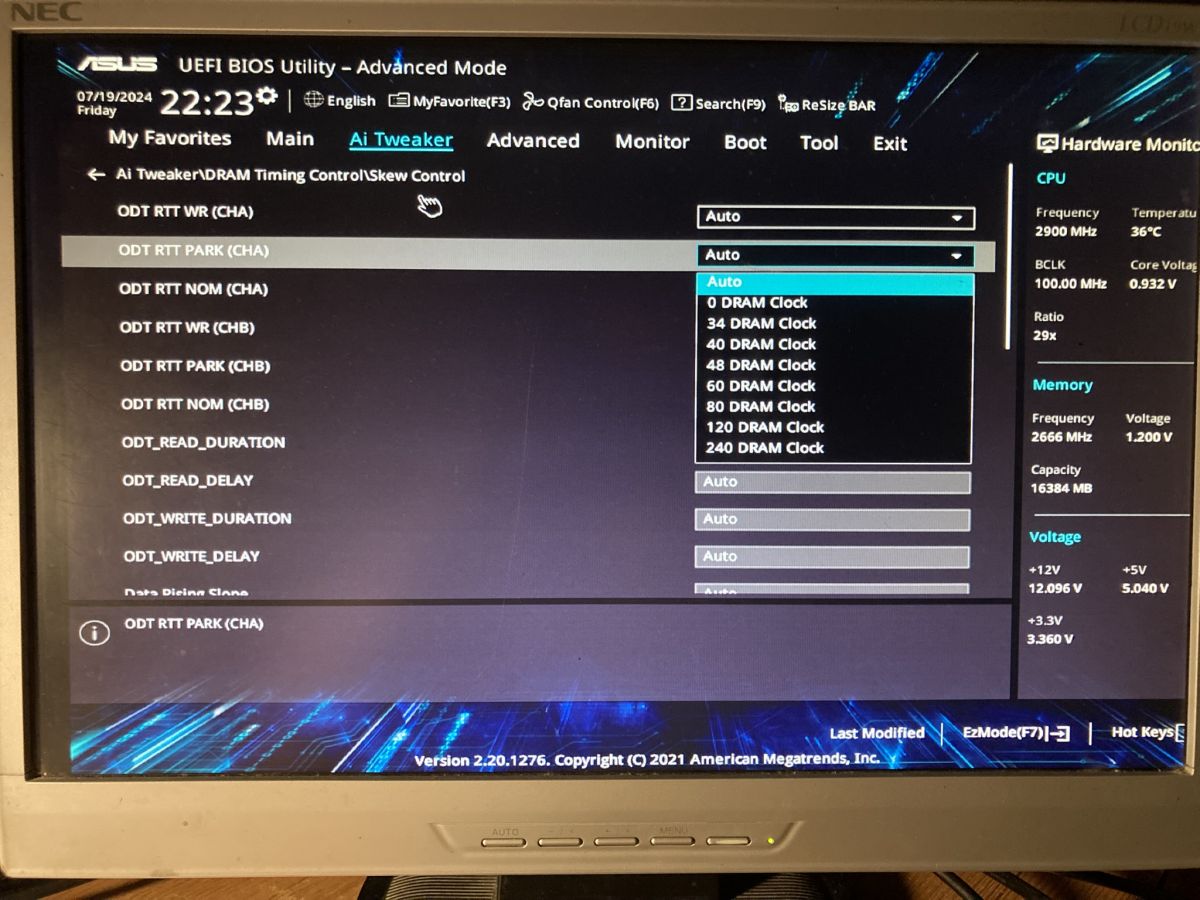
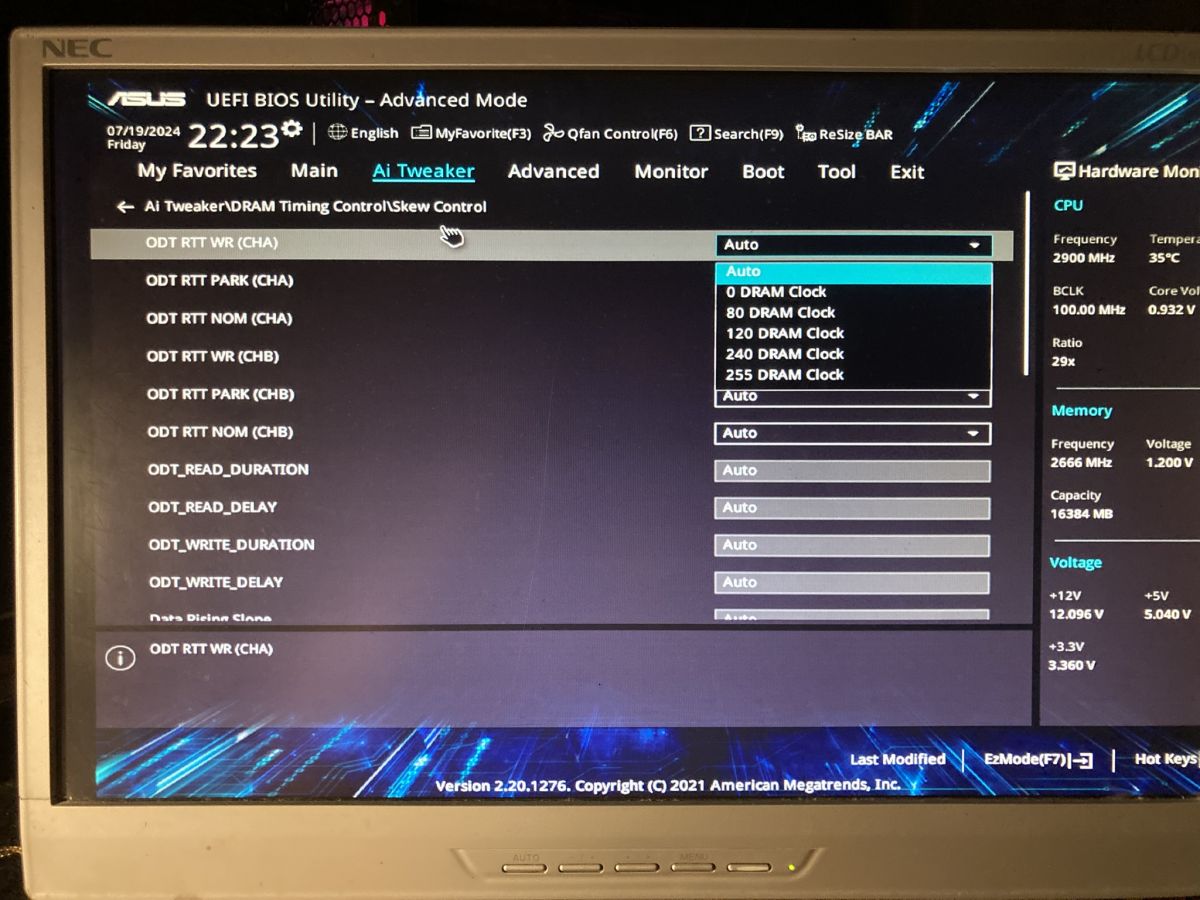
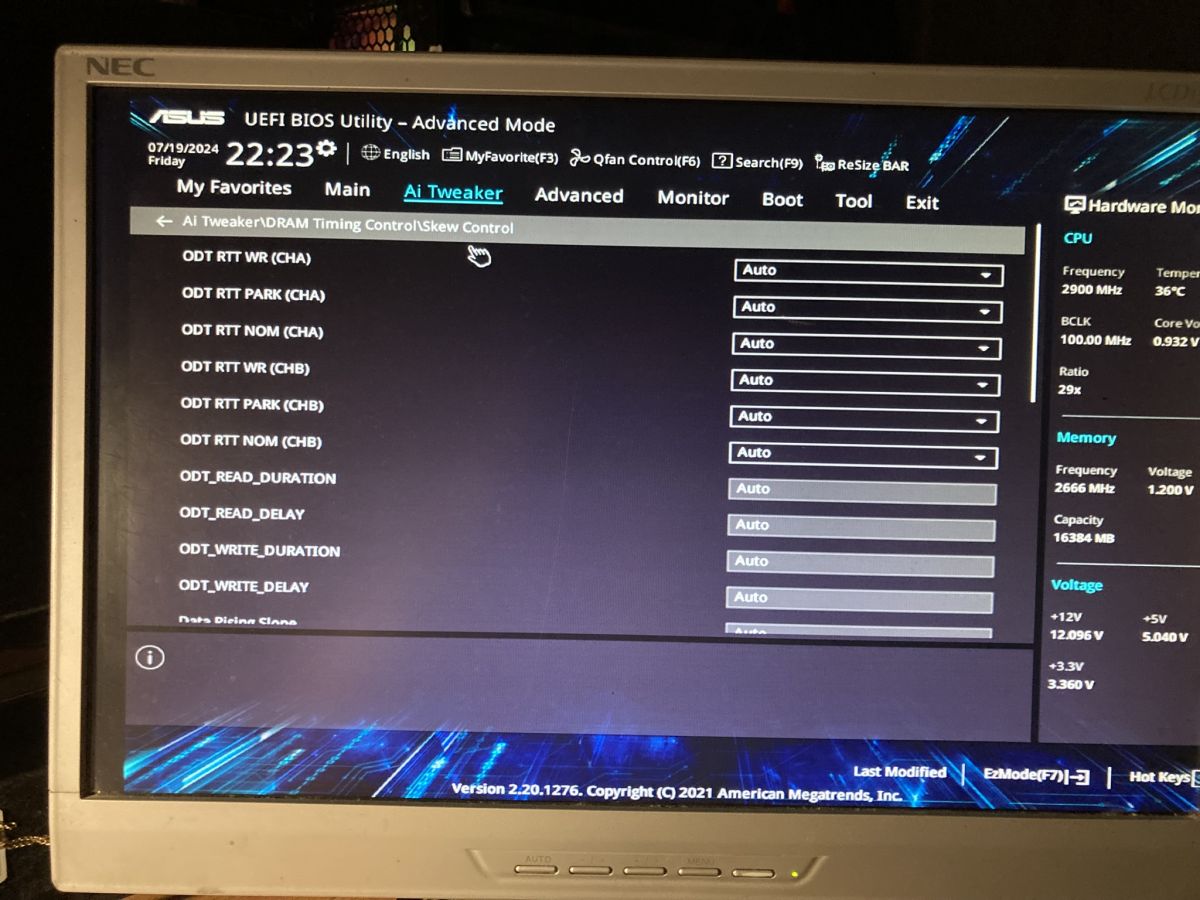
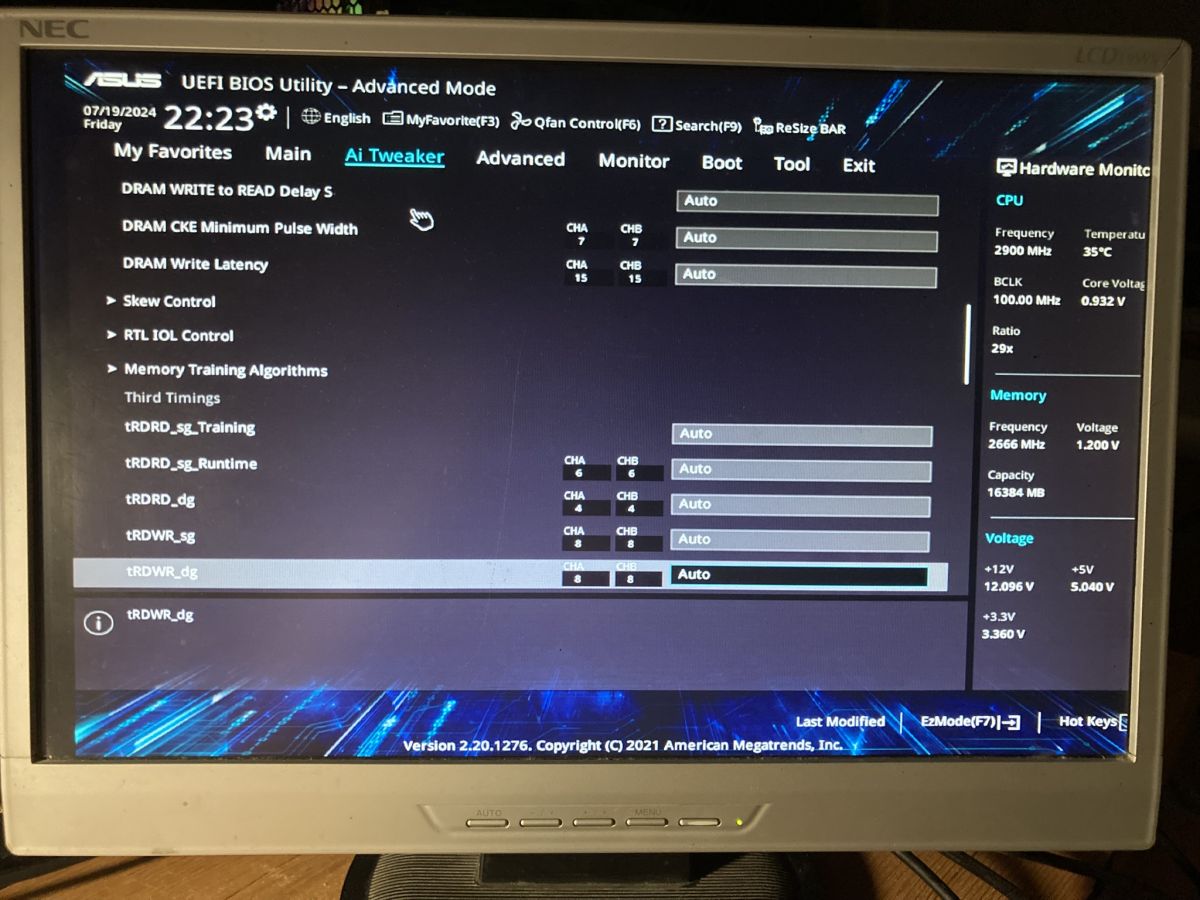
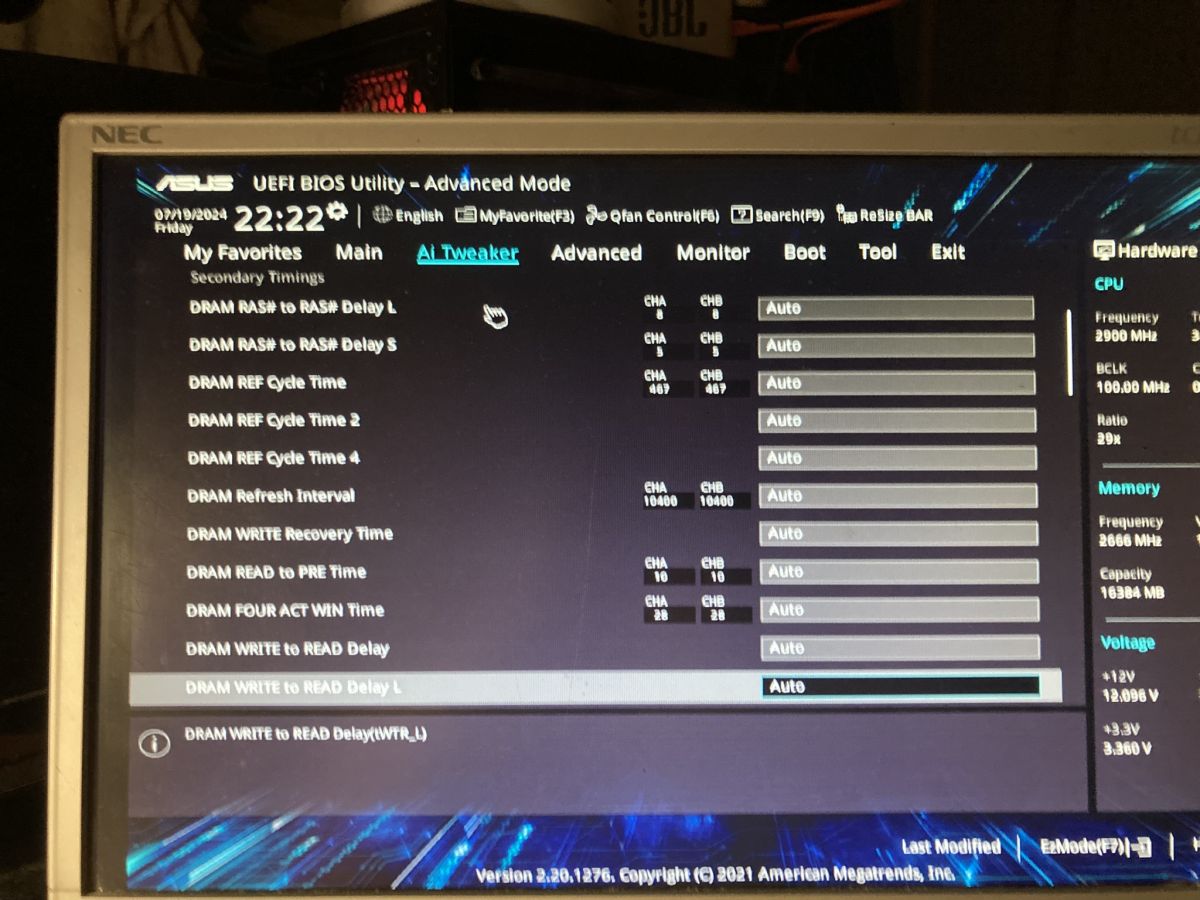
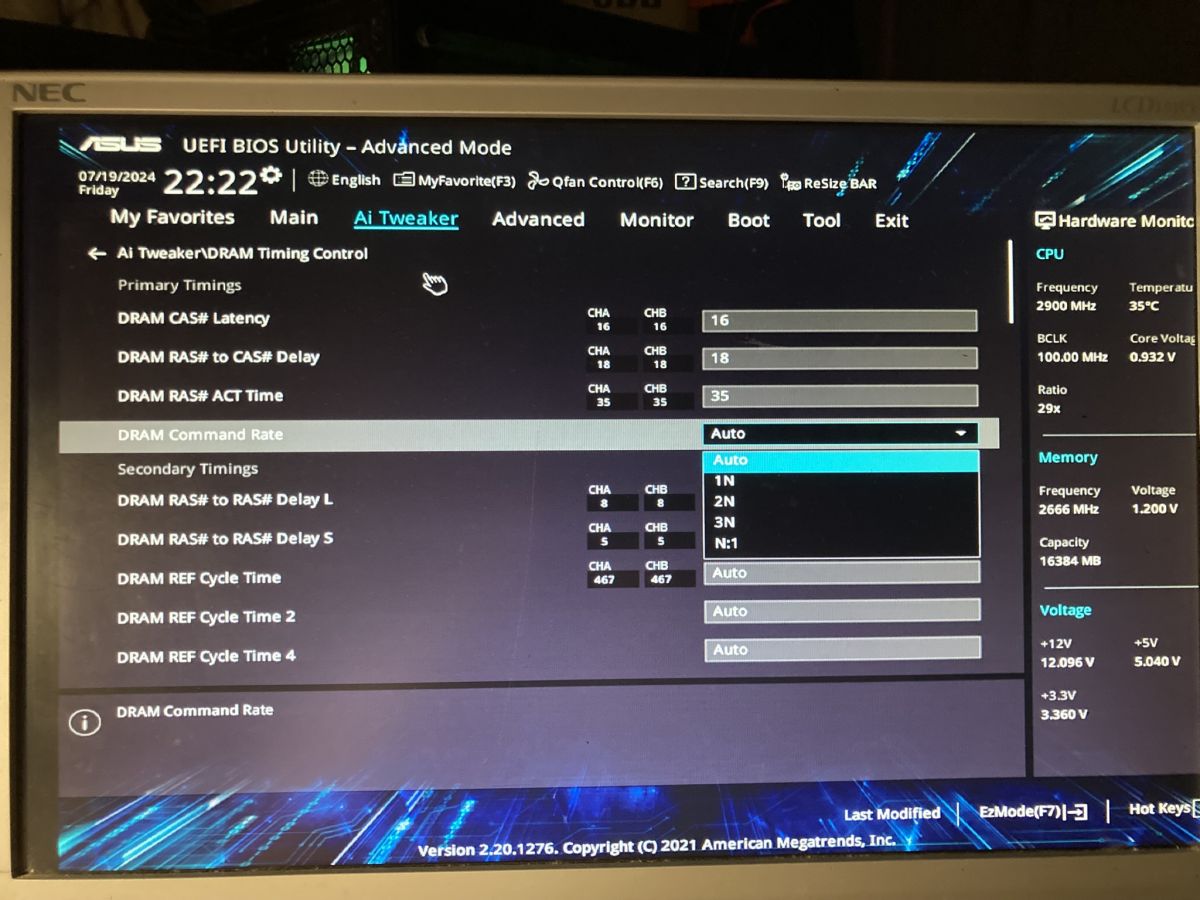
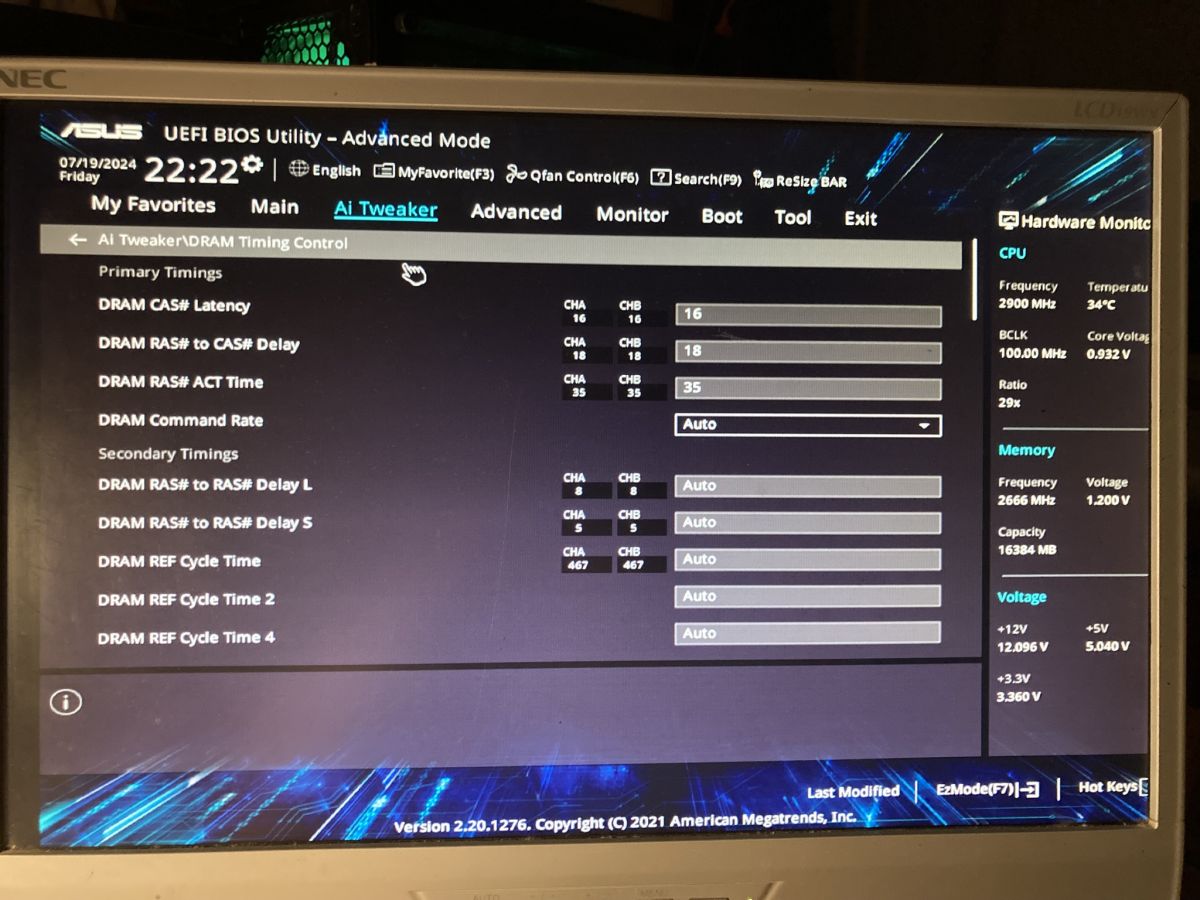
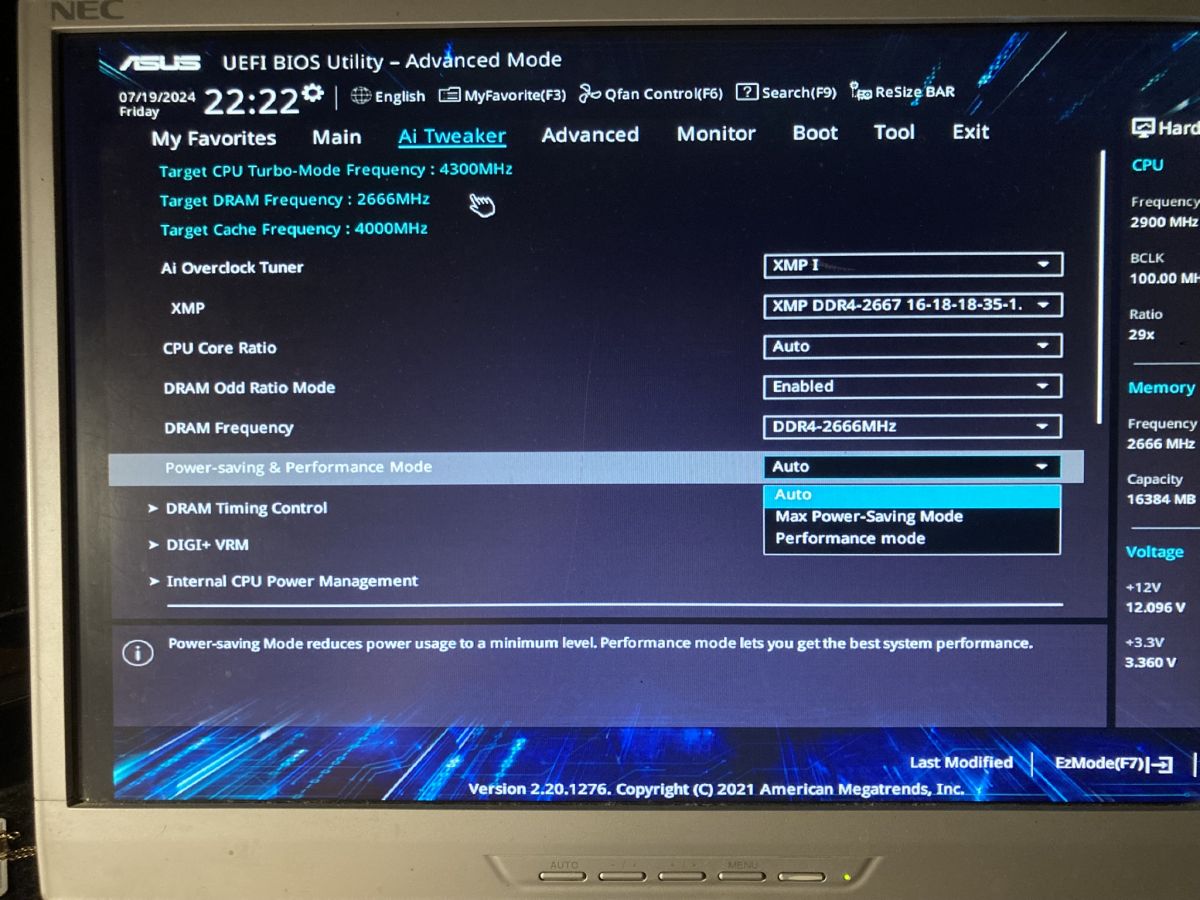
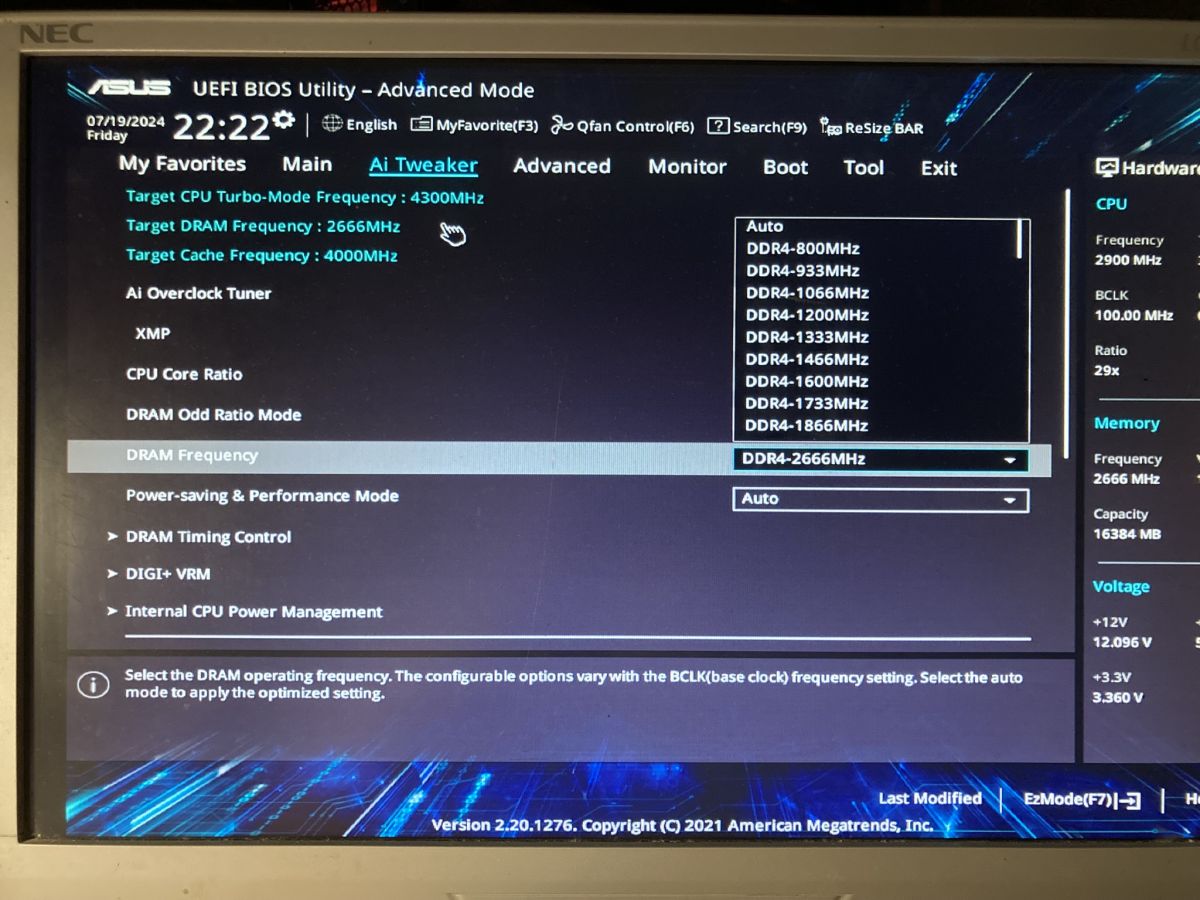
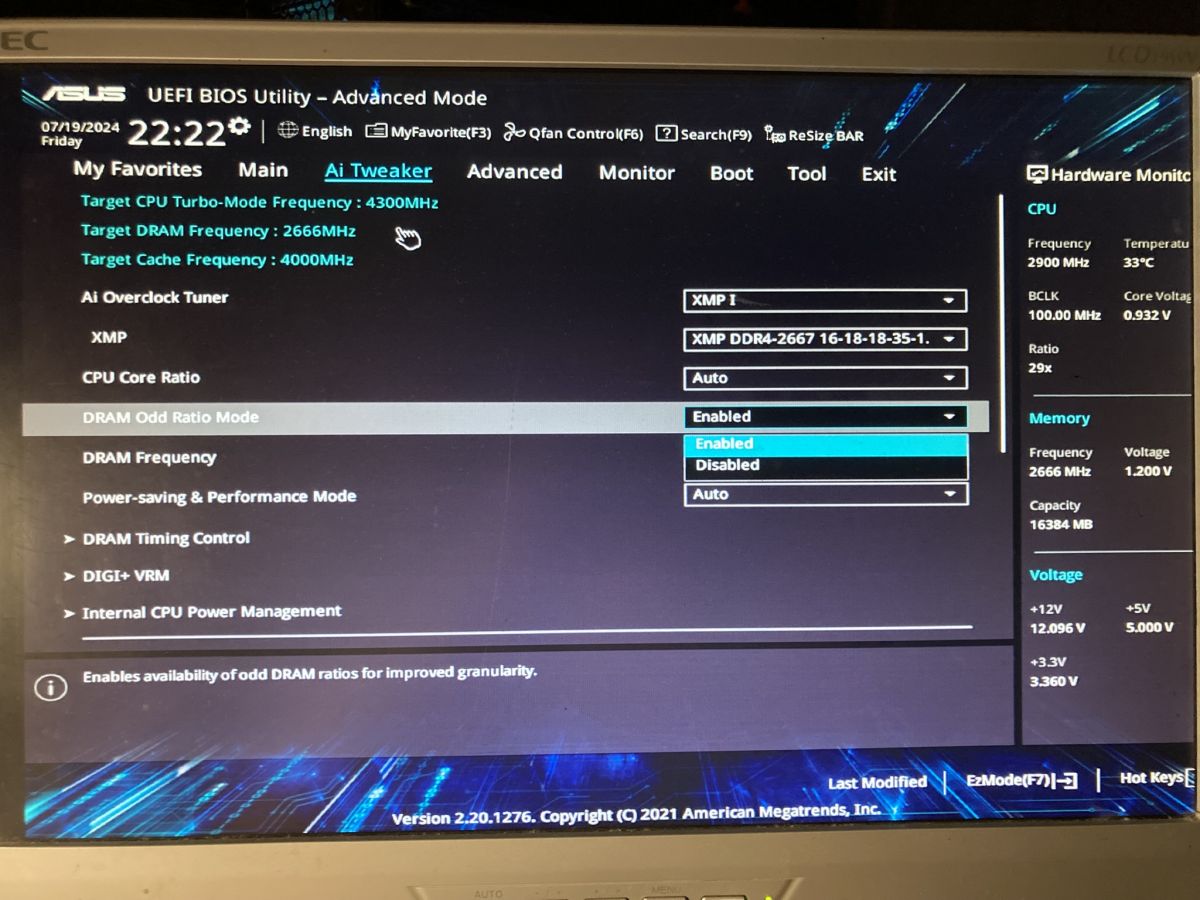
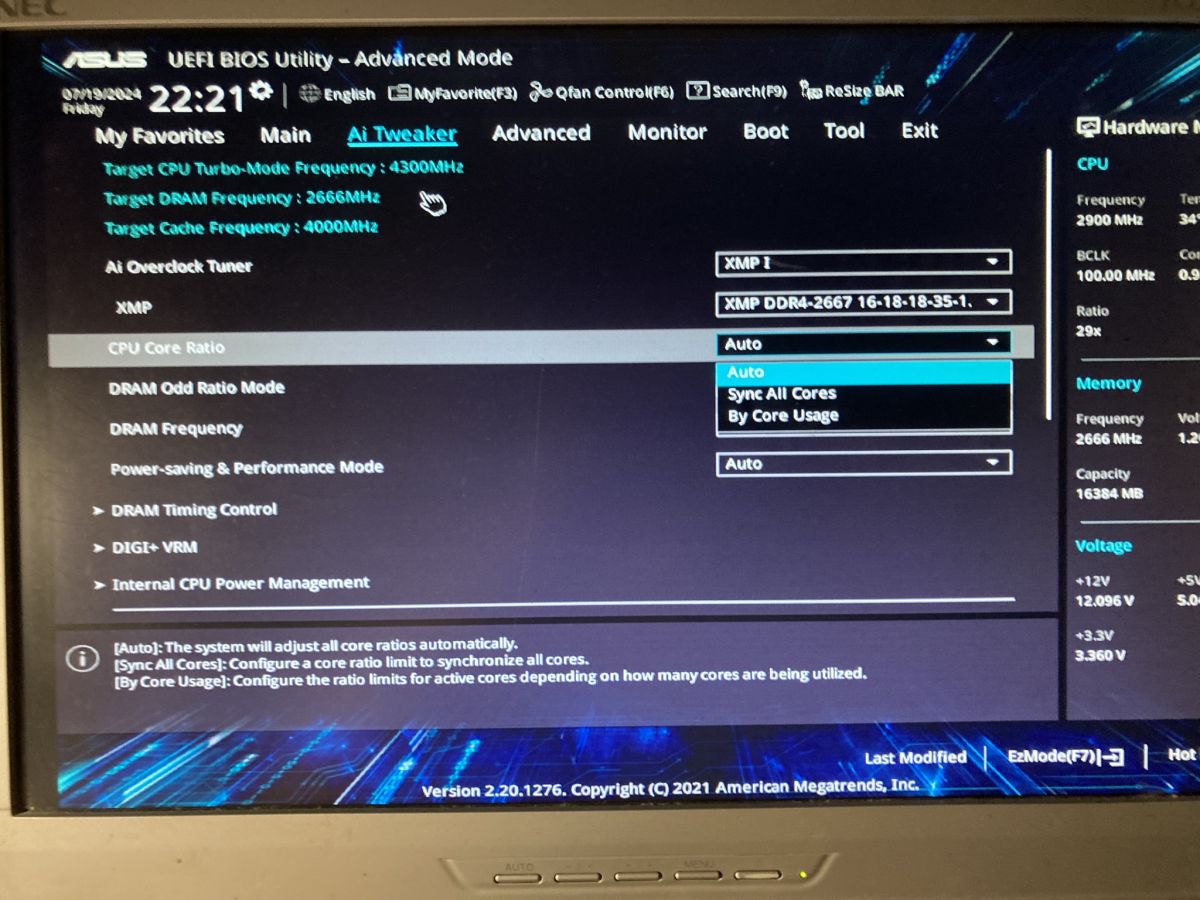
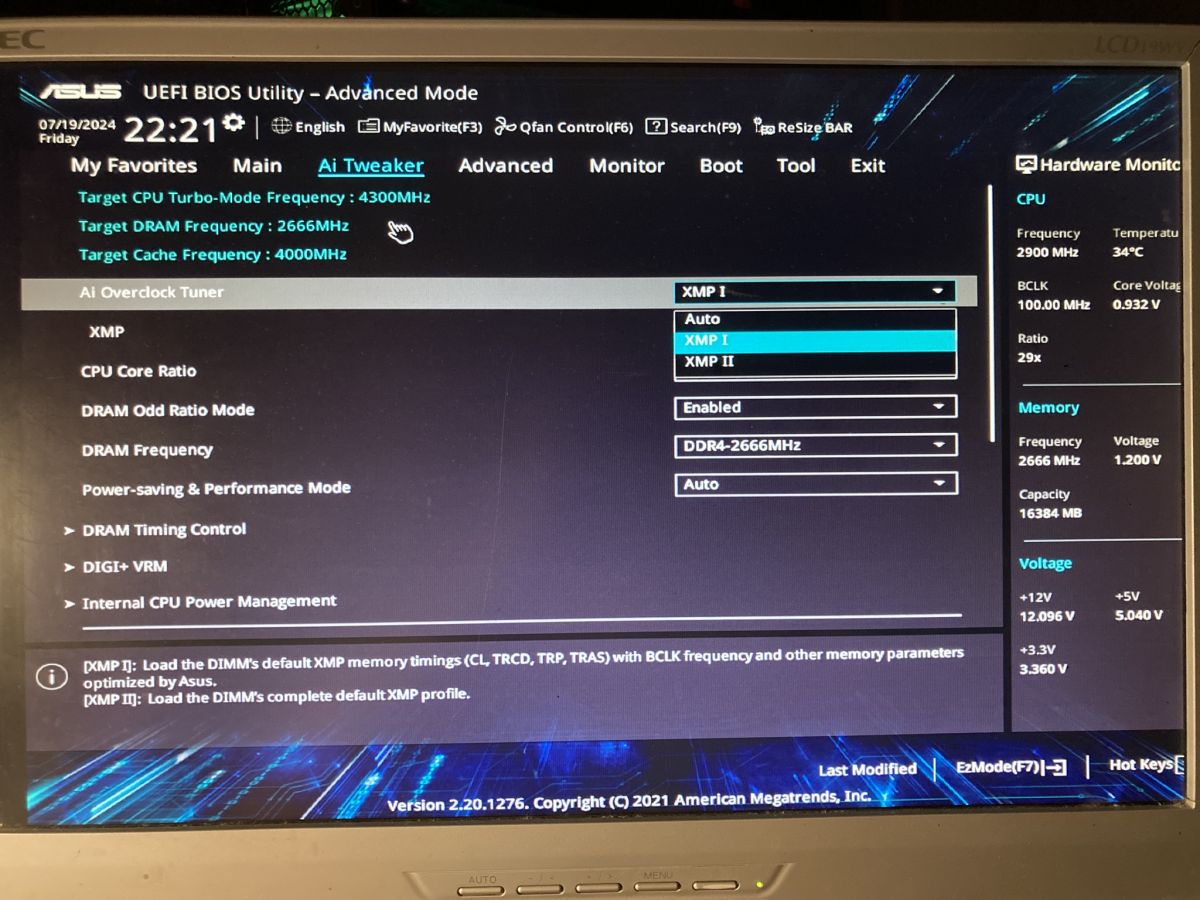
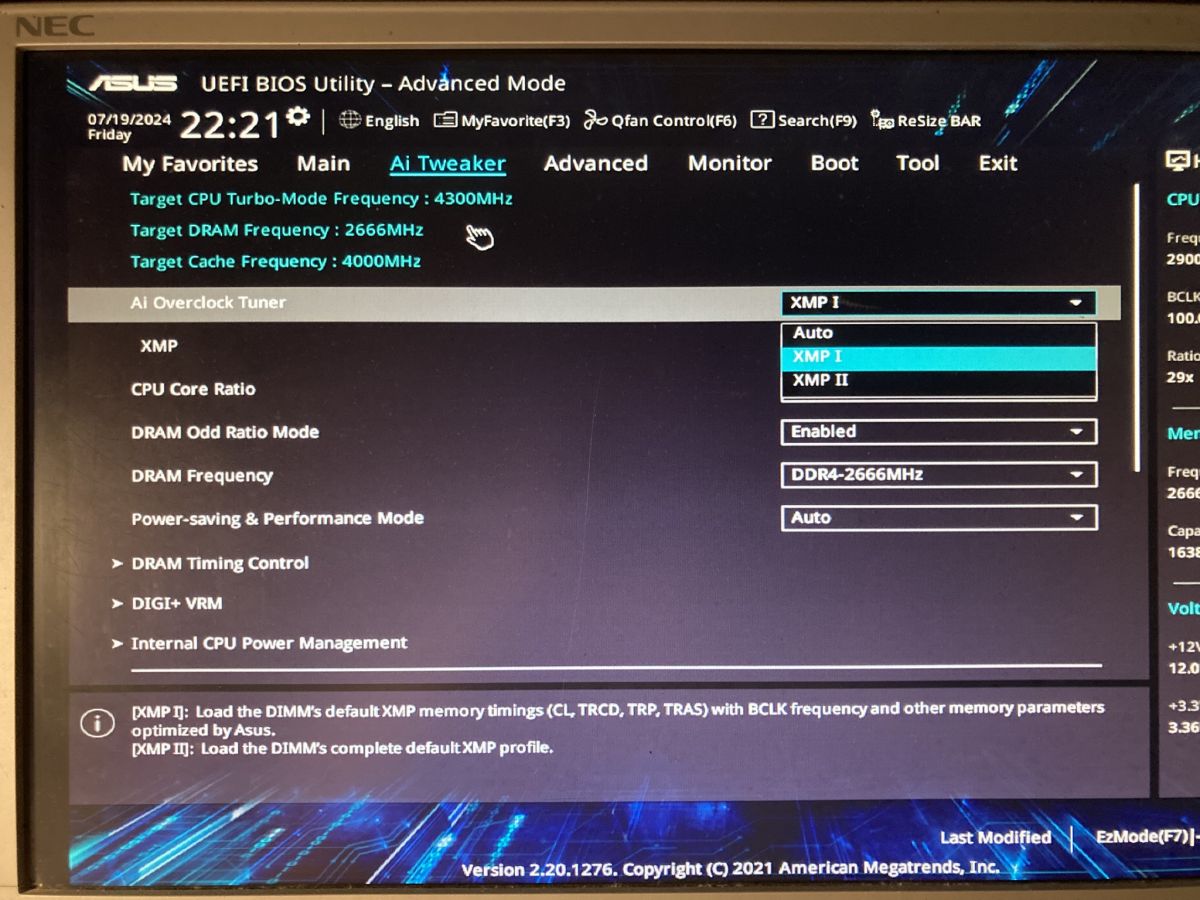
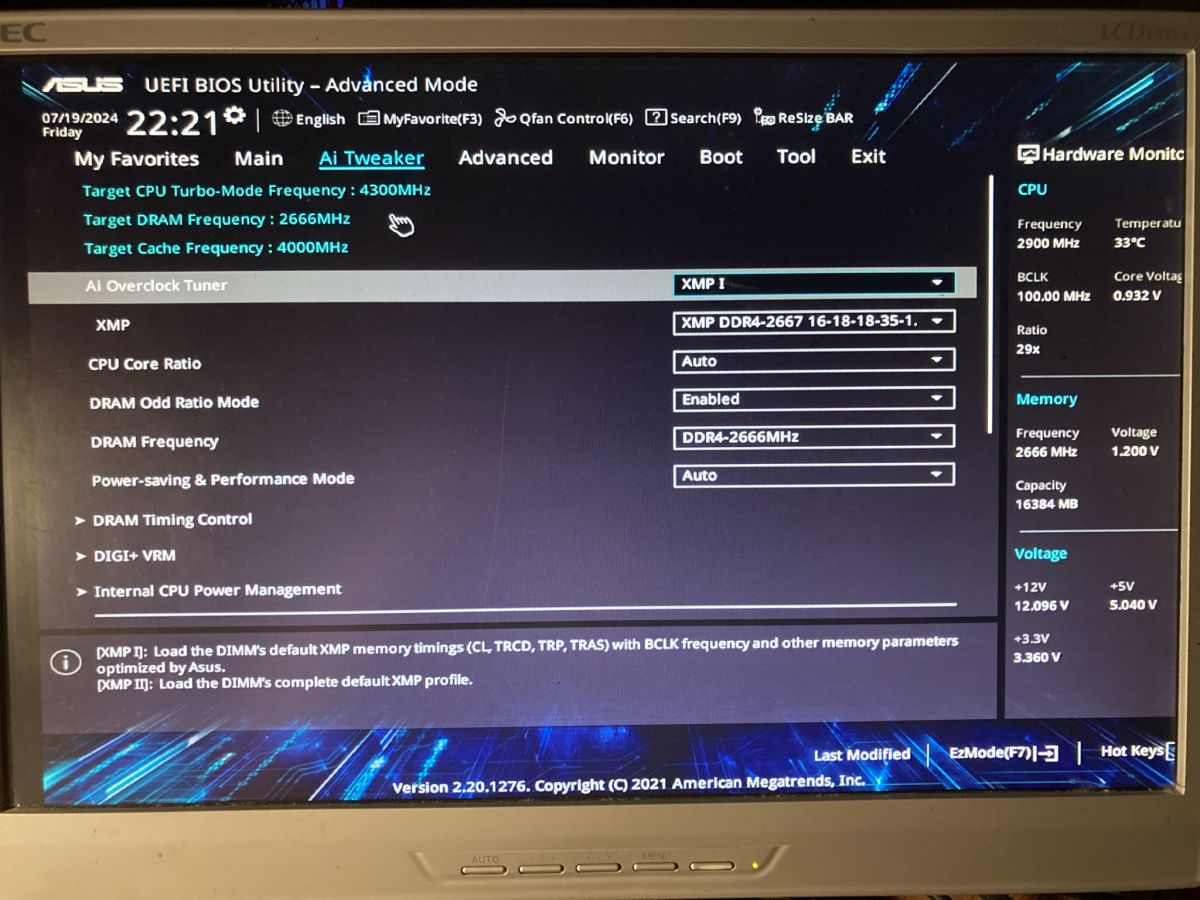
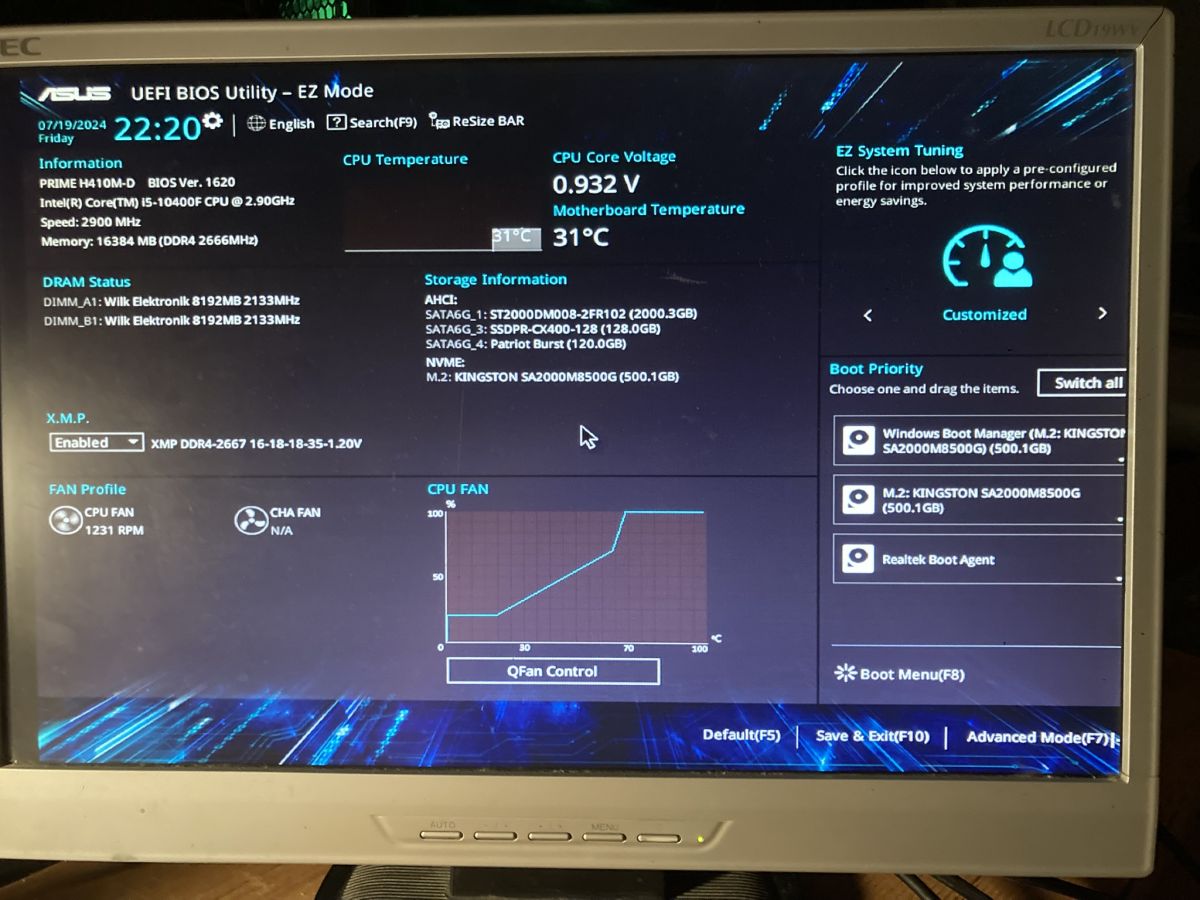
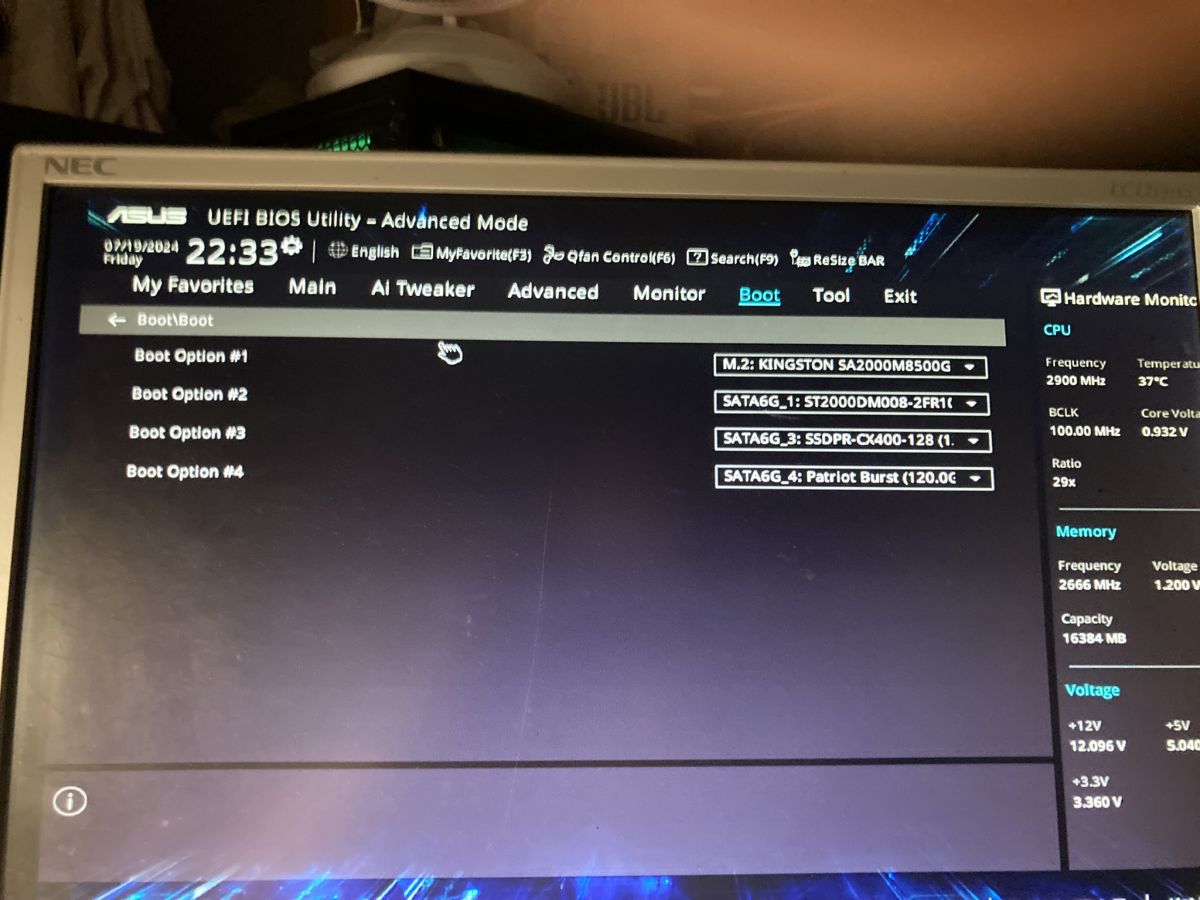
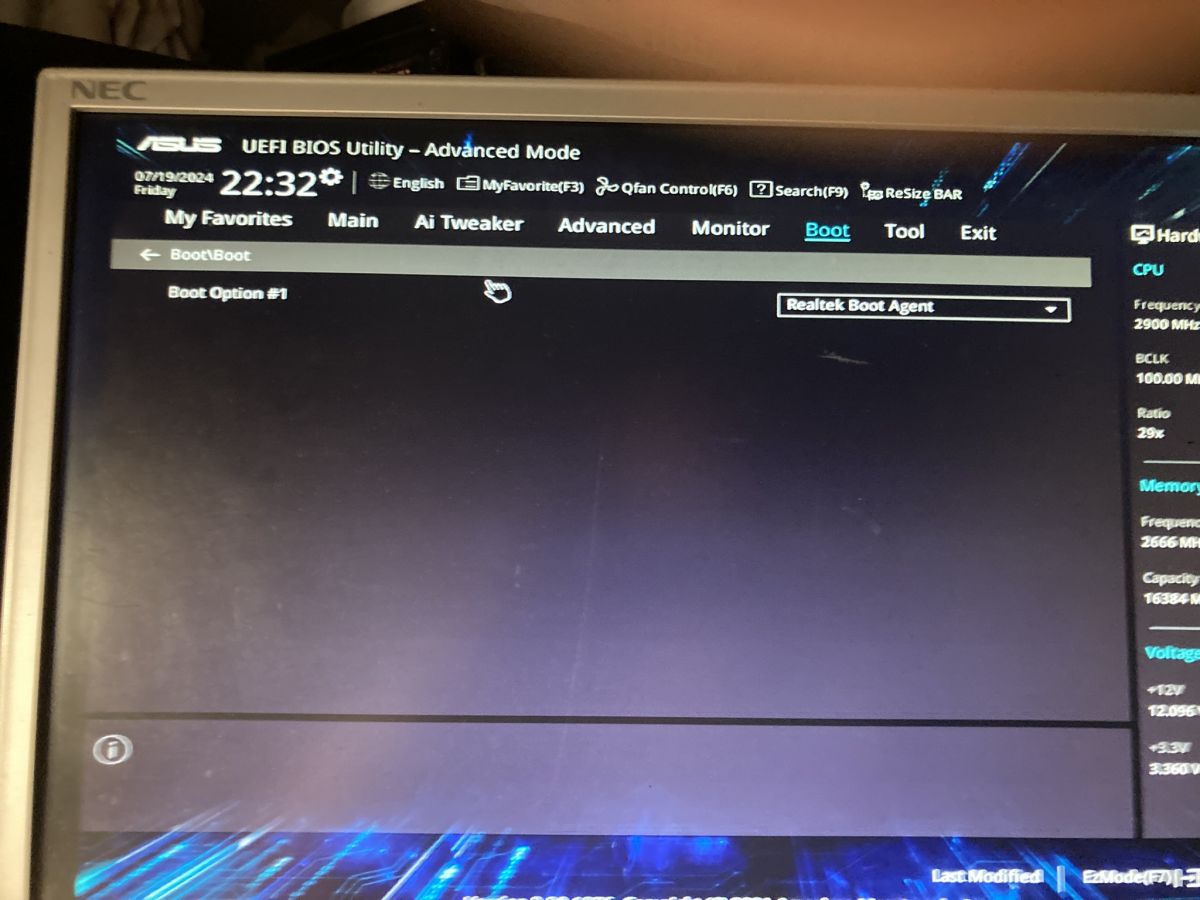
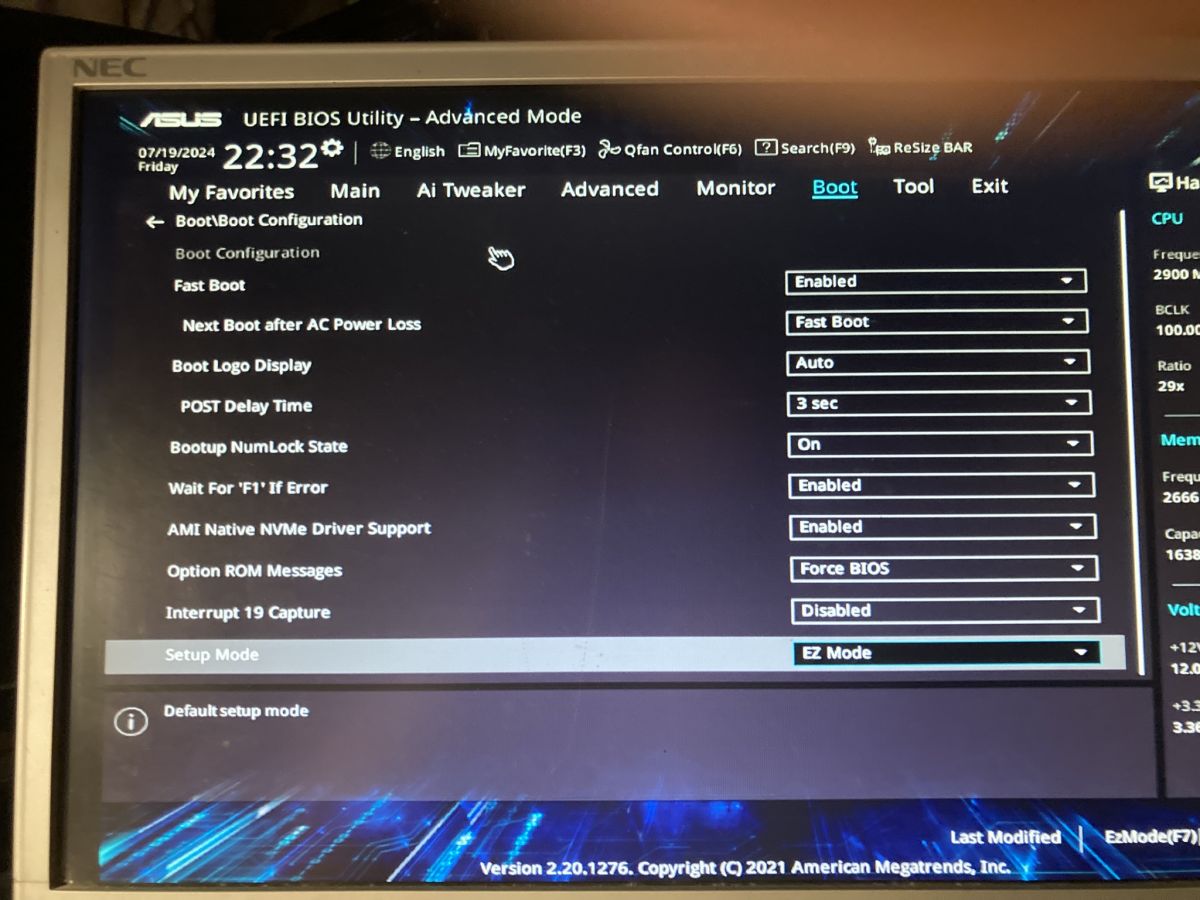
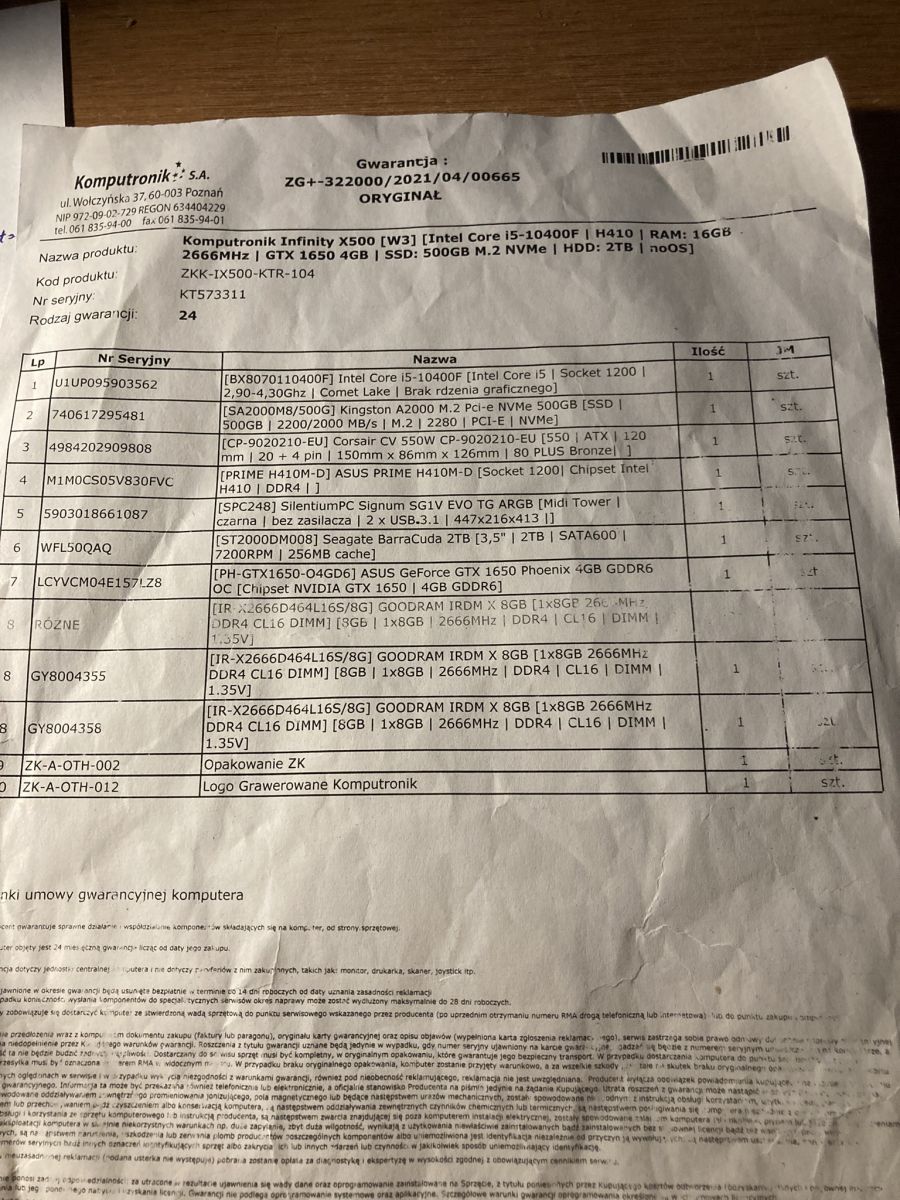
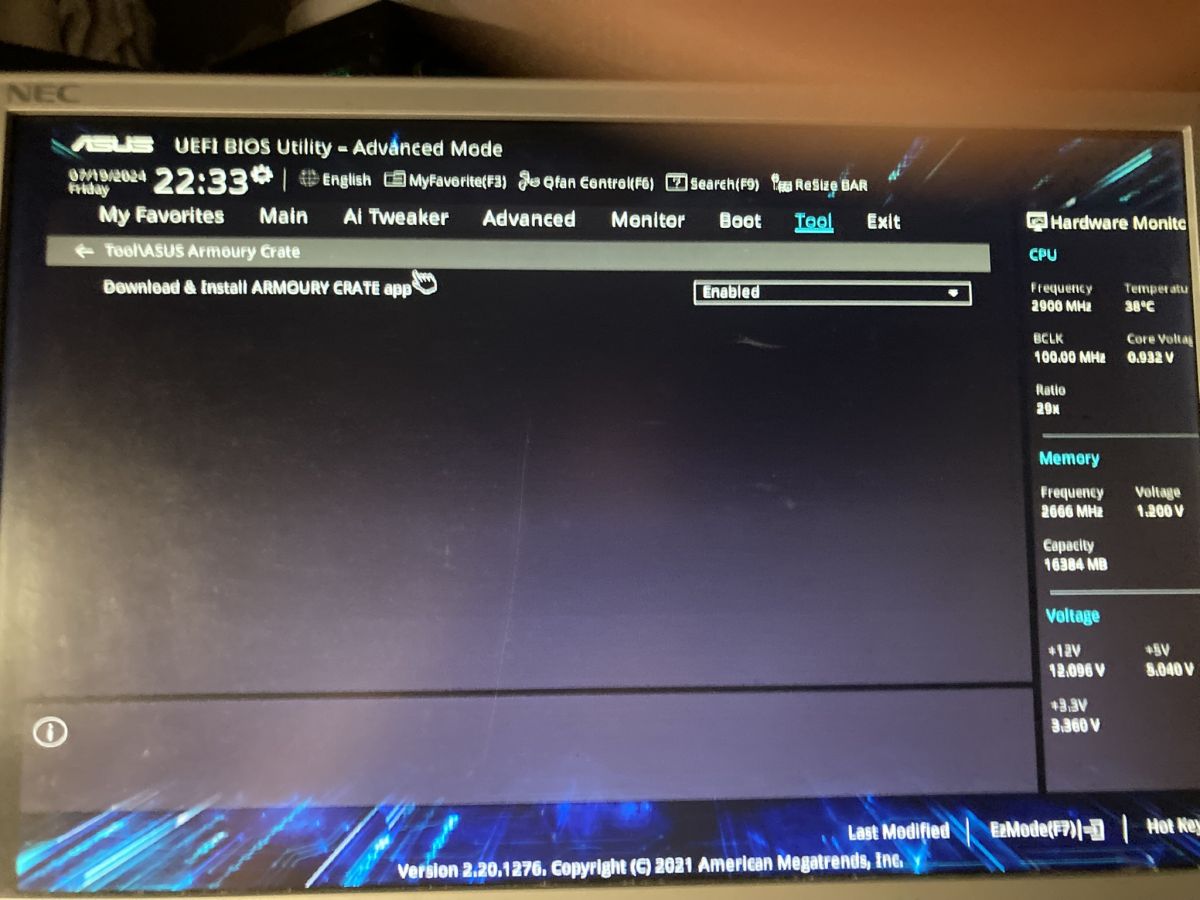
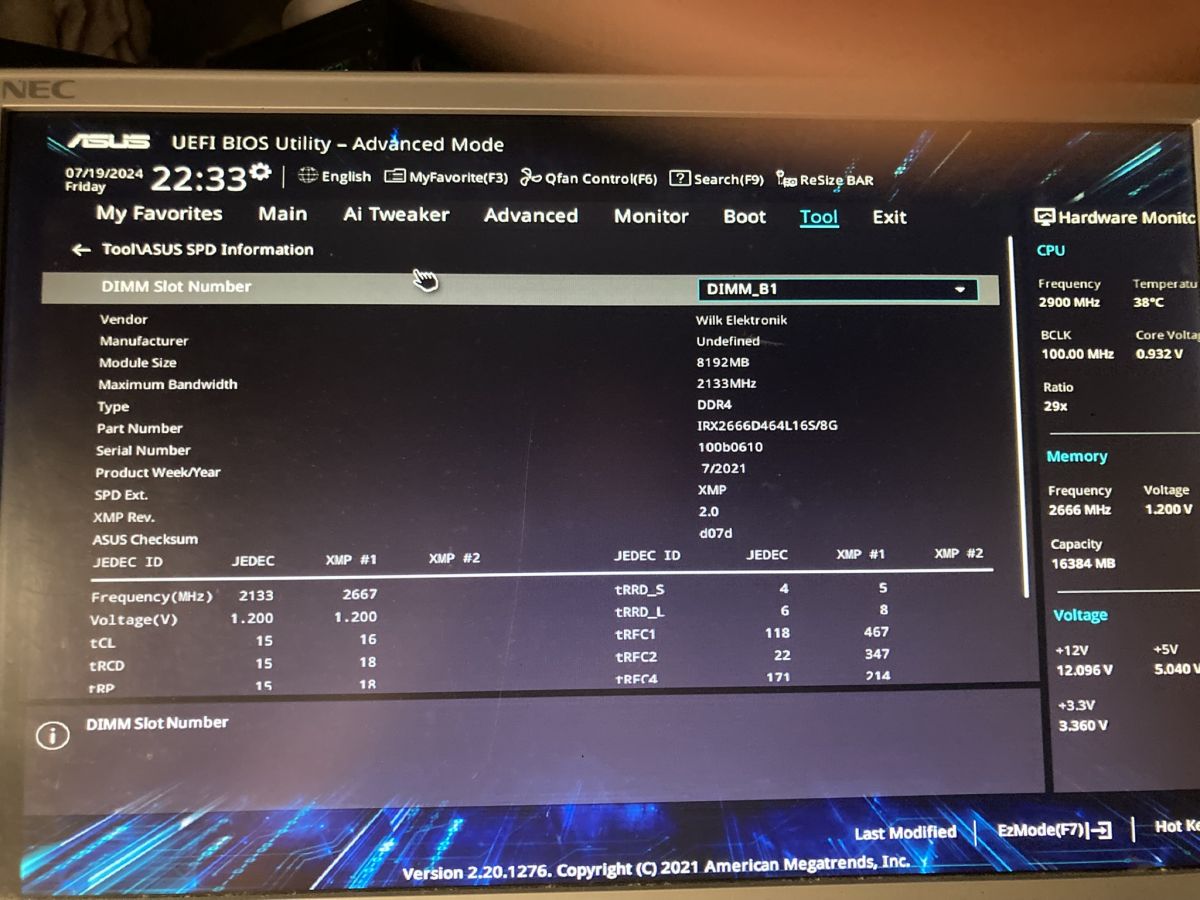
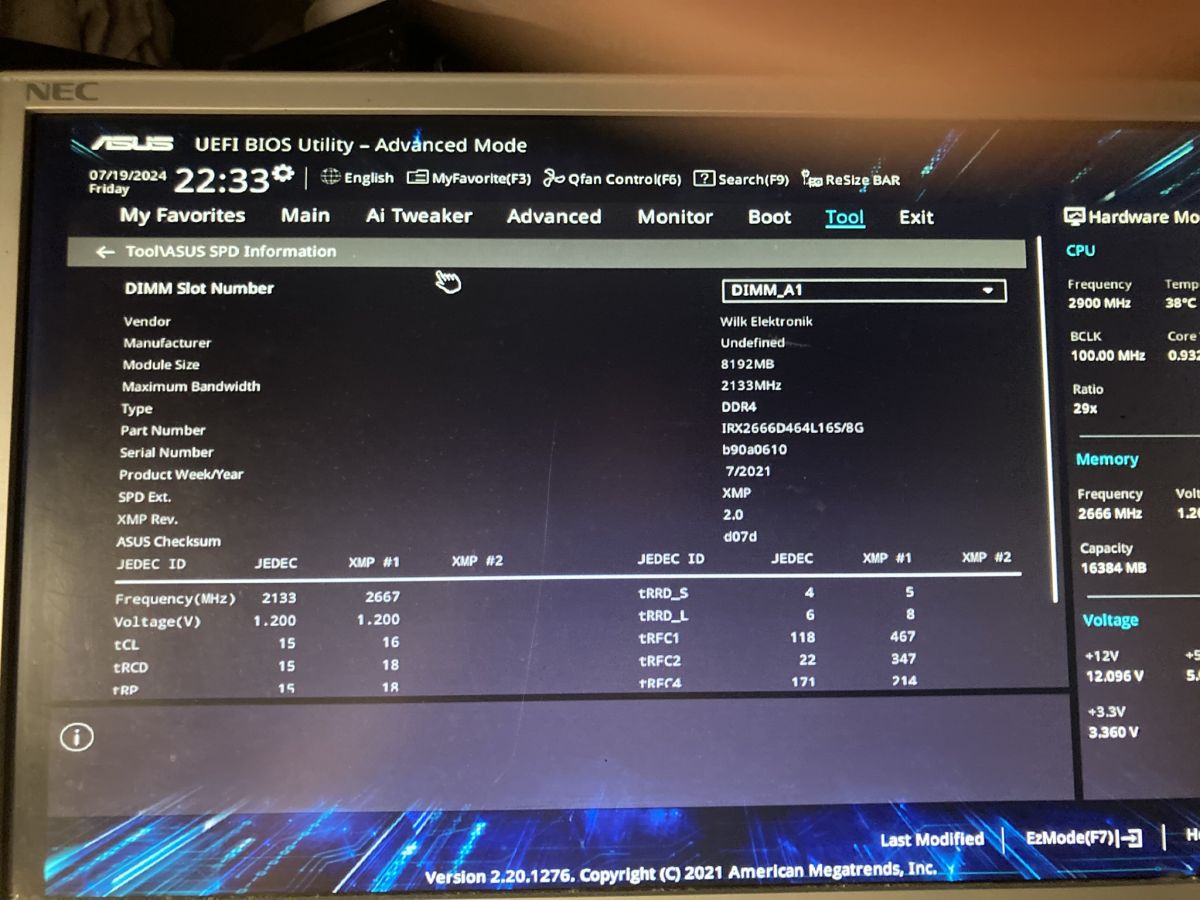
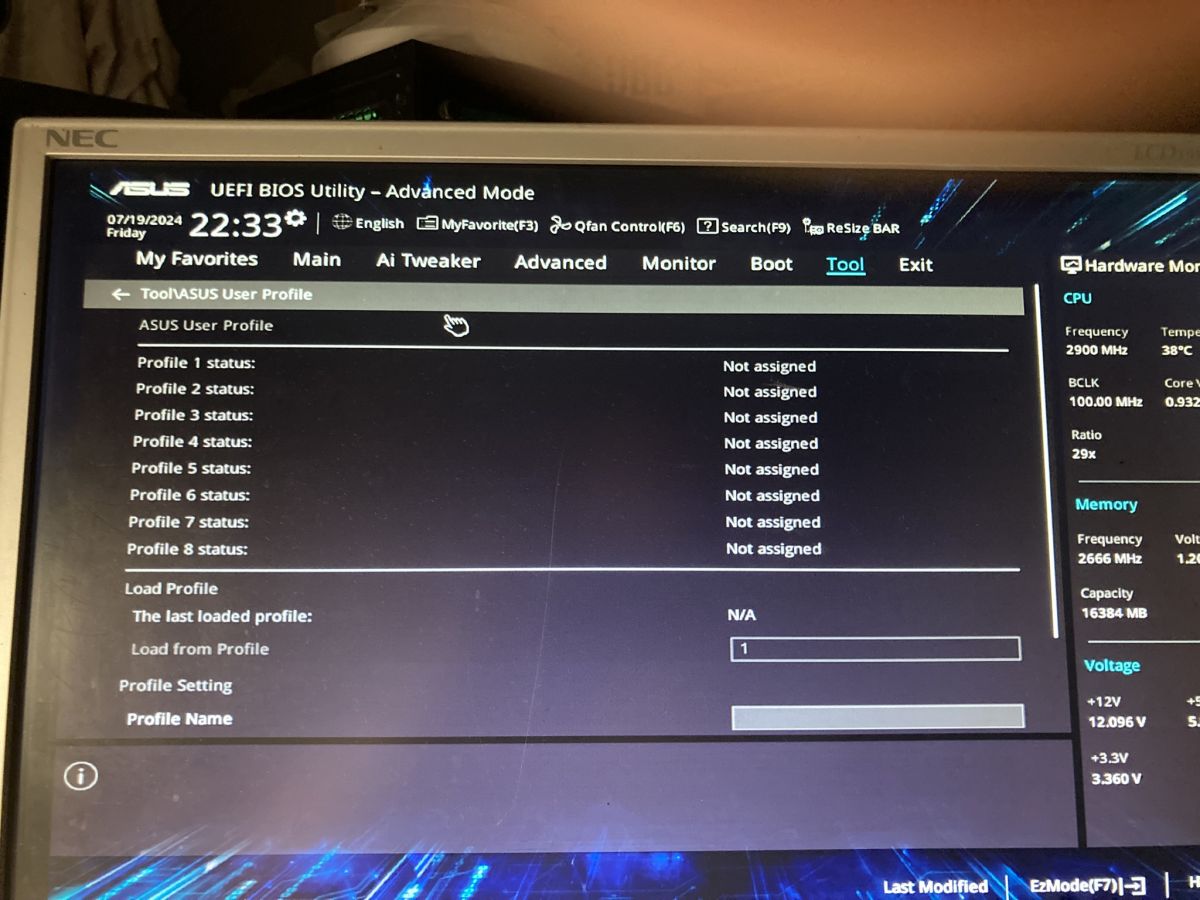
    Witam Serdecznie potrzebuje na FULLL konfiguracją o to BIOS żebyś najszybciej pracował bez problemów o to zdjęcia kilka konfiguracją ciekawe co możecie opisać dostępnie u SERWIS specjalnego ale nie wiem to opłaca się OC potrzeb bo nie mam chłodzenia płyn tylko zwykle a również mam wymaganie kupione od chińskiego KARTA GRAFIKA AMD RADEON RX 580 2048SP RAM MA 8GB dodam tez że mam FAN HUB wygląda nie jest do kontrolowanie czyli do konfiguracją tylko do kolorów i tyle.

    Spoiler:
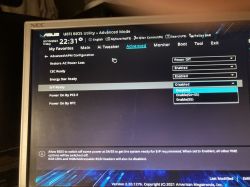
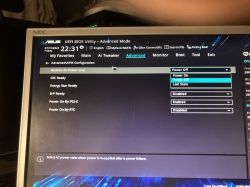
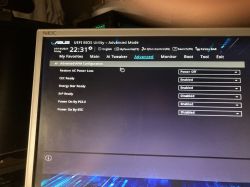
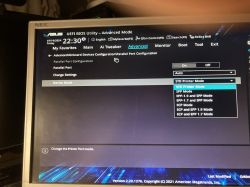
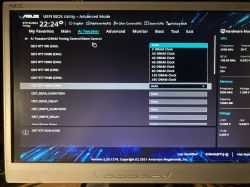
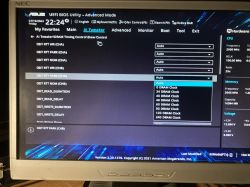
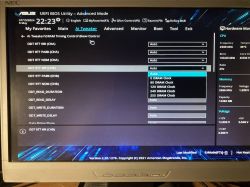
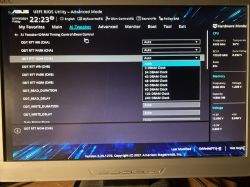
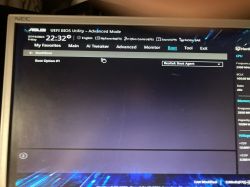
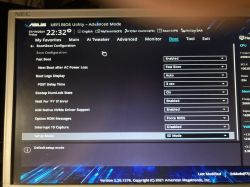
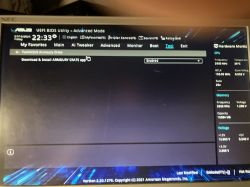
    Zdjęcie ekranu konfiguracji BIOS/UEFI komputera na monitorze. Zdjęcie ekranu BIOS z ustawieniami konfiguracji Boot Zrzut ekranu z BIOS-u w trybie zaawansowanym, sekcja zarządzania zabezpieczonym rozruchem. Interfejs BIOS Asus z ustawieniami bootowania. Zdjęcie ekranu UEFI BIOS Utility w trybie zaawansowanym. Ekran BIOS z ustawieniami opcji rozruchu. Zrzut ekranu z ustawieniami BIOS komputera ASUS, pokazujący konfigurację wentylatorów obudowy. Ekran UEFI BIOS z ustawieniami konfiguracji wentylatorów Chassis Fan. Interfejs UEFI BIOS Utility - Advanced Mode na monitorze. Ekran konfiguracji BIOS z ustawieniami wentylatora. Ekran BIOS z ustawieniami wentylatorów na komputerze ASUS. Zdjęcie ekranu BIOS na komputerze ASUS z ustawieniami wentylatora. Zdjęcie ustawień BIOS na ekranie monitora, pokazujące konfigurację wentylatorów CPU. Ekran konfiguracji BIOS z ustawieniami wentylatora Qfan Ekran BIOS UEFI pokazujący różne parametry temperatury i napięcia komputera. Ekran BIOS z ustawieniami zaawansowanymi na monitorze ASUS. Zrzut ekranu ustawień BIOS na płycie głównej ASUS. Obraz ekranu BIOS z ustawieniami Advanced\APM Configuration. Zdjęcie ekranu BIOS z zakładki Advanced APM Configuration Zdjęcie ekranu BIOS z ustawieniami portu równoległego. Ekran ustawień BIOS na komputerze z widoczną opcją konfiguracji portu równoległego. Ekran konfiguracji BIOS w trybie zaawansowanym Zrzut ekranu z interfejsu BIOS UEFI na komputerze ASUS, pokazujący zaawansowane ustawienia portu szeregowego. Ekran BIOS z ustawieniami portu szeregowego na monitorze. Ekran BIOS z ustawieniami zaawansowanymi na komputerze ASUS Ekran ustawień BIOS w trybie zaawansowanym, pokazujący informacje o kontrolerze NVMe. Ekran UEFI BIOS Utility w trybie zaawansowanym z ustawieniami NVMe dla dysku KINGSTON SA2000M8500G. Ekran BIOS z ustawieniami zaawansowanymi na komputerze ASUS. Zdjęcie ekranu z ustawieniami UEFI BIOS na płycie ASUS, pokazujące włączone porty USB. Zdjęcie ekranu BIOS w trybie zaawansowanym na monitorze NEC, pokazujące konfigurację USB. Zdjęcie ekranu BIOS ASUS w trybie zaawansowanym z ustawieniami PCI. Widok ekranu UEFI BIOS Utility w trybie zaawansowanym. Ekran komputera wyświetlający ustawienia BIOS w trybie zaawansowanym. Ekran BIOS u z ustawieniami zabezpieczeń i częstotliwością procesora. Ekran zaawansowanego trybu BIOS na monitorze ASUS przedstawiający różne opcje konfiguracji. Zdjęcie ekranu BIOS komputera z ustawieniami zabezpieczeń i TPM. Ekran BIOS w trybie zaawansowanym z ustawieniami Trusted Computing. Zdjęcie ekranu BIOS z ustawieniami zaawansowanymi. Ekran ustawień BIOS z opcjami TPM na monitorze NEC Ekran BIOS w trybie zaawansowanym na płycie głównej ASUS. Ekran BIOS z zaawansowanymi ustawieniami konfiguracji PCH. Ekran konfiguracji BIOS z ustawieniami PCIe Speed. Zdjęcie ekranu BIOS z ustawieniami PCI Express na płycie ASUS. Ekran ustawień BIOS komputera z zakładką konfiguracji portu PEG. Ekran BIOS pokazujący konfigurację pamięci w trybie zaawansowanym Zrzut ekranu z ustawień BIOS UEFI Advanced Mode. Wyświetlacz z BIOS UEFI w trybie zaawansowanym na płycie ASUS Ekran konfiguracji BIOS w zaawansowanym trybie z ustawieniami zarządzania energią procesora. Zdjęcie ekranu UEFI BIOS z ustawieniami zaawansowanymi dla CPU. Ekran konfiguracji BIOS UEFI na komputerze ASUS. Ekran BIOS w trybie zaawansowanym z ustawieniami PCI Express i ASPM. Zrzut ekranu z ustawień zaawansowanego trybu BIOS w ASUS UEFI BIOS Utility. Ekran konfiguracji BIOS ASUS UEFI z ustawieniami PCI Express. Zdjęcie ekranu BIOS z ustawieniami zaawansowanymi na płycie głównej ASUS. Zdjęcie ekranu BIOS-u z ustawieniami zaawansowanymi Zrzut ekranu z ustawieniami BIOS w trybie zaawansowanym. Zrzut ekranu narzędzia BIOS Utility w trybie zaawansowanym. Ekran ustawień BIOS w trybie zaawansowanym na monitorze NEC z widocznymi opcjami konfiguracji PCI Express. Zdjęcie ekranu ASUS UEFI BIOS Utility w trybie zaawansowanym. Zrzut ekranu ustawień BIOS na płycie ASUS z zakładki zarządzania mocą CPU. Zrzut ekranu zaawansowanego trybu BIOS na płycie ASUS. Zrzut ekranu interfejsu UEFI BIOS na płycie głównej ASUS z ustawieniami Ai Tweaker. Zdjęcie ekranu konfiguracji BIOS w trybie zaawansowanym na komputerze ASUS. Ekran BIOS z ustawieniami AI Tweaker dla płyty głównej ASUS. Interfejs BIOS na ekranie monitora z różnymi ustawieniami. Ekran BIOS z ustawieniami pamięci i sprzętu. Ekran ustawień BIOS-u w zaawansowanym trybie na płycie głównej ASUS Zdjęcie ekranu BIOS z ustawieniami zaawansowanymi Asus UEFI. Zdjęcie ekranu BIOS-u UEFI na komputerze ASUS, przedstawiające zakładkę Ai Tweaker z różnymi opcjami konfiguracyjnymi. Zrzut ekranu BIOSu ASUS w trybie zaawansowanym z zakładką dotycząca ustawień pamięci. Zrzut ekranu BIOS UEFI w trybie zaawansowanym na płycie głównej ASUS Zrzut ekranu BIOS z ustawieniami pamięci RAM i CPU Zrzut ekranu z ustawieniami zaawansowanego BIOS, AI Tweaker. Widok ekranu UEFI BIOS Utility w trybie zaawansowanym na monitorze. Zdjęcie ekranu ASUS UEFI BIOS Utility w trybie Advanced. Zrzut ekranu BIOS z ustawieniami Ai Tweaker i parametrami DRAM. Ekran BIOS z ustawieniami AI Tweaker Ekran konfiguracji BIOS na komputerze z ustawieniami Ai Tweaker. Ekran BIOS z ustawieniami DRAM Timing Control na monitorze komputera Zdjęcie ekranu BIOS z ustawieniami DRAM Timing Control. Ekran ustawień BIOS na komputerze ASUS z otwartym menu Ai Tweaker. Zdjęcie ekranu BIOS komputera z sekcji AI Tweaker, pokazujące ustawienia DRAM Timing Control. Zdjęcie ekranu BIOS z ustawieniami DRAM Timing Control/Skew Control. Ekran ustawień BIOS na laptopie pokazujący opcje DRAM Timing Control. Zdjęcie ekranu interfejsu BIOS UEFI BIOS Utility z ustawieniami Ai Tweaker dla kontrolera czasów pamięci DRAM. Zdjęcie ekranu BIOS z ustawieniami Ai Tweaker dla pamięci RAM. Zdjęcie ekranu BIOS ASUS w trybie zaawansowanym, pokazujące ustawienia pamięci DRAM. Ekran BIOS z ustawieniami DRAM Timing Control w trybie zaawansowanym. Zdjęcie ekranu ustawień BIOS z trybem zaawansowanym płyty głównej Asus. Ekran BIOS z ustawieniami Ai Tweaker na komputerze ASUS Zrzut ekranu z BIOS UEFI w trybie zaawansowanym na płycie ASUS. Zdjęcie ekranu BIOS z ustawieniami Ai Tweaker na płycie głównej ASUS. Zdjęcie ekranu BIOS UEFI Asus w trybie zaawansowanym z ustawieniami Ai Tweaker. Zrzut ekranu z interfejsu BIOS ASUS w trybie zaawansowanym. Zrzut ekranu z UEFI BIOS Utility w trybie zaawansowanym z ustawieniami AI Tweaker. Zrzut ekranu zaawansowanego trybu BIOS na płycie głównej ASUS. Zrzut ekranu z ASUS UEFI BIOS Utility.
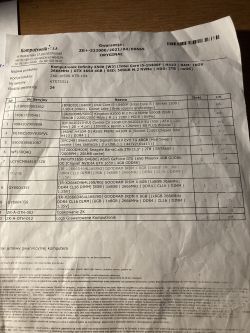
    Wyświetlacz BIOS na monitorze z zaznaczoną opcją rozruchu dysku. Ekran BIOS pokazujący ustawienia opcji bootowania z Realtek Boot Agent na monitorze NEC. Ekran UEFI BIOS komputera z wyświetlonymi ustawieniami konfiguracji bootowania. Zdjęcie specyfikacji komputera Komputronik Infinity X500. Zdjęcie ekranu BIOS na komputerze z informacjami o CPU i pamięci RAM. Zrzut ekranu z UEFI BIOS Utility pokazujący szczegóły pamięci RAM. Zrzut ekranu BIOS z ustawieniami pamięci RAM. Zdjęcie ekranu BIOS UEFI na komputerze ASUS w trybie zaawansowanym.

    Bo czesto jak używam we przęglądarki innego programowanie z stronie no już wynosi we górę a cpu na chłodzenia już hałasuje
    Że potrzebuje całkowitej konfiguracją o potrzebuje doradzą którą mają doświadczenia pod BIOS żebyś pracował bardzo dobry zachowanie tej nie wiem warto o płyn wodą czy obecnie mam zwykłej chłodzenia oryginalne intelu

    Dodano po 2 [godziny] 49 [minuty]:
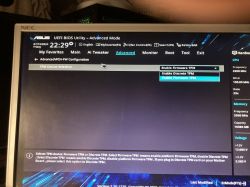
    Czy ktoś odpisuje o konfiguracją całkowitą doradzić ktoś jest tam żebyś zobaczyli co tam zle ustawione u biosie
  • REKLAMA
REKLAMA