logo elektroda
logo elektroda
X
logo elektroda
REKLAMA
REKLAMA
Adblock/uBlockOrigin/AdGuard mogą powodować znikanie niektórych postów z powodu nowej reguły.

Jak skonfigurować BIOS dla AMD Radeon RX 580 2048SP z 8GB RAM i zwykłym chłodzeniem?

volkswagen06 19 Lip 2024 22:59 984 10
REKLAMA
  • #1 21161010
    volkswagen06
    Osoba Niesłysząca
    Posty: 738
    Ocena: 154
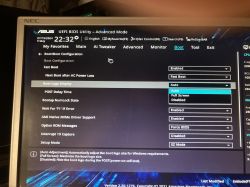
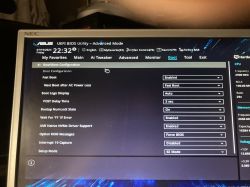
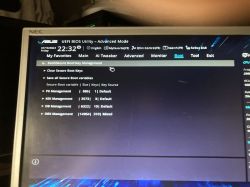
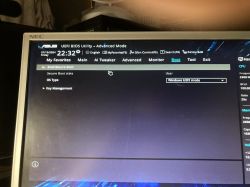
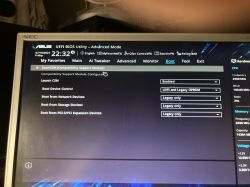
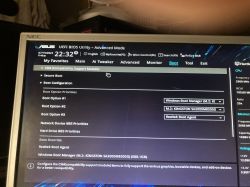
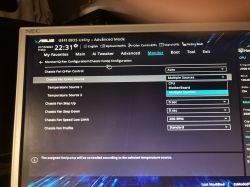
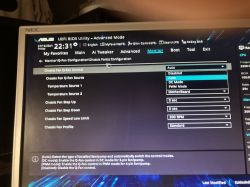
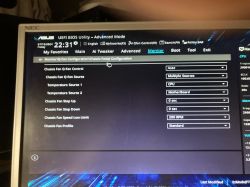
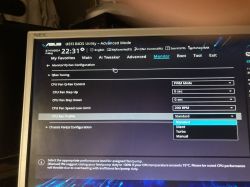
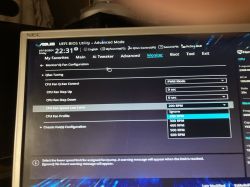
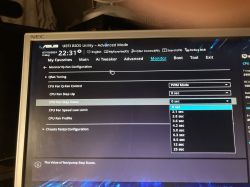
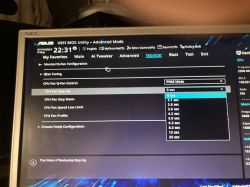
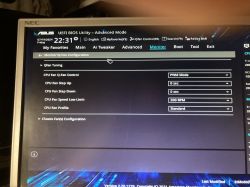
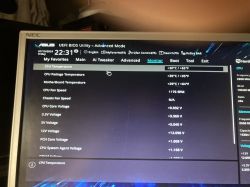
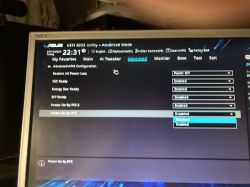
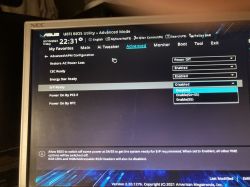
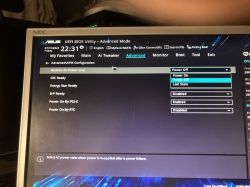
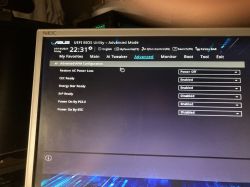
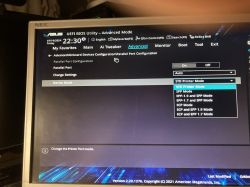
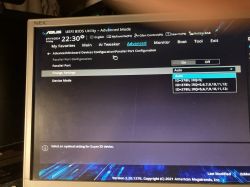
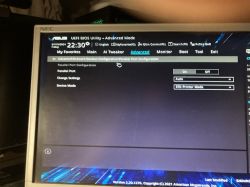
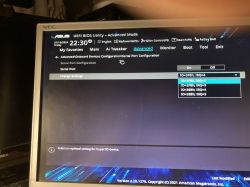
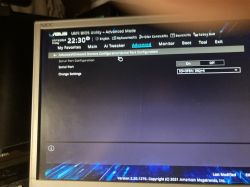
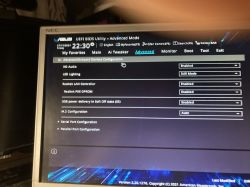
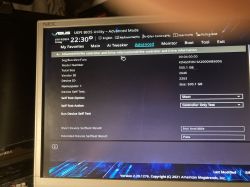
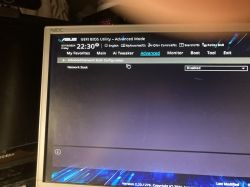
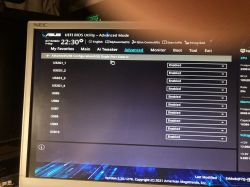
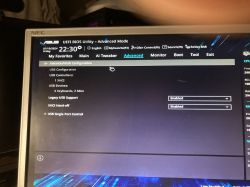
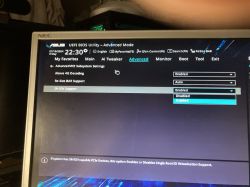
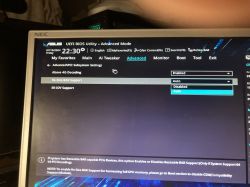
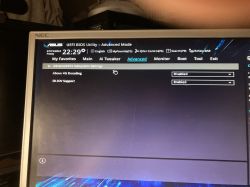
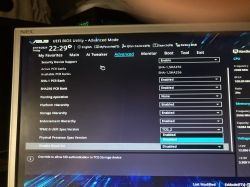
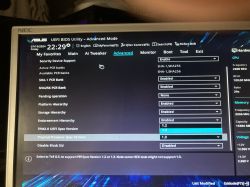
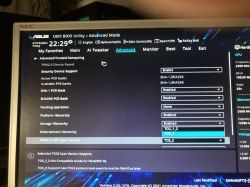
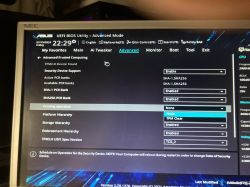
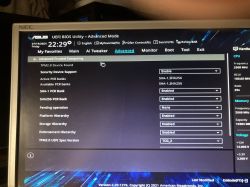
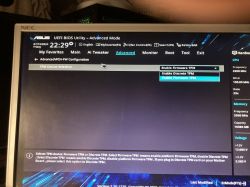
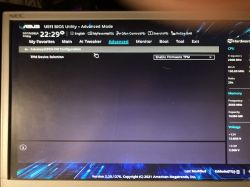
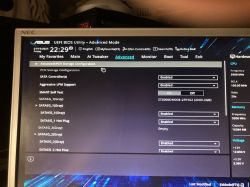
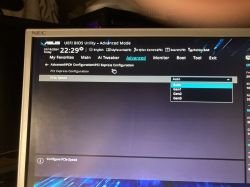
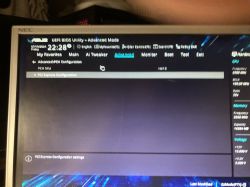
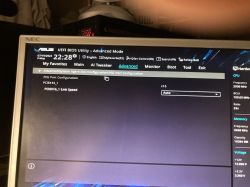
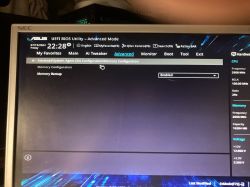
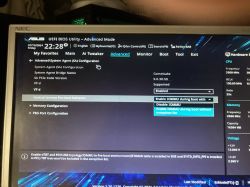
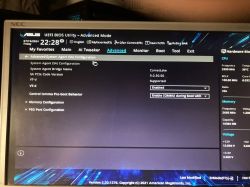
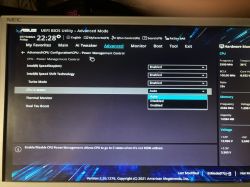
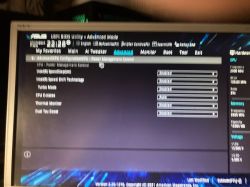
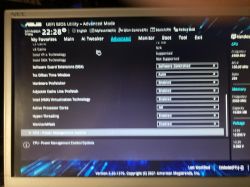
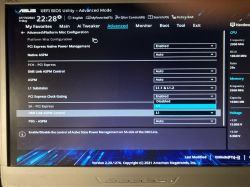
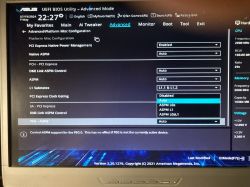
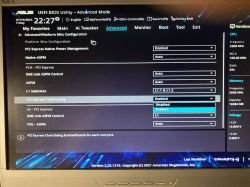
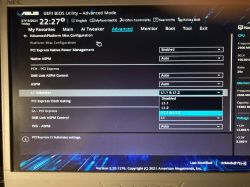
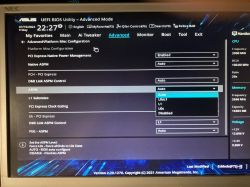
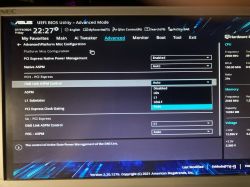
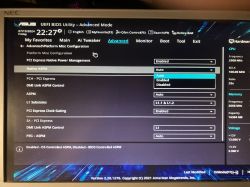
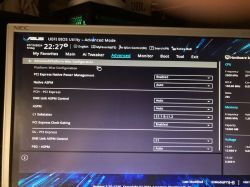
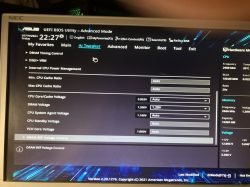
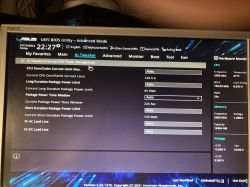
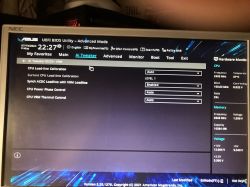
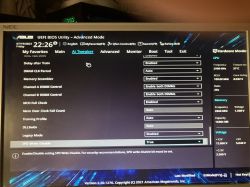
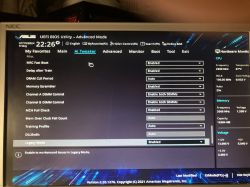
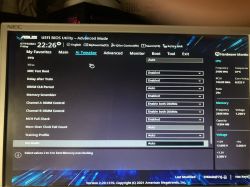
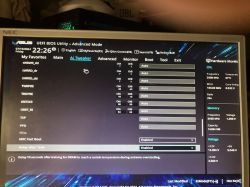
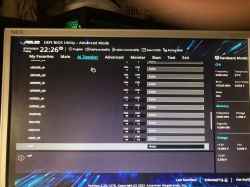
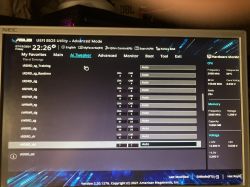
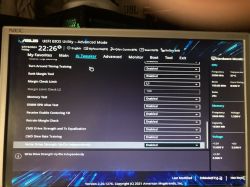
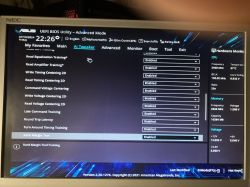
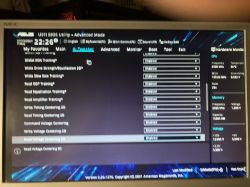
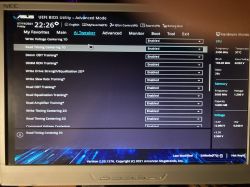
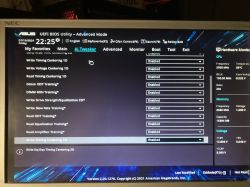
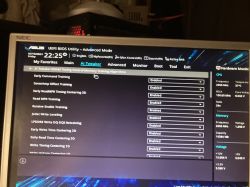
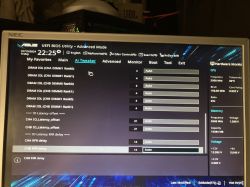
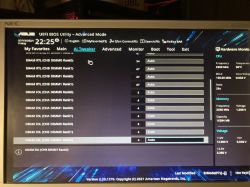
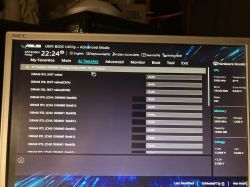
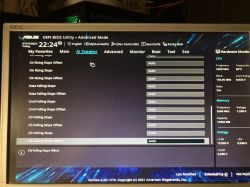
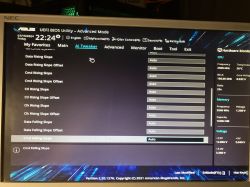
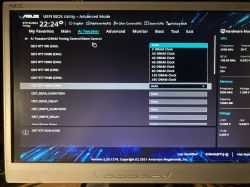
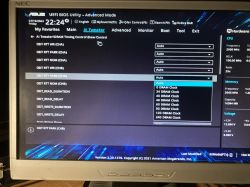
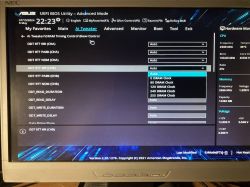
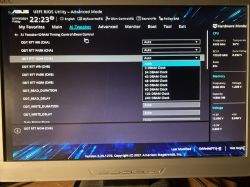
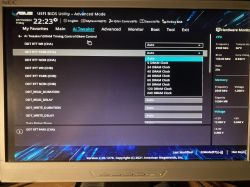
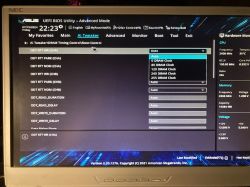
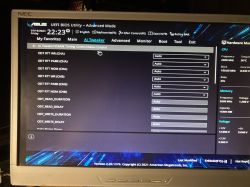
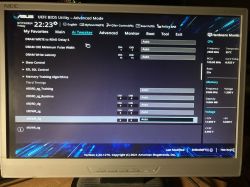
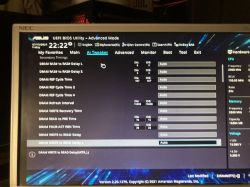
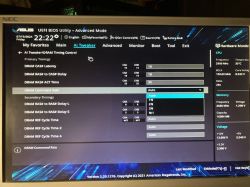
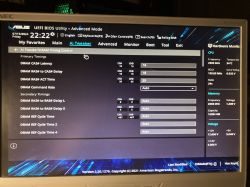
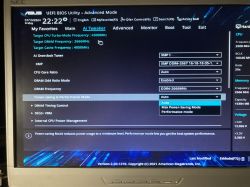
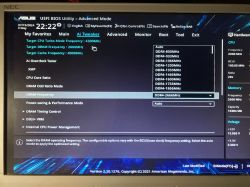
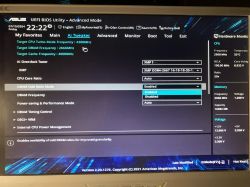
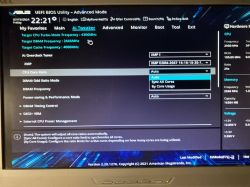
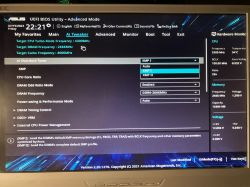
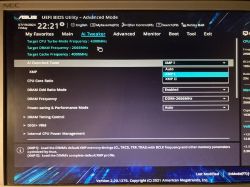
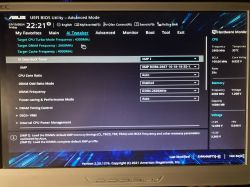
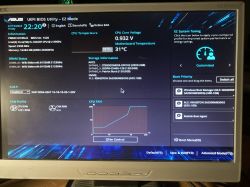
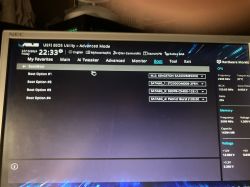
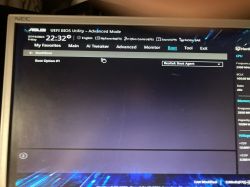
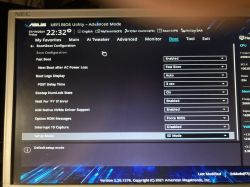
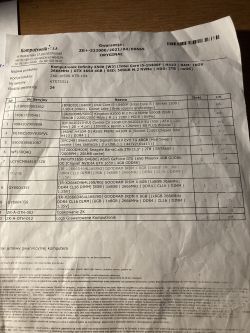
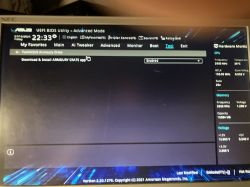
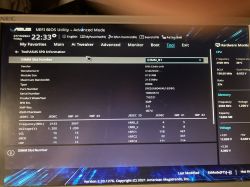
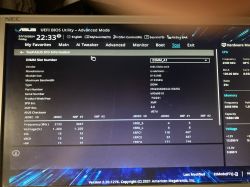
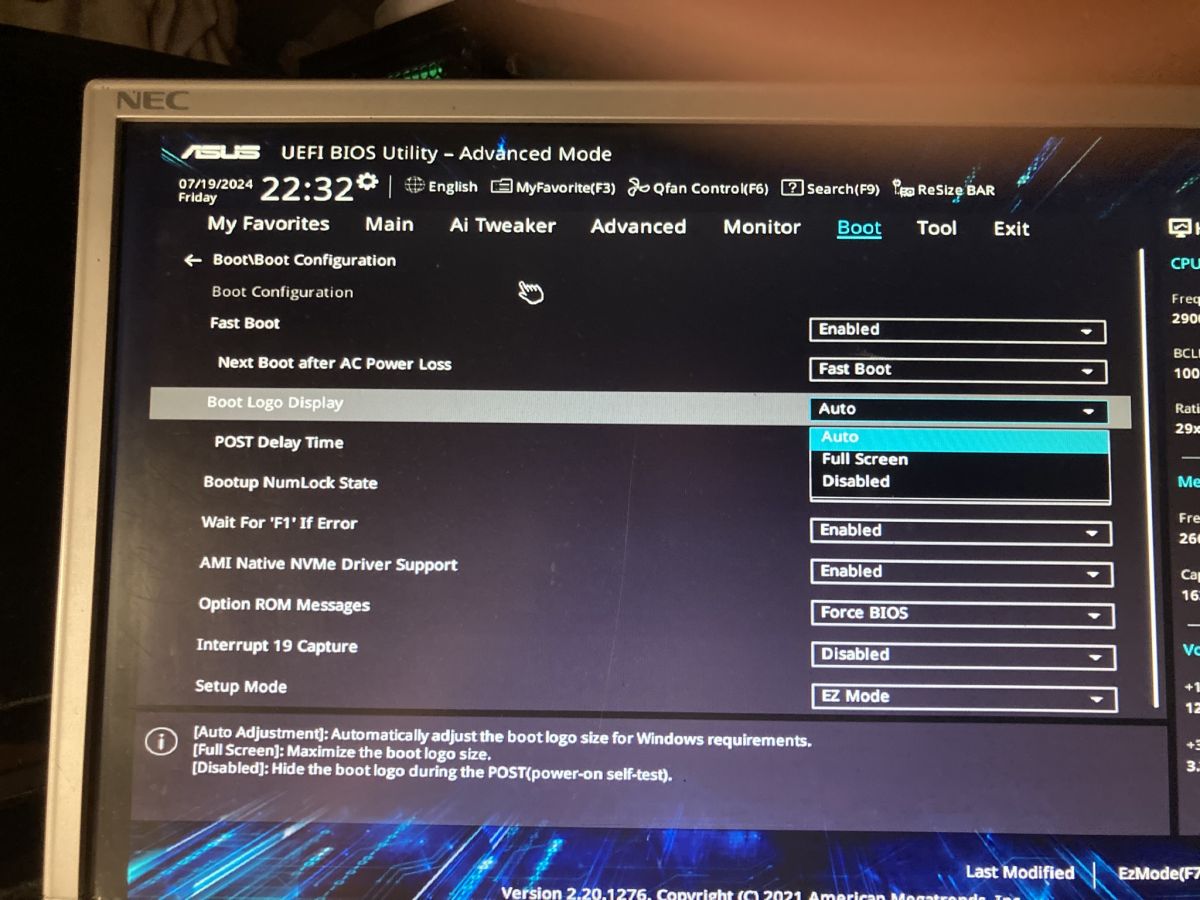
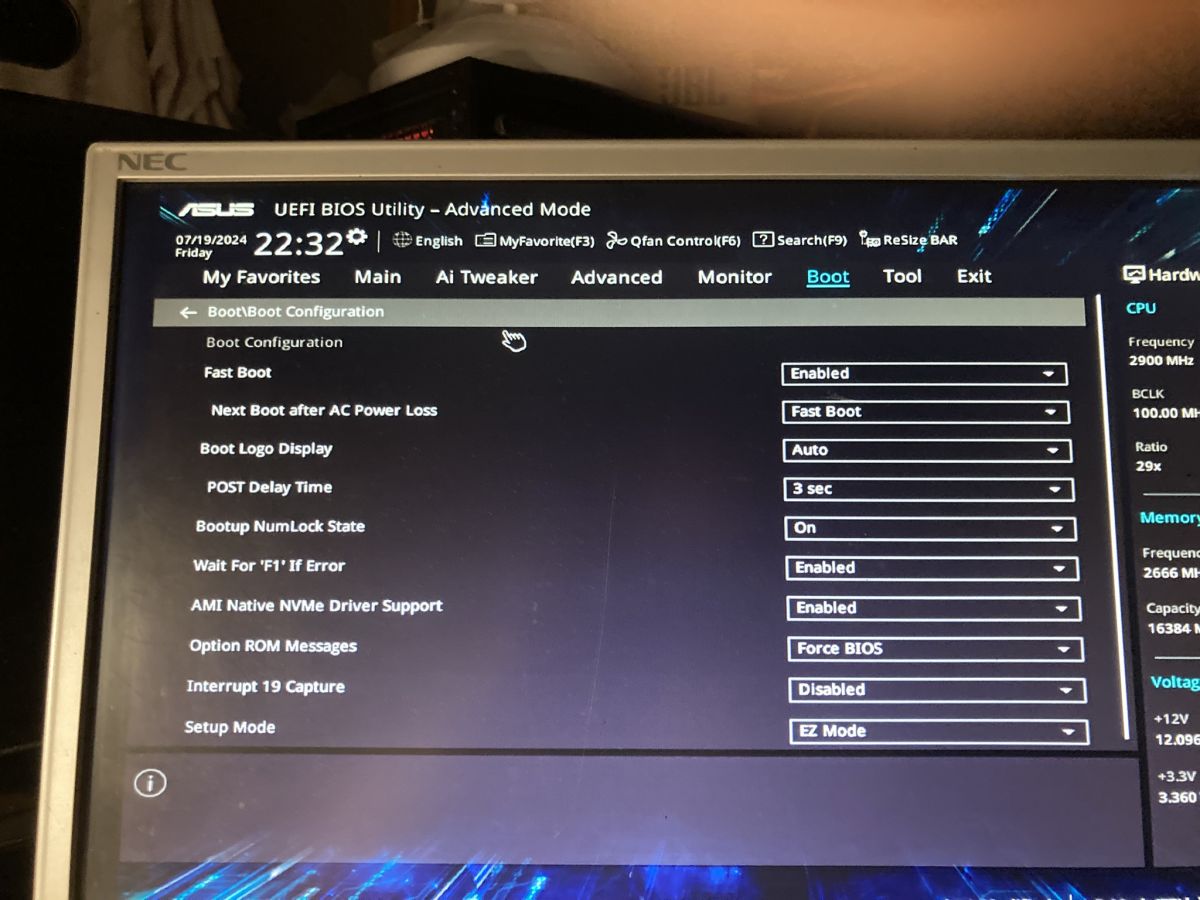
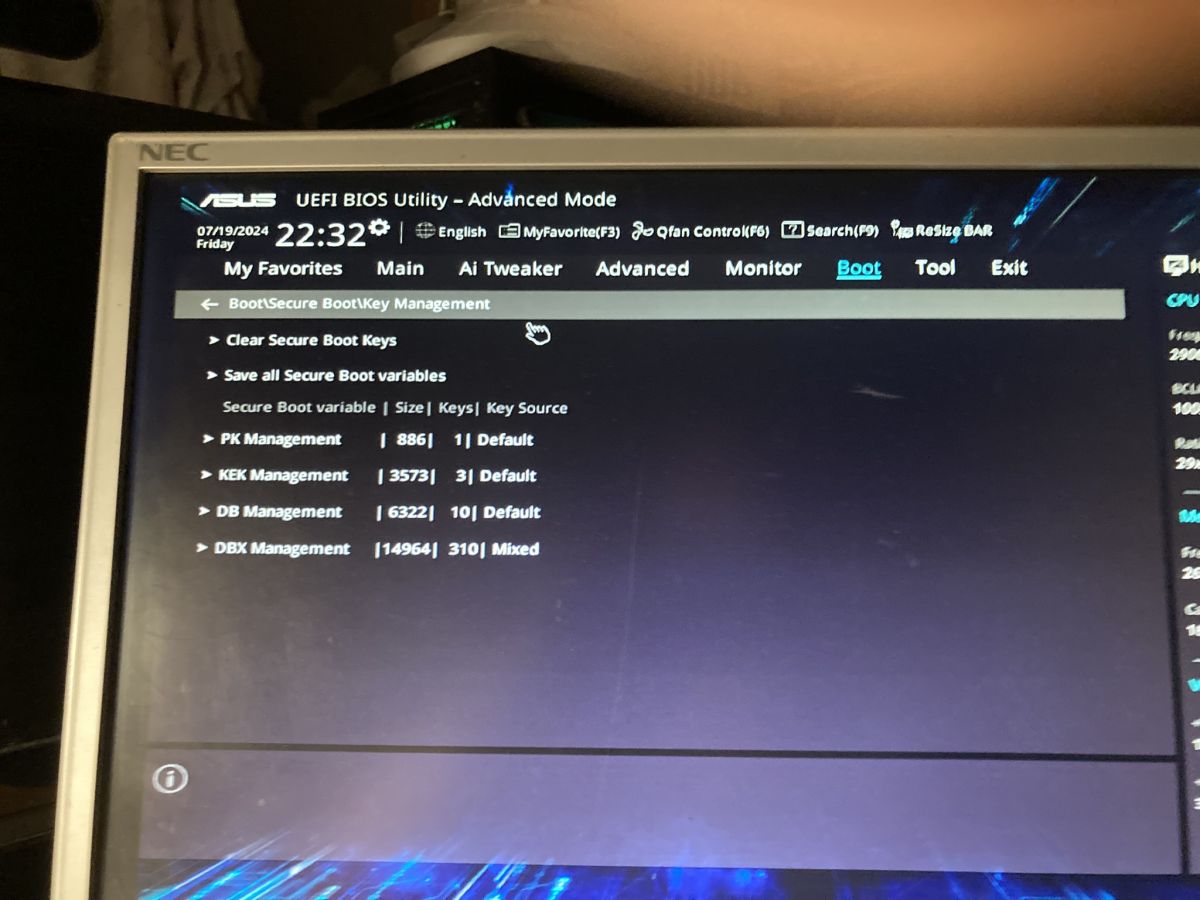
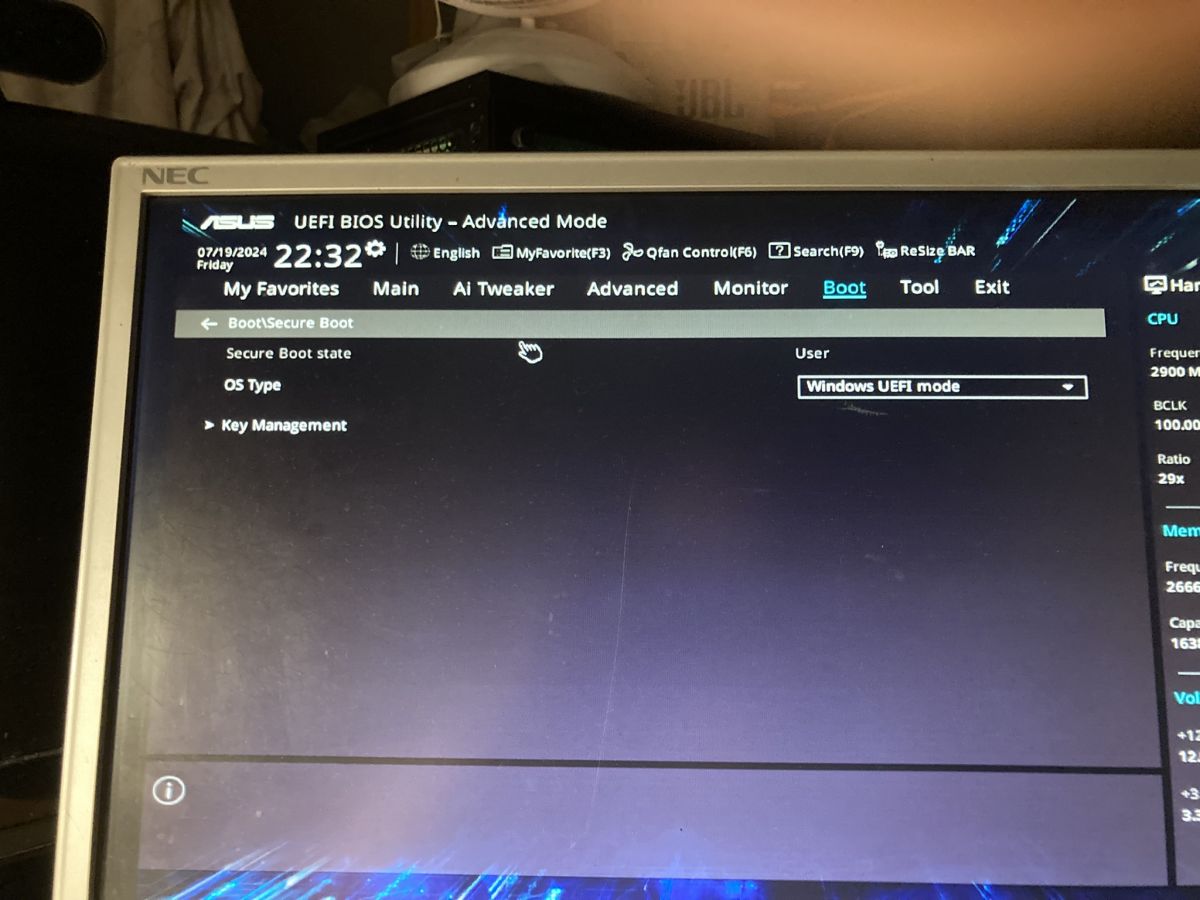
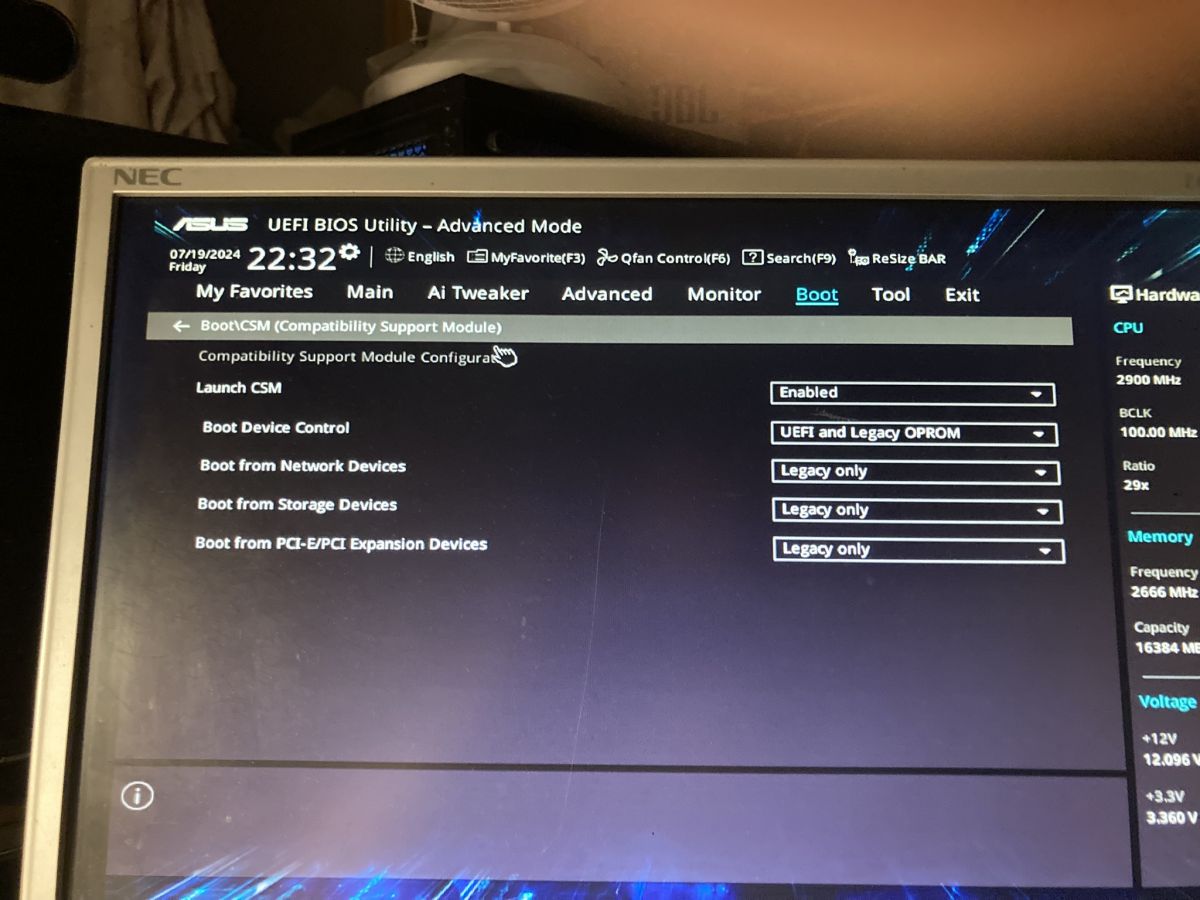
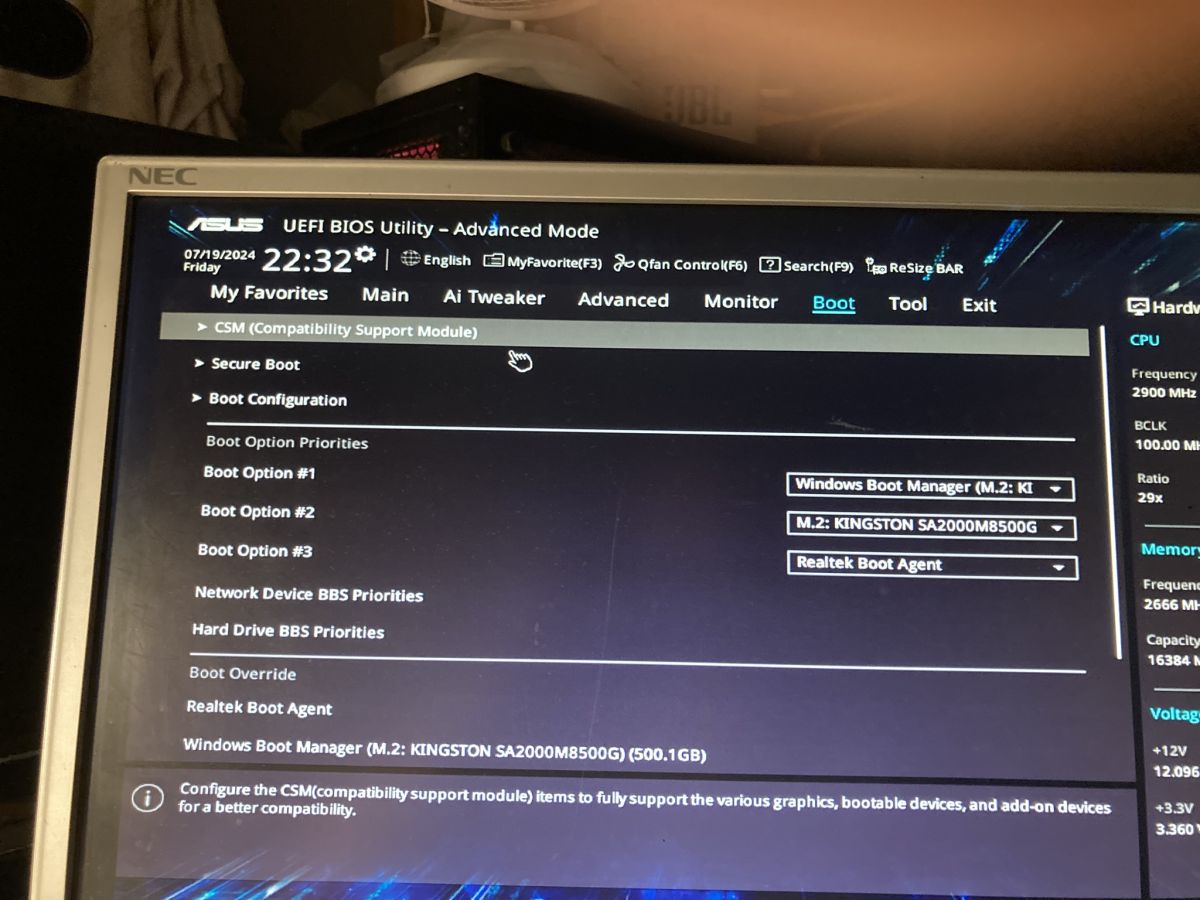
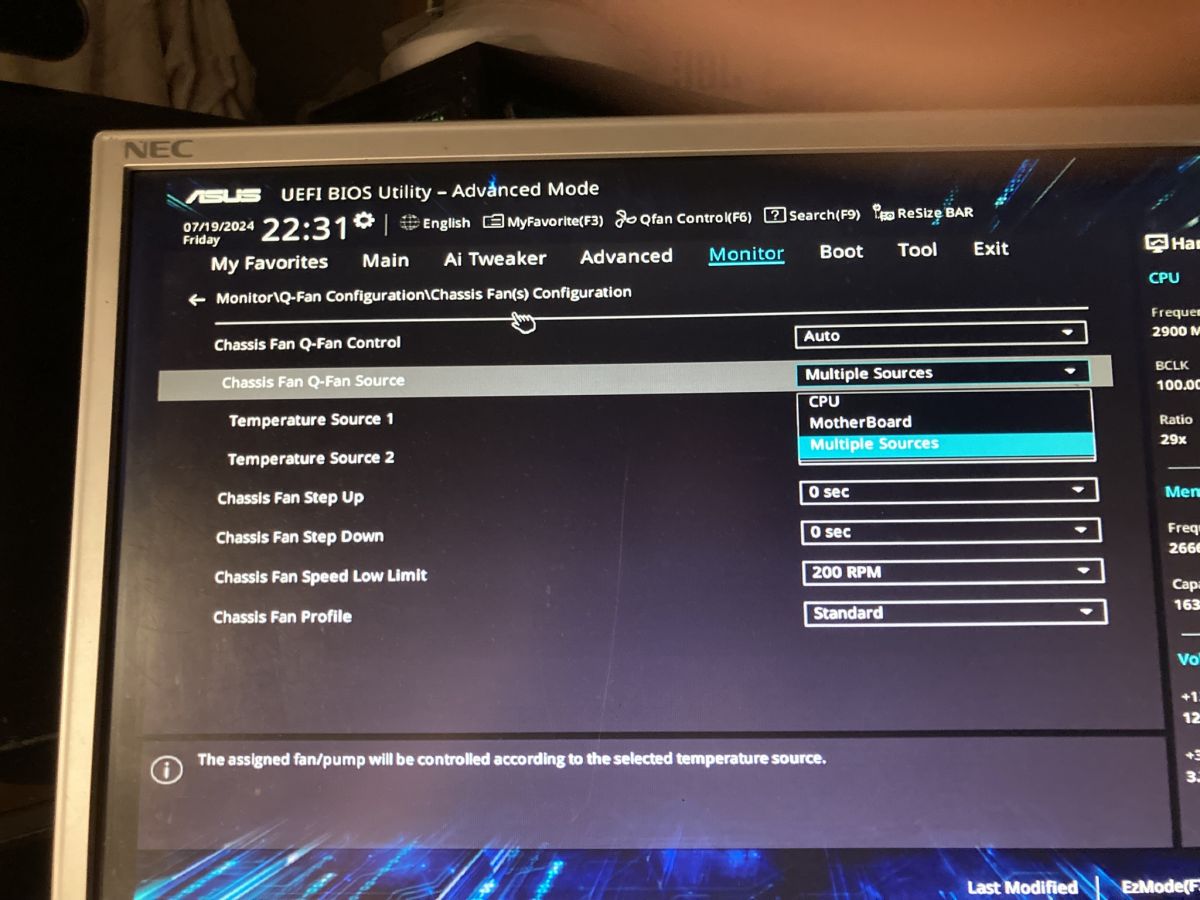
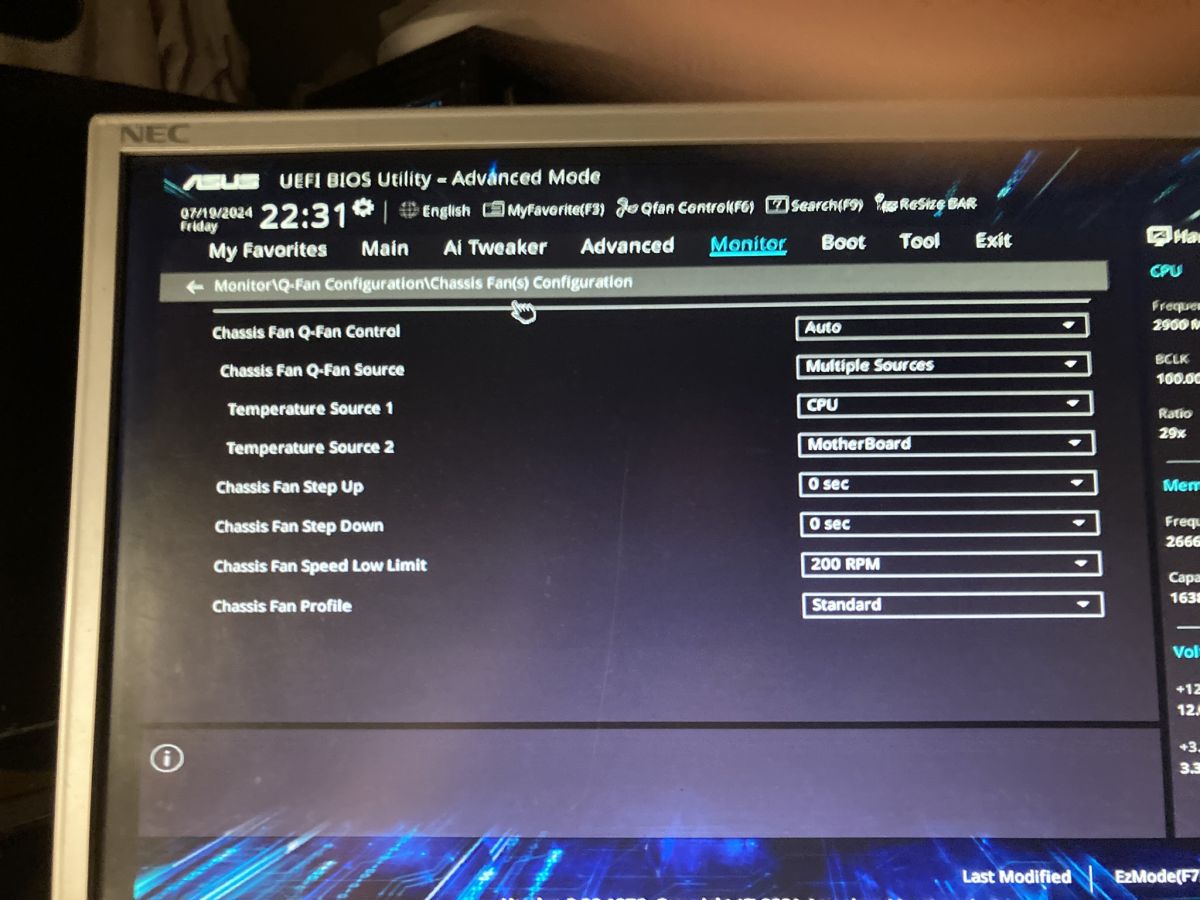
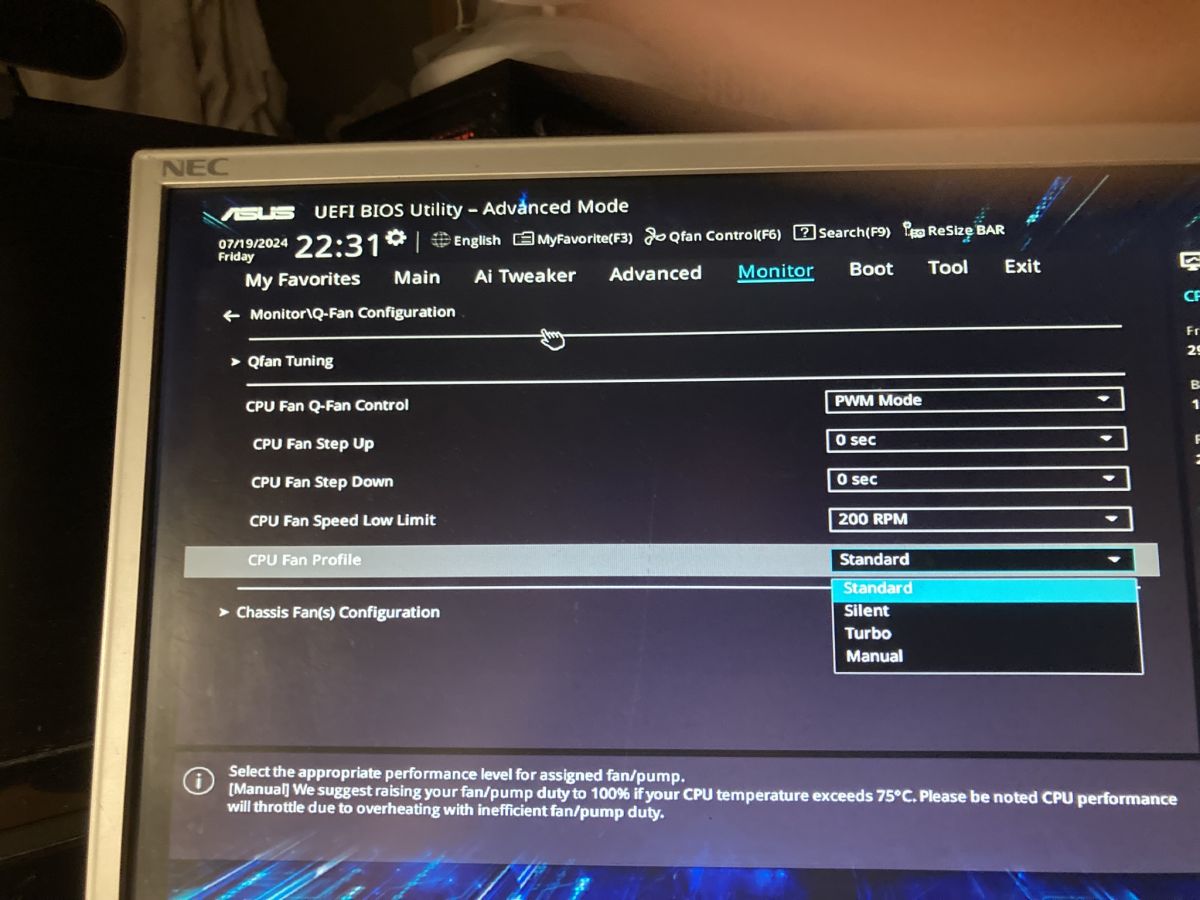
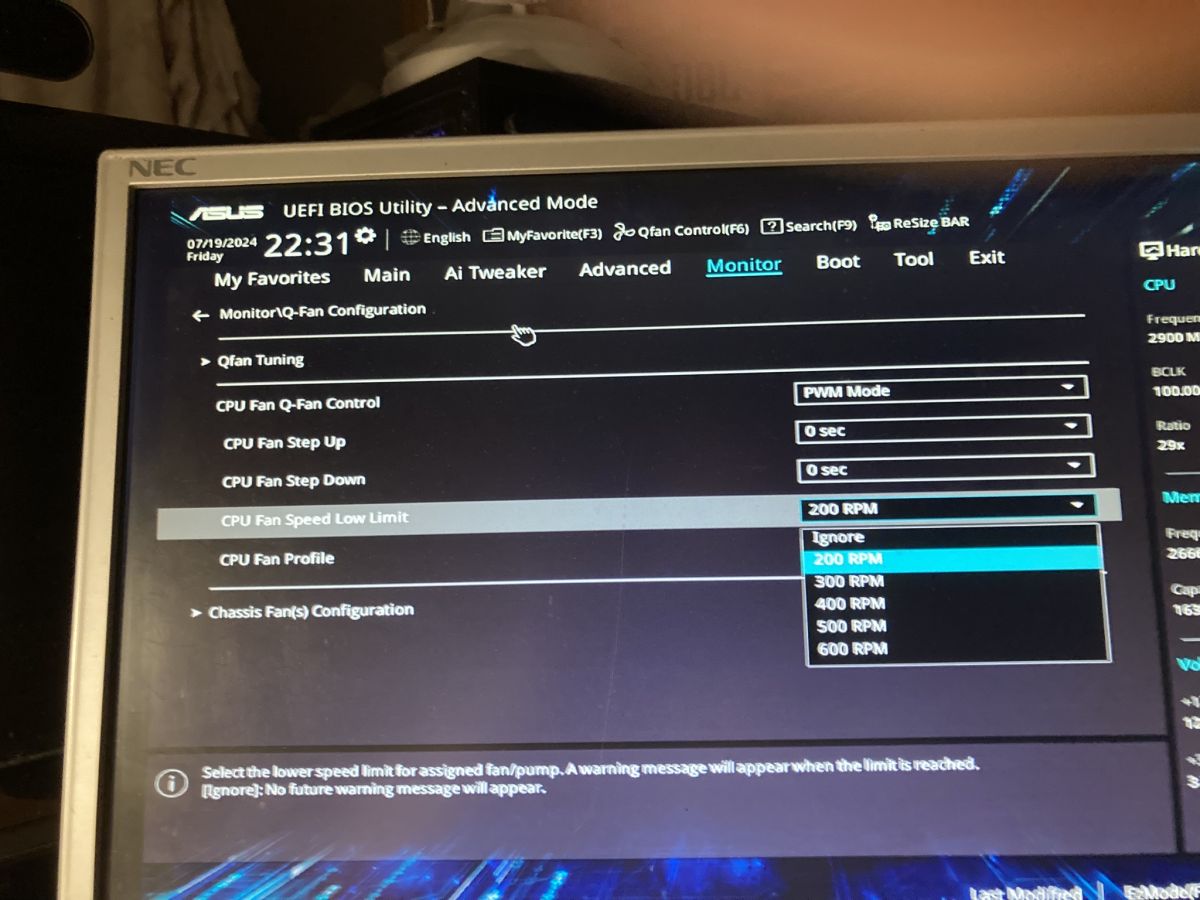
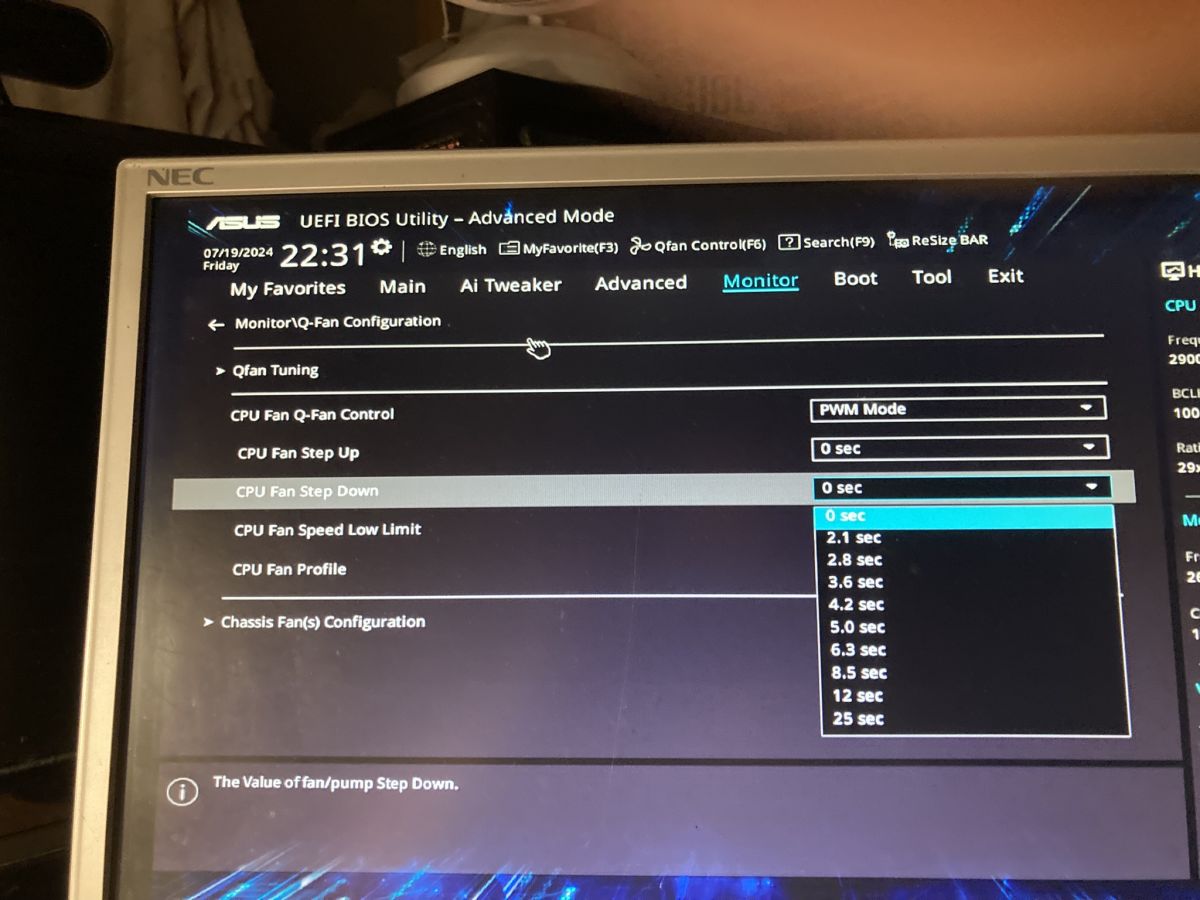
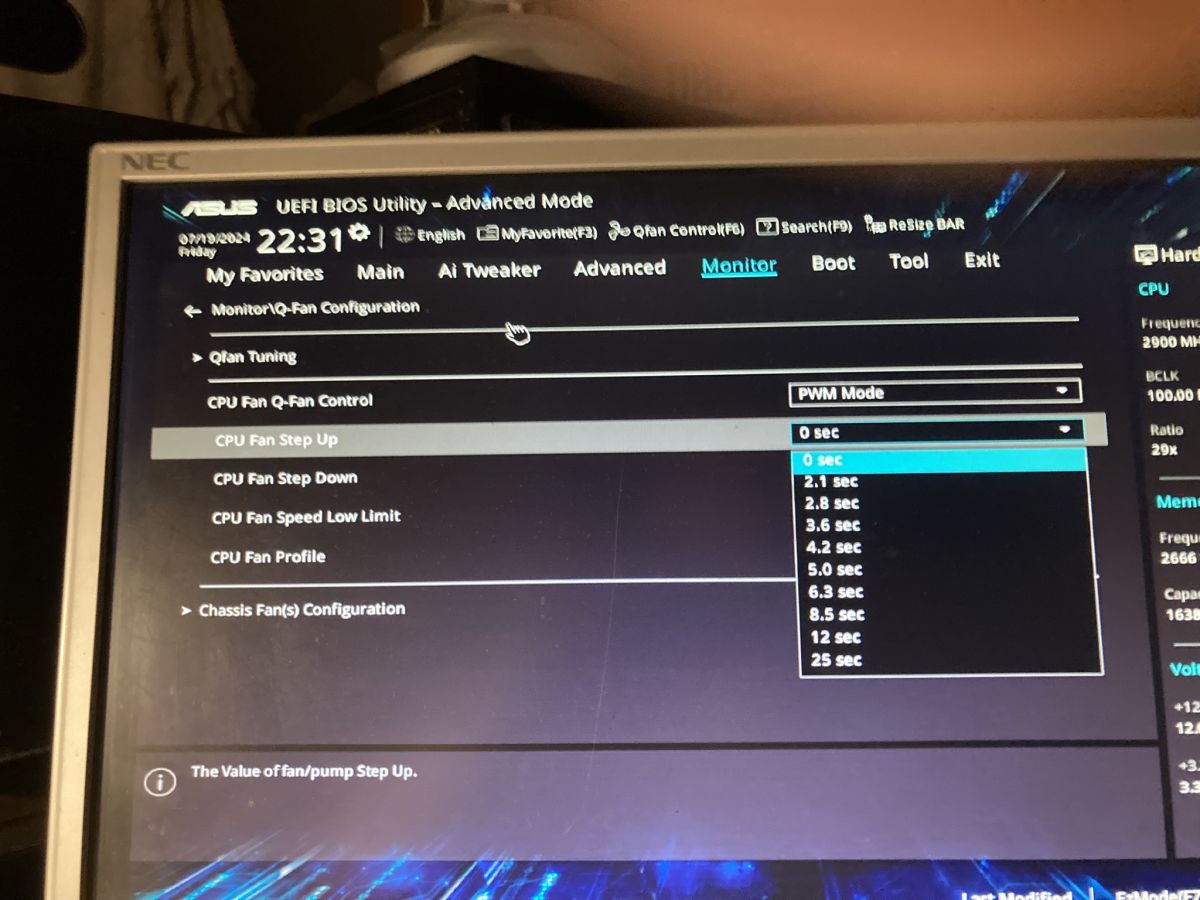
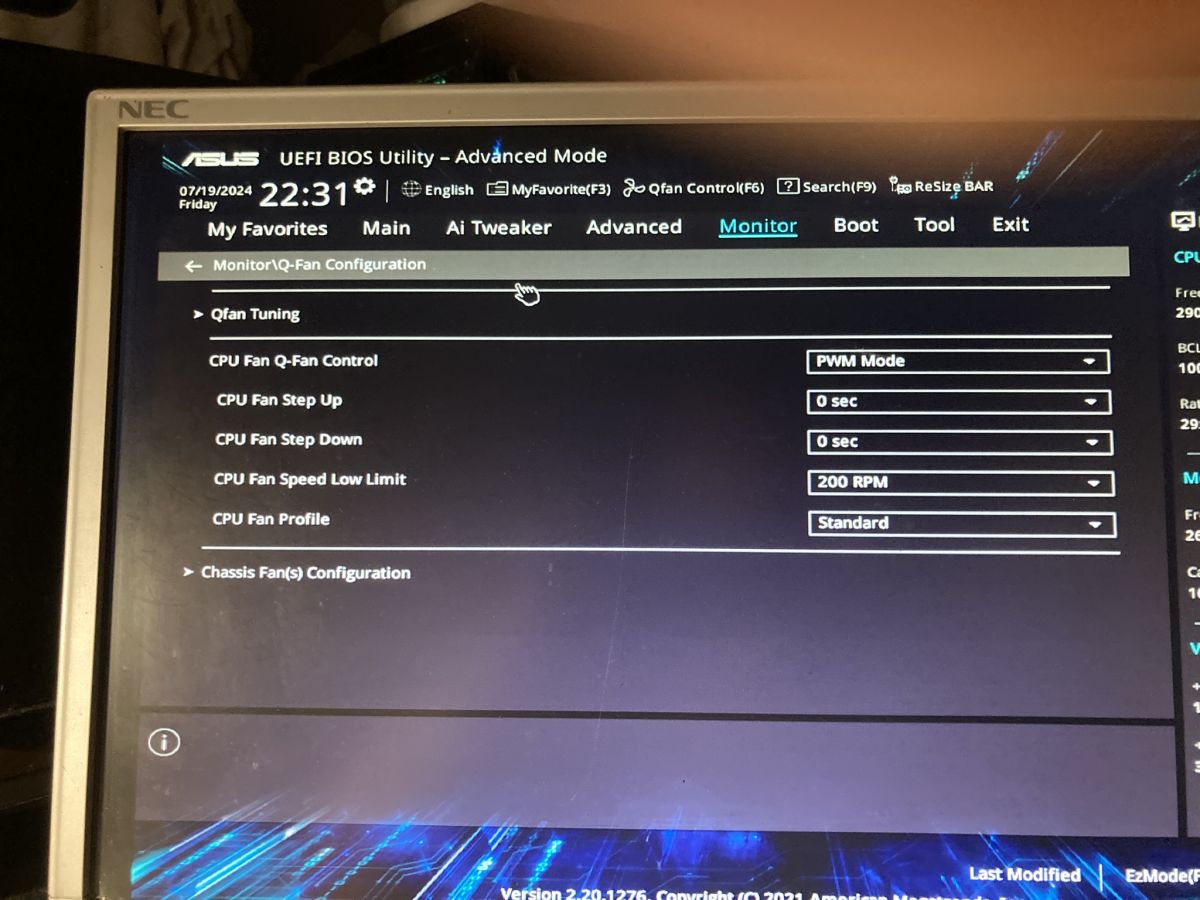
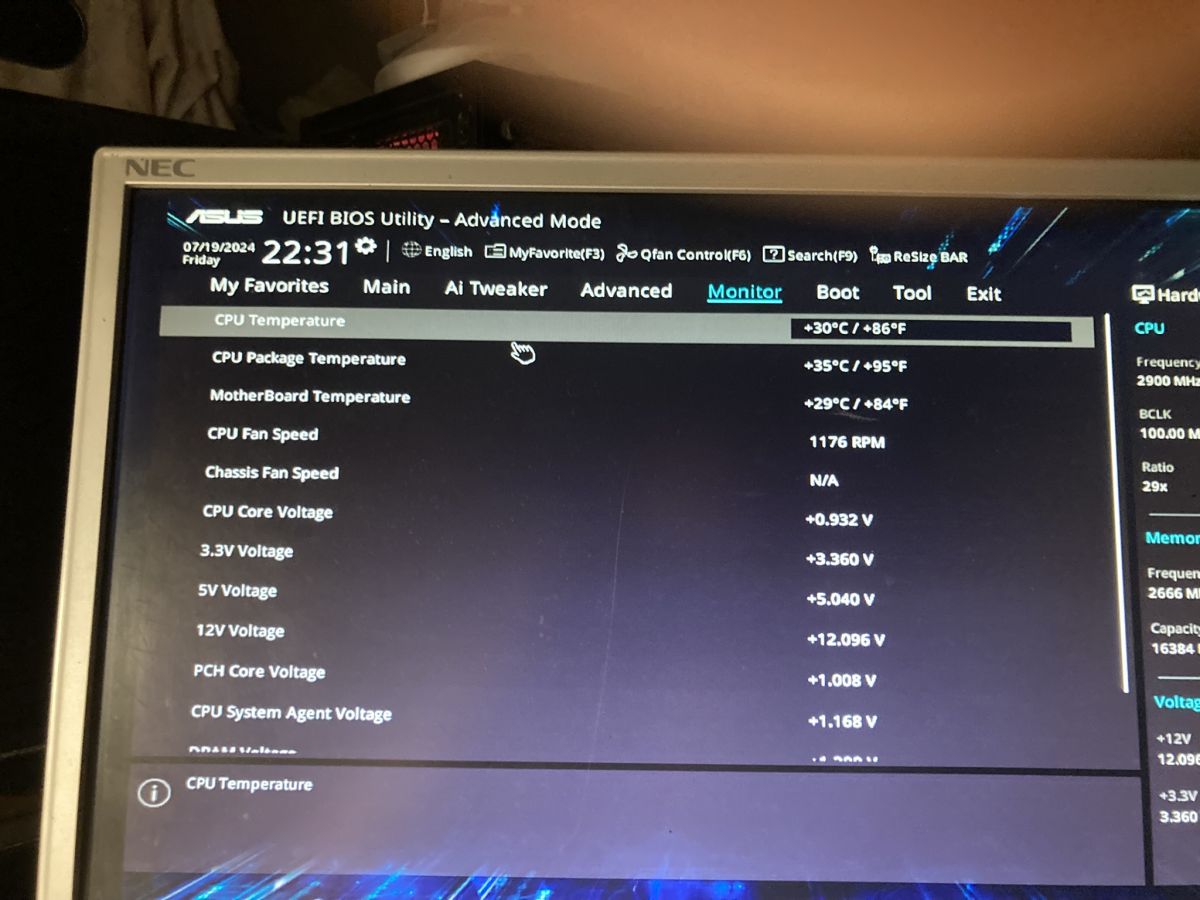
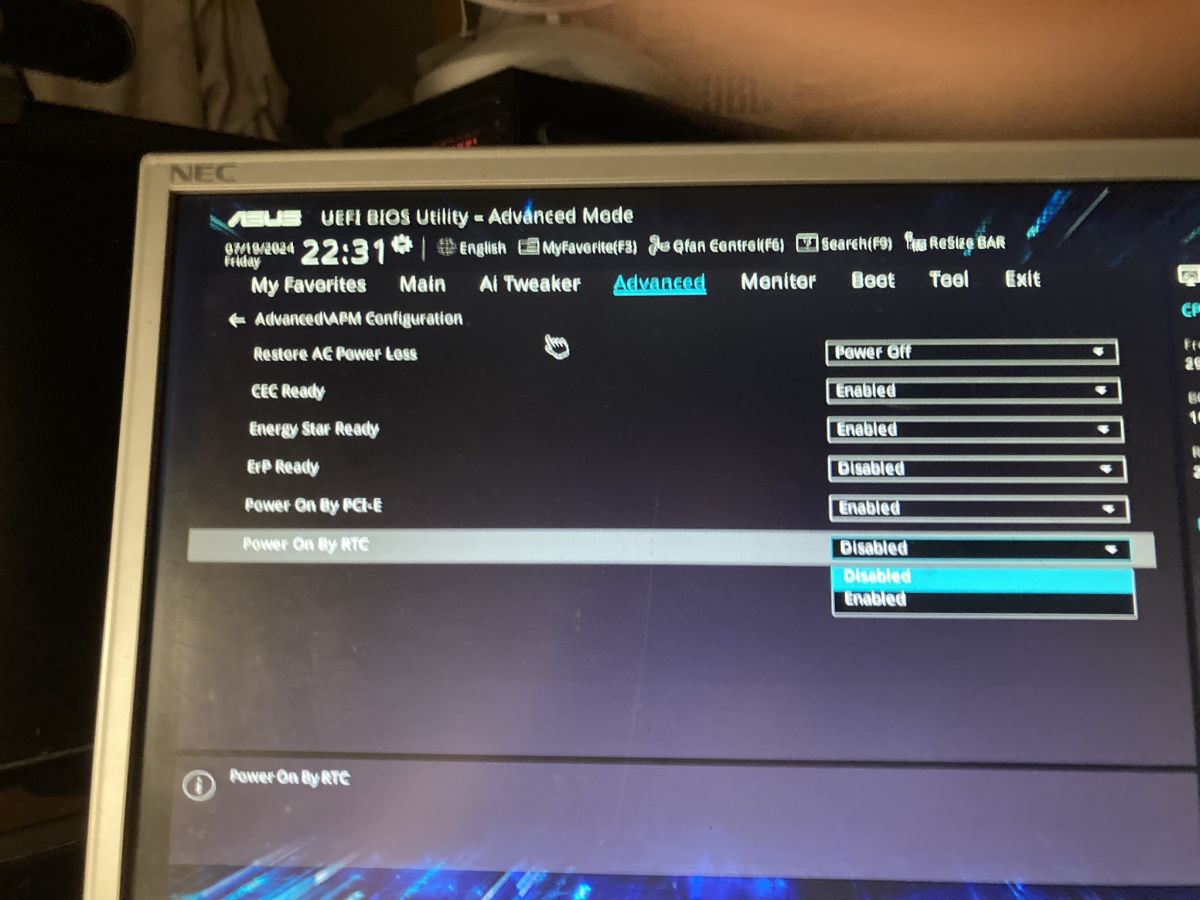
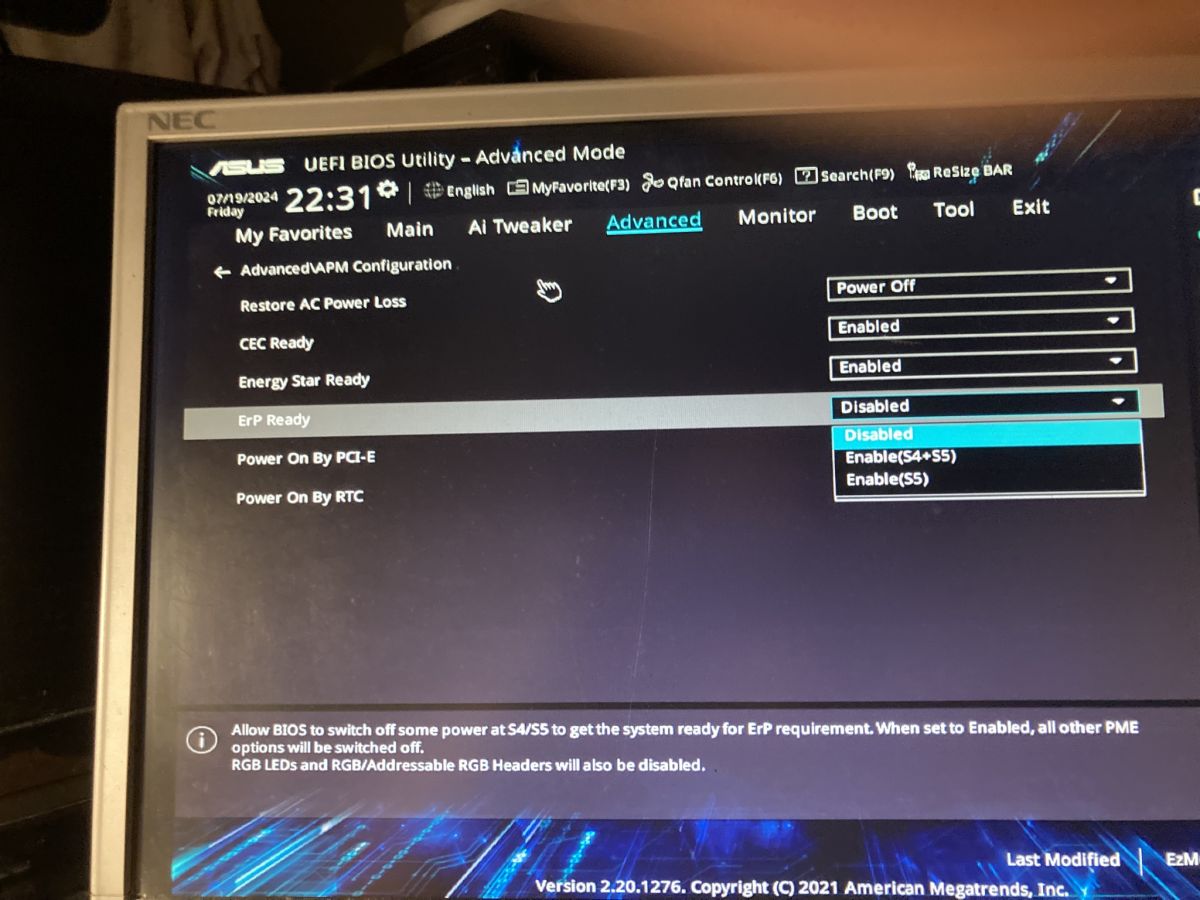
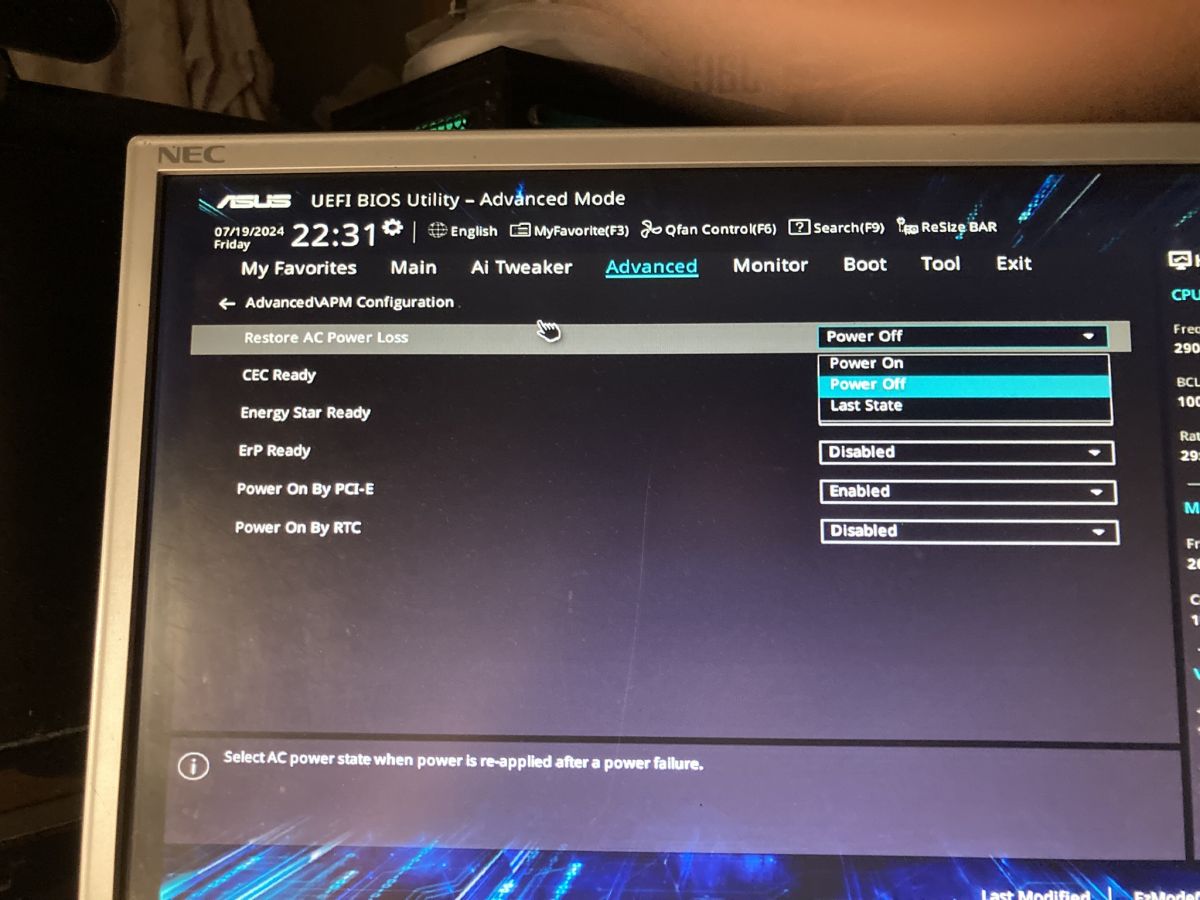
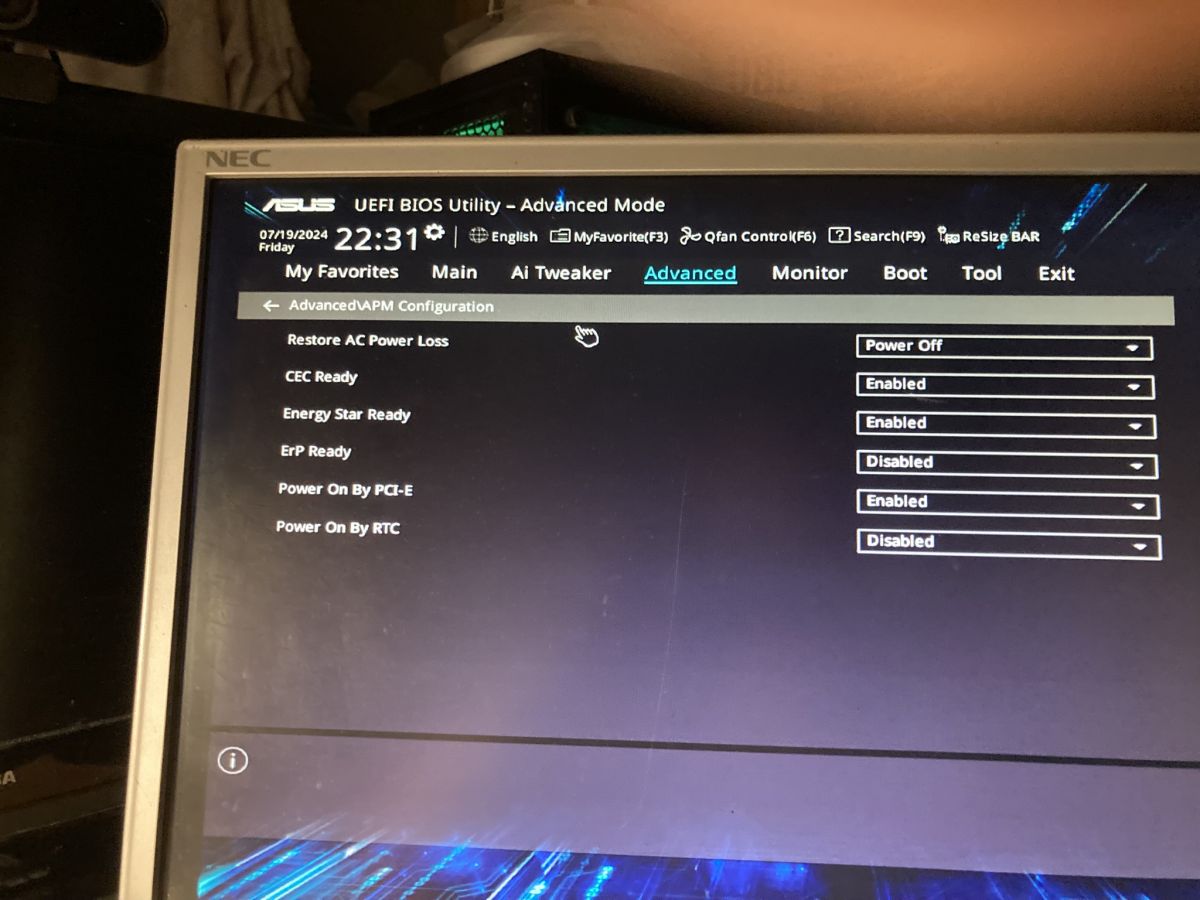
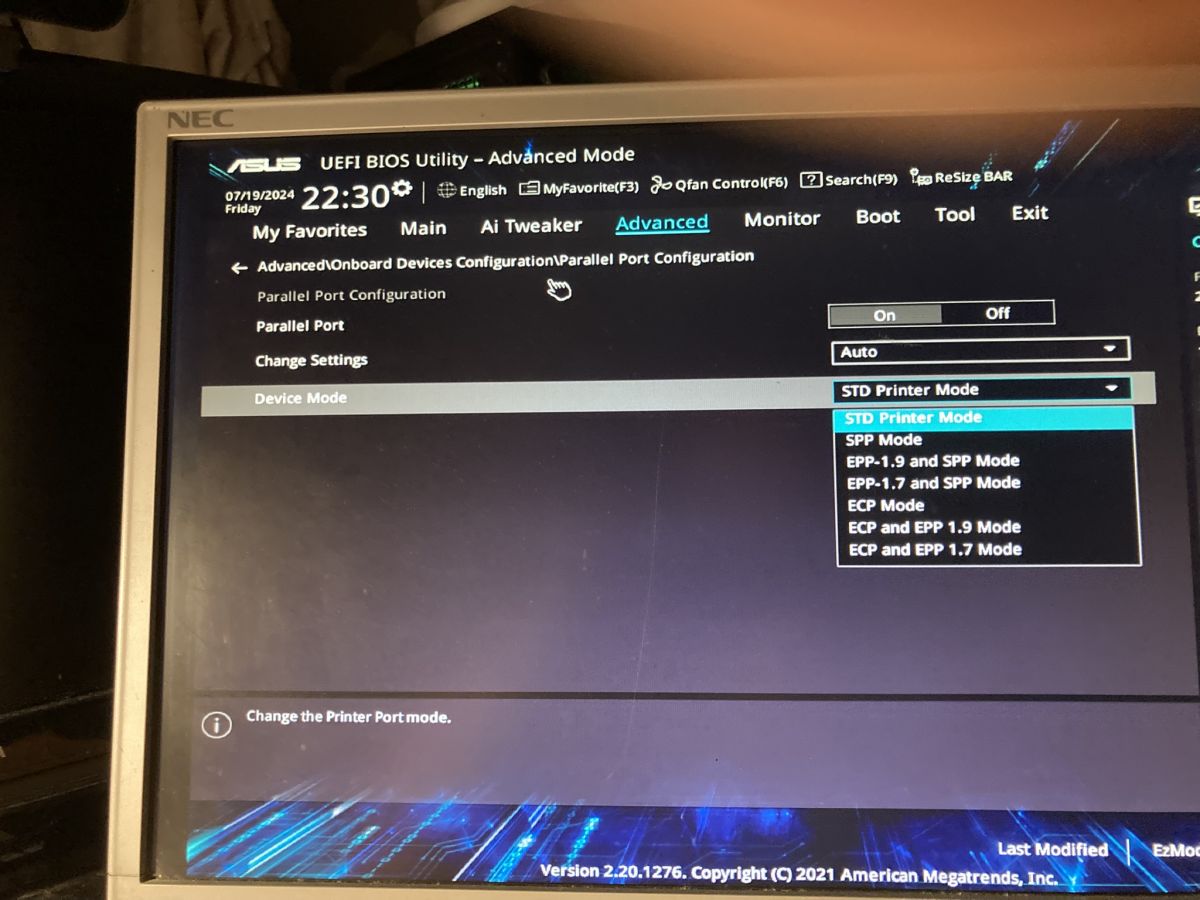
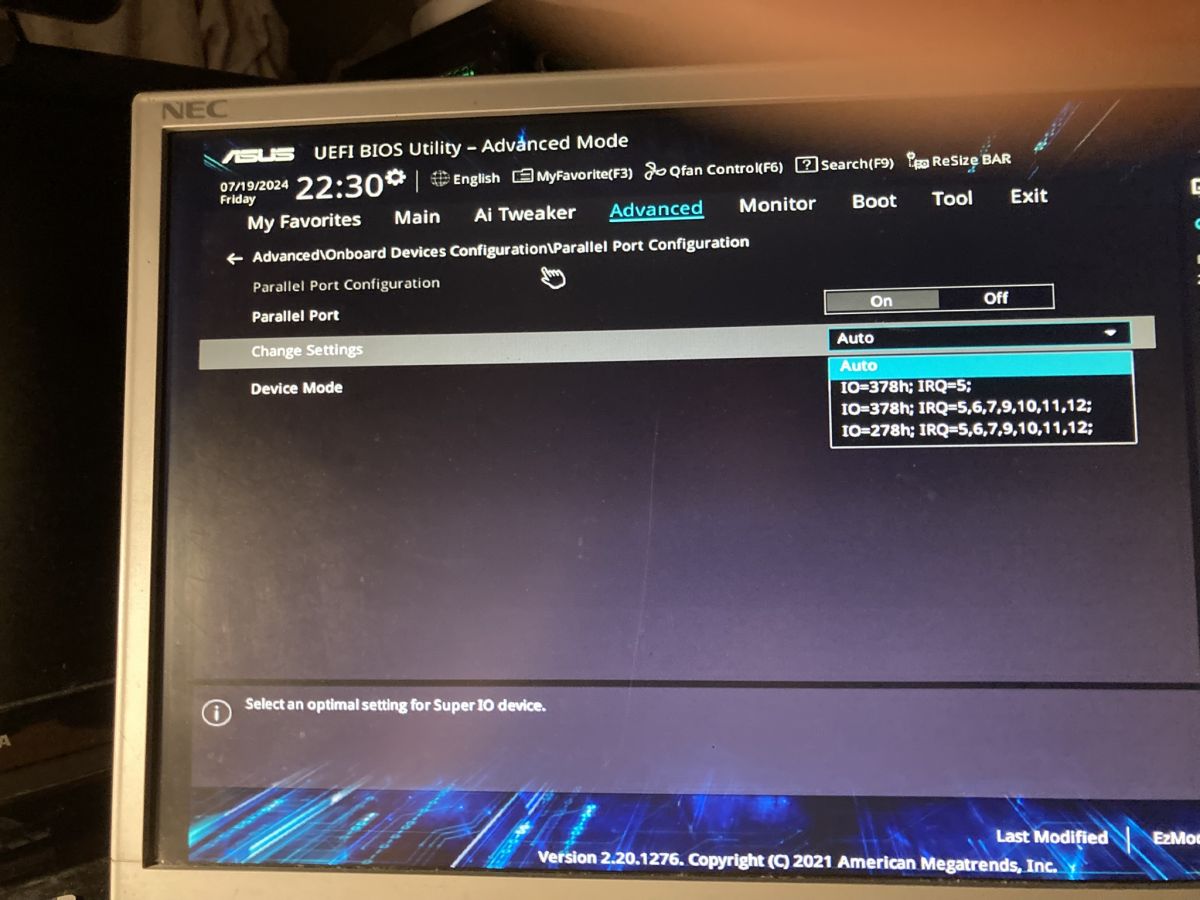
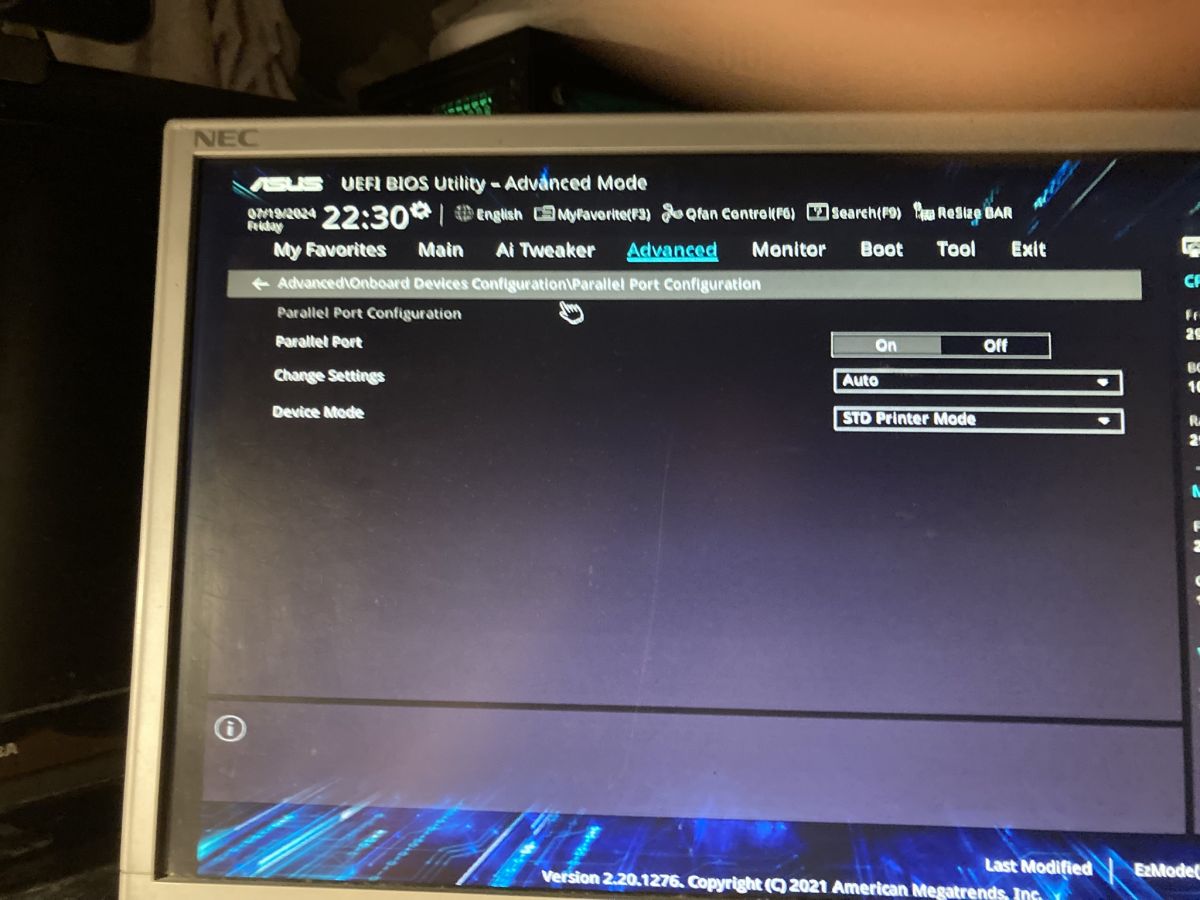
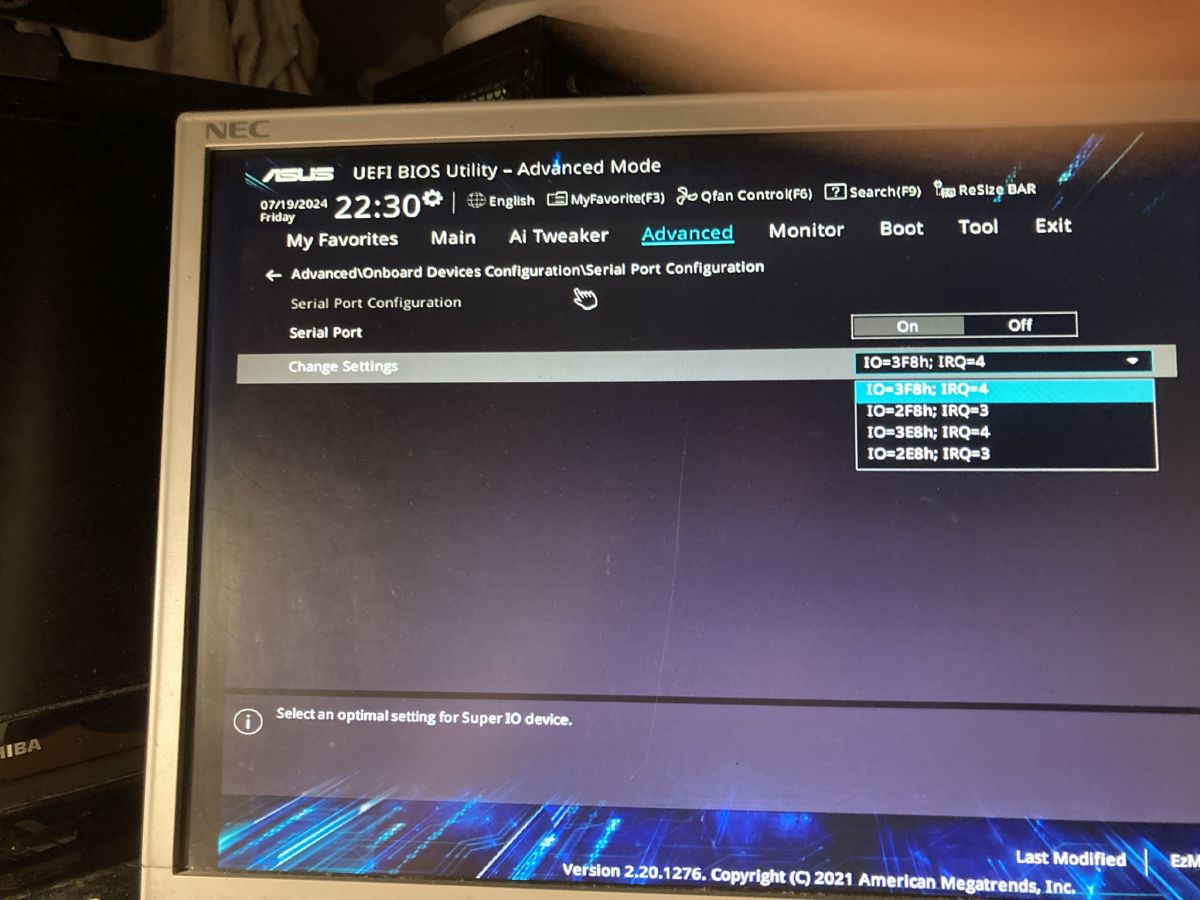
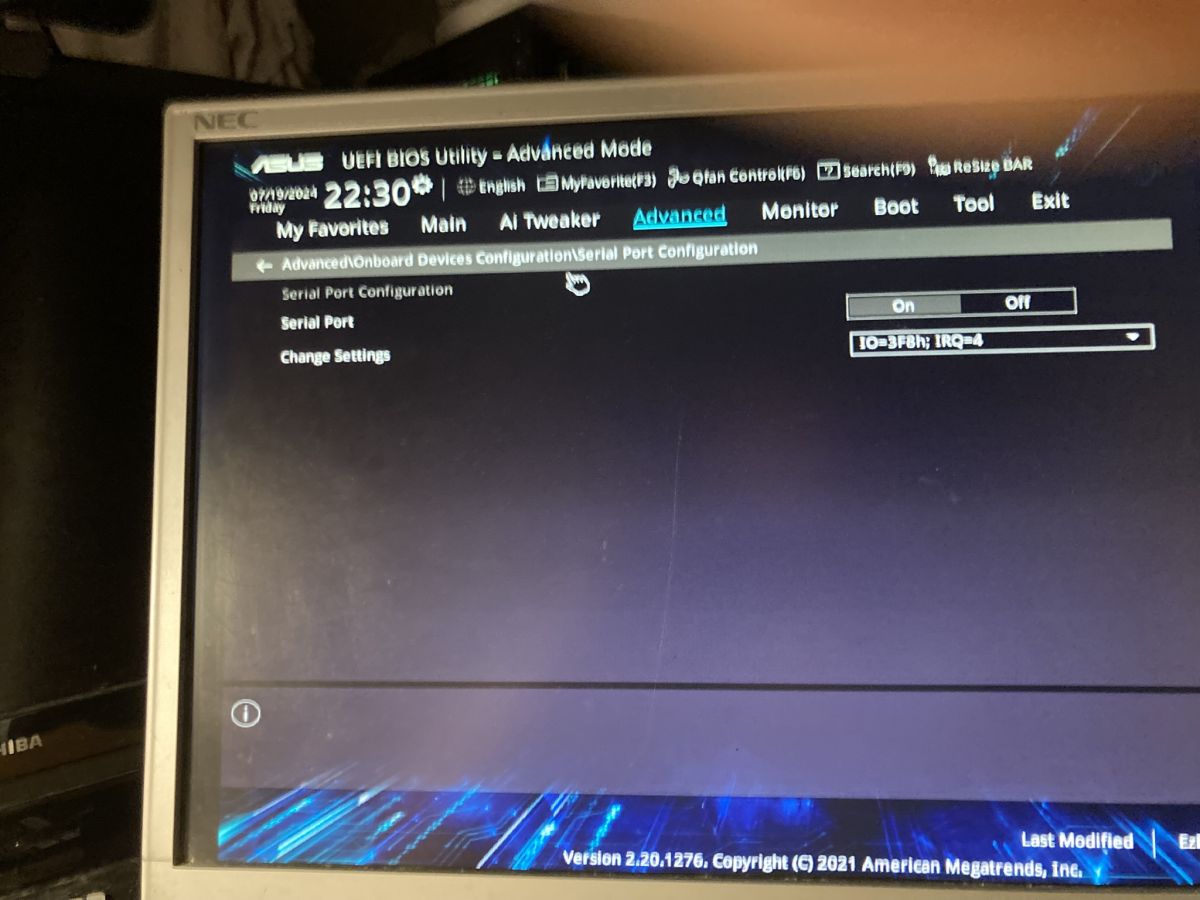
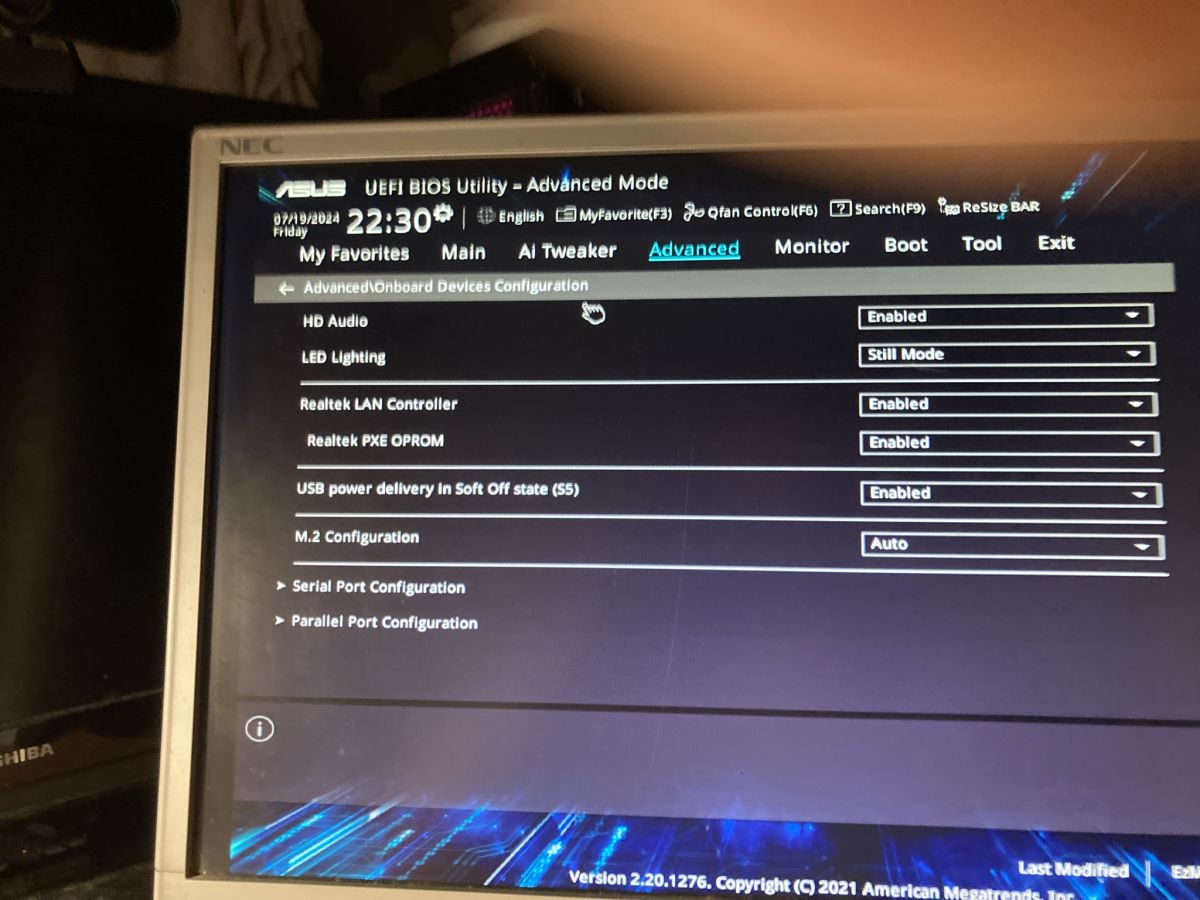
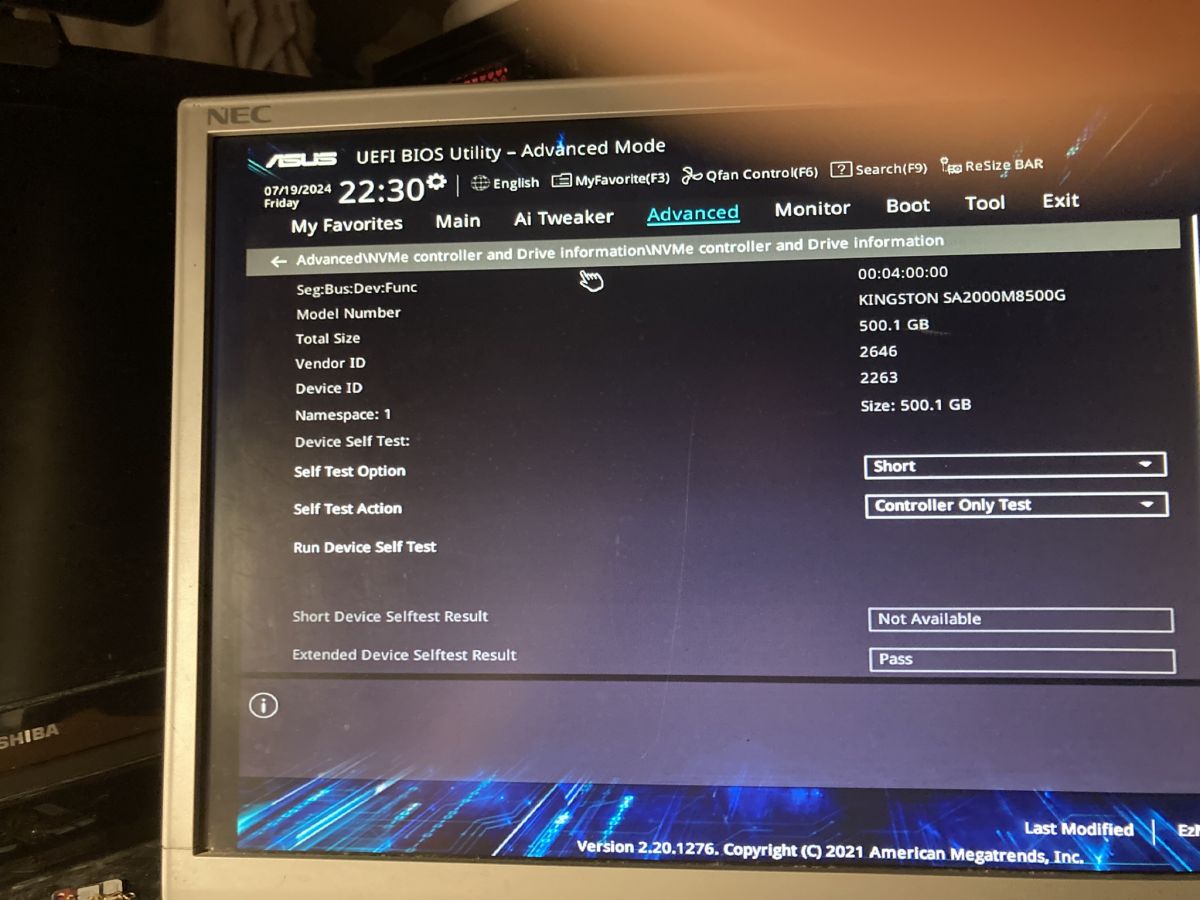
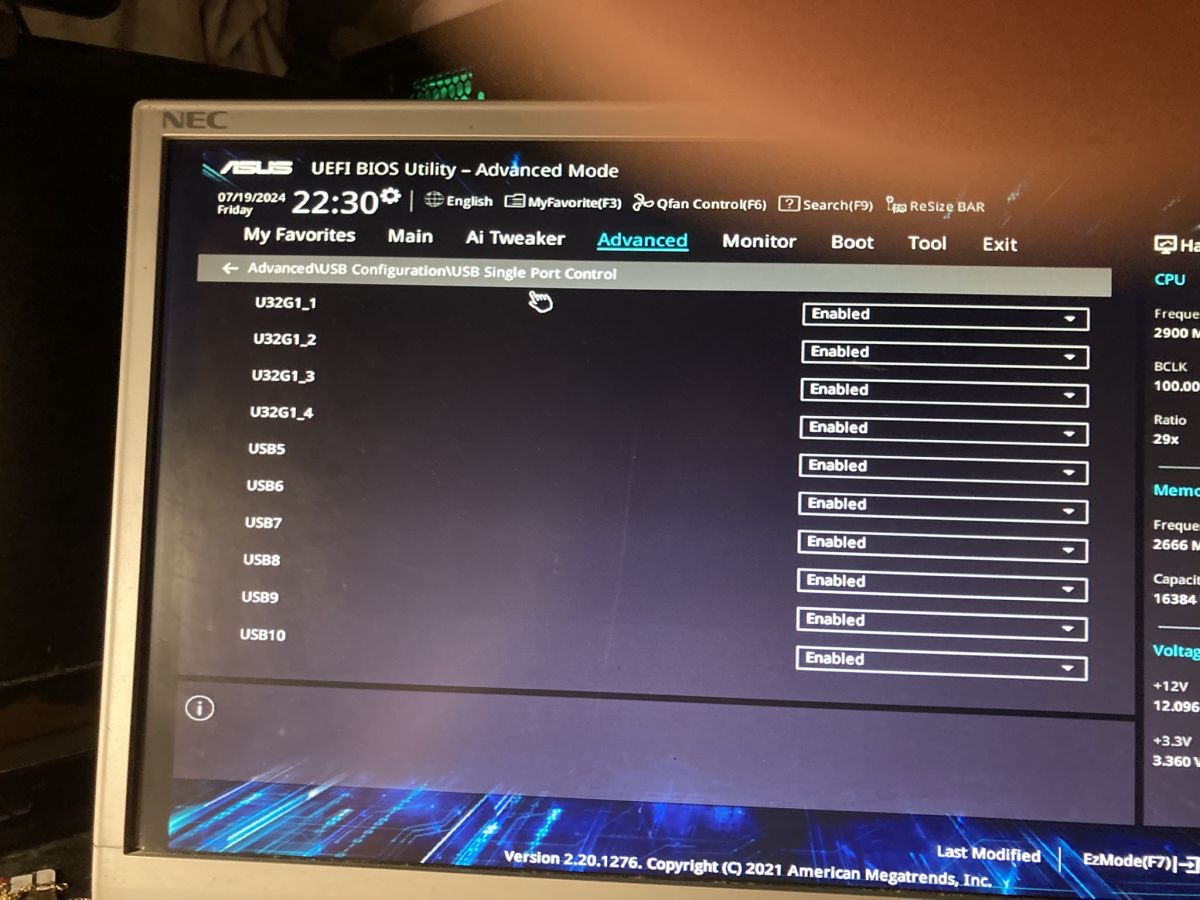
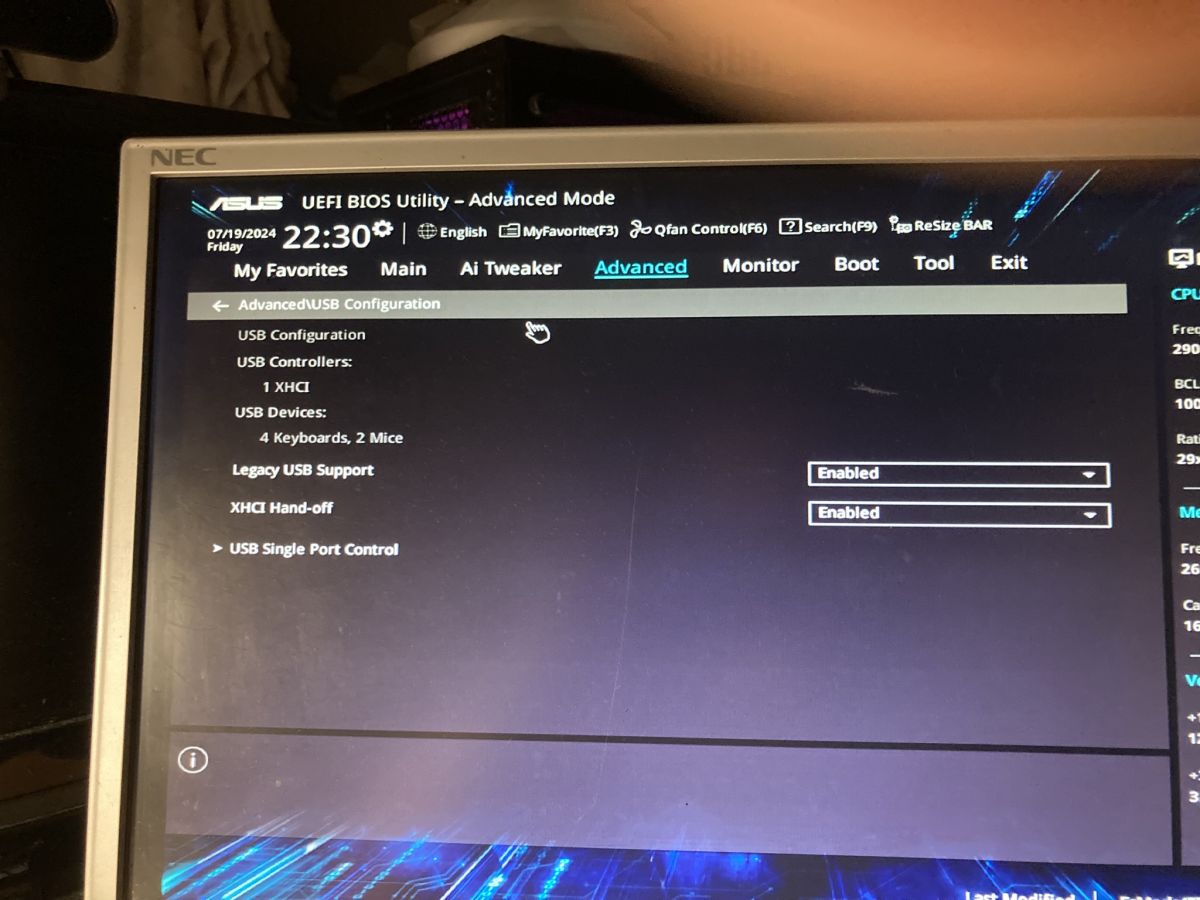
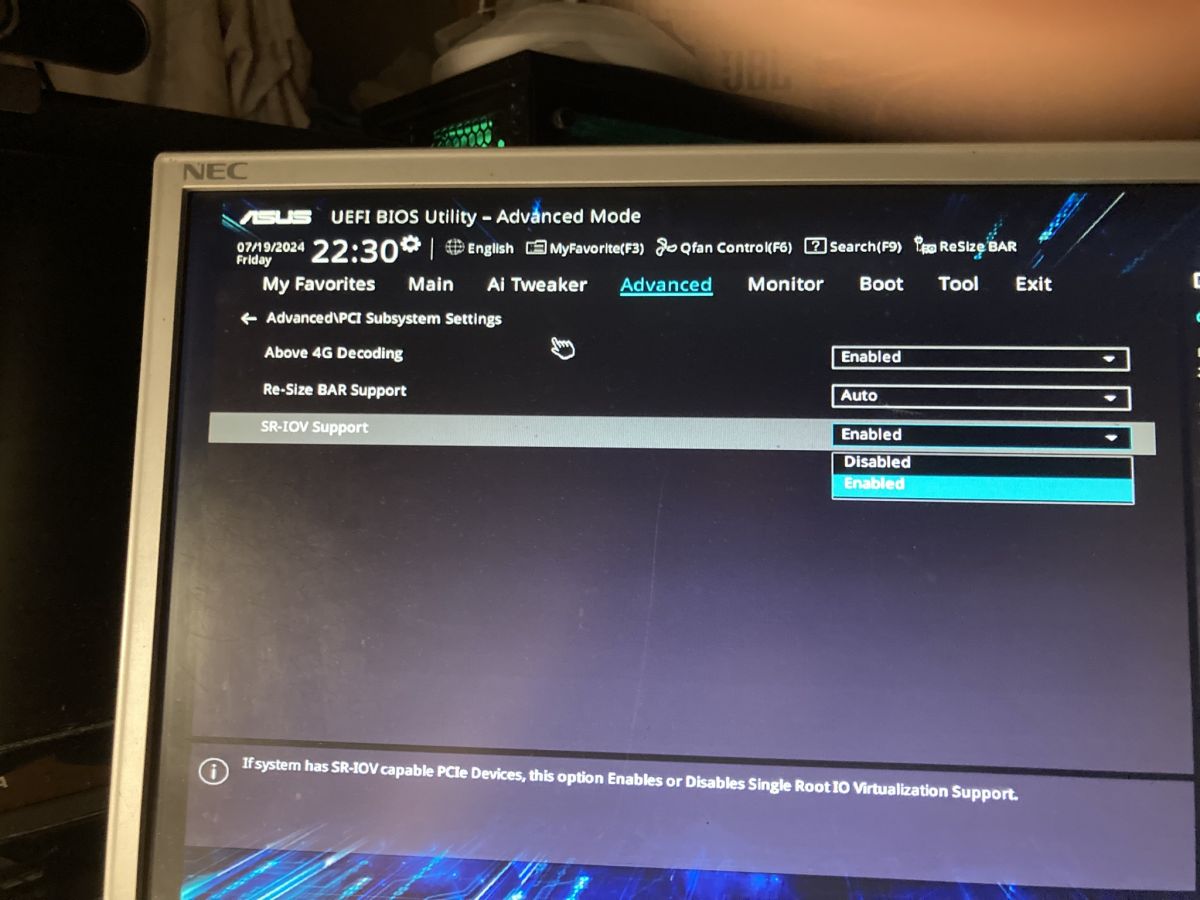
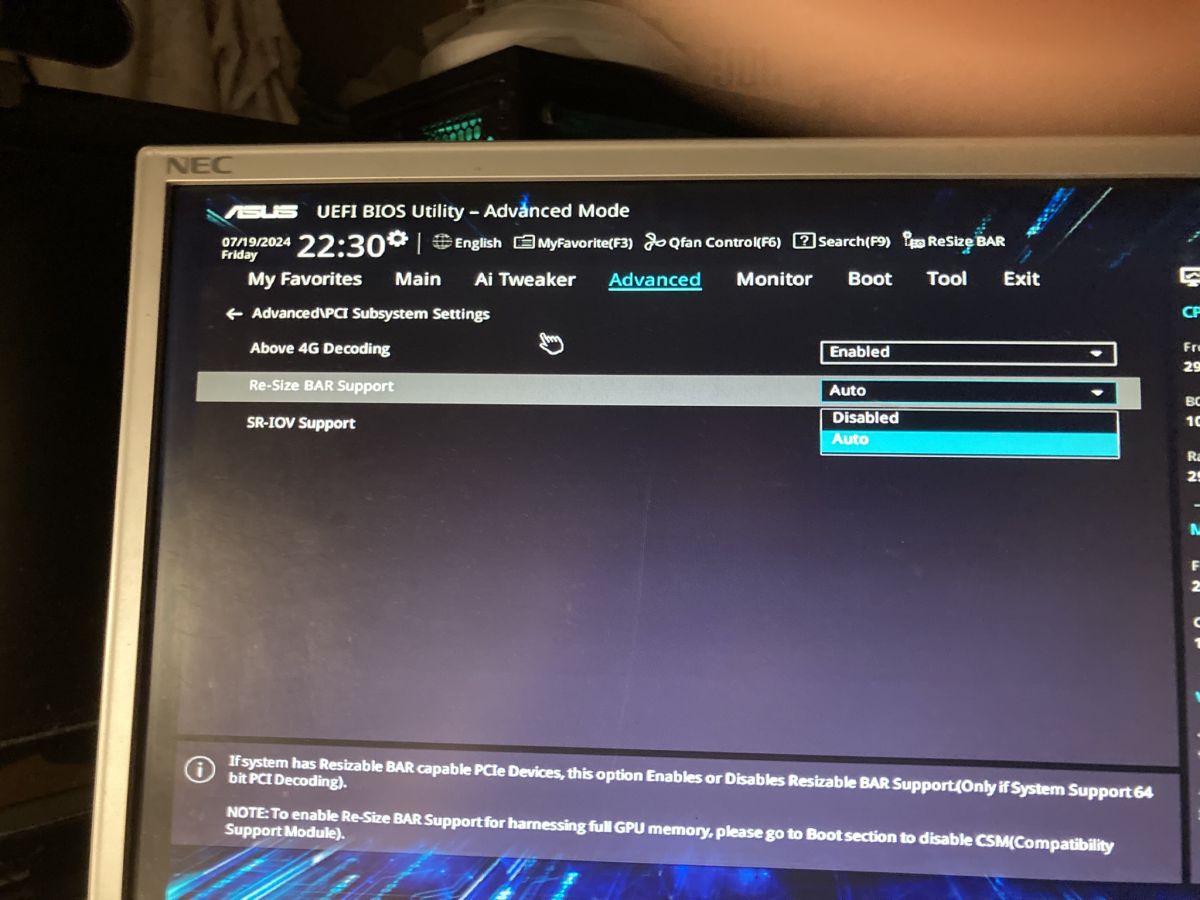
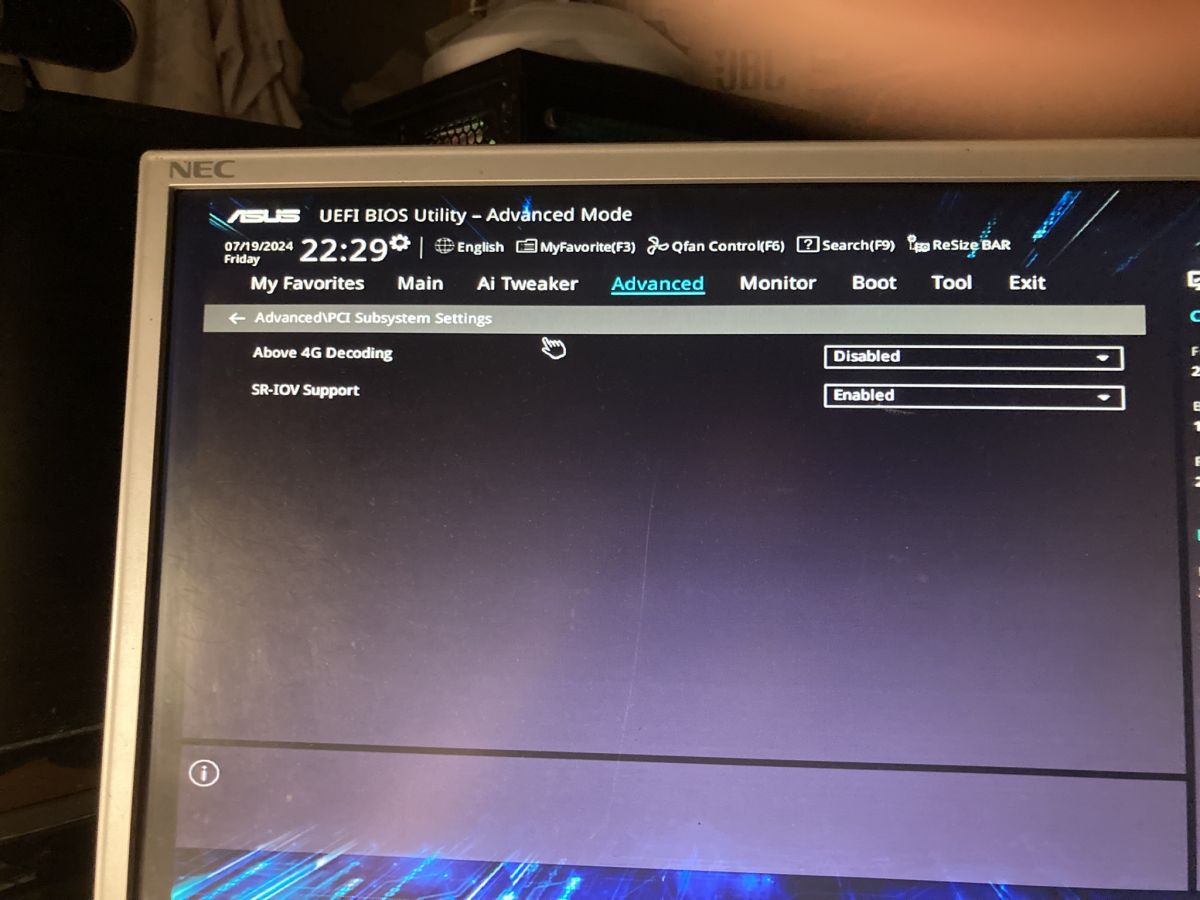
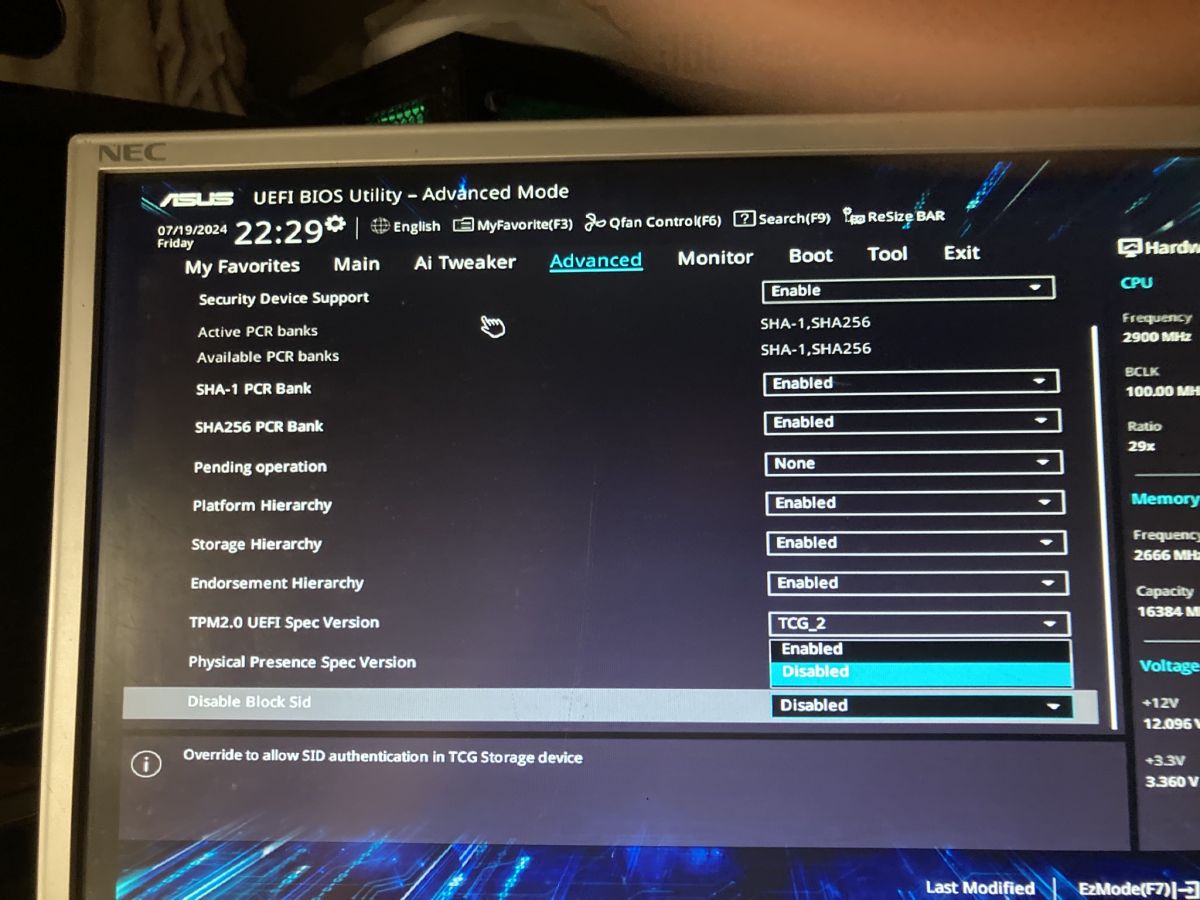
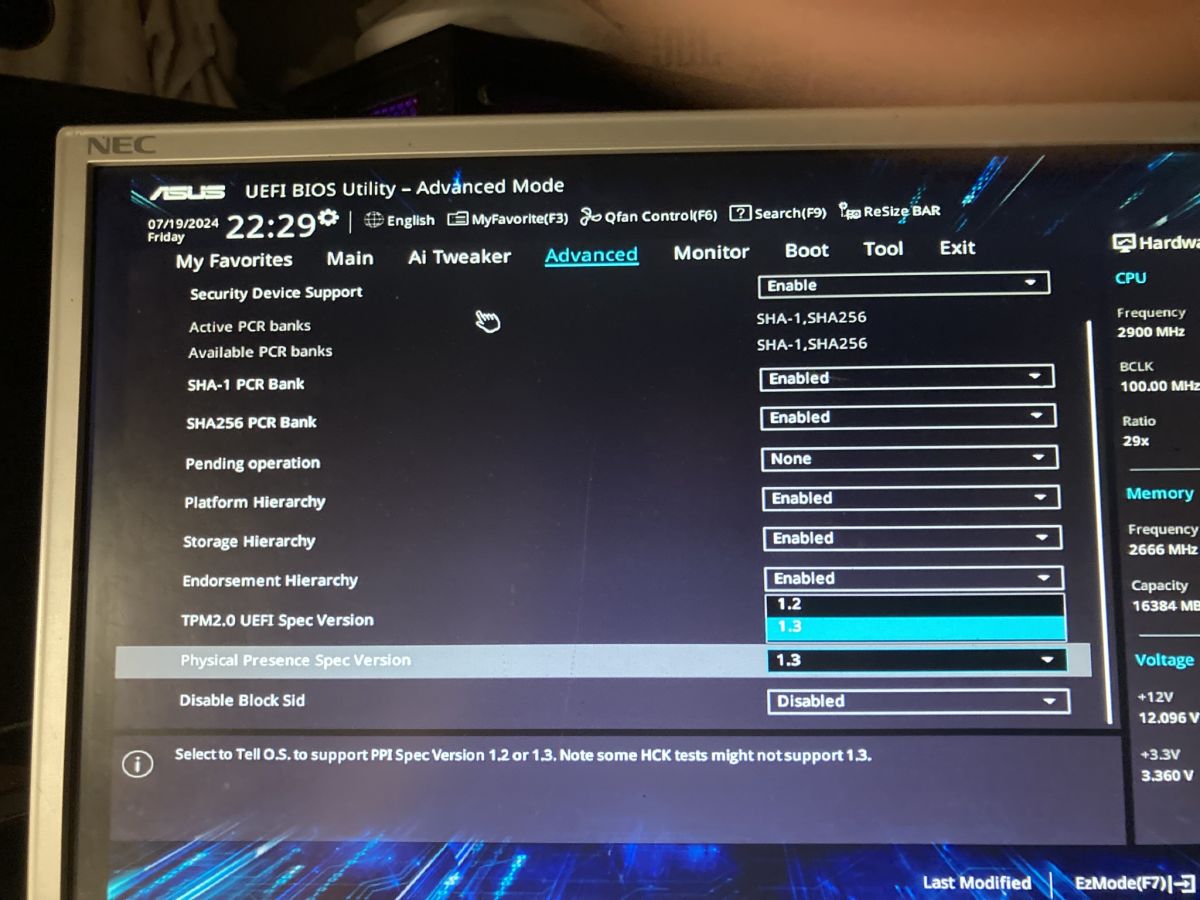
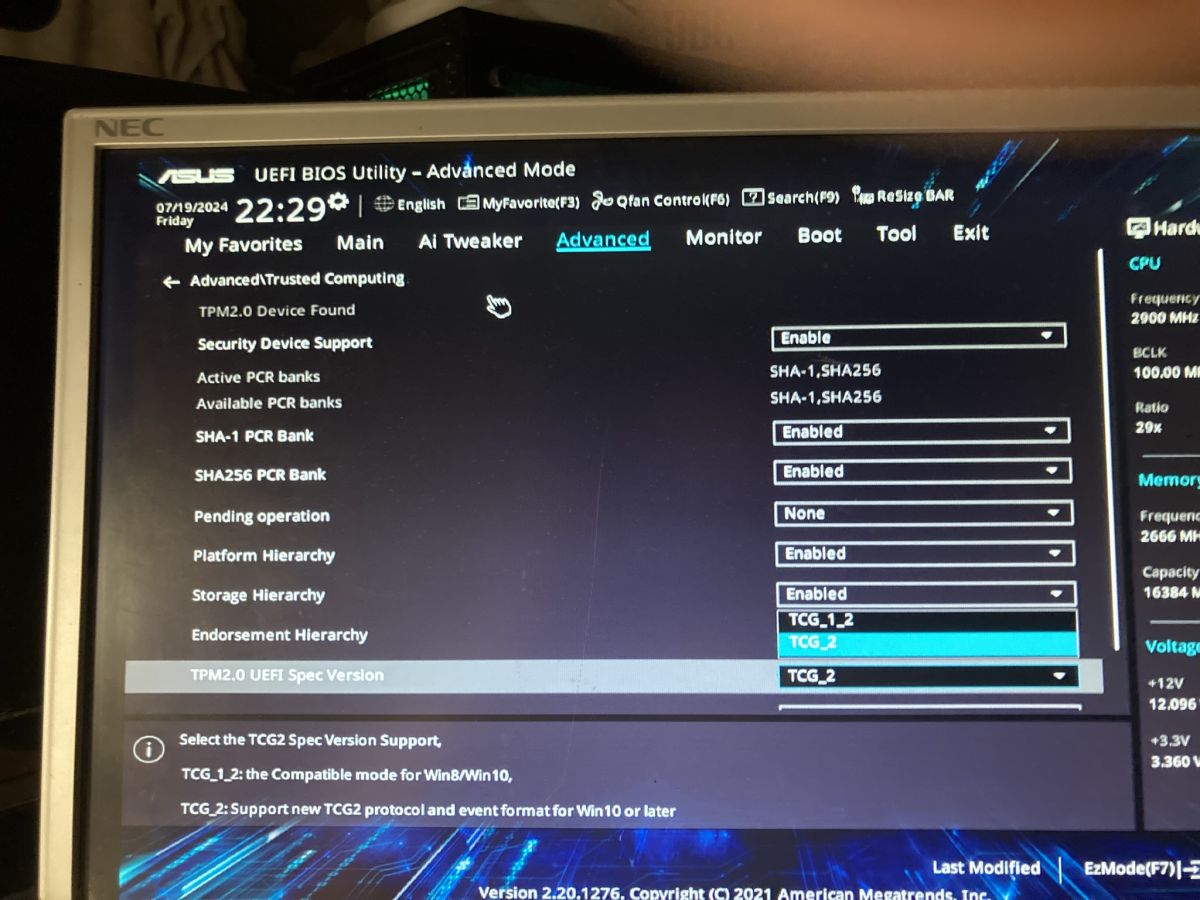
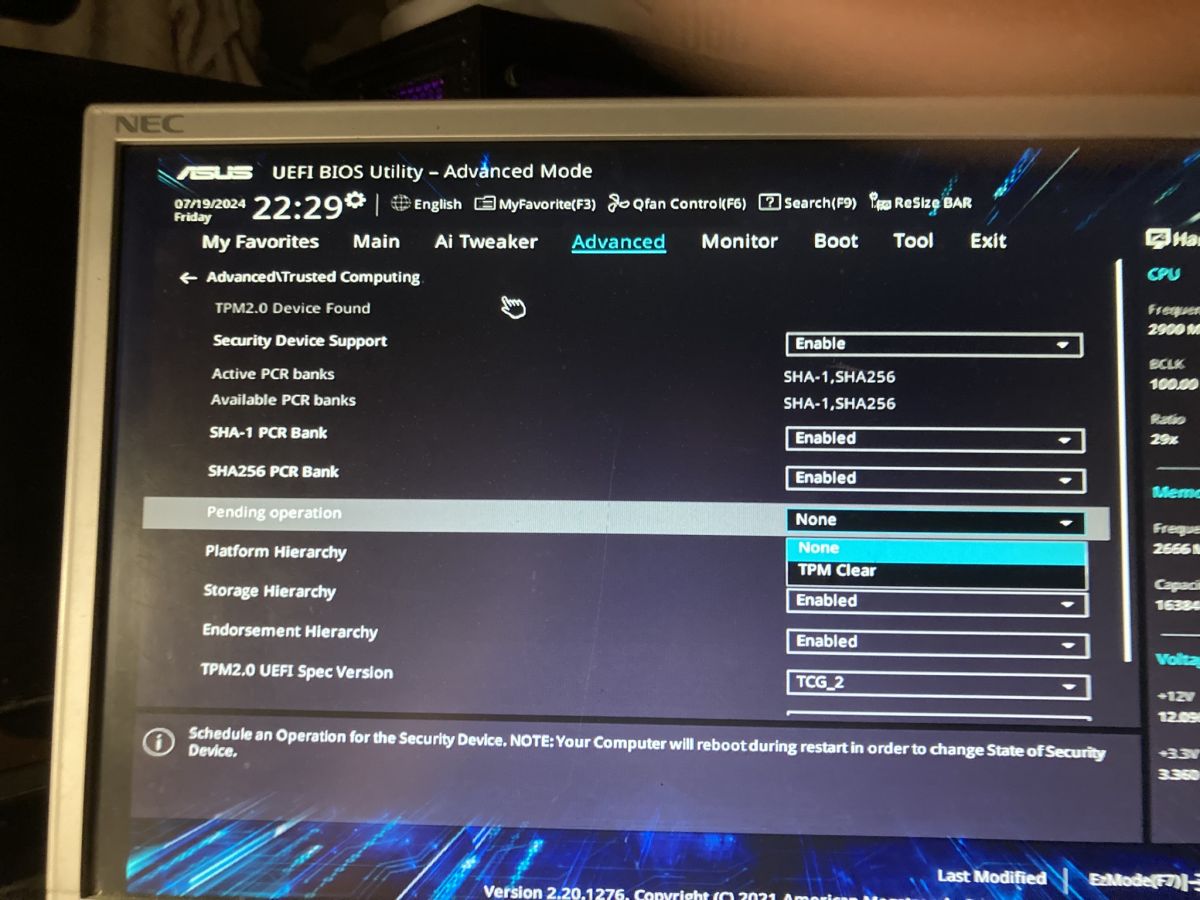
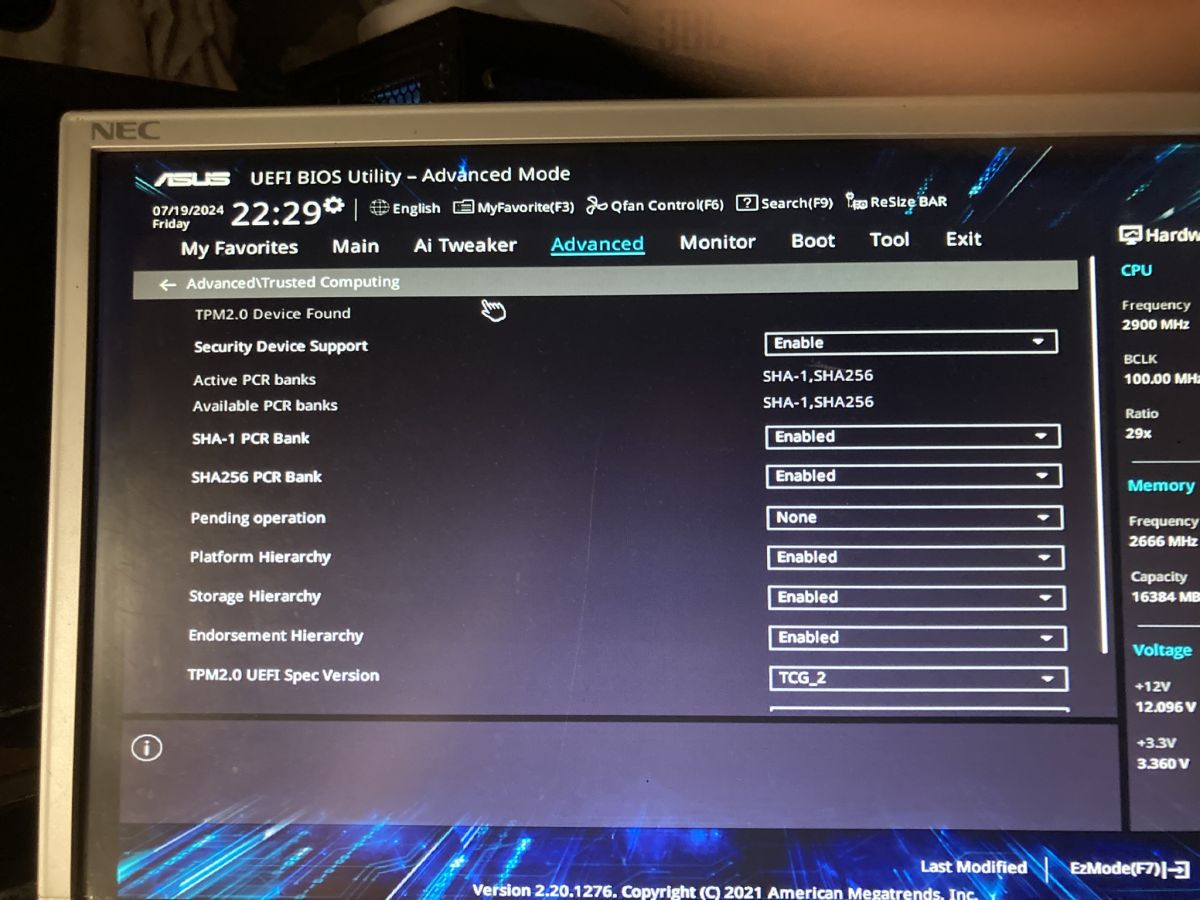
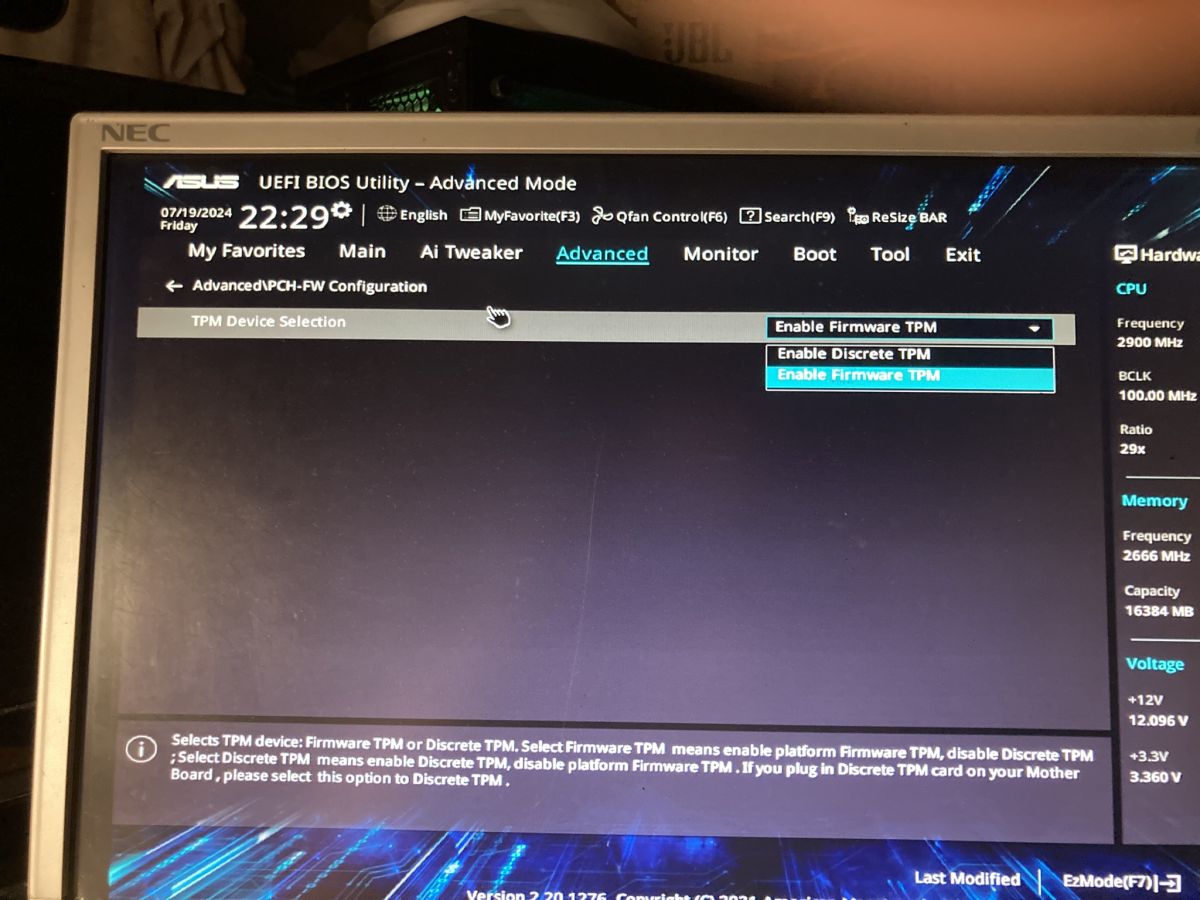
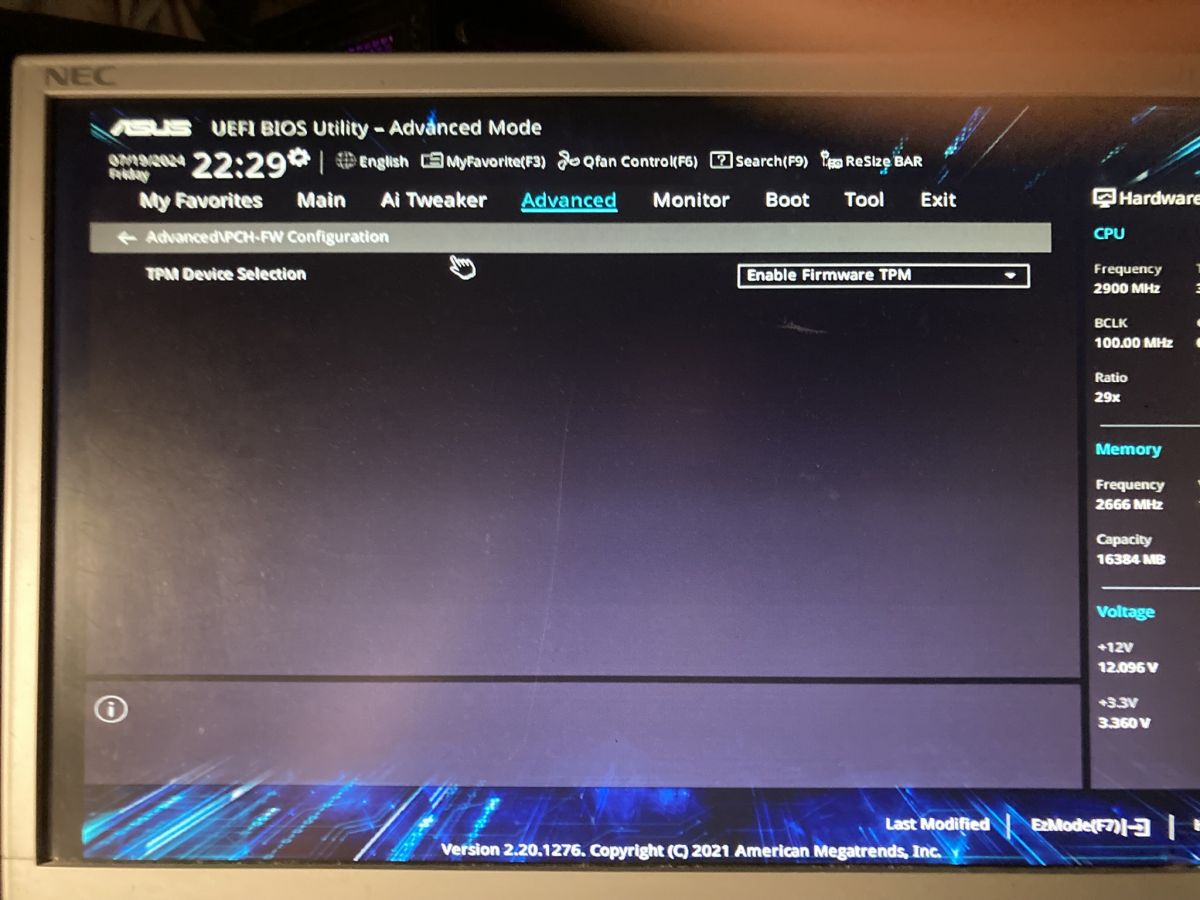
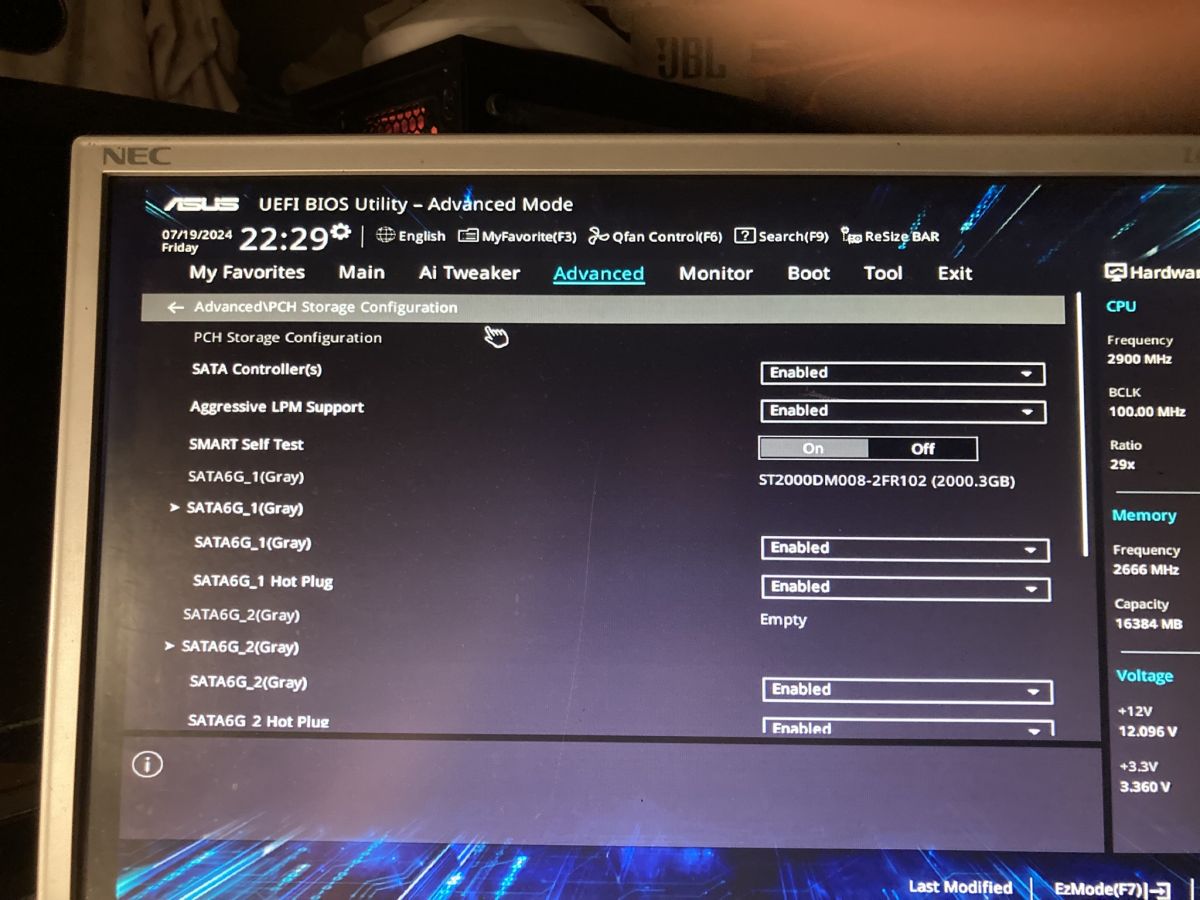
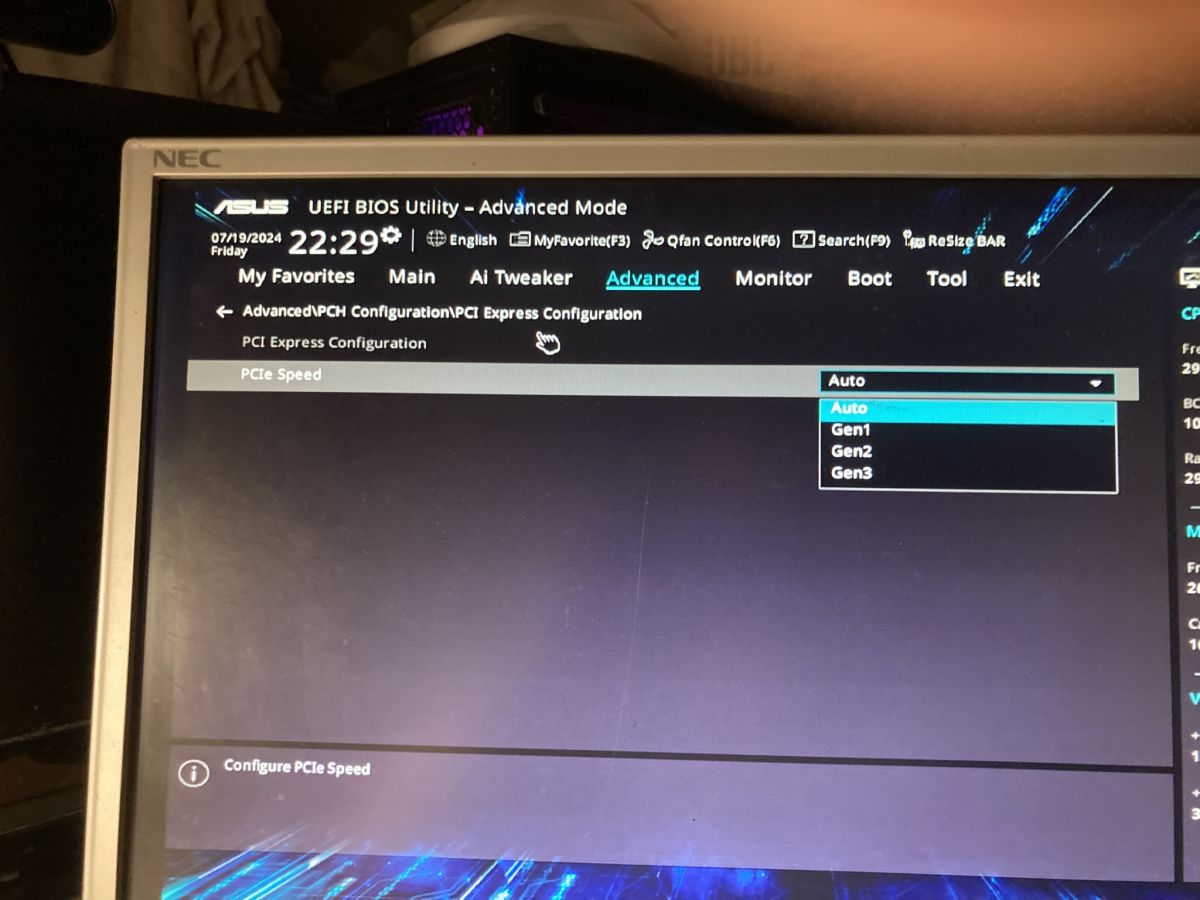
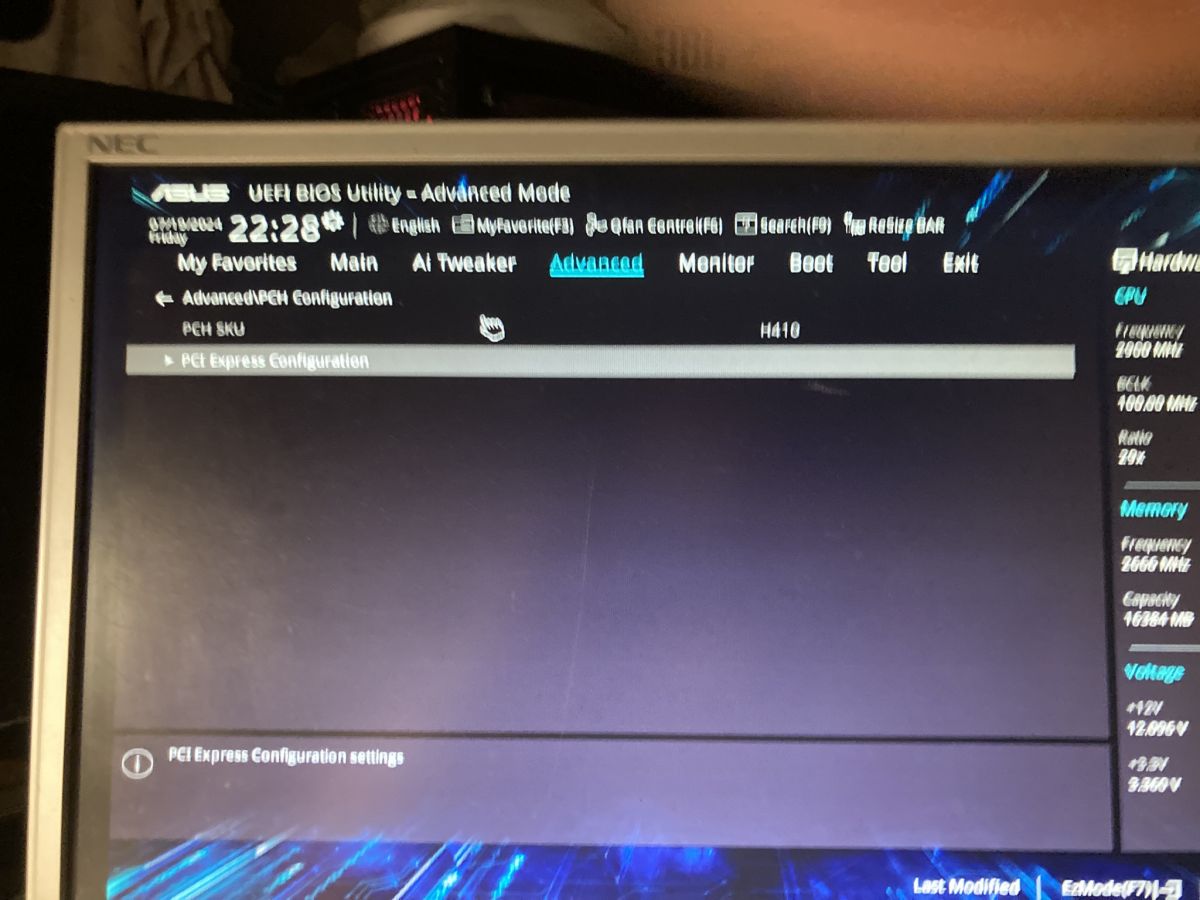
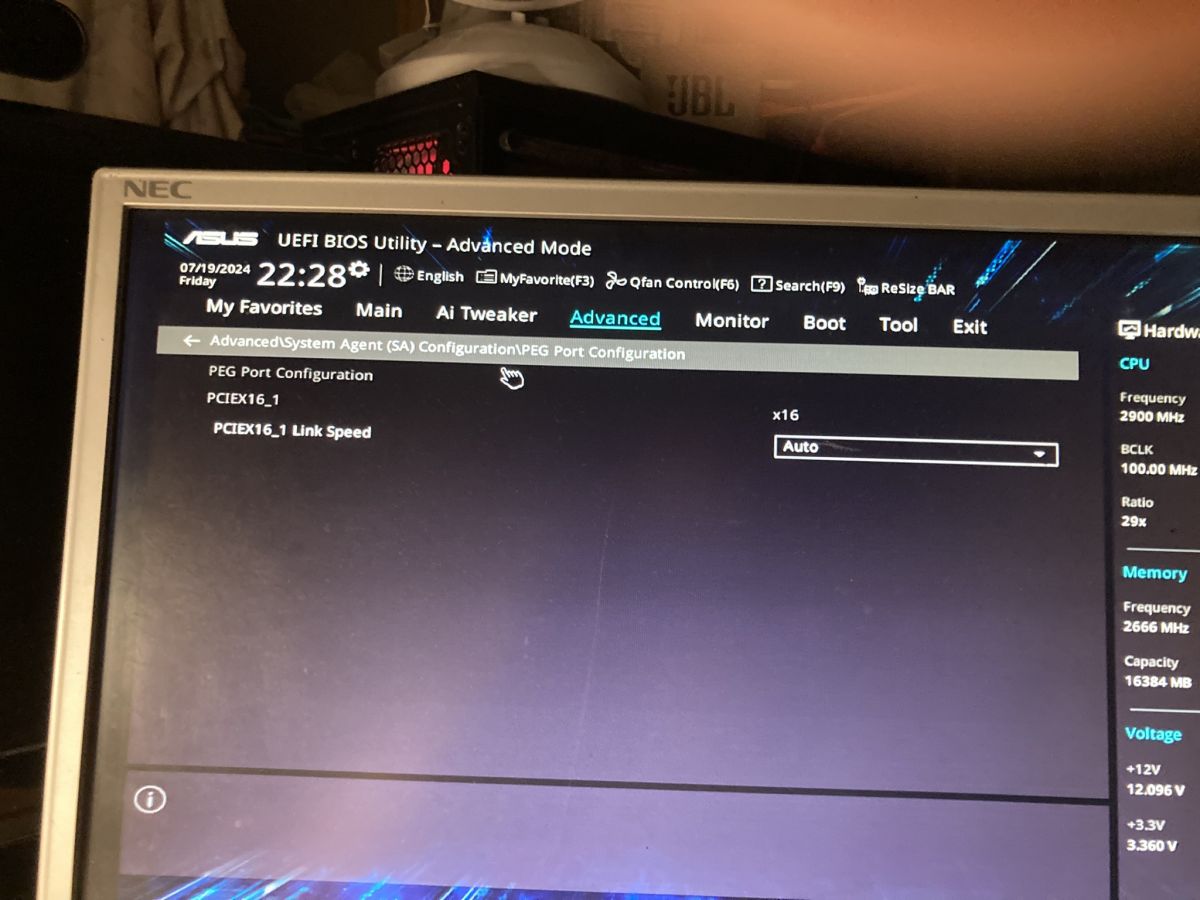
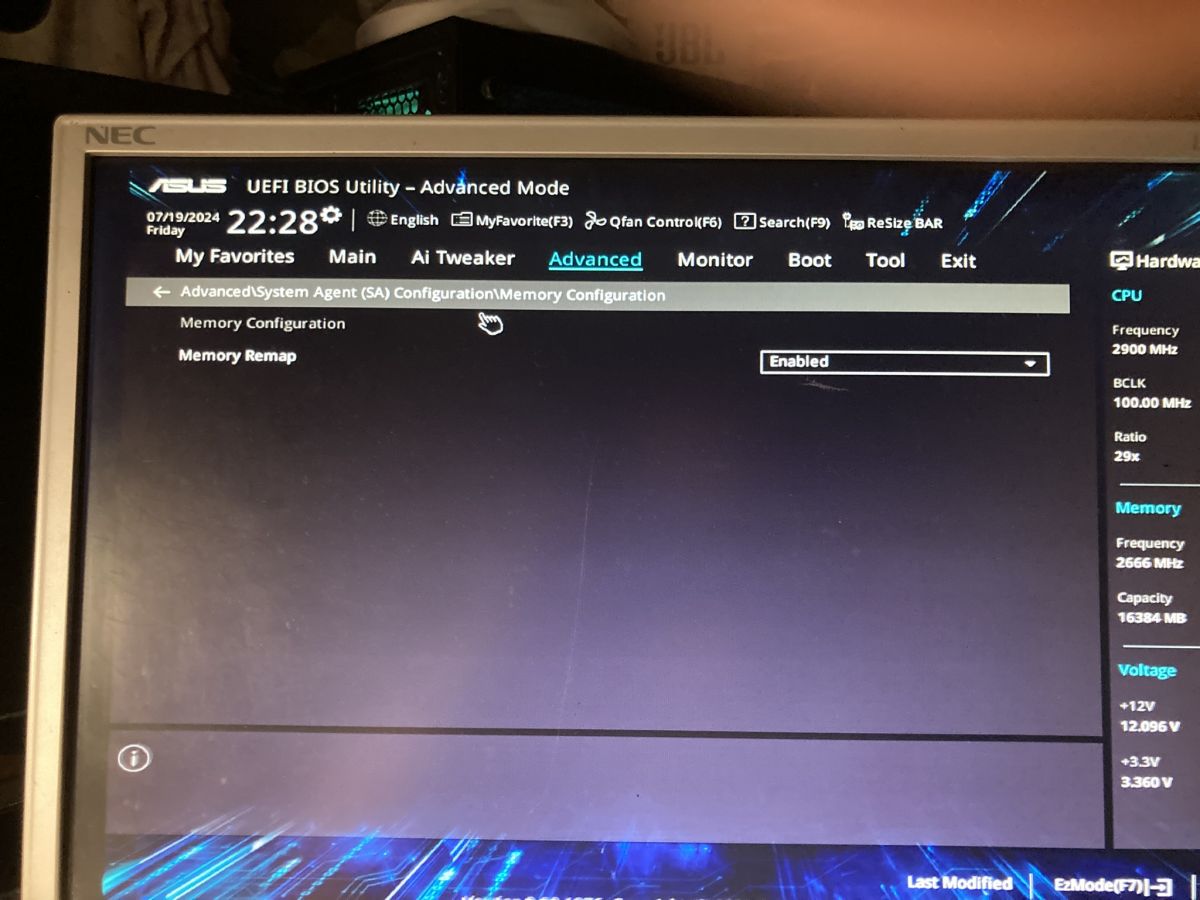
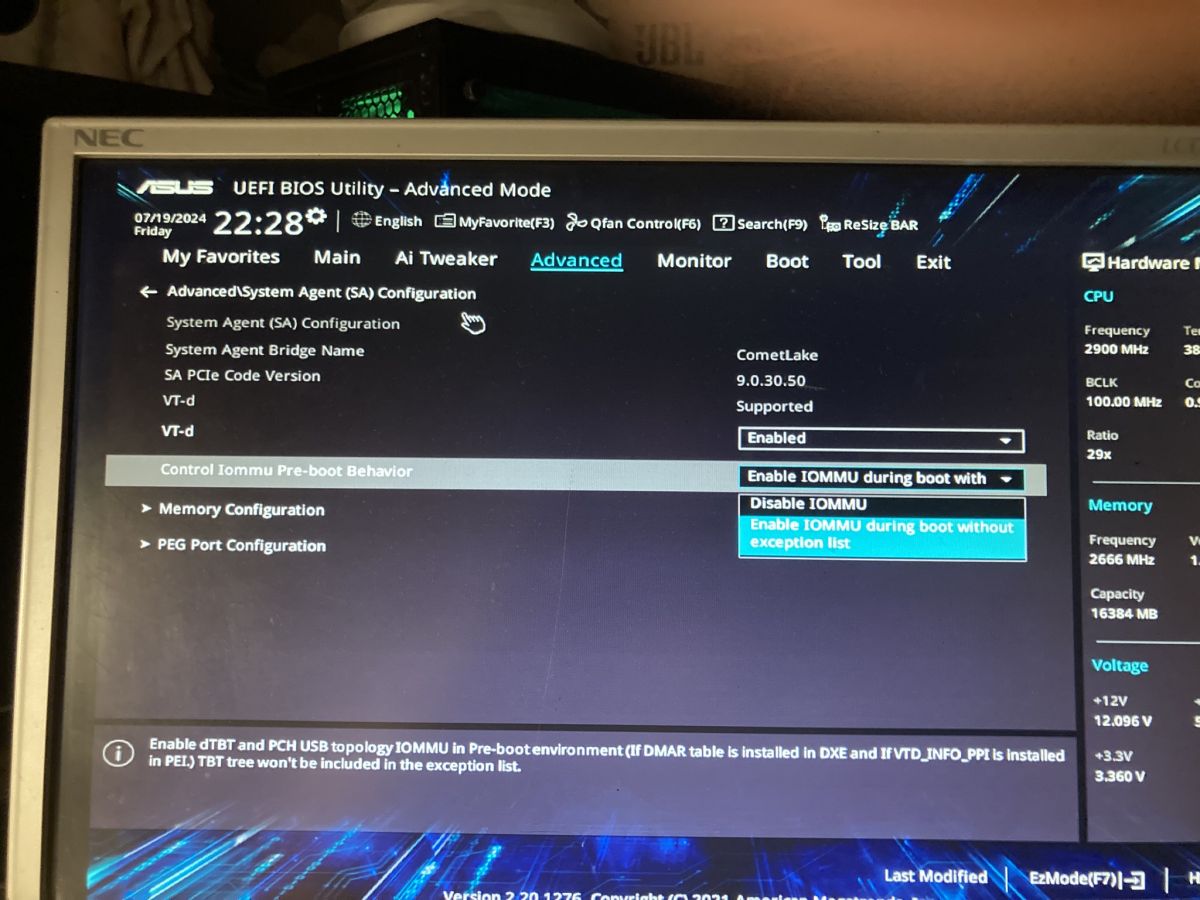
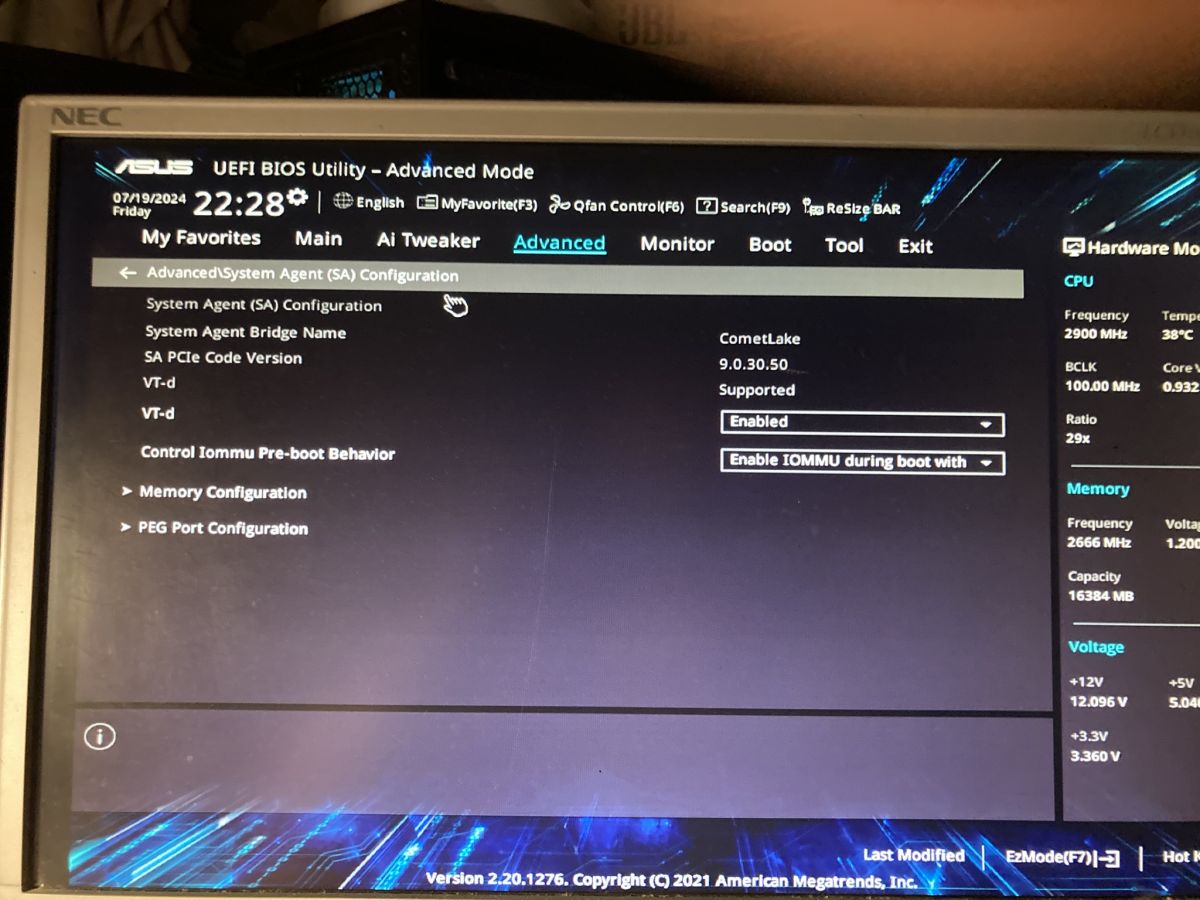
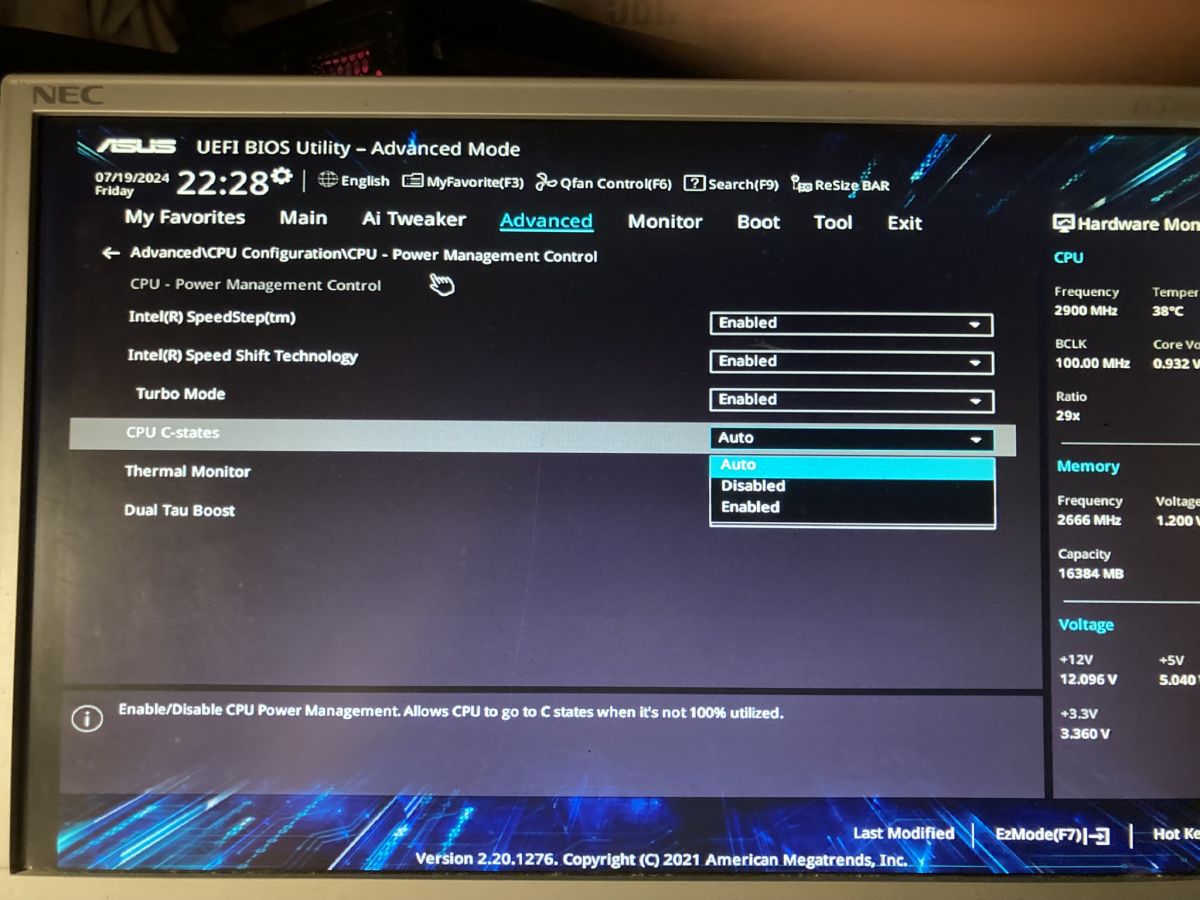
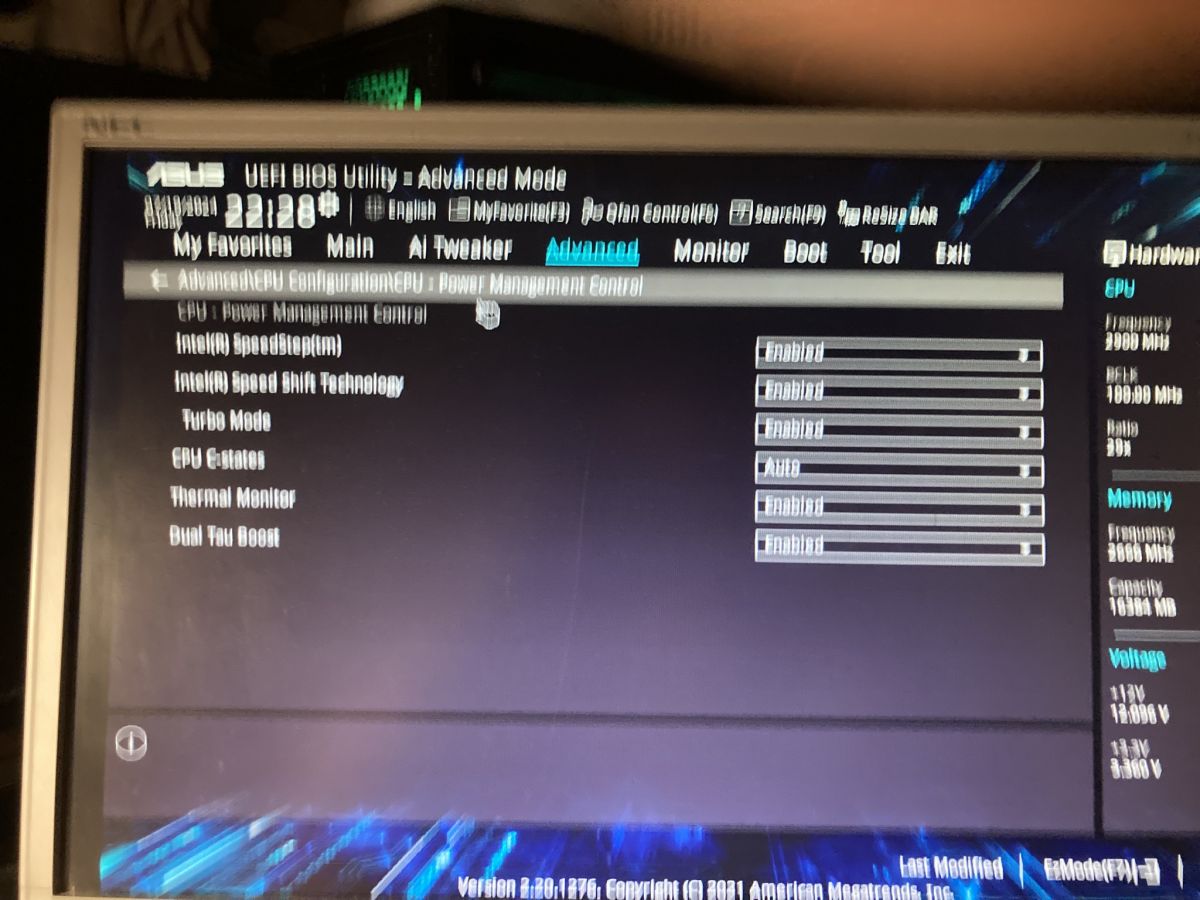
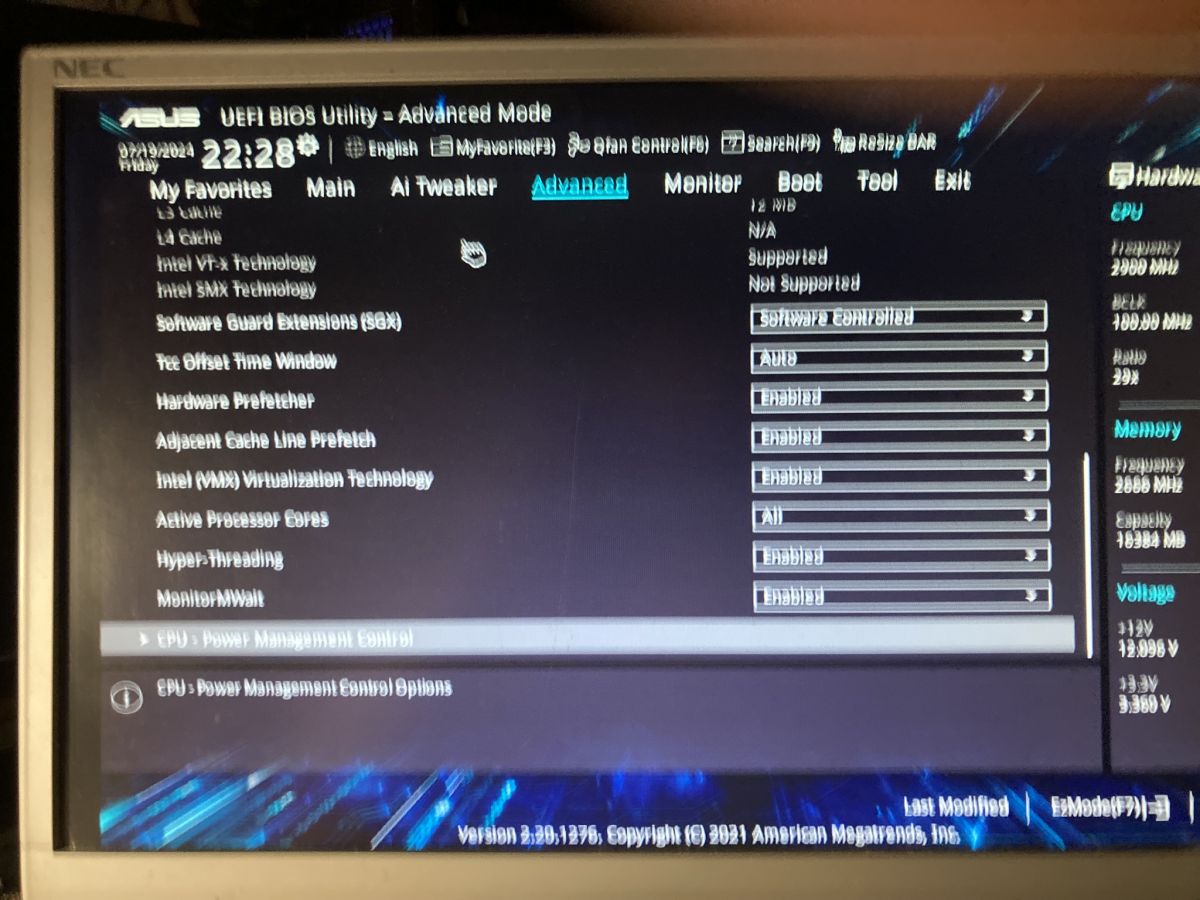
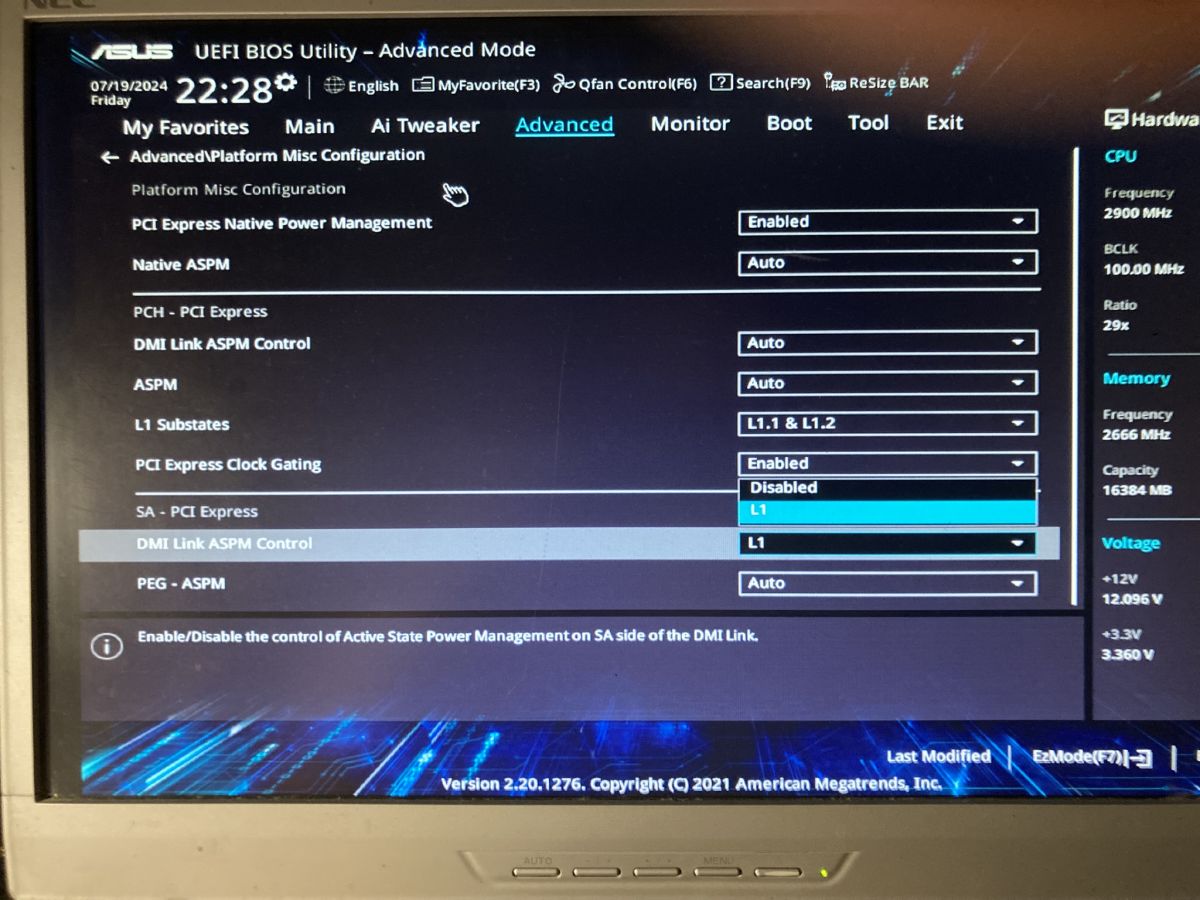
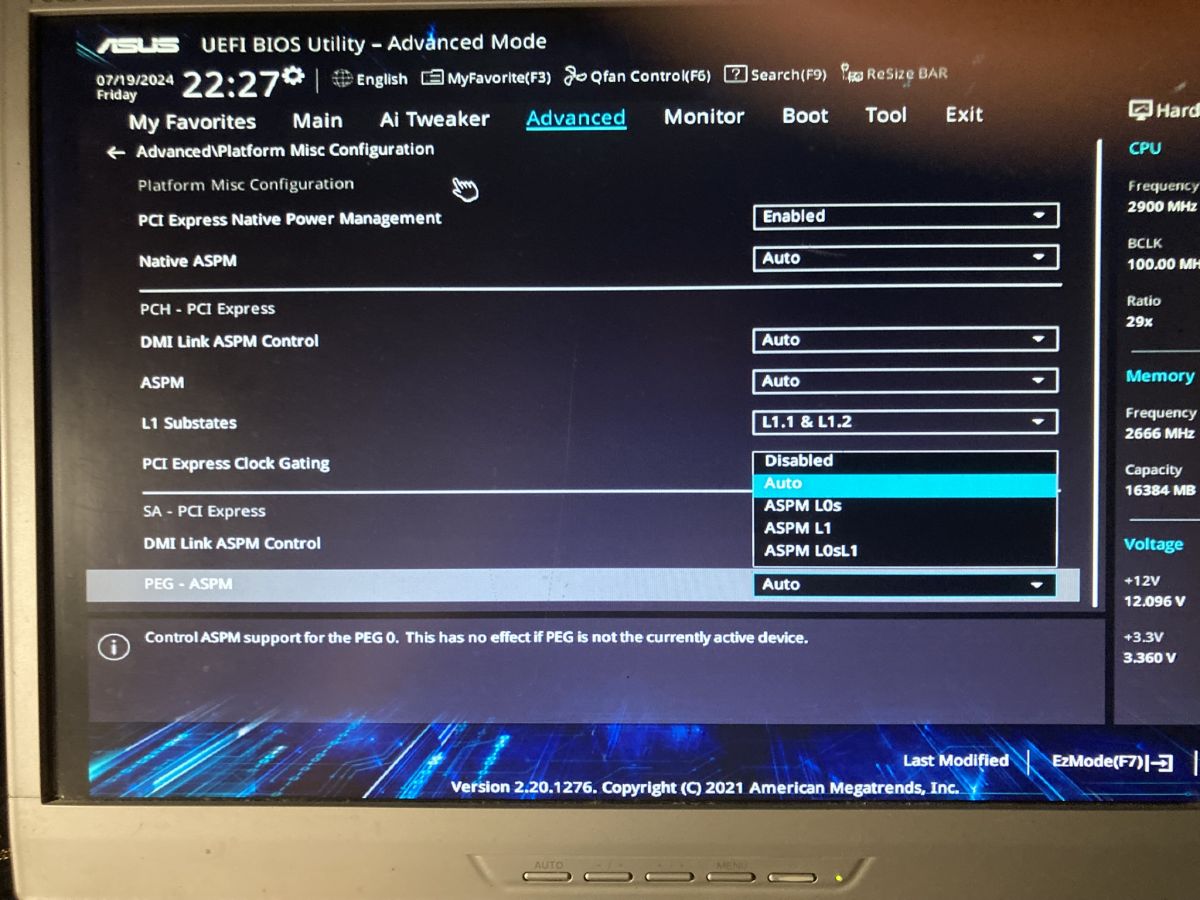
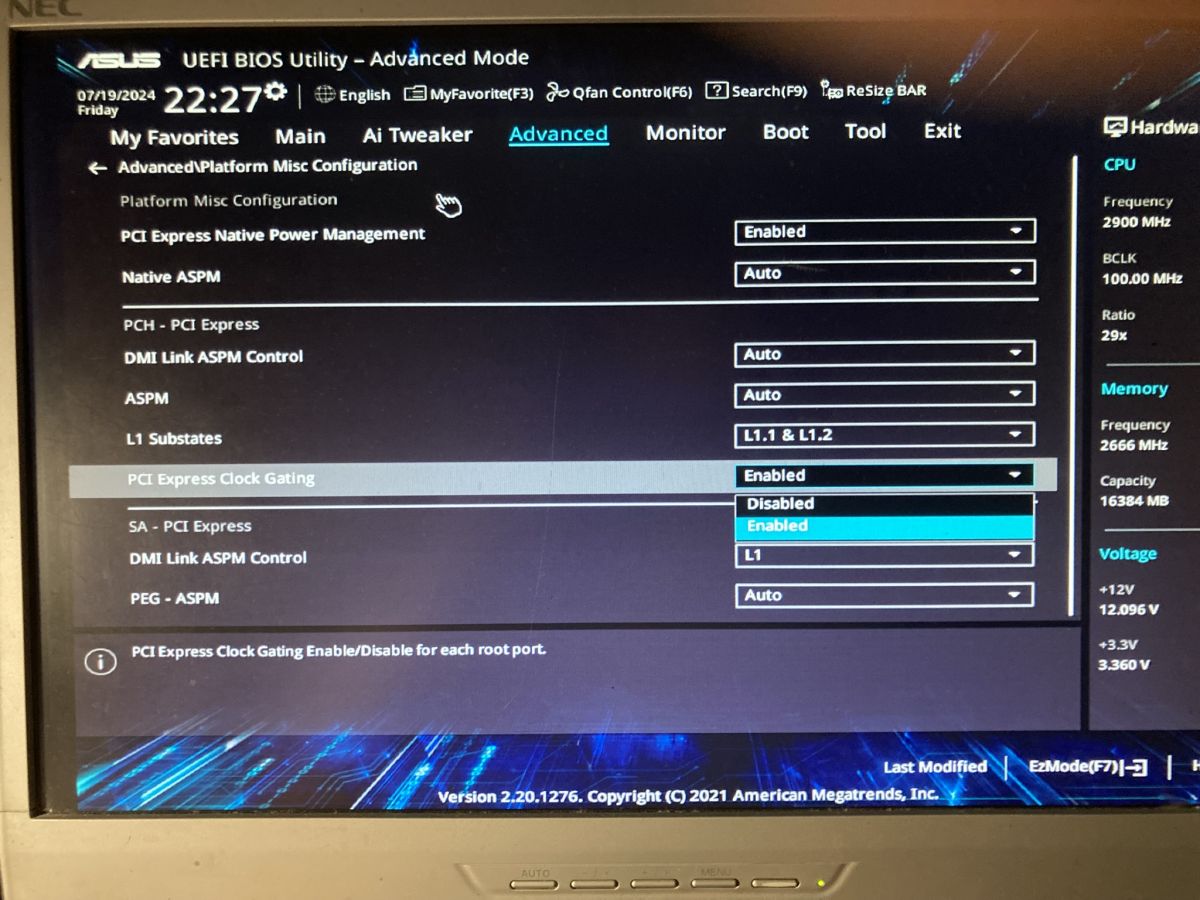
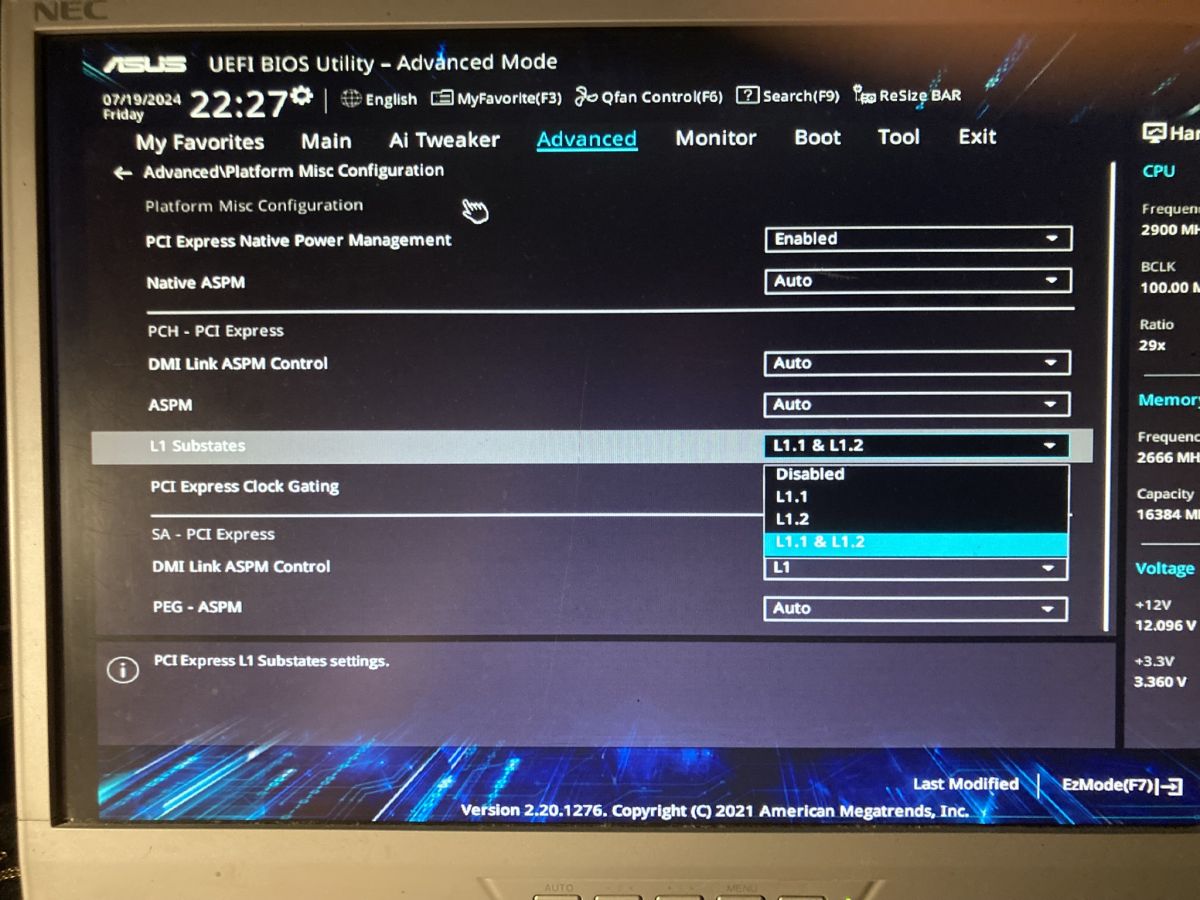
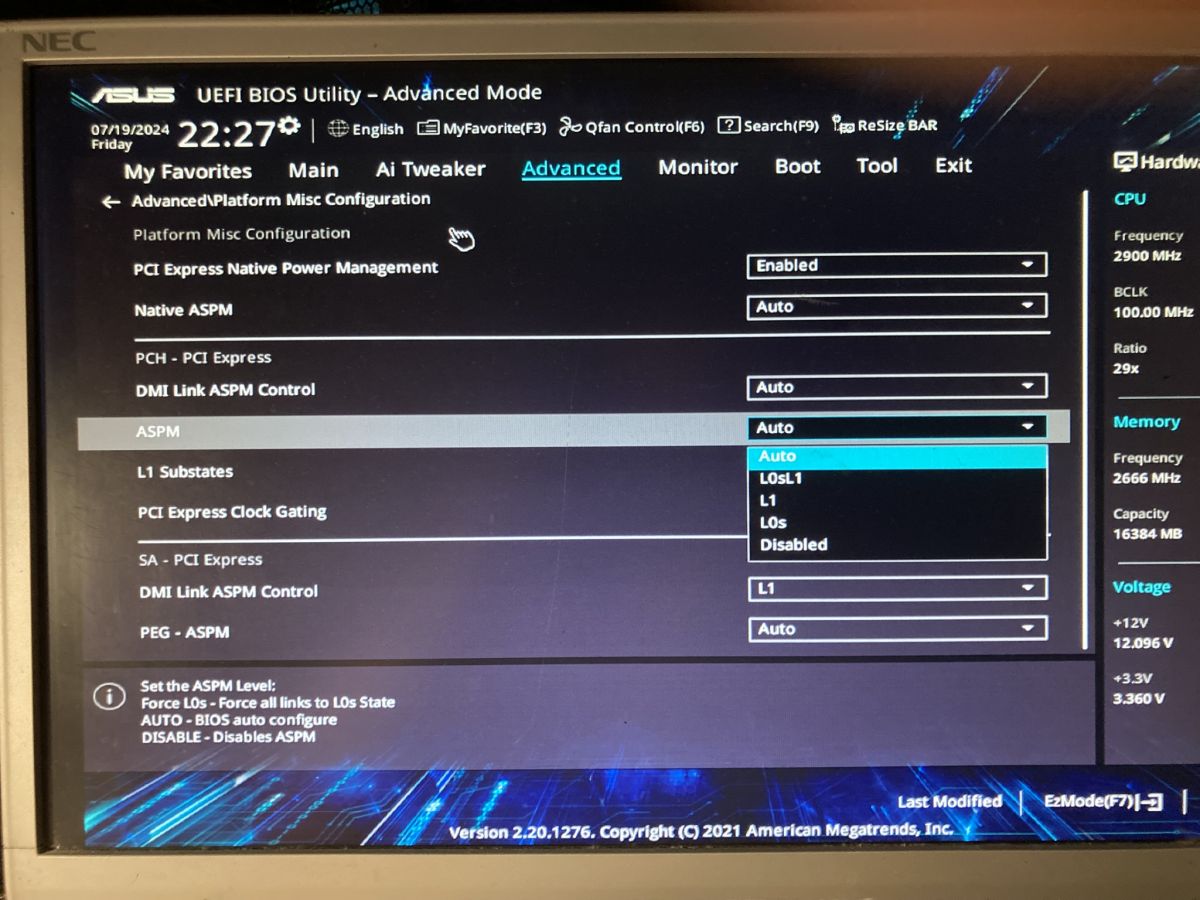
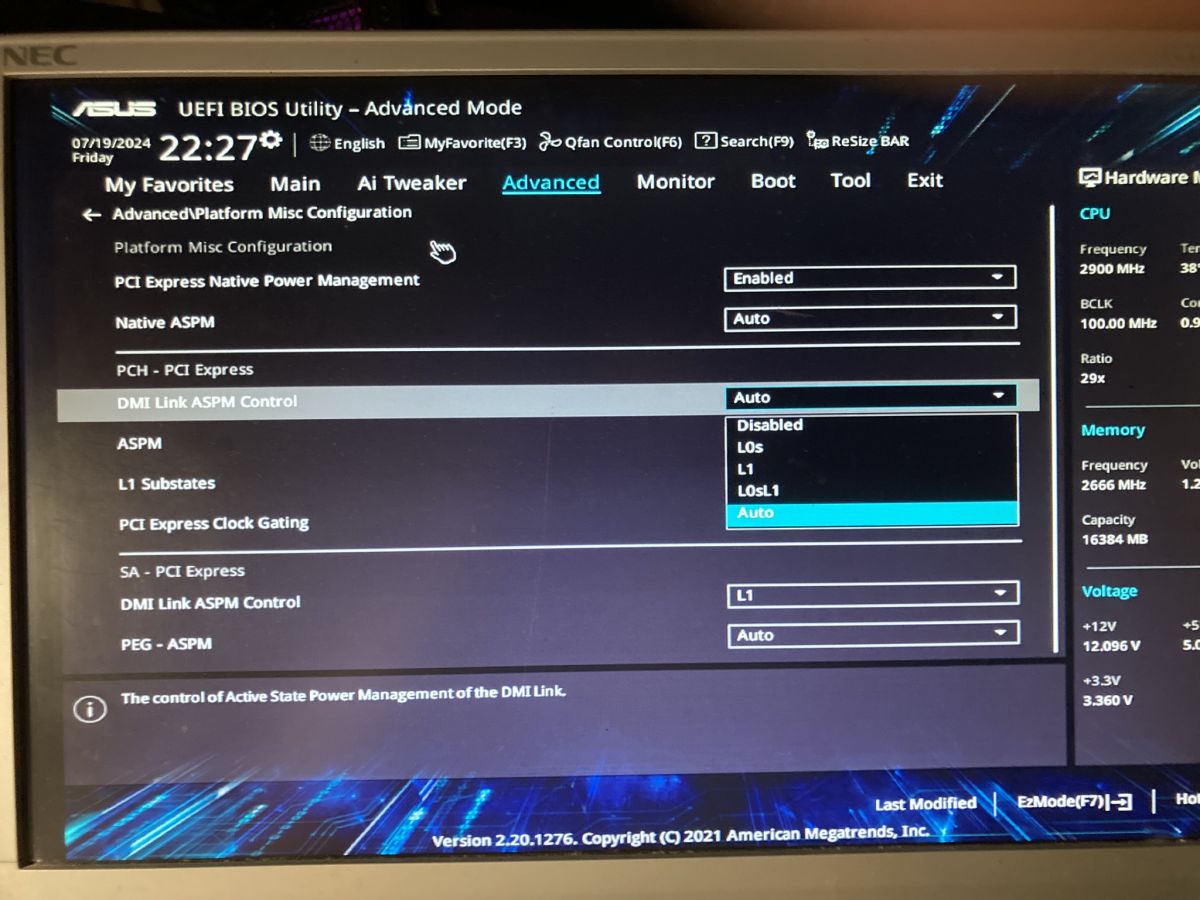
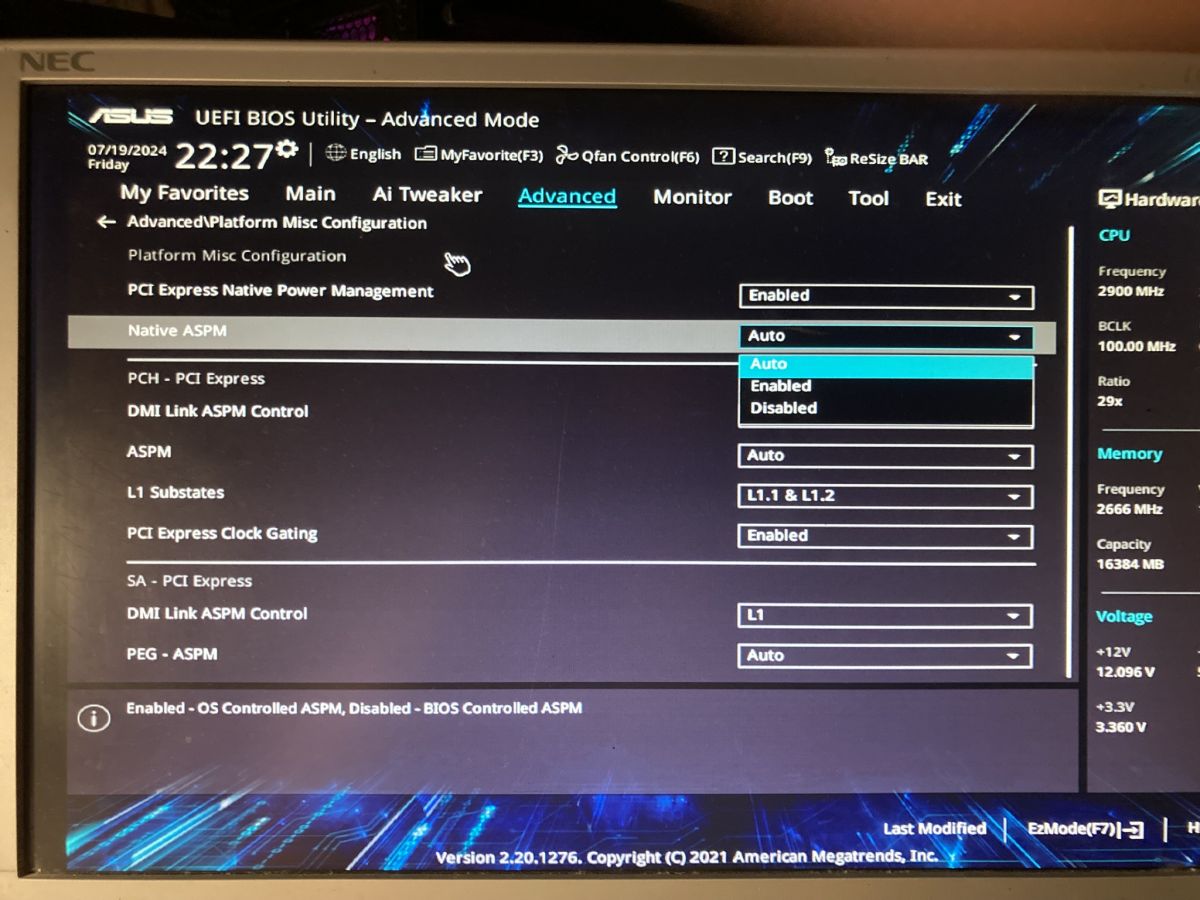
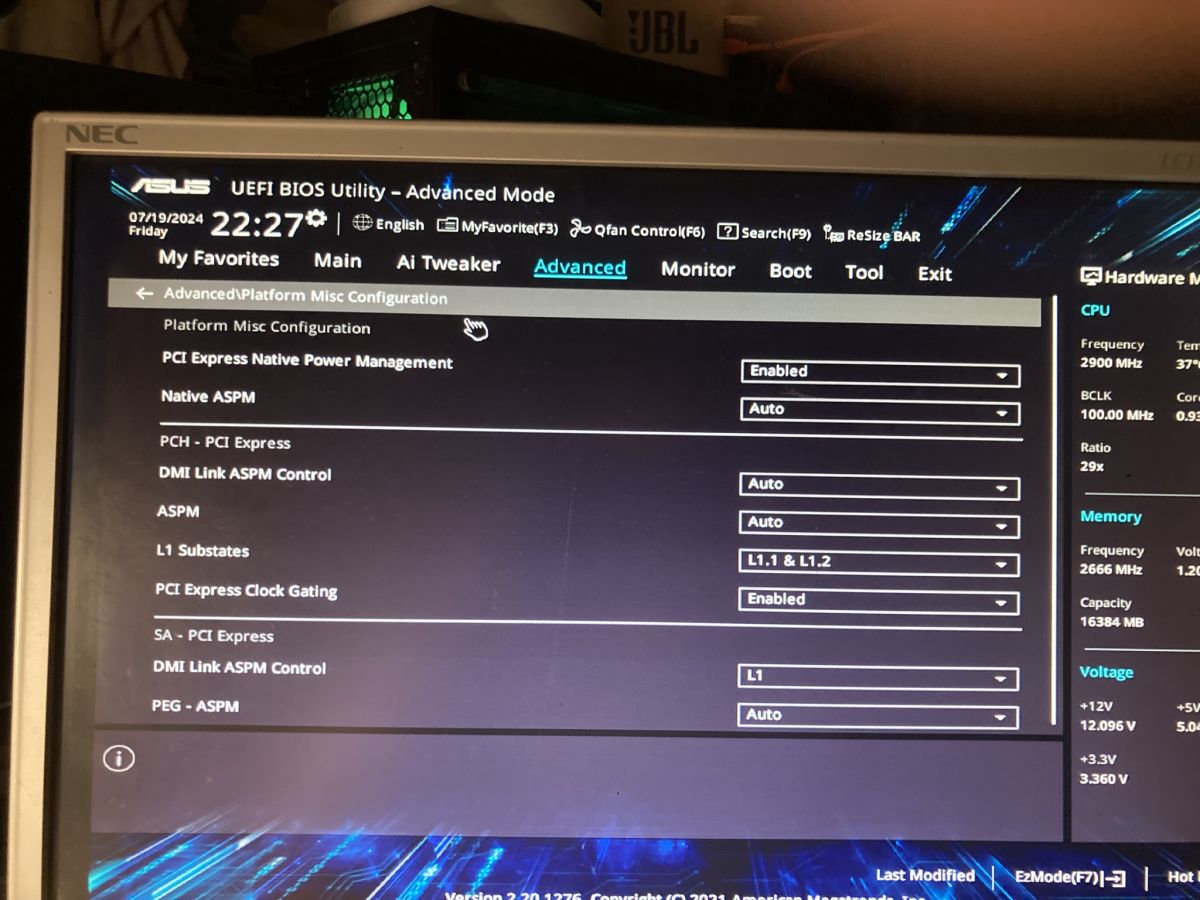
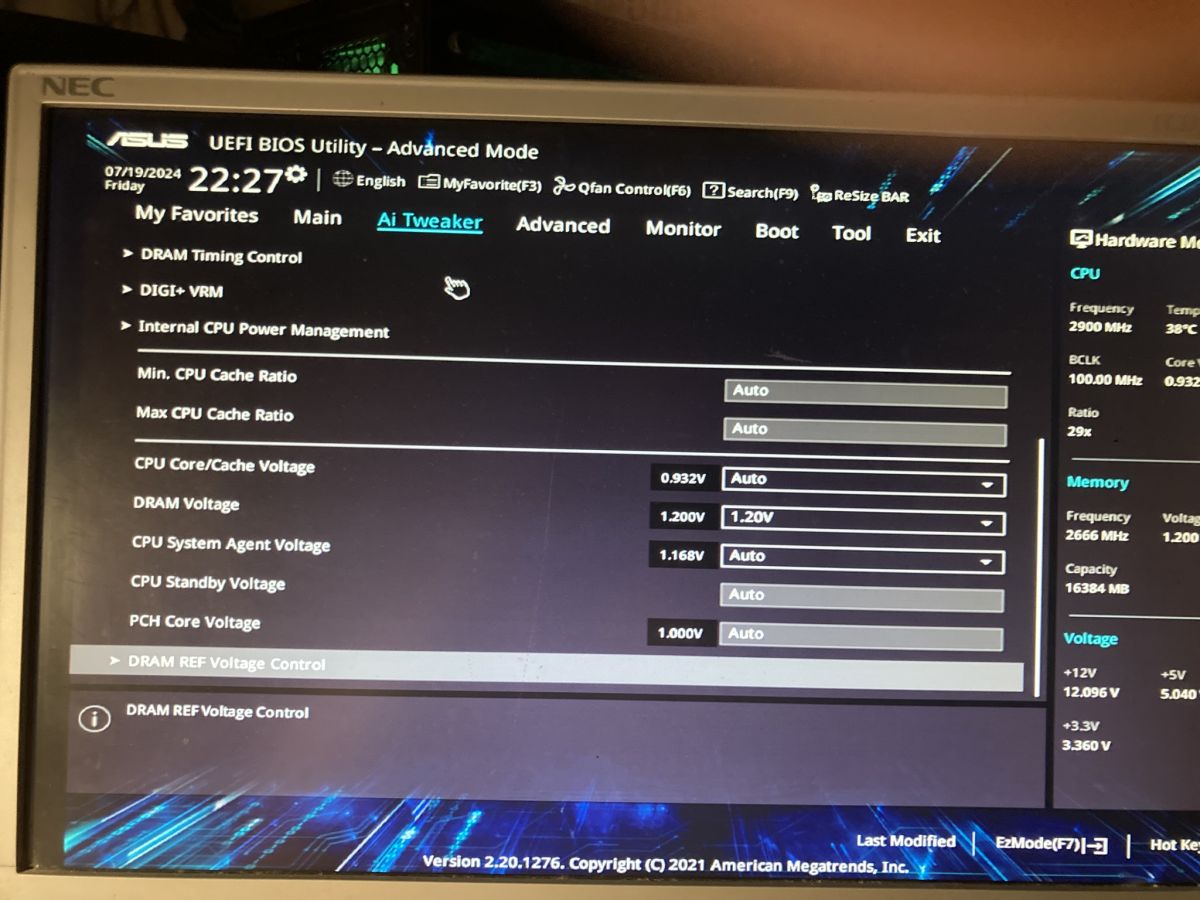
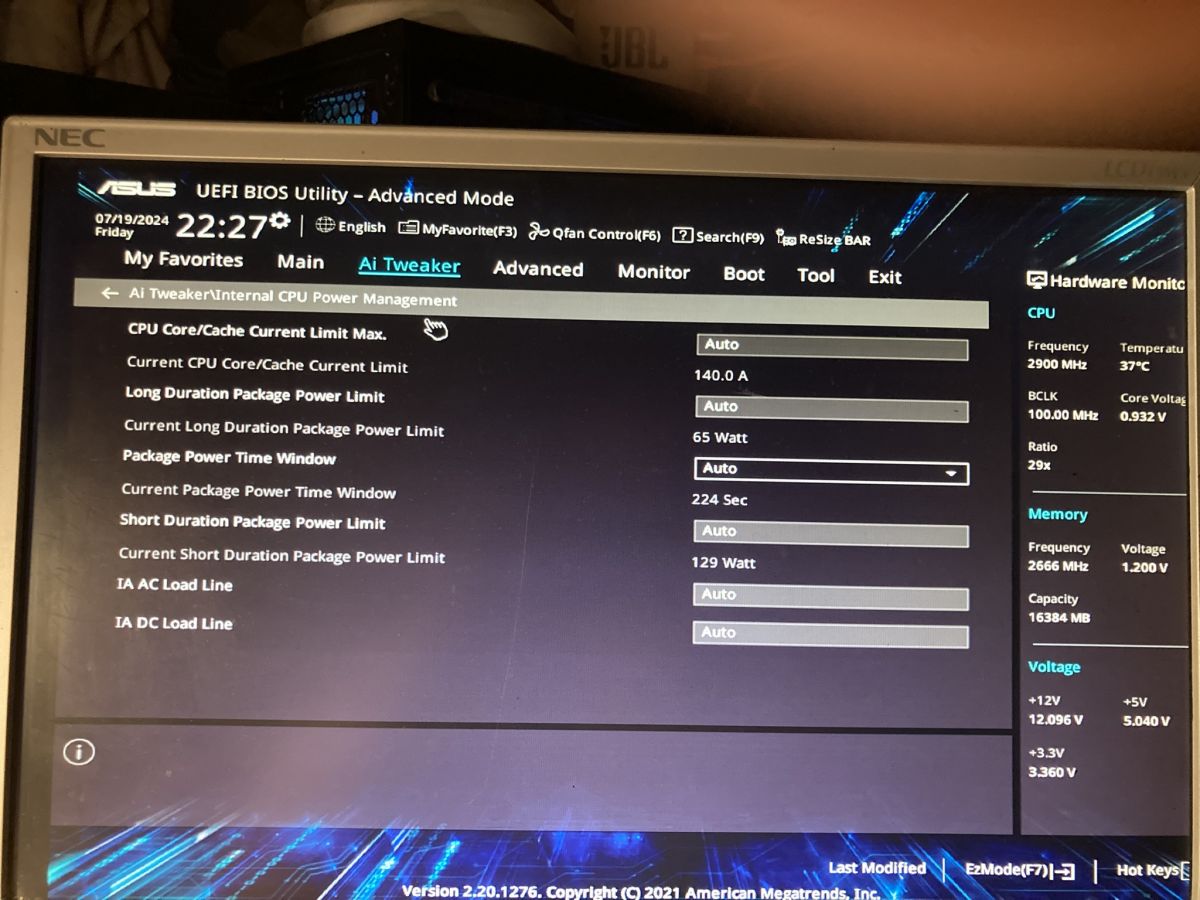
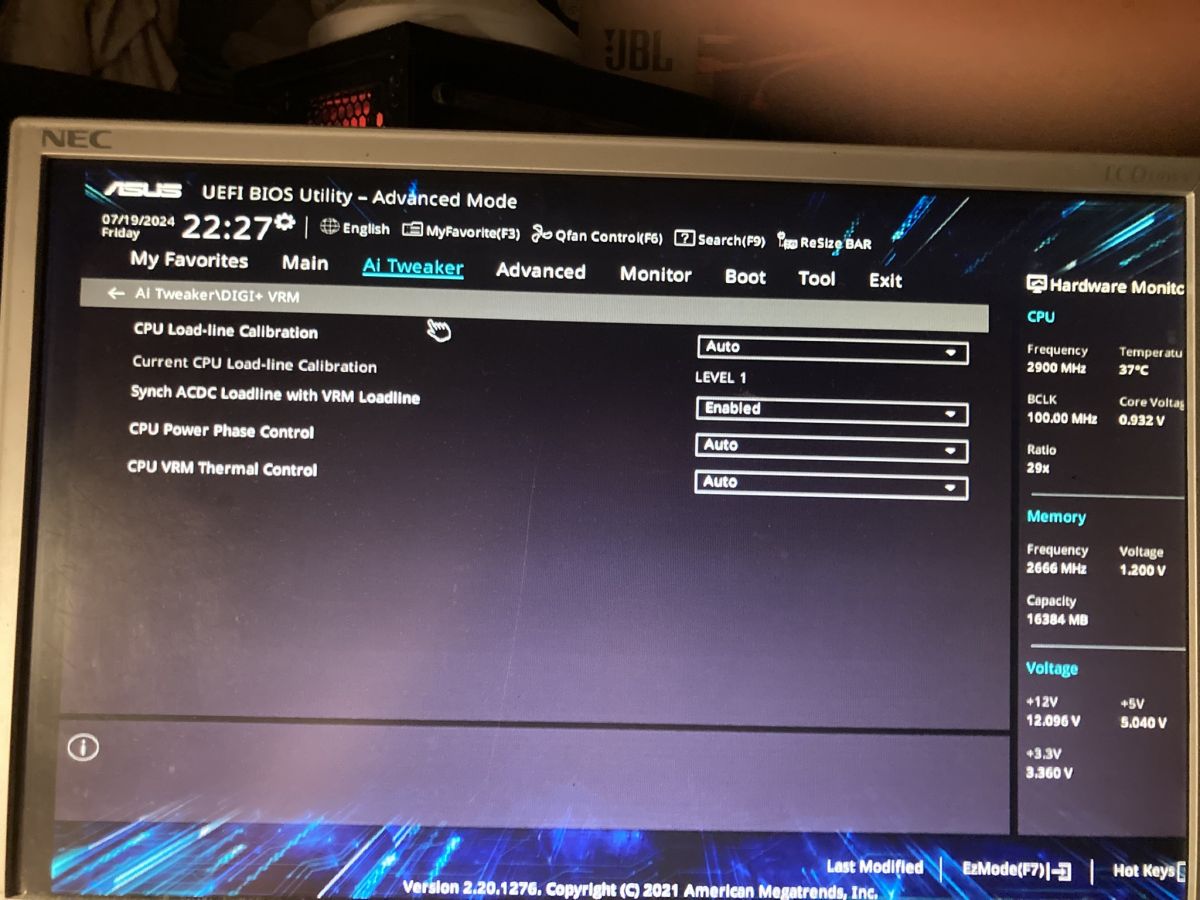
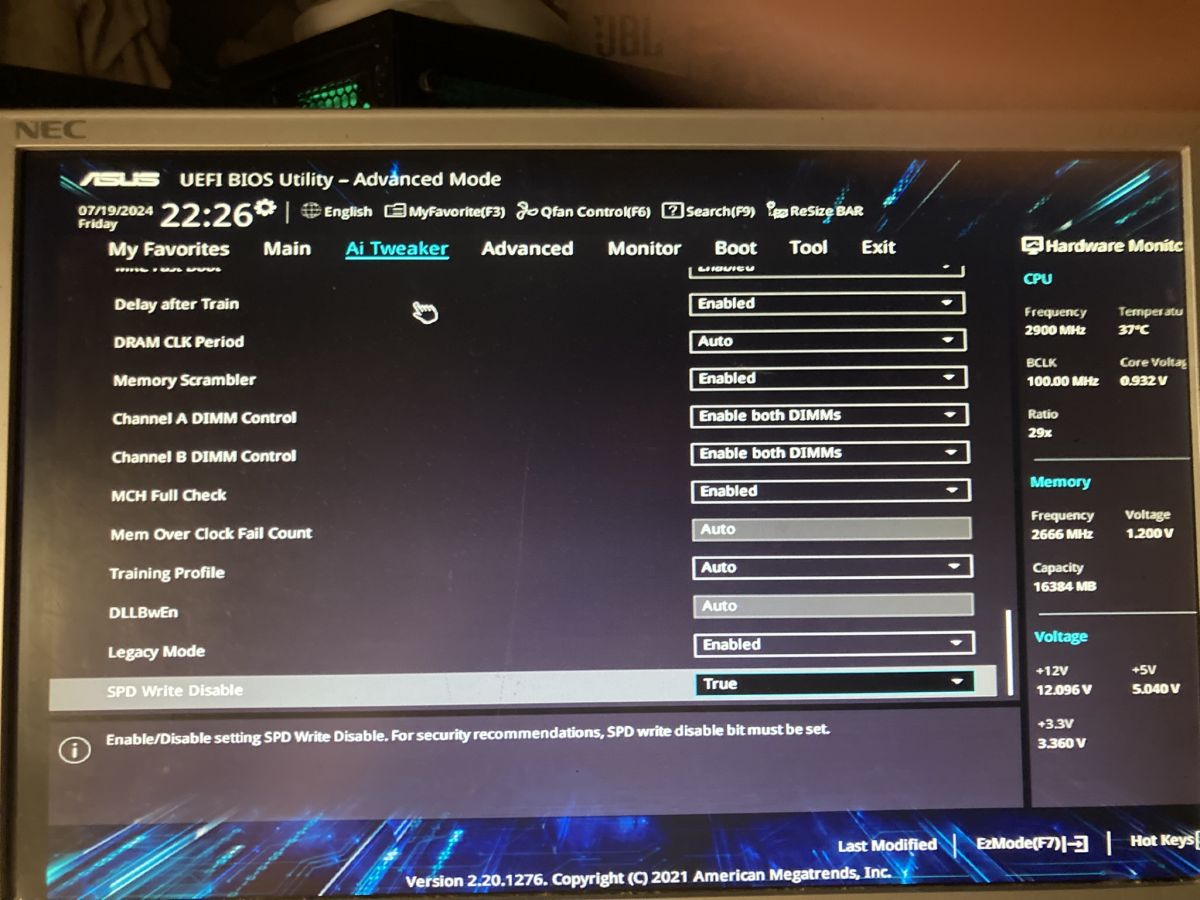
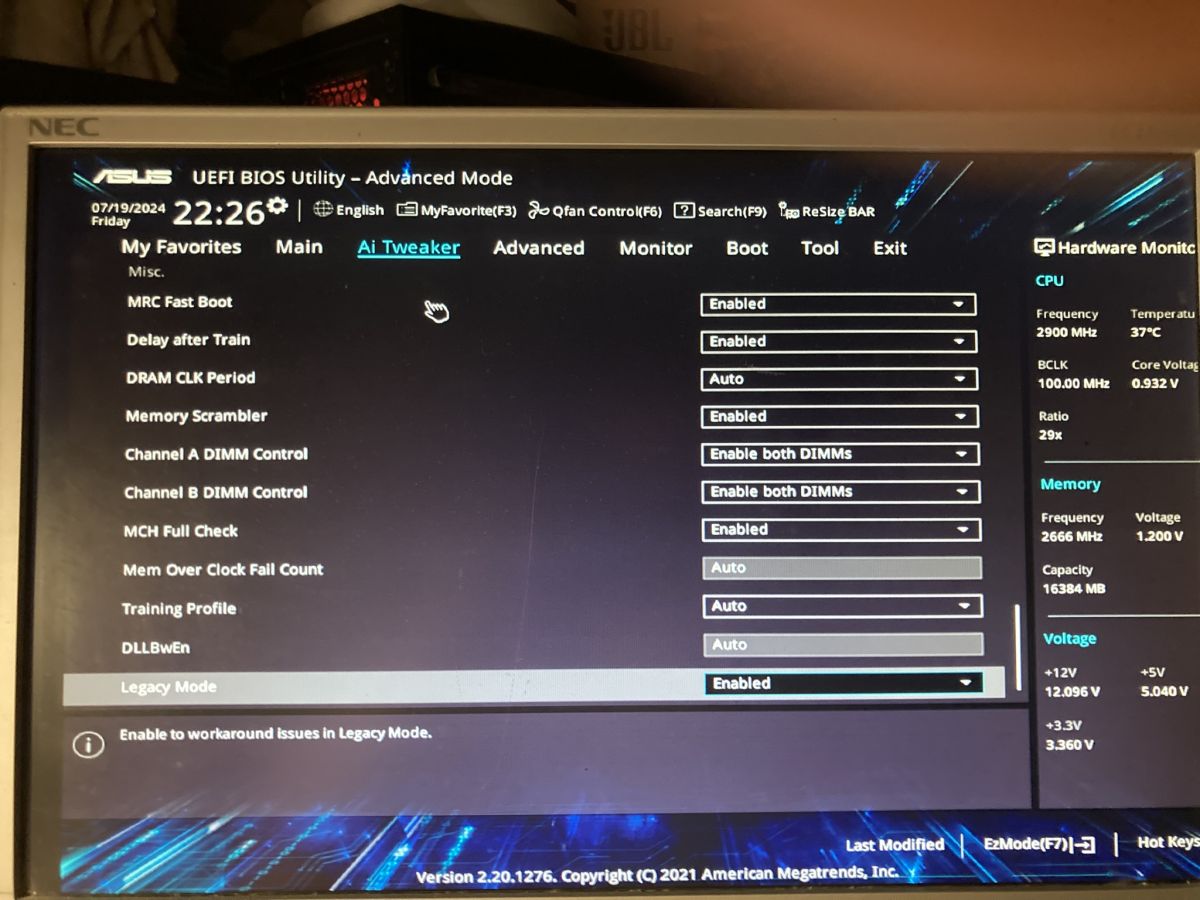
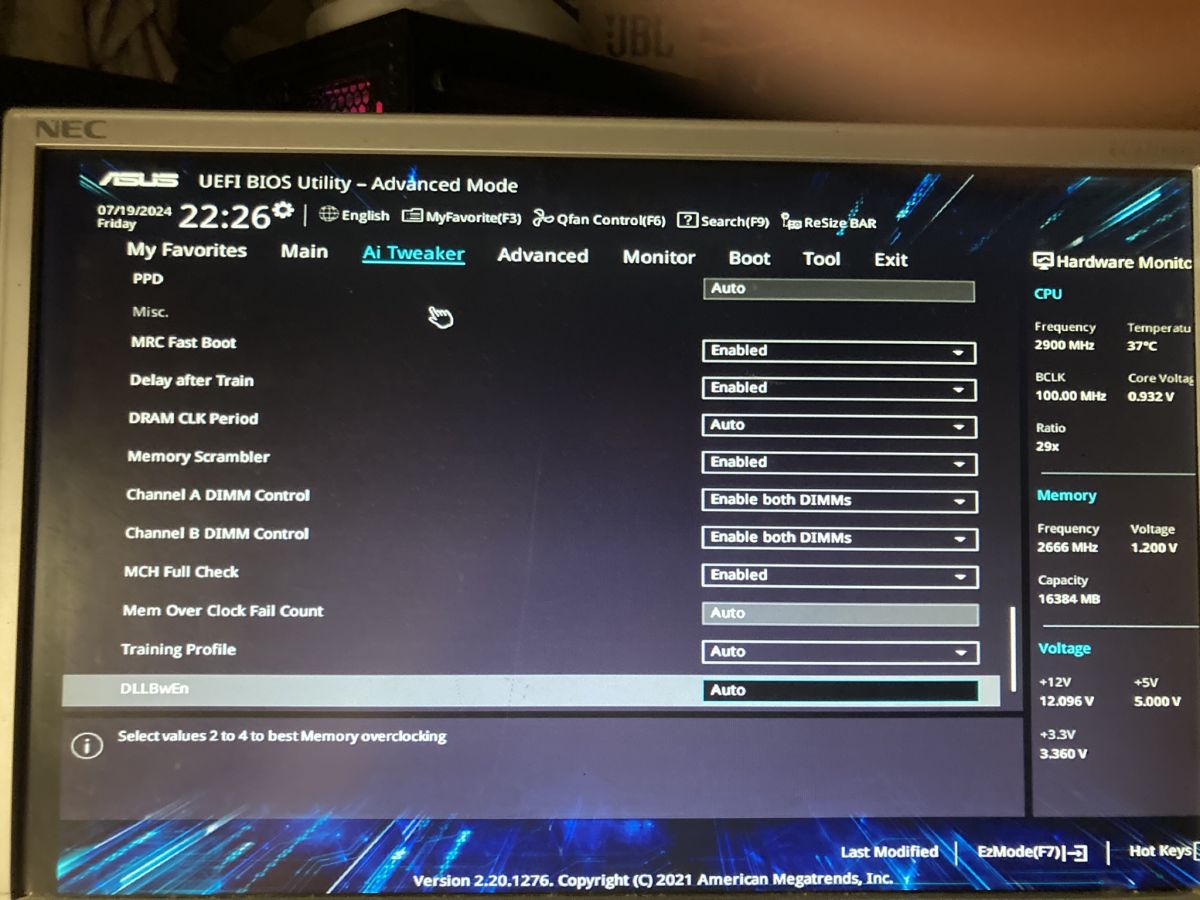
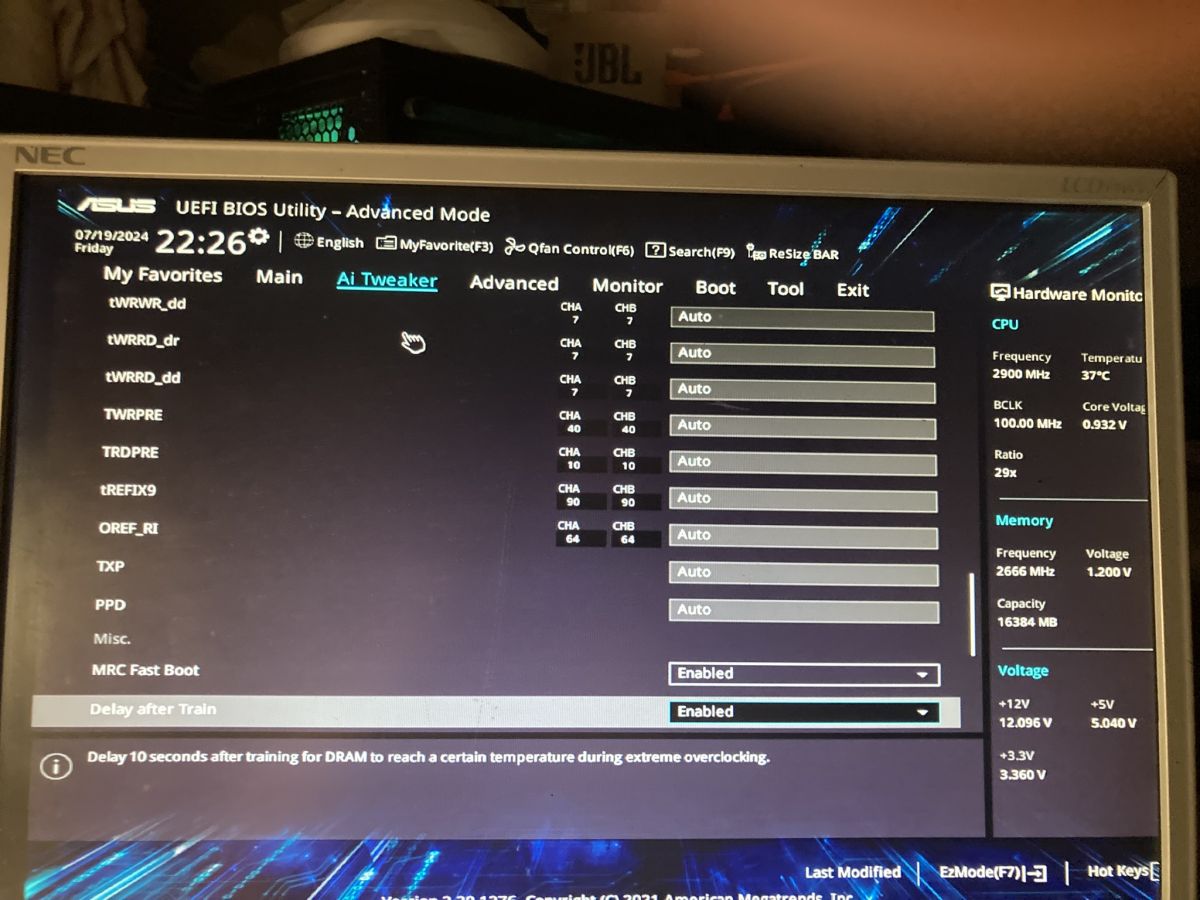
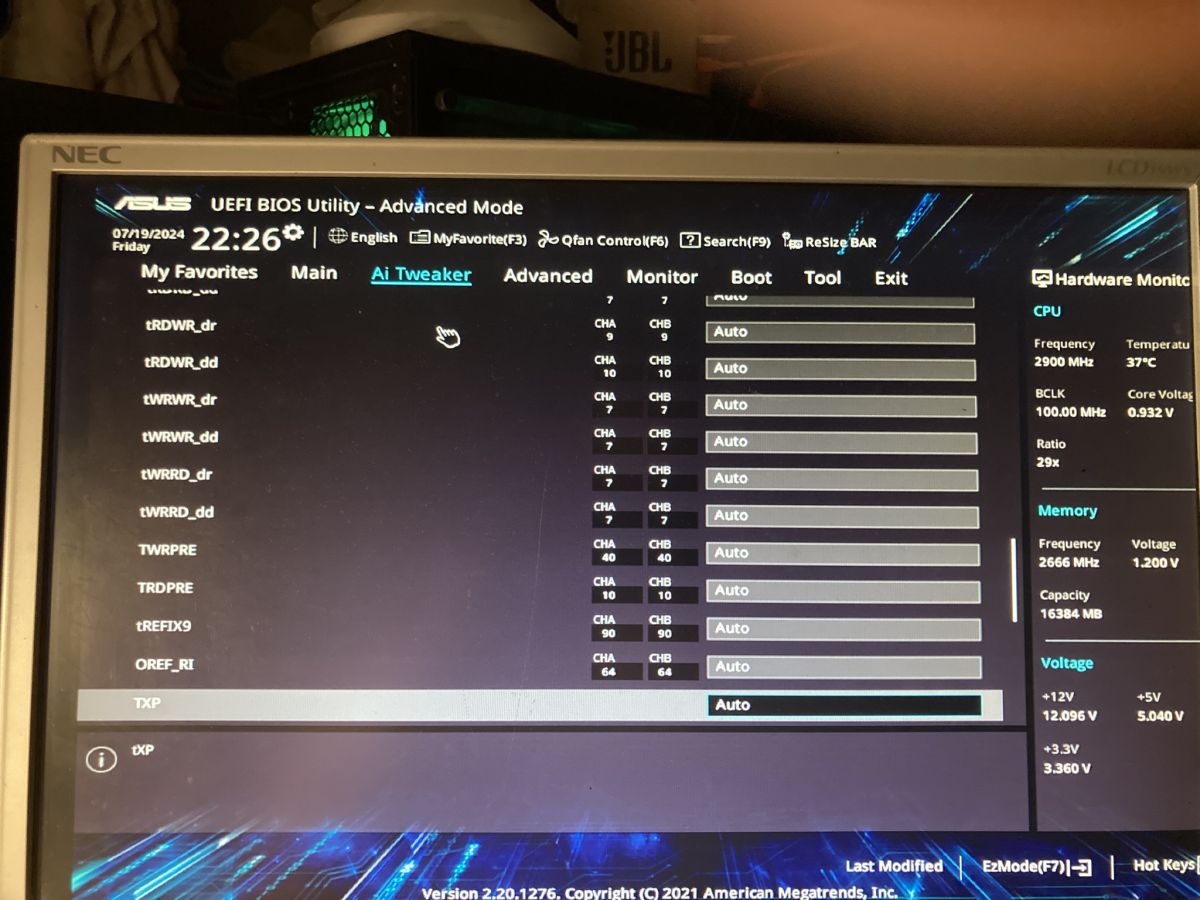
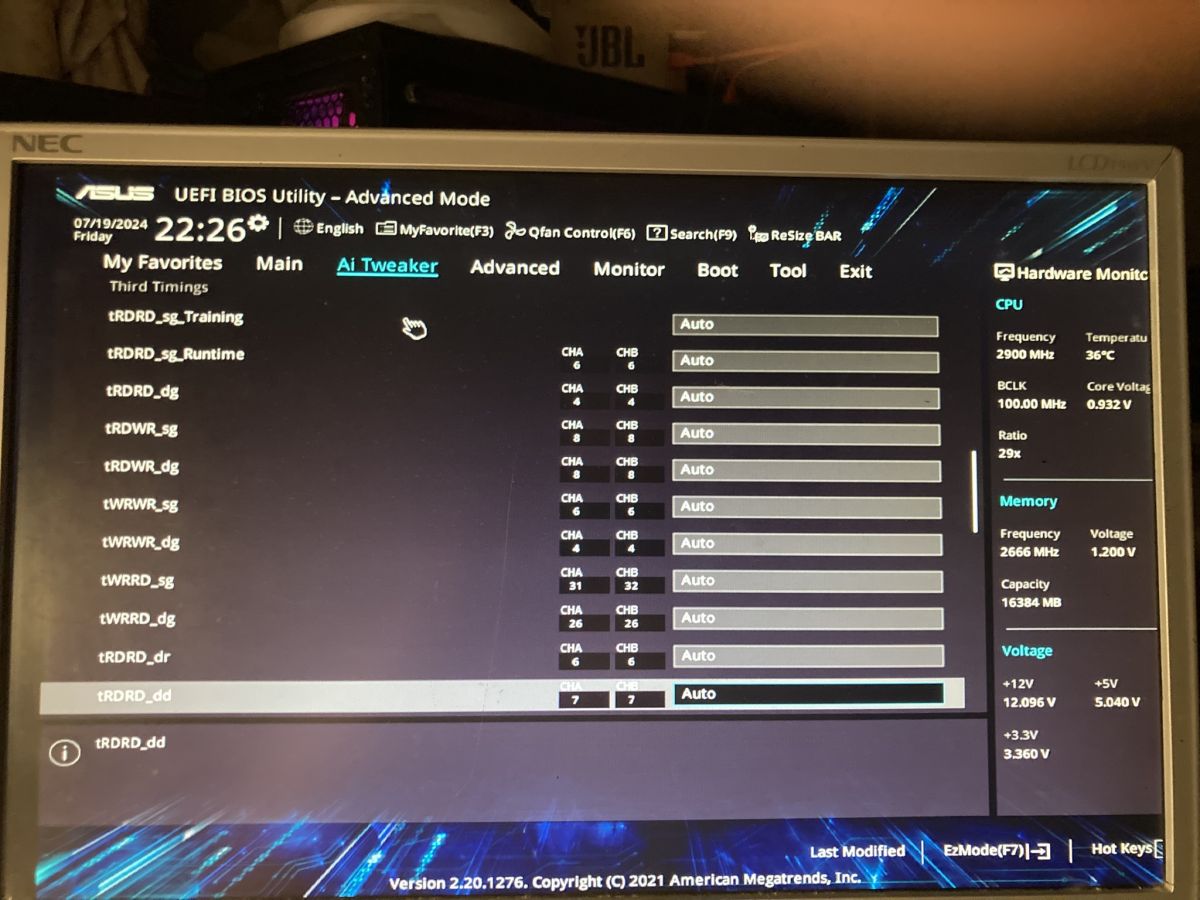
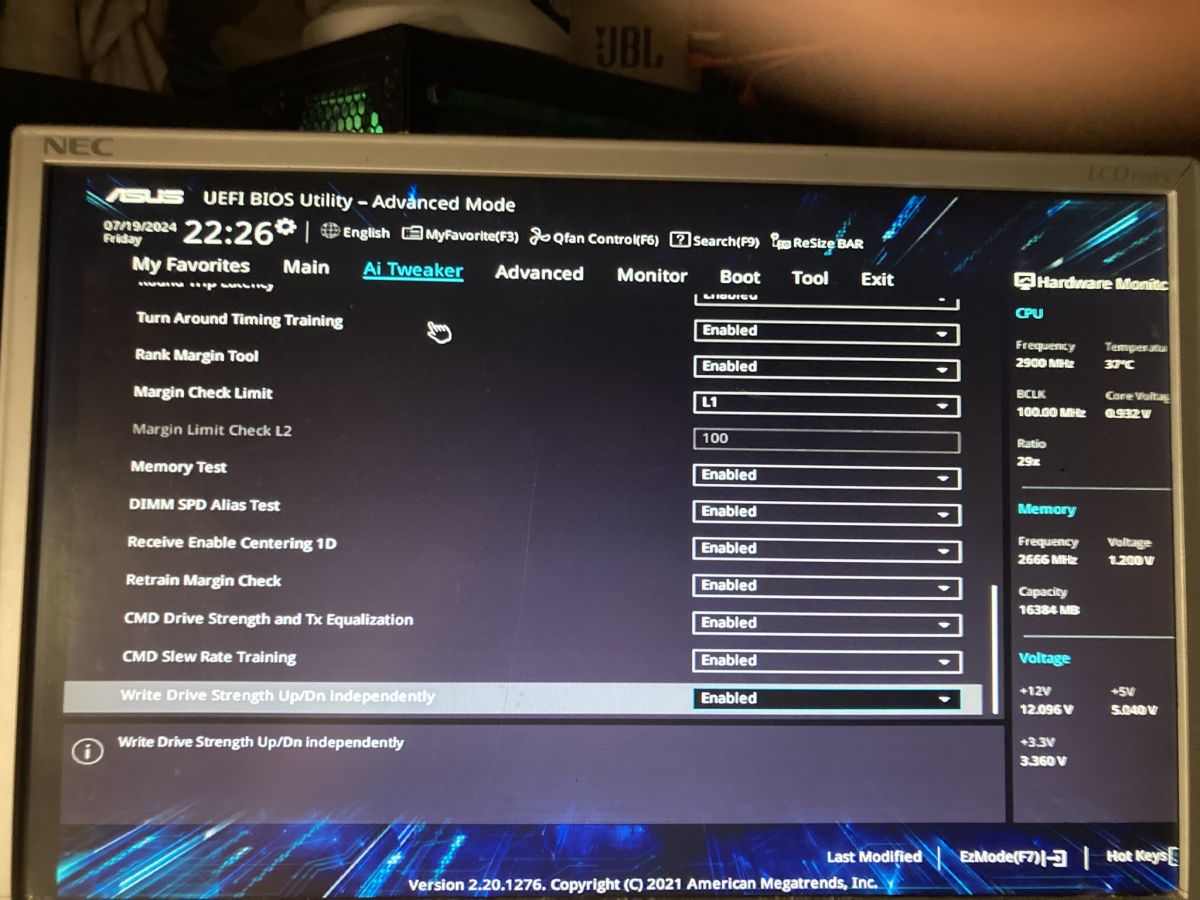
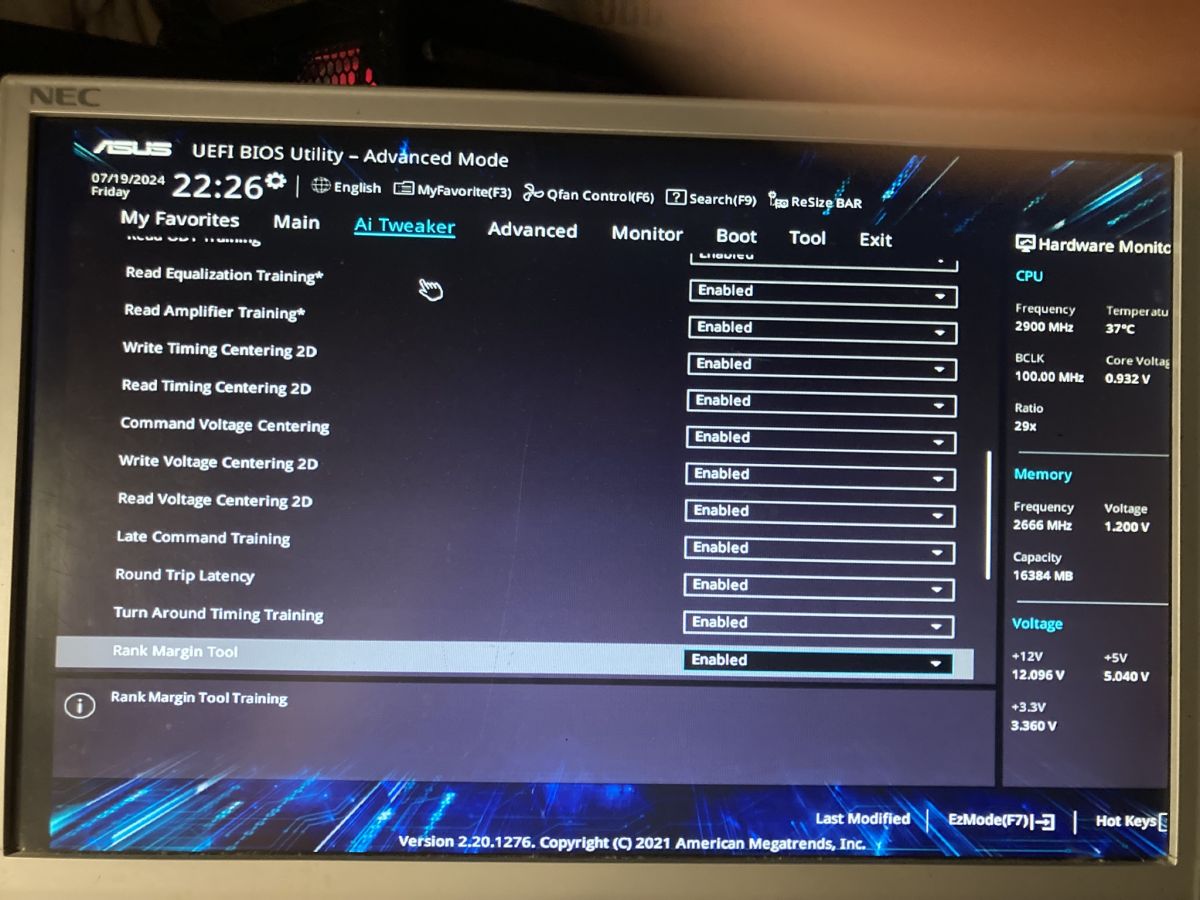
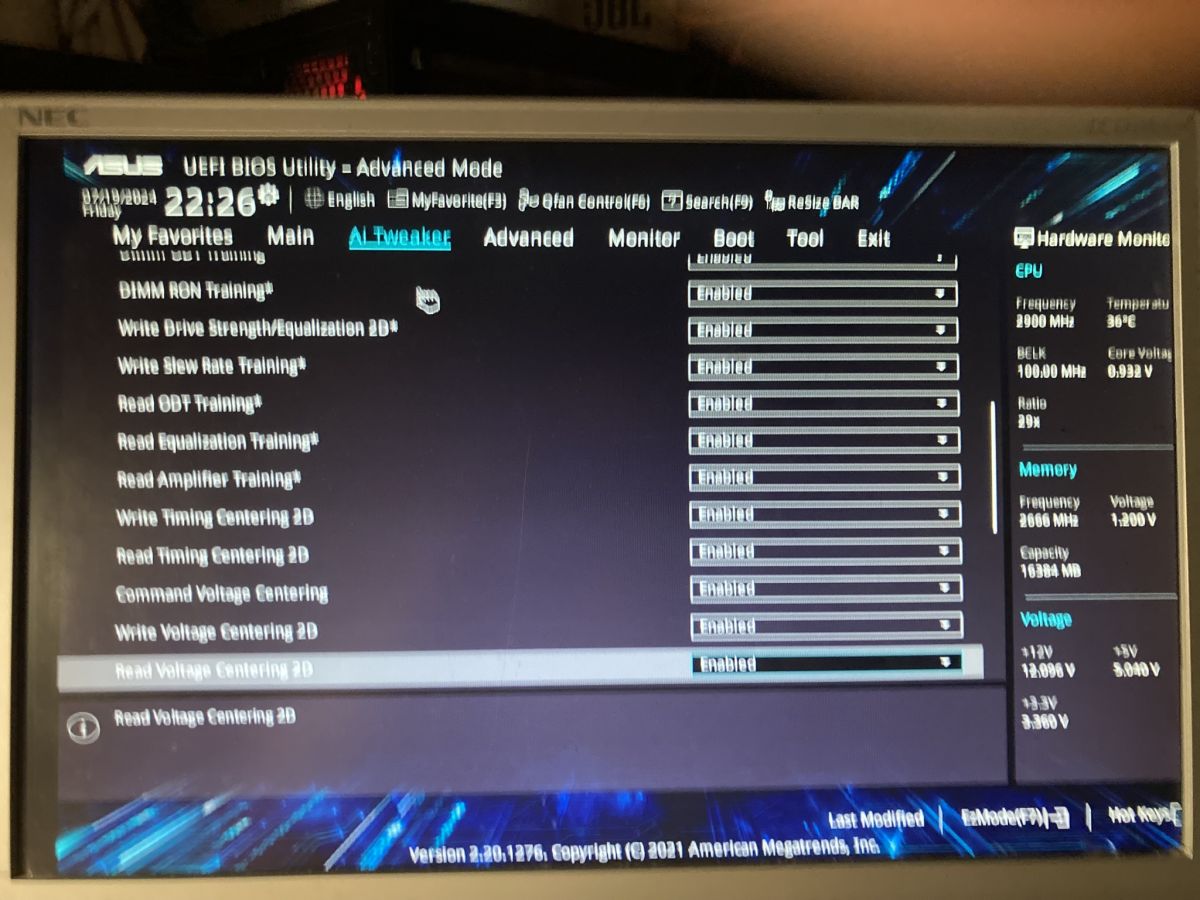
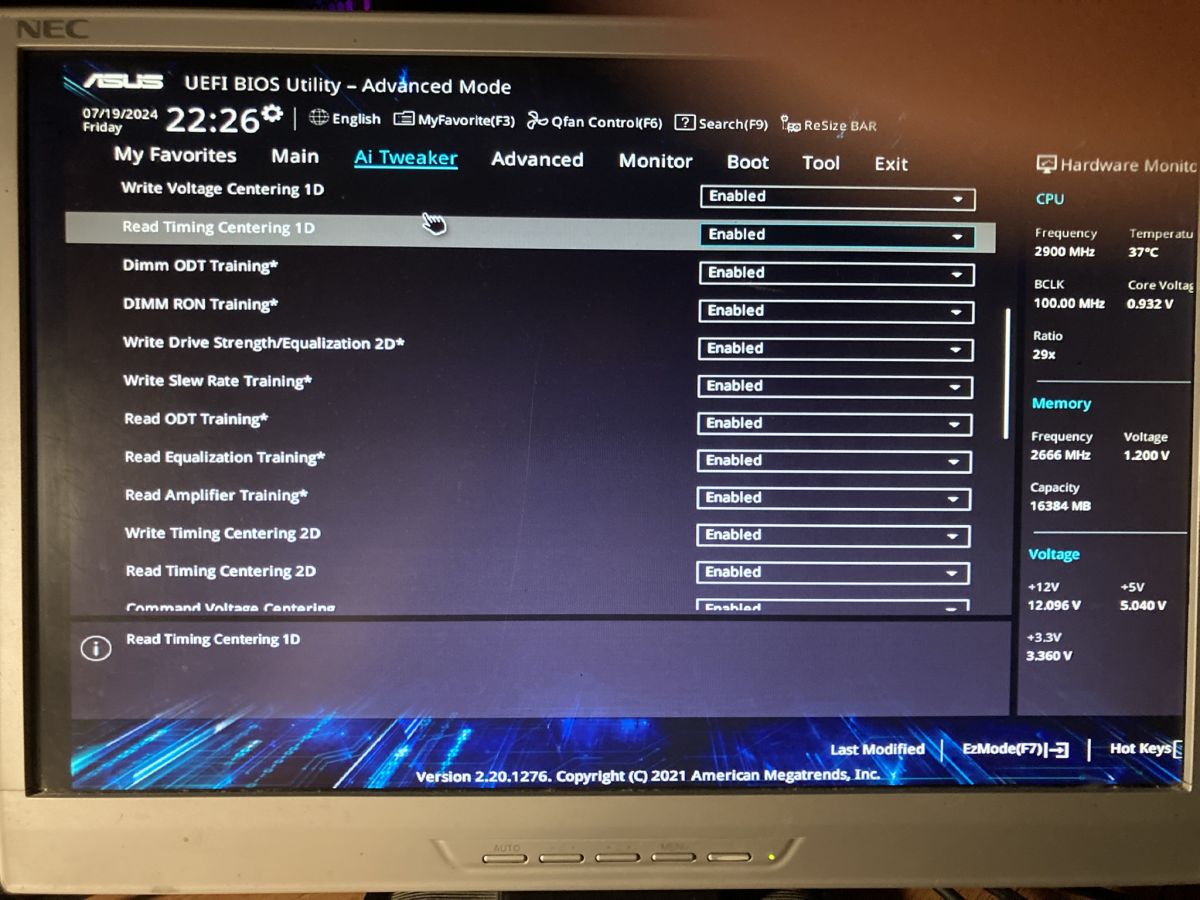
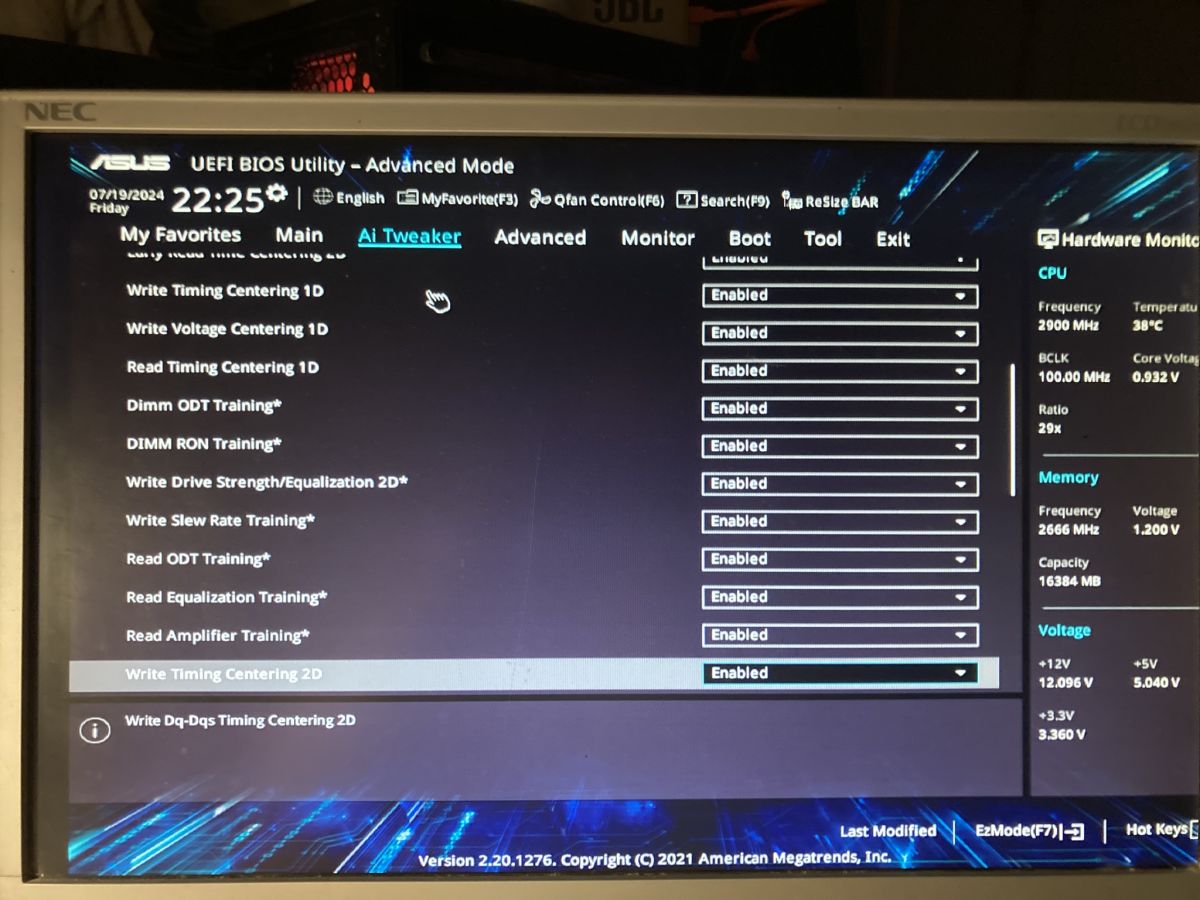
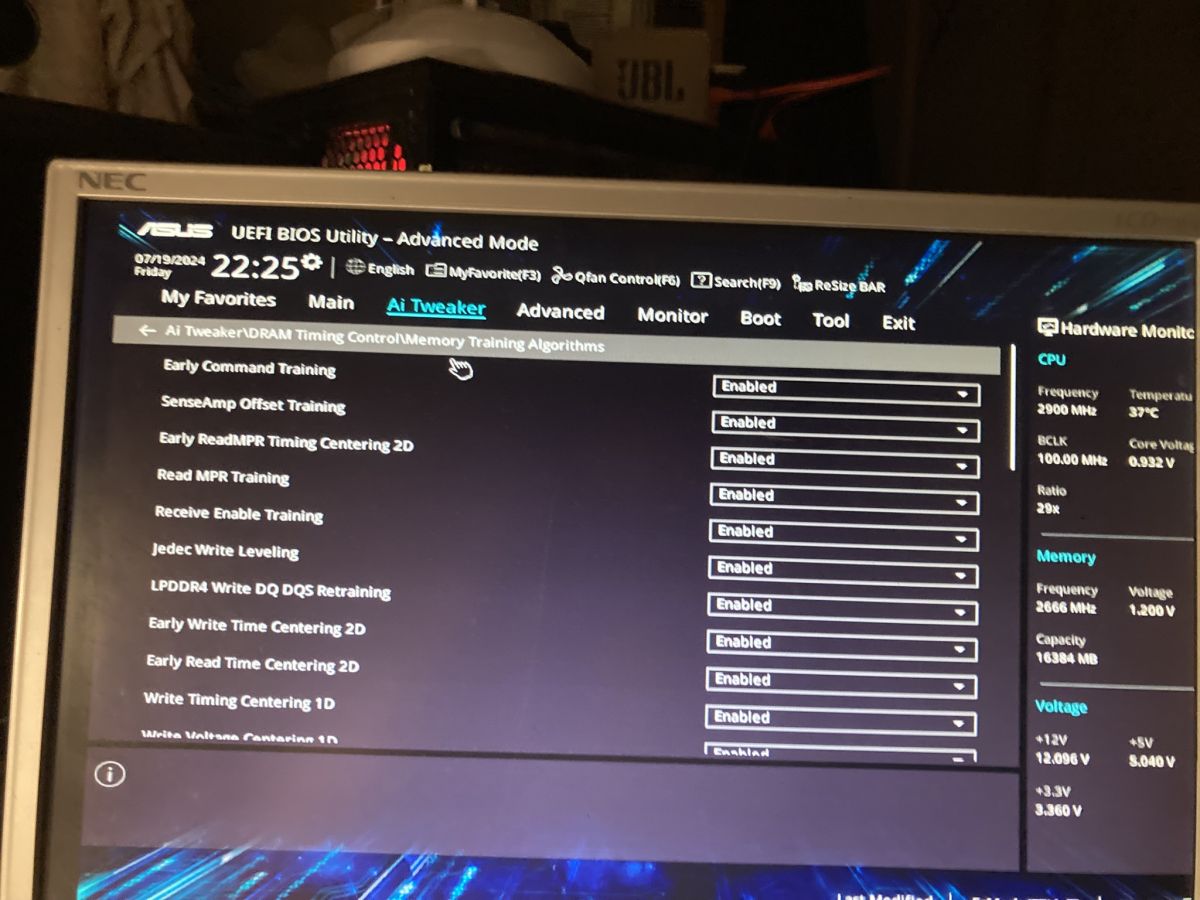
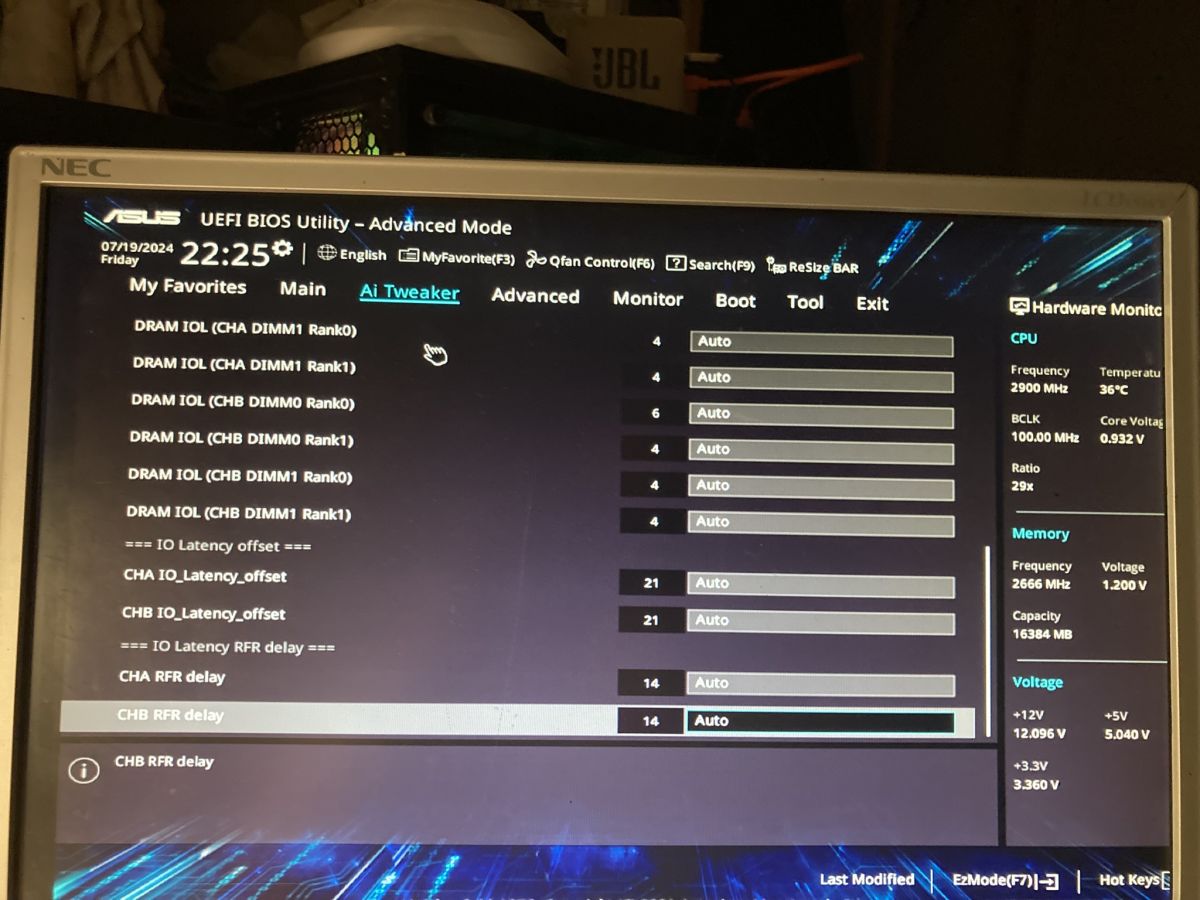
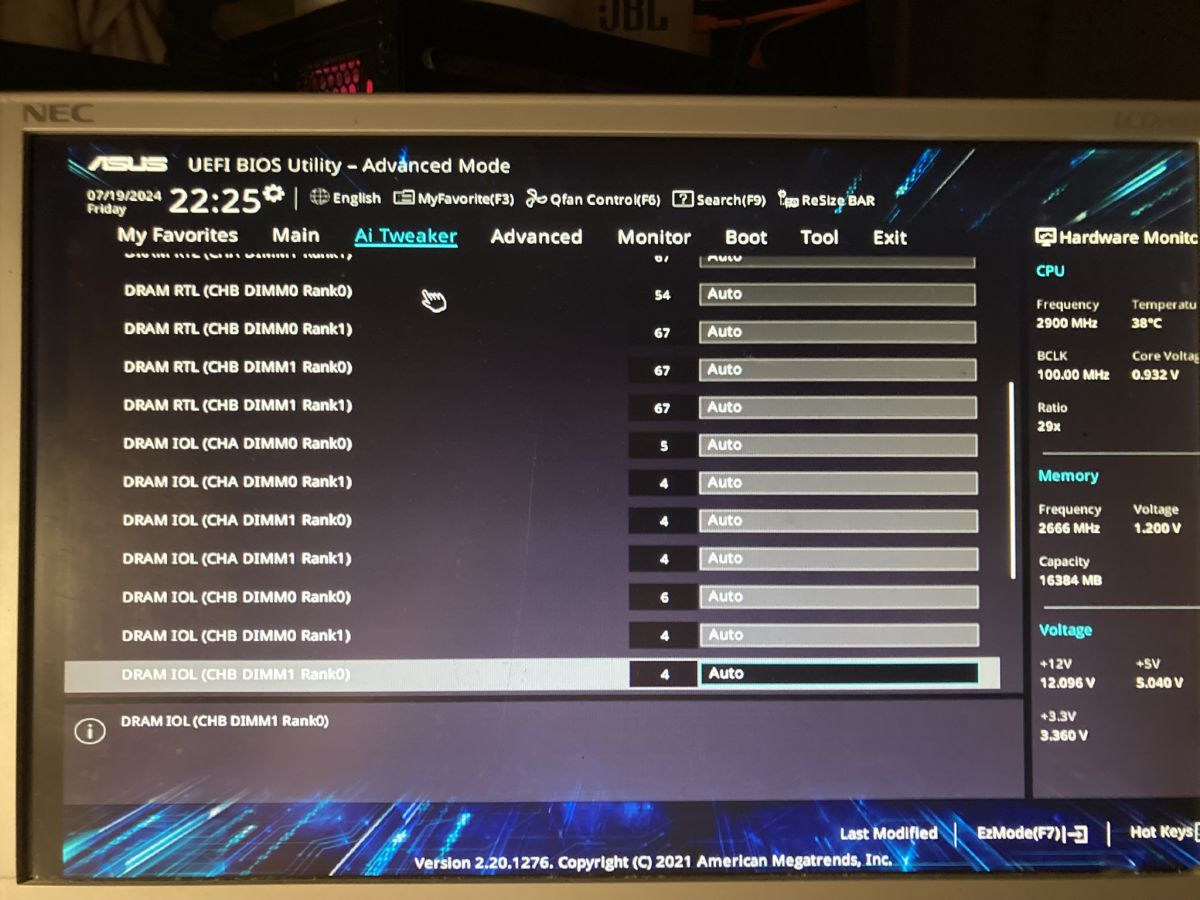
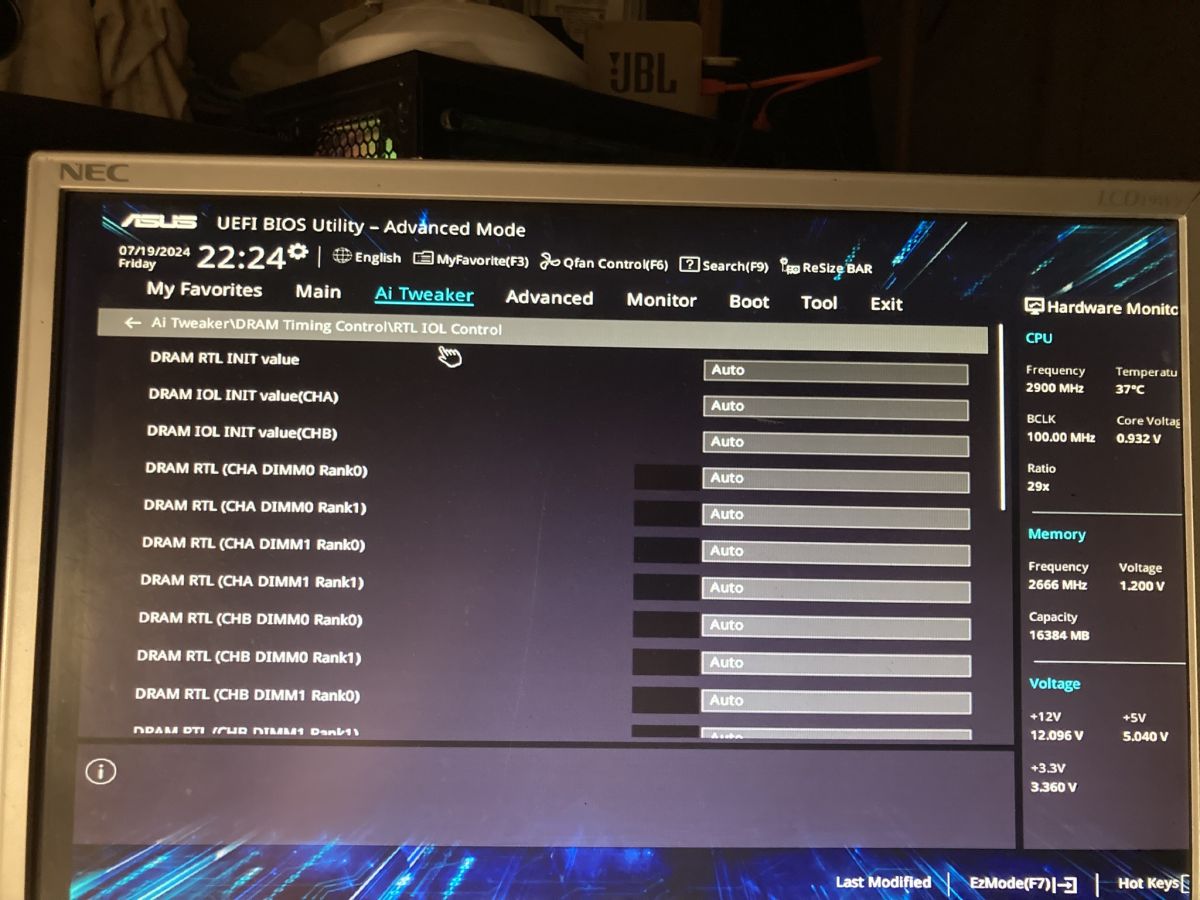
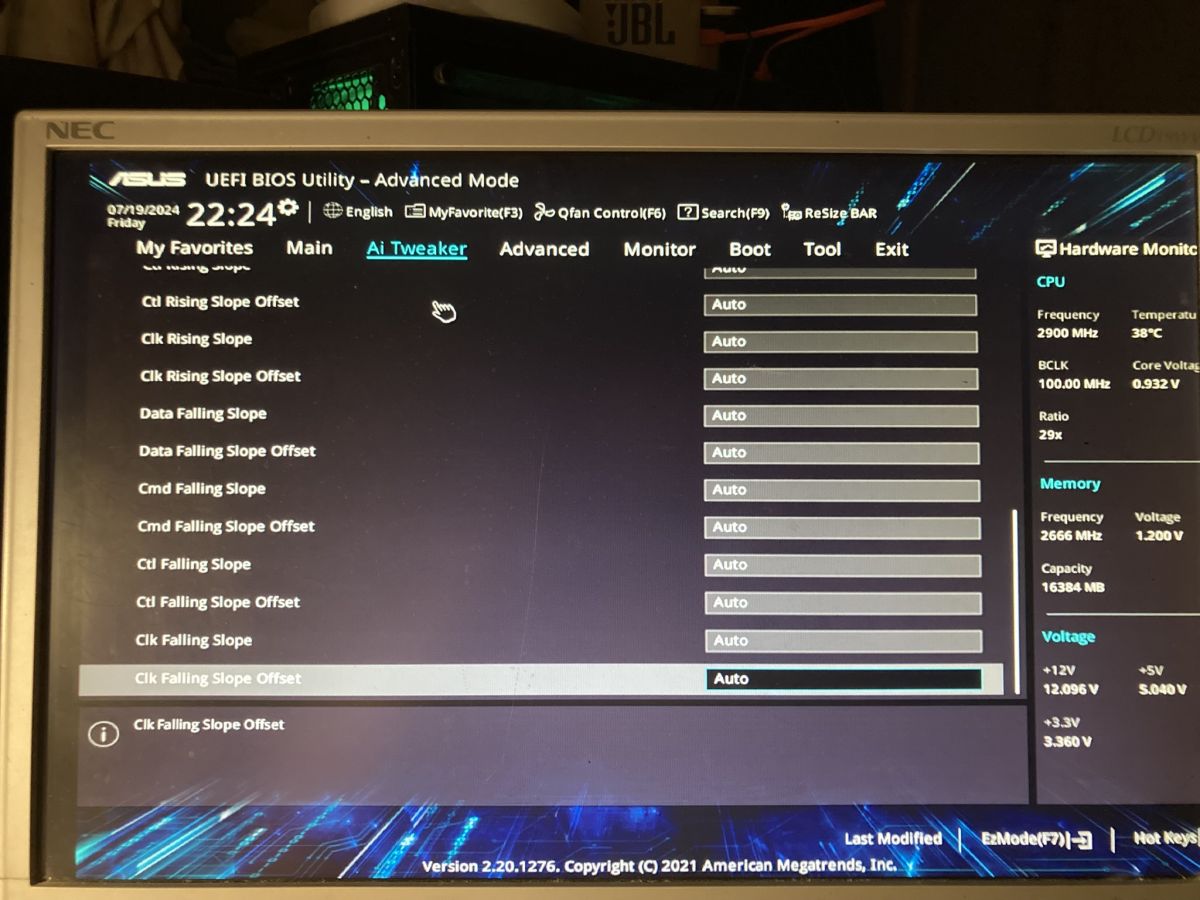
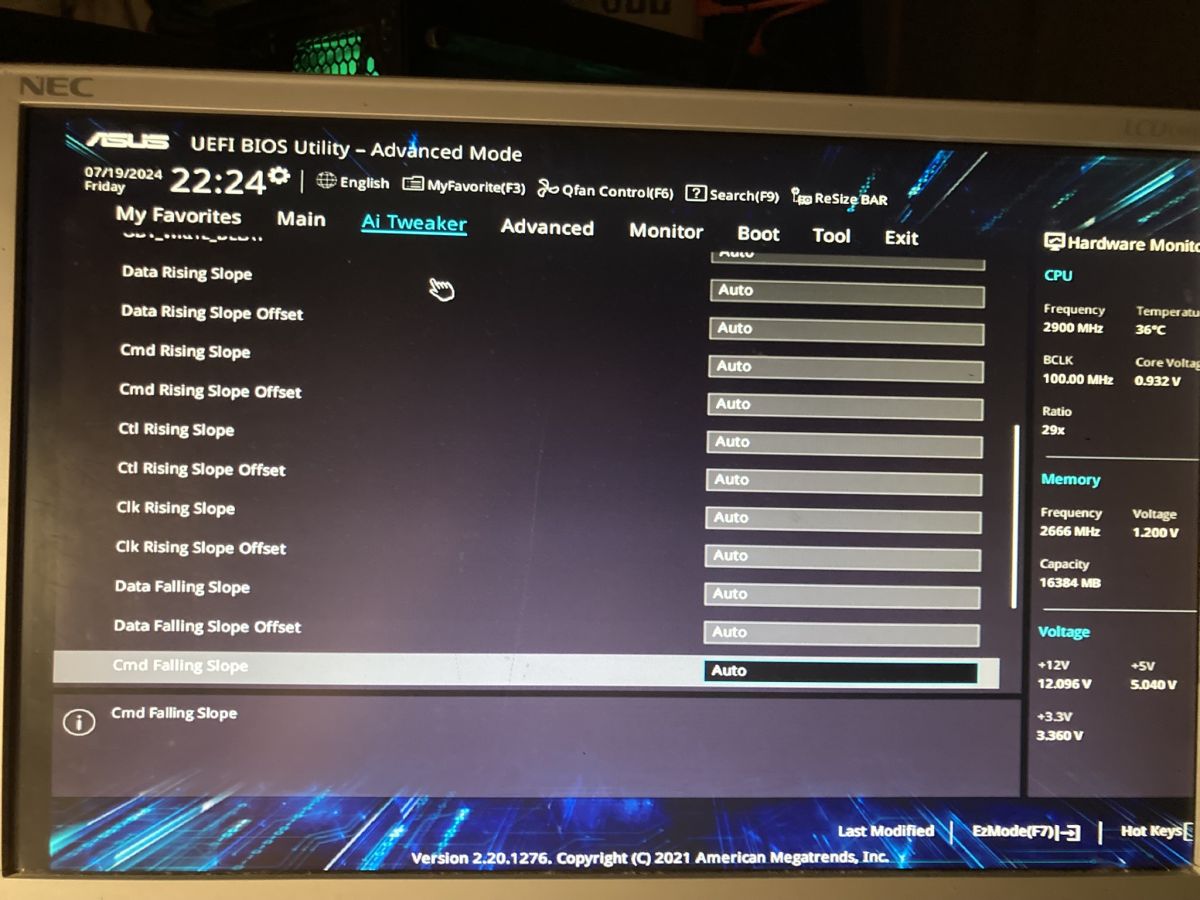
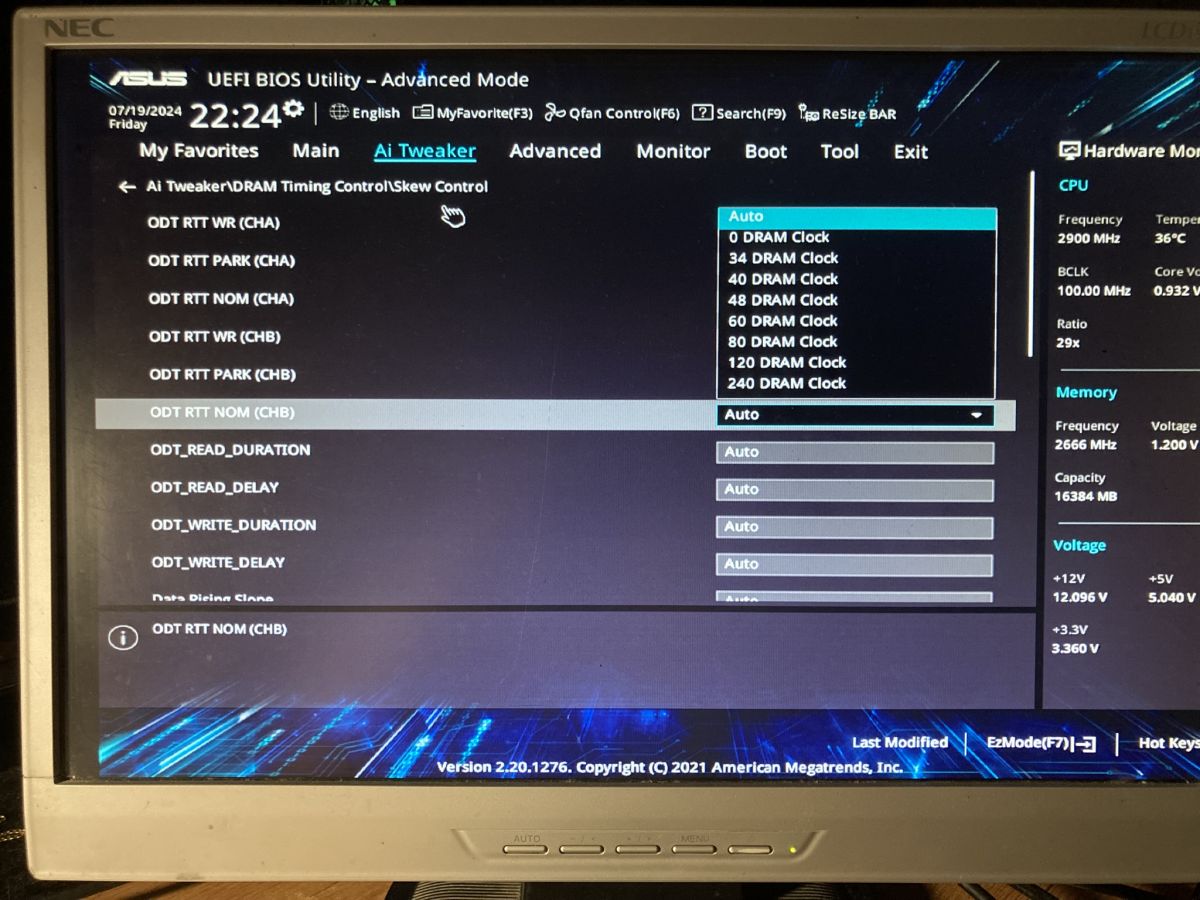
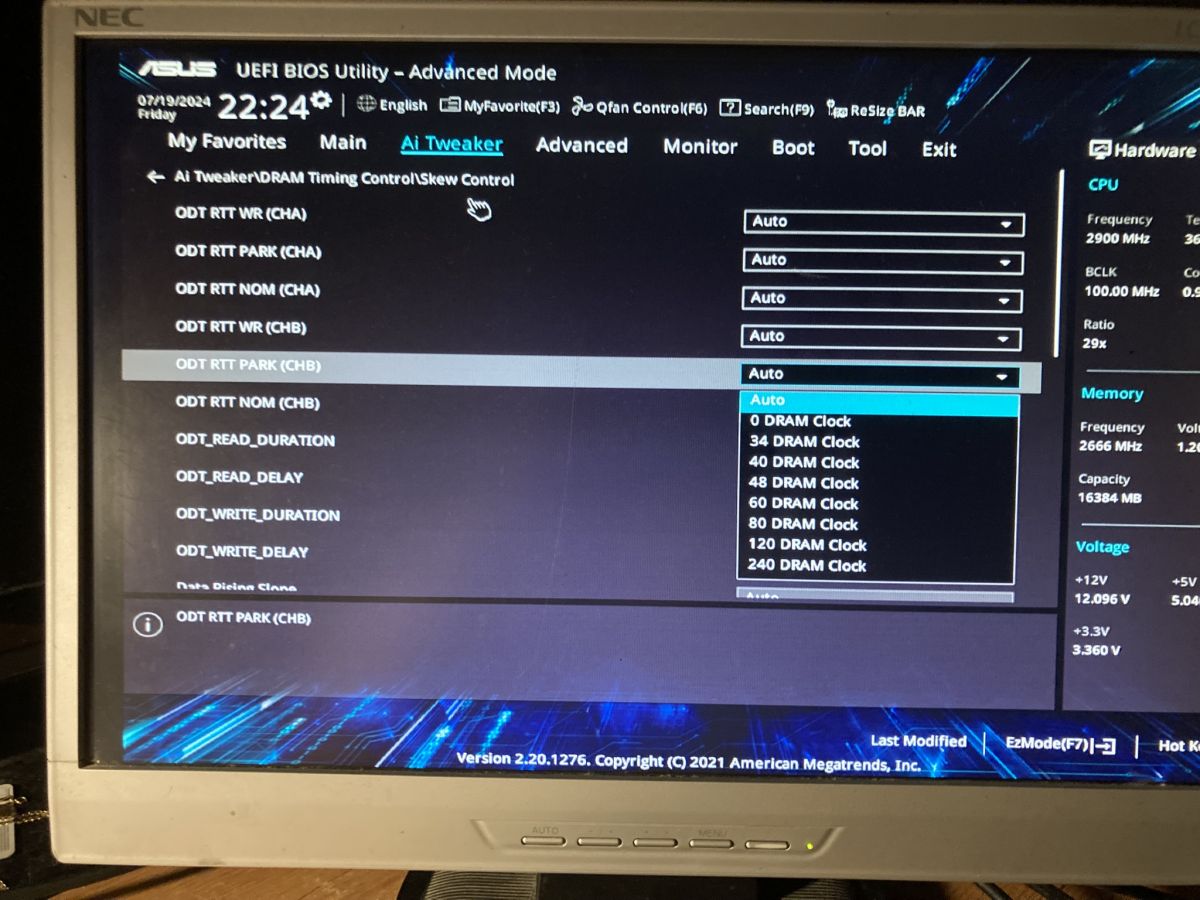
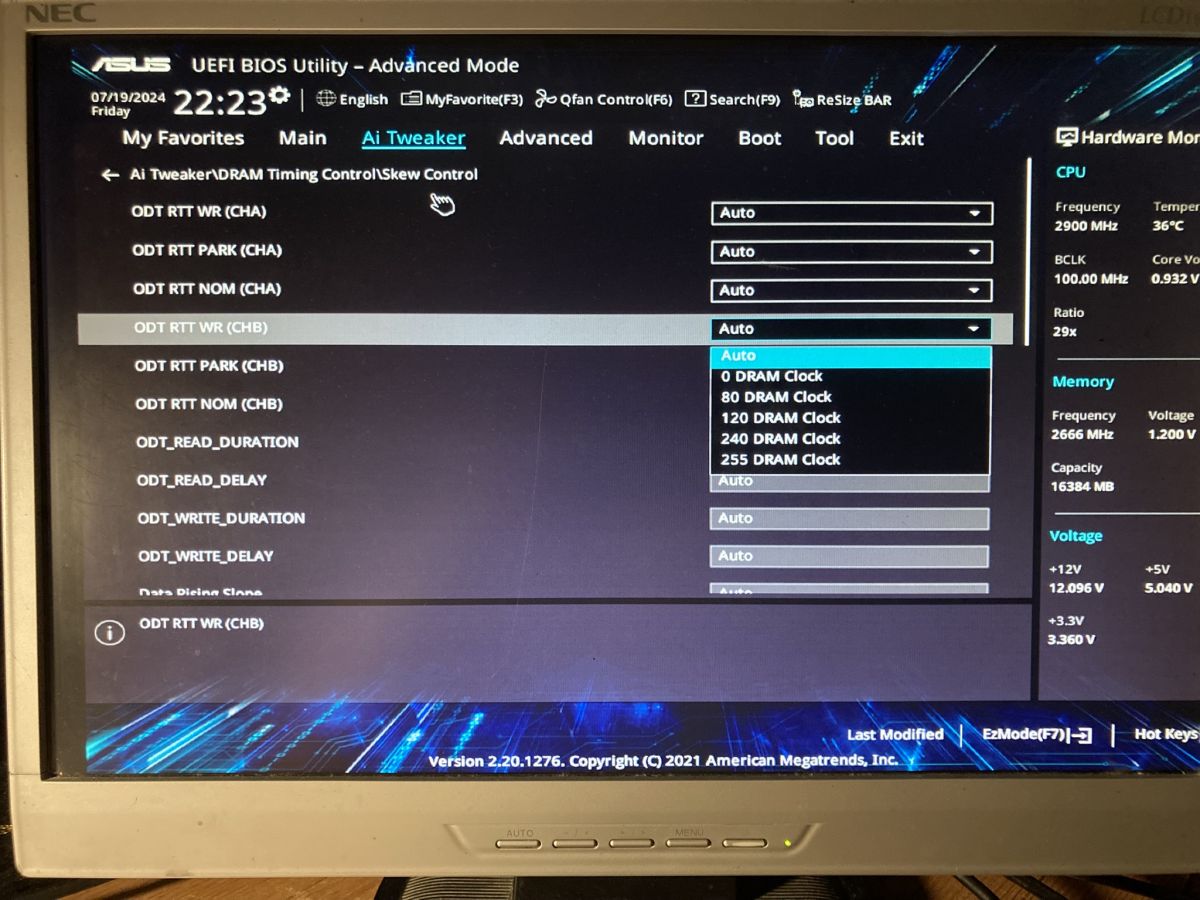
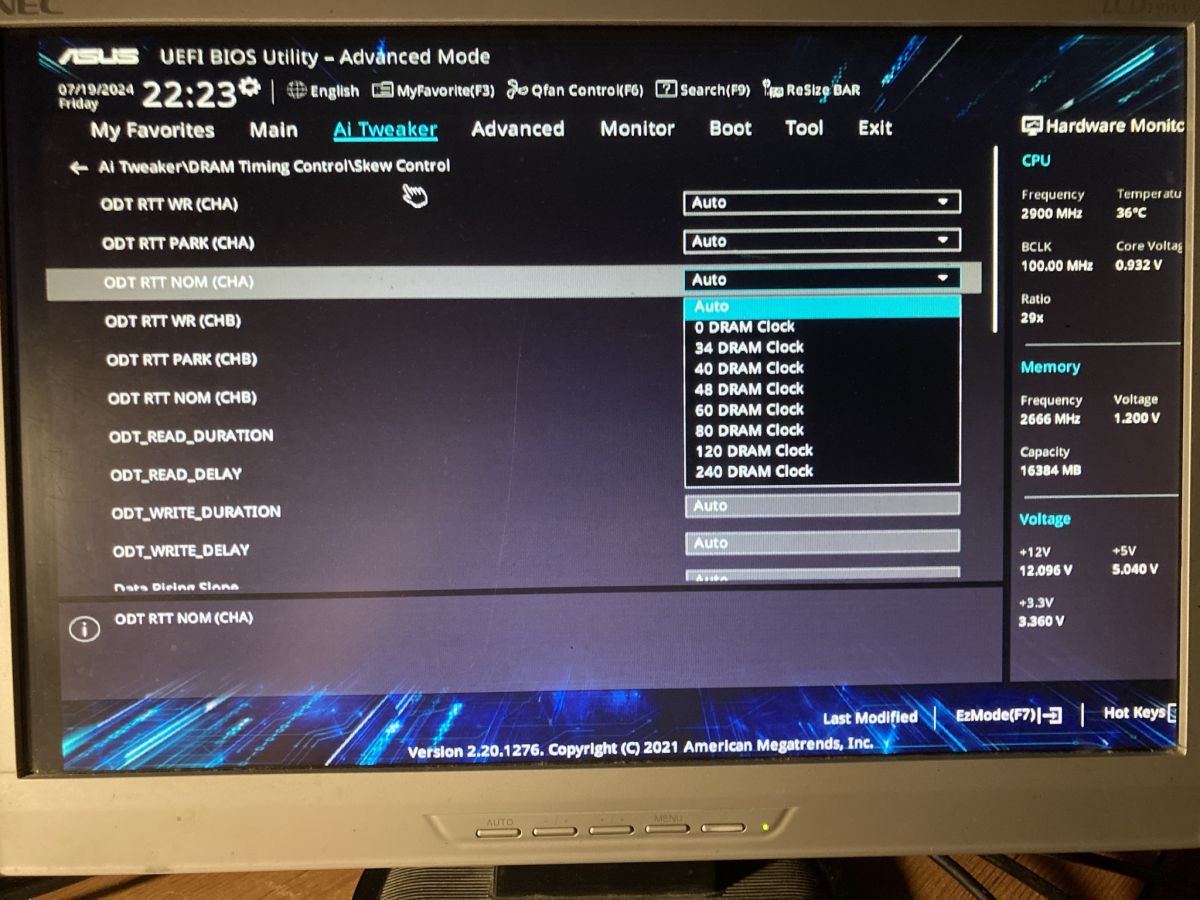
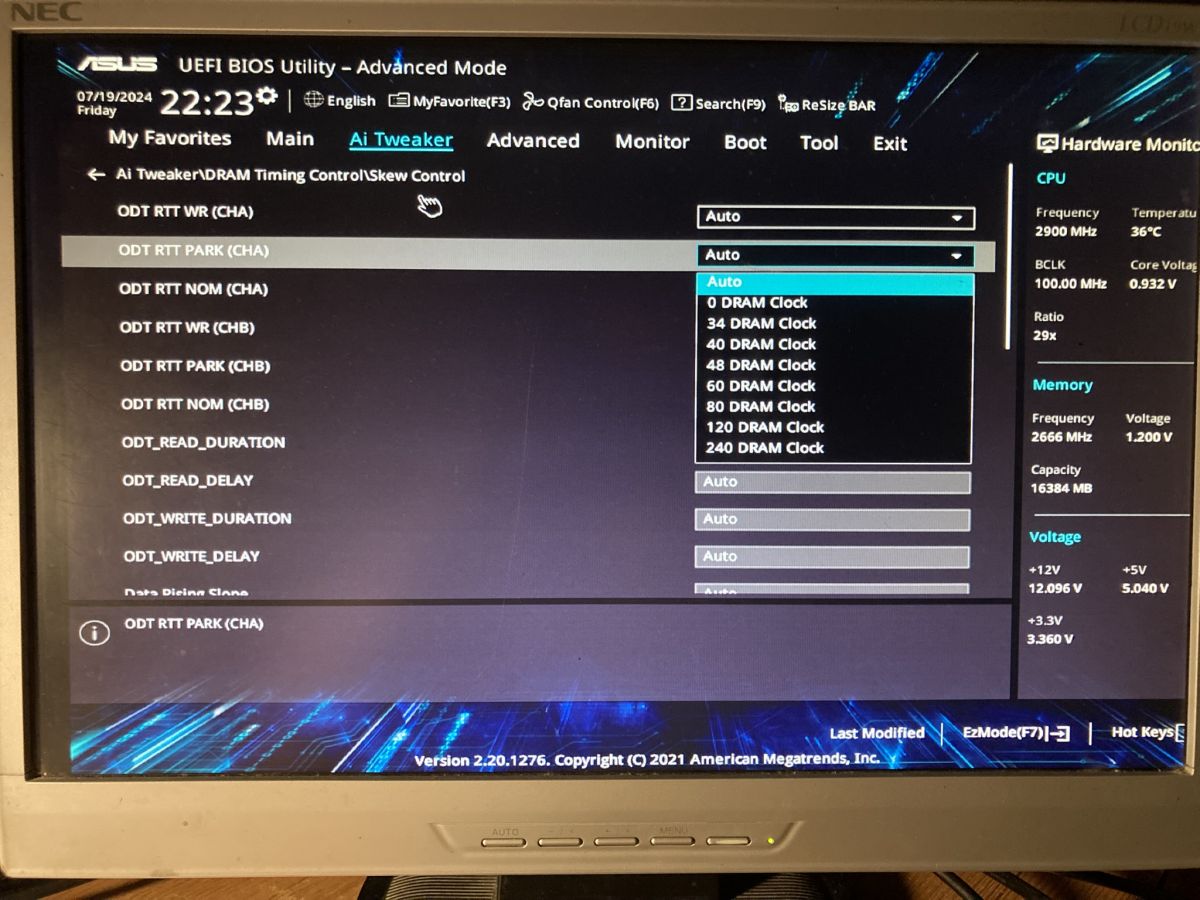
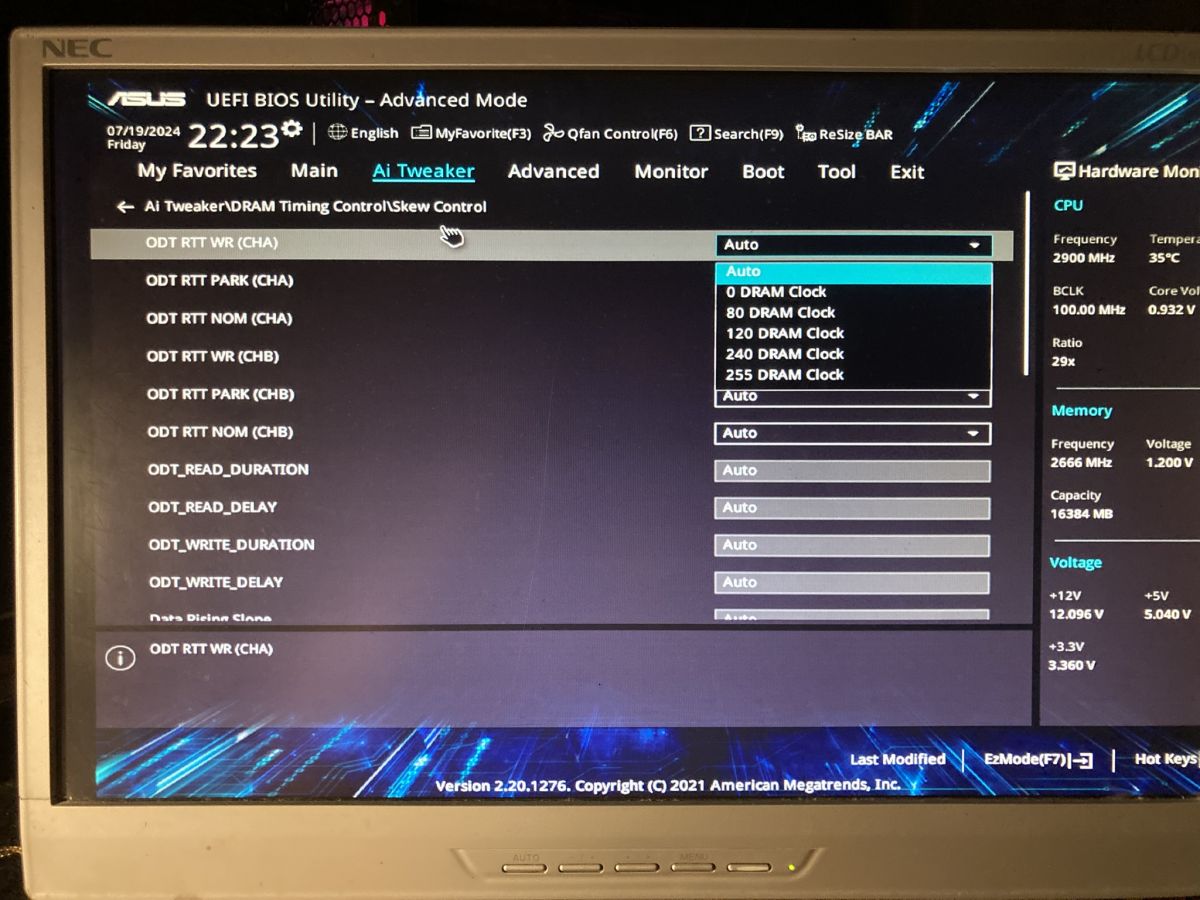
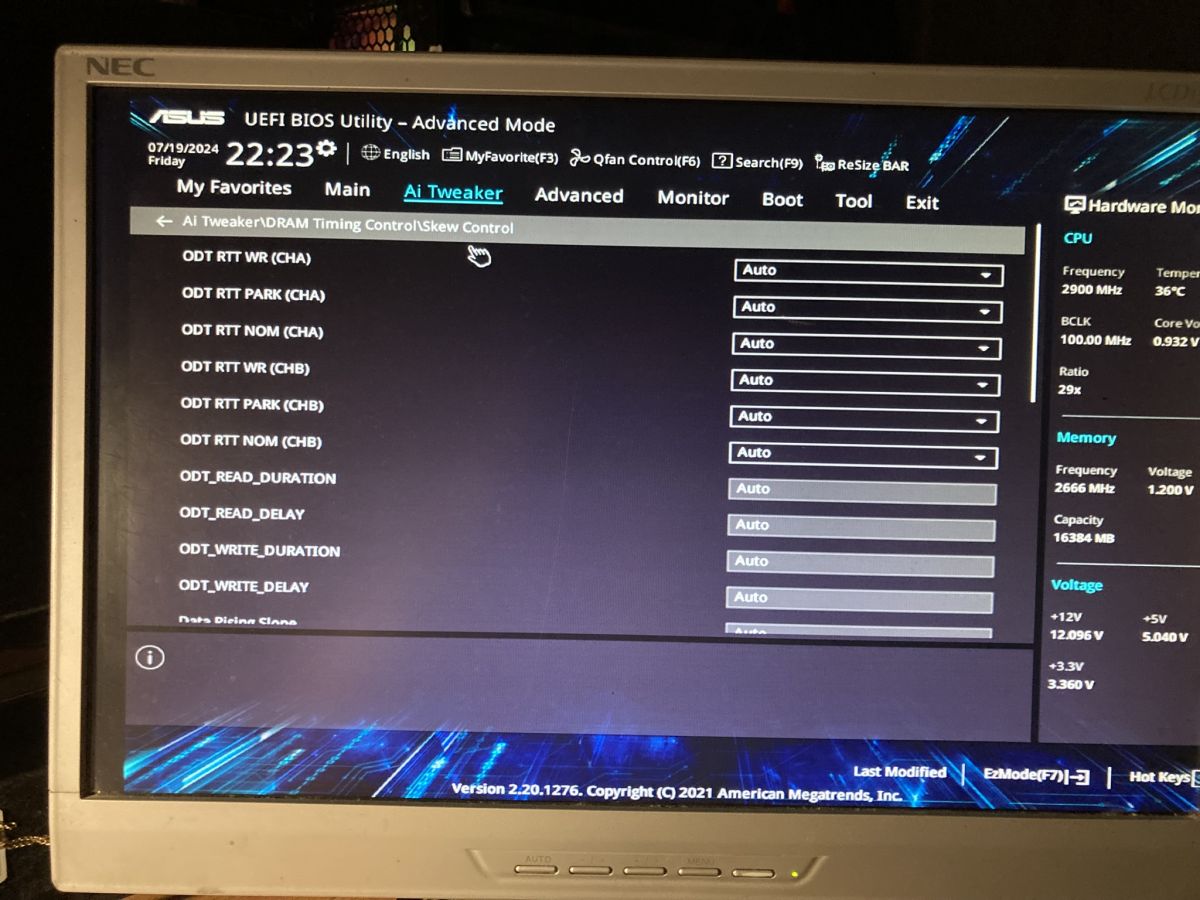
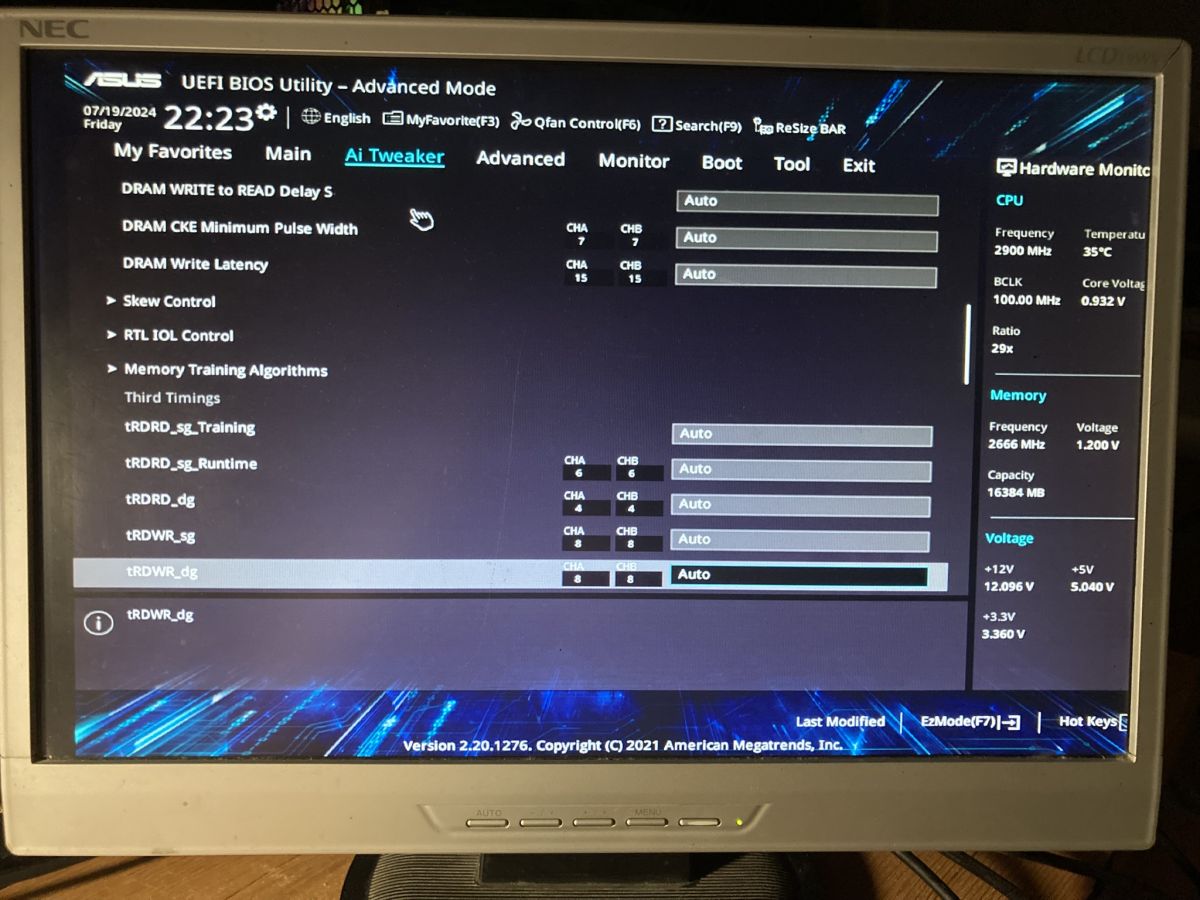
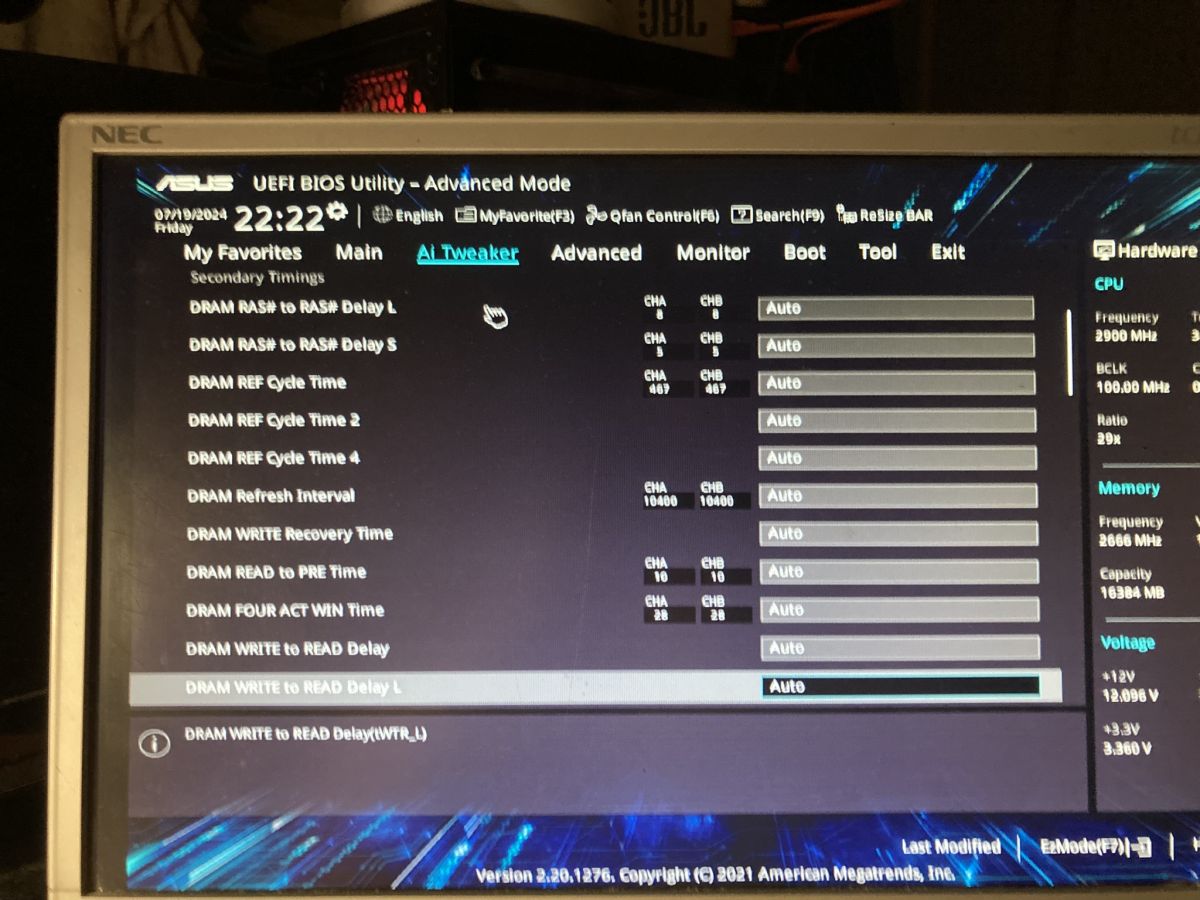
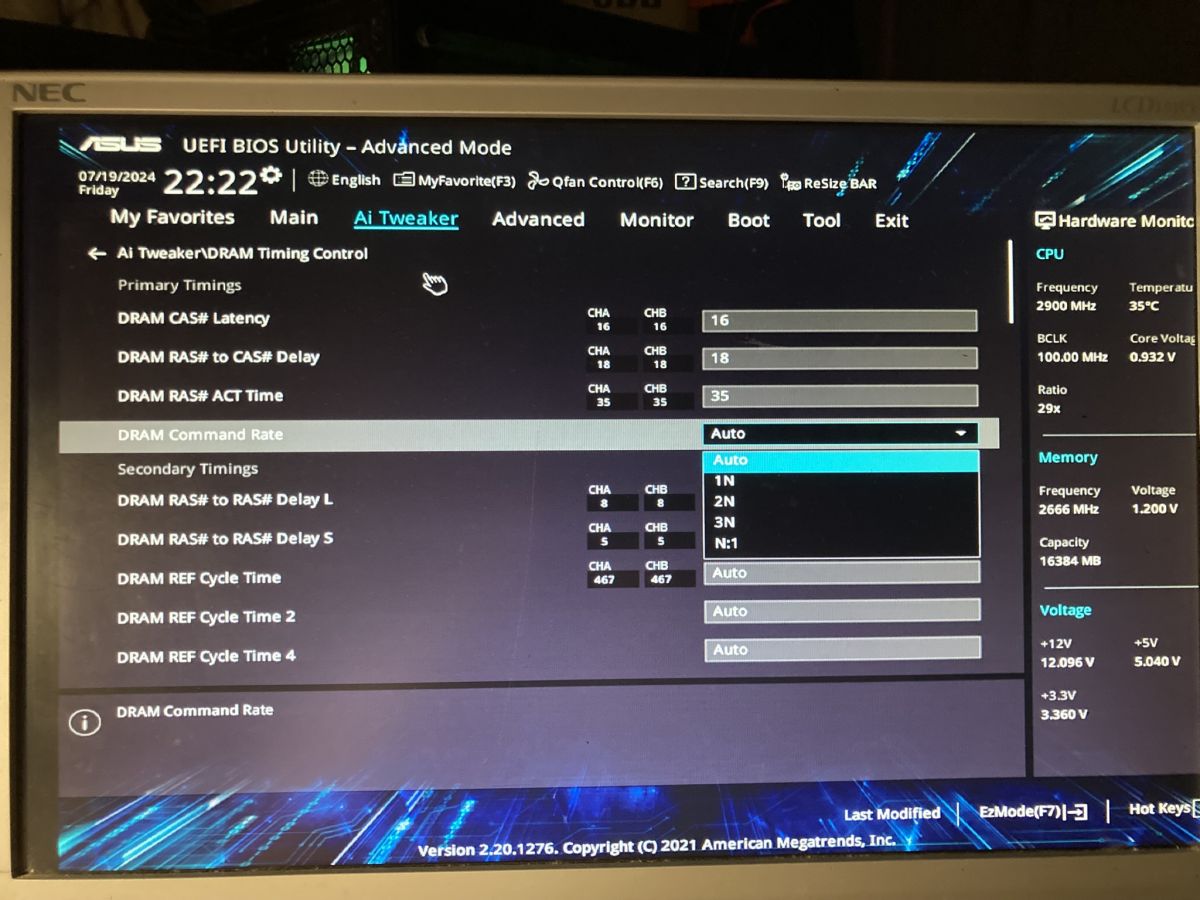
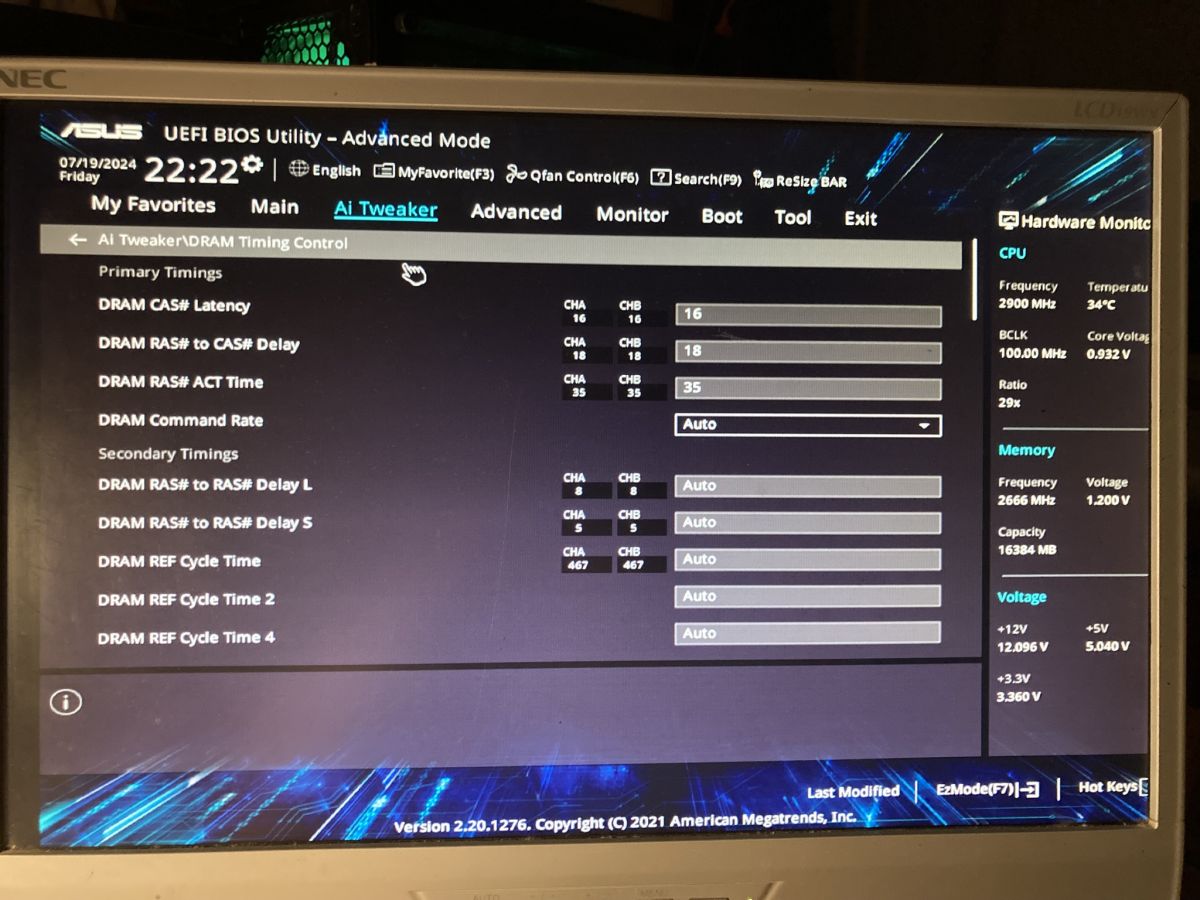
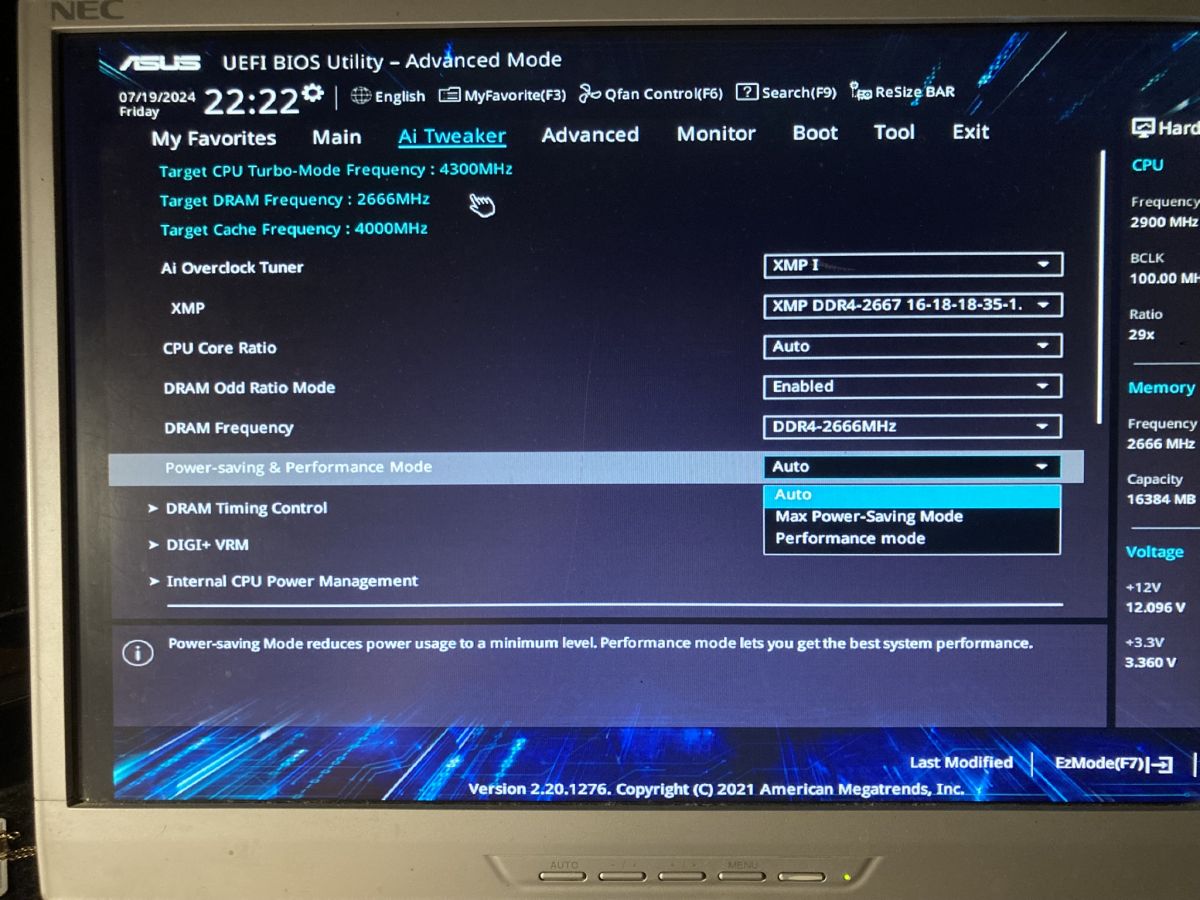
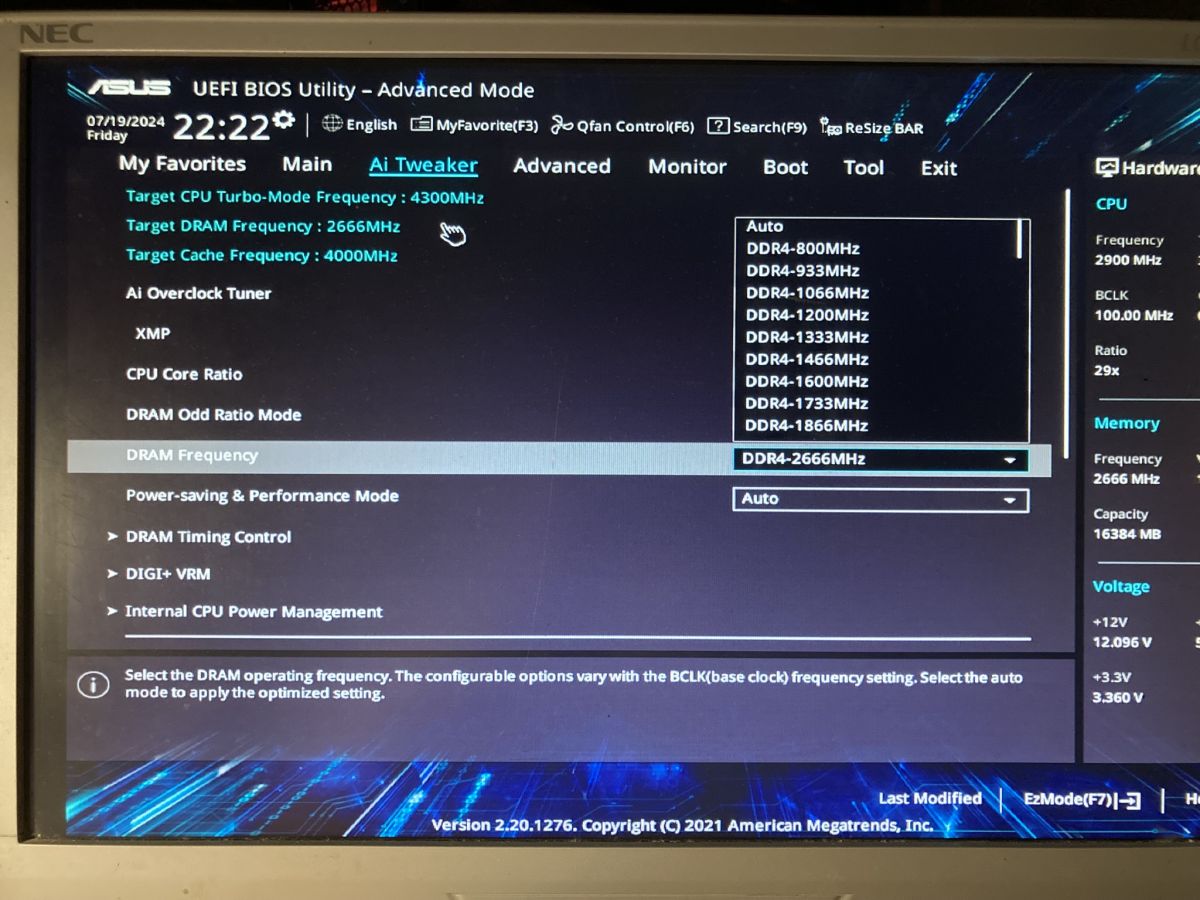
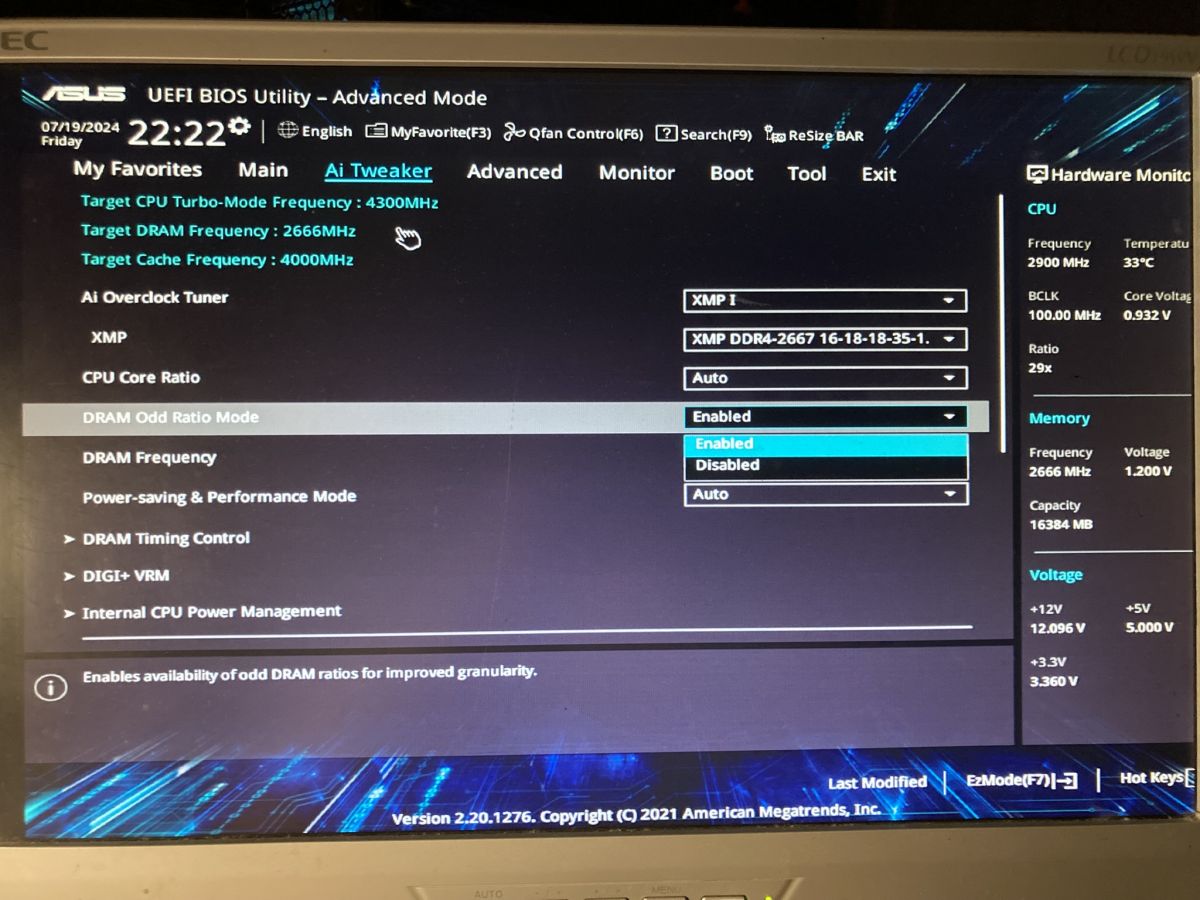
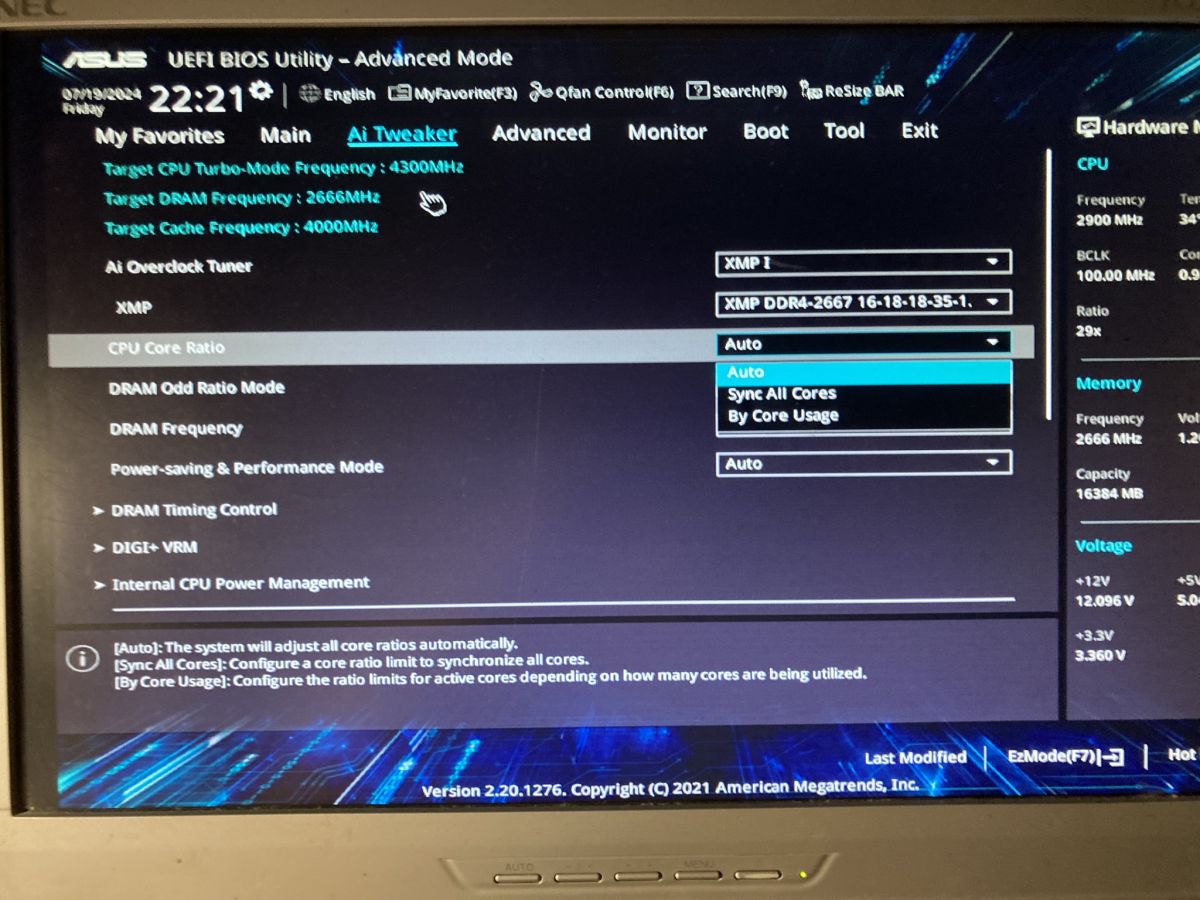
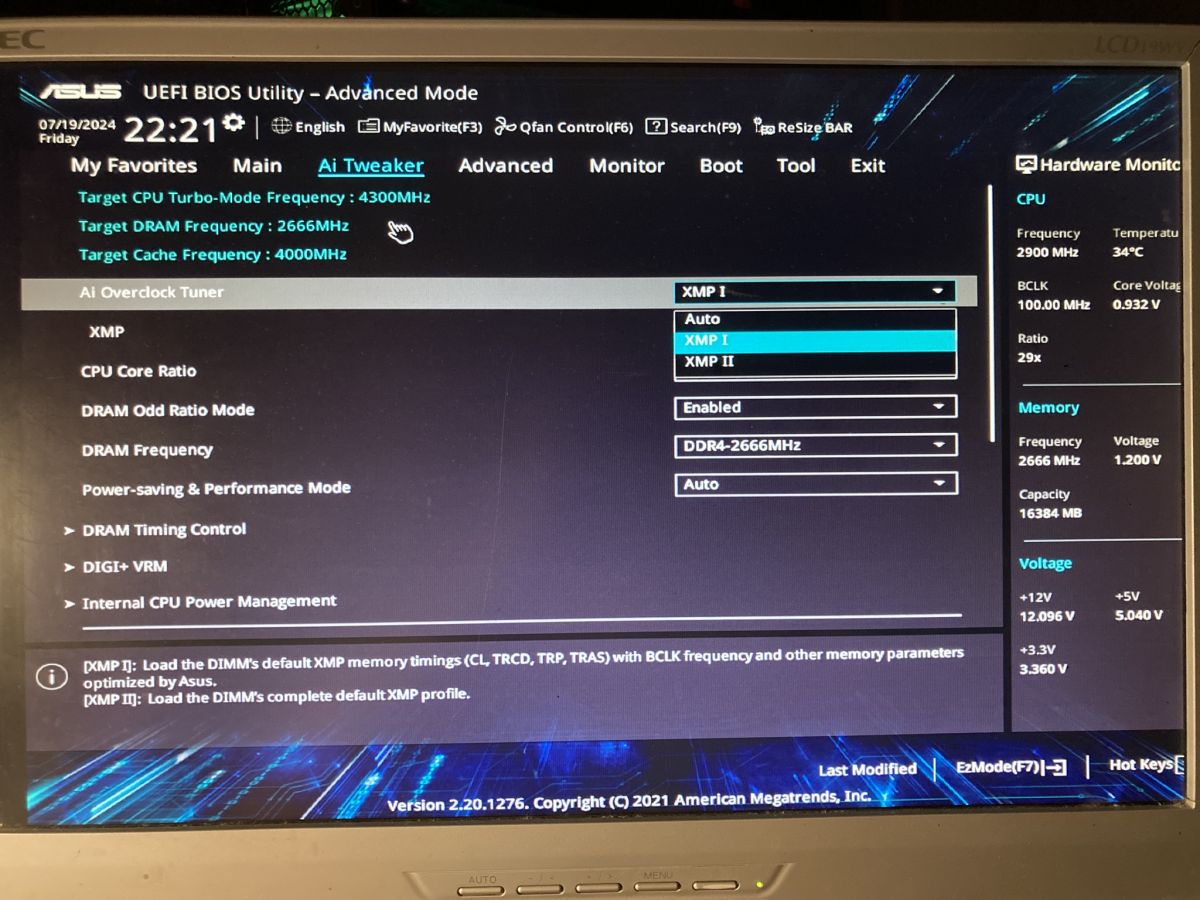
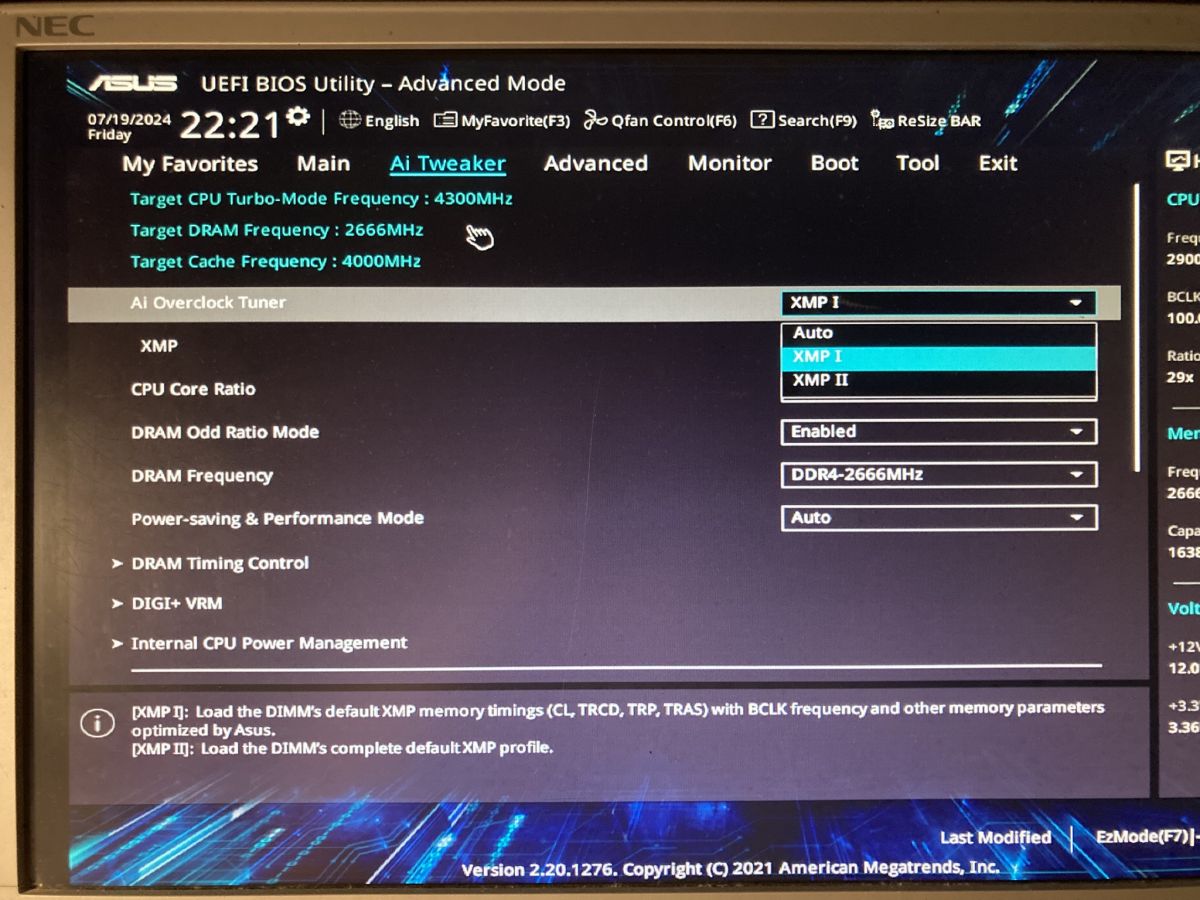
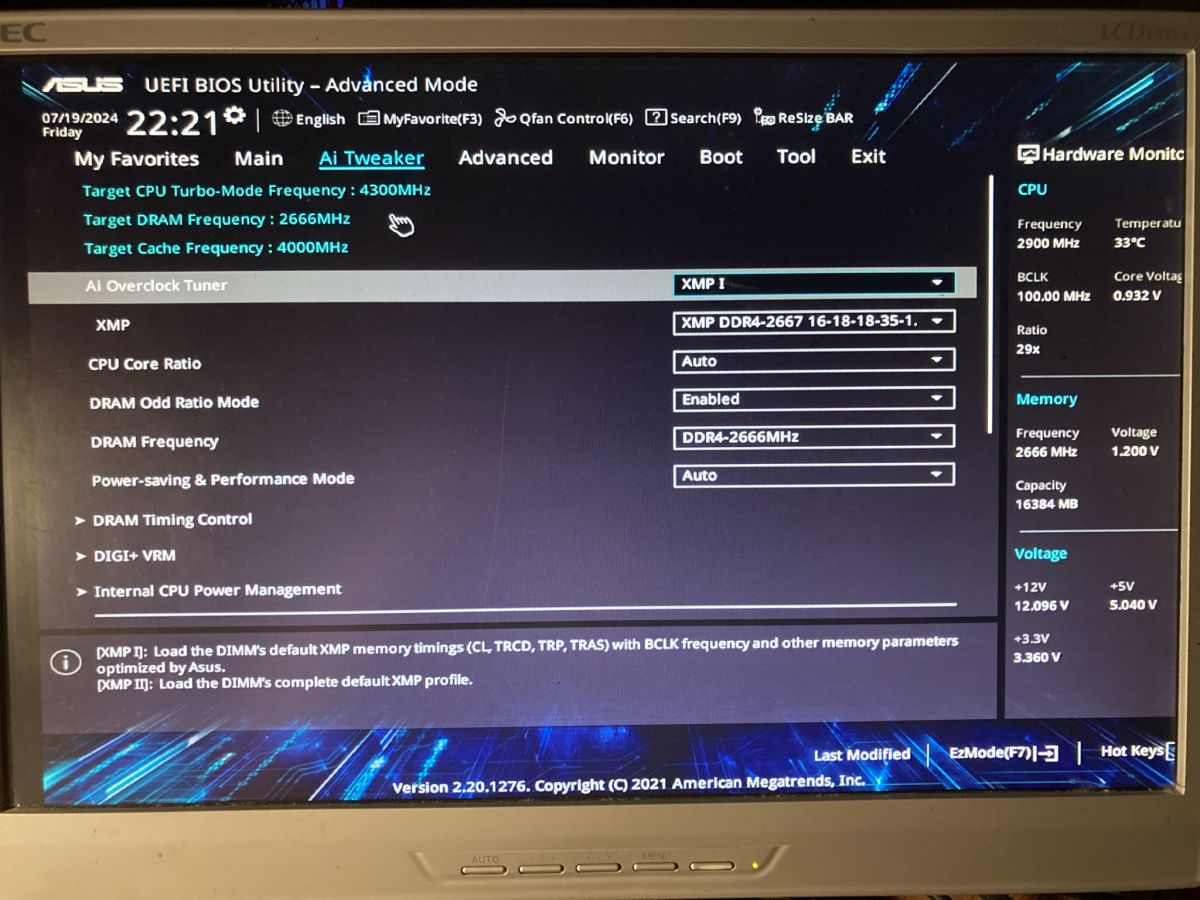
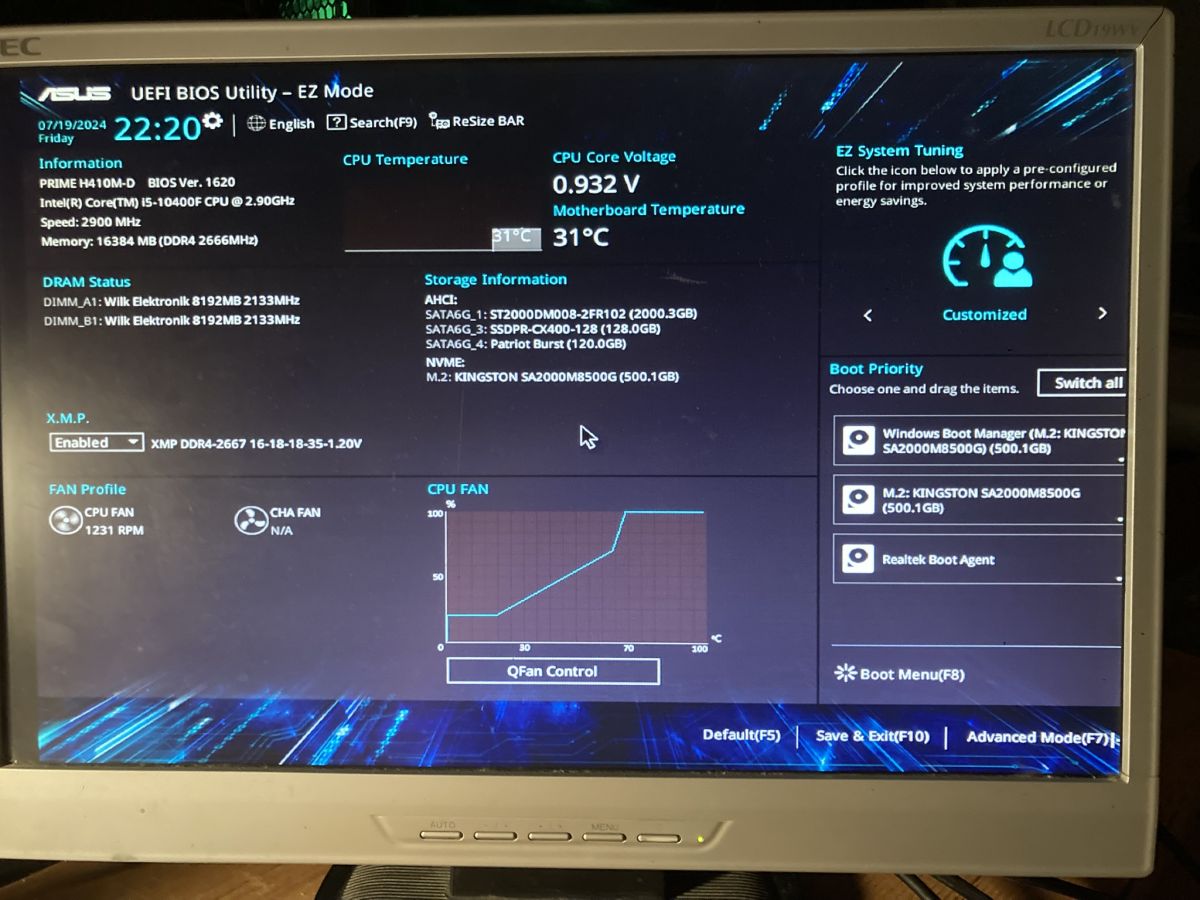
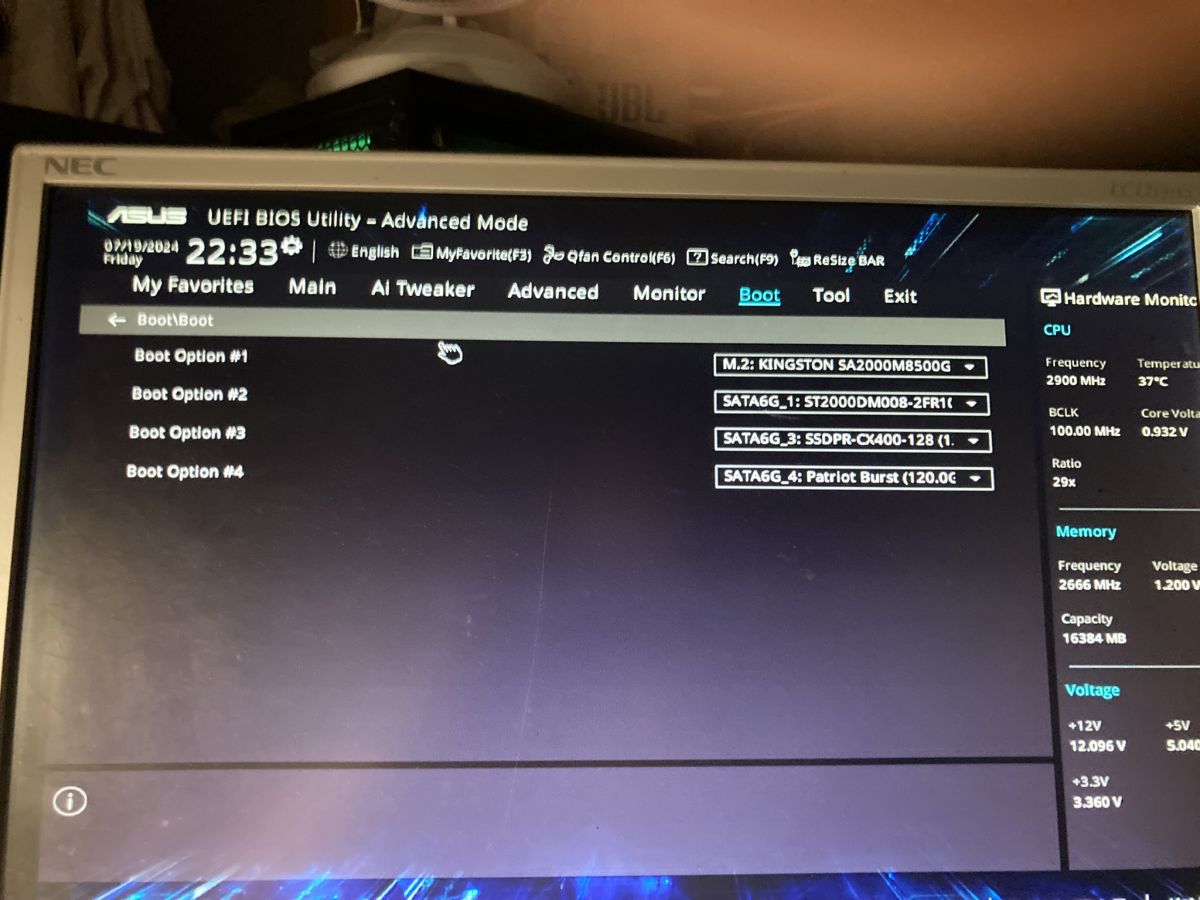
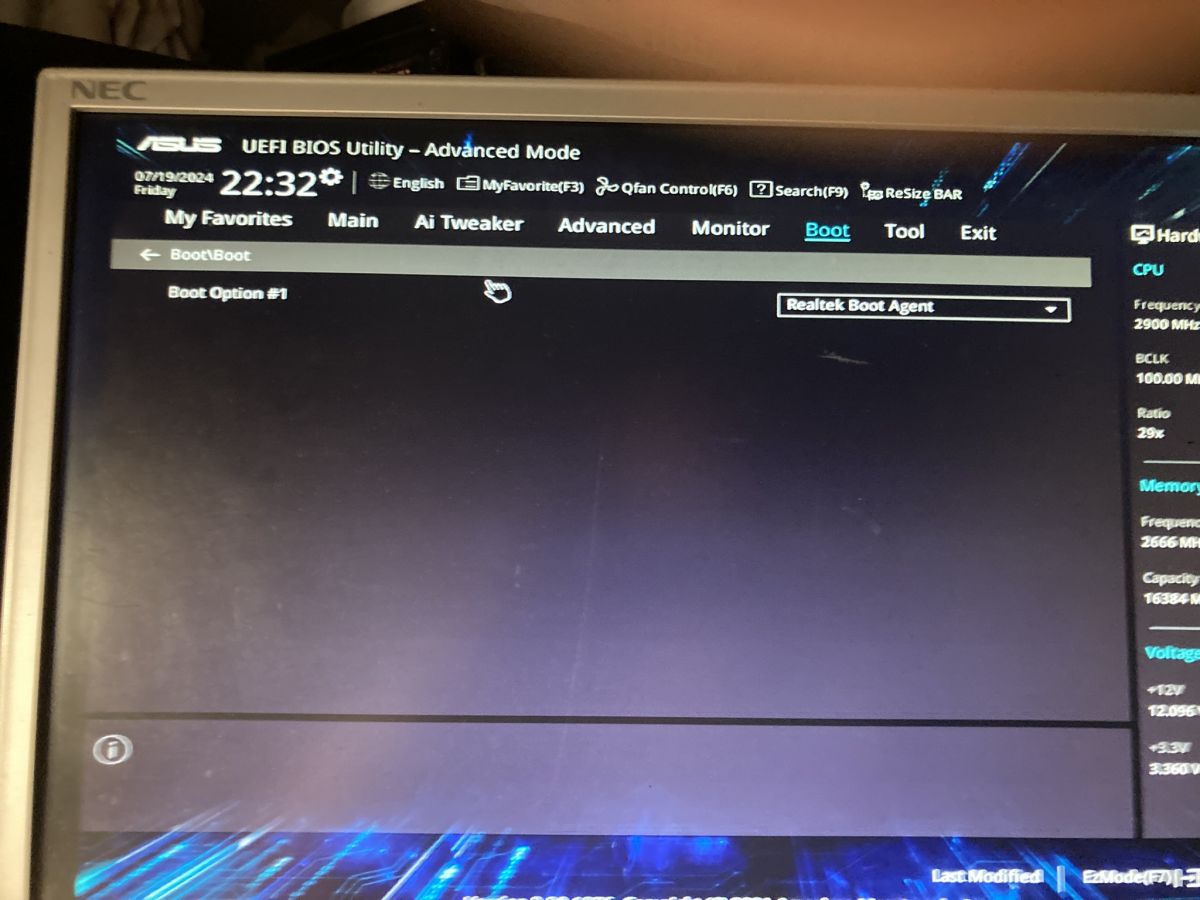
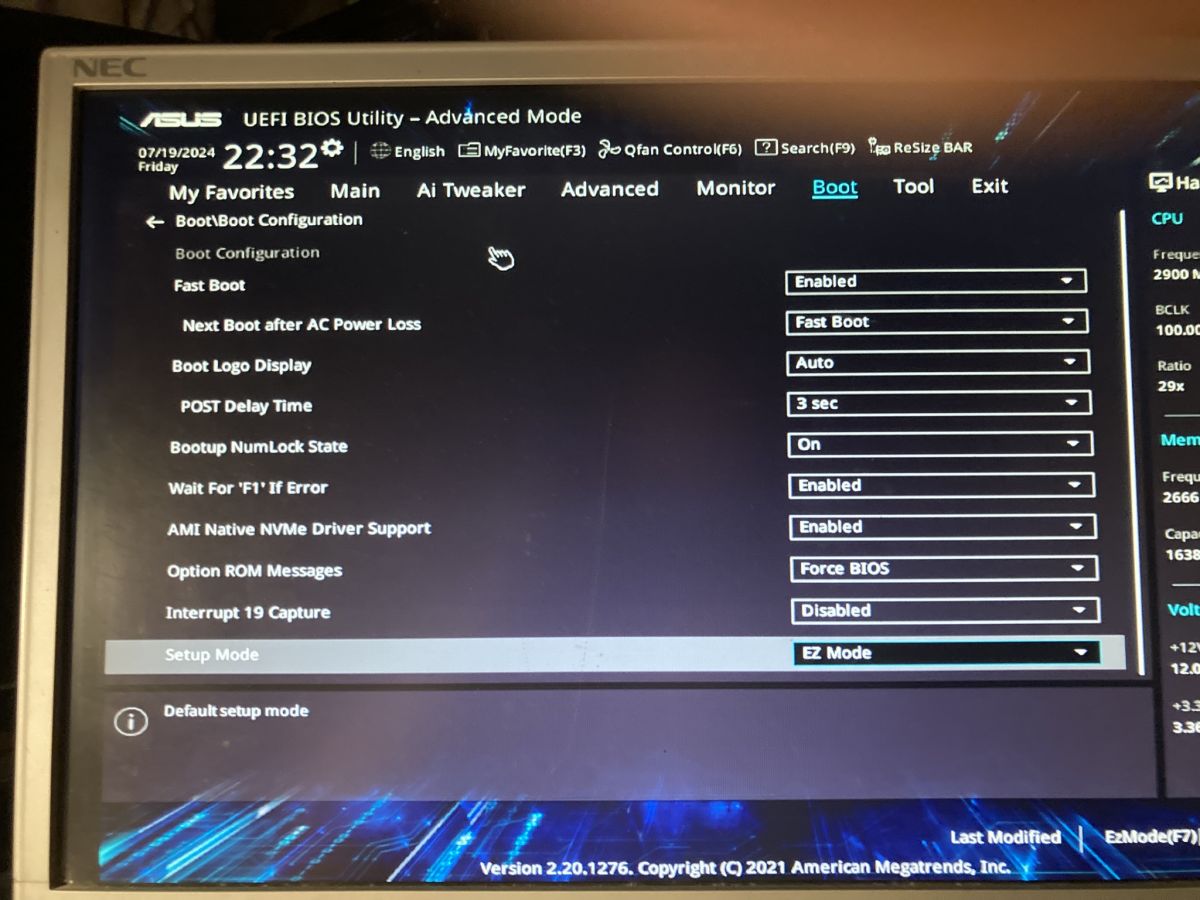
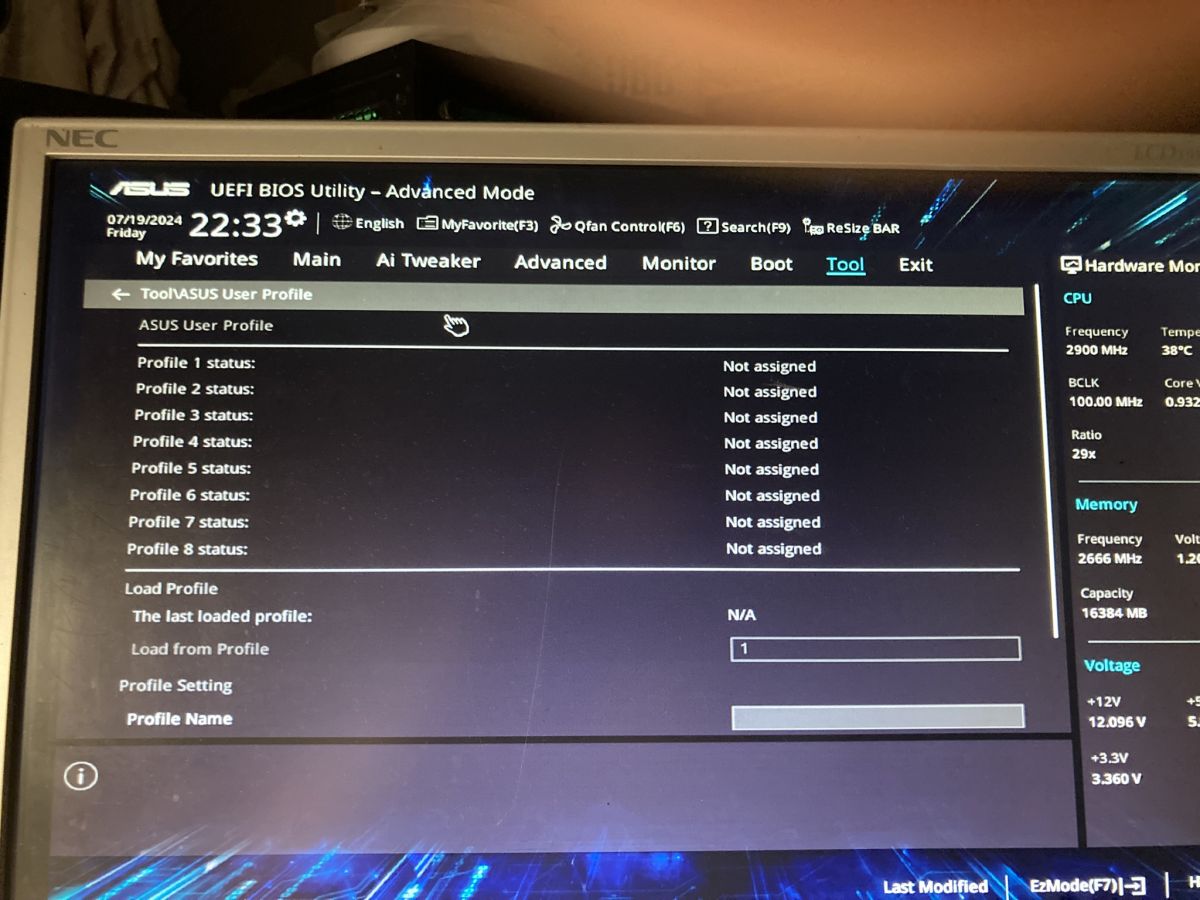
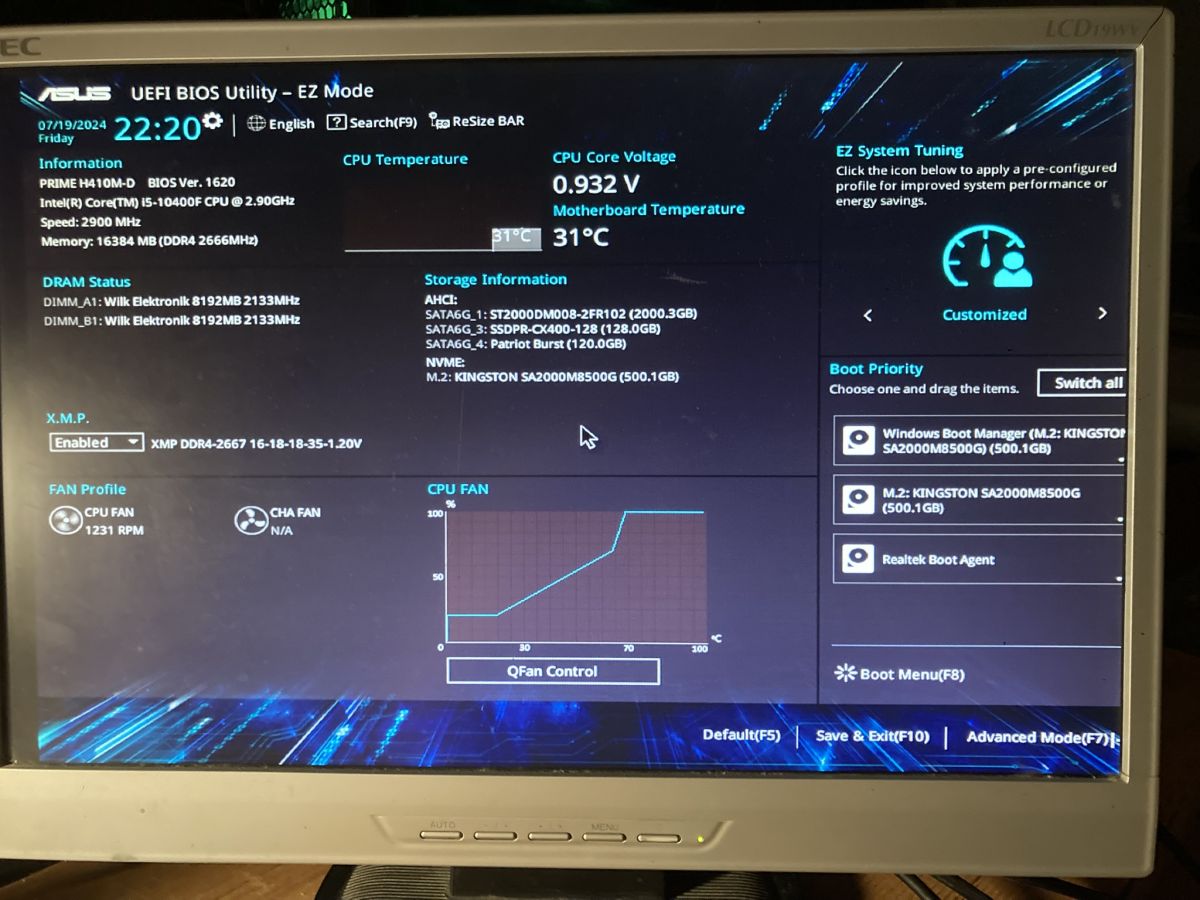
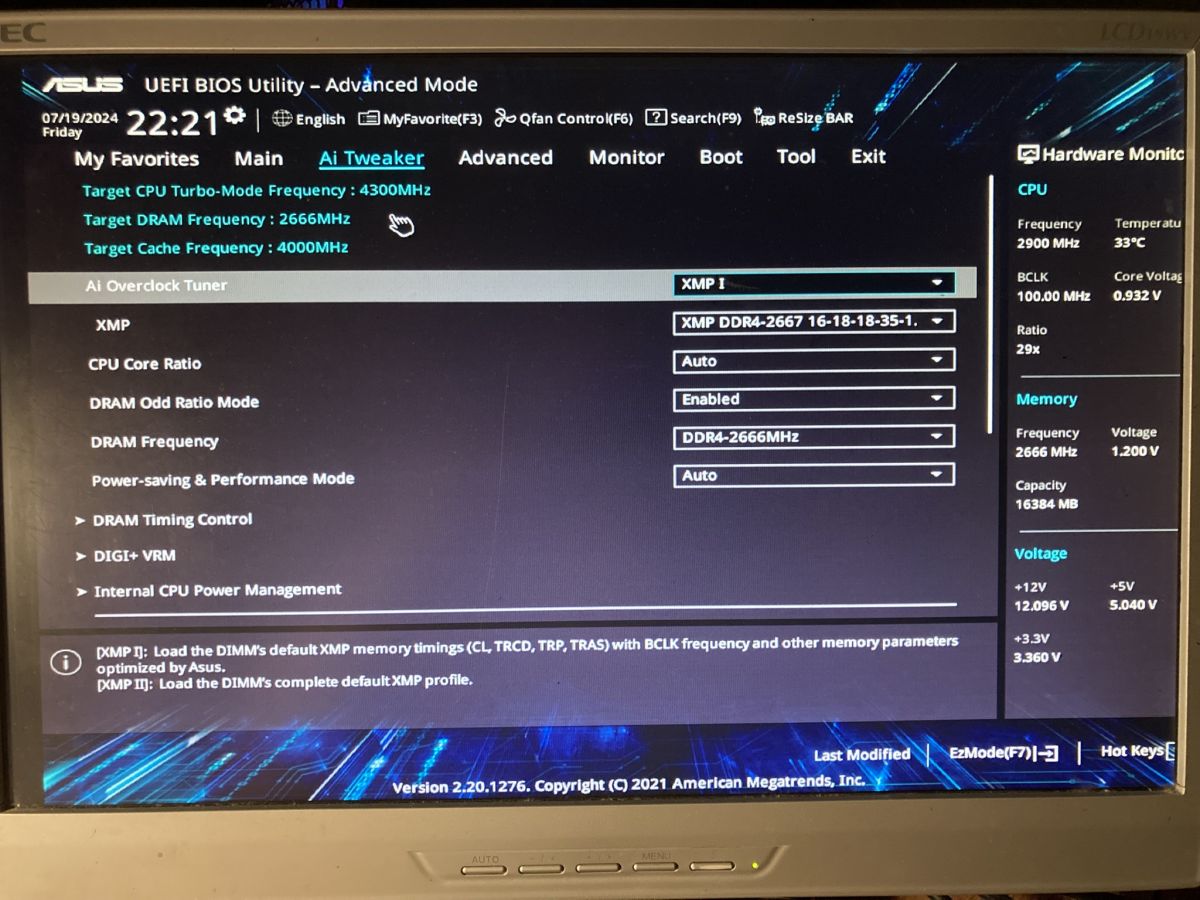
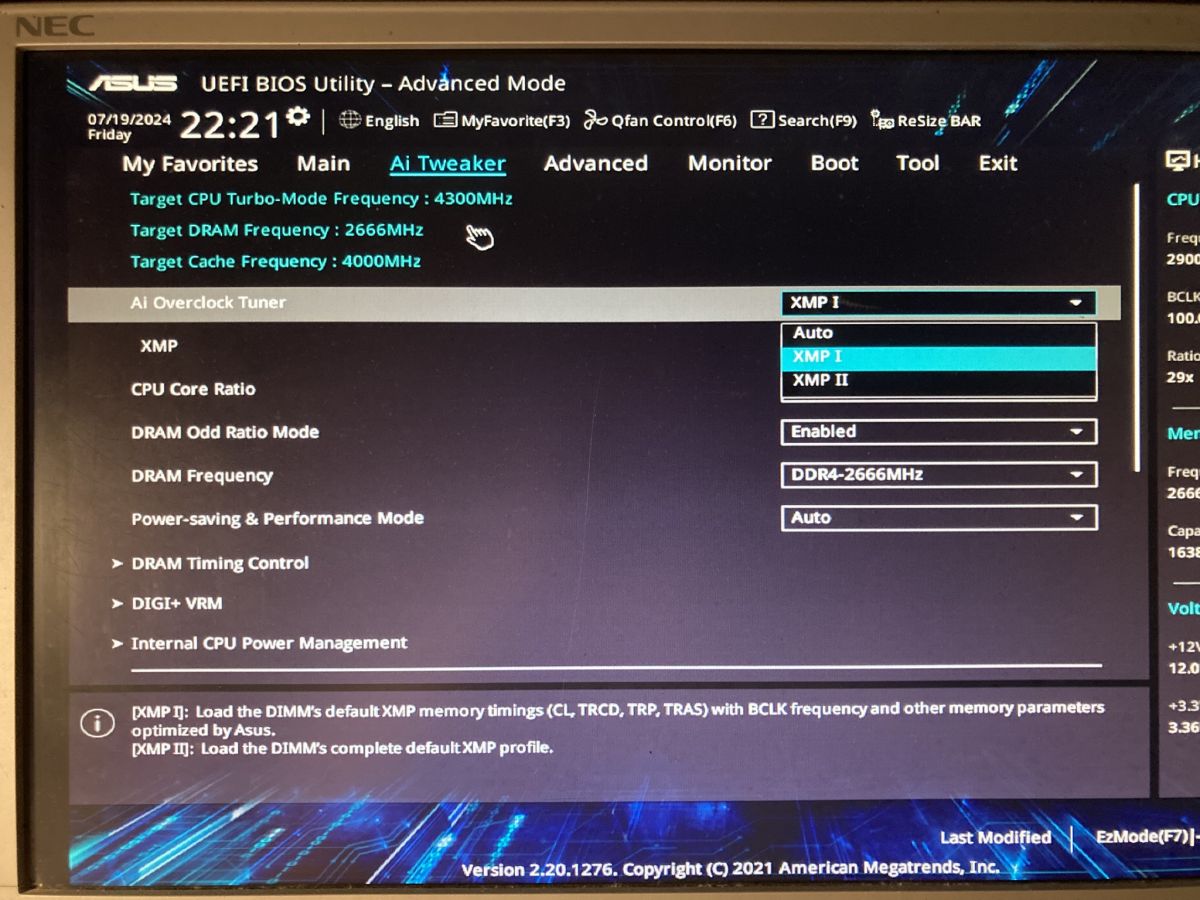
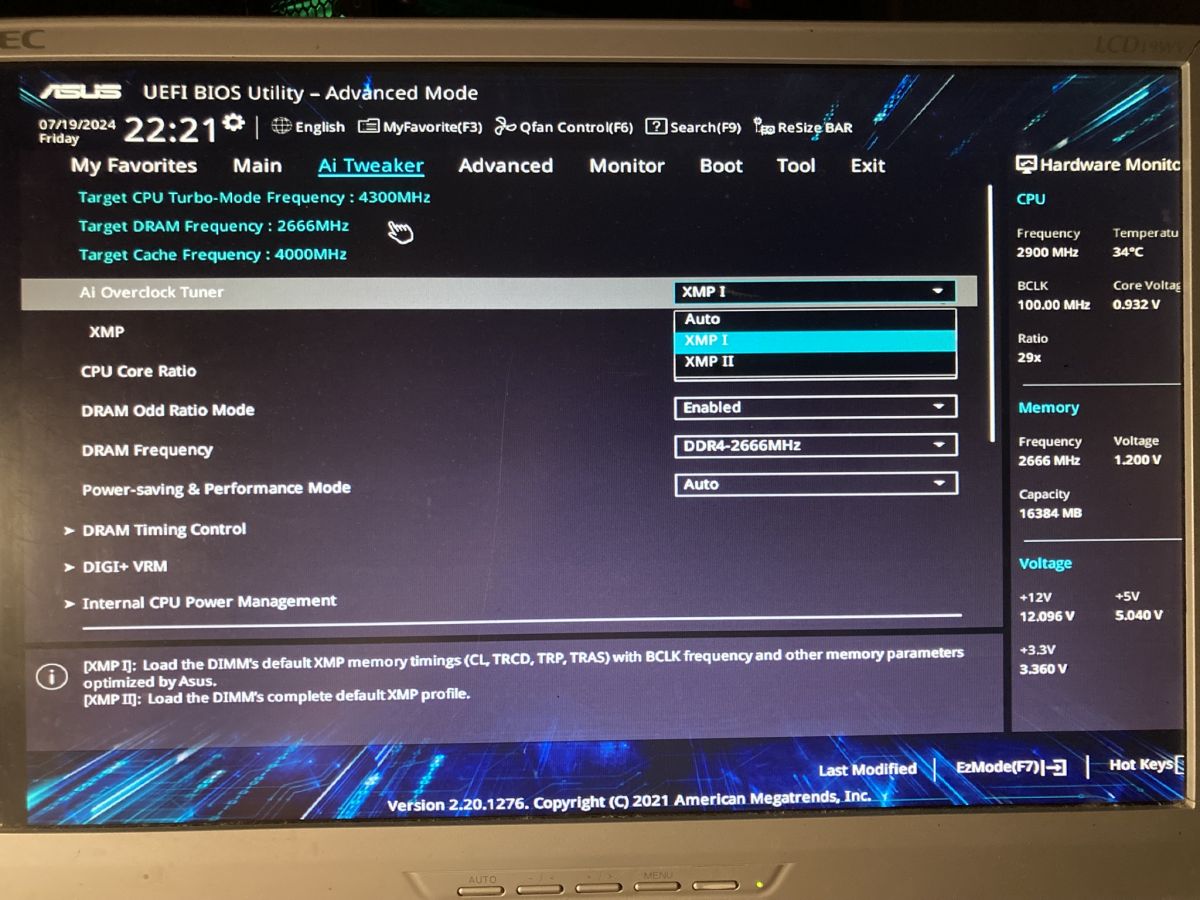
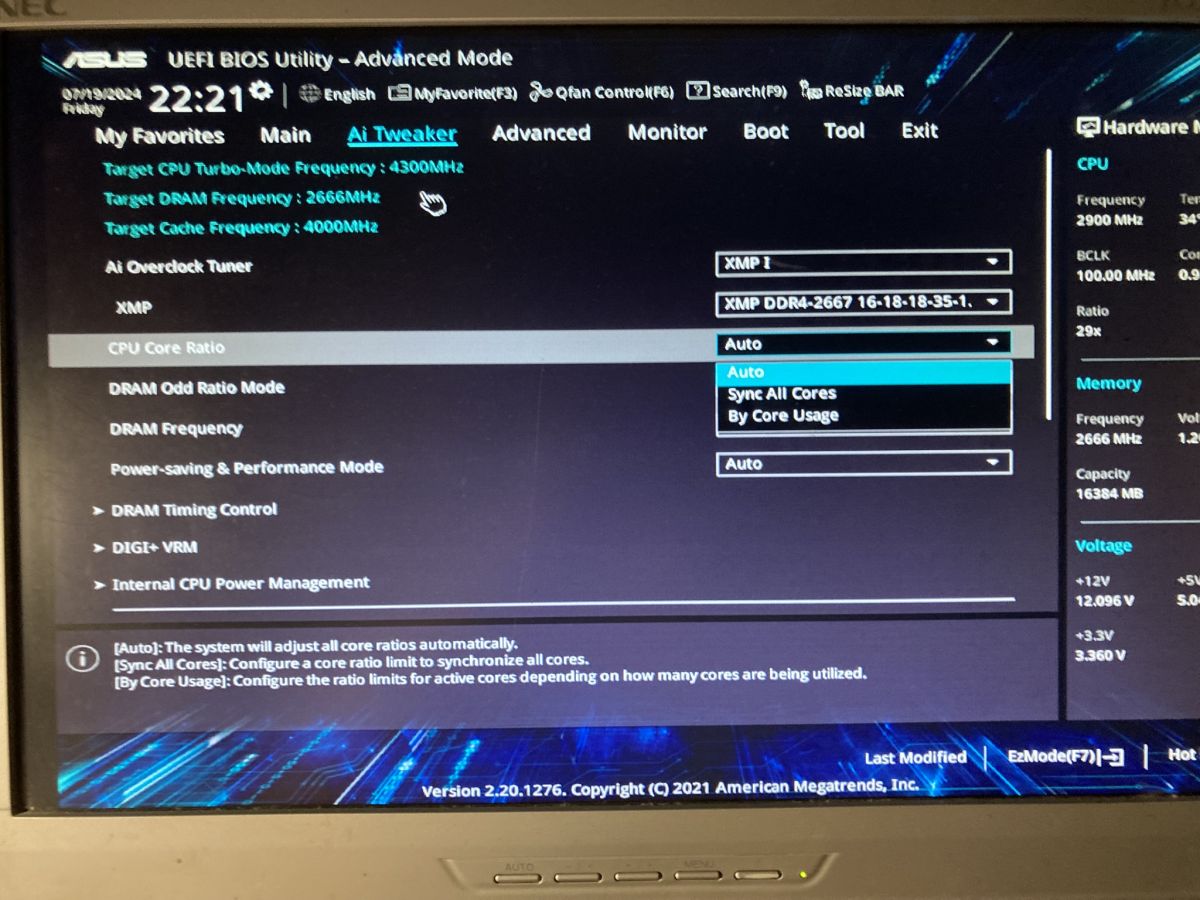
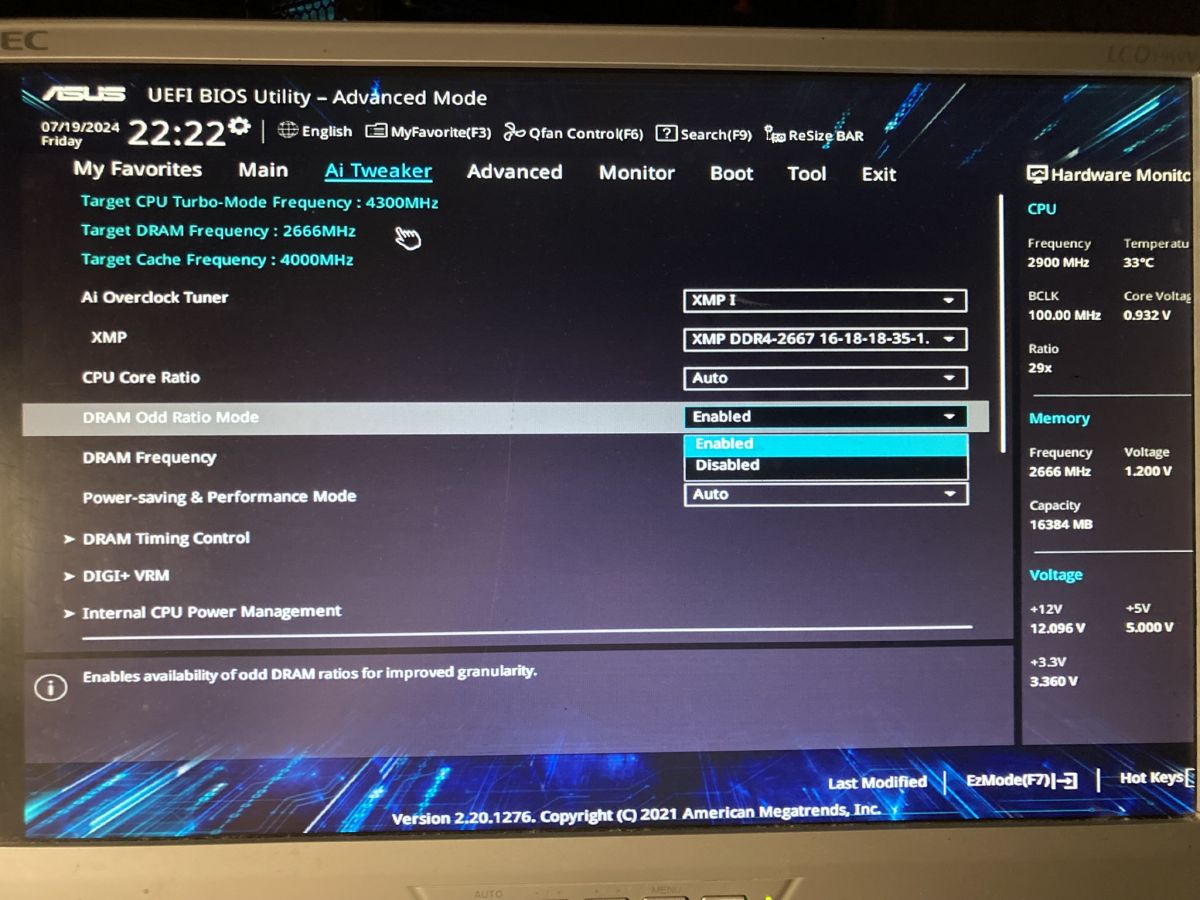
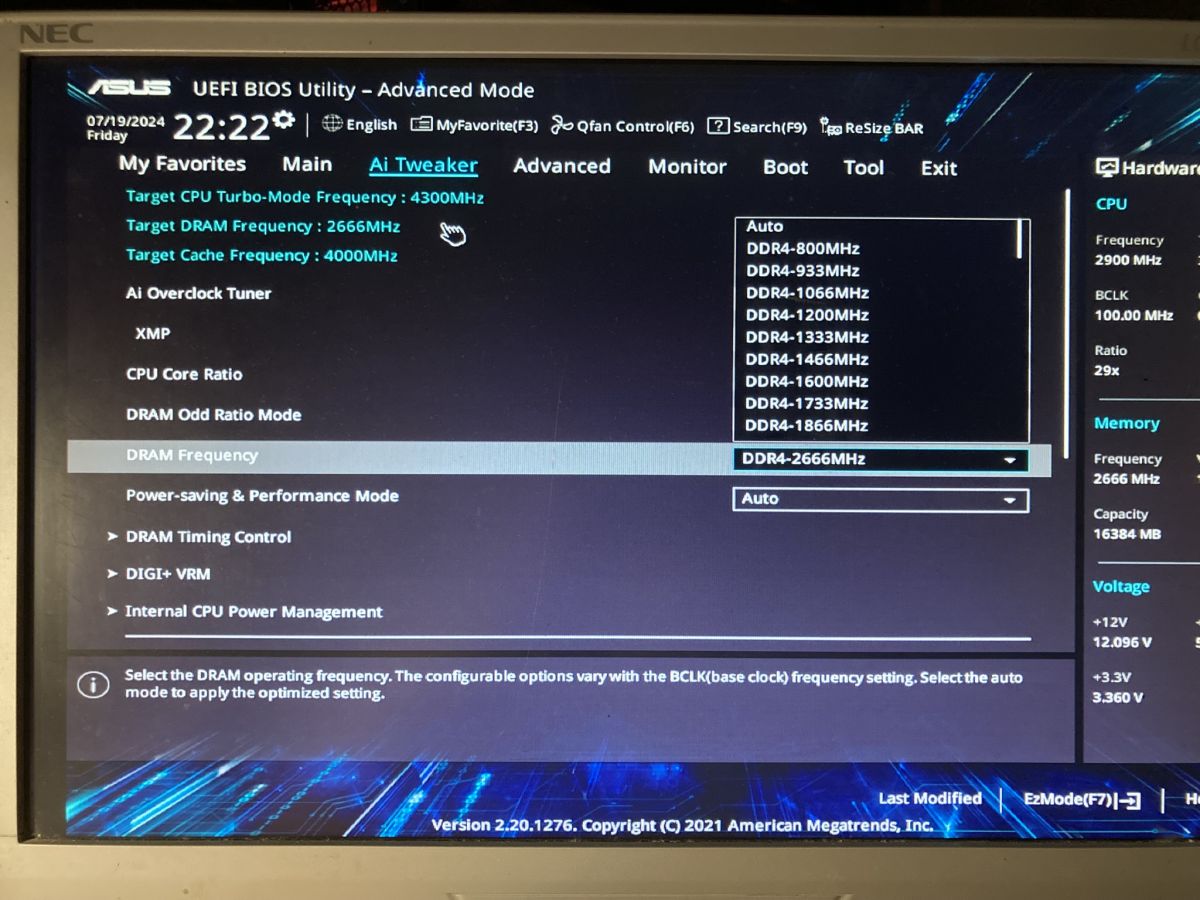
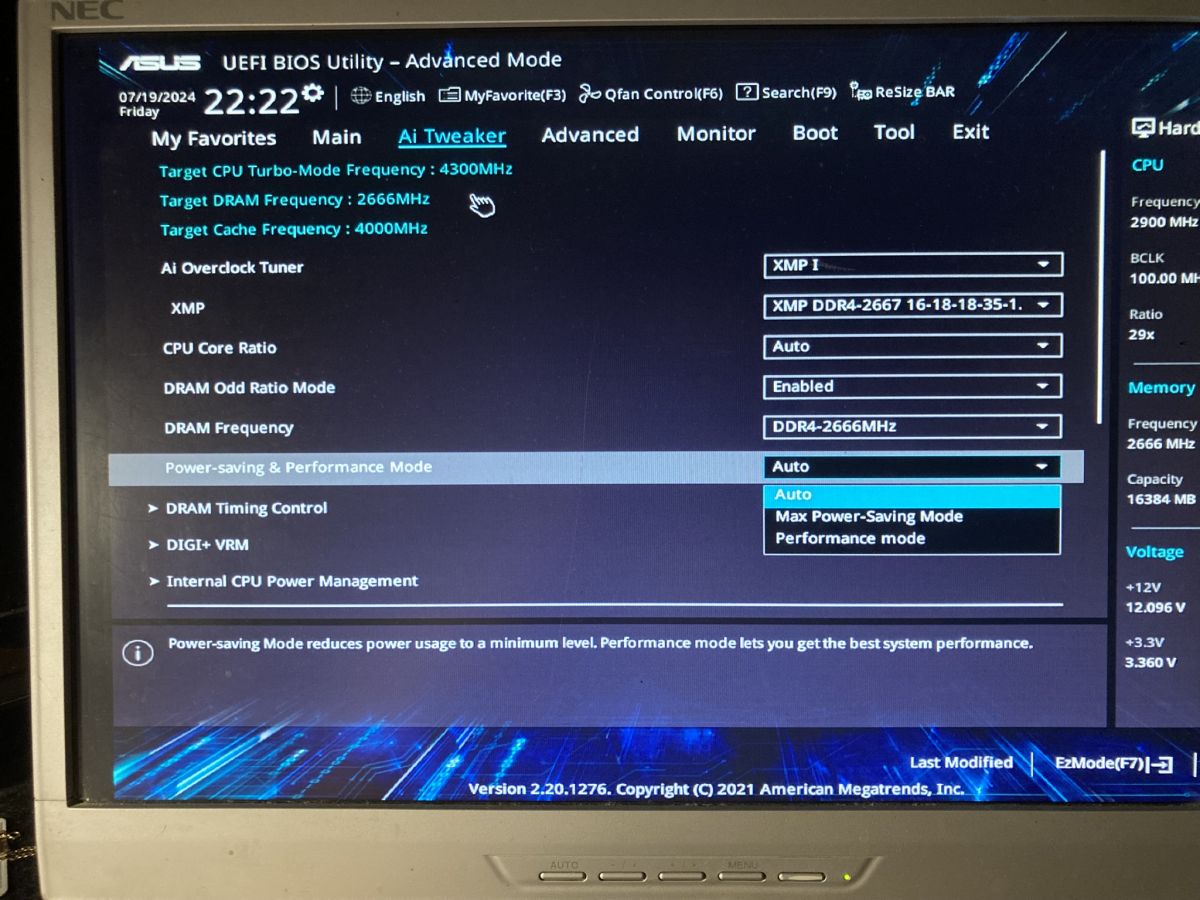
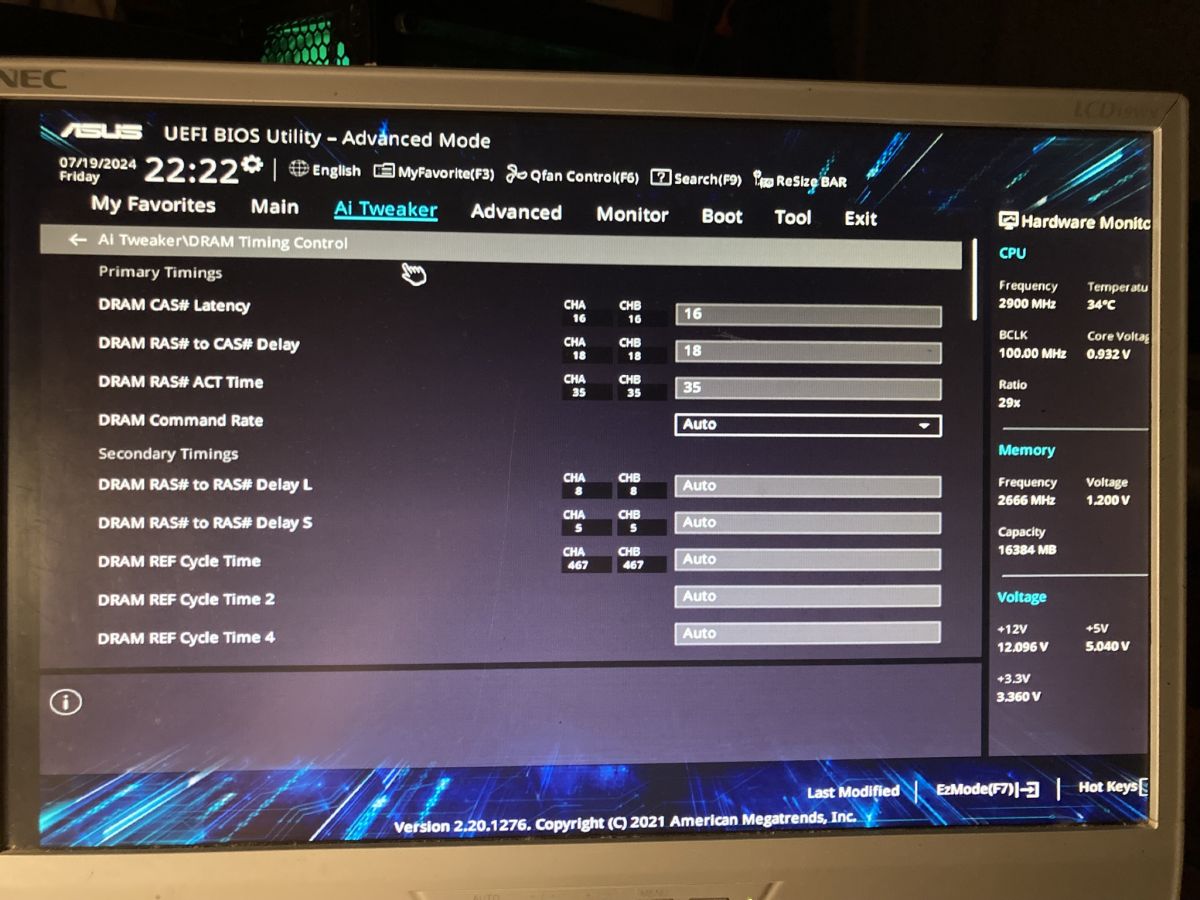
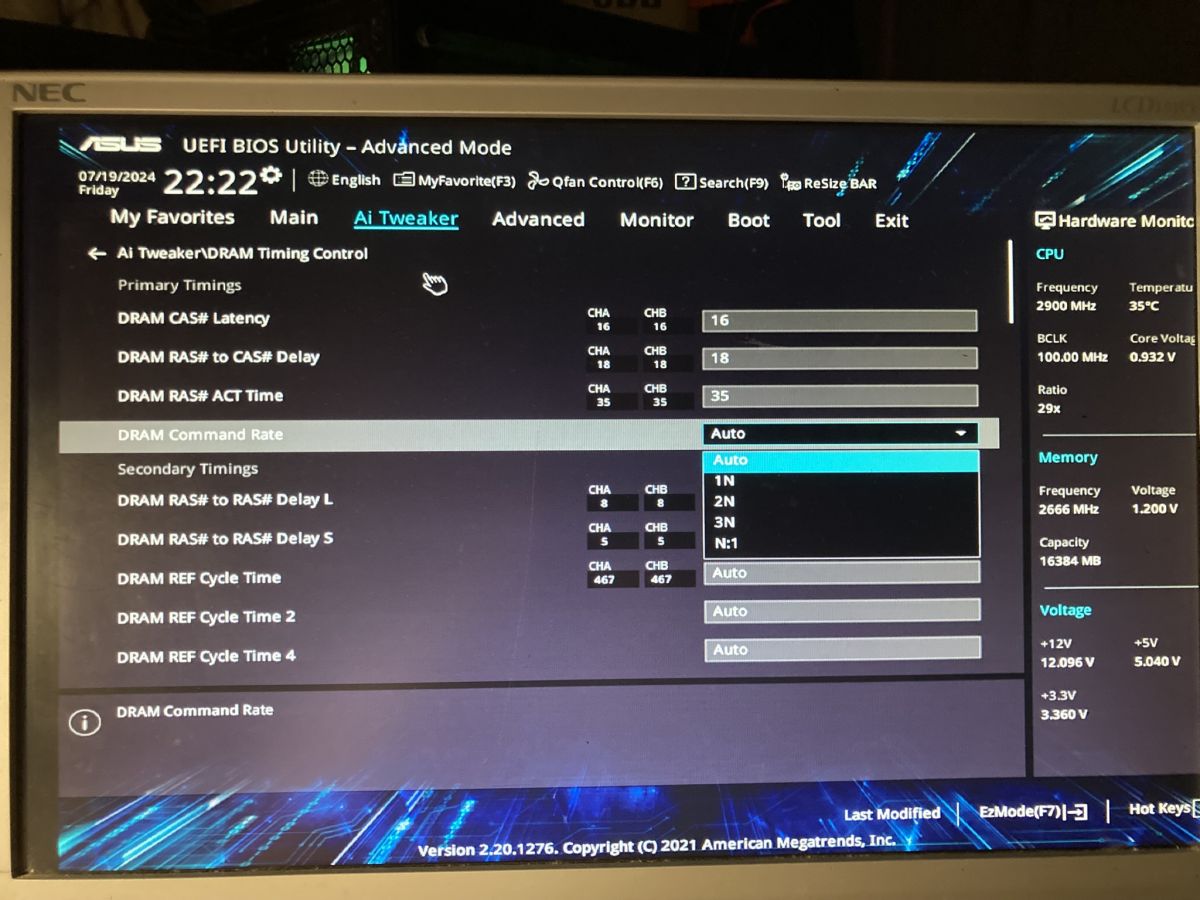
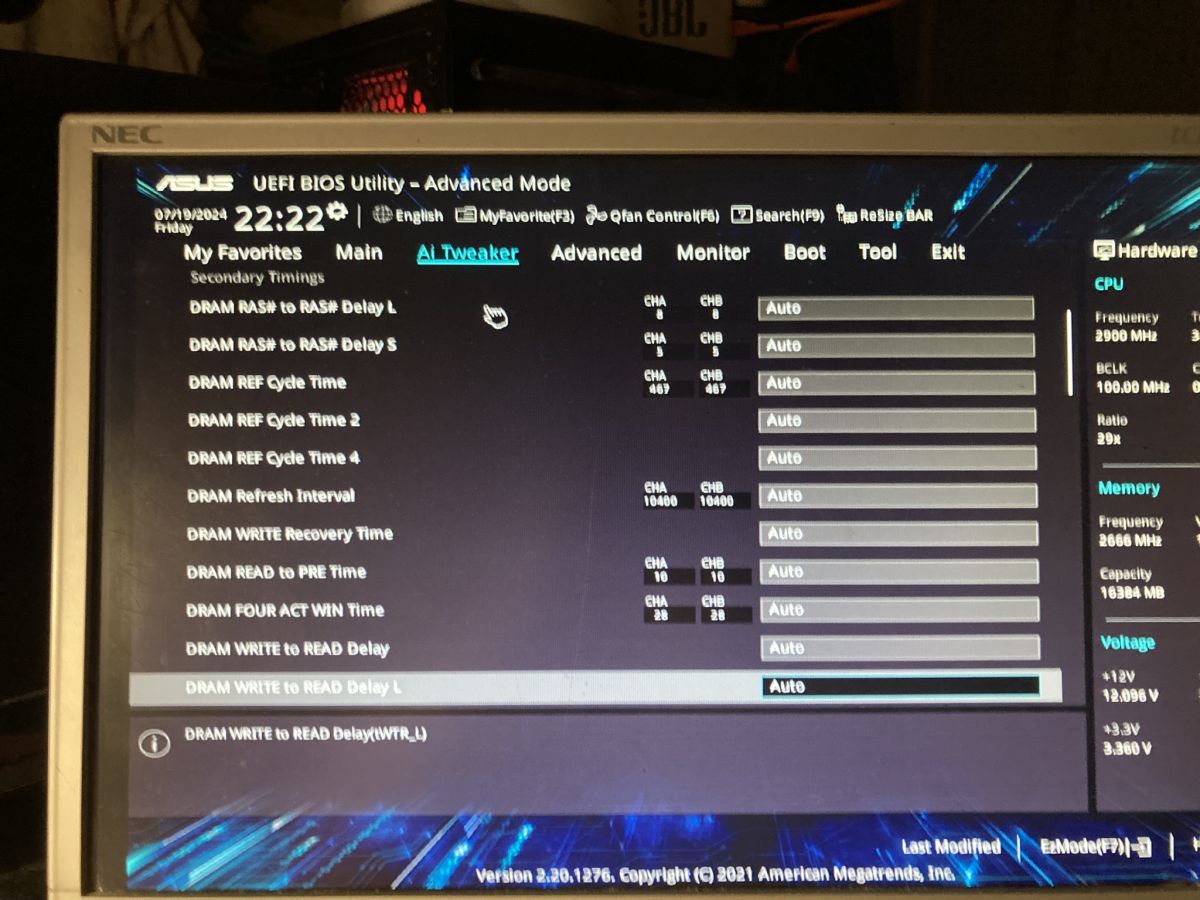
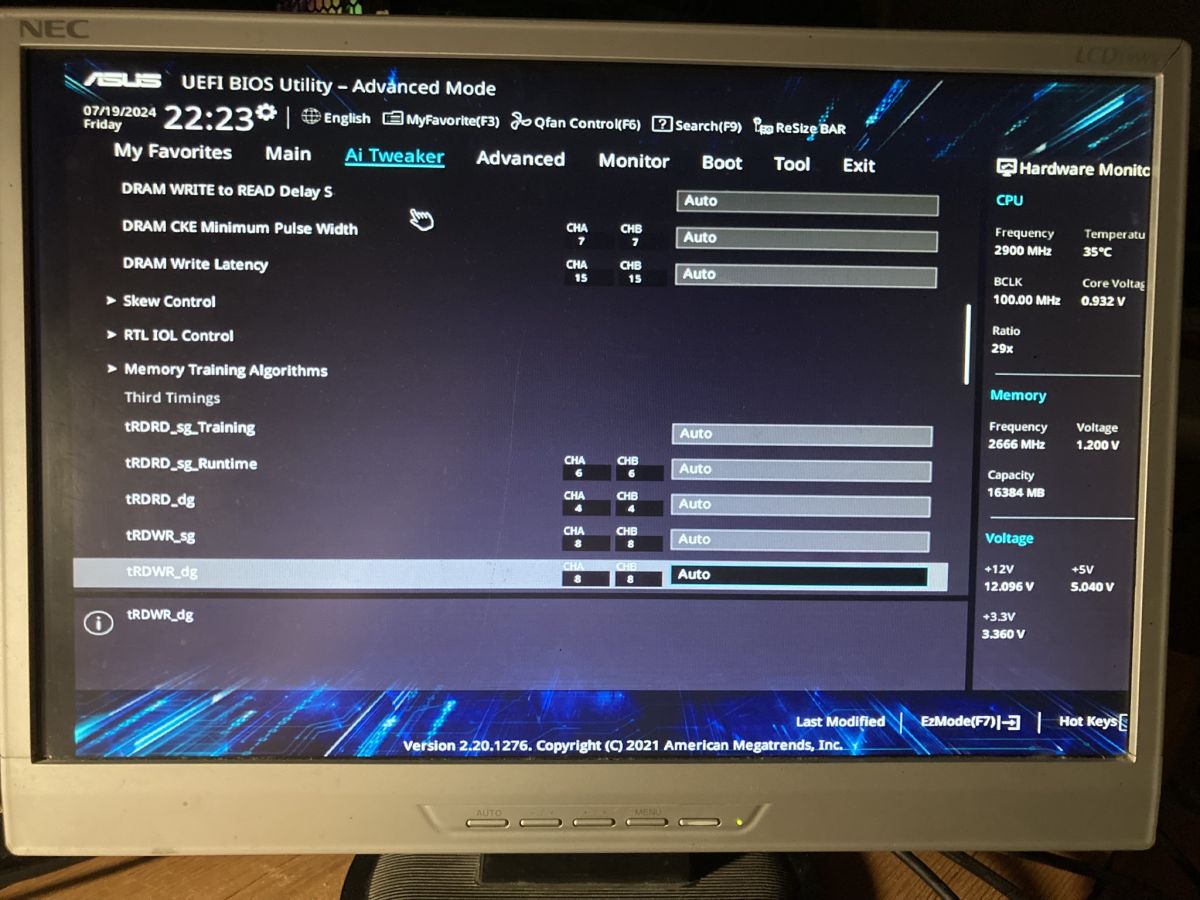
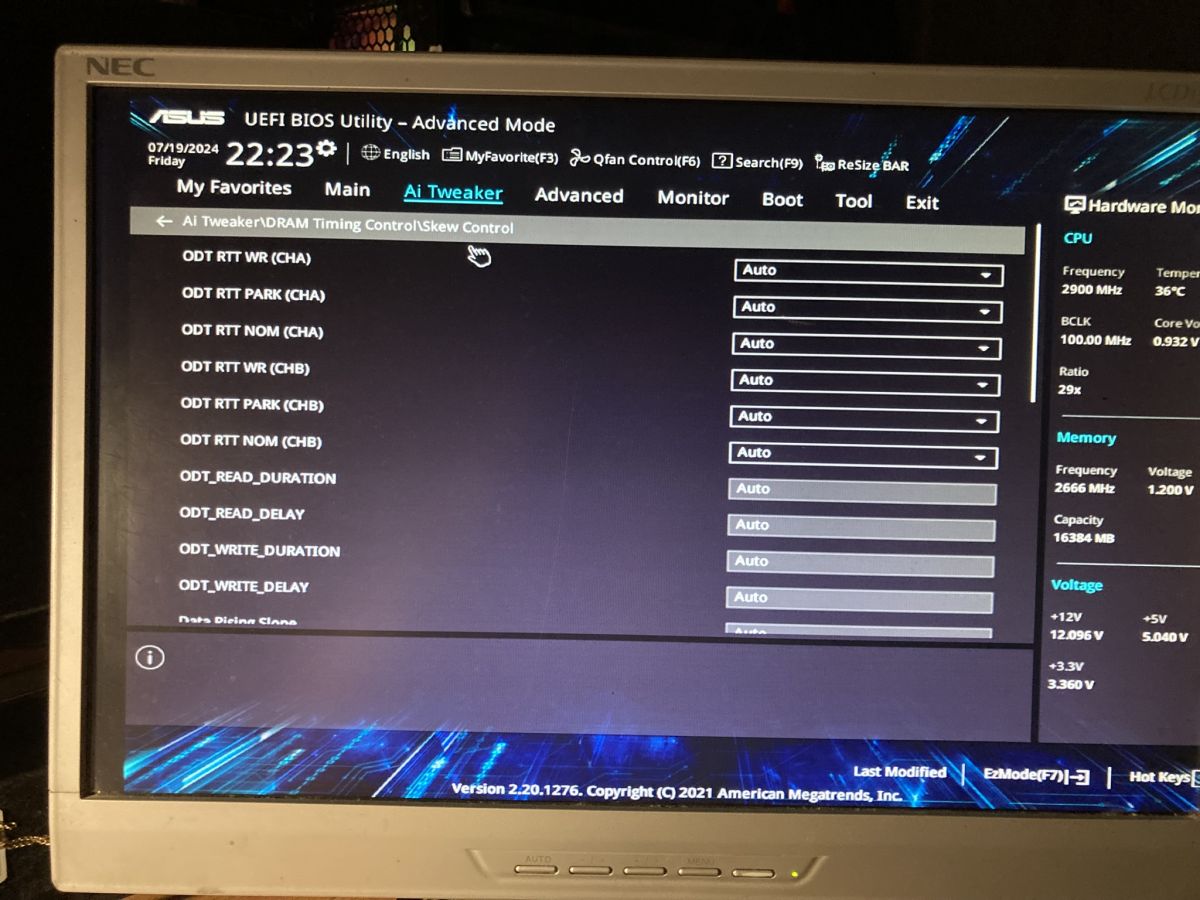
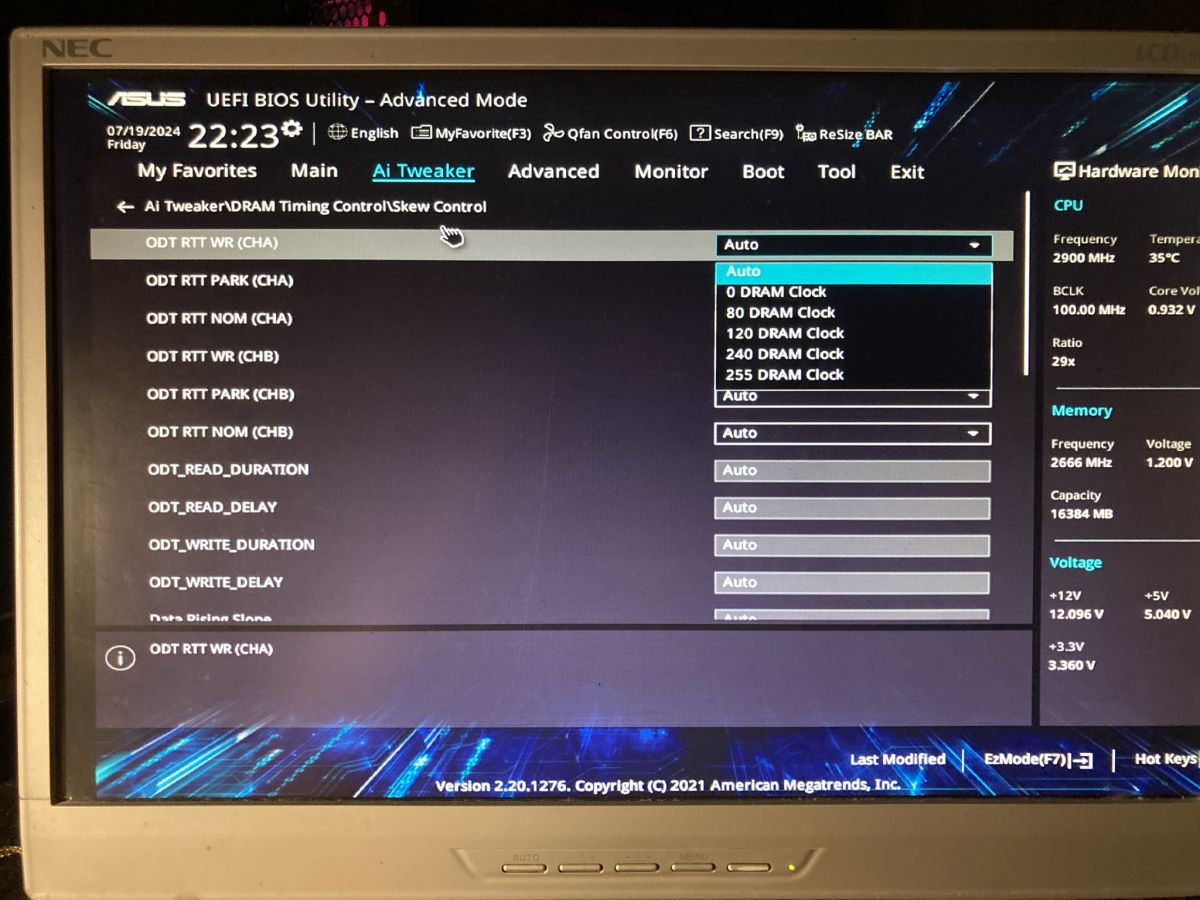
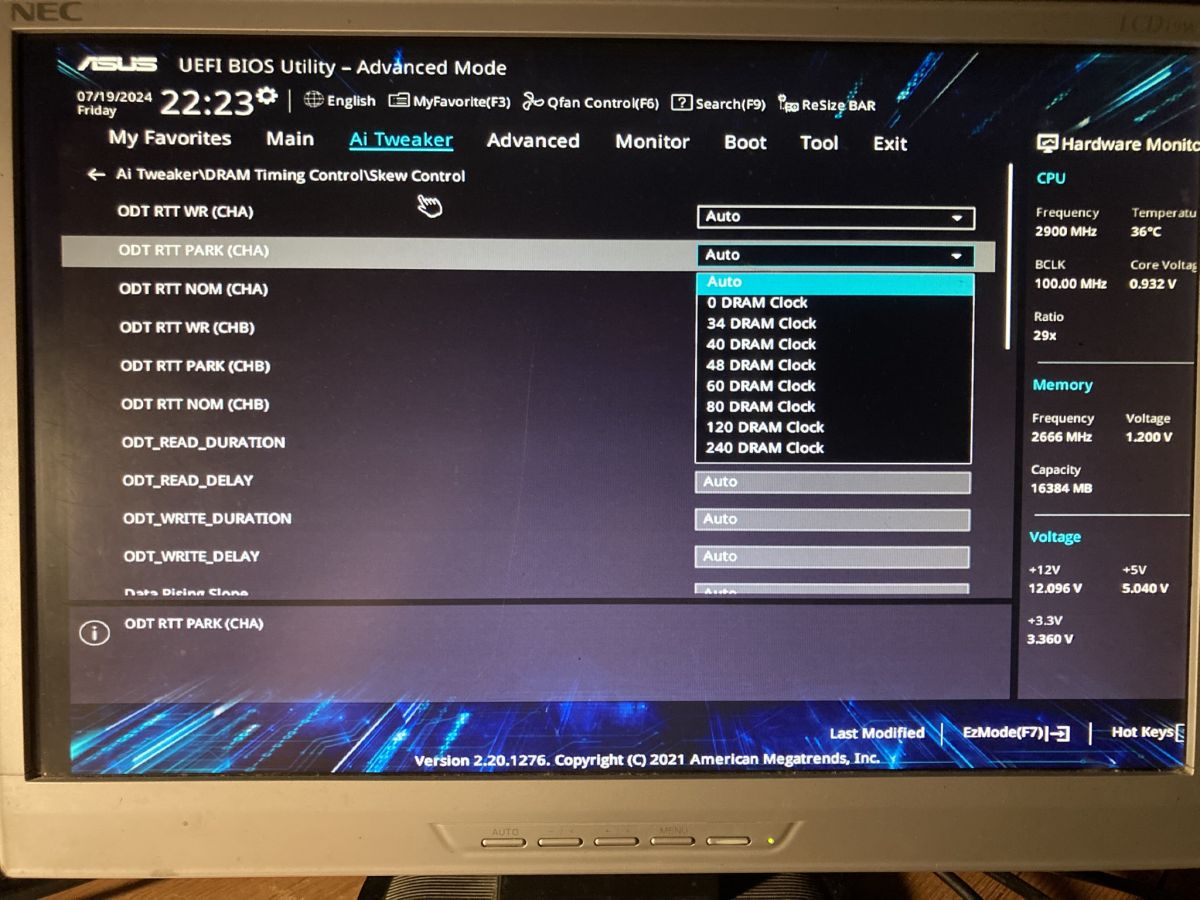
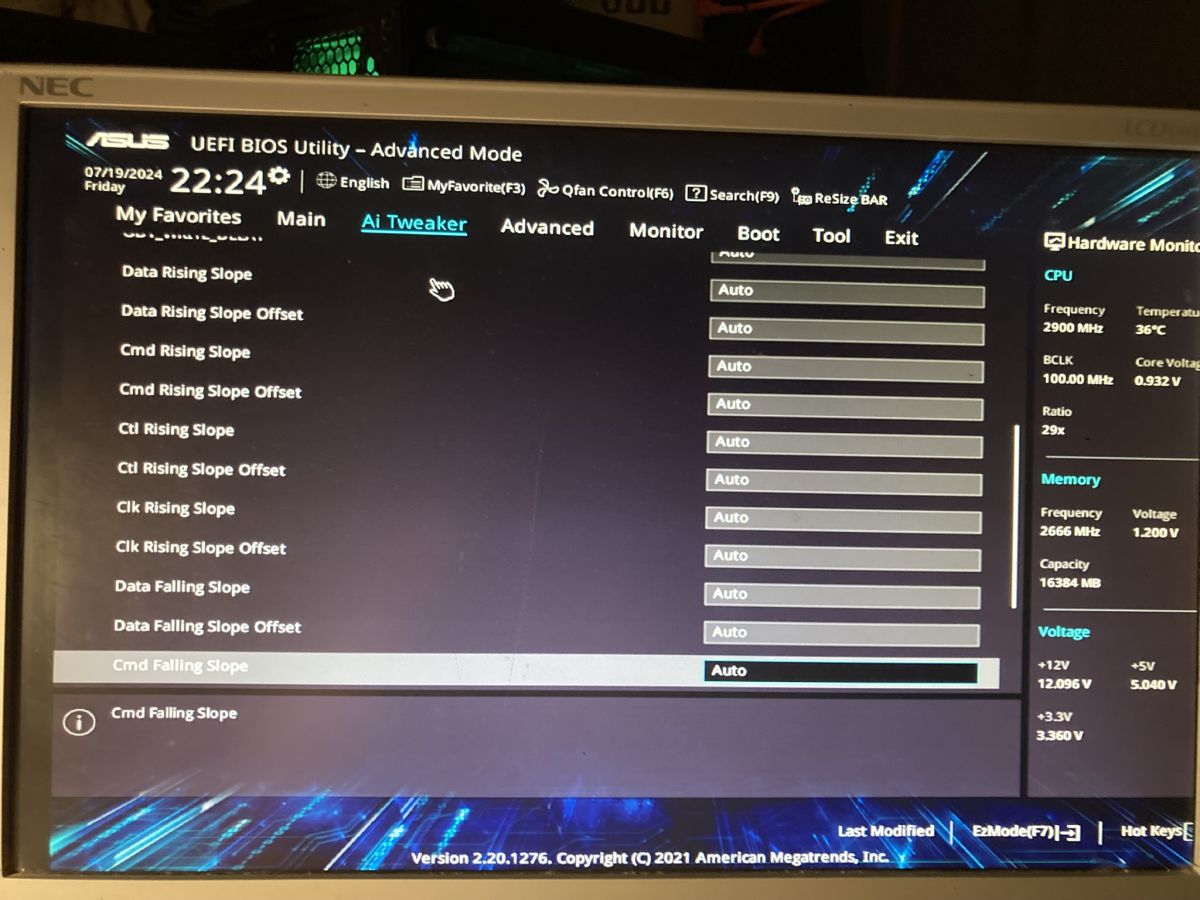
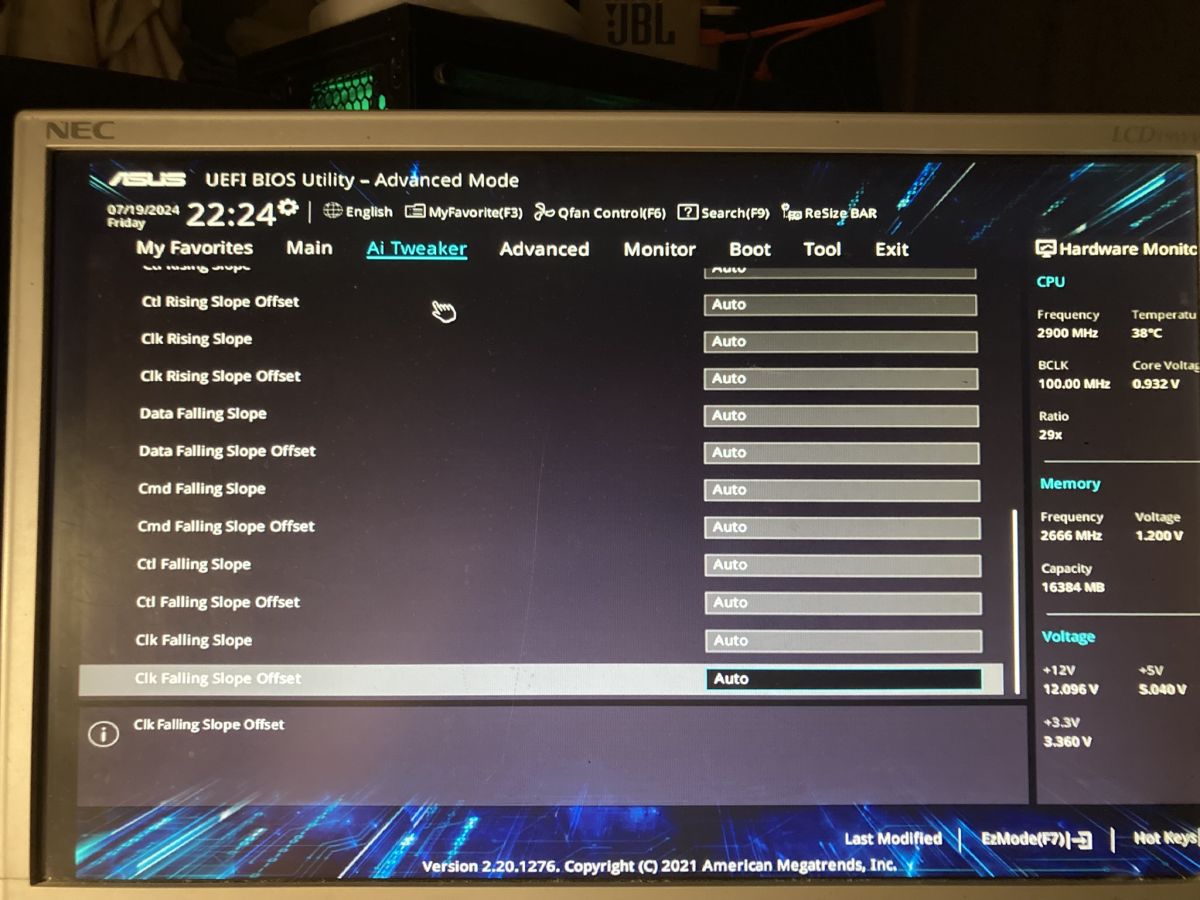
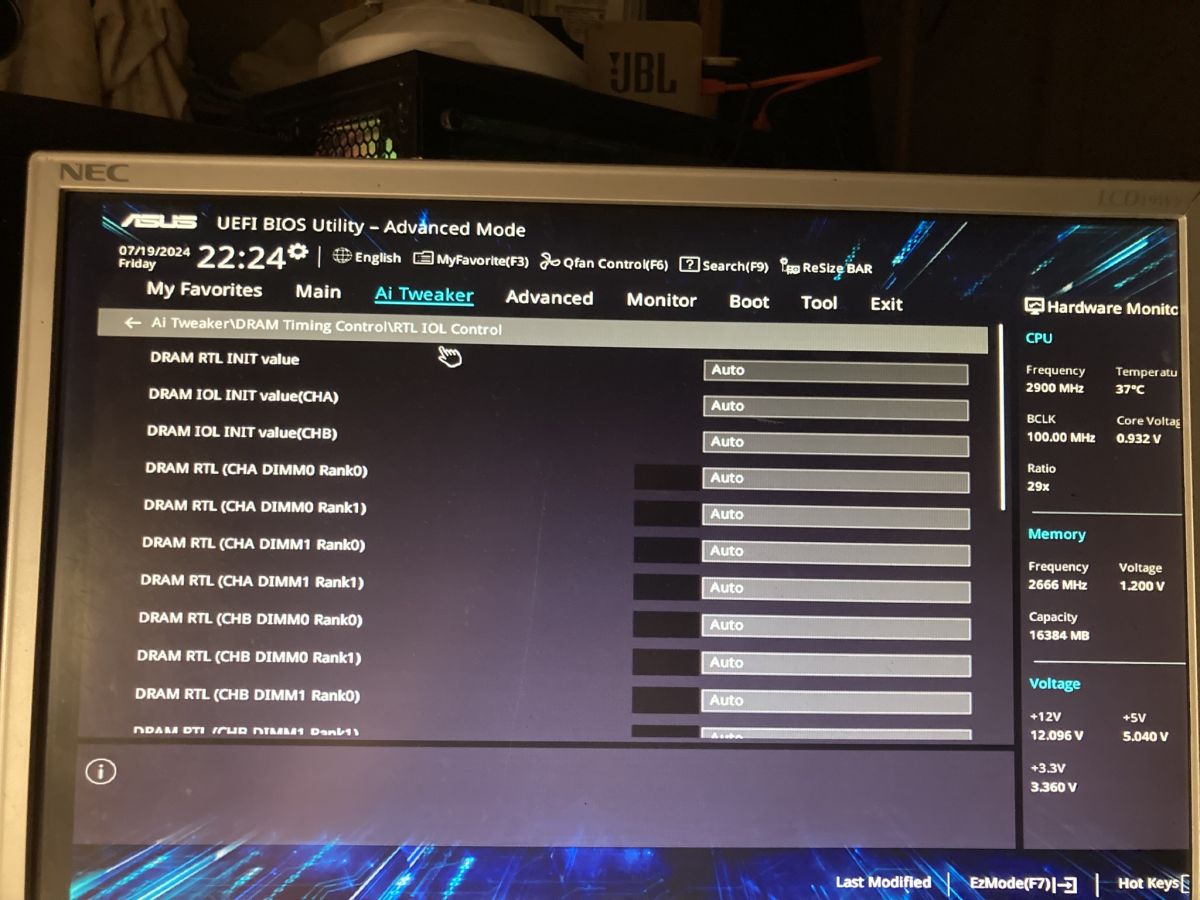
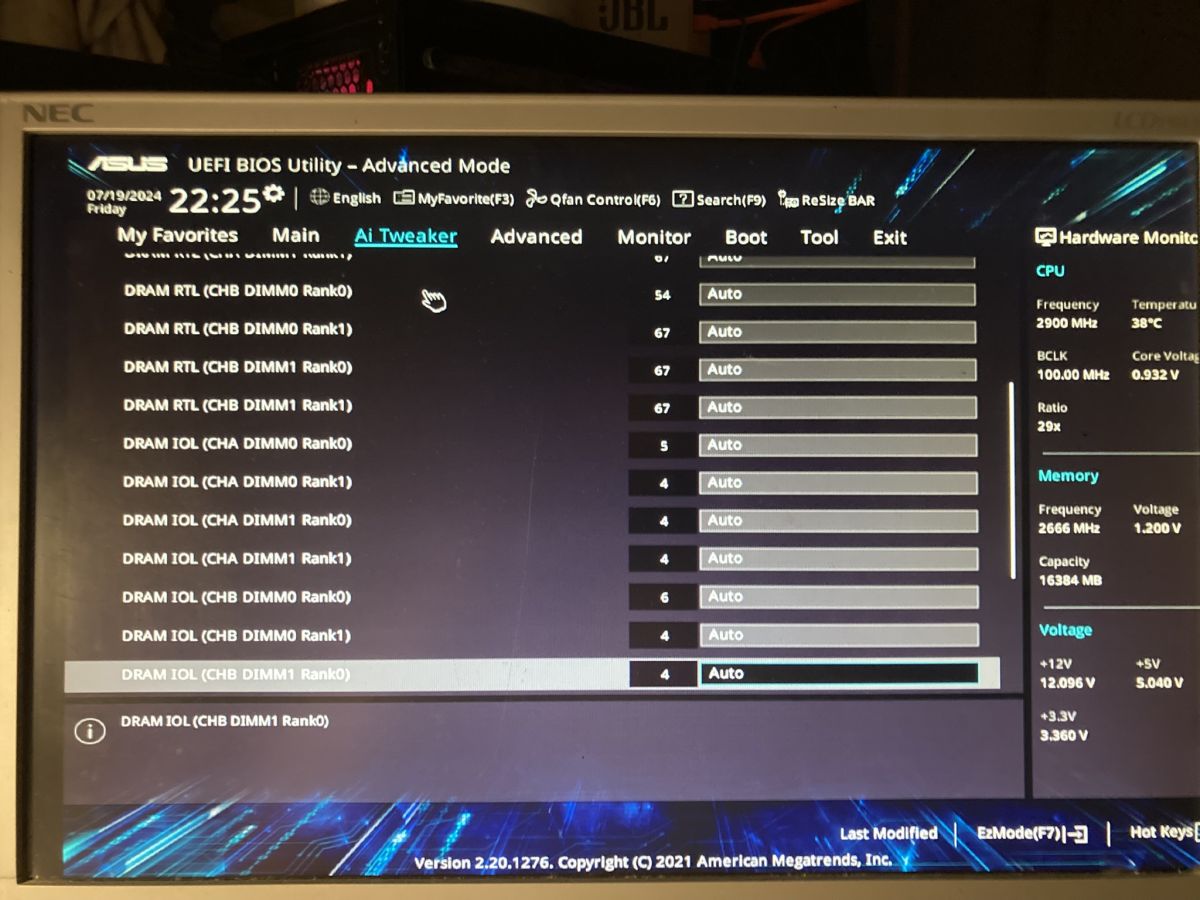
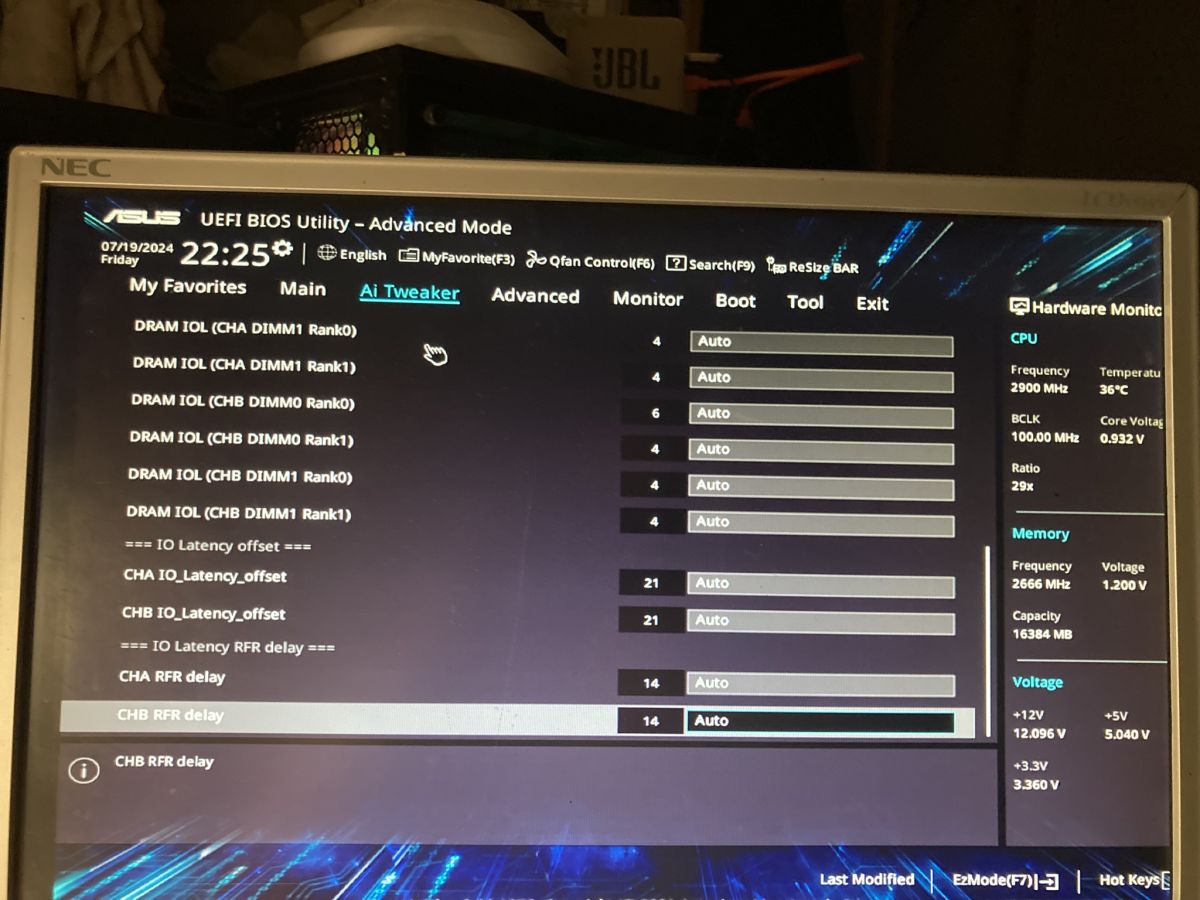
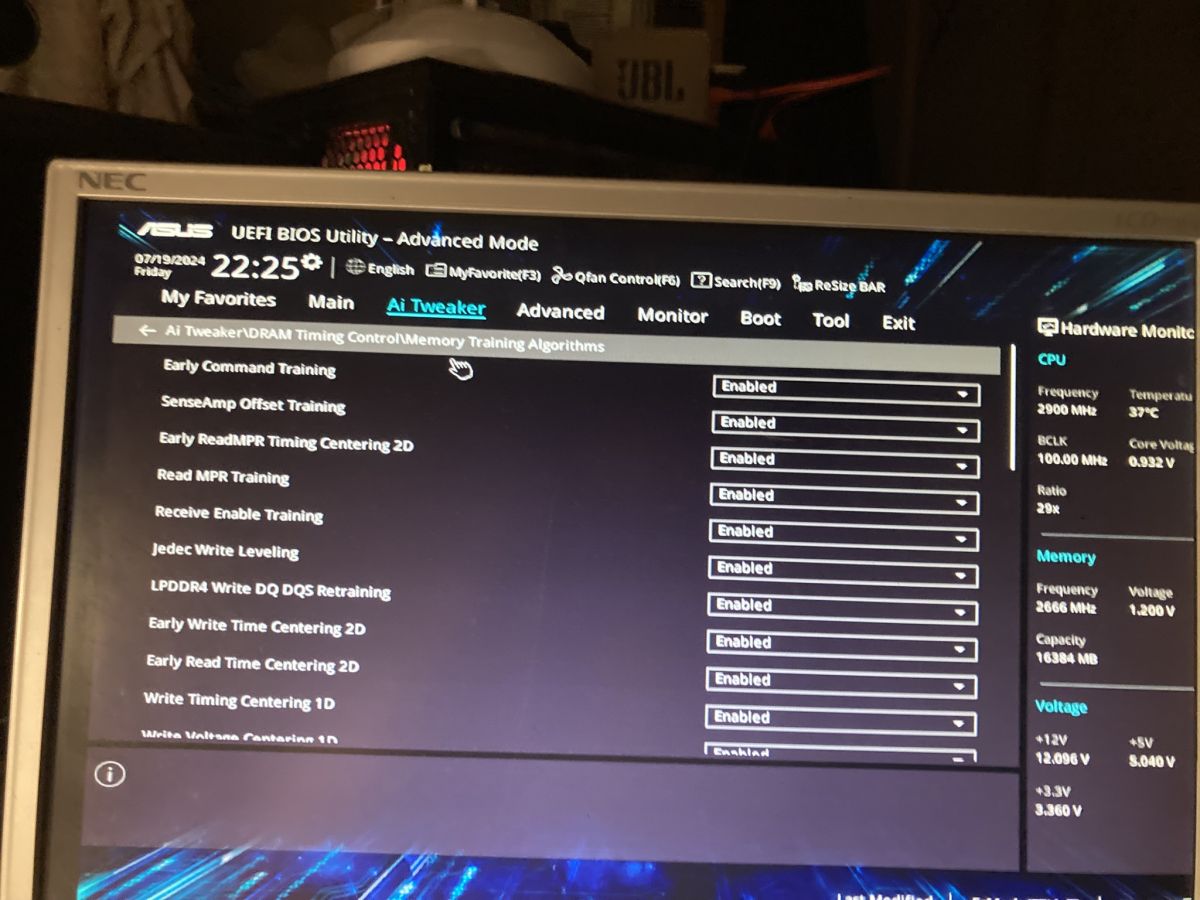
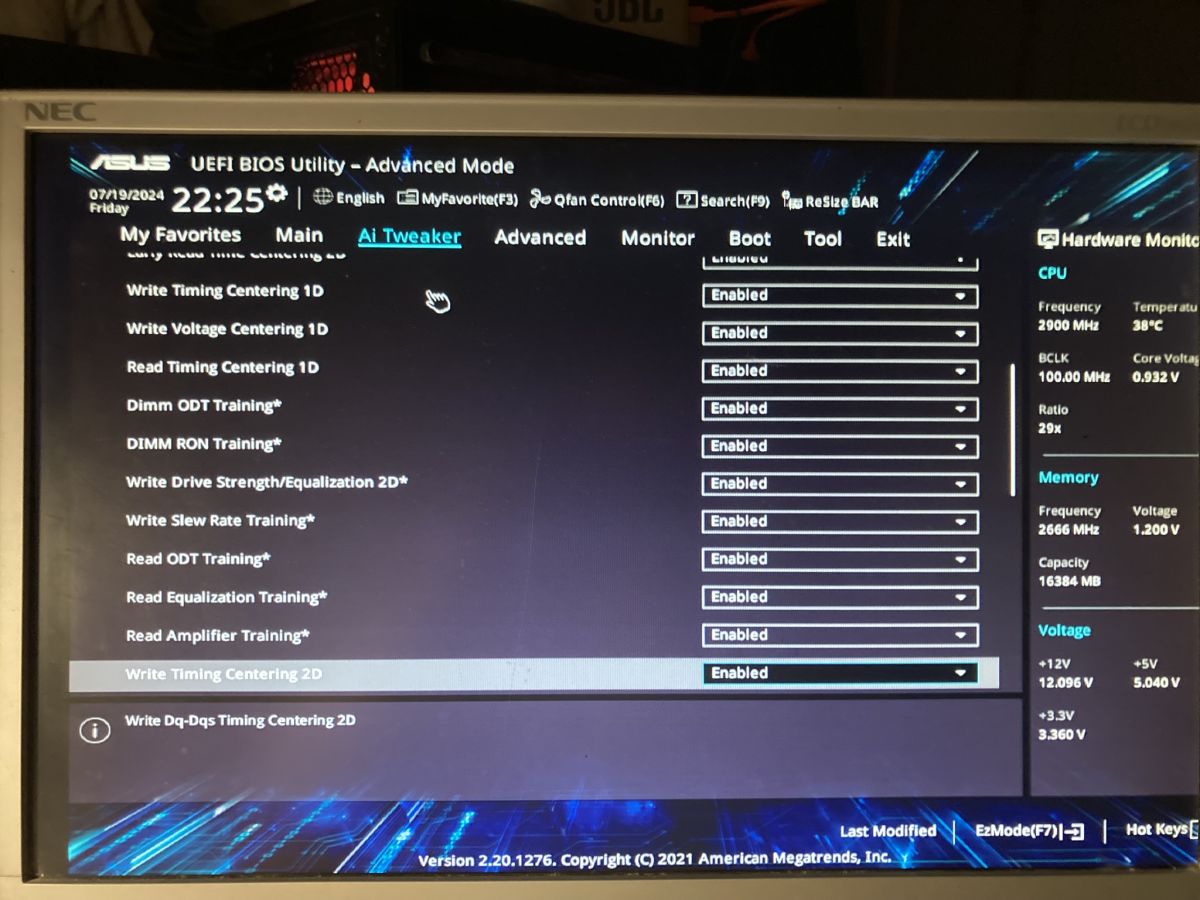
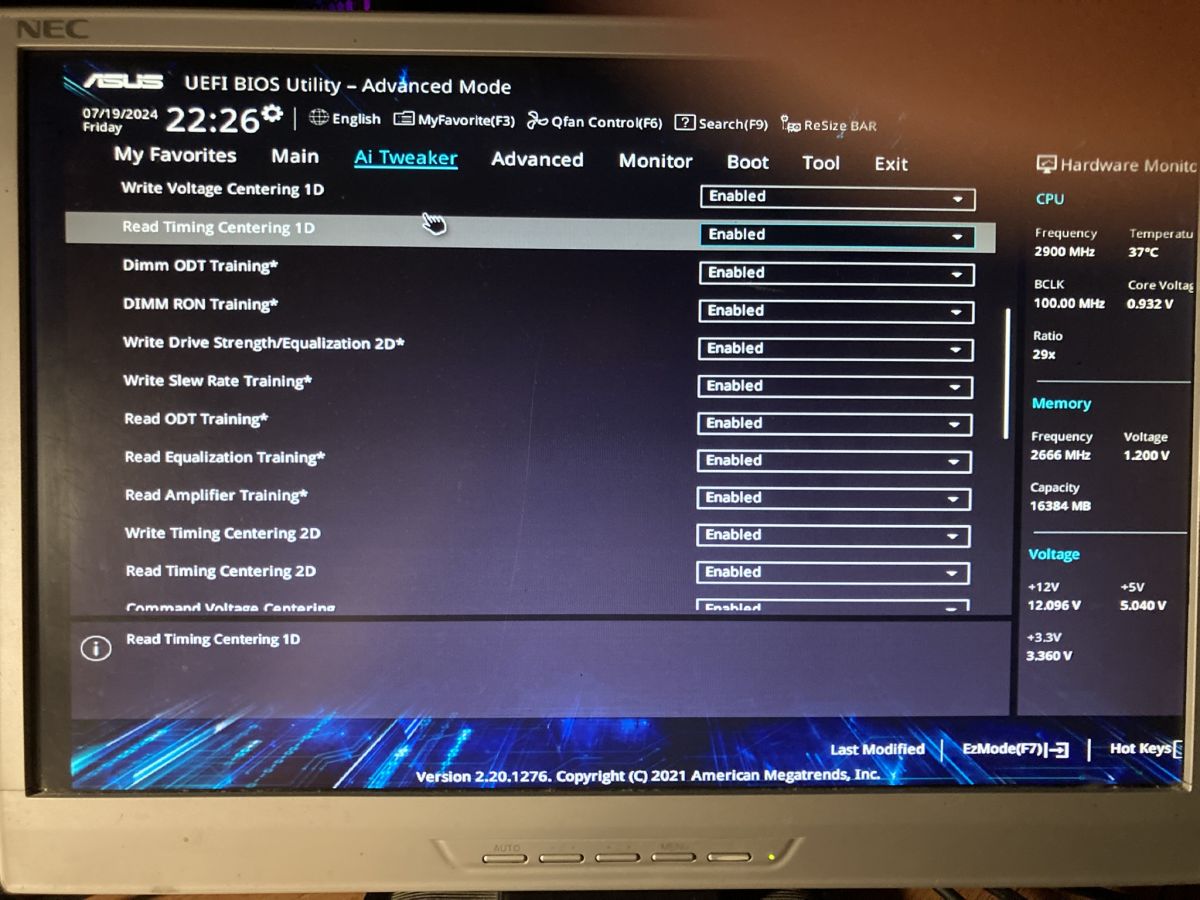
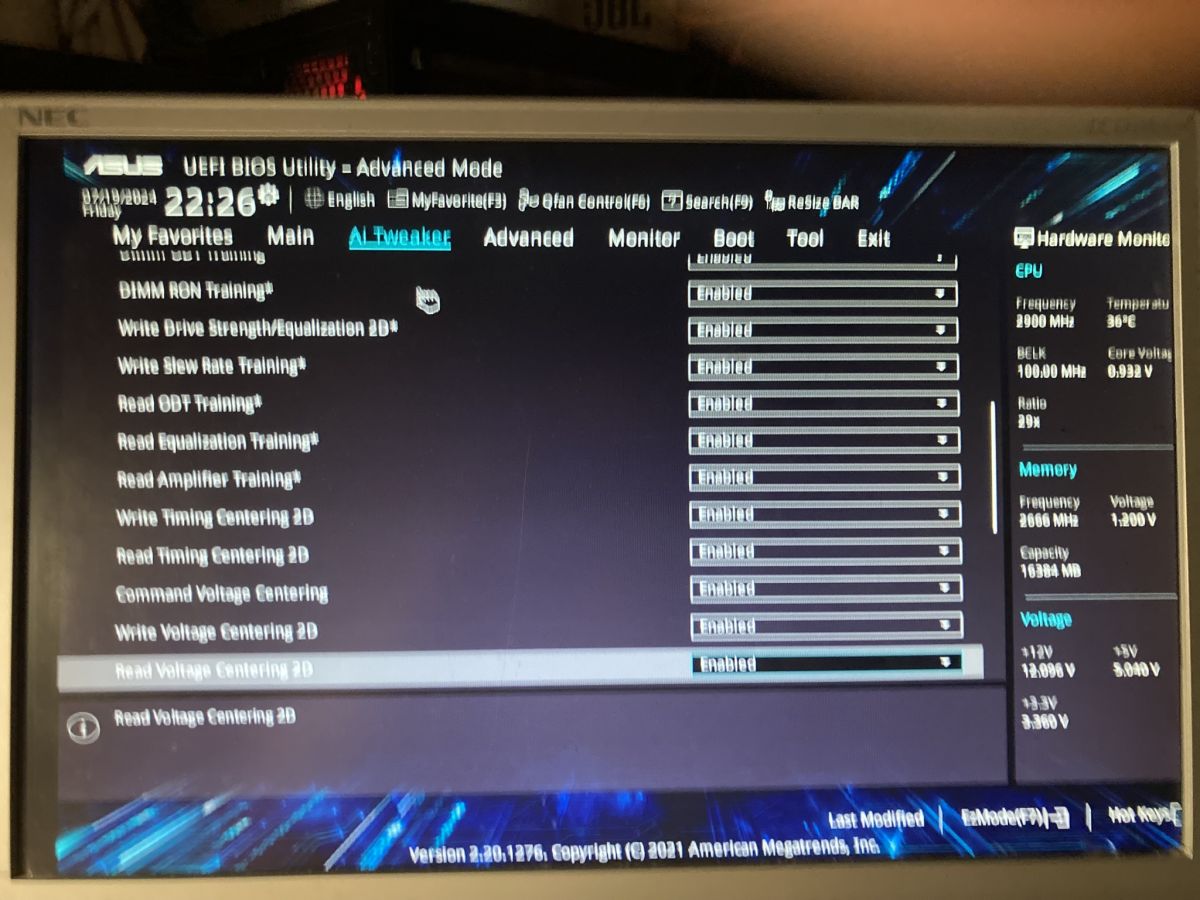
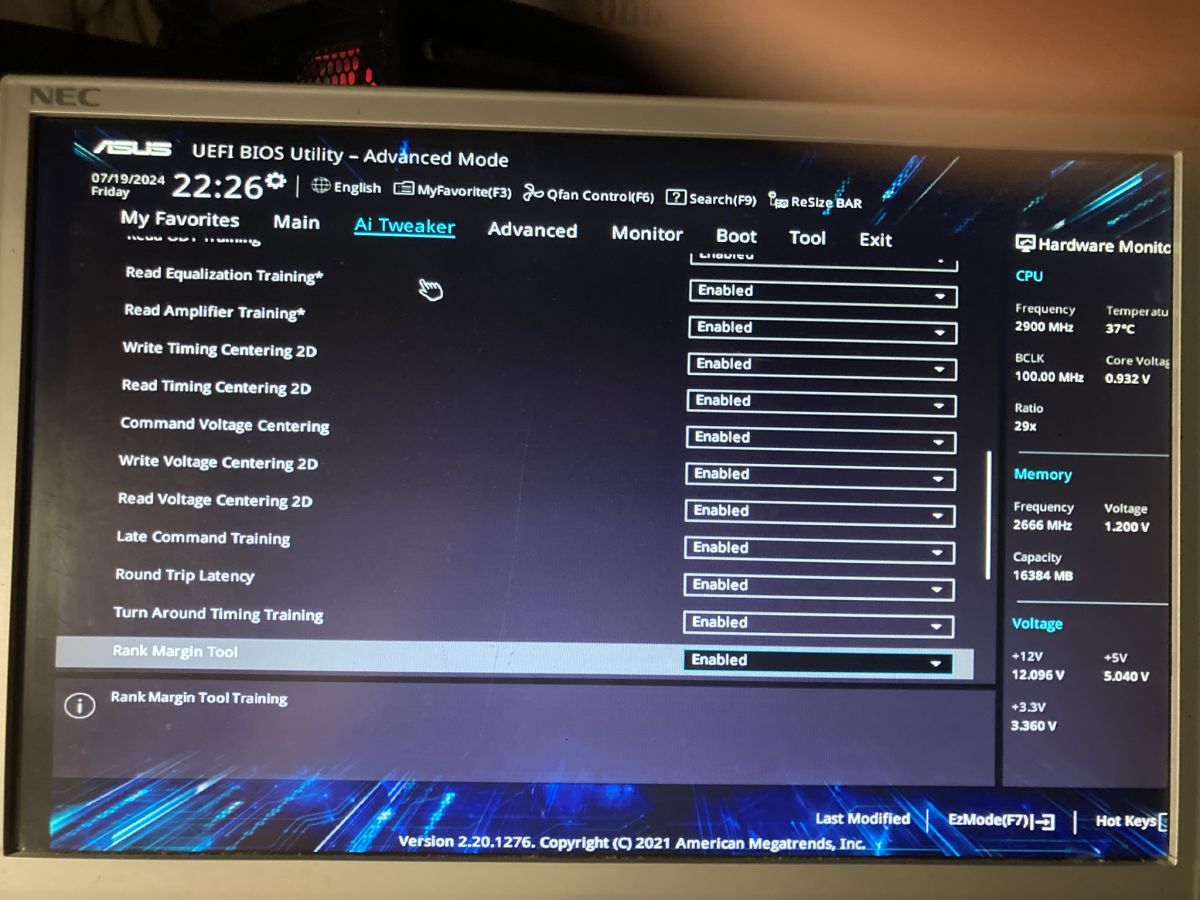
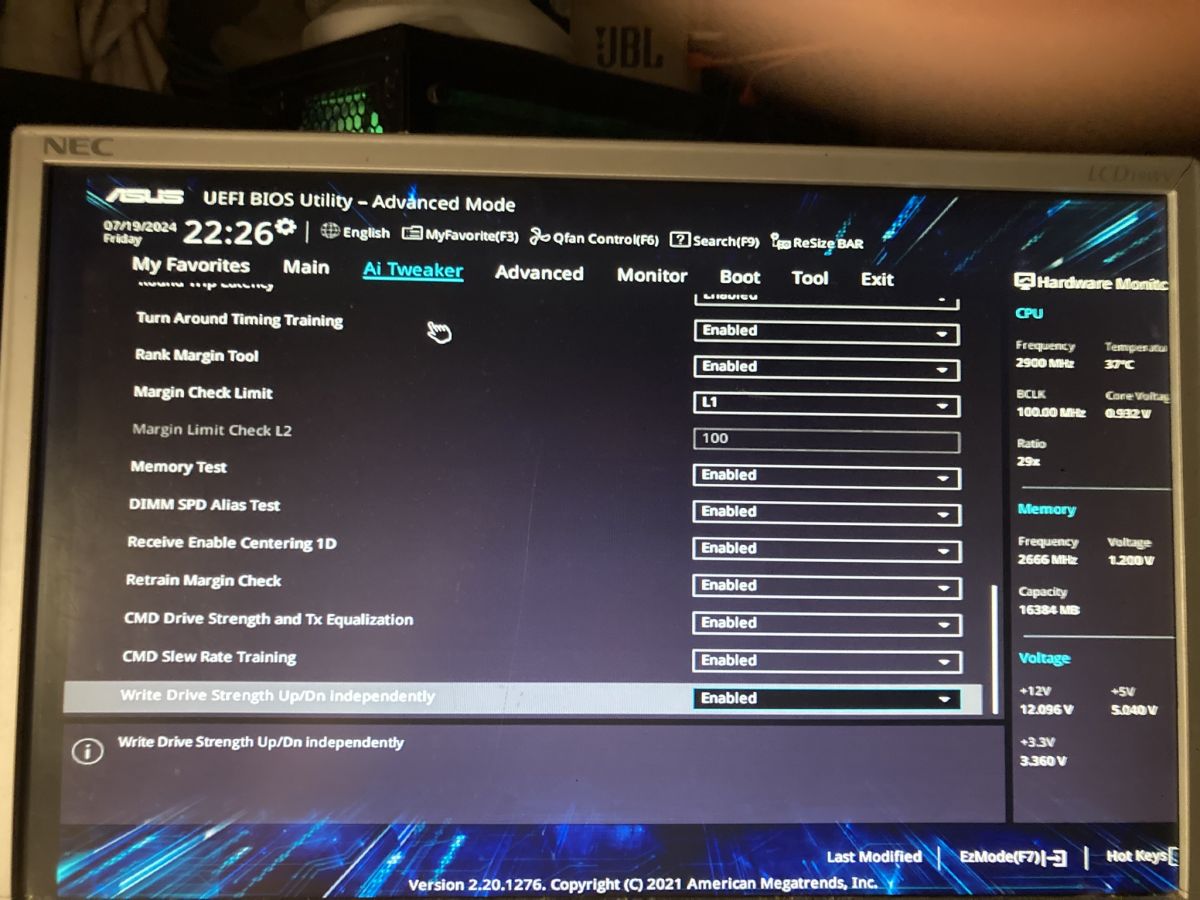
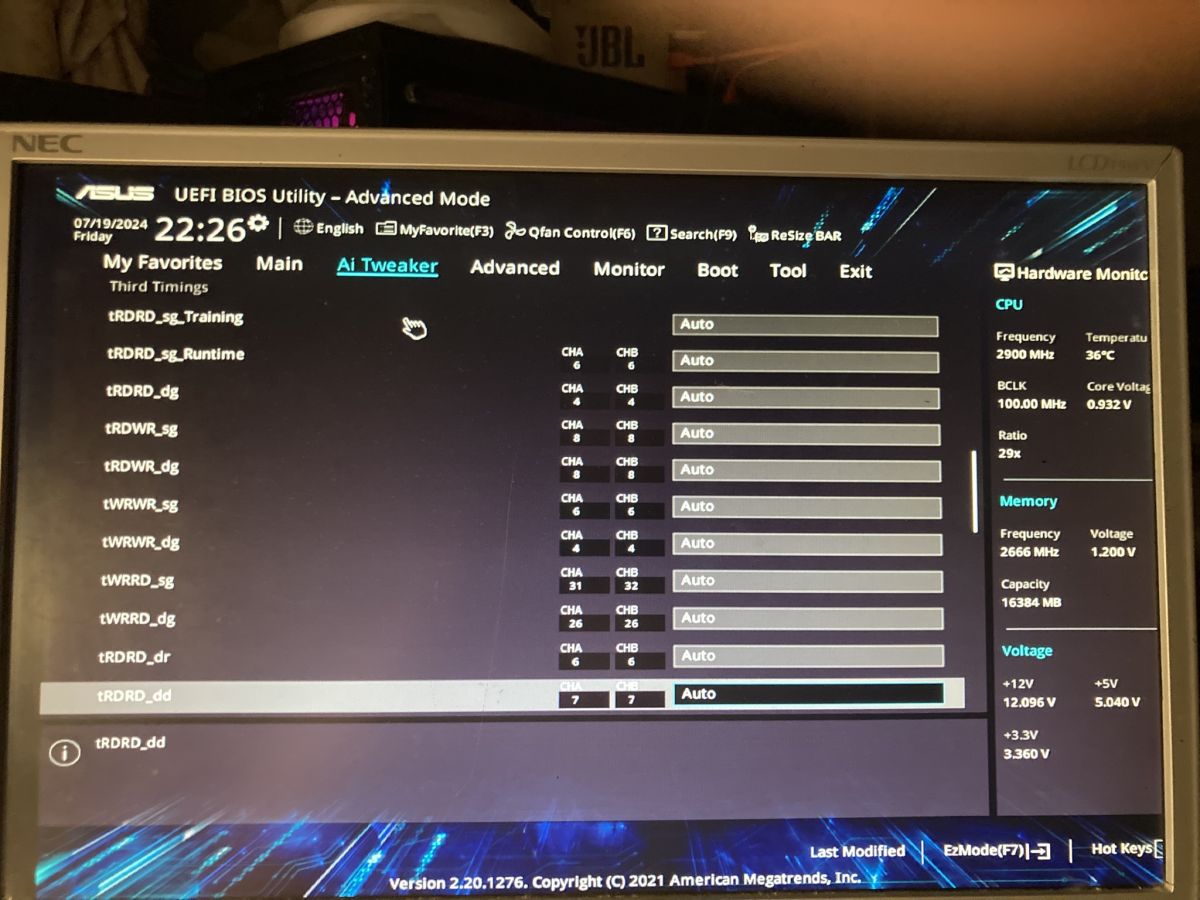
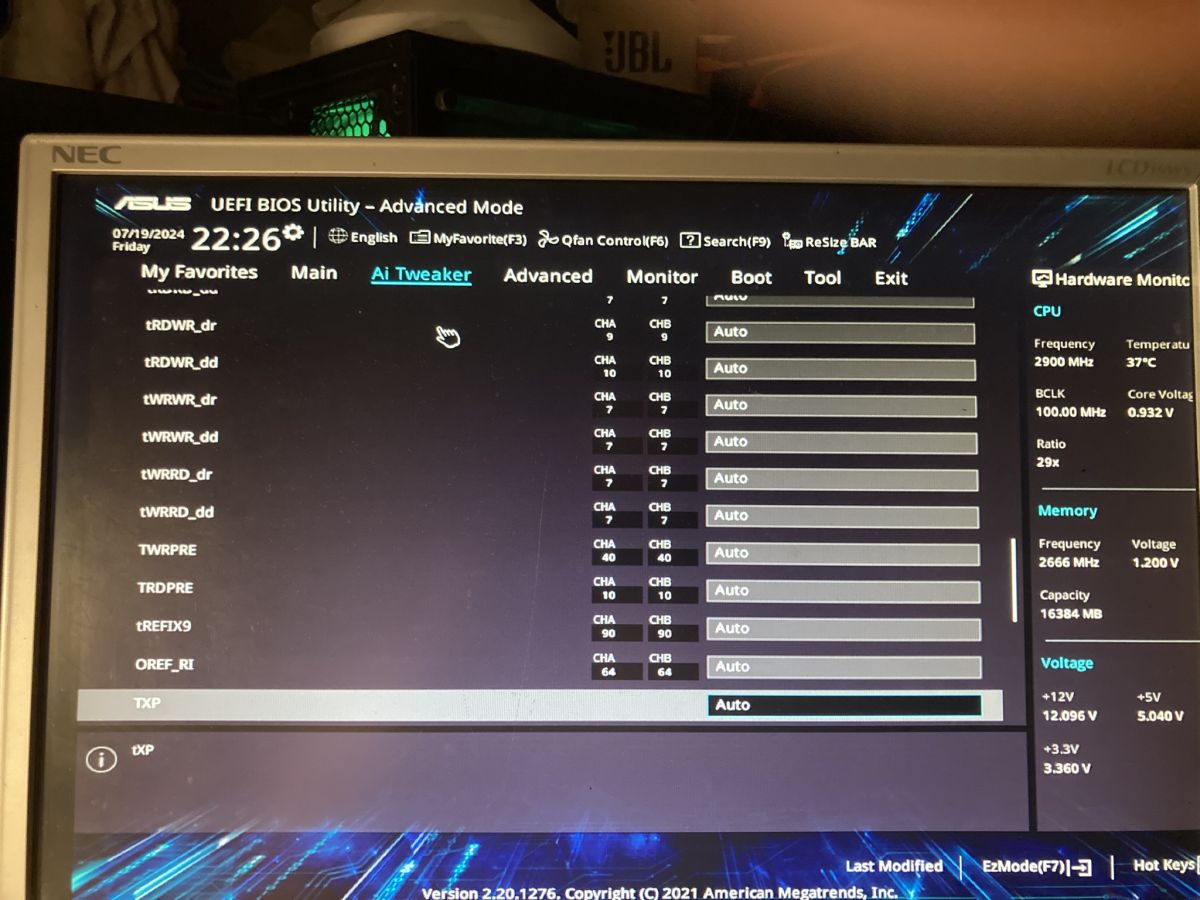
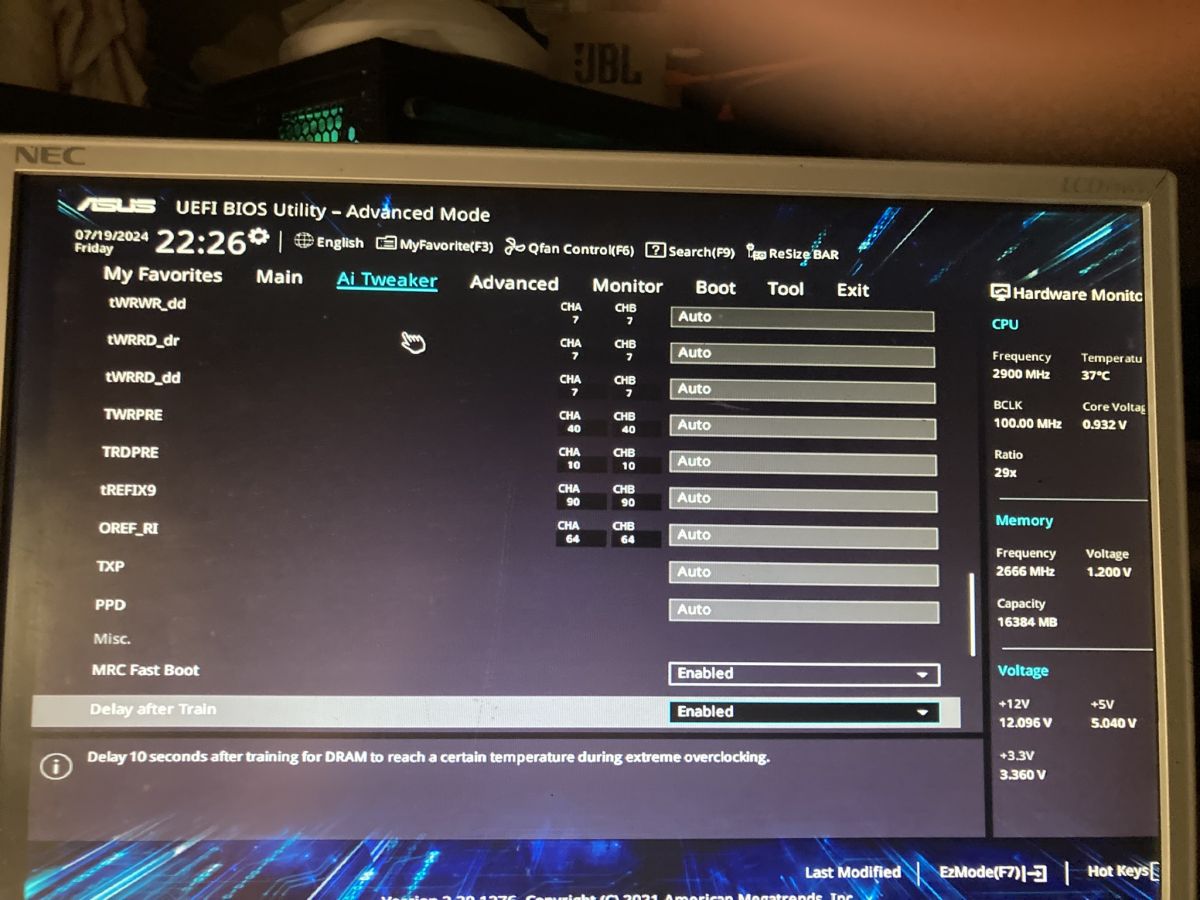
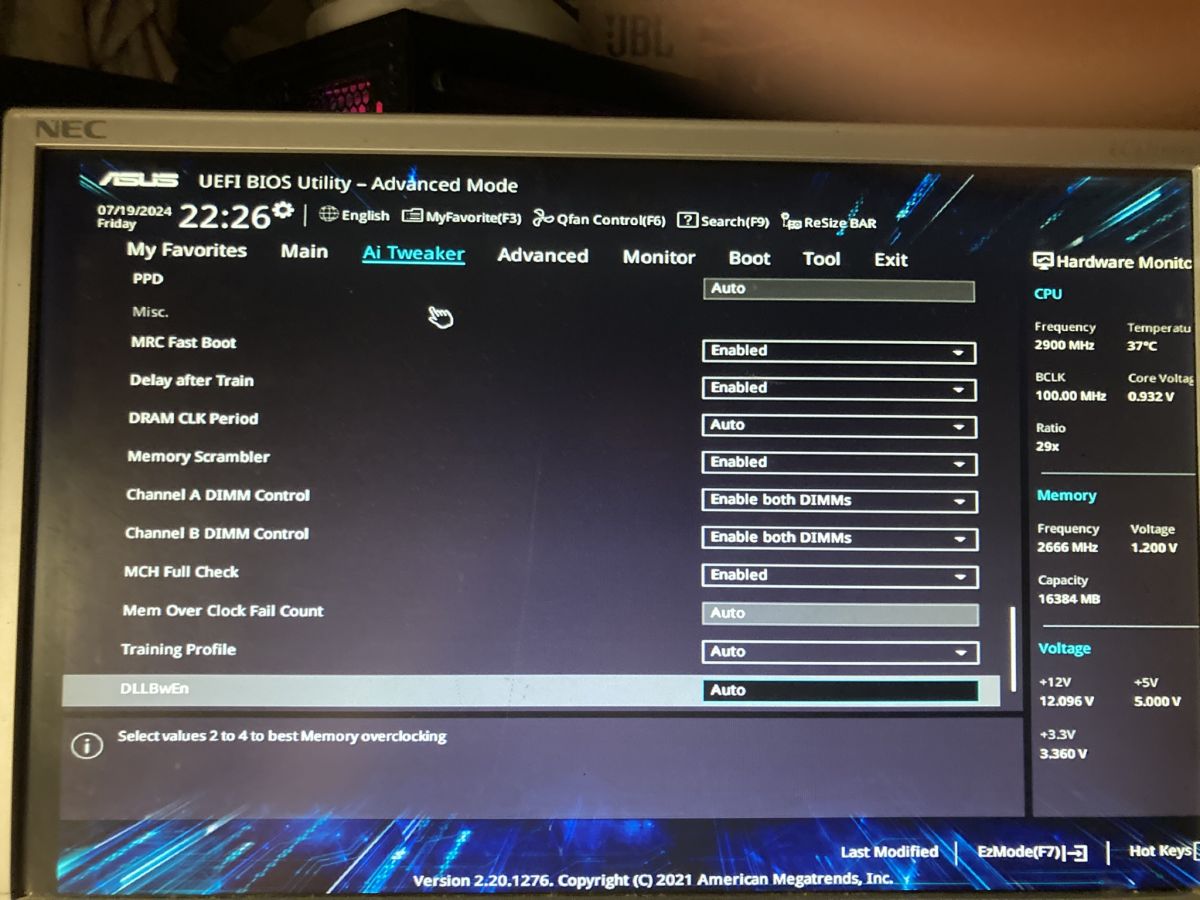
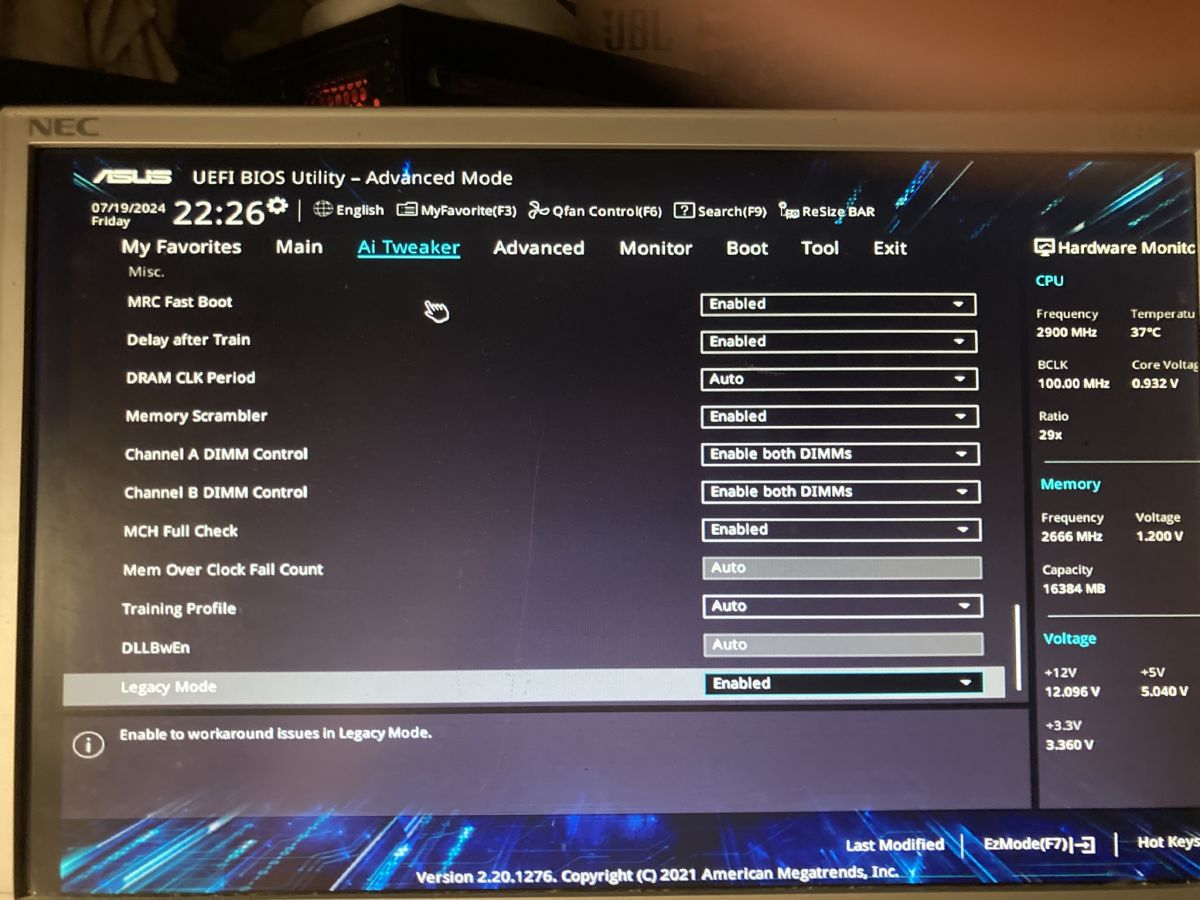
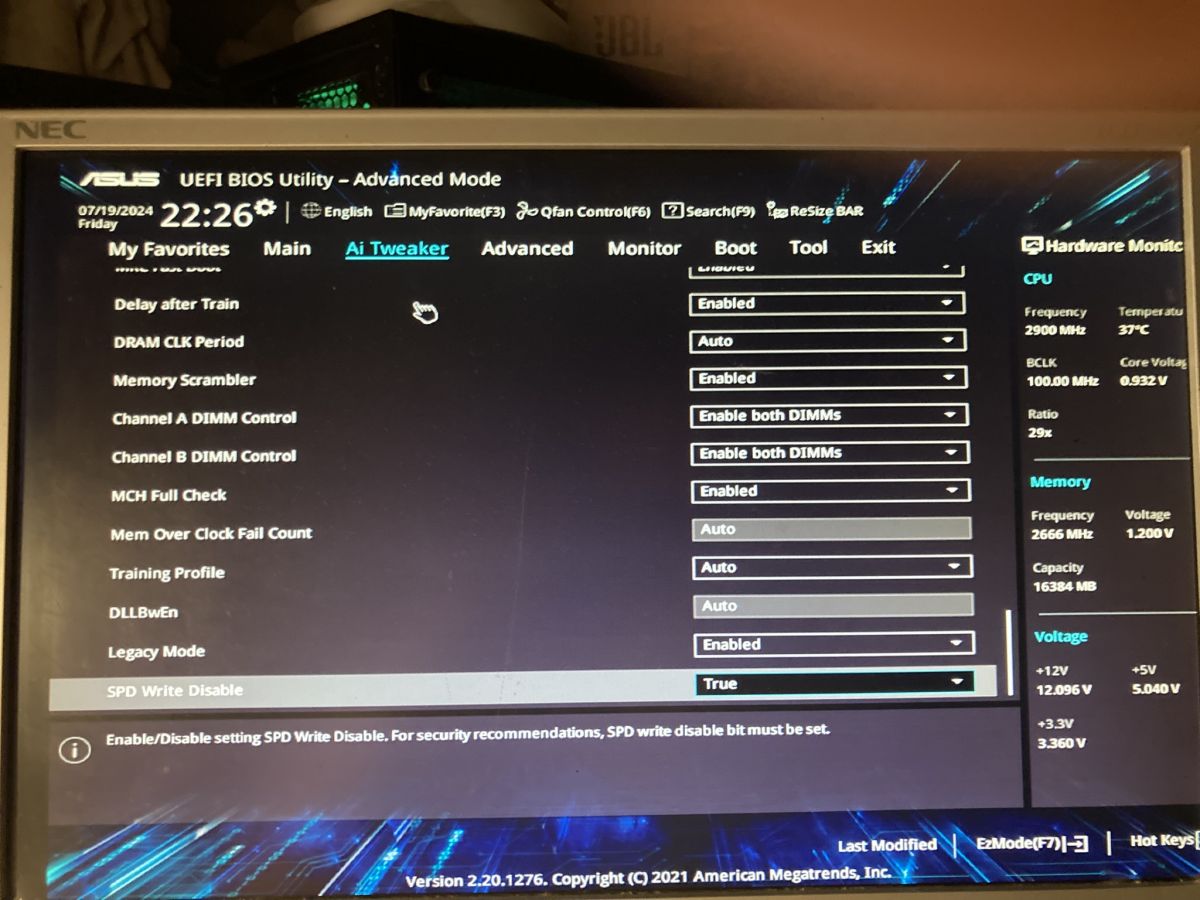
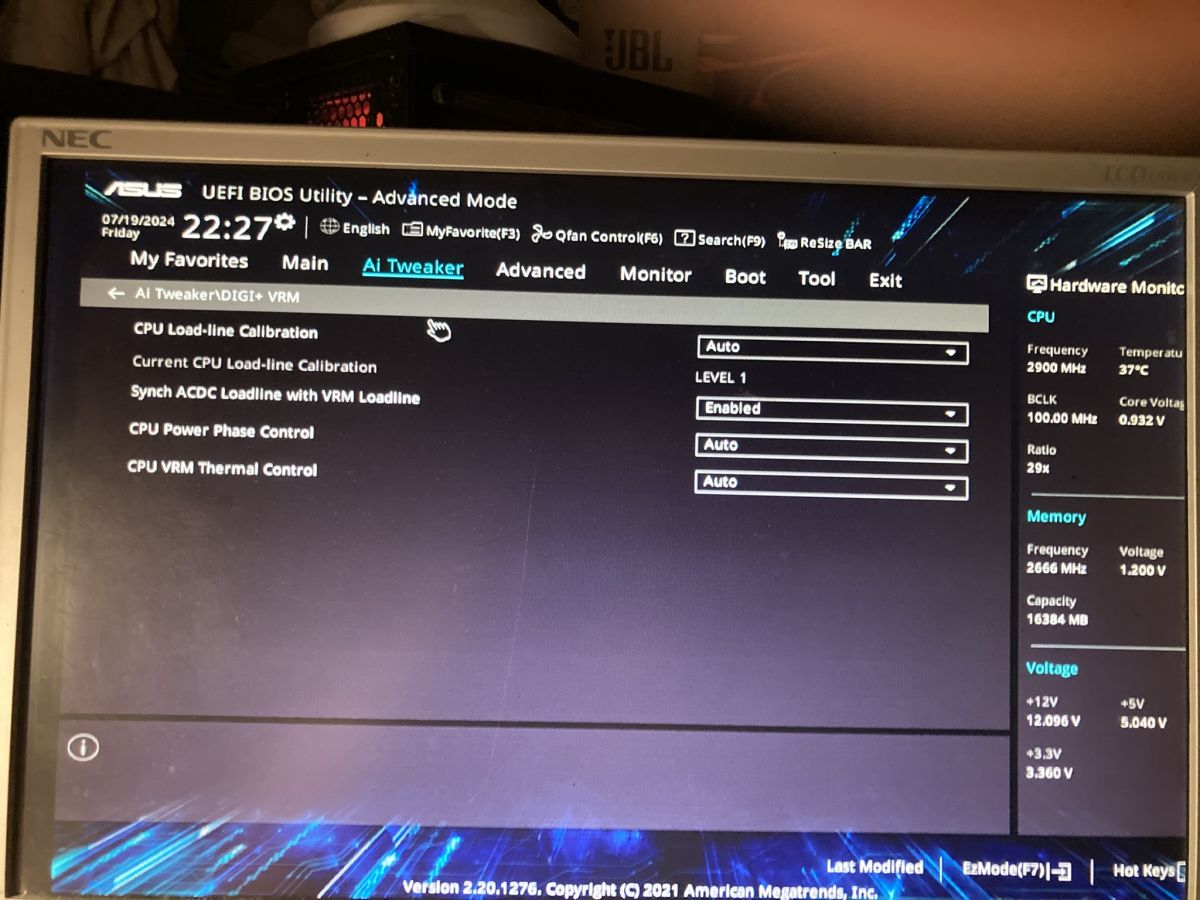
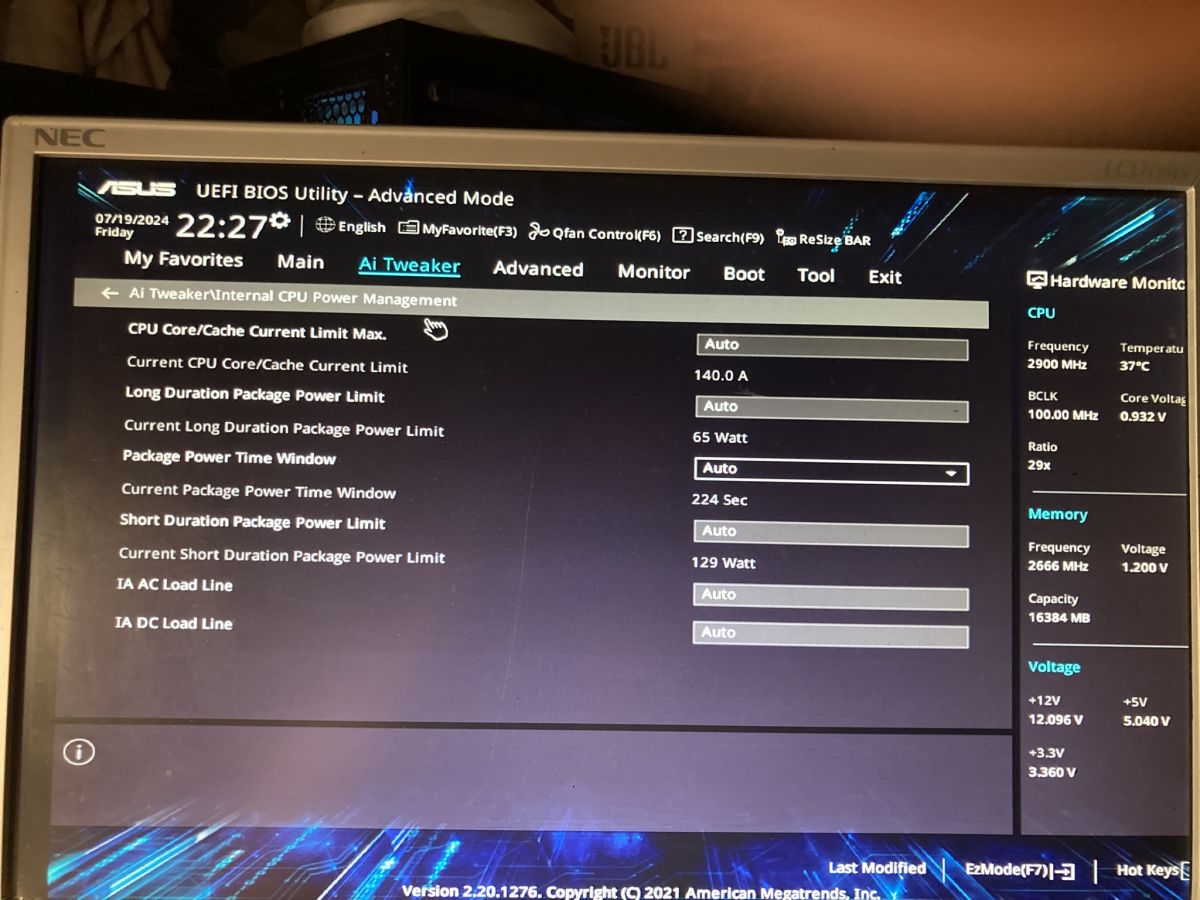
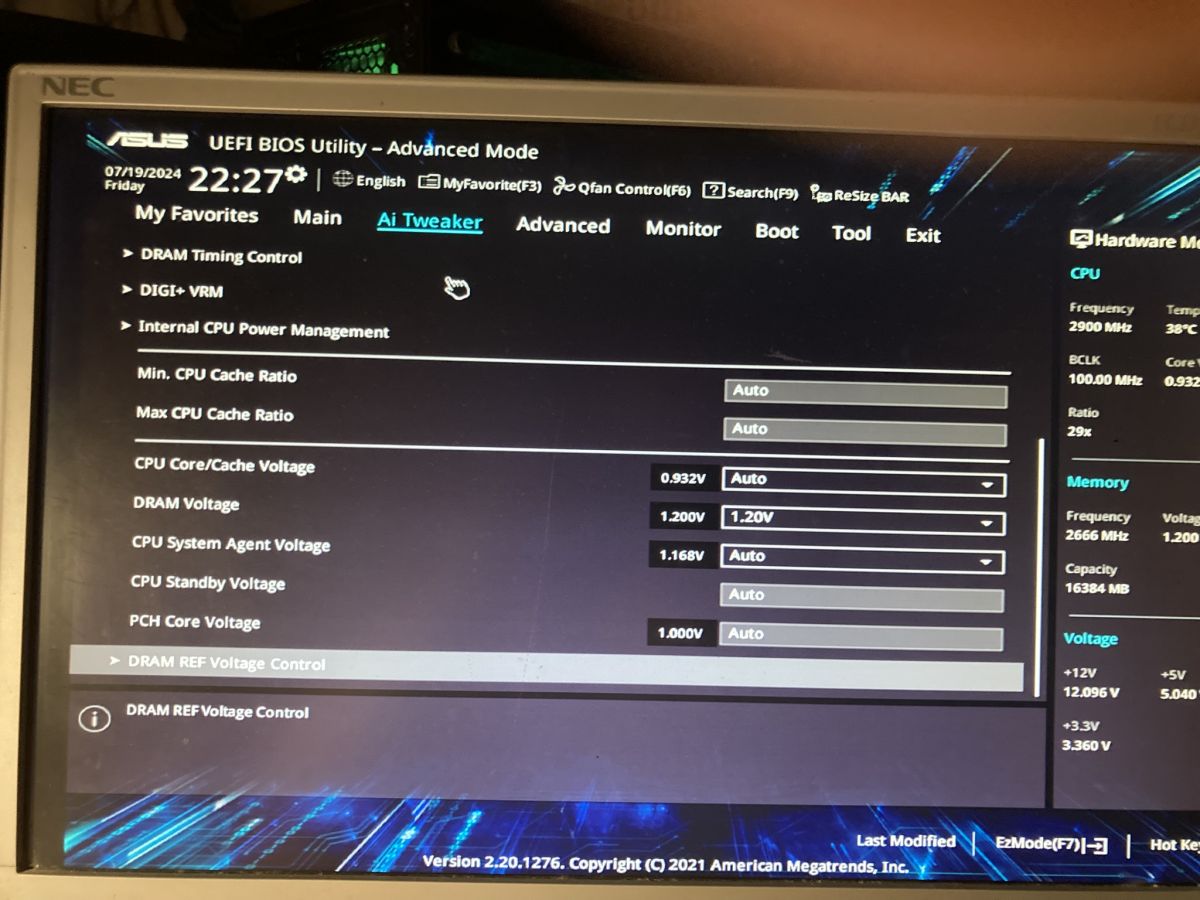
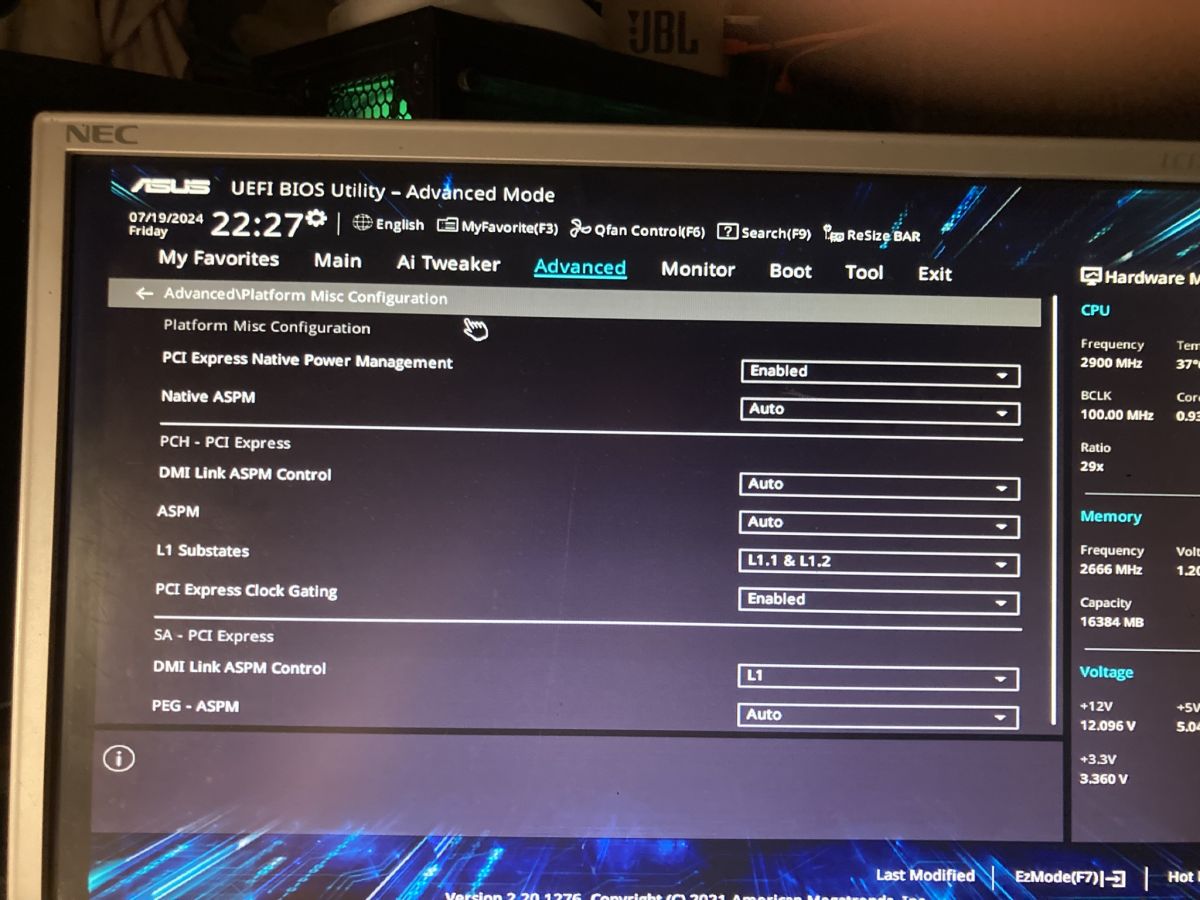
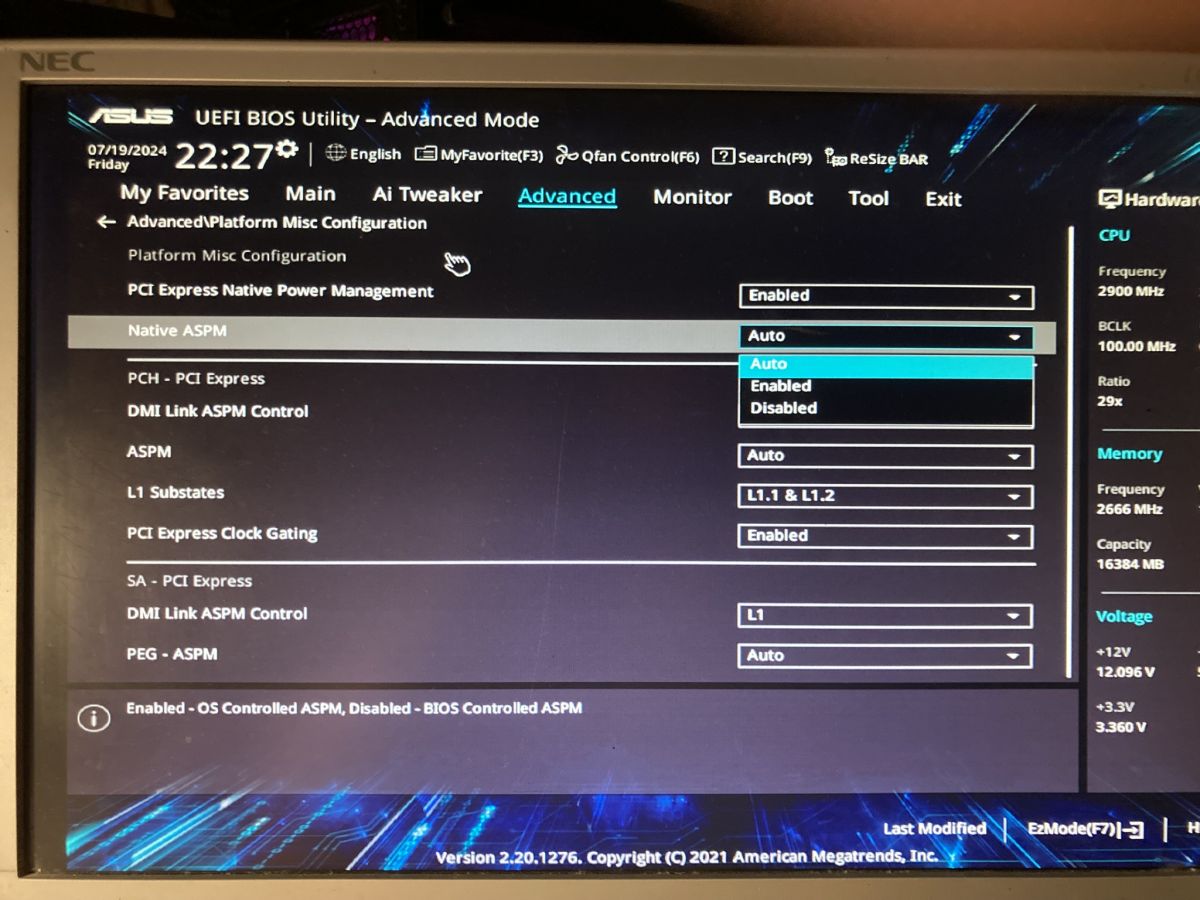
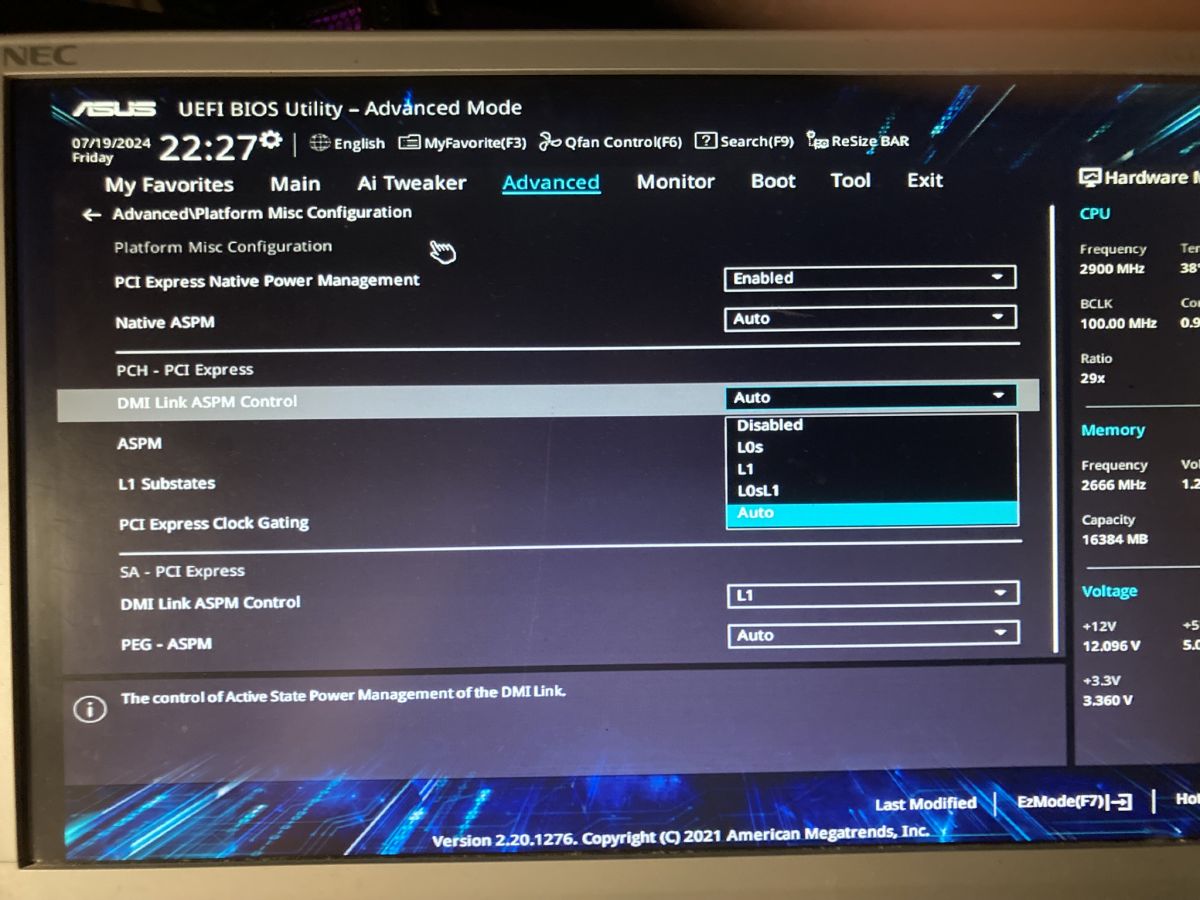
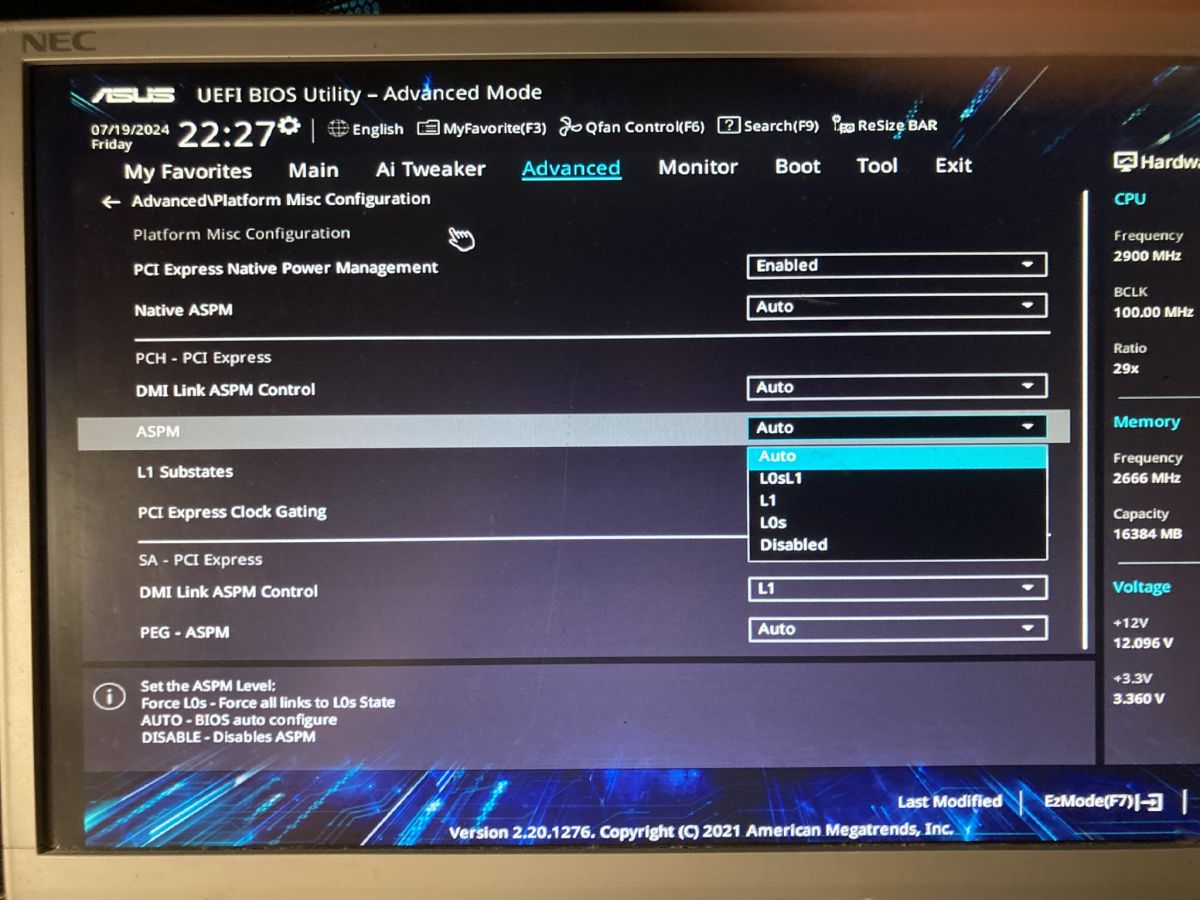
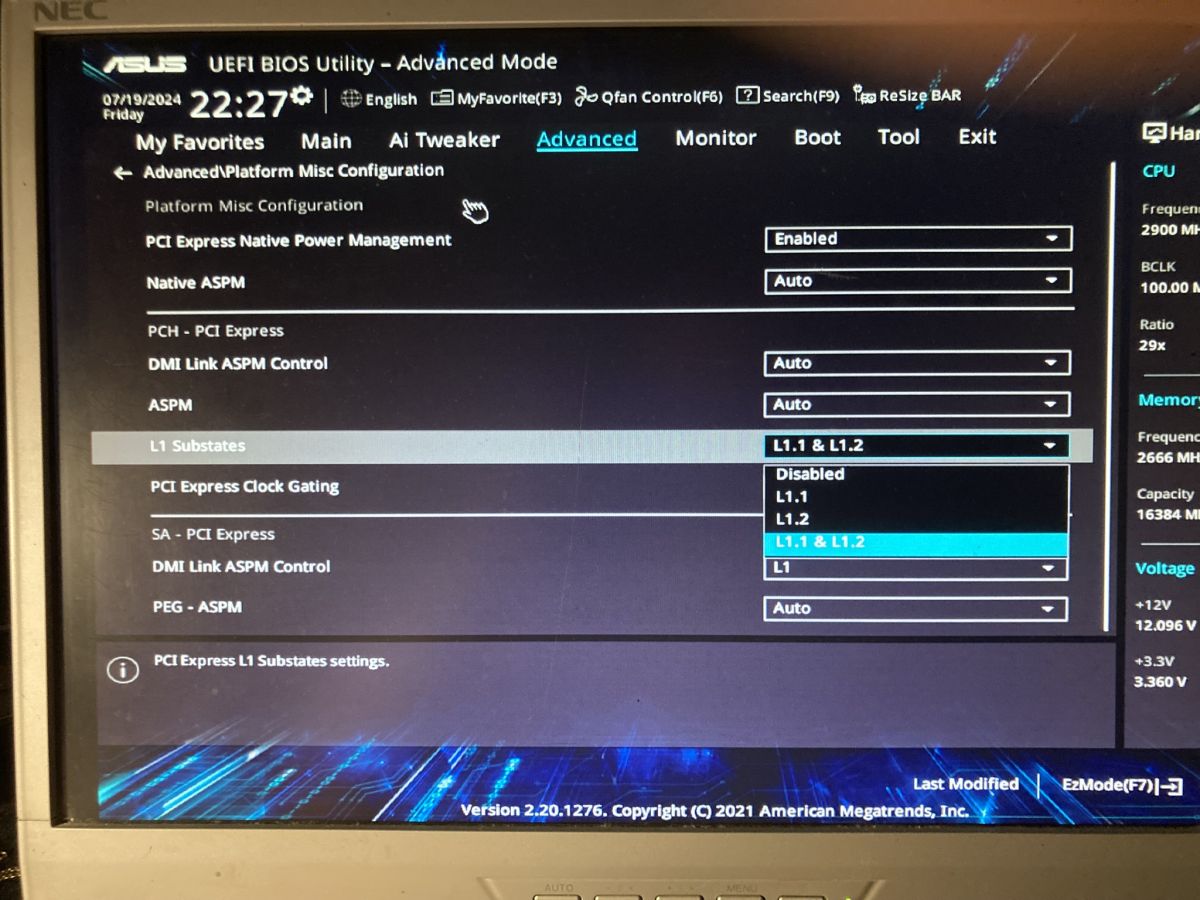
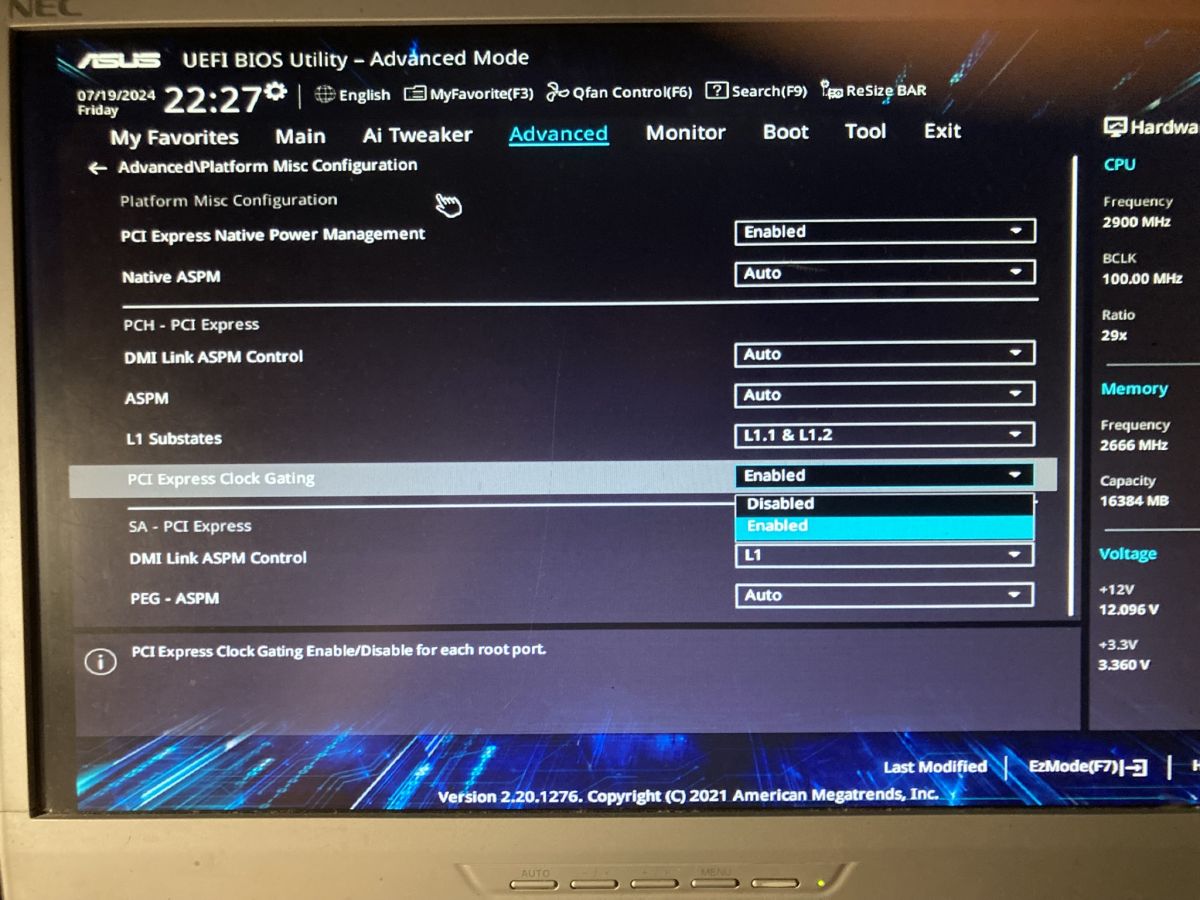
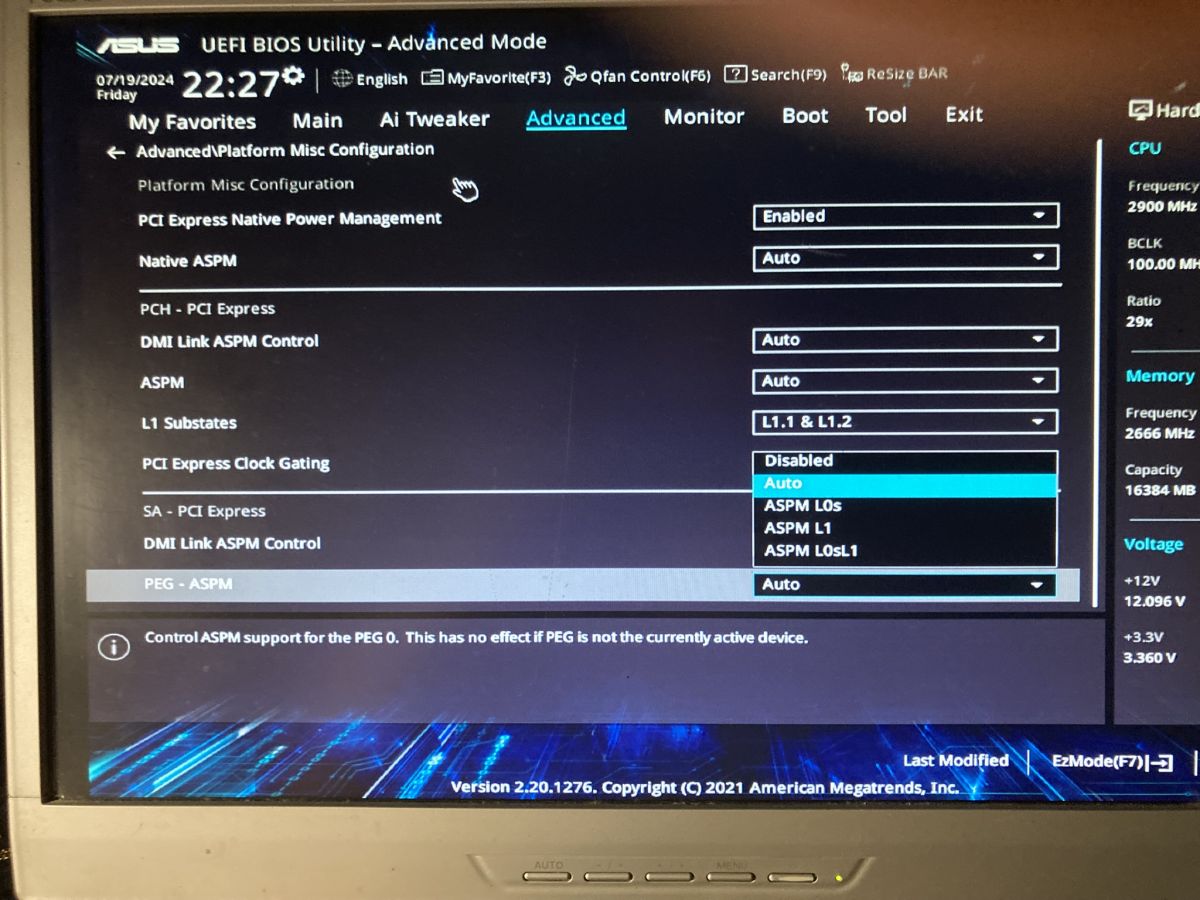
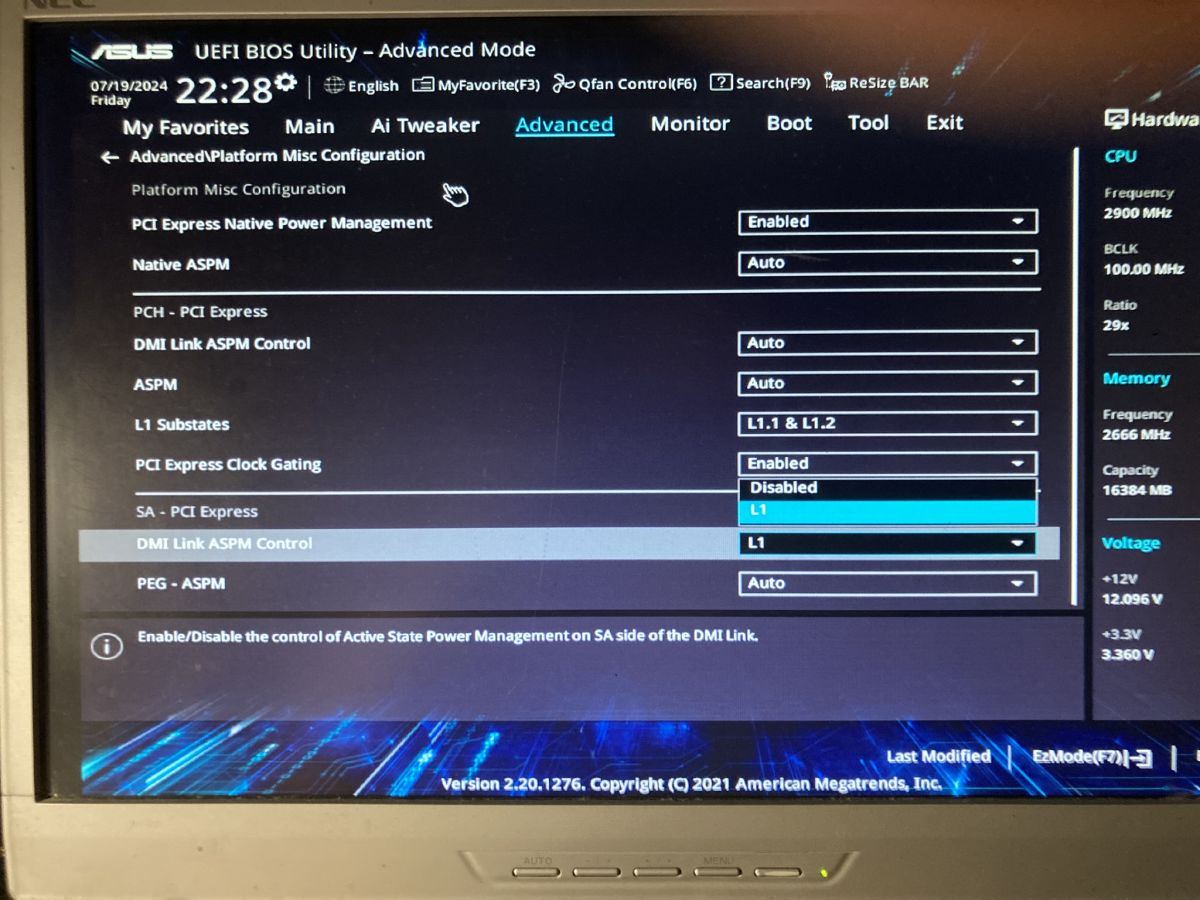
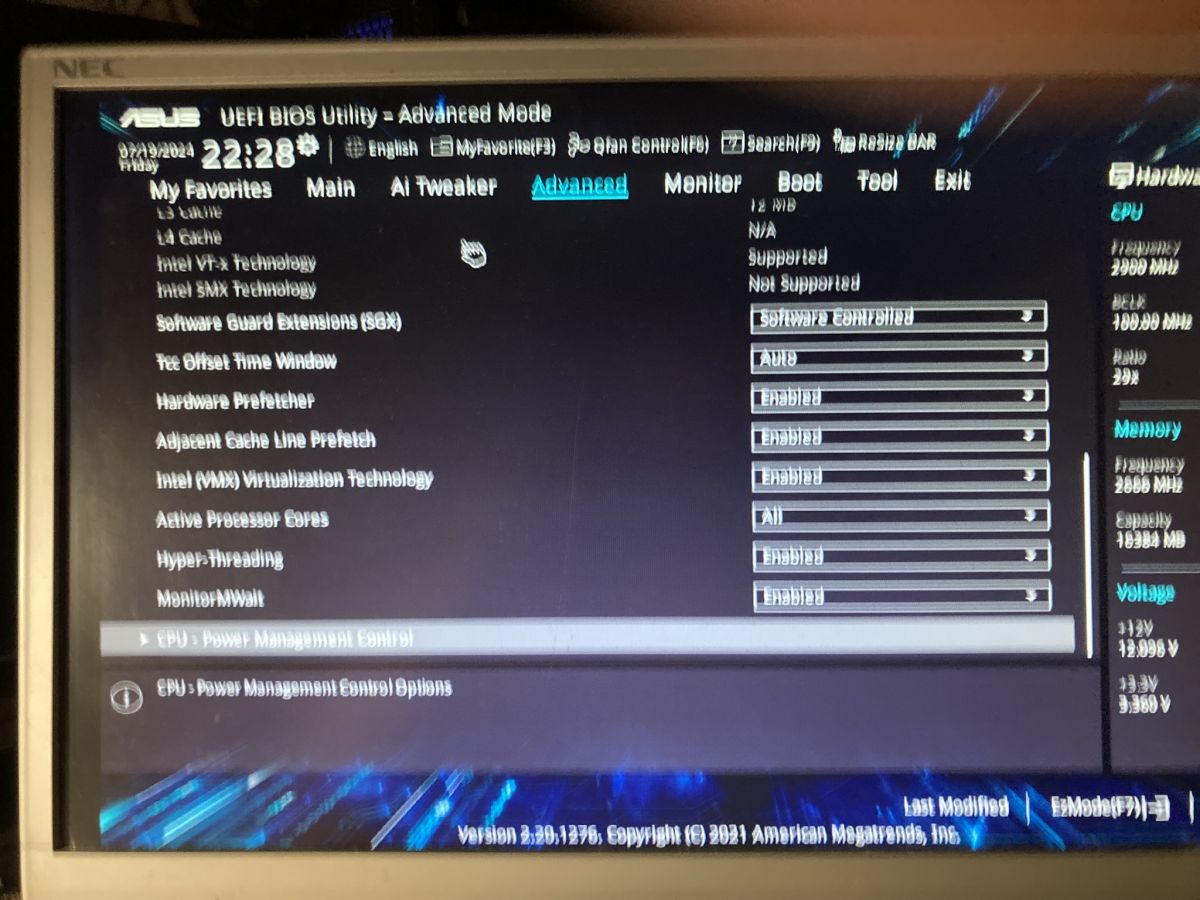
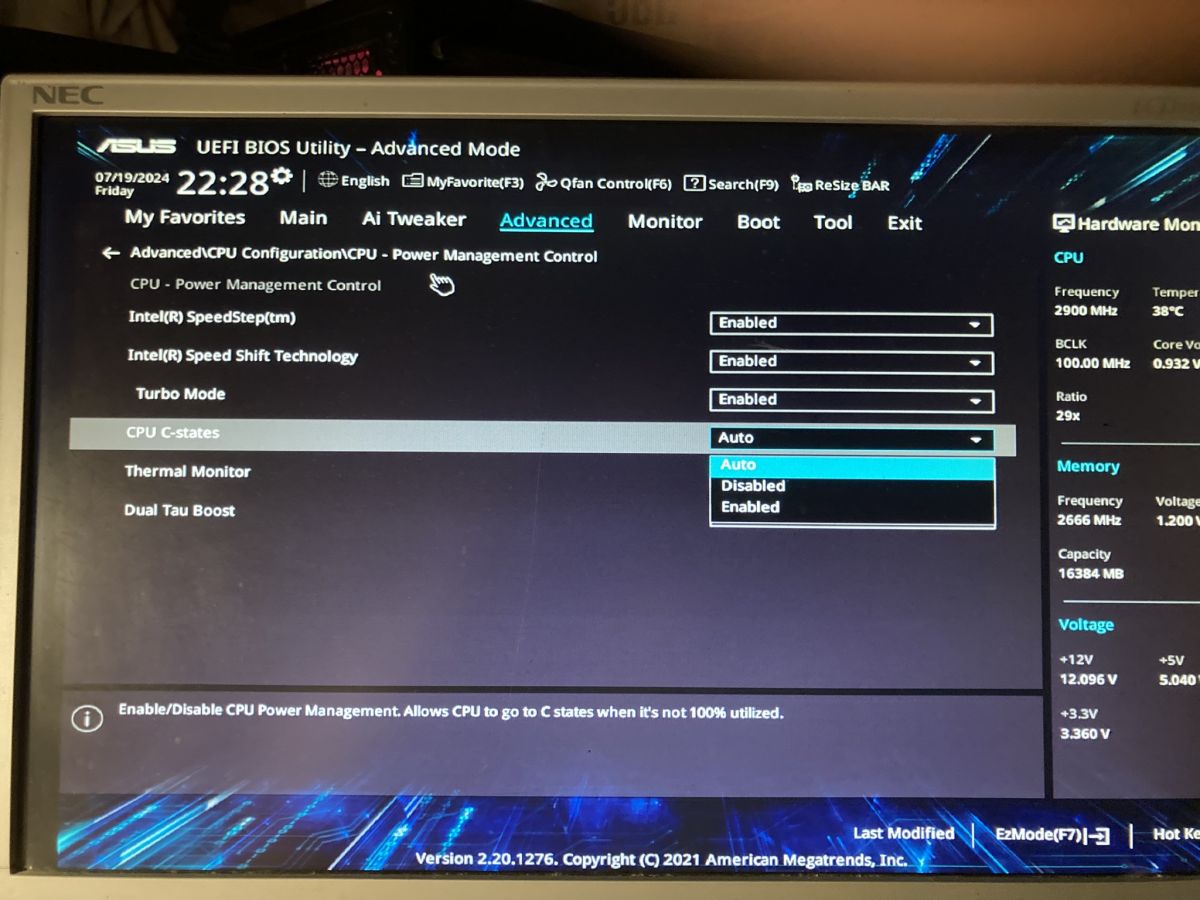
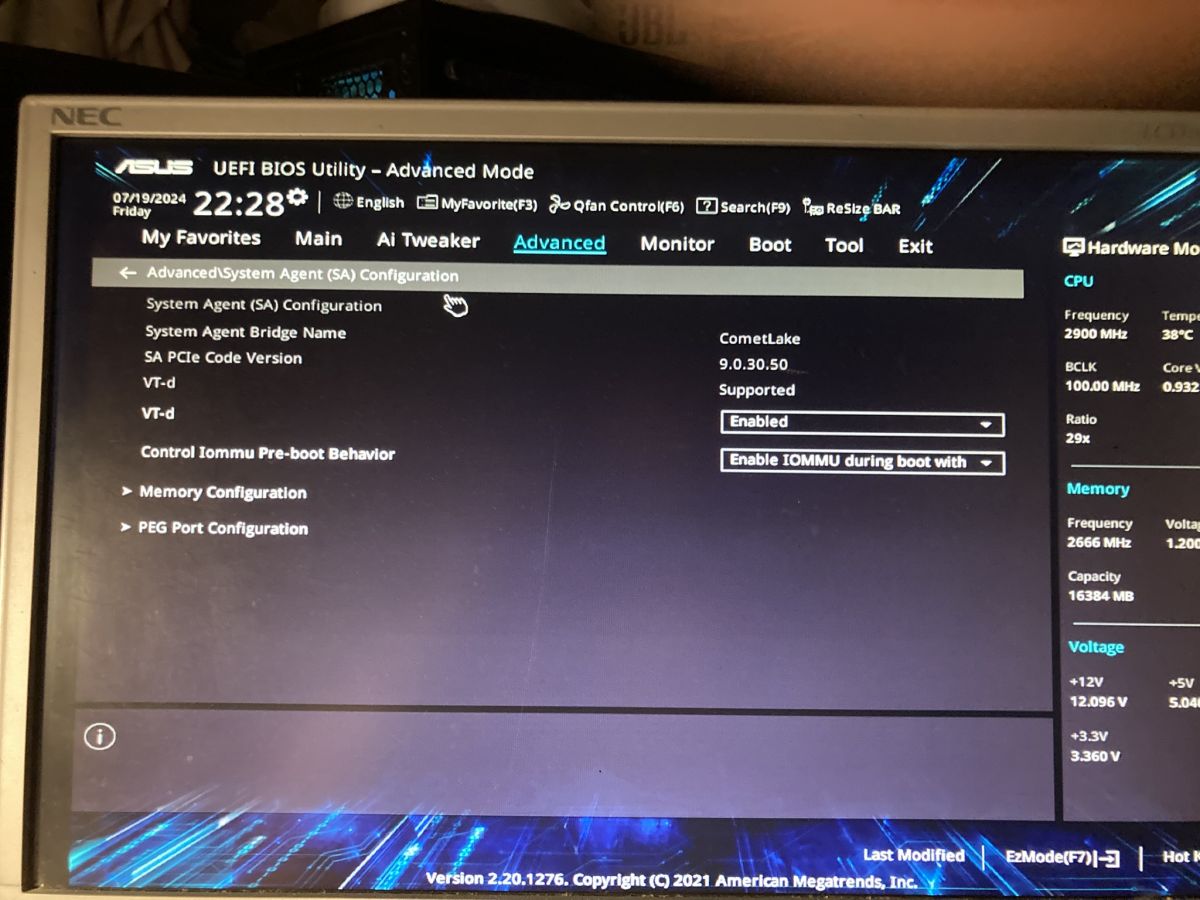
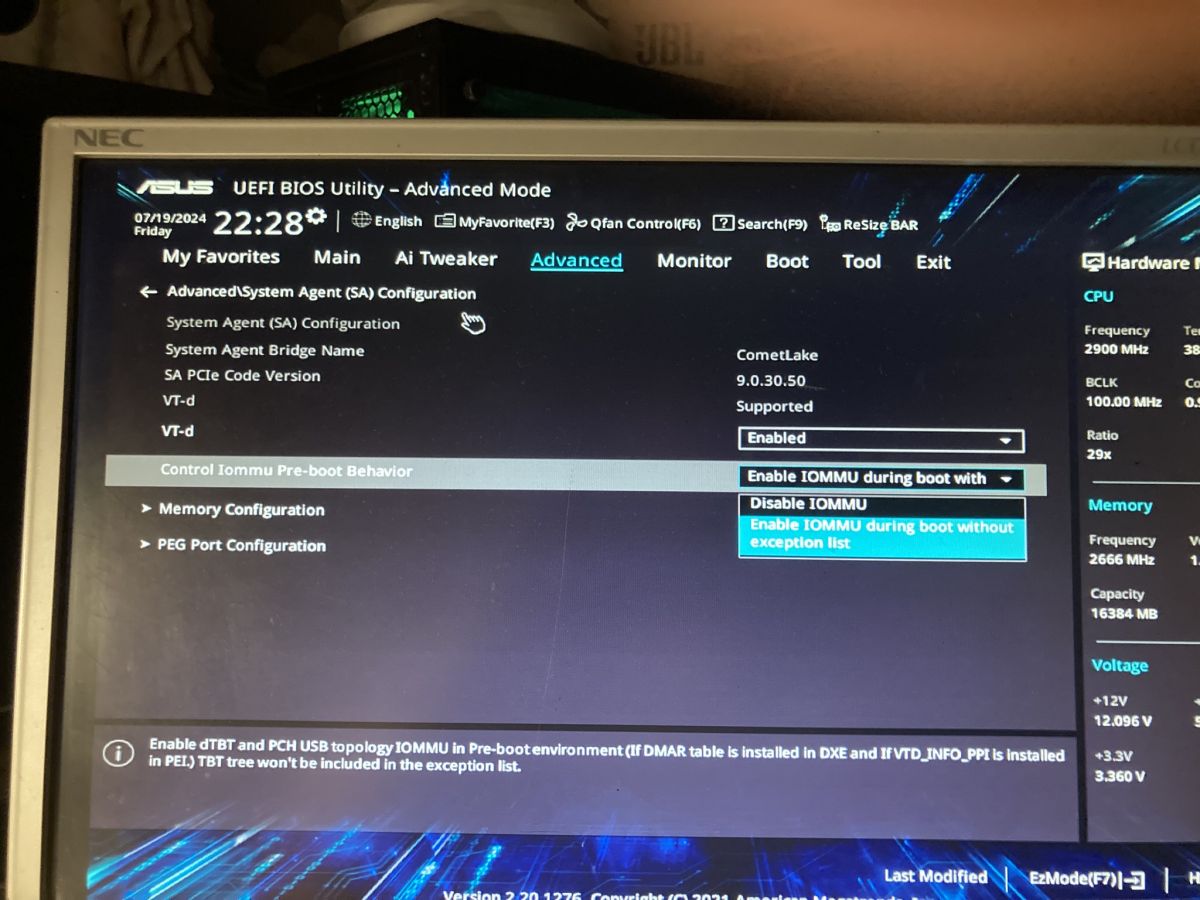
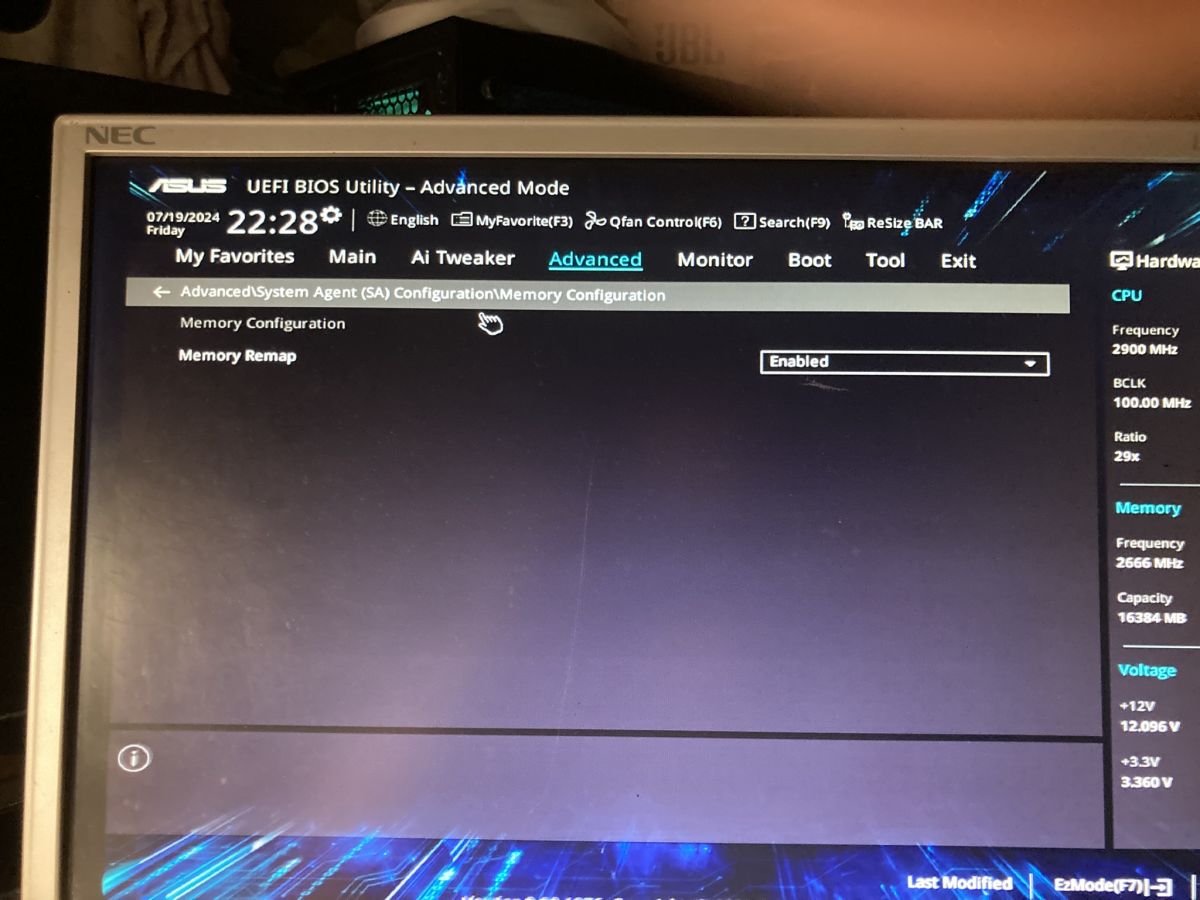
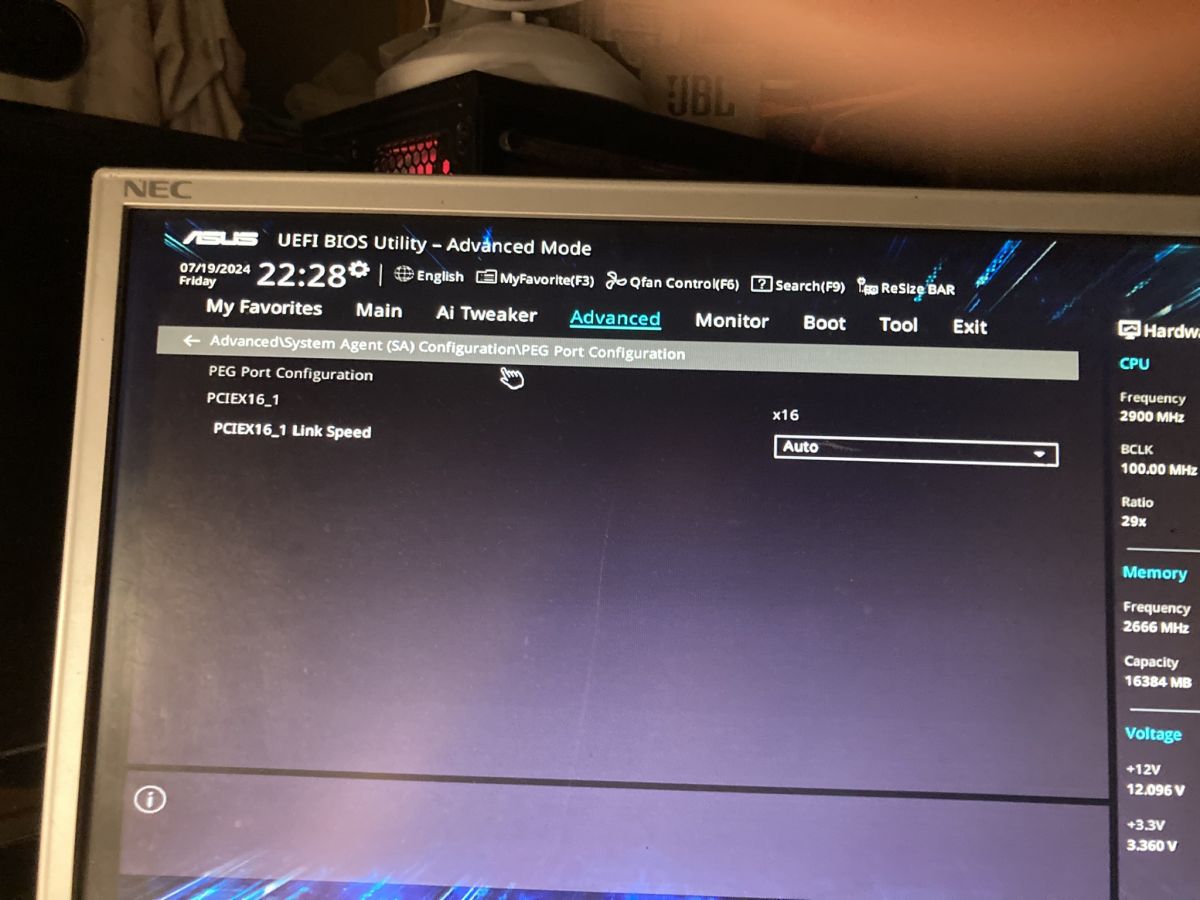
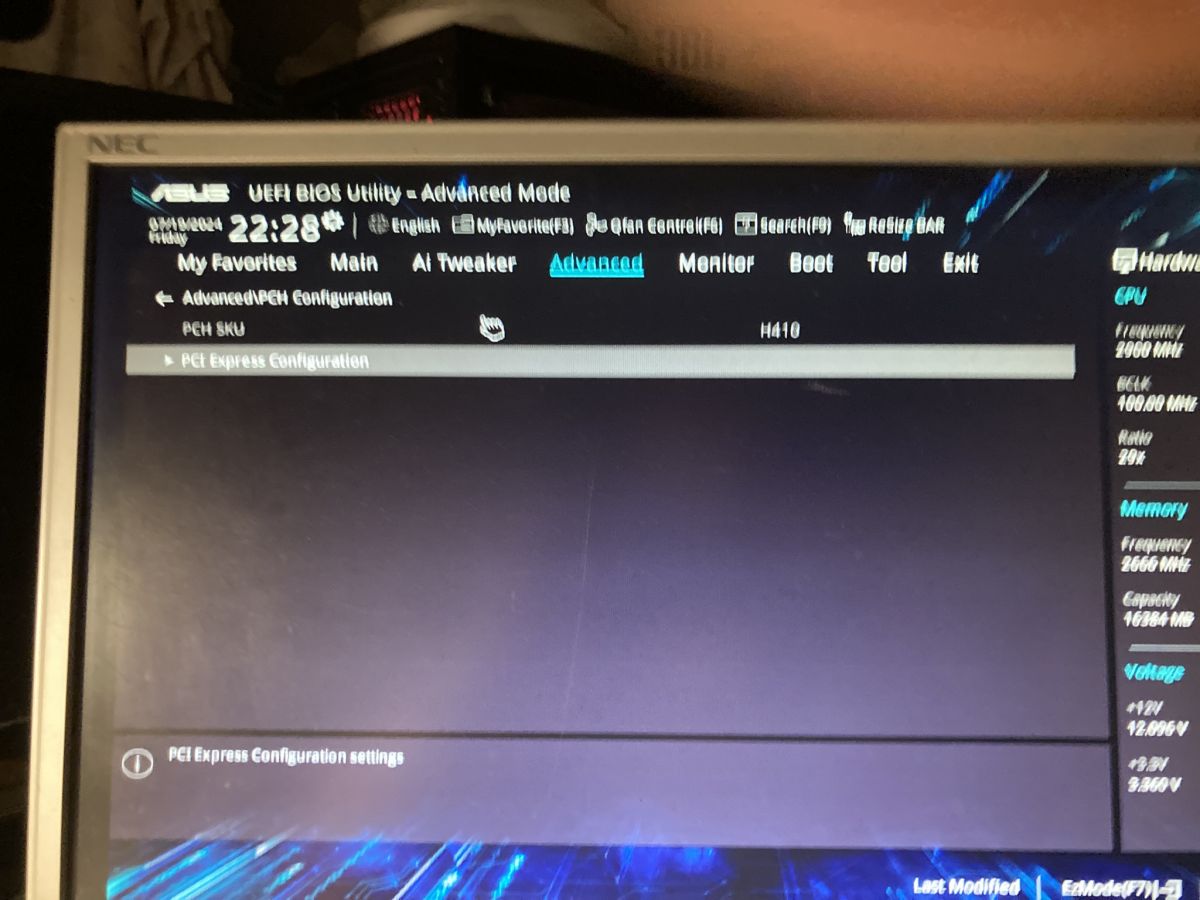
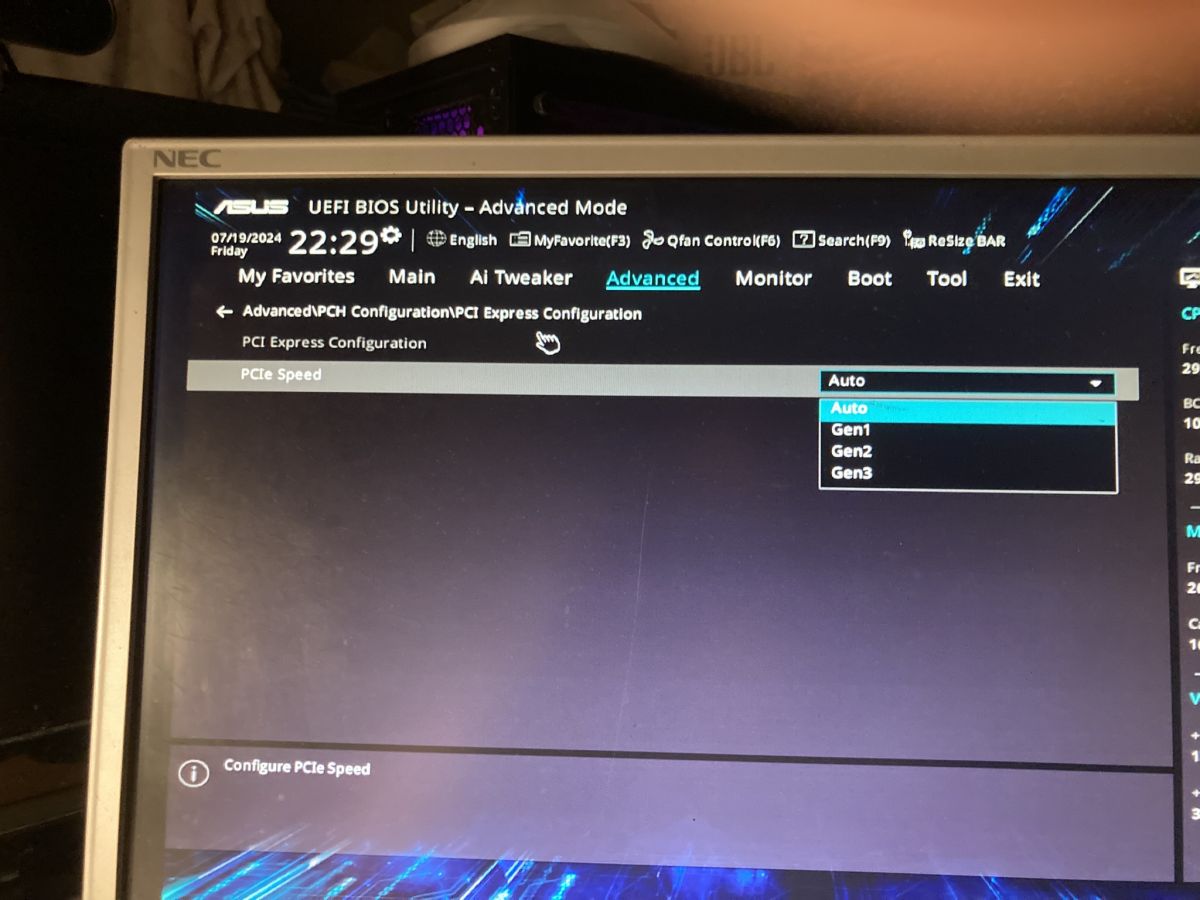
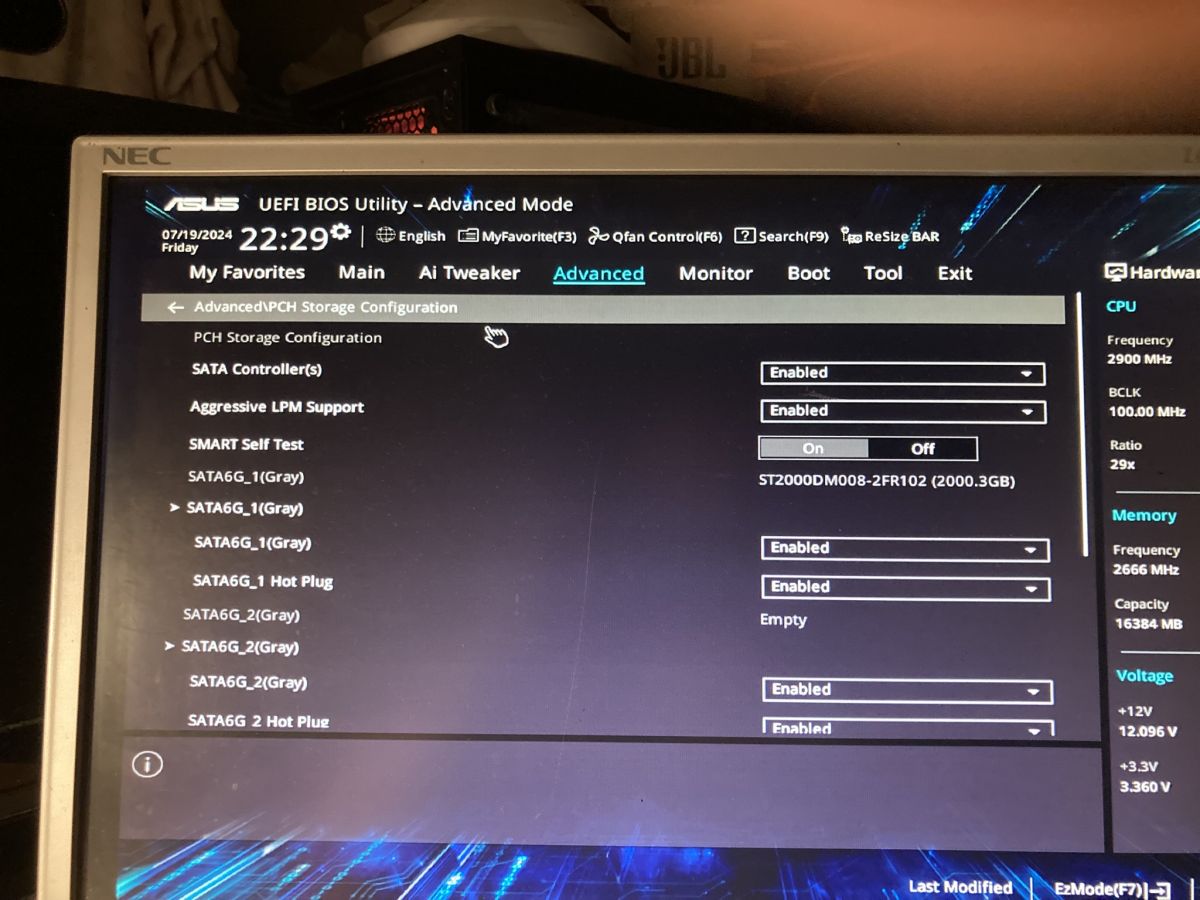
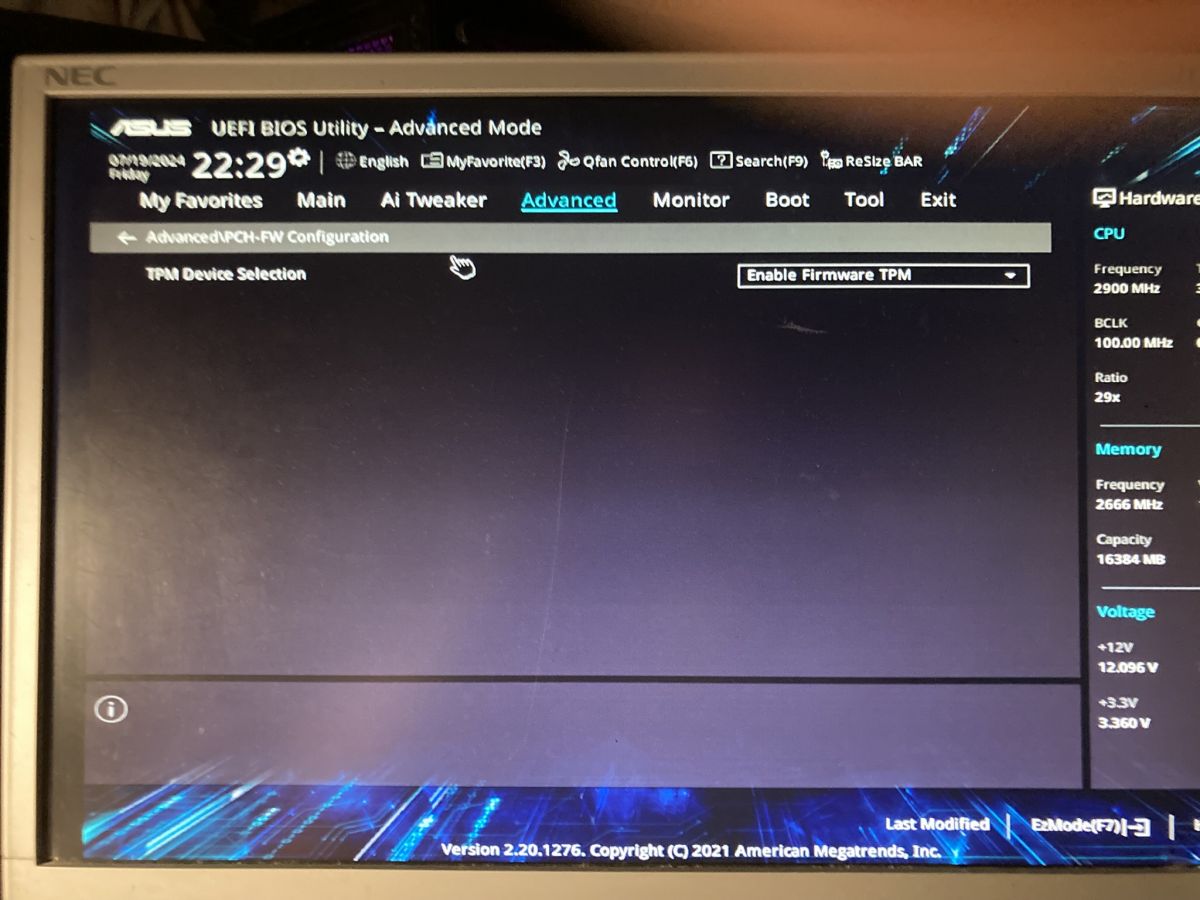
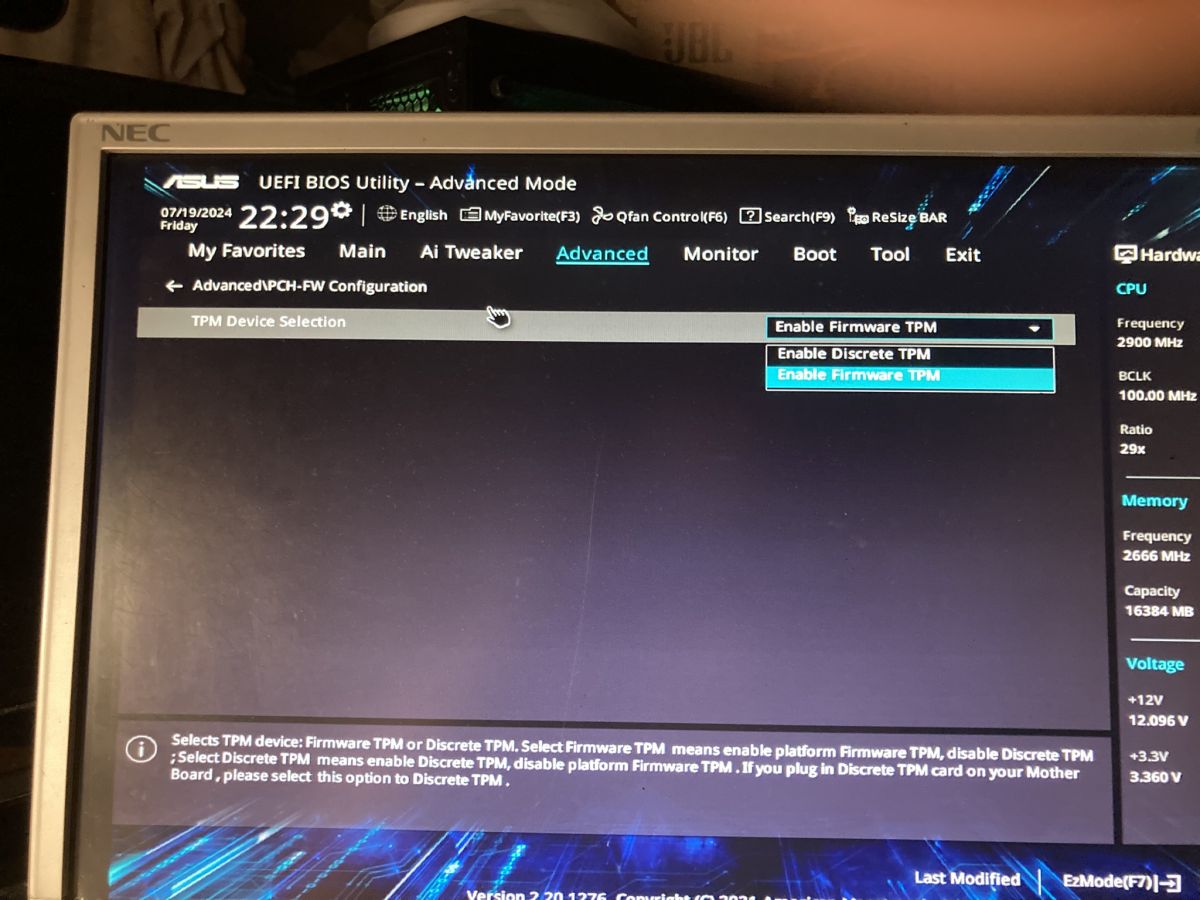
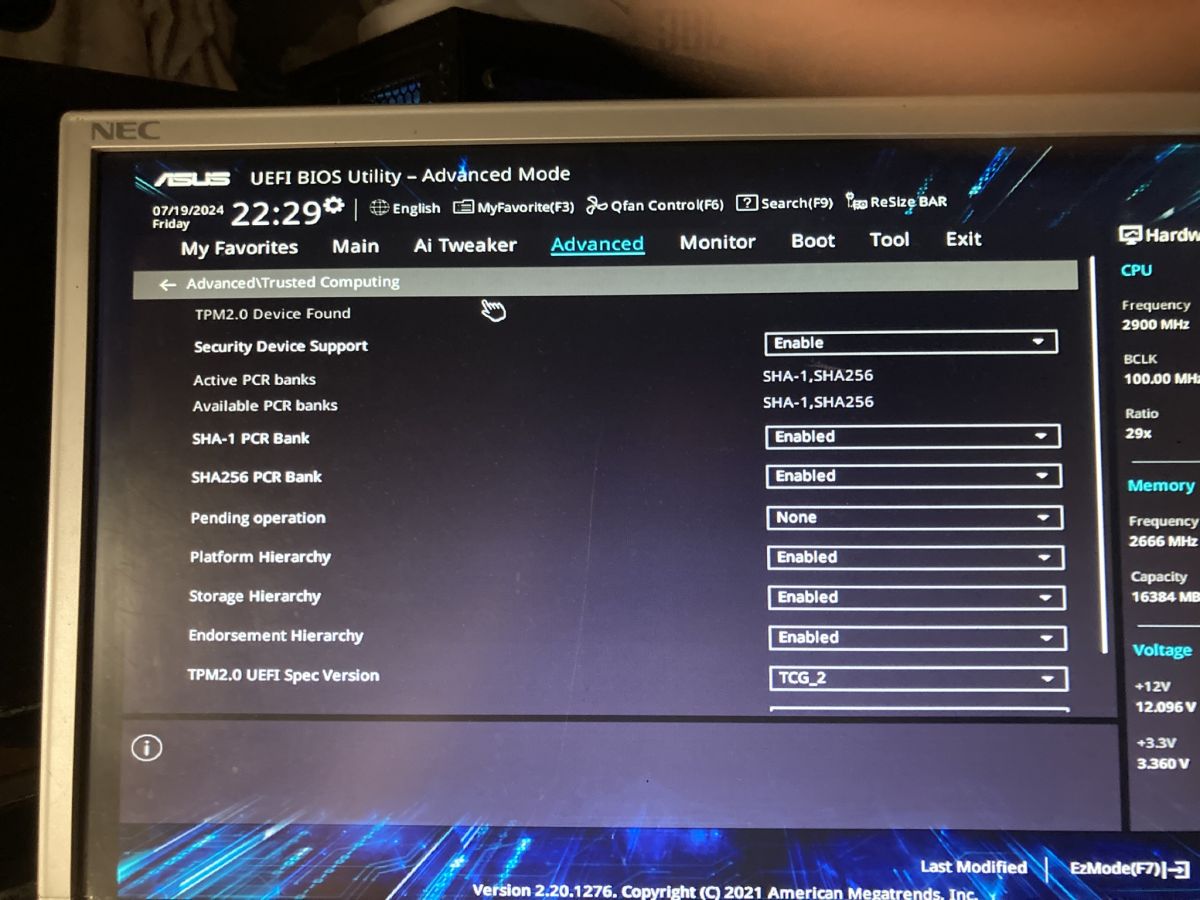
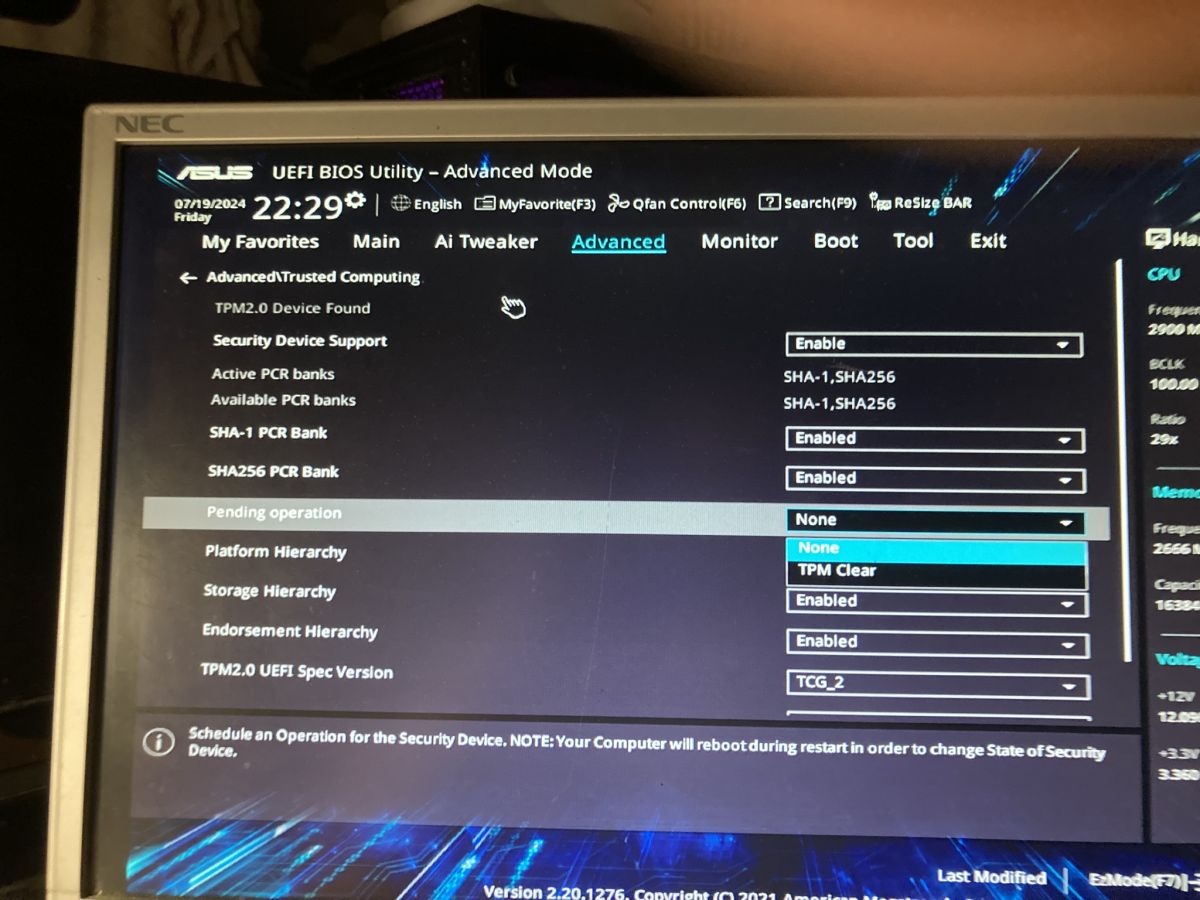
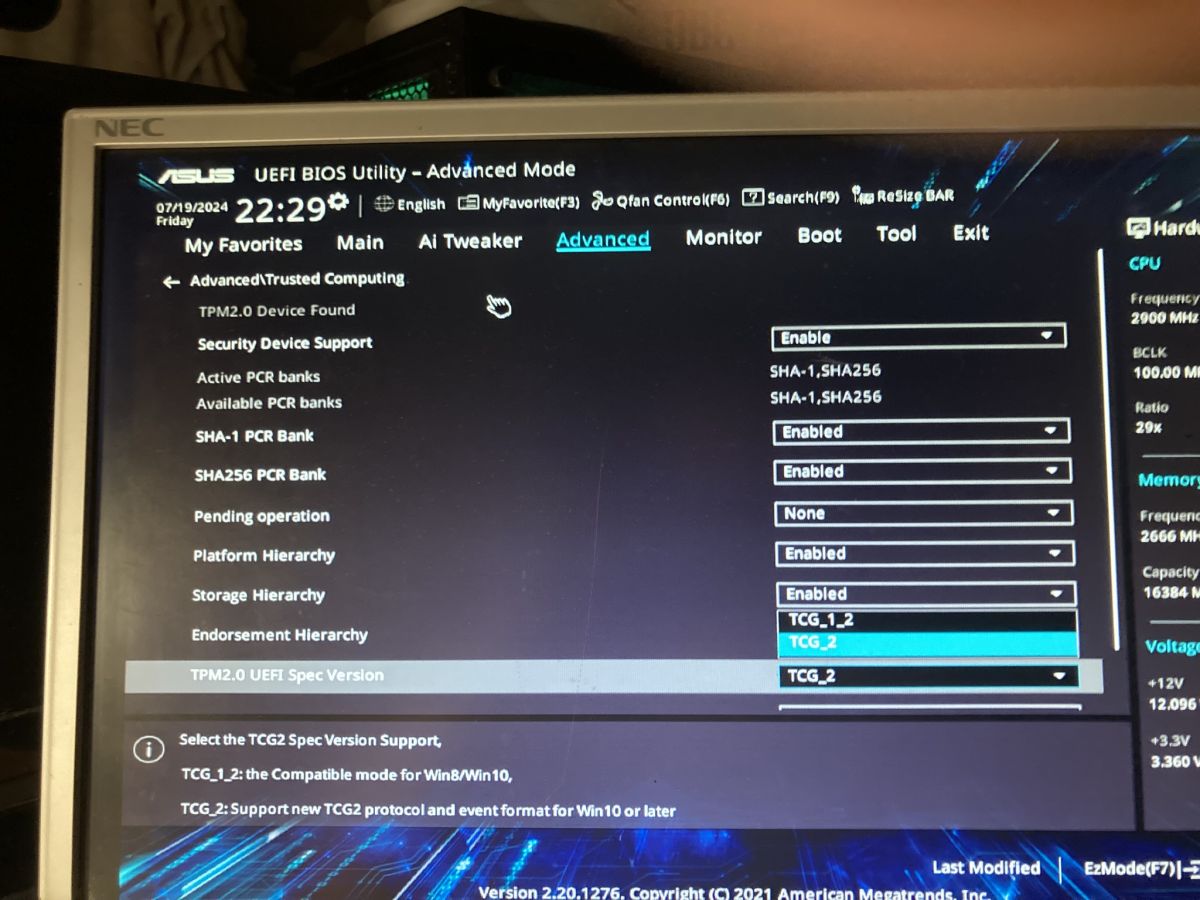
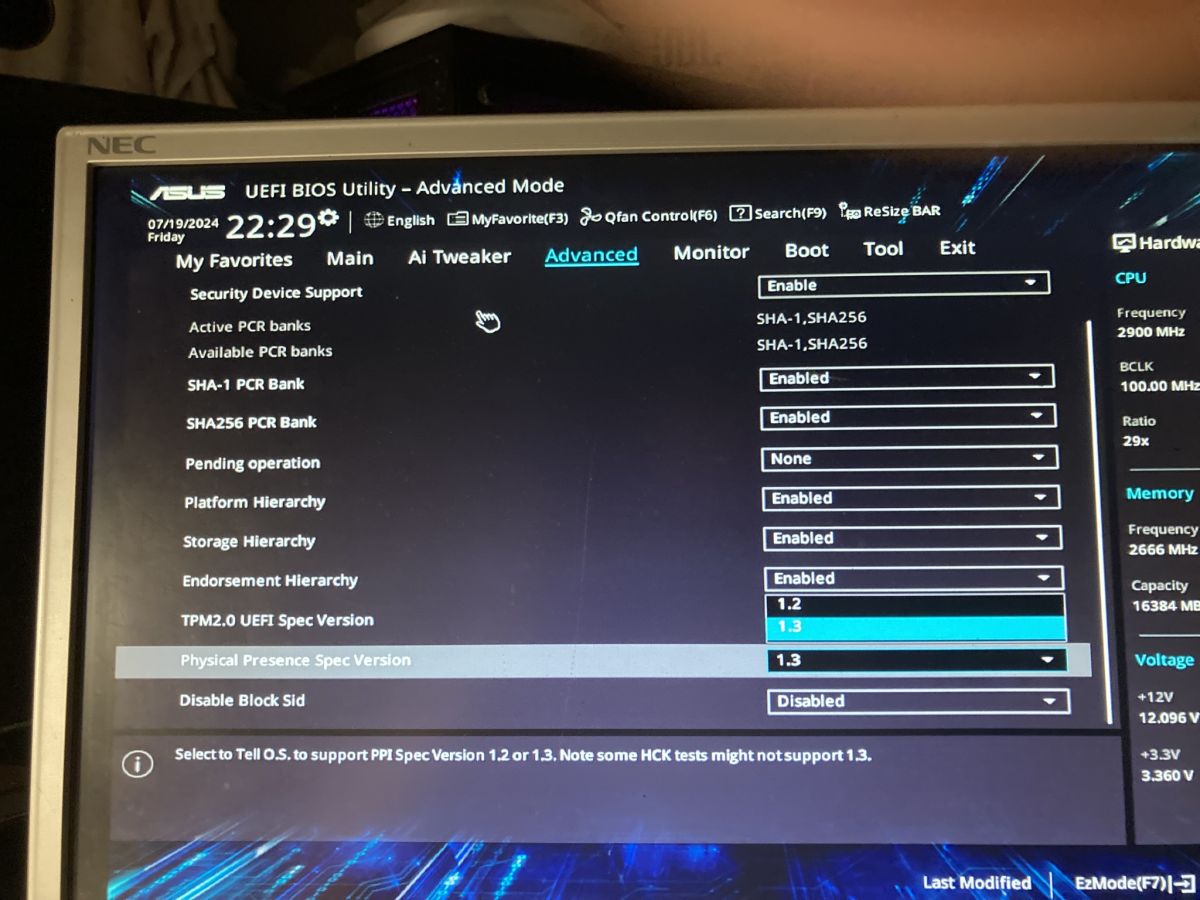
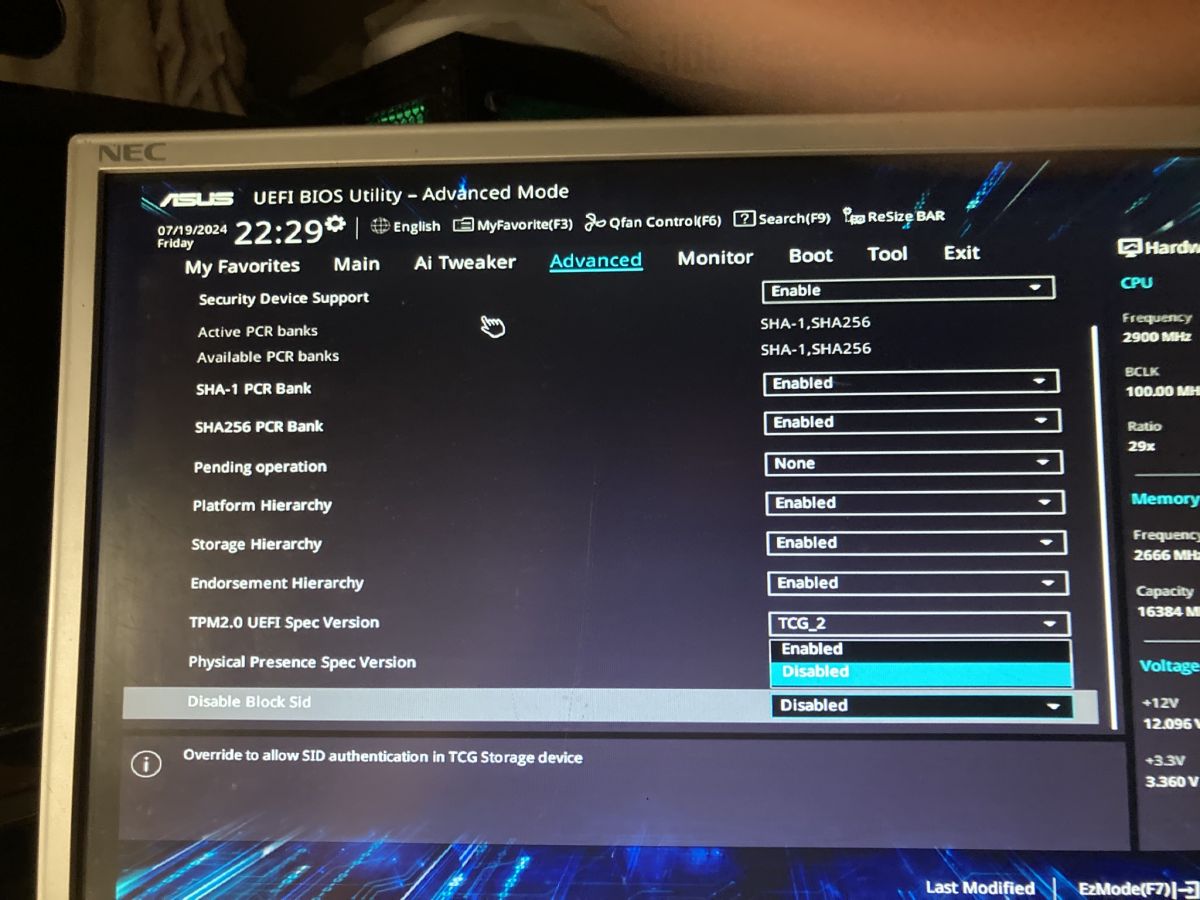
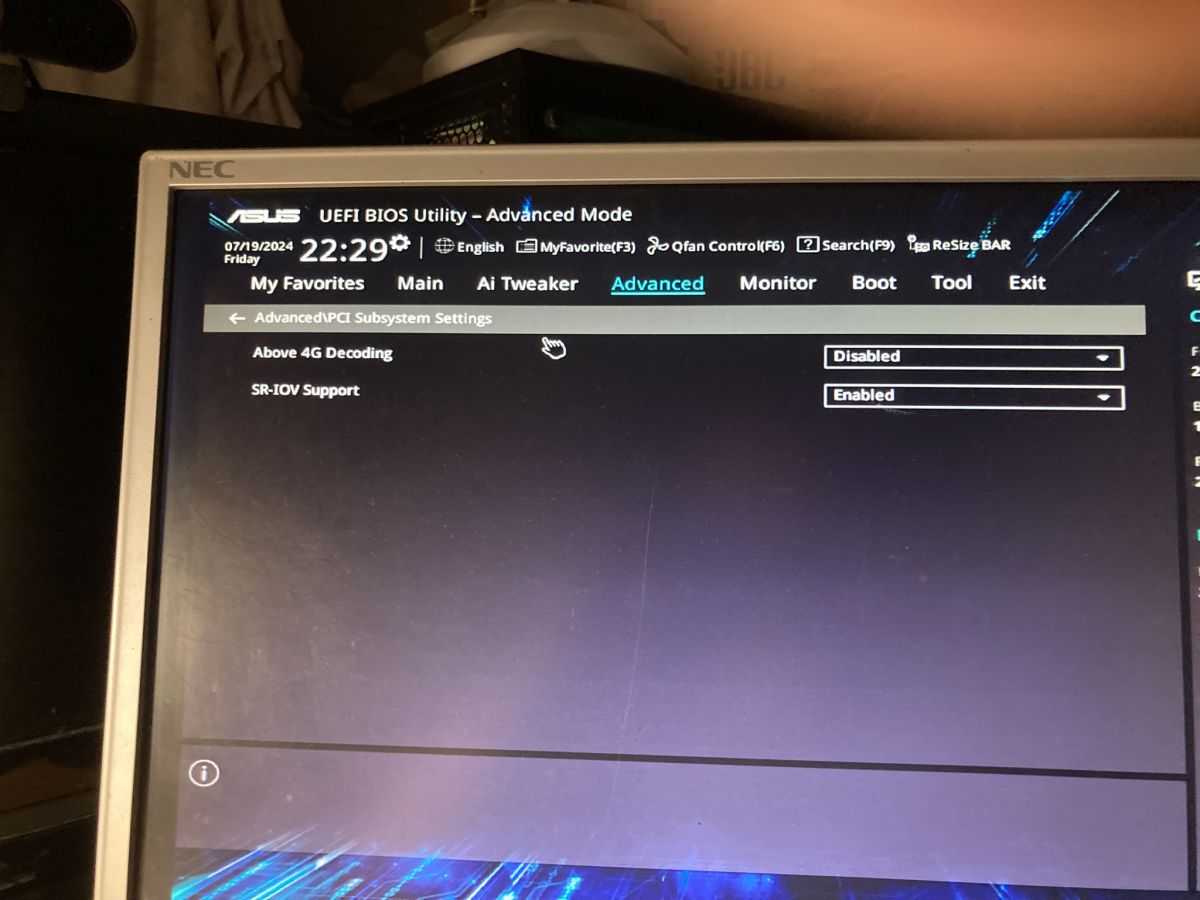
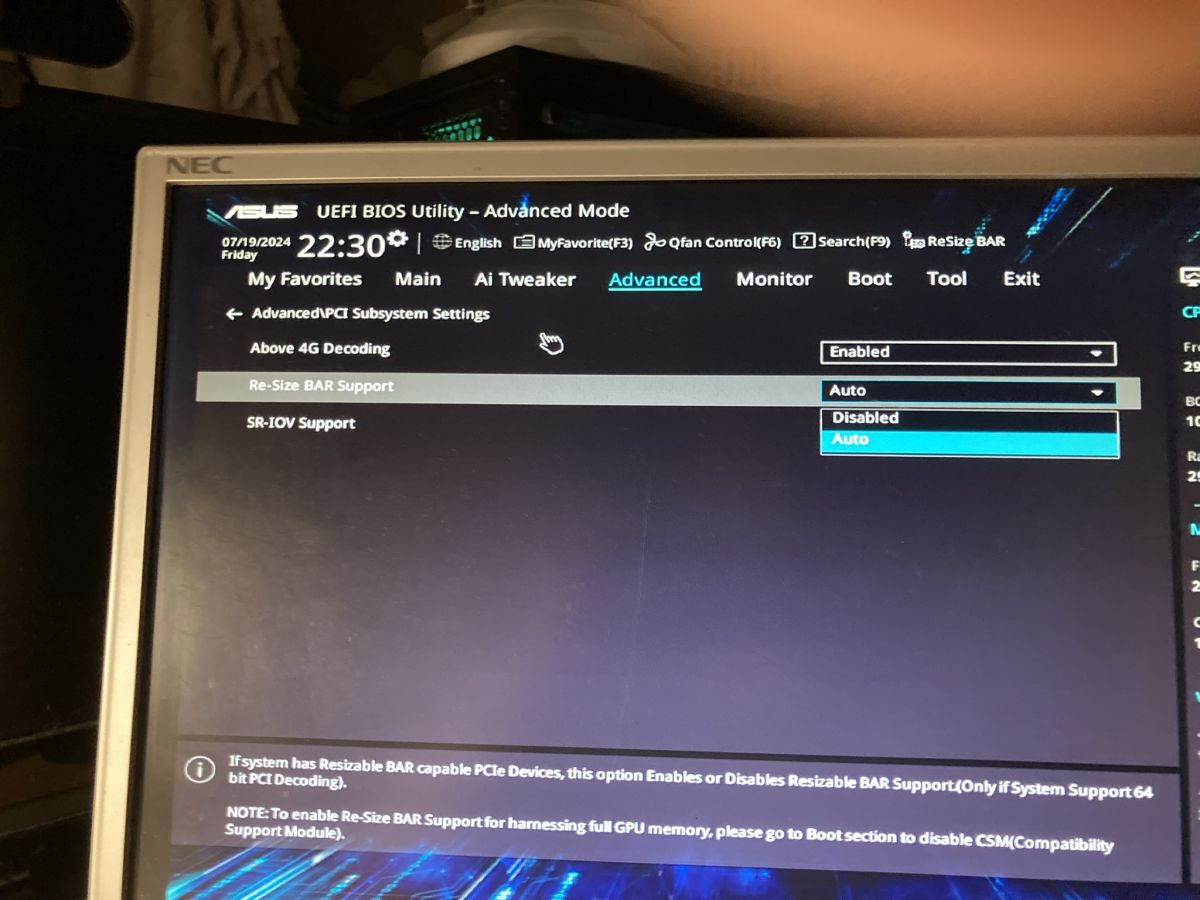
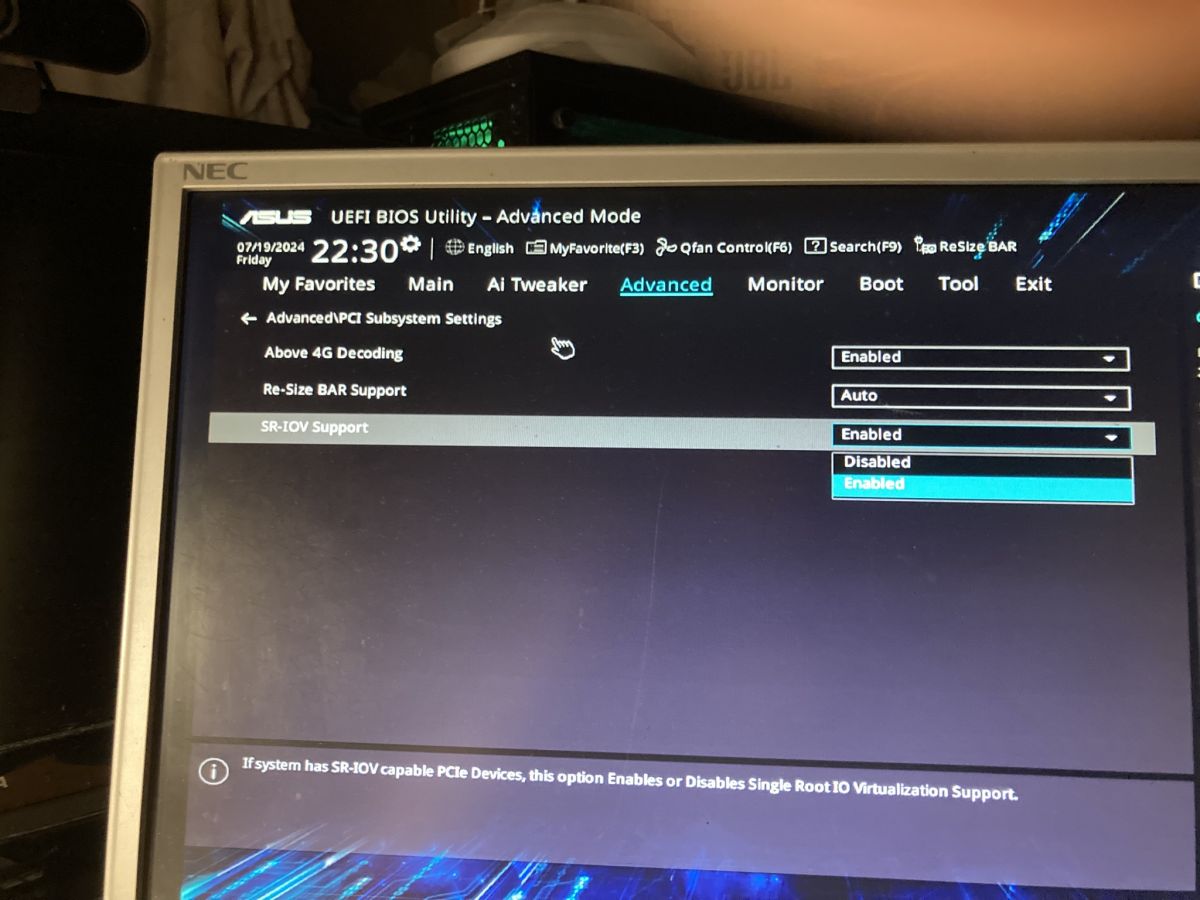
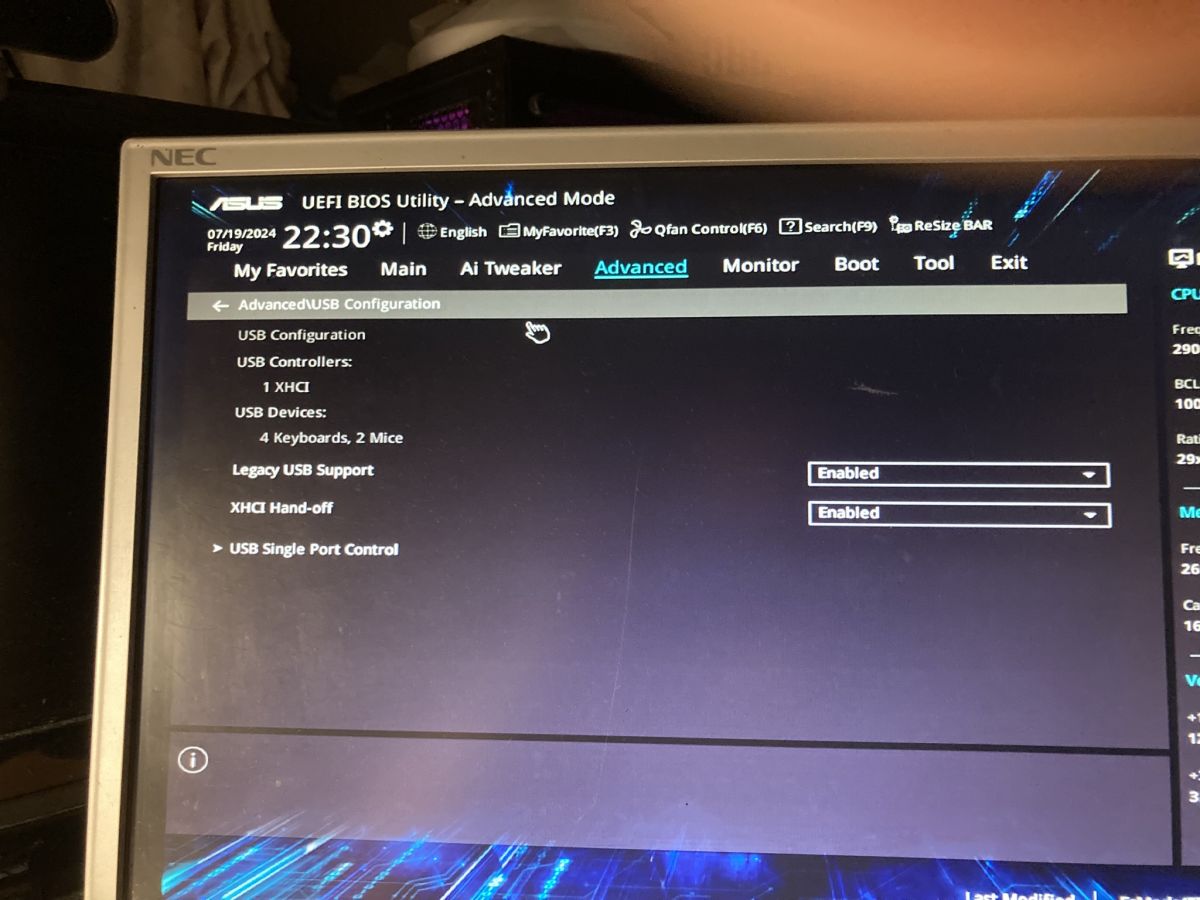
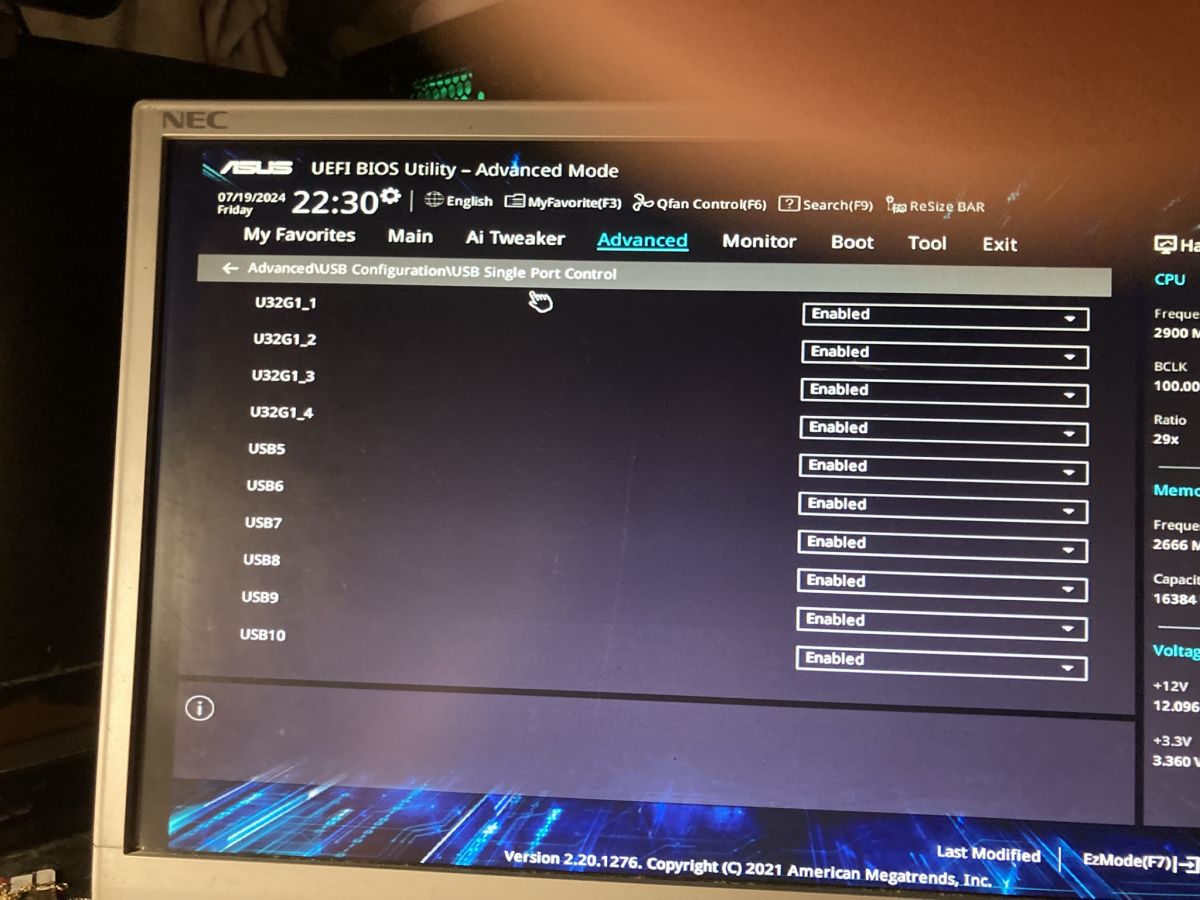
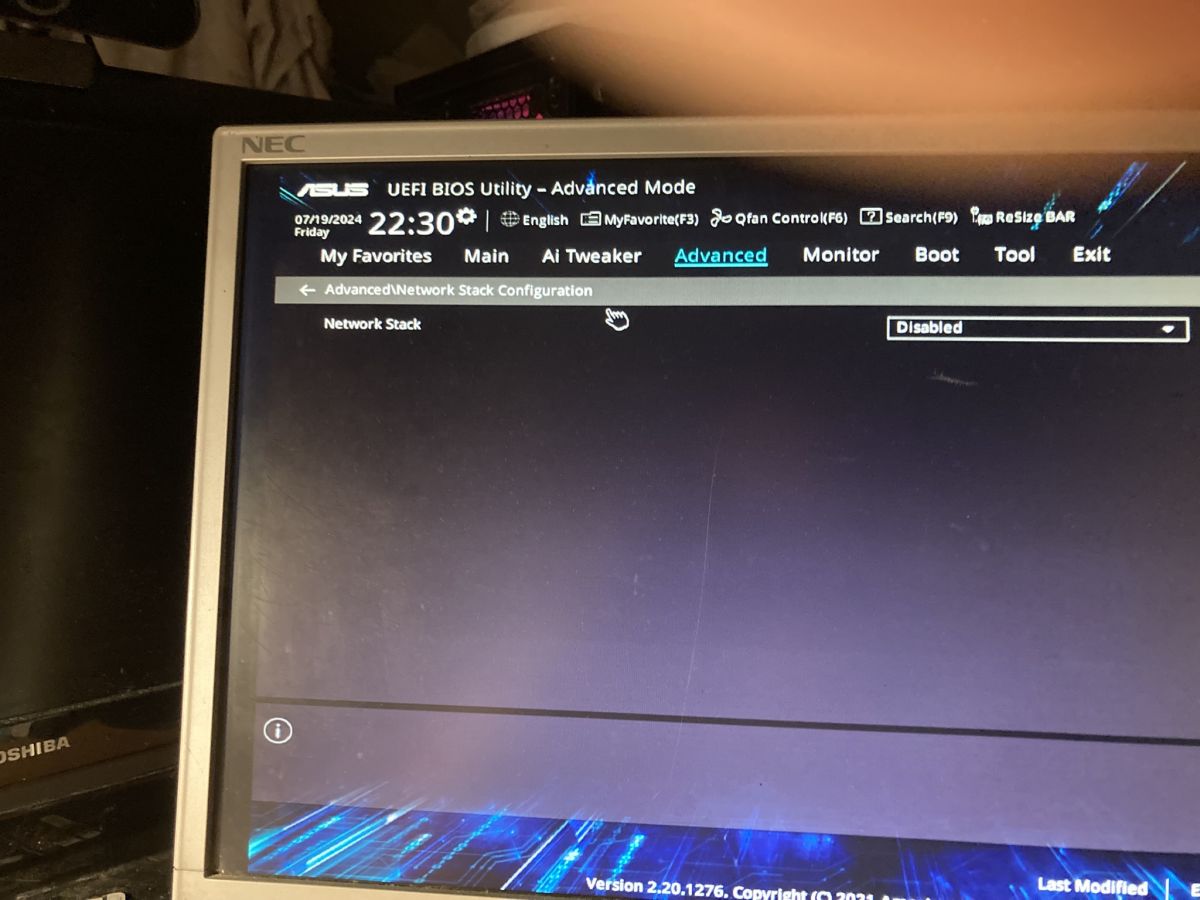
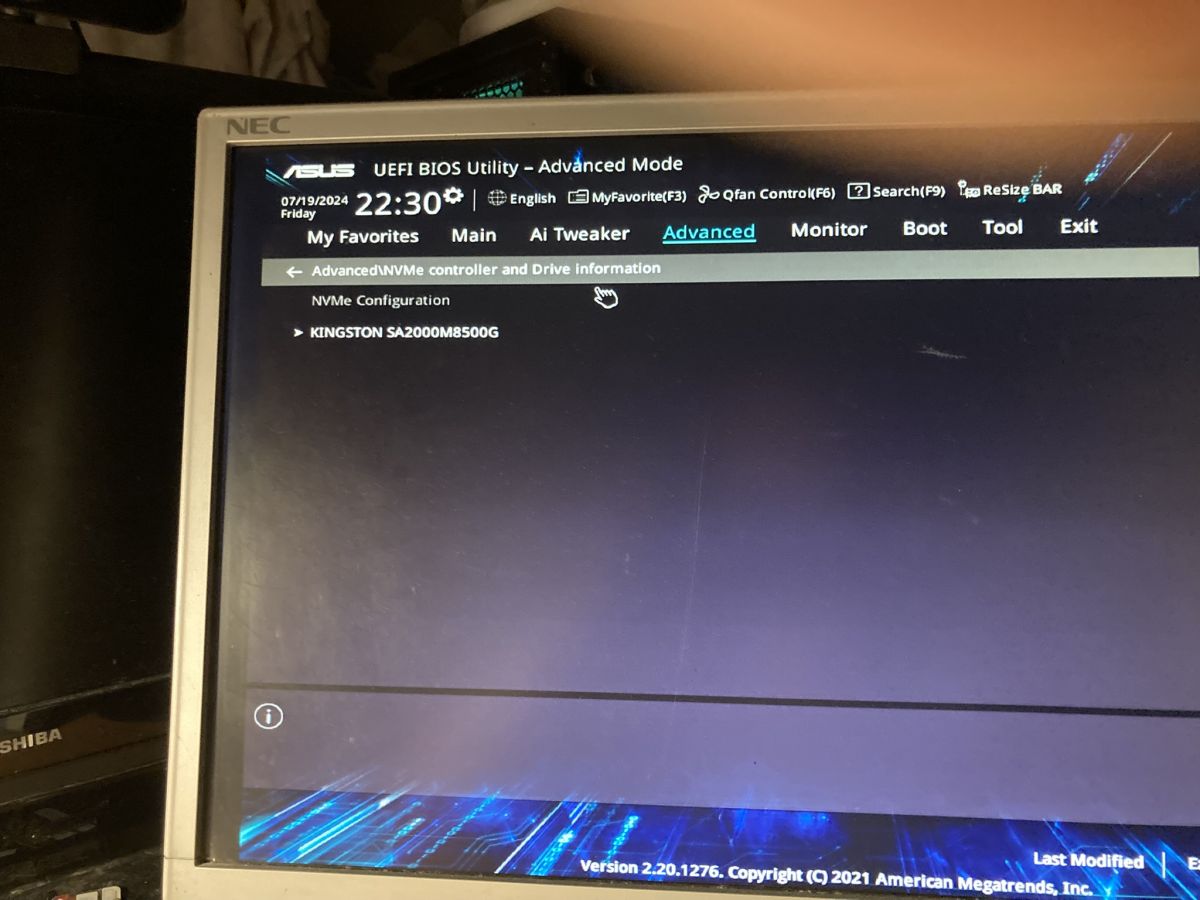
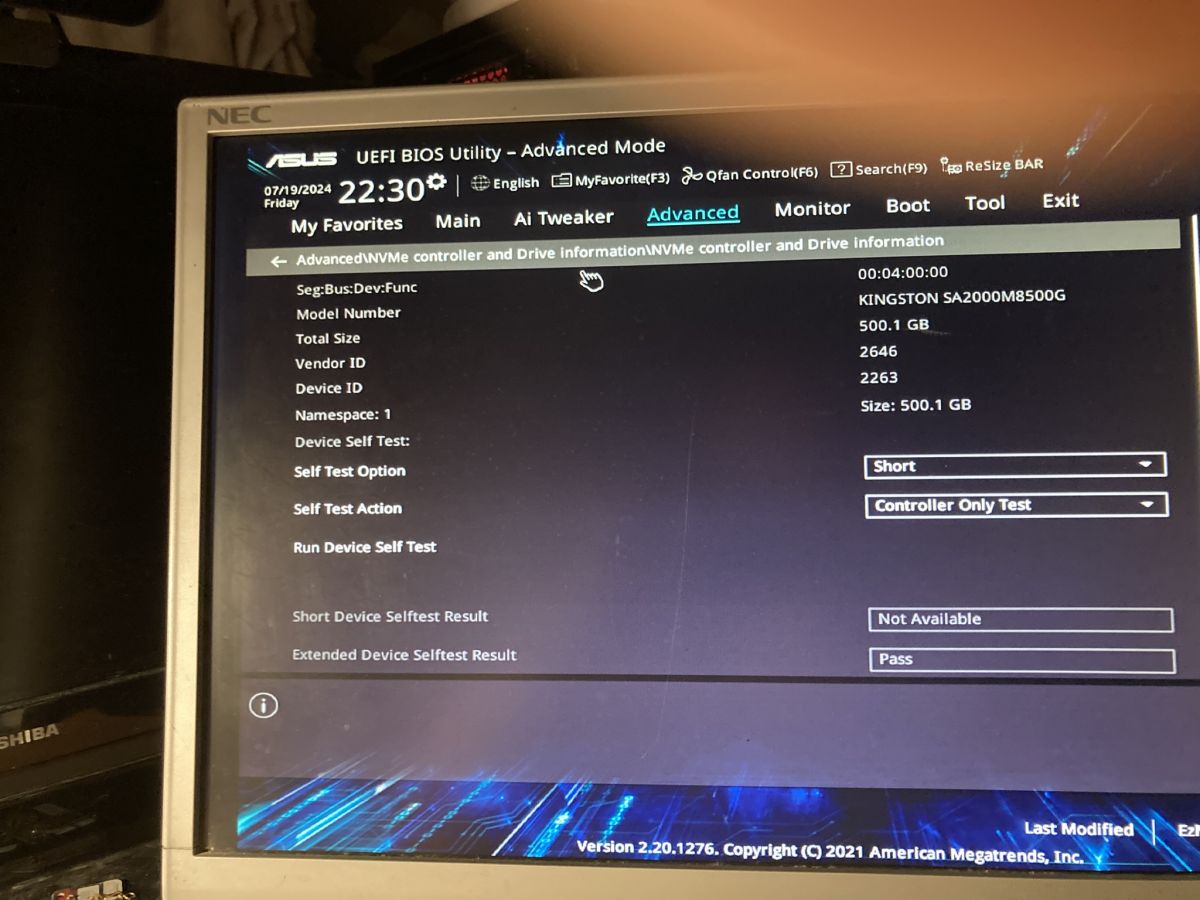
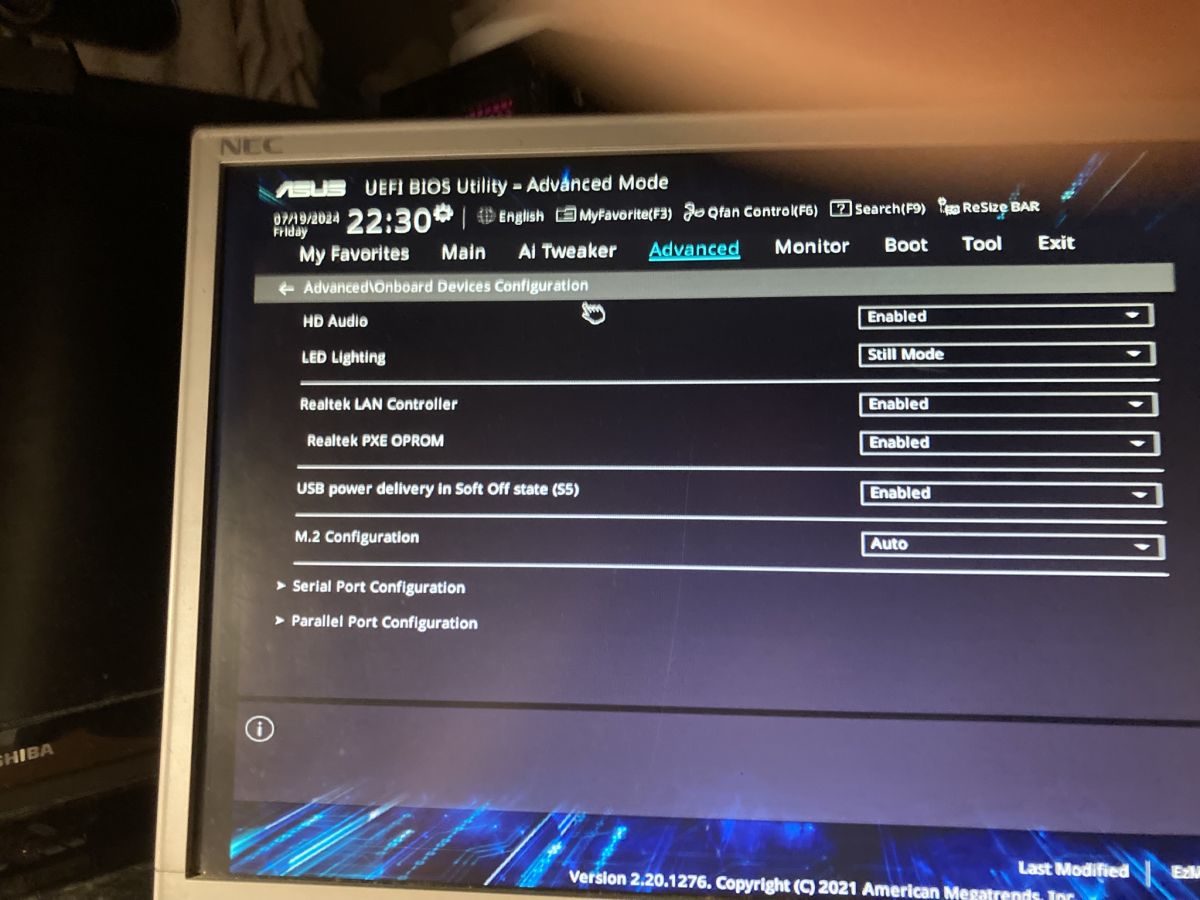
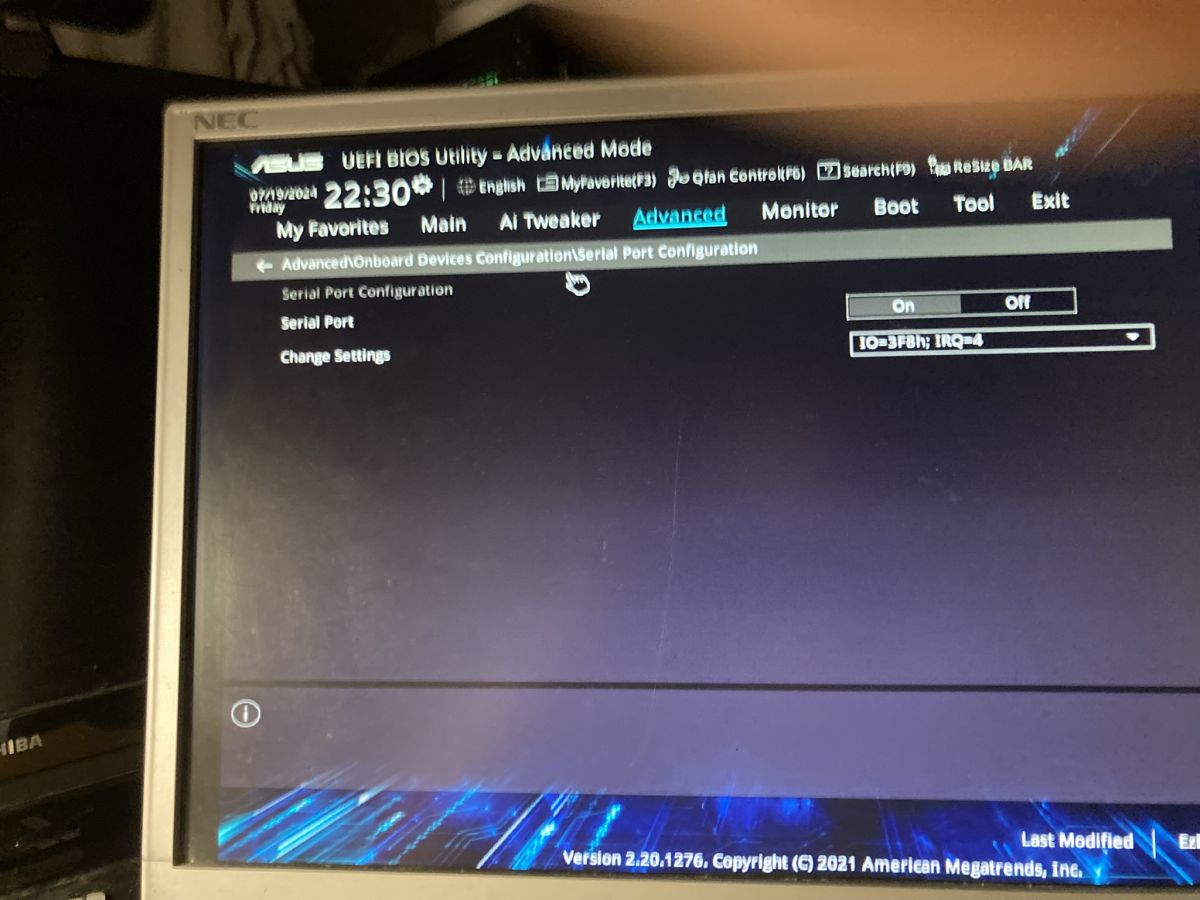
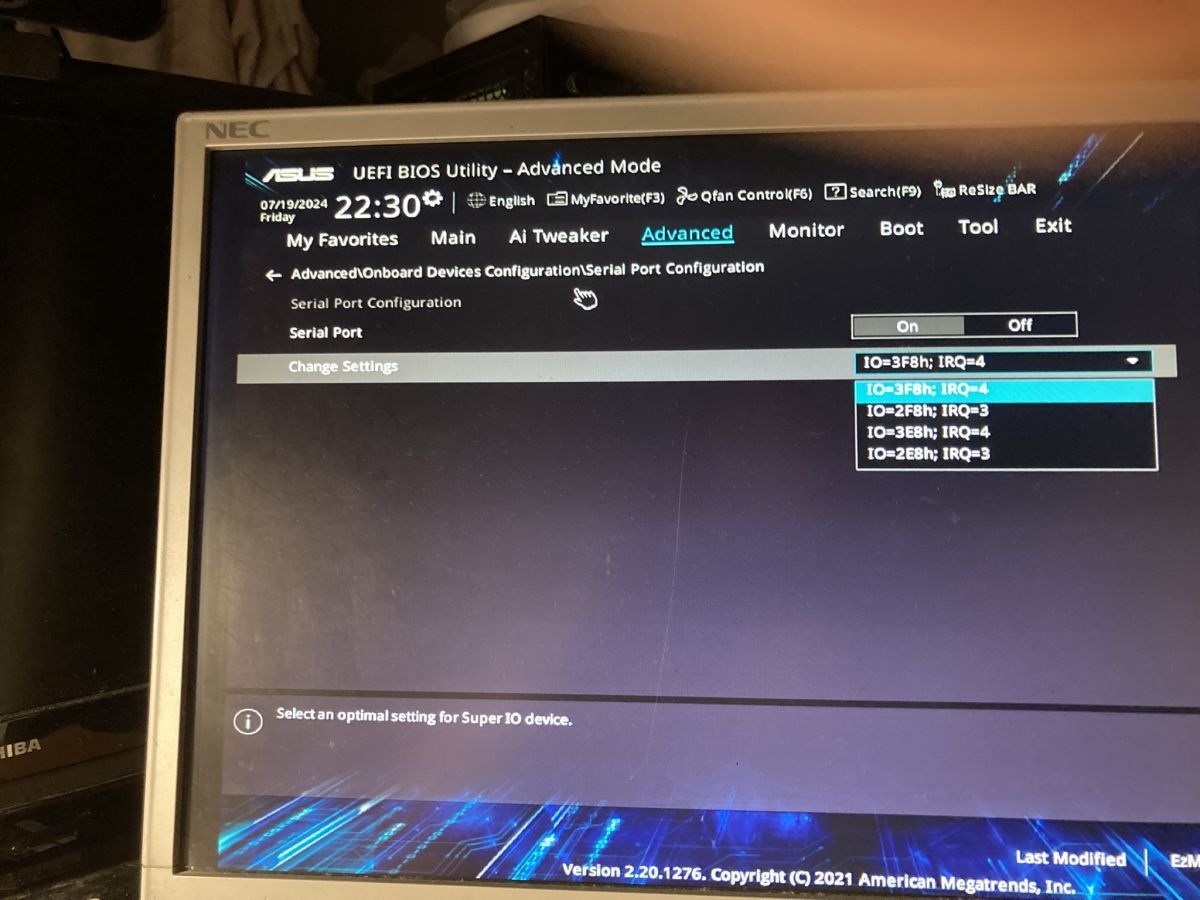
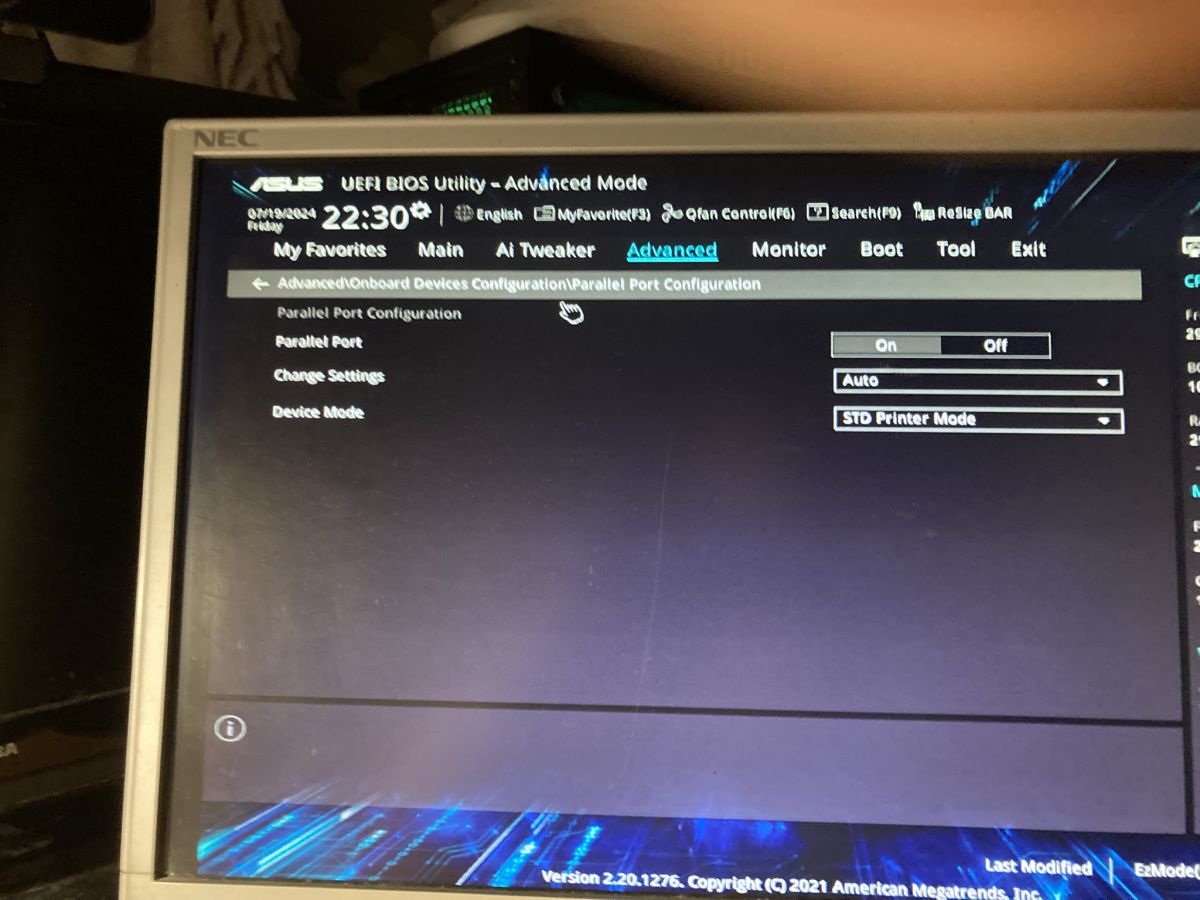
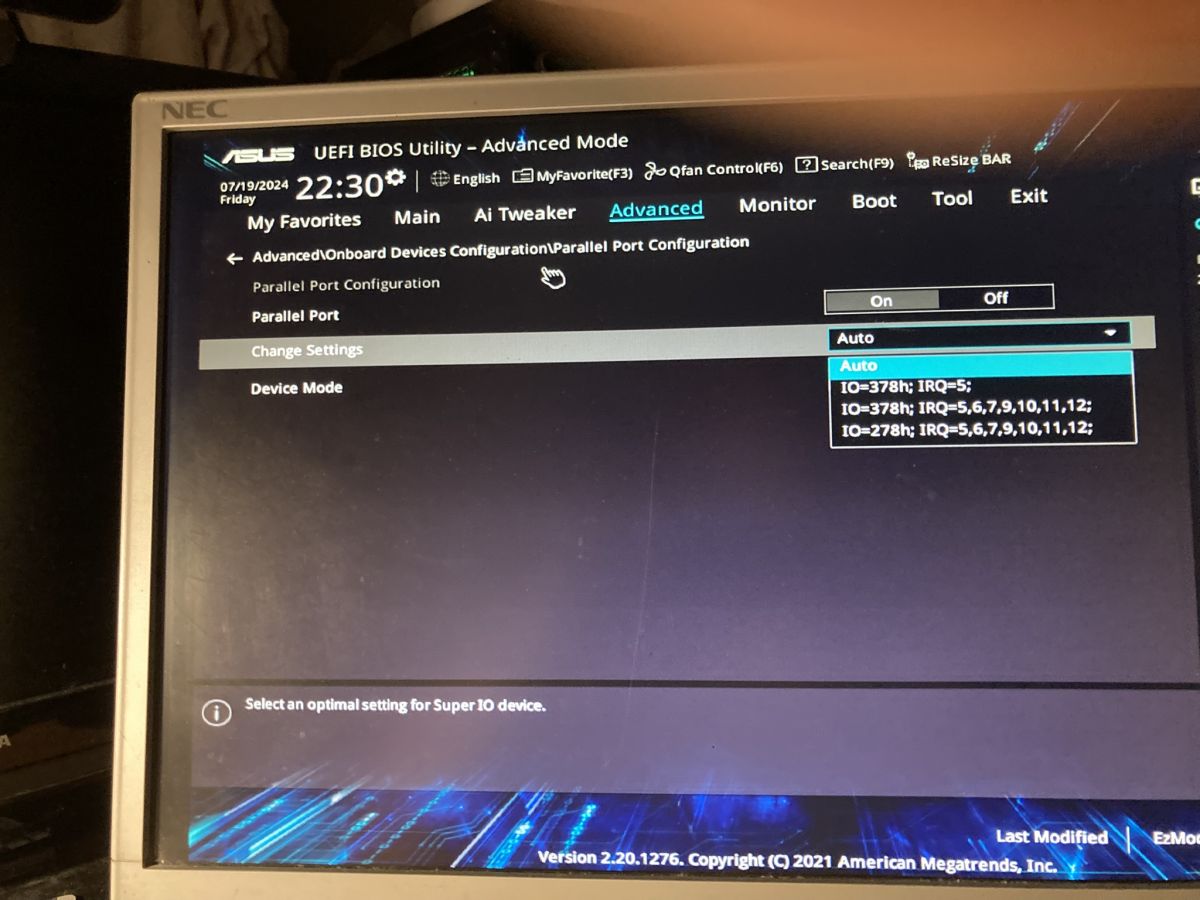
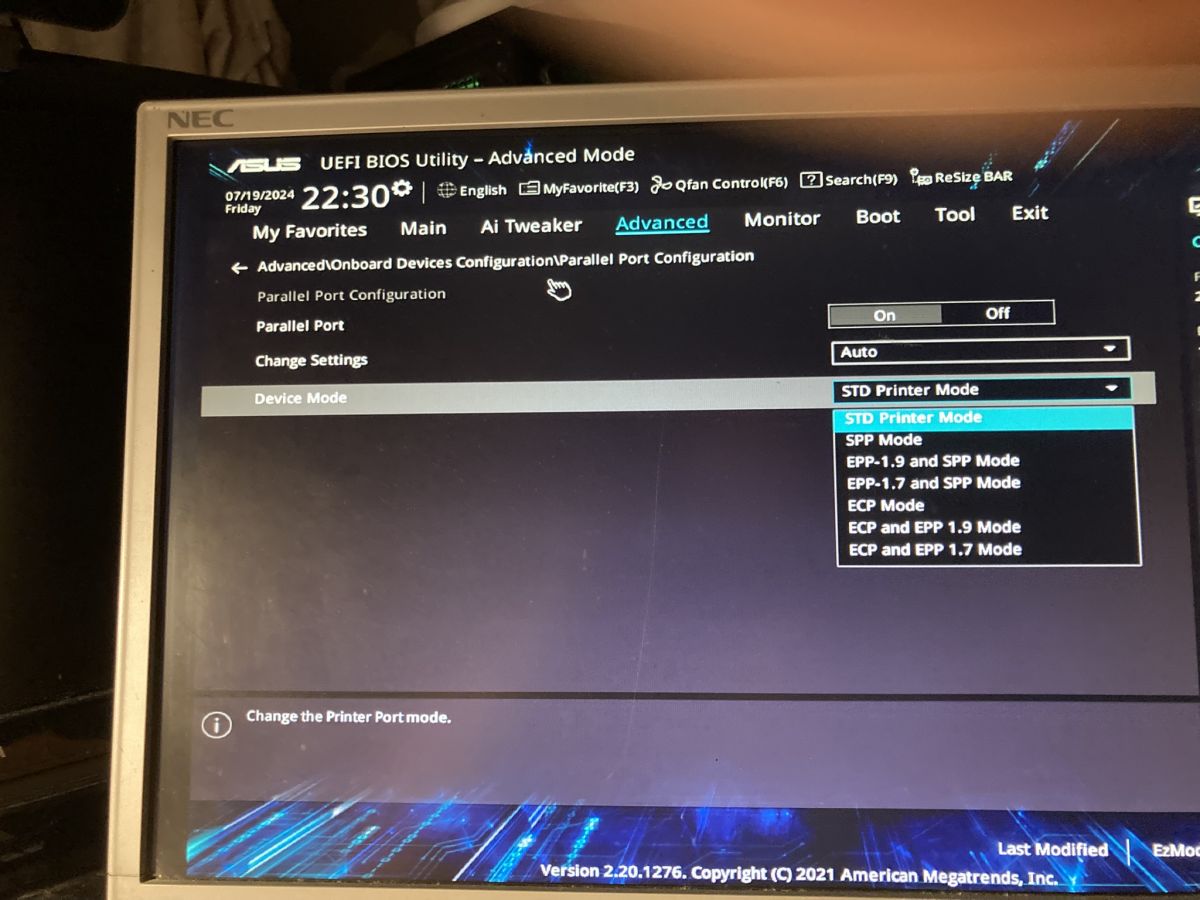
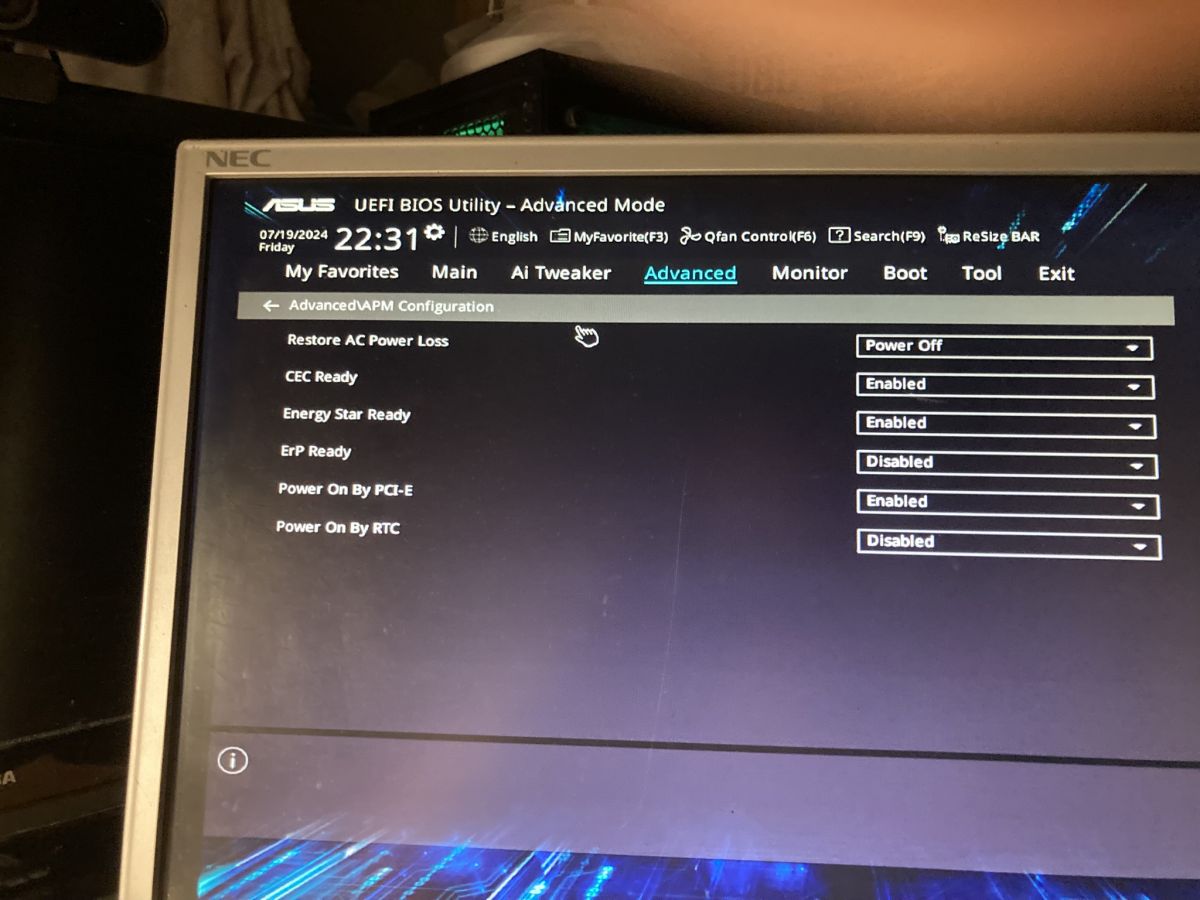
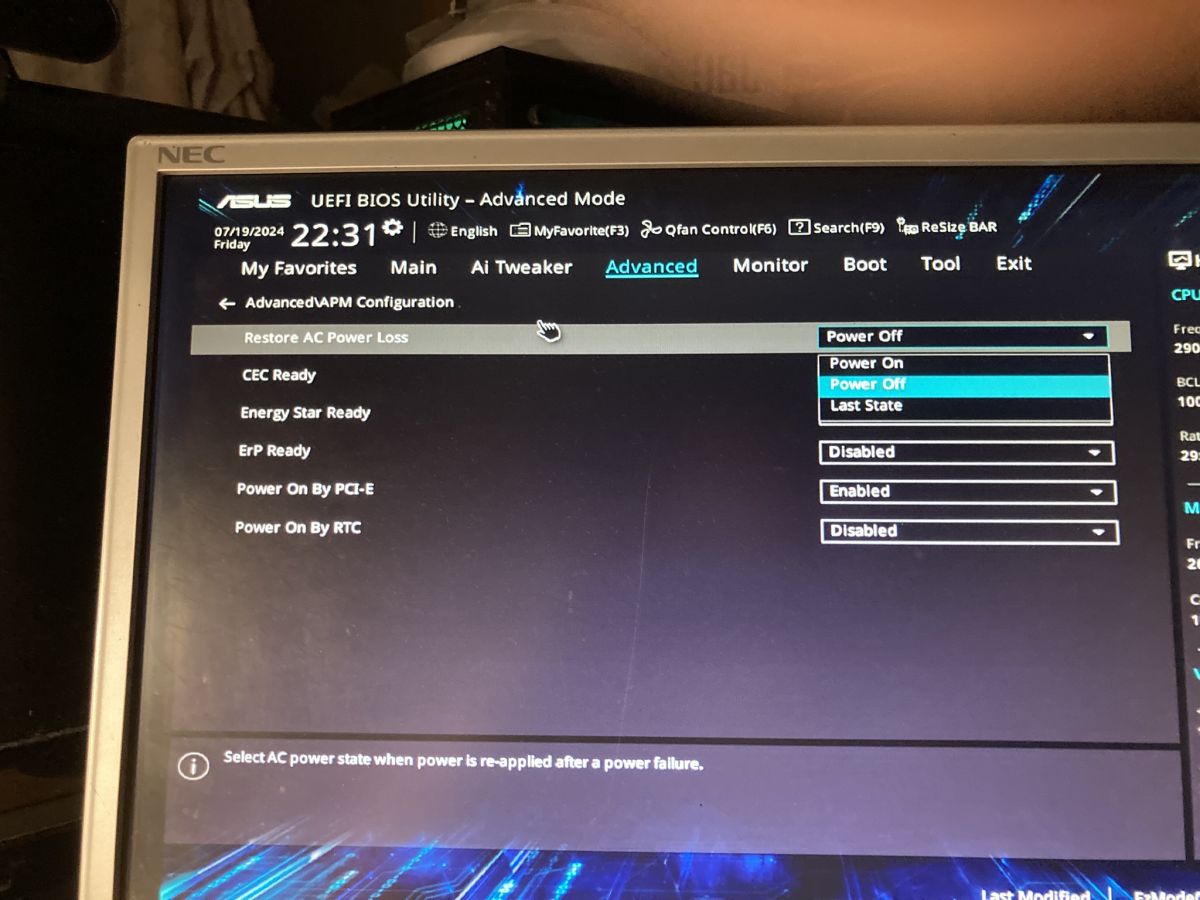
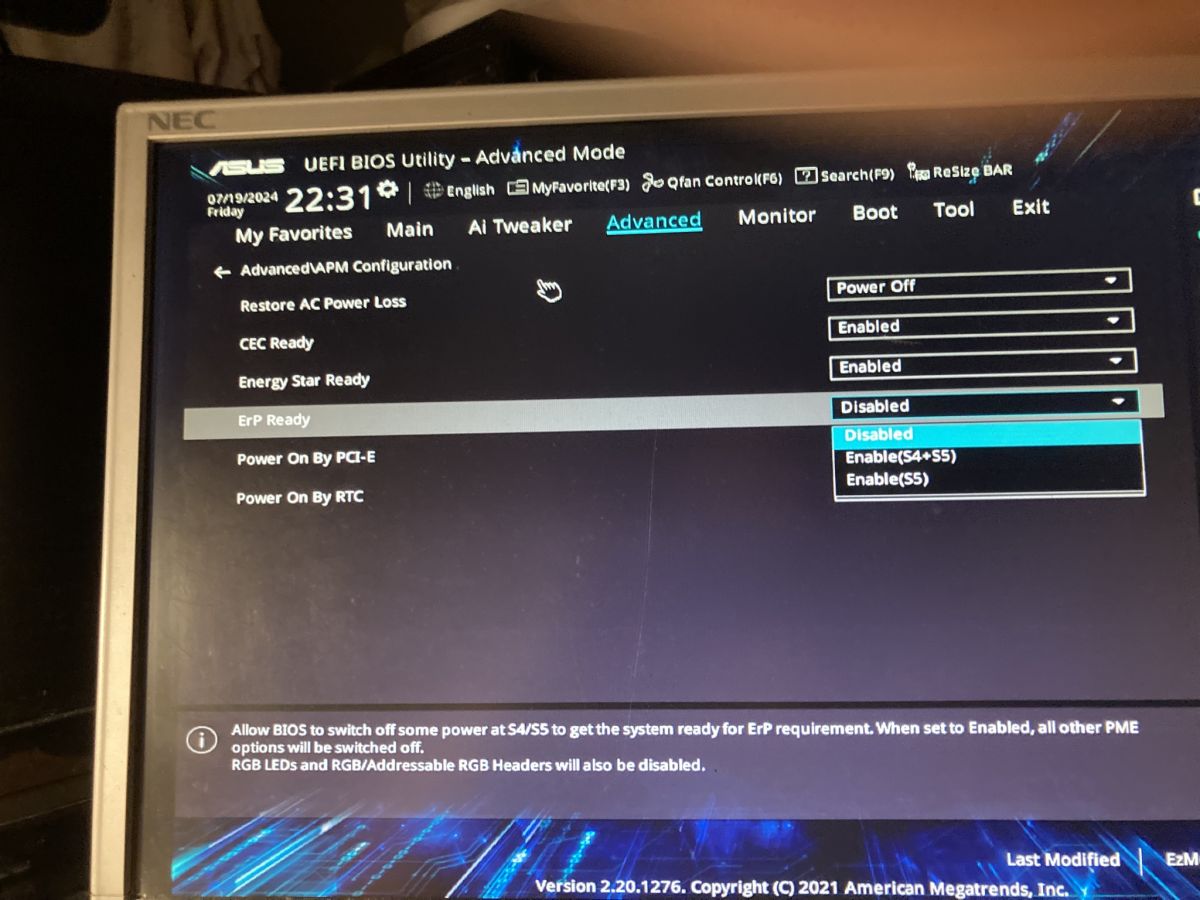
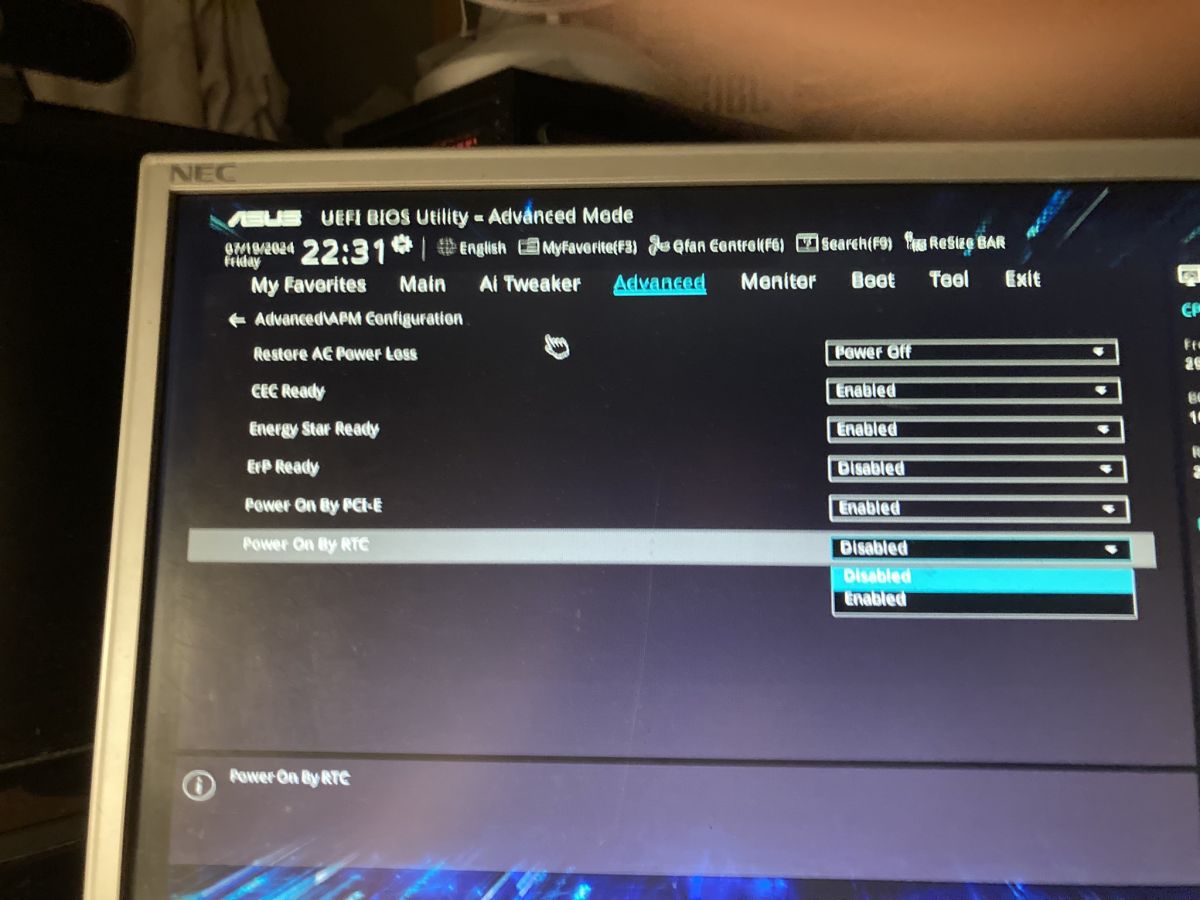
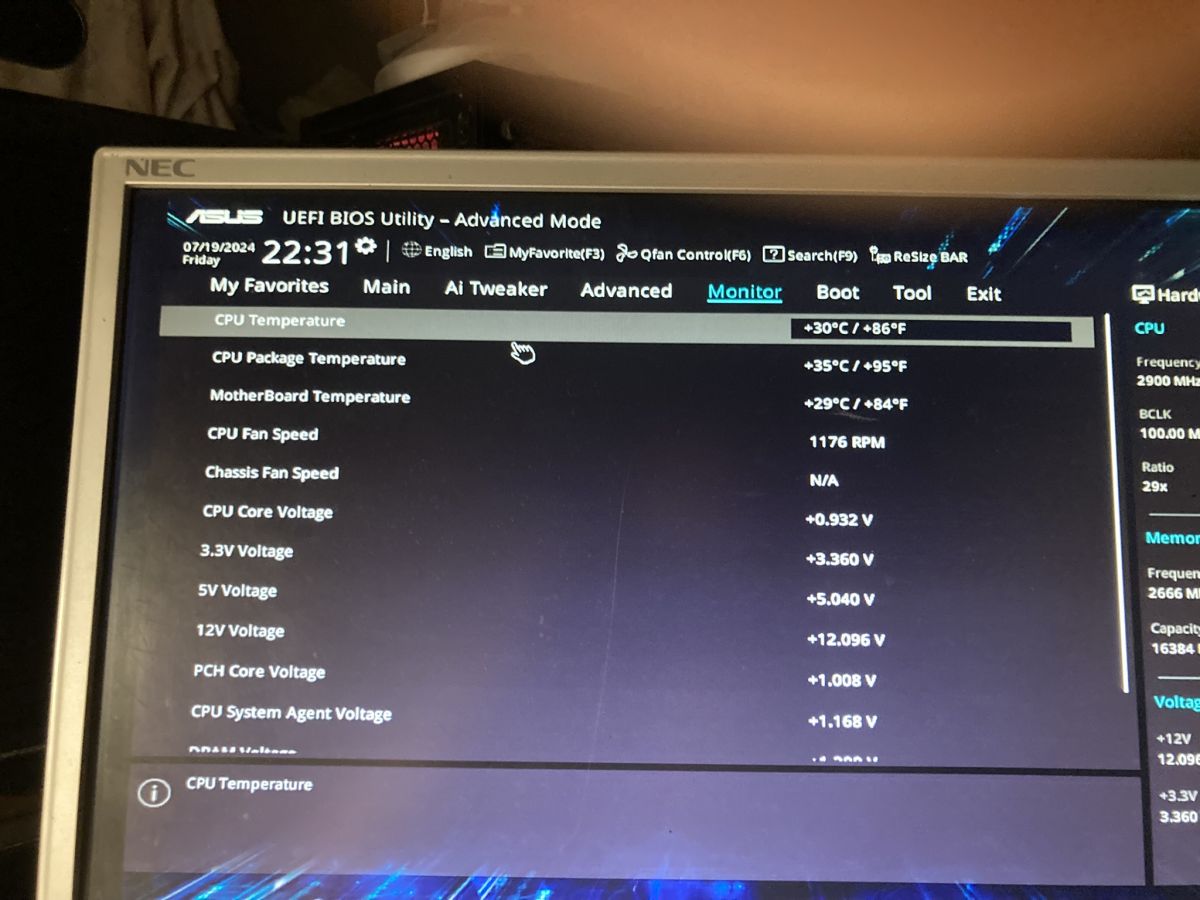
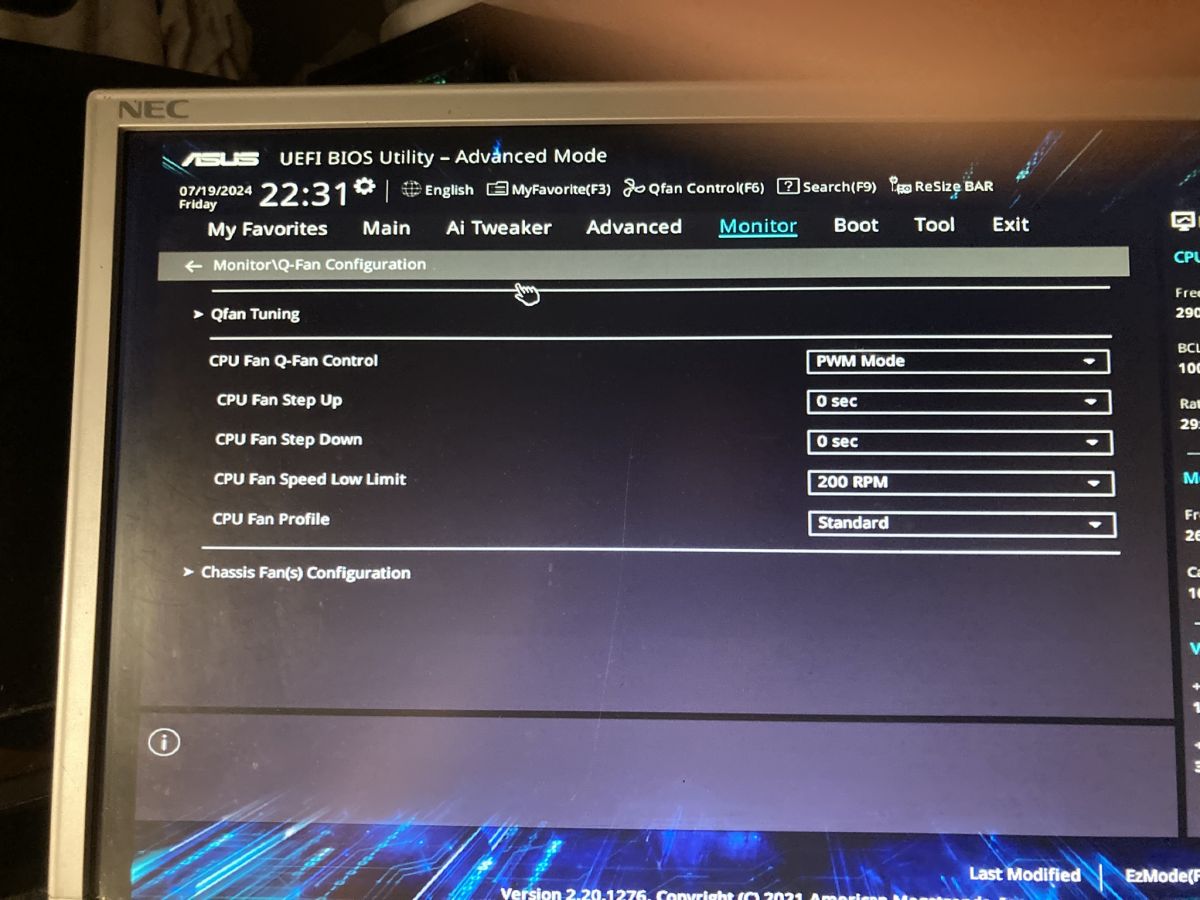
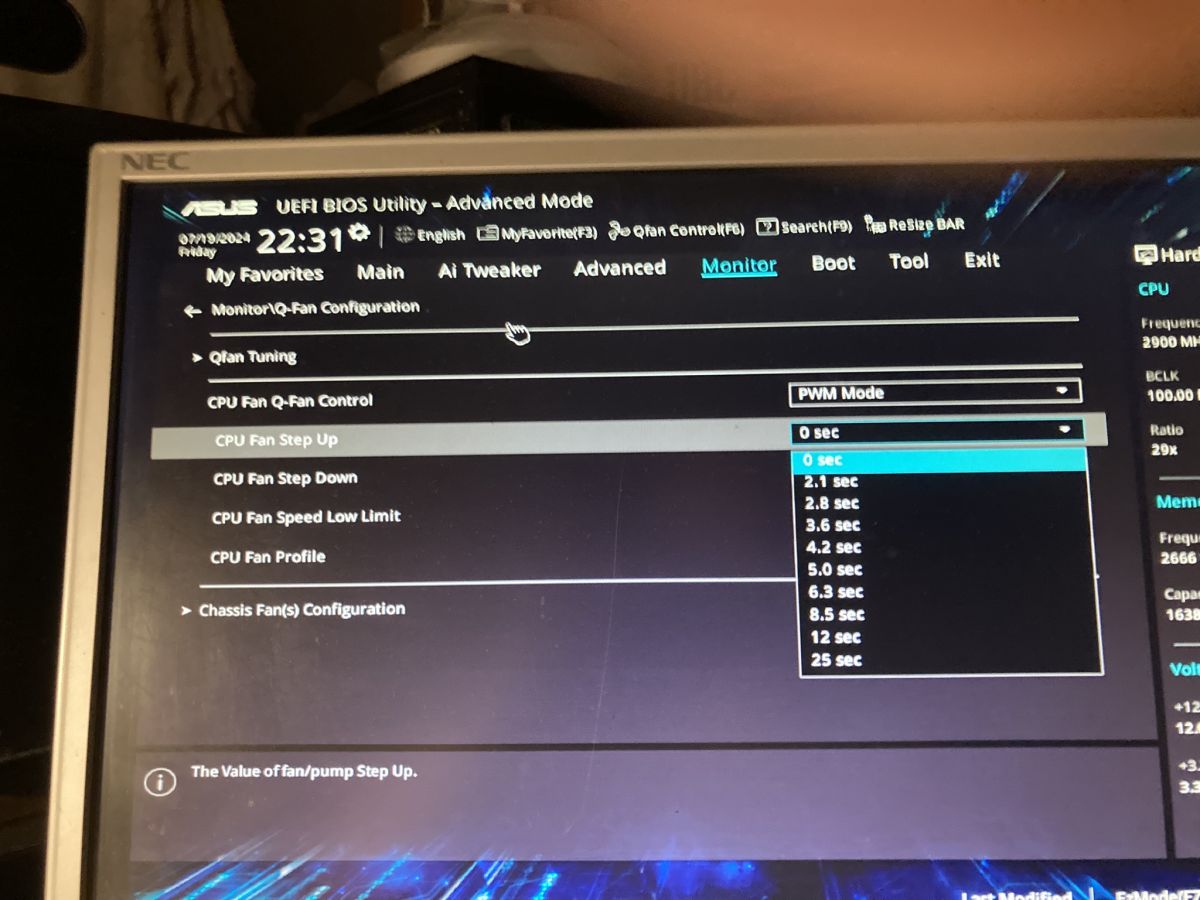
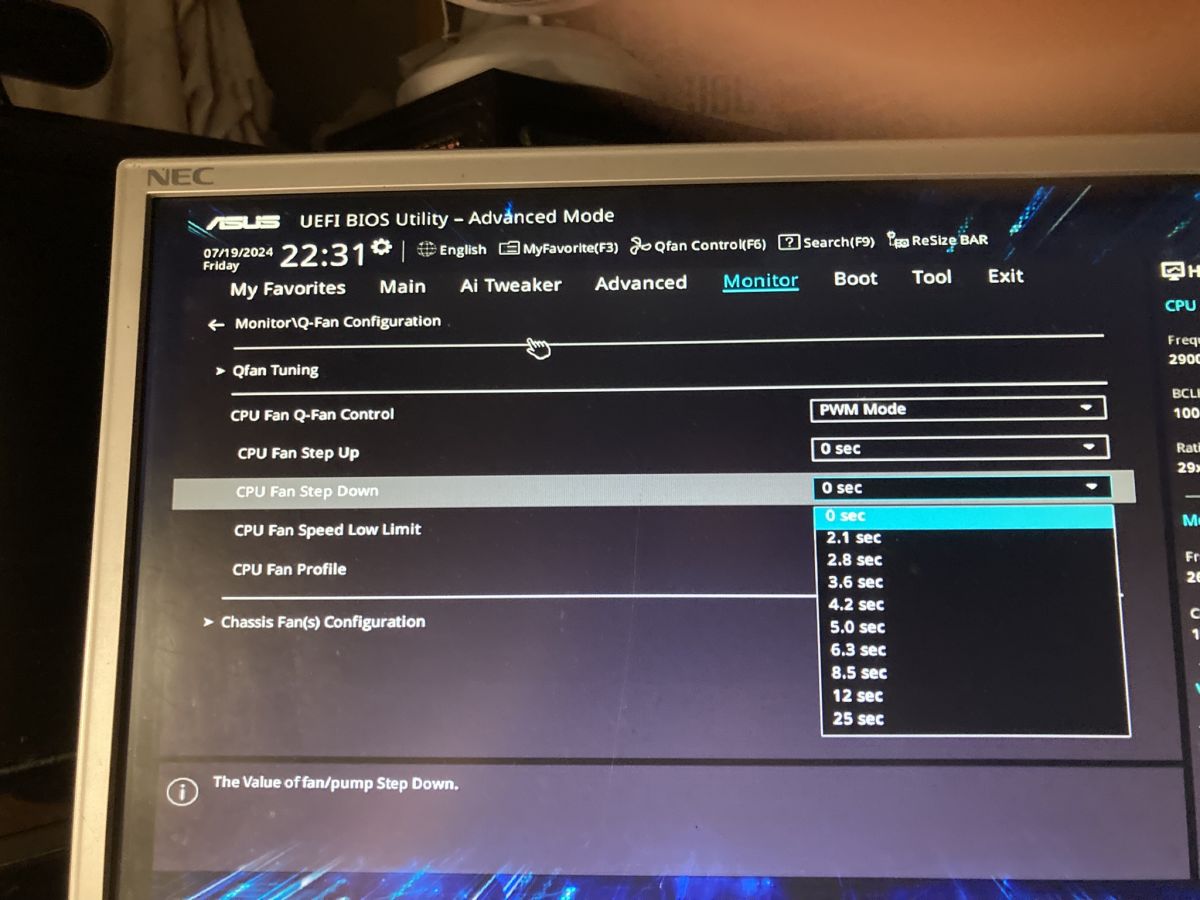
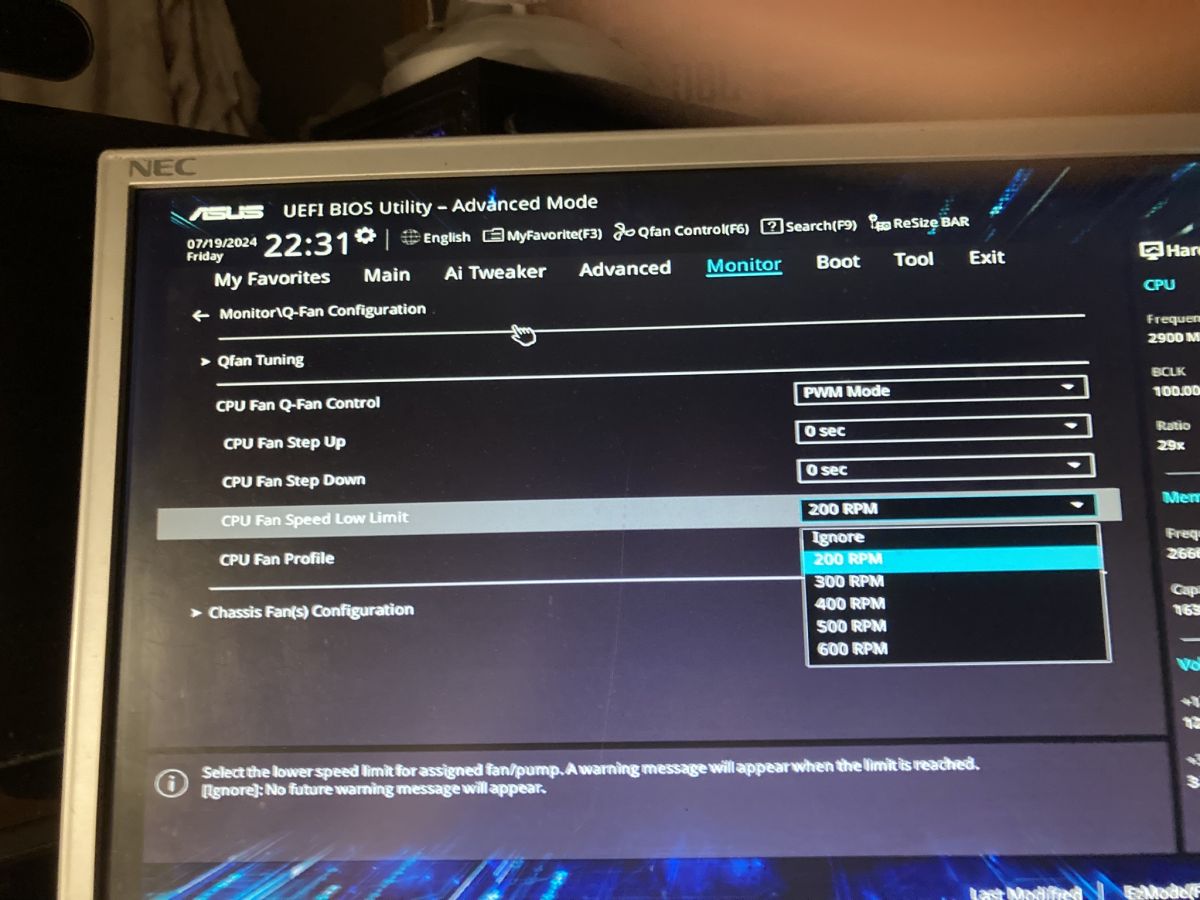
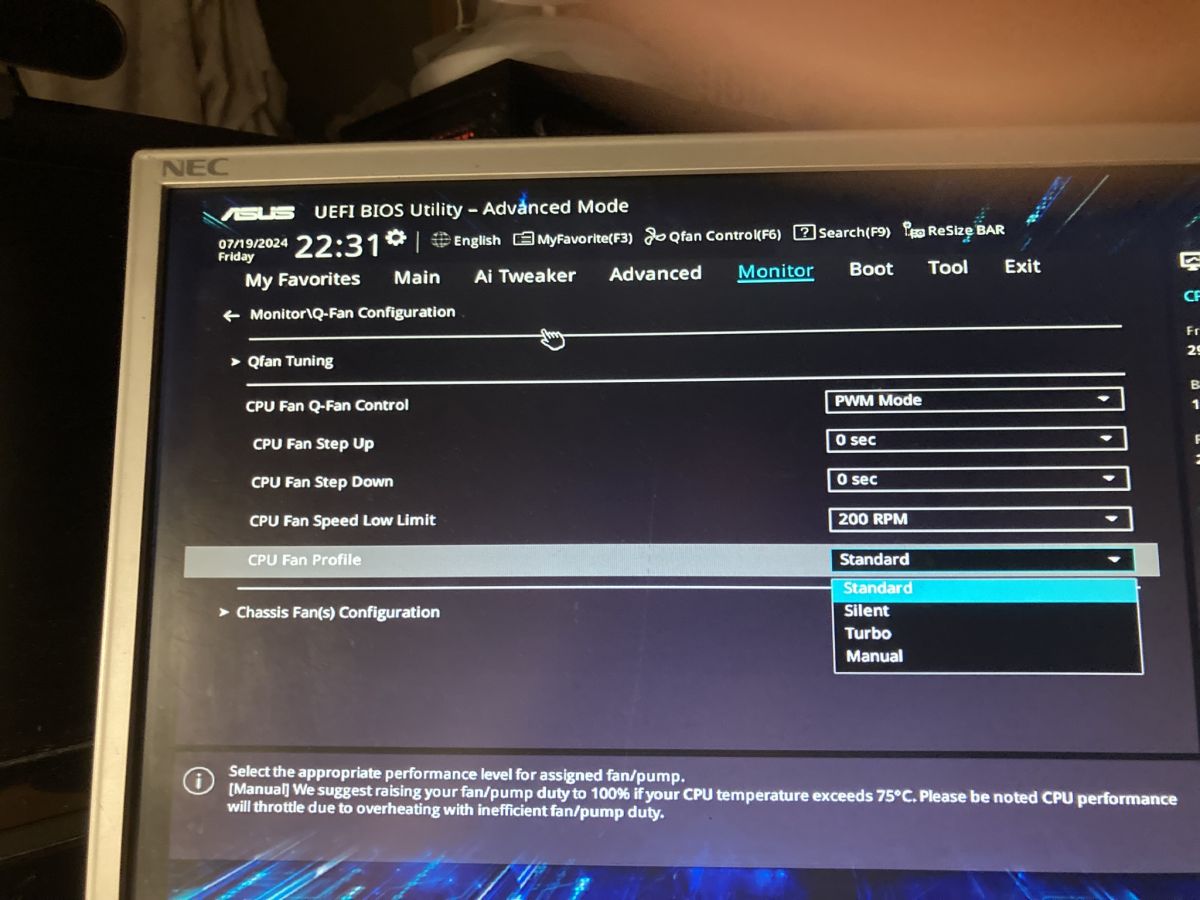
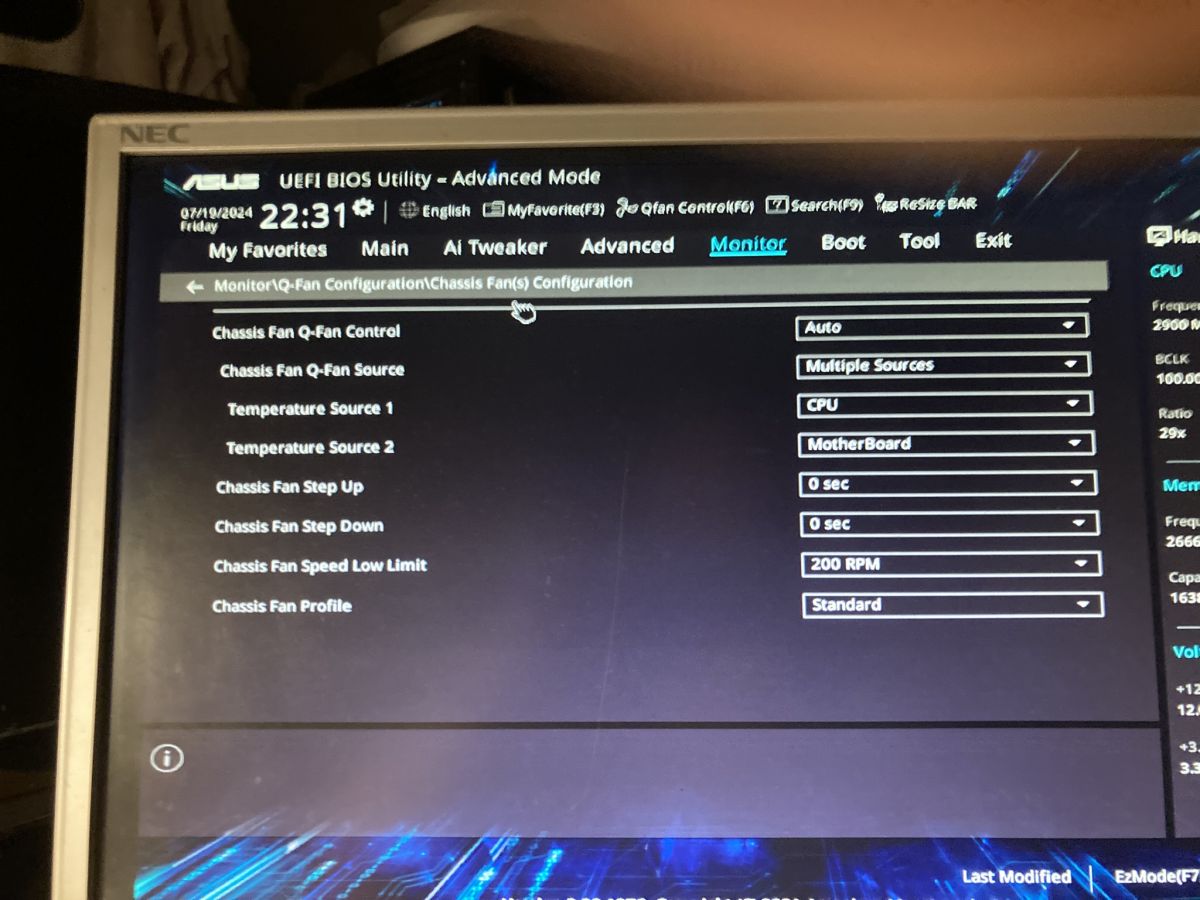
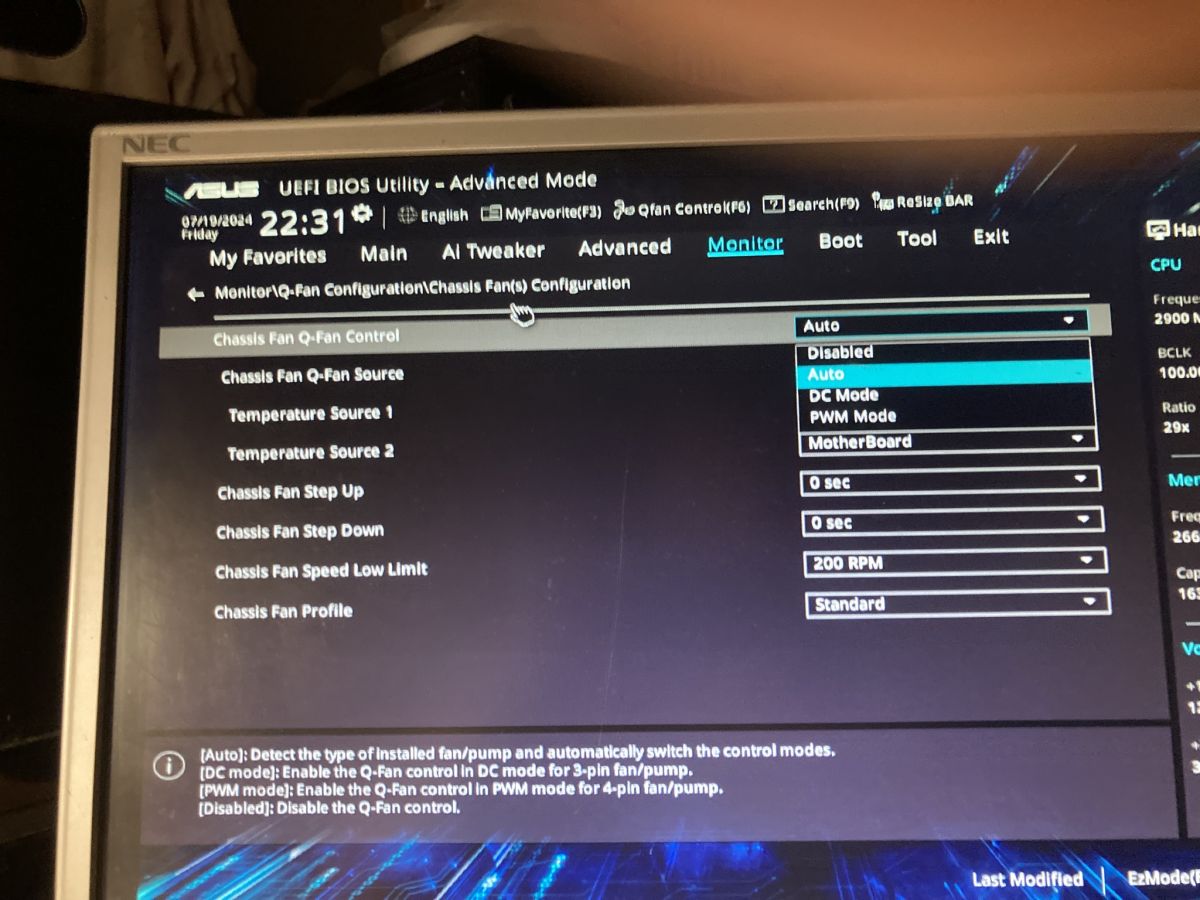
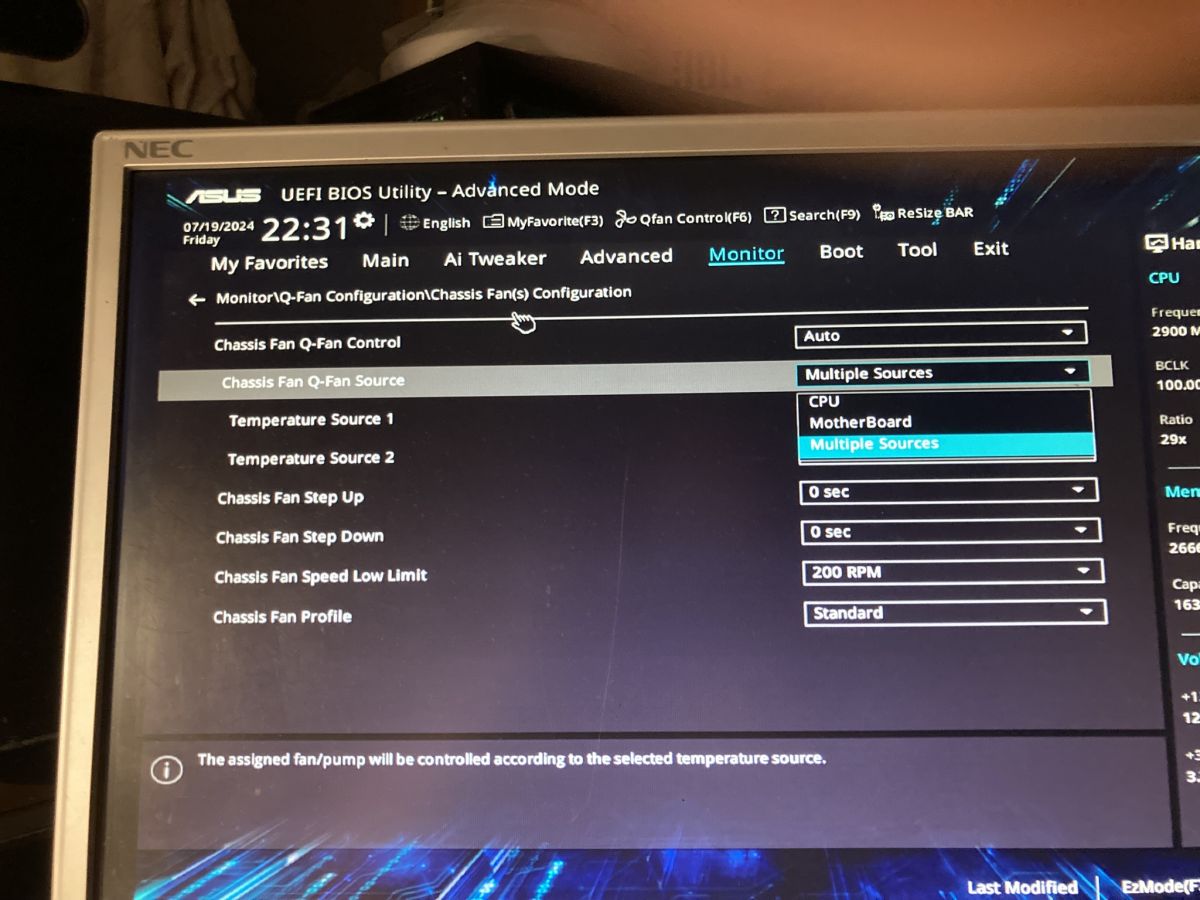
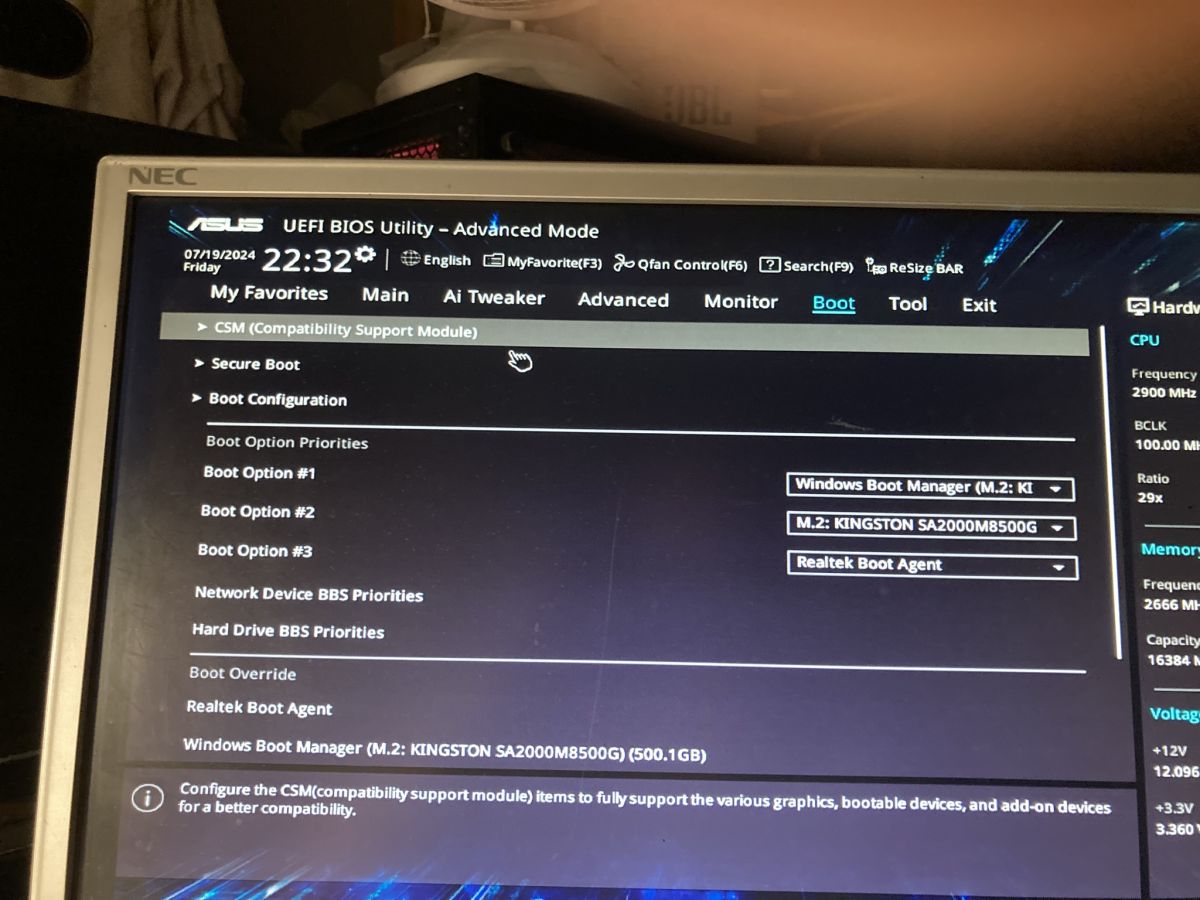
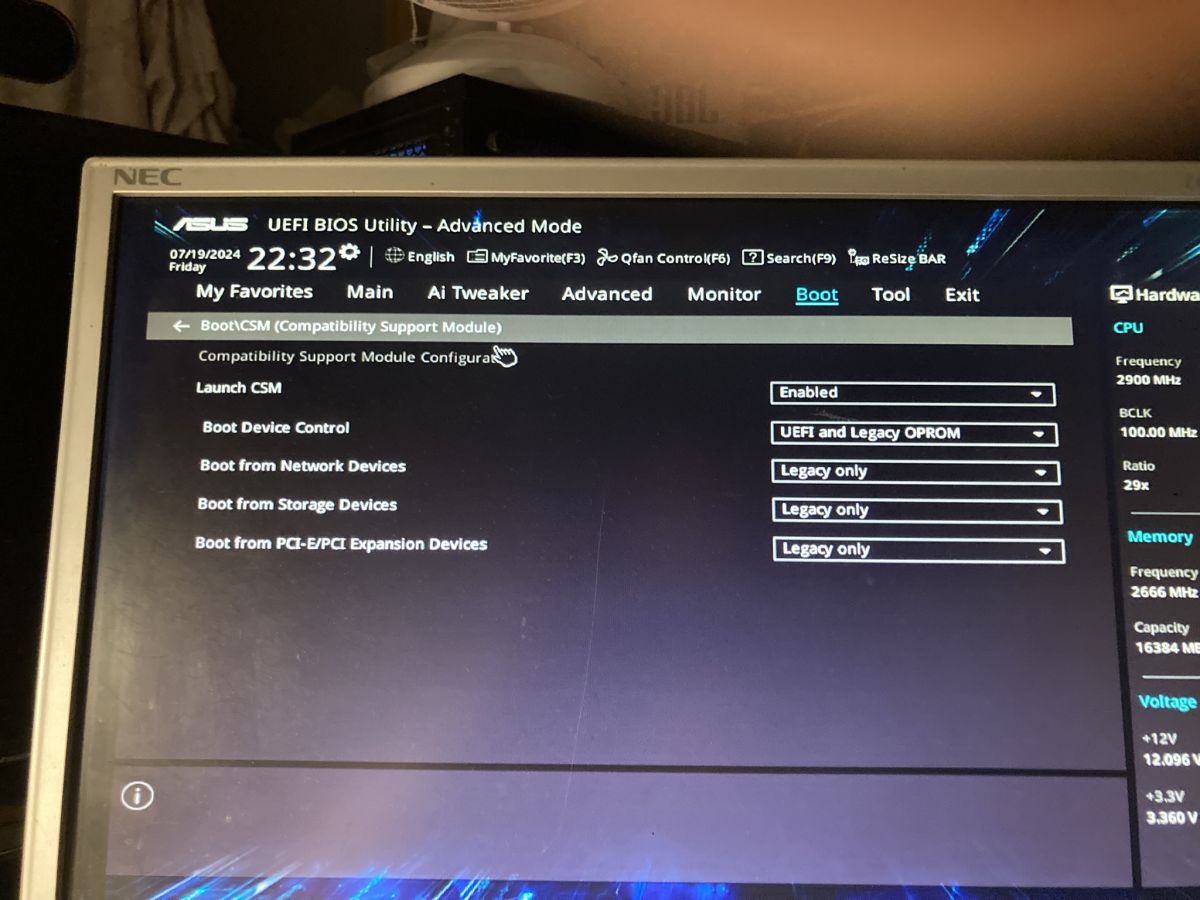
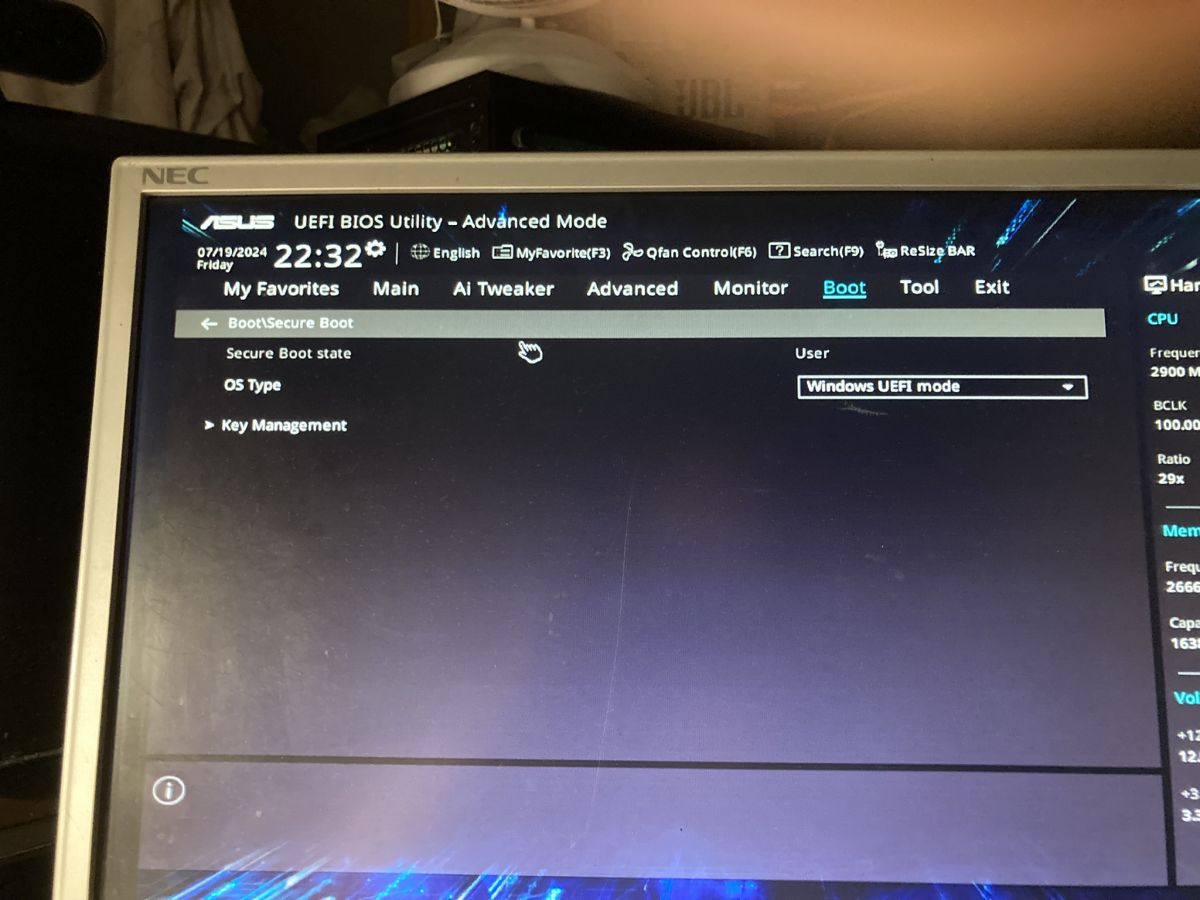
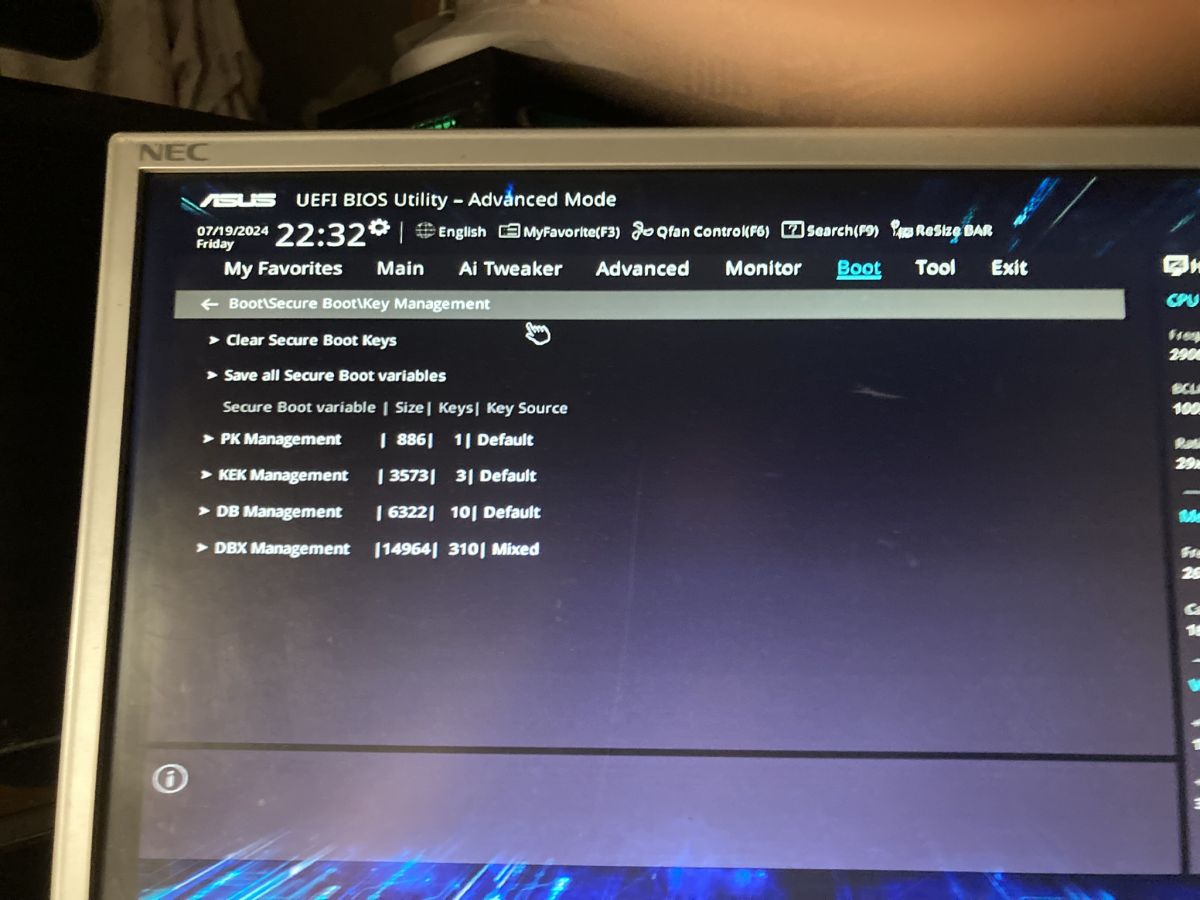
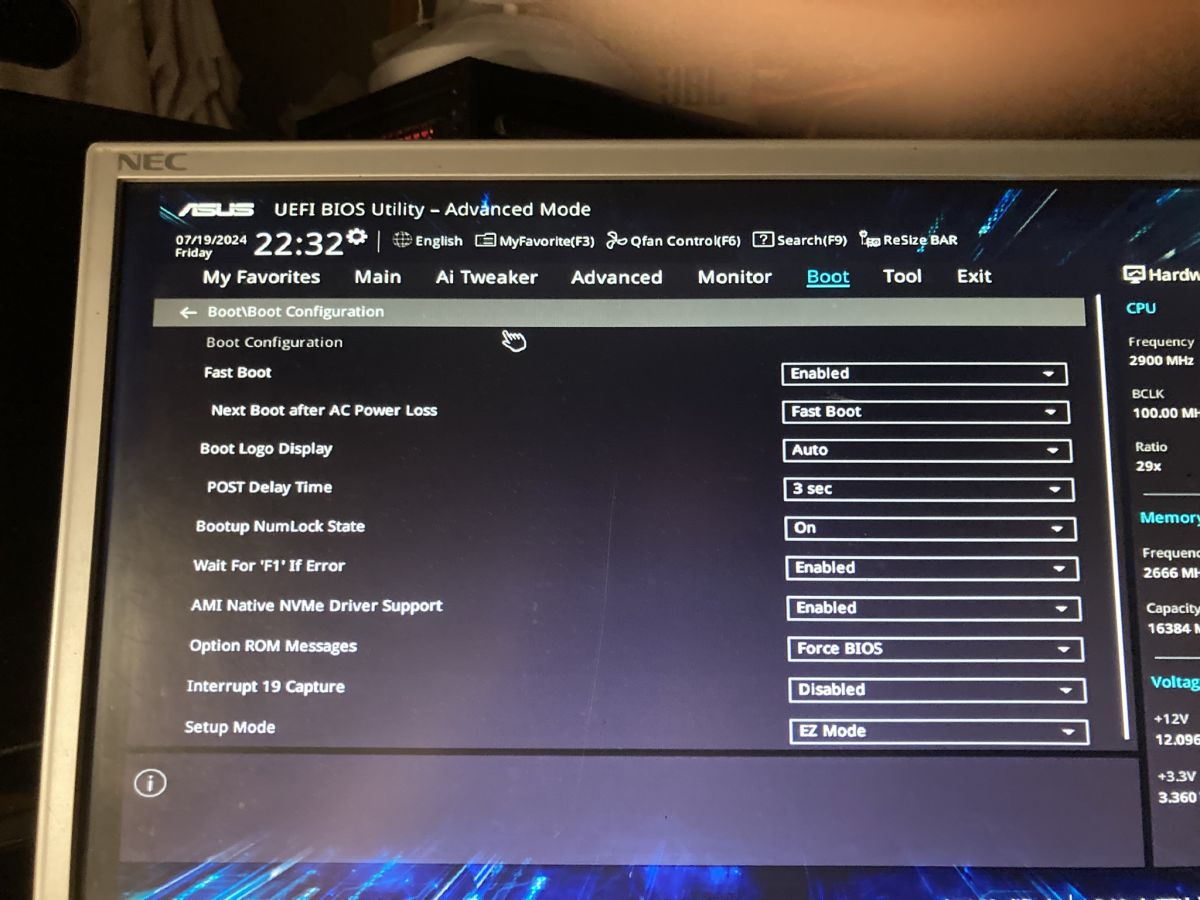
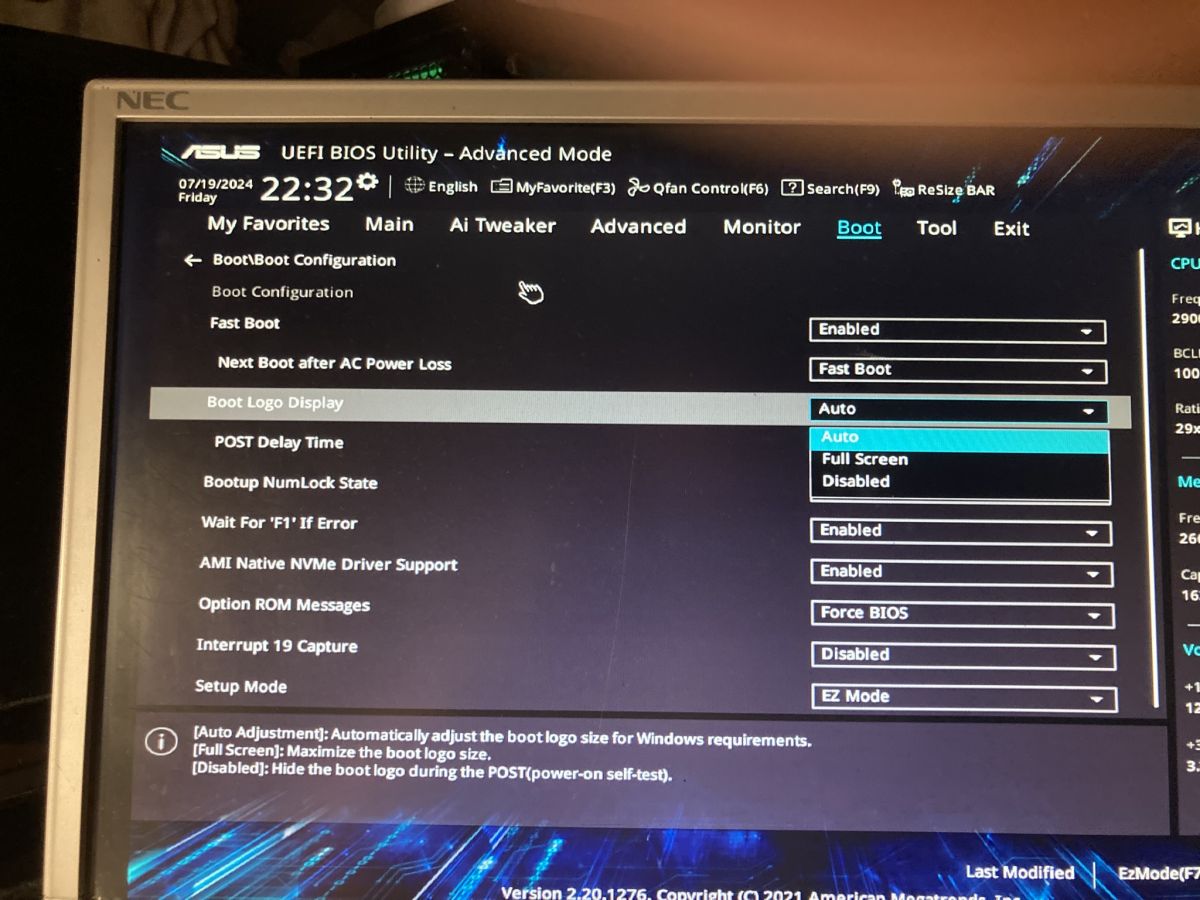
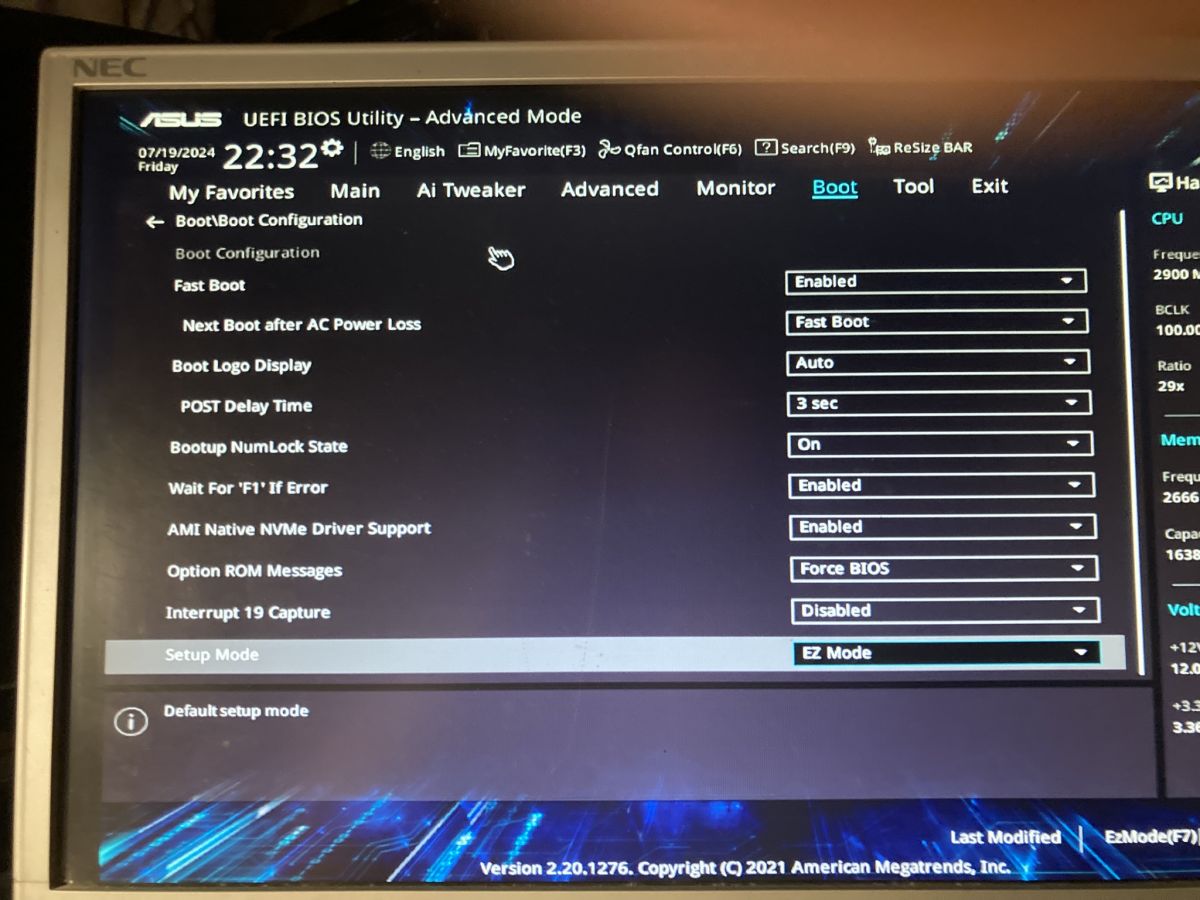
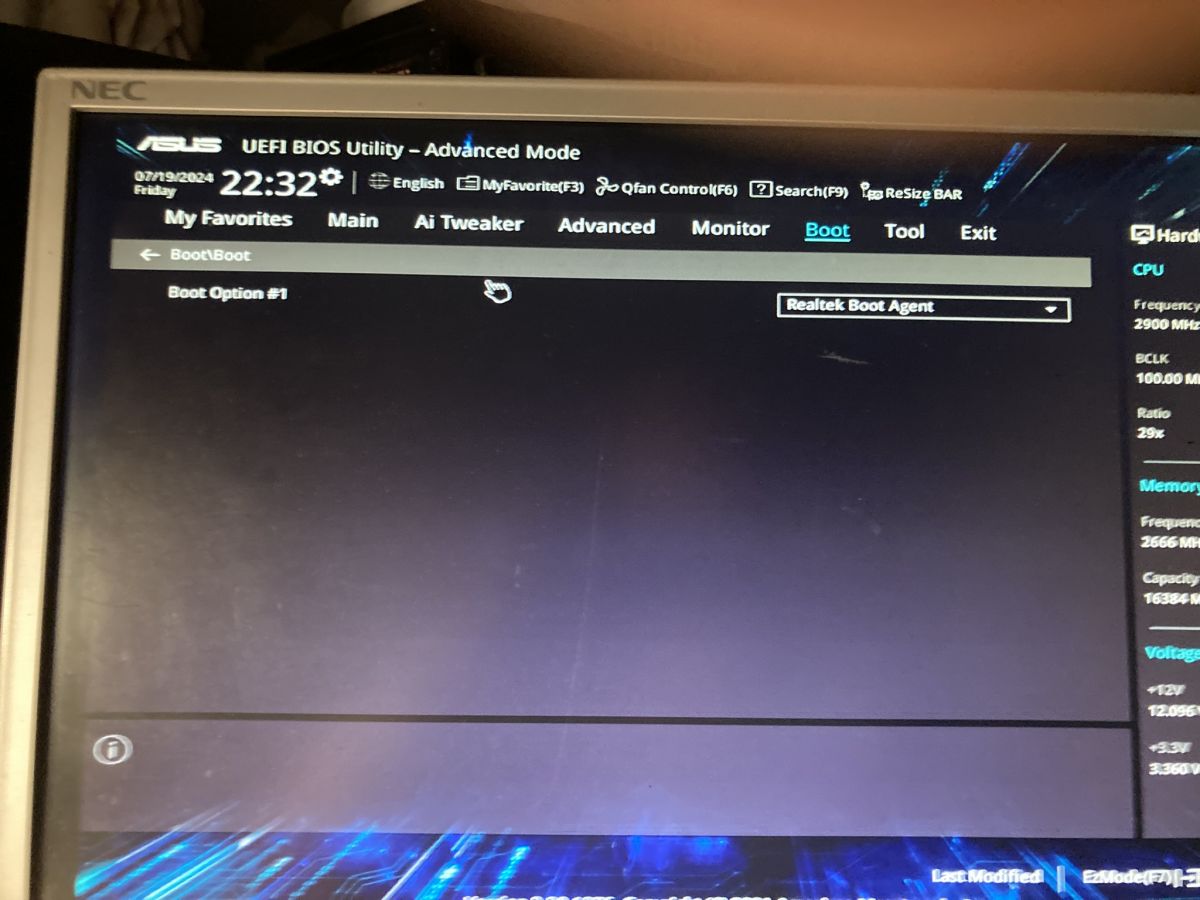
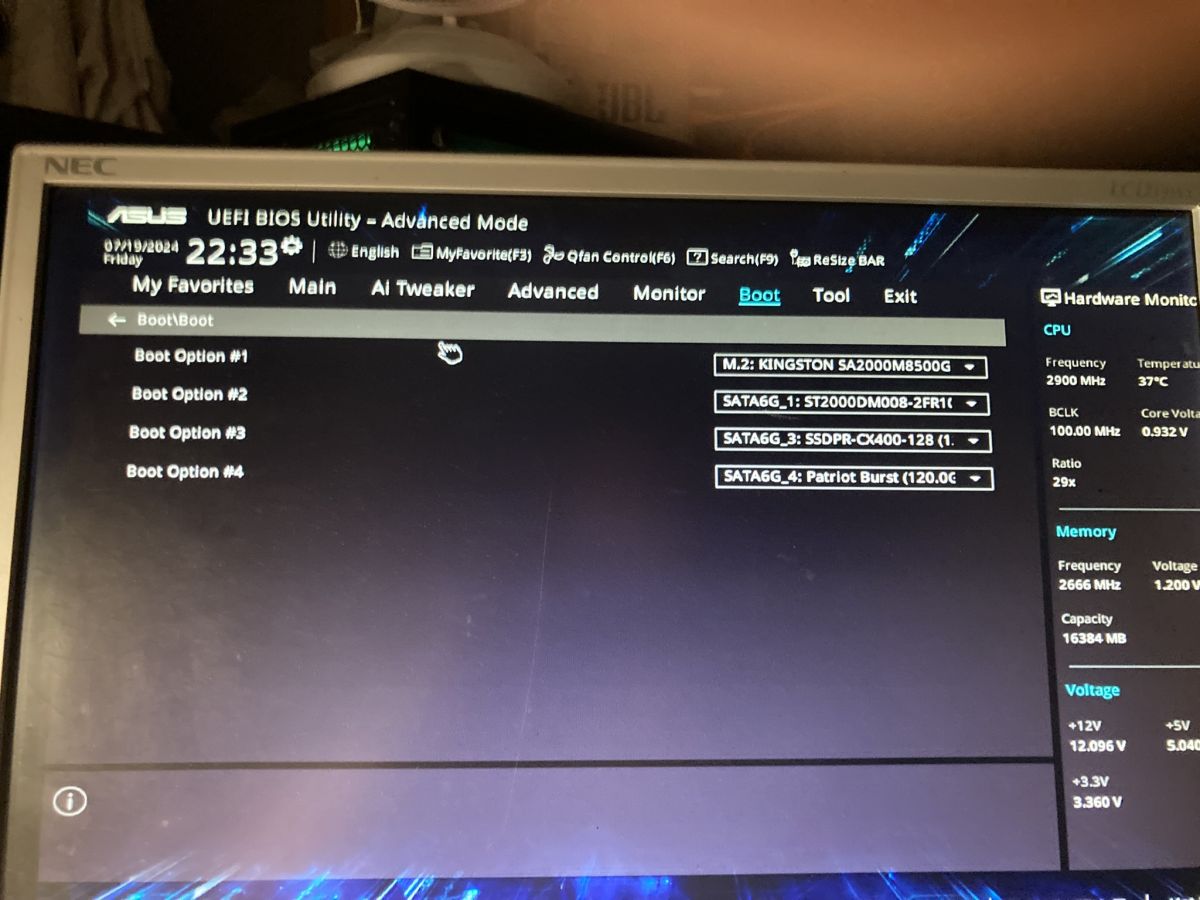
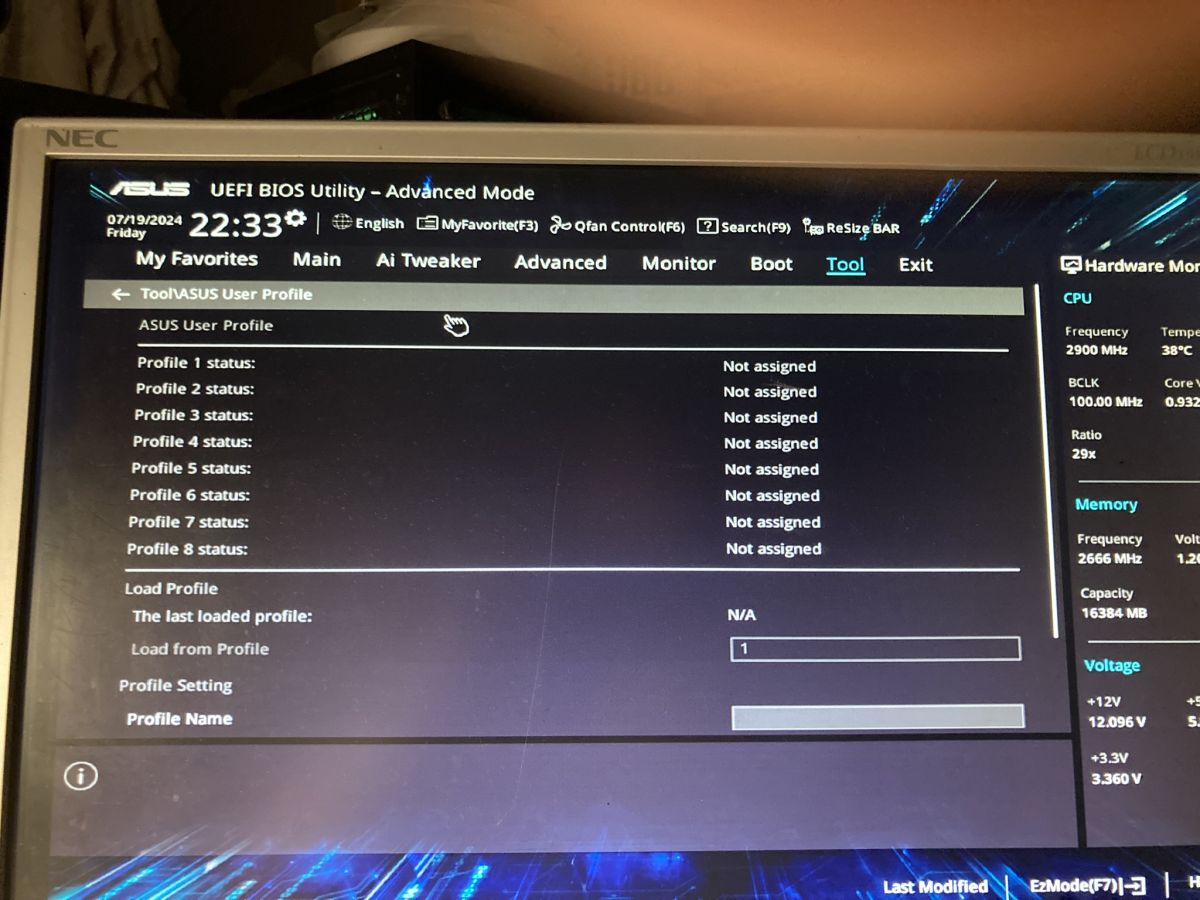
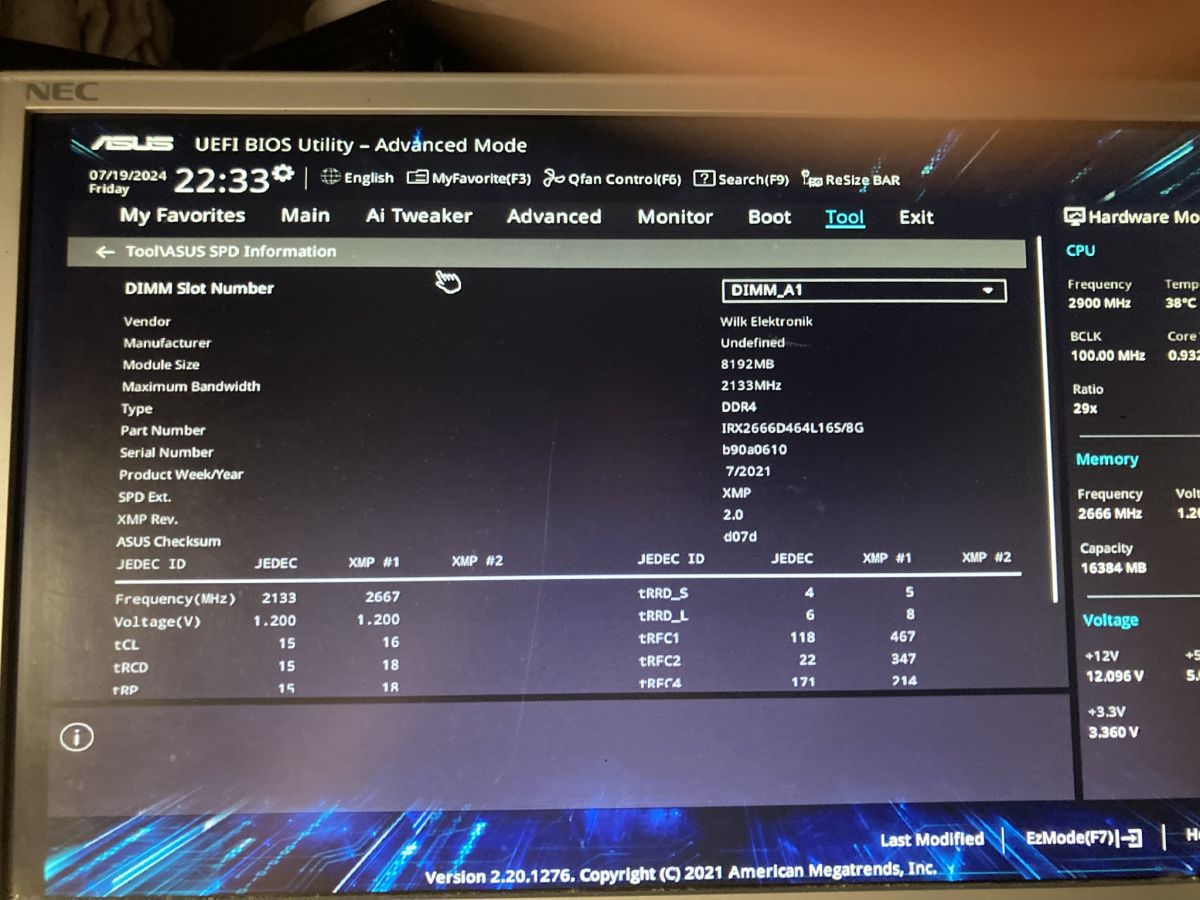
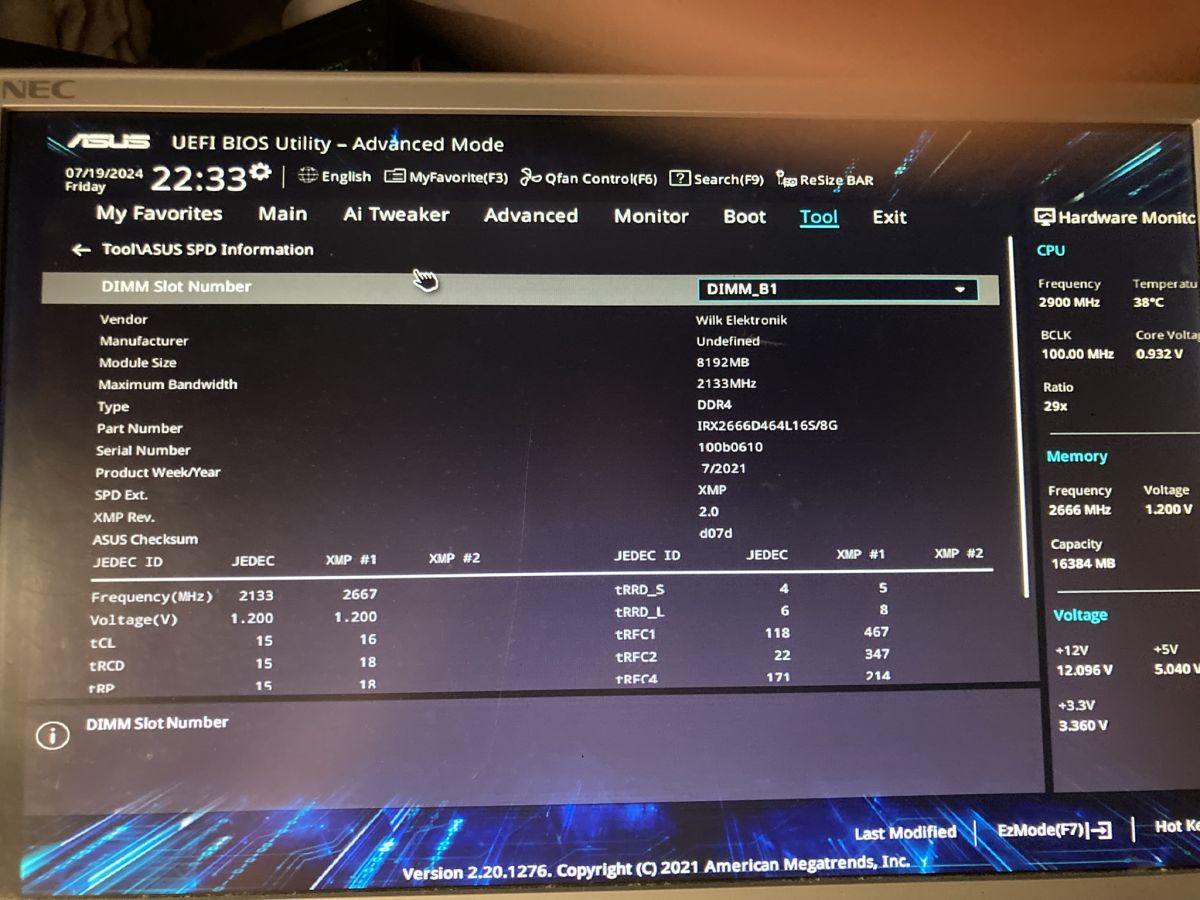
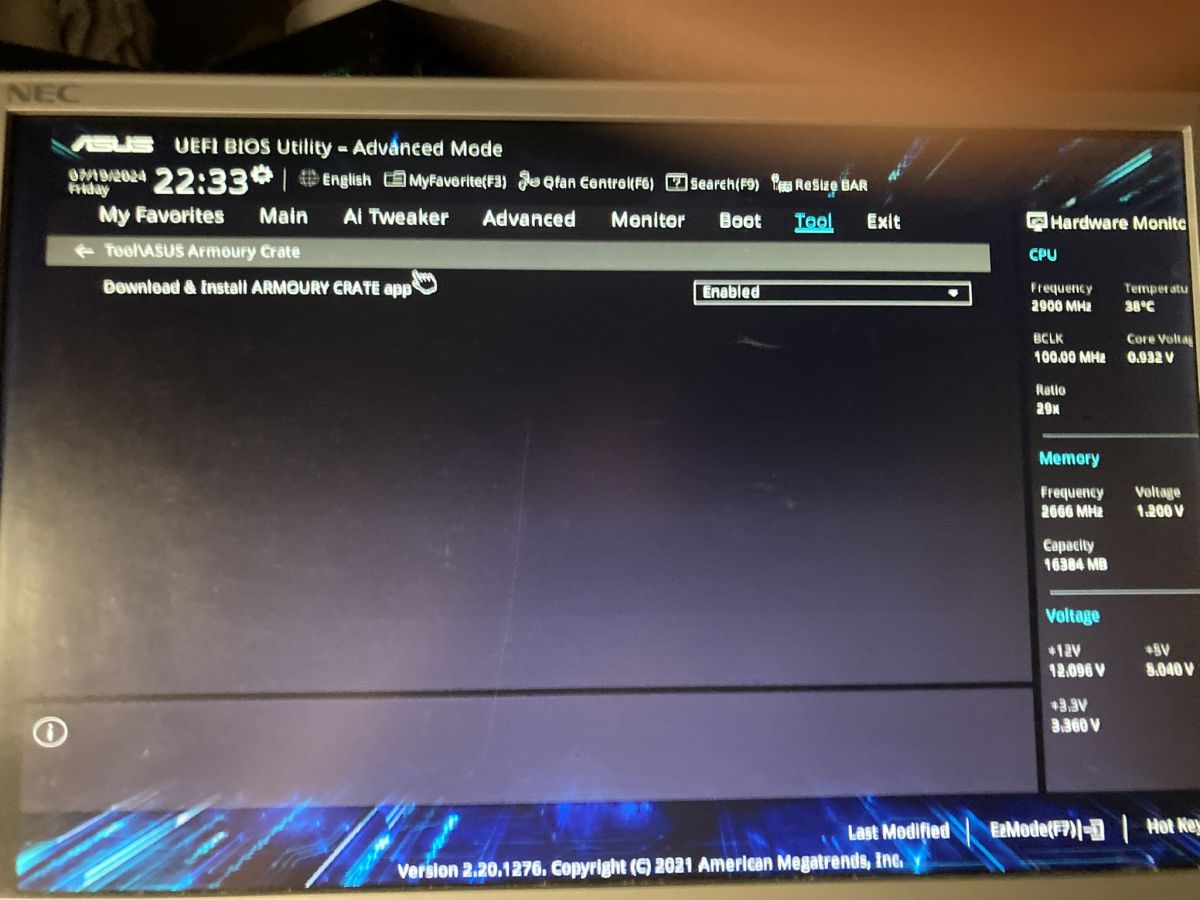
    Witam Serdecznie potrzebuje na FULLL konfiguracją o to BIOS żebyś najszybciej pracował bez problemów o to zdjęcia kilka konfiguracją ciekawe co możecie opisać dostępnie u SERWIS specjalnego ale nie wiem to opłaca się OC potrzeb bo nie mam chłodzenia płyn tylko zwykle a również mam wymaganie kupione od chińskiego KARTA GRAFIKA AMD RADEON RX 580 2048SP RAM MA 8GB dodam tez że mam FAN HUB wygląda nie jest do kontrolowanie czyli do konfiguracją tylko do kolorów i tyle.

    Spoiler:
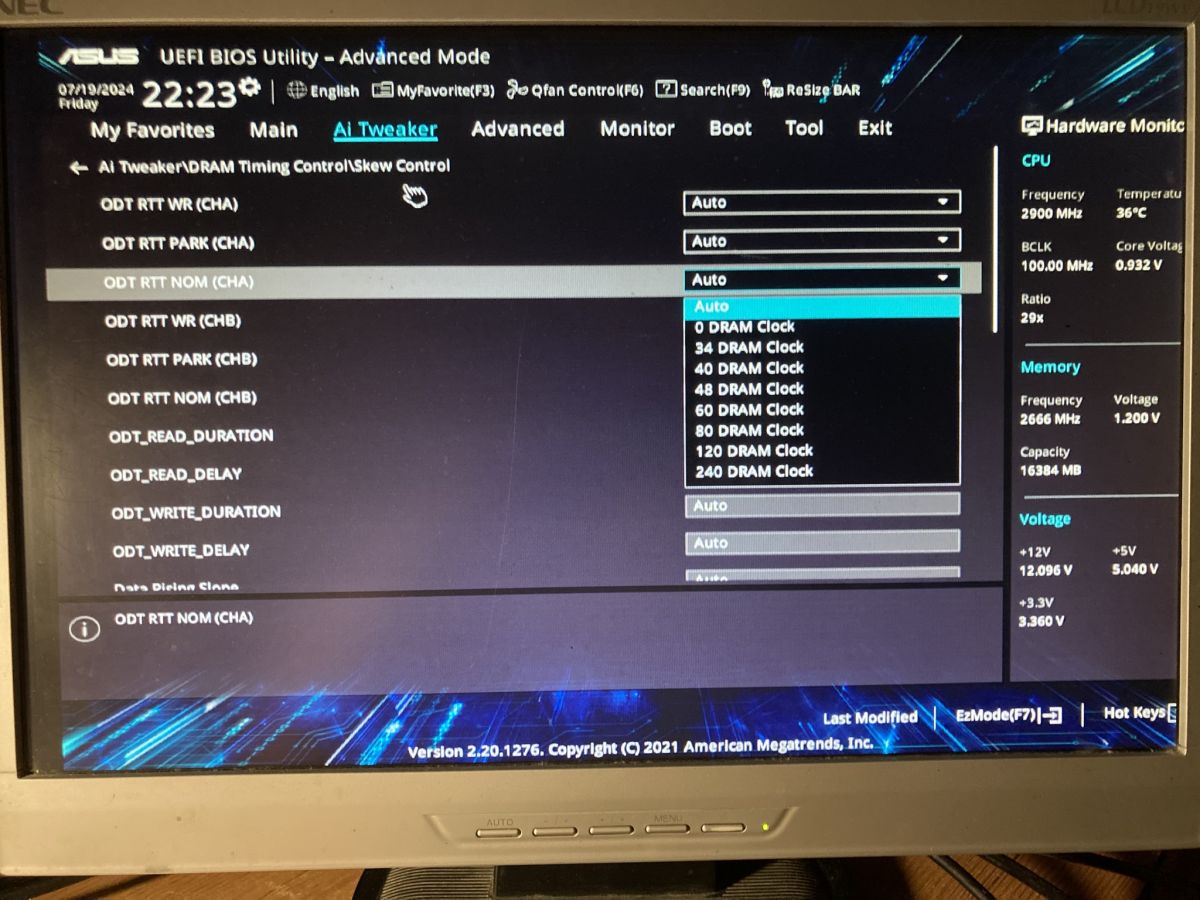
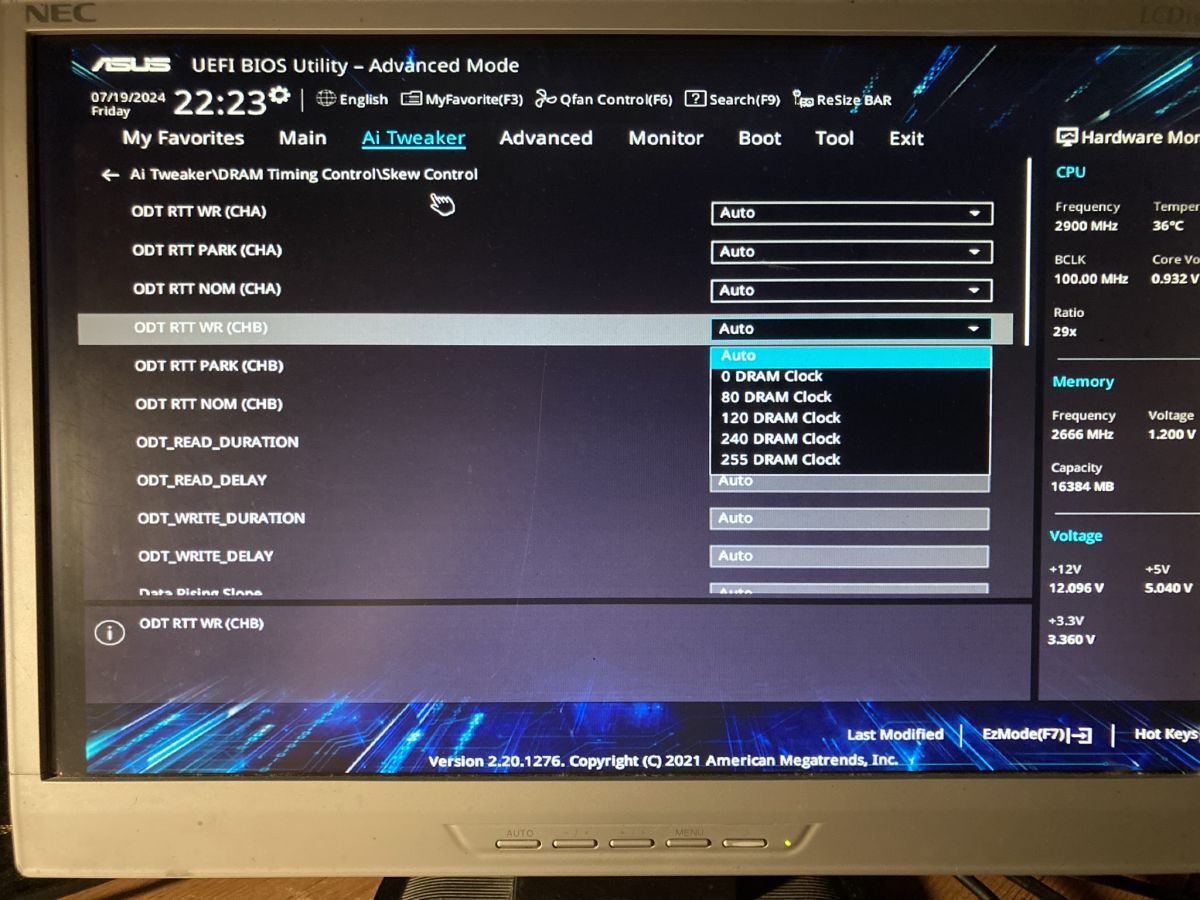
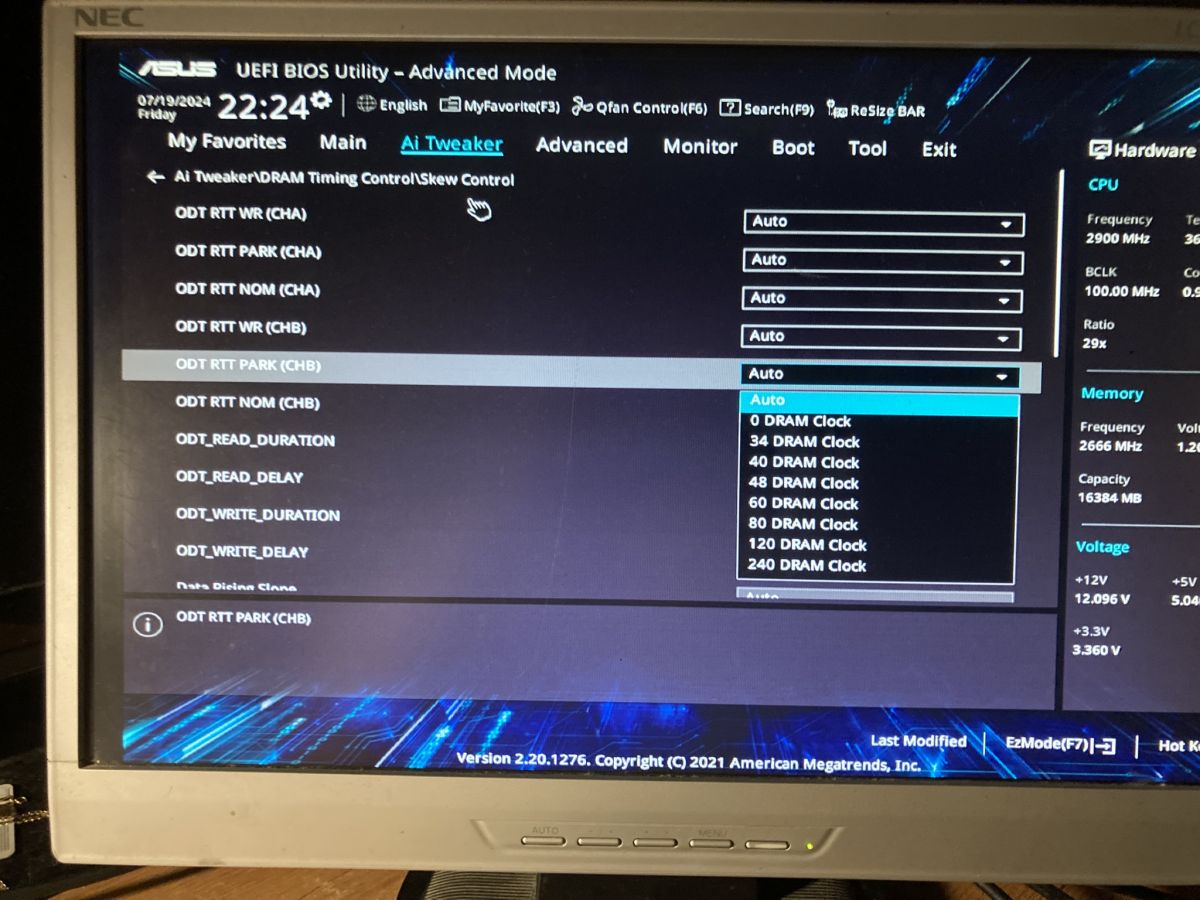
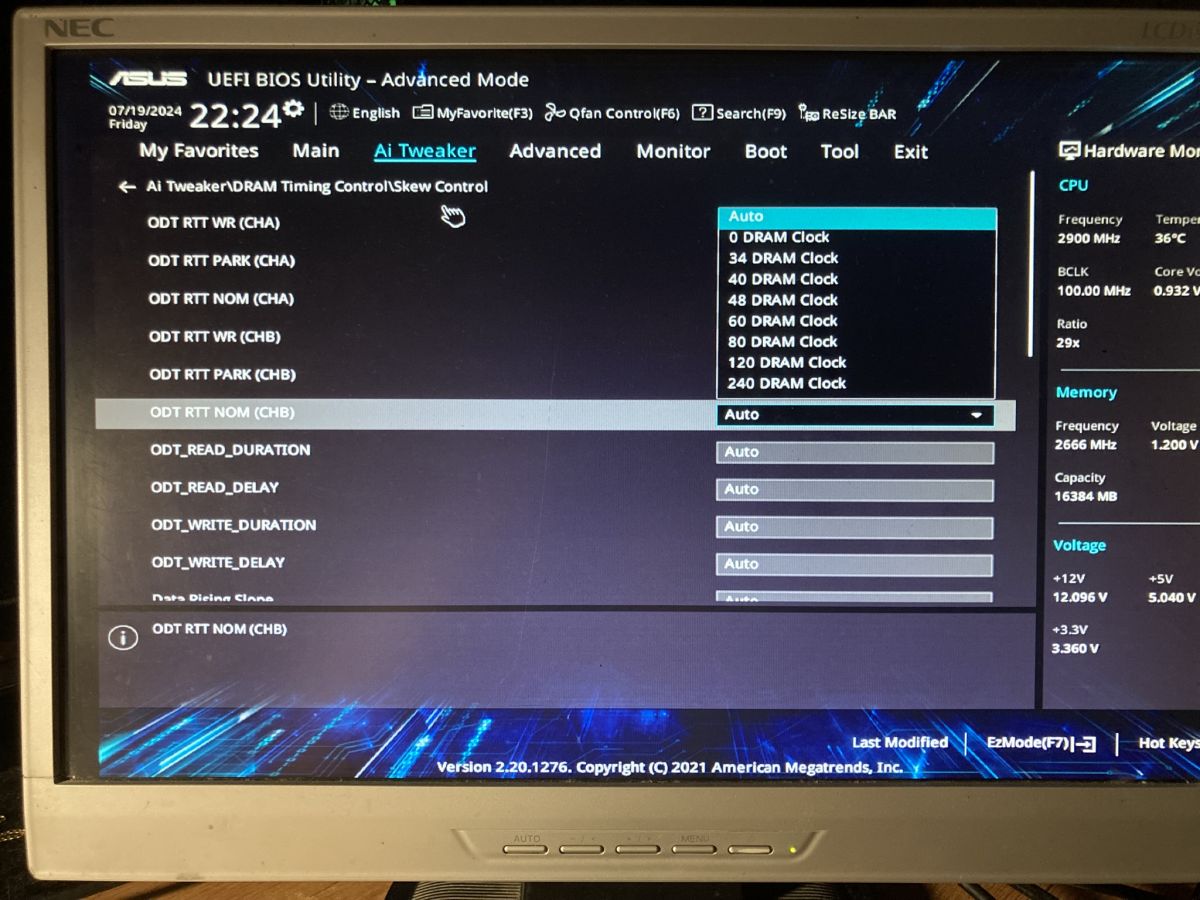
    Zdjęcie ekranu konfiguracji BIOS/UEFI komputera na monitorze. Zdjęcie ekranu BIOS z ustawieniami konfiguracji Boot Zrzut ekranu z BIOS-u w trybie zaawansowanym, sekcja zarządzania zabezpieczonym rozruchem. Interfejs BIOS Asus z ustawieniami bootowania. Zdjęcie ekranu UEFI BIOS Utility w trybie zaawansowanym. Ekran BIOS z ustawieniami opcji rozruchu. Zrzut ekranu z ustawieniami BIOS komputera ASUS, pokazujący konfigurację wentylatorów obudowy. Ekran UEFI BIOS z ustawieniami konfiguracji wentylatorów Chassis Fan. Interfejs UEFI BIOS Utility - Advanced Mode na monitorze. Ekran konfiguracji BIOS z ustawieniami wentylatora. Ekran BIOS z ustawieniami wentylatorów na komputerze ASUS. Zdjęcie ekranu BIOS na komputerze ASUS z ustawieniami wentylatora. Zdjęcie ustawień BIOS na ekranie monitora, pokazujące konfigurację wentylatorów CPU. Ekran konfiguracji BIOS z ustawieniami wentylatora Qfan Ekran BIOS UEFI pokazujący różne parametry temperatury i napięcia komputera. Ekran BIOS z ustawieniami zaawansowanymi na monitorze ASUS. Zrzut ekranu ustawień BIOS na płycie głównej ASUS. Obraz ekranu BIOS z ustawieniami Advanced\APM Configuration. Zdjęcie ekranu BIOS z zakładki Advanced APM Configuration Zdjęcie ekranu BIOS z ustawieniami portu równoległego. Ekran ustawień BIOS na komputerze z widoczną opcją konfiguracji portu równoległego. Ekran konfiguracji BIOS w trybie zaawansowanym Zrzut ekranu z interfejsu BIOS UEFI na komputerze ASUS, pokazujący zaawansowane ustawienia portu szeregowego. Ekran BIOS z ustawieniami portu szeregowego na monitorze. Ekran BIOS z ustawieniami zaawansowanymi na komputerze ASUS Ekran ustawień BIOS w trybie zaawansowanym, pokazujący informacje o kontrolerze NVMe. Ekran UEFI BIOS Utility w trybie zaawansowanym z ustawieniami NVMe dla dysku KINGSTON SA2000M8500G. Ekran BIOS z ustawieniami zaawansowanymi na komputerze ASUS. Zdjęcie ekranu z ustawieniami UEFI BIOS na płycie ASUS, pokazujące włączone porty USB. Zdjęcie ekranu BIOS w trybie zaawansowanym na monitorze NEC, pokazujące konfigurację USB. Zdjęcie ekranu BIOS ASUS w trybie zaawansowanym z ustawieniami PCI. Widok ekranu UEFI BIOS Utility w trybie zaawansowanym. Ekran komputera wyświetlający ustawienia BIOS w trybie zaawansowanym. Ekran BIOS u z ustawieniami zabezpieczeń i częstotliwością procesora. Ekran zaawansowanego trybu BIOS na monitorze ASUS przedstawiający różne opcje konfiguracji. Zdjęcie ekranu BIOS komputera z ustawieniami zabezpieczeń i TPM. Ekran BIOS w trybie zaawansowanym z ustawieniami Trusted Computing. Zdjęcie ekranu BIOS z ustawieniami zaawansowanymi. Ekran ustawień BIOS z opcjami TPM na monitorze NEC Ekran BIOS w trybie zaawansowanym na płycie głównej ASUS. Ekran BIOS z zaawansowanymi ustawieniami konfiguracji PCH. Ekran konfiguracji BIOS z ustawieniami PCIe Speed. Zdjęcie ekranu BIOS z ustawieniami PCI Express na płycie ASUS. Ekran ustawień BIOS komputera z zakładką konfiguracji portu PEG. Ekran BIOS pokazujący konfigurację pamięci w trybie zaawansowanym Zrzut ekranu z ustawień BIOS UEFI Advanced Mode. Wyświetlacz z BIOS UEFI w trybie zaawansowanym na płycie ASUS Ekran konfiguracji BIOS w zaawansowanym trybie z ustawieniami zarządzania energią procesora. Zdjęcie ekranu UEFI BIOS z ustawieniami zaawansowanymi dla CPU. Ekran konfiguracji BIOS UEFI na komputerze ASUS. Ekran BIOS w trybie zaawansowanym z ustawieniami PCI Express i ASPM. Zrzut ekranu z ustawień zaawansowanego trybu BIOS w ASUS UEFI BIOS Utility. Ekran konfiguracji BIOS ASUS UEFI z ustawieniami PCI Express. Zdjęcie ekranu BIOS z ustawieniami zaawansowanymi na płycie głównej ASUS. Zdjęcie ekranu BIOS-u z ustawieniami zaawansowanymi Zrzut ekranu z ustawieniami BIOS w trybie zaawansowanym. Zrzut ekranu narzędzia BIOS Utility w trybie zaawansowanym. Ekran ustawień BIOS w trybie zaawansowanym na monitorze NEC z widocznymi opcjami konfiguracji PCI Express. Zdjęcie ekranu ASUS UEFI BIOS Utility w trybie zaawansowanym. Zrzut ekranu ustawień BIOS na płycie ASUS z zakładki zarządzania mocą CPU. Zrzut ekranu zaawansowanego trybu BIOS na płycie ASUS. Zrzut ekranu interfejsu UEFI BIOS na płycie głównej ASUS z ustawieniami Ai Tweaker. Zdjęcie ekranu konfiguracji BIOS w trybie zaawansowanym na komputerze ASUS. Ekran BIOS z ustawieniami AI Tweaker dla płyty głównej ASUS. Interfejs BIOS na ekranie monitora z różnymi ustawieniami. Ekran BIOS z ustawieniami pamięci i sprzętu. Ekran ustawień BIOS-u w zaawansowanym trybie na płycie głównej ASUS Zdjęcie ekranu BIOS z ustawieniami zaawansowanymi Asus UEFI. Zdjęcie ekranu BIOS-u UEFI na komputerze ASUS, przedstawiające zakładkę Ai Tweaker z różnymi opcjami konfiguracyjnymi. Zrzut ekranu BIOSu ASUS w trybie zaawansowanym z zakładką dotycząca ustawień pamięci. Zrzut ekranu BIOS UEFI w trybie zaawansowanym na płycie głównej ASUS Zrzut ekranu BIOS z ustawieniami pamięci RAM i CPU Zrzut ekranu z ustawieniami zaawansowanego BIOS, AI Tweaker. Widok ekranu UEFI BIOS Utility w trybie zaawansowanym na monitorze. Zdjęcie ekranu ASUS UEFI BIOS Utility w trybie Advanced. Zrzut ekranu BIOS z ustawieniami Ai Tweaker i parametrami DRAM. Ekran BIOS z ustawieniami AI Tweaker Ekran konfiguracji BIOS na komputerze z ustawieniami Ai Tweaker. Ekran BIOS z ustawieniami DRAM Timing Control na monitorze komputera Zdjęcie ekranu BIOS z ustawieniami DRAM Timing Control. Ekran ustawień BIOS na komputerze ASUS z otwartym menu Ai Tweaker. Zdjęcie ekranu BIOS komputera z sekcji AI Tweaker, pokazujące ustawienia DRAM Timing Control. Zdjęcie ekranu BIOS z ustawieniami DRAM Timing Control/Skew Control. Ekran ustawień BIOS na laptopie pokazujący opcje DRAM Timing Control. Zdjęcie ekranu interfejsu BIOS UEFI BIOS Utility z ustawieniami Ai Tweaker dla kontrolera czasów pamięci DRAM. Zdjęcie ekranu BIOS z ustawieniami Ai Tweaker dla pamięci RAM. Zdjęcie ekranu BIOS ASUS w trybie zaawansowanym, pokazujące ustawienia pamięci DRAM. Ekran BIOS z ustawieniami DRAM Timing Control w trybie zaawansowanym. Zdjęcie ekranu ustawień BIOS z trybem zaawansowanym płyty głównej Asus. Ekran BIOS z ustawieniami Ai Tweaker na komputerze ASUS Zrzut ekranu z BIOS UEFI w trybie zaawansowanym na płycie ASUS. Zdjęcie ekranu BIOS z ustawieniami Ai Tweaker na płycie głównej ASUS. Zdjęcie ekranu BIOS UEFI Asus w trybie zaawansowanym z ustawieniami Ai Tweaker. Zrzut ekranu z interfejsu BIOS ASUS w trybie zaawansowanym. Zrzut ekranu z UEFI BIOS Utility w trybie zaawansowanym z ustawieniami AI Tweaker. Zrzut ekranu zaawansowanego trybu BIOS na płycie głównej ASUS. Zrzut ekranu z ASUS UEFI BIOS Utility.
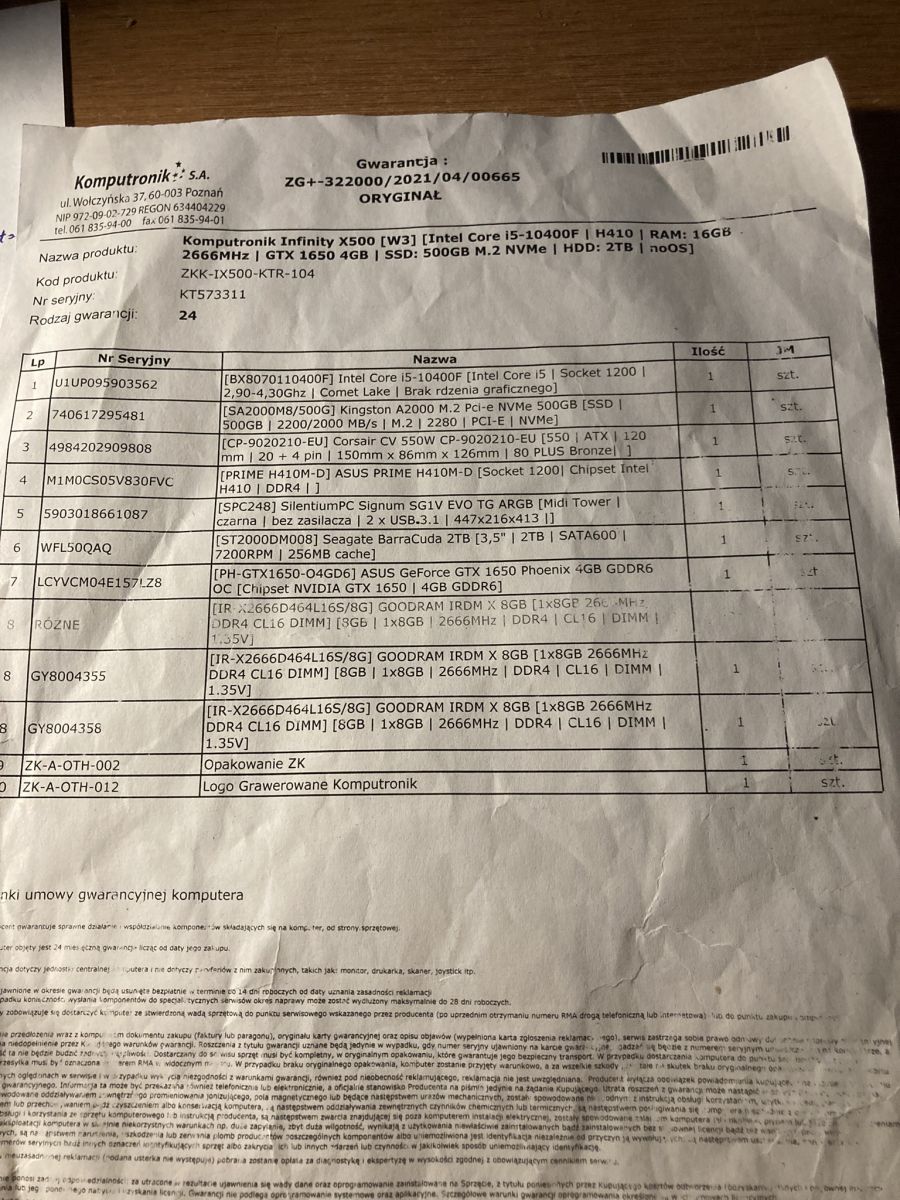
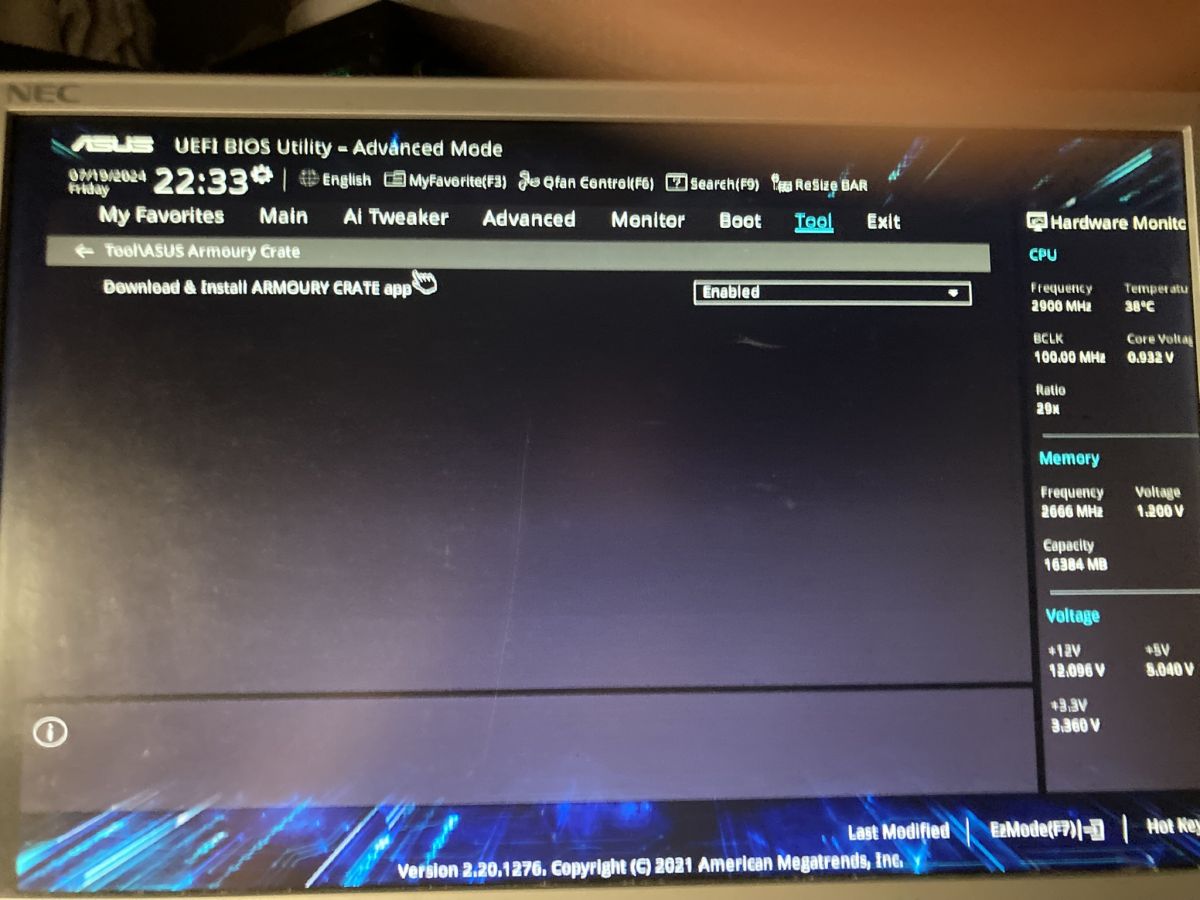
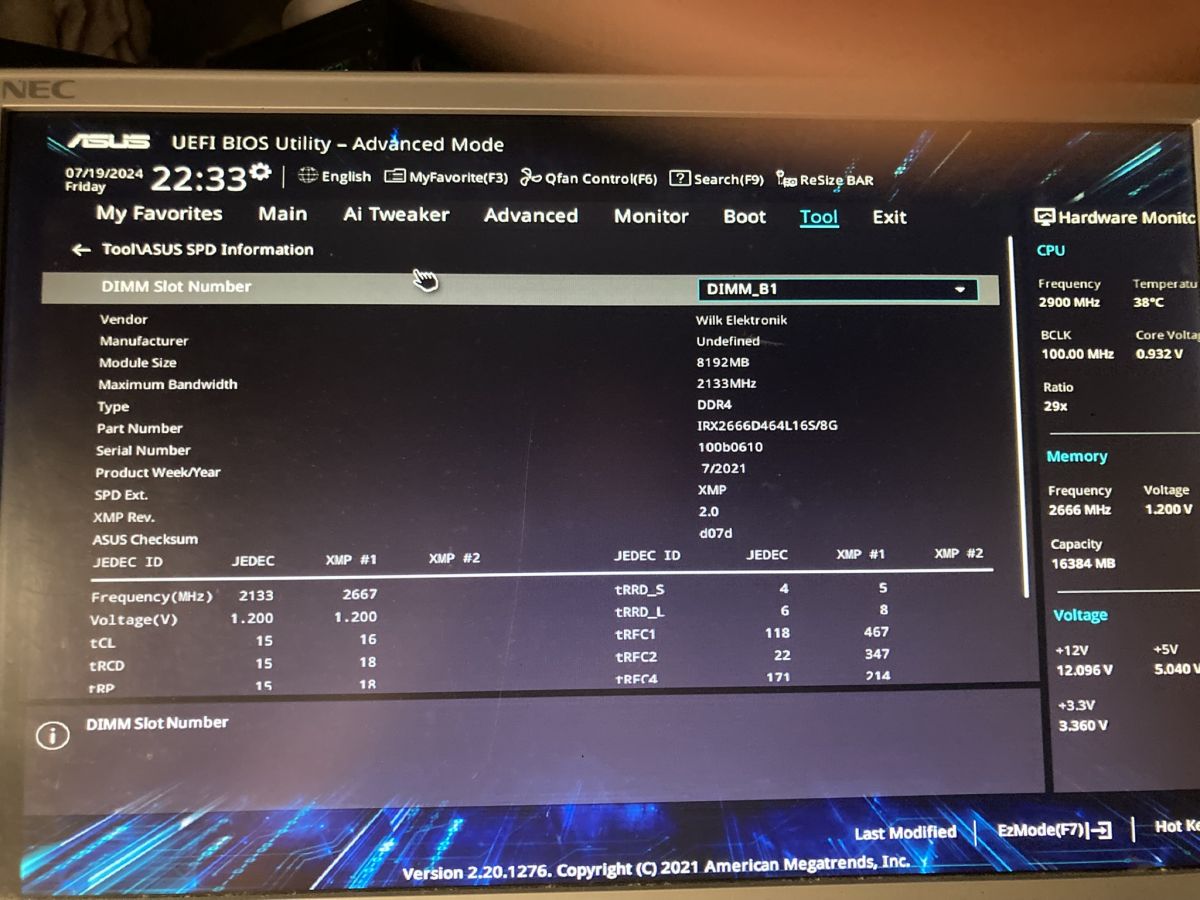
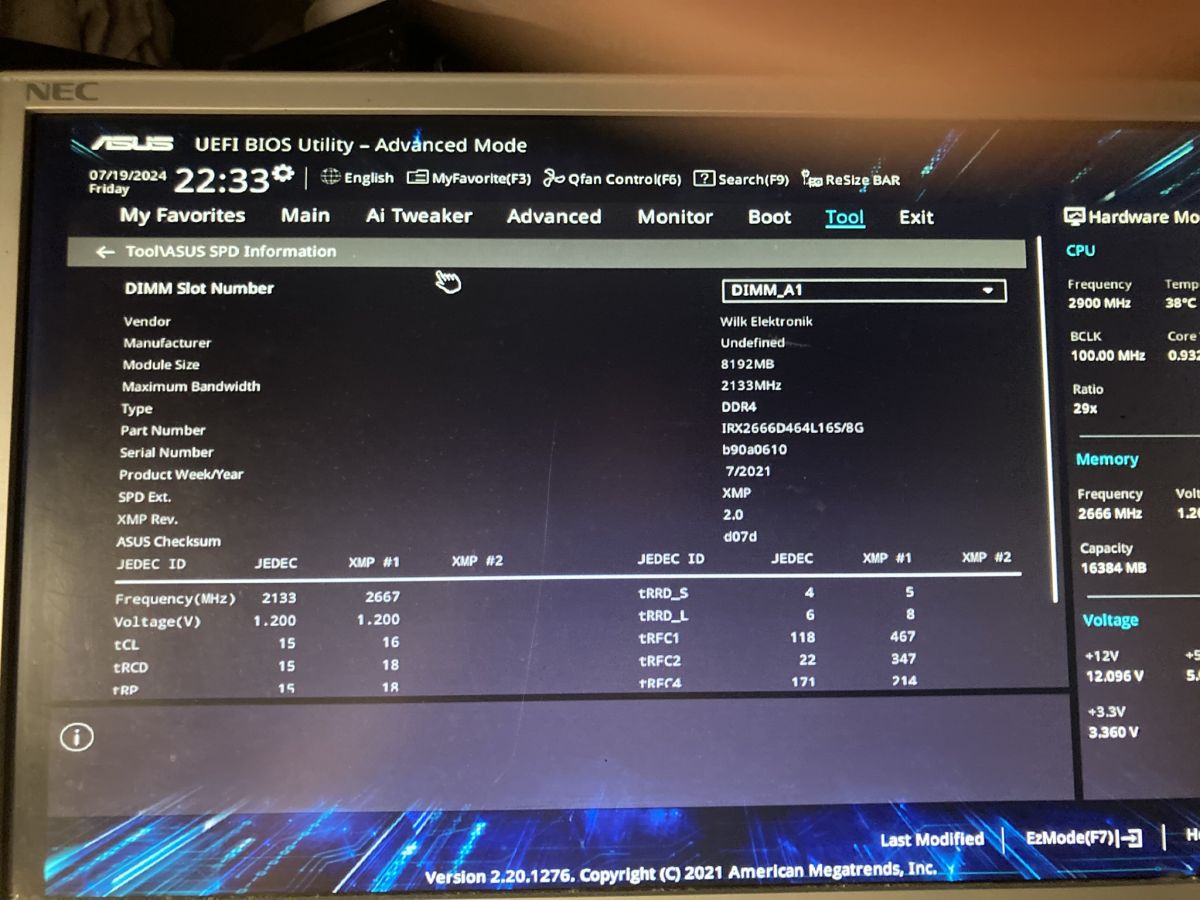
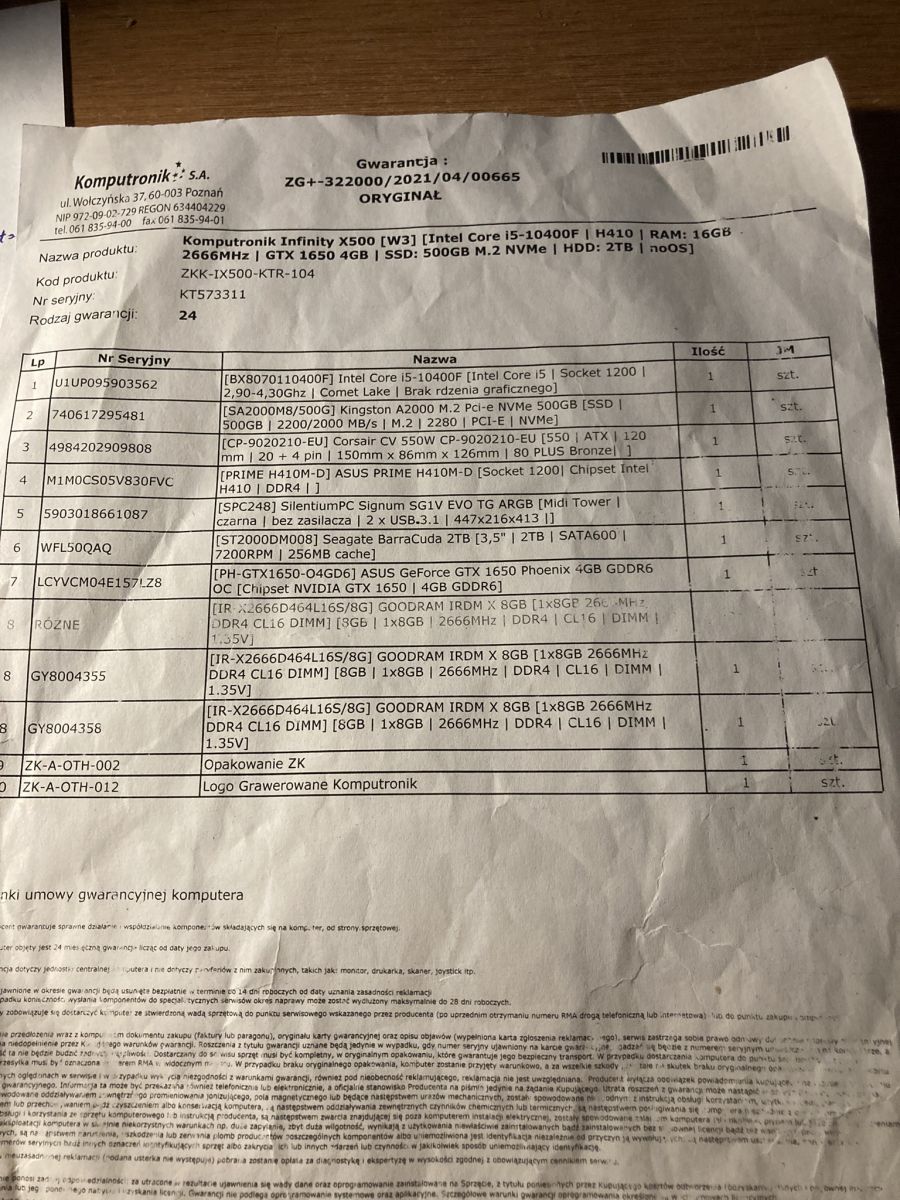
    Wyświetlacz BIOS na monitorze z zaznaczoną opcją rozruchu dysku. Ekran BIOS pokazujący ustawienia opcji bootowania z Realtek Boot Agent na monitorze NEC. Ekran UEFI BIOS komputera z wyświetlonymi ustawieniami konfiguracji bootowania. Zdjęcie specyfikacji komputera Komputronik Infinity X500. Zdjęcie ekranu BIOS na komputerze z informacjami o CPU i pamięci RAM. Zrzut ekranu z UEFI BIOS Utility pokazujący szczegóły pamięci RAM. Zrzut ekranu BIOS z ustawieniami pamięci RAM. Zdjęcie ekranu BIOS UEFI na komputerze ASUS w trybie zaawansowanym.


    @ElektrodaBot
    Bo czesto jak używam we przęglądarki innego programowanie z stronie no już wynosi we górę a cpu na chłodzenia już hałasuje
  • REKLAMA
  • #2 21161014
    ElektrodaBot
    AI od OpenAI ChatGPT4
    Posty: 8895
    Pomógł: 365
    Ocena: 956
    LABEL_AI_GENERATED
    volkswagen06 napisał:
    Bo czesto jak używam we przęglądarki innego programowanie z stronie no już wynosi we górę a cpu na chłodzenia już hałasuje
    Rozumiem, że masz problem z przeglądarką internetową, która powoduje zwiększone obciążenie procesora, co skutkuje głośniejszą pracą wentylatora chłodzenia. Poniżej znajdziesz szczegółową analizę problemu oraz propozycje rozwiązań.

    Możliwe Przyczyny

    1. Zbyt wiele otwartych kart w przeglądarce:
    - Każda otwarta karta zużywa zasoby systemowe, co może prowadzić do zwiększonego obciążenia procesora.

    2. Strony z dużą ilością treści multimedialnych:
    - Strony zawierające dużo animacji, wideo, reklam lub skryptów JavaScript mogą znacząco obciążać procesor.

    3. Rozszerzenia przeglądarki:
    - Niektóre rozszerzenia mogą być zasobożerne i powodować zwiększone zużycie procesora.

    4. Nieaktualna wersja przeglądarki:
    - Starsze wersje przeglądarek mogą mieć problemy z optymalizacją i zarządzaniem zasobami.

    5. Malware lub wirusy:
    - Złośliwe oprogramowanie może obciążać procesor, wykonując nieautoryzowane operacje w tle.

    6. Problemy sprzętowe:
    - Zabrudzone wentylatory, zużyta pasta termoprzewodząca lub niewystarczające chłodzenie mogą prowadzić do przegrzewania się procesora.

    Sugerowane Rozwiązania

    1. Zamknij niepotrzebne karty:
    - Ogranicz liczbę otwartych kart w przeglądarce do minimum.

    2. Używaj blokera reklam:
    - Zainstaluj rozszerzenie blokujące reklamy, takie jak uBlock Origin, aby zmniejszyć obciążenie procesora.

    3. Wyłącz lub usuń nieużywane rozszerzenia:
    - Przejrzyj listę zainstalowanych rozszerzeń i wyłącz te, które nie są niezbędne.

    4. Zaktualizuj przeglądarkę:
    - Upewnij się, że korzystasz z najnowszej wersji przeglądarki.

    5. Przeprowadź skan antywirusowy:
    - Użyj aktualnego oprogramowania antywirusowego, aby przeskanować system w poszukiwaniu złośliwego oprogramowania.

    6. Sprawdź ustawienia przeglądarki:
    - Wyłącz akcelerację sprzętową w ustawieniach przeglądarki, co może pomóc w zmniejszeniu obciążenia procesora.

    7. Monitorowanie zasobów:
    - Uruchom Menedżer Zadań (Ctrl + Shift + Esc) i sprawdź, które procesy przeglądarki zużywają najwięcej zasobów.

    8. Czyszczenie i konserwacja sprzętu:
    - Wyłącz komputer i oczyść układ chłodzenia (wentylatory, radiatory) sprężonym powietrzem. Rozważ nałożenie nowej pasty termoprzewodzącej na procesor.

    9. Sprawdzenie ustawień zasilania:
    - Upewnij się, że ustawienia zarządzania energią w systemie operacyjnym są odpowiednie. Możesz przejść do Panelu sterowania -> Opcje zasilania i wybrać plan „Wysoka wydajność” lub „Zrównoważony”.

    Dodatkowe Informacje

    Jeżeli powyższe kroki nie przyniosą rozwiązania, proszę o dodatkowe informacje:
    - Dokładny model i specyfikacja twojego komputera (procesor, RAM, model płyty głównej, typ chłodzenia).
    - System operacyjny i jego wersja (np. Windows 10, Windows 11).
    - Czy problem występuje od niedawna, czy od dłuższego czasu?
    - Jakie programy są zazwyczaj uruchamiane, gdy problem występuje?

    Twoje odpowiedzi mogą pomóc w dokładniejszej diagnozie i znalezieniu odpowiedniego rozwiązania.
    Możesz mnie wywołać w każdym temacie pisząc @ElektrodaBot. Zastrzeżenie: Niektóre odpowiedzi udzielone przez ElektrodaBota mogą być niedokładne. Elektroda nie ponosi odpowiedzialności za dokładność, rzetelność ani kompletność prezentowanych informacji. Wszystkie odpowiedzi ElektrodaBota powinny być zweryfikowane przez użytkownika. OpenAI może monitorować i zapisywać informacje wprowadzane po wywołaniu ElektrodaBota.
  • REKLAMA
  • #3 21161016
    volkswagen06
    Osoba Niesłysząca
    Posty: 738
    Ocena: 154
    >>21161014poczekam aż innych odpisze z tej systemie ale bios konfiguracją potrzebuje całkiem tak zdjęcia
  • #4 21161336
    volkswagen06
    Osoba Niesłysząca
    Posty: 738
    Ocena: 154
    Tu chodziło potrzebuje pełnych USTAWIENIA całkiem bo mam problem zachowanie coś nie tak i dlatego potrzebuje konfiguracją ale nie mam płyn wodnych tylko oryginalne intelu chłodzenia a zachowanie kiepskiego i dlatego SPECJALNEGO potrzebuje fachowca do konfiguracją biosu całkowitej mam zasilacza 550W i CPU tak macie opisane u zdjęcia potrzebuje KONFIGURACJĄ z montażem całkowitej bardzo proszę o doradzą bo coś nie tak chłodzenia i pracy

    Dodano po 3 [godziny] 32 [minuty]:

    @ElektrodaBot https://www.elektroda.pl/rtvforum/topic4066192.html
  • #6 21162687
    volkswagen06
    Osoba Niesłysząca
    Posty: 738
    Ocena: 154
    nie to chodzuło o bios tylko konfiguracją tak jak widzisz na zdjęcia
  • REKLAMA
  • #7 21162693
    Pedros050
    Poziom 43  
    Posty: 17915
    Pomógł: 2471
    Ocena: 3930
    @volkswagen06 To pisz że chodzi ci o ustawienia BIOSu komputera a nie karty graficznej.
  • REKLAMA
  • #8 21162694
    volkswagen06
    Osoba Niesłysząca
    Posty: 738
    Ocena: 154
    tak ustawienia komputera
  • #9 21162699
    Pedros050
    Poziom 43  
    Posty: 17915
    Pomógł: 2471
    Ocena: 3930
    Oznaczenie płyty Asusa podaj?
  • #10 21164158
    volkswagen06
    Osoba Niesłysząca
    Posty: 738
    Ocena: 154
    Zrzut ekranu z BIOS komputera z ustawieniami sprzętowymi. Ekran ustawień BIOS na komputerze ASUS z zakładką 'Ai Tweaker'. Zrzut ekranu narzędzia UEFI BIOS Utility w trybie zaawansowanym. Ekran ustawień BIOS-u ASUS z opcjami podkręcania. Ekran UEFI BIOS z ustawieniami podkręcania procesora i pamięci RAM Ekran BIOS UEFI w trybie zaawansowanym na płycie ASUS Ekran ustawień BIOS w trybie zaawansowanym z wybranymi opcjami pamięci DRAM. Ekran BIOS komputera z ustawieniami Ai Tweaker. Zrzut ekranu z narzędzia konfiguracyjnego UEFI BIOS Utility na komputerze ASUS. Wyświetlacz ustawień UEFI BIOS na komputerze ASUS, pokazujący opcje Ai Tweaker. Ekran ustawień BIOS na komputerze ASUS pokazujący zaawansowane opcje DRAM. Ekran ustawień UEFI BIOS na monitorze. Ekran UEFI BIOS z ustawieniami AI Tweaker na komputerze. Ekran ustawień BIOS na komputerze, prezentujący opcje Ai Tweaker dla kontroli czasów DRAM. Ekran ustawień BIOS na komputerze ASUS pokazujący opcje kontroli DRAM Timing. Zaawansowane ustawienia BIOS na ekranie monitora. Widok ekranu konfiguracji BIOS typu UEFI na komputerze z ustawieniami Ai Tweaker dla DRAM. Interfejs UEFI BIOS Utility w trybie zaawansowanym Ekran ustawień UEFI BIOS w trybie zaawansowanym na komputerze ASUS. Ekran narzędzia ASUS UEFI BIOS Utility w trybie zaawansowanym. Ekran UEFI BIOS Utility w trybie zaawansowanym, pokazujący ustawienia Ai Tweaker. Ekran ustawień BIOS komputera z zakładką Ai Tweaker otwartą na parametrach DRAM. Ekran BIOS z ustawieniami pamięci na komputerze ASUS. Ekran ustawień UEFI BIOS komputera ASUS z otwartą kartą Ai Tweaker, pokazujący parametry pamięci DRAM i monitor sprzętu. Ekran BIOS z ustawieniami Ai Tweaker na komputerze ASUS Zrzut ekranu interfejsu ASUS UEFI BIOS Utility w trybie zaawansowanym. Zrzut ekranu przedstawiający interfejs UEFI BIOS Utility w trybie zaawansowanym z aktywowanymi opcjami Ai Tweaker. Ekran ustawień BIOS z zakładką AI Tweaker na monitorze komputera ASUS. Ekran narzędzia UEFI BIOS Utility w trybie zaawansowanym na monitorze. Ekran UEFI BIOS na komputerze z zakładką Ai Tweaker. Ekran ustawień UEFI BIOS na monitorze NEC. Ekran ustawień BIOS Asus w trybie zaawansowanym z zakładką Ai Tweaker. Ekran ustawień BIOS ASUS z zakładką Ai Tweaker. Ekran ustawień UEFI BIOS na komputerze z menu AI Tweaker otwartym. Widok ekranu UEFI BIOS Utility w trybie zaawansowanym na komputerze ASUS. Ekran UEFI BIOS Utility w trybie Advanced Mode z różnymi opcjami konfiguracji. Ekran ustawień UEFI BIOS Utility w trybie zaawansowanym na komputerze ASUS. Zrzut ekranu interfejsu UEFI BIOS Utility w trybie zaawansowanym z ustawieniami zarządzania energią procesora. Ekran ustawień BIOS komputera. Zdjęcie ekranu ustawień zaawansowanych w BIOS UEFI na komputerze ASUS. Zrzut ekranu z programu UEFI BIOS Utility w trybie zaawansowanym na komputerze ASUS. Ekran UEFI BIOS Utility na laptopie ASUS z wybranym trybem zaawansowanym. Interfejs UEFI BIOS na ekranie komputera z ustawieniami ASPM Zrzut ekranu ustawień UEFI BIOS na laptopie ASUS, pokazujący zaawansowane opcje konfiguracji PCI Express. Zrzut ekranu UEFI BIOS Utility w trybie zaawansowanym Ekran zaawansowanych ustawień UEFI BIOS na komputerze ASUS. Ekran ustawień UEFI BIOS z konfiguracją zaawansowaną Ekran UEFI BIOS Utility w trybie zaawansowanym na monitorze Interfejs UEFI BIOS na ekranie komputera, pokazujący zaawansowane ustawienia procesora. Zdjęcie ekranu BIOS komputera marki ASUS w trybie zaawansowanym. Menu ustawień zaawansowanych w UEFI BIOS na monitorze ASUS. Zrzut ekranu ustawień UEFI BIOS Utility na monitorze NEC. Ekran BIOS z otwartą konfiguracją pamięci Ustawienia BIOS na ekranie monitora NEC z otwartą opcją konfiguracji portu PCI. Obraz ekranu ustawień BIOS na monitorze z wybranym menu konfiguracji PCI Express. Zdjęcie ekranu BIOS z zakładką konfiguracji PCIe prędkości. Ekran BIOS UEFI komputera z ustawieniami zaawansowanymi konfiguracji przechowywania. Ekran BIOS w trybie zaawansowanym na monitorze NEC, pokazujący opcję włączenia TPM. Ekran BIOS z opcjami TPM do wyboru Ekran interfejsu BIOS komputera pokazujący ustawienia zaawansowane, w tym dotyczące TPM 2.0 i SHA256. Zrzut ekranu przedstawiający UEFI BIOS Utility w trybie zaawansowanym na komputerze. Zrzut ekranu narzędzia UEFI BIOS Utility w trybie zaawansowanym. Widok ekranu ustawień UEFI BIOS Utility w trybie zaawansowanym. Zrzut ekranu z ustawień zaawansowanych w UEFI BIOS na komputerze ASUS. Ekran ustawień BIOS z zakładką zaawansowaną, pokazujący opcje PCI Subsystem Settings. Ekran BIOS z ustawieniami zaawansowanymi na monitorze NEC. Zrzut ekranu ustawień BIOS na komputerze ASUS, w trybie zaawansowanym. Ekran konfiguracji USB w trybie zaawansowanym BIOS-u ASUS Ekran ustawień BIOS na komputerze z listą włączonych portów USB. Zrzut ekranu z interfejsu UEFI BIOS Utility w trybie Advanced na monitorze ASUS, pokazujący menu konfiguracji Network Stack. Widok ekranu UEFI BIOS Utility w trybie zaawansowanym z wykrytym dyskiem Kingston. Ekran ustawień BIOS z informacjami o dysku NVMe Ekran BIOS UEFI zaawansowane ustawienia ASUS. Zrzut ekranu interfejsu UEFI BIOS Utility w trybie zaawansowanym. Ekran UEFI BIOS Utility w trybie Advanced Mode na monitorze NEC pokazujący konfigurację portu szeregowego. Ekran UEFI BIOS Utility w trybie zaawansowanym na monitorze. Ekran ustawień UEFI BIOS, zakładka Advanced, konfiguracja portu równoległego. Ekran BIOS przedstawiający konfigurację portu równoległego. Monitor z ekranem ustawień BIOS UEFI w trybie zaawansowanym Ustawienia BIOS na monitorze NEC z menu konfiguracji APM. UEFI BIOS Utility na monitorze pokazujący ustawienia zaawansowane. Ekran BIOS na monitorze komputera z ustawieniami zaawansowanymi. Zrzut ekranu z BIOS-u UEFI pokazujący różne temperatury i napięcia komputera. Ekran ustawień UEFI BIOS na monitorze komputera. Ekran ustawień BIOS-u komputera z opcją konfiguracji wentylatora procesora. Ekran BIOS z ustawieniami wentylatora. Ekran BIOS z ustawieniami wentylatora procesora Monitor UEFI BIOS Utility pokazujący ustawienia Qfan Tuning dla wentylatora CPU. Interfejs UEFI BIOS na monitorze pokazujący konfigurację wentylatora obudowy. Zrzut ekranu BIOS z ustawieniami wentylatorów obudowy Ekran BIOS z ustawieniami wentylatora obudowy Ekran UEFI BIOS Utility w trybie zaawansowanym z ustawieniami bootowania. Ekran BIOS UEFI ASUS z ustawieniami Boot/CSM. Ekran UEFI BIOS Utility w trybie zaawansowanym, pokazujący menu Boot. Ekran ustawień BIOS z zakładką zarządzania Boot/Secure Boot. Zrzut ekranu ustawień UEFI BIOS Utility - Advanced Mode. Ekran BIOS UEFI w zaawansowanym trybie konfiguracji. Ekran UEFI BIOS Utility w trybie zaawansowanym na komputerze ASUS Zrzut ekranu z UEFI BIOS Utility w trybie zaawansowanym. Ekran UEFI BIOS Utility w trybie zaawansowanym z opcjami rozruchu Ekran narzędzia ASUS UEFI BIOS z profilami użytkownika. Ekran UEFI BIOS Utility z informacjami o pamięci RAM i parametrach systemowych Zdjęcie ekranu przedstawiające UEFI BIOS Utility w trybie zaawansowanym na komputerze marki ASUS. Ekran narzędzia UEFI BIOS Utility w trybie zaawansowanym na komputerze ASUS. Dokument gwarancyjny z opisem komputera i jego komponentów

    i tam masz wszystko informacją

Podsumowanie tematu

LABEL_AI_GENERATED
Użytkownik poszukuje pełnej konfiguracji BIOS dla karty graficznej AMD Radeon RX 580 2048SP z 8GB RAM, aby poprawić wydajność systemu, szczególnie podczas korzystania z przeglądarki internetowej, co powoduje zwiększone obciążenie procesora i hałas wentylatora. W dyskusji poruszono różne przyczyny problemów, takie jak zbyt wiele otwartych kart w przeglądarce, zasobożerne strony internetowe, nieaktualne oprogramowanie oraz potencjalne problemy sprzętowe. Użytkownik prosi o konkretne ustawienia BIOSu oraz wskazówki dotyczące montażu, ponieważ nie ma chłodzenia wodnego, a jedynie standardowe chłodzenie Intela. W odpowiedziach zasugerowano również wymianę procesora na model Core i9-10900 oraz pamięci RAM na G.SKILL F 4-3600C17Q-32GTRS, co mogłoby umożliwić overclocking.
Podsumowanie AI na podstawie dyskusji. Może zawierać błędy.
REKLAMA