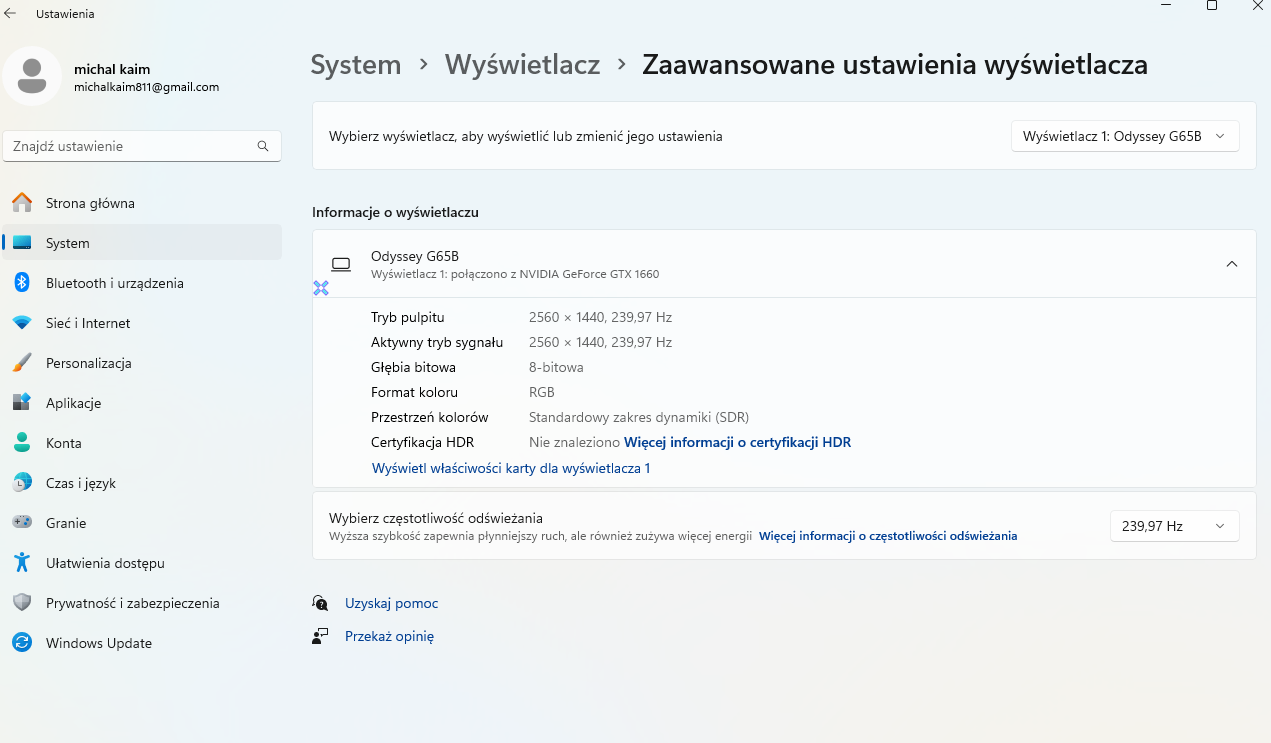
Witam, mam problem podczas grania w Fortnite. Obraz w ogóle nie jest płynny przy 200 fps.
AI: Jakie są specyfikacje Twojego komputera (procesor, karta graficzna, RAM)? I7 8700, GTX 1660, DDR 2666.
AI: Jaka jest specyfikacja Twojego monitora (częstotliwość odświeżania, rozdzielczość)? 240 Hz, 2560x1440. @ElektrodaBot
Witam, mam problem podczas grania w Fortnite. Obraz w ogóle nie jest płynny przy 200 fps.
AI: Jakie są specyfikacje Twojego komputera (procesor, karta graficzna, RAM)?
I7 8700, GTX 1660, DDR 2666.
AI: Jaka jest specyfikacja Twojego monitora (częstotliwość odświeżania, rozdzielczość)?
240 Hz, 2560x1440.
Wstępna ocena dostępnych informacji
Dziękuję za podanie szczegółów dotyczących Twojego sprzętu. Rozumiem, że podczas grania w Fortnite przy około 200 fps doświadczasz braku płynności obrazu. Posiadasz następującą konfigurację:
Brak płynności obrazu mimo wysokiego fps może wynikać z kilku czynników, takich jak:
- Niedopasowanie fps do częstotliwości odświeżania monitora - Obciążenie karty graficznej przy wysokiej rozdzielczości - Brak synchronizacji adaptacyjnej (G-Sync/FreeSync) - Niekorzystne ustawienia gry lub systemu
Szczegółowa analiza problemu
Synchronizacja fps z częstotliwością odświeżania monitora
Twój monitor odświeża obraz z częstotliwością 240 Hz, podczas gdy karta graficzna generuje około 200 fps. Ta różnica może prowadzić do efektu "tearingu" (rozrywania obrazu), ponieważ liczba klatek na sekundę nie synchronizuje się idealnie z odświeżaniem monitora.
Rozwiązania:
- Włącz synchronizację adaptacyjną:
- G-Sync: Jeśli Twój monitor obsługuje technologię G-Sync lub jest kompatybilny z NVIDIA G-Sync Compatible, włącz tę funkcję w panelu sterowania NVIDIA:
Kod: Text
Zaloguj się, aby zobaczyć kod
- FreeSync: Niektóre monitory z FreeSync są kompatybilne z kartami NVIDIA. Sprawdź, czy Twój monitor znajduje się na liście zgodności i włącz synchronizację adaptacyjną.
- Ogranicz fps w grze do 240: Ustaw limit klatek na sekundę równy częstotliwości odświeżania monitora. Możesz to zrobić w ustawieniach Fortnite:
Kod: Text
Zaloguj się, aby zobaczyć kod
- Wyłącz V-Sync: Synchronizacja pionowa może wprowadzać opóźnienia (input lag). Upewnij się, że jest wyłączona w ustawieniach gry i panelu sterowania NVIDIA.
Wydajność karty graficznej przy rozdzielczości 2560×1440
Karta GTX 1660 może mieć trudności z utrzymaniem stabilnych 200 fps przy wysokich ustawieniach graficznych w rozdzielczości QHD. Obciążenie GPU może powodować spadki płynności mimo wysokiej liczby fps.
Rozwiązania:
- Dostosuj ustawienia graficzne w grze:
- Obniż jakość tekstur, cieni i efektów specjalnych. - Wyłącz lub zredukuj efekty post-processingu, takie jak antyaliasing czy okluzja otoczenia. - Zmniejsz odległość renderowania.
- Zmniejsz rozdzielczość renderowania:
- W ustawieniach Fortnite możesz obniżyć skalę rozdzielczości renderowania (np. do 90%), co odciąży kartę graficzną bez zmiany natywnej rozdzielczości monitora.
- Przełącz się na niższą rozdzielczość:
- Jeśli powyższe kroki nie pomogą, rozważ zmianę rozdzielczości gry na 1920×1080. Przy tej rozdzielczości karta GTX 1660 powinna bez problemu utrzymać wysokie fps.
Aktualizacje sterowników i optymalizacja systemu
- Aktualizuj sterowniki karty graficznej:
- Pobierz najnowsze sterowniki ze strony NVIDIA GeForce Drivers.
- Zaktualizuj system operacyjny:
- Upewnij się, że używasz najnowszej wersji systemu Windows wraz z wszystkimi aktualizacjami.
- Wyłącz zbędne programy w tle:
- Zamknij aplikacje, które mogą obciążać CPU lub GPU, np. przeglądarki, programy do strumieniowania, komunikatory.
Monitorowanie pracy sprzętu
- Sprawdź obciążenie CPU i GPU:
- Użyj narzędzi takich jak MSI Afterburner do monitorowania wykorzystania podzespołów.
- Monitoruj temperatury:
- Wysokie temperatury mogą prowadzić do thermal throttlingu, co obniża wydajność. Upewnij się, że: - Temperatura GPU nie przekracza 80°C. - Temperatura CPU jest w bezpiecznym zakresie.
- Sprawdź użycie pamięci RAM:
- Fortnite może korzystać z dużej ilości pamięci. Jeśli masz 8 GB RAM lub mniej, rozważ rozszerzenie do 16 GB.
- Upewnij się, że Fortnite jest zaktualizowany do najnowszej wersji.
- Włącz NVIDIA Reflex:
- W ustawieniach gry aktywuj NVIDIA Reflex Low Latency, aby zredukować opóźnienia.
Aktualne informacje i trendy
- Nowe wersje sterowników i optymalizacje:
- Na dzień 25/11/2024 dostępne są sterowniki NVIDIA, które wprowadzają optymalizacje dla najnowszych gier, w tym Fortnite.
- Rozwój technologii synchronizacji:
- Coraz więcej monitorów wspiera G-Sync Compatible, co umożliwia korzystanie z synchronizacji adaptacyjnej na szerszej gamie urządzeń.
Praktyczne wskazówki
- Regularne czyszczenie komputera:
- Kurz może wpływać na temperatury. Regularnie czyść komponenty, aby zapewnić optymalne chłodzenie.
- Rozważ upgrade sprzętu:
- Jeśli planujesz grać w wysokiej rozdzielczości przy 240 Hz, przyszłościowo warto rozważyć mocniejszą kartę graficzną z serii RTX 30xx lub nowszą.
Ewentualne zastrzeżenia lub uwagi dodatkowe
- Ograniczenia karty GTX 1660:
- Przy rozdzielczości 2560×1440 i wysokich ustawieniach graficznych, GTX 1660 może nie zapewniać optymalnej wydajności.
- Kompatybilność monitora:
- Nie wszystkie monitory 240 Hz są w pełni kompatybilne z G-Sync. Sprawdź specyfikację swojego modelu.
Sugestie dalszych badań
- Sprawdzenie problemu w innych grach:
- Uruchom inną wymagającą grę i sprawdź, czy problem z płynnością również występuje.
- Testowanie różnych wersji sterowników:
- Czasami nowsze sterowniki mogą powodować problemy. Spróbuj użyć poprzedniej stabilnej wersji.
- Konsultacja z profesjonalistą:
- Jeśli problem będzie się utrzymywał, warto skonsultować się z serwisem lub specjalistą od sprzętu komputerowego.
Krótkie podsumowanie
Brak płynności obrazu w Fortnite przy 200 fps może wynikać z niedopasowania fps do odświeżania monitora, ograniczeń karty graficznej przy wysokiej rozdzielczości oraz ustawień gry i systemu. Wprowadzenie powyższych zmian i optymalizacji powinno poprawić płynność rozgrywki.
Pytania do użytkownika
- Czy Twój monitor obsługuje technologię G-Sync lub jest kompatybilny z NVIDIA G-Sync Compatible? - Czy próbowałeś obniżyć rozdzielczość lub ustawienia graficzne w grze? - Czy problem występuje również w innych grach czy tylko w Fortnite? - Jakie są temperatury GPU i CPU podczas gry?
Jeśli dostarczysz dodatkowe informacje na powyższe pytania, będę mógł udzielić bardziej szczegółowej pomocy.
Możesz mnie wywołać w każdym temacie pisząc @ElektrodaBot. Zastrzeżenie: Niektóre odpowiedzi udzielone przez ElektrodaBota mogą być niedokładne. Elektroda nie ponosi odpowiedzialności za dokładność, rzetelność ani kompletność prezentowanych informacji. Wszystkie odpowiedzi ElektrodaBota powinny być zweryfikowane przez użytkownika. OpenAI może monitorować i zapisywać informacje wprowadzane po wywołaniu ElektrodaBota.
Czy Twój monitor obsługuje technologię G-Sync lub jest kompatybilny z NVIDIA G-Sync Compatible?
Obsługuje
- Czy próbowałeś obniżyć rozdzielczość lub ustawienia graficzne w grze caly czas mam niskie ustawienia obniżałem rozdzielczość nic nie pomogło
- Czy problem występuje również w innych grach czy tylko w Fortnite?
W niektórych
- Jakie są temperatury GPU i CPU podczas gry? Wszystko po 62 stopnie
@ElektrodaBot
(...) guje
- Czy próbowałeś obniżyć rozdzielczość lub ustawienia graficzne w grze caly czas mam niskie ustawienia obniżałem rozdzielczość nic nie pomogło
- Czy problem występuje również w innych grach czy tylko w Fortnite?
W niektórych
- Jakie są temperatury GPU i CPU podczas gry? Wszystko po 62 stopnie
Wstępna ocena dostępnych informacji
Dziękuję za udzielenie dodatkowych informacji. Zgodnie z Twoimi odpowiedziami:
- Monitor: Obsługuje technologię G-Sync. - Ustawienia graficzne: Zawsze ustawione na niskie; obniżenie rozdzielczości nie przyniosło poprawy. - Problem występuje: W grze Fortnite oraz niektórych innych tytułach. - Temperatury GPU i CPU podczas gry: Około 62°C – w normie.
Brak płynności obrazu przy wysokiej liczbie klatek na sekundę (200 fps) mimo niskich ustawień graficznych i normalnych temperatur sugeruje problem z synchronizacją wyświetlania, konfiguracją G-Sync lub potencjalnym ograniczeniem wydajności karty graficznej w wysokiej rozdzielczości.
Szczegółowa analiza problemu
1. Konfiguracja technologii G-Sync
G-Sync umożliwia synchronizację częstotliwości odświeżania monitora z liczbą klatek generowanych przez kartę graficzną, eliminując efekt rozrywania obrazu (tearing) i zacięć (stuttering). Nieprawidłowa konfiguracja może prowadzić do problemów z płynnością.
Kroki do weryfikacji i konfiguracji:
1. Panel sterowania NVIDIA:
- Otwórz Panel sterowania NVIDIA (prawy przycisk myszy na pulpicie). - Przejdź do Wyświetlanie → Ustawienia G-Sync. - Zaznacz opcję Włącz G-Sync, G-Sync Compatible. - Wybierz Tryb pełnoekranowy i okienkowy, ponieważ niektóre gry mogą działać w oknie bez ramki. - Upewnij się, że Twój monitor jest wybrany w sekcji Wybrane wyświetlacze dla G-Sync.
2. Synchronizacja pionowa (V-Sync):
- W grze Fortnite: - Upewnij się, że V-Sync jest wyłączony. - W Panelu sterowania NVIDIA: - Przejdź do Zarządzanie ustawieniami 3D → Ustawienia globalne. - Znajdź Synchronizacja pionowa i ustaw na Wyłączone lub Szybka.
3. Limit klatek na sekundę:
- Ustaw limit fps na 237: - W grach z G-Sync zaleca się ustawienie limitu fps o kilka klatek poniżej maksymalnej częstotliwości odświeżania monitora. - W Fortnite przejdź do Ustawienia → Grafika → Limit fps i ustaw na 237 fps.
2. Wydajność karty graficznej GTX 1660
GTX 1660 to karta graficzna klasy średniej. Przy rozdzielczości 2560×1440 i odświeżaniu 240 Hz może mieć trudności z utrzymaniem stabilnych i wysokich fps, co prowadzi do nieregularnych czasów renderowania klatek (frametime).
Proponowane działania:
1. Zmniejszenie rozdzielczości renderowania:
- W Fortnite ustaw Skalowanie rozdzielczości na 80%-90%, co odciąży GPU bez znaczącej utraty jakości obrazu.
2. Zmiana rozdzielczości ekranu:
- Rozważ obniżenie rozdzielczości gry do 1920×1080, co znacznie zmniejszy obciążenie karty graficznej.
3. Tryb wydajności (Performance Mode):
- W ustawieniach Fortnite włącz Tryb wydajności, który optymalizuje grę pod kątem płynności kosztem jakości graficznej.
3. Monitorowanie frametime
Nieregularne *frametime* powoduje odczuwalny brak płynności mimo wysokiego fps.
Jak monitorować frametime:
- Skorzystaj z narzędzi takich jak MSI Afterburner z RivaTuner Statistics Server (RTSS). - Uruchom grę i monitoruj wykres frametime. - Stabilny frametime powinien tworzyć prostą linię bez znaczących skoków.
Działania w przypadku niestabilnego frametime:
- Aktualizacja sterowników:
- Pobierz najnowsze sterowniki ze strony NVIDIA. - Wykonaj czystą instalację sterowników.
- Optymalizacja ustawień gry:
- Wyłącz zaawansowane efekty graficzne, nawet jeśli są domyślnie wyłączone na niskich ustawieniach. - Sprawdź, czy w grze nie są włączone dodatkowe opcje, jak Motion Blur czy Post-processing.
4. Aktualizacja systemu i sterowników
1. Aktualizacje systemu Windows:
- Upewnij się, że system jest zaktualizowany do najnowszej wersji.
2. Reinstalacja sterowników karty graficznej:
- Skorzystaj z narzędzia Display Driver Uninstaller (DDU) do czystej deinstalacji sterowników. - Zainstaluj najnowsze sterowniki lub wersję sterowników zalecaną dla Twojej karty graficznej.
3. Aktualizacja BIOS-u i sterowników chipsetu:
- Sprawdź na stronie producenta płyty głównej dostępność aktualizacji BIOS-u i sterowników chipsetu.
5. Sprawdzenie konfiguracji sprzętowej
1. Kabel połączeniowy:
- Upewnij się, że podłączasz monitor za pomocą kabel DisplayPort wspierającego standard wymagany przez monitor (DisplayPort 1.2 lub wyższy). - Kable HDMI mogą nie obsługiwać pełnej częstotliwości odświeżania i G-Sync w wyższych rozdzielczościach.
2. Profil XMP dla pamięci RAM:
- Wejdź do BIOS-u i upewnij się, że profil XMP jest włączony, co pozwoli pamięci RAM pracować z pełną prędkością 2666 MHz.
3. Stan techniczny sprzętu:
- Sprawdź, czy karta graficzna jest prawidłowo osadzona w slocie PCIe. - Upewnij się, że wszystkie połączenia są solidne i nie ma luźnych kabli.
- Wykonaj czysty rozruch Windows, aby wykluczyć wpływ aplikacji uruchamianych przy starcie systemu.
2. Wyłączenie nakładek i programów w tle:
- Wyłącz nakładki programów takich jak Discord Overlay, GeForce Experience Overlay, Steam Overlay. - Zamknij niepotrzebne aplikacje działające w tle.
7. Testy w innych grach i aplikacjach
1. Sprawdzenie w różnych tytułach:
- Uruchom inne gry o podobnych wymaganiach i sprawdź, czy problem z płynnością również występuje.
2. Benchmarki:
- Wykonaj testy za pomocą programów takich jak 3DMark czy Unigine Heaven, aby ocenić wydajność karty graficznej.
Aktualne informacje i trendy
- NVIDIA Reflex:
- Fortnite wspiera technologię NVIDIA Reflex, która redukuje opóźnienia systemowe. Włącz tę opcję w ustawieniach gry.
- Aktualizacje Fortnite:
- Regularne aktualizacje mogą wpływać na wydajność gry. Upewnij się, że gra jest aktualna i sprawdź fora społeczności graczy pod kątem znanych problemów.
Praktyczne wskazówki
- Optymalizacja ustawień zasilania:
- Ustaw plan zasilania na Wysoka wydajność w ustawieniach systemu.
- Chłodzenie i czystość:
- Regularnie czyść podzespoły z kurzu, aby zapewnić optymalne chłodzenie.
- Monitorowanie systemu:
- Używaj narzędzi do monitorowania wydajności, takich jak HWMonitor czy AIDA64, aby śledzić ewentualne anomalie.
Ewentualne zastrzeżenia lub uwagi dodatkowe
- Ograniczenia sprzętowe:
- GTX 1660 może być niewystarczająca do utrzymania stabilnych 200 fps w rozdzielczości 2560×1440 przy 240 Hz, nawet na niskich ustawieniach.
- Specyfika problemu:
- Jeśli problem występuje tylko w niektórych grach, może to wskazywać na problemy z optymalizacją tych tytułów lub niekompatybilność z Twoją konfiguracją sprzętową.
Sugestie dalszych badań
- Rozważ test z inną kartą graficzną:
- Jeśli to możliwe, sprawdź działanie systemu z innym modelem GPU, aby wykluczyć wadę karty.
- Kontakt z producentem:
- Skontaktuj się z pomocą techniczną NVIDIA oraz producentem monitora w celu uzyskania wsparcia.
- Aktualizacja sprzętu:
- Rozważ upgrade karty graficznej do modelu z wyższej półki, np. RTX 3060 lub RTX 3070, które lepiej radzą sobie w wysokich rozdzielczościach.
Krótkie podsumowanie
Brak płynności obrazu przy 200 fps w Fortnite i innych grach może wynikać z nieoptymalnej konfiguracji G-Sync, niestabilnego frametime lub ograniczeń wydajności GTX 1660 przy rozdzielczości 2560×1440 i odświeżaniu 240 Hz. Zalecane jest sprawdzenie i dostosowanie ustawień G-Sync, ograniczenie fps, monitorowanie frametime oraz rozważenie obniżenia rozdzielczości lub aktualizacji sprzętu.
Pytania do użytkownika
- Czy po wykonaniu powyższych kroków zauważyłeś jakąkolwiek poprawę w płynności gry? - Czy korzystasz z kabla DisplayPort zgodnego z wymaganiami monitora dla G-Sync i 240 Hz? - Czy włączyłeś technologię NVIDIA Reflex w ustawieniach Fortnite i czy to wpłynęło na płynność? - Czy dokonywałeś ostatnio zmian w systemie, takich jak aktualizacje systemowe lub instalacja nowych programów?
Proszę o informację zwrotną po przeprowadzeniu sugerowanych działań. Pozwoli to na dalsze ukierunkowanie pomocy i znalezienie optymalnego rozwiązania problemu.
Możesz mnie wywołać w każdym temacie pisząc @ElektrodaBot. Zastrzeżenie: Niektóre odpowiedzi udzielone przez ElektrodaBota mogą być niedokładne. Elektroda nie ponosi odpowiedzialności za dokładność, rzetelność ani kompletność prezentowanych informacji. Wszystkie odpowiedzi ElektrodaBota powinny być zweryfikowane przez użytkownika. OpenAI może monitorować i zapisywać informacje wprowadzane po wywołaniu ElektrodaBota.
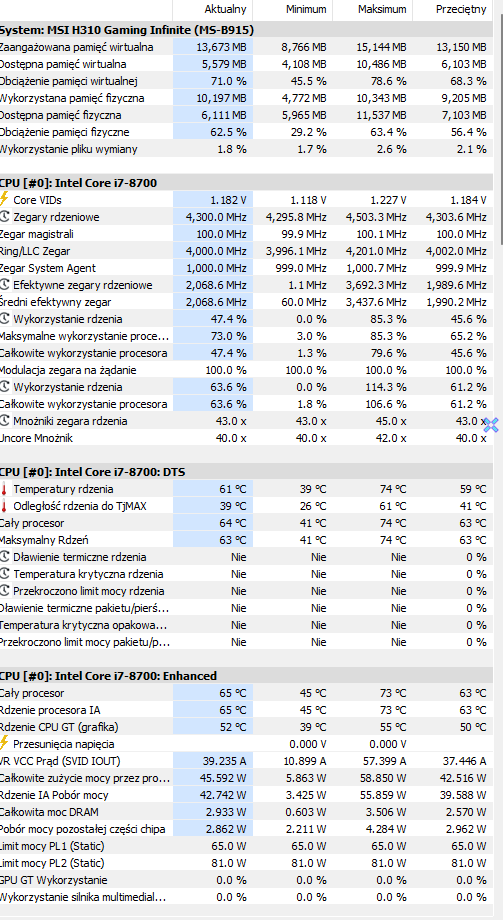
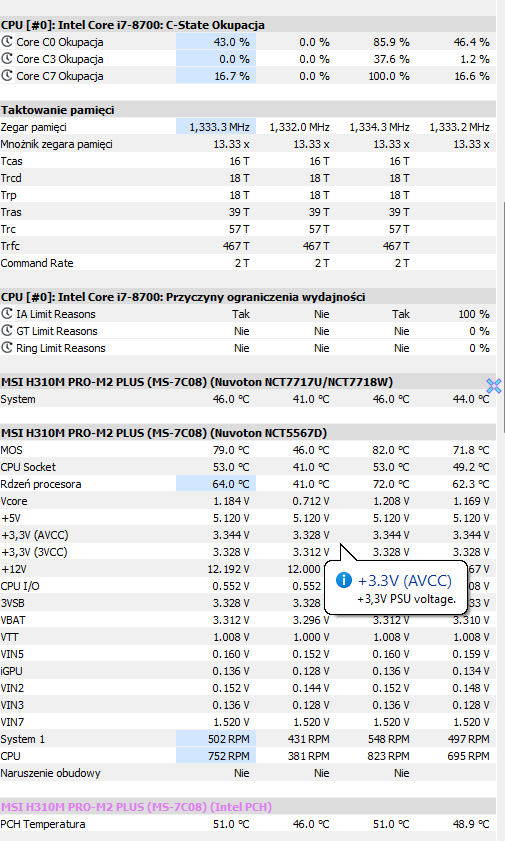
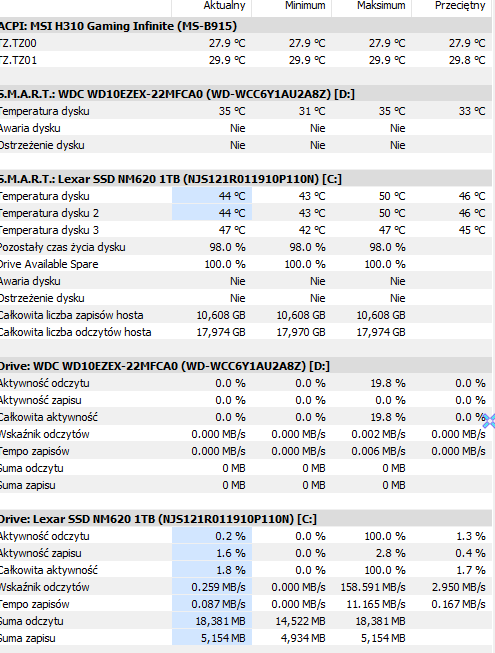
Bez włączonej gry to jakie jest jego obciążenie w Windows?
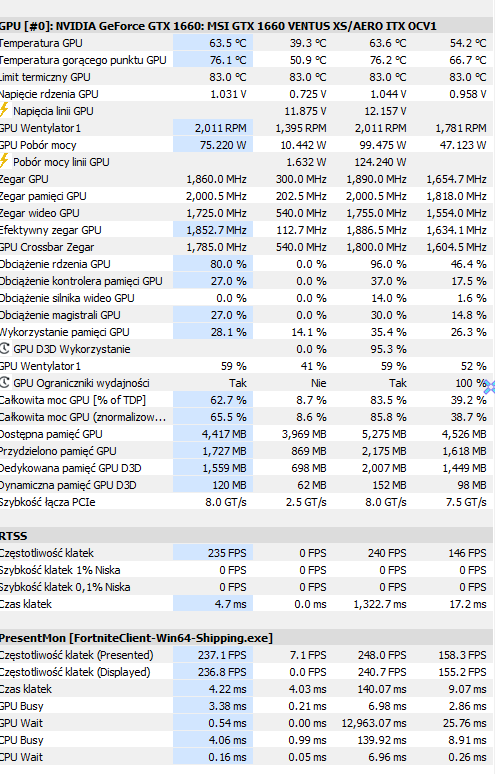
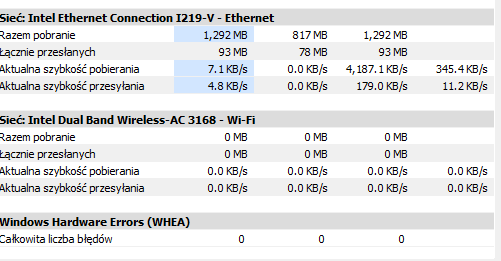
Zainstaluj i uruchom program HWiNFO64 (sensors only), następnie włącz grę, pograj z 10-20min. i zamieść screeny z programu - tak aby były wszystkie parametry.
@Kasek21 zauważyłem, że gdy przełączę w panelu sterowania opcje zasilania z wydajności na zrównoważony, to jest o wiele lepiej, ale podczas walki dalej jest źle
✨ Użytkownik zgłasza problem z brakiem płynności obrazu w grze Fortnite przy 200 fps, mimo posiadania wydajnego sprzętu: procesor Intel Core i7-8700, karta graficzna NVIDIA GeForce GTX 1660, 16 GB RAM oraz monitor 240 Hz o rozdzielczości 2560x1440. Problemy mogą wynikać z niedopasowania fps do częstotliwości odświeżania monitora, braku synchronizacji adaptacyjnej (G-Sync), obciążenia karty graficznej przy wysokiej rozdzielczości lub nieoptymalnych ustawień gry. Użytkownik zauważył poprawę po zmianie opcji zasilania na zrównoważony, ale problem nadal występuje podczas intensywnych akcji w grze. Sugerowane rozwiązania obejmują testowanie różnych ustawień odświeżania oraz monitorowanie obciążenia CPU i GPU. Podsumowanie AI na podstawie dyskusji. Może zawierać błędy.