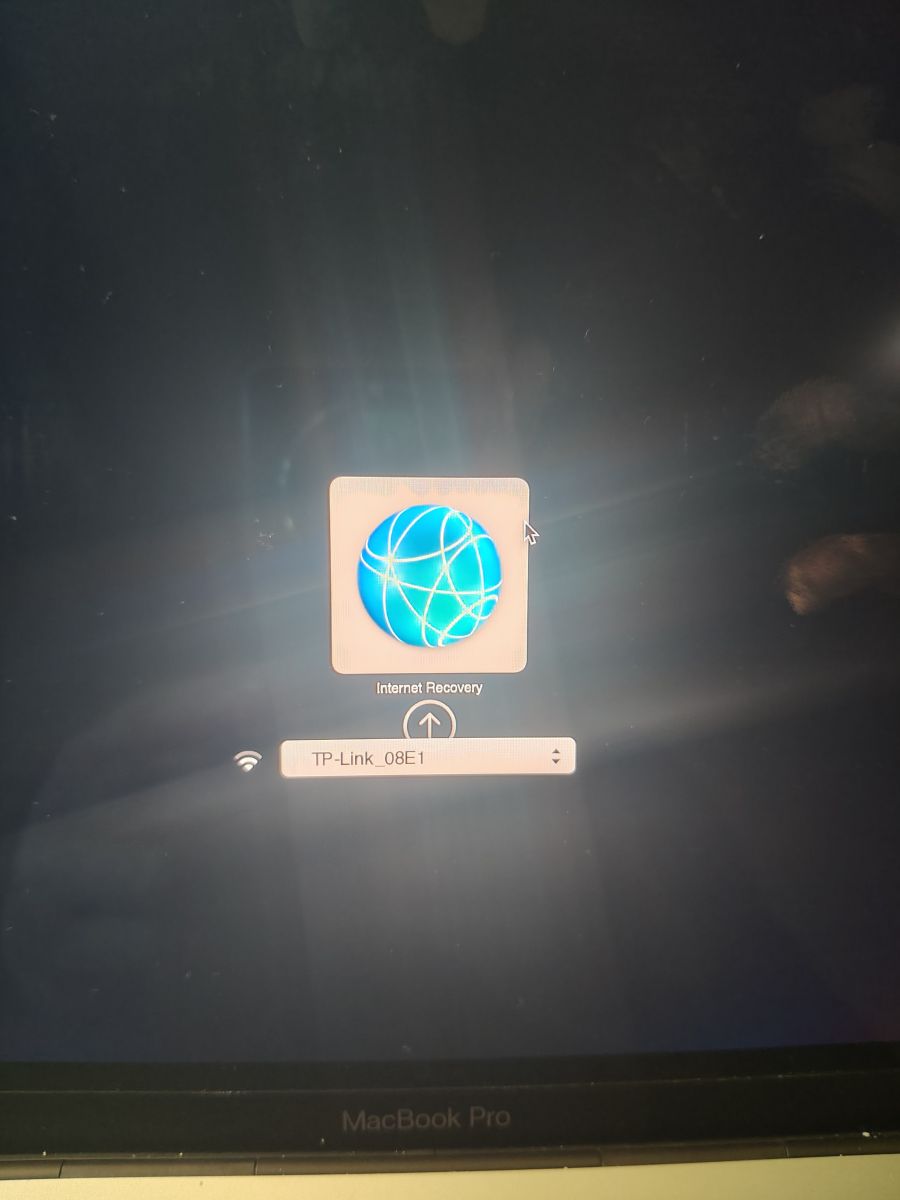
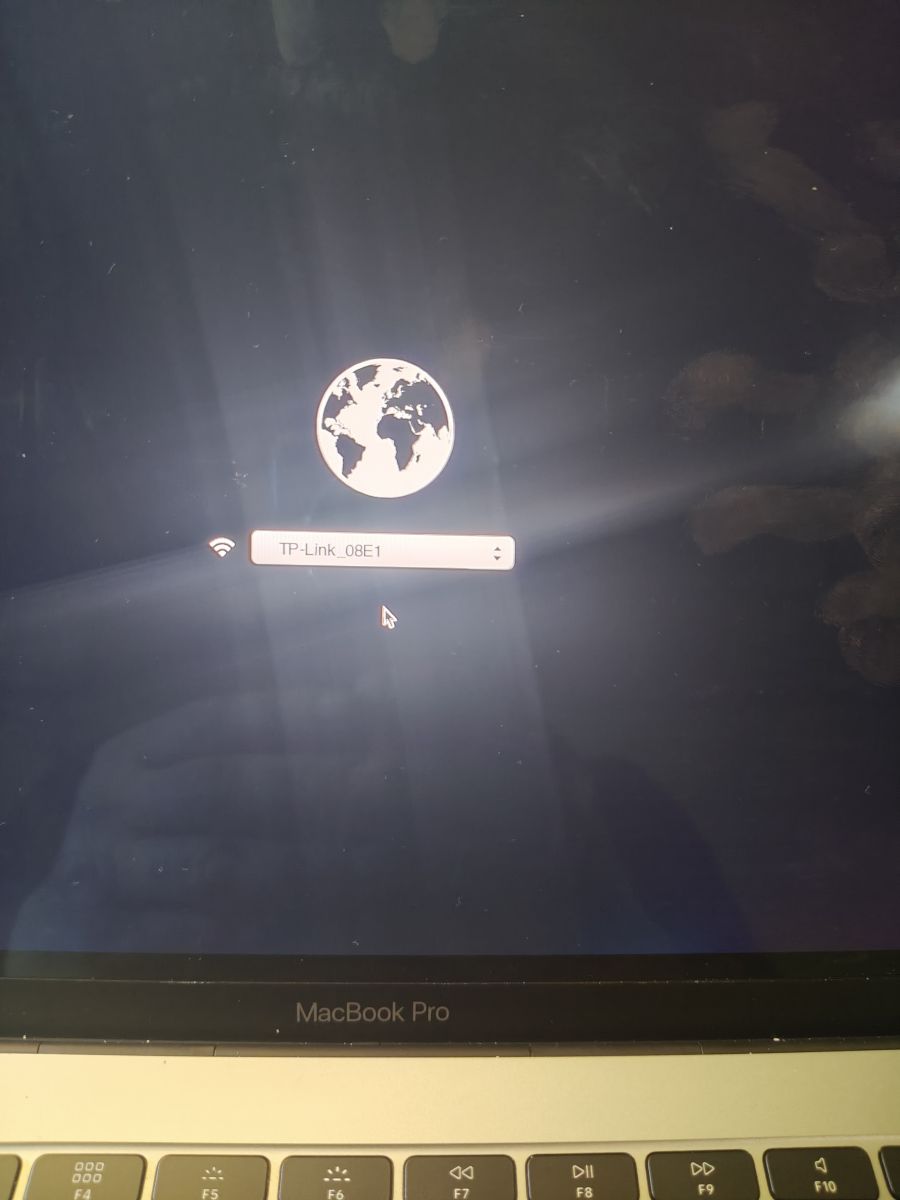
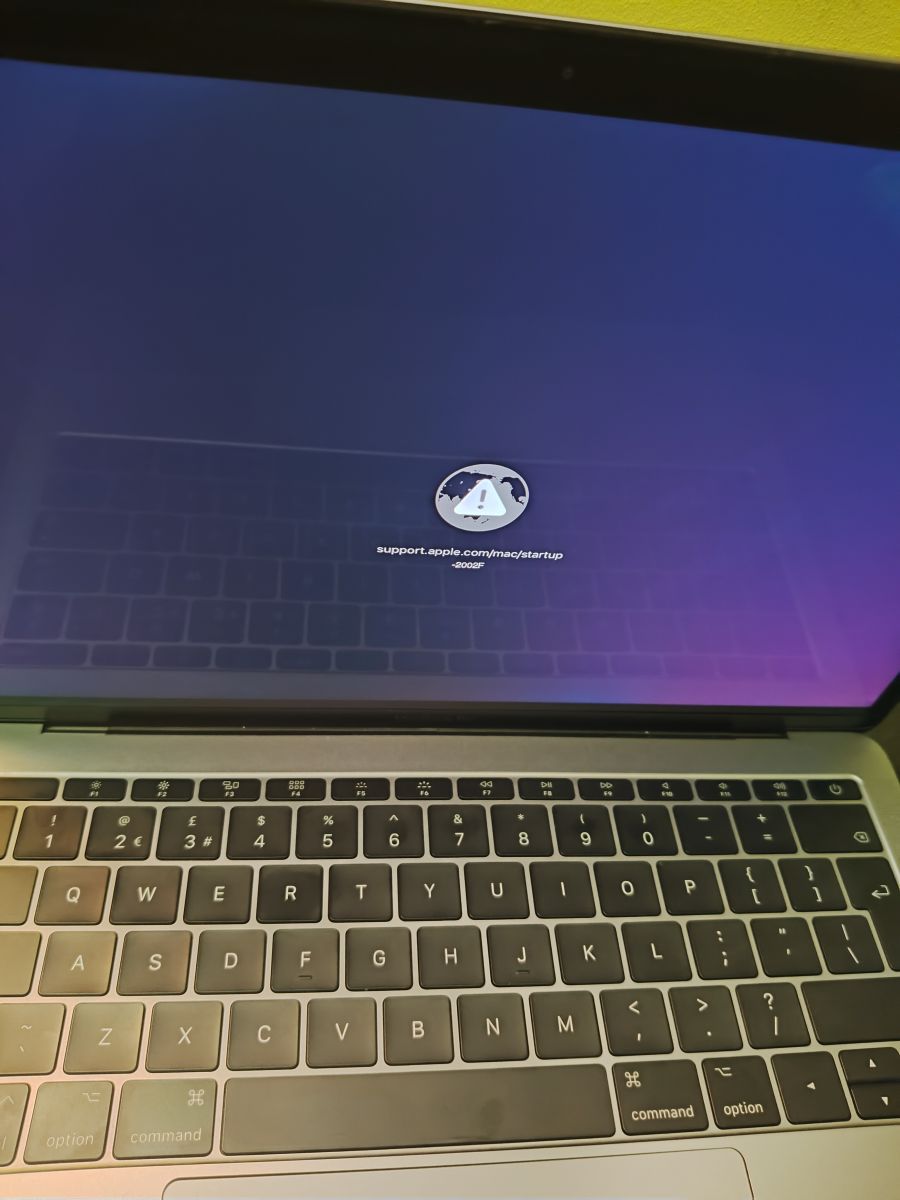
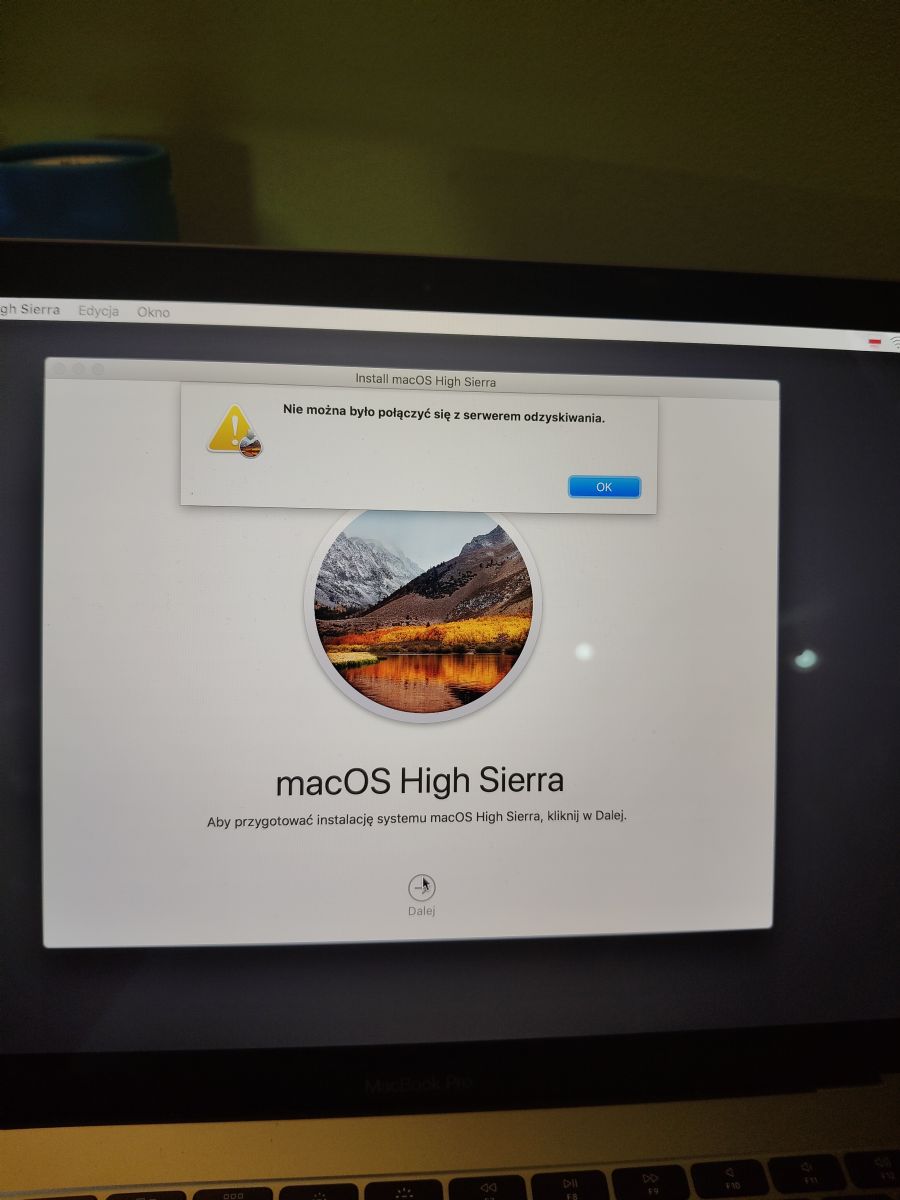
Witam. Mam taki problem chce zainstalować system na mac wciskam option + Command + R pojawia mi się globus wybieram sieć Wi-Fi wpisuje hasło i nie po paru sekundach cofa znowu do wyboru sieci wi-fi.
MacBook to a1708.
Zawsze możesz wykonać instalację z usb, utworzonego przez Ciebie lub dołączonego przy sprzedaży. Wystarczy przytrzymać alt przy rozruchu.
Czy dysk był czyszczony czy jest na nim jakiś single lub bootcamp? Przytrzymując alt możesz wejść do wyboru systemu do uruchomienia i stamtąd ogarnąć instalację.
Czy w ogóle jesteś w stanie wejść w tryb naprawy przy cmd+r? Jeśli tak, można obejść przez terminal.
Kupiłem go więc nie jestem w stanie Ci odpowiedzieć. Laptop został wymazany po uruchomieniu miga folder jak wcisne cmd+r przy uruchomieniu to mam właśnie ten globus resztę znasz.
Dodano po 6 [minuty]:
Po wciśnięciu recovery pojawia się obracający globus.
Dodano po 40 [minuty]:
Jak Postal kilka minut pojawia się
Dodano po 6 [minuty]:
Poczytałem i wychodzi że jest to problem z wifi. Postawiłem hotspota z tel i poszło.
Spróbuj
macOS High Sierra 10.13.x na komputerze Mac za pomocą macOS High Sierra Patcher.
Czego będziesz potrzebować:
1. Kopia instalatora systemu Mac OS High Sierra.
Możesz pobrać ją ze sklepu Mac App Store za pomocą komputera obsługującego High Sierra lub za pomocą wbudowanej funkcji pobierania bezpośrednio z macOS High Sierra Patcher.
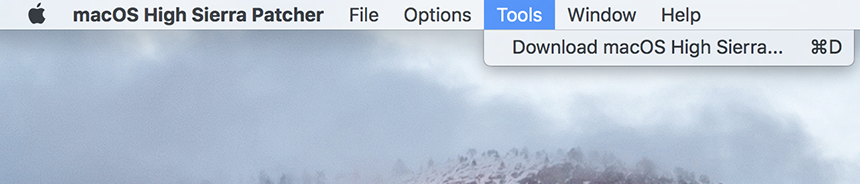
- Uruchom macOS High Sierra Patcher i z paska menu po prostu wybierz "Narzędzia > Pobierz macOS High Sierra..." Jak pokazano na poniższym obrazku:
Proces instalacji High Sierra:
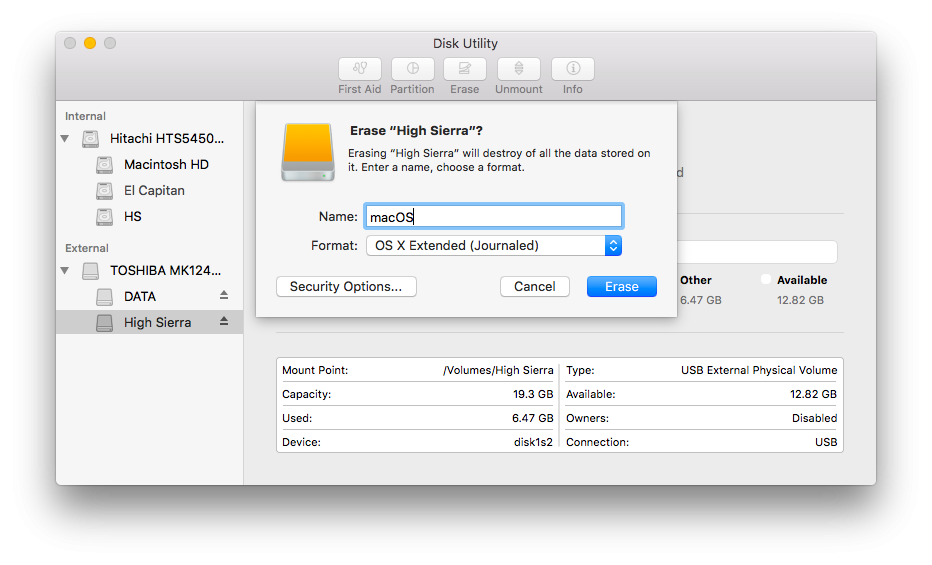
1. Włóż dysk USB (co najmniej 16 GB), otwórz Narzędzie dyskowe i sformatuj go jako OS X Extended (kronikowany).
Zrób jak na poniższym obrazku:
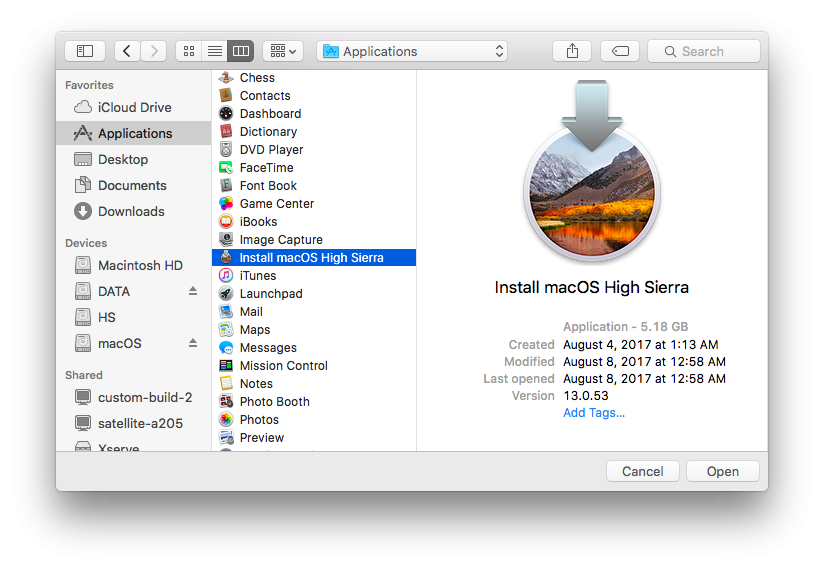
2. Otwórz wcześniej pobrane narzędzie "macOS High Sierra Patcher" i znajdź swoją kopię instalatora macOS High Sierra, z reguły zwykle pobiera się instalator macOS do folderu Applicatoins.
Zrób jak na poniższym obrazku:
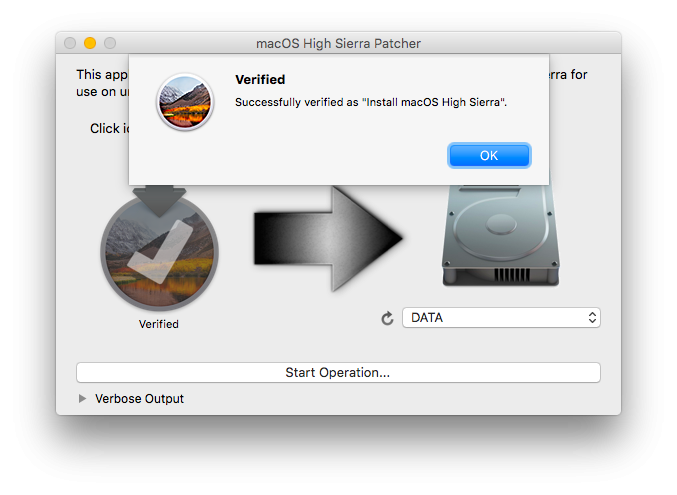
Powinno pojawić się okno informujące, że narzędzie pomyślnie zweryfikowało aplikację instalatora systemu macOS High Sierra. Kliknij przycisk "OK"
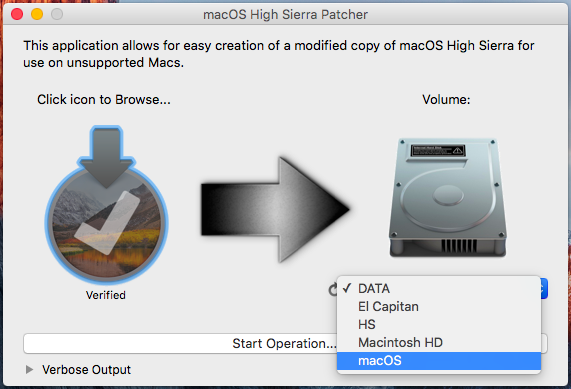
3. Następnie wybierz dysk USB z listy rozwijanej po prawej stronie i kliknij szeroki przycisk "Rozpocznij operację".
Zobacz zdjęcie poniżej:
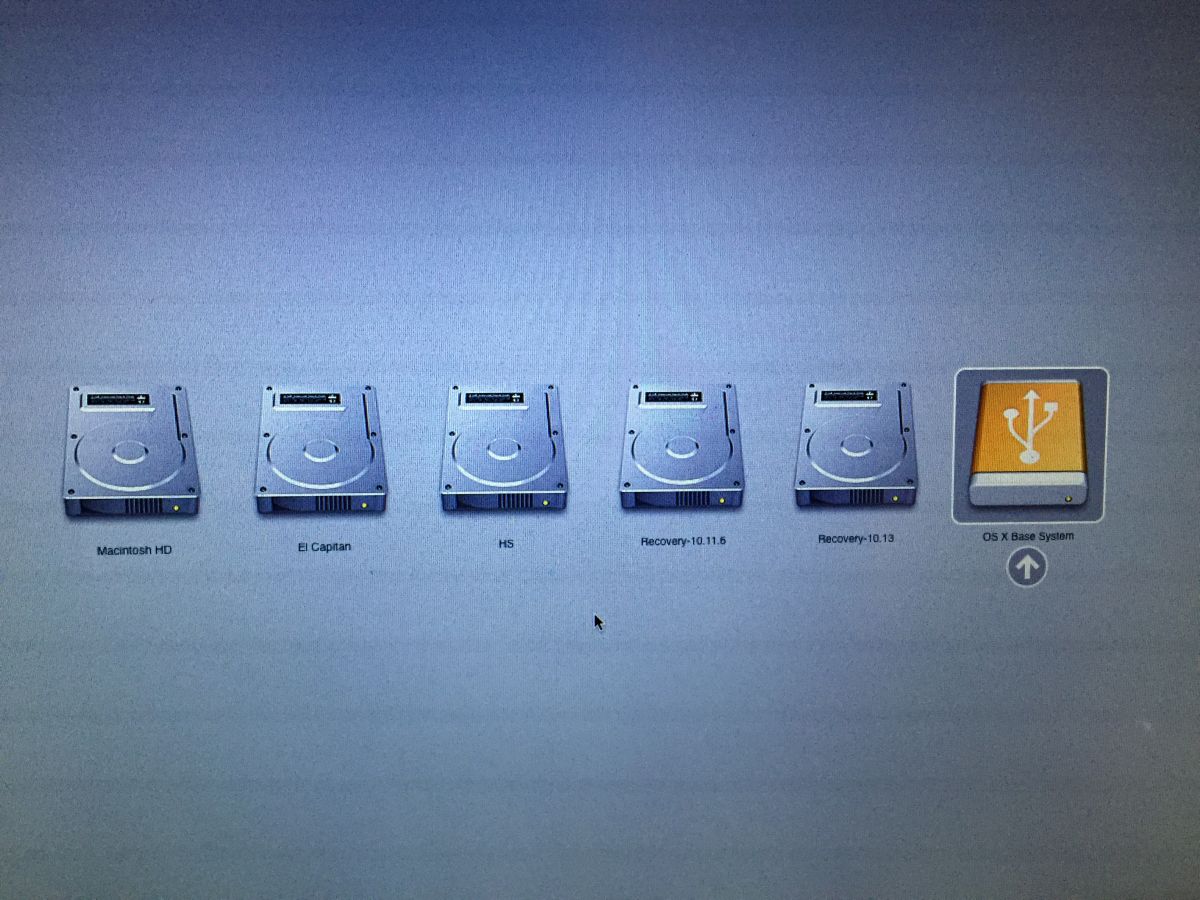
4. Gdy instalacyjny dysk flash jest gotowy, musisz go uruchomić. Aby to zrobić, wyłącz komputer Mac i włącz go ponownie, przytrzymując Option (ALT) i wybierz opcję Uruchom z dysku flash.
Zobacz zdjęcie poniżej:
** Uwaga:
Wykonaj kroki 5 i 6, jeśli chcesz przeprowadzić czystą instalację. Jeśli masz już doświadczenie w instalowaniu systemu macOS, możesz po prostu pominąć te kroki i zainstalować system operacyjny High Sierra w poprzedniej wersji systemu OS X, po czym zostanie przeprowadzona aktualizacja na miejscu.
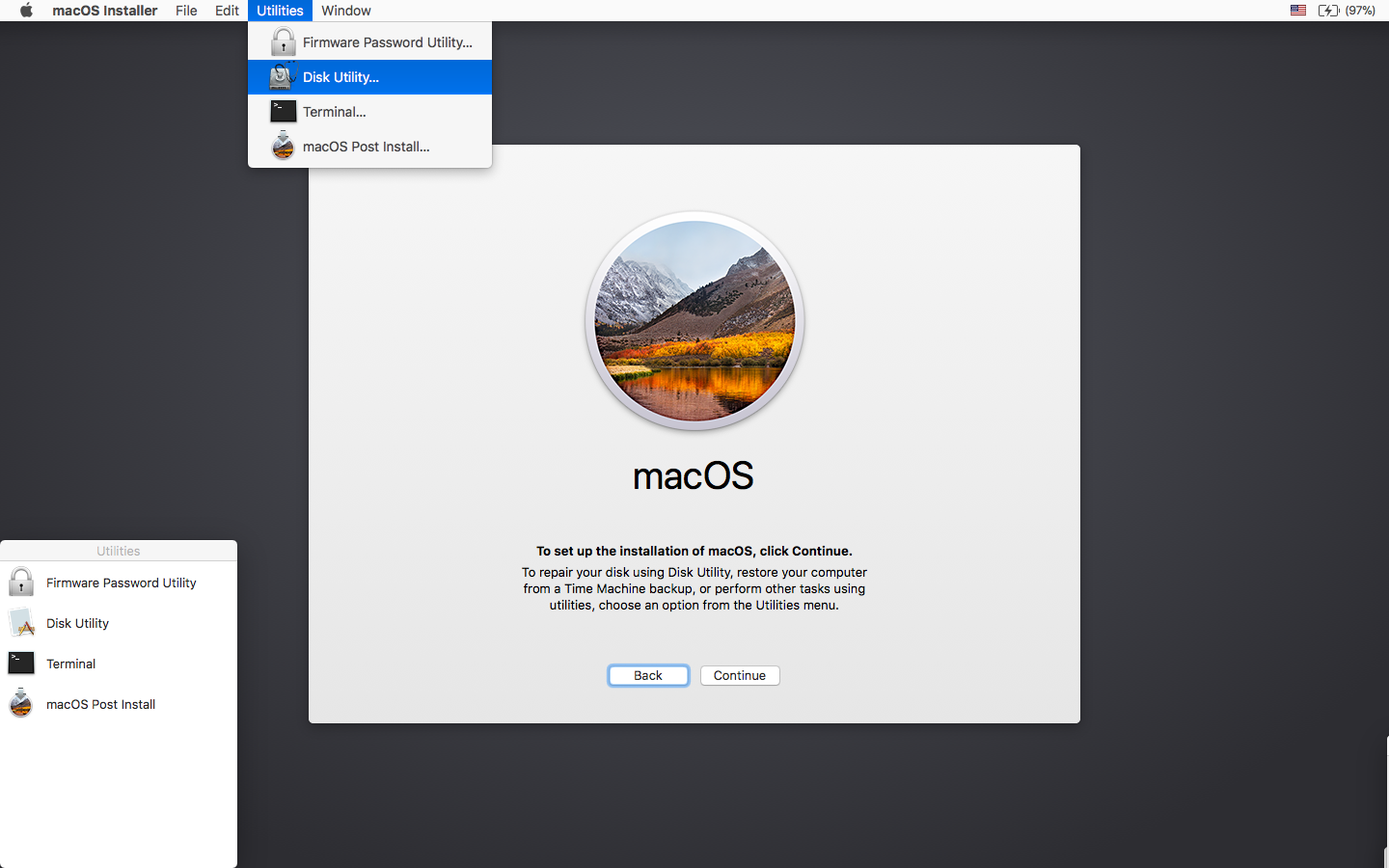
5. Po pobraniu instalatora otwórz Narzędzie dyskowe z menu narzędzia lub kliknij je dwukrotnie w oknie narzędzia w lewym dolnym rogu ekranu.
Zobacz zdjęcie poniżej:
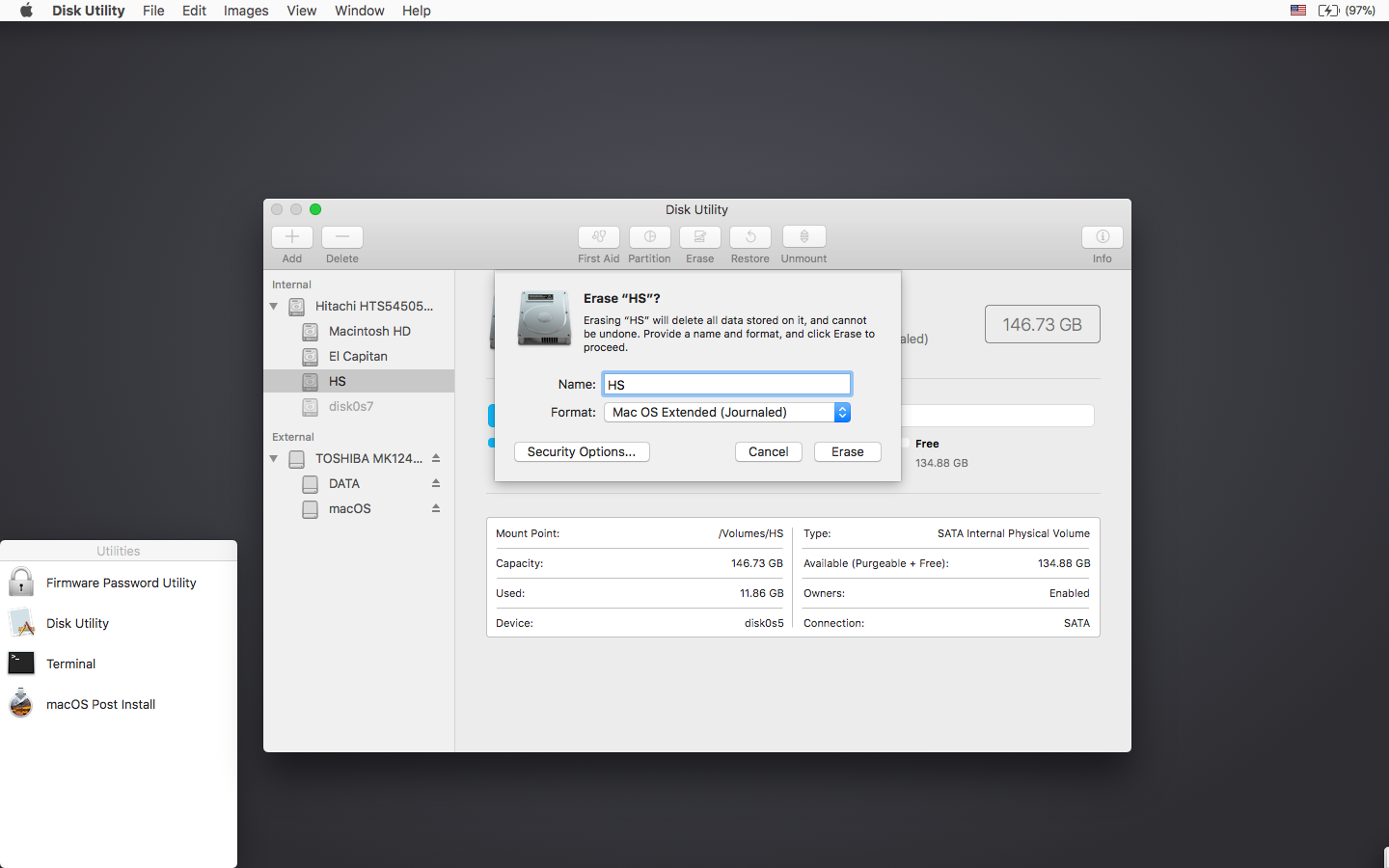
6. Wybierz dysk lub partycję, na której chcesz zainstalować system macOS High Sierra i kliknij przycisk Wymaż, a następnie wybierz system plików Mac OS Extended (kronikowany) lub APFS. Jeśli formatujesz cały dysk, upewnij się, że jest zaznaczona partycja dysku z identyfikatorem GUID.
Użyj APFS dla modeli 2009 i nowszych, będzie działać tak samo jak w systemie macOS High Sierra.
Zaleca się używanie APFS tylko wtedy, gdy instalujesz High Sierra na dysku SSD.
Jeśli masz komputer Mac, który nie obsługuje natywnie High Sierra (i dlatego nie może natywnie uruchomić się z woluminu APFS), zwróć uwagę na następujące kwestie:
Jeśli korzystasz z APFS, nie będziesz mieć rozruchowej partycji odzyskiwania (Recovery HD).
Jeśli zdecydujesz się użyć APFS, bootloader zostanie zainstalowany przez narzędzie później, ponieważ oprogramowanie układowe tych nieobsługiwanych maszyn nie obsługuje uruchamiania z woluminów APFS. Nie jest to do końca natywna (natywna) metoda uruchamiania, ale nie spowoduje żadnych problemów, gdy High Sierra jest uruchomiona. Demonstrację procesu ładowania można obejrzeć tutaj > Link
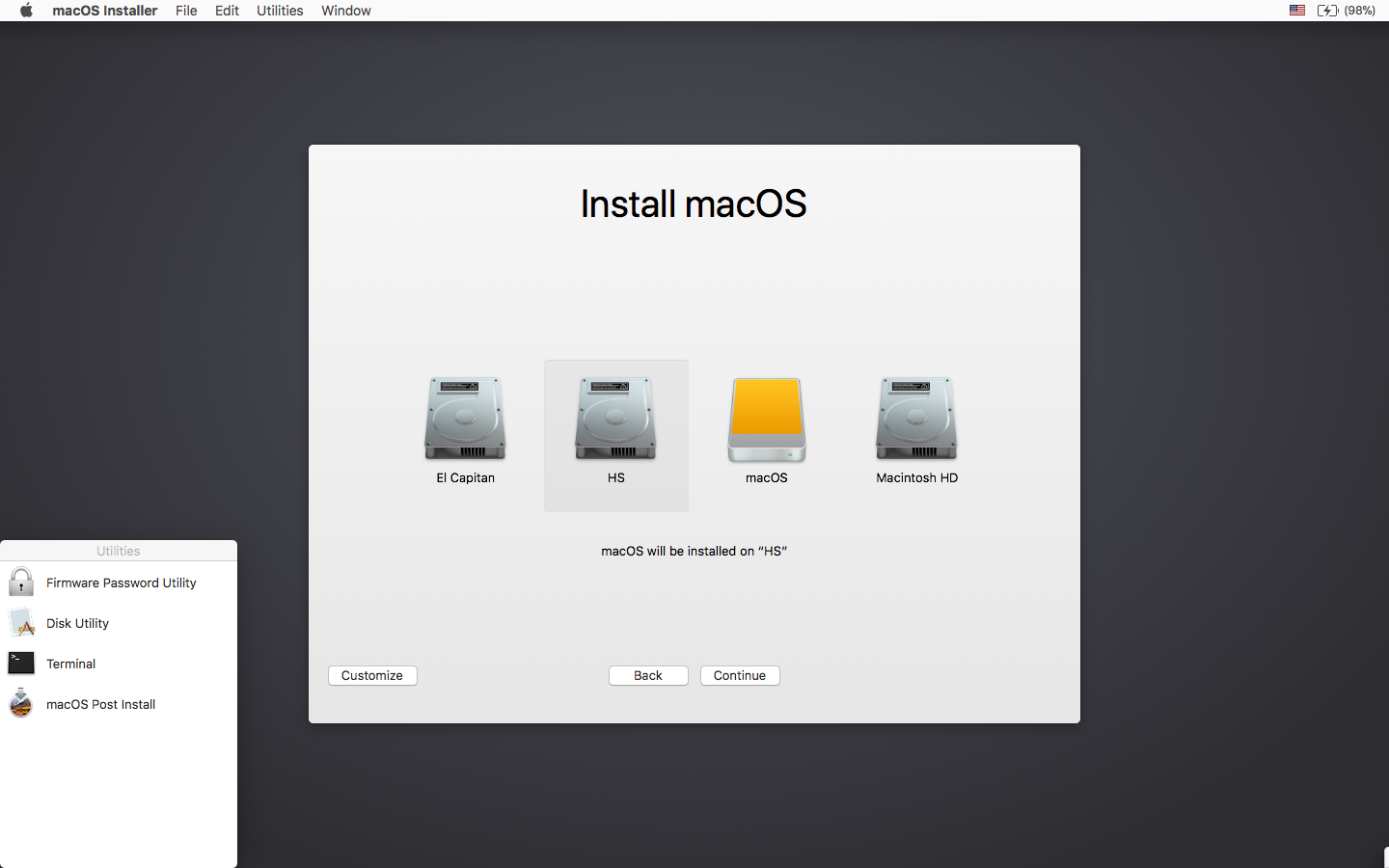
7. Następnie zainstaluj system Mac OS jak zwykle na żądanym woluminie.
** * Należy zauważyć, że jeśli z jakiegoś powodu instalujesz system operacyjny na oficjalnie obsługiwanym modelu Mac, to na tym etapie instalacja jest zakończona i nie musisz wykonywać kroków 8-11. Po prostu uruchom ponownie komputer Mac.
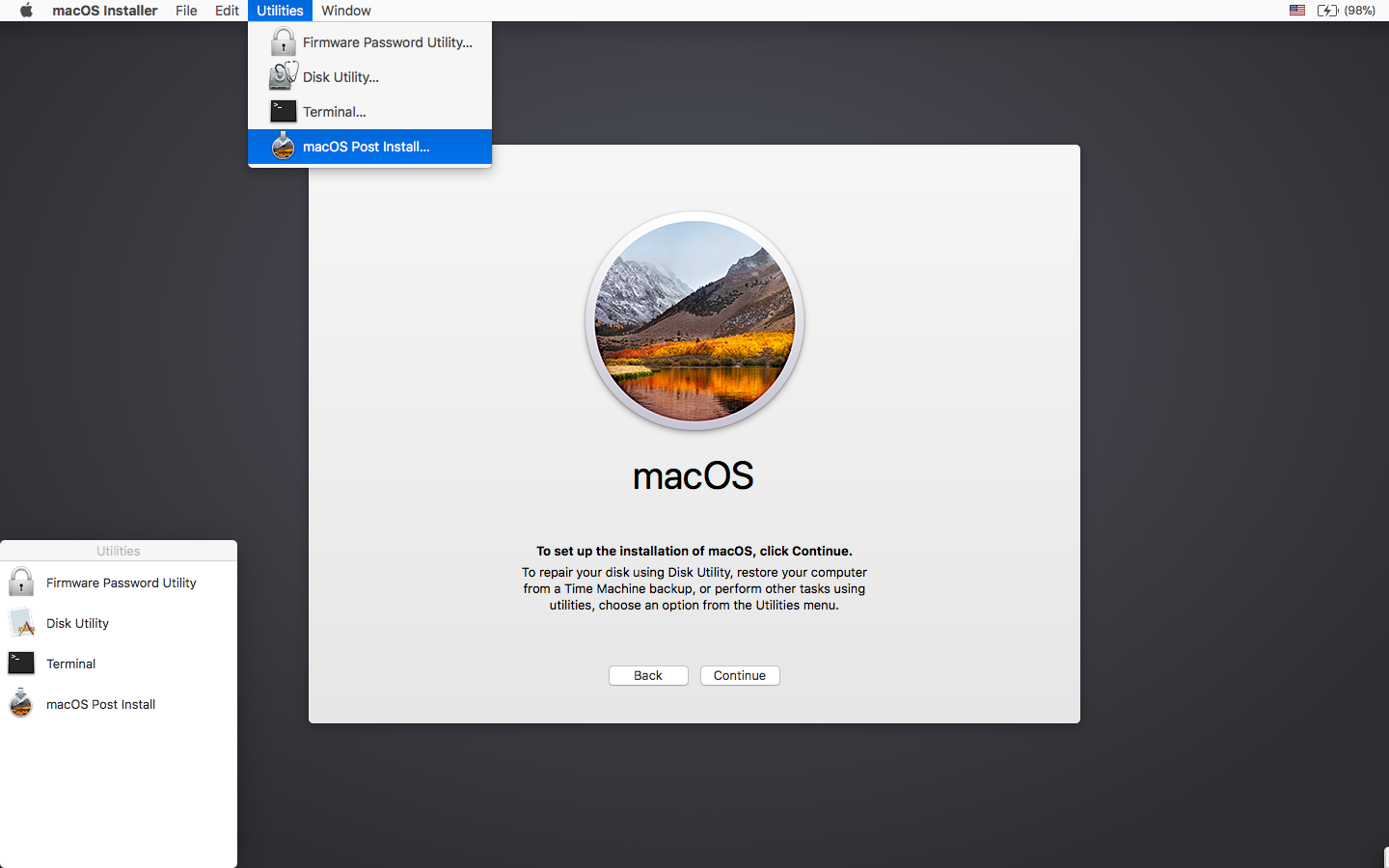
8. Po zakończeniu instalacji uruchom ponownie komputer, przytrzymując Option (ALT) i ponownie wybierz opcję Uruchom z dysku flash. Po pobraniu otwórz aplikację "mac OS Post Install".
Zobacz zdjęcie poniżej:
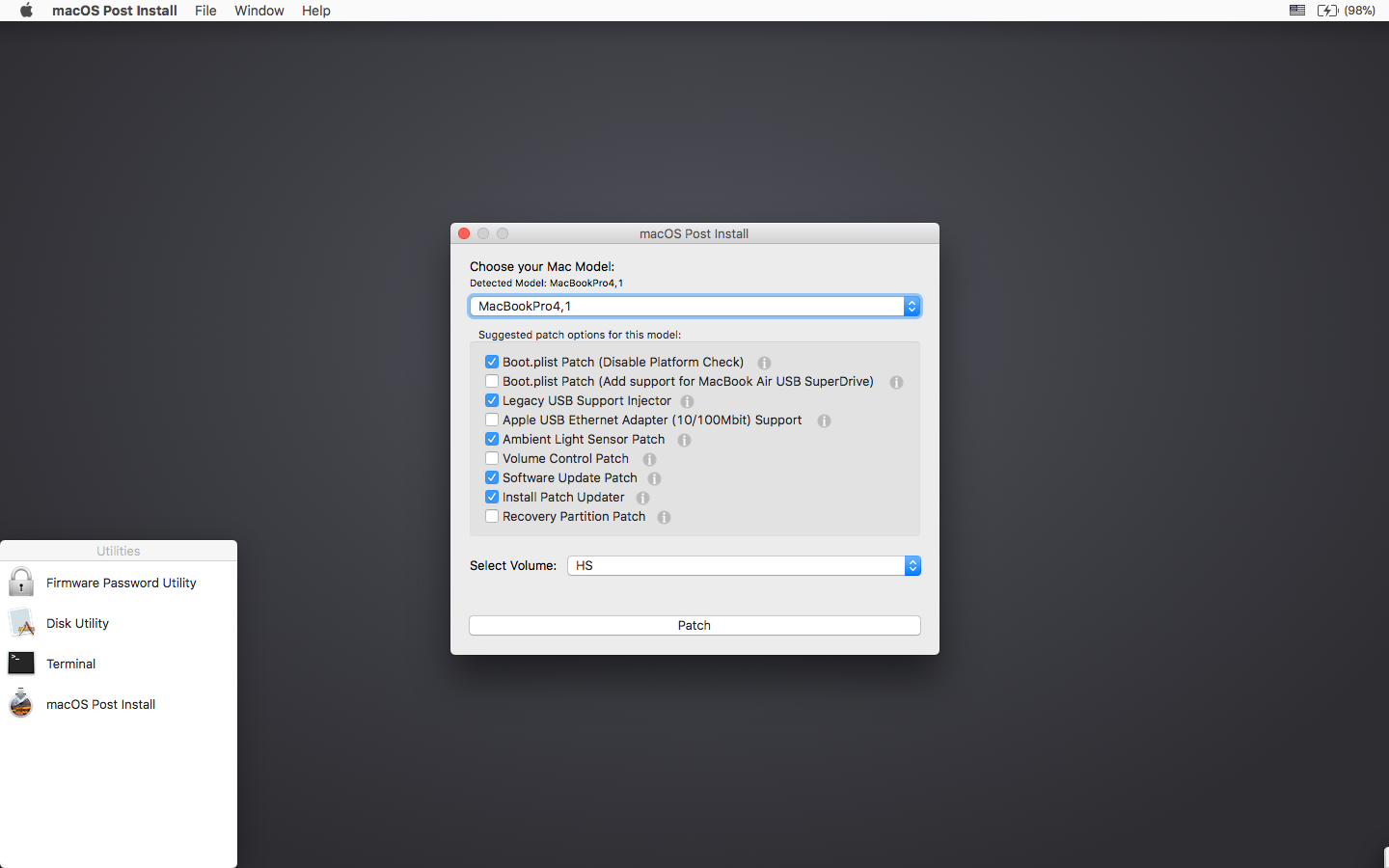
9. Otworzy się okno, w którym musisz wybrać swój model komputera Mac u góry listy rozwijanej "Wybierz model komputera Mac". Po wybraniu modelu Maca optymalne pola wyboru (pola wyboru) zostaną automatycznie zaznaczone dla Twojego modelu. Możesz również zaznaczyć inne wybrane przez siebie pola wyboru, ale zwykle nie jest to wymagane.
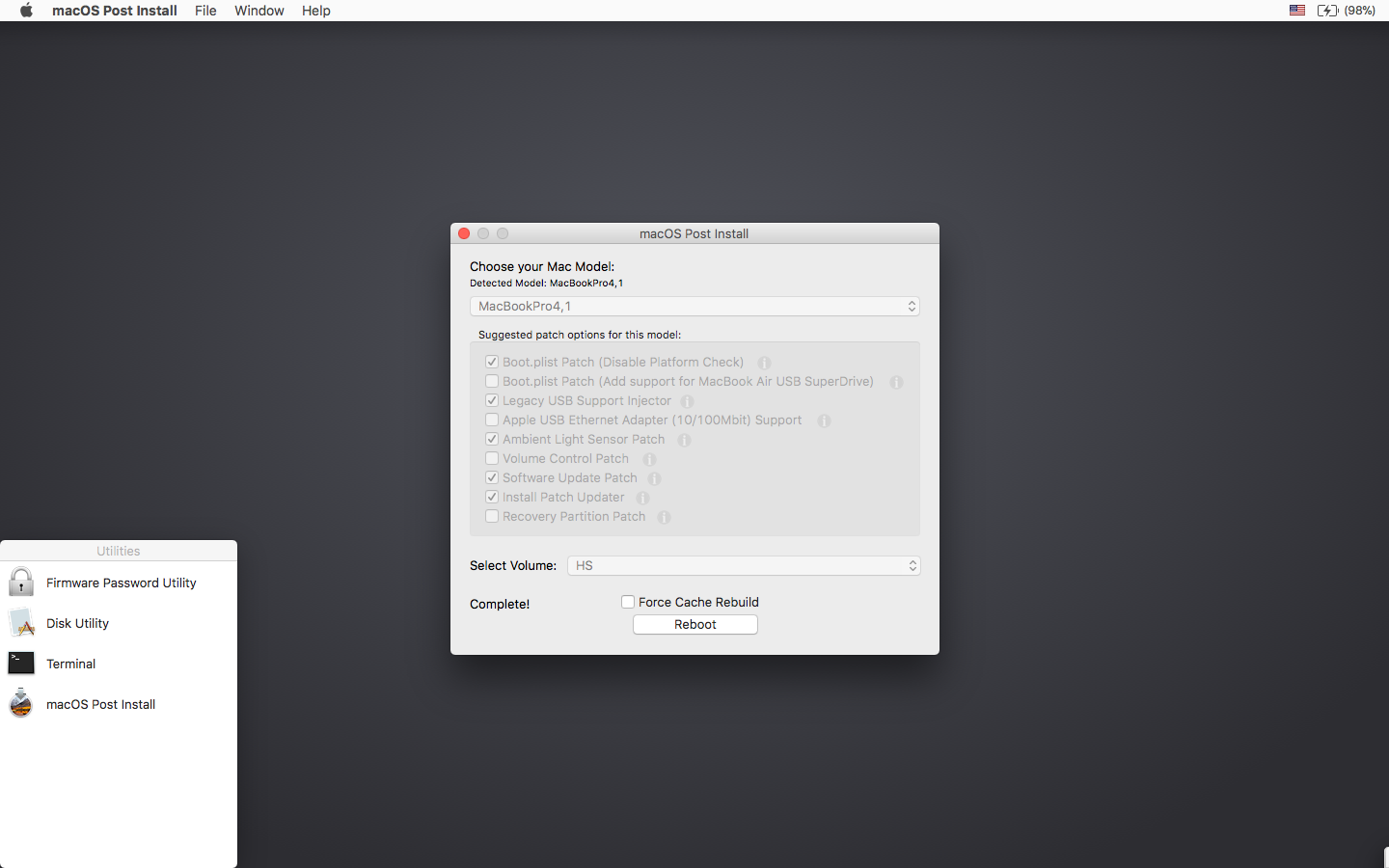
10. Na dole, w sekcji Wybierz wolumin listy rozwijanej, wybierz wolumin, na którym właśnie zainstalowałeś Mac OS High Sierra i kliknij "Łatka". Gdy narzędzie zainstaluje wszystkie wybrane poprawki, kliknij "Uruchom ponownie". Komputer Mac może potrzebować kilku minut, aby odbudować pamięć podręczną przed ponownym uruchomieniem.
* Jeśli z jakiegoś powodu system nie działa poprawnie po ponownym uruchomieniu, uruchom ponownie dysk instalacyjny, uruchom ponownie "mac OS Post Install" i wybierz "Force Cache Rebuild" przed ponownym uruchomieniem. W większości przypadków nie jest to konieczne.
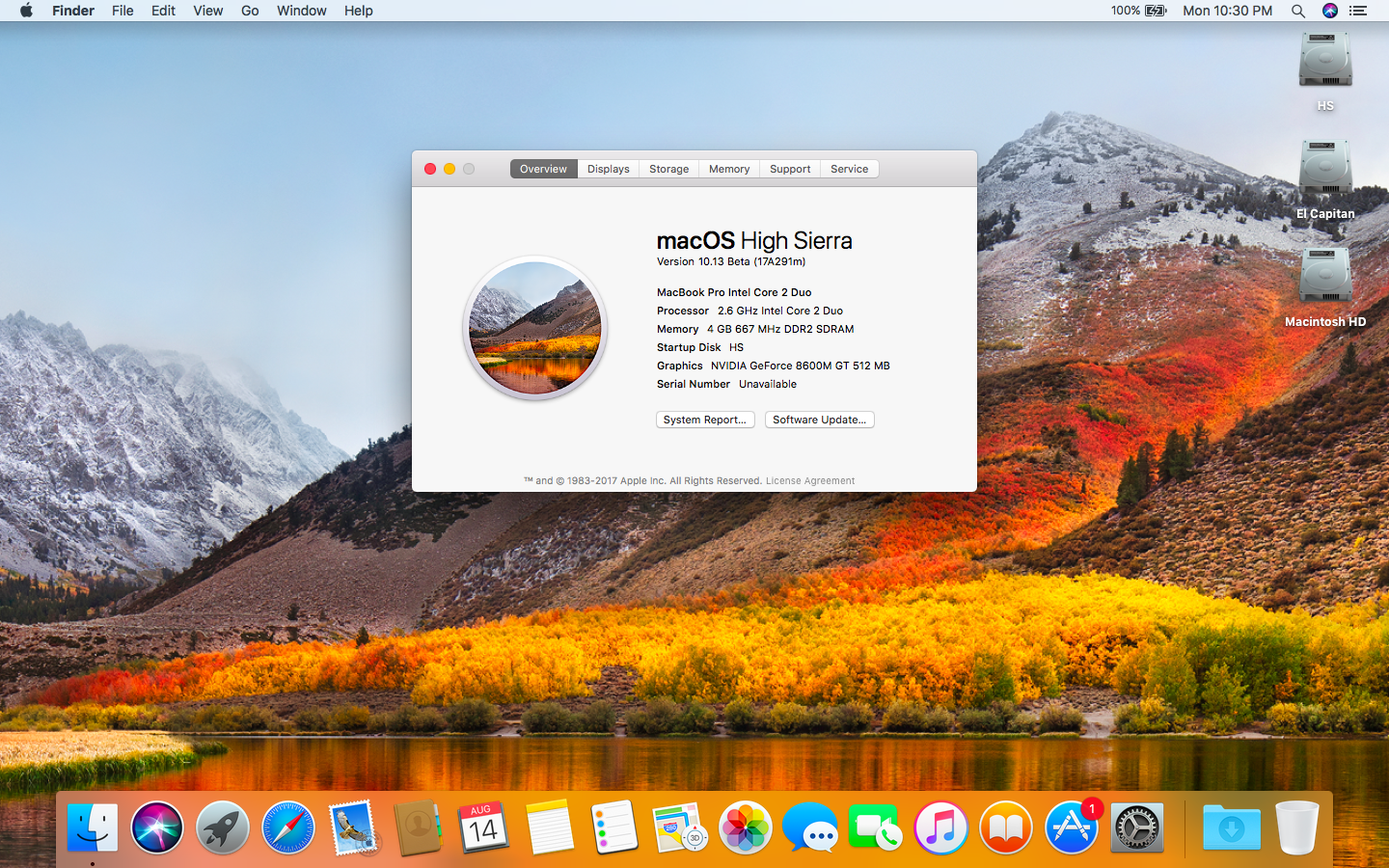
11. Po ponownym uruchomieniu komputer Mac powinien uruchomić się z w pełni działającym systemem operacyjnym macOS High Sierra.
Dodatkowe informacje:
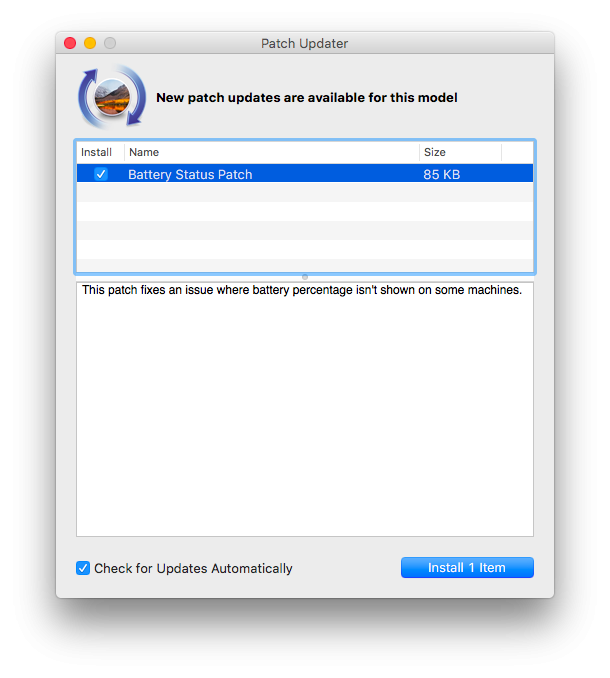
Po zainstalowaniu narzędzia Mac OS Post Install High Sierra instaluje "Patch Updater" znajdujący się w folderze /Applications/Utilities. Ten program powiadomi Cię, gdy nowe aktualizacje poprawek będą dostępne dla Twojego komputera i poprosi o ich zainstalowanie. Jeśli nie masz zainstalowanego Patch Updatera, ale chcesz go zainstalować, możesz pobrać i zainstalować ten program, kliknąć w link i rozpakować archiwum po pobraniu.
Ponowna instalacja poprawek:
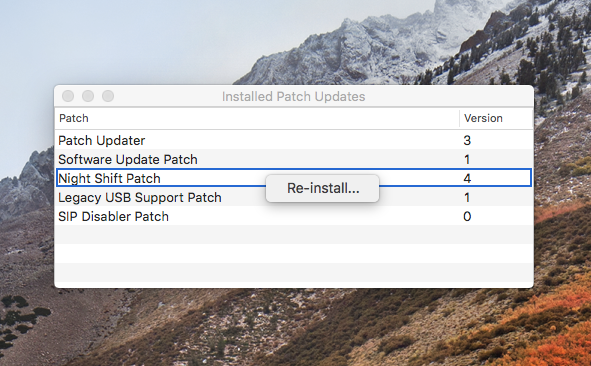
Podczas aktualizacji systemu macOS High Sierra niektóre z naszych poprawek mogą zostać nadpisane. Dzięki Patch Updater możesz ponownie zainstalować te łatki za pomocą jednego kliknięcia. Aby to zrobić, otwórz aplikację Patch Updater i wybierz "Wyświetl zainstalowane aktualizacje" lub użyj menu "Wyświetl > Pokaż zainstalowane aktualizacje" na pasku menu.
Aby ponownie zainstalować jedną z poprawek, po prostu kliknij ją prawym przyciskiem myszy na liście i wybierz "Zainstaluj ponownie...". Możesz także kliknąć przycisk "Zainstaluj ponownie wszystko", aby ponownie zainstalować wszystkie zainstalowane poprawki jednocześnie.
Aktualizacja:
Aktualizacje systemu, takie jak 10.13.1, powinny być instalowane normalnie, jeśli "Poprawka aktualizacji oprogramowania" została zaznaczona w narzędziu Mac OS Post Install lub została zainstalowana później za pomocą programu InstallPatchUpdater. Jeśli z jakiegoś powodu aktualizacje nie są wyświetlane lub nie są poprawnie zainstalowane, należy ponownie zainstalować poprawkę aktualizacji oprogramowania za pomocą aplikacji Patch Updater.
Jeśli system nie uruchomi się poprawnie po zainstalowaniu aktualizacji, konieczne będzie pobranie poprawionego woluminu instalacyjnego i ponowne uruchomienie poprawki po instalacji na woluminie High Sierra. Upewnij się, że wybrałeś "Wymuś odbudowę pamięci podręcznej" przed ponownym uruchomieniem.
FAQ:
Udało mi się utworzyć dysk USB, ale pasek postępu jest zablokowany w połowie podczas uruchamiania.
Spoiler:
* Sprawdź swoją kopię instalacji systemu operacyjnego Install mac OS High Sierra. Pobierz najnowszą wersję instalacji systemu operacyjnego Install mac OS High Sierra. Sprawdź wersję macOS High Sierra Patcher, powinna to być wersja 1.1 lub nowsza.
Patcher wyświetla mi komunikat o błędzie "Błąd podczas kopiowania plików...".
Patch Patcher wyświetla mi błąd "Montowanie nie powiodło się"
Spoiler:
* Upewnij się, że system macOS High Sierra jest poprawnie zainstalowany. Rozmiar powinien wynosić około 5 GB. Jeśli użyłeś opcji "Pomiń weryfikację aplikacji", najprawdopodobniej wybrałeś nienatywny instalator systemu macOS High Sierra, który nie zawiera niezbędnych plików.
Partycja dysku twardego nie jest widoczna na ekranie w momencie instalacji.
Spoiler:
* Upewnij się, że funkcja FileVault jest wyłączona. Możesz go wyłączyć ręcznie za pomocą terminala, postępuj zgodnie z instrukcjami, klikającLink
Widzę symbol "NIE" podczas uruchamiania High Sierra po udanej instalacji.
Spoiler:
* Upewnij się, że po instalacji uruchomiłeś narzędzie "Mac OS Post Install" i załatasz wolumin, na którym zainstalowałeś macOS High Sierra, jest to opisane powyżej w krokach 8-10.
Widzę symbol "NIE" podczas uruchamiania z utworzonego przeze mnie dysku USB
Spoiler:
* Sprawdź listę obsługiwanych i nieobsługiwanych komputerów Mac..... Upewnij się, że urządzenie znajduje się na liście obsługiwanych urządzeń.
Widzę komunikat o błędzie "NSURL", gdy próbuję zaktualizować komputer za pośrednictwem App Store
Spoiler:
* Jest to zwykle wynikiem nieprawidłowego zestawu adresów URL katalogów. Aby naprawić, po prostu wydaj polecenie "sudo softwareupdate --clear-catalog" w terminalu, a następnie uruchom Patch Updater.
Safari, App Store i/lub Mail przestają działać po zainstalowaniu aktualizacji systemu
Spoiler:
* Pobierz i uruchom aplikację Onyx Link , wybierz zakładkę "Konserwacja", a następnie kliknij przycisk "Uruchom".
✨ Użytkownik ma problem z instalacją systemu na MacBooku A1708, gdzie po wciśnięciu kombinacji klawiszy Option + Command + R i wybraniu sieci Wi-Fi, pojawia się globus, a następnie cofa do wyboru sieci. W odpowiedziach zasugerowano wyłączenie FileVault, sprawdzenie stanu dysku oraz próbę instalacji z USB. Użytkownik odkrył, że problem leży w połączeniu Wi-Fi, co rozwiązał, tworząc hotspot z telefonu. Ostatecznie udało mu się zainstalować system macOS Catalina, tworząc dysk startowy, co zadziałało po kilku próbach.