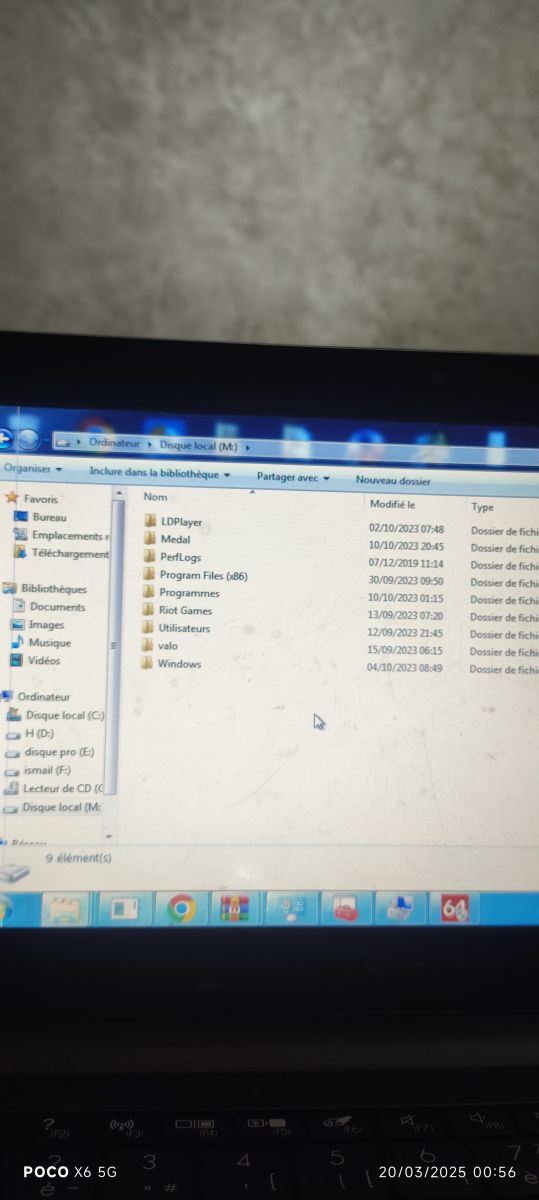
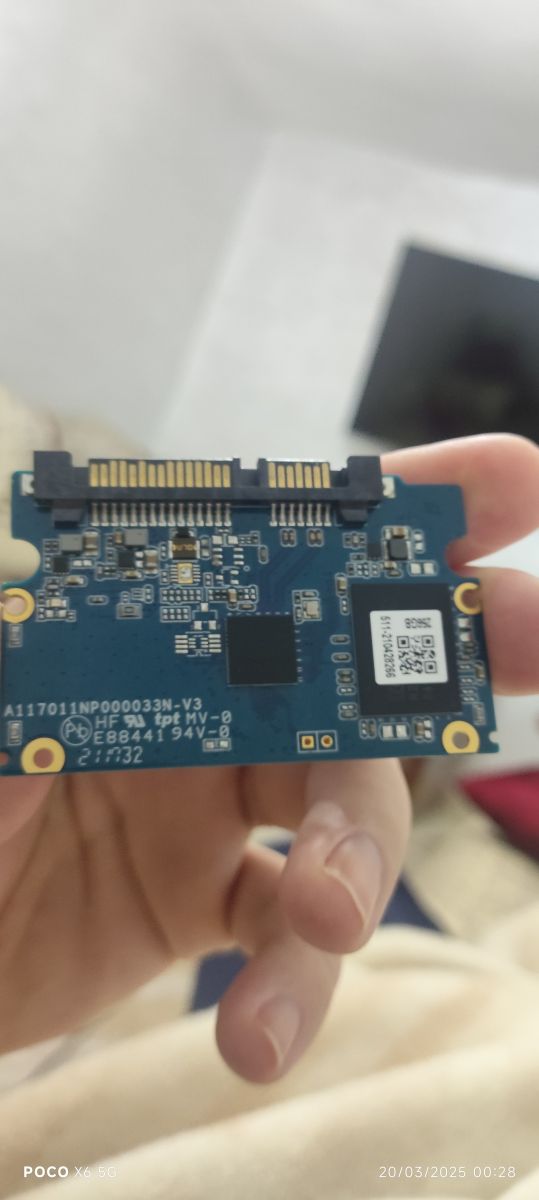
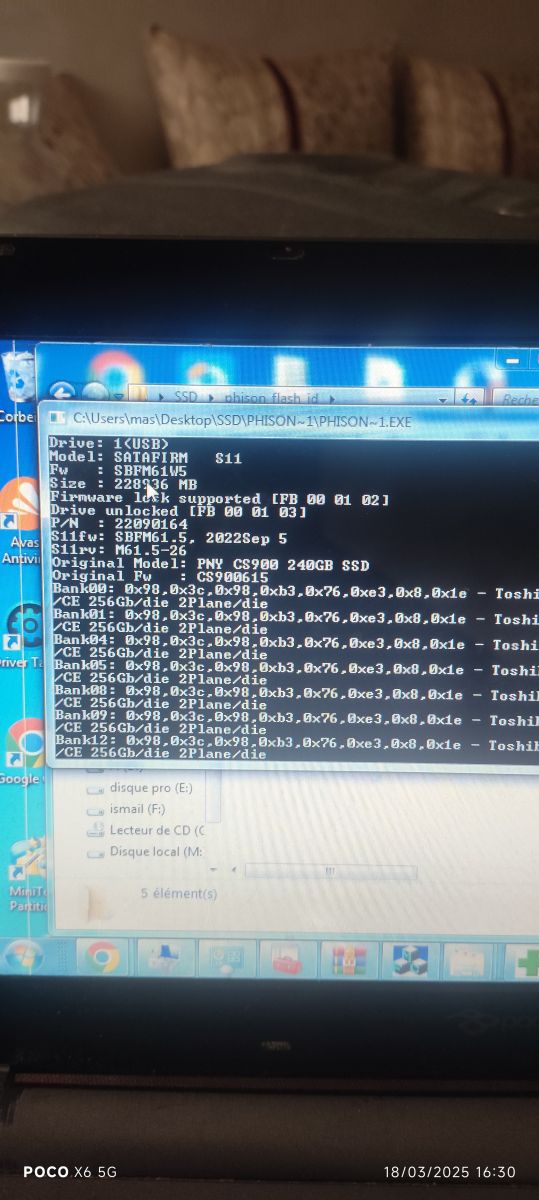
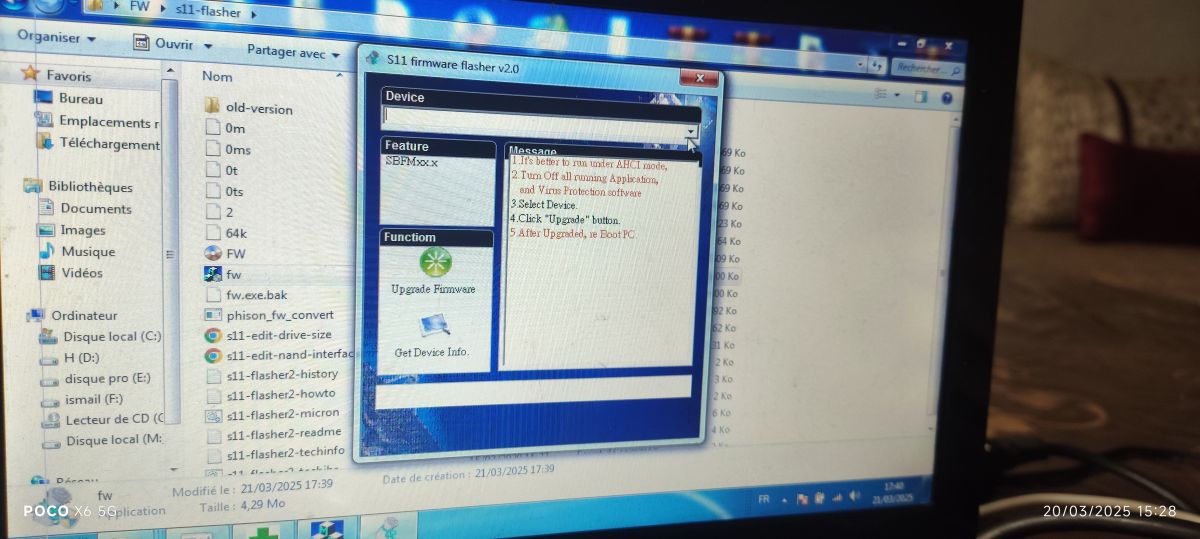
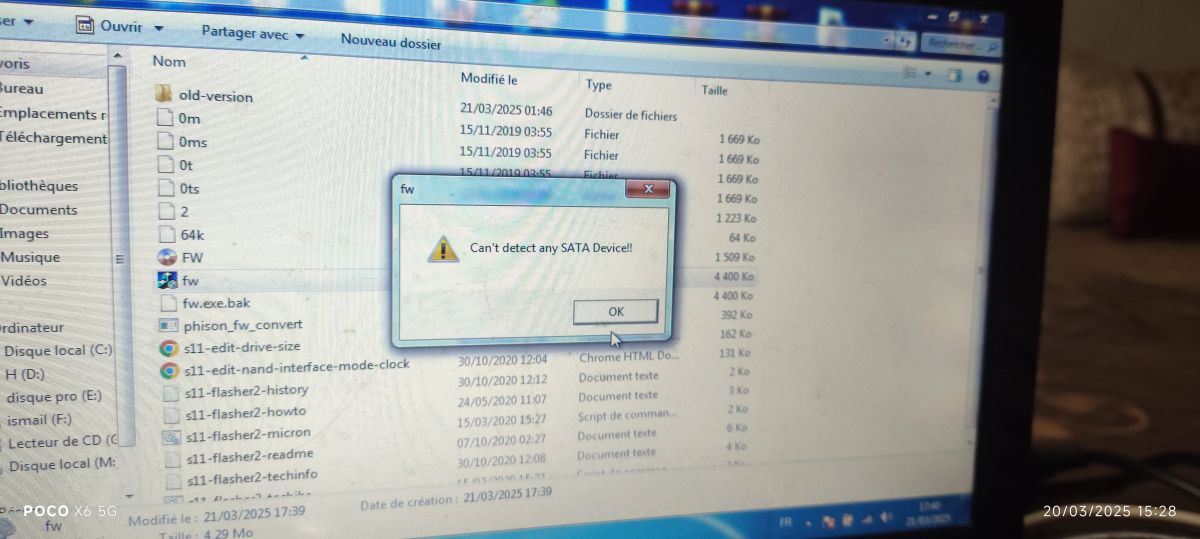
@ElektrodaBot Hello, I have a problem with this hard drive. When I transfer files or anything to it and then disconnect it from the computer and reconnect it, I find all the files are deleted, except for this one, which always remains. Is there a solution? Thank you.
Jesli dysk jest widoczny jako SATAFIRM S11 to jest uszkodzony, nie warto tego naprawiac. Kup nowy tylko tym razem wybierz cos lepszego, a nie najtanszy.
Bezpośrednia odpowiedź na pytanie Jeżeli dysk (SSD z kontrolerem Phison S11) wyświetla się w systemie jako „SATAFIRM S11”, świadczy to o tym, że dysk najpewniej wszedł w tryb serwisowy (tzw. factory mode). W takiej sytuacji standardowe procedury (chkdsk, formatowanie w systemie operacyjnym) zwykle nie przywracają normalnej pracy i najczęściej kończy się to koniecznością wgrania nowego firmware bądź wymiany dysku. Znikanie plików po przeniesieniu na taki dysk (lub pozostawanie tylko jednego pliku) to typowy objaw uszkodzenia oprogramowania kontrolera bądź pamięci NAND.
Szczegółowa analiza problemu
1. Czym jest „SATAFIRM S11” i dlaczego to problem? – Dyski SSD z kontrolerami Phison S11 (np. w niektórych modelach PNY CS900) czasem przechodzą w specyficzny tryb „SATAFIRM S11”. Dzieje się tak w przypadku poważnych błędów firmware’u lub uszkodzeń pamięci flash. – W tym trybie dysk nie funkcjonuje w pełni jako „normalna” pamięć masowa. Operacje zapisu/odczytu mogą być niestabilne, co skutkuje „znikającymi” danymi lub problemami z wykrywaniem dysku.
2. Najczęstsze przyczyny pojawienia się trybu SATAFIRM S11 1. Błędy (korupcja) w firmware kontrolera Phison – np. podczas aktualizacji, zaniku zasilania, przepełnienia rejestru błędów. 2. Fizyczne uszkodzenie pamięci NAND lub kontrolera – intensywne zużycie komórek pamięci, wystąpienie wielu bad blocków itp. 3. Nieudane procedury „secure erase” czy niewłaściwe narzędzia do klonowania dysku.
3. Dlaczego pliki po reboocie znikają? – Gdy kontroler SSD jest w stanie awaryjnym (factory mode), zapis nie jest skutecznie synchronizowany w pamięci NAND. System może „widzieć” pliki tylko tymczasowo. Po ponownym podłączeniu, wszystko poza pewnymi danymi systemowymi (lub jednym plikiem w sekcji serwisowej) nie jest odtwarzane, ponieważ dysk nie zapisuje ich trwale.
4. Możliwe próby naprawy 1. Wgranie/naprawa firmware kontrolera – Istnieją narzędzia serwisowe (np. MPALL, narzędzia producentów sprzętu) dedykowane kontrolerom Phison. Wgrywają one oryginalny firmware, przywracając dysk do normalnego trybu. – Niestety, potrzebna jest precyzyjnie dopasowana wersja oprogramowania do konkretnego modelu dysku i pamięci NAND (różne wersje kości Toshiba/SanDisk/itp.). Błędne narzędzie może całkowicie unieruchomić dysk. – Bywa, że producenci dysków nie udostępniają oficjalnie takich aplikacji, a procedura naprawy wymaga wiedzy serwisowej i odpowiednich plików firmware.
2. Niskopoziomowe formatowanie (low-level format) – Niekiedy sama procedura „low-level format” w autoryzowanym narzędziu potrafi przywrócić dysk do stanu używalności. Jednak jeśli pamięć flash jest skrajnie zużyta lub kontroler uszkodzony, nawet to nie pomoże.
3. Kontrola parametrów SMART (jeśli dostępne) – Choć w trybie SATAFIRM S11 często odczyt SMART jest ograniczony, warto spróbować narzędzi typu CrystalDiskInfo, GSmartControl. Jeśli tam pojawią się poważne alarmy (Bad Blocks, Reallocated Sectors, Uncorrectable Errors) – dysk może być fizycznie uszkodzony.
4. Weryfikacja zasilania i interfejsu – Skoro dysk działa przez SATA, warto wykluczyć wadliwy kabel SATA czy niestabilne gniazdo zasilania. Sprawdzić na innym komputerze/płycie głównej. – W przypadku dysku w obudowie (SATA → USB), upewnić się, że obudowa nie jest uszkodzona, a zasilanie – stabilne.
5. Wymiana dysku – Jeżeli problem występuje stale, a aktualizacja firmware jest niemożliwa lub się nie powiedzie, dysk najprawdopodobniej jest nienaprawialny w warunkach domowych. Wtedy najlepiej go wymienić.
5. Zalecane kroki diagnostyczne 1. Poszukanie oficjalnego oprogramowania naprawczego – Na stronie producenta dysku (lub w społecznościach internetowych) sprawdź, czy udostępniono narzędzie do aktualizacji firmware’u. – Upewnij się, że to wersja przeznaczona dokładnie dla Twojego modelu (PNY CS900 / inny) i Twojej rewizji sprzętowej. 2. Ostrożna próba wgrania firmware – Jeśli narzędzie jest dostępne i masz pewność, że to odpowiedni plik, uruchom procedurę flashowania zgodnie z instrukcją. – Procedura przywróci dysk do normalnego trybu pracy – o ile uszkodzenia pamięci NAND nie są krytyczne. 3. Low-level format lub pełne zerowanie – Jeśli dysk jest możliwy do wykrycia przez takie oprogramowanie, możesz spróbować przeprowadzić całkowite zerowanie (np. narzędziem typu HDD Low Level Format lub funkcją „Erase” w narzędziach serwisowych). – Zwykle ta operacja usuwa wszystkie dane bezpowrotnie, więc jeśli cokolwiek jest na dysku, zrób backup (o ile jeszcze jest to w ogóle możliwe). 4. Test na innym komputerze / innej konfiguracji SATA – Sprawdź, czy problem występuje również w innej maszynie. – Jeśli dysk wszędzie działa w trybie SATAFIRM S11, to oczywiste, że błąd leży w samym nośniku. 5. Ocena opłacalności naprawy – Jeśli dysk jest jeszcze na gwarancji – spróbuj procedury RMA u producenta. – Jeżeli jego wartość jest niewielka, a reflash się nie uda – może nie być sensu inwestować w specjalistyczną naprawę.
6. Pytania pomocnicze 1. Czy posiadasz ważne dane na tym dysku, których jeszcze nie udało się skopiować? 2. Czy dysk jest wykrywany poprawnie w BIOS/UEFI (z nazwą „SATAFIRM S11” czy w ogóle nie)? 3. Czy kiedykolwiek próbowałeś aktualizować firmware tego dysku lub przeprowadzać „secure erase”? 4. Czy zauważasz nietypowe zachowanie przy bootowaniu komputera (np. spowolnienia)?
Podsumowanie Jeśli dysk w systemie wykrywany jest jako „SATAFIRM S11” i nie zapisuje danych poprawnie (pliki znikają, zostaje tylko jeden folder/plik), oznacza to tryb awaryjny kontrolera Phison S11. Podstawowa metoda naprawy to wgranie prawidłowej wersji firmware lub przeprowadzenie niskopoziomowej reinstalacji oprogramowania dysku, co wymaga dedykowanych narzędzi serwisowych. Niestety, jeśli pamięć NAND jest trwale uszkodzona, nawet poprawny reflash może nie rozwiązać problemu. W takiej sytuacji zaleca się wymianę nośnika lub — jeśli zależy Ci na próbie naprawy — skorzystanie z profesjonalnego serwisu mającego dostęp do odpowiednich narzędzi i wsadów firmware.
Możesz mnie wywołać w każdym temacie pisząc @ElektrodaBot. Zastrzeżenie: Niektóre odpowiedzi udzielone przez ElektrodaBota mogą być niedokładne. Elektroda nie ponosi odpowiedzialności za dokładność, rzetelność ani kompletność prezentowanych informacji. Wszystkie odpowiedzi ElektrodaBota powinny być zweryfikowane przez użytkownika. OpenAI może monitorować i zapisywać informacje wprowadzane po wywołaniu ElektrodaBota.
✨ Dysk SSD wyświetlający się w systemie jako „SATAFIRM S11” wskazuje na poważne uszkodzenie firmware’u lub pamięci NAND, co powoduje przejście dysku w tryb serwisowy (factory mode). W takim stanie dysk nie działa poprawnie, a pliki przesyłane na niego znikają po odłączeniu i ponownym podłączeniu, pozostawiając jedynie jeden plik. Standardowe metody naprawy, takie jak chkdsk czy formatowanie, nie przywracają funkcjonalności. Możliwe rozwiązania to próba wgrania nowego firmware, jednak w praktyce często konieczna jest wymiana dysku. Dysk z kontrolerem Phison S11, np. model PNY CS900, jest znany z tego problemu. Dodatkowo, mostek USB-SATA może powodować komplikacje. W większości przypadków dysk nadaje się do utylizacji, a zakup nowego, lepszego modelu jest rekomendowany. Wygenerowane przez model językowy.