logo elektroda
logo elektroda
X
logo elektroda
REKLAMA
REKLAMA
Adblock/uBlockOrigin/AdGuard mogą powodować znikanie niektórych postów z powodu nowej reguły.

ASUS T100TAF – brak obrazu po zmianie ustawień CMOS - jak zresetować CMOS?

Gelip 02 Maj 2025 20:34 579 7
REKLAMA
  • #1 21537309
    Gelip
    Poziom 36  
    Posty: 5206
    Pomógł: 321
    Ocena: 607
    Za pomocą aplikacji RU32.efi zmieniłem ukryte ustawienie CMOS z domyślnej opcji 02 Force Windows/BOM3.1 na 03 Force Windows/BOM3.0:
    Setup Question	= BOM Seletion Switch
    Token	=CA	// Do NOT change this line
    Offset	=119
    Width	=01
    BIOS Default =[02]Force Windows/BOM3.1 
    Options	=[03]Force Windows/BOM3.0	// Move "*" to the desired Option
             *[02]Force Windows/BOM3.1
             [07]Force Android/BOM2.0
             [06]Force Android/BOM2.1
             [05]Force Android/BOM2.2
             [00]Development Mode


    Restartowałem tablet, po restarcie pojawił się jakiś komunikat "Switching bios..." czy jakoś tak i ekran zgasł. Teraz nie działa ekran. Próbowałem podłączać zewnętrzny monitor przez kabel micro-HDMI > HDMI ale nadal brak obrazu.

    Jak zreseteować ustawienia CMOS?

    Rozebrałem tablet, odłączyłem baterię na kilka minut, wciskałem też przycisk Power ale nic nie pomaga bo jak podłączę baterię z powrotem to nadal nie działa ekran więc ustawienia nie zostały zresetowane.

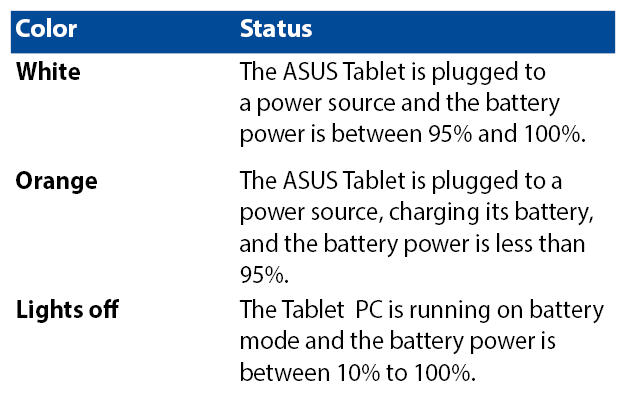
    Jak podłaczę zasilacz to dioda świeci na pomarańczowo czyli według instrukcji ładuje:
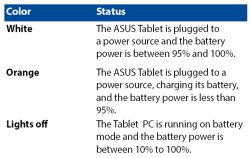
    Tabela pokazująca znaczenie kolorów diody ładowania w tablecie ASUS: biały, pomarańczowy i brak światła.
    Laptop działa bo jak wcisnę i trzymam przycisk Power 10 sekund to dioda ładowania mignie na biało, tak samo biała dioda kamery, teraz jak podłączę pendrive'a to dioda w pendrivie miga czyli bios go wykrywa.

    Jak go zresetować do ustawień fabrycznych? Nie widać aby na PCB była inna bateria CMOS. Może na dłużej zostawić z odłączoną baterią? Może trzymać Power dłużej? Może jest jakaś kombinacja klawiszy do resetowania - próbowałem Volume Up i Down razem z Power ale nic to nie daje. Może na PCB jest jakiś punkt - zworka aby zresetować CMOS?

    Dodano po 40 [minuty]:

    Normalnie aby wyłączyć tablet trzeba wcisnąć i trzymać przycisk Power 10 sekund i od razu puścić jak tylko dioda zaświeci się na biało. Aby włączyć trzeba wcisnąć i przytrzymać Power 3 sekundy. Wciśnięcie Power na chwilę pokazuje tylko ikonę baterii. Aby restartować działający tablet trzeba trzymać dłużej niż 10 sekund jak dioda zaświeci się na biało.
    To działa nawet teraz jak brak obrazu bo:
    • 10 sekund i od razu puszczę Power i gdy podłączam pendrive to nie miga dioda pendrive'a czyli tablet wyłączony
    • teraz 3 sekundy i od razu miga dioda na biało, podłączam pen i dioda w pendrivie miga


    Dodano po 6 [minuty]:

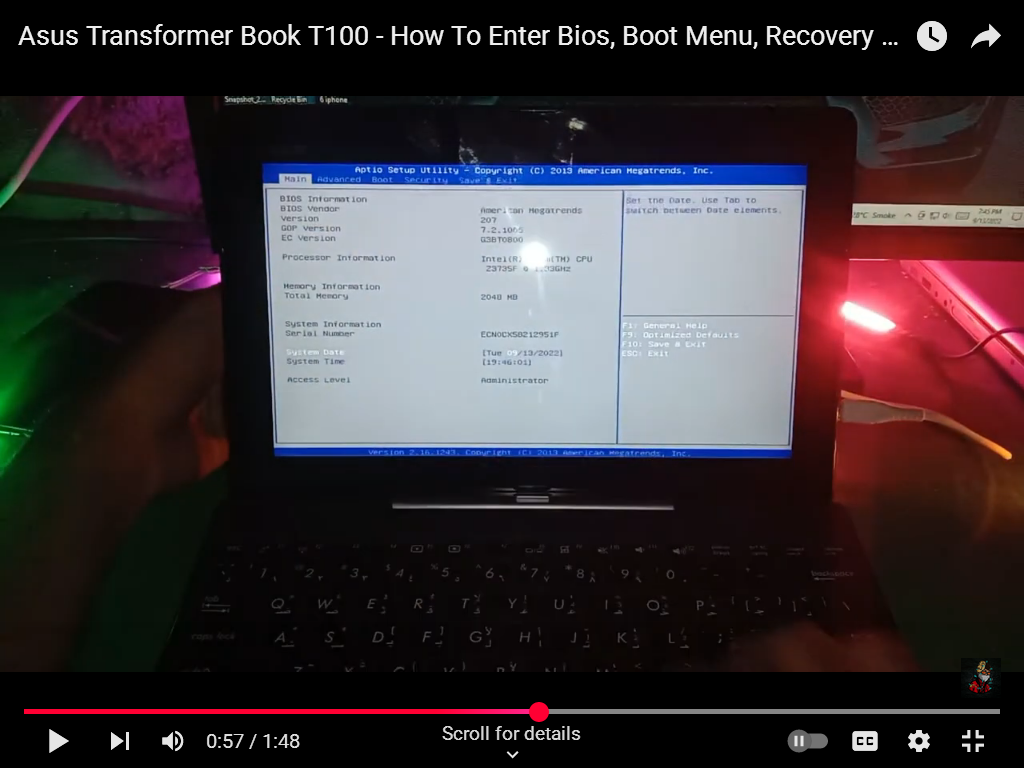
    Na YouTube znalazłem wideo jak ktoś pokazuje ustawienia bios gdzie widać iż w głównym oknie przyciski:
    F9: Optimized Defaults
    F10: Save & Exit
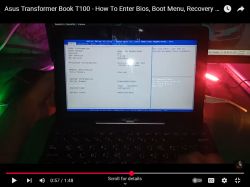
    Ekran BIOS-u laptopa Asus Transformer Book T100 otwarty w trybie konfiguracji, wyświetlany na tablecie z podłączoną klawiaturą.
    Próbowałem więc w ciemno wejść do biosu i resetować ustawienia: włączam, duszę F2 aby wejść do biosu, wciskam F9 bo to ładuje ustawienia domyślne, Enter aby potwierdzić (chyba), F10 aby zapisać i wyjść z biosu i Enter aby potwierdzić wyjście.
    Niestety albo to nie działa albo nie udaje mi się trafić.

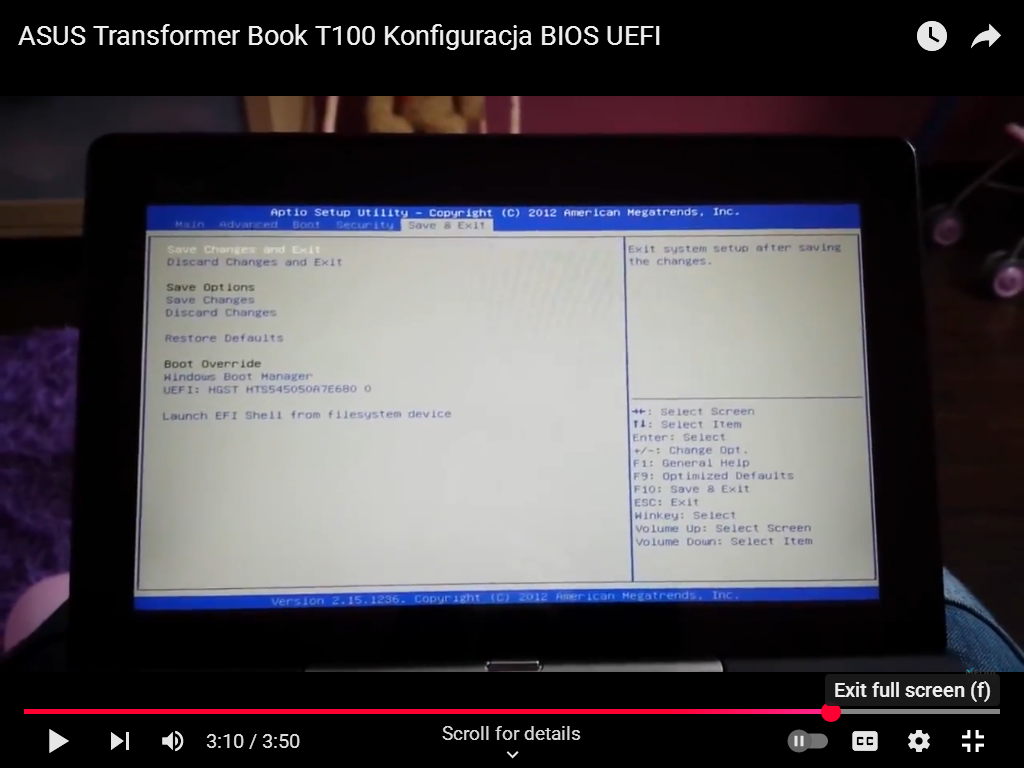
    Znalazłem też inne wideo gdzie widać na którym miejscu jest opcja resetowania ustawień:
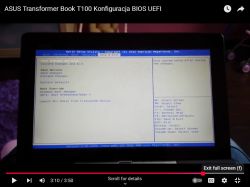
    Ekran laptopa ASUS Transformer Book T100 z otwartym BIOS-em UEFI, pokazujący zakładkę Save & Exit narzędzia Aptio Setup Utility.

    Ale zdaje się iż bios chyba nie działa bo jak tablet włączony (gdy miga dioda na pendrive przy podłączaniu do USB) to jak wcisnę Ctrl+Alt+Del to nic się nie dzieje - dioda w tablecie ani dioda w pendrive nie miga. Z tego co pamiętam przy takim resecie dioda powinna mignąć.

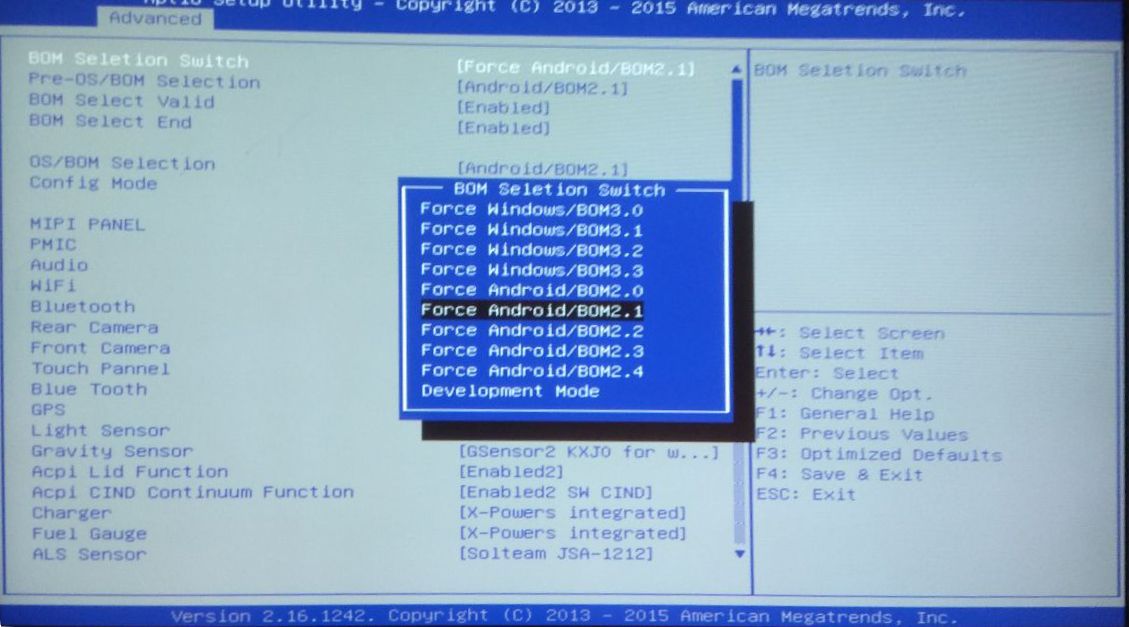
    Ktoś coś wie co to jest ta opcja Force Windows/BOM ?
  • REKLAMA
  • #2 21537363
    Michal_15_mechanik
    Poziom 3  
    Posty: 97
    Pomógł: 1
    Ocena: 14
    Ja bym spróbował odłączyć baterię i poklikać przyciski do ewentualnego rozładowania kondensatorów i pozostawić tak na, powiedzmy, kilka godzin. Jeśli nie pomoże, to trzeba by było zlokalizować zworki, jeśli są takie, a jak nie ma, to chyba pozostaje BIOS na nowo postawić.
  • REKLAMA
  • #3 21537380
    Gelip
    Poziom 36  
    Posty: 5206
    Pomógł: 321
    Ocena: 607
    Michal_15_mechanik napisał:
    Ja bym spróbował odłączyć baterię i poklikać przyciski do ewentualnego rozładowania kondensatorów

    Dokładnie to samo pomyślałem bo gdzieś czytałem czy oglądałem wideo iż chyba w laptopach ThinkPad aby zresetować CMOS, trzeba odłączyć baterię i wciskać kilka razy przycisk Power albo trzymać 30 sekund czy ileś tam czasu.

    Dobra, odłączam baterię, powciskam jeszcze raz power kilka razy i zostawiam tak na noc.

    Dodano po 5 [minuty]:

    Jutro zanim podłączę baterię powciskam jeszcze kilka razy Power dla pewności.
  • REKLAMA
  • #4 21537444
    Gelip
    Poziom 36  
    Posty: 5206
    Pomógł: 321
    Ocena: 607
    Tutaj ktoś napisał iż odblokował ukryte opcje biosu AMI i nie może ustawić opcji na Windows/BOM i po resecie ustawienie wraca na Android/BOM:
    Aptio V - Can’t select Windows/BOMx.x in Setup
    no ale u niego chociaż jest obraz i działa bios:
    Menu zaawansowanych opcji BIOS-u AMI z rozwiniętym oknem wyboru BOM, prezentującym tryby systemów Windows i Android.
    Tutaj znalazłem iż komunikat jaki mi się pojawił brzmi podobnie do tego:
    BOM selection switch (SW1B1) has changed FORCE_WINDOWS / BOM3 1 mode. The system will load relative setup setting and reset in three second.

    FastBoot not work for installing DualBoot
    Podobno wciskając Vol+ Vol- Power da się wejść w jakiś tryb Manufacturing flash ?
    To use the “Flash Tools Manufacturatin” You need to turn on the tablet with “Vol +, VOL- and power” and when you do a text will appear

    Dodano po 1 [godziny] 2 [minuty]:

    Tutaj coś piszą o Volume Up/Down i DNX Mode:
    Soft unbricking Bay- and Cherry-Trail tablets with broken BIOS settings

    Dodano po 47 [minuty]:

    Nie wiem czy dobrze rozumiem ale zrozumiałem tak:
    W trybie DNX mode, tablet działa jak Android czyli jak podłączymy kablem micro-usb > USB do komputera to powinien wykryć urządzenie Android i za pomocą narzędzi np. Minimal ADB and Fastboot można połączyć się z tabletem i wykonując polecenie:
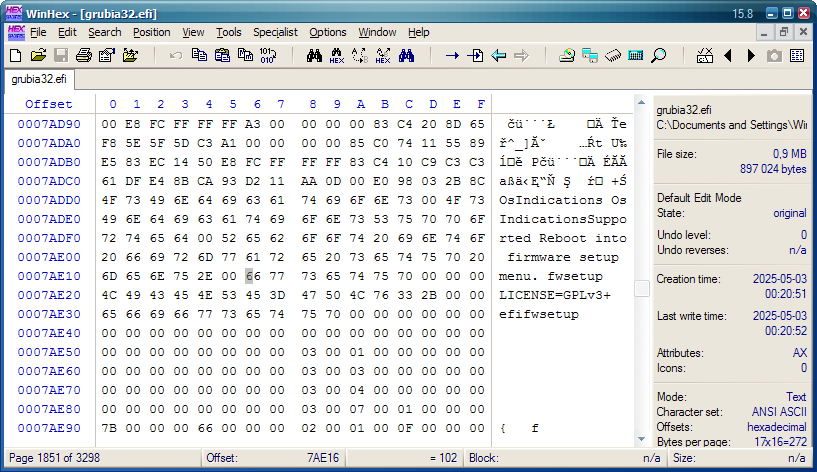
    fastboot flash osloader grubia32.efi

    uruchomi się CMOS Setup (grubia32.efi ma wbudowane cmdline fwsetup które uruchamia ustawienia CMOS) gdzie po odłączeniu kabla od PC i wpięciu klawiatury USB za pomocą przejściówki/kabla OTG powinno dać się zmienić ustawienia. Sprawdziłem oba pliki grubia32.efi i grubx64.efi w maszynie wirtualnej VMware 15 z biosem UEFI32 i UEFI64 i faktycznie mają wbudowane polecenie fwsetup. Jeśli uruchomimy tego gruba czy to z Boot Menu czy z UEFI Shell czy z pendrive'a FAT32 z lokalizacji EFI\Boot\bootia32.efi w UEFI32 lub EFI\Boot\bootx64.efi w UEFI64 to system się restartuje i po restarcie wchodzi do CMOS setup.
    Zrzut ekranu z edytora WinHex prezentujący plik grubia32.efi w widoku szesnastkowym, ukazujący zarówno dane heksadecymalne, jak i tekstowe.

    Dodano po 55 [minuty]:

    @Michal_15_mechanik
    Coś czuję iż ta odłączona bateria na noc nic nie da :-(
    Bios reset - help
    Cytat:
    Unfortunately there is no CMOS battery, so it's impossible to reset bios settings, and disconnecting the tablet battery for days has no effect as well.


    Dodano po 10 [minuty]:

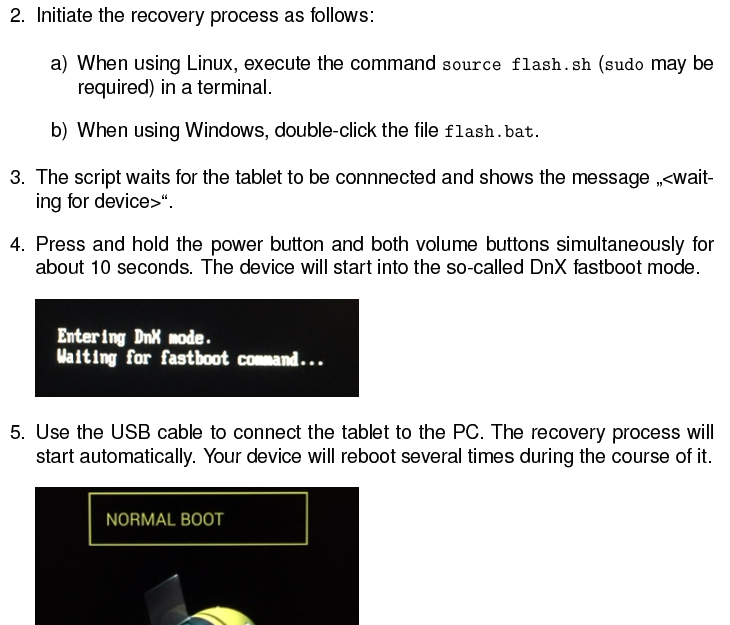
    Tutaj jest jakaś instrukcja z DnX:
    https://cdn.medion.com/downloads/software/FlashIntelBYT-EN.pdf
    Zrzut ekranu przedstawiający instrukcję w języku angielskim dotyczącą wejścia w tryb DnX fastboot na tablecie, wraz z ilustracjami ekranu urządzenia pokazującymi tryb DnX oraz normalny rozruch.

    Dodano po 5 [godziny] 13 [minuty]:

    Tak jak podejrzewałem odłączenie baterii na noc nic nie dało.
    Nie działają żadne kombinacje Vol+ Vol- Power, ekran ani na chwilę nie jest włączany tak jakby nie istniał, nawet podświetlenie nie działa. Po podłączeniu tabletu do PC ten nic nie wykrywa. Jedyne oznaki to jak pisałem migająca dioda w pendrive w momencie podłączenia go do portu USB w stacji dokującej (klawiatura) lub przez kabelek OTG do portu micro-USB w tablecie.
    Klawiatura USB nie działa bo jak wciskam klawisze CapsLock, ScrollLock czy NumLock diody na klawiaturze nie zaświecają się.
    Co za gó..o, zaraz pie.....ę tym o ścianę :-( Żeby nie dało się zrobić clear CMOS po ludzku, eh...

    Dodano po 5 [godziny] 10 [minuty]:

    Znalazłem to:
    Programowanie BIOSa 1.8V w CH341A 3.3V z konwerterem poziomów logiczny
    [GUIDE] How to Unbrick MeegoPad T07 4GB and other
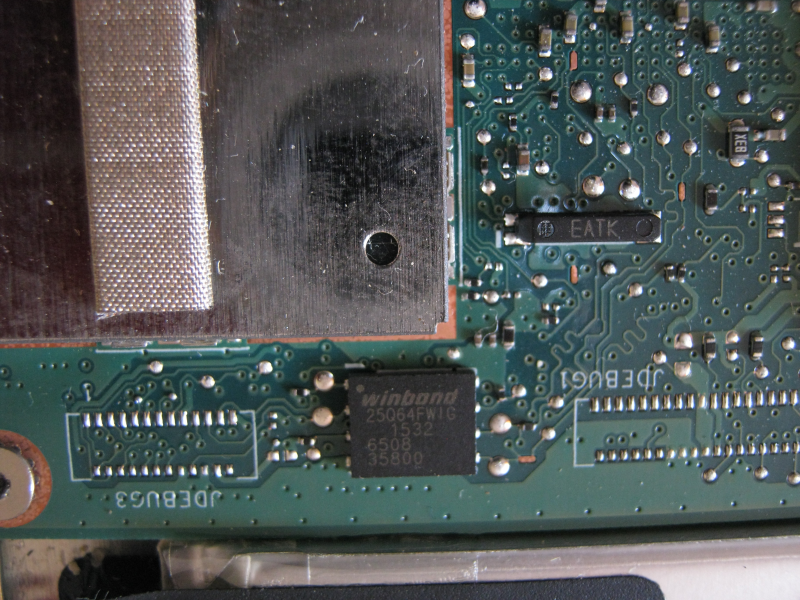
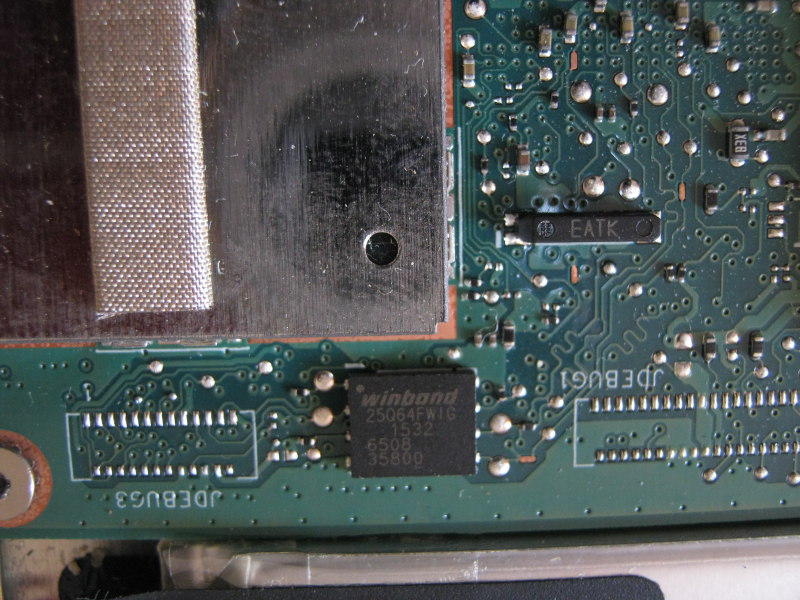
    Mam CH341A i klipsa SOIC więc dokupiłbym tylko konwerter 1.8V ale nie wiem czy jest sens się w to bawić bo chip w tablecie jest chyba typu WSON a nie SOIC więc chyba klips nie będzie stykał do pinów:
    Zbliżenie na układ Winbond 25Q64FWIG na płytce drukowanej tabletu.
    Jakby go wylutować to by pewnie poszło ale nie mam w tym wprawy.
    Nie chce mi się dawać do serwisu bo naprawa będzie pewnie droższa niż ten tablet jest warty - dałem za niego 210zł z przesyłką. To już lepiej kupić drugi taki sam albo podobny.

    P.S. Próbowałem też resetować chip zwierając nogę 2 lub 7 do masy ale to nie działa:
    Need to reset CMOS. No Reset button. No jumper. No battery - pin 2
    Need to reset CMOS. No Reset button. No jumper. No battery - pin 7
  • REKLAMA
  • #5 21538275
    Gelip
    Poziom 36  
    Posty: 5206
    Pomógł: 321
    Ocena: 607
    Tutaj też jest jakiś sposób programowania bez wylutowywania i dziwne kombinacje z przygotowaniem wsadu w hex edytorze:
    Asus T100TA resurrection
    Próbowałem też metody > USB Recovery ale nie działa.

    Dodano po 8 [minuty]:

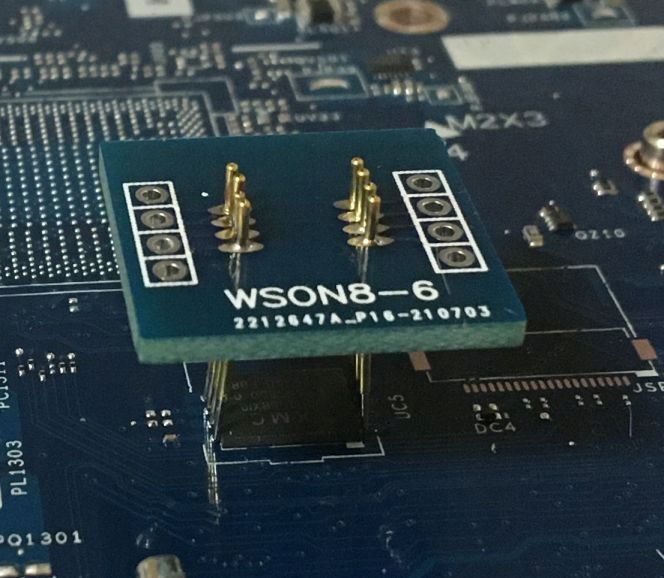
    Zobaczę, może dokupię ten adapter 1.8V i inny klips albo może coś takiego:
    Adapter testowy WSON8-6 z ośmioma pinami umieszczony na układzie scalonym na płycie głównej.
    albo jak się wkurzę to sam zrobię klipsa z ośmiu szpilek lub igieł bo to na zdjęciu to 60zł kosztuje.
  • #6 21543403
    Gelip
    Poziom 36  
    Posty: 5206
    Pomógł: 321
    Ocena: 607
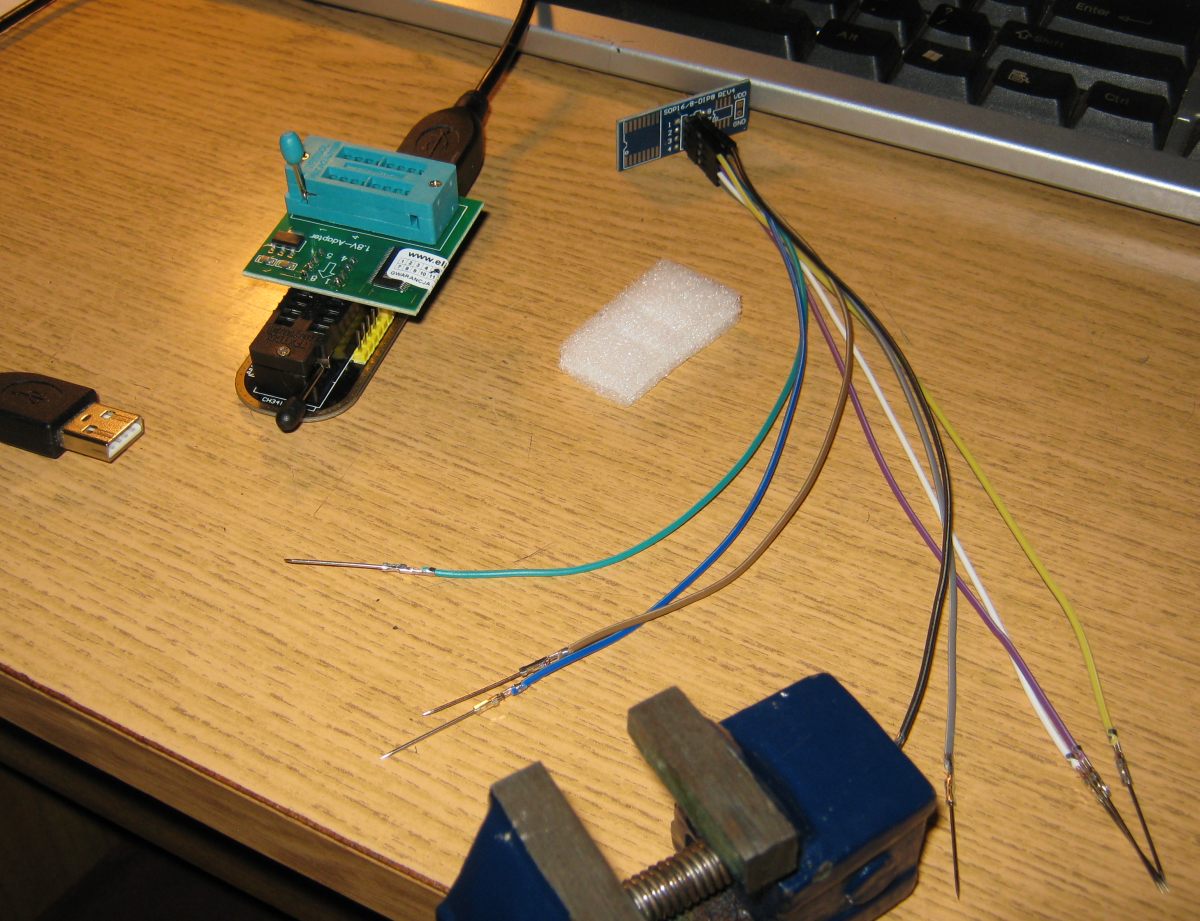
    Mam już adapter 1.8, przygotowałem 8 jednakowych szpilek ucinając łebki i 8 kabelków z zestawu od kamami, który kiedyś kupiłem - wtyczki female, z jednej strony jak się zdejmie wtyczki to szpilka pasuje na ścisk i nie trzeba chyba lutować:
    Adapter programatora podłączony przez USB, zestaw przewodów z cienkimi szpilkami oraz kawałek białej pianki na drewnianym biurku.
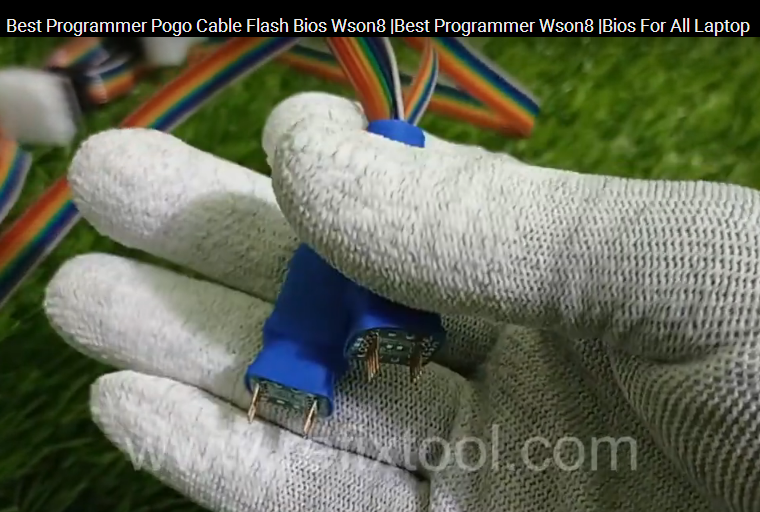
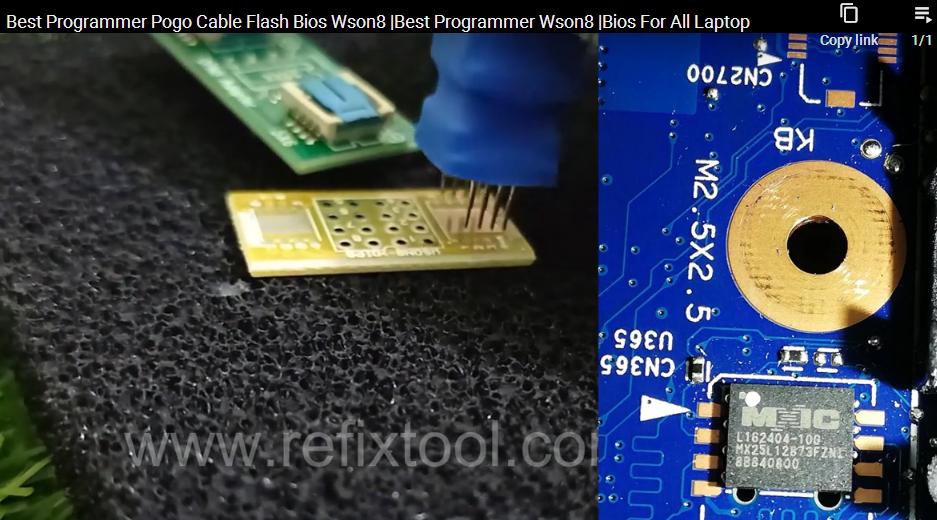
    Teraz jak z tego zrobić klipsa? Potrzebuję chyba czegoś co ma raster 1,27mm. Plan jest taki aby zrobić 2 części klipsa po 4 piny, później da się jakiś dystans 6mm, oklei taśmą izolacyjną i nie musi być sprężynki, wystarczy lekko podgiąć szpilki aby były na ścisk - coś w ten deseń:
    Ręka w białej rękawicy trzyma niebieski klips pogo pin z przewodami taśmowymi do programowania układów WSON8. Zbliżenie na testowanie płytki PCB przy pomocy pinu pogo, po lewej widoczny pin dociskany do płytki, po prawej układ scalony zamontowany na niebieskiej płytce drukowanej.
    Widać iż są użyte jakieś małe płytki PCB co mają dziurki w rastrze 1,27mm no ale ja takiej nie mam a nie bardzo chcę kupować. Myślałem aby użyć kawałek twardego styropianu albo jakiejś gąbki tak aby przebić szpilki.
    Może użyć jakiejś wtyczki np. od taśmy dysku ATA, wsadzić szpilki i podoginać?
    Może jakiś patent z kawałkiem plastiku - nie wiem stara linijka, grzanie szpilek nad świeczką i na gorąco przetopienie ich przez plastik?
    Wydaje się proste ale weź traf i ustaw jak to takie wszystko małe :-(

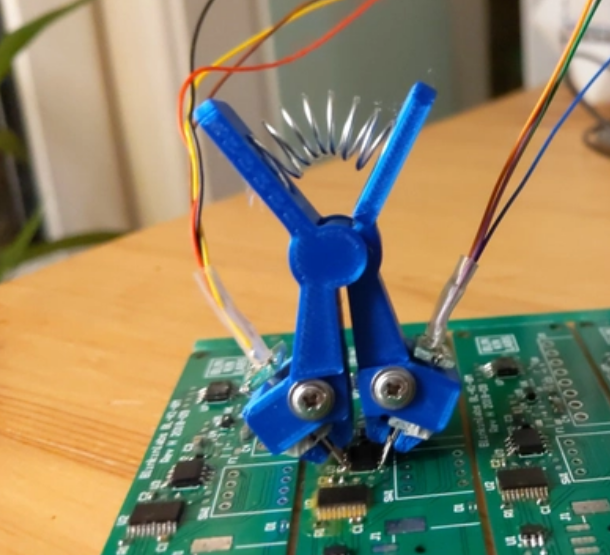
    To też jest ciekawe ale skąd wziąć taki klips i sprężynkę:
    Niebieski, drukowany 3D klips testowy ze sprężynką dociskającą, podłączony przewodami do układu scalonego na płytce PCB.
    Kurde - żeby to był chip SOIC a nie WSON to już bym miał pewnie naprawiony tablet.

    Dodano po 21 [minuty]:

    Jutro spróbuję ten patent ze świeczką, poprzebijać (wtopić) szpilki mniej więcej - wcześniej narysować np. markerem 8 kropek i jak coś się dognie dokładnie. Może coś z tego wyjdzie.
  • #7 21544000
    Gelip
    Poziom 36  
    Posty: 5206
    Pomógł: 321
    Ocena: 607
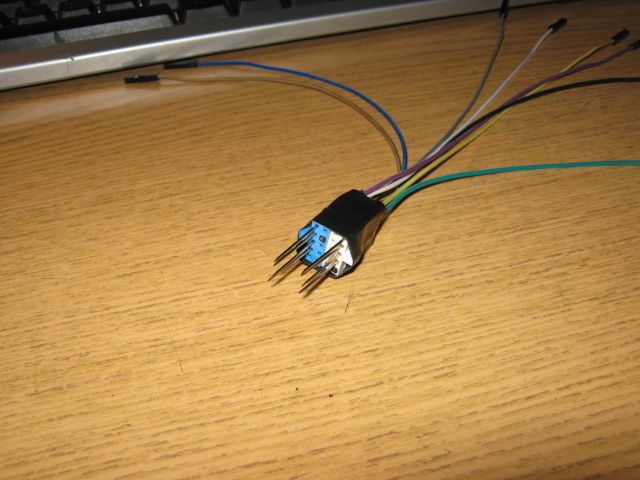
    Wykombinowałem iż 8 szpilek dałem w dwie wtyczki od USB 2.0 (podłączane do płyty głównej). Próbowałem odginać szpliki ale to wszystko tańcuje, dałem nowe proste szpilki ale raster nie ten bo 2,54mm zamiast 1,27mm
    Te szpliki muszą siedzieć sztywno aby nie tańcowały - wtedy można próbować podginać:
    Wtyczka USB z ośmioma metalowymi szpilkami i kilkoma kolorowymi przewodami na biurku.
  • #8 21577004
    Gelip
    Poziom 36  
    Posty: 5206
    Pomógł: 321
    Ocena: 607
    Zrezygnowałem z wersji z #7 gdy szpilki we wtyczkach USB - to się nie nadaje bo szpilki są za luźne, raster nie ten i nie mogę nagiąć szpilek bo tańcują we wszystkie strony.

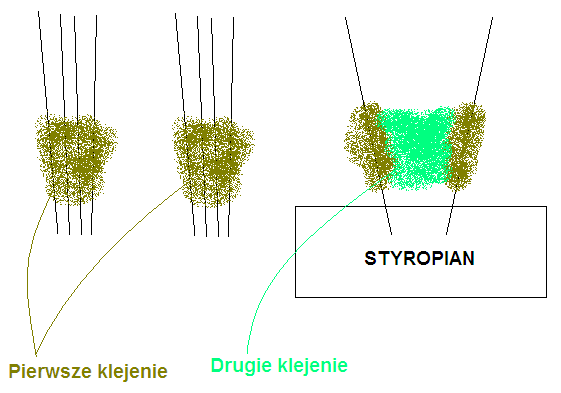
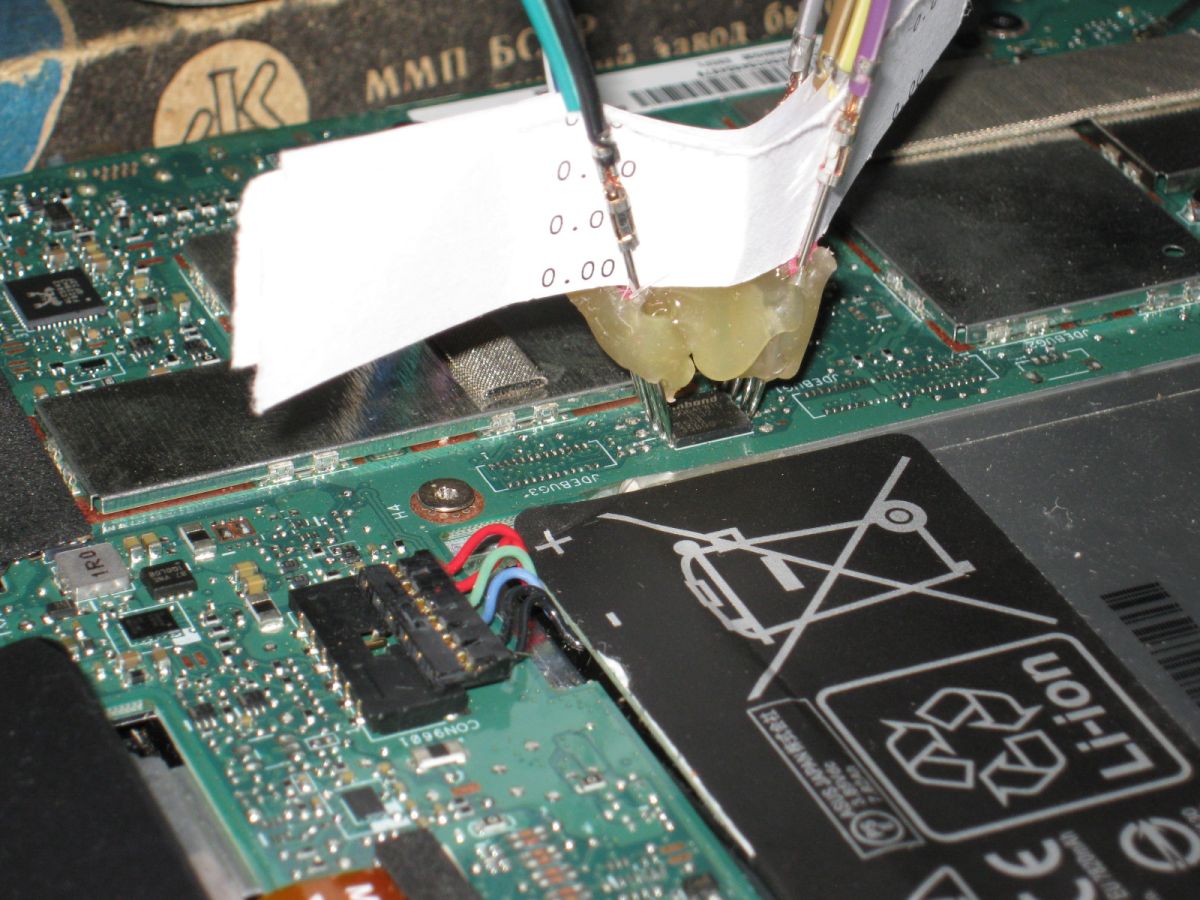
    Udało mi się zrobić te szpilki ale zalałem je klejem z pistoletu na klej. Najpierw zrobiłem dwie części po 4 szpilki ustawiając je na kawałku plasteliny tak aby pasował raster 1.27mm. Następnie po zaschnięciu kleju wbiłem dwie części pod kątem w styropian tak aby były nieco ciaśniej niż szerokość chipu SPI i znowu zalałem klejem:
    ASUS T100TAF – brak obrazu po zmianie ustawień CMOS - jak zresetować CMOS?
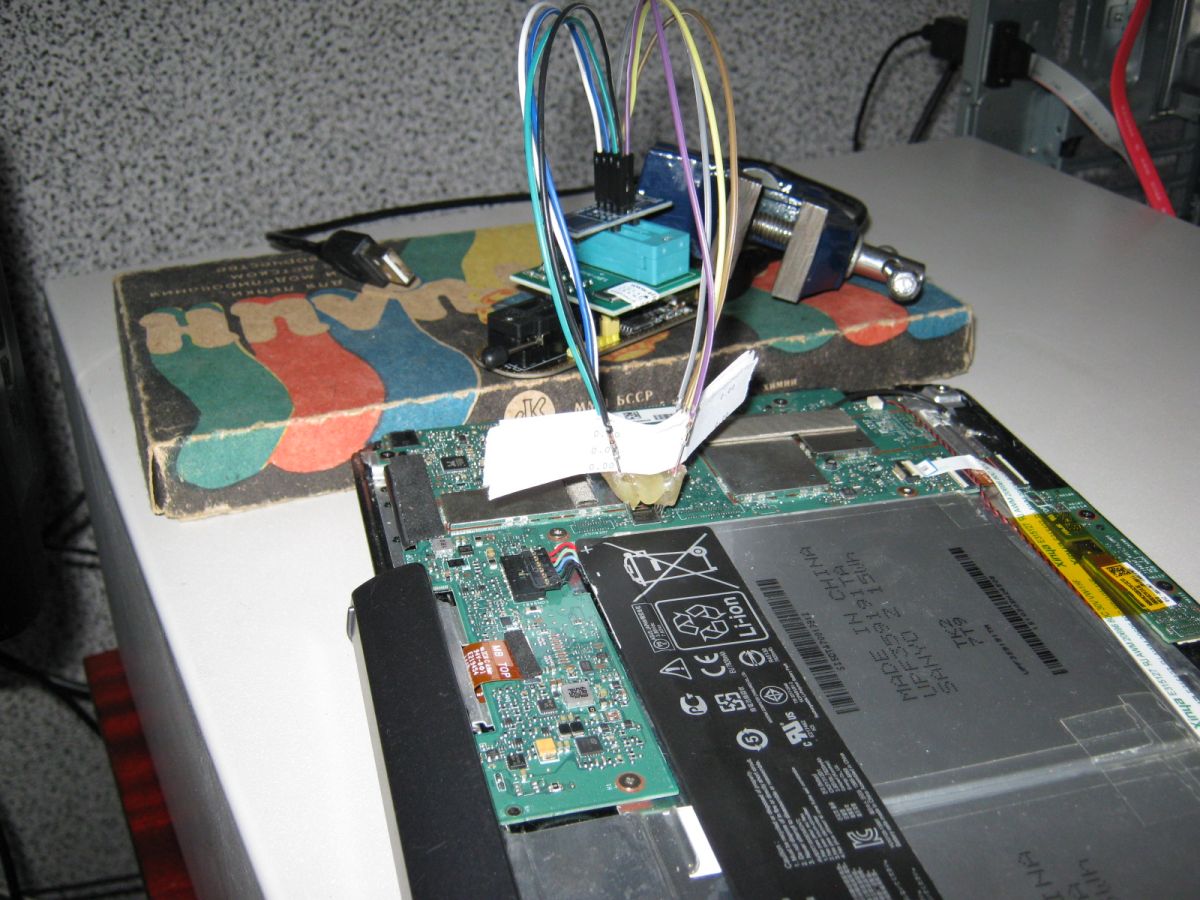
    Co ciekawe dzięki temu udało mi się zrobić dość dobrego klipsa - klej sprężynuje i dzięki temu szpilki zaciskają się same na chipie SPI ale widocznie coś nie łączy albo nie da się programować chipu w układzie:
    ASUS T100TAF – brak obrazu po zmianie ustawień CMOS - jak zresetować CMOS? ASUS T100TAF – brak obrazu po zmianie ustawień CMOS - jak zresetować CMOS?
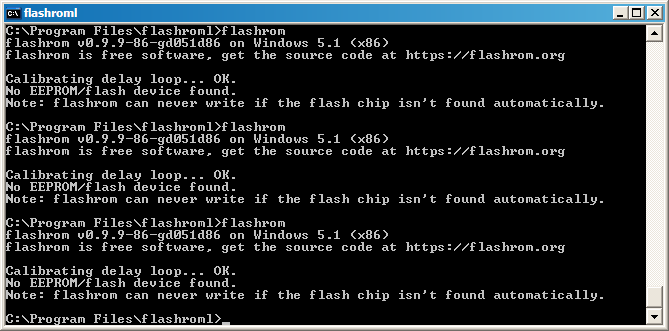
    Próbowałem poprawiać ustawienie, dociskać palcami ale flashrom ciągle nie wykrywa chipu:
    ASUS T100TAF – brak obrazu po zmianie ustawień CMOS - jak zresetować CMOS?

    Program zdaje się obsługuje chip Winbond W25Q64FW:
    flashrom -L > list.txt
    
    Winbond       W25Q40.V               PREW            512  SPI       
    Winbond       W25Q80.V               PREW           1024  SPI       
    Winbond       W25Q16.V               PREW           2048  SPI       
    Winbond       W25Q32.V               PREW           4096  SPI       
    Winbond       W25Q64.V               PREW           8192  SPI       
    Winbond       W25Q128.V              PREW          16384  SPI       
    Winbond       W25Q256.V              PREW          32768  SPI       
    Winbond       W25Q20.W                               256  SPI       
    Winbond       W25Q40.W                               512  SPI       
    Winbond       W25Q80.W               PREW           1024  SPI       
    Winbond       W25Q16.W                              2048  SPI       
    Winbond       W25Q32.W               PREW           4096  SPI       
    Winbond       W25Q64.W               PREW           8192  SPI       
    Winbond       W25Q128.W                            16384  SPI

    ASUS T100TAF – brak obrazu po zmianie ustawień CMOS - jak zresetować CMOS?

    Naprawdę skur........o ze strony asusa aby nie dało się zrobić po ludzku clear CMOS :-(

Podsumowanie tematu

✨ Po zmianie ukrytego ustawienia CMOS w tablecie ASUS T100TAF za pomocą aplikacji RU32.efi z opcji 02 Force Windows/BOM3.1 na 03 Force Windows/BOM3.0 pojawił się komunikat "Switching bios..." i ekran przestał działać. Próby podłączenia zewnętrznego monitora przez micro-HDMI nie przyniosły efektu. Standardowe metody resetu CMOS, takie jak odłączenie baterii i wielokrotne wciskanie przycisku Power, nie przywróciły obrazu. W dyskusji pojawiły się sugestie dotyczące dłuższego rozładowania kondensatorów, poszukiwania zworki do resetu CMOS lub konieczności ponownego wgrania BIOS-u. Wskazano także możliwość wejścia w tryb programowania flash (Manufacturing flash) przez kombinację klawiszy Volume+ i Volume- wraz z Power. Autor eksperymentował z wykonaniem własnego klipsa do programowania pamięci SPI, używając szpilek i kleju, jednak flashrom nie wykrywał układu, co wskazuje na trudności z bezpośrednim programowaniem chipu bez wylutowywania. Próby USB Recovery również nie powiodły się. Dyskusja zawiera szczegółowe opisy konstrukcji klipsa do programowania SPI z rasterem 1,27 mm oraz problemy z jego stabilnym mocowaniem na chipie.
Wygenerowane przez model językowy.
REKLAMA