logo elektroda
logo elektroda
X
logo elektroda
REKLAMA
REKLAMA
Adblock/uBlockOrigin/AdGuard mogą powodować znikanie niektórych postów z powodu nowej reguły.

Konwersja MBR na GPT – BIOS nie widzi dysku po zmianie, Windows 10, bootowanie

Maniek911 09 Lip 2025 16:47 984 7
REKLAMA
  • #1 21601892
    Maniek911
    Poziom 20  
    Posty: 714
    Ocena: 54
    Witam ,
    padł mi laptop który miał system windows 10 na partycji MBR i w bios nie ma opcji aby zmienić na takie bootowanie .

    Poczytałem i mówią że da się zmienić dysk MBR na GPT bez utraty danych, zainstalowałem problem i niby się zmieniło * patrz zdjęcia * ale nadal bios nie widzi tego dysku w GPT chociaż wiesz poleceń mówi co innego .

    może jakieś pomysły ?
    Załączniki:
    • Konwersja MBR na GPT – BIOS nie widzi dysku po zmianie, Windows 10, bootowanie Zdjęcie WhatsApp 2025-07-09 o 16.45.46_bfa8204b.jpg (178.42 KB) Musisz być zalogowany, aby pobrać ten załącznik.
    • Konwersja MBR na GPT – BIOS nie widzi dysku po zmianie, Windows 10, bootowanie Zdjęcie WhatsApp 2025-07-09 o 16.45.46_5755db13.jpg (178.86 KB) Musisz być zalogowany, aby pobrać ten załącznik.
    • Konwersja MBR na GPT – BIOS nie widzi dysku po zmianie, Windows 10, bootowanie Zdjęcie WhatsApp 2025-07-09 o 16.45.46_3fd03d51.jpg (193.33 KB) Musisz być zalogowany, aby pobrać ten załącznik.
    • Konwersja MBR na GPT – BIOS nie widzi dysku po zmianie, Windows 10, bootowanie Zdjęcie WhatsApp 2025-07-09 o 16.45.43_a8c9786c.jpg (134.25 KB) Musisz być zalogowany, aby pobrać ten załącznik.
    • Konwersja MBR na GPT – BIOS nie widzi dysku po zmianie, Windows 10, bootowanie Zdjęcie WhatsApp 2025-07-09 o 16.39.15_40859fc0.jpg (147.54 KB) Musisz być zalogowany, aby pobrać ten załącznik.
    • Konwersja MBR na GPT – BIOS nie widzi dysku po zmianie, Windows 10, bootowanie Zdjęcie WhatsApp 2025-07-09 o 16.39.14_0f6960bf.jpg (198.49 KB) Musisz być zalogowany, aby pobrać ten załącznik.
  • REKLAMA
  • #2 21602379
    Andrzej Maciejewski
    Poziom 21  
    Posty: 510
    Pomógł: 34
    Ocena: 63
    GPT to pierwszy problem, często konwersja MBR -> GPT nie kończy się sukcesem.
    U mnie było podobnie jak w Twoim przypadku, nie wykrywał systemu choć diskpart pokazywał że dysk jest GPT i w BIOSIE wybrałem opcję "boot z GPT".

    Można spróbować konwersji z niższego poziomu.
    Sklonować posiadany dysk (i bawić się na klonie, bo łatwo błędnie kliknąć OK na monit "czy jesteś pewien").
    Powrót do MBR
    Uruchomić komputer z instalki Win,
    Zamiast instalowania Win wybrać opcję uruchom konsolę poleceń
    Z tego poziomu robić konwersję MBR2GPT.exe

    Oprócz MBR2GPT jest program EaseUS Partition Manager (producent chwali się skutecznością), ale konwersja wymaga zakupu licencji.

    Drugi problem to taki, że nawet jak BIOS wykryje dysk systemowy GPT,
    to Win nie wystartuje na nowym laptopie, ponieważ był skonfigurowany do starego laptopa.
    Najprawdopodobniej będzie domagał się naprawy Win z instalki.

    Ja nie kombinowałem, tylko zainstalowałem czysty system, przeniosłem zbackupowane dane, zainstalowałem programy i aktywowałem Win bo miałem zarejestrowany system w Microsofcie (opcja "zmiana hardwaru", czy coś podobnego).

    Zrobiłem drugie podejście MBR2GPT, ale już w innym komputerze, zakończone sukcesem. Konwersja z wykorzystaniem Pendrive z instalką Win w USB.
    wybierz:
    (język/format czasu/klawiaturę)/ Dalej/ Napraw komputer (link na dole)/ Rozwiązywanie problemów/ Wiersz polecenia.

    Zmyliło mnie, że system przed konwersją odpalał OK z dyskiem podłączonym przez USB.
    Po udanej konwersji MBR2GPT system nie startował gdy dysk był podłączony przez USB, ale wystartował poprawnie gdy podłączyłem go bezpośrednio do interface SATA płyty głównej.
  • REKLAMA
  • #3 21602395
    Maniek911
    Poziom 20  
    Posty: 714
    Ocena: 54
    Właśnie zrobiłem to programem easeus Partition menager i nie działa . Czyli mam rozumieć że na nic szukanie i kombinowanie ,
  • REKLAMA
  • #4 21603078
    WojtasJD
    Poziom 43  
    Posty: 13775
    Pomógł: 2911
    Ocena: 1577
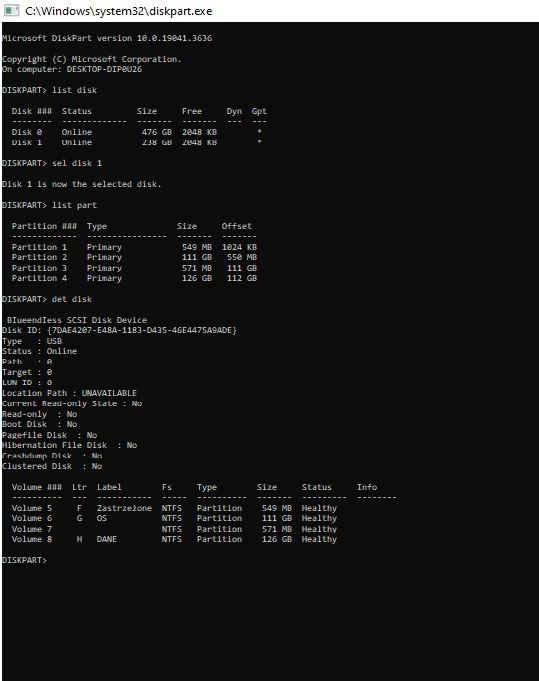
    Wrzuć jakieś info o part. na tym NVMe™ PCIe® SSD SSSTC CL1-4D256 (chyba o niego chodzi) np.:
    DISKPART> list disk
    DISKPART> sel disk 0
    DISKPART> list part
    DISKPART> det disk
  • #5 21606451
    Maniek911
    Poziom 20  
    Posty: 714
    Ocena: 54
    >>21603078 Konwersja MBR na GPT – BIOS nie widzi dysku po zmianie, Windows 10, bootowanie

    Dodano po 1 [minuty]:

    Podłączyłem do pod usb u mnie to jako dysk 1 - i wszystko tutaj masz
  • REKLAMA
  • #6 21606570
    masterten
    Poziom 33  
    Posty: 1470
    Pomógł: 268
    Ocena: 284
    UEFI oprócz samego GPT wymaga jeszcze odpowiednich plików na ukrytej partycji.
    Ja bym zajrzał na zawartość tych dwóch małych partycji (po 500MB), upewnił się że nie zawierają plików użytkownika, następnie je usunął i odtworzył według tej instrukcji:

    How to Restore Deleted EFI System Partition in Windows
    https://woshub.com/how-to-repair-deleted-efi-partition-in-windows-7/
  • #7 21606580
    Maniek911
    Poziom 20  
    Posty: 714
    Ocena: 54
    czyli najpierw usunać recznie je , a pozniej zrobić tak jak w linku ? dobrze mysle
  • #8 21606598
    WojtasJD
    Poziom 43  
    Posty: 13775
    Pomógł: 2911
    Ocena: 1577
    Nic nie trzeba usuwać.
    Pewnie na wol. "OS" pod literą G masz folder \Windows (wol. rozruchowy) a wol. "Zastrzeżone ..." pod lit. F ma być systemowym a kolejny mały wol. bez litery prawdopodobnie jest pod dyskowe WinRE

    Wiersz polecenia uruchom jako administrator i wklep:
    REAgentC /info /target=G:\Windows
    diskpart
    DISKPART> sel disk 1
    DISKPART> list part
    DISKPART> sel part 3
    DISKPART> assign letter=R
    DISKPART> set id=DE94BBA4-06D1-4D40-A16A-BFD50179D6AC
    DISKPART> gpt attributes=0x8000000000000001

    jeśli na wol. F i R masz coś ważnego to gdzieś skopiuj i klep polecenia dalej:

    DISKPART> sel part 1 (nie pomyl się z wyborem bo dalej będzie format)
    DISKPART> shrink desired=16
    DISKPART> format fs=FAT32 label=SYSTEM quick
    DISKPART> set id=C12A7328-F81F-11D2-BA4B-00A0C93EC93B
    DISKPART> gpt attributes=0x8000000000000000
    DISKPART> create part msr
    DISKPART> list part
    DISKPART> exit
    bcdboot G:\Windows /l pl-PL /s F: /f UEFI

    Warto zamieścić wynik poleceń.

Podsumowanie tematu

✨ Problem dotyczy konwersji dysku systemowego z MBR na GPT w laptopie z Windows 10, gdzie po zmianie BIOS nie wykrywa dysku do bootowania. Konwersja MBR2GPT.exe z poziomu konsoli instalacyjnej Windows jest rekomendowana jako bezpieczna metoda, alternatywnie program EaseUS Partition Manager, choć wymaga licencji i nie zawsze działa poprawnie. Po konwersji BIOS musi mieć włączony tryb bootowania UEFI, a dysk powinien zawierać odpowiednio skonfigurowaną ukrytą partycję EFI (ESP) z plikami rozruchowymi. W przypadku problemów z wykryciem dysku lub bootowaniem należy sprawdzić i ewentualnie odtworzyć partycję EFI, korzystając z narzędzi diskpart i polecenia bcdboot. Zaleca się wykonanie kopii zapasowej danych przed operacjami na partycjach. Wskazano także, że system Windows może wymagać naprawy po migracji na nowy sprzęt lub zmianie schematu partycji. Przykładowe polecenia diskpart i instrukcje naprawy EFI zostały podane w dyskusji.
Wygenerowane przez model językowy.
REKLAMA