logo elektroda
logo elektroda
X
logo elektroda
Adblock/uBlockOrigin/AdGuard mogą powodować znikanie niektórych postów z powodu nowej reguły.

Asecam 4MP 2.8mm – obraz z kamery na komputerze bez rejestratora

Michal_15_mechanik 08 Wrz 2025 19:34 981 10
  • #1 21656996
    Michal_15_mechanik
    Poziom 3  
    Posty: 100
    Pomógł: 1
    Ocena: 14
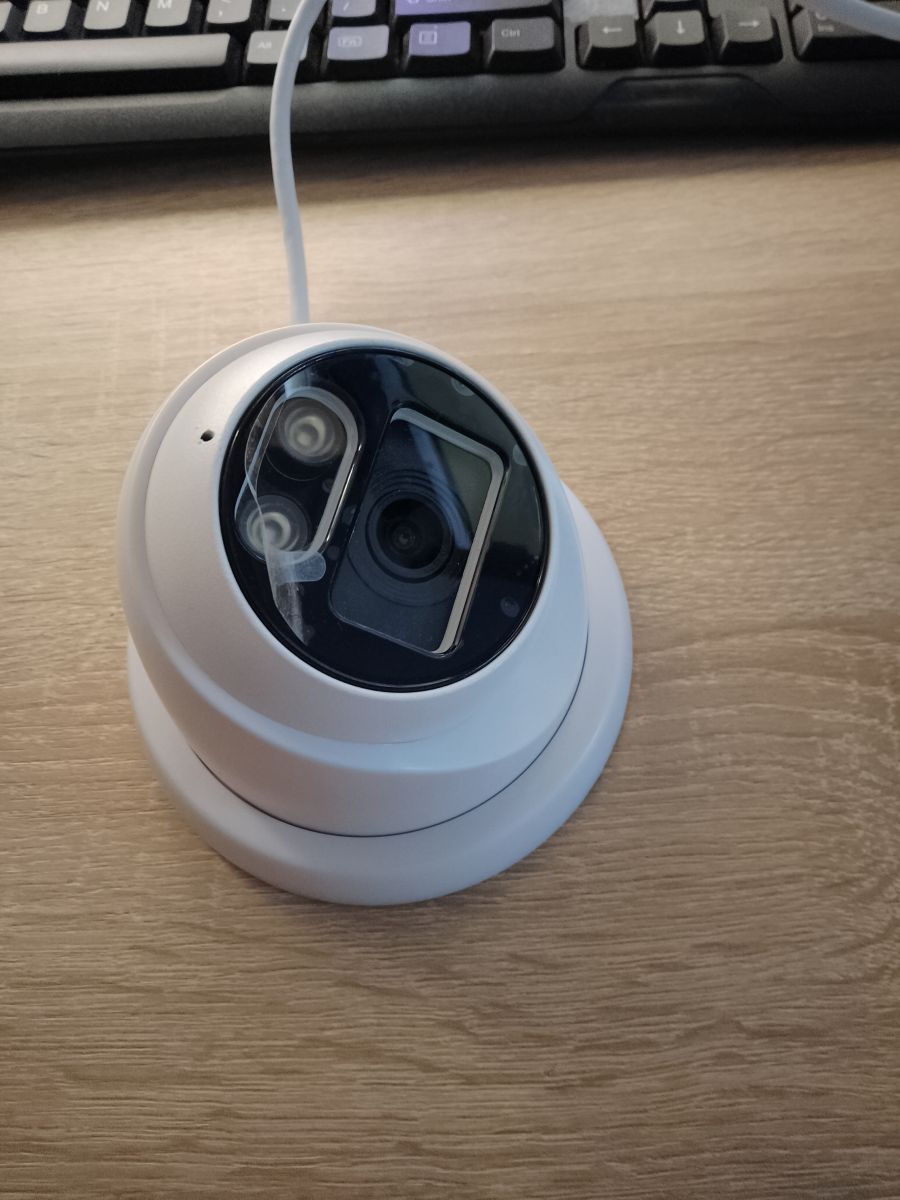
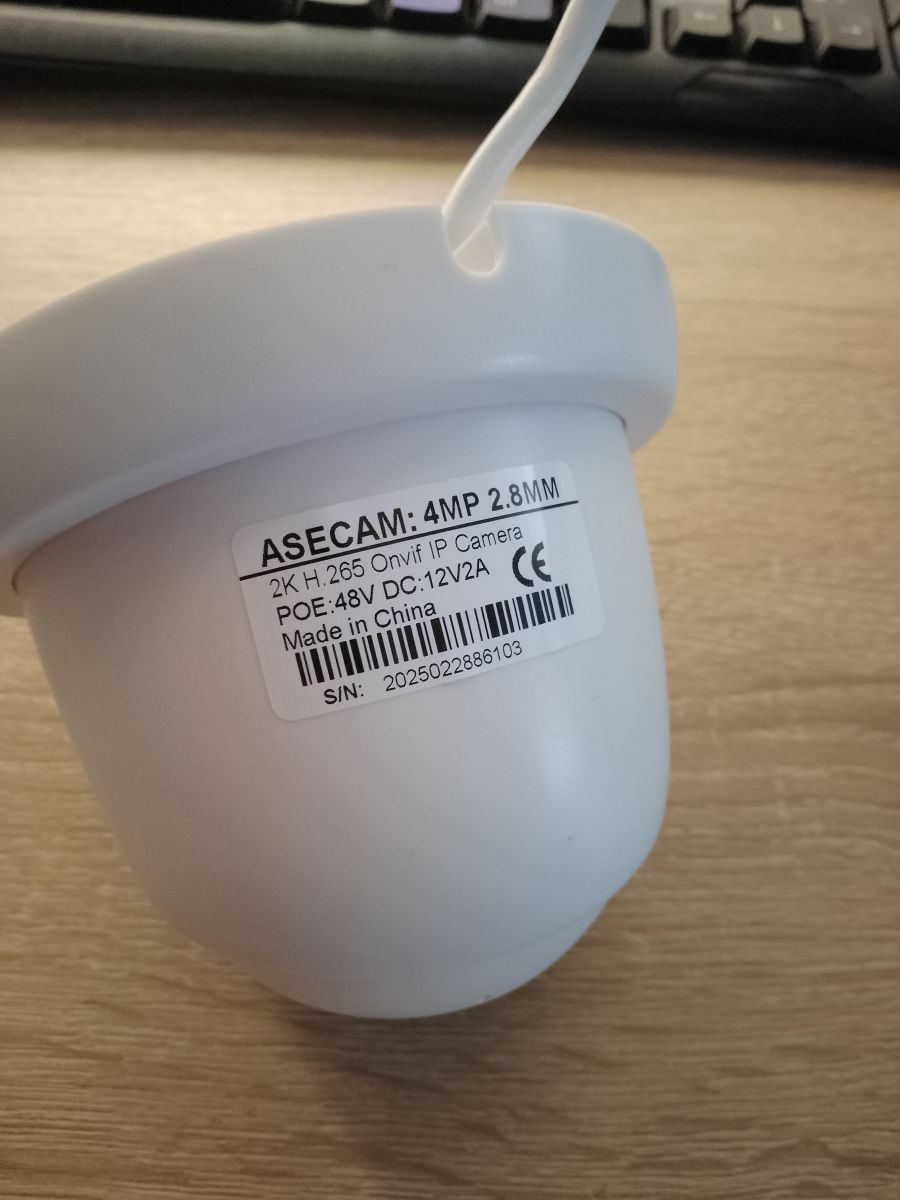
    Kamera IP Asecam 4MP na biurku, podłączona kablem sieciowym
    Kamera IP Asecam 4MP 2.8 mm trzymana nad biurkiem z widoczną etykietą techniczną Witam wszystkich, mam kamerę IP Asecam: 4MP 2.8 mm i chcę ją podpiąć tak, aby mieć podgląd na komputerze. Wiem, że jest potrzebny rejestrator, ale nie mam takiego, a chcę, żeby to zastąpił komputer i nie wiem, jak to zrobić. Podpiąłem kamerę pod zasilacz 12 V i do routera, wpisywałem w przeglądarce IP kamery i nic. Proszę o pomoc i z góry dziękuję bardzo :)
  • #2 21657273
    gradek83
    Poziom 43  
    Posty: 9106
    Pomógł: 929
    Ocena: 2100
    Zainstaluj sobie program ONVIF Device Manager po zainstalowaniu zaloguj się na początek do programu jako login: admin hasło: admin i wyszukaj swoją kamerę w sieci lokalnej. Jak ją znajdziesz zaznacz ja i w zakładce Live Video po prawej na dole powinieneś mieć link go rtsp://. Skopiuj link zainstaluj VLC media player i uruchom program następnie wciśnij Ctrl+N wklej tam skopiowany link do rtsp i kliknij odtwarzaj. Jak pojawi się obraz z kamery naciśnij Ctrl+Y i zapisz plik na Pulpicie i opisz plik jak chcesz. Teraz ilekroć uruchomisz plik pojawi ci się obraz z kamery.
  • #3 21657409
    Michal_15_mechanik
    Poziom 3  
    Posty: 100
    Pomógł: 1
    Ocena: 14
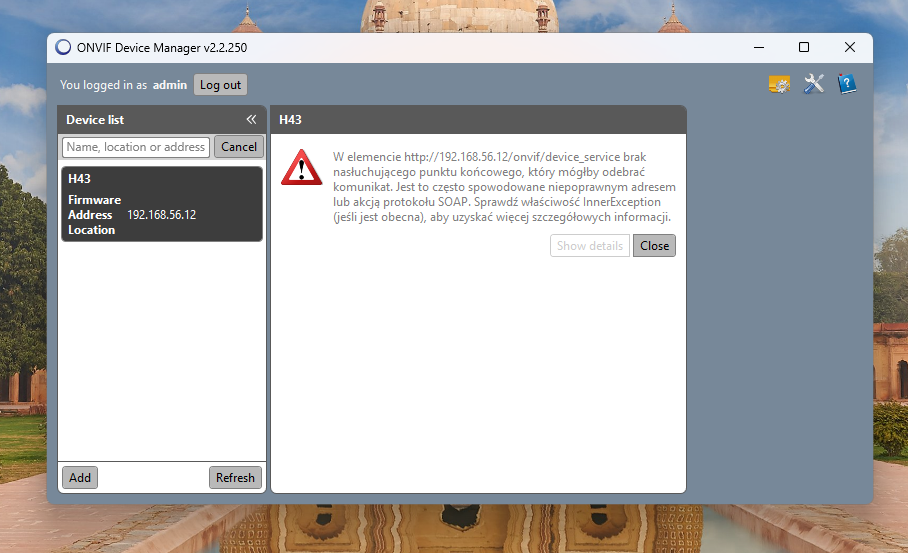
    >>21657273 Zainstalowałem ten program, nawet znalazł kamerę, ale podczas łączenia wyskakuje takie coś. Próbowałem na innym kablu i to samo,
    Komunikat błędu w ONVIF Device Manager podczas próby połączenia z kamerą pod adresem 192.168.56.12
  • #4 21657412
    damiankowalczuk87
    Poziom 9  
    Posty: 38
    Pomógł: 1
    Ocena: 1
    Wygląda na błąd logowania. Sprawdź domyślne hasło albo poszukaj programu od producenta do pierwszej konfiguracji.
  • #5 21657440
    Michal_15_mechanik
    Poziom 3  
    Posty: 100
    Pomógł: 1
    Ocena: 14
    >>21657412 Niestety nie mogę go znaleźć.
  • #6 21657509
    gradek83
    Poziom 43  
    Posty: 9106
    Pomógł: 929
    Ocena: 2100
    Jak znasz login i hasło do kamery to zamiast admin admin wpisz w programie ONVIF Device Manager login i hasło które ustawiłeś dla kamery. Pamiętaj jeśli w haśle występuje # zmień ten znak na inny.
  • #7 21657521
    Michal_15_mechanik
    Poziom 3  
    Posty: 100
    Pomógł: 1
    Ocena: 14
    Niestety to samo, może reset urządzenia by pomógł, tylko żadnego przycisku nie ma do resetowania.

    Dodano po 4 [godziny] 51 [minuty]:

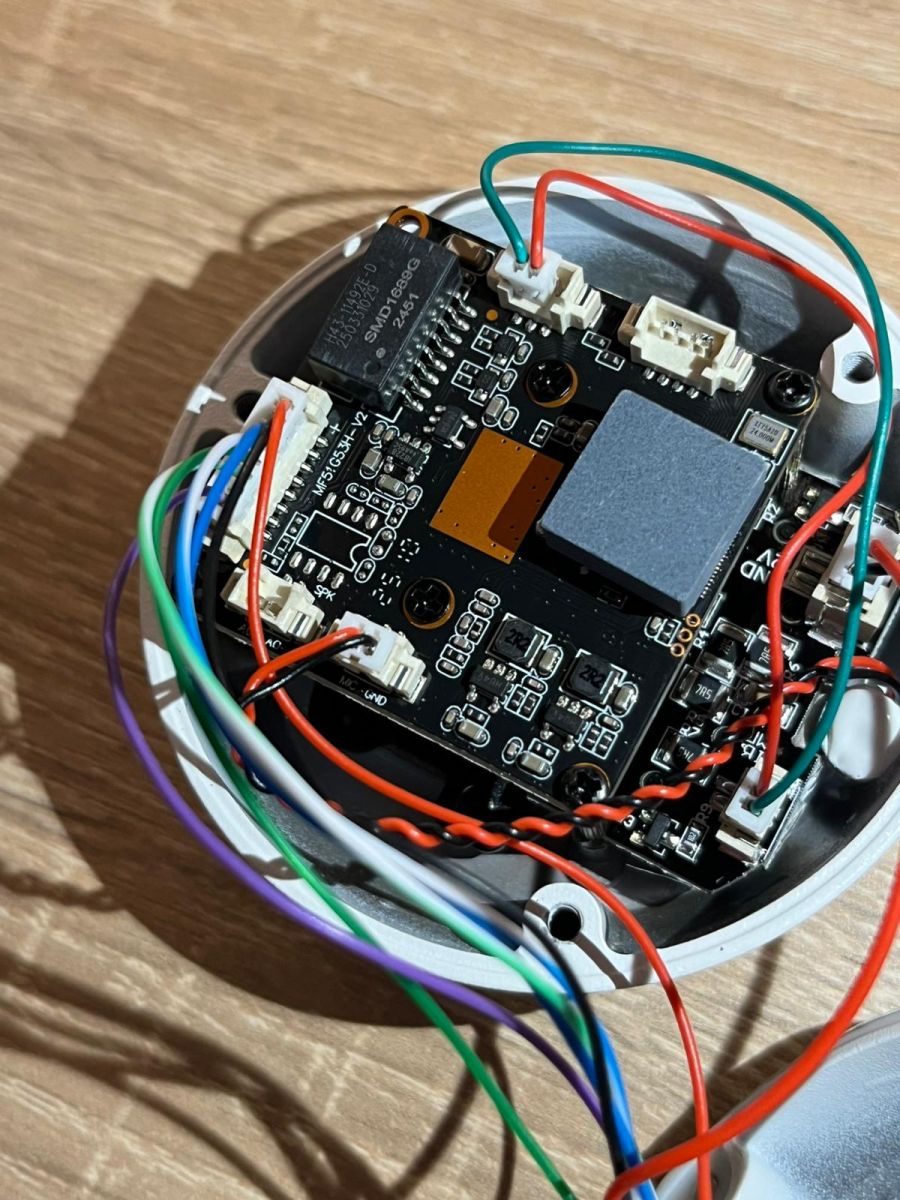
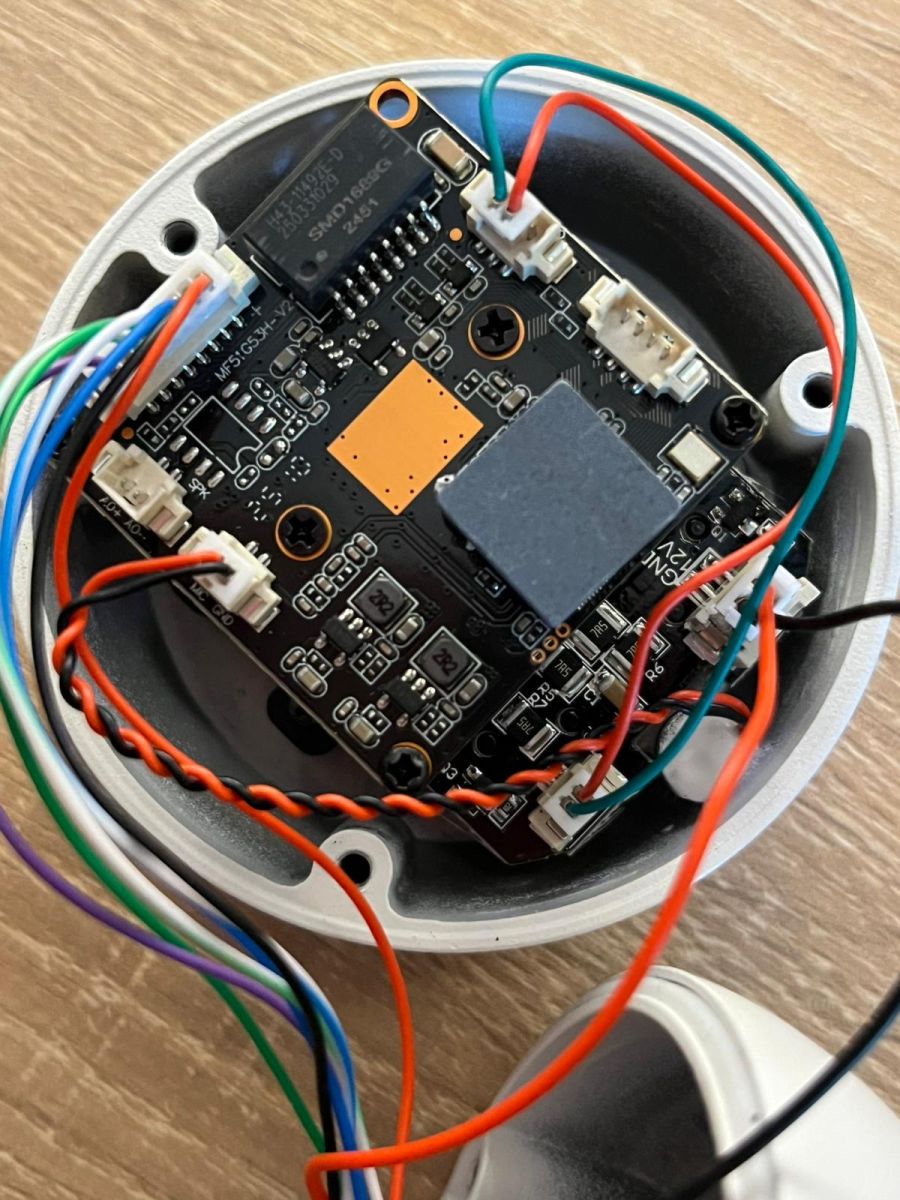
    Próbowałem zresetować kamerę do ustawień fabrycznych. Nie mam żadnych przycisków, więc w środku powinien być jakiś do resetowania lub zworka i nic takiego nie widzę, jedynie te trzy punkty i nic poza tym.
    Widok wnętrza kamery IP z widoczną płytką PCB i kolorowymi przewodami
    Płytka drukowana kamery z kolorowymi przewodami i elementami elektronicznymi
  • #8 21805421
    pawel12313
    Poziom 8  
    Posty: 32
    Ocena: 4
    Mam problem z kamerami na tym samym układzie scalonym. Ma ktoś pomysł, jak je zresetować do ustawień fabrycznych?
  • #9 21815607
    PAFEU
    Poziom 12  
    Posty: 48
    Ocena: 2
    sprawdź login: admin hasło: 123456
  • #10 21815847
    pawel12313
    Poziom 8  
    Posty: 32
    Ocena: 4
    Problem z kamerą zaczyna się po odłączeniu jej od rejestratora Hikvision. Aplikacje VMS itp. producenta widzą kamerę, pokazują jej IP, ale kamera jest w trybie offline. Próba wejścia na stronę konfiguracji HTTP nie działa - brak połączenia. Sam login i hasło to nie problem.
  • #11 21817473
    pawel12313
    Poziom 8  
    Posty: 32
    Ocena: 4
    Temat rozwiązany. Jeśli chce się podłączyć kamerę do laptopa, to trzeba być w tej samej sieci, tj. jeśli kamera ma IP własne lub nadane wcześniej przez wideorejestrator, np. 192.168.200.100, to podłączając ją do laptopa przez LAN i jednocześnie do zasilacza 12 V, to IP naszej karty sieciowej w kompie zmieniamy na 192.168.200. i np. 1. Wtedy w przeglądarce wpisujemy adres kamery i wszystko działa. Nie trzeba żadnych programów, tym bardziej, że te od Chińczyków niby pokazują, że zmieniają IP, ale tego nie robią.


Podsumowanie tematu

✨ Posiadacz kamery IP Asecam 4MP 2.8 mm chce uzyskać podgląd obrazu na komputerze bez użycia rejestratora. Kamera jest zasilana 12 V i podłączona do routera, jednak próba dostępu do jej IP przez przeglądarkę nie powiodła się. Zalecane było użycie programu ONVIF Device Manager do wykrycia kamery w sieci lokalnej oraz uzyskania linku RTSP, który można odtworzyć w VLC media player, co umożliwia podgląd obrazu. Problem pojawił się przy logowaniu do kamery w ONVIF Device Manager, gdzie występował błąd uwierzytelnienia. Sugerowano sprawdzenie domyślnych haseł (admin/admin, admin/123456) lub użycie loginu i hasła ustawionego w kamerze, z uwzględnieniem zamiany znaków specjalnych (#) w haśle. Próby resetu kamery do ustawień fabrycznych były utrudnione z powodu braku widocznego przycisku reset lub zworki, a wewnątrz obudowy nie znaleziono elementu resetującego. W dyskusji pojawiła się informacja, że kamery o podobnej konstrukcji mogą mieć problemy z działaniem po odłączeniu od rejestratora Hikvision, gdzie mimo wykrycia IP kamera pozostaje offline i nie udaje się uzyskać dostępu do konfiguracji HTTP.
Podsumowanie AI na podstawie dyskusji. Może zawierać błędy.
REKLAMA