





W tym artykule postaram się opisać między innymi jak zabezpieczyć sieć bezprzewodową na routerze Cerberus Pentagram ADSL WiFi 802.11g. Mam na myśli filtrację MAC, klucz WPA, WEP, zmiana SSID, konfiguracje Neostrady oraz inne opcje.
<b>Konfiguracja</b>:
By wejść do konfiguracji naszego routera należy w przeglądarce wpisać adres <i>192.168.1.1</i> ukaże się nam strona konfiguracji. Oczywiście trzeba połączyć nasz router skrętką lub po WiFi. W konfiguracji trzeba podać login i hasło do naszego urządzenia, fabrycznie są one takie:
<u>Domyślne hasło i login</u>:
Login: <i>Admin</i>
Hasło: <i>Admin</i>
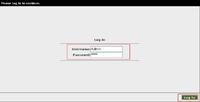
Po wpisaniu wymaganych danych klikamy w <i>Log In</i>.
<b>Konfigurujemy Neostradę</b>
By skonfigurować Neostradę potrzebne są nam login i hasło użytkownika Neostrady.
Wchodzimy w <i>Ez Setup</i>.
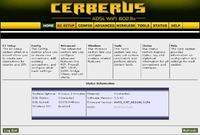
Klikamy w <i>Wizard</i> po lewej stronie.
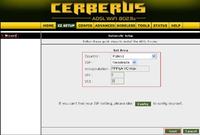
Wybieramy providera (w naszym przypadku Neostrada).
<u>Country</u>: <i>Poland</i>.
<u>ISP</u>: <i>Neostrada</i>.
Następnie klikamy <i>Next</i>.
Wszystko można zobaczyć na obrazku poniżej.
Teraz zostało nam wpisanie wspomnianego wcześniej loginu i hasła.
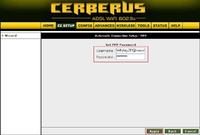
Po wszystkim klikamy Apply i możemy cieszyć się Neostradą.
<b>Zmiana SSID (nazwy naszej sieci WiFi)</b>
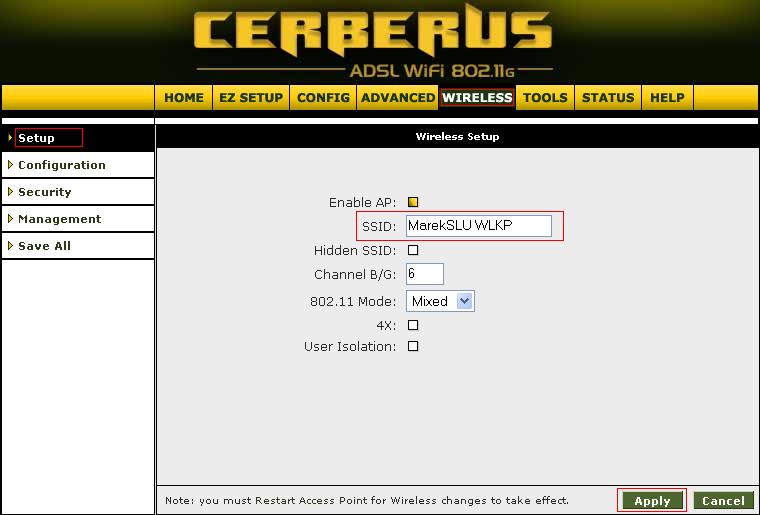
Aby zmienić nasz <i>rozgłaszacz</i> wchodzimy do zakładki <i>Wireless</i>, po lewej stronie klikamy w opcję <i>Setup</i>.
Domyślny SSID ustawiony jest na <i>PENTAGRAM</i>, możemy dowolnie go zmienić. Ja zmieniłem na <i>MarekSLU WLKP</i>.
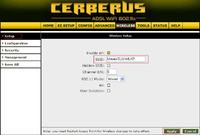
Po wszystkim klikamy Apply.
<u>Proszę nie przechodzić do innej zakładki, niżej opiszę zabezpieczenie sieci.</u>
<b>Zabezpieczenie sieci</b>
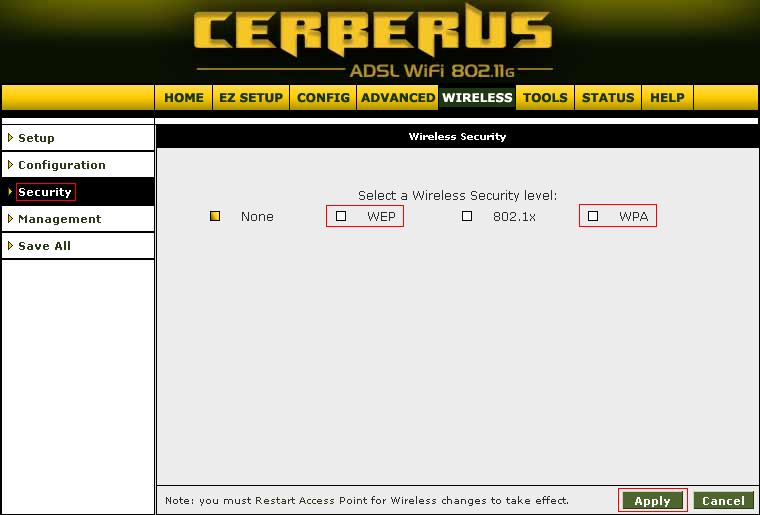
By zabezpieczyć naszą sieć przechodzimy do opcji <i>Security</i>.
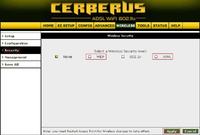
<u>None</u> bez zabezpieczeń.
<u>WEP</u> zabezpieczenie WEP - słabe.
<u>WPA</u> zabezpieczenie WPA - dobre.
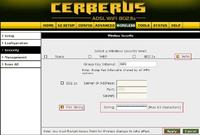
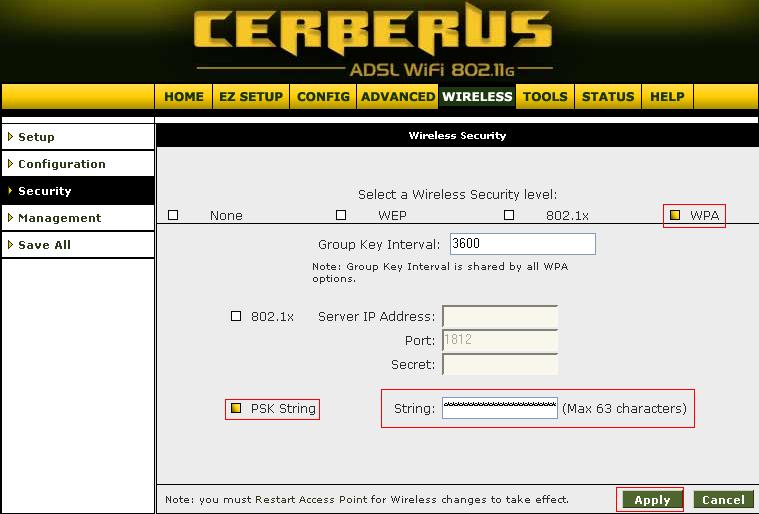
Klikamy w <i>WPA</i> następnie w <i>PSK String</i>.
Wpisujemy swoje hasło (maksymalnie 63 znaki).
Po wszystkim klikamy <i>Apply</i>
<b>Filtracja MAC</b>
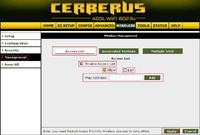
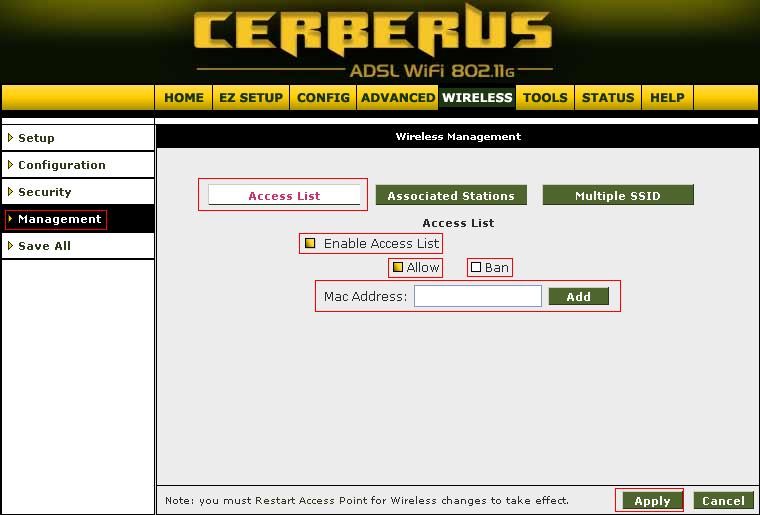
Przechodzimy do opcji <i>Management</i>
Klikamy w <i>Access List</i>.
Następnie w <i>Enable Access List</i>.
<u>Allow</u> - przepuszczanie danego MAC-a (dostęp do sieci).
<u>Ban</u> - zakaz puszczania danego adresu MAC (nie ma możliwości połączyć się z siecią).
W polu <i>Mac Adress</i> wpisujemy MAC karty sieciowej, następnie klikamy w ADD.
<u>Po skonfigurowaniu wszystkich opcji klikamy w <i>Save All</i> by ustawienia się zapisały!</u>
Teraz pozostaje nam zrestartowanie Access Pointa, w tym przypadku wchodzimy do zakładki <i>Tools</i> później w <i>System Commands</i> i klikamy w przycisk <i>Restart</i>.
Teraz mamy już Neostradę, zabezpieczoną sieć, oraz filtrację MAC.
Oczywiście szyfrowania można ustawić według własnych upodobań.
<b>Zmiana loginu i hasła użytkownika routera</b>
Domyślne (fabryczne) login i hasło naszego routera to <i>Admin</i>, <i>Admin</i>.
Aby je zmienić przechodzimy do zakładki <i>Tools</i>, po lewej stronie klikamy w opcję <i>User Management</i>.
<u>User name</u> to login.
<u>Password</u> to hasło.
<u>Confirmed Password</u> powtórzenie hasła.
<u>Idle Timeout</u> czas po jakim nasz router automatycznie nas wyloguje (w minutach).
<b>Konfiguracja</b>:
By wejść do konfiguracji naszego routera należy w przeglądarce wpisać adres <i>192.168.1.1</i> ukaże się nam strona konfiguracji. Oczywiście trzeba połączyć nasz router skrętką lub po WiFi. W konfiguracji trzeba podać login i hasło do naszego urządzenia, fabrycznie są one takie:
<u>Domyślne hasło i login</u>:
Login: <i>Admin</i>
Hasło: <i>Admin</i>
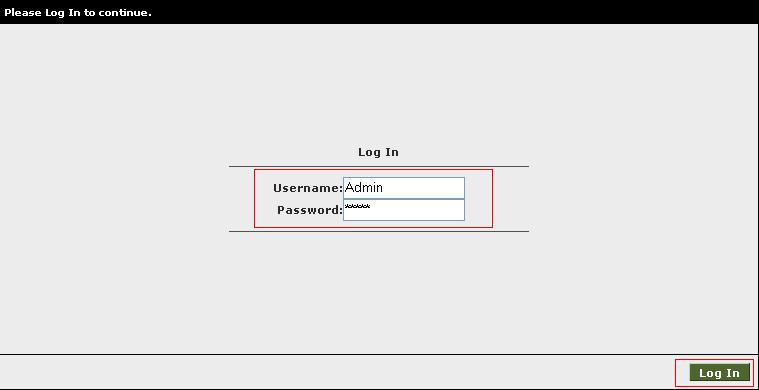
Po wpisaniu wymaganych danych klikamy w <i>Log In</i>.
<b>Konfigurujemy Neostradę</b>
By skonfigurować Neostradę potrzebne są nam login i hasło użytkownika Neostrady.
Wchodzimy w <i>Ez Setup</i>.
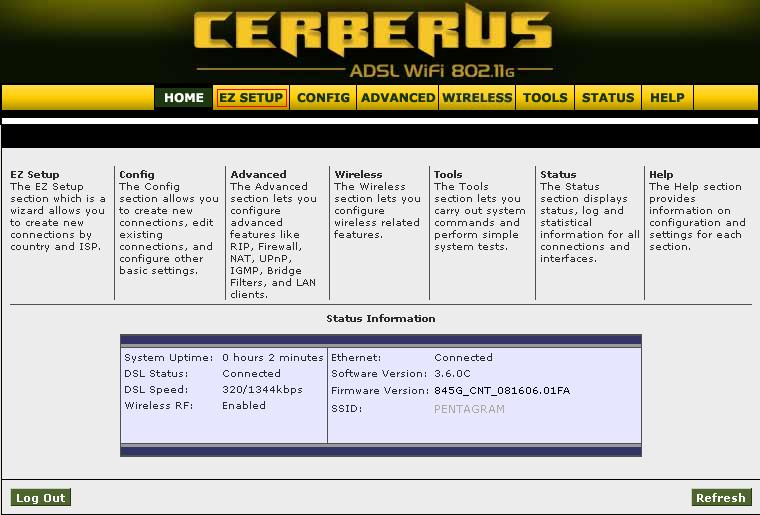
Klikamy w <i>Wizard</i> po lewej stronie.
Wybieramy providera (w naszym przypadku Neostrada).
<u>Country</u>: <i>Poland</i>.
<u>ISP</u>: <i>Neostrada</i>.
Następnie klikamy <i>Next</i>.
Wszystko można zobaczyć na obrazku poniżej.
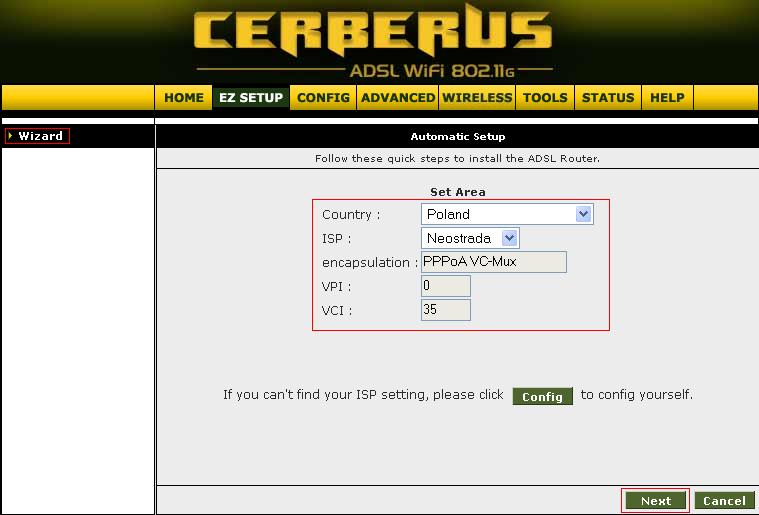
Teraz zostało nam wpisanie wspomnianego wcześniej loginu i hasła.
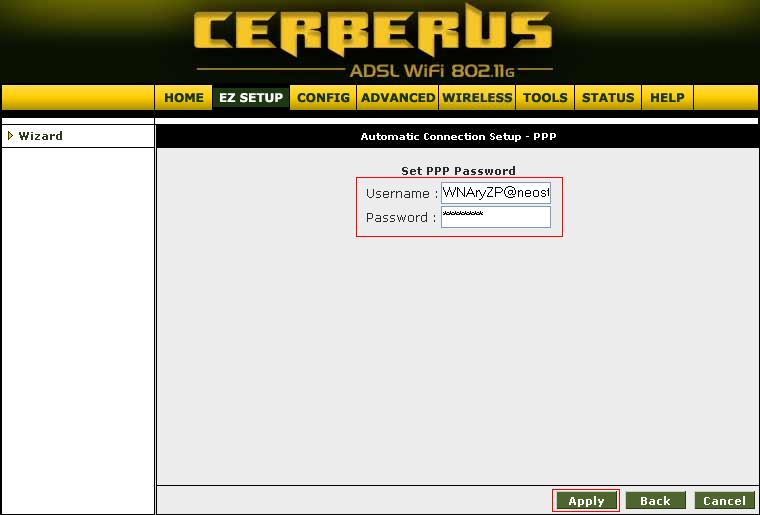
Po wszystkim klikamy Apply i możemy cieszyć się Neostradą.
<b>Zmiana SSID (nazwy naszej sieci WiFi)</b>
Aby zmienić nasz <i>rozgłaszacz</i> wchodzimy do zakładki <i>Wireless</i>, po lewej stronie klikamy w opcję <i>Setup</i>.
Domyślny SSID ustawiony jest na <i>PENTAGRAM</i>, możemy dowolnie go zmienić. Ja zmieniłem na <i>MarekSLU WLKP</i>.
Po wszystkim klikamy Apply.
<u>Proszę nie przechodzić do innej zakładki, niżej opiszę zabezpieczenie sieci.</u>
<b>Zabezpieczenie sieci</b>
By zabezpieczyć naszą sieć przechodzimy do opcji <i>Security</i>.
<u>None</u> bez zabezpieczeń.
<u>WEP</u> zabezpieczenie WEP - słabe.
<u>WPA</u> zabezpieczenie WPA - dobre.
Klikamy w <i>WPA</i> następnie w <i>PSK String</i>.
Wpisujemy swoje hasło (maksymalnie 63 znaki).
Po wszystkim klikamy <i>Apply</i>
<b>Filtracja MAC</b>
Przechodzimy do opcji <i>Management</i>
Klikamy w <i>Access List</i>.
Następnie w <i>Enable Access List</i>.
<u>Allow</u> - przepuszczanie danego MAC-a (dostęp do sieci).
<u>Ban</u> - zakaz puszczania danego adresu MAC (nie ma możliwości połączyć się z siecią).
W polu <i>Mac Adress</i> wpisujemy MAC karty sieciowej, następnie klikamy w ADD.
<u>Po skonfigurowaniu wszystkich opcji klikamy w <i>Save All</i> by ustawienia się zapisały!</u>
Teraz pozostaje nam zrestartowanie Access Pointa, w tym przypadku wchodzimy do zakładki <i>Tools</i> później w <i>System Commands</i> i klikamy w przycisk <i>Restart</i>.
Teraz mamy już Neostradę, zabezpieczoną sieć, oraz filtrację MAC.
Oczywiście szyfrowania można ustawić według własnych upodobań.
<b>Zmiana loginu i hasła użytkownika routera</b>
Domyślne (fabryczne) login i hasło naszego routera to <i>Admin</i>, <i>Admin</i>.
Aby je zmienić przechodzimy do zakładki <i>Tools</i>, po lewej stronie klikamy w opcję <i>User Management</i>.
<u>User name</u> to login.
<u>Password</u> to hasło.
<u>Confirmed Password</u> powtórzenie hasła.
<u>Idle Timeout</u> czas po jakim nasz router automatycznie nas wyloguje (w minutach).
