Cześć,
ostatnio na moim Sony (Windows 8) nie mogłem uruchomić Windowsa (ładował się do logo Sony). Chcąc go przywrócić do ustawień fabrycznych wyjąłem dysk z laptopa i podpiąłem do PC'ta. Odpaliłem miniXP i przerzuciłem dane. Po włożeniu ponownie dysku wyświetla się komunikat "No operation system"
Nie chce tracić partycji Recovery i stąd pytanie jak temu zaradzić? Nagrałem na pendrive Windowsa i dałem Napraw komputer ale wyświetla się tylko niebieskie tło i nic się nie dzieje (płyty nie włożę bo optyka nie działa ;/) Spróbuje jeszcze nagrać Windowsa na innego pendrive, może wtedy się uda.
Chciałem użyć opcji "Odświeżania systemu" która jest w menu "Napraw komputer" dlatego nagrałem pendrive. Niestety. po naciśnięciu Assist i wybraniu opcji odzyskiwania systemu pojawia się "kołko" ładowania a poźniej czarny ekran i stoi w miejscu.
//EDIT: problem który opisywałem ustąpił. Komputer zaczął poprawnie rozpoznawać partycje ( w zasadzie nie wiem do końca czemu tak się stało, może przez podpięcie dwóch dysków sygnatury pozmieniały się, ale nie mam w temacie duże wiedzy także to zgadywanka)
//EDIT 2: Poczekam jeszcze chwilę, być może zaskoczy Recovery. Spróbuje jeszcze sprawdzić dysk pod kątem błędów. Znacie jakieś narzedzie bootowalne USB?
Używasz na własną odpowiedzialność, Hirens zawiera nielegalną wersję Windowsa XP i jako taki nie może być oficjalnie polecany na tym forum, a fuj, złodzieje
@A.Gieronimo No tak, zgadza się Zapytam Ciebie i innych oglądających ten temat, przychodzi Ci coś na myśl czemu opcja Recovery nie działa? (czarny ekran) W ostateczności postawię system od nowa kasując wszystko co jest dotychczas chociaż wolałbym tego uniknąć. A jeśli to fizyczne uszkodzenie dysku to i tak po opcji recovery
Jedyne co mi przychodzi na myśl to coś z SATA (ahci) albo UEFI.
Swoją drogą, być może będziesz musiał przełączyć satę na compatible bo na ahci nie zawsze działają te programy, zależy od chipsetu.
Recovery powinno startować bez względu na stan reszty dysku.
Nie bardzo sie z tym zgadzam.
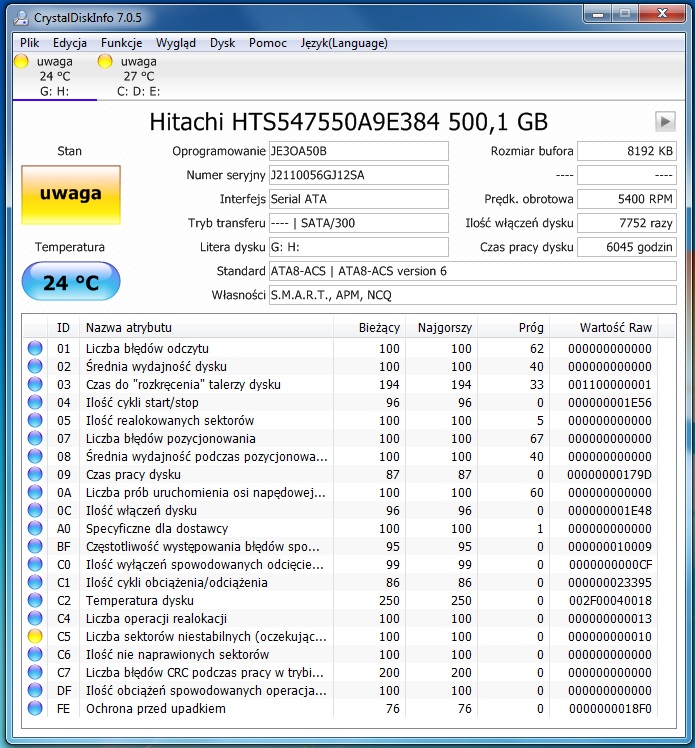
Wstaw SMART dysku z Crystal disk info, dysk musisz podłączyć do innego sprzętu, jako dysk dodatkowy.
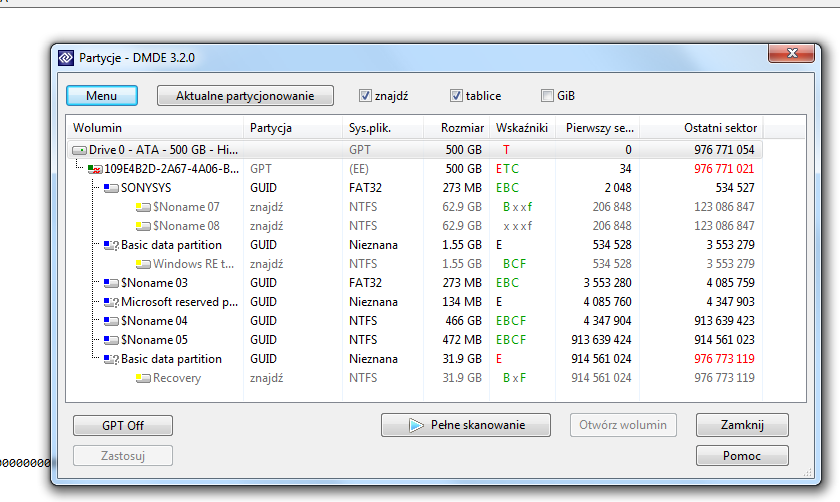
Dodatkowo screen z DMDE (widok partycje)
(początek zakresu powierzchni z która będziemy pracować) – tu możemy ustawić od jakiej wartości LBA chcemy zacząć pracować, przydatne wtedy jak już kiedyś skanowaliśmy dysk i np. błędy zaczęły się pojawiać na drugiej połowie dysku i nie chcemy tracić czasu żeby skanować cały dysk.
End LBA - końcowa wartość LBA
(koniec zakresu powierzchni z którą będziemy pracować) - tu ustawiamy do jakiej wartości chcemy żeby program skanował dysk, przydatne wtedy kiedy chcemy przeskanować np. pierwszą połowę dysku.
Remap - włączenie/wyłączenie remapowania dysku
( Remap - Uszkodzone sektory zapisuje do G-List )
Timeout (sec) - ? przekroczenie czasu dostępu do dysku
(To czas po jakim sektor jest uznawany za nieczytelny)
Spindown after scan - włączenie/wyłączenia dysku po skończonej pracy
(Wyłącza silnik dysku przechodzi w tryb uśpienia po skończeniu pracy)
Loop test/repair - włączenie/wyłączenie testu/naprawy obszaru na którym pracujemy w pętli
(SCAN lub REMAP będzie działał w kółko w pętli)
Erase Delays *DESTRUCTIVE* - Kasowanie BAD sektorów logicznych po przez zerowanie
( komenda działa w ten sposób ,iż wpisuje 00 w miejsce BAD sektorów logicznych (z fizycznymi nic nie robi) przywracając je do użytku. Działa selektywnie tylko na BAD sektorach pozostawiając dane nie ruszone (nie ze wszystkimi dyskami chce działać prawidłowo)
My jednak nic nie ustawiamy po prostu jeszcze raz wciskamy klawisz F4 i teraz rozpoczyna się skanowanie dysku,
Jak widzimy na ekranie pojawiają się różne informację:
INTERPRETACJA CZASÓW SEKTORÓW DLA DYSKU :
<3ms - bloki z prędkością odczytu poniżej 3ms (szare - dobre)
<10ms - bloki z prędkością odczytu poniżej 10ms (szare - dobre)
<50ms - bloki z prędkością odczytu poniżej 50ms (szare - dobre)
<150ms - bloki z prędkością odczytu poniżej 150ms (zielone - nie świadczy to dobrze, ale to jeszcze nie błąd)
<500ms - bloki z prędkością odczytu poniżej 500ms (czerwone - niestabilny odczyt, opóźnienie - są problemy)
>500ms - bloki z prędkością odczytu powyżej 500ms (brązowe - niestabilny odczyt, mogą zmienić się w "bad sectors")
INTERPRETACJA BŁĘDÓW PRZY SKANOWANIU DYSKÓW :
? TIME - przekroczenie czasu żądania (odczyt niemożliwy, dysk "zawiesza" się w tym miejscu), bardzo prawdopodobny "zgon" dysku
x UNC - uszkodzony sektor (bad),
! ABRT - żądanie odrzucone (nie znaleziono sektora - poważny błąd, możliwe uszkodzenie powierzchni)
S IDNF - nie znaleziono znacznika sektora (najprawdopodobniej uszkodzone firmware dysku - nie do naprawienia w "domowych" warunkach)
A AMNF - nie znaleziono znacznika adresu (problem z nagłówkami opisującymi sektory)
Po skończonym skanowaniu porównujemy informację wyświetlone na ekranie, najlepiej jest jeśli mamy same szare bloki, jeśli mamy dużo bloków ciemno czerwonych lub co gorsza Badsectorów (oznaczone przez X), to nasz dysk jest w złej kondycji i możemy mieć z nim wkrótce problemy
Jeśli są to Badsectory logiczne to możemy to naprawić poprzez zerowanie dysku- czym zajmiemy się za chwilę.
Jeśli są to Badsectory fizyczne to teoretycznie nic się nie da zrobić ponieważ jest to fizyczne uszkodzenie dysku – nie do naprawienia, Jednak jeśli spełniamy pewien warunek a mianowicie badsectory pojawiły się pod koniec dysku lub np. na drugiej części dysku to możemy, programowo zmniejszyć jego objętość , przez co będzie widziany jako mniejszy i system nie będzie widział jego wyciętej części, ale o tym napiszę w dalszej części artykułu.
Teraz zajmiemy się zerowaniem dysku.
Przystępując do zerowania dysku należy pamiętać:
A. Zerowanie dysku spowoduje bezpowrotną utratę danych
B. Należy je wykonać na stabilnym (czytaj - dobrze trzymającym napięcia) zasilaczu. To bardzo ważna uwaga, ponieważ w przeciwnym wypadku zerowanie będzie miało skutek odwrotny od zamierzonego.
C. Zerowanie nie usuwa fizycznych bad sektorów, jest to proces który może usunąć tylko logiczne bad sektory.
D. Im większa pojemność dysku, tym dłuższy proces zerowania. To chyba logiczne. Zerowanie dysku o pojemności 160 GB trwa ok. 7 ~ 8 godzin.
E. Przeprowadzając zerowanie miejmy podpięty jako master tylko dysk, który będzie zerowany. Nie jest to wymogiem, ale warto wcześniej o tym pomyśleć w razie pomyłki i bezpowrotnej utraty danych.
F. Upewnij się, że w czasie w którym zamierzasz zerować dysk nie nastąpi przerwa w dopływie prądu.
To chyba tyle ogólnych informacji na temat zerowania, mając wszystko już przygotowane możemy przystąpić do pracy.
Ja opiszę ten proces w etapach z zamieszczonymi screenami.
1. Restartujemy komputer i uruchamiamy MHDD z CD (bootable CD).
Wybieramy nasz dysk (ten który będziemy zerować) i przechodzimy do kolejnego etapu.
2. Po wybraniu dysku wciskamy klawisz [F4] lub wpisujemy w linii poleceń [SCAN]
Pojawi się nam okno dialogowe z kilkoma opcjami do wyboru:
- REMAP [przydatna dla dysków wymagających remapowania]
- LOOP TEST/Repair [przetestuje nasz dysk w poszukiwaniu błędów i ewentualnie je naprawi]
- Erase Delays <Destructive> [wykonuje zerowanie, niszczy dane w każdym sektorze dysku i wypełnia go zerem
Poruszając sie strzałkami góra/dół wybieramy Erase Delays i klikamy zatwierdzenie polecenia [F4] (lub [Enter])
3. W tym momencie rozpocznie się mozolny proces zerowania, który zostanie zakończony sygnałem z głośnika systemowego oraz wyświetleniem raportu. Po takim zabiegu wpisujemy ponownie komendę [SCAN] i wybieramy opcję [REMAP]. Czekamy na zakończenie skanowania.
Po prawej stronie monitora zostanie wyświetlony log z przebiegu zerowania/remapowania.
4. Po zakończonym etapie zerowania warto wcisnąć [F8] co spowoduje wyświetlenie raportu S.M.A.R.T naszego dysku. Będzie można go porównać z raportem przed awarią.
Jeżeli nie wszystkie logiczne bad bloki zostały usunięte trzeba będzie przeprowadzić SCAN powierzchni z uwzględnieniem opcji [REMAP]
3. KOMENDA HPA CZYLI PROGRAMOWE ZMNIEJSZANIE OBJĘTOŚCI DYSKU
RHPA- komenda ta wyświetla prawdziwą pojemność dysku (producenta)
My zajmiemy się komendą HPA, rozumiem że skanowaliście już dysk ponieważ potrzebna będzie dana wartość LBA –musi być ta przed którą zaczynały się problemy z dyskiem np. 176,459,121.
Jeśli znamy już wartość LBA możemy zacząć zmniejszanie pojemności dysku a więc:
W głównym oknie programu wpisujemy komendę HPA, program nas zapyta czy zmniejszenie ma być TEMPORARY (tymczasowe)”0” – do pierwszego restartu komputera, czy PRESIDENT (stałe)”1”- do użycia komendy NHPA.
My oczywiście wybieramy stałe czyli wciskamy klawisz 1 potem ENTER, teraz wpisujemy naszą wartość LBA
Po tej operacji dysk w BIOSIE czy w każdym innym programie będzie widoczny jako mniejszy, teraz w głównym oknie programu wpisujemy komendę FDISK co spowoduje utworzenie jednej partycji o wielkości całego dysku, i dopiero teraz możemy zacząć instalację systemu.
Uporałem się z błędem 0xc000185 po czym pojawił się następny:
Błąd 0xc000000f
robiłem następujące czynności:
w konsoli (z bootowalnego pendrive) wpisywałem:
ostatnia komenda generowała błąd "Nie można odnaleźć żądanego urządzenia systemowego. (...)"
w tym artykule Link radzą żeby zamienić USB na CD (u mnie nie działa optyka ale niebawem pożyczę zewnętrzną chyba że naprawie błąd wczesniej.
Próbowałem odświeżyć system, generuje to błąd: "dysk na którym został zainstalowany system windows jest zablokowany"
W necie znalazłem rozwiązanie gdzie ktoś tworzył partycje Link ale nie robiłem tego, nie chce grzebać przy partycjach choć chyba będzie trzeba bo wydaje mi się że z nimi jest problem.
Recovery od Sony nie działa (system uruchamia się od nowa wywalając błąd)
Przywracanie systemu nie działa: "nie można zresetować ustawień do stanu początkowego. brak wymaganej partycji dysku"
@kokapetyl info z Crystala i DMDE:
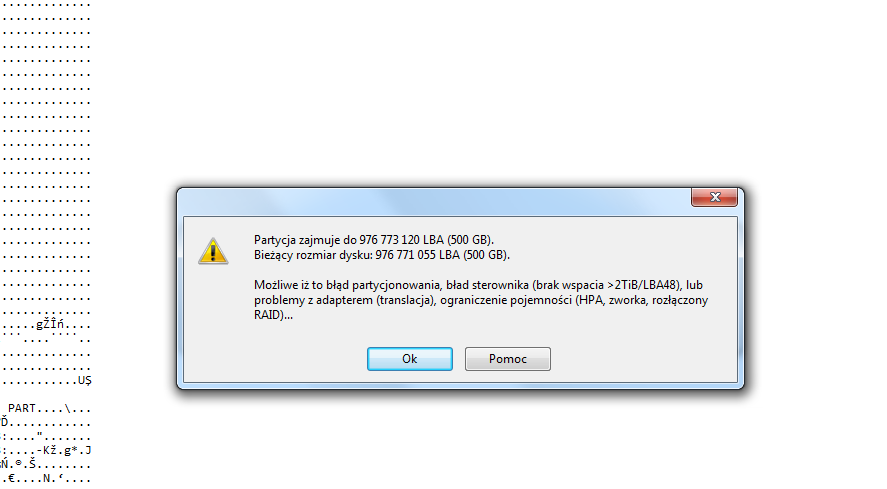
Wygląda na to że jest jest jedna partycja utworzona nie potrzebnie. Pytanie jak wrócić do stanu pierwotnego? Gdzieś czytałem że się zmienia GUID ale potrzebowałbym dokładniej instrukcji.
Wstaw ponownie SMART, obciąłeś najważniejszą część screena (tą z prawej strony).
Rozciągnij okno programu (w poziomie) i wrzuć jeszcze raz. Dyski sygnalizują już problemy, jak pokarzesz całość będzie wiadomo o co chodzi.
Dysk trzeba poddać procedurze naprawczej
https://www.elektroda.pl/rtvforum/topic1550200.html I mała uwaga, nie rzucaj sprzętem. Dysk zaliczył wiele niedozwolonych wstrząsów.
Z tym drugim dyskiem (systemowym) są też problemy, ale bez jego SMART u nic nie można powiedzieć.
@kokapetyl Przekaże użytkownikowi który na co dzień korzysta ze sprzętu, sądząc po wyglądzie to jest to możliwe. O systemowej wiem bo pochodzi z demontażu laptopa i działa na starym pc w domu z poczciwym intelem e8400. Przechodząc do tematu, nie chciałbym narazie zerować i remapować dysku gdyż nie wykonałem recovery disks'ow dlatego staram się uzyskać dostęp o windowsa by zachować recovery. Ostatnie co zrobię to spróbuję odpalić windowsa z DVD (powyżej zamieściłem artykuł gdzie pomogło). Jak polegnę to zainstaluje świeżą kopię i tyle. Mówi się trudno.
✨ Użytkownik napotkał problem z laptopem Sony Vaio, który nie uruchamiał systemu Windows 8, wyświetlając jedynie logo Sony. Po podłączeniu dysku do innego komputera i przeniesieniu danych, po ponownym włożeniu dysku pojawił się komunikat "No operation system". Użytkownik próbował przywrócić system z pendrive'a, jednak napotkał problemy z uruchomieniem opcji Recovery oraz błędy BSOD. W trakcie dyskusji zasugerowano użycie narzędzi takich jak MHDD do diagnostyki dysku oraz sprawdzenie ustawień SATA i UEFI. Użytkownik zdołał częściowo rozwiązać problem, ale nadal borykał się z błędami związanymi z partycjami i dostępem do Recovery. Wskazano również na możliwość utworzenia partycji Recovery na nowym systemie.