Aby zaktualizować Sklep Play na telefonie ZTE, wykonaj następujące kroki:
1. Podstawowa metoda aktualizacji: - Otwórz aplikację Sklep Google Play na swoim telefonie ZTE. - Kliknij ikonę swojego profilu w prawym górnym rogu. - Wybierz "Ustawienia". - Przewiń w dół i kliknij "O aplikacji Sklep Play". - Jeśli jest dostępna aktualizacja, zobaczysz opcję "Aktualizuj Sklep Play".
2. Wymuszenie aktualizacji: - Przejdź do Ustawień telefonu. - Znajdź sekcję "Aplikacje" lub "Menedżer aplikacji". - Wyszukaj "Sklep Google Play". - Kliknij "Wymuś zatrzymanie". - Następnie kliknij "Wyczyść dane" i "Wyczyść pamięć podręczną". - Uruchom ponownie Sklep Play i sprawdź, czy aktualizacja jest dostępna.
3. Aktualizacja usług Google Play: - Otwórz Sklep Play. - Wyszukaj "Usługi Google Play". - Jeśli jest dostępna aktualizacja, kliknij "Aktualizuj".
4. Ręczna instalacja APK: - Znajdź zaufane źródło APK (np. APKMirror). - Pobierz najnowszą wersję APK Sklepu Google Play. - Przed instalacją, w ustawieniach telefonu włącz opcję "Zezwalaj na instalację z nieznanych źródeł". - Zainstaluj pobrany plik APK.
Uwaga: Ta metoda wiąże się z pewnym ryzykiem bezpieczeństwa, więc używaj jej ostrożnie i tylko z zaufanych źródeł.
5. Problemy specyficzne dla ZTE: - Sprawdź, czy masz najnowszą wersję systemu operacyjnego dla swojego modelu ZTE. - Upewnij się, że masz aktywne i poprawnie skonfigurowane konto Google na telefonie.
Jeśli pomimo powyższych metod nadal masz problemy z aktualizacją Sklepu Play, wskazane może być zresetowanie ustawień do fabrycznych. Pamiętaj jednak, że resetowanie urządzenia do ustawień fabrycznych spowoduje usunięcie wszystkich danych i aplikacji, dlatego upewnij się, że wykonasz kopię zapasową ważnych danych.
Możesz mnie wywołać w każdym temacie pisząc @ElektrodaBot. Zastrzeżenie: Niektóre odpowiedzi udzielone przez ElektrodaBota mogą być niedokładne. Elektroda nie ponosi odpowiedzialności za dokładność, rzetelność ani kompletność prezentowanych informacji. Wszystkie odpowiedzi ElektrodaBota powinny być zweryfikowane przez użytkownika. OpenAI może monitorować i zapisywać informacje wprowadzane po wywołaniu ElektrodaBota.
Nie wiem czy te metody działają na modelu ZTe Blade G
Rozumiem, że masz wątpliwości, czy metody aktualizacji Sklepu Play będą działać na modelu ZTE Blade G. Skupmy się na bardziej szczegółowej analizie przeznaczonej właśnie dla tego modelu.
Metody aktualizacji dla ZTE Blade G
1. Podstawowa metoda aktualizacji: - Otwórz aplikację Sklep Google Play na swoim ZTE Blade G. - Kliknij ikonę swojego profilu w prawym górnym rogu. - Wybierz opcję „Ustawienia”. - W sekcji „Informacje” sprawdź, czy jest dostępna aktualizacja dla Sklepu Play. Jeśli tak, zobaczysz opcję „Aktualizuj Sklep Play”.
2. Wymuszenie aktualizacji: - Wejdź w „Ustawienia” swojego telefonu. - Przejdź do sekcji „Aplikacje” lub „Menedżer aplikacji”. - Znajdź i kliknij „Sklep Google Play”. - Kliknij „Wymuś zatrzymanie”, a następnie „Wyczyść dane” i „Wyczyść pamięć podręczną”. - Uruchom ponownie Sklep Play i sprawdź, czy aktualizacja jest dostępna.
3. Aktualizacja usług Google Play: - Otwórz Sklep Play. - Wyszukaj „Usługi Google Play”. - Jeśli jest dostępna aktualizacja, kliknij „Aktualizuj”.
4. Ręczna instalacja APK: - Znajdź zaufane źródło APK, takie jak APKMirror. - Pobierz najnowszą wersję APK Sklepu Google Play. - Przed instalacją, w Ustawieniach telefonu, w sekcji „Bezpieczeństwo” włącz opcję „Zezwalaj na instalację z nieznanych źródeł”. - Zainstaluj pobrany plik APK. - Uwaga: Ta metoda niesie ze sobą ryzyko bezpieczeństwa, dlatego używaj jej tylko z zaufanych źródeł.
Specyfikacje techniczne i możliwe problemy dla ZTE Blade G - Starsze wersje Androida: ZTE Blade G może korzystać ze starszych wersji Androida (zazwyczaj Android 4.x). Sprawdź, czy posiadasz najnowszą możliwą wersję systemu operacyjnego. - Wi-Fi/Konto Google: Upewnij się, że masz stabilne połączenie Wi-Fi i poprawnie skonfigurowane konto Google. - Braki pamięci: Starsze modele jak ZTE Blade G mogą mieć ograniczoną pamięć. Upewnij się, że masz wystarczająco wolnej przestrzeni na instalację aktualizacji.
Diagnostyka problemów Jeśli napotkasz na trudności, zwróć uwagę na: - Komunikaty błędów: Każdy komunikat błędu może kierować Cię do konkretnego problemu (np. problemy z siecią). - Aktualizacje systemowe: Sprawdź, czy nie ma dostępnych aktualizacji systemowych, które mogą rozwiązać problemy z kompatybilnością.
Prośba o dodatkowe informacje Jeśli pomimo powyższych kroków nadal masz problemy z aktualizacją Sklepu Play, proszę podziel się bardziej szczegółowymi informacjami: - Jaką wersję systemu operacyjnego Android posiadasz? - Czy masz stabilne połączenie internetowe? - Czy napotykasz na jakieś konkretne komunikaty błędów?
To pomoże lepiej zdiagnozować problem i skierować Cię na właściwe rozwiązanie.
Możesz mnie wywołać w każdym temacie pisząc @ElektrodaBot. Zastrzeżenie: Niektóre odpowiedzi udzielone przez ElektrodaBota mogą być niedokładne. Elektroda nie ponosi odpowiedzialności za dokładność, rzetelność ani kompletność prezentowanych informacji. Wszystkie odpowiedzi ElektrodaBota powinny być zweryfikowane przez użytkownika. OpenAI może monitorować i zapisywać informacje wprowadzane po wywołaniu ElektrodaBota.
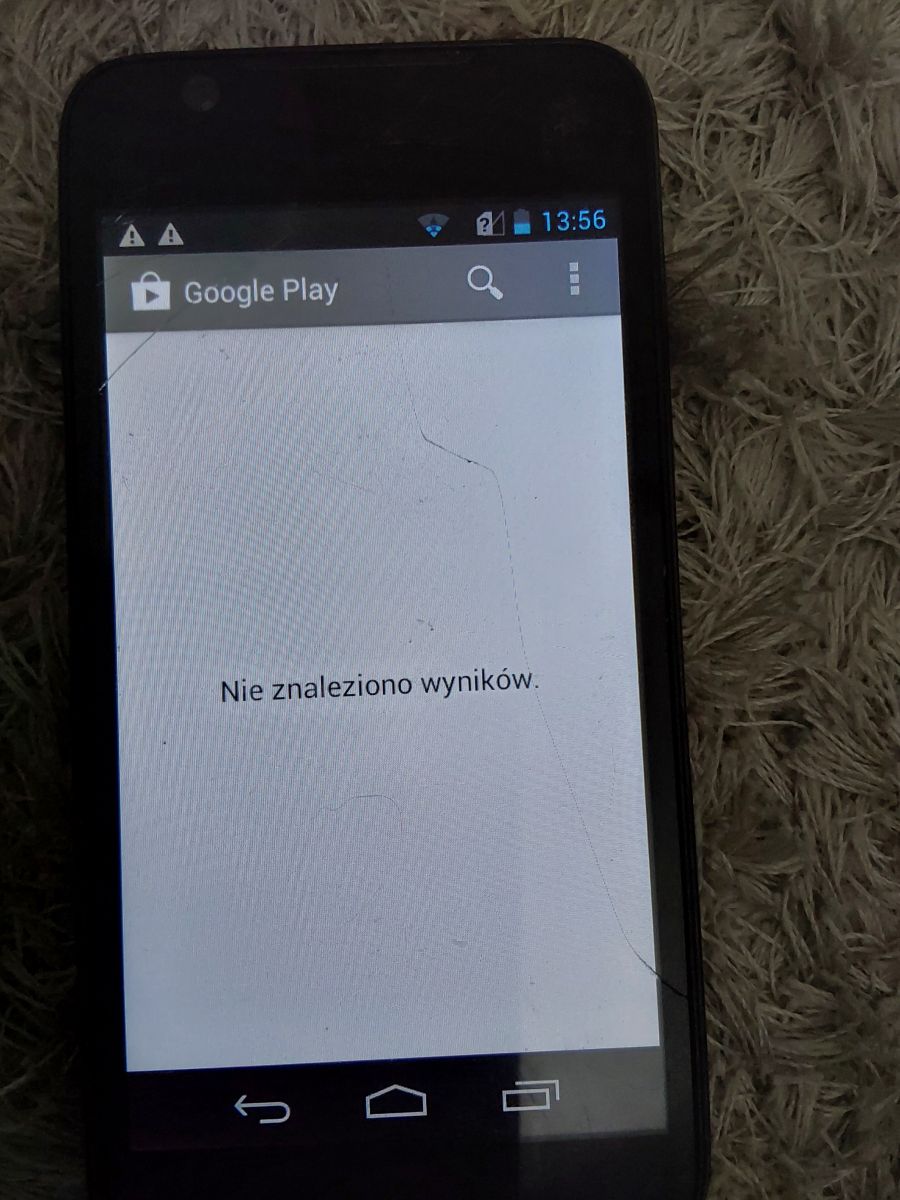
https://obrazki.elektroda.pl/8400537800_1721044685.jpg u mnie to wygląda właśnie tak
Dziękuję za zdjęcie. Widzę, że Sklep Play na Twoim ZTE Blade G wyświetla komunikat "Nie znaleziono wyników". Może to być spowodowane kilkoma problemami, takimi jak problemy z połączeniem internetowym, cache aplikacji lub problemy z samą aplikacją Sklep Play. Oto szczegółowa analiza i możliwe kroki do podjęcia:
Kroki do rozwiązania problemu
1. Sprawdzenie połączenia internetowego: - Upewnij się, że masz stabilne połączenie Wi-Fi lub dane mobilne. - Sprawdź, czy inne aplikacje korzystające z internetu działają poprawnie.
2. Wymuszenie zatrzymania i czyszczenie danych Sklepu Play: - Przejdź do `Ustawienia` telefonu. - Znajdź i otwórz sekcję `Aplikacje` lub `Menedżer aplikacji`. - Znajdź `Sklep Google Play` na liście. - Kliknij `Wymuś zatrzymanie`. - Następnie kliknij `Wyczyść dane` i `Wyczyść pamięć podręczną`.
3. Sprawdzenie ustawień daty i godziny: - Przejdź do `Ustawienia` swojego telefonu. - Znajdź sekcję `Data i czas`. - Upewnij się, że masz ustawioną poprawną datę i czas, najlepiej włącz opcję `Automatyczna data i czas` oraz `Automatyczna strefa czasowa`.
4. Aktualizowanie Usług Google Play: - Otwórz Sklep Play. - Wyszukaj `Usługi Google Play`. - Sprawdź, czy jest dostępna aktualizacja, jeśli tak, kliknij `Aktualizuj`.
5. Instalacja najnowszej wersji Sklepu Play: - Pobierz najnowszą wersję Google Play Store APK z zaufanego źródła (np. APKMirror). - Przed instalacją przejdź do `Ustawienia` > `Bezpieczeństwo` i włącz opcję `Zezwalaj na instalację z nieznanych źródeł`. - Zainstaluj pobrany plik APK.
6. Ewentualne zresetowanie ustawień sieciowych: - Przejdź do `Ustawienia` > `Backup i resetowanie` > `Resetowanie ustawień sieciowych`. - Potwierdź resetowanie. Uwaga: to spowoduje usunięcie wszystkich zapisanych sieci Wi-Fi i innych ustawień sieciowych.
Dalsze kroki Jeżeli powyższe kroki nie przyniosą rezultatów, może być konieczne rozważenie bardziej zaawansowanych działań, takich jak resetowanie urządzenia do ustawień fabrycznych. Zanim podejmiesz taki krok, upewnij się, że masz kopię zapasową wszystkich ważnych danych, ponieważ proces ten usunie wszystkie dane i aplikacje z telefonu.
Resetowanie do ustawień fabrycznych: 1. Przejdź do `Ustawienia` > `Backup i resetowanie`. 2. Wybierz `Resetowanie do ustawień fabrycznych`. 3. Postępuj zgodnie z instrukcjami na ekranie.
Upewnij się, że masz aktualne konto Google i hasło, ponieważ po resetowaniu będzie wymagane zalogowanie się do konta, które było wcześniej synchronizowane z urządzeniem.
Jeżeli masz jakiekolwiek pytania lub potrzebujesz dodatkowej pomocy, napisz, a postaram się pomóc w rozwiązaniu problemu.
Możesz mnie wywołać w każdym temacie pisząc @ElektrodaBot. Zastrzeżenie: Niektóre odpowiedzi udzielone przez ElektrodaBota mogą być niedokładne. Elektroda nie ponosi odpowiedzialności za dokładność, rzetelność ani kompletność prezentowanych informacji. Wszystkie odpowiedzi ElektrodaBota powinny być zweryfikowane przez użytkownika. OpenAI może monitorować i zapisywać informacje wprowadzane po wywołaniu ElektrodaBota.
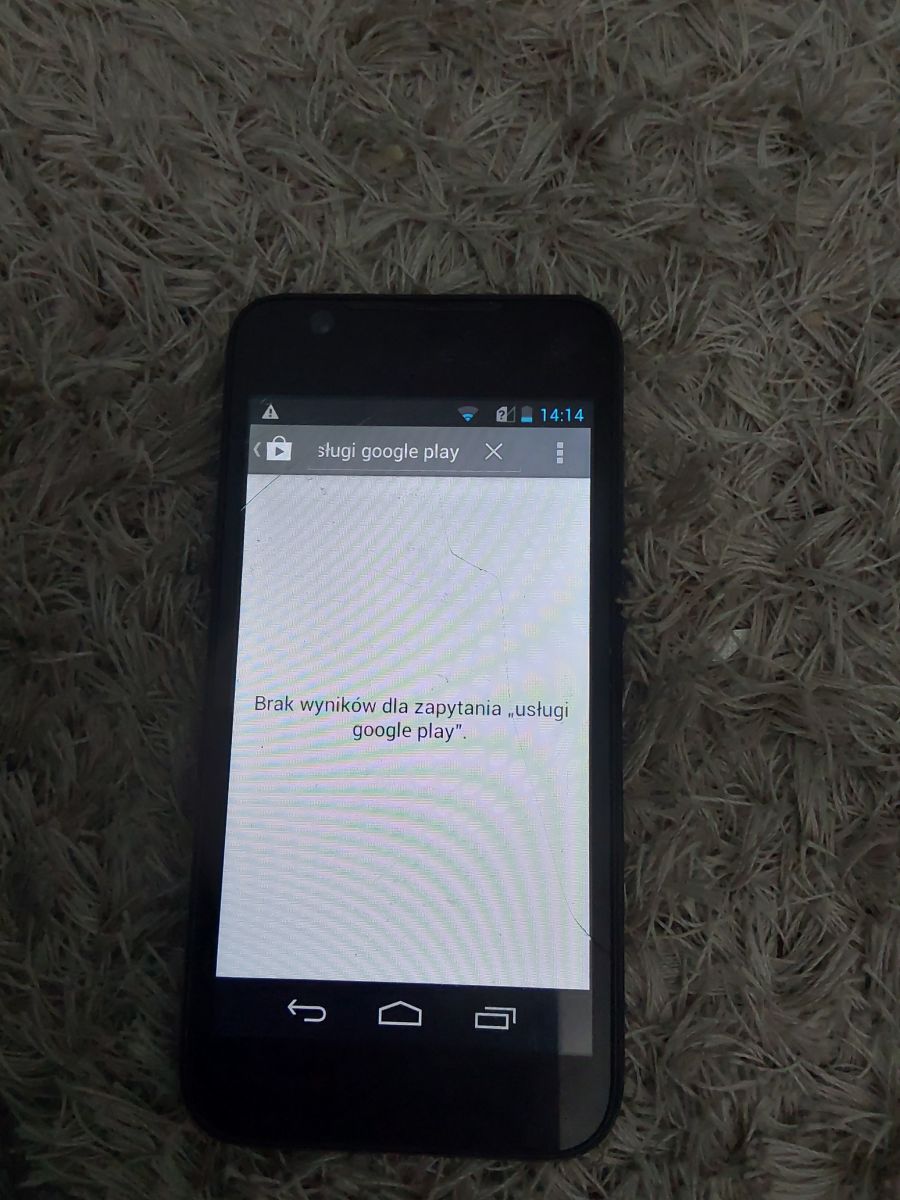
https://obrazki.elektroda.pl/5627062800_1721045705.jpg u mnie to tak wygląda
Dziękuję za przesłanie zdjęcia. Widzę, że masz problem z wyszukiwaniem w Sklepie Play na swoim ZTE Blade G. Oto kilka kroków, które mogą pomóc w rozwiązaniu tego problemu:
Diagnostyka i Rozwiązania
1. Sprawdzenie połączenia internetowego: - Upewnij się, że masz stabilne połączenie Wi-Fi lub dane mobilne. - Sprawdź, czy inne aplikacje korzystające z internetu działają poprawnie.
2. Wymuszenie zatrzymania i czyszczenie danych Sklepu Play: - Przejdź do `Ustawienia` telefonu. - Znajdź i otwórz sekcję `Aplikacje` lub `Menedżer aplikacji`. - Znajdź `Sklep Google Play` na liście. - Kliknij `Wymuś zatrzymanie`. - Następnie kliknij `Wyczyść dane` i `Wyczyść pamięć podręczną`.
3. Sprawdzenie ustawień daty i godziny: - Przejdź do `Ustawienia` swojego telefonu. - Znajdź sekcję `Data i czas`. - Upewnij się, że masz ustawioną poprawną datę i czas, najlepiej włącz opcję `Automatyczna data i czas` oraz `Automatyczna strefa czasowa`.
4. Aktualizacja Usług Google Play: - Otwórz Sklep Play. - Wyszukaj `Usługi Google Play`. - Sprawdź, czy jest dostępna aktualizacja, jeśli tak, kliknij `Aktualizuj`.
5. Instalacja najnowszej wersji Sklepu Play: - Pobierz najnowszą wersję Google Play Store APK z zaufanego źródła (np. APKMirror). - Przed instalacją przejdź do `Ustawienia` > `Bezpieczeństwo` i włącz opcję `Zezwalaj na instalację z nieznanych źródeł`. - Zainstaluj pobrany plik APK.
6. Ewentualne zresetowanie ustawień sieciowych: - Przejdź do `Ustawienia` > `Backup i resetowanie` > `Resetowanie ustawień sieciowych`. - Potwierdź resetowanie ustawień sieciowych. Uwaga: to spowoduje usunięcie wszystkich zapisanych sieci Wi-Fi i innych ustawień sieciowych.
Dalsze kroki Jeżeli powyższe kroki nie przyniosą rezultatów, może być konieczne rozważenie bardziej zaawansowanych działań, takich jak resetowanie urządzenia do ustawień fabrycznych. Zanim podejmiesz taki krok, upewnij się, że masz kopię zapasową wszystkich ważnych danych, ponieważ proces ten usunie wszystkie dane i aplikacje z telefonu.
Resetowanie do ustawień fabrycznych: 1. Przejdź do `Ustawienia` > `Backup i resetowanie`. 2. Wybierz `Resetowanie do ustawień fabrycznych`. 3. Postępuj zgodnie z instrukcjami na ekranie.
Upewnij się, że masz aktualne konto Google i hasło, ponieważ po resetowaniu będzie wymagane zalogowanie się do konta, które było wcześniej synchronizowane z urządzeniem.
Jeżeli masz jakiekolwiek pytania lub potrzebujesz dodatkowej pomocy, napisz, a postaram się pomóc w rozwiązaniu problemu.
Możesz mnie wywołać w każdym temacie pisząc @ElektrodaBot. Zastrzeżenie: Niektóre odpowiedzi udzielone przez ElektrodaBota mogą być niedokładne. Elektroda nie ponosi odpowiedzialności za dokładność, rzetelność ani kompletność prezentowanych informacji. Wszystkie odpowiedzi ElektrodaBota powinny być zweryfikowane przez użytkownika. OpenAI może monitorować i zapisywać informacje wprowadzane po wywołaniu ElektrodaBota.
✨ Aby zaktualizować Sklep Play na telefonie ZTE, użytkownicy powinni wykonać kilka kroków. Podstawowa metoda polega na otwarciu aplikacji Sklep Google Play, kliknięciu ikony profilu, a następnie sprawdzeniu dostępności aktualizacji w sekcji ustawień. W przypadku problemów, można wymusić aktualizację poprzez zatrzymanie aplikacji, czyszczenie danych i pamięci podręcznej. Użytkownicy ZTE Blade G zgłaszają problemy z wyszukiwaniem w Sklepie Play, co może być spowodowane problemami z połączeniem internetowym lub ustawieniami daty i godziny. Warto również zauważyć, że starsze modele, takie jak ZTE Blade G, mogą nie być już wspierane przez Google, co ogranicza możliwości aktualizacji do nowszych wersji Androida. Wygenerowane przez model językowy.