O trybie awaryjnym systemu Windows 10
Co to jest tryb awaryjny?
Tryb awaryjny to wbudowany tryb diagnostyczny systemu operacyjnego Windows 10 (7, 8, 11 itd.).
W trybie awaryjnym systemu Windows 10 system operacyjny zostanie uruchomiony tylko z podstawowymi komponentami, a wiele innych nieistotnych sterowników lub usług, takich jak sterowniki wideo, zostanie wyłączonych. Nawet programy startowe innych firm nie będą mogły się ładować. Upraszcza to proces identyfikacji głównych przyczyn problemów z systemem operacyjnym.
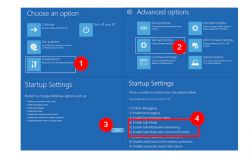
Na przykład możesz uruchomić system Windows 10 w trybie awaryjnym, aby sprawdzić, czy domyślne ustawienia i sterowniki w systemie Windows 10 powodują nieprawidłowe działanie komputera z systemem Windows 10. Możesz też zdiagnozować, czy to instalacja źle skonfigurowanego oprogramowania/programu uniemożliwia normalne uruchomienie komputera z systemem Windows 10.
Ponadto czasami nie możesz uruchomić komputera z systemem Windows 10 normalnie, nadal możesz uruchomić go w trybie awaryjnym. To sprawia, że jest to dobra opcja, aby uzyskać dostęp do plików i rozwiązać problemy, takie jak niebieski ekran lub czarny ekran. Tryb awaryjny systemu Windows 10 umożliwia bezpieczne odinstalowywanie problematycznych programów, rozwiązywanie problemów ze sterownikami, diagnozowanie konfliktów sprzętowych i wiele więcej.
Jak uruchomić system Windows 10 w trybie awaryjnym?
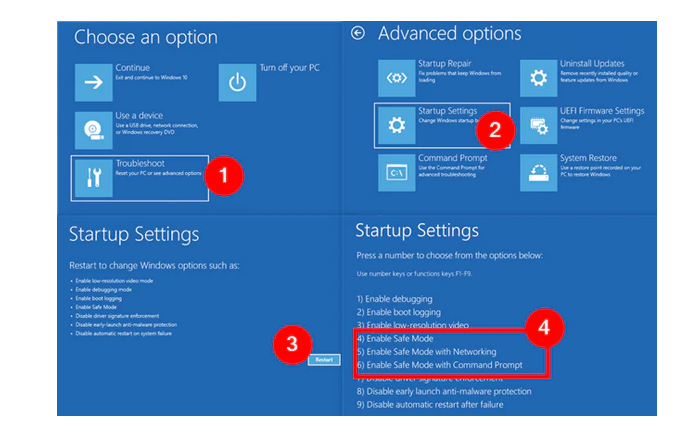
Uruchomienie w trybie awaryjnym systemu Windows 10 jest podstawową metodą diagnostyczną, która pomaga zidentyfikować i naprawić problemy z komputerem z systemem Windows 10. Ten post MiniTool zawiera przewodnik krok po kroku, jak uruchomić system Windows 10 w trybie awaryjnym (podczas rozruchu), aby rozwiązać problemy napotykane na komputerze z systemem Windows 10.
Gdy na komputerze zostaną zainstalowane nieprawidłowe sterowniki lub nieodpowiednie oprogramowanie, komputer może czasami zawiesić się lub ulec awarii. Użycie trybu awaryjnego systemu Windows 10 może pomóc w diagnozowaniu i naprawianiu tych problemów. Zobaczmy, czym jest tryb awaryjny i jak uruchomić system Windows 10 w trybie awaryjnym.
Tryb awaryjny systemu Windows 10
Trzy typy trybu awaryjnego systemu Windows 10
Windows 10 oferuje trzy typy trybu awaryjnego. Możesz wybrać uruchomienie systemu Windows 10 w dowolnym typie trybu awaryjnego, w zależności od potrzeb.
Włącz tryb awaryjny: To najbardziej podstawowy rodzaj trybu awaryjnego. Uruchamia system Windows 10, ładując najważniejsze ustawienia i usługi systemu. Nie zostaną załadowane żadne inne niepotrzebne programy, sterowniki ani usługi. Utrzymuje komputer w bezpiecznym stanie, odcinając potencjalne złośliwe oprogramowanie lub wirusy, które pochodzą z oprogramowania innych firm, sterowników lub sieci lokalnej.
Włącz tryb awaryjny z obsługą sieci: Jeśli zdecydujesz się uruchomić system Windows 10 w trybie awaryjnym z obsługą sieci, doda on inne niezbędne sterowniki i usługi, które umożliwiają dostęp do sieci, zachowując jednocześnie ten sam zestaw sterowników i usług, co w trybie awaryjnym. są niezbędne do. Nie jest to tak bezpieczne, jak tryb awaryjny, ale jest przydatne, gdy potrzebujesz dostępu do Internetu.
Włącz tryb awaryjny z wierszem poleceń: Jeśli uruchomisz system Windows 10 w trybie awaryjnym z wierszem poleceń, komputer wyświetli duże okno wiersza poleceń. Możesz łatwo rozwiązać problemy związane z komputerem z systemem Windows 10 za pomocą wiersza poleceń. Jeśli jednak nie wiesz zbyt wiele o CMD, nie zaleca się wybierania tej opcji. Zarówno tryb awaryjny, jak i tryb awaryjny z wierszem poleceń nie są połączone z siecią.
Uzyskaj odpowiedzi na wszystkie pytania dotyczące rozwiązywania problemów dzięki SoftwareDiscountUSA
Niezależnie od tego, czy Twoje problemy są związane z uruchomieniem w trybie awaryjnym, czy też zupełnie niezwiązane, potrzebujesz miejsca, do którego możesz się udać ze wszystkimi swoimi potrzebami związanymi z rozwiązywaniem problemów. Na szczęście SoftwareDiscountUSA oferuje najlepsze wsparcie ekspertów w sieci dla wszystkich Twoich problemów z oprogramowaniem. Ponadto mamy również gwarancję najniższej ceny dla wszystkich Twoich nowych potrzeb związanych z oprogramowaniem. Niezależnie od tego, czy chcesz rozwiązać problem z komputerem, czy kupić najnowsze oprogramowanie, odwiedź naszą stronę internetową SoftwareDiscountUSA już dziś lub skontaktuj się z nami, aby dowiedzieć się więcej o produktach Windows.








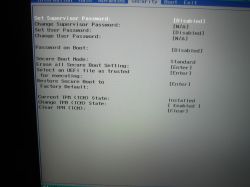

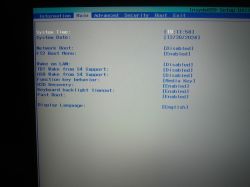


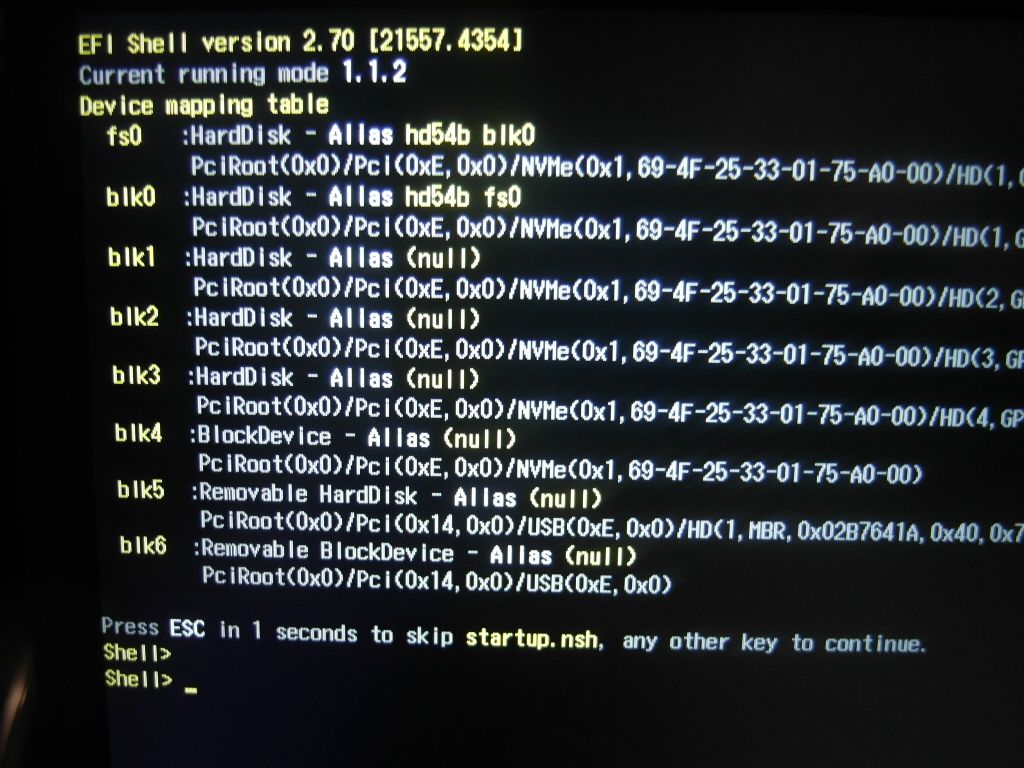
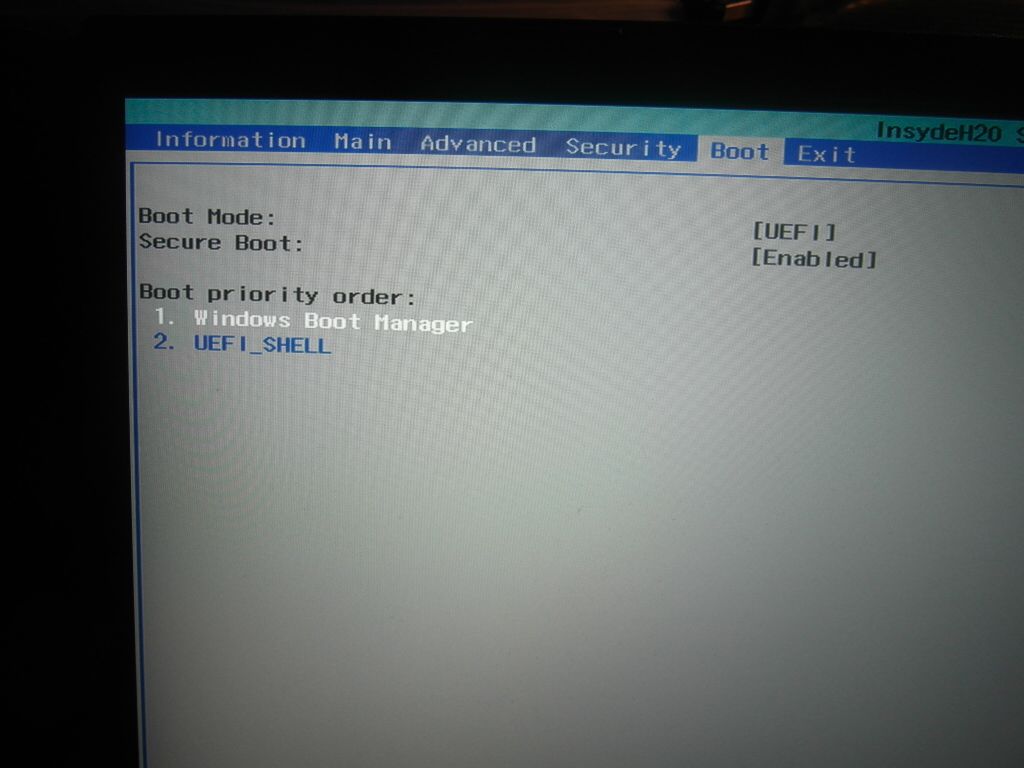
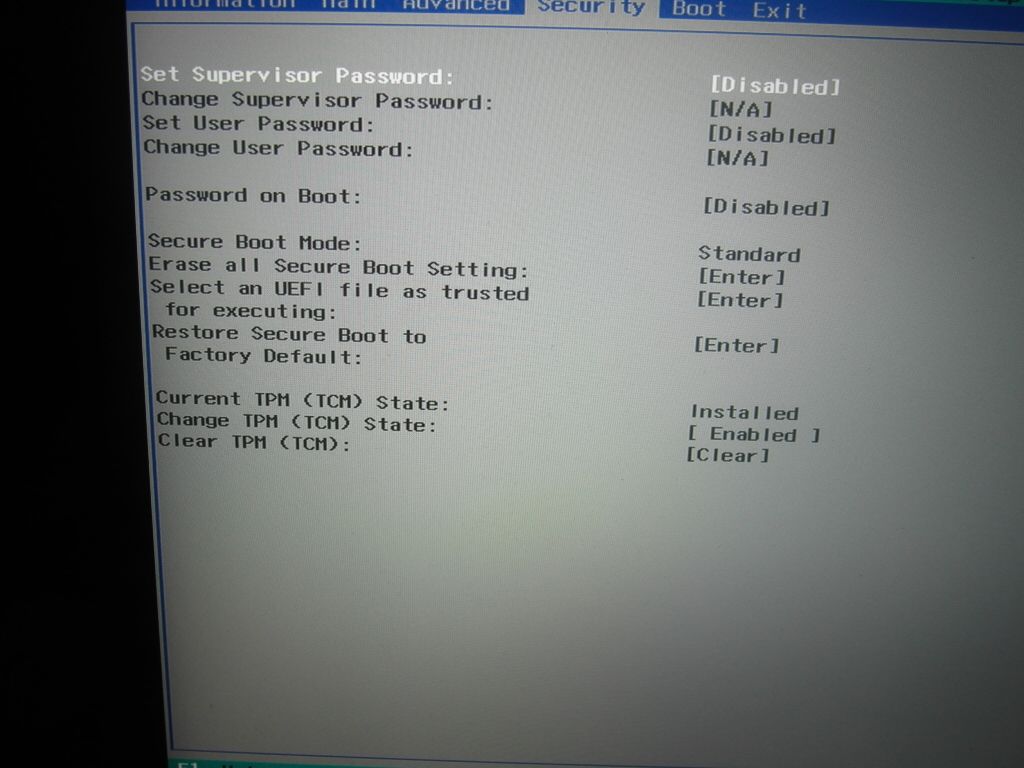
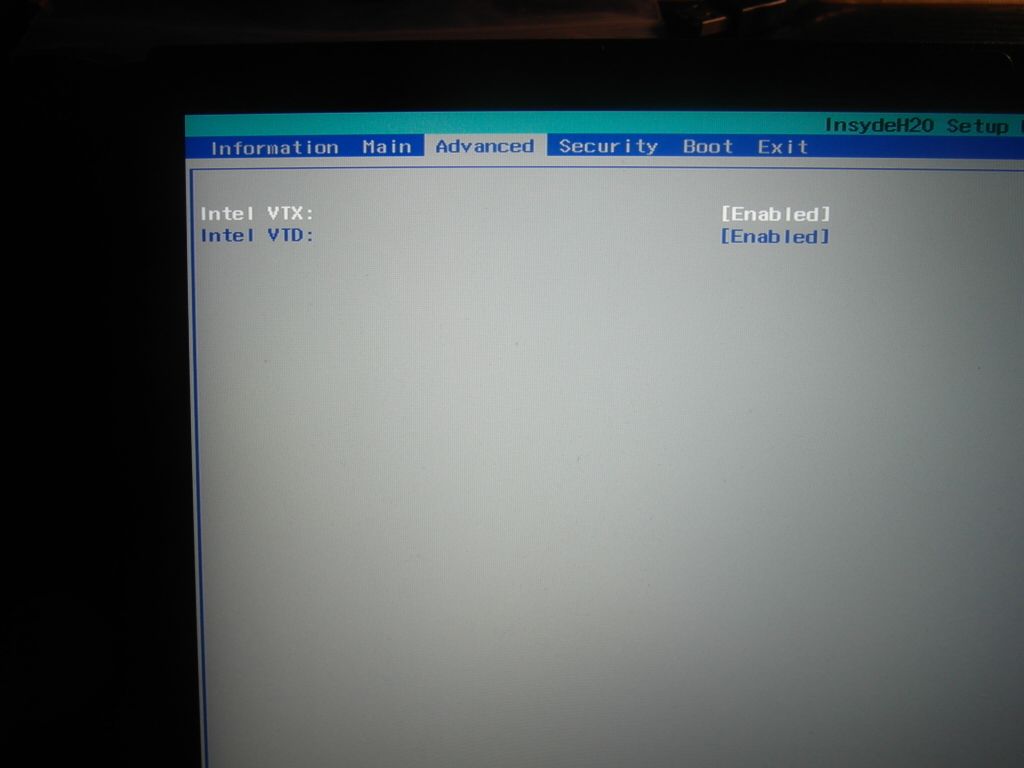
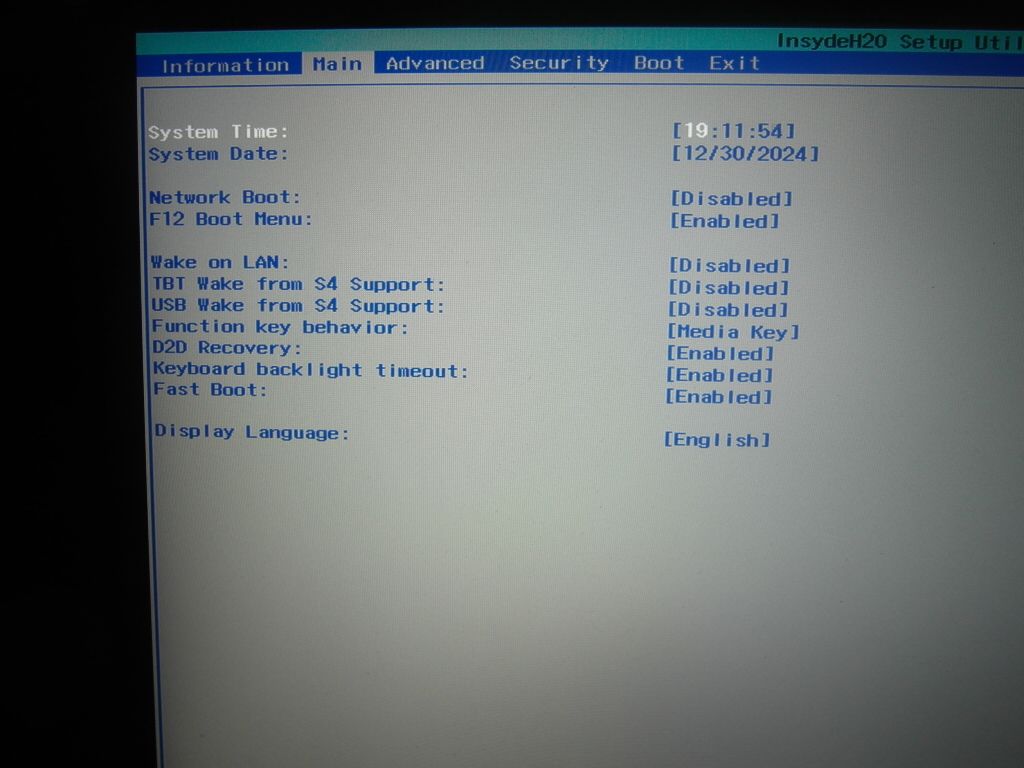
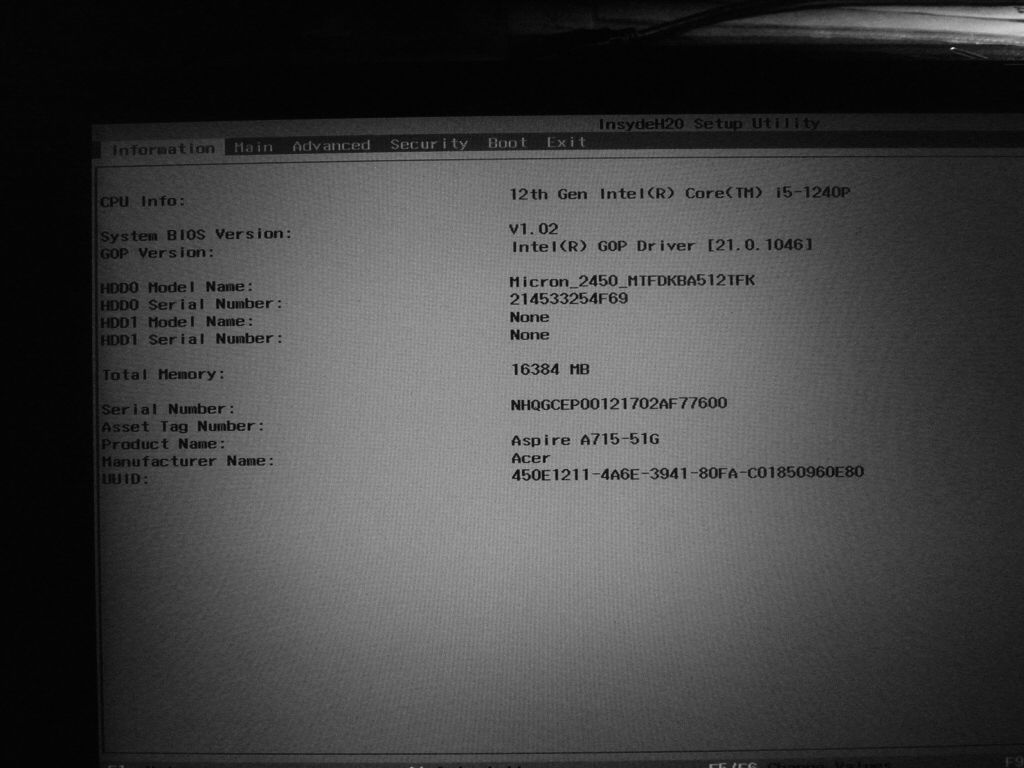
 , oczywiście bez opcji z aktywnym ekranem, którego nie mam.

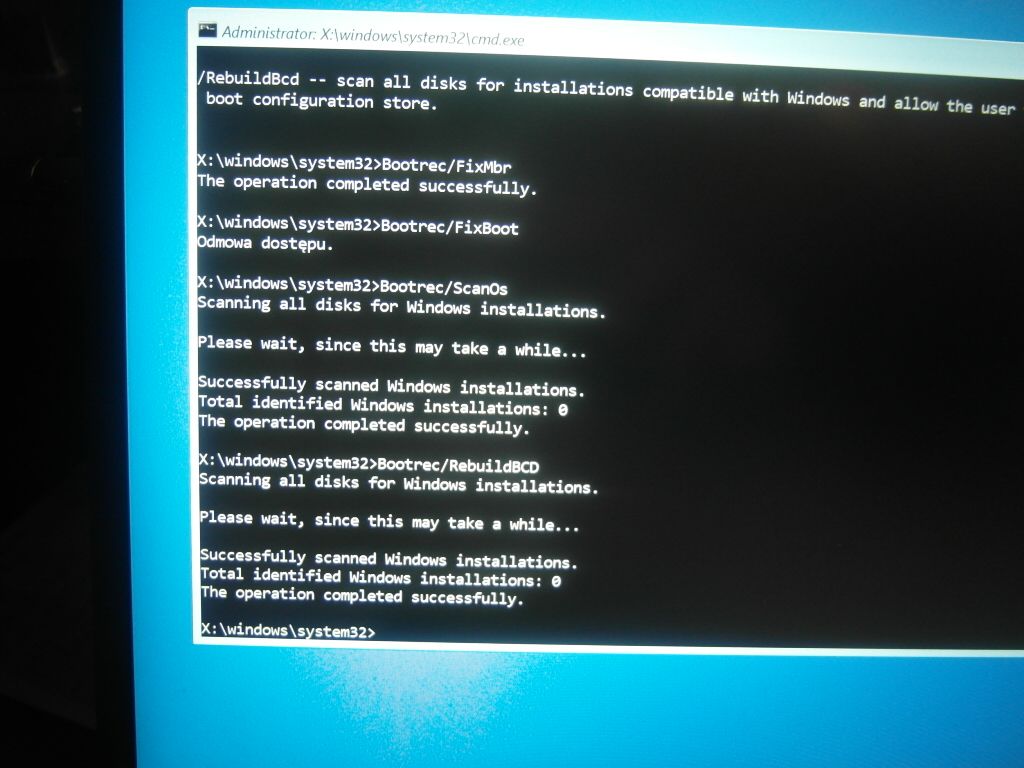

 . Jak dane nie ważne daj mu skończyć (jeśli nie skończy to jest raczej uszkodzenie sprzętowe chociaż SSD potrafią też tak nieładnie same z siebie pogubić dane, że nawet checkdisk się zawiesi). Checkdisk to automat i działa destrukcyjnie (jeśli się pogubi to zrobi sieczkę z danych) - nie do cofnięcia, ale zapis następuje (przynajmniej tak było w starych Windows) na sam koniec procesu, więc może jeszcze nie narozrabiał. Generalnie przydatne narzędzie ale do użycia tylko jak ma się kopię albo jak możemy się pogodzić z dużym ryzykiem utraty danych. Jak ważne dane to przerwij i najpierw bezwzględnie kopia posektorowa i najlepiej sprawdzić czy szyfrowany i zawczasu, jeśli się da, zdobyć klucz.
 . Dysk chyba nie jest szyfrowany: