Where can I find the BitLocker recovery key to unlock a Windows 11 laptop?
Klucz odzyskiwania BitLocker znajdziesz na istniejącym koncie Microsoft, które było używane na tym komputerze; nie da się go wygenerować po prostu zakładając nowe konto [#21824483][#21827861][#21827864] Na innym komputerze wejdź na https://aka.ms/myrecoverykey albo https://myaccount.microsoft.com/device-list, zaloguj się tym samym kontem Microsoft i odczytaj 48-cyfrowy klucz [#21827787][#21827861] Jeśli laptop nie był powiązany z kontem Microsoft, to klucza tam nie będzie i bez niego nie da się odblokować dysku z BitLockerem [#21827864][#21827869]
Rozumiem ,a jak to zrobić ponieważ na laptopie nie mogę tego ominąć i przejść dalej ,czy po prostu zainstalowanie nowego systemu ?Jest to laptop mojej dziewczyny i na pewno miała powiązanie z pocztą na Gmail może tam jest ten kod ?
Radzę spróbować odzyskać ten klucz -> przeczytaj co podpowiada AI:
Spoiler:
Komenda
manage-bde -status służy do sprawdzania stanu szyfrowania dysków. Jeśli chodzi o "przypomnienie" klucza na email, system Windows nie wysyła go automatycznie w formie wiadomości, ale przechowuje go na Twoim koncie Microsoft.
1. Jak sprawdzić status BitLocker?
Otwórz Wiersz polecenia (CMD) jako administrator i wpisz:
cmd
manage-bde -status
Używaj kodu z rozwagą.
W wynikach zobaczysz:
Rozmiar: Pojemność dysku.
Stan szyfrowania: Czy dysk jest w pełni zaszyfrowany (np. Fully Encrypted).
Metoda uwierzytelniania: Czy używasz hasła, czy modułu TPM.
2. Gdzie znaleźć klucz odzyskiwania (powiązany z email)?
Klucz nie przychodzi w mailu, ale jest zapisany w chmurze Microsoftu przypisanej do Twojego adresu email użytego podczas logowania do systemu. Możesz go odnaleźć tutaj:
3. Jak wyświetlić klucz lokalnie?
Jeśli masz dostęp do systemu i chcesz zapisać klucz "na przyszłość", użyj komendy:
cmd
manage-bde -protectors -get C:
Używaj kodu z rozwagą.
(Zastąp C: literą właściwego dysku). Zobaczysz tam 48-cyfrowy hasło odzyskiwania.
Czy masz dostęp do systemu, czy komputer zablokował się na ekranie odzyskiwania BitLocker?
Odpowiedzi wygenerowane przez AI mogą zawierać błędy.
Wykonanie 'czystej" instalacji spowoduje bezpowrotną utratę poprzednich danych zapisanych na tym laptopie!
Trzeba zakładać konto żeby po patrzeć ,ale ciekawe czy był dopisany ten laptop do systemu Windows ?Bo wpisuje wszystkie maile i nie jestem zarejestrowany na tej stronie .
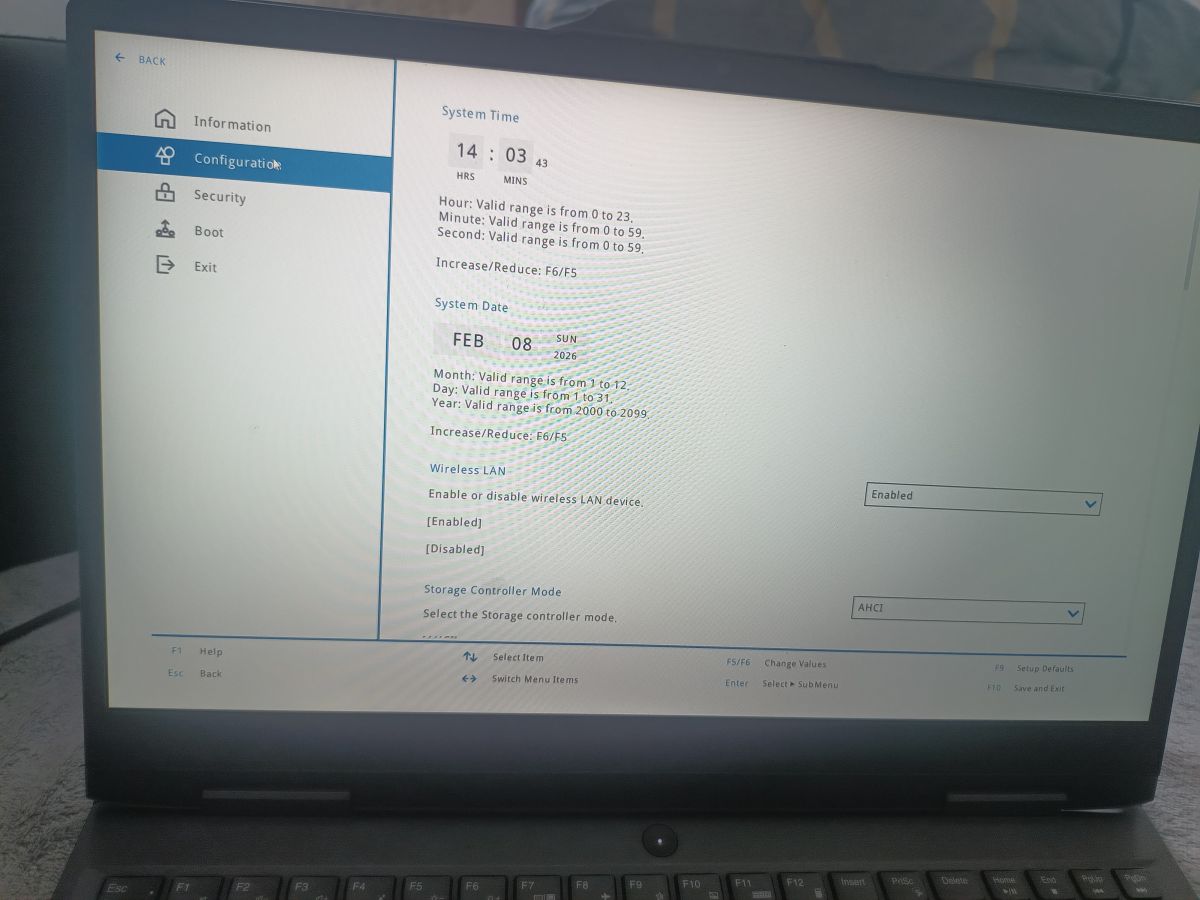
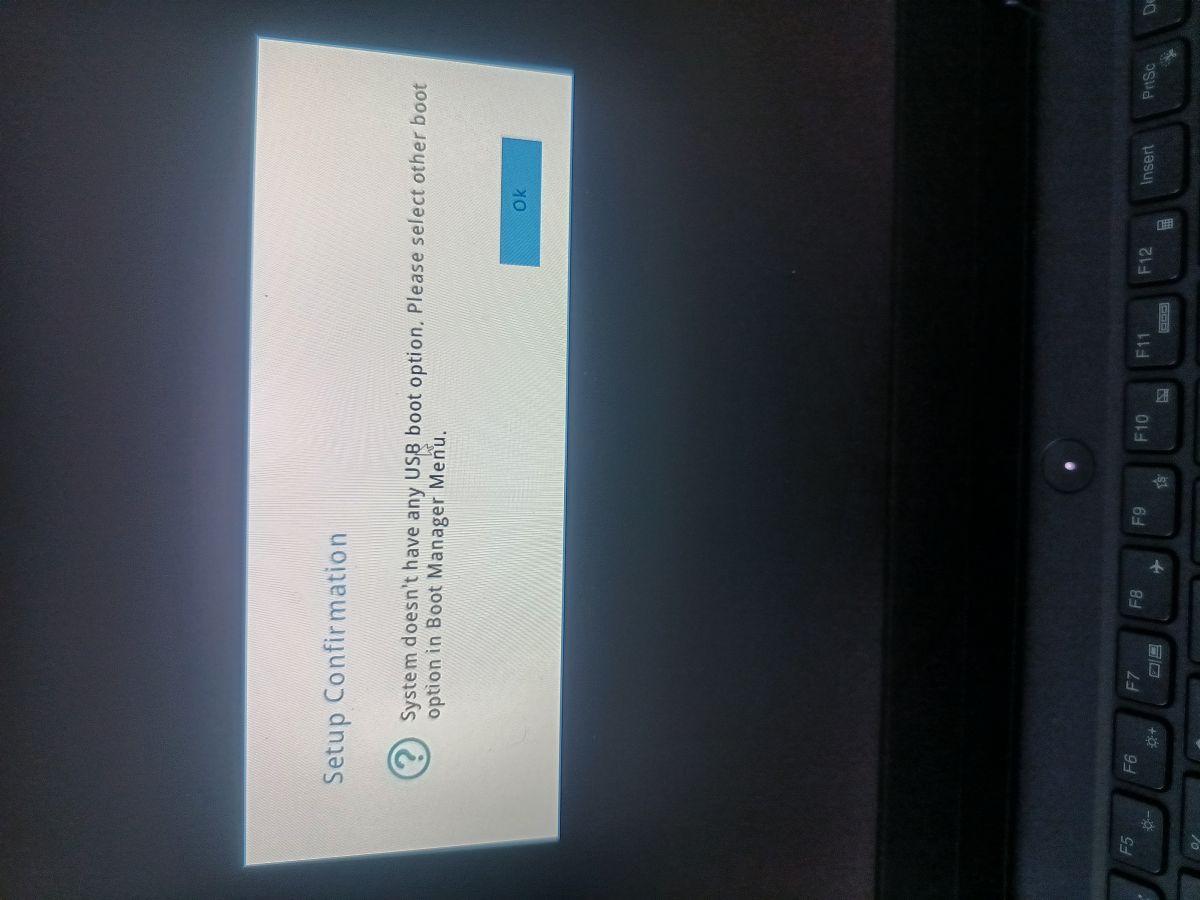
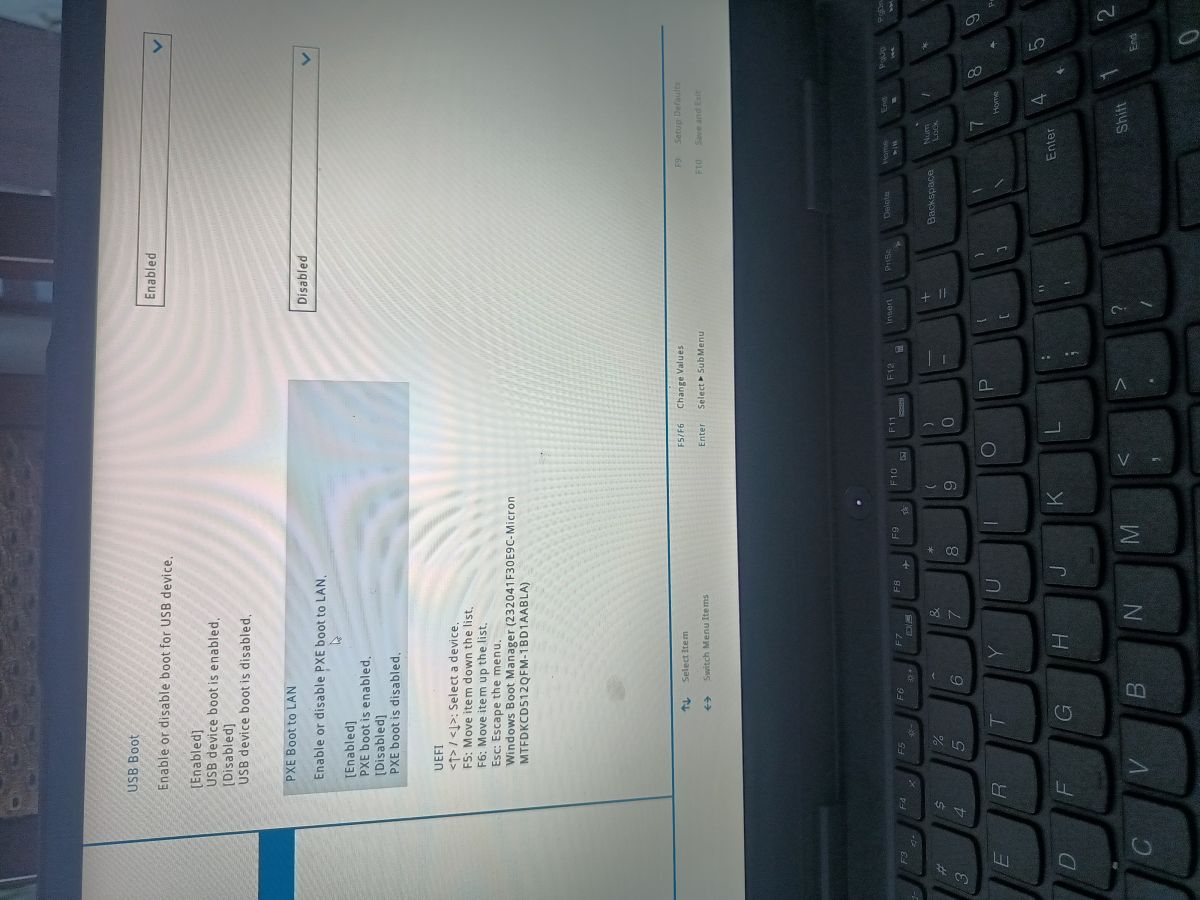
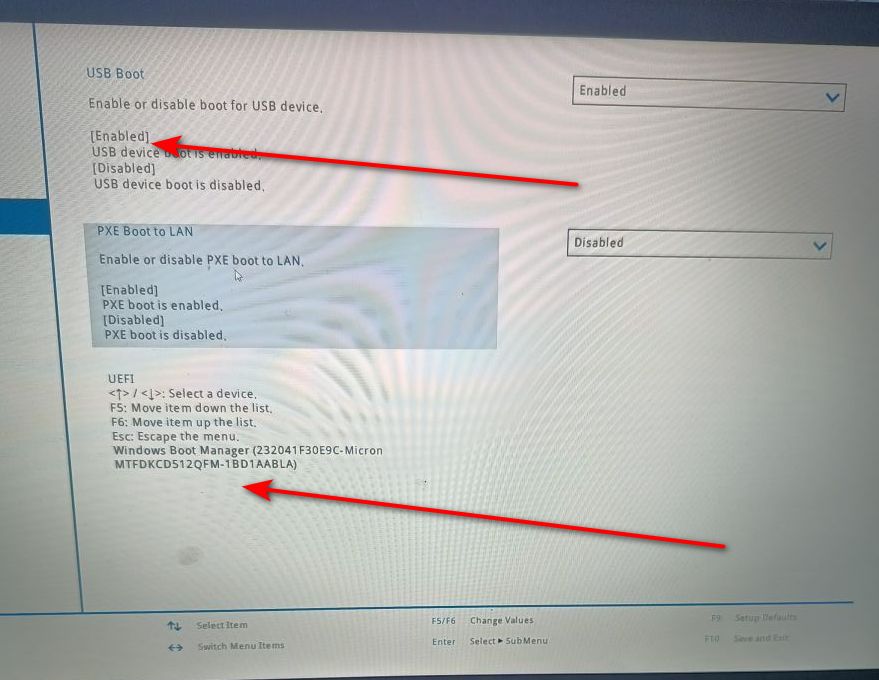
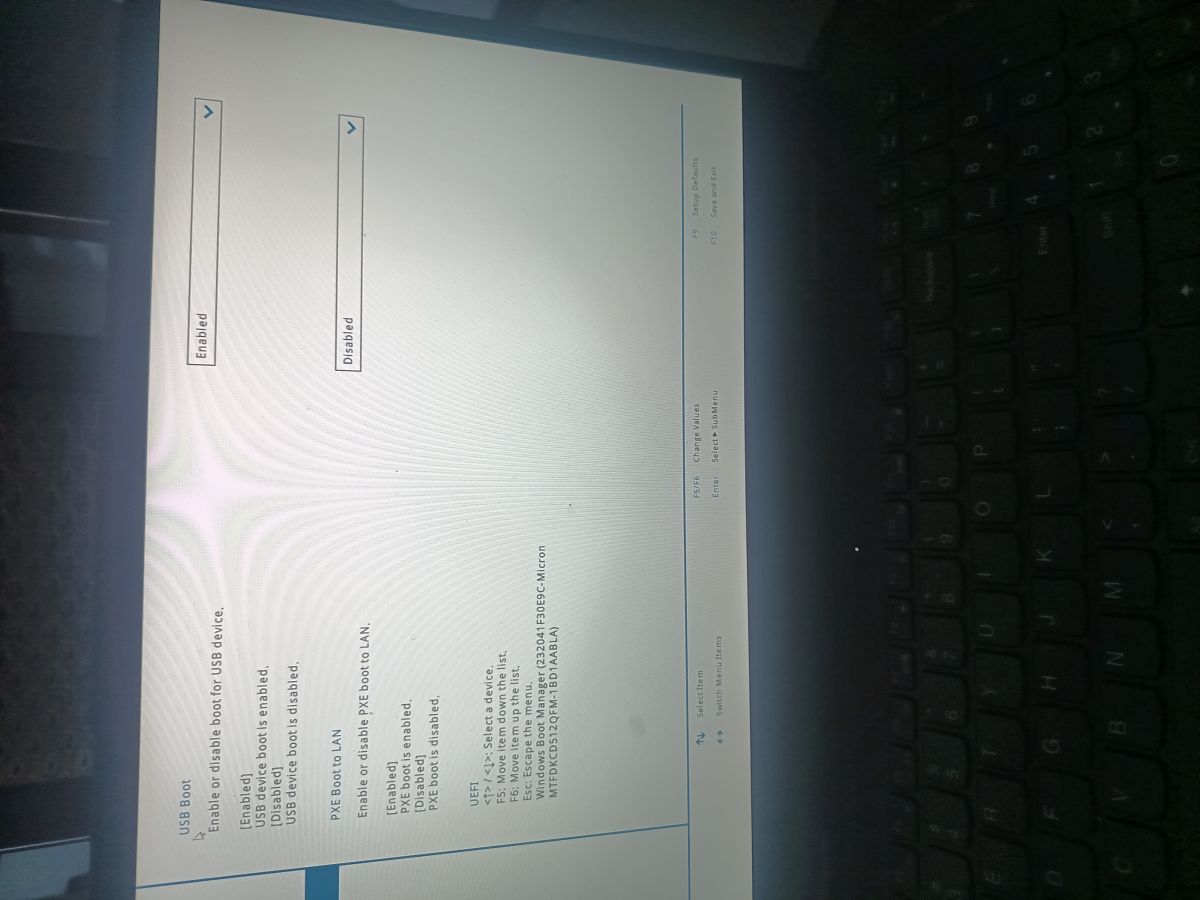
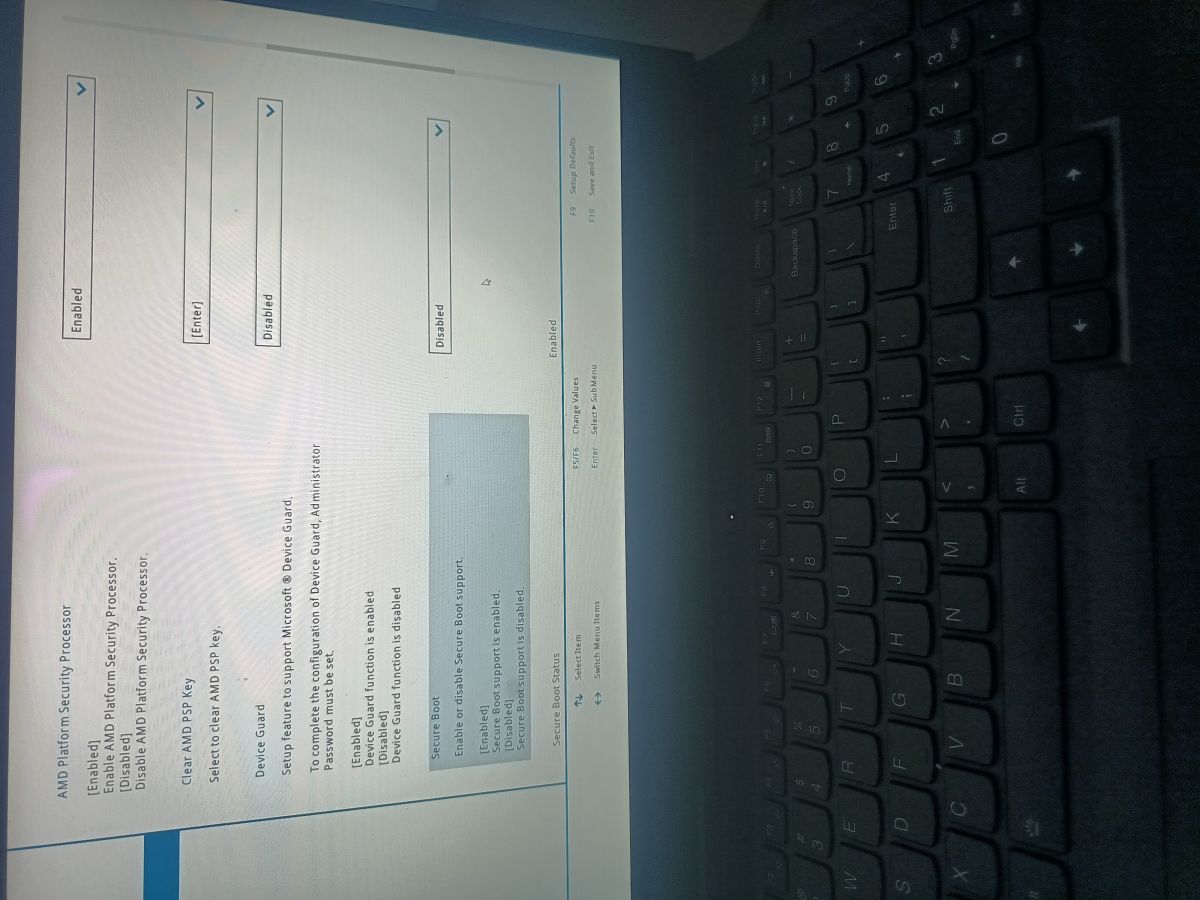
Zobacz czy nie zmieniły się ustawienia w biosie i czy nie zmieniła się wersja biosu po ostatniej aktualizacji.
Zapisz aktualną wersję biosu na kartce.
Zobacz czy bateria od biosu ma 3V lub więcej, bo może to powodować przywrócenie ustawień fabrycznych i taki komunikat.
Jaki to komputer marka i model.?
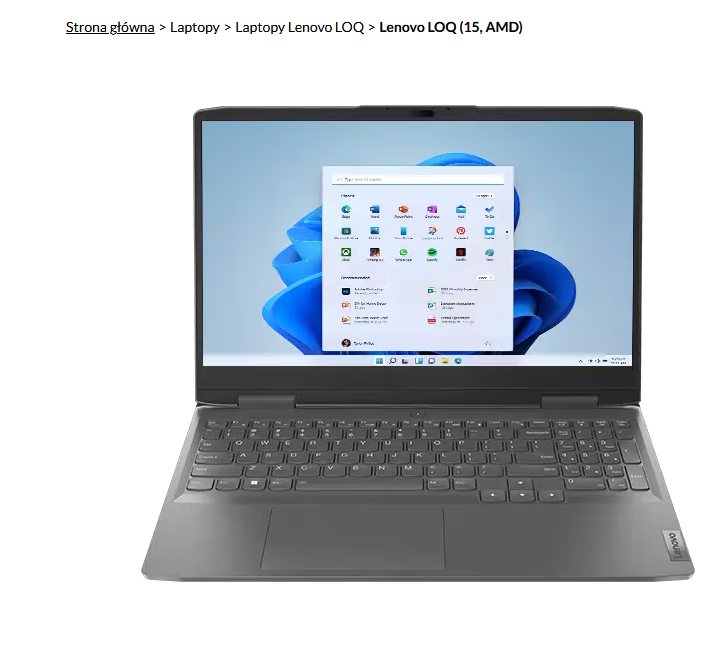
Panowie jest to laptop -Lenovo LOQ 15APH8,nie wiem jak przejść do tego żeby sprawdzić bo główny ekran nie jest widoczny oraz nie mogę przejść ekranu BITLockera.
Wyłącz laptopa całkowicie.
Włącz go i od razu wielokrotnie naciskaj F2
jeśli masz włączone klawisze multimedialne, użyj Fn + F2.
Powinien otworzyć się BIOS/UEFI.
Jeśli zrobiłeś sam aktualizację BIOS a miałeś zaszyfrowany dysk BitLocker-em i aktualizacja wyzerowała moduł TPM to do danych się nie dostaniesz i będziesz miał komunikat o podanie klucza odzyskiwania BitLocker.
Czasami Windows Update sam robi aktualizacje i użytkownicy w tedy nie mają szansy odszyfrować dysku przed ponownym uruchomieniem.
A widać na stronie wydanie BIOSU ciepłe jeszcze 15.01 MB lycn48ww.exe z datą 02 lutego 2026.
tłumaczenie pliku readme: (nie wykonywaj tego, tylko przeczytaj)
Aktualizacja Flash BIOS - Flash z wersji systemu operacyjnego dla LOQ 15APH8, Lenovo LOQ 16APH8
Wersja LYCN47WW
Dotyczy systemu operacyjnego Win11
Instalacja README
Data aktualizacji: 2025-09-24
Ten pakiet aktualizuje podstawowy system wejścia/wyjścia (BIOS) w LOQ 15APH8, Lenovo LOQ 16APH8, w skrócie Basic Input/Output System, zintegrowany w układzie ROM na płycie głównej,
który zawiera podstawowy program wejścia/wyjścia, informacje o konfiguracji systemu, autodiagnostykę systemu podczas uruchamiania i programy prekonfiguracyjne.
BIOS zapewnia większość podstawowych operacji sprzętowych niskiego poziomu. Stanowi połączenie między oprogramowaniem i sprzętem oraz okno interfejsu między sprzętem i systemem operacyjnym.
Uwaga: Zanotuj wszystkie ustawienia zmienione w narzędziu konfiguracji BIOS-u. Po aktualizacji BIOS-u może być konieczne ponowne wprowadzenie tych ustawień.
Uwaga: Nie wyłączaj ani nie uruchamiaj ponownie komputera w trakcie aktualizacji BIOS-u, gdyż może to spowodować poważne uszkodzenie i nieprawidłowe funkcjonowanie komputera.
Wydrukuj ten plik, aby móc do niego zajrzeć podczas instalacji.
Pobieranie pakietu
=======================
1. Kliknij odnośnik do pliku, aby pobrać plik ze strony internetowej.
2. Gdy pojawi się monit, wybierz dysk i katalog, w którym chcesz zapisać pobrany plik.
Instalowanie pakietu w systemie Windows.
======================
1. Znajdź pobrany plik LYCN47WW.exe.
2. Kliknij dwukrotnie ikonę LYCN47WW.exe.
3. Kliknij „Zainstaluj”
4. Kliknij „flash BIOS”
5. Naciśnij Enter, aby rozpocząć flashowanie. Podczas tego procesu zaleca się nie wyłączać komputera.
6. Po zakończeniu aktualizacji komputer automatycznie uruchomi się ponownie, aby zmiany zostały wprowadzone.
7. Jeśli klawisz skrótu nie działa bez klawisza Fn po flashowaniu BIOS-u, ta procedura operacyjna opisuje, jak włączyć tryb klawiszy skrótu
Krok 1: Naciśnij przycisk zasilania, aby uruchomić komputer, a następnie naciśnij klawisz F2, aby wejść do ustawień BIOS-u.
Krok 2: Wybierz podmenu Konfiguracja.
Krok 3: Wybierz opcję Tryb klawiszy skrótu i naciśnij „Enter”.
Krok 4: Wybierz opcję Włączone i naciśnij „Enter”.
Krok 5: Naciśnij klawisz F10, aby zapisać i wyjść, następnie wybierz „Tak”, po czym naciśnij „Enter”.
Zaktualizowane informacje:
Najnowsza wersja BIOS-u naprawiła wszystkie połączone problemy z poprzednich wersji.
Podsumowanie zmian
==================
[BIOS systemowy]
Informacje ogólne:
LYCN47WW
Aktualizacja:
1. Udoskonalenie mające na celu usunięcie luk w zabezpieczeniach CVE-2025-2884, CVE-2025-4276, CVE-2025-4277, CVE-2025-3770.
Informacje ogólne:
LYEC47WW
Co może świadczyć, że wystarczy zmienić ustawienia w biosie na takie jak przed aktualizacją
Po pierwsze jak wstawiasz zdjęcia wstawiaj je po ludzku.
Po drugie masz ten klucz?
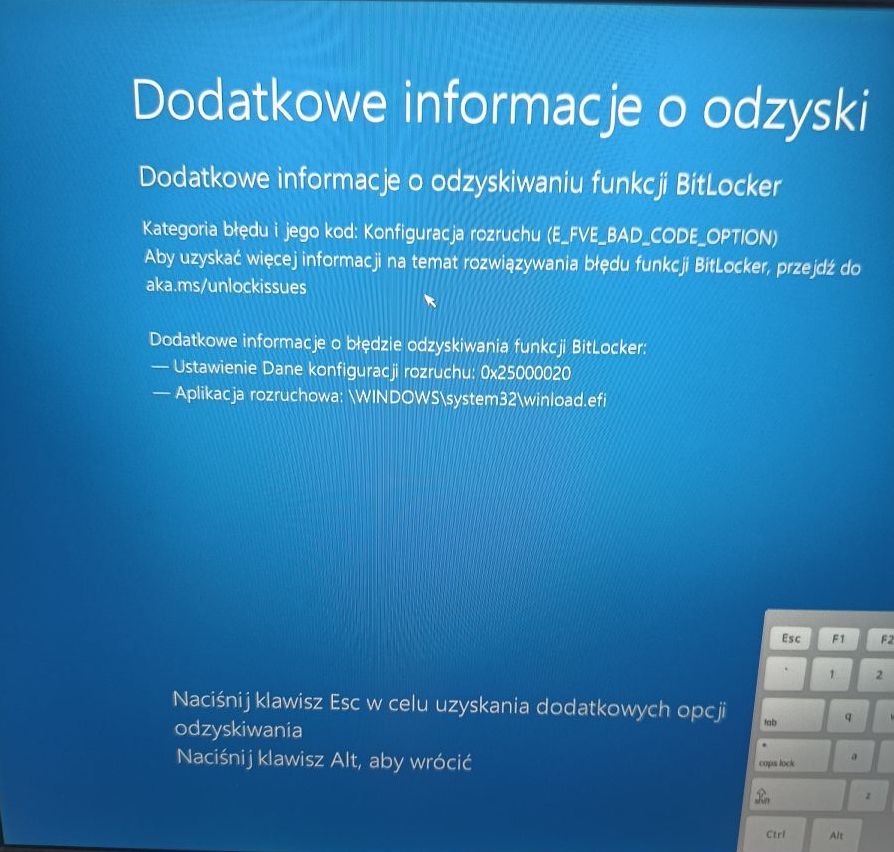
aka.ms/unlockissues — to link w domenie aka.ms, a ta domena należy do Microsoft i jest ich oficjalnym skracaczem linków (używanym np. w komunikatach o kontach, bezpieczeństwie, odblokowywaniu dostępu itp.
„unlockissues” nie jest publicznie znanym oficjalnym linkiem, więc bez konkretnych informacji o stronie docelowej nie można powiedzieć, co robi.
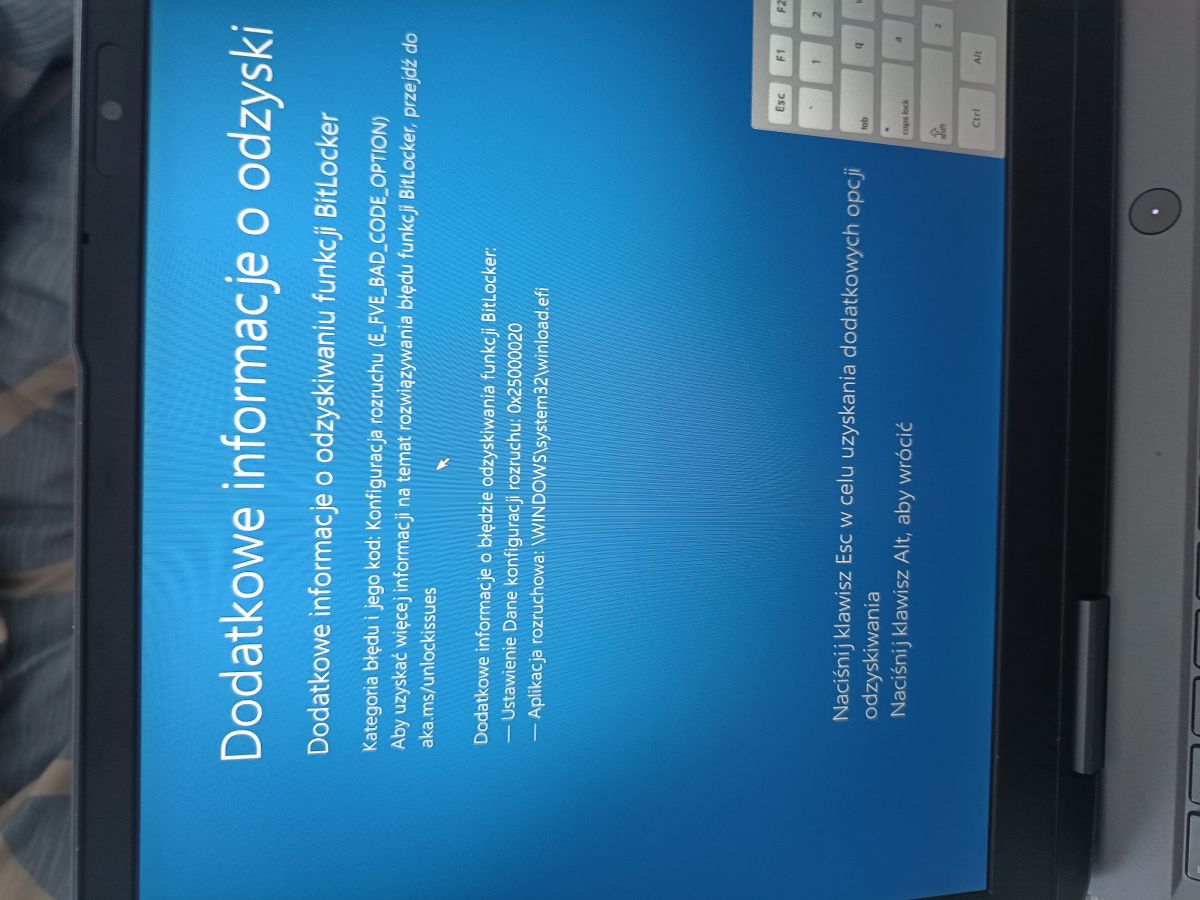
0x25000020
uszkodzone lub nieprawidłowe dane rozruchowe (BCD)
nieudane aktualizacje Windows
problemy z partycją systemową (EFI / System Reserved)
błąd po zmianach w BIOS/UEFI (np. tryb Legacy ↔ UEFI)
nagłe wyłączenie komputera / awaria dysku
Efekt: Windows nie może się uruchomić.
Wejdź do BIOS/UEFI i sprawdź:
tryb rozruchu: UEFI (jeśli Windows był instalowany w UEFI)
kolejność bootowania: Windows Boot Manager jako pierwszy
Zmieniło się coś w sposobie uruchamiania komputera, a BitLocker uznał to za zagrożenie i zablokował start systemu.
Ten błąd NIE oznacza wirusa ani zepsutego Windowsa. Zwykle pojawia się po:
E_FVE_BAD_CODE_OPTION
Konfiguracja rozruchu (BCD) zawiera opcję, której BitLocker nie akceptuje
plik rozruchowy winload.efi jest OK,
ale ustawienia startu systemu (BCD) zmieniły się w sposób,
który łamie integralność zabezpieczeń BitLockera.
Dlatego BitLocker zatrzymał uruchamianie Windowsa.
dopiero PO odblokowaniu
Gdy wpiszesz klucz i system wstanie (albo przejdzie do opcji naprawy), można:
naprawić BCD
ustabilizować UEFI / Secure Boot
zapobiec ponownemu pojawieniu się błędu
E_FVE_BAD_CODE_OPTION = BitLocker zablokował start, bo wykrył zmianę w rozruchu
rozwiązanie = klucz BitLocker
dane są bezpieczne, ale niedostępne bez klucza
Dzięki bardzo ale nie mogę nic z tym zrobić ponieważ na koncie Microsoft nie był dodany ten laptop i nie mam klucza .Tak jest to wpisywanie tylko.jednego klucza .
Dodano po 1 [minuty]:
W biosie też patrzyłem i niestety nie przechodzi do pulpitu .
Sorry ale jestem zielony w tych sprawach ,czyli pobiorę normalnie ze strony Microsoft Windowsa 11 i stworzę obraz na pendrive jakiś program jest windows media tools czy coś takiego że zgrać na pendrive ?
✨ Problem dotyczy braku dostępu do klucza odzyskiwania BitLocker na laptopie z Windows 11, co uniemożliwia odblokowanie dysku i uruchomienie systemu. Klucz BitLocker jest powiązany z kontem Microsoft, na które był zalogowany komputer; bez tego konta lub zapisanego klucza odzyskiwania nie ma możliwości odblokowania dysku. Próba założenia nowego konta Microsoft nie pomoże, ponieważ klucz musi być powiązany z istniejącym kontem używanym na tym urządzeniu. W przypadku braku klucza odzyskiwania dane na dysku zostaną utracone. Problem może być spowodowany aktualizacją BIOS lub Windows, która wyzerowała moduł TPM, co wymaga podania klucza BitLocker. Zaleca się sprawdzenie ustawień BIOS/UEFI (tryb rozruchu UEFI, kolejność bootowania z Windows Boot Manager), wersji BIOS oraz stanu baterii CMOS, gdyż zmiany te mogą powodować blokadę. Model laptopa to Lenovo LOQ 15APH8. W sytuacji braku klucza odzyskiwania i niemożności odblokowania dysku pozostaje reinstalacja systemu Windows 11, którą można przygotować na innym komputerze, tworząc bootowalny pendrive z oficjalnego obrazu ISO Microsoft. Wygenerowane przez model językowy.