logo elektroda
logo elektroda
X
logo elektroda
REKLAMA
REKLAMA
Adblock/uBlockOrigin/AdGuard mogą powodować znikanie niektórych postów z powodu nowej reguły.

Zielone artefakty na laptopie – błąd sterownika GPU, znikają pod obciążeniem

PanCichy 16 Lut 2026 23:49 207 3
REKLAMA
  • #1 21840861
    PanCichy
    Poziom 2  
    Posty: 2
    Cześć wszystkim,
    Jestem nowy na forum i trafiłem tutaj w poszukiwaniu pomocy, ponieważ nie wiem już, co mam robić.

    Od grudnia mój laptop zaczął wyświetlać zielone artefakty. Co ciekawe, znikają one przy większym obciążeniu - podczas dłuższej sesji w grze nie widać ich w ogóle. Natomiast w czasie zwykłego użytkowania lub po przerwie potrafi wyskoczyć błąd sterownika karty graficznej (screen poniżej).

    Chciałbym wierzyć, że to nie awaria karty graficznej, tylko jakaś drobnostka.
    Proszę o pomoc w diagnozie i ewentualnej naprawie.

    Dodano po 1 [minuty]:
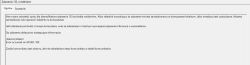

    Zrzut Podglądu zdarzeń Windows: Zdarzenie 153, nvlddmkm, błąd na GPUUID 100.
  • REKLAMA
  • Pomocny post
    #2 21840870
    blazejstosio100
    Poziom 7  
    Posty: 25
    Pomógł: 3
    Ocena: 3
    Siema, wydaje mi się, że to zjawisko tzw. zimnych lutów lub mikropęknięć pod układem graficznym (BGA) lub pamięciami VRAM. Dlaczego tak się dzieje? Wydaje mi się, że podczas grania metalowe połączenia (kulki cyny pod procesorem graficznym) są skurczone. Jeśli gdzieś jest pęknięcie, nie ma styku -> pojawiają się artefakty, ale gdy temperatura rośnie, materiał się rozszerza (rozszerzalność cieplna). Pęknięte połączenie "dociska się" pod wpływem ciepła -> styk wraca, artefakty znikają. Spróbuj przelecieć procesor graficzny hot air, opcjonalnie, jak to się kiedyś robiło, włożenie do piekarnika. Jeżeli to nie to, spróbuj tych czynności:
    1. Pobierz program DDU (Display Driver Uninstaller).
    2. Pobierz najnowsze sterowniki do swojej karty graficznej ze strony producenta (NVIDIA/AMD), ale ich jeszcze nie instaluj.
    3. Odłącz internet (żeby Windows sam nie pobrał sterownika).
    4. Uruchom komputer w Trybie Awaryjnym (Safe Mode).
    5. W DDU wybierz opcję: "Clean and restart" (Wyczyść i zrestartuj).
    Po ponownym uruchomieniu w normalnym trybie zainstaluj pobrane wcześniej sterowniki. Jeśli problem wróci od razu - mamy pewność, że to sprzęt.
    Spróbuj też przetestować sprzęt:
    Podłącz laptopa do telewizora lub innego monitora przez HDMI.
    Jeśli artefakty są też na telewizorze: uszkodzona jest karta graficzna (GPU) lub jej pamięć VRAM.
    Jeśli na telewizorze obraz jest czysty: uszkodzona jest taśma matrycy lub sama matryca w laptopie (choć przy objawie "znikania pod obciążeniem" jest to mniej prawdopodobne).
    Ostatecznie:
    1. Pobierz MSI Afterburner.
    2. Znajdź suwaki Core Clock oraz Memory Clock.
    3. Zmniejsz je próbnie o -100 MHz lub -200 MHz.
    4. Zatwierdź i testuj. Czasami wolniejsza praca pozwala zachować stabilność uszkodzonym kościom pamięci.
    Mam nadzieję, że pomogłem!
  • REKLAMA
  • #3 21840871
    PanCichy
    Poziom 2  
    Posty: 2
    Czy w grę wchodzi wymiana procesora graficznego, czy byłoby to zbyt drogie? Mój laptop: Lenovo Legion 5 Pro, i7 13th i RTX 4060
  • Pomocny post
    #4 21840875
    blazejstosio100
    Poziom 7  
    Posty: 25
    Pomógł: 3
    Ocena: 3
    >>21840871 Nie zupełnie. Bardziej reballing u serwisanta albo samemu w piekarniku, jak kiedyś to się robiło z Xboxami 360. Opcjonalnie włączasz jakąś grę typu Cyberpunk i zawijasz laptopa w kołdrę, żeby się wygrzał i wyeliminował zimne luty, choć nie zalecam, ale też nigdy tego nie próbowałem. Procek graficzny działa, bo jakby wymiana miała być, to by raczej leżał. Spróbuj może docisnąć procka graficznego podczas działania, gdy są artefakty, i jeżeli znikną, to reballing i powinno pomóc, ale to koszt od 400-800 zł, zależy od serwisu i nie każdy serwis się chce tego podjąć (może jakieś internetowe, ale opcjonalnie polecam https://www.youtube.com/@DanielRakowiecki bo sprzęty naprawia super).
REKLAMA