


logo elektroda
logo elektroda
X
logo elektroda
REKLAMA
REKLAMA
Adblock/uBlockOrigin/AdGuard mogą powodować znikanie niektórych postów z powodu nowej reguły.

Windows 10 tablet - zablokowany ekran i ikona narratora, jak odblokować?

tfanatic444 10 Lip 2026 16:37 141 7
REKLAMA
  • #1 21936061
    tfanatic444
    Poziom 2  
    Posty: 4
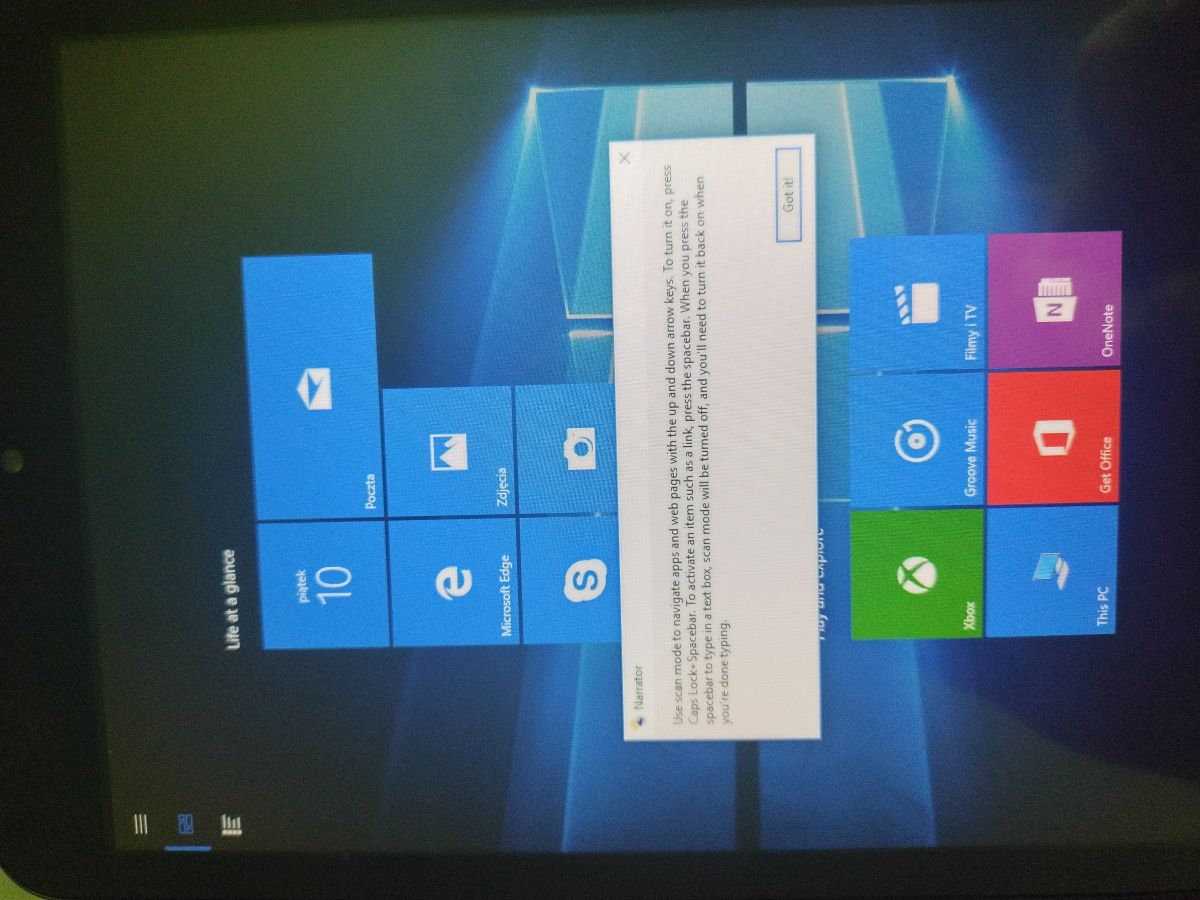
    Kupiłem tableta z Windows 10 i zablokowany ma ekran, pojawia się jakaś ikona, która generuje jakby mowę. Nie mam na to sposobu, żeby to odblokować, czy ktoś jest w stanie mi pomóc:
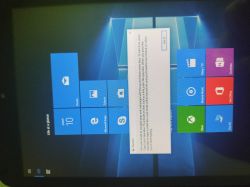
    Windows 10 tablet - zablokowany ekran i ikona narratora, jak odblokować?


    Jaka jest marka i dokładny model tego tableta z Windows 10?
    Z Windows 10 zwykły tablet chiński
    Co dokładnie widać na ekranie blokady - czy jest pole do wpisania hasła/PIN-u, czy działa dotyk i czy da się wyłączyć Narratora skrótem Windows + Ctrl + Enter albo przez ikonę ułatwień dostępu?
    Nie da się wyłączyć Narratora skrótem Windows + Ctrl + Enter, nie wiem, jak co dalej zrobić.
  • REKLAMA
  • #2 21936085
    gbksiazczak
    Poziom 31  
    Posty: 1521
    Pomógł: 166
    Ocena: 327
    Narrator

    X

    Użyj trybu skanowania, aby poruszać się po aplikacjach i stronach internetowych za pomocą klawiszy strzałek w górę i w dół. Aby go włączyć, naciśnij Caps Lock+spacja. Aby aktywować element, taki jak link, naciśnij spację. Po naciśnięciu spacji w celu wpisania tekstu w polu tekstowym tryb skanowania zostanie wyłączony i należy go ponownie włączyć po zakończeniu pisania.

    Rozumiem!

    Próbowałeś???
  • REKLAMA
  • #3 21936121
    tfanatic444
    Poziom 2  
    Posty: 4
    Próbowałem wszystkiego, ale nie pokazuje mi się żadna klawiatura, gdzie bym tylko nie nacisnął, to nie ma klawiatury na wyświetlaczu.
  • REKLAMA
  • #4 21936123
    gbksiazczak
    Poziom 31  
    Posty: 1521
    Pomógł: 166
    Ocena: 327
    Najpierw chyba należy nacisnąć to "Got it",
    żeby zamknąć "narratora" i dalej wg wskazówek powyżej.
  • #5 21936130
    tfanatic444
    Poziom 2  
    Posty: 4
    Po naciśnięciu przycisku Got nic się nie dzieje. Nie zamyka się narrator, tylko coś gada, nie ma dostępu do klawiatury,
  • #6 21936131
    gbksiazczak
    Poziom 31  
    Posty: 1521
    Pomógł: 166
    Ocena: 327
    No to trzeba zrozumieć co gada.
    Może kontakt ze sprzedawcą?
  • #7 21936132
    tfanatic444
    Poziom 2  
    Posty: 4
    Właśnie sprzedawca ma mnie w d
  • REKLAMA
  • #8 21936140
    gbksiazczak
    Poziom 31  
    Posty: 1521
    Pomógł: 166
    Ocena: 327
    Takie jest ryzyko kupowania u Chińczyka po atrakcyjnej cenie.
    Pomęcz trochę AI...
    Mnie podpowiada tak:
    Aby całkowicie wyłączyć Narratora (program czytający ekran) w systemie Windows i zamknąć to okno, użyj skrótu klawiszowego Windows + Ctrl + Enter.Oto inne sposoby na zarządzanie tą funkcją:Szybkie zamknięcie oknaKliknij niebieski przycisk Got it! w prawym dolnym rogu.Możesz też nacisnąć klawisz Enter na klawiaturze.Wyłączenie Narratora w ustawieniach systemuOtwórz Ustawienia skrótem Windows + I.Wybierz zakładkę Ułatwienia dostępu (Ease of Access) lub Dostępność (Accessibility).Kliknij pozycję Narrator na liście po lewej stronie.Przełącz suwak przy opcji „Użyj Narratora” na Wyłączone.Blokada przypadkowego włączaniaW tym samym menu ustawień Narratora odznacz opcję Skrót klawiszowy dla Narratora. Dzięki temu przypadkowe naciśnięcie klawiszy nie uruchomi go ponownie w przyszłości.Czy chcesz dowiedzieć się, jak całkowicie odinstalować tę funkcję lub zmienić inne ustawienia ułatwień dostępu w Windowsie?Odpowiedzi wygenerowane przez AI mogą zawierać błędy.

    Jeśli nie masz fizycznej klawiatury, możesz wyłączyć ten komunikat oraz samego Narratora bezpośrednio za pomocą myszki lub ekranu dotykowego.1. Zamknięcie widocznego oknaKliknij myszką lub dotknij przycisk Got it! w prawym dolnym rogu okna.2. Wyłączenie Narratora myszką (przez Ustawienia)Kliknij menu Start (ikona Windows w lewym dolnym rogu ekranu).Wybierz Ustawienia (ikona koła zębatego).Kliknij sekcję Ułatwienia dostępu (lub Dostępność).Z menu po lewej stronie wybierz Narrator.Na samej górze wyłącz suwak przy opcji Użyj Narratora.3. Szybkie wyłączenie z paska zadańSpójrz na prawy dolny róg ekranu (obok zegarka).Kliknij ikonę Dostępność (wygląda jak sylwetka człowieka).Odznacz lub wyłącz funkcję Narrator na wyświetlonej liście.Jeśli potrzebujesz wpisać tekst, mogę pokazać Ci, jak uruchomić klawiaturę ekranową za pomocą samej myszki. Chcesz zobaczyć, jak ją włączyć?Odpowiedzi wygenerowane przez AI mogą zawierać błędy. Więcej informacji

Podsumowanie tematu

LABEL_AI_GENERATED
Na tablecie z Windows 10 po uruchomieniu pojawia się ekran blokady z ikoną Narratora, która odtwarza mowę i utrudnia odblokowanie urządzenia. Próba wyłączenia Narratora skrótem Windows + Ctrl + Enter nie działa. W dyskusji ustalono jedynie, że jest to zwykły chiński tablet z Windows 10, bez podanej marki i dokładnego modelu, a problem dotyczy odblokowania ekranu i wyłączenia funkcji ułatwień dostępu.
Podsumowanie AI na podstawie dyskusji. Może zawierać błędy.
REKLAMA