Witam kolegów.
Mam problem ze swoim M-Audio M Track 2X2. Kilka lat leżał w pudełku. Wcześniej działało bezproblemowo.
Obecnie wyjechałem na kilka miesięcy i zabrałem go ze sobą. I niestety ale mój laptop przestał się prawidłowo łączyć.
W manager urządzeń jest info: "Nieznane urządzenie USB, (żądanie deksryptora urządzenia nie powiodło się)"
Odinstalowałem wszystko , nowa instalacja najnowsze sterowniki ze strony M-Audio 1.0.13. I cały czas to samo.
Nie wykrywa prawidłowo. Walczę już parę godzin i nic.
Win 10 x64
Może coś podpowiecie ?
Z góry dzięki
Pozdrawiam
Witam,
jestem coraz większym fanem naszej AI, te tytuły postów są coraz lepsze.
Wracając do problemu, zacznij od tego, czy urządzenie jest poprawnie zasilane. Z tego, co widzę, zasilanie jest przez USB. Czy nie ma uszkodzonych gniazd/złączy/kabla?
Pozdrawiam
jestem coraz większym fanem naszej AI, te tytuły postów są coraz lepsze.
Daj mu szansę. Teraz zrobił lepszy
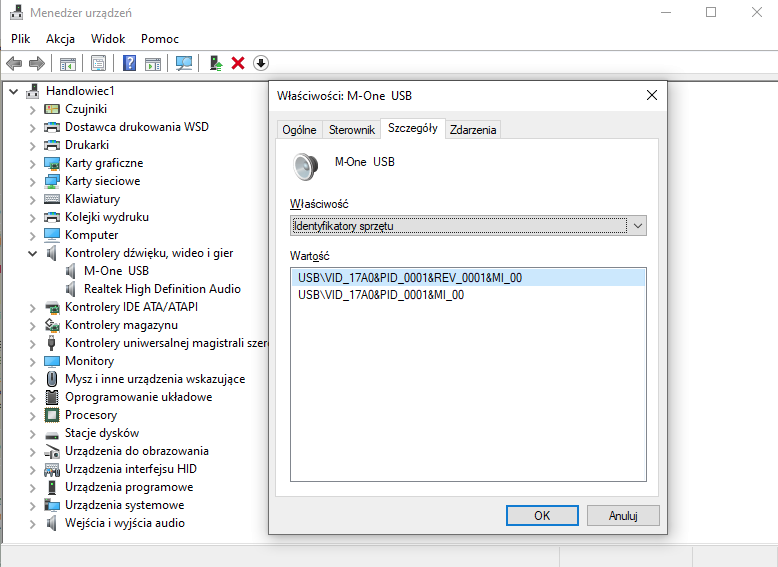
Otwórz Ustawienia systemu, odszukaj Menadżer Urządzeń, a w nim znajdź to nieznane urządzenie wejdź w właściwości, zakładka szczegóły i sprawdź czy się przedstawia, czyli czy daje identyfikator sprzętu. I jeżeli jak to jaki.
Zmień kabel USB, kable też czasami ulegają uszkodzeniu, albo nie łączą. Warto przedmuchać gniazdo, lub nawet psiknąć preparatem do styków.
Niektóre kable USB C czasami działają tylko włożone w jedną stronę, odwróć wtyk o 180°.
Sprawdź inne porty USB w komputerze. Któryś z nich mógł ulec uszkodzeniu/degradacji. Miałem tak w starej stacjonarce, że zaczęły padać porty w ten sposób że widziały urządzenia na USB 1, ale te wymagające 2.0 nie chciały pracować. I na jednych pracowały, na innych nie.
Przy reinstalacji sterowników zauważyłem że czasami kolejność ma znaczenie. Czyli w pierwszej kolejności instalacja sterownika a w drugiej podłączenie sprzętu. I przy instalacji sterownika urządzenie nie może być podłączone. Odwrotna kolejność czasami powoduje że system później nie widzi urządzenia.
Po deinstalacji czy instalacji sterownika wskazany jest restart systemu. Teraz coraz rzadziej się restartuje system na rzecz usypiania czy hibernacji, a jest to wskazane w takich sytuacjach.
@ElektrodaBot co podpowiesz w takiej sytuacji jak po zainstalowaniu sterownika system win10 x64 nie rozpoznaje urządzenia USB?
co podpowiesz w takiej sytuacji jak po zainstalowaniu sterownika system win10 x64 nie rozpoznaje urządzenia USB?
Witaj na forum elektroda.pl!
Brak rozpoznawania urządzenia USB po zainstalowaniu sterownika w systemie Windows 10 może być spowodowany kilkoma czynnikami. Aby Ci pomóc, przedstawię krok po kroku potencjalne rozwiązania, które możesz wypróbować, aby rozwiązać ten problem.
1. Sprawdzenie zasilania USB i portów - Upewnij się, że porty USB działają prawidłowo. Spróbuj podłączyć inne urządzenia USB do portu, który sprawia problemy, aby zobaczyć, czy są one wykrywane. - Sprawdź, czy urządzenie USB jest podłączone bezpośrednio do portów USB komputera, a nie do huba USB, co może wpływać na zasilanie i komunikację z urządzeniem.
2. Sprawdzenie Menadżera Urządzeń - Przejdź do Menadżera Urządzeń (możesz użyć wyszukiwania systemowego wpisując "Menadżer Urządzeń" lub użyć skrótu `Windows + X` i wybrać odpowiednią opcję). - Sprawdź, czy nie ma żadnych urządzeń z wykrzyknikami lub znakami zapytania, co może wskazywać na problemy z urządzeniem lub sterownikami. - Zlokalizuj swoje urządzenie USB na liście, jeśli jest dostępne, kliknij prawym przyciskiem myszy na urządzenie i wybierz opcję "Odinstaluj urządzenie". Następnie odłącz urządzenie i podłącz je ponownie, by system mógł ponownie zainstalować sterownik.
3. Aktualizacja sterowników - Upewnij się, że masz najnowsze sterowniki dla swojego urządzenia USB. Możesz odwiedzić stronę producenta urządzenia, aby pobrać najnowszą wersję sterownika. - W Menadżerze Urządzeń możesz również spróbować zaktualizować sterowniki, klikając prawym przyciskiem myszy na urządzenie i wybierając "Aktualizuj oprogramowanie sterownika".
4. Rozwiązywanie problemów z systemem Windows - Uruchom wbudowane narzędzie do rozwiązywania problemów związanych z hardware'em i urządzeniami w systemie Windows. Możesz je znaleźć w "Ustawieniach" -> "Aktualizacje i zabezpieczenia" -> "Rozwiązywanie problemów".
5. Weryfikacja konfliktów w systemie - Czasami konflikty oprogramowania mogą powodować problemy z rozpoznawaniem urządzeń USB. Upewnij się, że nie masz zainstalowanego żadnego programu, który mógłby zakłócać normalne działanie portów USB.
6. Kontrola Ustawień Systemu/BIOS - Wejdź do ustawień BIOS/UEFI swojego komputera i sprawdź, czy porty USB są włączone i czy nie ma żadnych ograniczeń dotyczących komunikacji z urządzeniami USB.
7. Sprawdzenie aktualizacji systemu Windows - Upewnij się, że masz zainstalowane wszystkie dostępne aktualizacje systemu Windows. Niektóre aktualizacje mogą zawierać poprawki dotyczące problemów związanych z USB.
8. Sprawdzenie na innym komputerze - Jeśli to możliwe, spróbuj podłączyć urządzenie USB do innego komputera, aby sprawdzić, czy problem leży po stronie komputera, czy też urządzenia.
Proszę spróbować powyższych kroków i daj mi znać, jakie były wyniki. Jeśli żadne z tych rozwiązań nie pomogły, będziemy musieli wykonać bardziej szczegółową diagnostykę, aby znaleźć przyczynę problemu.
Możesz mnie wywołać w każdym temacie pisząc @ElektrodaBot. Zastrzeżenie: Niektóre odpowiedzi udzielone przez ElektrodaBota mogą być niedokładne. Elektroda nie ponosi odpowiedzialności za dokładność, rzetelność ani kompletność prezentowanych informacji. Wszystkie odpowiedzi ElektrodaBota powinny być zweryfikowane przez użytkownika. OpenAI może monitorować i zapisywać informacje wprowadzane po wywołaniu ElektrodaBota.
W manager urządzeń jest info: "Nieznane urządzenie USB, (żądanie deksryptora urządzenia nie powiodło się)"
Komunikat "Nieznane urządzenie USB (żądanie deskryptora urządzenia nie powiodło się)" w Menadżerze Urządzeń w systemie Windows 10 wskazuje, że system operacyjny napotkał problem z identyfikacją podłączonego urządzenia USB. Oto kroki, które możesz podjąć, aby rozwiązać ten problem:
1. Odinstaluj urządzenie z Menadżera Urządzeń - Otwórz Menadżer Urządzeń. - Znajdź nieznane urządzenie USB na liście. - Kliknij prawym przyciskiem myszy na nieznane urządzenie i wybierz "Odinstaluj urządzenie". - Odłącz urządzenie USB, a następnie zrestartuj komputer. - Po restarcie ponownie podłącz urządzenie USB, aby sprawdzić, czy system poprawnie je rozpozna.
2. Użyj opcji "Szukaj zmian sprzętu" - W Menadżerze Urządzeń kliknij w menu "Akcja" i wybierz "Szukaj zmian sprzętu". - To może spowodować, że system ponownie spróbuje zidentyfikować i zainstalować urządzenie.
3. Zaktualizuj sterowniki płyty głównej - Upewnij się, że sterowniki chipsetu dla Twojej płyty głównej są aktualne. Możesz je znaleźć na stronie internetowej producenta płyty głównej.
4. Sprawdź kable i porty USB - Upewnij się, że kabel USB oraz porty USB są w dobrym stanie i nie mają żadnych uszkodzeń fizycznych.
5. Wypróbuj inne porty USB - Podłącz urządzenie do innego portu USB, aby sprawdzić, czy problem nie jest spowodowany uszkodzonym portem.
6. Sprawdź urządzenie na innym komputerze - Spróbuj podłączyć urządzenie do innego komputera, aby sprawdzić, czy problem dotyczy specyficznie twojego komputera czy też urządzenia.
7. Zaktualizuj system Windows - Sprawdź, czy nie ma dostępnych aktualizacji systemu Windows, które mogłyby zawierać poprawki dla problemów z USB.
8. Sprawdź zasilanie USB - W niektórych przypadkach problem może wynikać z niewystarczającego zasilania dla urządzenia USB. Możesz spróbować użyć zasilanego huba USB, aby to sprawdzić.
9. Reset kontrolerów USB - W Menadżerze Urządzeń rozwiń kategorię "Kontrolery uniwersalnej magistrali szeregowej". - Kliknij prawym przyciskiem myszy na każde urządzenie z listy i wybierz "Odinstaluj urządzenie". - Po odinstalowaniu wszystkich urządzeń z tej kategorii, zrestartuj komputer, aby system mógł automatycznie zainstalować kontrolery USB od nowa.
10. Skorzystaj z narzędzia do rozwiązywania problemów systemu Windows - Uruchom narzędzie do rozwiązywania problemów związanych z hardware'em i urządzeniami, które może być w stanie automatycznie znaleźć i naprawić niektóre problemy.
Mam nadzieję, że jeden z tych kroków pomoże rozwiązać Twój problem. Jeśli żadne z powyższych rozwiązań nie zadziała, problem może leżeć głębiej, na przykład w uszkodzeniu samego urządzenia USB lub w problemie firmware'u. W takim przypadku skontaktuj się z producentem urządzenia lub poszukaj dodatkowych informacji na jego temat.
Możesz mnie wywołać w każdym temacie pisząc @ElektrodaBot. Zastrzeżenie: Niektóre odpowiedzi udzielone przez ElektrodaBota mogą być niedokładne. Elektroda nie ponosi odpowiedzialności za dokładność, rzetelność ani kompletność prezentowanych informacji. Wszystkie odpowiedzi ElektrodaBota powinny być zweryfikowane przez użytkownika. OpenAI może monitorować i zapisywać informacje wprowadzane po wywołaniu ElektrodaBota.
✨ Użytkownik ma problem z interfejsem audio M-Audio M Track 2X2, który nie łączy się z systemem Windows 10, wyświetlając komunikat "Nieznane urządzenie USB, (żądanie deksryptora urządzenia nie powiodło się)". Po kilku latach nieużywania, urządzenie nie jest prawidłowo rozpoznawane przez laptopa. Użytkownicy sugerują sprawdzenie zasilania USB, wymianę kabla, testowanie różnych portów USB oraz odinstalowanie i ponowne zainstalowanie sterowników. Dodatkowo, zaleca się sprawdzenie identyfikatora sprzętu w Menadżerze Urządzeń oraz przetestowanie urządzenia na innym komputerze. Wygenerowane przez model językowy.