Mam laptop z "Windows 11 Home Edition (23H2)".
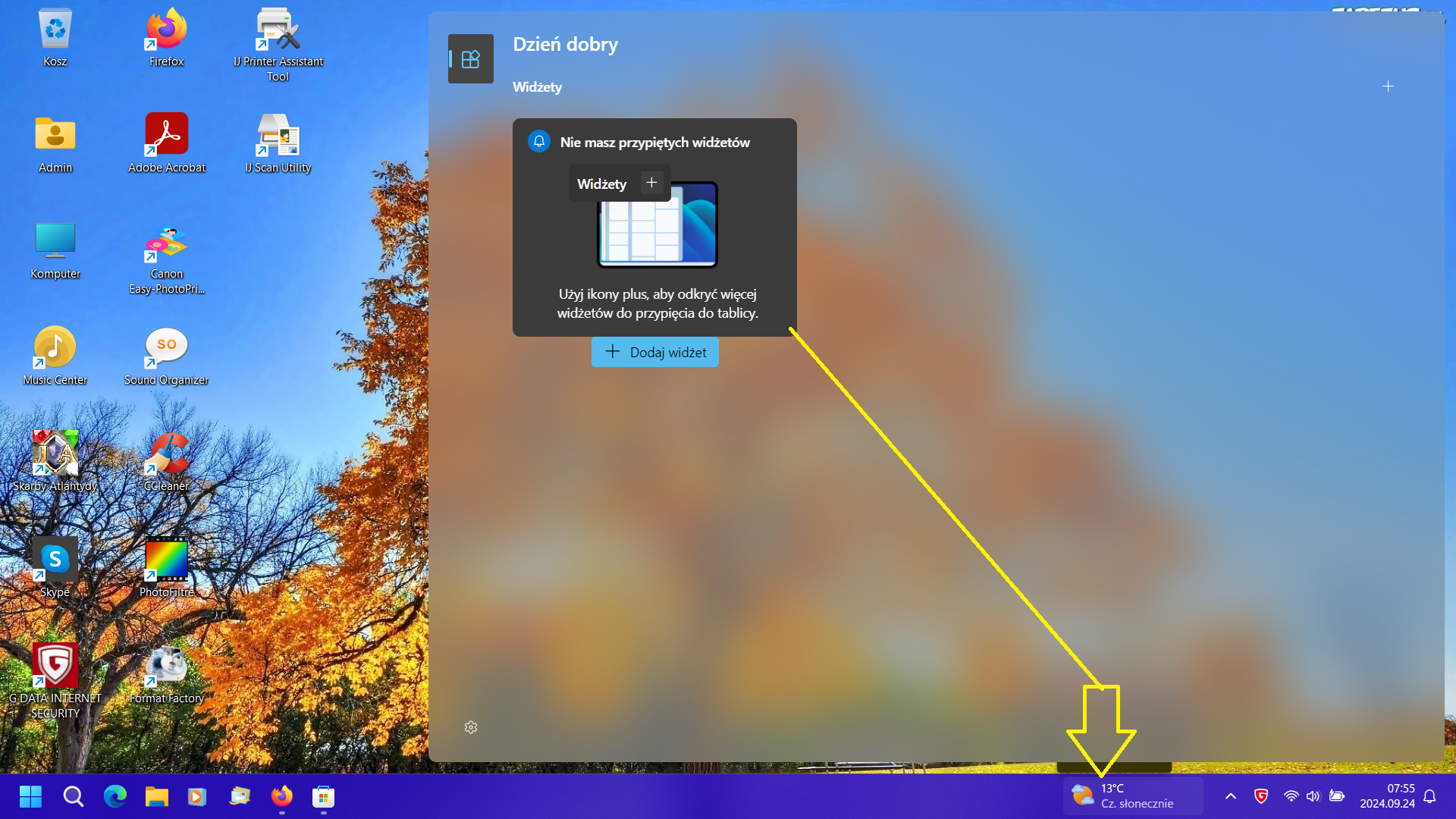
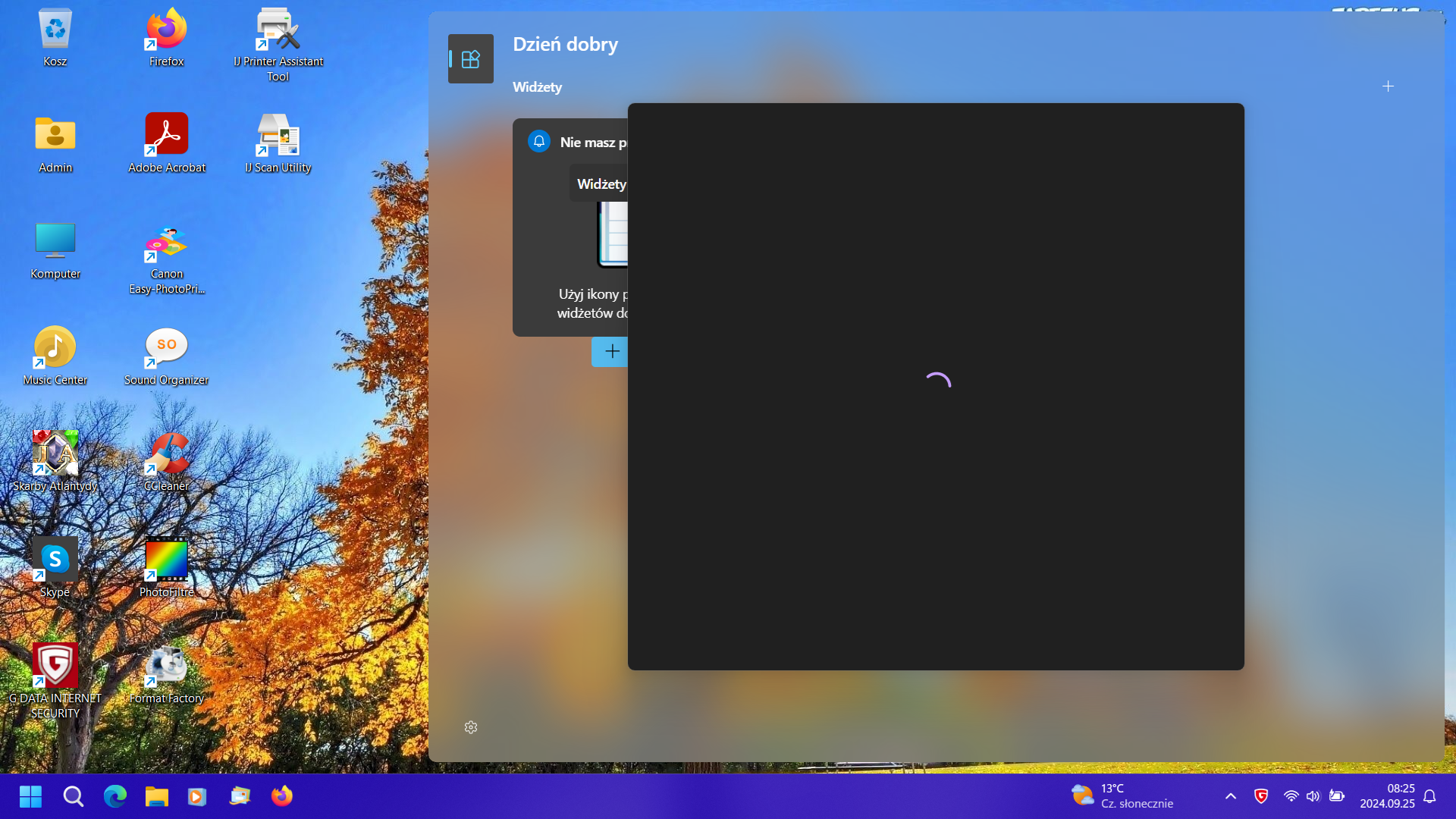
Od pewnego czasu widżety mi nie działają po najechaniu na ikonkę pogody po prawej stronie paska narzędzi.
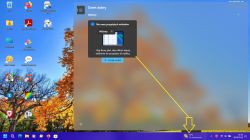
Wyskakuje tylko coś takiego jak na załączonym obrazku.
Jak to naprawić? Jak przywrócić widżety?
Próbowałem już aktualizacji sterowników, ustawić "Microsoft Edge" jako przeglądarkę domyślną, wyłączyć widżety w "Menedżerze zadań" i ponownie uruchomić i nic nie pomaga. Co mogę jeszcze zrobić?
Uruchom ponownie proces Eksploratora, wyloguj się i zaloguj lub uruchom ponownie komputer, aby zastosować.
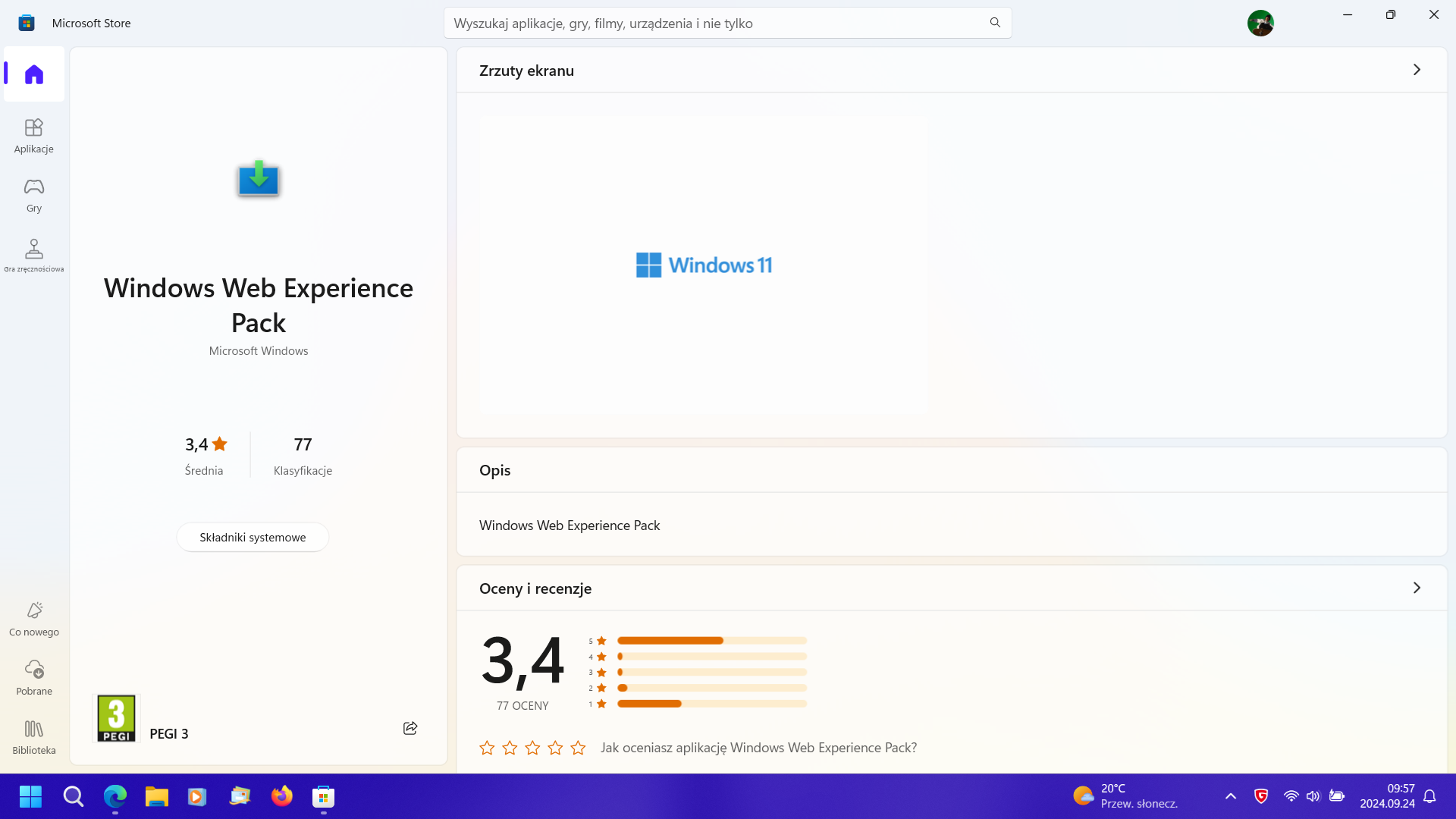
Przejdź do strony pakietu Windows Web Experience Pack w witrynie Microsoft Store.
Kliknij/dotknij przycisk aplikacji Pobierz w sklepie
Windows web experience Pack
Po zakończeniu instalacji możesz zamknąć aplikację Microsoft Store.
Uruchom ponownie proces eksploratora , wyloguj się i zaloguj lub uruchom ponownie komputer , aby zastosować.
Problem w tym, że w "Microsoft Store" tak jakby nie było tego "Microsoft Web Experience Pack", a jak wchodzę przez przeglądarkę, to niby jest, ale bez przycisku "Pobierz".
Nie wiem, co jeszcze mogę zrobić?
Jest jakaś możliwość instalacji naprawczej systemu (bez utraty plików i ustawień)?
Jakby co, mam nośnik USB z systemem.
Tylko chciałbym uniknąć ponownej (czystej) instalacji systemu i ustawiania wszystkiego od zera.
Mam jeszcze jeden komputer, na którym widżety działają.
Jeśli jest taka możliwość, to mogę z niego skopiować jakieś pliki odpowiedzialne za wyświetlanie widżetów.
Tylko co to ma być? Jakie pliki i gdzie (do jakiej lokalizacji) skopiować?
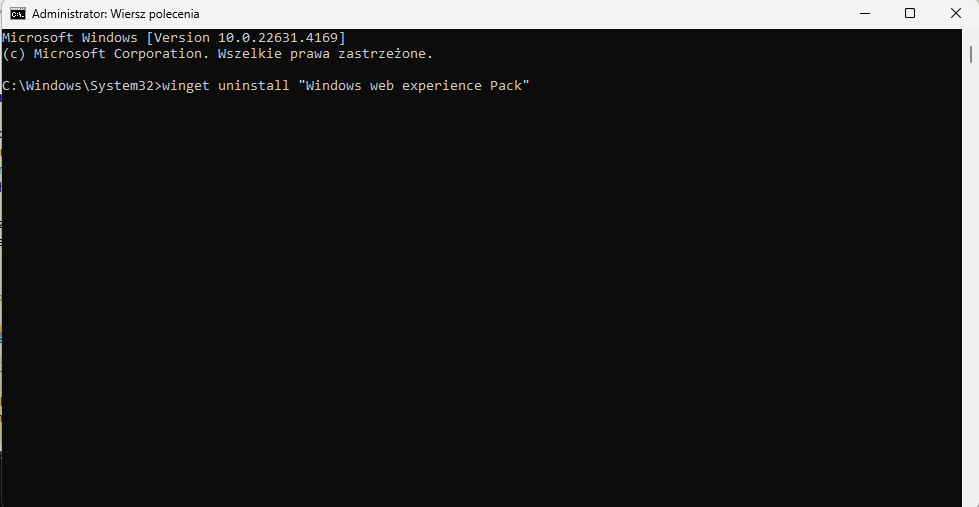
musisz najpierw odinstalować :
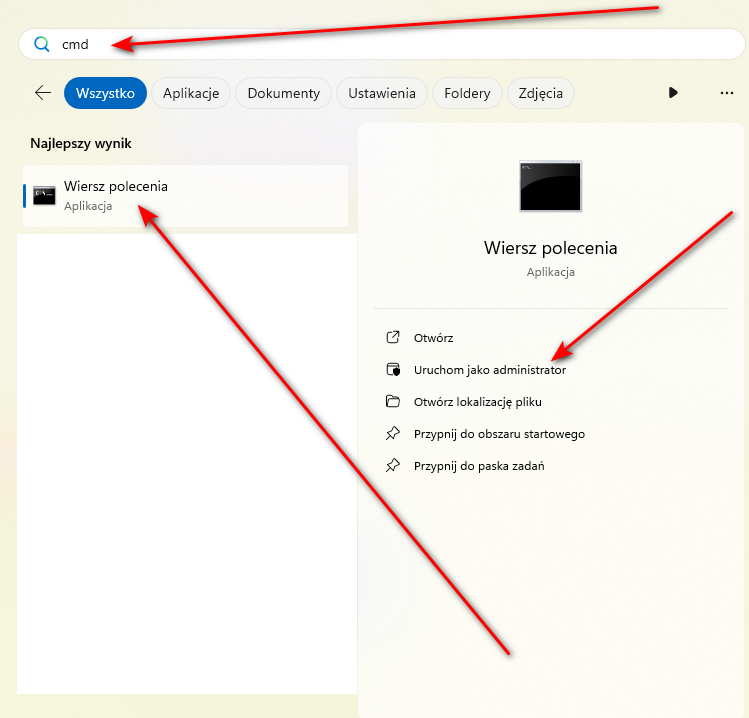
w powershell lub cmd.exe
wykonaj jako administrator:
winget uninstall "Windows web experience Pack"
Dodano po 7 [minuty]:
"Problem w tym, że w "Microsoft Store" tak jakby nie było tego "Microsoft Web Experience Pack", a jak wchodzę przez przeglądarkę, to niby jest, ale bez przycisku "Pobierz". " -------- Dlatego że masz to w systemie dopiero jak to odinstalujesz uruchomisz komputer na nowo i zainstalujesz na nowo w sklepie będzie "Pobierz"
Zrobiłem wg. instrukcji (tj. zainstalowałem ten "Web Experience Pack" i uruchomiłem ponownie) i nadal nie ma widżetów. Jak klikam na "+" i przycisk "Dodaj widżet" jest tylko kręcące się kółeczko.
Nie wiem, czy z rejestrem jest coś nie tak?
Może jeszcze jakieś rady (oprócz reinstalla "Windows'a")?
Skopiuj i wklej poniższe polecenie do programu Windows PowerShell, aby ponownie zarejestrować pakiet Windows Web Experience Pack w systemie Windows 11:
Get-AppXPackage *WebExperience* -AllUsers | Foreach {Add-AppxPackage -DisableDevelopmentMode -register "$($_. InstallLocation)\AppXManifest.xml"}
Ponownie uruchom komputer z systemem Windows. Aby ponownie włączyć przycisk Widżety, kliknij prawym przyciskiem myszy pusty obszar na pasku zadań, wybierz Ustawienia paska zadań i włącz przełącznik obok opcji Widżety.
W takim przypadku najlepszym rozwiązaniem jest wykonanie uaktualnienia naprawy przy użyciu obrazu ISO systemu Windows, ta procedura naprawi wszystkie pliki, aplikacje, usługi i klucze rejestru systemu Windows.
1-Pobierz Windows 11 ISO pod tym linkiem.
https://www.microsoft.com/pl-pl/software-download/windows11 2-Kliknij dwukrotnie plik ISO, a następnie kliknij plik setup.exe.
3-Może zostać wyświetlony monit Kontroli konta użytkownika. Kliknij Tak, jeśli tak.
4-W oknie dialogowym Instalowanie systemu Windows 11 kliknij przycisk Zmień sposób pobierania aktualizacji przez Instalatora.
5-Wybierz "Nie teraz". Pozwoli to zaoszczędzić przed pobraniem nowej kompilacji (jeśli jest dostępna). Kliknij przycisk Dalej.
6-Instalator sprawdzi komputer i wyświetli umowę licencyjną. Kliknij Akceptuję w oknie dialogowym postanowień licencyjnych.
7. Poczekaj, aż program instalacyjny sprawdzi dostępne wolne miejsce.
8-Na stronie Do instalacji kliknij przycisk Zmień, co zachować.
9-Teraz możesz wybrać Zachowaj osobiste pliki i aplikacje, Zachowaj tylko pliki osobiste i Nic. Ponadto nic nie jest jedyną opcją, która będzie dostępna, jeśli nośnik instalacyjny nie pasuje do zainstalowanej wersji lub języka systemu Windows 11.
Uwaga: Na tym etapie można bezpiecznie zamknąć kreatora instalacji i anulować proces instalacji naprawy. W przeciwnym razie nie będzie można go później anulować. Na koniec kliknij przycisk Dalej.
10-Kliknij Zainstaluj, aby rozpocząć instalację naprawczą systemu Windows 11.
Instalację naprawczą przeprowadziłem z zachowaniem plików osobistych i aplikacji.
I udało się. Po zakończeniu instalacji naprawczej, widżety powróciły.
Ale później wszedłem w "Windows Update" i były aktualizacje do zainstalowania.
Zainstalowałem, uruchomiłem system ponownie i problem powrócił.
Udało mi się naprawić widżety.
Gdzieś w tej aplikacji od widżetów znalazłem takie opcje jak: "Napraw" i "Resetuj".
Najpierw wybrałem "Napraw", potem "Resetuj", zamknąłem narzędzie widżetów, uruchomiłem komputer ponownie i widżety się ponownie pojawiły.
Nie potrafię dokładniej opisać, co zrobiłem.
Zarejestruj konto, Zaloguj się i bądź aktywny na forum, a wtedy reklamy nie będą się pojawiać. Otrzymaj punkty za rejestrację oraz odpowiedzi.
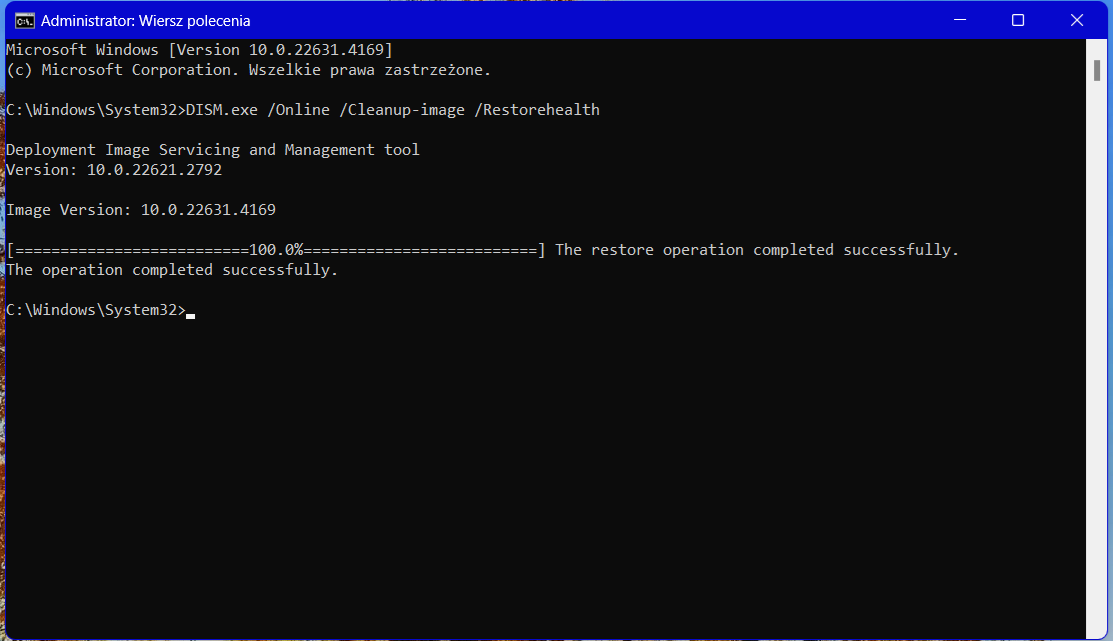
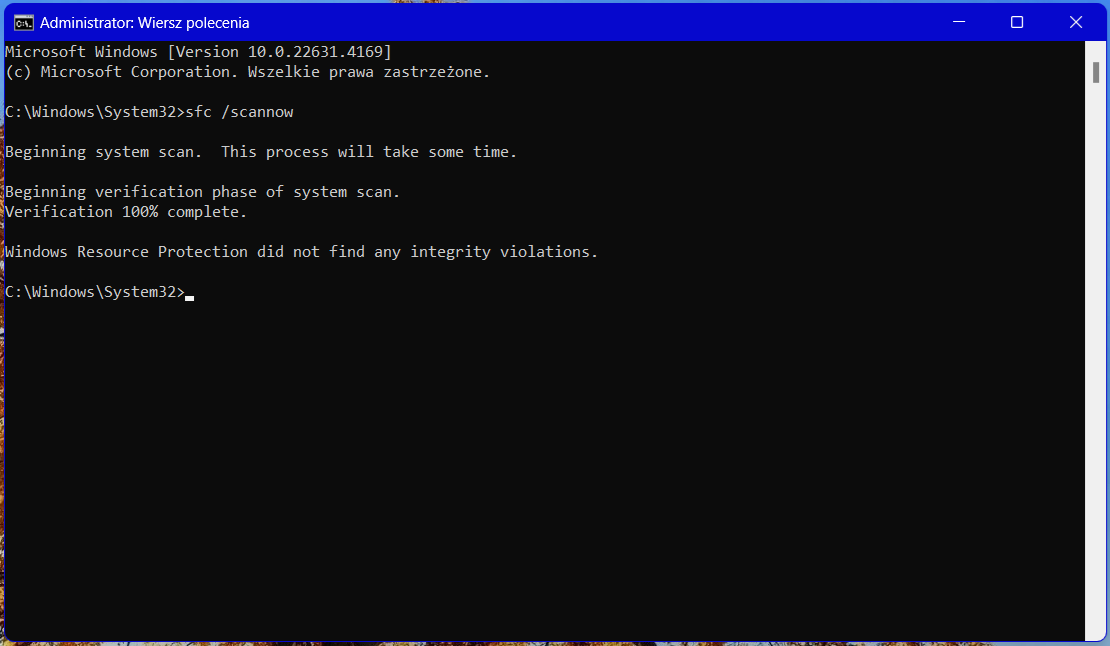
✨ Użytkownik laptopa z systemem "Windows 11 Home Edition (23H2)" zgłasza problem z niedziałającymi widżetami, które nie reagują po kliknięciu ikony pogody na pasku narzędzi. Próbował już aktualizacji sterowników, ustawienia "Microsoft Edge" jako domyślnej przeglądarki oraz ponownego uruchomienia procesu Eksploratora. W odpowiedziach sugerowano odinstalowanie i ponowną instalację "Windows Web Experience Pack" za pomocą PowerShell, a także wykonanie skanowania systemu za pomocą poleceń "sfc /scannow" oraz "DISM.exe". Ostatecznie użytkownik rozwiązał problem poprzez opcje "Napraw" i "Resetuj" w aplikacji widżetów, co przywróciło ich funkcjonalność. Wygenerowane przez model językowy.