

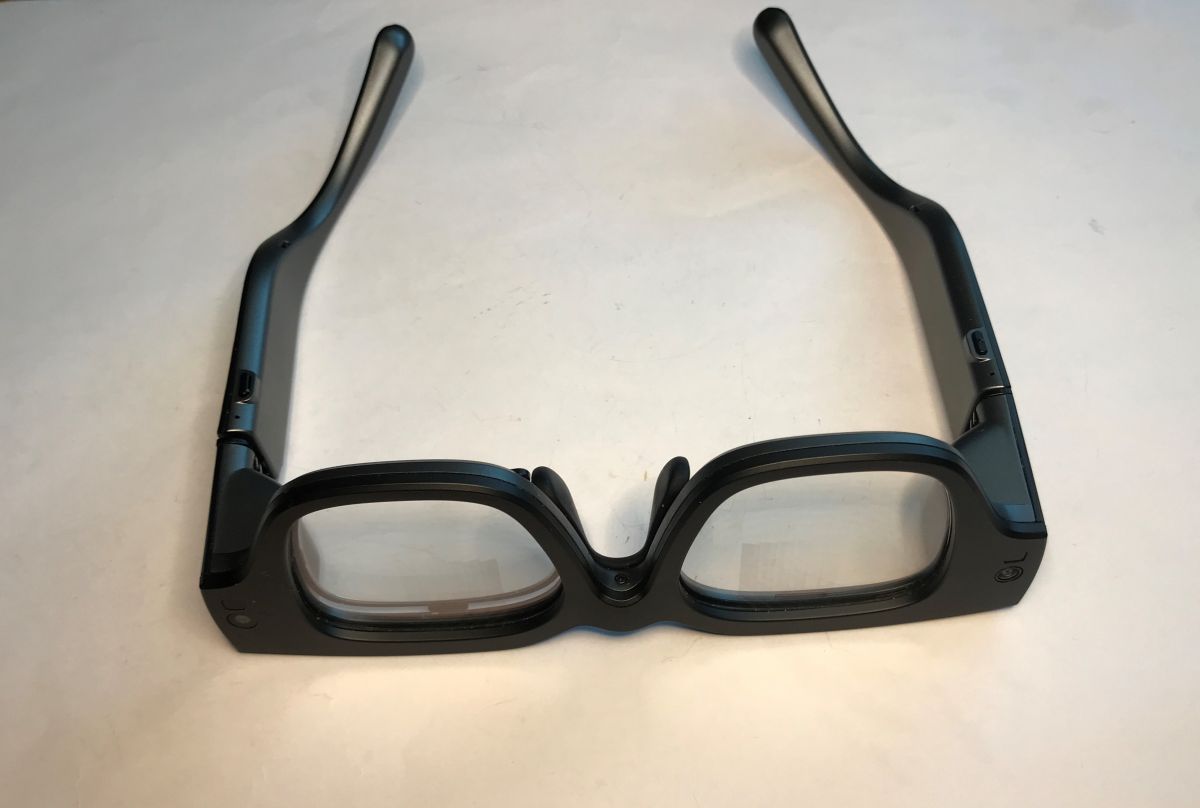
Oto krótki test okularów rozszerzonej rzeczywistości INMO Air 2. Okulary INMO Air 2 działają w oparciu o system Android i stanowią całkowicie samodzielne i niezależne urządzenie mobilne. Okularami sterujemy poprzez przyciski na ramionkach (przycisk power oraz wstecz), poprzez powierzchnie na ramionkach (gesty swipe - np. kontrola głosu) oraz poprzez specjalny "pierścień" INMO Ring który pozwala poruszać kursorem na ekranie okularów, tak jak to się robi pilotem w niektórych smart tv.
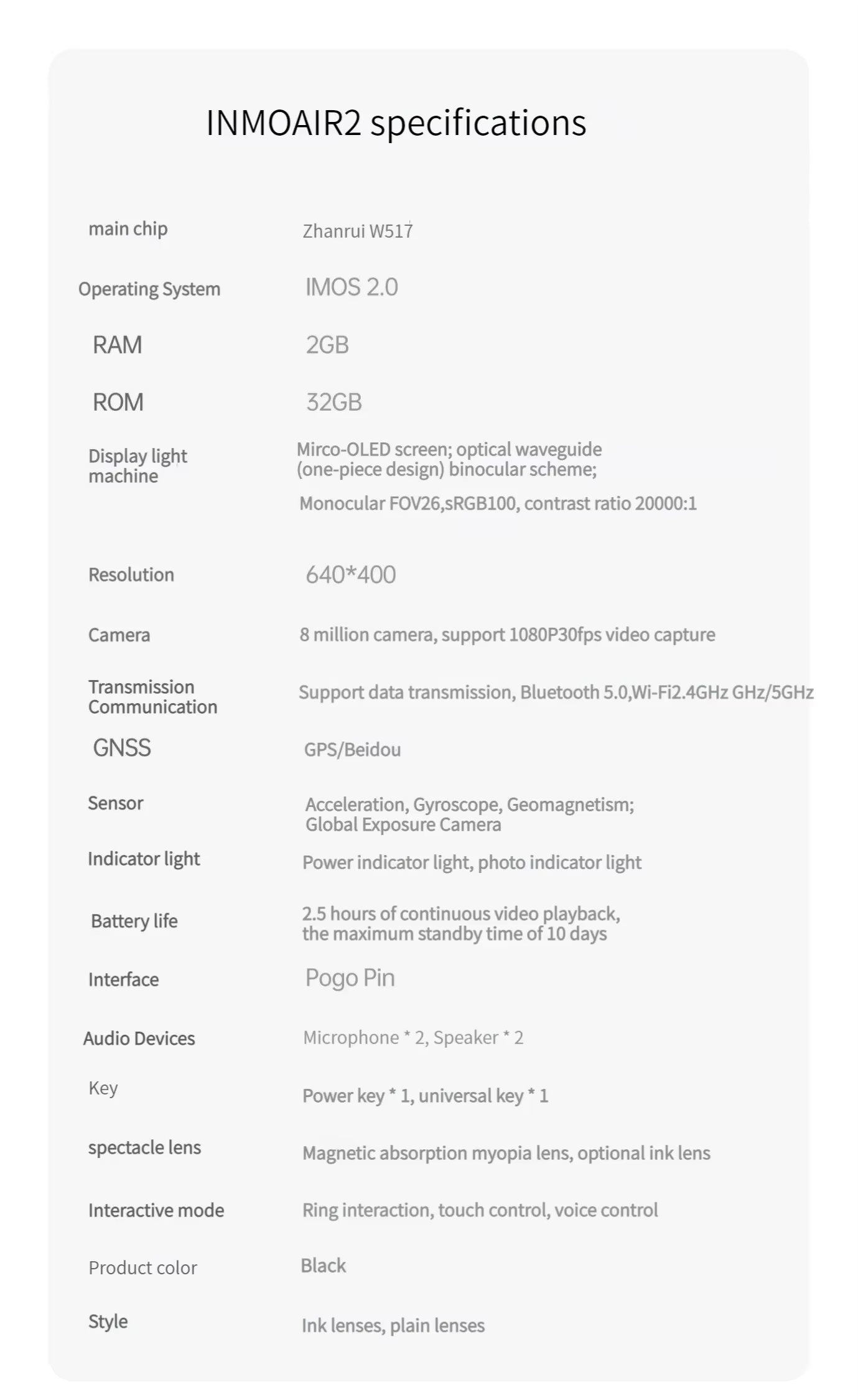
Zacznijmy od specyfikacji:
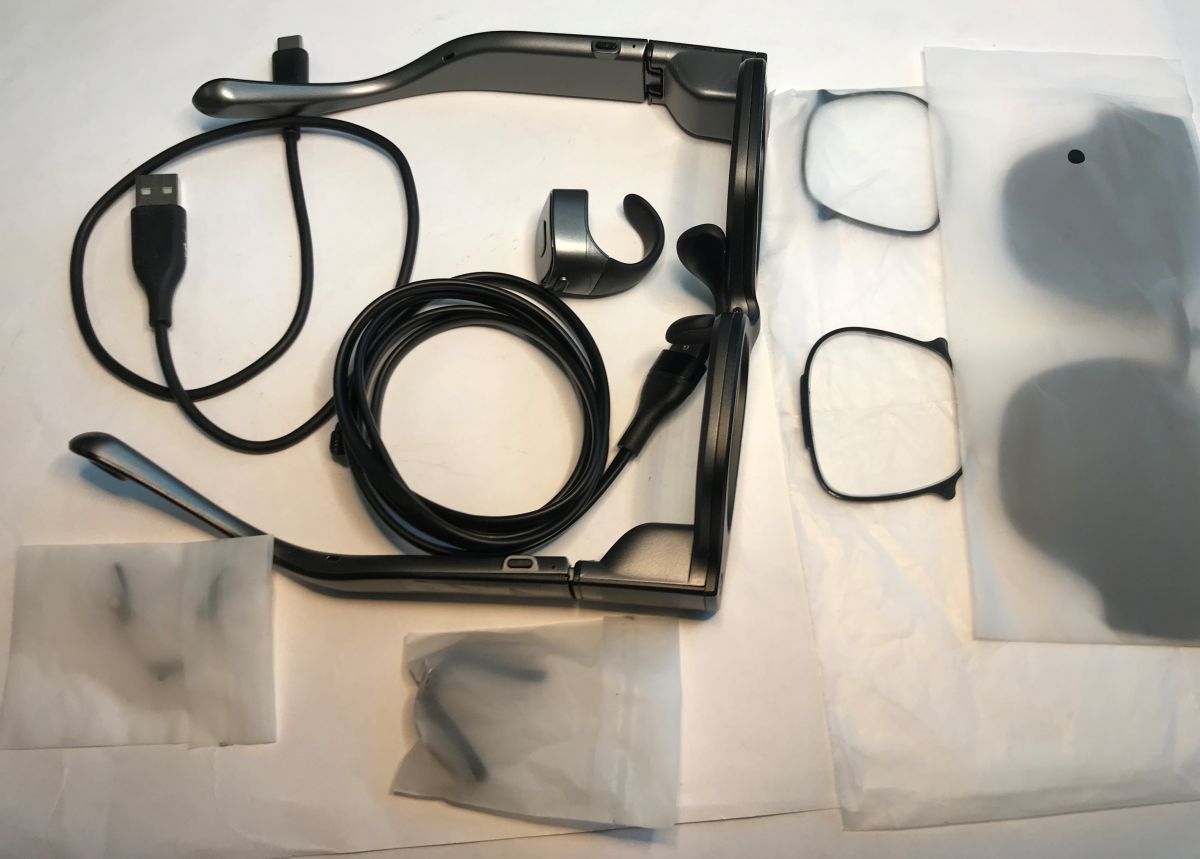
Tak prezentuje się cały zestaw:
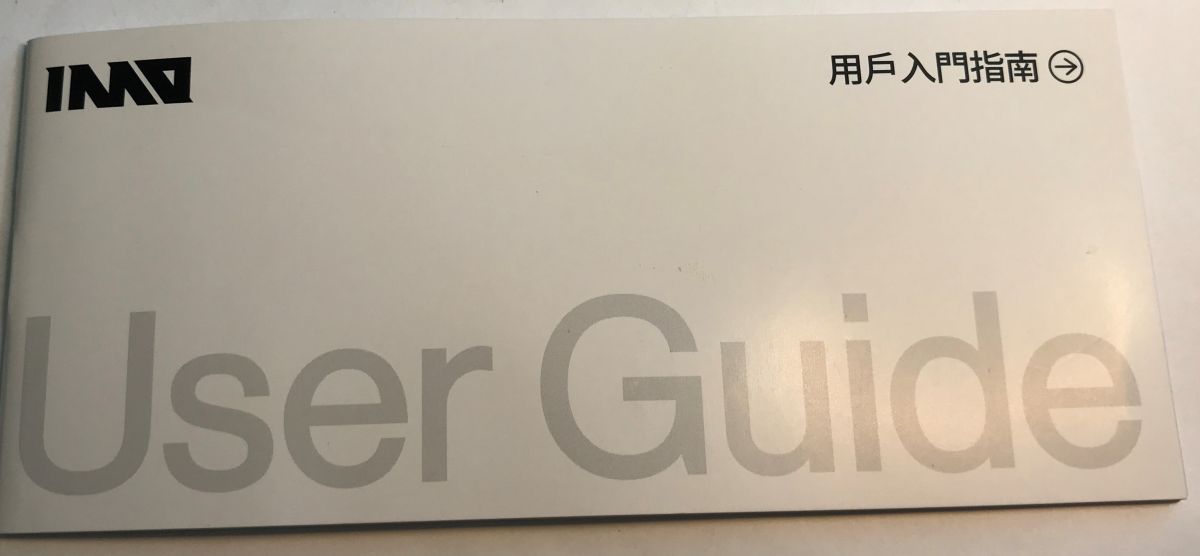
Instrukcja:
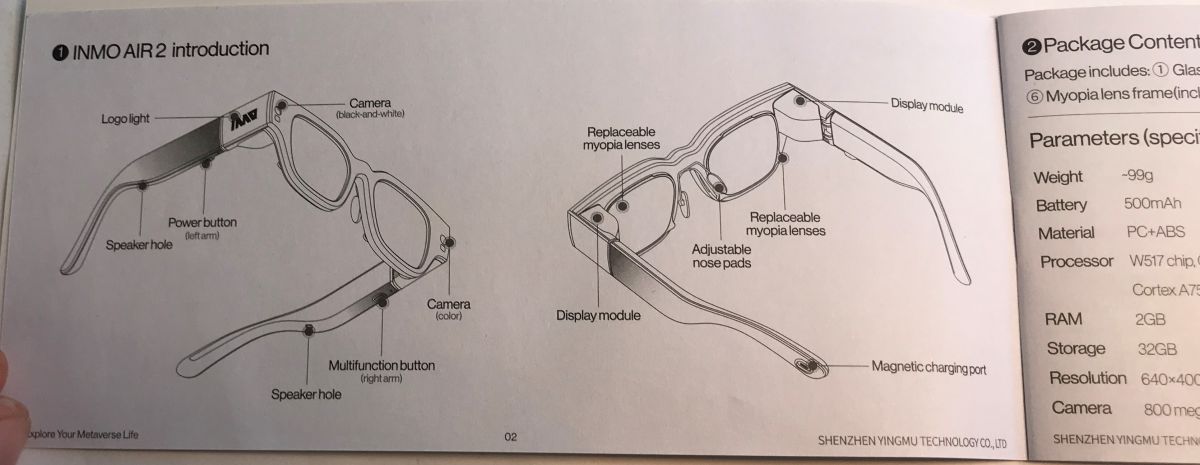
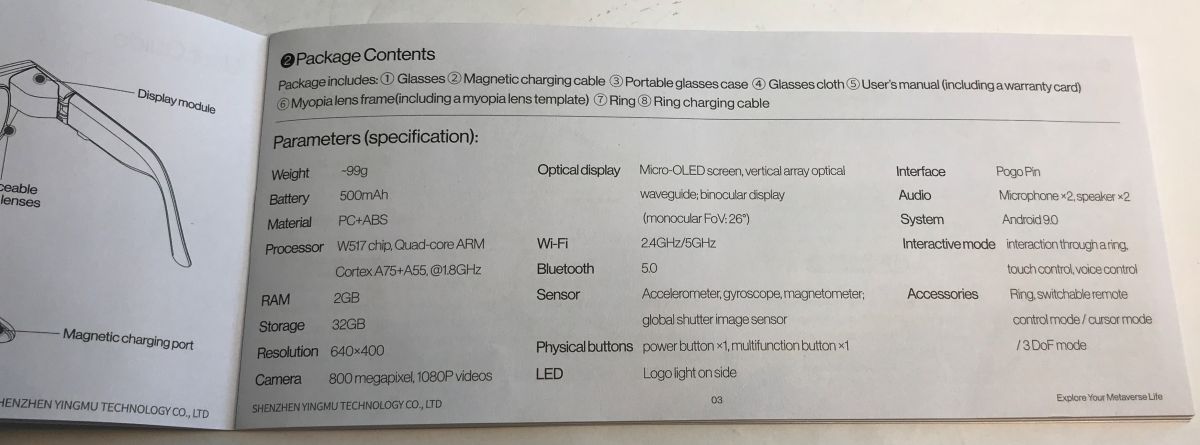
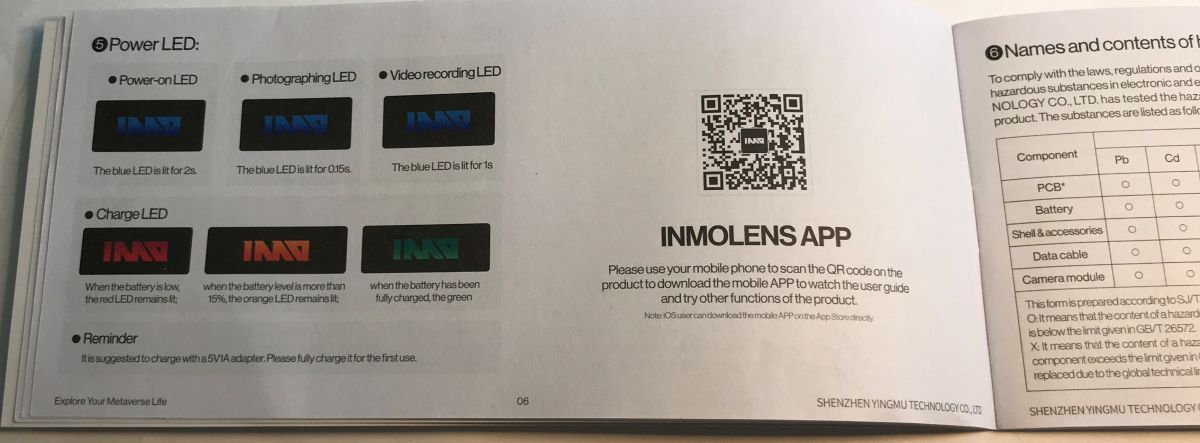
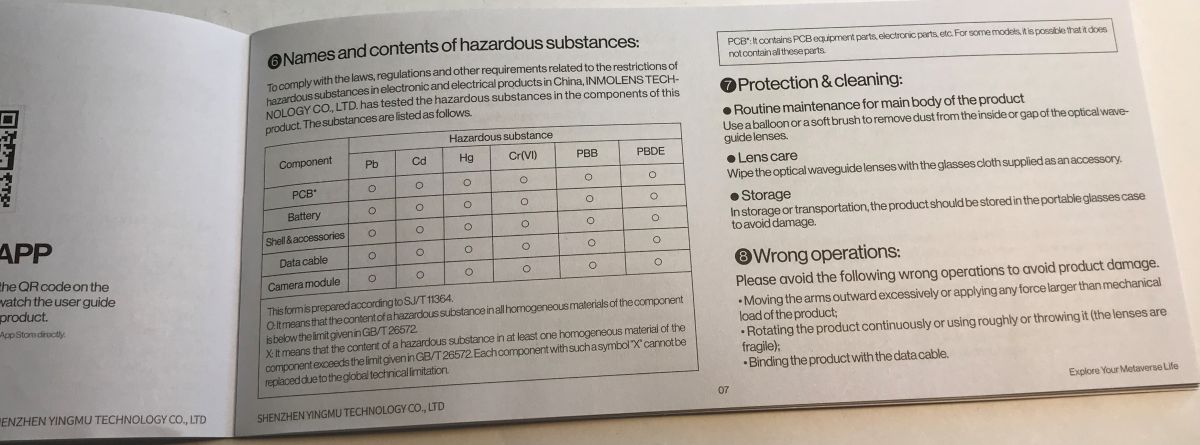
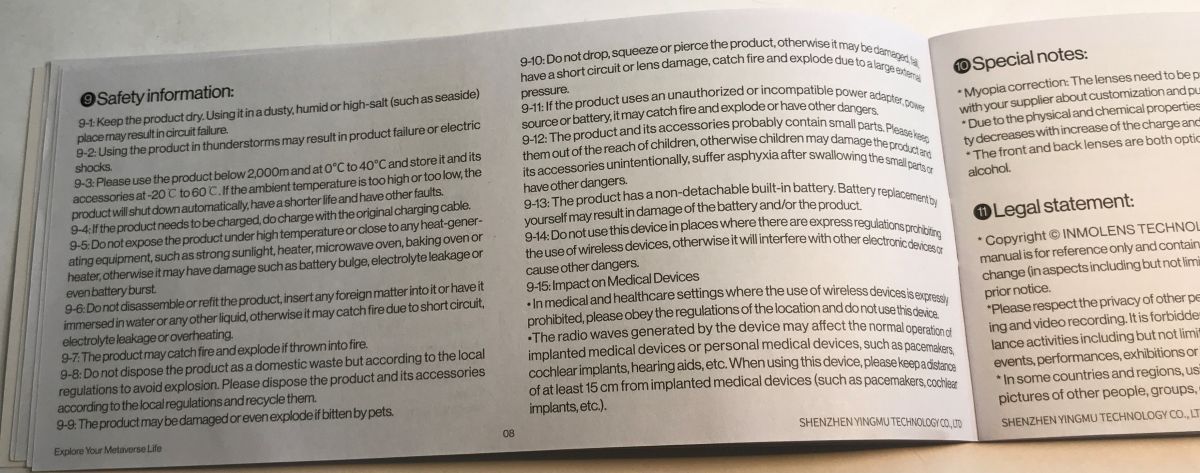
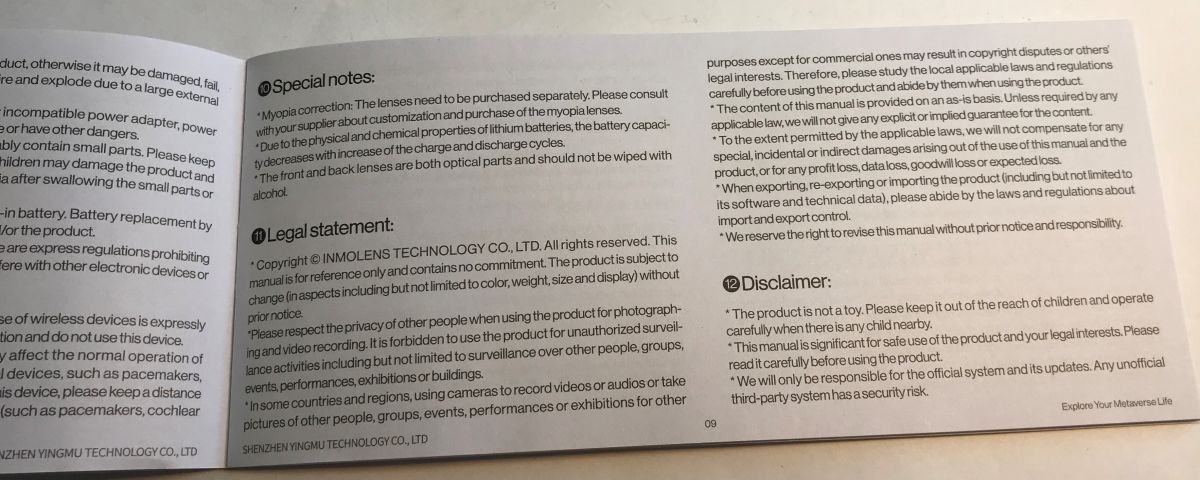
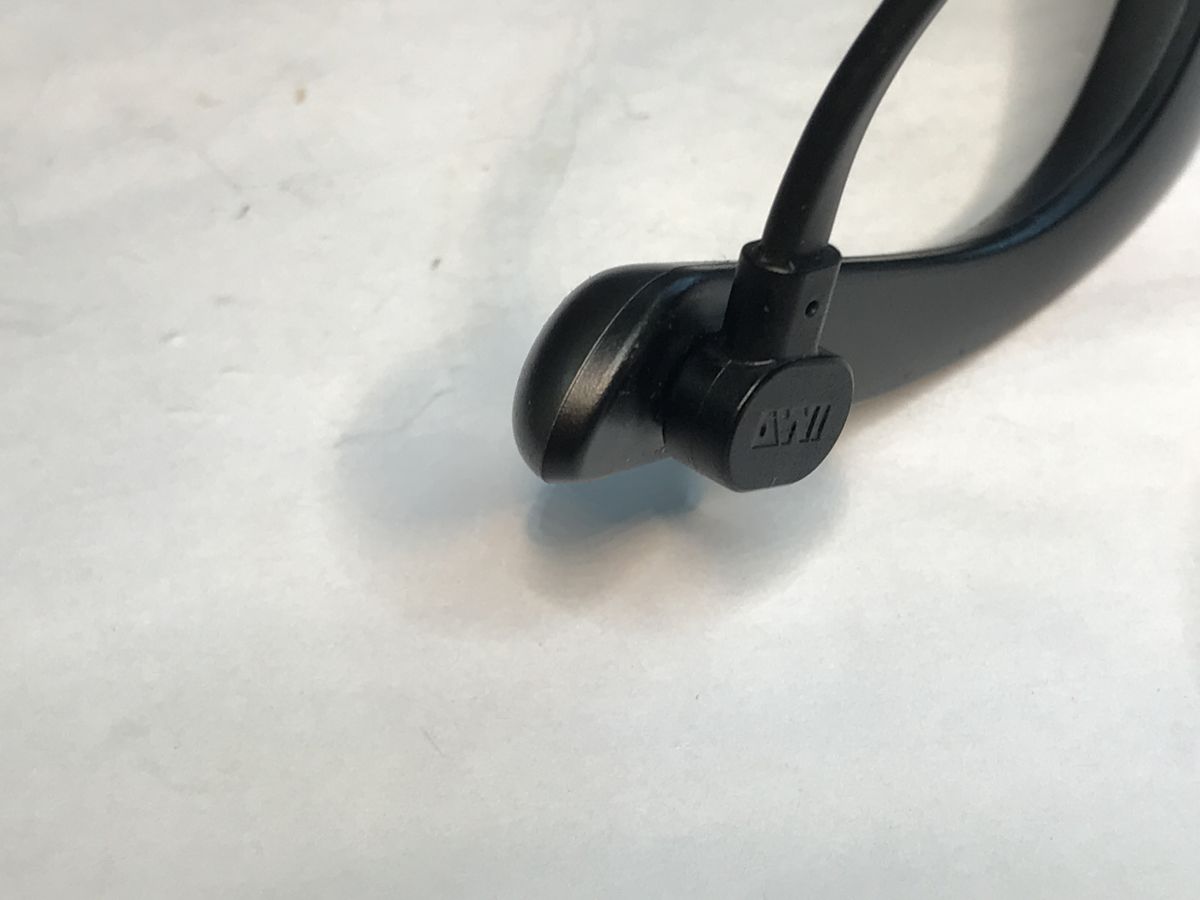
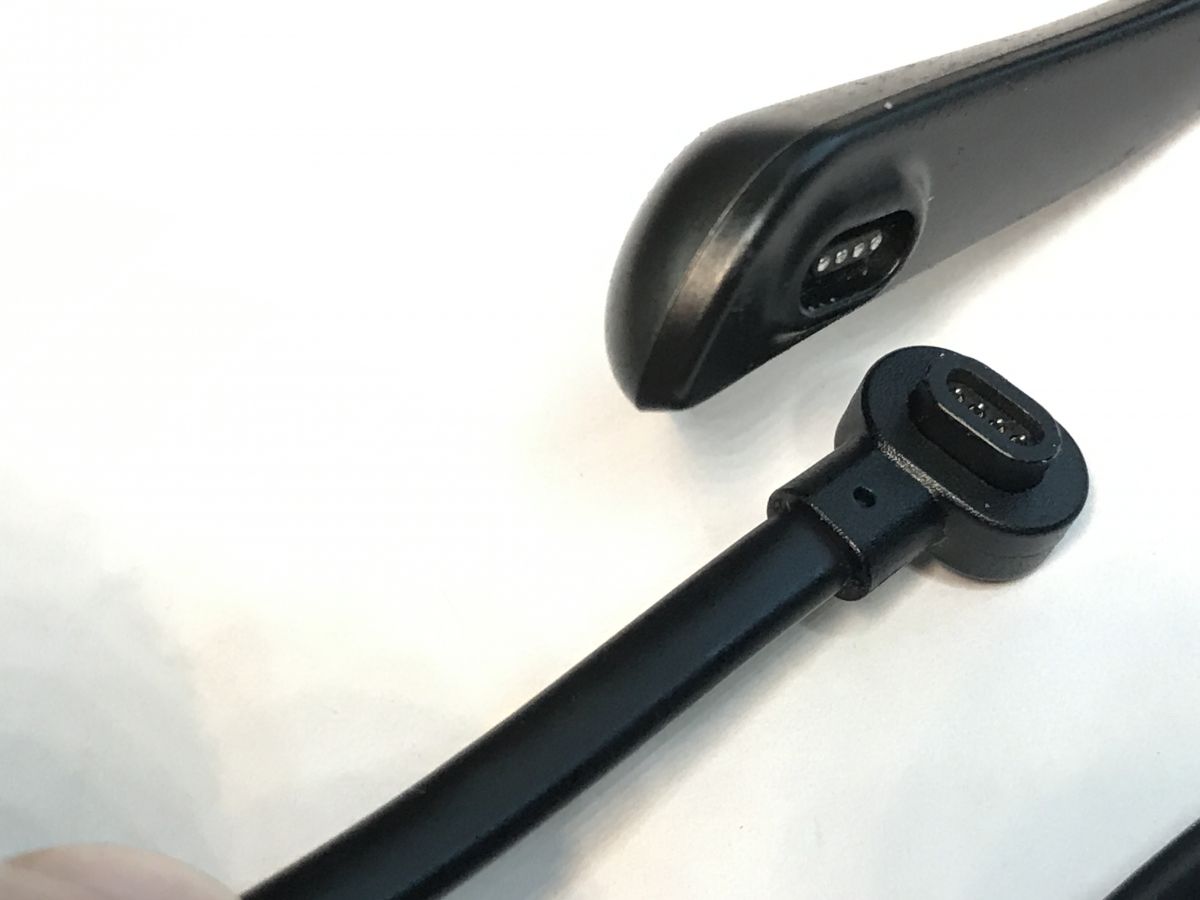
Przed pierwszym użyciem należy naładować okulary i "pierścień":
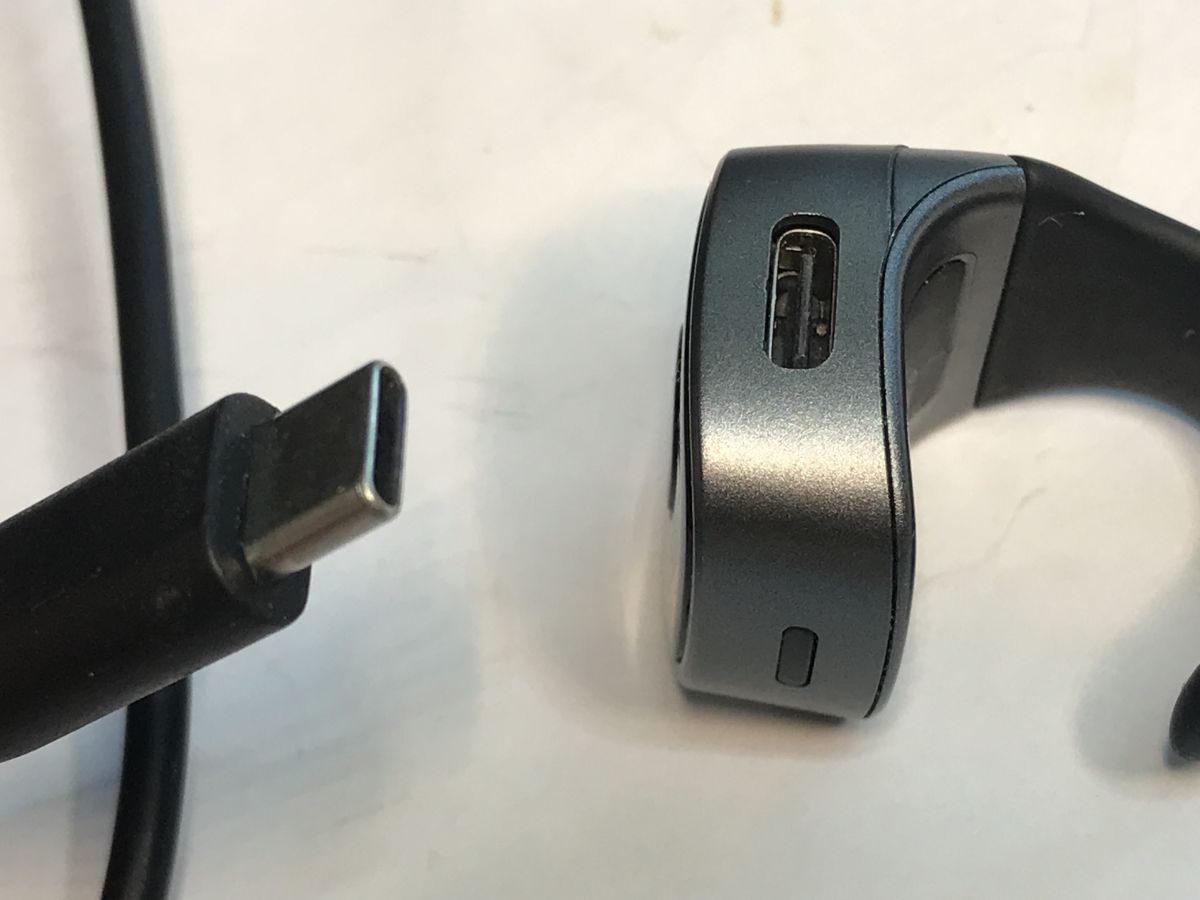
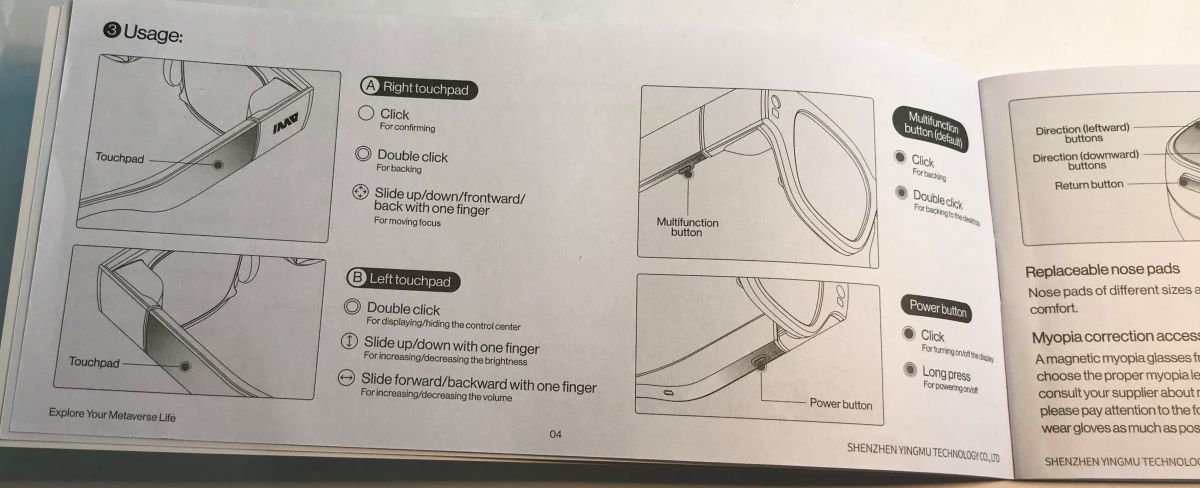
Aby włączyć okulary, przyciskamy dłużej lewy przycisk. Przycisk po prawej to "wstecz".
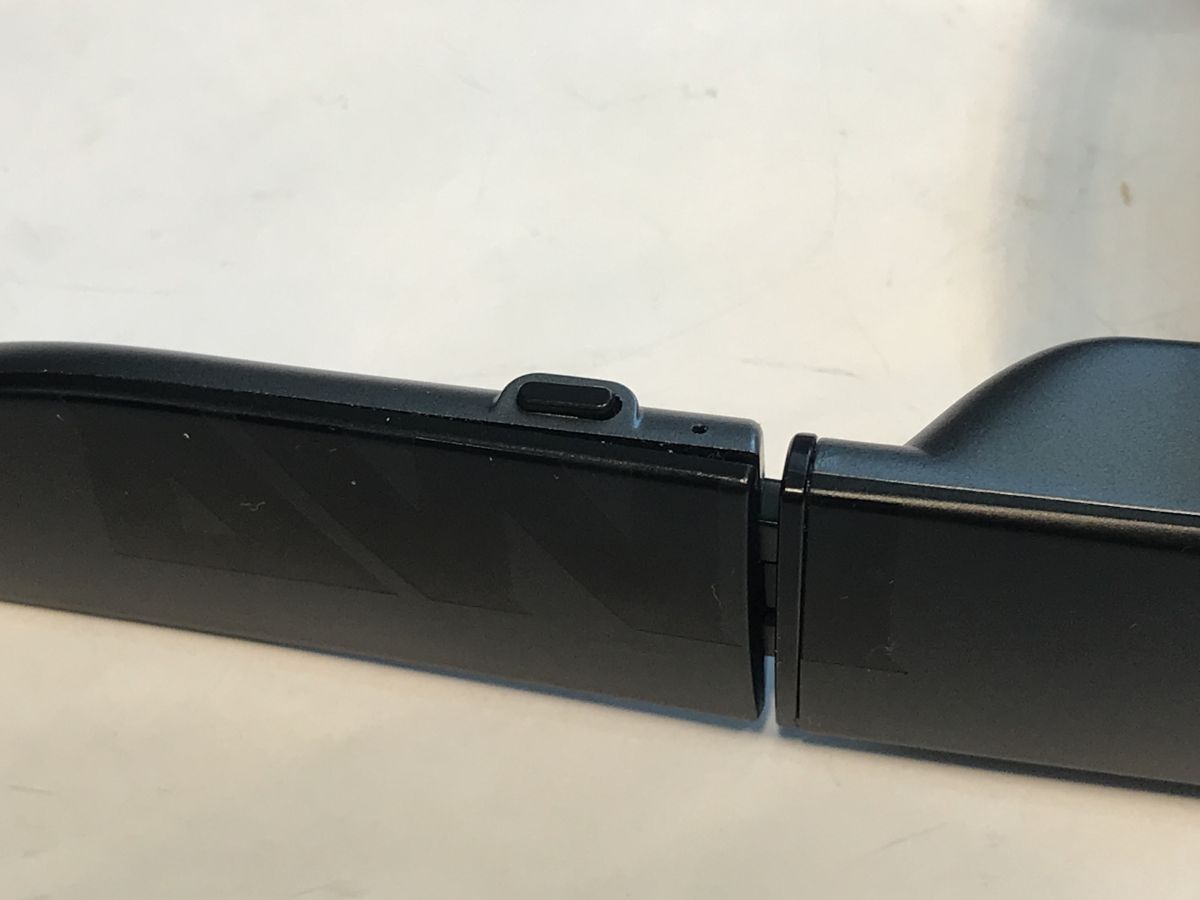
Oprócz przycisków po obu stronach mamy dotykowe powierzchnie, można wykonywać na nich gest "swipe".
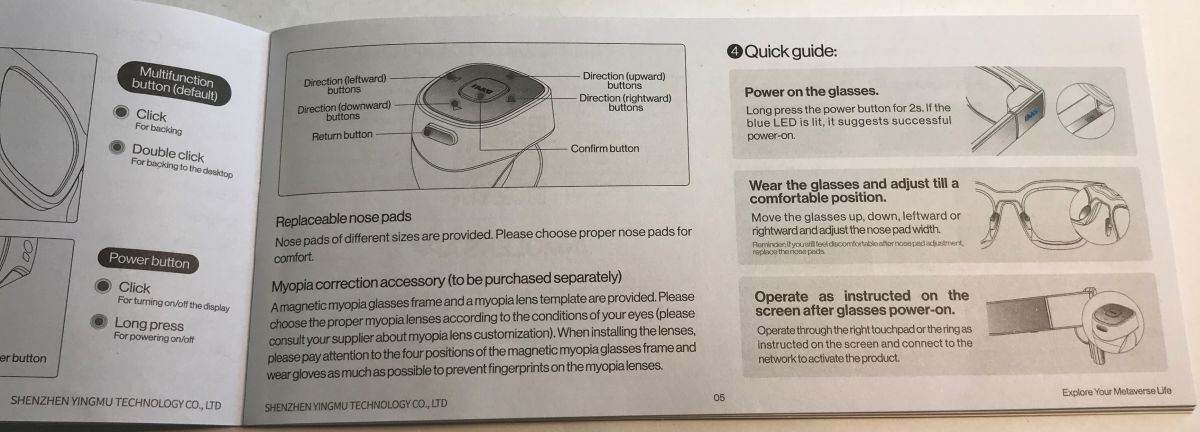
W zestawie też jest "pierścień" do sterowania:
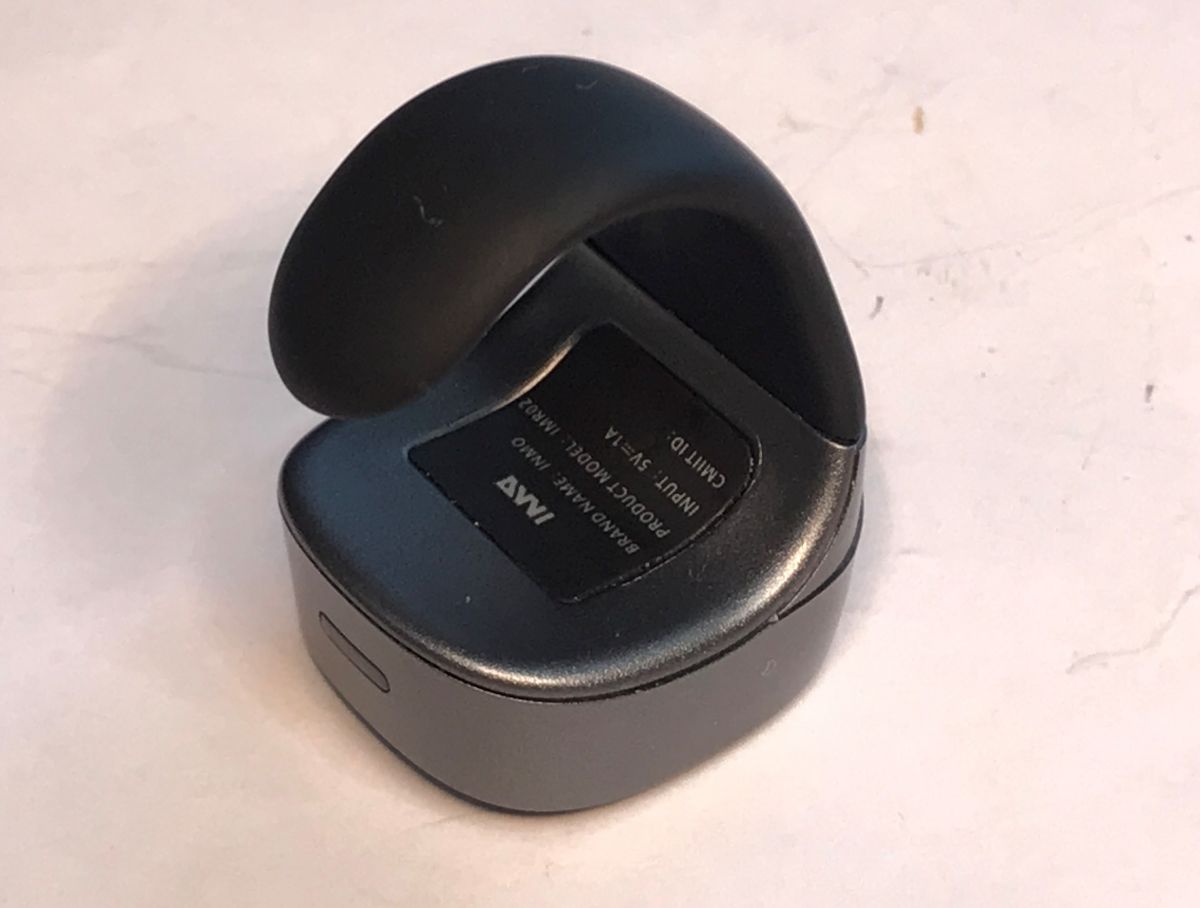
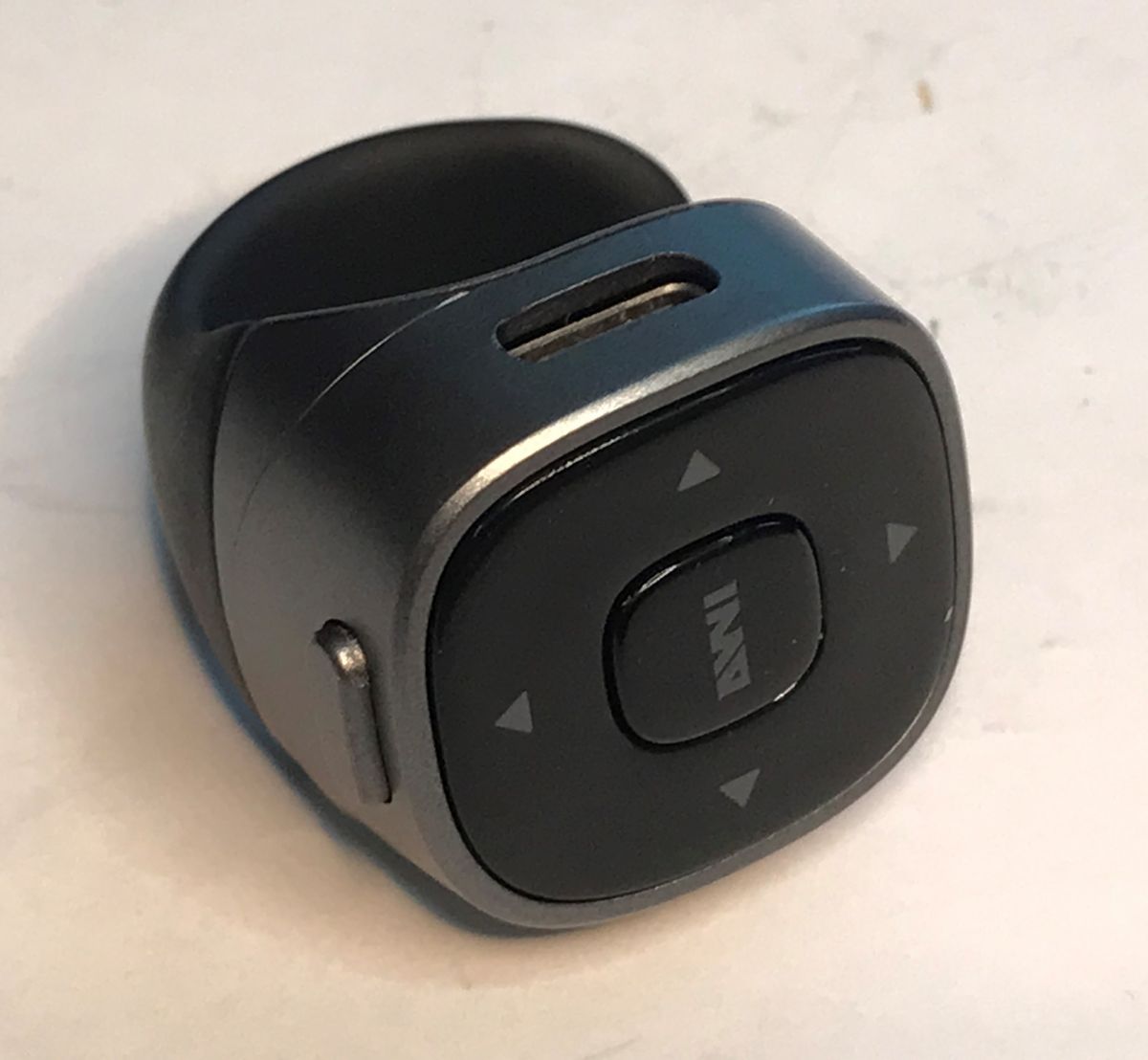
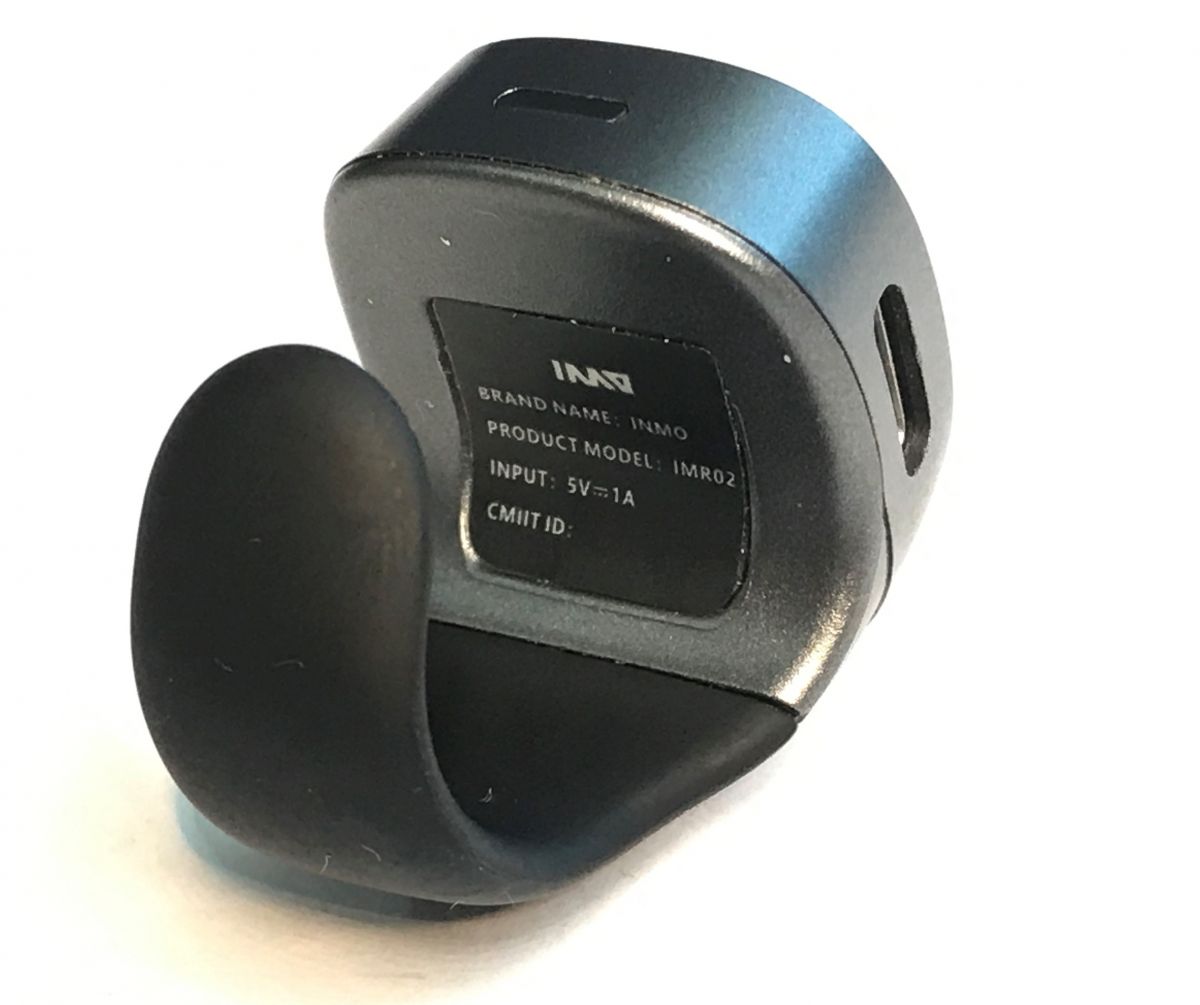
Szybko jednak zorientowałem się, że mam problem - jestem krótkowidzem i dla mnie obraz jest rozmazany. Jedynie w moich okularach widzę lepiej, wtedy mam okulary założone na okulary, ale czy na pewno nie ma rozwiązania? Otóż nie - w INMO Air 2 mamy nakładane magnetycznie szkła korekcyjne:
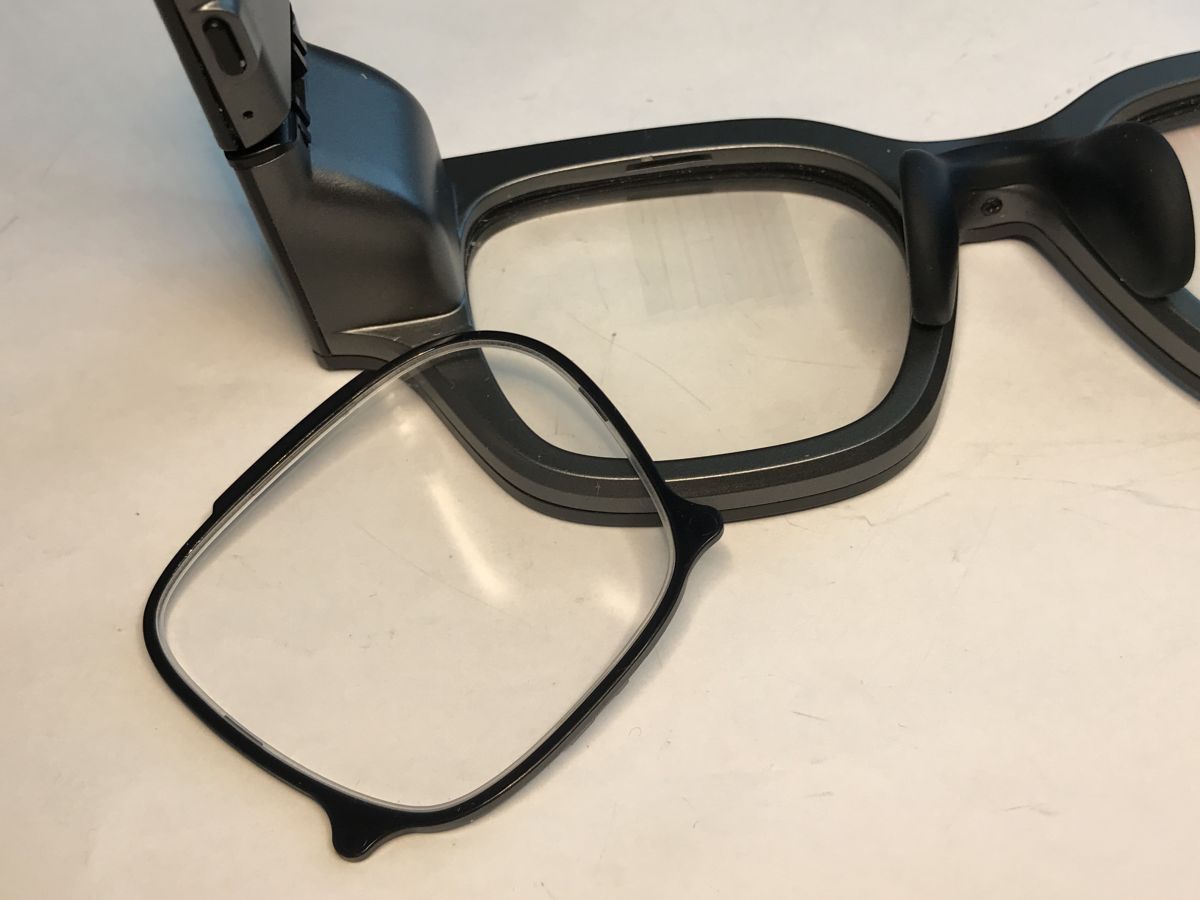
Pomyślano o wszystkim. Oczywiście, same szkła i tak powinny być dobrane do naszej wady wzroku, ale to już można dorobić/dokupić, liczy się mechanizm.
Nawigacja po systemie
Zasadniczo już o tym wspominałem, ale warto jeszcze to podkreślić.
W tych okularach nawigacja opiera się na gestach "pierścieniem", który też porusza kursorem. W ten sposób też można klikać oraz np. przewijać apki (przyciski prawo-lewo).
Przyciski na ramionach to już wspomniany power i back, więc w razie potrzeby też nimi operujemy. Powierzchnią dotykową na ramieniu z kolei mogę operować poziomem głosu a z drugiej strony można przewijać ikony.
Na okularach też można wpisywać tekst. Potrzebne jest to choćby do podłączenia do naszego WiFi. Wtedy tekst wprowadzamy z klawiatury ekranowej za pomocą "pierścienia".
Instalowanie aplikacji przez alternatywne sklepy
Na tych okularach nie ma sklepu Google Play, ale poprzez adb można zainstalować różne alternatywne sklepy takie jak F-Droid i APKPure. Potem wystarczy zezwolić im na instalowanie aplikacji w opcjach i od tego czasu można się cieszyć kolejnym sposobem na wygodniejsze pobieranie apek.
Instalowanie aplikacji przez adb
Alternatywne sklepy mogą nam jednak nie starczyć - wtedy można instalować aplikacje przez ADB. Pobieramy odpowiednio APK z wybranego źródła na komputer, podłączamy okulary przez kabel USB i wykonujemy komendę:
adb install -r APKPure_v3.20.35_apkpure.com.apk
Uruchomienie trybu developera
Uruchomienie trybu developera pozwoli nam na operowanie na okularach poprzez ADB z Android SDK. W tym celu otwieramy Settings->About->My Glasses, wciskamy i trzymamy prawy przycisk ponad 1.5 sekundy. Wpisujemy hasło 20210108. Od tego momentu u mnie wszystko ruszyło, nie musiałem instalować nawet sterowników, bo te co miałem od czasów nauki Androida wystarczyły.
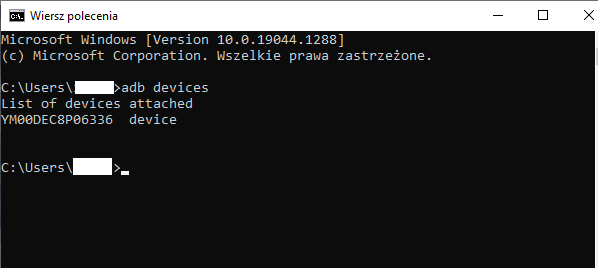
Widoczność okularów sprawdzamy na komputerze po podłączeniu ich kablem USB, komenda adb devices:
Co jeśli wyłączymy Bluetooth?
INMO Ring komunikuje się z okularami przez Bluetooth - ale w opcjach okularów jest opcja jego wyłączenia. Można by teraz zadać pytanie, co jak ten Bluetooth wyłączymy? Jak posterujemy kursorem, by go z powrotem włączyć?
Odpowiedź jest prosta - kursor wtedy znika, ale my wciąż możemy przesuwać ikonki (ich zaznaczenie) panelem dotykowym po prawej stronie na "ramiączku", również można go tapnąć by zaakceptować zmiany, np. włączyć znów Bluetooth.
Aplikacja do okularów, parowanie
Okulary posiadają również aplikację-kontroler, instalujemy ją na naszym smartfonie. Komunikacja z aplikacją odbywa się przez Bluetooth.

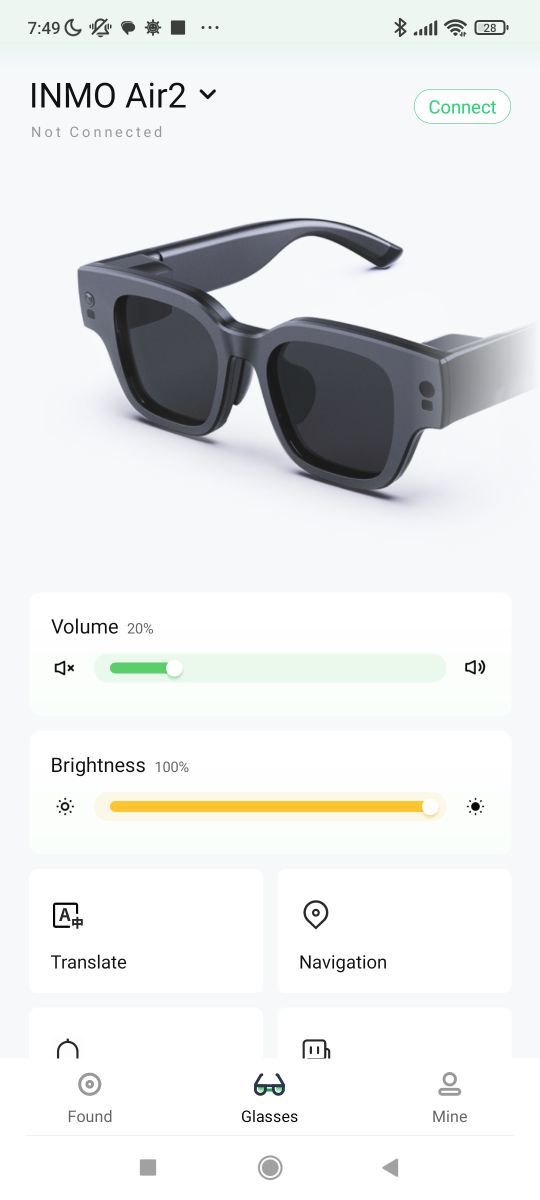
Z parowaniem napotkałem jednak pewien problem. Okulary pamiętały już wcześniej sparowany telefon i musiałem je z opcji BT odparować ręcznie od niego. Dopiero potem powiodło się parowanie z moim telefonem.
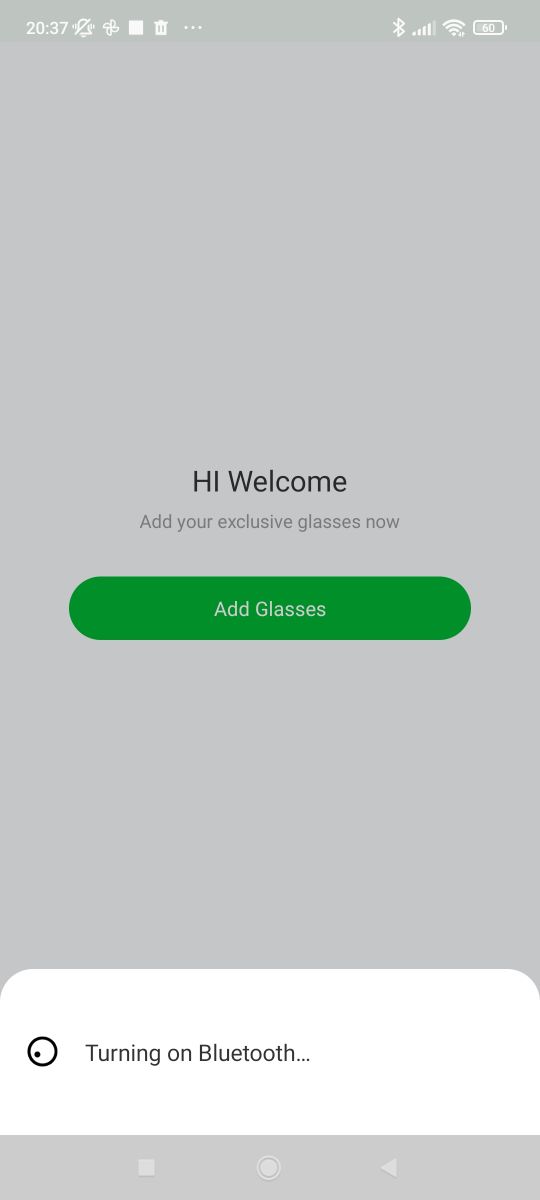
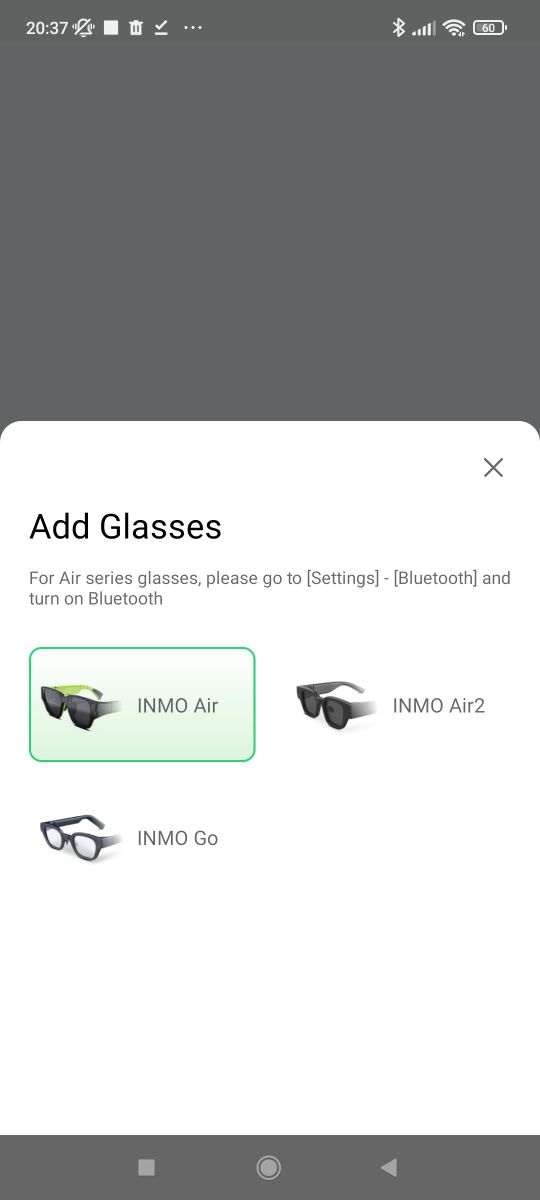
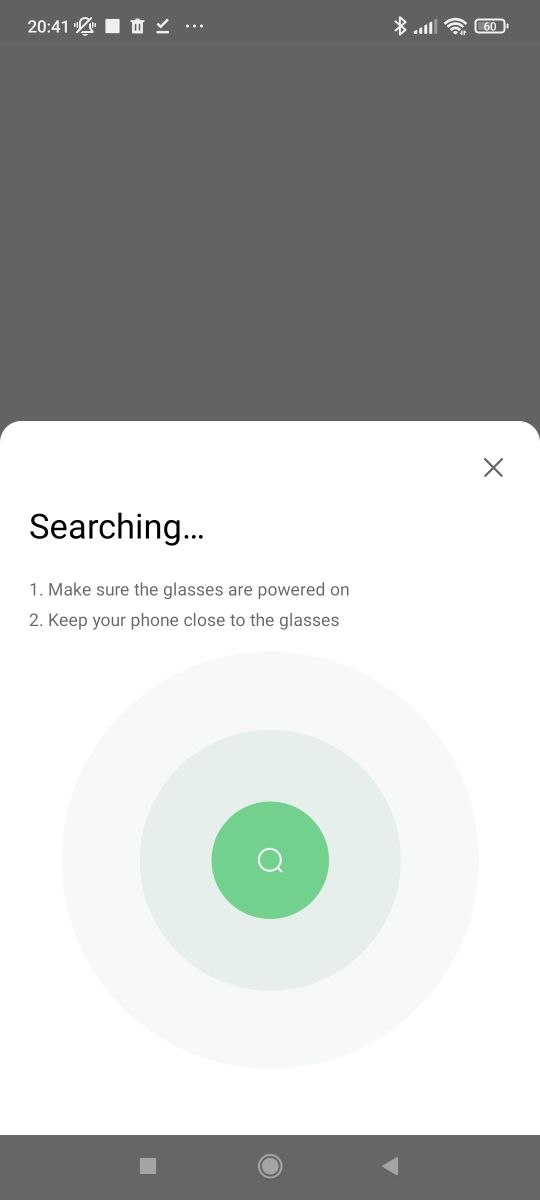
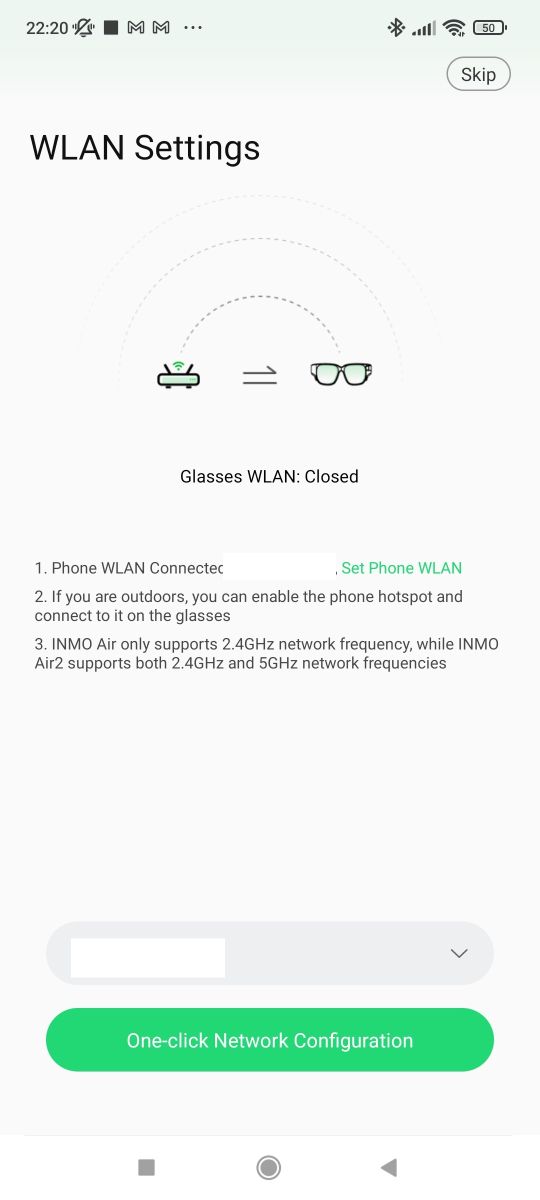
Po sparowaniu dostajemy dostęp do informacji o okularach, przykładowo możemy na bieżąco monitorować stan naładowania baterii, sterować poziomem jasności wyświetlacza, regulować głośność.
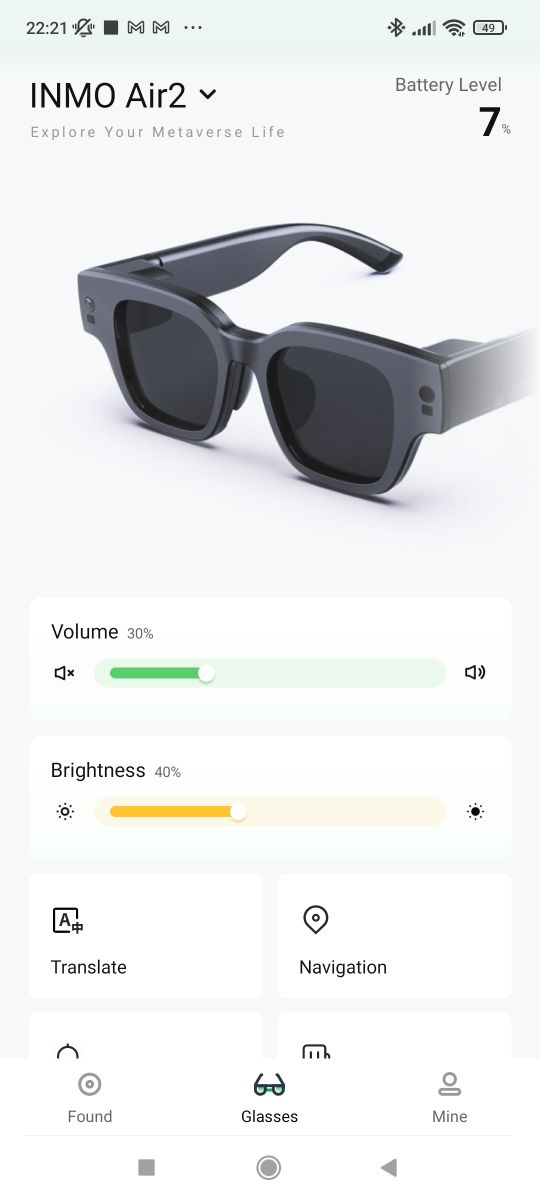
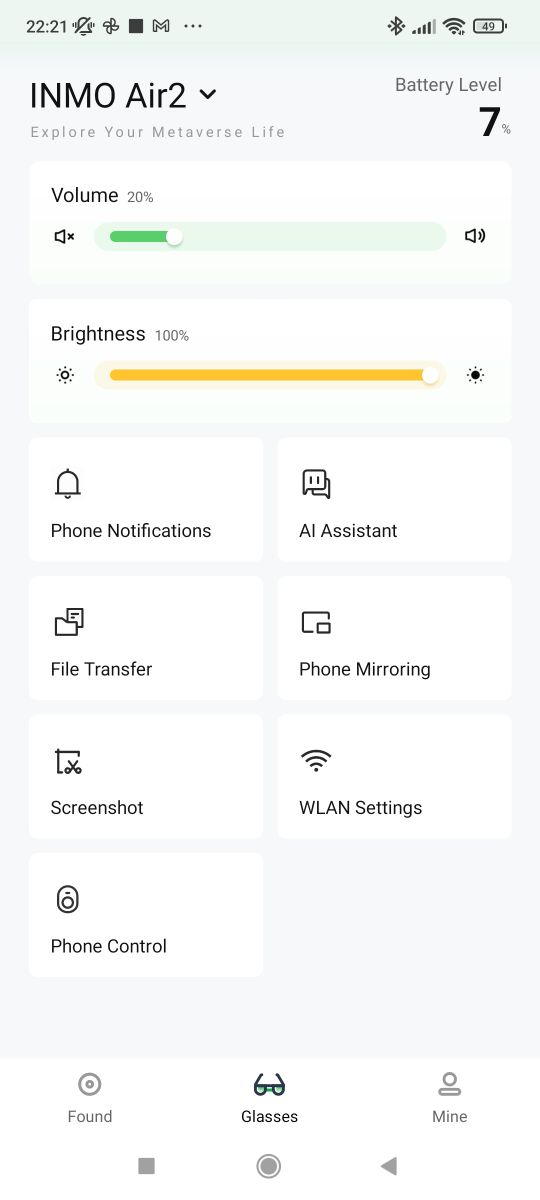
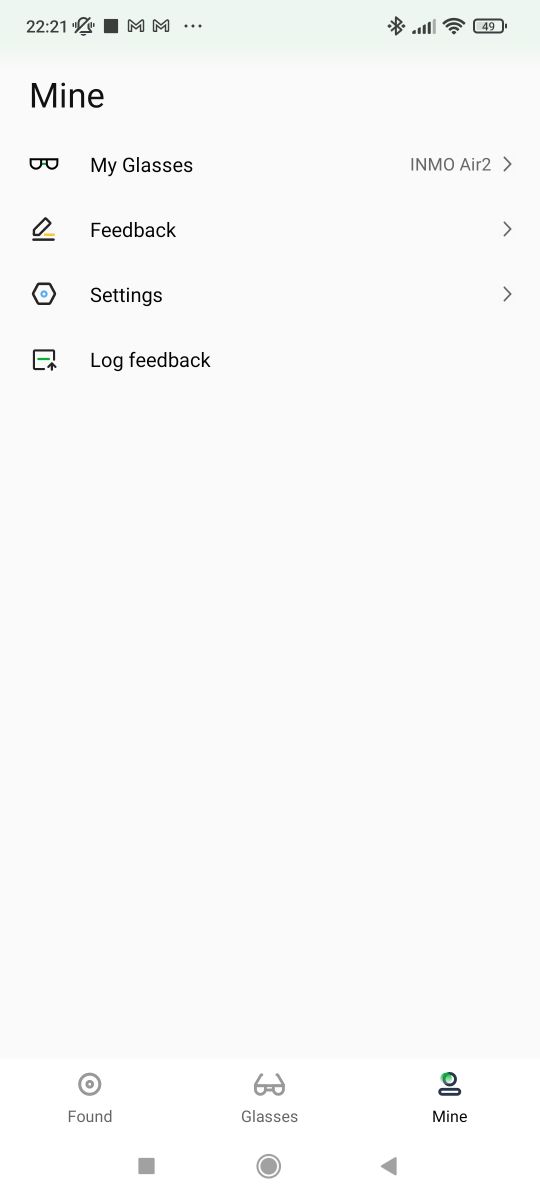
Nie udało mi się przetestować wszystkich opcji - niektóre nie działają z moją wersją:
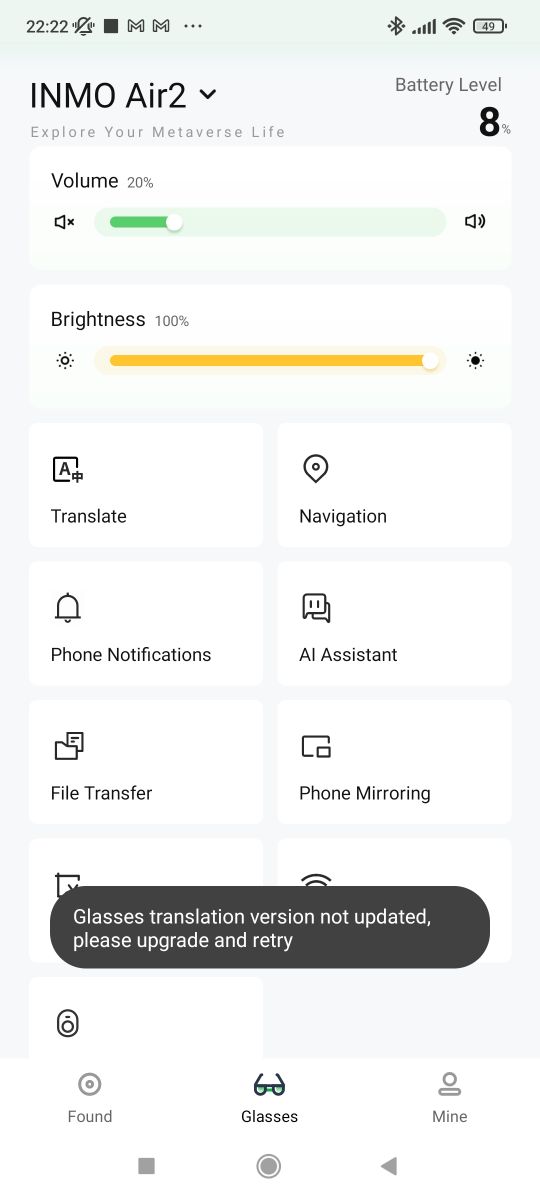
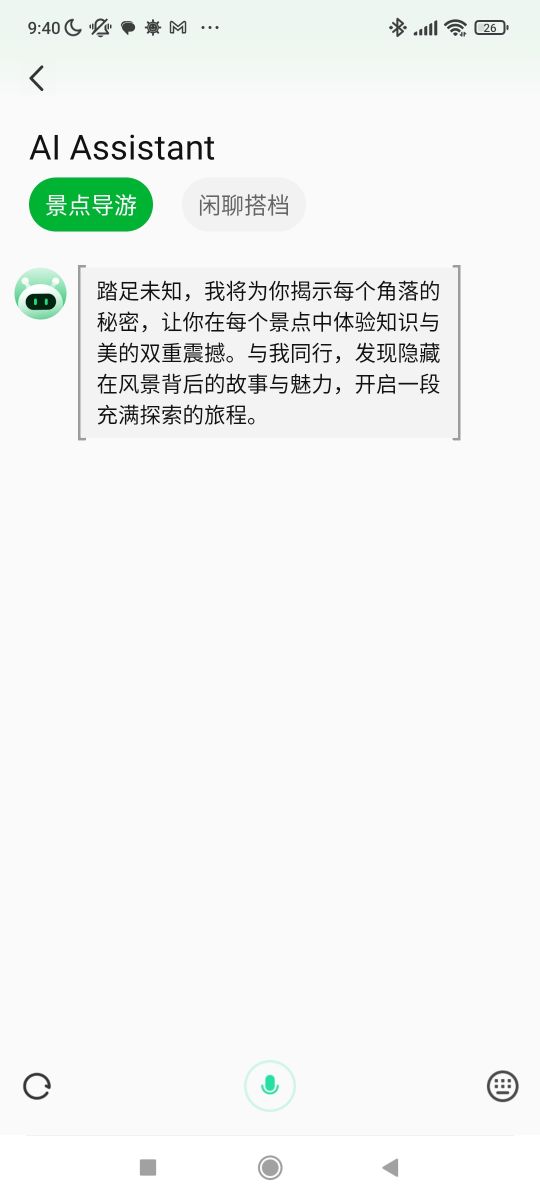
Pomocnik AI jest po chińsku:
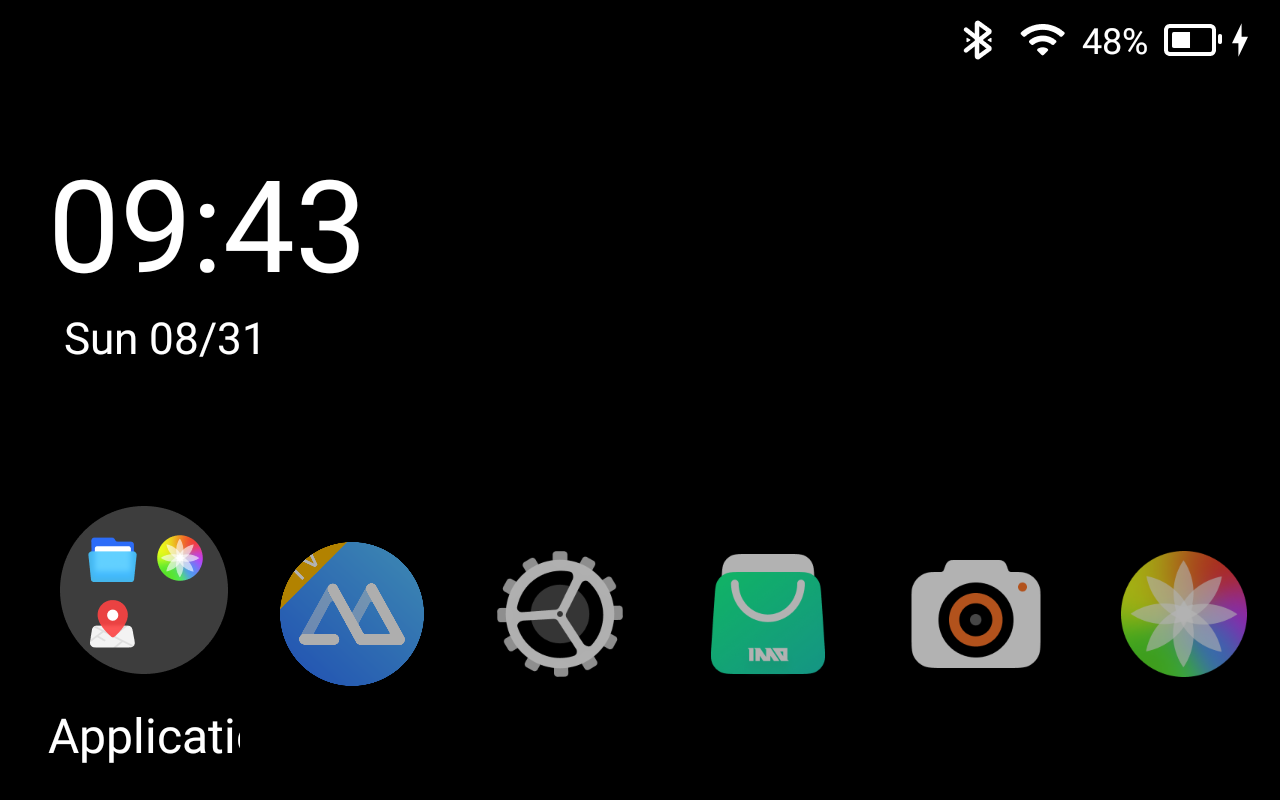
Zrzut ekranu działa, choć pokazuje tylko renderowany obraz, nie nakłada automatycznie za niego widoku z kamery.
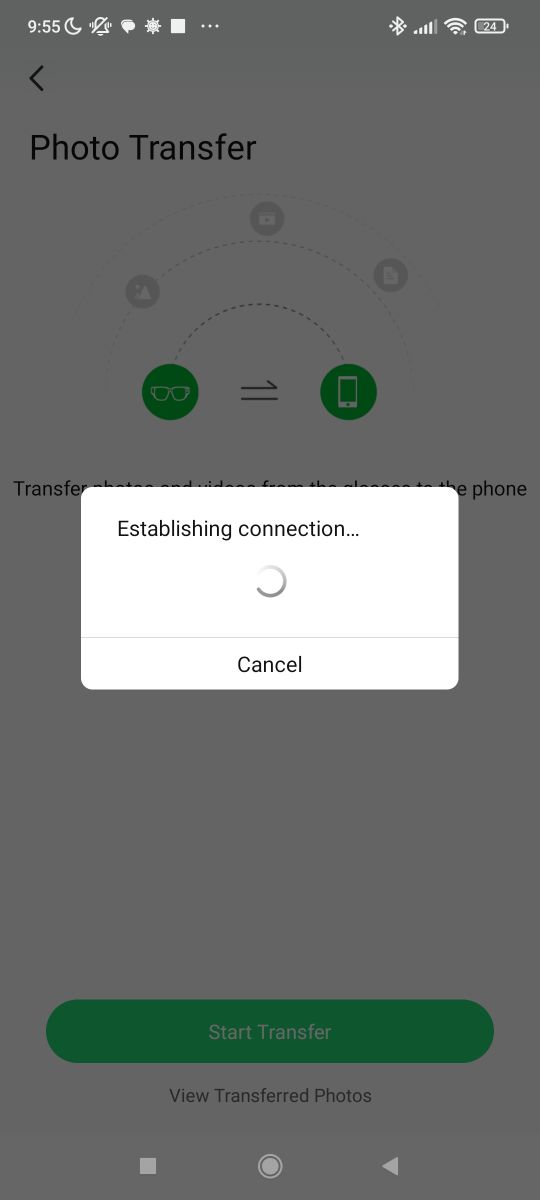
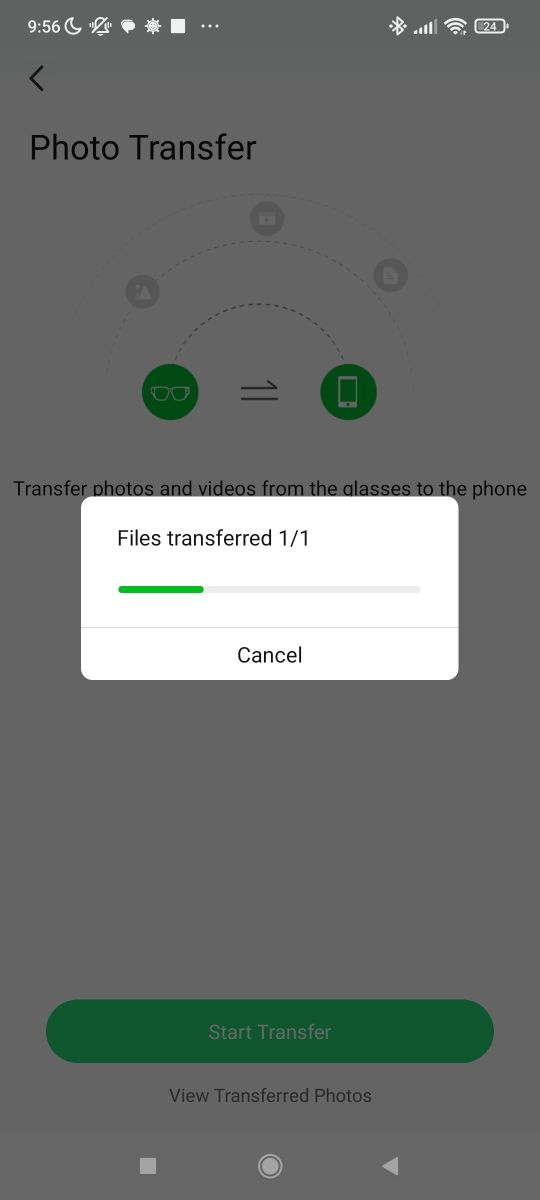
Narzędzie do przerzucenia filmów i zdjęć z okularów działa - zapisuje je na naszym telefonie. Ułatwia to dostęp do nagrań.
Przykładowe nagranie:
Wygodne sterowanie w aplikacji
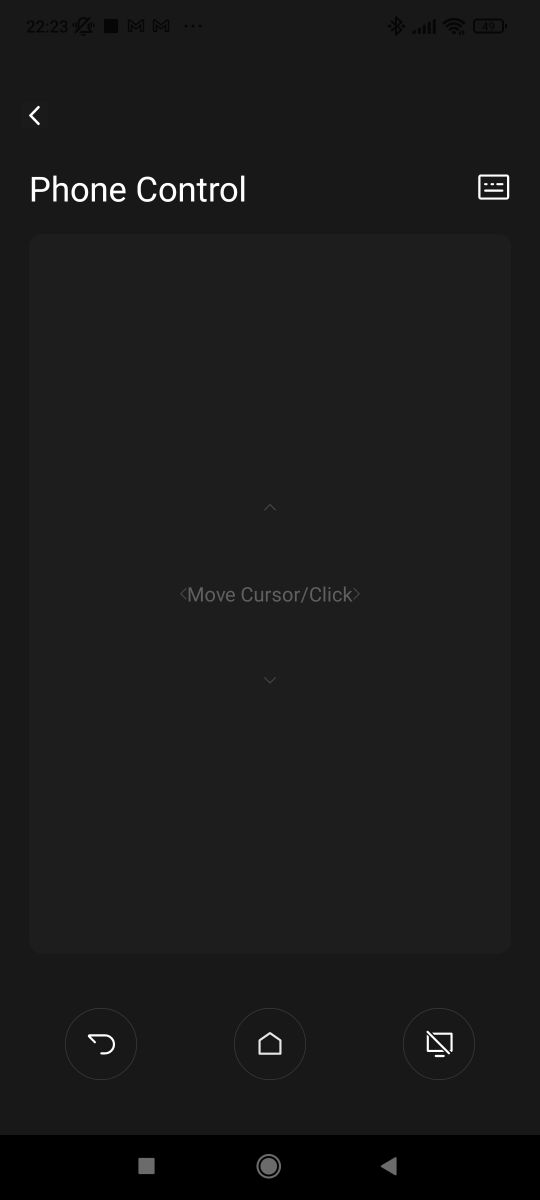
Osobiście nawigowanie INMO ringiem nie przypadło mi do gustu. Znacznie lepiej mi się steruje we wspomnianej już aplikacji - jest tam opcja włączenia czegoś, co zasadniczo zamienia środek ekranu telefonu w taki "touchpad" do sterowania kursorem na okularach.
Podsumowanie
Ciekawa zabawka, ale i tak tylko zabawka. Jak dla mnie obraz mógłby być nieco jeszcze wyraźniejszy i przydałaby się opcja powiększenia - tylko część szkiełka jest wyświetlaczem. Mam kłopot z dostrzeżeniem tego co jest po bokach ekranu, ale to z kolei pewnie jest wina mojej wady wzroku. Musiałbym dorobić sobie te szkiełka korekcyjne, by móc w pełni rzetelnie ocenić ten gadżet.
Sam efekt ekranu w 3D jest dość fajny, tym bardziej, że on rzeczywiście zdaje się być kilka metrów ode mnie, a nie bezpośrednio na szkłach. Trzeba się jednak przyzwyczaić.
Sterowanie jest trochę trudne, ani te "swipe" na ramionach okularów, ani ten "pierścień" do mnie nie przemówiły. Najwygodniej mi się korzysta z ekranu dotykowego na sparowanym telefonie przez apkę producenta...
Nie wiem też, czy to w ogóle idzie w dobrą stronę - na tych okularach można oglądać Youtube, przeglądać Internet, ale po co? Chyba tylko w podróży. Sam do relaksu chcę jak największych ekranów, a nie jak najmniejszych...
Ostateczny werdykt zostawię Wam, ale jeśli ktoś zamierza zakupić coś podobnego, to zdecydowanie polecam najpierw dogadać się z kimś i wypróbować jak to w praktyce Wam pasuje, czy wygodnie się nosi, męczy oko, i tak dalej.
Być może w osobnym temacie spróbuję pokazać jeszcze więcej na co takie okulary pozwalają, zobaczymy. Może pouruchamiam jakieś aplikacje z AR (Augmented Reality).
Fajne? Ranking DIY Pomogłem? Kup mi kawę.