
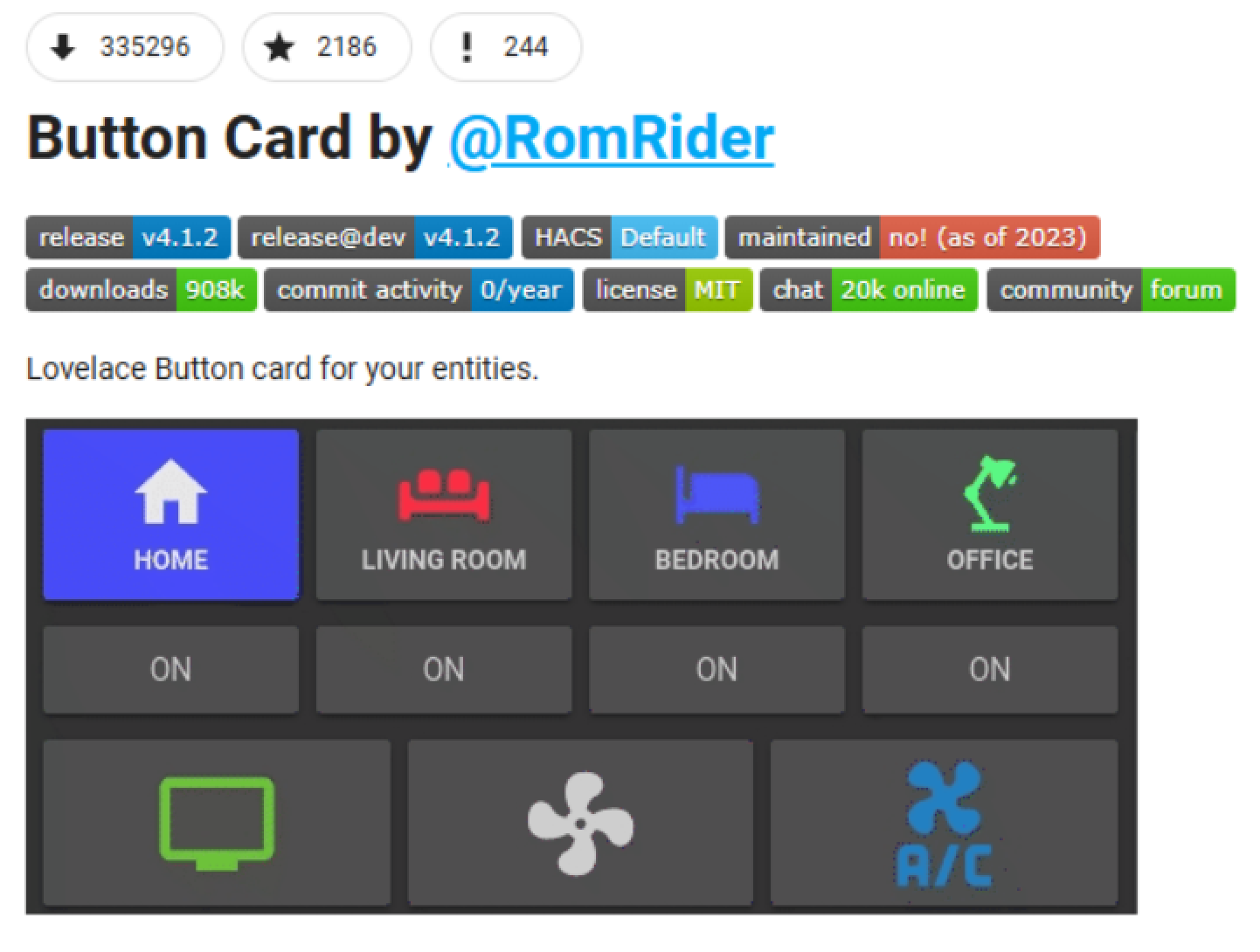
Button-Card to przydatny dodatek do Home Assistant oferujący szerokie możliwości tworzenia własnych przycisków sterujących na panelu użytkownika. Pozwala na pełną personalizację wyglądu oraz działania przycisków - od kolorów i ikon po dynamiczne reakcje na stany urządzeń. Dzięki integracji z HACS jego instalacja i aktualizacja są szybkie i wygodne. Tutaj pokaże krok po kroku jak go zainstalować oraz przedstawię mniej i bardziej zaawansowane przykłady jakie przyciski można na nim utworzyć.
Instalacja HACS
Zaczynamy od instalacji Home Assistant Community Store, czyli w wolnym tłumaczeniu Sklepu Społeczności Home Assistanta. Jest to rozszerzenie, które umożliwia łatwe przeglądanie i instalowanie dodatków, integracji oraz kart interfejsu (Lovelace) tworzonych przez społeczność użytkowników. Dzięki HACS zyskujemy dostęp do ogromnej bazy nieoficjalnych, ale bardzo przydatnych rozszerzeń, których nie znajdziesz w standardowej instalacji HA.
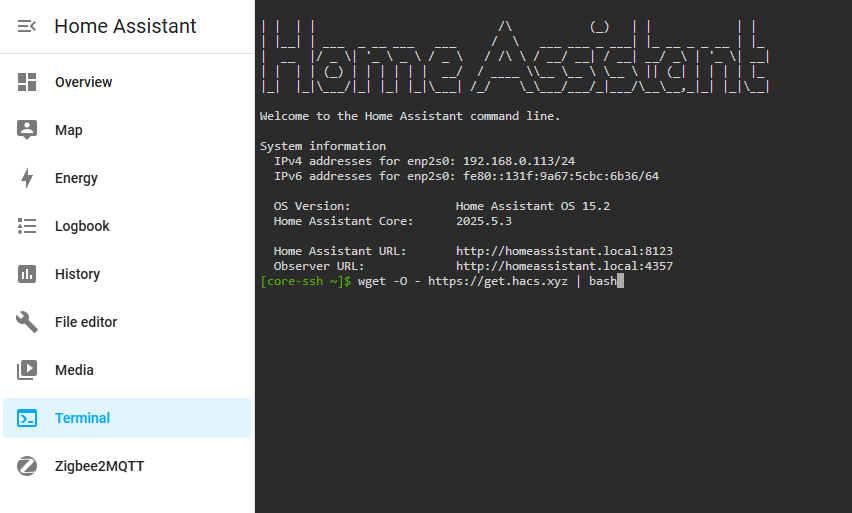
Otwieramy terminal i wykonujemy komendę:
wget -O - https://get.hacs.xyz | bash -
Pobierze i wykona ona skrypt instalacyjny HACS.
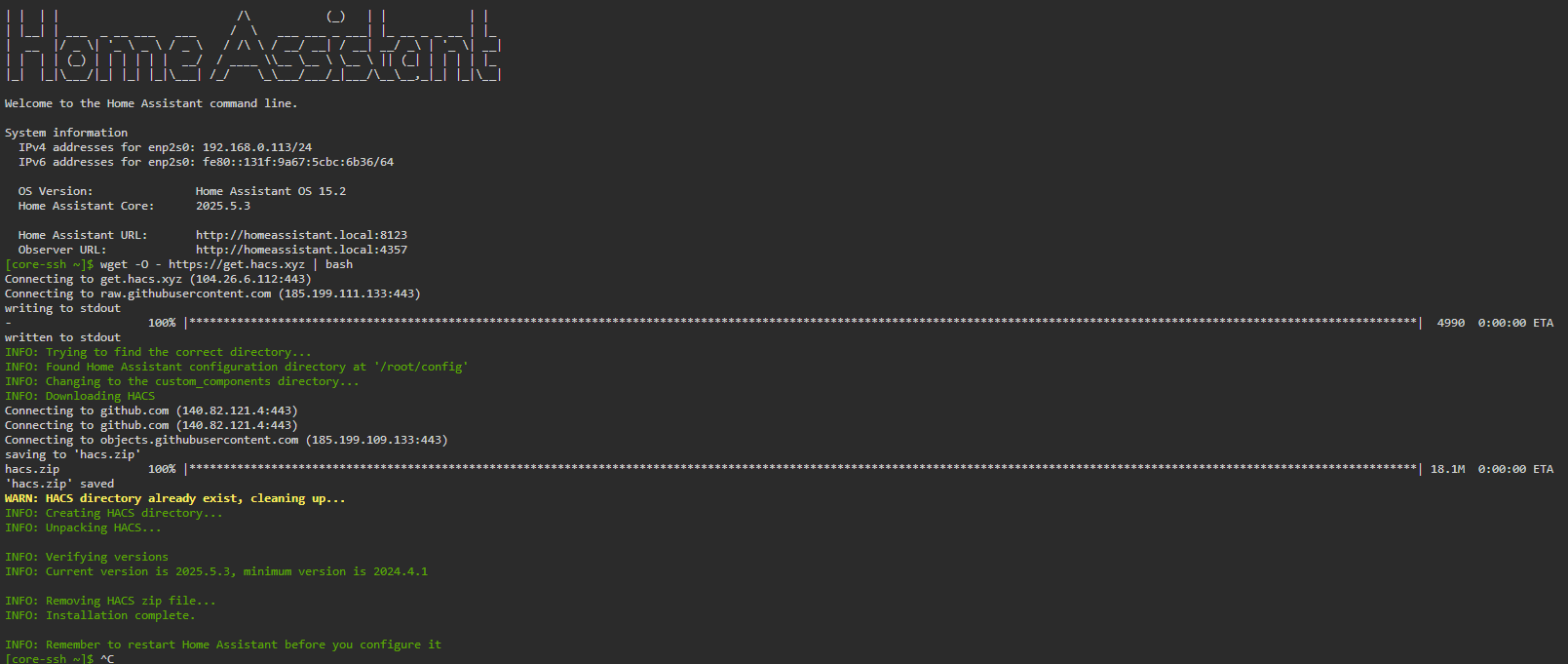
Czekamy aż instalacja się zakończy.
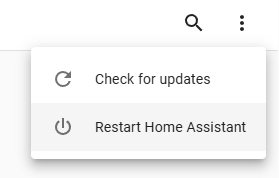
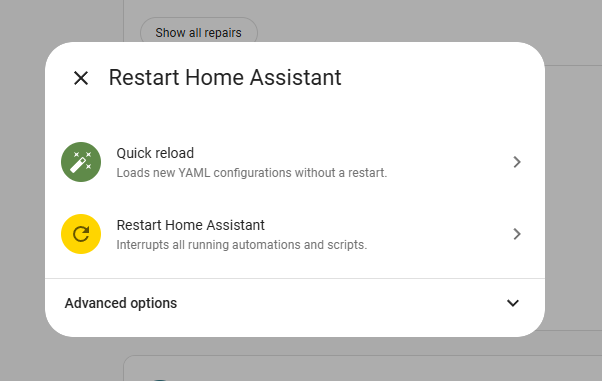
Potem restartujemy Home Assisant - polecam pełny restart.
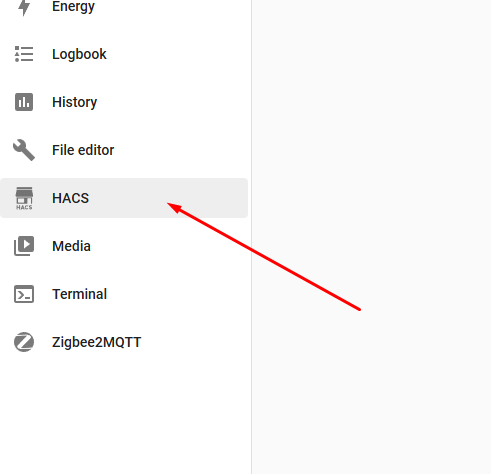
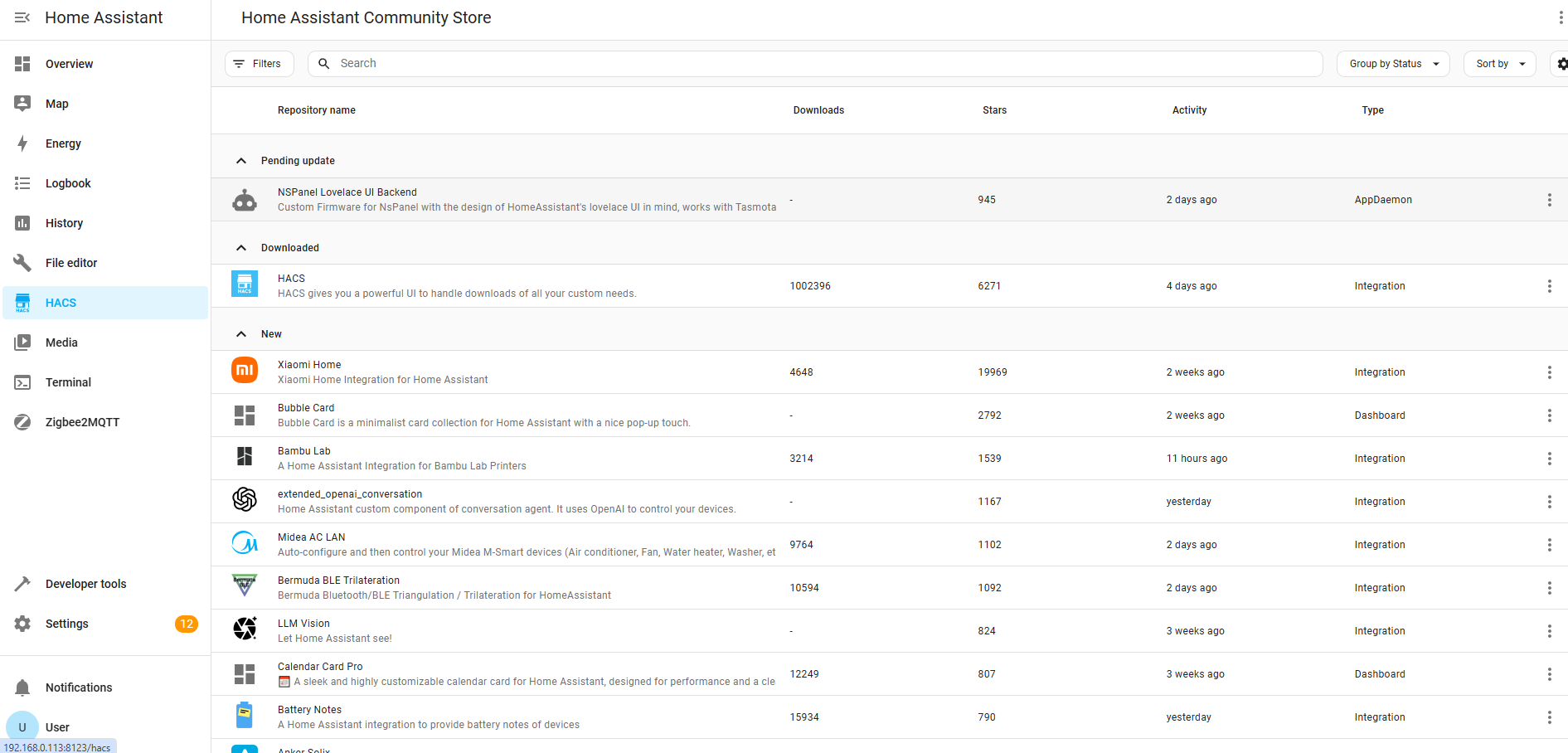
Od teraz mamy nową zakładkę w menu po lewej stronie.
Instalacja button-card
Sklepik społeczności już mamy, więc pora zainstalować pożądany dodatek. Wyszukujemy button-card:
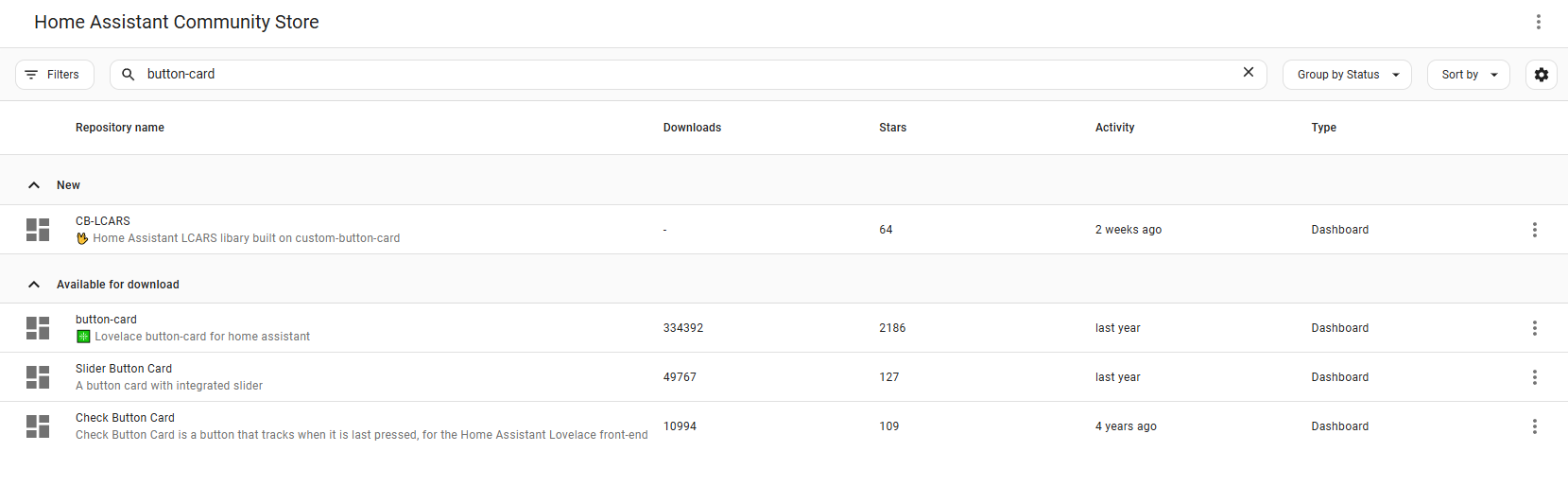
Otwieramy stronę dodatku:
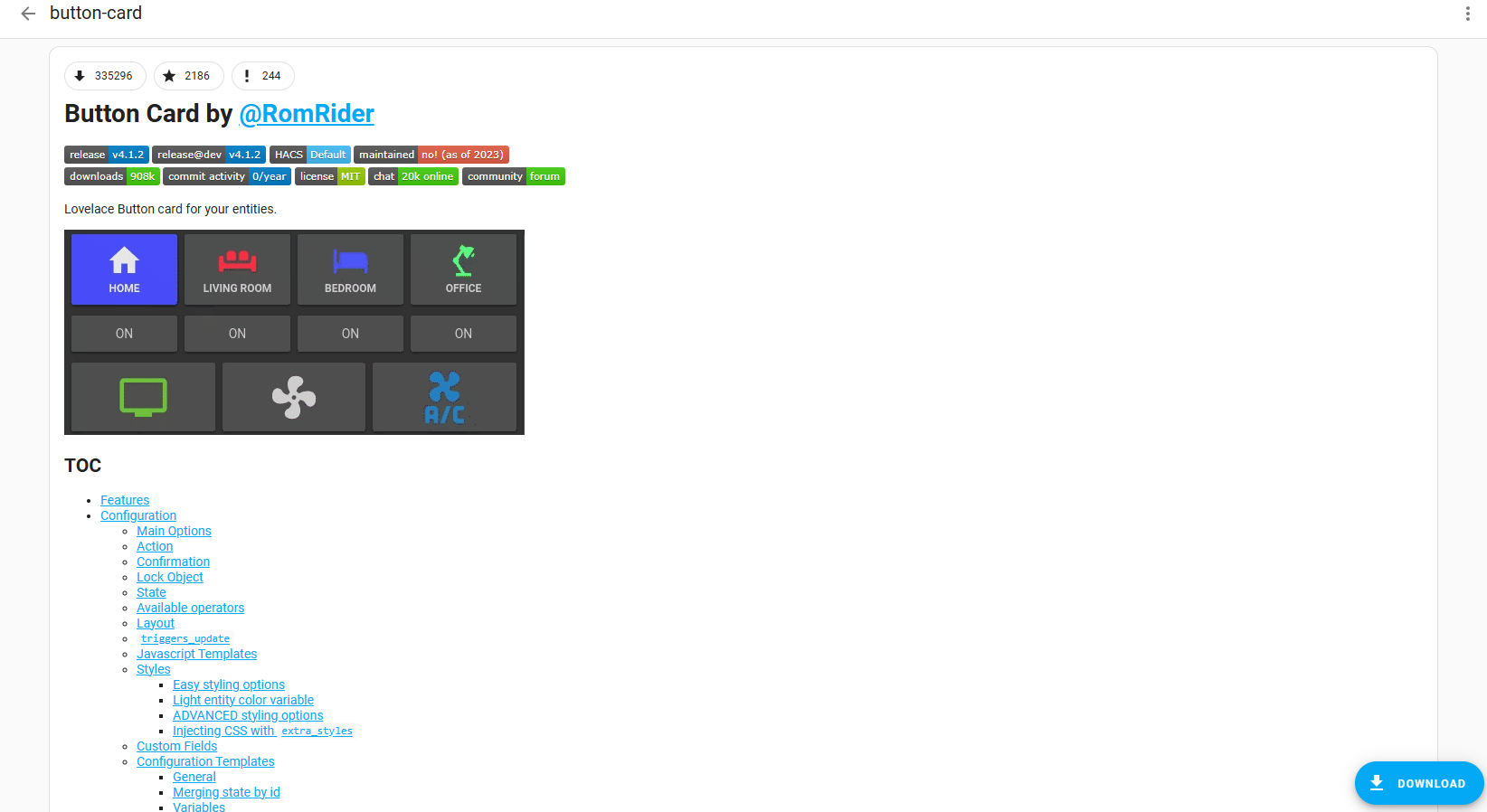
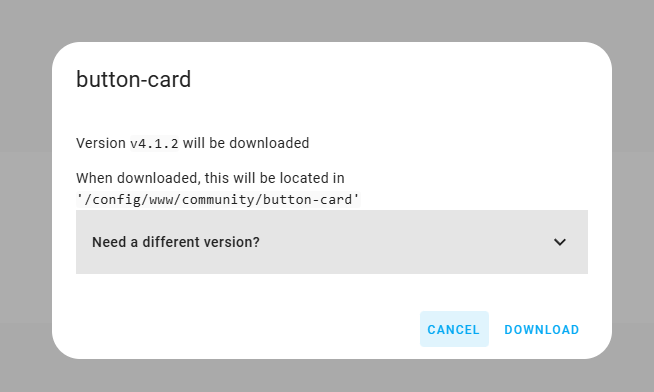
Pobieramy i instalujemy:
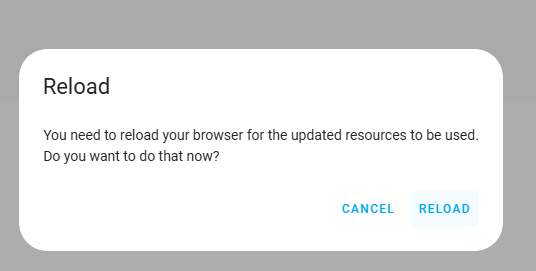
Na koniec jeszcze trzeba odświeżyć:
Pierwsze kroki z button-card
Wchodzimy w przegląd i edycję naszego Dashboardu.
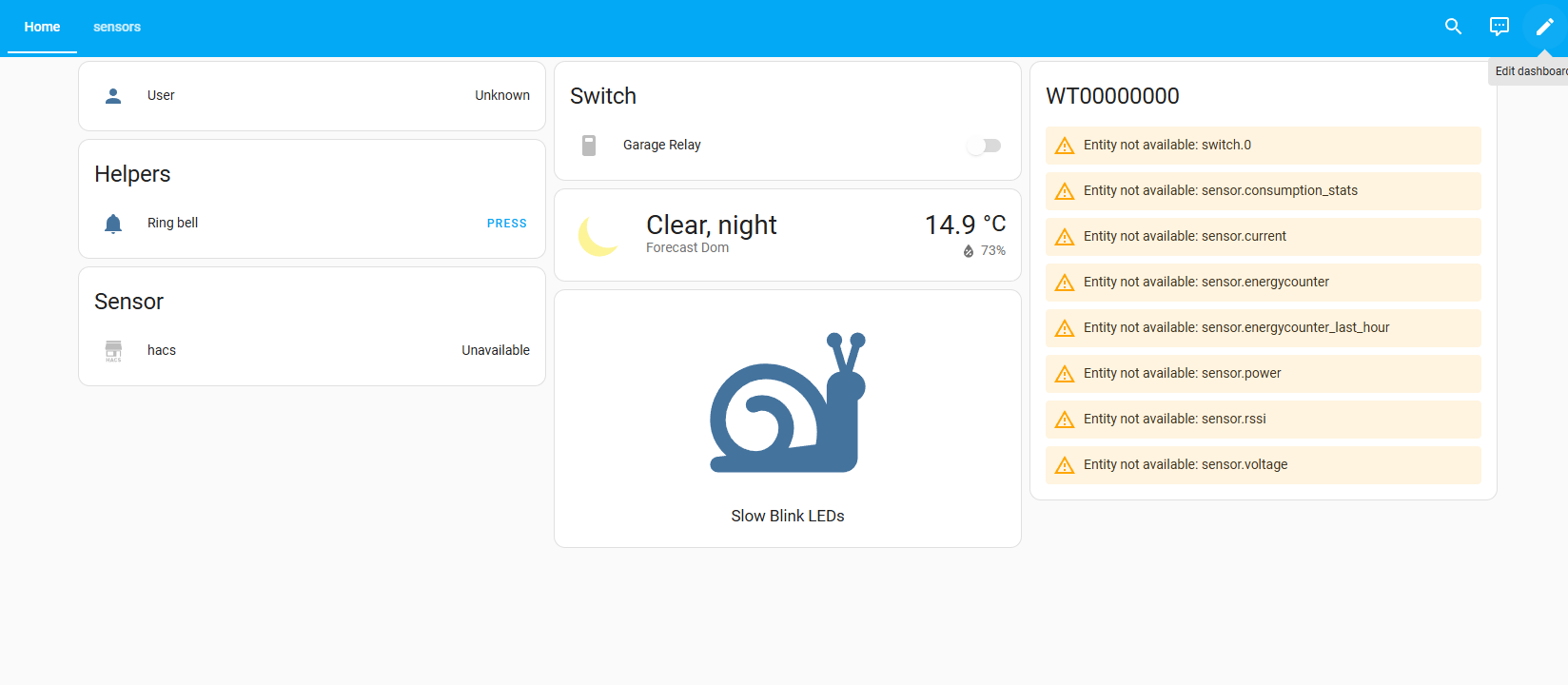
Dodajemy kartę. Tu są dwie opcje.
Można wybrać typ manual i wkleić kod Yaml:
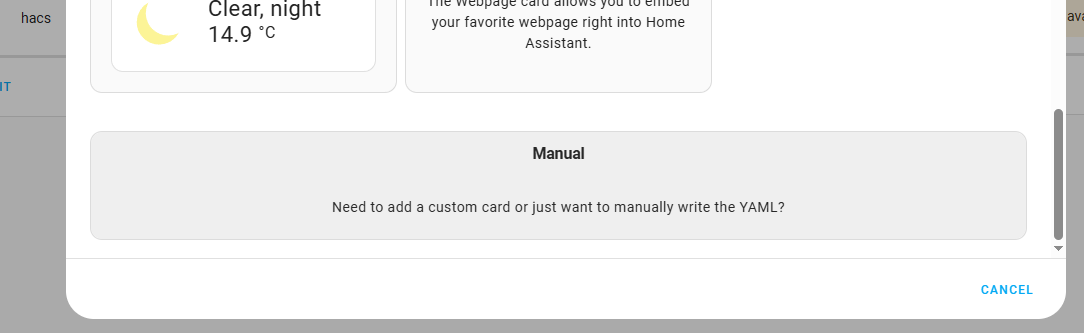
Kod: YAML
Tyle, że jeśli nie zainstalowaliśmy button-card to otrzymamy błąd:
Configuration error
Custom element not found: button-card
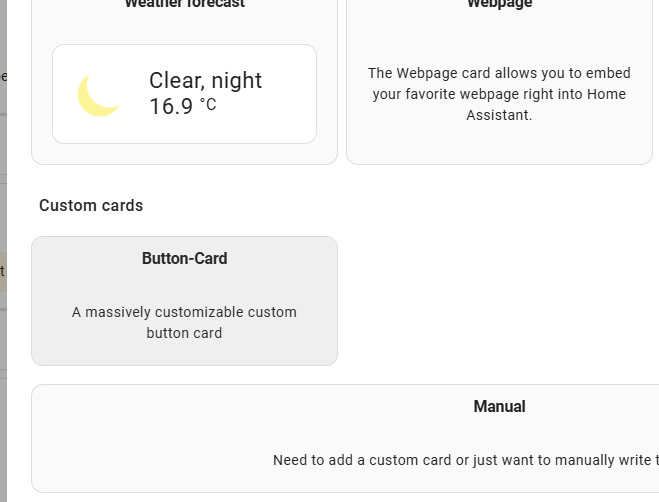
Natomiast jeśli poprawnie zainstalowaliśmy button-card, to pewnie przed opcją manual też będzie przycisk od poszukiwanego przez nas dodatku:
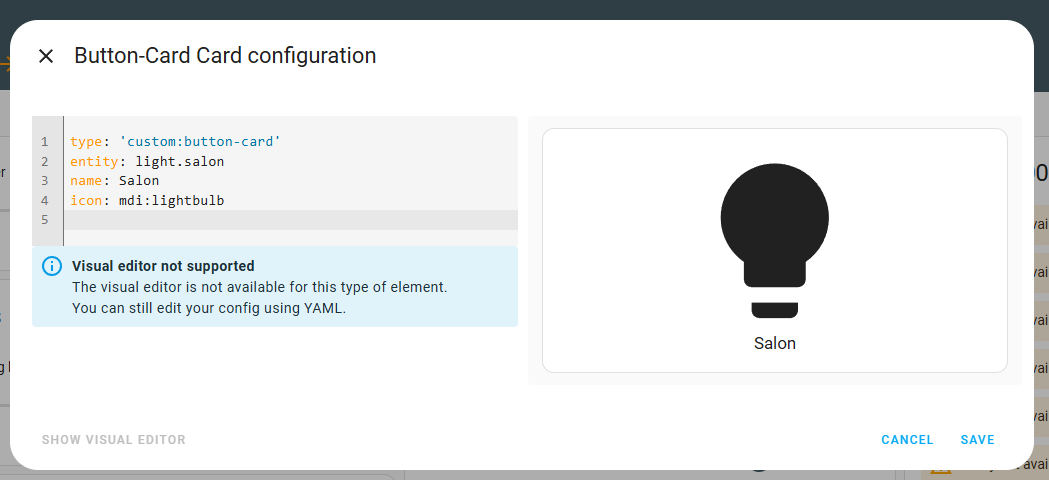
Od tego momentu możemy tworzyć naszą kartę w polu po lewej i podglądać jej działanie po prawej stronie ekranu.
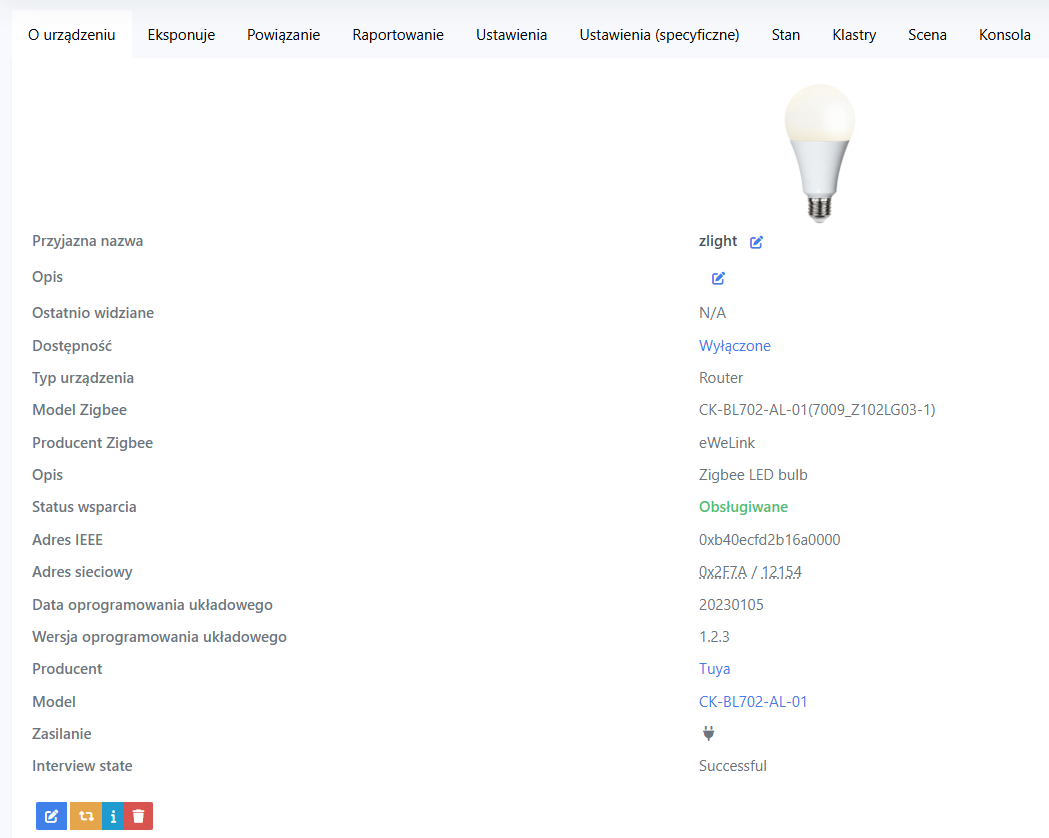
Urządzenie użyte do demonstracji
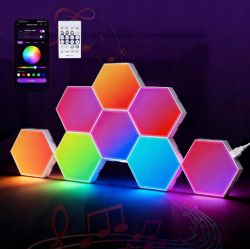
Do demonstracji użyłem lampki LED RGBCW sterowanej przez Zigbee. Jest ona w stanie świecić kolorowo, wedle barw RGB, albo świecić temperaturami bieli - od ciepłej do zimnej.
Przykłady przycisków button-card
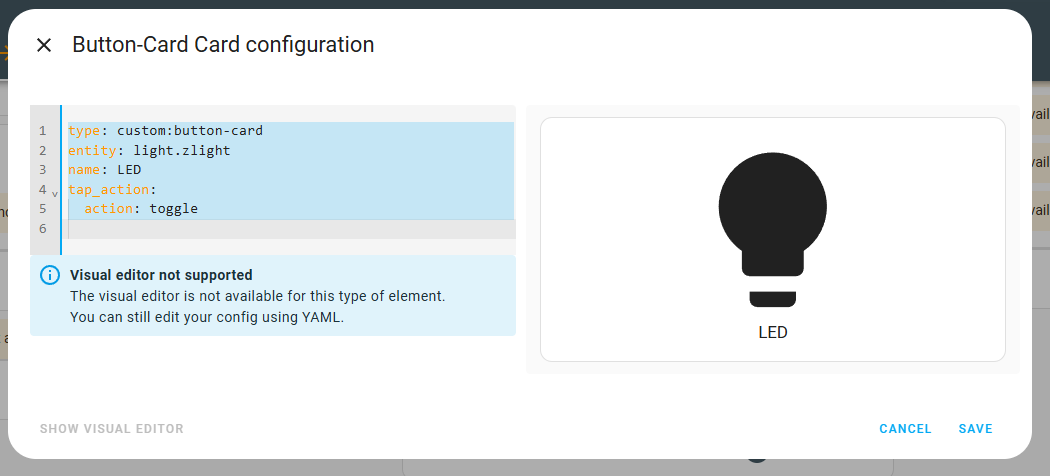
Zacznijmy od prostego przykładu. Wystawmy na panel kontrolę mojej lampy LED. Jej nazwa encji to zlight. Poniższy kod tworzy przycisk powiązany z jej encją oraz dodaje akcję wciśnięcia (tap), którą jest toggle (przełączenie stanu lampy).
Kod: YAML
Rezultat:
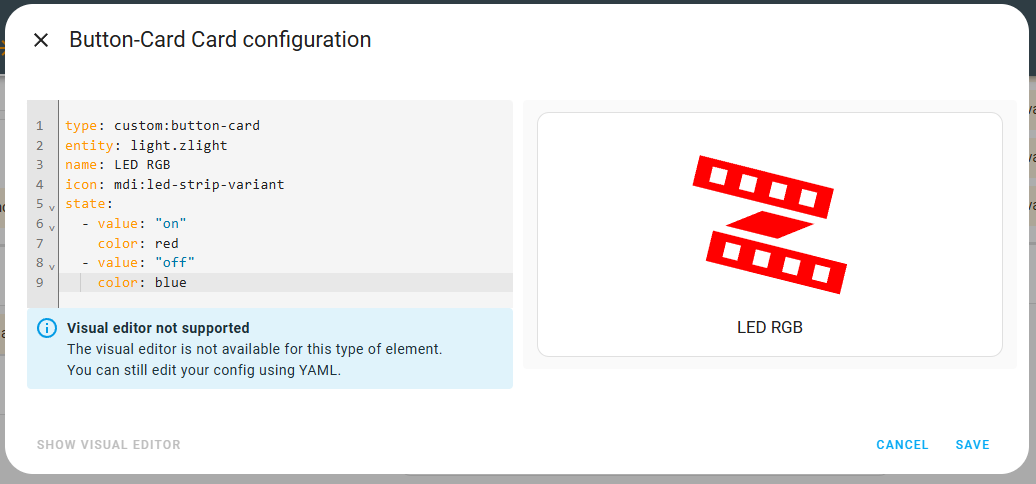
Do kodu można dopisać state - określenie stanu przycisku. W ten sposób można zmienić jego kolor w zależności od stanu urządzenia.
Kod: YAML
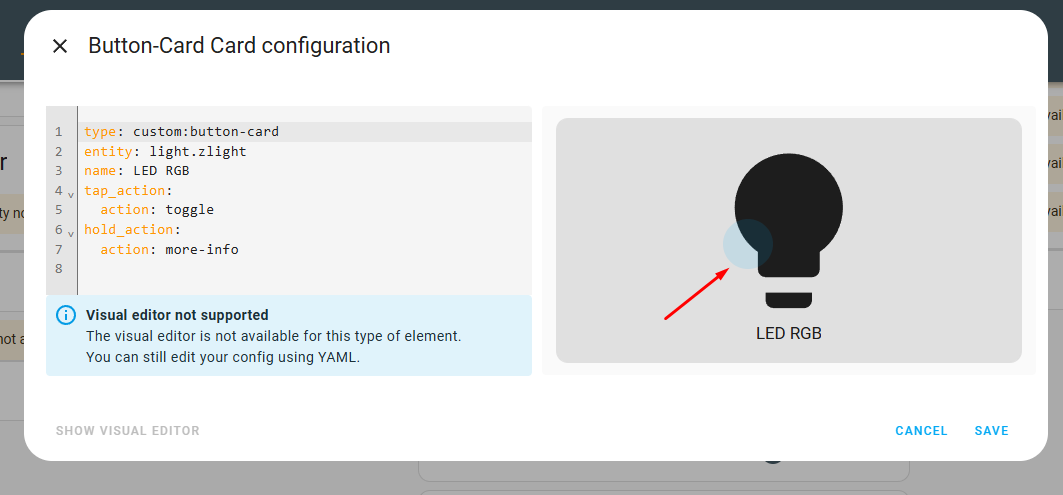
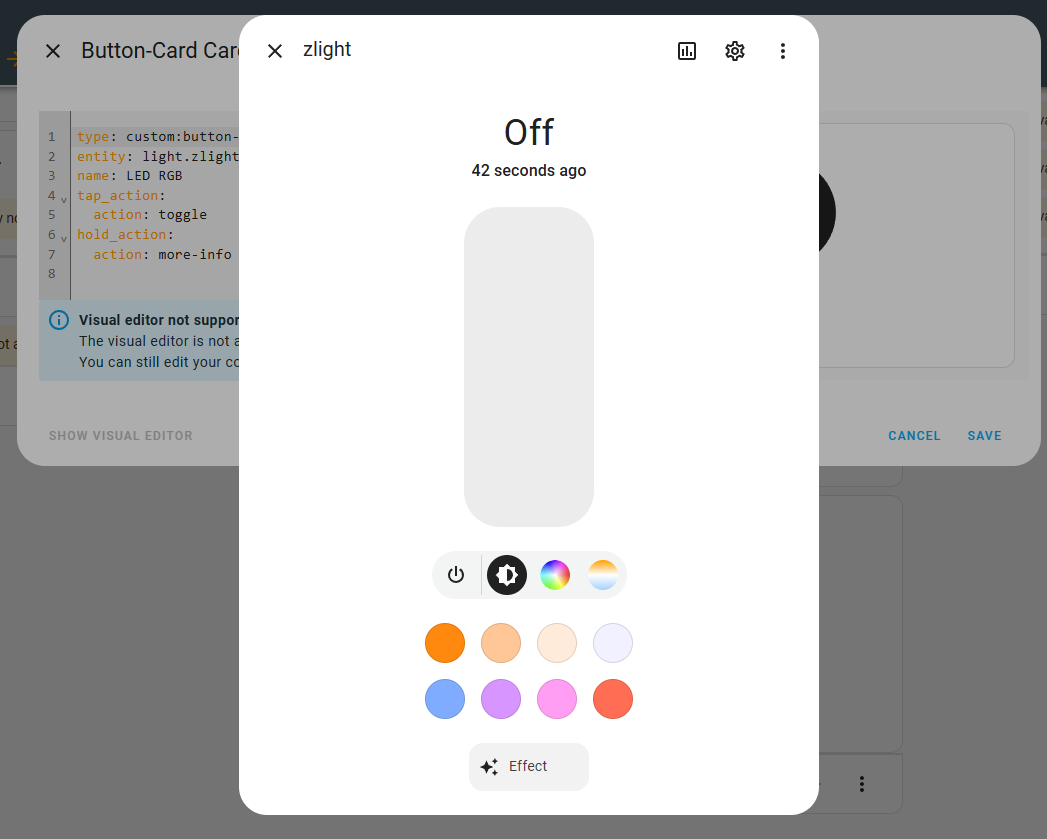
Do przycisku można osobno określić różne akcje. Najpopularniejsze jest tapnięcie - ono nawet domyślnie przełącza stan urządzenia. Można jednak oskryptować też przykładowo dłuższe wciśnięcie. Kod poniżej wyświetla wtedy szczegółową konfigurację urządzenia.
Kod: YAML
W razie potrzeby mamy też double_tap_action.
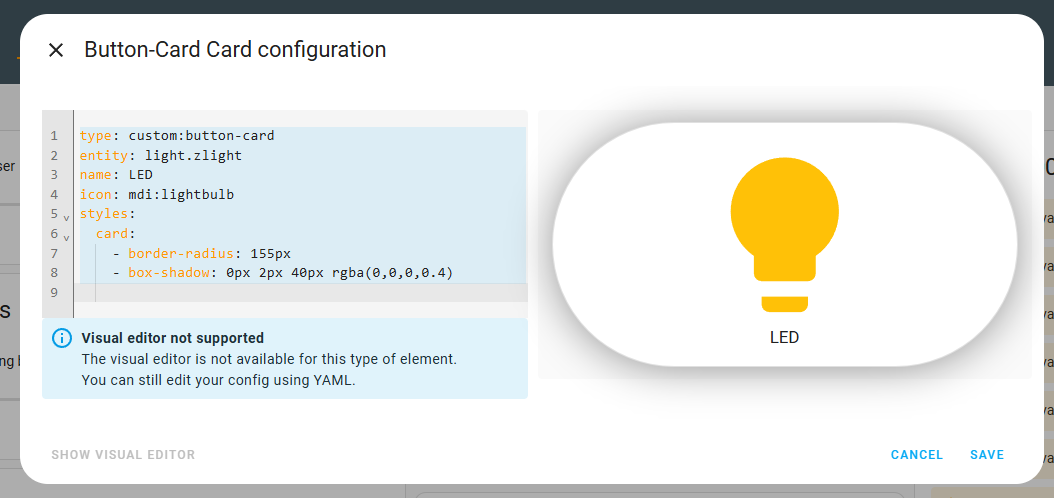
Kartę można stylować kodem CSS, tak jak inne obiekty HTML w przeglądarce. Poniżej przykładowo zaokrągliłem rogi karty i dodałem jej cień.
Kod: YAML
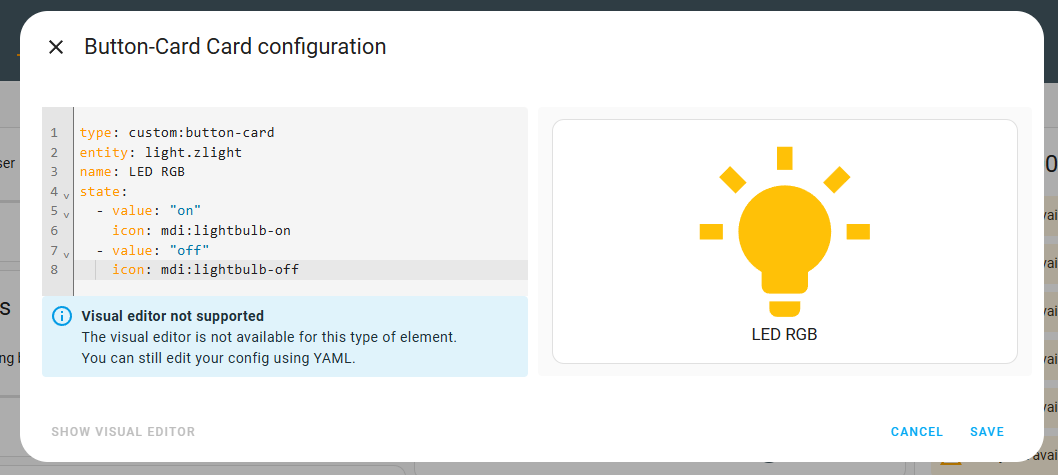
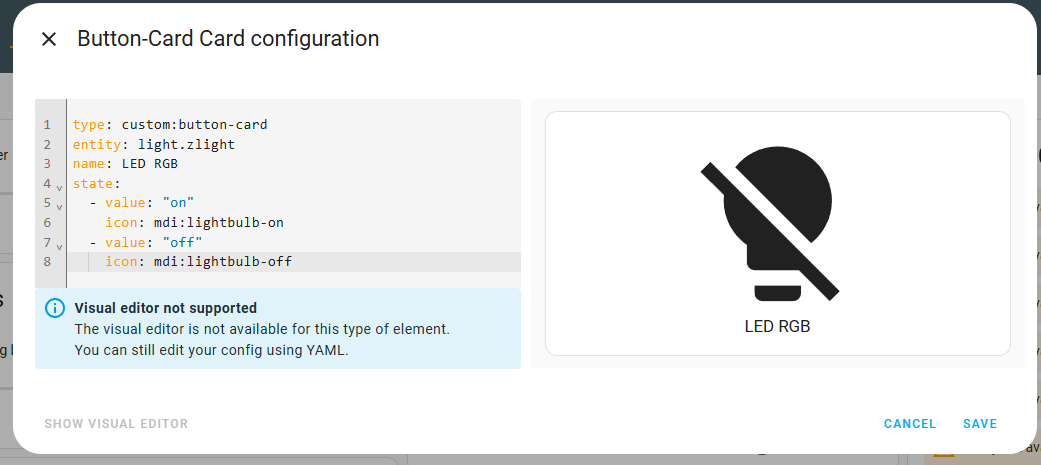
Tak jak wcześniej pokazałem zmianę koloru zależnie od stanu, tak można również zmieniać inne parametry - przykładowo ikonkę.
Kod: YAML
W przycisku można też używać kodu Javascript. Poniżej mamy przycisk wyświetlający bieżącą wartość atrybutu z encji, a dokładniej poziom jasności. Dodatkowo jest ona skalowana, bo w HA jest od 0 do 255, a chcę wyświetlać procentowo...
Kod: YAML
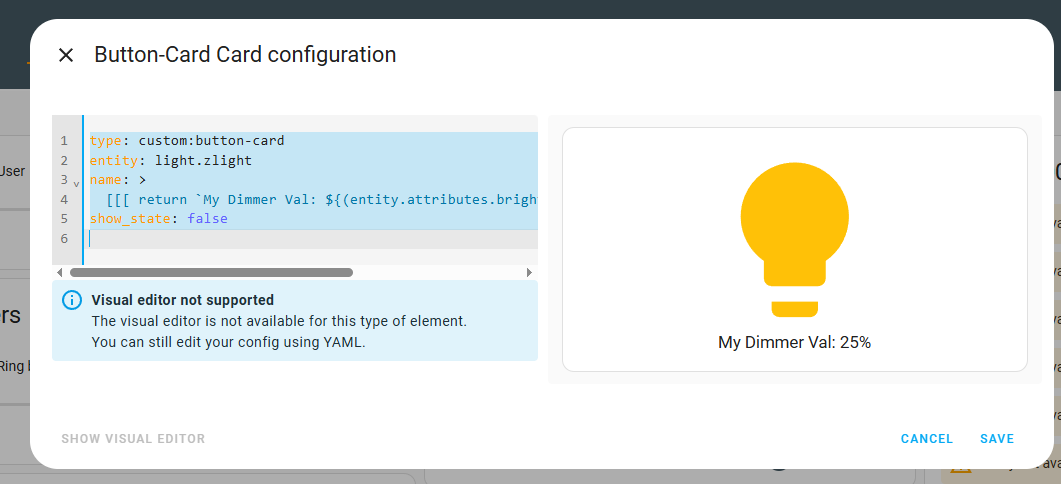
W przyciskach jest też łatwo opcja na pobranie bieżącego koloru urządzenia. Poniżej przykład ikony śledzącej barwę światła:
Kod: YAML
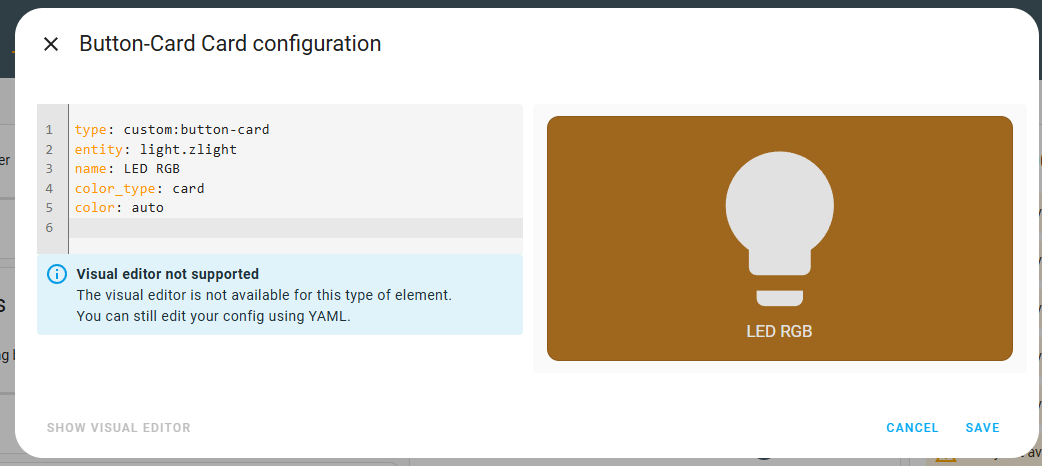
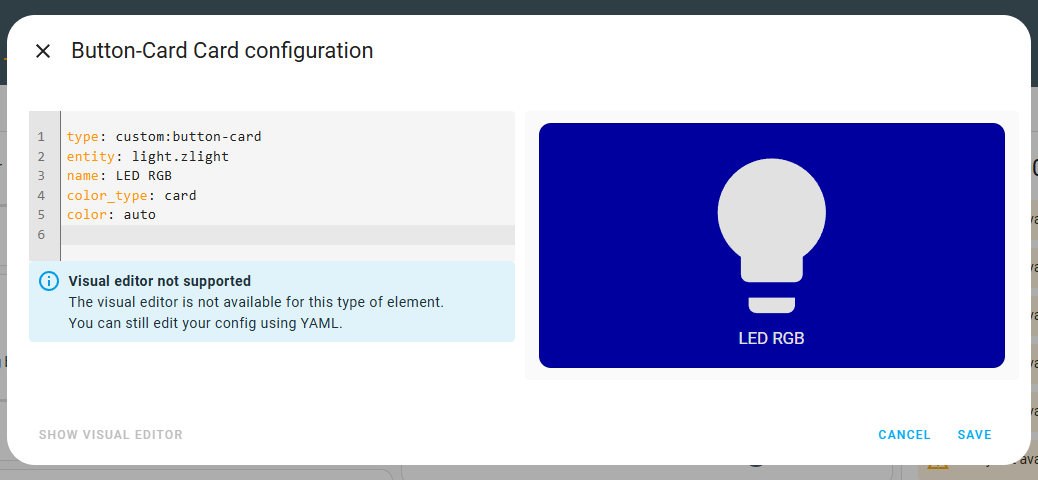
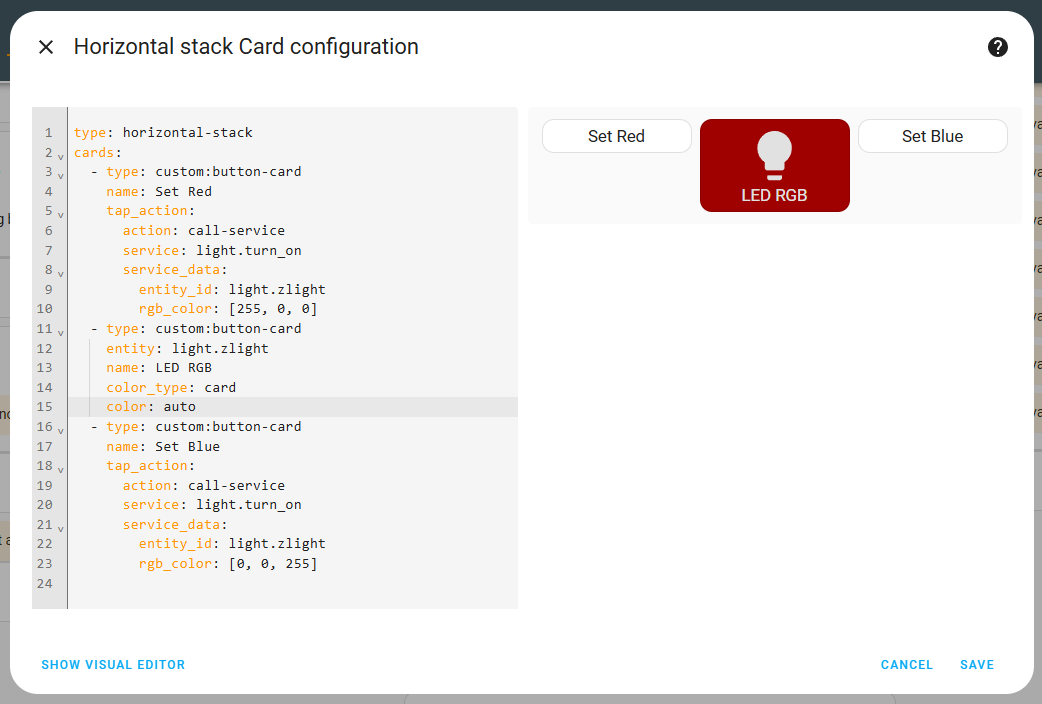
Pokazałem już jak można "składać" różne wartości w zależności od stanów na wygląd docelowego przycisku. W podobny sposób można też "składać" w jedną kompozycję różne przyciski. Mamy do tego odpowiednie szablony, horyzontalny, wertykalny i siatkę. Poniżej przykład horyzontalnego szablonu w którym umieściłem trzy przyciski. Dwa z nich ustawiają na sztywno wybrany kolor, a trzeci to stan urządzenia tak jak wcześniej.
Kod: YAML
To teraz szablon siatki, czyli grid. Trzeba mu podać też ilość kolumn. Do środka upakowałem troszkę opcji, obejmują one ustawienie koloru oraz wyświetlanie stanu urządzenia.
Kod: YAML
Rezultaty:
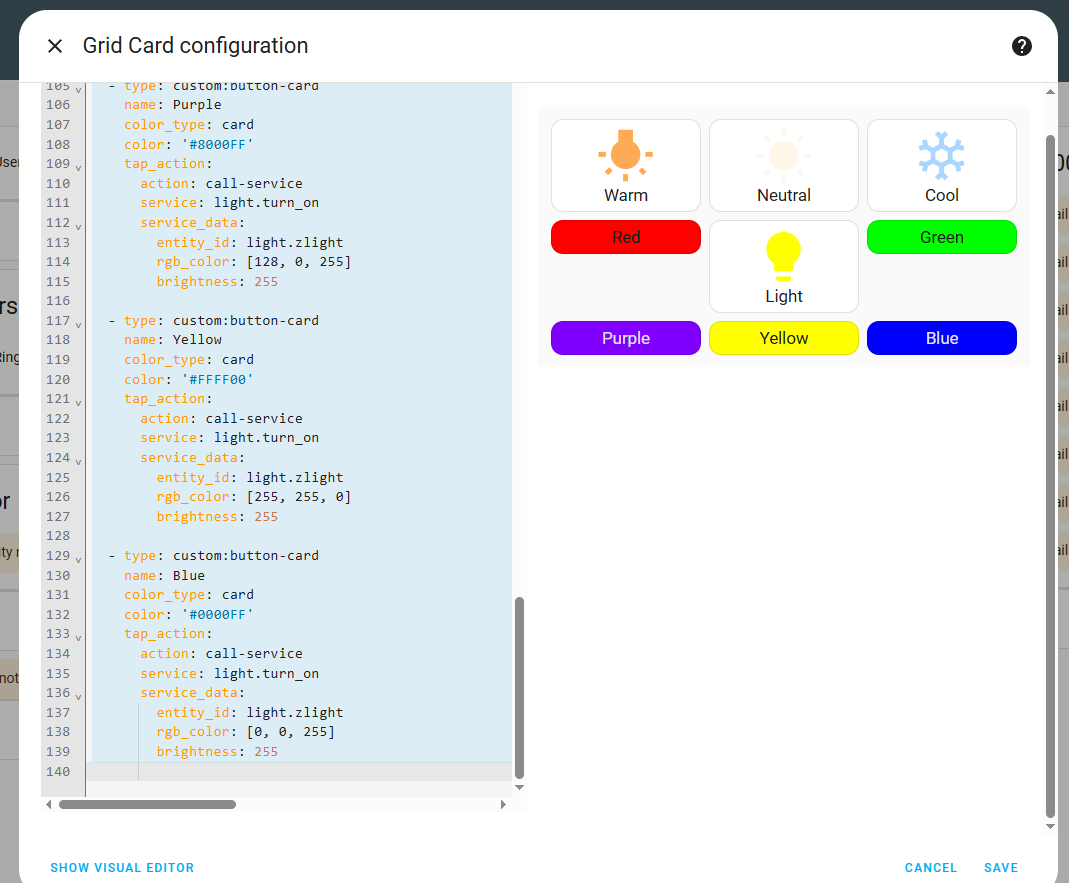
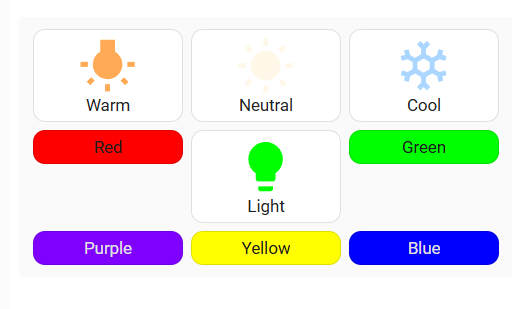
Na koniec wróćmy jednak do krótszych przykładów. Pokazywałem już wybór ikonki na bazie stanu urządzenia, ale wyboru można dokonać też w JS - przykładowo porównując poziom jasności oświetlenia.
Kod: YAML
W zależności od niego zmienia się teraz ikonka:
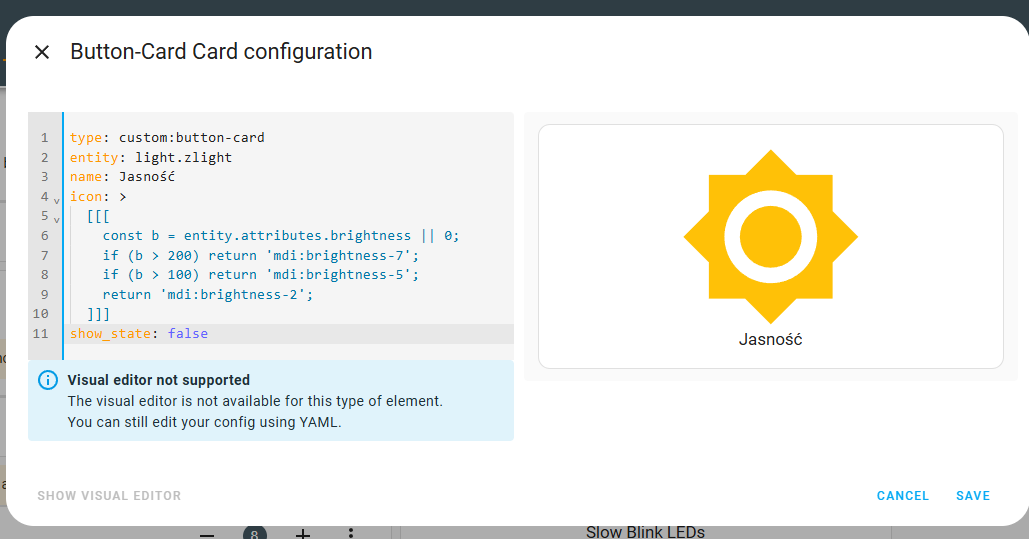
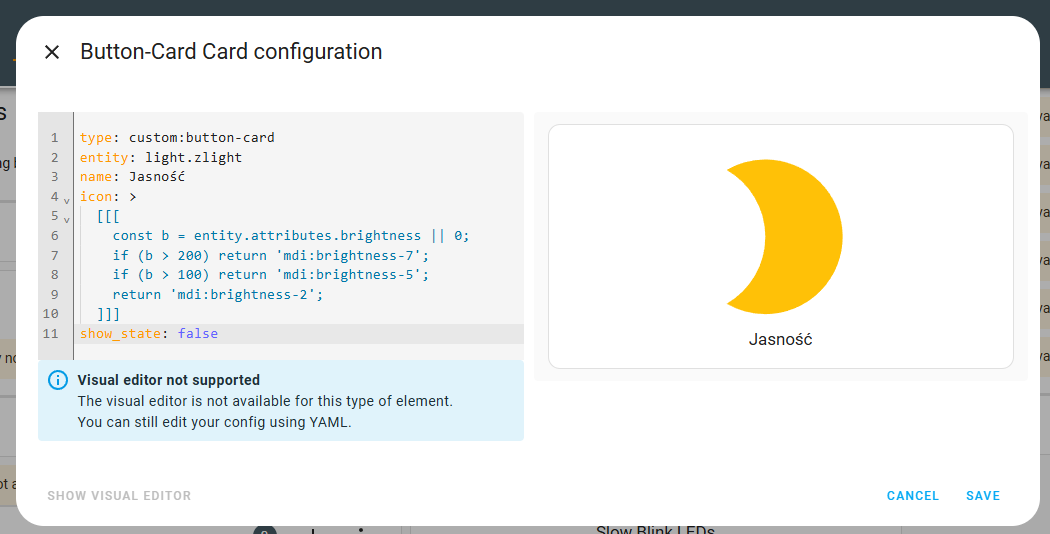
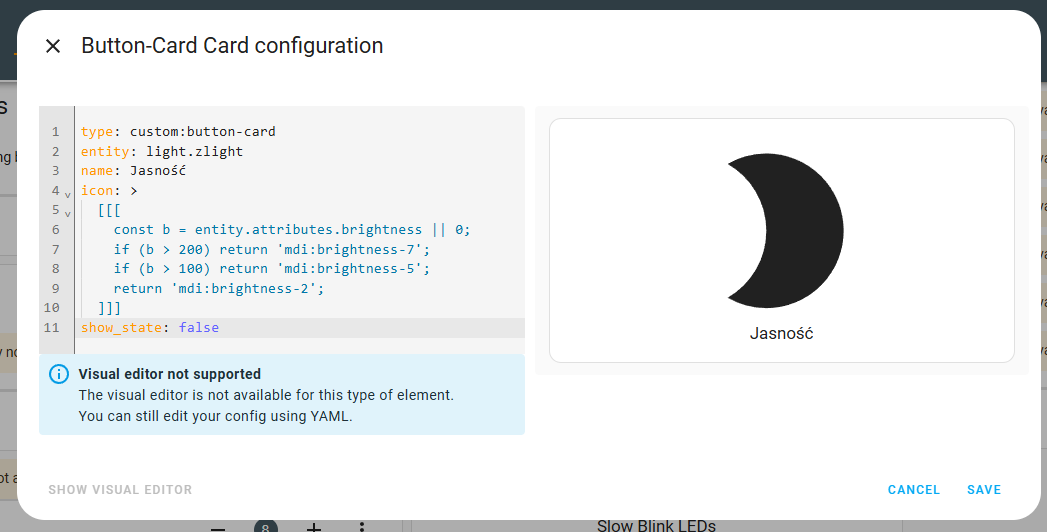
W ten sposób można pokazywać stan i zapewniać kontrolę dla wszystkich typów urządzeń, nie tylko dla oświetlenia.
Animacja ikonki może też być dynamiczna. Przykładowo, w sytuacji gdy chcemy kontrolować lampki choinkowe lub podobny gadżet zmieniający szybko kolory. Wystarczy taki kod, aby przewijać kolory z podanej listy:
Kod: YAML
Rezultat (przycisk samoczynnie się animuje):
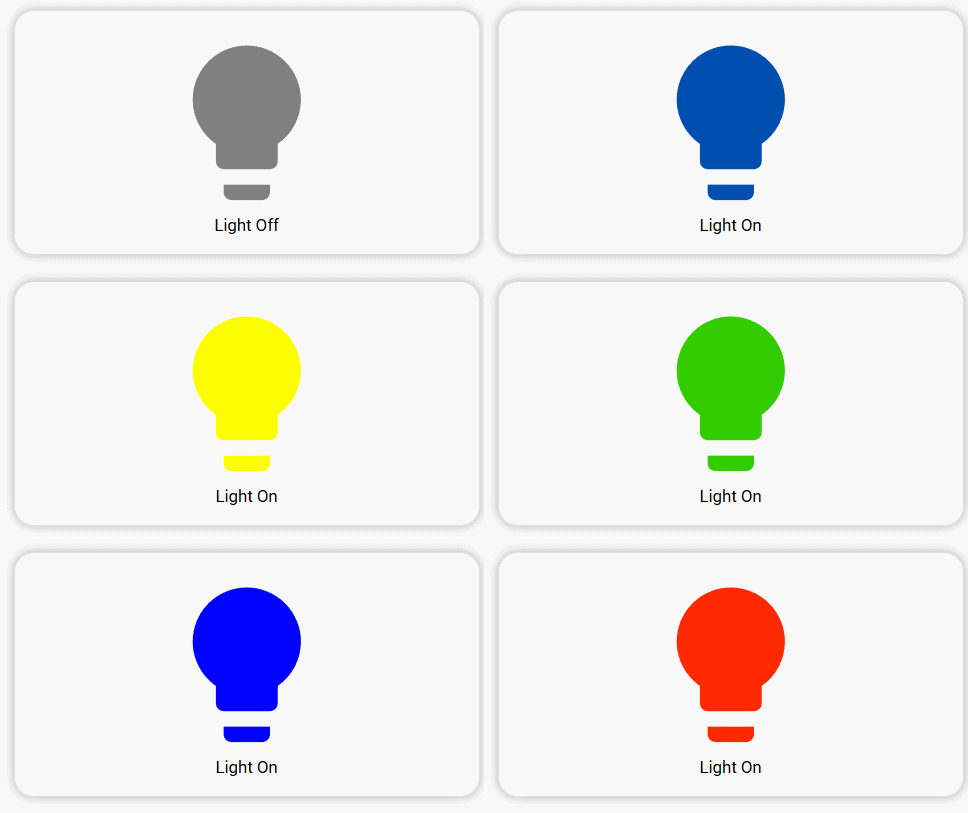
Podobną logikę można oprzeć na bieżącym kolorze z encji. Wtedy każde kliknięcie włącza następny kolor z predefiniowanej listy. Każda akcja wyszukuje bieżący kolor na tej liście a potem pobiera następny.
Kod: YAML
Rezultat (przycisk zmienia kolory na następny z każdym naciśnięciem):
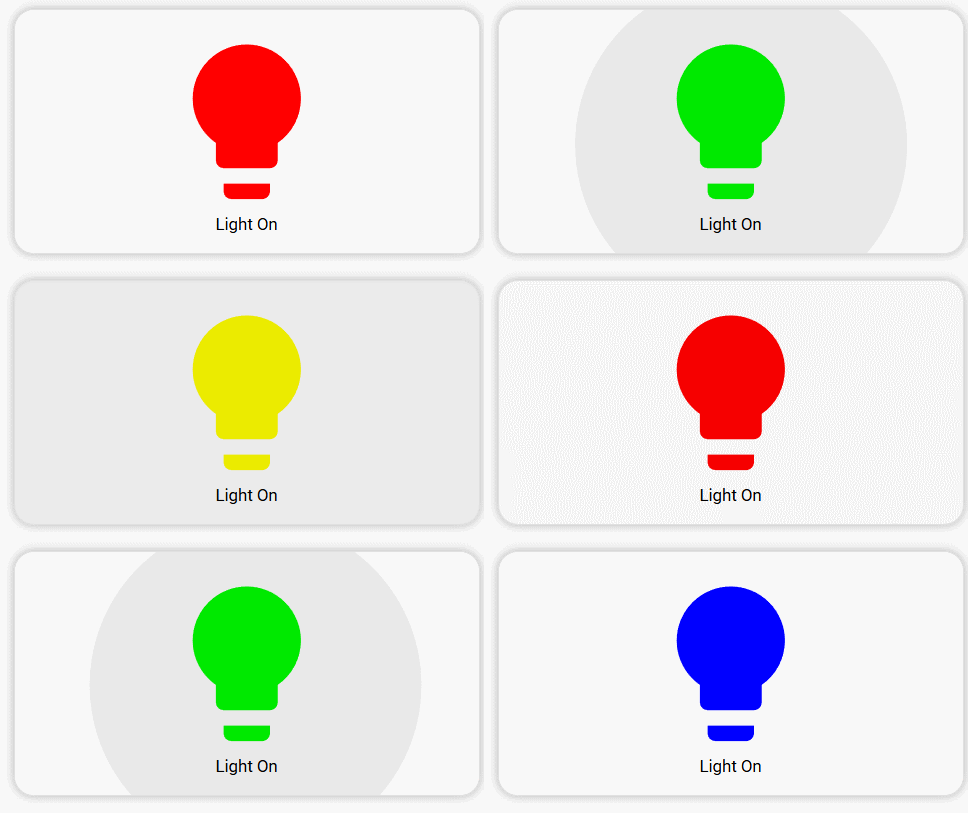
Podsumowując, to były podstawy Button-Card dla Home Assistant. Nie pokazałem tu jednak wszystkiego, między innymi można jeszcze tworzyć złożone komunikaty Toast, animacje oraz zabezpieczać akcje pinem, dlatego polecam zapoznać się z oficjalną dokumentacją dodatku:
https://github.com/custom-cards/button-card
https://custom-cards.github.io/button-card/stable/#some-features
Czy korzystacie z Button-Card, a jeśli tak, to do czego?
Fajne? Ranking DIY Pomogłem? Kup mi kawę.