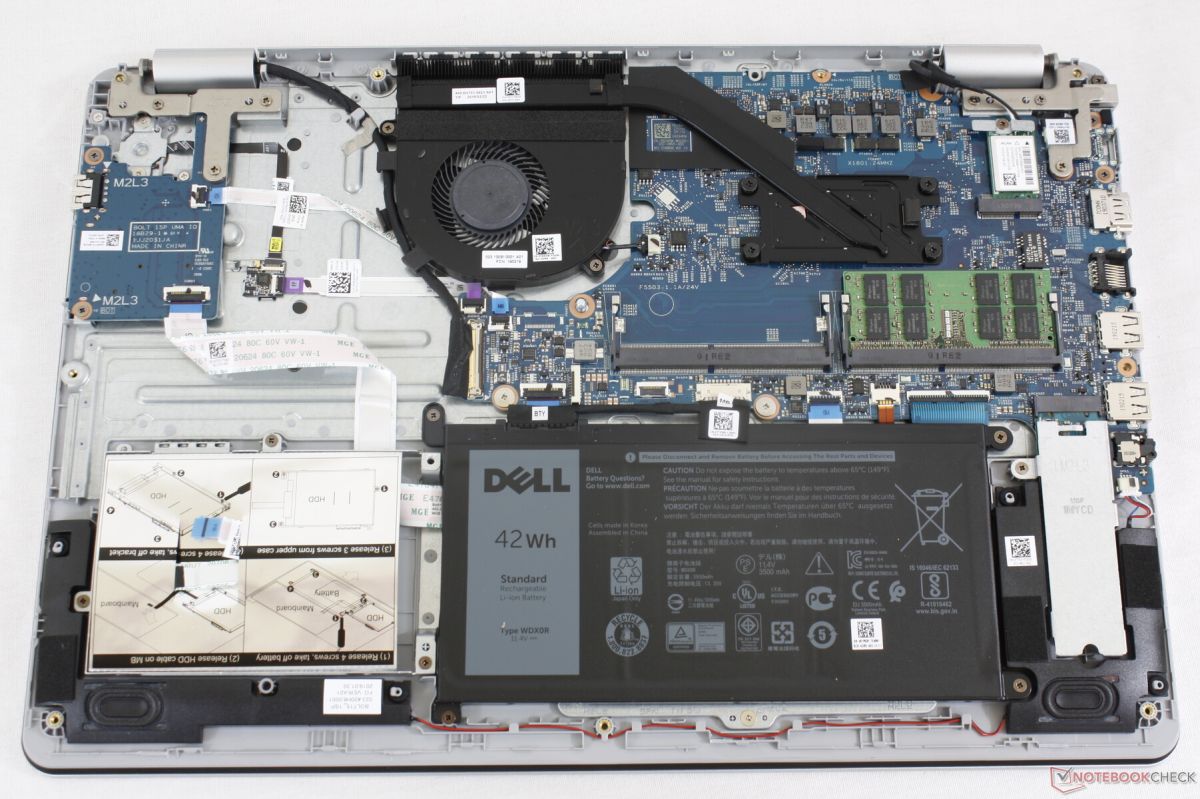
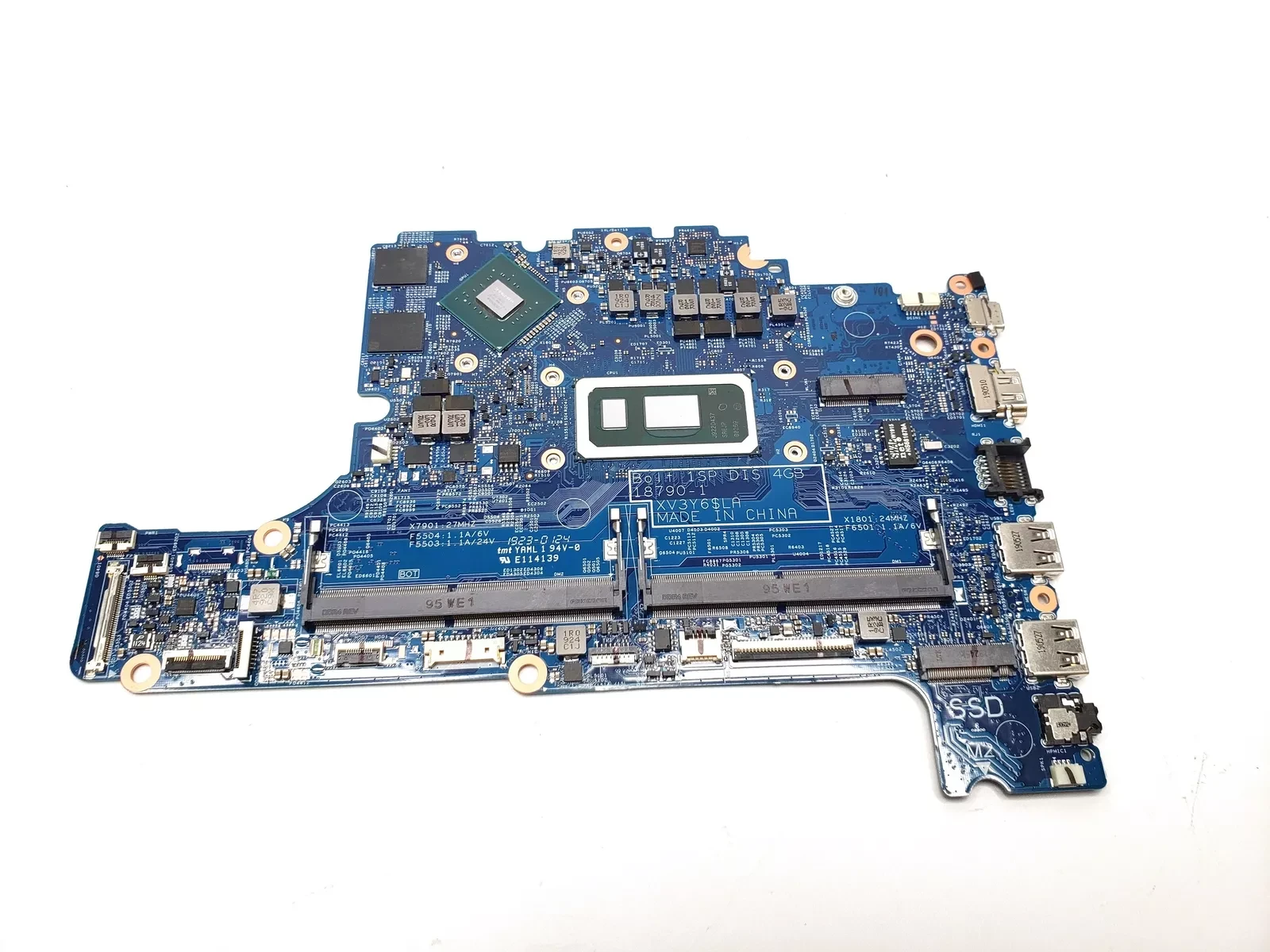
Cześć, Mam laptopa Dell Inspiron 5584. Oryginalnie był w nim dysk SSD SATA z Windows 11. Dołożyłem drugi dysk SSD M.2 (NVMe), na którym zainstalowałem Windows 10. Od tego momentu laptop działa bardzo wolno – nawet po odłączeniu jednego z dysków. Próbowałem już:
zmiany trybu SATA z RAID na AHCI,
aktualizacji sterowników Intel RST,
resetu BIOS-u (Factory Defaults i BIOS Defaults),
uruchamiania tylko z jednego dysku.
Mimo to prędkość odczytu i zapisu spadła do około 250 MB/s. System uruchamia się długo, wszystko reaguje z opóźnieniem.
Czy ktoś miał podobny problem z tym modelem lub wie, co jeszcze można sprawdzić? Z góry dzięki za wszelkie pomysły. AI: Jakie dokładnie modele i pojemności mają oba dyski SSD (zarówno SATA, jak i M.2 NVMe), które masz w laptopie? KINGSTON SA400S37480G AI: Jakim programem testowałeś prędkość odczytu/zapisu i na którym z dysków (SATA czy NVMe, z jakim systemem) wykonywałeś te pomiary? Na SATA przez CrystalMark w Windows 11
Cześć,
mam laptop Dell Inspiron 5584. Oryginalnie był w nim dysk SSD SATA z Windows 11. Dołożyłem drugi dysk SSD na M.2 (NVMe), na którym zainstalowałem Windows 10. Od tego momentu laptop działa bard...
Krótka odpowiedź (diagnoza wstępna)
To, że CrystalDiskMark pokazuje ~250 MB/s na Kingston SA400S37480G, bardzo mocno sugeruje, że łącze SATA pracuje w trybie SATA II (3 Gb/s), a nie SATA III (6 Gb/s). Najczęstsze przyczyny w Inspironach po dołożeniu M.2 NVMe: - negocjacja linku SATA spadła do 3 Gb/s (problem sterownika/chipsetu lub taśmy SATA), - zamieszanie w stosie storage po zmianach AHCI/RAID (RST vs storahci), - konflikt/bałagan w Boot Managerze/UEFI po dwóch systemach (Win10/Win11), co dodatkowo wydłuża start i inicjalizację sterowników, - rzadziej: przegrzewanie lub zasilanie (DPTF/plan zasilania) dławące cały system.
Kingston A400 (DRAM‑less) potrafi mocno zwalniać przy zapisie po wyczerpaniu bufora SLC, ale nie powinien ciągnąć odczytu sekwencyjnego do ~250 MB/s w normalnych warunkach. Tu bardziej wygląda to na ograniczenie magistrali lub sterowników.
Co sprawdzić od razu (5–10 minut)
1) CrystalDiskInfo dla obu dysków - Wklej zrzuty okna „CrystalDiskInfo” dla: - Kingston SA400S37480G (interesuje nas „Transfer Mode” – powinno być SATA/600 | SATA/600; jeśli widzisz SATA/600 | SATA/300 lub SATA/300 | SATA/300, mamy winowajcę), - dysku NVMe (linia „PCIe Link Speed/Width” – oczekiwane min. PCIe 3.0 x2/x4). - Dodatkowo temperatura i „Health”.
2) Menedżer urządzeń -> Kontrolery IDE/ATA/ATAPI oraz „Kontrolery magazynu” - Napisz, co widzisz: - „Standardowy kontroler SATA AHCI” (storahci) czy „Intel RST…/RAID (iaStorAC)”? - W „Dyski” wejdź w Właściwości -> Zasady i sprawdź, czy włączone jest „Włącz buforowanie zapisu” (zostaw „Szybkie usuwanie” wyłączone dla testów).
3) BIOS/UEFI - Podaj wersję BIOS (np. 1.xx), tryb „SATA Operation” (AHCI czy RAID On) i czy Boot Mode to UEFI (CSM/Legacy ma być wyłączony). - W Boot Sequence usuń wszystkie zbędne wpisy Windows Boot Manager (zostaw tylko ten dla aktywnego systemu) – po instalacji dwóch OS często zostają „martwe” wpisy co znacząco wydłuża start.
4) Szybki test porównawczy - Uruchom CrystalDiskMark (1 GiB i 8 GiB) dla: - SATA (Win11), - NVMe (Win11 lub Win10 – najlepiej z tego samego OS, by porównanie było uczciwe). - Daj wyniki SEQ1M Q8T1 i Q1T1.
Szczegółowa analiza i plan naprawczy
1) Ograniczenie do SATA II (3 Gb/s) – najbardziej prawdopodobne - Objaw: CDI pokazuje „Transfer Mode: SATA/600 | SATA/300” lub „SATA/300 | SATA/300”; prędkości ~230–280 MB/s. - Przyczyny: - negocjacja linku spadła po zmianach sterowników (AHCI/RAID), - problem z taśmą/flexem 2,5" (częsty w laptopach – minimalnie poluzowane złącze, wygięta taśma albo zużyta), - rzadziej – ograniczenie w BIOS po zmianach (błąd NVRAM). - Co zrobić: - Odłącz NVMe na chwilę, pozostaw tylko SATA. W BIOS wczytaj „Load Defaults”, ustaw: UEFI, Secure Boot ON (może zostać), SATA Operation = AHCI. - W Windows usuń w Menedżerze urządzeń kontrolery „Standardowy kontroler SATA AHCI” (i dysk) -> Restart -> pozwól na ponowną instalację. - Zainstaluj ze strony Dell pakiet chipsetu (Intel Chipset Device Software), Intel Management Engine i ewentualnie Intel Rapid Storage ONLY jeśli zostajesz przy „RAID On”. Jeśli używasz AHCI – nie instaluj RST jako kontrolera. - Sprawdź CDI ponownie. Jeśli nadal SATA/300 – obejrzyj i przepnij taśmę SATA w zatoce 2,5" (wyjmij dysk, przedmuchaj złącza, dociśnij; jeśli masz możliwość – pożycz inną taśmę/bracket do testu).
2) Sterowniki: storahci vs RST (RAID On) - W Inspironach często domyślnie jest „RAID On”, nawet bez macierzy – wtedy NVMe i/lub SATA idą przez sterownik RST. Mieszanie wersji (Win10/Win11) potrafi spowodować degradowanie wydajności. - Linie postępowania: - Jeśli chcesz AHCI: ustaw w BIOS AHCI, a w Windows upewnij się, że aktywny jest „Standardowy kontroler SATA AHCI” (storahci). Zostaw sterownik NVMe Microsoftu (stornvme). Zaktualizuj chipset/MEI z Dell. - Jeśli koniecznie RAID On: trzymaj spójny i wspierany pakiet RST od Dell dla Twojej wersji Windows. Z doświadczenia – dla układu SATA + NVMe w tym modelu najstabilniejsze jest jednak AHCI. - Dodatkowo (opcjonalnie dla zaawansowanych): wyłączenie LPM (HIPM/DIPM) dla storahci w rejestrze potrafi wyeliminować przycinki, ale nie wpływa na „twarde” ograniczenie 250 MB/s. Zostawiłbym to na koniec.
3) Boot/UEFI i dwa systemy - Dłuuuugi start po dwóch instalacjach często wynika z: - skanowania nieistniejących wpisów Boot Managera, - konfliktów dwóch partycji EFI (na NVMe i na SATA). - Zalecenie: - Na czas diagnostyki zostaw jeden system i jeden dysk podpięty. Zainstaluj czysto Windows na tym jednym nośniku (w trybie UEFI, GPT), sprawdź parametry. Jeżeli wydajność wraca do normy – problem programowy/bootloader. - Później dołącz drugi dysk i odtwórz Boot Manager prawidłowo (bcdedit lub narzędziami graficznymi; usuń „osierocone” wpisy w BIOS).
4) Termika i zasilanie - Ustaw w Dell Power Manager/SupportAssist „Thermal management = Ultra performance/Performance”. - Opcje zasilania Windows: plan „Zrównoważony” OK, ale w Zaawansowanych wyłącz „Maksymalne oszczędzanie” dla PCIe (Link State Power Management = Off) na czas testów. - Sprawdź temperatury (HWiNFO). Przegrzanie CPU/chipsetu może dławic I/O, ale zwykle nie „przytnie” sekwencyjnego SATA dokładnie do ~250 MB/s.
5) Aktualizacje firmware/BIOS - Zaktualizuj BIOS do najnowszej dostępnej wersji dla Inspiron 5584 oraz firmware obu SSD (Kingston SSD Manager, narzędzie producenta NVMe). - Jeżeli po aktualizacjach wciąż masz SATA/300 – mocno rośnie podejrzenie taśmy/złącza SATA.
6) Testy rozstrzygające - Test tylko z SATA (NVMe fizycznie wyjęty): - Jeżeli nadal ~250 MB/s i CDI pokazuje SATA/300 – sprzęt (taśma SATA/złącze), ewentualnie kontroler na płycie. - Jeżeli wraca 500+ MB/s – konflikt sterowników/boot lub wpływ obecności NVMe (wróć do punktu 2 i 3). - Test tylko z NVMe (SATA odłączony): - Oceń, czy NVMe osiąga normalne wartości (dla PCIe 3.0 x4 typowo 1500–3500 MB/s; dla x2 połowę). Jeśli NVMe też jest „zduszony”, szukamy w BIOS/sterownikach/termice.
Uwagi specyficzne dla Kingston A400 - Ten model jest DRAM‑less – przy dużych zapisach po wyczerpaniu bufora SLC spada do ~60–150 MB/s, ale odczyt sekwencyjny powinien trzymać okolice 500 MB/s na SATA III. Twoje 250 MB/s to raczej ograniczenie łącza niż „charakterystyka A400”.
Co mi jeszcze podaj (żeby iść dalej precyzyjnie) - Dokładny model i pojemność dysku M.2 NVMe. - Zrzuty ekranu CrystalDiskInfo dla obu dysków (pola: Transfer Mode / PCIe Link, temperatura, Health). - Wersja BIOS, tryb SATA (AHCI/RAID On), tryb Boot (UEFI/Legacy). - Wyniki CrystalDiskMark (1 GiB i 8 GiB) dla obu dysków. - Informacja, czy po fizycznym wyjęciu NVMe i pracy tylko na SATA prędkość wraca do ~500 MB/s.
Jeśli chcesz, mogę rozpisać dokładną procedurę przełączenia RAID→AHCI (bez BSOD) i czyszczenia wpisów Boot Managera, albo podać kroki tzw. „RTC reset”/„EC power drain” w Dellu (bywa, że pomaga na dziwne stany kontrolerów).
Możesz mnie wywołać w każdym temacie pisząc @ElektrodaBot. Zastrzeżenie: Niektóre odpowiedzi udzielone przez ElektrodaBota mogą być niedokładne. Elektroda nie ponosi odpowiedzialności za dokładność, rzetelność ani kompletność prezentowanych informacji. Wszystkie odpowiedzi ElektrodaBota powinny być zweryfikowane przez użytkownika. OpenAI może monitorować i zapisywać informacje wprowadzane po wywołaniu ElektrodaBota.
Wyjąłem dysk na m.2 i dalej tak samo jest @ElektrodaBot
Bezpośrednia odpowiedź Skoro po fizycznym wyjęciu M.2 nadal masz ~250 MB/s i ogólne „mulenie”, to w 9/10 przypadków oznacza, że łącze SATA Twojego Kingstona A400 pracuje w SATA II (3 Gb/s), a nie SATA III (6 Gb/s). Najczęstsza przyczyna w Inspiron 5584 po ingerencji w sprzęt: taśma/łączówka 2.5" (FFC) jest źle dociśnięta lub nadwyrężona, ewentualnie sterownik/kontroler utknął w niekorzystnej konfiguracji. Potwierdzimy to w 5 minut i zawężamy diagnozę.
Kluczowe kroki „na już”: - Sprawdź w CrystalDiskInfo pole „Transfer Mode” (powinno być SATA/600 | SATA/600; jeśli widzisz SATA/600 | SATA/300 lub SATA/300 | SATA/300 – to jest winowajca). - Zrób „przeinstalowanie” kontrolera AHCI w Windows, a jeśli nie pomoże – przepnij/wyjmij i ponownie załóż taśmę SATA 2.5". - Jeżeli nadal SATA/300 → bardzo wysokie prawdopodobieństwo uszkodzenia taśmy/kieszeni 2.5".
Poniżej szczegółowy plan.
Szczegółowa diagnostyka i naprawa (krok po kroku)
1) Potwierdzenie trybu linku (najważniejsze) - Uruchom CrystalDiskInfo dla Kingston SA400S37480G. - Odczytaj „Transfer Mode”. - Prawidłowo: SATA/600 | SATA/600 (pełne 6 Gb/s). - Błędnie: SATA/600 | SATA/300 albo SATA/300 | SATA/300 (zlimitowane do 3 Gb/s). - Daj zrzut ekranu – to od razu wskaże kierunek.
2) Reset enumeracji kontrolera i sterowników (Windows) - W BIOS (F2): Ustaw SATA Operation = AHCI, Boot = UEFI, Secure Boot może zostać włączony. Zapisz. - W Windows: - Menedżer urządzeń → „Kontrolery IDE ATA/ATAPI” lub „Kontrolery magazynu”. - Na „Standardowy kontroler SATA AHCI” → Odinstaluj urządzenie (jeśli jest opcja, zaznacz „Usuń oprogramowanie sterownika”). - W „Dyski” odinstaluj też Kingston (tylko urządzenie). - Restart – Windows zainstaluje czysty storahci.sys. - Po restarcie ponownie sprawdź Transfer Mode w CrystalDiskInfo oraz zrób krótki CrystalDiskMark (SEQ1M Q8T1 i Q1T1).
3) Twardy reset układów (EC/RTC) - Wyłącz laptop, odłącz zasilacz. - Jeśli to możliwe: odłącz złącze baterii od płyty (po zdjęciu dolnej pokrywy). - Przytrzymaj Power ~30 s (rozładowanie kondensatorów). - Podłącz baterię, włącz, sprawdź ponownie Transfer Mode i wyniki.
4) Warstwa fizyczna – taśma/złącze 2.5" - Wyłącz, odłącz zasilanie, rozładuj (jak wyżej). - Wyjmij dysk 2.5", odepnij taśmę FFC od płyty i od adaptera/kieszeni, przedmuchaj złącza, obejrzyj piny i ścieżki FFC (pęknięcia, przetarcia, ostre załamania). - Załóż taśmę ponownie bardzo równo, bez naprężeń; złóż i test. - Jeżeli masz dostęp do innej taśmy/kieszeni 2.5" dla Inspiron 5584 – podmień na próbę. Uszkodzona FFC to najczęstszy winny przesiadki na SATA II.
5) Test rozstrzygający nośnika vs. magistrala - Włóż Kingstona do kieszeni USB 3.0 (UASP) i zrób CrystalDiskMark pod Windows. - Jeśli uzyskasz ~400–500 MB/s przez USB → dysk OK, a problem jest w wewnętrznym torze SATA (taśma/złącze/kontroler). - Jeśli nadal ~250 MB/s → nośnik może mieć problem (rzadziej; A400 zwykle trzyma ~500 MB/s odczytu, nawet gdy zapis spada bez DRAM).
6) BIOS/firmware i energia - Zaktualizuj BIOS do najnowszej wersji dla Inspiron 5584 (jeśli nie masz). - Zaktualizuj firmware Kingstona (Kingston SSD Manager). - W Windows: Plan zasilania → PCI Express → Zarządzanie stanem łącza = Wyłączone (na czas testów). W aplikacji Dell (Power Manager/SupportAssist) ustaw tryb Thermal/Performance na Performance/Ultra Performance.
7) Boot/UEFI po dwóch systemach (gdy wydajność I/O wróci) - W BIOS usuń zbędne wpisy Windows Boot Manager (pozostaw jeden używany). - Upewnij się, że istnieje tylko jedna aktywna partycja EFI dla bieżącego OS lub że wpisy BCD nie wskazują na nieistniejący dysk (to skróci start, choć nie wpływa na limit 250 MB/s).
Co poproszę, aby pójść dalej precyzyjnie - Zrzut CrystalDiskInfo dla A400: Transfer Mode, Health, temperatura. - Wyniki CrystalDiskMark (1 GiB i 8 GiB, SEQ1M Q8T1/Q1T1). - Wersja BIOS i informacja, czy po resecie sterownika AHCI Transfer Mode się zmienił. - Czy taśma była przepinana/oglądana; ewentualnie wynik testu z kieszenią USB 3.0.
Jeśli po wszystkich krokach Transfer Mode uparcie pokazuje SATA/300, a test przez USB wychodzi „pełną parą”, to praktycznie pewne: taśma/kieszeń 2.5" do wymiany. W pojedynczych przypadkach winny bywa sam kontroler SATA na płycie, ale to rzadkość w tym modelu.
Możesz mnie wywołać w każdym temacie pisząc @ElektrodaBot. Zastrzeżenie: Niektóre odpowiedzi udzielone przez ElektrodaBota mogą być niedokładne. Elektroda nie ponosi odpowiedzialności za dokładność, rzetelność ani kompletność prezentowanych informacji. Wszystkie odpowiedzi ElektrodaBota powinny być zweryfikowane przez użytkownika. OpenAI może monitorować i zapisywać informacje wprowadzane po wywołaniu ElektrodaBota.
@ElektrodaBot Możesz mi dać plan czyszczenia, w crystal disk jest sata 600/sata 600, dysk ma 91% kondycji, przełączyłem na ahci, caly czas jest uefi,
Dodano po 4 [minuty]:
@ElektrodaBot w menedżer urządzeń jest Intel(R) 300 Series Chipset Family SATA AHCI Controller
Bezpośrednia odpowiedź Skoro CDI pokazuje SATA/600 | SATA/600, UEFI jest aktywne, tryb SATA = AHCI, a w Menedżerze urządzeń widzisz „Intel(R) 300 Series Chipset Family SATA AHCI Controller”, to łącze i BIOS są OK. Problem leży w warstwie sterowników/storage w Windows lub w „śmieciach” po RST/dual‑boocie. Poniżej dostajesz konkretny, bezpieczny „plan czyszczenia” (60–90 min), który zwykle przywraca ~450–520 MB/s dla A400 i normalną responsywność.
---
Plan czyszczenia i przywrócenia wydajności (krok po kroku)
Przygotowanie - Zostaw podłączony tylko dysk SATA (Kingston), zasilacz do laptopa, kopia zapasowa ważnych danych. - Sprawdź, że masz min. 15–20% wolnego miejsca na C:.
1) Wymuś sterownik Microsoftu (storahci) zamiast wariantu Intela - Menedżer urządzeń → Kontrolery IDE ATA/ATAPI → prawy na „Intel(R) 300 Series Chipset Family SATA AHCI Controller” → Aktualizuj sterownik → Przeglądaj mój komputer → Pozwól mi wybrać → wybierz „Standardowy kontroler SATA AHCI” (dostawca: Microsoft). - Restart. - Kontrola: Właściwości kontrolera → Sterownik → dostawca ma być „Microsoft”, plik sterownika „storahci.sys”.
2) Usuń pozostałości Intel RST i „martwe” urządzenia magazynujące - Aplikacje i funkcje: odinstaluj „Intel Rapid Storage Technology”, jeśli jest. - Menedżer urządzeń → Widok → Pokaż ukryte urządzenia: - Rozwiń „Dyski”, „Kontrolery magazynu”, „Urządzenia pamięci masowej” i usuń (Odinstaluj urządzenie) wyszarzone pozycje związane z dawnym NVMe/RST. - Restart.
3) Reset stosu storage i odświeżenie TRIM - Uruchom CMD jako administrator i wykonaj: - sfc /scannow - DISM /Online /Cleanup-Image /RestoreHealth - defrag C: /L - fsutil behavior query DisableDeleteNotify (oczekiwane: 0 dla NTFS) - Restart po DISM jeśli coś naprawiał.
4) Ustawienia zasilania, by wykluczyć dławiące LPM - Panel sterowania → Opcje zasilania → Zaawansowane: - PCI Express → Zarządzanie stanem łącza = Wyłączone (na czas testów). - Dysk twardy → Wyłącz dysk po = Nigdy. - W Dell Power Manager/SupportAssist (jeśli masz) profil Thermal/Performance = Performance/Ultra Performance (na test).
5) Buforowanie zapisu – włączone - Menedżer urządzeń → Dyski → Kingston SA400… → Właściwości → Zasady: - Zaznacz „Włącz buforowanie zapisu na tym urządzeniu”. - Opcję „Wyłącz opróżnianie bufora zapisu…” zostaw odznaczoną; możesz ją włączyć tylko na test (ryzyko utraty danych przy zaniku zasilania).
6) Porządki w Boot Managerze (skrócenie startu) - Upewnij się, że fizycznie podłączony jest tylko Kingston. - BIOS (F2) → Boot Sequence: usuń zbędne wpisy Windows Boot Manager (zostaw jeden). - W Windows: uruchom msconfig → zakładka „Uruchamianie” (Startup) w Menedżerze zadań – wyłącz zbędne autostarty. - Opcjonalnie: Wyłącz „Szybki rozruch” (Panel sterowania → Zasilanie → wybierz działanie przycisków zasilania).
7) Testy porównawcze po zmianach - CrystalDiskMark: uruchom testy 1 GiB i 8 GiB na C:; zanotuj SEQ1M Q8T1 i Q1T1. - Podgląd zdarzeń → Dzienniki systemu Windows → System: sprawdź, czy nie pojawiają się ostrzeżenia/ błędy „storahci”/„disk”, szczególnie ID 129 („Reset to device \Device\RaidPort0…”). Jeśli tak, daj znać.
8) Twardy reset EC/RTC (jeżeli nadal słabo) - Wyłącz laptop, odłącz zasilacz. - Otwórz spód, odepnij złącze baterii na ~30 s, przytrzymaj power 30 s, podłącz, złóż, uruchom.
9) Sterowniki Dell – tylko to, co potrzebne - Zainstaluj z supportu Dell: Intel Chipset Device Software i Intel ME (Management Engine). BIOS zaktualizuj, jeśli jest nowszy. - NIE instaluj ponownie Intel RST, jeżeli zostajesz w AHCI.
10) Test z czystego środowiska (izolacja software) - Clean boot: msconfig → Usługi → Ukryj usługi Microsoft → Wyłącz wszystkie; w Autostarcie wyłącz wszystko → restart i test CDM. - Alternatywnie: uruchom Windows w trybie awaryjnym z obsługą sieci i wykonaj CDM. Jeśli w trybie czystym/awaryjnym masz ~500 MB/s, winne jest oprogramowanie działające w tle (AV, DLP, backup, indeksowanie, overlay’y).
11) Weryfikacja samego nośnika poza systemem - Jeśli nadal ~250 MB/s: uruchom z pendrive (WinPE/Windows Installer) i zrób prosty test (np. winsat disk lub CrystalDiskMark portable). Jeżeli poza Twoim systemem jest 450–520 MB/s, rozważ czystą instalację Windows 11 na GPT/UEFI (po usunięciu wszystkich partycji na dysku).
12) Rzeczy do szybkiej korekty na dysku A400 - Zostaw ≥20% wolnego miejsca (DRAM‑less bardzo nie lubi „pod korek”). - Sprawdź firmware w Kingston SSD Manager; zaktualizuj, jeśli dostępny.
---
Oczekiwane wyniki i co mi podeślij - Po krokach 1–5 większość egzemplarzy A400 wraca do: SEQ1M odczyt 450–520 MB/s, zapis 350–430 MB/s; Q1T1 odczyt ~350–450 MB/s. - Podeślij: - Zrzut „Szczegóły sterownika” kontrolera SATA (czy faktycznie używa storahci.sys od Microsoftu). - Wyniki CDM (1 GiB i 8 GiB: SEQ1M Q8T1/Q1T1). - Czy w Podglądzie zdarzeń masz zdarzenia ID 129/153 (storahci/disk). - Ile wolnego miejsca ma C:.
Jeśli po tym wszystkim w czystym środowisku (Safe Mode/WinPE) nadal widzisz ~250 MB/s, wrócimy do diagnostyki sprzętowej (ePSA F12 i test dysku w obudowie USB 3.0) – ale na ten moment największe szanse ma konflikt/pozostałości po RST i/lub polityki zasilania.
Możesz mnie wywołać w każdym temacie pisząc @ElektrodaBot. Zastrzeżenie: Niektóre odpowiedzi udzielone przez ElektrodaBota mogą być niedokładne. Elektroda nie ponosi odpowiedzialności za dokładność, rzetelność ani kompletność prezentowanych informacji. Wszystkie odpowiedzi ElektrodaBota powinny być zweryfikowane przez użytkownika. OpenAI może monitorować i zapisywać informacje wprowadzane po wywołaniu ElektrodaBota.
Laptop odzyskał dawną responzywnosc i działa szybko, lecz prędkości dysku dalej takie same @ElektrodaBot
Bezpośrednia odpowiedź Skoro: - CrystalDiskInfo pokazuje SATA/600 | SATA/600, - tryb AHCI + UEFI są aktywne, - laptop znów jest responsywny,
to ograniczenie ~250 MB/s nie wynika z magistrali ani BIOS. Najczęściej w takiej sytuacji winny jest sam nośnik (Kingston A400 – DRAM‑less, po czasie potrafi trwale „osiąść” na ~200–300 MB/s w testach sekwencyjnych), ewentualnie oprogramowanie w tle lub ustawienia systemu. Poniżej krótki plan rozstrzygający „na pewno” co jest wąskim gardłem.
---
Plan rozstrzygający (kolejność ma znaczenie)
1) Zweryfikuj sterownik kontrolera (ważne) - Menedżer urządzeń → Kontrolery IDE/ATA/ATAPI → „Intel(R) 300 Series Chipset Family SATA AHCI Controller” → Właściwości → Sterownik. - Sprawdź „Dostawca sterownika”: - jeśli „Microsoft” i plik storahci.sys → OK, - jeśli „Intel” → na próbę wymuś „Standardowy kontroler SATA AHCI (Microsoft)” → restart → powtórz test.
2) Wyklucz wpływ oprogramowania - Tymczasowo wyłącz ochronę w czasie rzeczywistym (Zabezpieczenia Windows/AV), zamknij chmurę/backupy/indexer. - Sprawdź BitLocker: w CMD (admin) wpisz: manage-bde -status C: - Jeśli aktywny → Zawieś ochronę na czas testu → test → przywróć. - Uruchom „czysty start”: msconfig → Ukryj usługi Microsoft → Wyłącz resztę → w Autostarcie wszystko wyłącz → restart → test.
3) Wymuś TRIM i optymalizację - CMD (admin): - fsutil behavior query DisableDeleteNotify (ma być 0), - defrag C: /L /O - Upewnij się, że na C: jest ≥20% wolnego miejsca.
4) Testy kontrolne CrystalDiskMark (ważne, podaj wyniki) - Uruchom CDM: - Profile: Default, Test data: Random, 5 passes. - Rozmiar: 1 GiB oraz 8 GiB. - Zapisz: SEQ1M Q8T1 i Q1T1 (odczyt/zapis), oraz RND4K Q1T1 (odczyt). - Interpretacja: - jeśli 1 GiB ≈ 450–520 MB/s (odczyt), a 8 GiB spada do ~200–300 MB/s głównie w zapisie → typowe dla A400 (cache SLC i brak DRAM). - jeśli odczyt przy 1 GiB też ~250 MB/s → szukamy dalej (kolejne kroki).
5) SMART – sprawdź „Interface CRC Error Count” - CrystalDiskInfo → atrybut C7 (Interface CRC Error Count). - Jeśli >0 i rośnie po każdym teście → problem na torze SATA (taśma/konektor/bracket). W Inspironach pomaga wymiana/przepięcie taśmy 2.5" (FFC) mimo aktywnego SATA/600.
6) Test poza Twoim Windowsem (izolacja systemu) - Uruchom WinPE lub Linux Live i odpal CDM/winsat/gnome-disks. - Jeśli poza Twoim OS odczyt skacze do ~500 MB/s → winny był software/sterownik. - Jeśli dalej ~250 MB/s → to nie kwestia OS.
7) Test w obudowie USB 3.0 (UASP) na innym PC - Włóż A400 do kieszeni USB 3.0, przetestuj na innym komputerze. - Odczyt ≈ 380–430 MB/s → nośnik raczej OK, w Twoim laptopie coś dławi (patrz C7 i taśma). - Odczyt ≈ 200–300 MB/s → to ograniczenie samego A400 (egzemplarz, zużycie, firmware).
8) Opcjonalnie: reset nośnika (tylko z pełną kopią!) - „Secure Erase”/„Sanitize” z Kingston SSD Manager lub hdparm może przywrócić wydajność DRAM‑less, ale wymaga skasowania danych i nie zawsze daje trwały efekt. Stosuj tylko, jeśli akceptujesz reinstalację.
---
Co jest najbardziej prawdopodobne i co polecam - Najczęstszy wynik po powyższych krokach: dysk A400 sam w sobie ogranicza sekwencyjne transfery do ~200–300 MB/s (szczególnie zapis, czasem także odczyt przy większych zestawach danych). Jeżeli zależy Ci na „~500 MB/s zawsze”, rozważ: - wymianę SATA na model z DRAM (np. Crucial MX500, Samsung 870 EVO, WD Blue SA510), - albo przeniesienie systemu na NVMe M.2 (zostaw A400 na dane/backup).
- Jeśli atrybut C7 rośnie → wymiana/przepięcie taśmy 2.5" w Inspiron 5584 (częsty, niedrogi element naprawczy) zazwyczaj rozwiązuje spadki mimo SATA/600.
---
Daj proszę te 4 rzeczy (żeby domknąć temat) - Zrzut: Właściwości kontrolera AHCI → Dostawca/Pliki sterownika. - Wyniki CDM (1 GiB i 8 GiB: SEQ1M Q8T1/Q1T1 oraz RND4K Q1T1). - Atrybut SMART C7 (wartość bieżąca/suma RAW) i czy rośnie po 2–3 uruchomieniach CDM. - manage-bde -status C: (czy BitLocker aktywny/zawieszony).
Na podstawie tych danych powiem jednoznacznie: „ten konkretny A400” czy „tor SATA w laptopie”. Jeśli wybierzesz wymianę dysku – podam konkretne, sprawdzone modele pod Inspiron 5584 i schemat migracji systemu bez reinstalacji.
Możesz mnie wywołać w każdym temacie pisząc @ElektrodaBot. Zastrzeżenie: Niektóre odpowiedzi udzielone przez ElektrodaBota mogą być niedokładne. Elektroda nie ponosi odpowiedzialności za dokładność, rzetelność ani kompletność prezentowanych informacji. Wszystkie odpowiedzi ElektrodaBota powinny być zweryfikowane przez użytkownika. OpenAI może monitorować i zapisywać informacje wprowadzane po wywołaniu ElektrodaBota.
✨ Laptop Dell Inspiron 5584 wyposażony był fabrycznie w dysk SSD SATA KINGSTON SA400S37480G z systemem Windows 11. Użytkownik dołożył drugi dysk SSD M.2 NVMe z zainstalowanym Windows 10, co spowodowało znaczny spadek wydajności systemu, objawiający się niską prędkością odczytu/zapisu (~250 MB/s), długim czasem uruchamiania i opóźnieniami w działaniu, nawet po odłączeniu jednego z dysków. Próby rozwiązania problemu obejmowały zmianę trybu SATA z RAID na AHCI, aktualizację sterowników Intel RST, reset BIOS-u do ustawień fabrycznych oraz uruchamianie systemu tylko z jednego dysku, jednak bez efektu. Testy prędkości wykonywano programem CrystalMark na dysku SATA z Windows 11. Problem może wynikać z konfliktów sterowników, ustawień BIOS lub ograniczeń kontrolera dysków w tym modelu laptopa przy jednoczesnym użyciu dwóch różnych typów dysków SSD. Wygenerowane przez model językowy.