





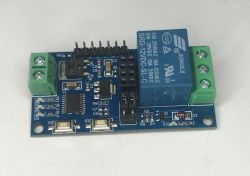
Inteligentne gniazdo zasilania Tuya z chipem T34 i monitorem zasilania BL0937
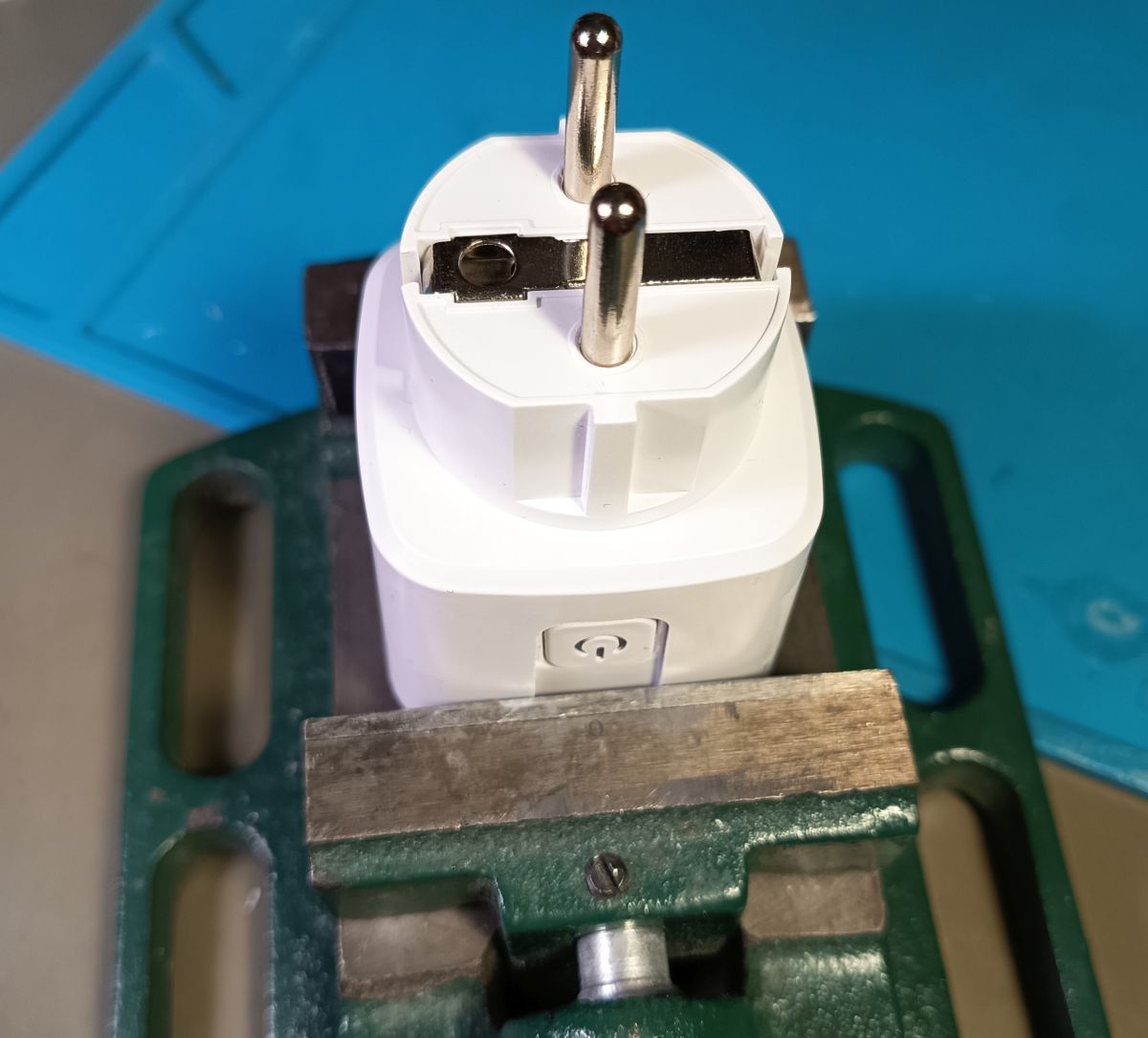
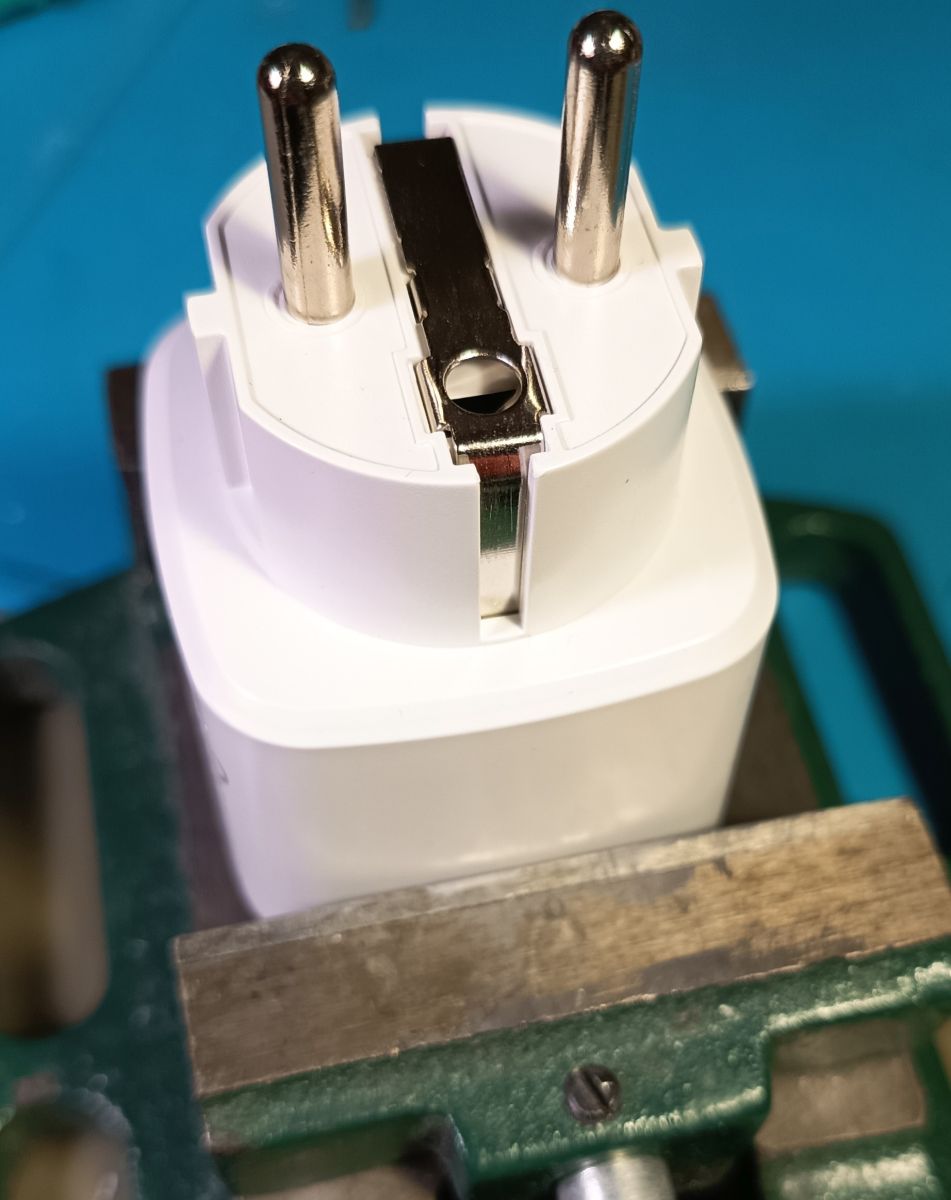
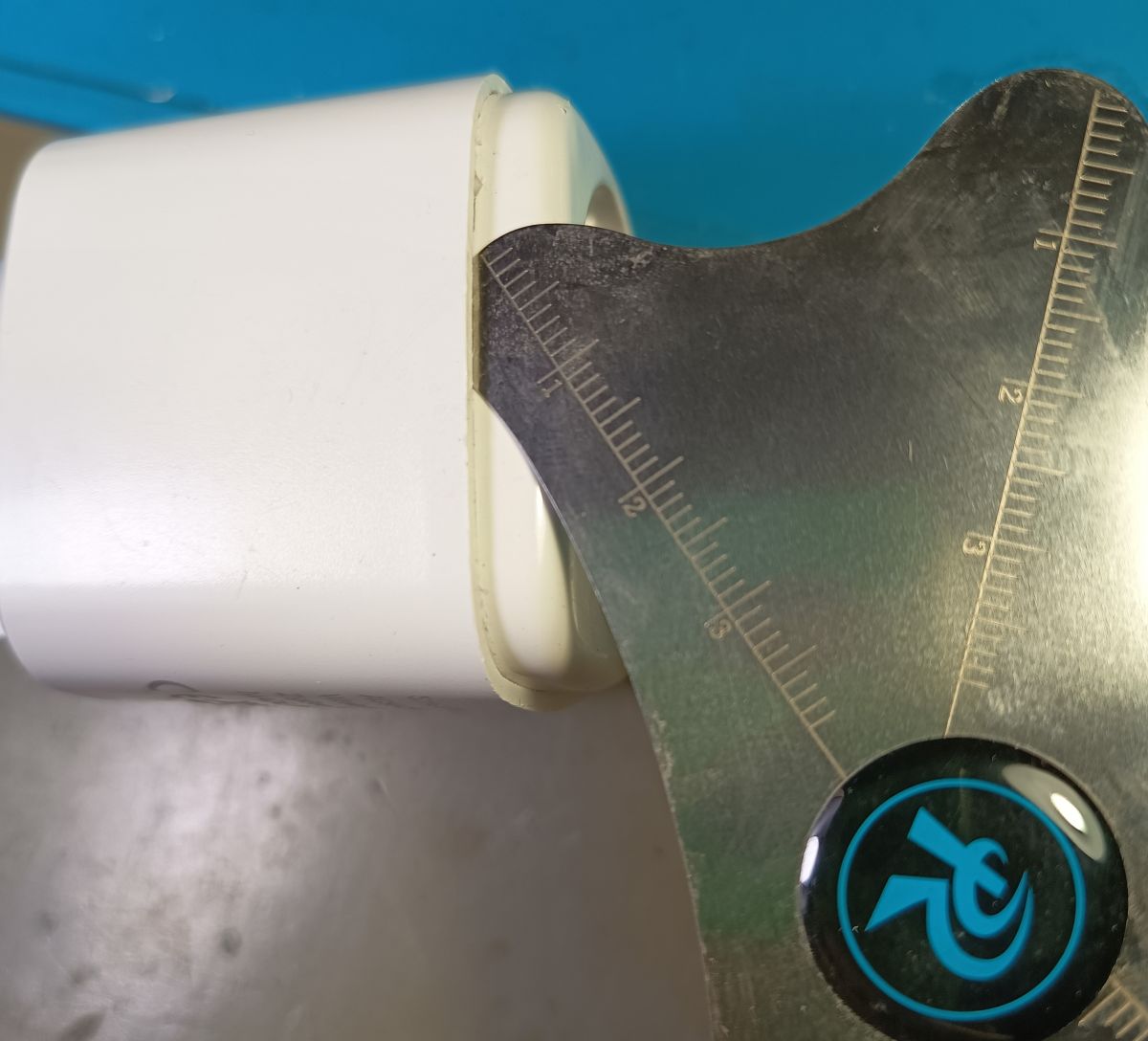
Otwórz urządzenie, ostrożnie łamiąc przyklejoną krawędź; w końcu podważ je.
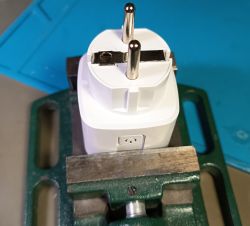
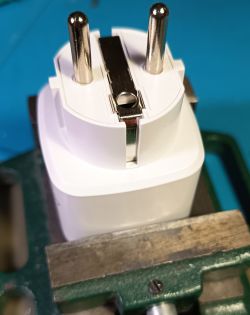

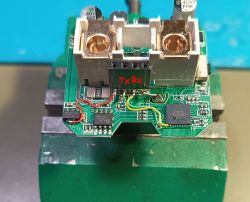
Odkręć wewnętrzną płytkę drukowaną i podłącz przewody 3,3 V (czerwony), GND, Rx (żółty) i Tx (zielony).
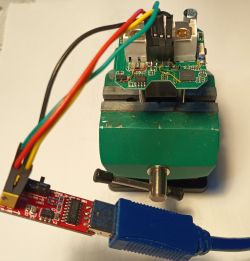
Do połączenia z układem T34 potrzebny jest konwerter USB na UART 3,3 V.
Ponadto może być konieczna zamiana linii Rx i Tx w zależności od programatora USB-UART.
Użyj flashera Openbeken: ustaw port UART i typ układu (BK7231N) i przetestuj połączenie, wykonując kopię zapasową oprogramowania układowego.
Ostatecznie musisz ponownie zasilić moduł kilka razy, aż układ wejdzie w tryb programowania.
Użyj odpowiedniej szybkości transmisji, którą komputer obsługuje bez błędów.
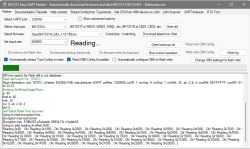
Po pomyślnym utworzeniu kopii zapasowej zapisz nowe oprogramowanie układowe w układzie.
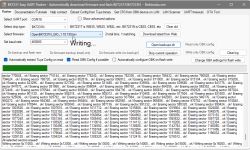
Po pomyślnym zapisie ponownie włącz zasilanie urządzenia. Powinien otworzyć się hotspot, z którym można się połączyć pod adresem 192.168.4.1
Wejdź do konfiguracji Wi-Fi i ustaw identyfikator SSID oraz hasło.
Ponownie włącz zasilanie i sprawdź router, aby znaleźć urządzenie w sieci.
Wyszukaj OpenBK7231N-... i połącz się z nim.
Następnie użyj konfiguracji urządzenia, aby ustawić piny dla interfejsów.
Dla mojego urządzenia było to:
- P6 : BL0937CF;0
- P7 : BL0937CF1;0
- P8 : BL0937SEL;0
- P24: Przekaźnik;1
- P26: Btn;1
- P28: WiFiLED_n;1
Dioda LED Wi-Fi i dioda LED przekaźnika w mojej wtyczce są niebieskie, co utrudnia sprawdzenie, czy urządzenie jest włączone, czy wyłączone, ponieważ dioda LED Wi-Fi ją przyćmiewa.
Umieściłem więc taśmę Kapton na górze diody LED Wi-Fi, aby ją przyciemnić.
Aby korzystać z wtyczki w sieci domowej, może być konieczne przejście do ustawień systemu plików i utworzenie pliku autoexec.bat dla swoich potrzeb,
który może wyglądać następująco (sterownik Wemo umożliwia integrację urządzenia z Amazon Alexa)
Otwórz urządzenie, ostrożnie łamiąc przyklejoną krawędź; w końcu podważ je.
Odkręć wewnętrzną płytkę drukowaną i podłącz przewody 3,3 V (czerwony), GND, Rx (żółty) i Tx (zielony).
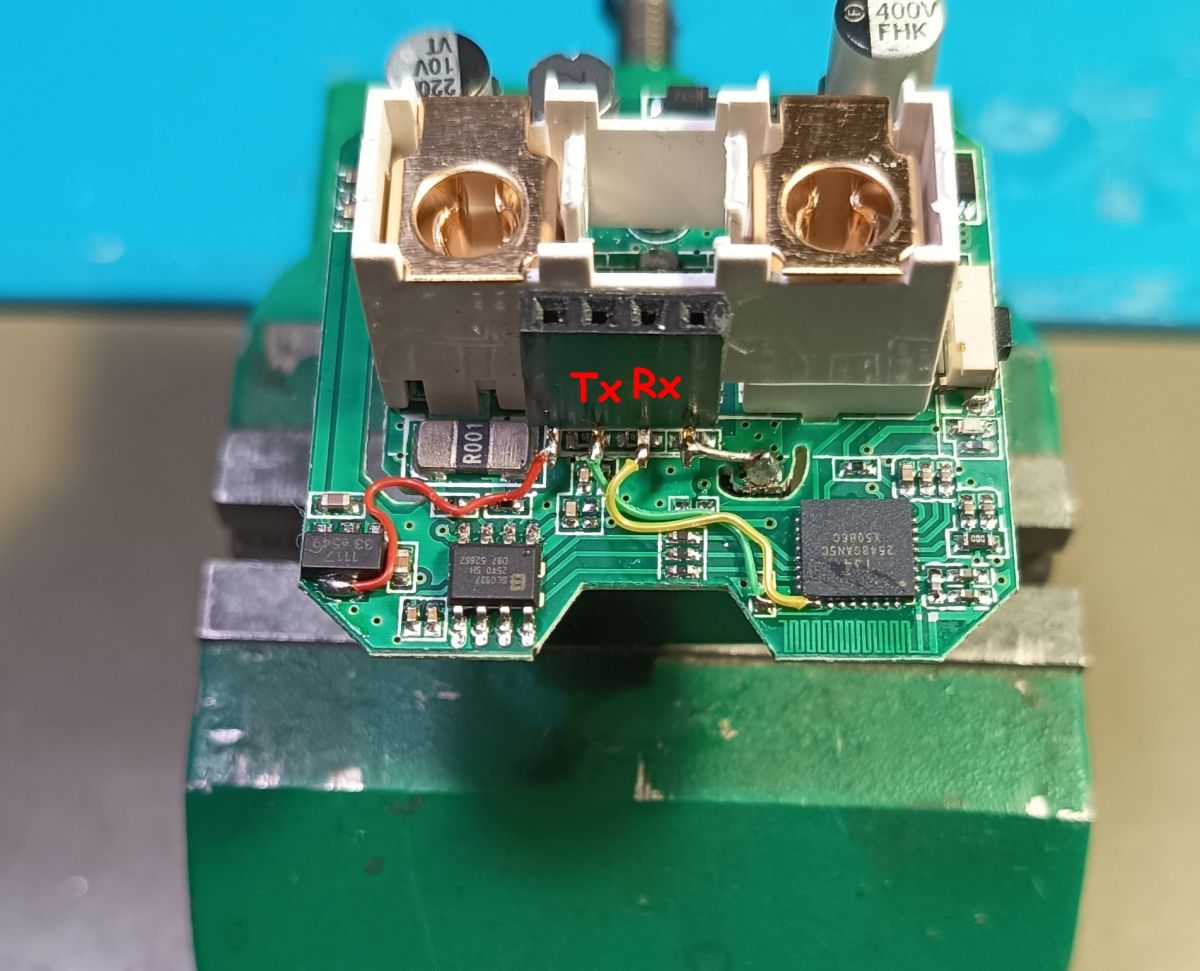
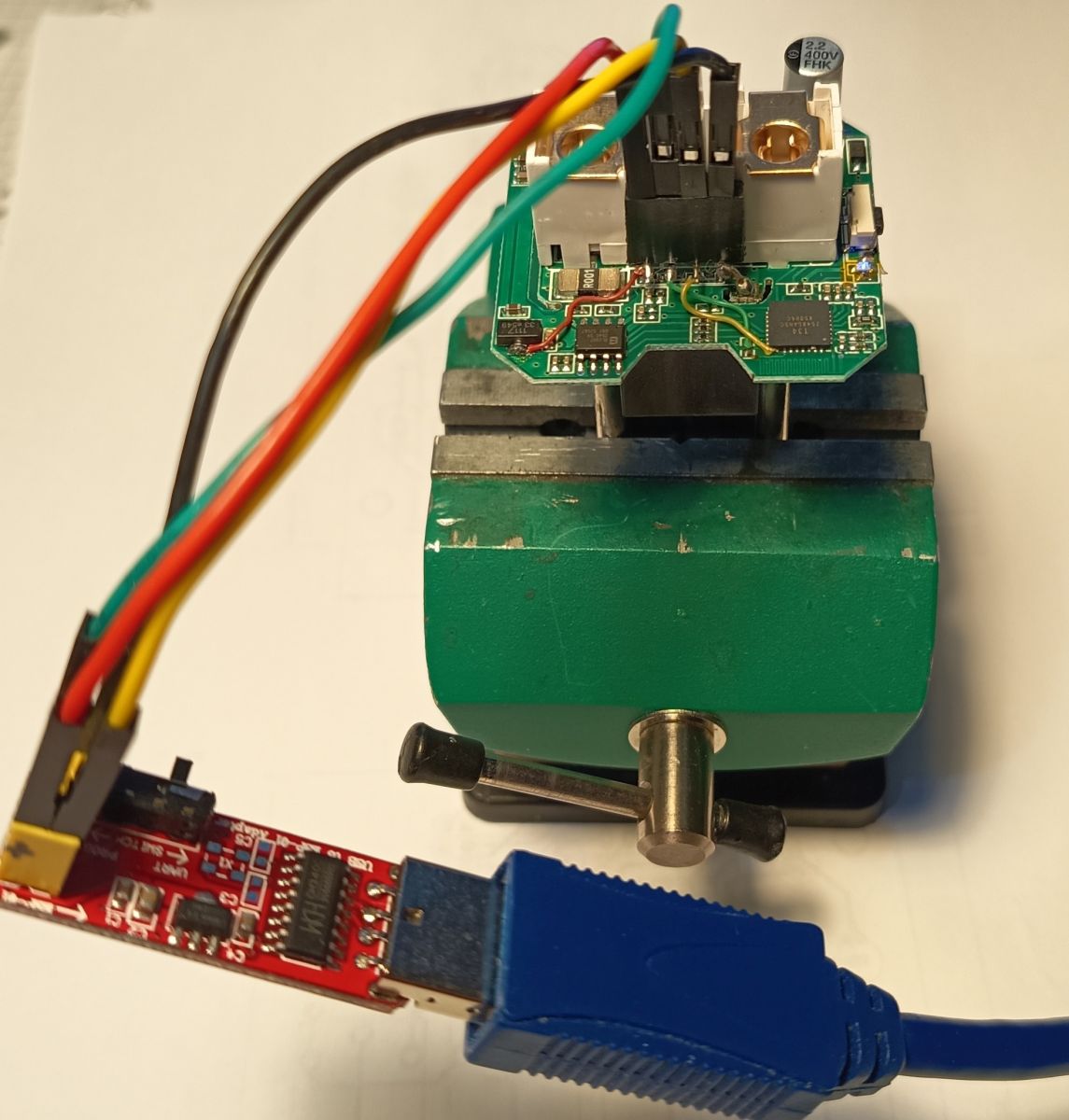
Do połączenia z układem T34 potrzebny jest konwerter USB na UART 3,3 V.
Ponadto może być konieczna zamiana linii Rx i Tx w zależności od programatora USB-UART.
Użyj flashera Openbeken: ustaw port UART i typ układu (BK7231N) i przetestuj połączenie, wykonując kopię zapasową oprogramowania układowego.
Ostatecznie musisz ponownie zasilić moduł kilka razy, aż układ wejdzie w tryb programowania.
Użyj odpowiedniej szybkości transmisji, którą komputer obsługuje bez błędów.
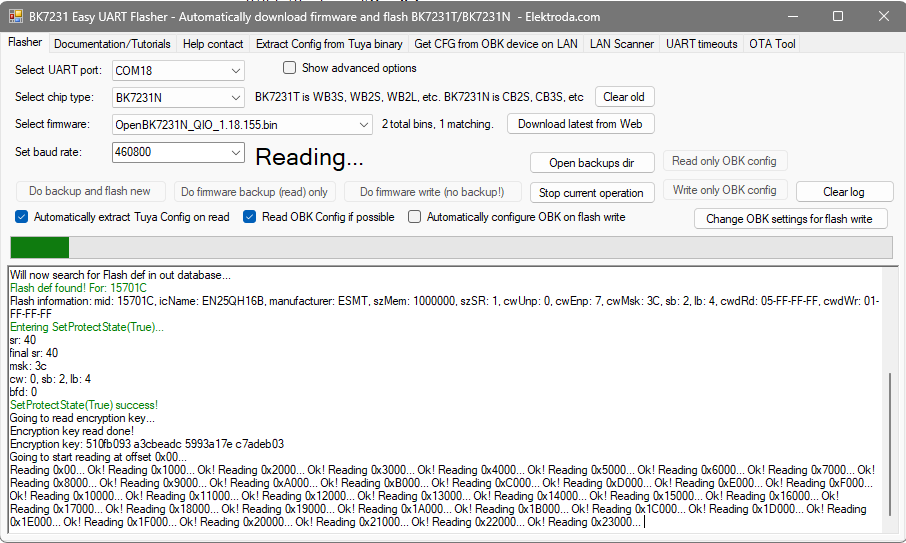
Po pomyślnym utworzeniu kopii zapasowej zapisz nowe oprogramowanie układowe w układzie.
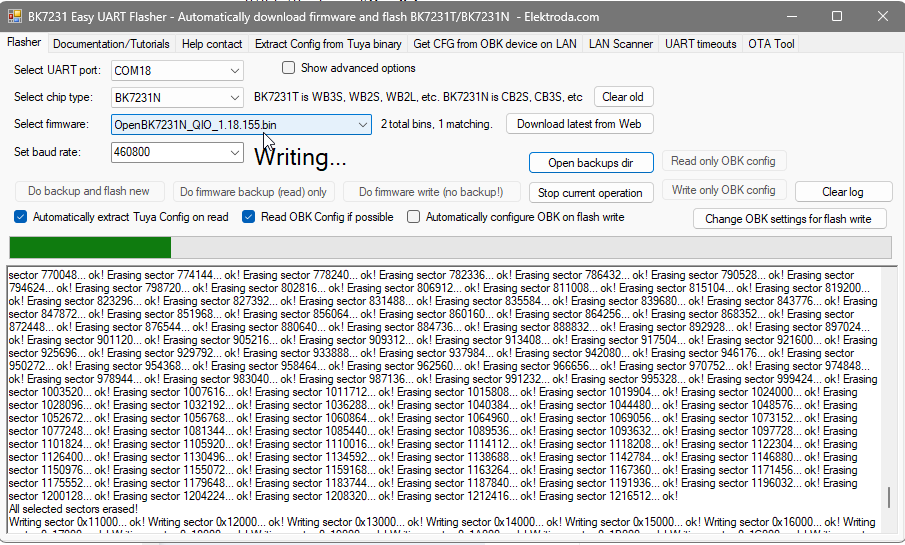
Po pomyślnym zapisie ponownie włącz zasilanie urządzenia. Powinien otworzyć się hotspot, z którym można się połączyć pod adresem 192.168.4.1
Wejdź do konfiguracji Wi-Fi i ustaw identyfikator SSID oraz hasło.
Ponownie włącz zasilanie i sprawdź router, aby znaleźć urządzenie w sieci.
Wyszukaj OpenBK7231N-... i połącz się z nim.
Następnie użyj konfiguracji urządzenia, aby ustawić piny dla interfejsów.
Dla mojego urządzenia było to:
- P6 : BL0937CF;0
- P7 : BL0937CF1;0
- P8 : BL0937SEL;0
- P24: Przekaźnik;1
- P26: Btn;1
- P28: WiFiLED_n;1
Dioda LED Wi-Fi i dioda LED przekaźnika w mojej wtyczce są niebieskie, co utrudnia sprawdzenie, czy urządzenie jest włączone, czy wyłączone, ponieważ dioda LED Wi-Fi ją przyćmiewa.
Umieściłem więc taśmę Kapton na górze diody LED Wi-Fi, aby ją przyciemnić.
Aby korzystać z wtyczki w sieci domowej, może być konieczne przejście do ustawień systemu plików i utworzenie pliku autoexec.bat dla swoich potrzeb,
który może wyglądać następująco (sterownik Wemo umożliwia integrację urządzenia z Amazon Alexa)
// enable drivers
startDriver ntp
startDriver SSDP
startDriver Wemo
// enable NTP
startDriver ntp
ntp_setServer 192.168.???
ntp_timeZoneOfs 1:00
ntp_setLatlong 58.66189 18.92459
waitFor NTPState 1
//addClockEvent <time> <daysOfWeek> <id> <command>
//  <time>  :  {seconds from midnight}, {HH:mm[:ss]}, {sunrise|sunset}
//  <DoW>   :  {0x01..0x40|0x7F} = bitmaske: Sunday..Saturday|daily
addClockEvent  6:00 0xff 1 setChannel 1 1
addClockEvent  7:30 0xff 2 setChannel 1 0
listClockEvents