Duży model 4K nie zawsze będzie najlepszym wyborem, podobnie jak szerokie pokrycie przestrzeni barwowej nie jest niezbędne w każdym projekcie. Dobry monitor do CAD-u, modelowania 3D lub dokumentacji technicznej powinien przede wszystkim zapewniać czytelny obraz, wystarczającą przestrzeń roboczą i wygodne ustawienie przy biurku. Podpowiadamy, jak dopasować ekran do rodzaju wykonywanych zadań, używanego oprogramowania i dostępnego miejsca.
Czym monitor do pracy technicznej różni się od zwykłego modelu biurowego?
Nie istnieje jedna, ściśle określona kategoria monitorów technicznych. Do pracy z rysunkiem 2D lub prostą dokumentacją może wystarczyć dobrej jakości ekran biurowy, natomiast przy rozbudowanych projektach CAD, modelowaniu 3D i wizualizacjach większe znaczenie mają rozdzielczość, wielkość przestrzeni roboczej, równomierność podświetlenia oraz ergonomia podstawy.
Monitor nie wpływa na matematyczną dokładność modelu ani wymiarów zapisanych w programie. Może jednak ułatwić zauważanie niewielkich detali, odczytywanie opisów i wygodne rozmieszczanie paneli narzędziowych. Wyższa rozdzielczość pozwala wyświetlić więcej elementów interfejsu lub uzyskać ostrzejszy obraz, zależnie od zastosowanego skalowania.
W przypadku pracy z wizualizacjami, materiałami, teksturami lub projektami przeznaczonymi do druku dochodzą wymagania związane z odwzorowaniem kolorów. Przy typowym rysunku technicznym, schematach i dokumentacji ważniejsza może być czytelność linii, odpowiedni kontrast i komfort wielogodzinnej pracy.
W sklepie internetowym Morele.net znajdziesz modele o różnych przekątnych, rozdzielczościach, typach matryc i zestawach złączy. Sprawdź monitory w Morele.net, skorzystaj z dostępnych filtrów i porównaj kilka urządzeń spełniających wymagania używanych programów.
Jakie parametry monitora mają znaczenie w pracy inżynierskiej?
Nie warto wybierać ekranu na podstawie jednej liczby. Przekątna musi współgrać z rozdzielczością, złącza powinny pasować do komputera, a podstawa umożliwiać ustawienie monitora na właściwej wysokości. Znaczenie ma również odległość od ekranu oraz sposób skalowania interfejsu w systemie i używanych programach.
Przekątna i rozdzielczość
Monitor 27-calowy o rozdzielczości QHD, czyli 2560 × 1440 pikseli, jest rozsądnym rozwiązaniem do większości zastosowań technicznych. Zapewnia zauważalnie więcej miejsca niż Full HD, a elementy interfejsu zwykle pozostają czytelne bez wysokiego skalowania systemowego.
Rozdzielczość 4K, czyli 3840 × 2160 pikseli, oferuje większą ostrość i przestrzeń roboczą. Dobrze sprawdza się na ekranach 27–32 cale, ale na mniejszej przekątnej może wymagać zwiększenia skali tekstu i aplikacji. Przed zakupem warto upewnić się, że używane oprogramowanie poprawnie obsługuje skalowanie i nie wyświetla zbyt małych ikon, menu lub okien dialogowych.
Monitor 24-calowy nie musi być za mały. Może wystarczyć do dokumentacji 2D, pracy biurowej lub jako drugi ekran na instrukcje, zestawienia i korespondencję. W rozbudowanych projektach jeden model 24-calowy Full HD zapewni jednak mniej miejsca na obszar roboczy i panele programu niż ekran QHD lub 4K.
Gęstość pikseli i skalowanie obrazu
Ta sama rozdzielczość może wyglądać inaczej na ekranach o różnych rozmiarach. QHD na monitorze 27-calowym zapewnia wyższą gęstość pikseli niż na modelu 32-calowym, dlatego linie i tekst mogą wyglądać ostrzej. Z kolei 4K na 32 calach pozwala połączyć dużą przestrzeń roboczą z dobrą czytelnością detali.
Skalowanie nie zmniejsza fizycznej rozdzielczości ekranu, ale powiększa tekst, ikony i elementy aplikacji. Dzięki temu obraz pozostaje ostry, a interfejs jest łatwiejszy do odczytania. Problemy mogą pojawić się głównie w starszych programach, które nie zostały dobrze przystosowane do ekranów o wysokiej gęstości pikseli.
Typ matrycy
IPS jest najczęściej wybieranym rozwiązaniem do projektowania, ponieważ zapewnia szerokie kąty widzenia i stosunkowo niewielkie zmiany kolorów oraz kontrastu przy patrzeniu z boku. Ma to znaczenie podczas pracy na dużym ekranie i prezentowania projektu drugiej osobie.
Matryca VA oferuje zazwyczaj wyższy kontrast i głębszą czerń. Może dobrze sprawdzić się w dokumentacji, modelowaniu i codziennej pracy, choć przy patrzeniu pod kątem częściej pojawiają się zmiany jasności lub odcieni. Nie oznacza to, że każdy monitor VA będzie gorszy od każdego modelu IPS – jakość zależy od konkretnego panelu i jego ustawień.
Matryce TN są dziś mniej popularne w monitorach projektowych. Ich główne ograniczenia to zwykle słabsze kąty widzenia i większe zmiany obrazu przy zmianie pozycji. Nadal mogą jednak wystarczyć do mniej wymagających zastosowań, szczególnie gdy ważniejsza jest cena niż praca z kolorem.
Odwzorowanie kolorów
Wysokie pokrycie przestrzeni sRGB przydaje się przy wizualizacjach, grafice technicznej, projektowaniu materiałów i prezentowaniu kolorów produktów. Do typowej pracy z liniami, wymiarami i dokumentacją nie musi być jednak najważniejszym kryterium.
Samo oznaczenie 99% lub 100% sRGB nie gwarantuje wiernego obrazu. Liczą się również dokładność fabrycznej kalibracji, równomierność podświetlenia, ustawienie temperatury barwowej i możliwość późniejszej kalibracji. Adobe RGB ma znaczenie przede wszystkim przy zaawansowanej pracy z fotografią i materiałami przygotowywanymi do druku – w większości zastosowań CAD nie jest konieczne.
Jasność i powłoka ekranu
Do pracy w typowym pomieszczeniu zazwyczaj wystarcza monitor oferujący około 250–350 cd/m². Nie ma jednak jednej wartości odpowiedniej dla każdego stanowiska. W jasnym biurze potrzebna może być większa jasność, natomiast wieczorem komfortowe ustawienie będzie znacznie niższe od maksymalnego.
Ważne jest także ograniczenie odbić. Matowa lub półmatowa powłoka może poprawić czytelność w pomieszczeniu z oknami i silnym oświetleniem. Nawet bardzo jasny ekran nie zrekompensuje niekorzystnego ustawienia monitora bezpośrednio naprzeciwko okna.
Częstotliwość odświeżania i czas reakcji
Odświeżanie 60 lub 75 Hz wystarczy do dokumentacji, rysunku 2D i większości prac projektowych. Wyższa wartość, na przykład 100, 120 lub 144 Hz, nie jest jednak przydatna wyłącznie w grach. Może sprawić, że ruch kursora, przewijanie dokumentów oraz obracanie modelu będą wyglądały płynniej.
Częstotliwość odświeżania nadal pozostaje mniej istotna niż odpowiednia rozdzielczość i ergonomia, ale nie należy uznawać jej za parametr całkowicie pozbawiony znaczenia. Czas reakcji również nie musi być rekordowo niski, choć bardzo wolna matryca może pozostawiać widoczne smużenie podczas szybkiego przesuwania lub obracania modelu.
Ergonomia podstawy
Najbardziej użyteczna jest regulacja wysokości i pochylenia. Pozwala ustawić ekran tak, aby nie wymuszał ciągłego pochylania głowy ani unoszenia wzroku. Obrót na boki przydaje się podczas konsultowania projektu, a pivot może ułatwić pracę z pionowymi dokumentami, kodem, tabelami lub schematami.
Nie każdy monitor musi mieć rozbudowaną podstawę. Jeśli ekran obsługuje standard VESA, można zamontować go na osobnym ramieniu i w ten sposób odzyskać miejsce na biurku. Przed zakupem ramienia trzeba sprawdzić rozstaw mocowań oraz dopuszczalną masę monitora.
Złącza i USB-C
DisplayPort i HDMI mogą przesyłać obraz w wysokiej rozdzielczości, ale obsługiwana częstotliwość zależy od wersji złącza, kabla, monitora i karty graficznej. Przed zakupem ekranu 4K warto sprawdzić, czy komputer pozwoli korzystać z jego natywnej rozdzielczości przy oczekiwanym odświeżaniu.
USB-C może ograniczyć liczbę przewodów, ponieważ jedno połączenie może przesyłać obraz, dane i zasilać laptop. Nie każdy port USB-C obsługuje jednak sygnał wideo. Zarówno komputer, jak i monitor muszą wspierać odpowiedni tryb, na przykład DisplayPort Alt Mode lub Thunderbolt.
Warto również sprawdzić moc Power Delivery. Monitor oferujący 65 W może wystarczyć do wielu laptopów biurowych, ale wydajna stacja robocza może potrzebować mocniejszego zasilacza. Samo określenie „USB-C” nie informuje więc o wszystkich możliwościach portu.
Hub USB, KVM i łączenie monitorów
Wbudowany hub USB ułatwia podłączenie klawiatury, myszy, nośnika danych lub innego urządzenia bez sięgania do komputera. Przełącznik KVM pozwala natomiast obsługiwać dwa komputery za pomocą jednego zestawu klawiatury i myszy, co może być przydatne podczas pracy na komputerze firmowym i prywatnym.
Niektóre monitory umożliwiają szeregowe łączenie kolejnych ekranów przez DisplayPort lub USB-C. Funkcja ta zależy jednak od obsługi MST przez monitor, komputer i system operacyjny. Trzeba również uwzględnić dostępną przepustowość, szczególnie przy kilku ekranach o wysokiej rozdzielczości.
Jaka przekątna i rozdzielczość sprawdzą się w konkretnych zastosowaniach?
Poniższe konfiguracje należy traktować jako praktyczne punkty wyjścia, a nie sztywne wymagania. Ostateczny wybór zależy od odległości od ekranu, skalowania, wielkości interfejsu programu i liczby otwieranych jednocześnie narzędzi.
IPS, VA, TN czy OLED – co wybrać do projektów technicznych?
Dla większości stanowisk projektowych IPS będzie bezpiecznym i uniwersalnym wyborem. VA może być dobrą alternatywą, jeżeli zależy Ci na wysokim kontraście, a wierne odwzorowanie kolorów pod różnymi kątami nie jest kluczowe. OLED oferuje znakomity kontrast, ale przy programach wyświetlających przez wiele godzin nieruchome paski narzędzi wymaga rozsądnego korzystania z funkcji ochronnych ekranu.
Jeden duży monitor, dwa ekrany czy model ultrapanoramiczny?
Jeden monitor 31,5 lub 32 cale w rozdzielczości 4K sprawdzi się, gdy większość pracy wykonujesz w jednym rozbudowanym programie. Brak przerwy między ekranami ułatwia wyświetlanie dużych modeli, rysunków i osi czasu, a wysoka rozdzielczość pozwala rozmieścić kilka paneli w obrębie jednego pulpitu.
Dwa monitory ułatwiają oddzielenie głównego programu od dokumentacji, arkusza, poczty lub komunikatora. W takim układzie warto wybierać ekrany o podobnej rozdzielczości, skali i wysokości. Duże różnice w gęstości pikseli mogą powodować zmianę wielkości okien podczas przenoszenia ich między ekranami.
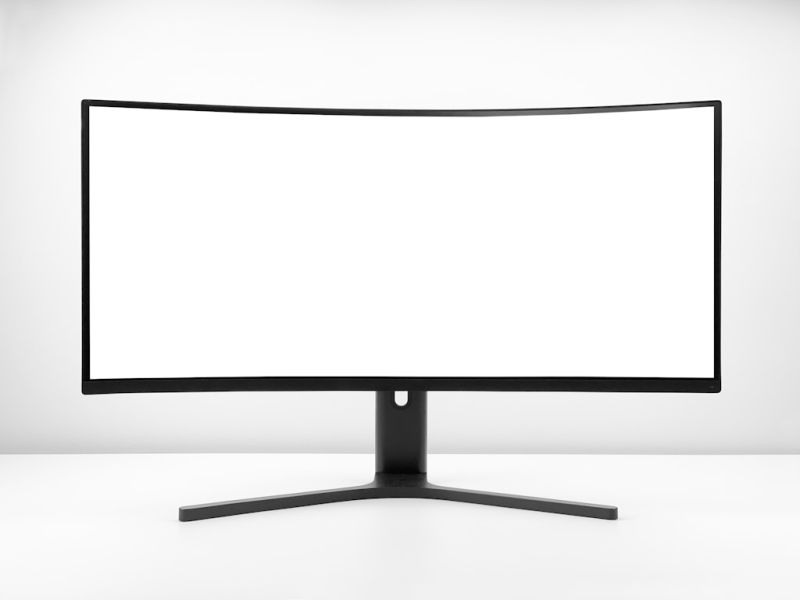
Monitor ultrapanoramiczny pozwala korzystać z szerokiego obszaru roboczego bez ramki na środku. Może dobrze sprawdzić się przy wielu panelach i zestawianiu kilku okien, ale trzeba sprawdzić jego pionową rozdzielczość. Model 34-calowy 3440 × 1440 oferuje dużą szerokość, lecz ma mniej pikseli w pionie niż ekran 4K.
Jaki monitor wybrać do projektów technicznych?
Do większości zastosowań CAD i projektowania dobrym punktem wyjścia będzie monitor 27-calowy QHD z matrycą IPS, ergonomiczną podstawą i złączami dopasowanymi do komputera. Przy rozbudowanych modelach, pracy na wielu panelach i potrzebie większej ostrości warto rozważyć ekran 27–32 cale 4K.
Dokładne odwzorowanie kolorów jest ważne przede wszystkim przy wizualizacjach, grafice i przygotowywaniu materiałów do publikacji. W typowej dokumentacji technicznej większe znaczenie mają czytelność, rozdzielczość i wygodna organizacja obszaru roboczego. Ostateczny wybór powinien więc wynikać z rodzaju projektów, możliwości komputera oraz sposobu, w jaki korzystasz z programów każdego dnia.
[Współpraca reklamowa z Morele.net sp. z o.o.]
Czym monitor do pracy technicznej różni się od zwykłego modelu biurowego?
Nie istnieje jedna, ściśle określona kategoria monitorów technicznych. Do pracy z rysunkiem 2D lub prostą dokumentacją może wystarczyć dobrej jakości ekran biurowy, natomiast przy rozbudowanych projektach CAD, modelowaniu 3D i wizualizacjach większe znaczenie mają rozdzielczość, wielkość przestrzeni roboczej, równomierność podświetlenia oraz ergonomia podstawy.
Monitor nie wpływa na matematyczną dokładność modelu ani wymiarów zapisanych w programie. Może jednak ułatwić zauważanie niewielkich detali, odczytywanie opisów i wygodne rozmieszczanie paneli narzędziowych. Wyższa rozdzielczość pozwala wyświetlić więcej elementów interfejsu lub uzyskać ostrzejszy obraz, zależnie od zastosowanego skalowania.
W przypadku pracy z wizualizacjami, materiałami, teksturami lub projektami przeznaczonymi do druku dochodzą wymagania związane z odwzorowaniem kolorów. Przy typowym rysunku technicznym, schematach i dokumentacji ważniejsza może być czytelność linii, odpowiedni kontrast i komfort wielogodzinnej pracy.
W sklepie internetowym Morele.net znajdziesz modele o różnych przekątnych, rozdzielczościach, typach matryc i zestawach złączy. Sprawdź monitory w Morele.net, skorzystaj z dostępnych filtrów i porównaj kilka urządzeń spełniających wymagania używanych programów.
Jakie parametry monitora mają znaczenie w pracy inżynierskiej?
Nie warto wybierać ekranu na podstawie jednej liczby. Przekątna musi współgrać z rozdzielczością, złącza powinny pasować do komputera, a podstawa umożliwiać ustawienie monitora na właściwej wysokości. Znaczenie ma również odległość od ekranu oraz sposób skalowania interfejsu w systemie i używanych programach.
Przekątna i rozdzielczość
Monitor 27-calowy o rozdzielczości QHD, czyli 2560 × 1440 pikseli, jest rozsądnym rozwiązaniem do większości zastosowań technicznych. Zapewnia zauważalnie więcej miejsca niż Full HD, a elementy interfejsu zwykle pozostają czytelne bez wysokiego skalowania systemowego.
Rozdzielczość 4K, czyli 3840 × 2160 pikseli, oferuje większą ostrość i przestrzeń roboczą. Dobrze sprawdza się na ekranach 27–32 cale, ale na mniejszej przekątnej może wymagać zwiększenia skali tekstu i aplikacji. Przed zakupem warto upewnić się, że używane oprogramowanie poprawnie obsługuje skalowanie i nie wyświetla zbyt małych ikon, menu lub okien dialogowych.
Monitor 24-calowy nie musi być za mały. Może wystarczyć do dokumentacji 2D, pracy biurowej lub jako drugi ekran na instrukcje, zestawienia i korespondencję. W rozbudowanych projektach jeden model 24-calowy Full HD zapewni jednak mniej miejsca na obszar roboczy i panele programu niż ekran QHD lub 4K.
Gęstość pikseli i skalowanie obrazu
Ta sama rozdzielczość może wyglądać inaczej na ekranach o różnych rozmiarach. QHD na monitorze 27-calowym zapewnia wyższą gęstość pikseli niż na modelu 32-calowym, dlatego linie i tekst mogą wyglądać ostrzej. Z kolei 4K na 32 calach pozwala połączyć dużą przestrzeń roboczą z dobrą czytelnością detali.
Skalowanie nie zmniejsza fizycznej rozdzielczości ekranu, ale powiększa tekst, ikony i elementy aplikacji. Dzięki temu obraz pozostaje ostry, a interfejs jest łatwiejszy do odczytania. Problemy mogą pojawić się głównie w starszych programach, które nie zostały dobrze przystosowane do ekranów o wysokiej gęstości pikseli.
Typ matrycy
IPS jest najczęściej wybieranym rozwiązaniem do projektowania, ponieważ zapewnia szerokie kąty widzenia i stosunkowo niewielkie zmiany kolorów oraz kontrastu przy patrzeniu z boku. Ma to znaczenie podczas pracy na dużym ekranie i prezentowania projektu drugiej osobie.
Matryca VA oferuje zazwyczaj wyższy kontrast i głębszą czerń. Może dobrze sprawdzić się w dokumentacji, modelowaniu i codziennej pracy, choć przy patrzeniu pod kątem częściej pojawiają się zmiany jasności lub odcieni. Nie oznacza to, że każdy monitor VA będzie gorszy od każdego modelu IPS – jakość zależy od konkretnego panelu i jego ustawień.
Matryce TN są dziś mniej popularne w monitorach projektowych. Ich główne ograniczenia to zwykle słabsze kąty widzenia i większe zmiany obrazu przy zmianie pozycji. Nadal mogą jednak wystarczyć do mniej wymagających zastosowań, szczególnie gdy ważniejsza jest cena niż praca z kolorem.
Odwzorowanie kolorów
Wysokie pokrycie przestrzeni sRGB przydaje się przy wizualizacjach, grafice technicznej, projektowaniu materiałów i prezentowaniu kolorów produktów. Do typowej pracy z liniami, wymiarami i dokumentacją nie musi być jednak najważniejszym kryterium.
Samo oznaczenie 99% lub 100% sRGB nie gwarantuje wiernego obrazu. Liczą się również dokładność fabrycznej kalibracji, równomierność podświetlenia, ustawienie temperatury barwowej i możliwość późniejszej kalibracji. Adobe RGB ma znaczenie przede wszystkim przy zaawansowanej pracy z fotografią i materiałami przygotowywanymi do druku – w większości zastosowań CAD nie jest konieczne.
Jasność i powłoka ekranu
Do pracy w typowym pomieszczeniu zazwyczaj wystarcza monitor oferujący około 250–350 cd/m². Nie ma jednak jednej wartości odpowiedniej dla każdego stanowiska. W jasnym biurze potrzebna może być większa jasność, natomiast wieczorem komfortowe ustawienie będzie znacznie niższe od maksymalnego.
Ważne jest także ograniczenie odbić. Matowa lub półmatowa powłoka może poprawić czytelność w pomieszczeniu z oknami i silnym oświetleniem. Nawet bardzo jasny ekran nie zrekompensuje niekorzystnego ustawienia monitora bezpośrednio naprzeciwko okna.
Częstotliwość odświeżania i czas reakcji
Odświeżanie 60 lub 75 Hz wystarczy do dokumentacji, rysunku 2D i większości prac projektowych. Wyższa wartość, na przykład 100, 120 lub 144 Hz, nie jest jednak przydatna wyłącznie w grach. Może sprawić, że ruch kursora, przewijanie dokumentów oraz obracanie modelu będą wyglądały płynniej.
Częstotliwość odświeżania nadal pozostaje mniej istotna niż odpowiednia rozdzielczość i ergonomia, ale nie należy uznawać jej za parametr całkowicie pozbawiony znaczenia. Czas reakcji również nie musi być rekordowo niski, choć bardzo wolna matryca może pozostawiać widoczne smużenie podczas szybkiego przesuwania lub obracania modelu.
Ergonomia podstawy
Najbardziej użyteczna jest regulacja wysokości i pochylenia. Pozwala ustawić ekran tak, aby nie wymuszał ciągłego pochylania głowy ani unoszenia wzroku. Obrót na boki przydaje się podczas konsultowania projektu, a pivot może ułatwić pracę z pionowymi dokumentami, kodem, tabelami lub schematami.
Nie każdy monitor musi mieć rozbudowaną podstawę. Jeśli ekran obsługuje standard VESA, można zamontować go na osobnym ramieniu i w ten sposób odzyskać miejsce na biurku. Przed zakupem ramienia trzeba sprawdzić rozstaw mocowań oraz dopuszczalną masę monitora.
Złącza i USB-C
DisplayPort i HDMI mogą przesyłać obraz w wysokiej rozdzielczości, ale obsługiwana częstotliwość zależy od wersji złącza, kabla, monitora i karty graficznej. Przed zakupem ekranu 4K warto sprawdzić, czy komputer pozwoli korzystać z jego natywnej rozdzielczości przy oczekiwanym odświeżaniu.
USB-C może ograniczyć liczbę przewodów, ponieważ jedno połączenie może przesyłać obraz, dane i zasilać laptop. Nie każdy port USB-C obsługuje jednak sygnał wideo. Zarówno komputer, jak i monitor muszą wspierać odpowiedni tryb, na przykład DisplayPort Alt Mode lub Thunderbolt.
Warto również sprawdzić moc Power Delivery. Monitor oferujący 65 W może wystarczyć do wielu laptopów biurowych, ale wydajna stacja robocza może potrzebować mocniejszego zasilacza. Samo określenie „USB-C” nie informuje więc o wszystkich możliwościach portu.
Hub USB, KVM i łączenie monitorów
Wbudowany hub USB ułatwia podłączenie klawiatury, myszy, nośnika danych lub innego urządzenia bez sięgania do komputera. Przełącznik KVM pozwala natomiast obsługiwać dwa komputery za pomocą jednego zestawu klawiatury i myszy, co może być przydatne podczas pracy na komputerze firmowym i prywatnym.
Niektóre monitory umożliwiają szeregowe łączenie kolejnych ekranów przez DisplayPort lub USB-C. Funkcja ta zależy jednak od obsługi MST przez monitor, komputer i system operacyjny. Trzeba również uwzględnić dostępną przepustowość, szczególnie przy kilku ekranach o wysokiej rozdzielczości.
Jaka przekątna i rozdzielczość sprawdzą się w konkretnych zastosowaniach?
Poniższe konfiguracje należy traktować jako praktyczne punkty wyjścia, a nie sztywne wymagania. Ostateczny wybór zależy od odległości od ekranu, skalowania, wielkości interfejsu programu i liczby otwieranych jednocześnie narzędzi.
| Zastosowanie | Praktyczna konfiguracja | Najważniejsze cechy |
| Dokumentacja, schematy i rysunek 2D | 24–27 cali, Full HD lub QHD | Czytelny tekst, ergonomiczna podstawa, matowa powłoka |
| CAD i modelowanie 3D | 27 cali QHD albo 27–32 cale 4K | Duża przestrzeń robocza, ostrość obrazu, wygodne złącza |
| Wizualizacje i grafika techniczna | 27–32 cale, najlepiej QHD lub 4K | Dobre pokrycie sRGB, fabryczna kalibracja, stabilność kolorów |
| Praca wielozadaniowa | Dwa monitory 24–27 cali albo ekran ultrapanoramiczny | Wiele wejść, cienkie ramki, możliwość regulacji |
| Mobilne stanowisko z laptopem | 27 cali QHD lub 4K z USB-C | DisplayPort Alt Mode, odpowiednia moc ładowania, hub USB |
IPS, VA, TN czy OLED – co wybrać do projektów technicznych?
| Typ matrycy | Najważniejsze zalety | Ograniczenia | Przykładowe zastosowanie |
| IPS | Szerokie kąty widzenia i stabilne kolory | Zwykle niższy kontrast niż VA i OLED | CAD, grafika techniczna, wizualizacje i praca zespołowa |
| VA | Wysoki kontrast i głęboka czerń | Większe zmiany obrazu pod kątem, w części modeli wolniejsze przejścia pikseli | Dokumentacja, modelowanie i uniwersalna praca |
| TN | Niska cena i często szybka reakcja | Słabsze kąty widzenia i mniejsza stabilność obrazu | Proste zadania techniczne i stanowiska budżetowe |
| OLED | Bardzo wysoki kontrast, głęboka czerń i szybka reakcja | Wyższa cena i możliwość trwałego utrwalenia statycznych elementów przy niekorzystnym użytkowaniu | Wizualizacje, multimedia i praca wymagająca wysokiego kontrastu |
Dla większości stanowisk projektowych IPS będzie bezpiecznym i uniwersalnym wyborem. VA może być dobrą alternatywą, jeżeli zależy Ci na wysokim kontraście, a wierne odwzorowanie kolorów pod różnymi kątami nie jest kluczowe. OLED oferuje znakomity kontrast, ale przy programach wyświetlających przez wiele godzin nieruchome paski narzędzi wymaga rozsądnego korzystania z funkcji ochronnych ekranu.
Jeden duży monitor, dwa ekrany czy model ultrapanoramiczny?
Jeden monitor 31,5 lub 32 cale w rozdzielczości 4K sprawdzi się, gdy większość pracy wykonujesz w jednym rozbudowanym programie. Brak przerwy między ekranami ułatwia wyświetlanie dużych modeli, rysunków i osi czasu, a wysoka rozdzielczość pozwala rozmieścić kilka paneli w obrębie jednego pulpitu.
Dwa monitory ułatwiają oddzielenie głównego programu od dokumentacji, arkusza, poczty lub komunikatora. W takim układzie warto wybierać ekrany o podobnej rozdzielczości, skali i wysokości. Duże różnice w gęstości pikseli mogą powodować zmianę wielkości okien podczas przenoszenia ich między ekranami.
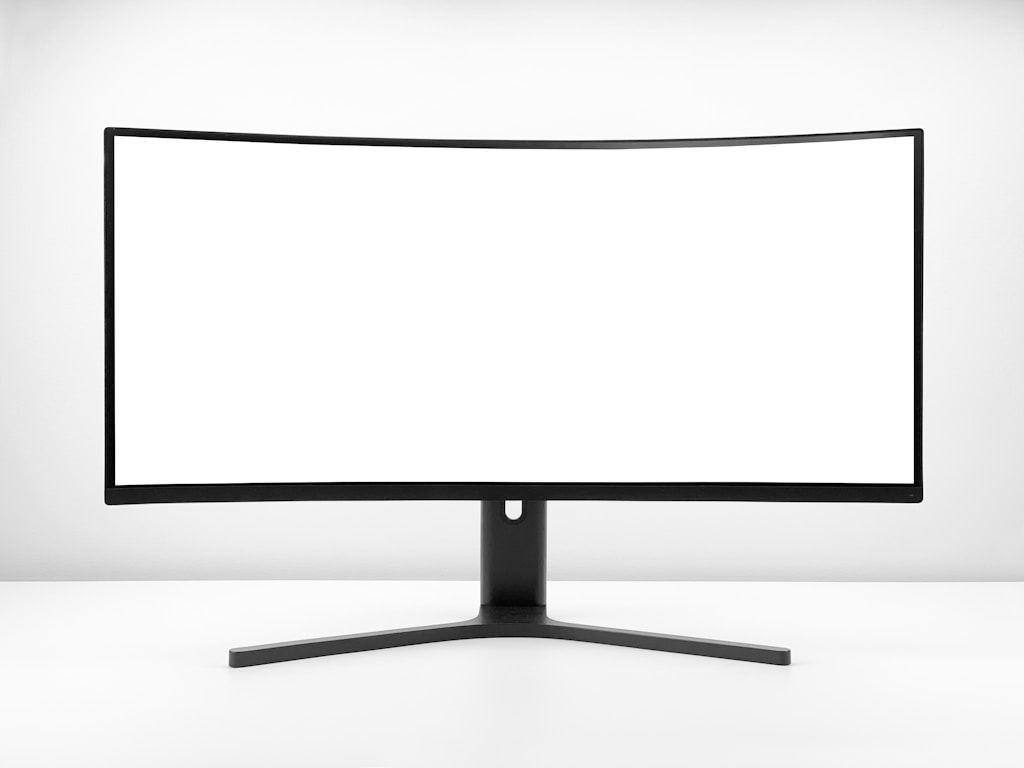
Monitor ultrapanoramiczny pozwala korzystać z szerokiego obszaru roboczego bez ramki na środku. Może dobrze sprawdzić się przy wielu panelach i zestawianiu kilku okien, ale trzeba sprawdzić jego pionową rozdzielczość. Model 34-calowy 3440 × 1440 oferuje dużą szerokość, lecz ma mniej pikseli w pionie niż ekran 4K.
Jaki monitor wybrać do projektów technicznych?
Do większości zastosowań CAD i projektowania dobrym punktem wyjścia będzie monitor 27-calowy QHD z matrycą IPS, ergonomiczną podstawą i złączami dopasowanymi do komputera. Przy rozbudowanych modelach, pracy na wielu panelach i potrzebie większej ostrości warto rozważyć ekran 27–32 cale 4K.
Dokładne odwzorowanie kolorów jest ważne przede wszystkim przy wizualizacjach, grafice i przygotowywaniu materiałów do publikacji. W typowej dokumentacji technicznej większe znaczenie mają czytelność, rozdzielczość i wygodna organizacja obszaru roboczego. Ostateczny wybór powinien więc wynikać z rodzaju projektów, możliwości komputera oraz sposobu, w jaki korzystasz z programów każdego dnia.
[Współpraca reklamowa z Morele.net sp. z o.o.]