logo elektroda
logo elektroda
X
logo elektroda
REKLAMA
REKLAMA
Adblock/uBlockOrigin/AdGuard mogą powodować znikanie niektórych postów z powodu nowej reguły.

Brother HL-1050 - rysa na bębnie i zacinanie papieru przy wyjściu

kiddy 29 Lut 2004 11:29 2313 7
REKLAMA
  • #1 524578
    kiddy
    Poziom 12  
    Posty: 46
    Pomógł: 1
    Ocena: 1
    przywloklem to wczoraj - bardzo tanio jak na to co moze
    jest pewien problem - wlasciwie 2 :
    1. beben zgrzewajacy ma nieregularna ryse na srodku naokolo (brak folii w tym miejscu) - objawia sie to lekkim brudzeniem strony na srodku ale toner zgrzewa
    2. caly wieczor wczoraj spedzilem nad rozbieraniem tego na czynniki 1sze i czyszczeniem - powod jest taki troche dla mnie dziwny - otoz drukarka drukuje normalnie ale co ktoras strona - czasem kilka pod rzad zostaje w drukarce - wysuwa sie dokladnie do granicy 'wylotu' i swieci kontrolka error. po recznym usunieciu kartki zaczyna normalnie drukowac ale to loteria - albo zatrzyna albo nie
    zapuscilem ja nawet po czyszczeniu bez tonera - to samo
    nie wiem co moze byc przyczyna - gdyby chociaz bylo to co wydruk..........
    czasem wypluje 30 kartek bez zaciecia - czasem 2-3 pod rzad zatnie potem normalnie - totalnie przypadkowo
    help !!!!!!!!
  • REKLAMA
  • #2 525862
    kosmita
    VIP Zasłużony dla elektroda
    Posty: 4103
    Pomógł: 218
    Ocena: 136
    zacznij od podstawowego czyszczenia.. a kartka wysuwa sie czolem do granicy wylotu czy zostaje tylem na granicy wylotu??? jak znam te drukarki to pewnie zawiesza sie ktorys czujnik, albo ktorys jest juz starty przez kartki i czasmi druakrka drukuje dobrze a czasmi jak sie rolki "poslizgna".... czyli na poczatek zaaplikuj pozadne czyszczenie... zas jesli chodzi o brothery to podchodze do nich jak do jeza strasznie zdradliwe drukarki, chociaz tryb serwisowy maja calkiem rozbudowany

    pozdrawiam
  • REKLAMA
  • #3 525903
    kiddy
    Poziom 12  
    Posty: 46
    Pomógł: 1
    Ocena: 1
    dzieki za odp. :)

    czyszczona to ona byla oj byla.....
    w przekladniach sa wszystkie oski i wszystkie zeby i smar,
    wszystkie zapadki dzialaja
    nawet przelutowalem 2 plyty (oprocz CPU) podejrzewajac zimny lut z jakiegos czujnika.

    w sumie to jeszcze podejrzewam ten czujnik od wylotu papieru z transoptorem - czasem sie sklejal i nie opadal

    99% zaciec jest kiedy kartka jest dokladnie na granicy wylotu juz w walkach wyciagajacych ja na zewn.
    co ciekawe - usunalem toner w calosci - teraz zaciecia wystepuja rzadziej nie wiem czy czasem kartka nie skleja sie na tym bebnie zgrzewajacym (spore rysy z brakiem folii - jak pisalem) nie mam tego akurat jak sprawdzic bo nie mam 2go bebna na razie - nawet nie wiem jaki ktos tam uzywal toner - oryg. czy jakis inny i czy to tutaj tez moze miec jakies znaczenie.

    ad. trybu serwisowego - mozesz kolego cos dokladniej ???
    jak dostalem to beben swiatloczuly pokazywal 100% - ale na nowy to on nie wyglada :) - jak to w razie czego zrobic ?
  • REKLAMA
  • #4 525960
    kosmita
    VIP Zasłużony dla elektroda
    Posty: 4103
    Pomógł: 218
    Ocena: 136
    How to check the sensors
    (1) Open the cover.
    (2) Power on the printer while pressing the panel switch.
    (3) Release the panel switch.
    (4) Press and release the panel switch.
    Results:
    *Alarm Lamp is ON = Paper feed sensor is turned ON
    *Drum Lamp is ON = Paper eject sensor is turned ON

    to jest cytat z serwisowki jak zatnie ci sie papier to bedziesz wiedzial na ktorym czujniku.. sprawdz czy kartka juz z tego czujnika spadla, porownaj z tym jak jest dobrze.... a 100% znaczy 100 % zuzycia


    a to jeszcze jeden cytat z serwisowki:

    The printer incorporates various inspection modes such as the factory inspection mode
    and the test print mode. The inspection mode varies depending on the model of the
    printer.
    This printer supports a factory inspection mode, continuous grid pattern print mode, 3
    patterns print mode and NV-RAM value dump mode.
    The operation of the inspection mode is as follows.
    (1) Turn off the power switch of the printer.
    (2) With the top cover open, turn on the power switch while holding down the switch
    on the control panel.
    When you enter this inspection mode, the Drum lamp is ON. Holding down the
    panel switch will cause the lamps to turn ON in the order Drum  Alarm  Ready
     Data  Drum. When you release the switch, a mode is selected.
    The mode selected is indicated by the lamp which is ON when you release the
    switch.
    The inspection modes are assigned to the respective lamps as shown below.
    Lamp Type of inspection
    Drum Factory inspection mode
    Alarm Continuous grid pattern print mode
    Ready 3 patterns print mode (grid, zip, black)
    Data NV-RAM value dump mode
    Drum + Alarm * ROM code reprogramming mode (only
    when flash memory is fitted)
    Alarm + Ready * RAM check
    Ready + Data * 4% density pattern print mode
    * Note: For the HL-1050 printer only.

    Details of the factory inspection mode are as follows.
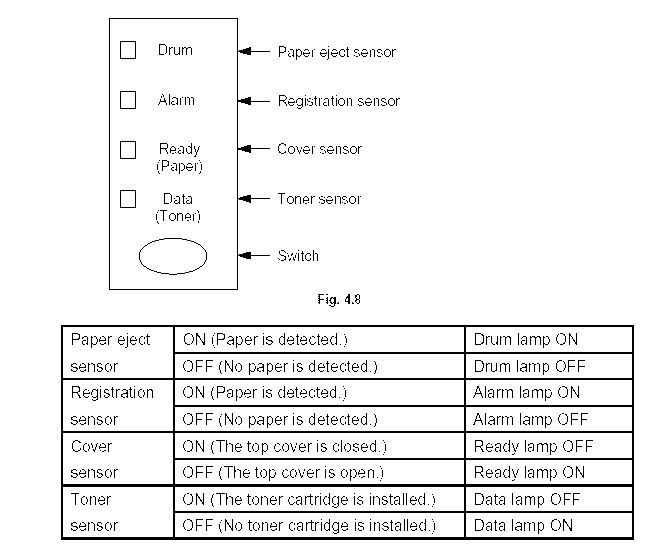
    This mode is used to check if the sensors in the printer are functioning correctly. In the
    process of this inspection, the lamps and the switch on the control panel are also
    checked. On entering this mode, the lamps show the status of the respective sensors as
    follows;
    Drum
    Alarm
    Ready
    (Paper)
    Data
    (Toner)
    Paper eject sensor
    Registration sensor
    Cover sensor
    Toner sensor
    Switch
    Fig. 4.8

    (1) Turn the printer power switch OFF, open the top cover, and remove the drum unit.
    (2) Turn the printer power switch ON while holding down the control panel switch. The
    Drum lamp comes ON.
    (3) Lightly press the panel switch again.
    (4) Check that the Drum (paper eject sensor) and Alarm (registration sensor)
    lamps go OFF after all the lamps have been ON.
    If the paper eject sensor is ON at this point, the Drum lamp stays ON (error).
    If the registration sensor is ON at this point, the Alarm lamp stays ON (error).
    (5) Install the drum unit.
    Check that the Data lamp goes OFF.
    (6) Lightly touch the registration sensor actuator.
    Check that the Alarm lamp comes ON.
    (7) Close the top cover.
    Check that the Ready lamp goes OFF.
    (8) Press the control panel switch.
    (9) If all the sensors are correct, the printer goes back to the Ready status. If
    any error is detected, the corresponding lamp stays ON.
    Załączniki:
    • Brother HL-1050 - rysa na bębnie i zacinanie papieru przy wyjściu sensory.jpg (55.2 KB) Musisz być zalogowany, aby pobrać ten załącznik.
  • #5 528065
    kiddy
    Poziom 12  
    Posty: 46
    Pomógł: 1
    Ocena: 1
    dzieki ale w tym momencie niewiele mi to pomoglo - oczywiscie pokazuje wszystko tak jak pisze - ale dalej nie wiem.
    teraz w sumie zacina sie rzadziej - moze co 20 kartek +/- ale dalej to nie satysfakcjonuje
    w momencie zaciecia obydwa sensory naraz pokazuja obecnosc na nich kartki - nie wiem czy tam cos z jakimis czasami przejscia nie ma bo switche dzialaja poprawnie z tego co widzialem

    aha kolego kosmita - odn 100% bebna - to co pisalem wynikalo z self-testu nr 2 - tam drukuje pasek jego stanu - byl 100% teraz sie zmniejsza - w sumie po tych probach ubylo moze 3-4%.
    mam instrukcje oryg. pisze tam cos o tym ze beben resetuje jakas folia zalozona w nowym bebnie - wiec pewnie mozna to jakos zrobic (beben tez rozbieralem - no problem) - zabezpieczam sie po prostu na przyszlosc :)

    gdyby tak mozna bylo cala serwisowke bylbym zobowiazany (mark_kiddy(@)wp.pl)

    nie wiem tego - gdzie jest "registration sensor actuator" ??
    z gory dzieki
  • #6 528074
    mbsrz

    Poziom 14  
    Posty: 80
    Ocena: 3
    registration sensor actuator - wygląda na to że jest to ramię czujnika rejestracji, czyli ostatniego przed bębnem (jeśli liczyć w kolejności jak biegnie ścieżka papieru)
    Konto firmowe:
    drukarki.rzeszow.pl
    ul. Staszica 11, Rzeszów, 35-051 | Tel.: 602XXXXXX (Pokaż) | Strona WWW: drukarki.rzeszow.pl
  • REKLAMA
  • #7 528760
    kiddy
    Poziom 12  
    Posty: 46
    Pomógł: 1
    Ocena: 1
    hmmmm..... ramie czujnika rejestracji....
    tyle ze ja tam nic takiego nie widze.
    czujniki sa 4 - jak pokazane - wejscie i wyjscie papieru, cover open i toner
    cala sciezke papieru widac jak na dloni. przed bebnem swiatloczulym jest czujnik wejscia papieru, za bebnem zgrzewajacym jest czujnik wyjscia - ale zakryty obudowa walka dociskajacego. czujnik obudowy i tonera w tym momencie odpada - wiec co ?

    ...doktorat o tym napisze chyba
    dzieki, pozdrofka
  • #8 528820
    Kazik
    Spec od drukarek
    Posty: 1577
    Pomógł: 96
    Ocena: 53
    miałem podobny problem w LJ1100 - okazało się po wnikliwych analizach że był niewłaściwy docisk grzałki do rolki dociskowej i papier się tam slizgał zamiast przechodzić - niestety naprawa dosyć droga bo musioałem wymienić wszystkie elementy mechaniczne pracujące z fuserem ...

Podsumowanie tematu

LABEL_AI_GENERATED
Drukarka Brother HL-1050 ma dwa główne problemy: nieregularną rysę na bębnie zgrzewającym, powodującą miejscowe brudzenie wydruków, oraz sporadyczne zacinanie papieru przy wyjściu. Zacięcia występują losowo, czasem po kilkudziesięciu stronach, a czasem po kilku z rzędu, przy czym papier zatrzymuje się na granicy wylotu i zapala się kontrolka błędu. Czyszczenie mechaniczne i elektroniki, w tym przelutowanie płyt, nie rozwiązało problemu. Podejrzewany jest czujnik wyjścia papieru (transoptor), który może się sklejać i nie opadać prawidłowo. Usunięcie tonera zmniejszyło częstotliwość zacięć, co sugeruje możliwe sklejenie papieru z uszkodzonym bębnem. Wskazano na możliwość sprawdzenia stanu czujników w trybie serwisowym, który pozwala diagnozować aktywność czujników podawania i wyjścia papieru oraz zużycie bębna. Dyskusja porusza także lokalizację i funkcję "registration sensor actuator" – ramienia czujnika rejestracji papieru przed bębnem. Porównano problem do podobnej usterki w modelu HP LJ1100, gdzie przyczyną był niewłaściwy docisk grzałki do rolki dociskowej, powodujący ślizganie się papieru. Wskazówki obejmują dokładne czyszczenie, diagnostykę czujników oraz ewentualną wymianę elementów mechanicznych związanych z fuserem.
Podsumowanie AI na podstawie dyskusji. Może zawierać błędy.
REKLAMA