Witam, dzień temu zainstalowałem czysty windows 10(64-bit) z plikiem iso ze strony producenta i oryginalnym kluczem, dzisiaj za każdym razem podczas startu systemu występuje zawieszenie, mam dysk ssd także trwa to kilka sekund, generalnie zawsze to wygląda tak samo gdy ukaże się ekran logowania po 5 sekundach kursor zaczyna się zacinać i po następnej sekundzie już myszka nie reaguje, gdy wciskam coś na klawiaturze zapalają się 3 lampki kontrolne i zaraz znikają. Wcześniej na Windowsie 7 wszystko bez problemu działało.
Specyfikacja komputera:
Płyta główna: z270 Msi
CPU: i5-7600K 3.8 GHz
PSU: Vero m1 600w
GPU: gtx 650 ti 1GB
RAM: 2x8 GB Hyper X Savage CL 15
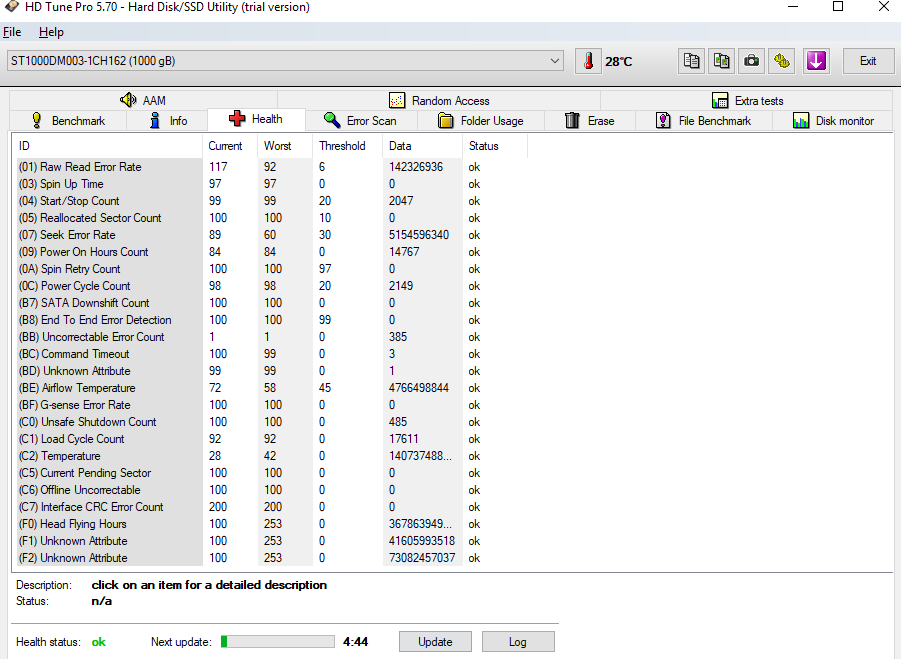
HD: 1TB Seagate ST1000DM003-1CH162
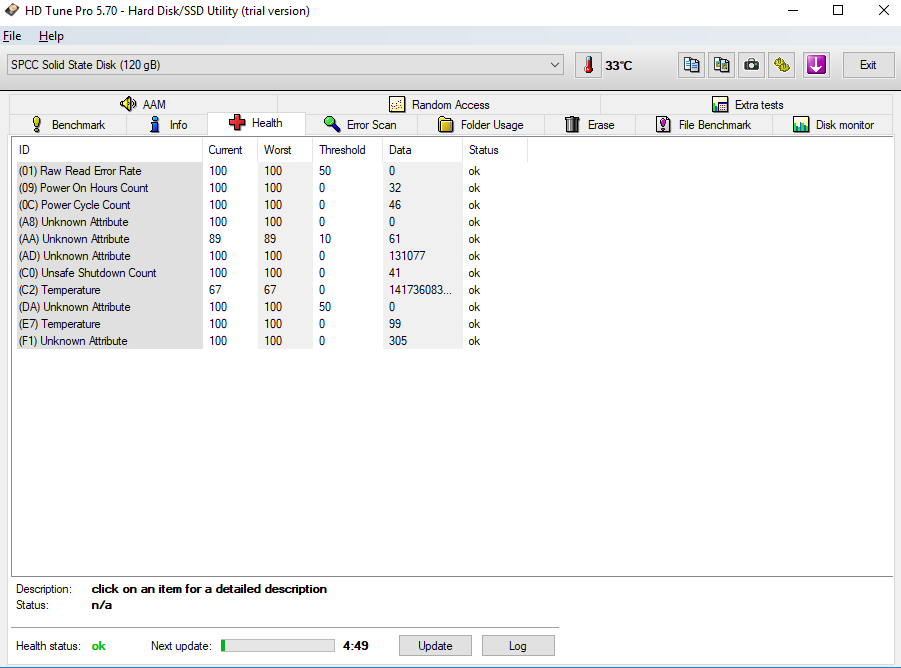
SSD: 120 GB SPPC Solid State Disk
System: Windows 10(64-bit) Education N Proffesional
Temperatury
Procesor 27 °C
SPCC Solid State Disk 33 °C
Seagate ST1000DM003-1CH162 29 °C
Antywirus tylko windows defender
Załączniki:
2.PNG(59.22 KB)
Musisz być zalogowany, aby pobrać ten załącznik.
1.PNG(40.43 KB)
Musisz być zalogowany, aby pobrać ten załącznik.
@GrYVix poradziłeś sobie z tym Win 10?
Przyczyn może być wiele. Nie podałeś zbyt precyzyjnie jaki to model płyty głównej.
Na twoim miejscu zainstalowałbym system jeszcze raz, ale wpierw podjąłbym kilka kroków.
1: Włącz komputer i wciśnij F2 albo DELETE podczas uruchamiania. Wejdziesz do UEFI/BIOS.
Na poniższym filmie jest pokazany Click BIOS firmy MSI.
https://youtu.be/lkt_jKaxz8s?t=260 Zobacz czy masz ustawienia SATA na AHCI mode, czy IDE mode, a może RAID.
Jeśli zmienisz te ustawienia to ten system się najprawdopodobniej nie uruchomi po restarcie. Nie zapomnij zapisać zmian.
Tryb AHCI jest polecany dla nowych dysków SATA ale Intel miał ponoć problemy z tym kontrolerem i wybór IDE nawet dla dysków SATA SSD pomagał rozwiązać problemy.
2. Odłącz od komputera zbędne urządzenia. Po swieżej instalacji, a przed pierwszym uruchomieniem systemu odłącz nawet myszkę i klawiaturę. Zaobserwuj czy przed zalogowaniem do systemu już się wiesza.
3. Próbowałeś uruchomić system w Safe Mode? W Win 10 ponoć niema możliwości przerwania bootowania systemu klawiszem F8. Jeśli ta funkcja jest wyłączona, to odpal z nośnika instalacyjnego i wybierz Repair your computer.
5. Use a Windows 10 installation drive and the Command Prompt
If you have a Windows 10 installation DVD or USB memory stick lying around, or if you can create one right now, you can use it to boot your broken PC with Windows 10 into Safe Mode. To create a Windows 10 installation drive, follow the steps from this tutorial: How to download Windows 10 Creators Update and create your own installation media. Then use it to boot your broken Windows 10 PC from it and wait for the installation environment to load. Choose the language and keyboard layout you prefer and click or tap on Next.
Next, click or tap on the link that says “Repair your computer” on the bottom left corner of the screen.
Click or tap on Troubleshoot.
On the “Advanced options” screen, click/tap on “Command Prompt (Use the Command Prompt for advanced troubleshooting).”
Now Command prompt will load. Inside it, write the command: bcdedit /set {default} safeboot minimal. Then press Enter on your keyboard.
After a moment, Command Prompt tells you that “The operation [was] completed successfully.”
Then close the Command Prompt and choose to Continue on the next screen.
After your PC reboots, Windows 10 will automatically boot into Safe Mode.
Jeśli komputer działa stabilnie w trybie Safe Mode, to za niestabilnośc systemu w trybie normalnym należałoby obarczyć oprogramowanie. Problem ze sterownikami do sprzętu, a nie samym sprzętem.
Możesz wtedy uruchomić Event Viewer i sprawdzić jakie błędy tam są, ale to wymaga większej wiedzy od strony użytkownika.
Zobacz ten film. https://www.youtube.com/watch?v=_6fP8bV5Pb4