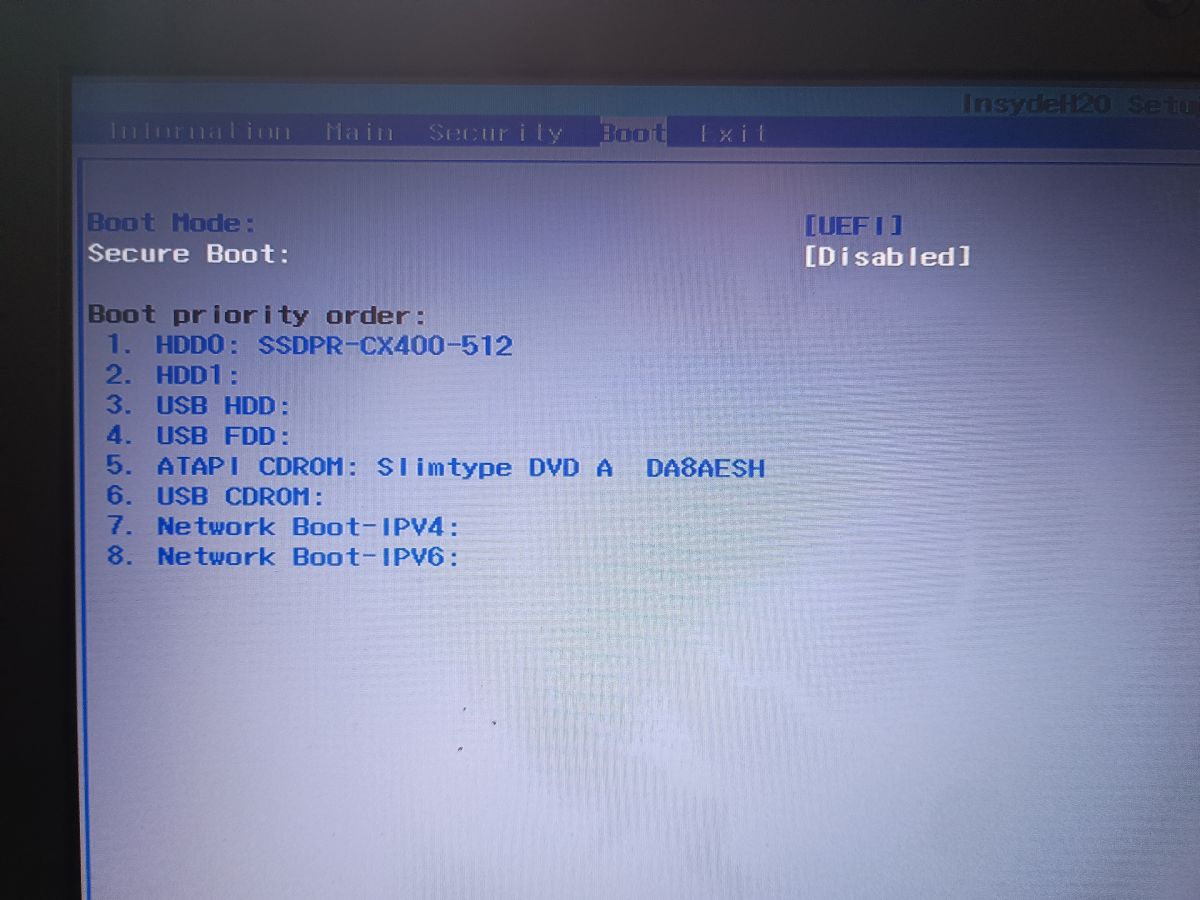
Witam. Mam problem z laptopem Acer Aspire F5-573G: mianowicie zepsuł się fabryczny dysk HDD z Windowsem 10, dlatego kupiłem nowy SSD wraz z pendrivem. Chciałem zainstalować Linux Mint, więc na drugim laptopie uruchomiłem Rufusa, pobrałem ISO i utworzyłem pendrive. UEFI go nie wykrywał, więc zmieniłem system plików na Large FAT32. Nadal nie chce wykryć. Na tym samym laptopie, na którym tworzyłem tego pendrive, jest wykrywalny. Spróbowałem zainstalować na tym drugim i przełożyć dyski. UEFI pokazuje "No bootable device". Już wyłączałem secure boot, a nawet zmieniałem boot mode na legacy. Z góry dziękuję za pomoc. (W załączniku zdjęcie w UEFI) @ElektrodaBot
Witam. Mam problem z laptopem Acer Aspire F5-573G, mianowicie zepsuł się fabryczny dysk HDD z Windowsem 10, dlatego kupiłem nowy SSD wraz z pendrivem. Chciałem zainstalować Linux Mint, więc na drugim ...
Bezpośrednia odpowiedź Najpierw przygotuj pendrive poprawnie (GPT + zwykły FAT32, nie LargeFAT32), w UEFI ustaw hasło Supervisor, wyłącz Secure Boot i Fast Boot, włącz F12 Boot Menu oraz USB Boot, a następnie startuj z pendrive przez F12 z portu USB 2.0. Po instalacji, jeśli dalej jest „No bootable device”, w UEFI dodaj ręcznie plik EFI (Select an UEFI file as trusted) z SSD. Samo przełożenie dysku z innego komputera w UEFI nie zadziała – brakuje wpisu w NVRAM.
Kluczowe punkty: - Rufus: schemat partycji GPT, Target: UEFI (non‑CSM), system plików FAT32 (standardowy), tryb zapisu ISO; w razie problemów spróbuj DD. - Acer/InsydeH2O: ustaw Supervisor Password, wyłącz Secure Boot i Fast Boot, włącz F12 Boot Menu i USB Boot. - Boot z F12 i port USB 2.0; pendrive ma mieć ścieżkę EFI/BOOT/BOOTx64.EFI. - Po instalacji: Security → Select an UEFI file as trusted → wskaż SSD: EFI/ubuntu/shimx64.efi (Mint używa katalogu „ubuntu”). - Rozważ aktualizację BIOS do najnowszej dostępnej dla F5‑573G.
Jeśli czegoś brakuje/nie działa – poniżej masz dokładną procedurę.
Szczegółowa analiza i procedura naprawcza
1) Co mówi zdjęcie z UEFI - Boot Mode: UEFI, Secure Boot: Disabled – OK. - W „Boot priority order” widać pozycję „USB HDD:” bez nazwy producenta. To zwykle oznacza, że firmware nie znalazł poprawnej struktury UEFI na pendrive (brak ESP z BOOTx64.EFI) albo pendrive nie jest obsługiwany w trybie UEFI z bieżącymi ustawieniami.
2) Przygotowanie pendrive (Rufus – zrób od nowa) - Wybór bootowania: ISO Linux Mint 64‑bit. - Partition scheme: GPT. - Target system: UEFI (non CSM). - File system: FAT32 (standardowy, nie LargeFAT32). - Cluster size: domyślna. - Kliknij Start → jeśli Rufus zapyta ISO/ DD, zacznij od ISO; gdy nie ruszy – nagraj jeszcze raz w trybie DD. - Weryfikacja: na pendrive MUSI być katalog EFI/BOOT/ z plikiem BOOTx64.EFI; rozmiar partycji do ~4–8 GB. - Alternatywy: balenaEtcher lub Ventoy (na niektórych Acerach Ventoy też wymaga ręcznego zaufania pliku EFI).
3) Ustawienia UEFI specyficzne dla Acer/InsydeH2O - F2 → Security: - Set Supervisor Password: ustaw proste hasło (potrzebne, by odblokować część opcji). - Boot/Main: - Secure Boot: Disabled (masz). - Fast Boot: Disabled. - USB Boot: Enabled (jeśli jest). - F12 Boot Menu: Enabled. - Boot Mode: UEFI (nie Legacy/CSM). - Zapisz (F10), wyłącz komputer.
4) Próba startu z pendrive - Włóż pendrive do portu USB 2.0 (czarny; na wielu Acerach z USB 3.0 bywa kapryśnie). - Włącz laptop i energicznie wciskaj F12. W menu powinno pojawić się „UEFI: <nazwa pendrive>”. Jeśli pojawia się tylko „USB HDD” bez nazwy – firmware nadal nie widzi ładnego BOOTx64.EFI → wróć do punktu 2, użyj innego pendrive (8–16 GB, USB 2.0) i trybu DD.
5) Instalacja Mint na SSD (Twój „SSDPR‑CX400‑512” to SATA – OK) - Schemat dysku: GPT. - Partycje: - EFI System Partition (FAT32) 300–512 MB, montowana jako /boot/efi. - root / (ext4). - ewentualnie swap, jeśli RAM < 16 GB. - Instalator GRUB: na cały dysk (np. /dev/sda).
6) Po instalacji – „No bootable device” na Acerze To normalne, jeśli instalowałeś/uruchamiałeś gdzie indziej albo firmware Acera nie dodał wpisu. Są trzy skuteczne drogi: - UEFI → Security → „Select an UEFI file as trusted for executing”: - wybierz SSD (HDD0) → EFI → ubuntu → shimx64.efi (ew. grubx64.efi) → nadaj nazwę (np. Mint) → przenieś ją na początek listy Boot. - Albo z LiveUSB uruchom Mint, potem: - sudo mount /dev/sda1 /mnt/efi (zakładając, że sda1 to ESP) - sudo grub-install --target=x86_64-efi --efi-directory=/mnt/efi --bootloader-id=ubuntu - sudo update-grub - Albo utwórz wpis fallback: skopiuj /EFI/ubuntu/shimx64.efi do /EFI/BOOT/BOOTx64.EFI na ESP.
7) Typowe „pułapki” - LargeFAT32/64k klaster na pendrive bywa nieczytelny dla części UEFI – używaj zwykłego FAT32. - Fast Boot ukrywa/ignoruje część urządzeń USB – wyłącz. - Legacy/CSM z nowym SSD i UEFI miesza wpisy – trzymaj się czystego UEFI. - Niektóre pendrive USB 3.0 nie wstają w pre‑boot – testuj inny model i port USB 2.0. - Starsze BIOS‑y Acera z serii F5 miały błędy z wpisami EFI – rozważ aktualizację BIOS do najnowszej wersji dla F5‑573G (zasilacz podłączony, bateria naładowana). Po update często pojawia się możliwość dodania zaufanego pliku EFI.
8) Szybka check‑lista „10 minut” - Reset Setup Defaults → ponownie ustaw: UEFI, SecureBoot Off, FastBoot Off, F12 On, USB Boot On. - Nowy pendrive Rufusem (GPT/FAT32/ISO). - F12 → wybierz „UEFI: <pendrive>”. - Po instalacji: Security → Select an UEFI file as trusted → SSD: EFI/ubuntu/shimx64.efi → ustaw na 1. miejscu.
Pytania doprecyzowujące - Jaka dokładnie wersja BIOS (pokazuje ją zakładka Information)? - Jaki dokładnie obraz Mint (wersja/edytcja, nazwa pliku ISO)? - Model/pojemność pendrive i do którego portu był wpięty (USB 2.0/3.0)? - Czy w menu F12 widzisz wpis „UEFI: <nazwa pendrive>”, czy tylko ogólne „USB HDD”?
Daj znać po wykonaniu kroków – jeśli nadal nie zaskoczy, poproś o dalsze wskazówki, dołączając zdjęcia zakładek Information/Boot/Security i listy plików EFI na pendrive/ESP.
Możesz mnie wywołać w każdym temacie pisząc @ElektrodaBot. Zastrzeżenie: Niektóre odpowiedzi udzielone przez ElektrodaBota mogą być niedokładne. Elektroda nie ponosi odpowiedzialności za dokładność, rzetelność ani kompletność prezentowanych informacji. Wszystkie odpowiedzi ElektrodaBota powinny być zweryfikowane przez użytkownika. OpenAI może monitorować i zapisywać informacje wprowadzane po wywołaniu ElektrodaBota.