Pablo2015 napisał: wszystko obrabiałem Paint'em
No mozna ....
Ok, zaczynamy, w paincie zrobiles mape bitowa, to znaczy ze obraz oryginalny po rozszerzeniu bedzie skladal sie z wiekszych pikseli i przy wydruku wyjda brzydkie kwadraty. Przy liniach mniej widoczne, ale widoczne zwlaszcza przy wydrukach w wiekszym formacie (A4 to duzy rysunek) linie wyjda postrzepione.
Pierwsza metoda mniej pracy, ale nie dokladna, wstepnie przekonwertuje obrazek w krzywe.
Robimy projekt z rysunkiem drugim. Otworz corela i nowy dokument, ustawienia jak na rysunku ponizej (opis dla Corel Draw X6). Opisany sposob jest na tyle prosty ze w kazdej wersji da sie go wykonac.

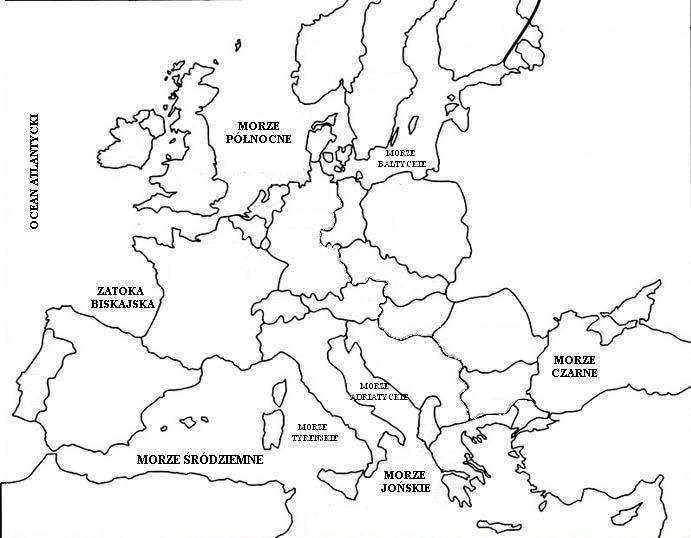
Teraz, importujesz obraz (mapa z pozycji 2giej) File -> Import
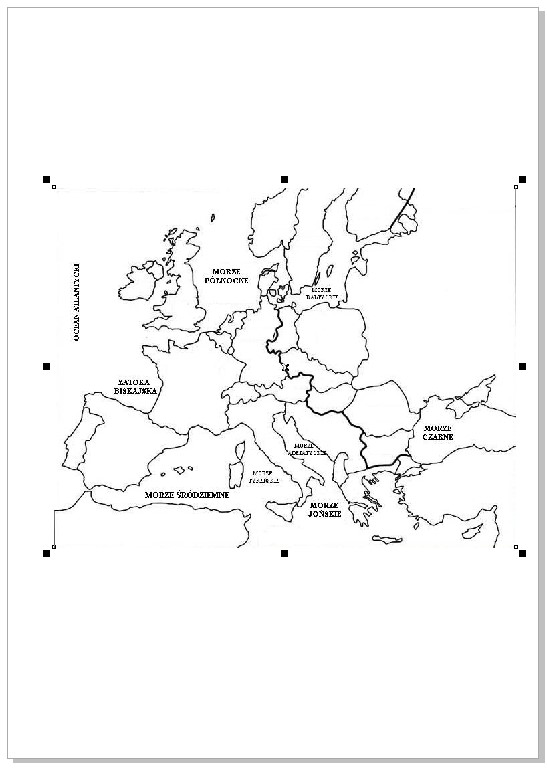
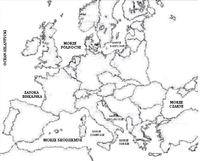
W oryginale wyglada tak:
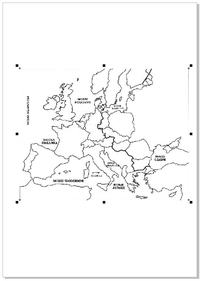
Nie jest zle, obrazek zmiescil sie w A4. Obrazek zamieszczony przez Ciebie.
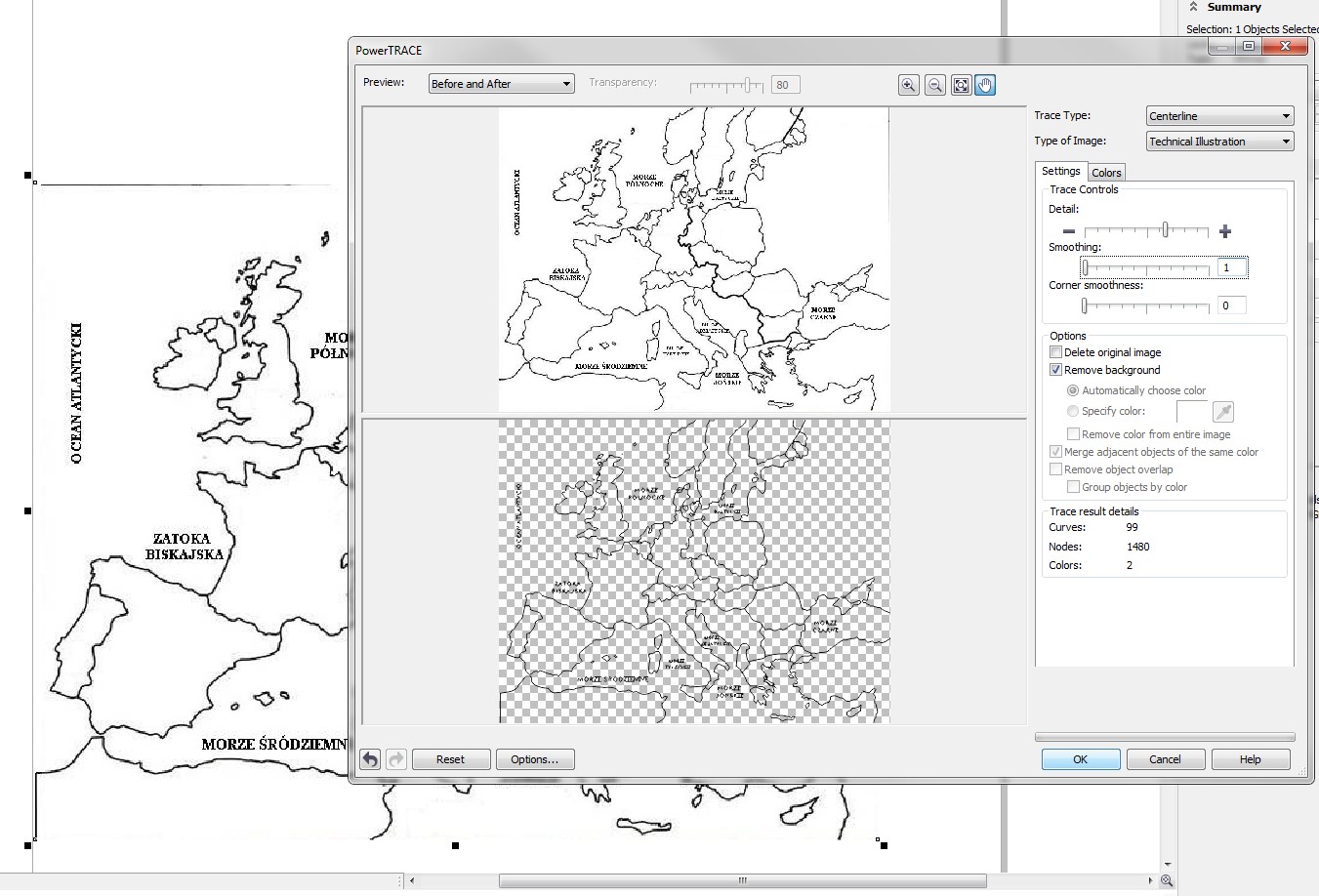
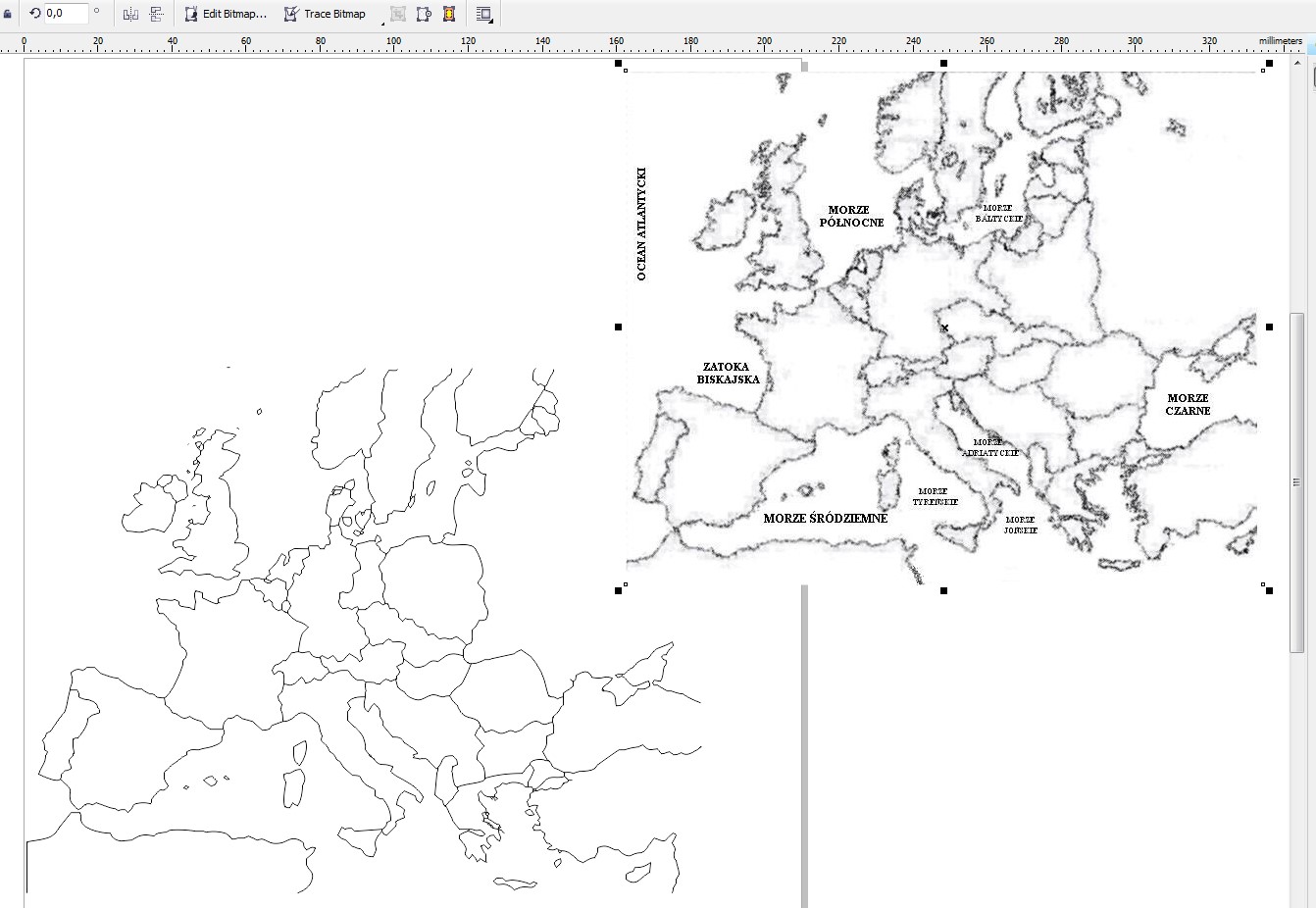
Teraz prawym przyciskiem myszy na obrazku wybierasz Centerline Trace ->Technic Illustration. Pokaze sie okno jak ponizej:
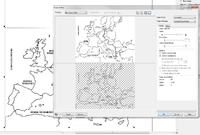
Uwaga teraz masz dwa niezalezne obrazy nalozone na siebie. 1 oryginal i 2 kontury. Kliknij myszka na dowolnym miejscu poza obszarem roboczym a nastepnie w dowolnym miejscu poza liniami (jak na rysunku ponizej):
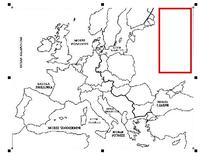
W ramce czerwonej zaznaczony obszar ktory przesuwa bitmape.
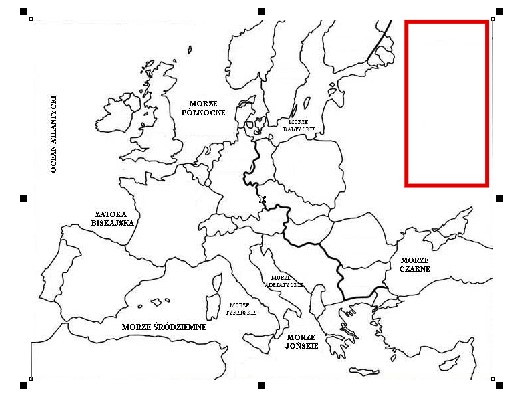
Usuwamy bitmape lub przesuwamy w miejsce niewidoczne a caly pozostaly obszar zaznaczamy i z menu z prawego przycisku myszki wybieramy rozgrupuj. Teraz mamy caly obrazek w krzywych. Usuwamy wszystki zbedne linie i napisy i pozostaje nam taki obraz:
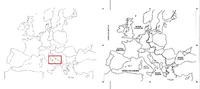
Gdzie w czerwonej ramce zostaly "smieci" po napisach. Usuniemy je.
Ta metoda, pozwoli na dalsza modyfikacje mapy, kreowanie nowych lini, krzywych.
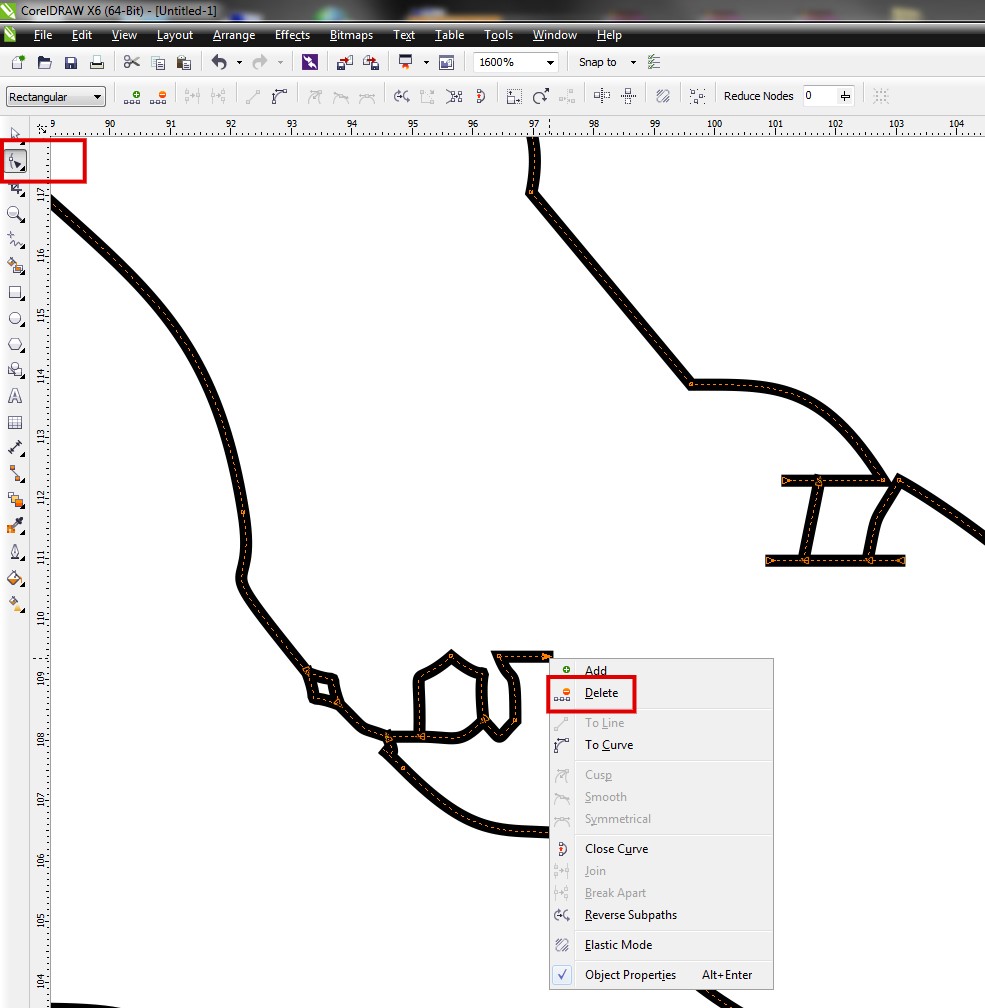
Zaznaczmy narzedzie Shape tools dzieki ktoremu mozemy edytowac krzywe. Po wybraniu narzedzia i powiekszeniu panelu roboczego widac miejsca (kwadraciki) gdzie lacza sie punkty. Klikniecie na punkt i prawy przycisk myszki powoduja pokazanie sie menu z ktorego wymieramy "-" i usuwamy zbedne linie/punkty:
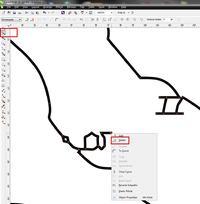
gdzie w efekcie uzyskujemy taka oto forme:
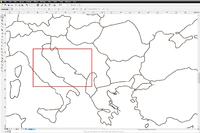
Dzieki temu otrzymujemy idealnie "czyste linie" ktorej dalej mozemy obrobiac.
W ten sposob masz ukonczony i przerobiony obraz z bitmapy na krzywe, ktore pozwala zmieniac rozmiar bez utraty jakosci a dodatkowo calkowicie modyfikowac.
Ta metoda to najszybsza, ale niedokladna i w razie np wypelnienia jakiegos panstwa kolorem wymaga albo laczenia lini w pola zamkniete.
Teraz druga metoda, ktora pozwoli Ci albo wykreowac cala mape od "zera" albo calkowicie zmodyfikowac juz istniejaca. Opis dotyczy modyfikacji. Kreowanie dziala na tej samej zasadzie.
Modyfikujemy projekt:
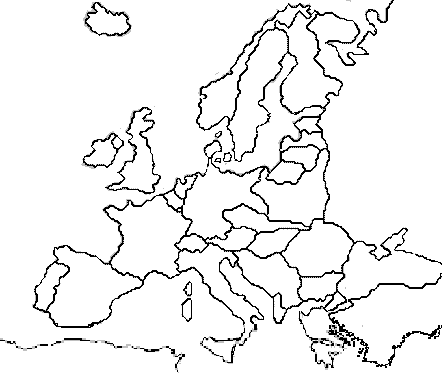
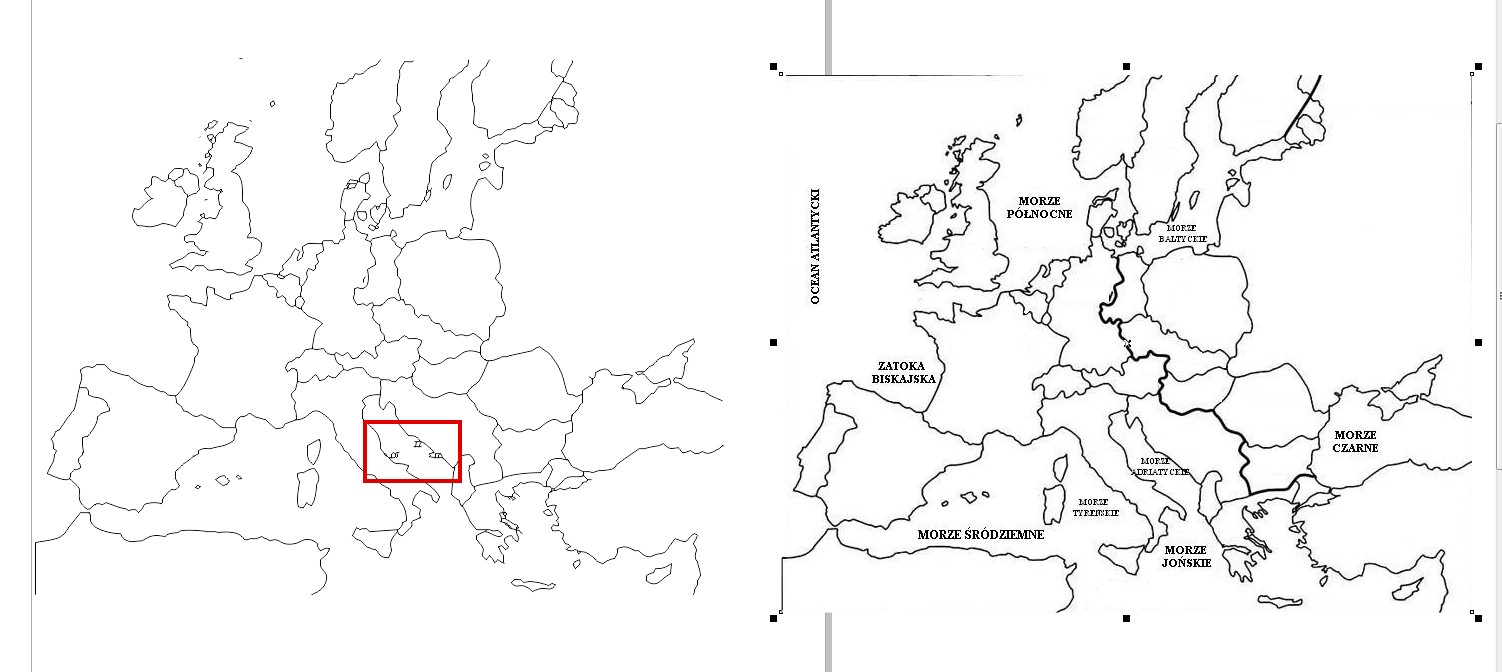
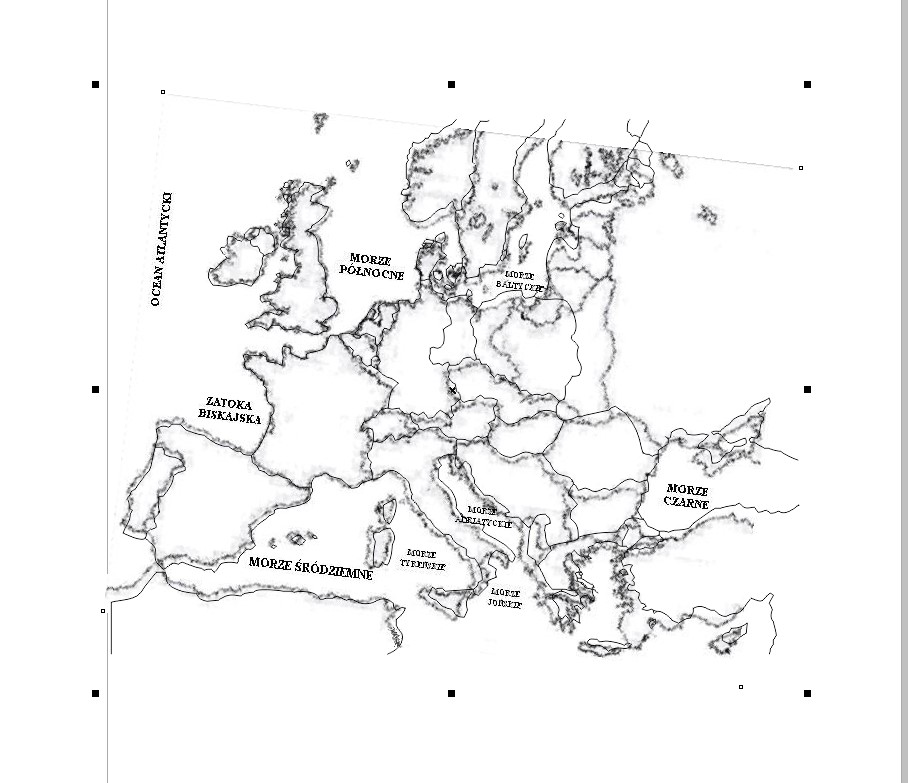
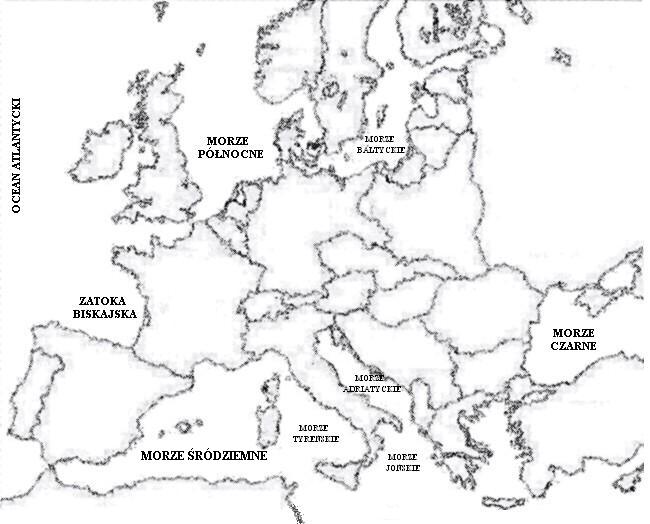
Importujemy druga mape (rysunek pierwszy z postu). Ustawiamy z panelu warstw na tyl, lub z menu myszki, obracamy i otrzymujemy cos takiego:
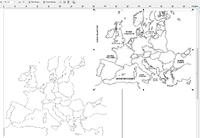
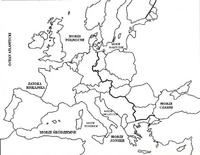
Oczywiscie przyjmujemy to jako orientacyjne, mapy nie sa dokladne. W reulatcie po dopasowaniu otrzymujemy cos takiego:
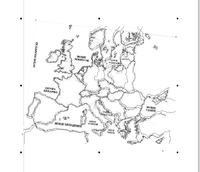
Teraz pozostaje modyfikacja.
Opis modyfikacji mapy mozna zastosowac do jej tworzenia od "zera" Takie rozwiazanie pozwala przede wszystkim na 100% kontrole nad projektem. Moze sie wydawac ze to duzo, ze zbyt wiele wymagan ale tak naprawde, calosc wykonasz w ... 10minut, jesli znasz program.
Tworzymy i zmieniamy. Mozna byloby do tego rysunku zastosowac nasza metode, jaka zesmy zastosowali do zamiany na krzywe, ale ze wzgledu na fatalna jakosc obrazka reszte linii zrobimy recznie.
Ponizej opisze jak sie tworzy krzywe, a zastosowanie jest ogolne - do wszystkiego.
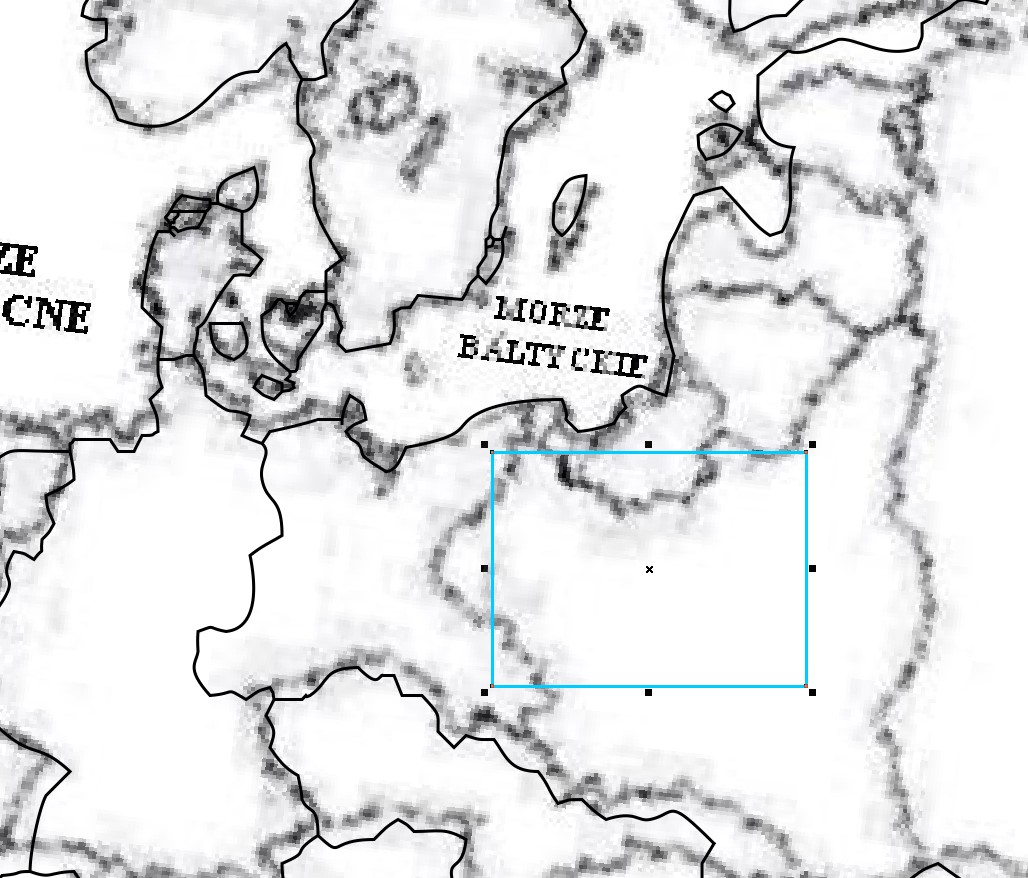
Zacznij od umieszczenia kwadratu na mapie jak na rysunku. Umieszczam w kolorze niebieskim dla latwiejszego zrozumienia, tak jak na obrazku ponizej:
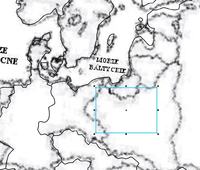
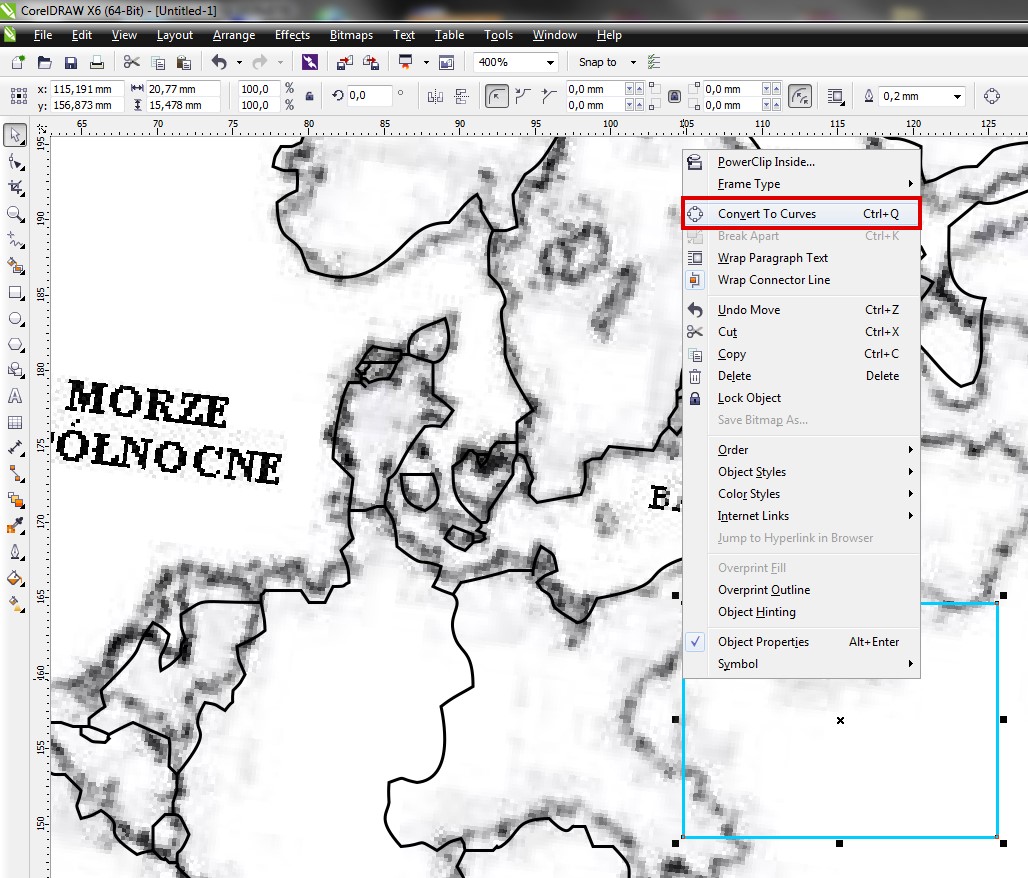
Jako ze kwadrat jest zaznaczony kliknij na nim prawym przyciskiem z menu wybierz "Zamien na krzywe" teraz nasz kwadrat stal sie calkowicie edytowalny.
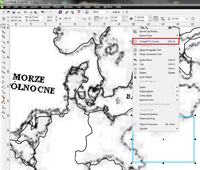
Wybierz narzedzie Shape Tools (juz opisane wczesniej) i w dowolnym miejscu na kwadracie zaznacz dodaj punkt (ADD) :
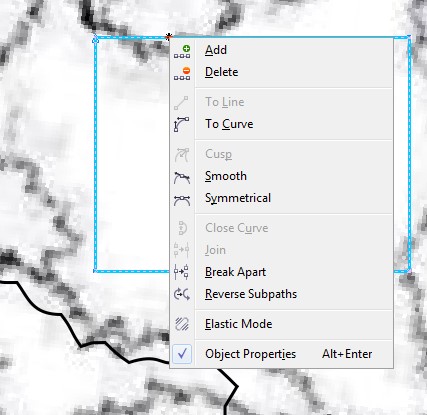
U gory w menu masz wiele opcji:

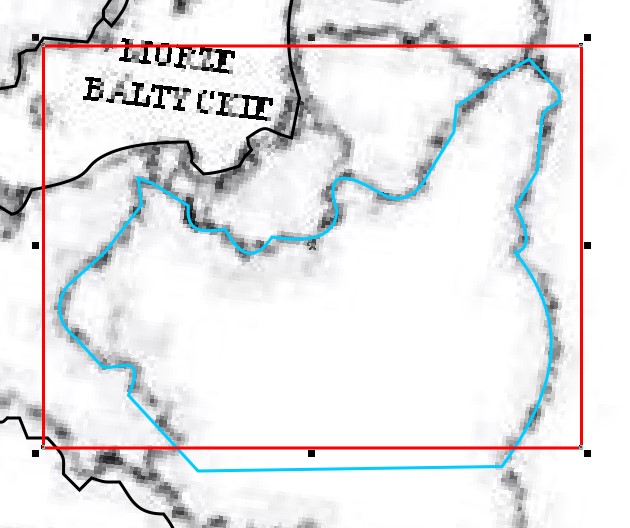
ktore pozwalaja na modyfikacje danej zaznaczonej lini/krzywej, dzieki temu po modyfikacji uzyskujesz (zaznaczone w czerwonym kwadracie) krzywe jak na obrazku:
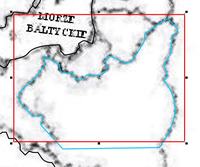
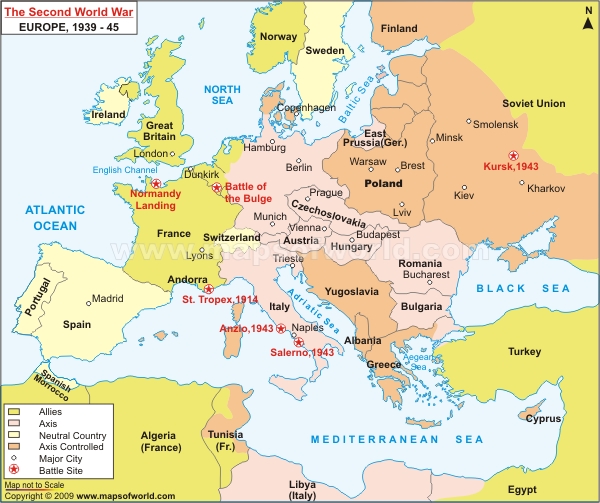
Opisany sposob daje Ci wiele mozliwosci. W przypadku kwadratu po jego modyfikacji i np uformowaniu w jakies panstwo, wystarczy z opcji wybrac wypelnienie i otrzymasz efekt jak na mapce kolorowej. Takze zaznaczajac czesc lini w kwadracie mozesz ustawiac i grubosc. W przypadku tworzenia np rzeki nie wybierasz kwadratu (choc tez mozna) a linie. I modyfikujesz w taki sam soposob jak w przypadku kwadratu.
Opisane metody mozna wykorzystac do tworzenia np logotypow. W Twoim przypadku zrobilbym mapy od podstaw. Jesli nie zalezy Ci na dokladnosci, opisane metody w zupelnosci wystarcza.
Jako ze mamy juz przykladowa mape, przygotujemy do wydruku wiekszego niz A4. W przyadku krzywych nie ma znaczenia rozmiar jak w przypadku bmp kreowanego przez painta.
Najwazniejsze aby rysunek byl skalowany w calosci, zaznacz wszystkie krzywe i zgrupuj. Teraz mozesz zmniejszac lub powiekszac mape bez utraty jakosci, bez zbednych pikseli.









 .
.