
Każde urządzenie OpenBeken/Tasmota/etc wymaga krótkiej konfiguracji po wstępnym wgraniu nowego firmware. Taka konfiguracja wymaga ustawienia odpowiednich ról dla GPIO, które są różne dla każdego urządzenia. Tutaj pokażę automatyczny sposób konfiguracji GPIO w OpenBeken. W OpenBeken możesz importować GPIO bezpośrednio z ustawień Tuya, dostępnych m. in. w profilach tuya-cloudcutter. Ta metoda jest szybka i wydajna i działa na większości urządzeń, tylko TuyaMCU może wymagać w pełni ręcznej pracy.
Założenie tematu
W tym temacie założono, że już sflashowałeś OpenBeken na swoje BK7231/BK7231T/BK7231N/XR809/W600/W800/BL602/inne urządzenia WiFi. Instrukcje flashowania można znaleźć na naszym kanale YouTube:
https://www.youtube.com/watch?v=L6d42IMGhHw&list=PLzbXEc2ebpH0CZDbczAXT94BuSGrd_GoM
oraz na naszej liście urządzeń:
https://openbekeniot.github.io/webapp/devicesList.html
Skąd wziąć szablony?
Istnieje wiele miejsc, w których można uzyskać szablony urządzeń.
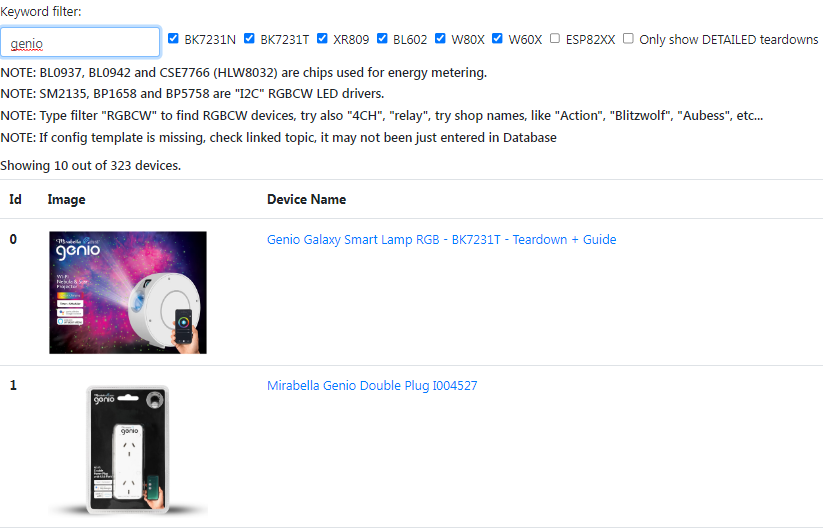
Najpierw możesz przeszukać naszą szczegółową listę opisów wnętrz produktów, tutaj:
https://openbekeniot.github.io/webapp/devicesList.html
Tutaj możesz użyć różnych filtrów, aby efektywnie przeglądać listę urządzeń, możesz także kliknąć nazwę urządzenia, aby uzyskać mniej lub bardziej szczegółowy przewodnik zmiany firmware w postaci wątku na forum, gdzie również można zadawać pytania :
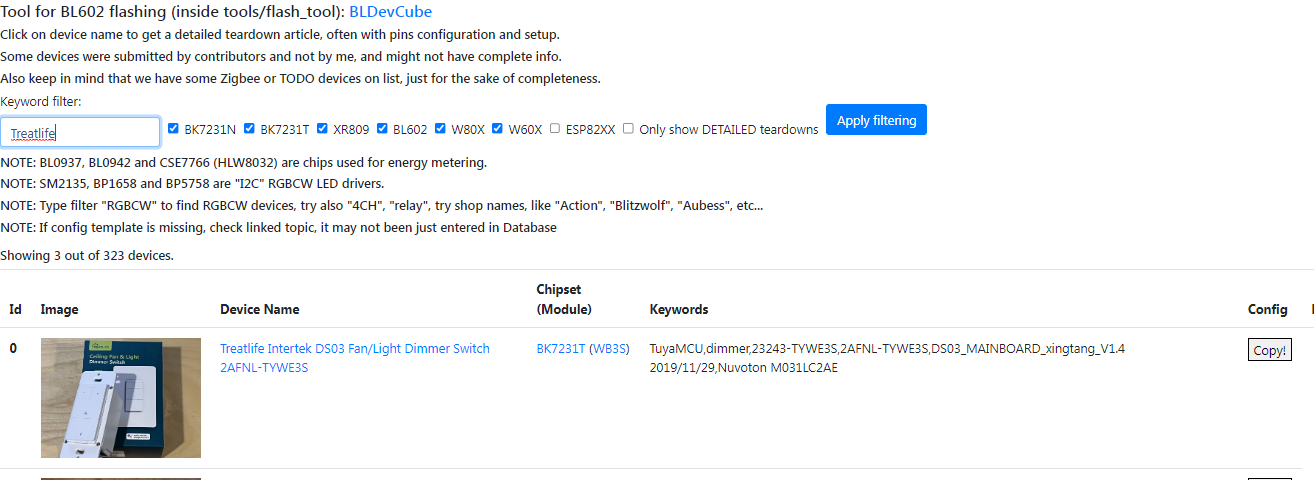
Możesz także użyć profili cloudcutter tutaj:
https://github.com/tuya-cloudcutter/tuya-cloudcutter.github.io/tree/master/devices
Pracujemy również nad interfejsem dla urządzeń z cloudcutter tutaj (link dopiero wkrótce będzie aktywny):
https://openbekeniot.github.io/webapp/cutterList.html
Należy również wspomnieć, w jaki sposób tworzone są profile tuya-cloudcutter. Zaawansowani użytkownicy mogą je utworzyć z binarnego zrzutu flash o wielkości 2 MB wykonanego przez nasze narzędzie:
https://github.com/openshwprojects/BK7231GUIFlashTool
Po wykonaniu zrzutu 2MB, możesz użyć narzędzi tworzenia profili cloudcutter:
https://github.com/tuya-cloudcutter/tuya-cloudcutter/tree/main/profile-building
Zobacz też ich readme, aby uzyskać więcej informacji:
https://github.com/tuya-cloudcutter/tuya-cloudcutter/blob/main/profile-building/README.md
W ten sposób możesz wygenerować user_param_key.json z konfiguracją Tuya json.
Specjalne podziękowania dla współpracowników tuya-cloudcutter za stworzenie tak przydatnego narzędzia!
Co to jest szablon wewnętrzny?
Ten akapit jest tylko dla zaawansowanych, pomiń go, jeśli nie jesteś zainteresowany detalami .
Oto przykładowy szablon OpenBeken:
Kod: JSON
Szablon OpenBeken zawiera podstawowe informacje o urządzeniu, link do zdjęcia urządzenia, link do tematu urządzenia (na forum), niektóre słowa kluczowe i tablicę GPIO. Każdy GPIO ma swoją rolę i kanał. Kanały służą do grupowania przekaźników z przyciskami i ustawiania kolejności PWM dla urządzeń RGB itp.
"26": "Rel;2"
oznacza to, że P26 ma przekaźnik na kanale (grupie) 2.
Oto z kolei szablon tuya-cloudcutter:
Kod: JSON
Jest też trochę informacji o urządzeniu, nazwa urządzenia, producent, ale nie ma układu pinów. Zamiast tego mamy tu obecny json Tuya z konfiguracją urzadzenia , nazywany również user_param_key .
Rozważmy ten fragment:
Kod: JSON
Klawisze z sufiksem „pin” to indeksy pinów. Na przykład możesz zobaczyć, że przekaźnik 4 (grupa 4, w obk o nazwie „kanał”) jest na P26, a przycisk (parowanie/przełączanie wszystkich) jest na P24.
REKLAMA
Strona importu szablonu
Teraz zakładamy, że skopiowałeś profil JSON swojego urządzenia, albo z listy OpenBeken (użyj przycisku Copy ) lub z Cloudcuttera.
Profile te mają inny format, ale można je bardzo łatwo zaimportować do OpenBeken.
Na urządzeniu OBK otwórz Web App i wtedy wybierz zakładkę Import :
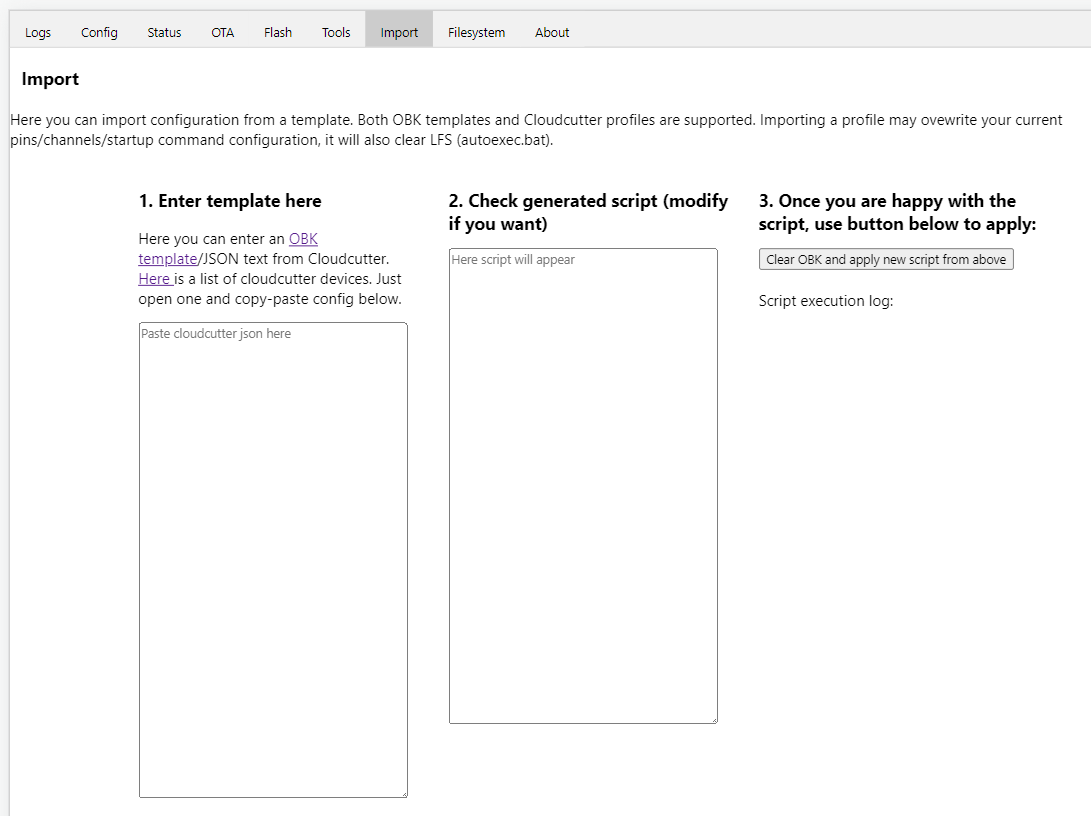
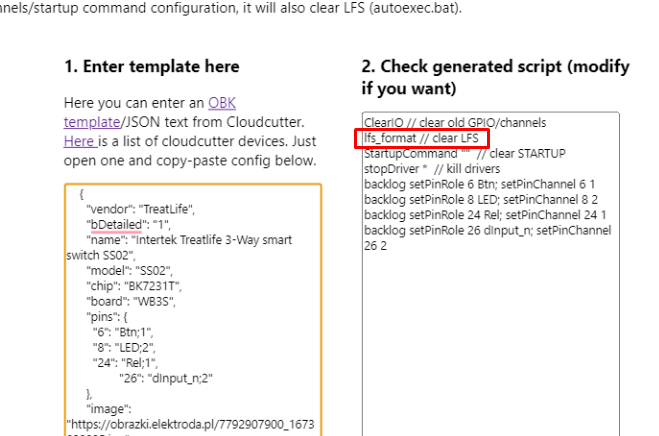
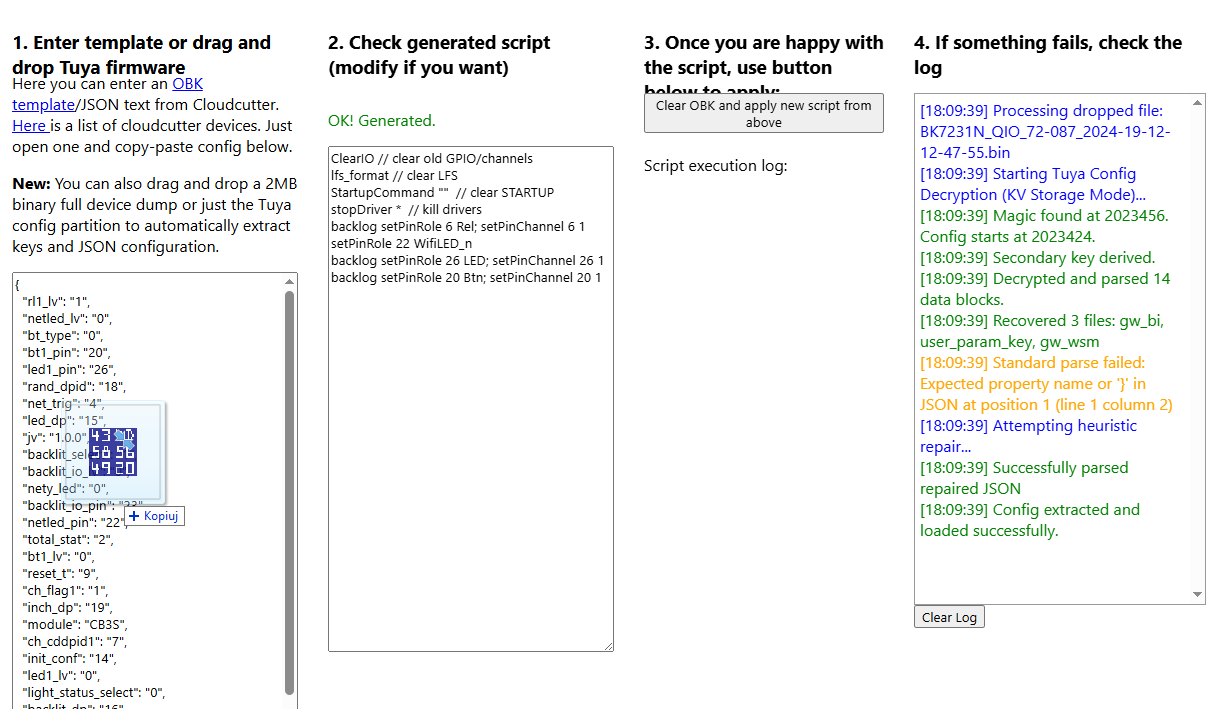
Tutaj możesz wkleić konfigurację JSON. Obsługiwanych jest wiele formatów JSON. Proszę wkleić do pierwszego pola (krok 1). JSON zostanie przekonwertowany na polecenia OBK w drugiej kolumnie (krok 2).
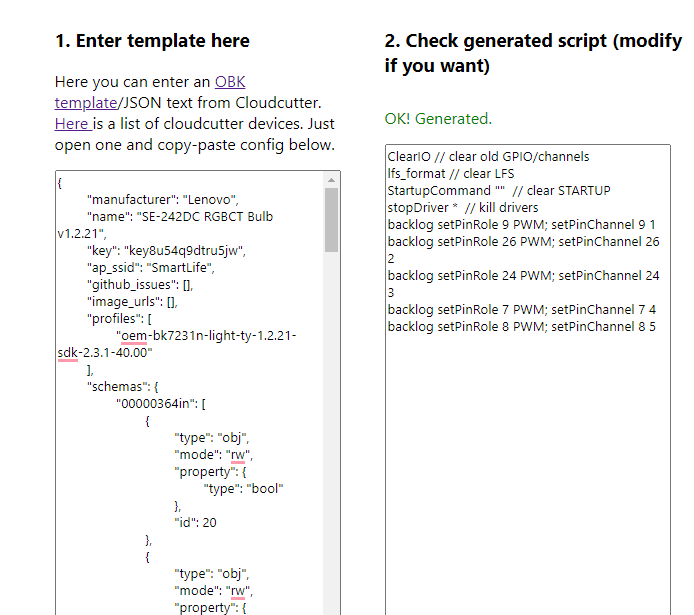
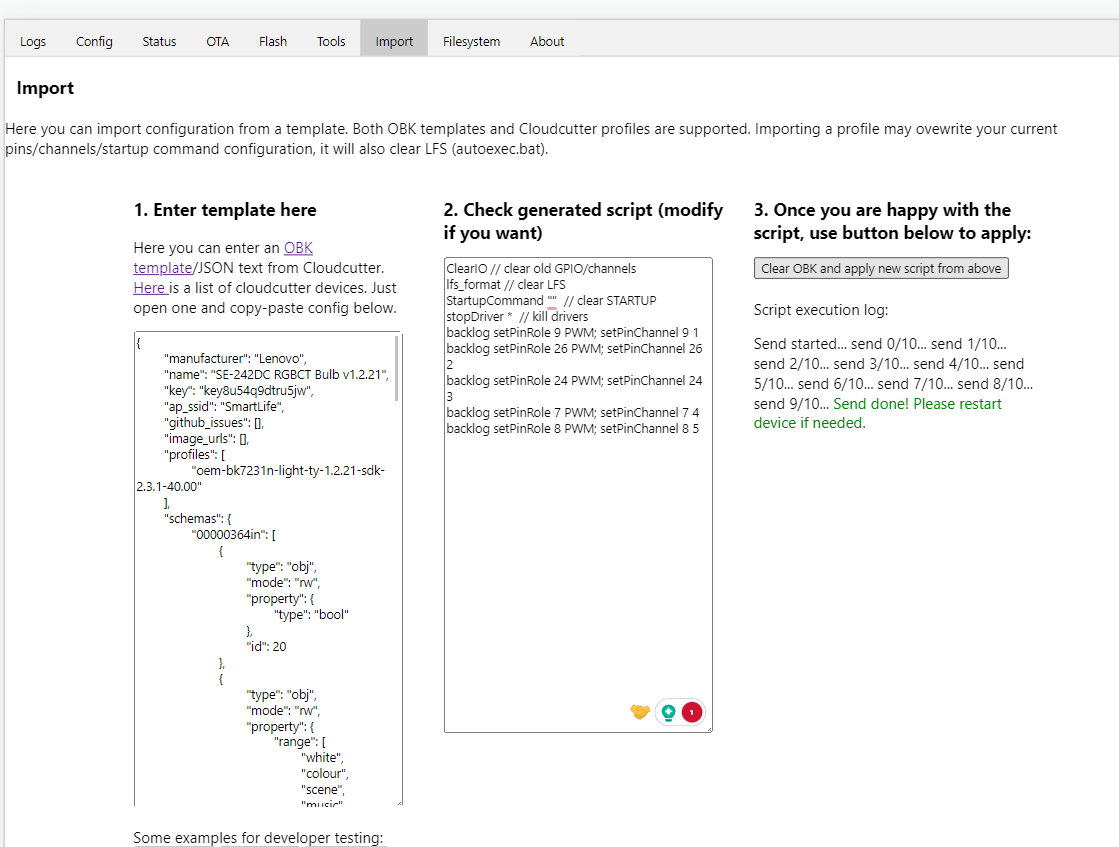
Możesz zmodyfikować wynikowy skrypt, jeśli chcesz. Na przykład możesz zmieniać polecenia. Gdy będziesz zadowolony, naciśnij duży zastosuj skrypt przycisk. Oto poprawny import:
Pole importu umożliwia wykrywanie błędów. Pokaże błąd, jeśli wklejony JSON jest nieprawidłowy:
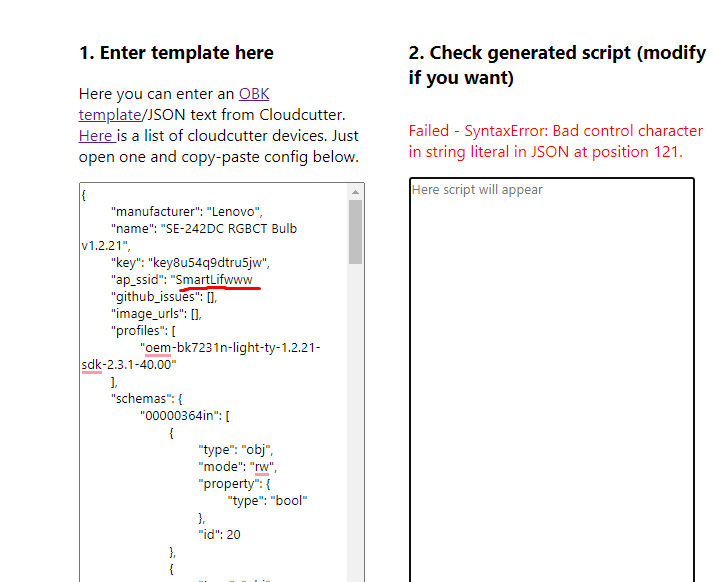
Działa również format szablonu OpenBeken JSON:
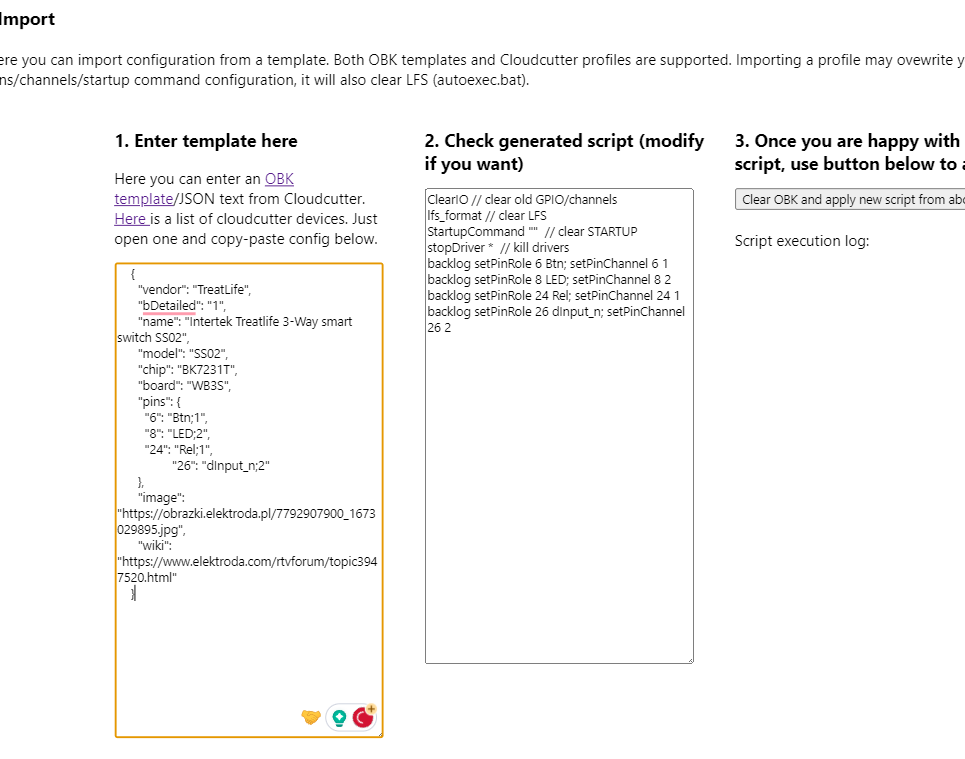
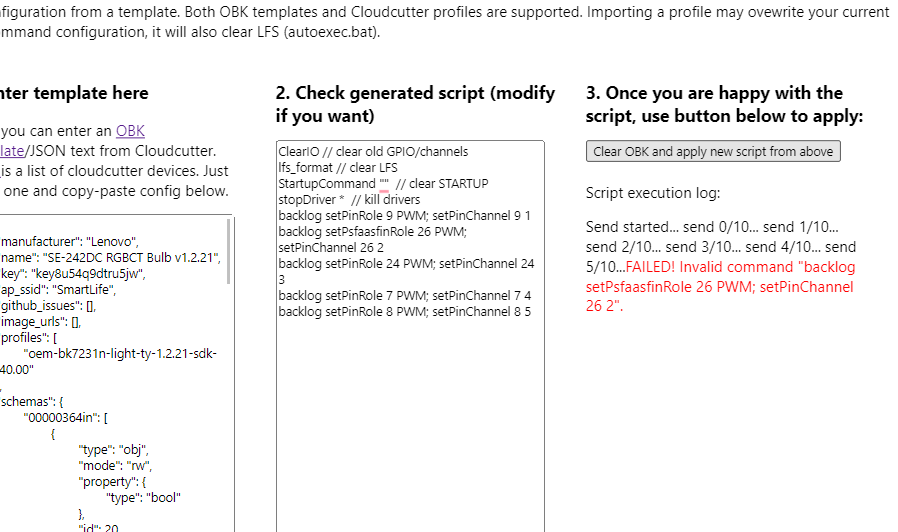
Oba pola tekstowe mają zaimplementowane sprawdzanie błędów.
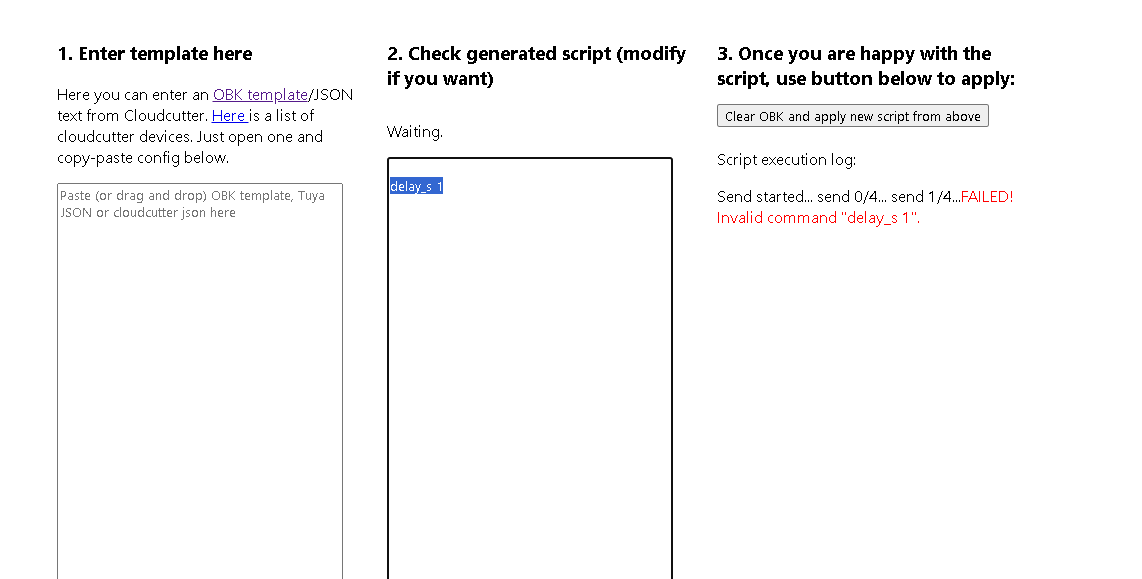
Jeśli ręcznie edytujesz polecenie i popełnisz literówkę, wystąpi błąd podczas wykonywania:
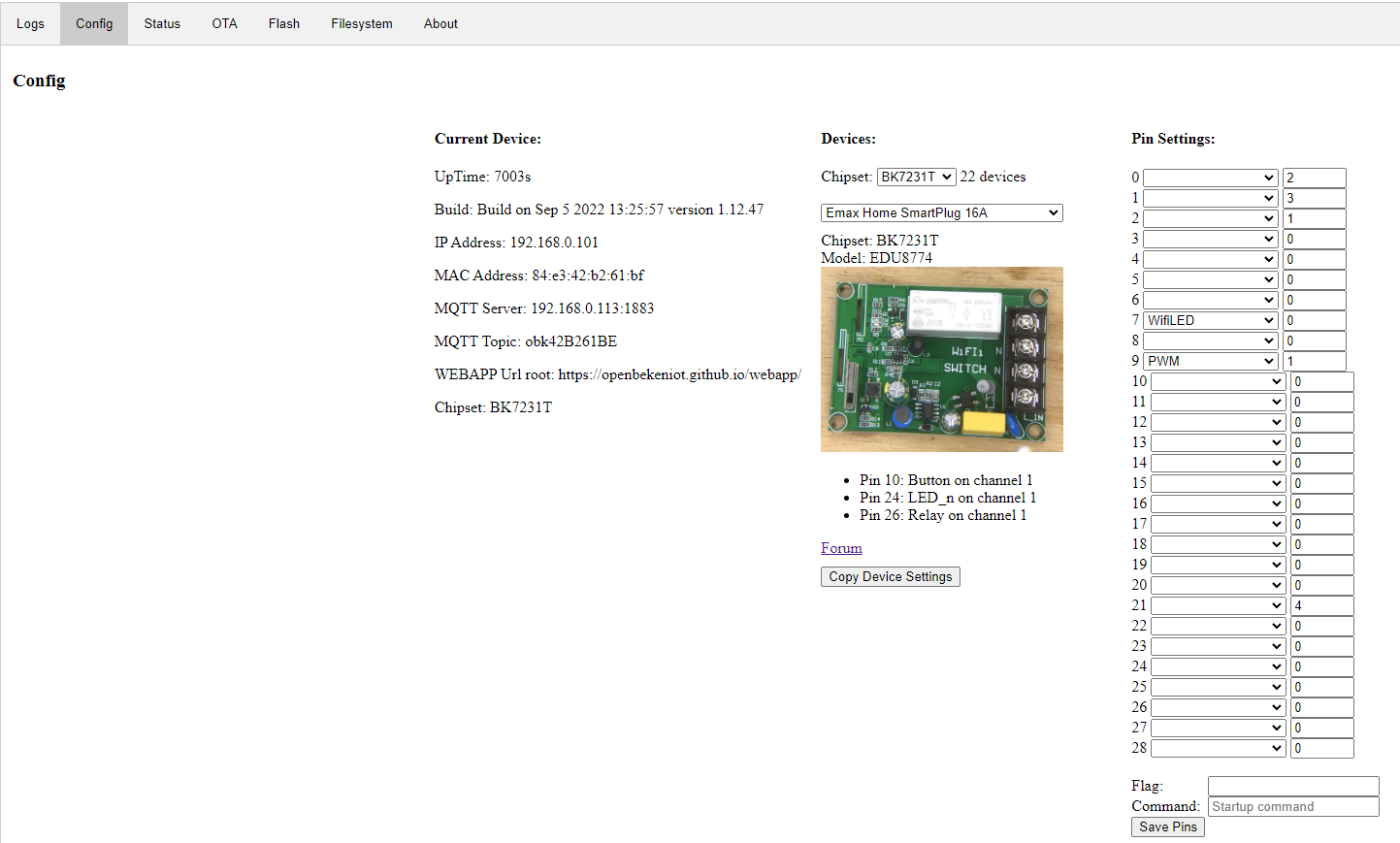
Jeszcze łatwiejsza metoda importu szablonów
Nie zapominaj, że możesz po prostu wybrać urządzenie z listy rozwijanej w Web Application OBK. Tam możesz również automatycznie zaimportować szablon, nawet bez robienia kopiowania i wklejania:
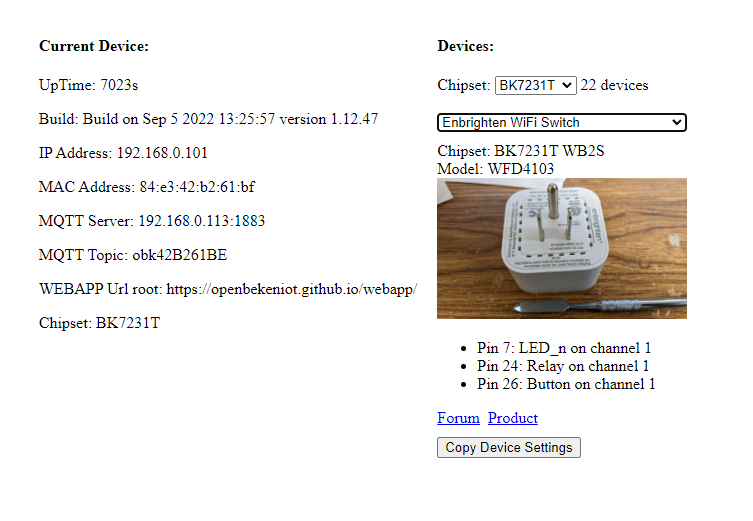
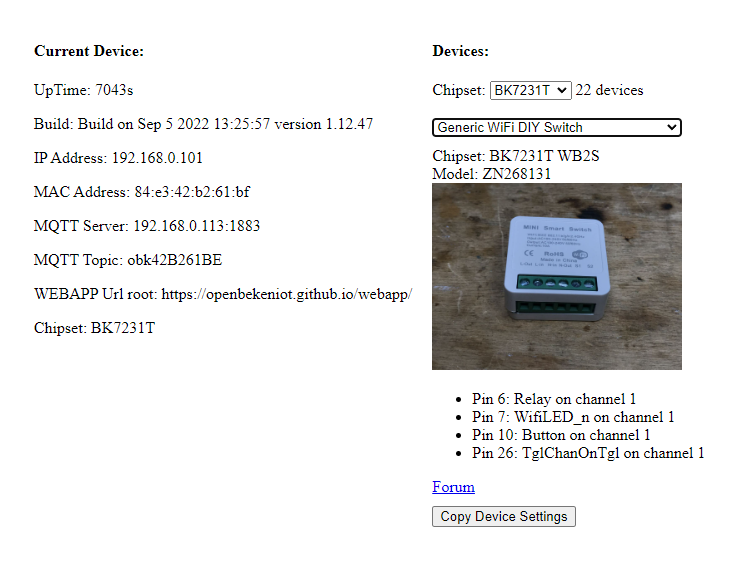
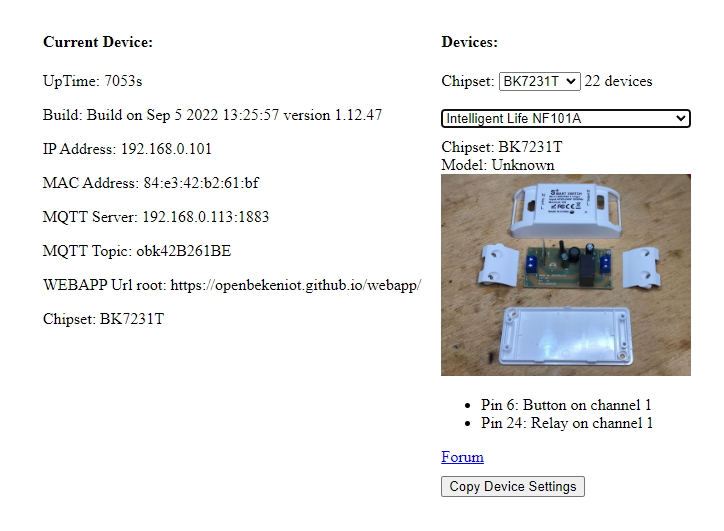
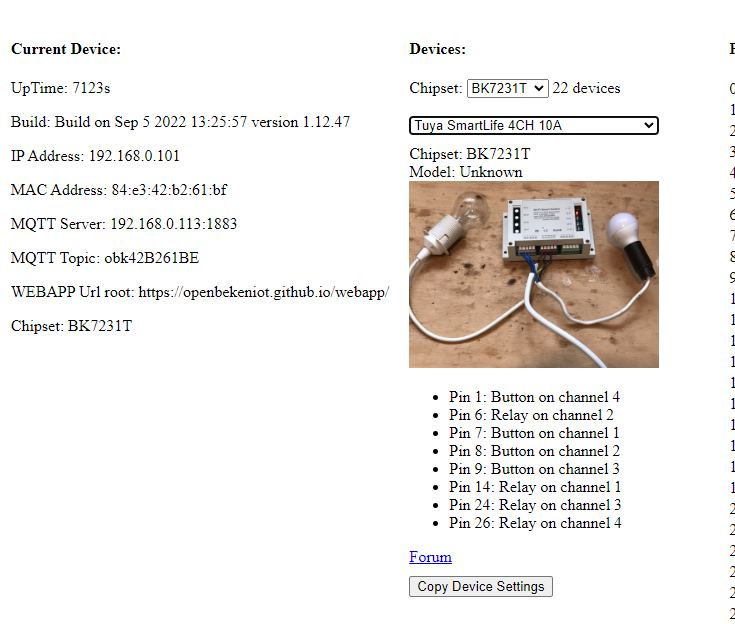
Publiczny interfejs konwertera szablonów
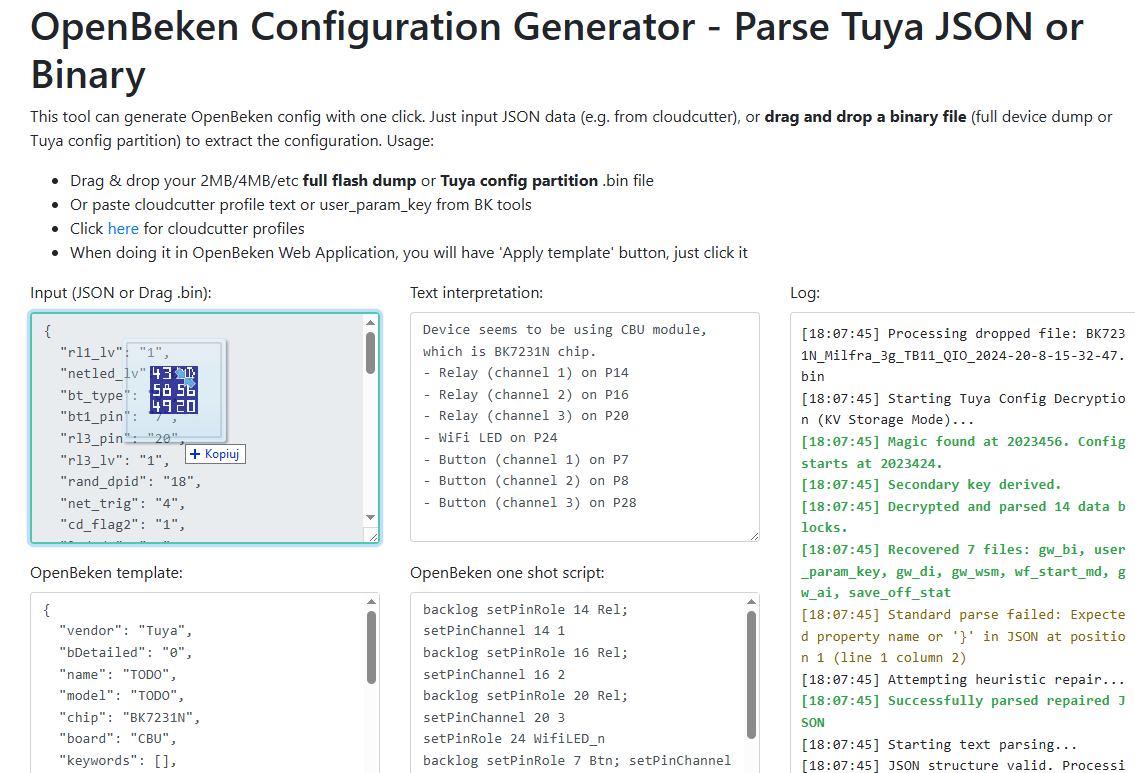
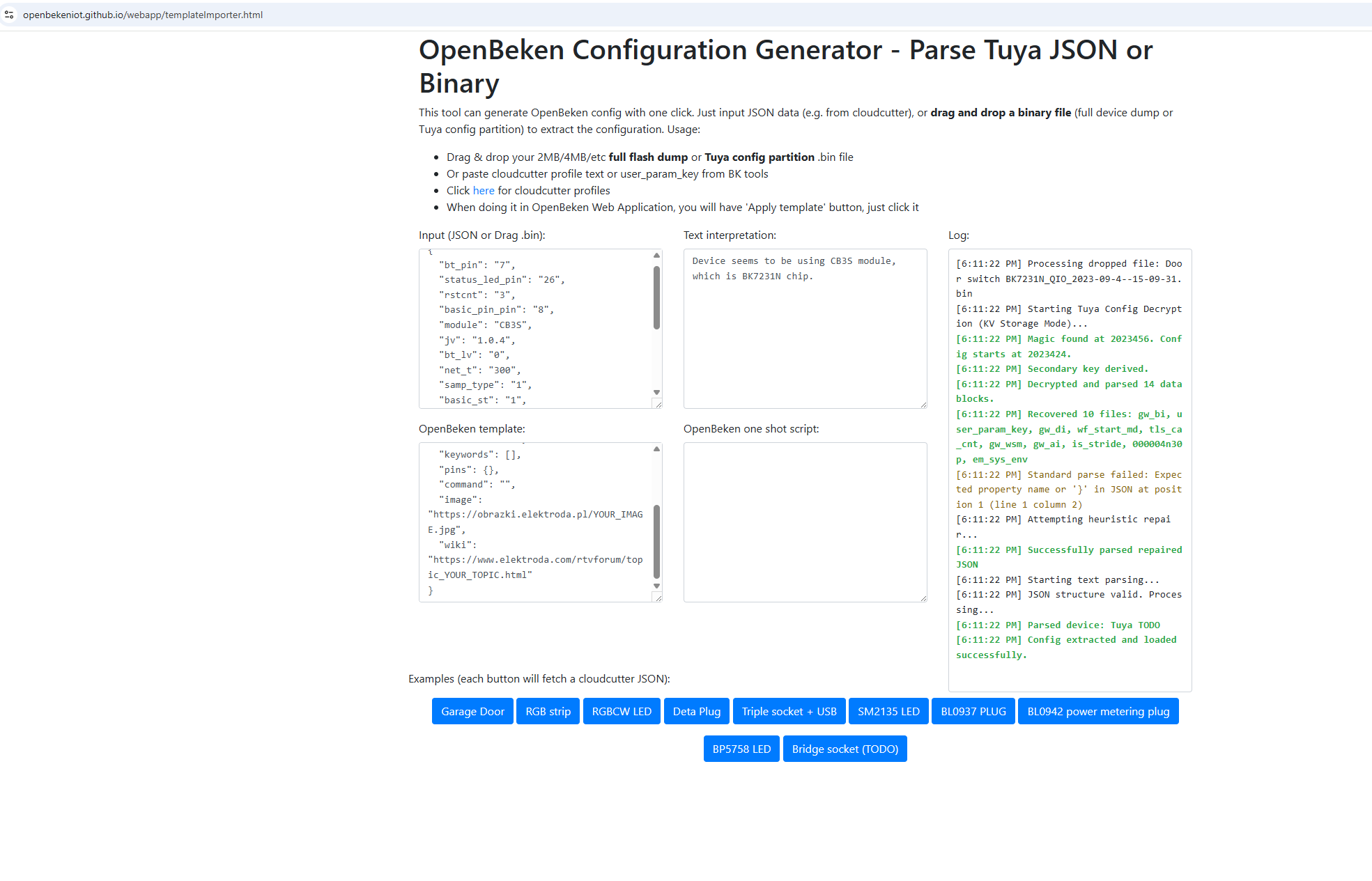
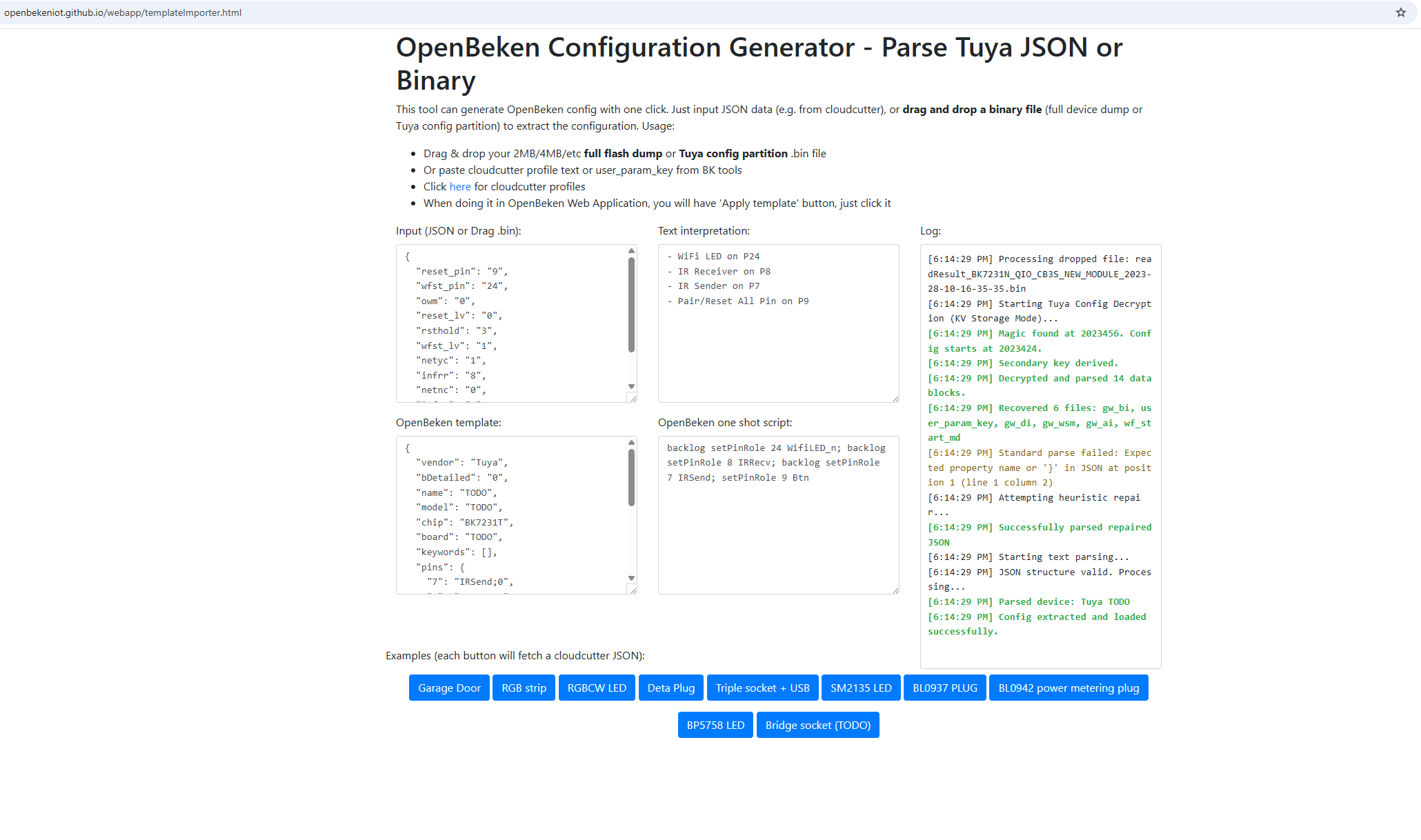
Wydaliśmy również małą nakładkę dla importera szablonów. Nie zaleca się go używać, ale jest on publicznie dostępny tutaj:
https://openbekeniot.github.io/webapp/templateImporter.html
A co jeśli nie ma szablonu?
Możliwe jest również, że otrzymasz urządzenie, które nie ma jeszcze szablonu, ani na liście OpenBeken, ani w Tuya-cloudcutter. W takim przypadku możesz zastosować kilka podejść:
- wyszukaj podobne urządzenia na naszych listach i wypróbuj ich konfiguracje
- otwórz urządzenie i sprawdź multimetrem, gdzie idą ślady (styki modułu WiFi są Tutaj )
- po prostu użyj podejścia brutalnej siły - na przykład ustaw pierwsze 5 pinów na Przekaźnik na kanale 1, następnie zapisz konfigurację, a następnie spróbuj je przełączyć - czy coś się stanie? Jeśli jeden z twoich przekaźników się przełącza, wiesz, że twój przekaźnik znajduje się wśród tych 5 pinów. Spróbuj więc zawęzić wybór. Jeśli nie, twój przekaźnik jest na innym pinie. Działa to również dla PWM.
- dla diod LED możesz po prostu użyć podejścia z przekaźnikami (przekaźnik po prostu ustawi PWM na 0 lub 100%), lub możesz także włączyć „pokaż surowe kontrolki LED” we flagach OBK
- w przypadku diod LED pamiętaj, że BK7231 obsługuje PWM tylko na 6 pinach, więc dla RGBCW (5 PWM) nie ma wielkiego wyboru.
| PWM | IO |
| PWM0 | P6 |
| PWM1 | P7 |
| PWM2 | P8 |
| PWM3 | P9 |
| PWM4 | P26 |
| PWM5 | P24 |
A co z urządzeniami TuyaMCU?
Urządzenia TuyaMCU używają modułu WiFi do komunikacji ze światem zewnętrznym i MCU do przetwarzania. MCU komunikuje się z modułem WiFi za pośrednictwem protokołu TuyaMCU. W tym celu mamy narzędzie analizujące TuyaMCU, zapoznaj się z tematem poniżej:
https://www.elektroda.com/rtvforum/topic3970199.html
Streszczenie
Istnieje wiele sposobów importowania urządzenia do OpenBeken.
Możesz pobrać szablon ręcznie, albo z pliku binarnego tuya-cloudcutter/device, albo z szablonów OpenBeken. Szablony OpenBeken są lepsze, ponieważ są tworzone przez użytkowników i zwykle są bardziej kompletne, ale szablon z tuya json może być dobrym szybkim startem dla podstawowych urządzeń. Jak widzisz, istnieje wiele sposobów na uruchomienie OBK, ale pamiętaj, bez względu na to, które podejście wybierzesz, zawsze możesz poprosić o pomoc na naszym forum. Baw się dobrze!
Fajne? Ranking DIY Pomogłem? Kup mi kawę.