






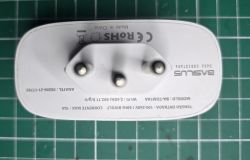
Ta inteligentna wtyczka BASILUS jest dość powszechna w Brazylii i oferuje funkcję licznika energii po podłączeniu do Tuya.
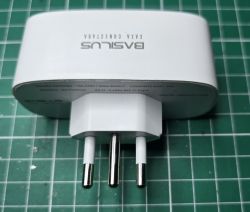
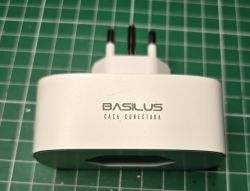
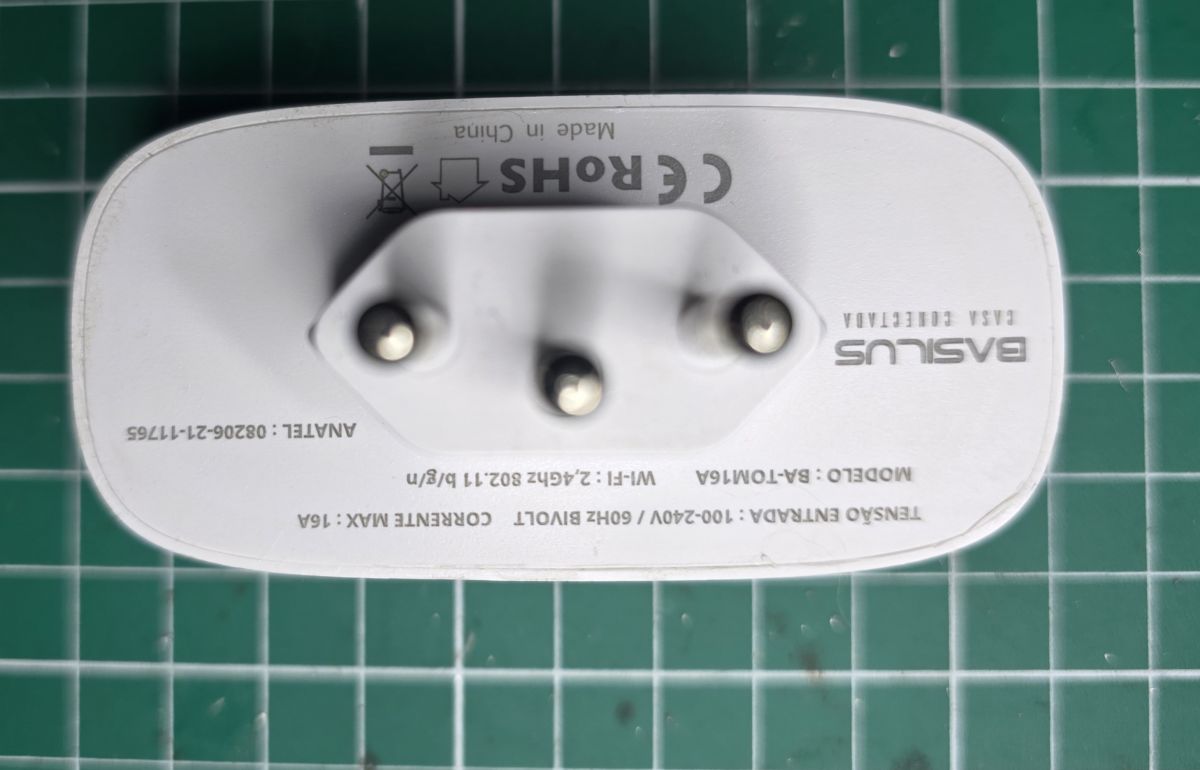
Aby rozpocząć nasz proces rozbiórki, możemy rozpocząć demontaż urządzenia od tyłu.
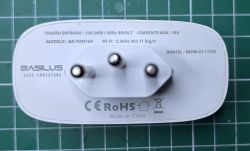
Użyłem cienkiego noża w pobliżu krawędzi, aż zaczął się rozpadać, z niewielkim lub żadnym uszkodzeniem zewnętrznej obudowy. W ten sposób odkryłem wewnętrzne komponenty:
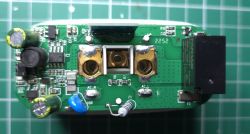
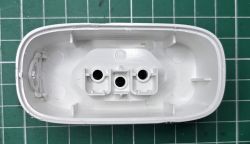
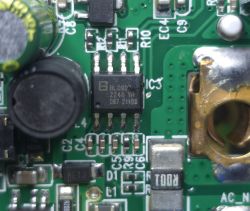
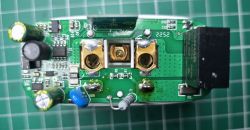
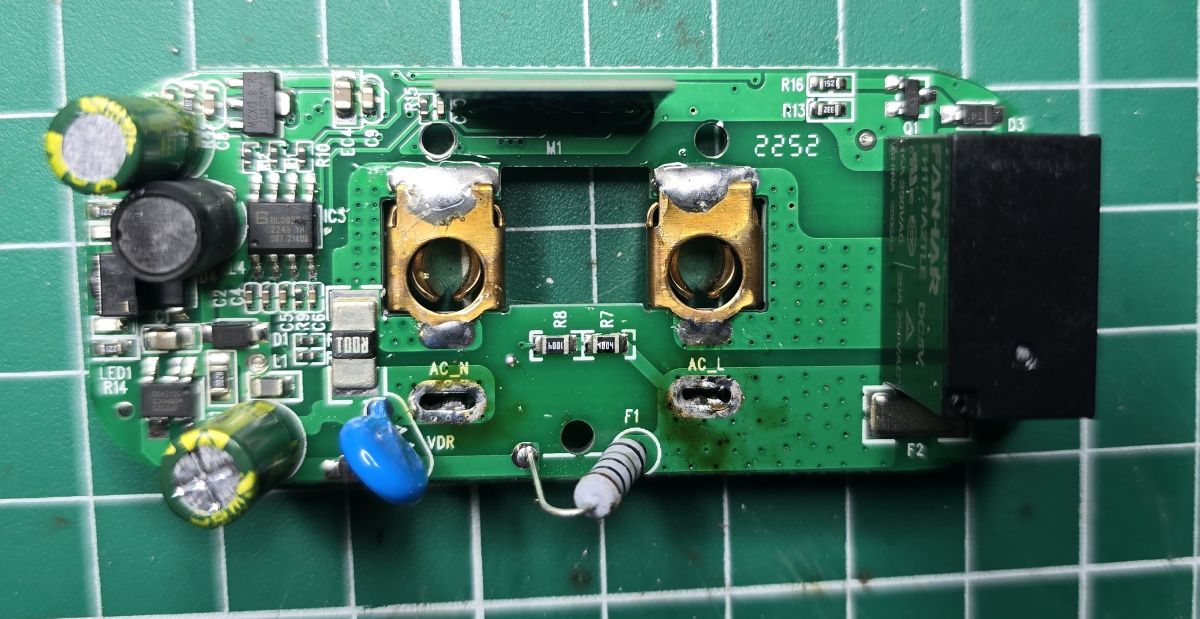
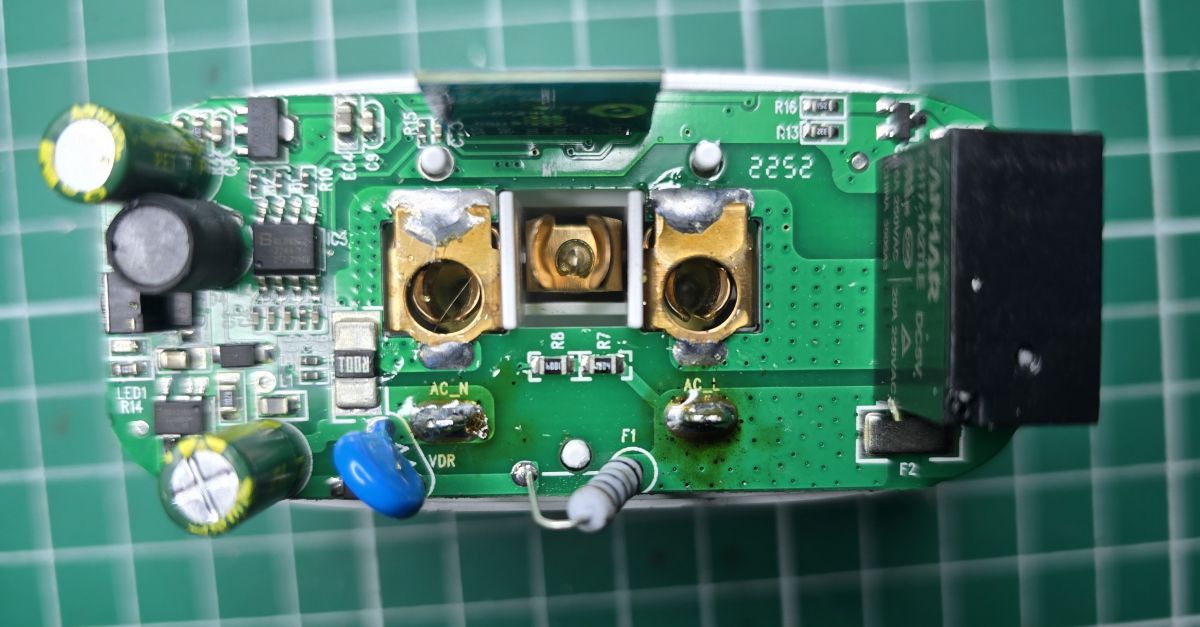
Widzimy, że ta inteligentna wtyczka wykorzystuje BK7231N na osobnej płytce jako mikrokontroler i BL0937 IC do pomiaru energii:
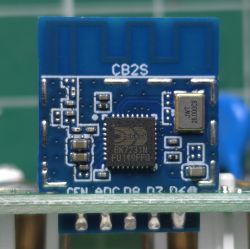
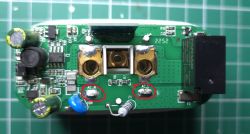
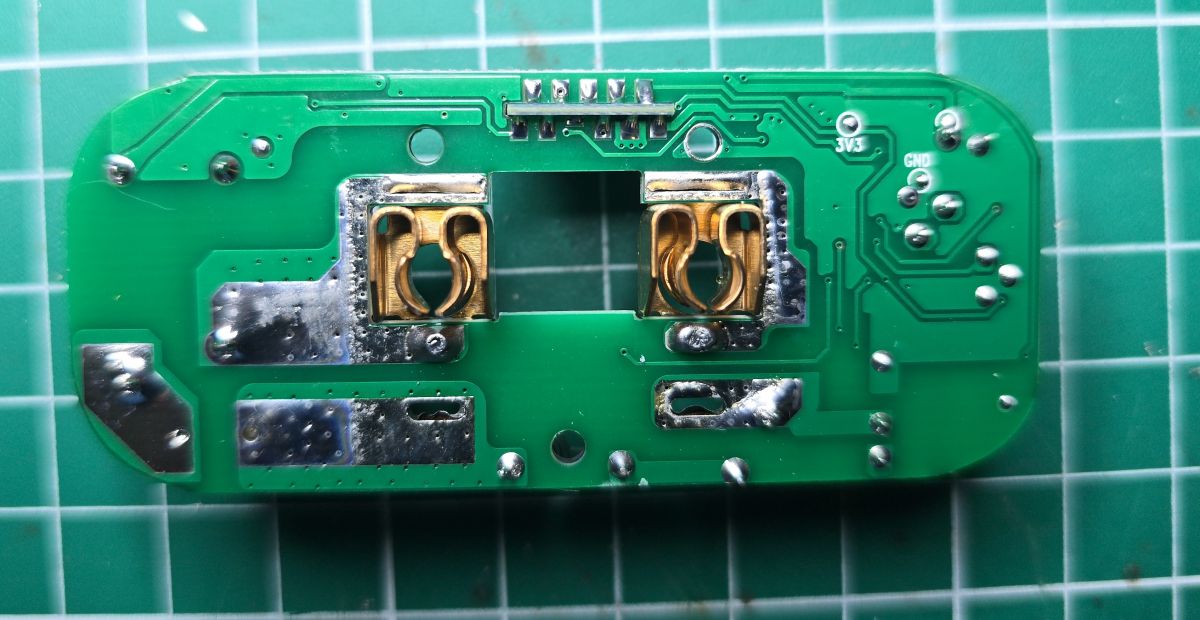
Niestety, nie możemy od razu uzyskać dostępu do padów RX1 i TX1 na mikrokontrolerze, więc najpierw musimy odlutować główną płytkę drukowaną od obudowy w następujących miejscach:
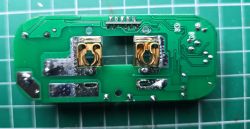
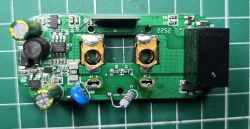
Po odlutowaniu możemy wyjąć główną płytkę PCB z obudowy:
 .
.
Teraz możemy przylutować przewody GND, 3.3V, RX i TX zgodnie z poniższymi obrazkami:
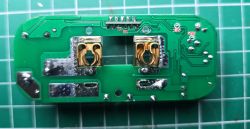
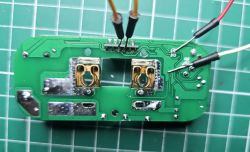
Po podłączeniu wszystkich przewodów podłączamy je do komputera za pomocą adaptera szeregowego. Teraz możemy pobrać i uruchomić narzędzie flasher ze strony https://github.com/openshwprojects/BK7231GUIFlashTool . Upewnij się, że wybrałeś właściwy port COM i zmieniłeś typ układu na BK7231N.
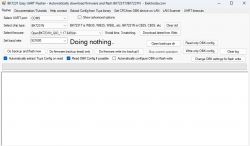
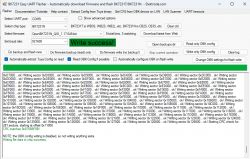
Następnie możemy wybrać opcję "Do backup and flash new" i włączyć mikrokontroler. Narzędzie flash powinno odczytać aktualny firmware i wgrać OpenBeken:
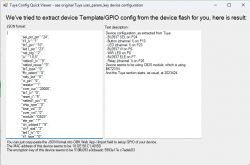
Jeśli wszystko poszło dobrze, możemy jeszcze raz włączyć mikrokontroler i po kilku sekundach powinna pojawić się nowa sieć wifi. Możemy połączyć się z tą siecią i otworzyć adres 192.168.4.1 w przeglądarce internetowej, aby zobaczyć stronę konfiguracji OpenBeken. Teraz możemy przejść do Config -> Configure WiFi & Web i wpisać nasz SSID i hasło.
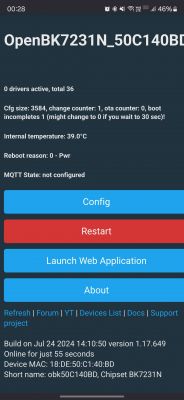 .
.
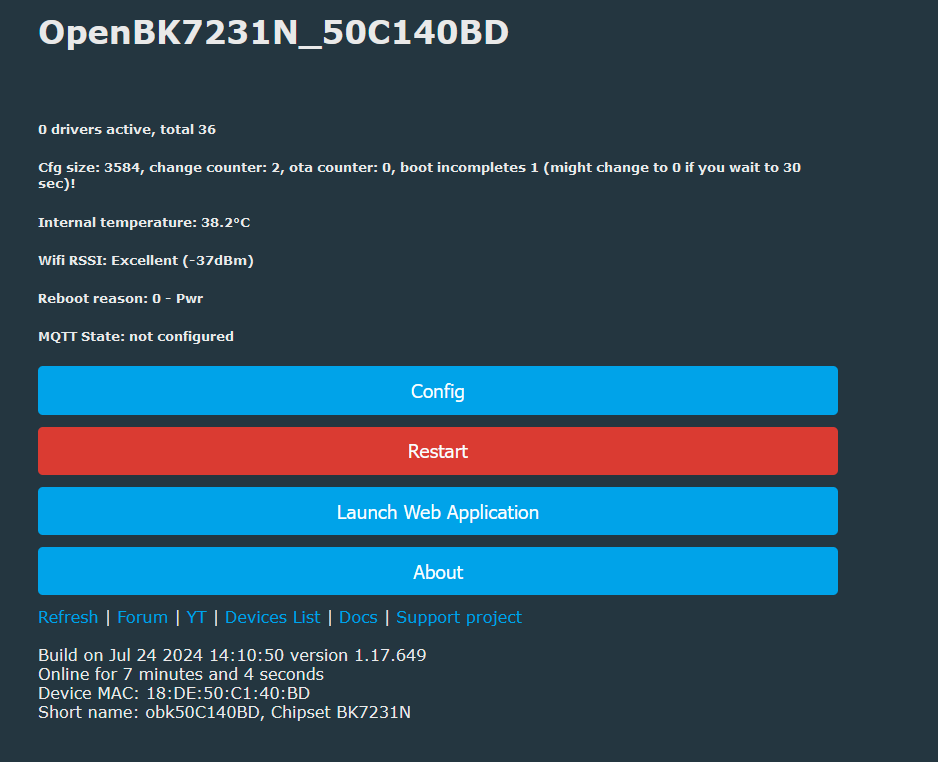
Po pewnym czasie Smart Plug powinien połączyć się z Wifi i można ponownie wejść na stronę używając jego IP. W zależności od konfiguracji sieci można znaleźć adres IP urządzenia, uruchamiając polecenie nslookup DEVICE_NAME.local (w moim przypadku OpenBK7231N_50C140BD).
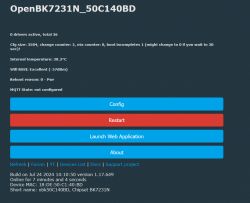 .
.
Aby zakończyć konfigurację Smart Plug, przejdź do Launch Web Application i Import . Konfiguracja znaleziona przez flasher jest już bardzo dobra, musimy tylko odwrócić sygnały dla obu diod LED, załadować sterowniki BL0937 i NTP oraz skonfigurować statystyki energii, aby uzyskać pomiar mocy. Można zaimportować następującą konfigurację:
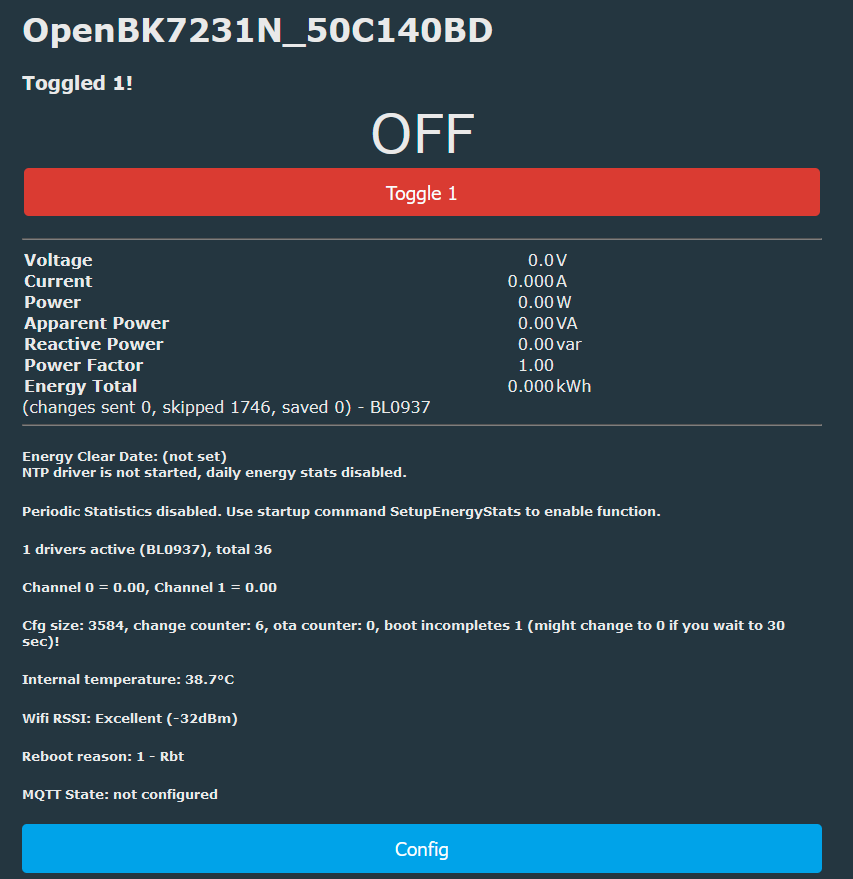
Po zaimportowaniu konfiguracji przejdź do OTA -> Reboot i możesz przejść do głównej strony internetowej, aby sprawdzić, czy przekaźnik działa poprawnie:
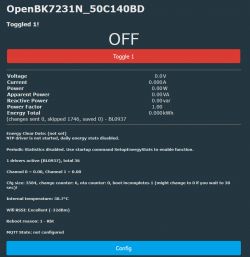 .
.
Teraz nadszedł czas, aby przylutować płytkę drukowaną z powrotem do punktów styku. Zachowaj ostrożność podczas tego kroku, aby upewnić się, że masz dobre połączenie i zapobiec jakimkolwiek problemom w przyszłości. Ostatnim krokiem mechanicznym jest zamknięcie obudowy odrobiną kleju na krawędziach:
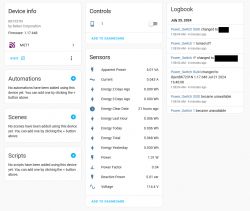
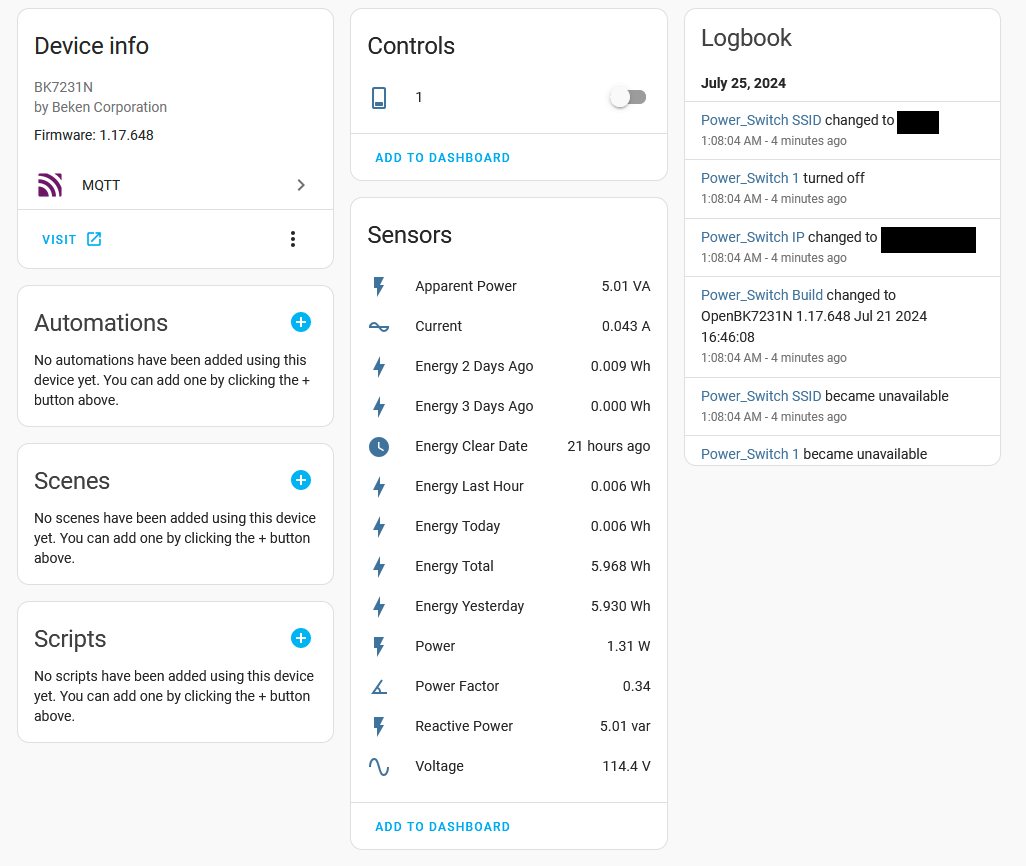
Aby dodać urządzenie do Home Assistant, zmień jego krótką nazwę, skonfiguruj MQTT i włącz automatyczne wykrywanie. Więcej informacji na temat tego procesu można znaleźć w oficjalnym przewodniku wideo: https://www.youtube.com/watch?v=pkcspey25V4&list=PLzbXEc2ebpH0I8m_Cfbqv1MTlQuBKYvlx
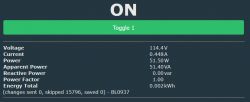
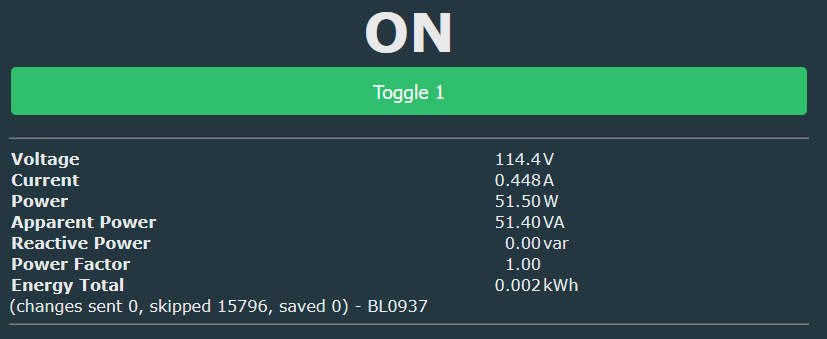
Ostatnim krokiem jest kalibracja licznika energii IC w celu uzyskania dokładniejszych wyników. W tym celu, przejdź do zakładki Narzędzia w aplikacji internetowej i znajdź sekcję Pomiar mocy . Najpierw należy zmierzyć napięcie za pomocą multimetru, wpisać wartość w Voltage i zastosować ją. Następnie należy podłączyć czyste obciążenie rezystancyjne (takie jak żarówka lub suszarka do włosów) do gniazda, szeregowo z multimetrem w trybie prądowym. Włącz gniazdo, zmierz prąd, wpisz go w Current i zastosuj. Wreszcie, ponieważ obciążenie jest czysto rezystancyjne, możemy przyjąć współczynnik 1, więc aby obliczyć rzeczywistą moc, można pomnożyć napięcie zmierzone przez gniazdo przez prąd zmierzony przez multimetr. Wpisz tę wartość w Power i zastosuj. Powinno to dać dość dokładne wyniki:
 .
.
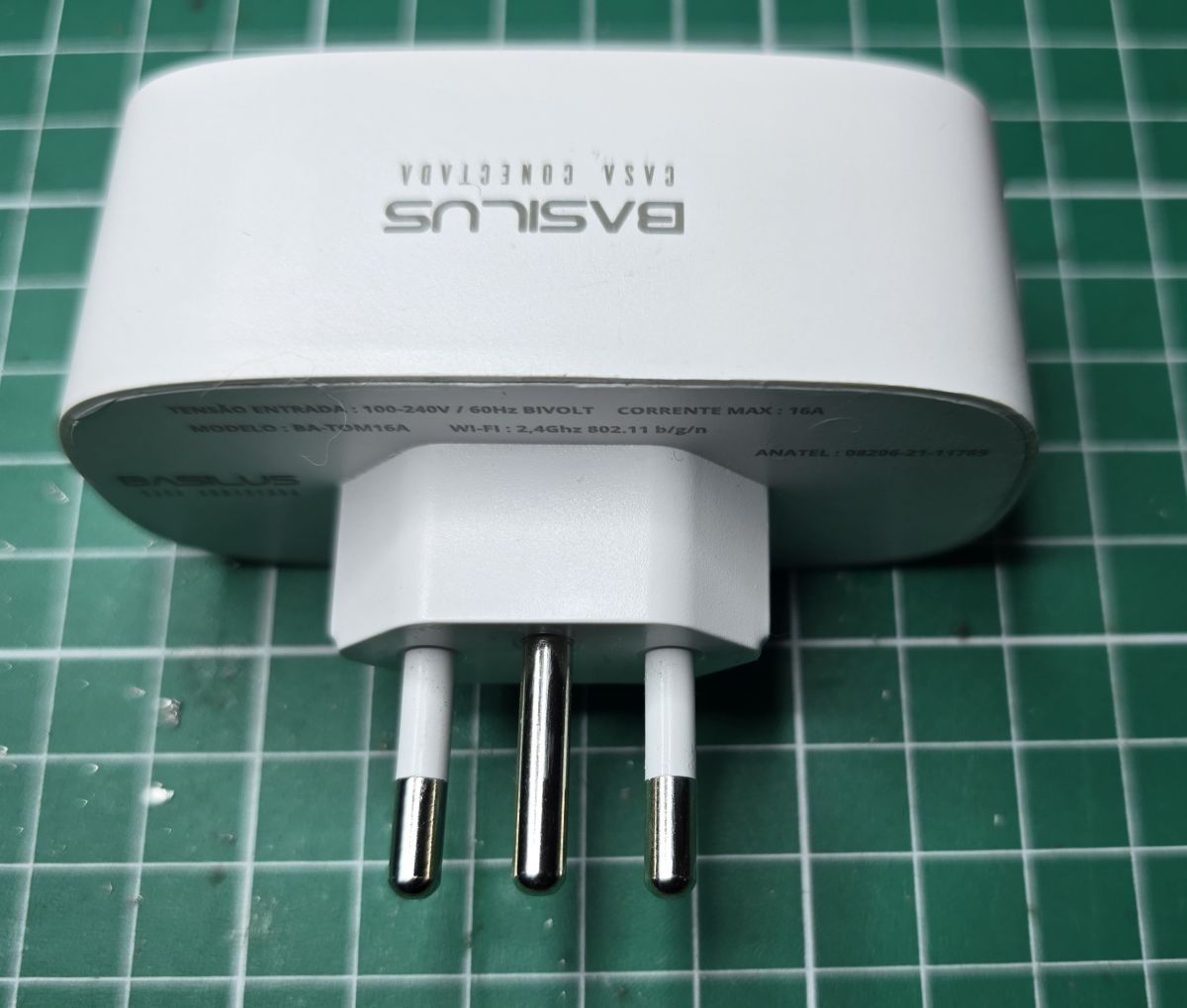
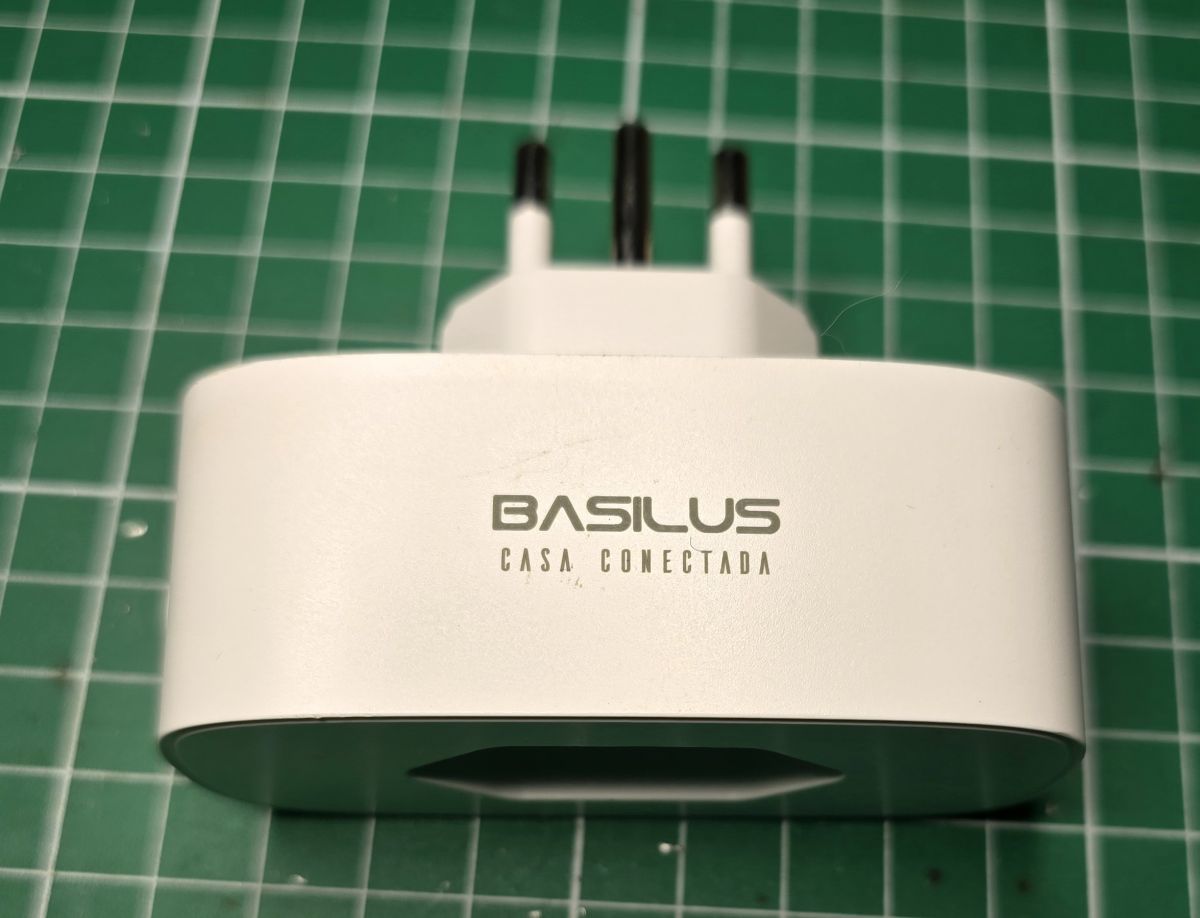
Aby rozpocząć nasz proces rozbiórki, możemy rozpocząć demontaż urządzenia od tyłu.
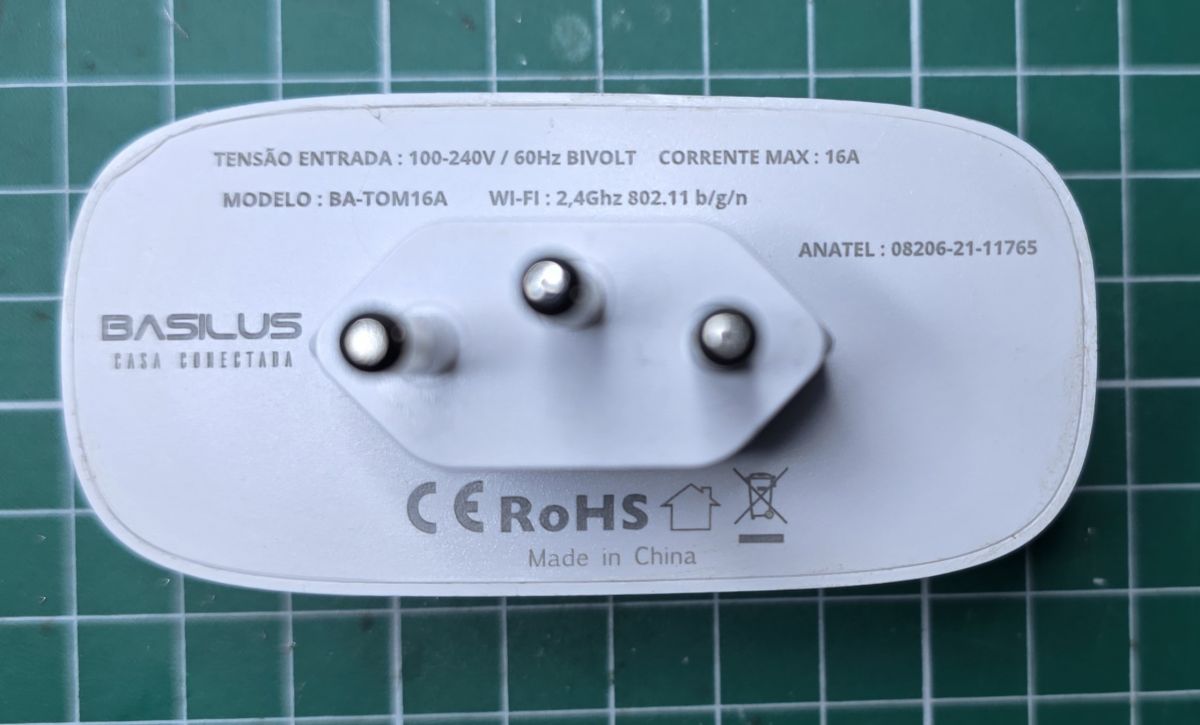
Użyłem cienkiego noża w pobliżu krawędzi, aż zaczął się rozpadać, z niewielkim lub żadnym uszkodzeniem zewnętrznej obudowy. W ten sposób odkryłem wewnętrzne komponenty:
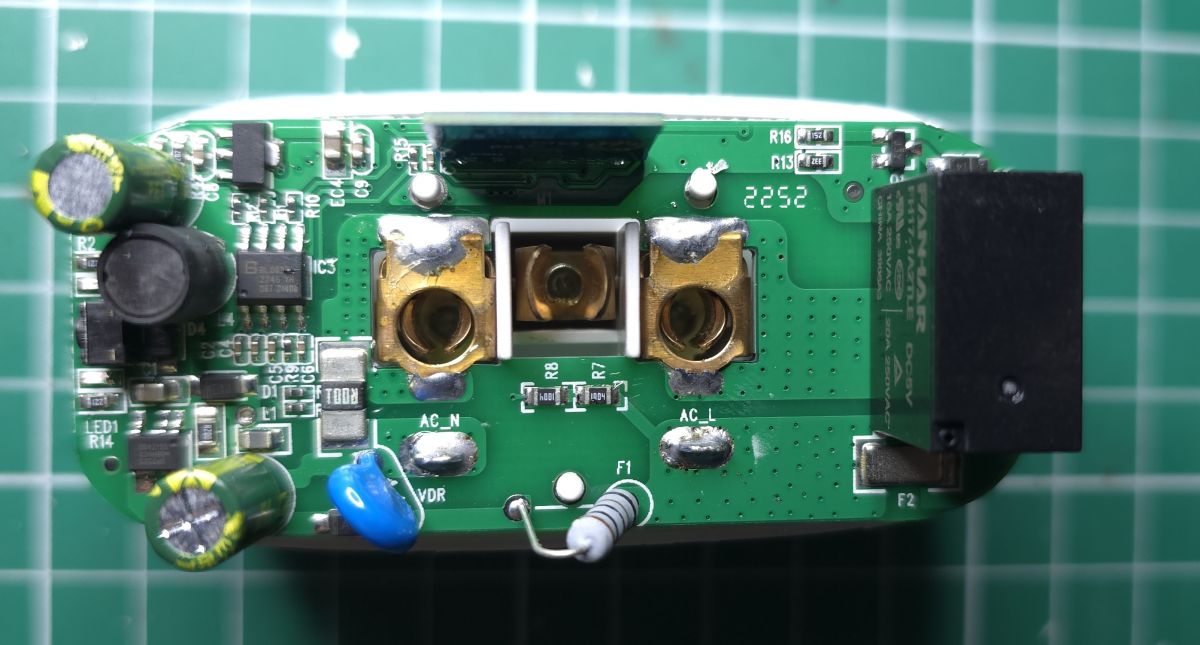
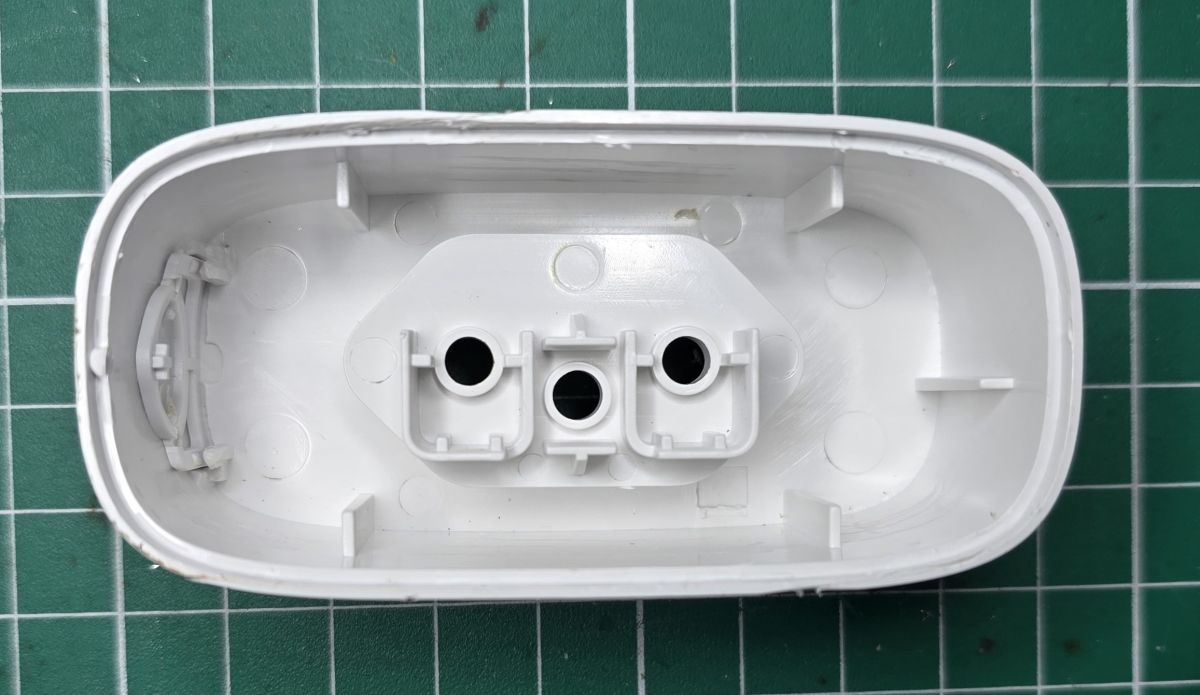
Widzimy, że ta inteligentna wtyczka wykorzystuje BK7231N na osobnej płytce jako mikrokontroler i BL0937 IC do pomiaru energii:
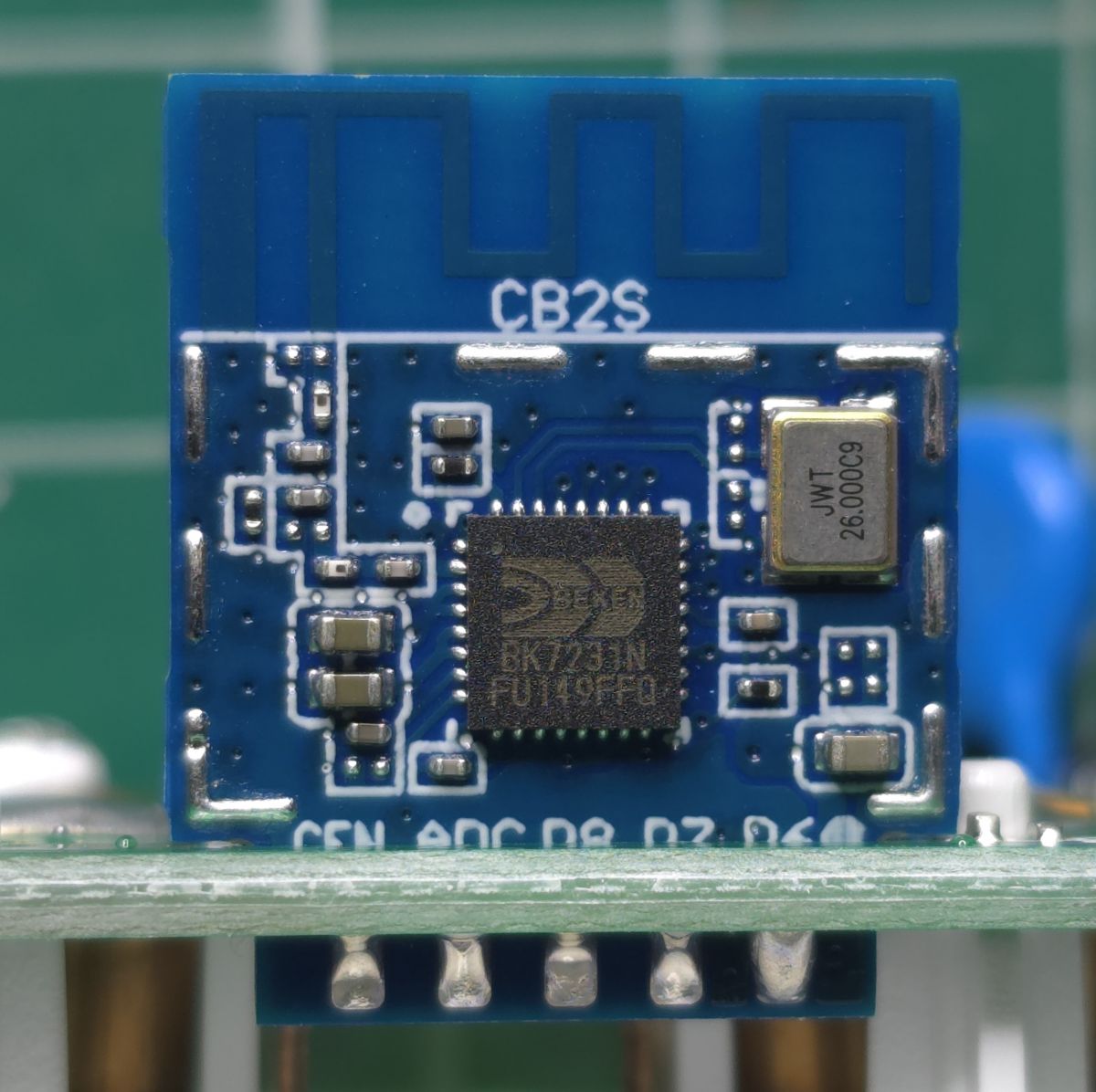
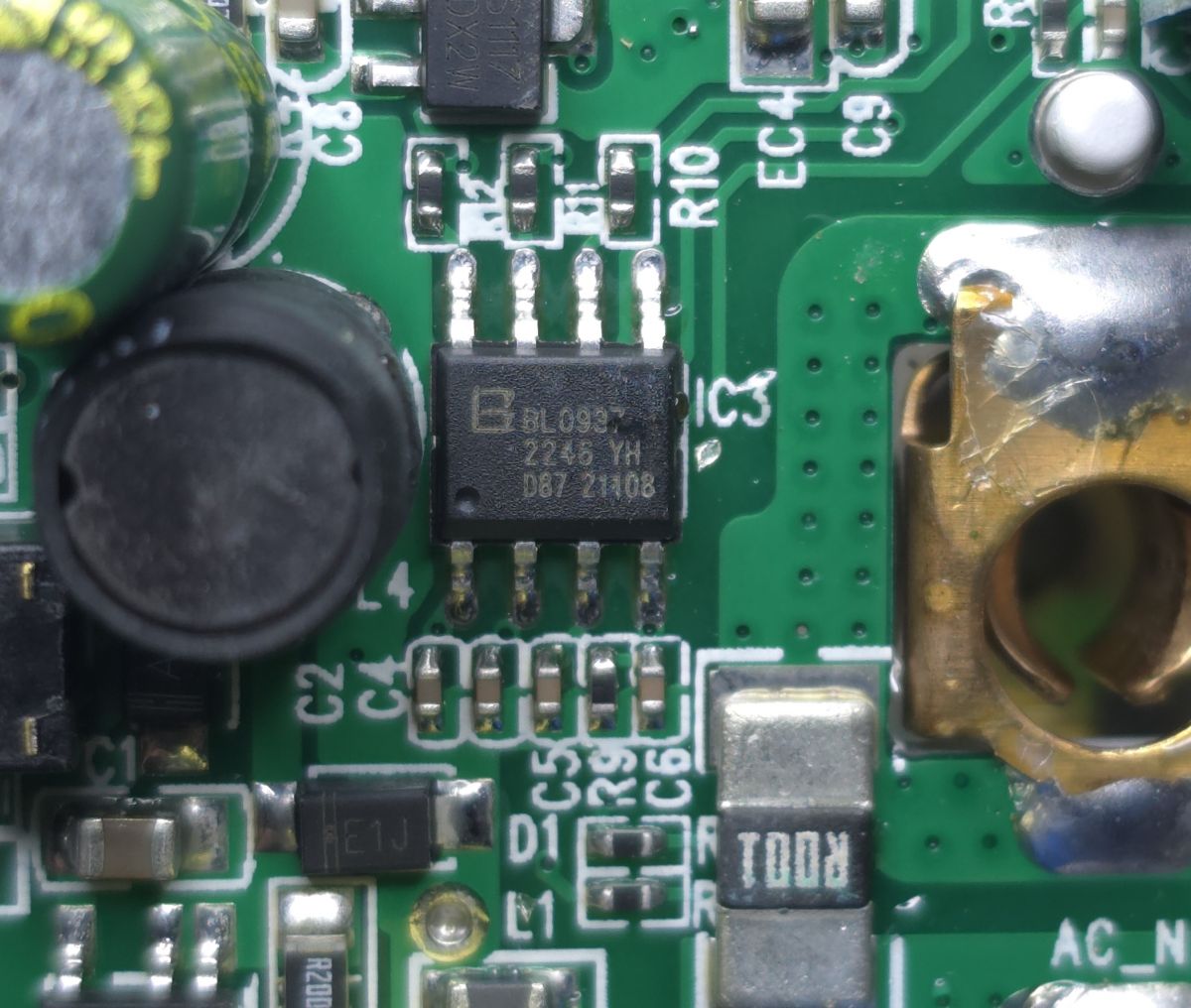
Niestety, nie możemy od razu uzyskać dostępu do padów RX1 i TX1 na mikrokontrolerze, więc najpierw musimy odlutować główną płytkę drukowaną od obudowy w następujących miejscach:
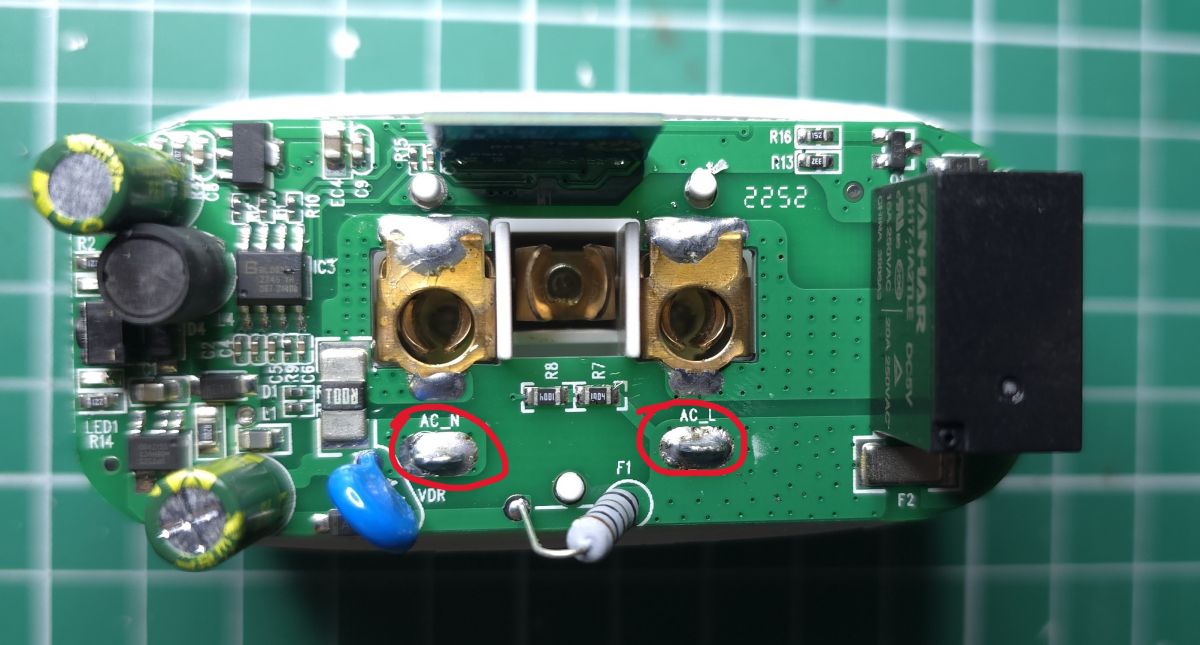
Po odlutowaniu możemy wyjąć główną płytkę PCB z obudowy:
 .
.
Teraz możemy przylutować przewody GND, 3.3V, RX i TX zgodnie z poniższymi obrazkami:
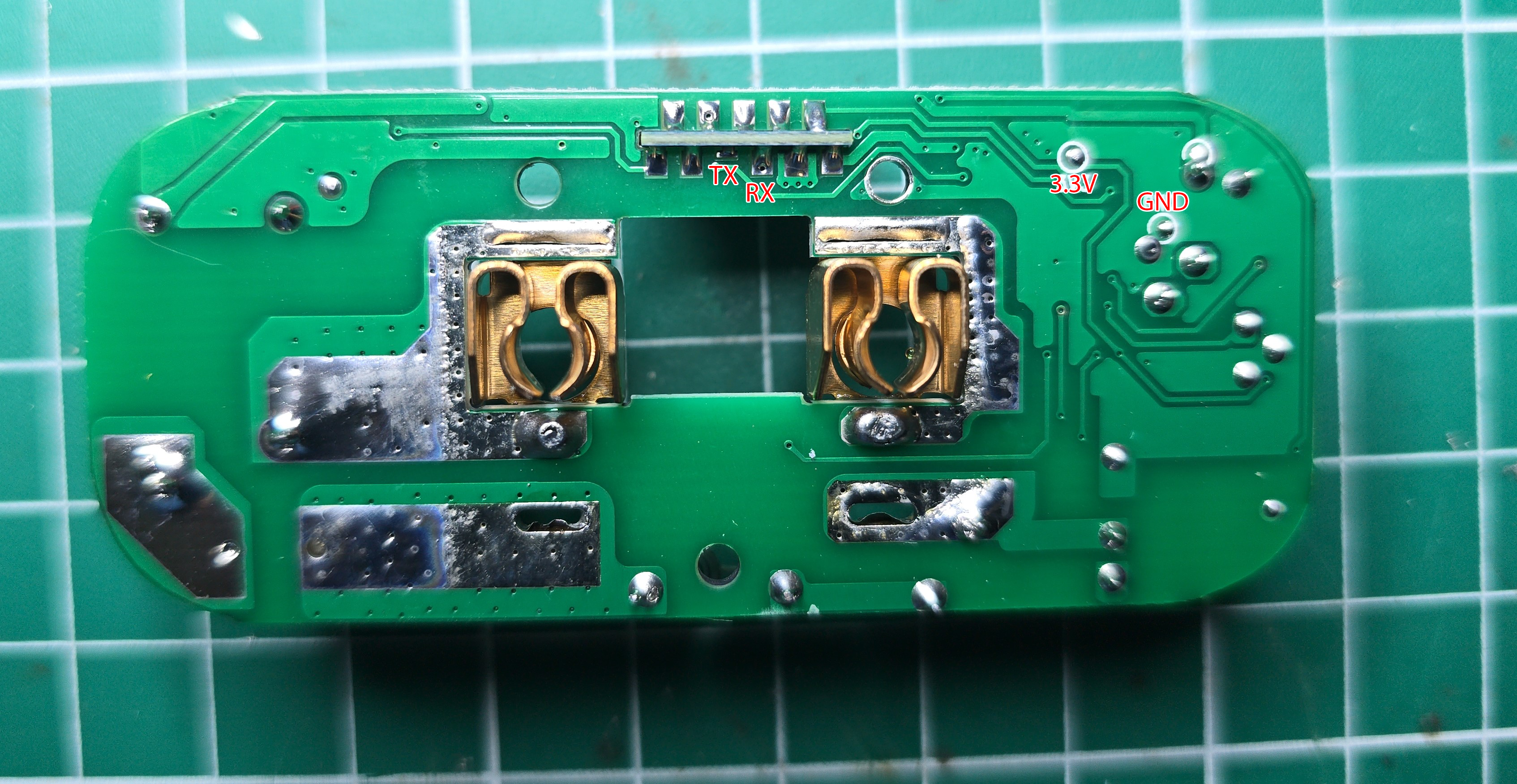
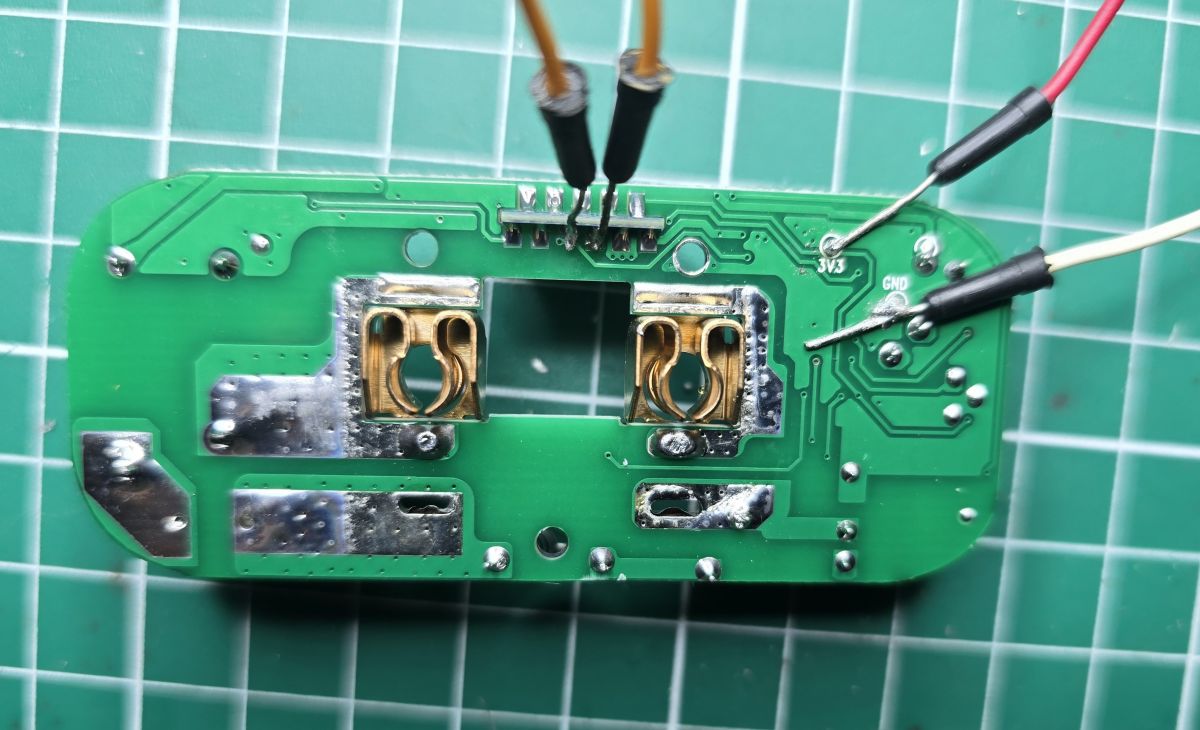
Po podłączeniu wszystkich przewodów podłączamy je do komputera za pomocą adaptera szeregowego. Teraz możemy pobrać i uruchomić narzędzie flasher ze strony https://github.com/openshwprojects/BK7231GUIFlashTool . Upewnij się, że wybrałeś właściwy port COM i zmieniłeś typ układu na BK7231N.
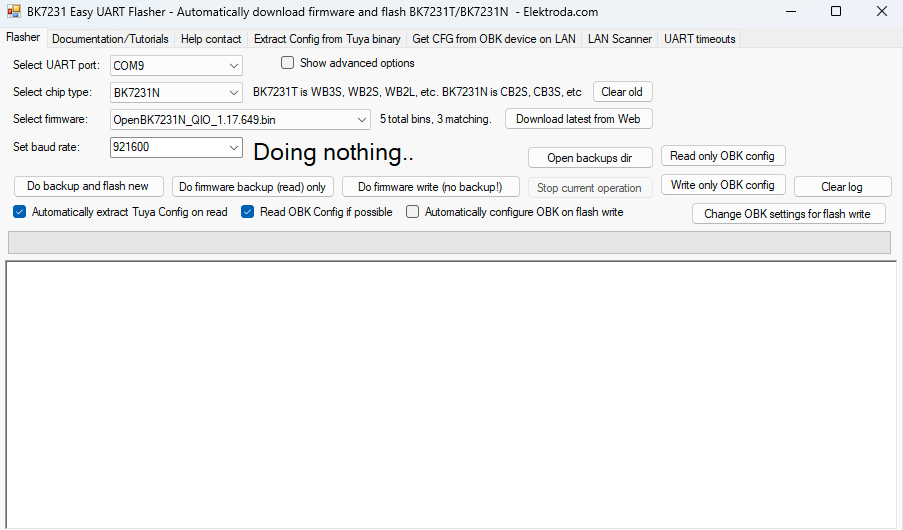
Następnie możemy wybrać opcję "Do backup and flash new" i włączyć mikrokontroler. Narzędzie flash powinno odczytać aktualny firmware i wgrać OpenBeken:
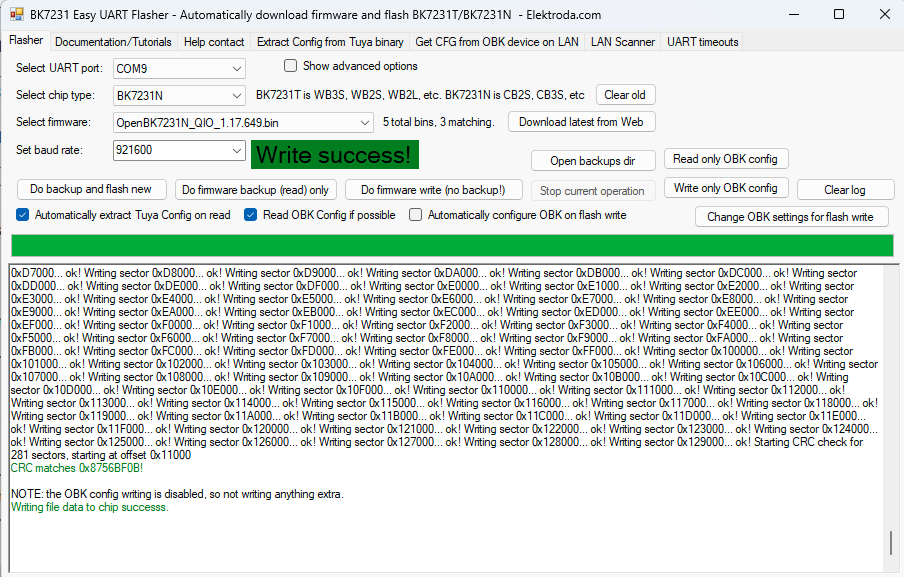
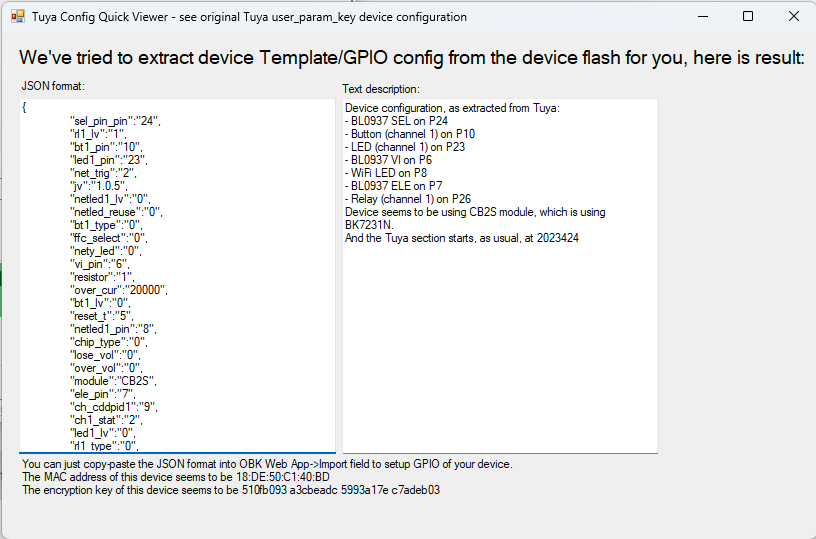
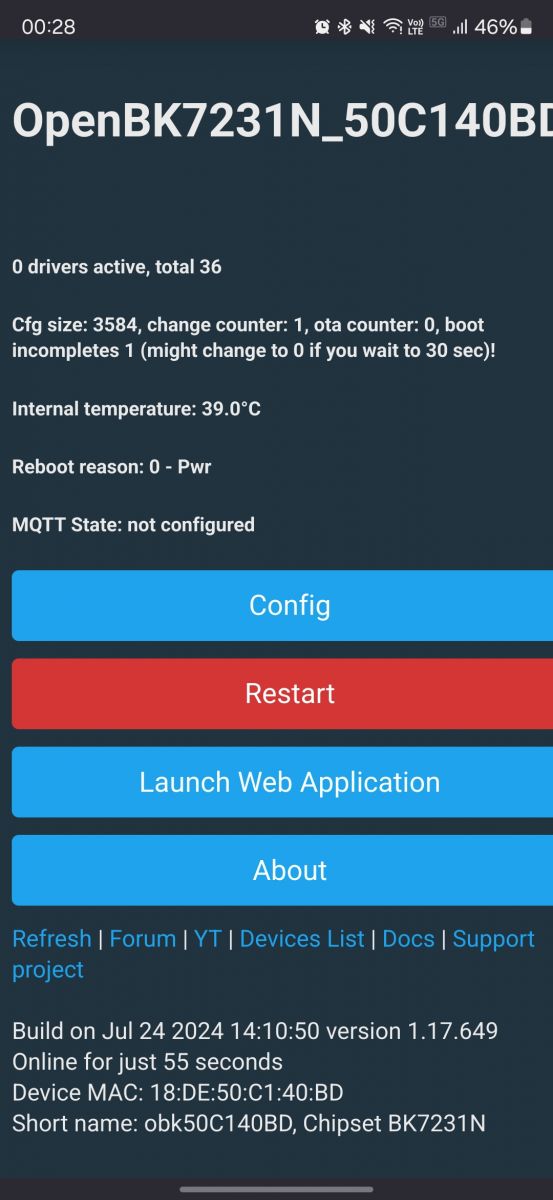
Jeśli wszystko poszło dobrze, możemy jeszcze raz włączyć mikrokontroler i po kilku sekundach powinna pojawić się nowa sieć wifi. Możemy połączyć się z tą siecią i otworzyć adres 192.168.4.1 w przeglądarce internetowej, aby zobaczyć stronę konfiguracji OpenBeken. Teraz możemy przejść do Config -> Configure WiFi & Web i wpisać nasz SSID i hasło.
 .
.
Po pewnym czasie Smart Plug powinien połączyć się z Wifi i można ponownie wejść na stronę używając jego IP. W zależności od konfiguracji sieci można znaleźć adres IP urządzenia, uruchamiając polecenie nslookup DEVICE_NAME.local (w moim przypadku OpenBK7231N_50C140BD).
 .
.
Aby zakończyć konfigurację Smart Plug, przejdź do Launch Web Application i Import . Konfiguracja znaleziona przez flasher jest już bardzo dobra, musimy tylko odwrócić sygnały dla obu diod LED, załadować sterowniki BL0937 i NTP oraz skonfigurować statystyki energii, aby uzyskać pomiar mocy. Można zaimportować następującą konfigurację:
Kod: JSON
Po zaimportowaniu konfiguracji przejdź do OTA -> Reboot i możesz przejść do głównej strony internetowej, aby sprawdzić, czy przekaźnik działa poprawnie:
 .
.
Teraz nadszedł czas, aby przylutować płytkę drukowaną z powrotem do punktów styku. Zachowaj ostrożność podczas tego kroku, aby upewnić się, że masz dobre połączenie i zapobiec jakimkolwiek problemom w przyszłości. Ostatnim krokiem mechanicznym jest zamknięcie obudowy odrobiną kleju na krawędziach:
Aby dodać urządzenie do Home Assistant, zmień jego krótką nazwę, skonfiguruj MQTT i włącz automatyczne wykrywanie. Więcej informacji na temat tego procesu można znaleźć w oficjalnym przewodniku wideo: https://www.youtube.com/watch?v=pkcspey25V4&list=PLzbXEc2ebpH0I8m_Cfbqv1MTlQuBKYvlx
Ostatnim krokiem jest kalibracja licznika energii IC w celu uzyskania dokładniejszych wyników. W tym celu, przejdź do zakładki Narzędzia w aplikacji internetowej i znajdź sekcję Pomiar mocy . Najpierw należy zmierzyć napięcie za pomocą multimetru, wpisać wartość w Voltage i zastosować ją. Następnie należy podłączyć czyste obciążenie rezystancyjne (takie jak żarówka lub suszarka do włosów) do gniazda, szeregowo z multimetrem w trybie prądowym. Włącz gniazdo, zmierz prąd, wpisz go w Current i zastosuj. Wreszcie, ponieważ obciążenie jest czysto rezystancyjne, możemy przyjąć współczynnik 1, więc aby obliczyć rzeczywistą moc, można pomnożyć napięcie zmierzone przez gniazdo przez prąd zmierzony przez multimetr. Wpisz tę wartość w Power i zastosuj. Powinno to dać dość dokładne wyniki:
 .
.
