







Jak skonfigurować Raspberry Pi
Czy stawiasz pierwsze kroki w świecie elektroniki i planujesz pracować z Raspberry Pi? Sprawdź, jak łatwo i szybko skonfigurować ten popularny komputer krok po kroku.
Sprzęt, którego potrzebujesz:
1. Płytka Raspberry Pi (Model 3B+, 4, 5)
2. Karta MicroSD (zalecana 16GB lub większa) z czytnikiem kart SD
3. Zasilacz (specyficzny dla Twojego modelu Raspberry Pi)
4. Kabel HDMI (lub micro HDMI dla Raspberry Pi 4)
5. Monitor
6. Klawiatura i mysz (USB lub Bluetooth)
7. Połączenie internetowe (kabel Ethernet lub Wi-Fi)
Wprowadzenie
Raspberry Pi to mały, niedrogi komputer, który możesz używać do różnych projektów i celów edukacyjnych.
Ten przewodnik przeprowadzi Cię przez kroki konfiguracji Raspberry Pi, od początkowych połączeń sprzętowych po konfigurację systemu operacyjnego.
Krok 1: Przygotowanie karty MicroSD
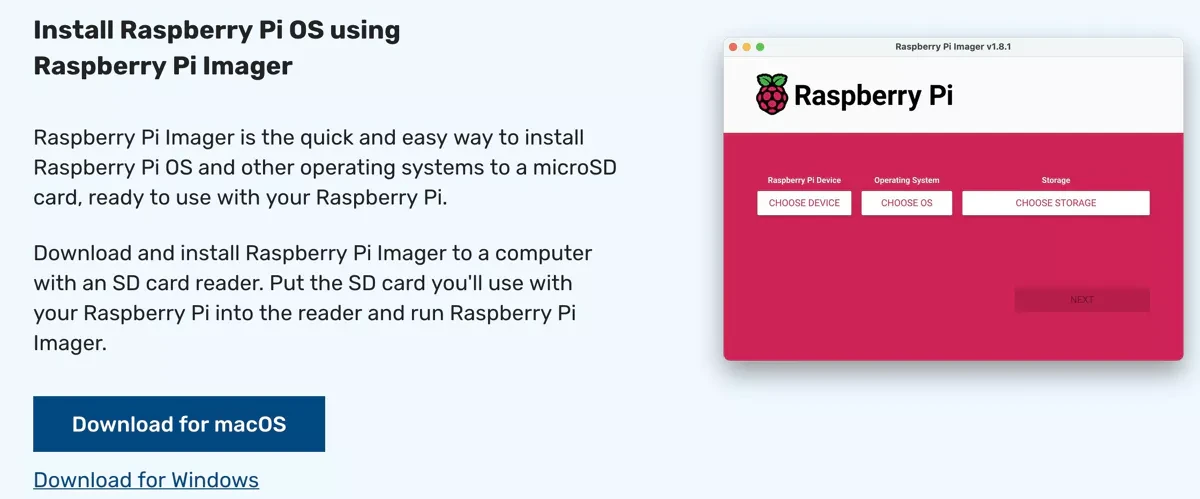
Pobierz Raspberry Pi Imager z oficjalnej strony Raspberry Pi.
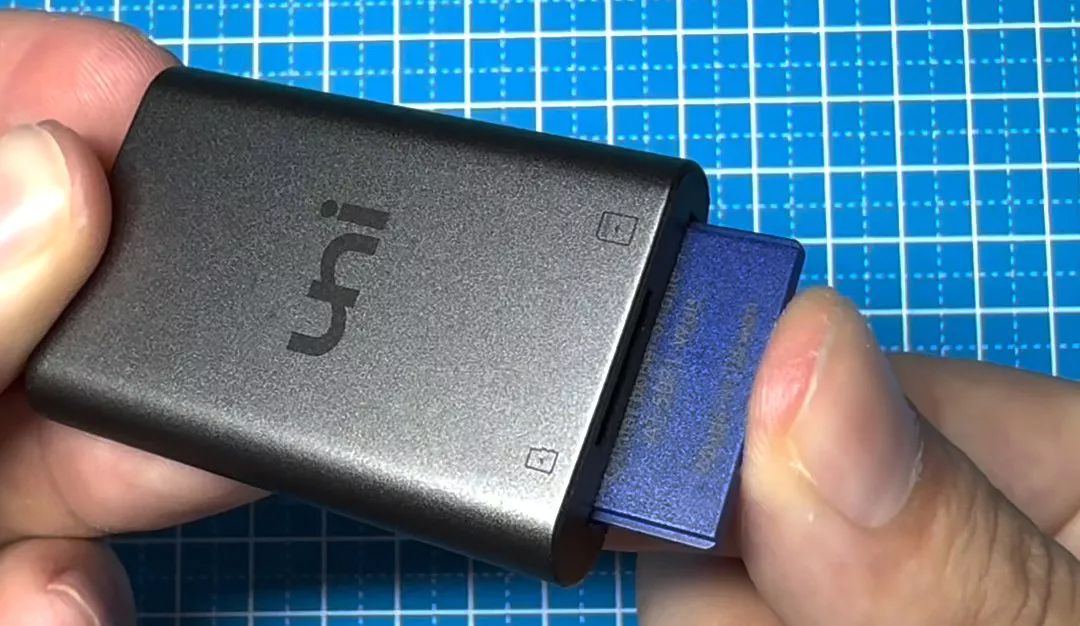
Włóż kartę MicroSD do czytnika kart SD i podłącz ją do komputera.
System operacyjny:
Wybierz "Raspberry Pi OS (32-bit)" lub inny preferowany system operacyjny.
Pamięć:
Wybierz swoją kartę MicroSD.
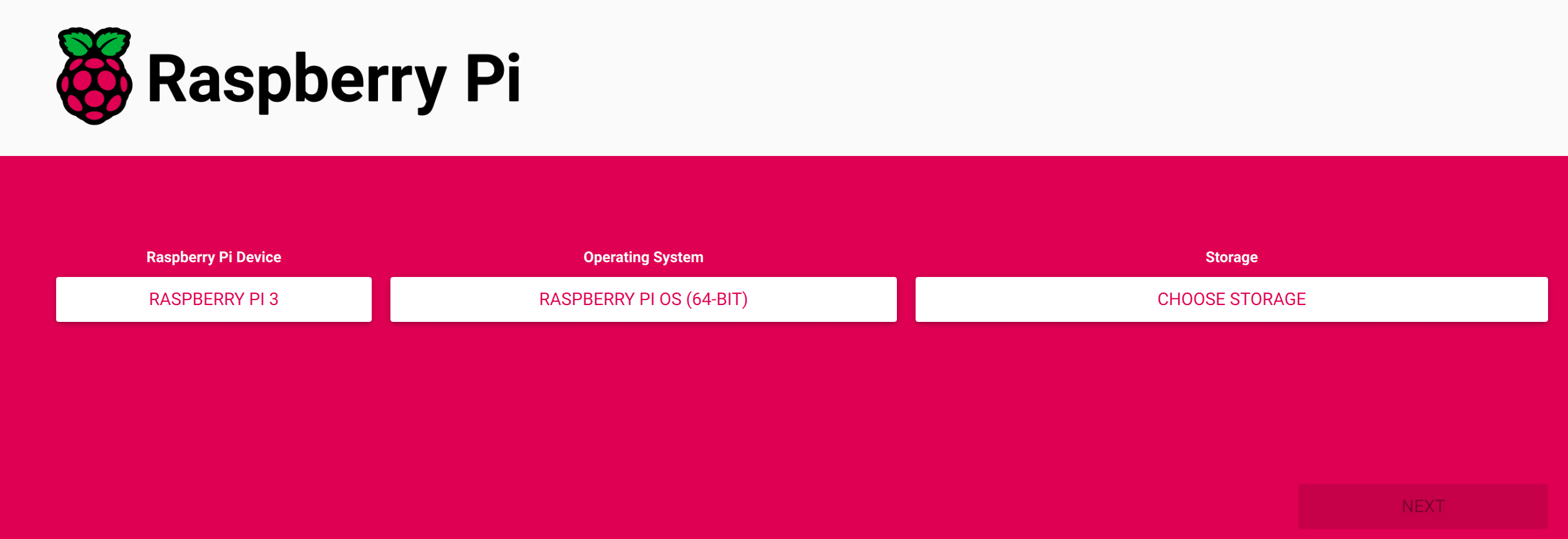
Kliknij "Write" i poczekaj na zakończenie procesu. To zainstaluje Raspberry Pi OS na Twojej karcie MicroSD.
Krok 2: Konfiguracja sprzętu Raspberry Pi
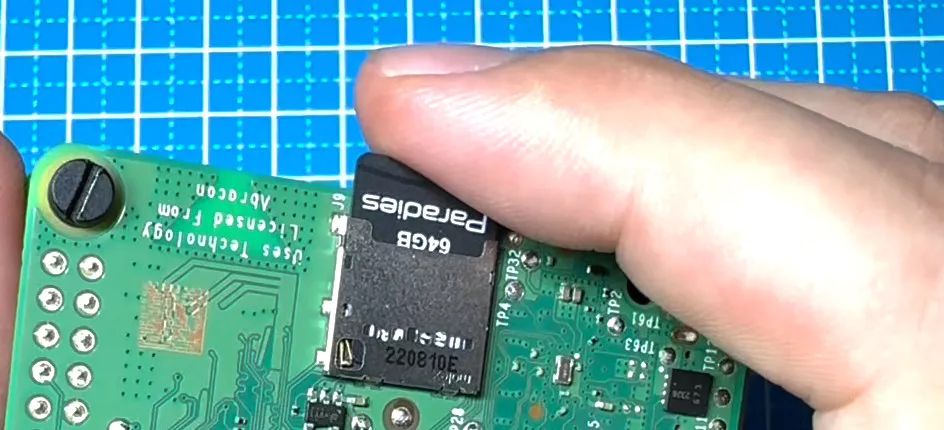
Włóż kartę MicroSD do gniazda karty MicroSD na spodzie Raspberry Pi.
Podłącz kabel HDMI do portu HDMI na Raspberry Pi i do monitora.
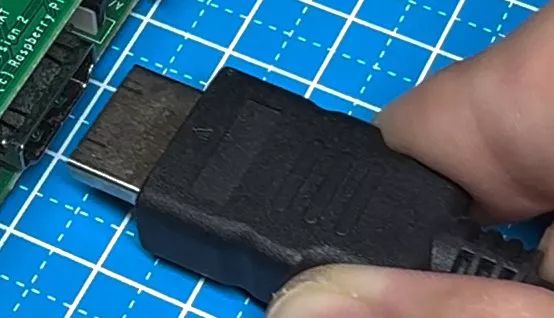
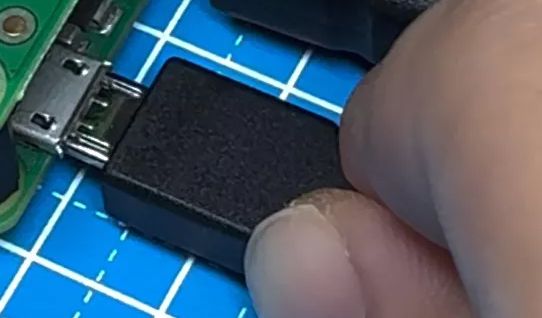
Podłącz klawiaturę i mysz do portów USB Raspberry Pi. Podłącz kabel Ethernet (jeśli używasz połączenia przewodowego) do portu Ethernet.
Podłącz zasilacz do Raspberry Pi, a następnie do gniazdka. Raspberry Pi włączy się automatycznie.
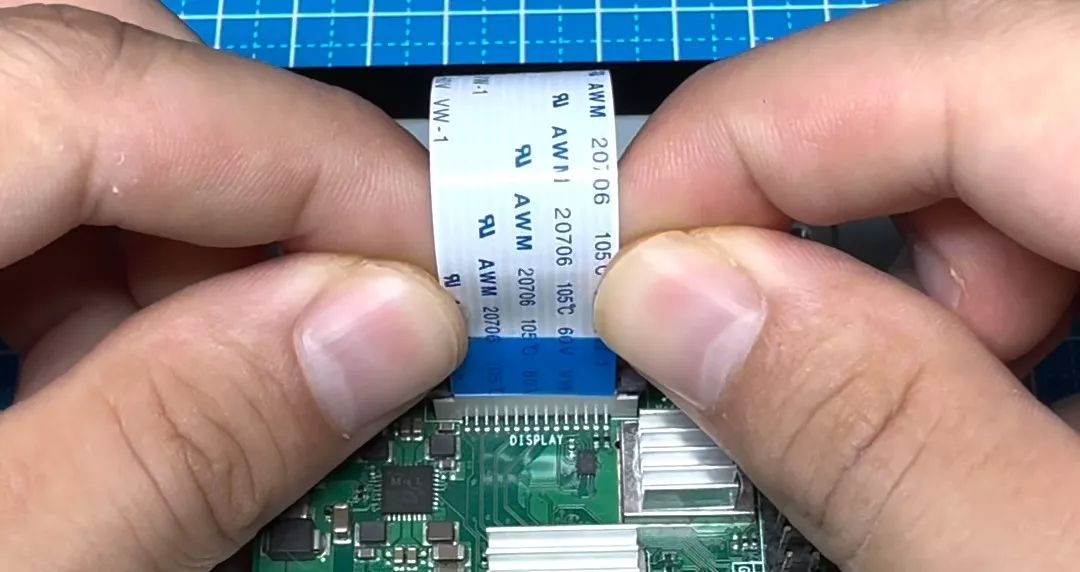
Jeśli używasz innego wyświetlacza, musisz podłączyć go kablem PCI do zewnętrznego portu wyświetlacza Raspberry Pi.
Krok 3: Pierwsze uruchomienie i konfiguracja
Raspberry Pi uruchomi się i powinieneś zobaczyć pulpit Raspberry Pi OS na swoim monitorze.
Postępuj zgodnie z instrukcjami na ekranie, aby:
• Wybrać kraj, język i strefę czasową.
• Zmienić domyślne hasło.
• Połączyć się z siecią Wi-Fi (jeśli nie używasz Ethernetu).
• Zaktualizować oprogramowanie do najnowszej wersji.
Krok 4: Podstawowa konfiguracja i aktualizacje
Otwórz Terminal (możesz znaleźć terminal w menu aplikacji lub na pasku zadań) i zaktualizuj system za pomocą tych 2 poleceń:
sudo apt update

sudo apt full-upgrade
Najpierw upewnij się, że Twój Raspberry Pi działa na najnowszym oprogramowaniu. Uruchom następujące polecenie, aby zaktualizować:
sudo apt update && sudo apt full-upgradeKamera AI ma zintegrowany chip RP2040, który obsługuje przesyłanie modelu sieci neuronowej.
Włącz SSH (opcjonalnie):
Jeśli chcesz uzyskać zdalny dostęp do Raspberry Pi, włącz SSH.
• Przejdź do Preferencje > Konfiguracja Raspberry Pi.
• W zakładce Interfejsy włącz SSH.
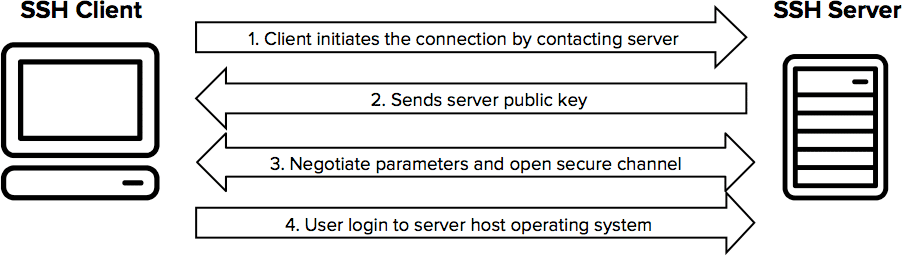
SSH, czyli Secure Shell, to sposób na bezpieczny dostęp do innego komputera przez sieć. Pozwala kontrolować inny komputer i przesyłać pliki bezpiecznie, jakbyś siedział tuż przed nim.
Korzystając z SSH, możesz wykonywać zadania na zdalnej maszynie bez potrzeby fizycznego dostępu.
Krok 5: Instalacja Pythona
Do kolejnych projektów musimy zainstalować python3.
Python to język programowania, który jest łatwy do czytania i pisania, idealny dla początkujących. Możesz używać Pythona na Raspberry Pi do tworzenia projektów takich jak strony internetowe, gry i automatyka domowa.
Ludzie lubią Pythona na Raspberry Pi, ponieważ sprawia, że kodowanie jest proste i przyjemne, nawet dla dzieci.
Otwórz Terminal (możesz znaleźć terminal w menu aplikacji lub na pasku zadań) i zaktualizuj system za pomocą tych 2 poleceń:
sudo apt install python3-pip

pip3 install <package_name>
Krok 6: Tworzenie projektów
Baw się dobrze!
[Współpraca reklamowa z Transfer Multisort Elektronik sp. z o.o.]

 .bss+0x404): multiple definition of `comDat'; drcNet.o
