








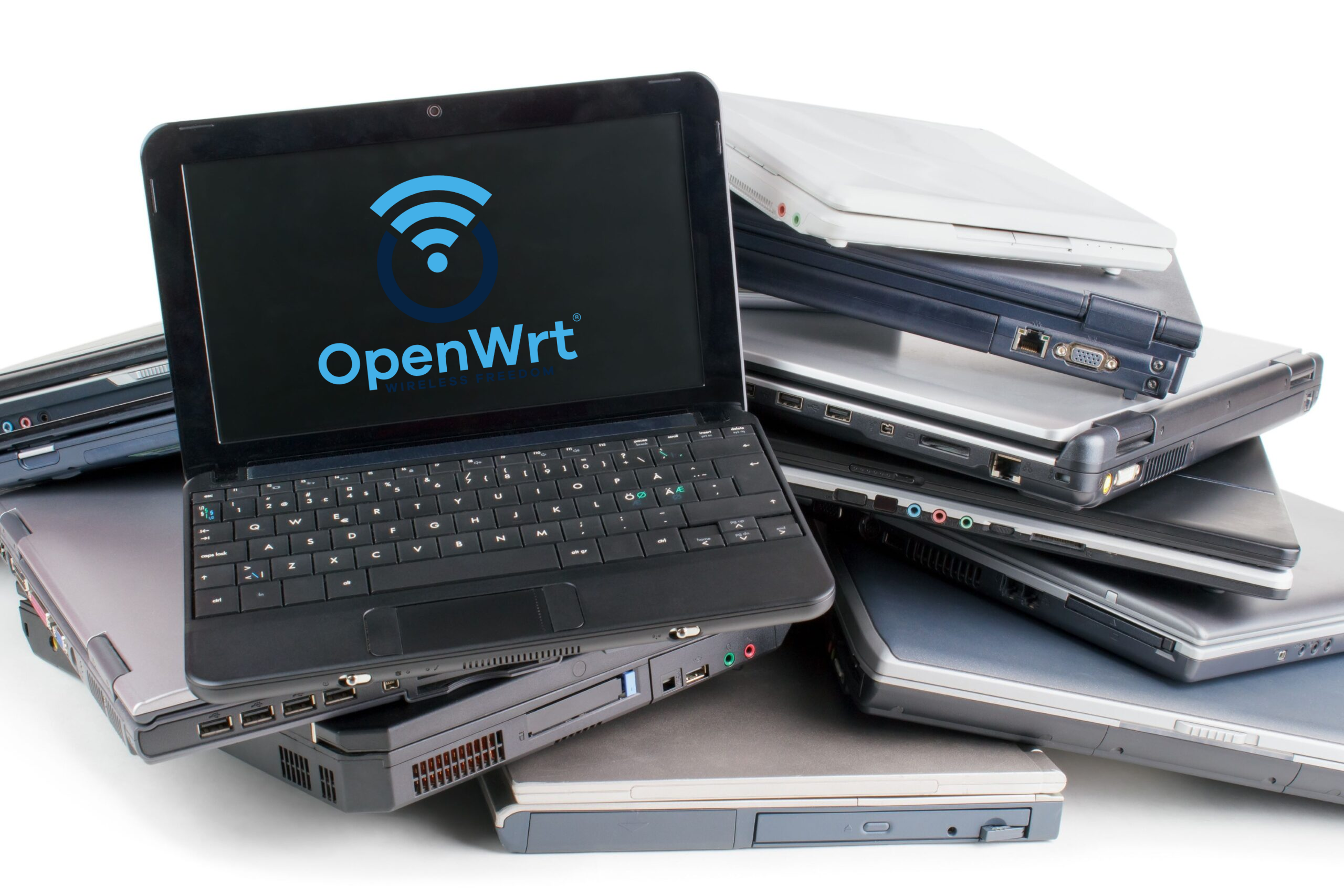
OpenWrt to wysoce elastyczny i konfigurowalny system operacyjny typu open source oparty na Linuksie. Chociaż pierwotnie został stworzony dla urządzeń wbudowanych, takich jak routery, jego wszechstronność oznacza, że może działać na szerokiej gamie sprzętu - w tym routerach podróżnych, bramach domowych, płytach Raspberry Pi, a nawet starych laptopach i komputerach stacjonarnych. Dzięki w pełni zapisywalnemu systemowi plików i solidnemu zarządzaniu pakietami, OpenWrt pozwala dodawać, usuwać lub konfigurować pakiety oprogramowania, aby kształtować urządzenie dokładnie tak, jak chcesz.
W tym małym przewodniku pokażę, jak wykorzystałem tę elastyczność, przekształcając zapasowego laptopa w potężny punkt dostępowy OpenWrt - tchnąc nowe życie w nieużywany sprzęt i spełniając moje zapotrzebowanie na bezprzewodowy punkt dostępowy obsługujący WPA3.
Co niewiarygodne, poza moim telefonem z Androidem 15, nie mam żadnych gotowych urządzeń obsługujących WPA3, ani w trybie mieszanym WPA2/3, ani wyłącznie WPA3. To sprawia, że testowanie wsparcia OpenBeken dla WPA3 w jego wielu formach (OpenLN, OpenRTL, OpenBL602 itp.) jest nieco trudne. Android AP może być OK, ale chcę czegoś bardziej elastycznego.
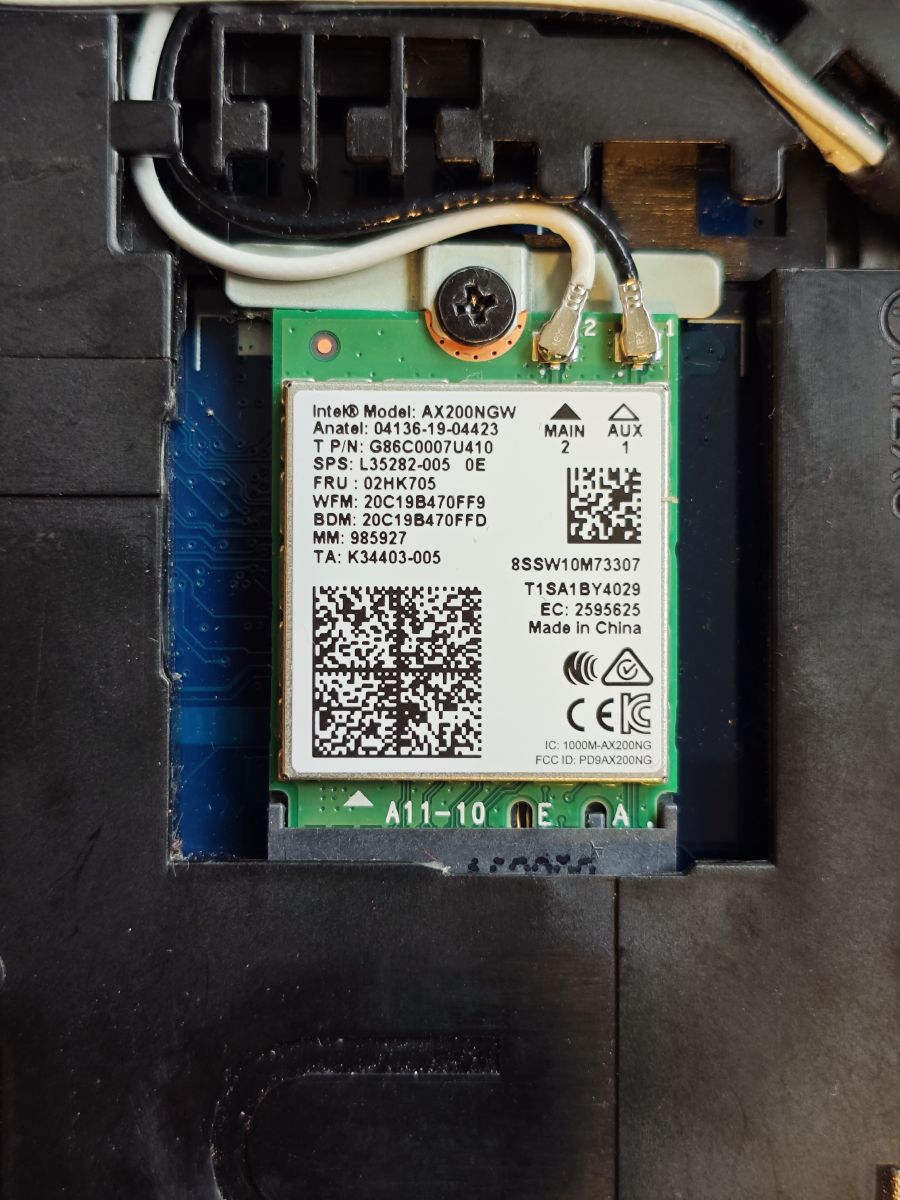
Mam zapasowy HP ProDesk 400 G4 z Intel 802.11ax AX200 WNIC, ale obecnie nie ma anten ze złączem MHF4, oraz laptop Dell E5570, 12 GB, 512 MB SSD z 802.11ac Atheros QCA6174 i podejrzanym gigowym portem LAN. Może Dell byłby dobrym AP/routerem z kluczem sieciowym USB?
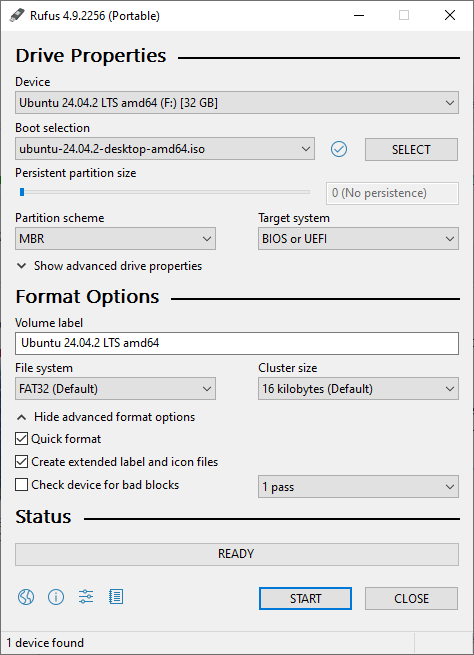
Moja podróż zaczyna się od wypalenia pełnej wersji Ubuntu 24.0.2 LTS desktop ISO na pendrive 32GB z Rufus . Prawdopodobnie istnieją mniejsze dystrybucje, które wykonają pracę, do której będziemy go potrzebować, ale ta jest łatwa i ma graficzny interfejs użytkownika oraz Firefoksa.
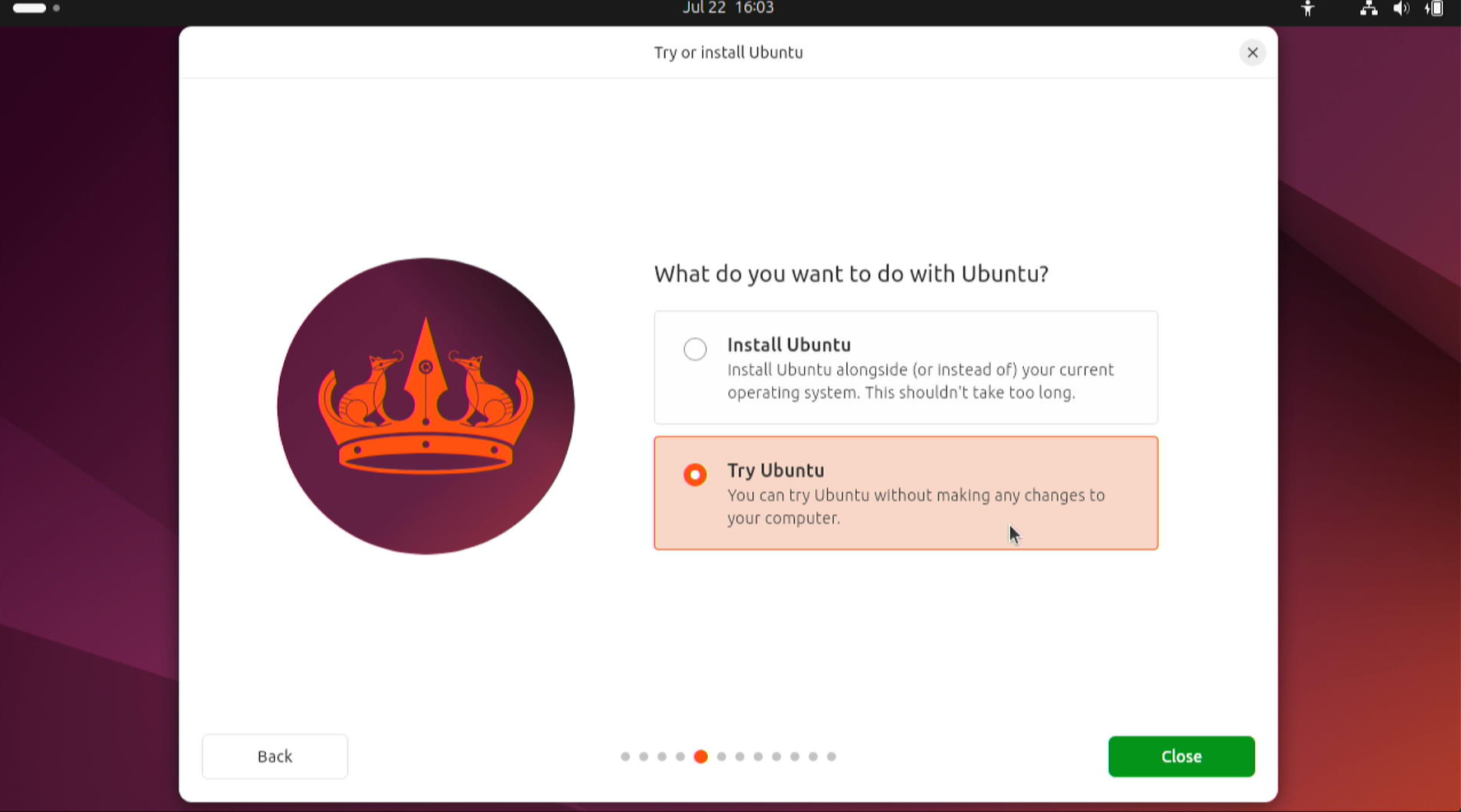
Uruchom komputer z pendrive'a i wybierz "Try or Install Ubuntu". Przejdź przez początkowe kroki (ja wybrałem brak połączenia z Internetem), aż będziesz mógł wybrać opcję wypróbowania Ubuntu, gdzie pojawi się kreator pulpitu.
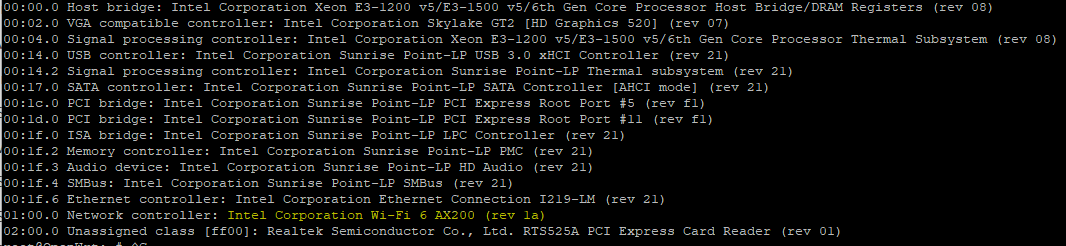
Na początku nie mogłem sobie przypomnieć, co to jest bezprzewodowa karta sieciowa. Można go łatwo zidentyfikować poleceniem lspci w terminalu
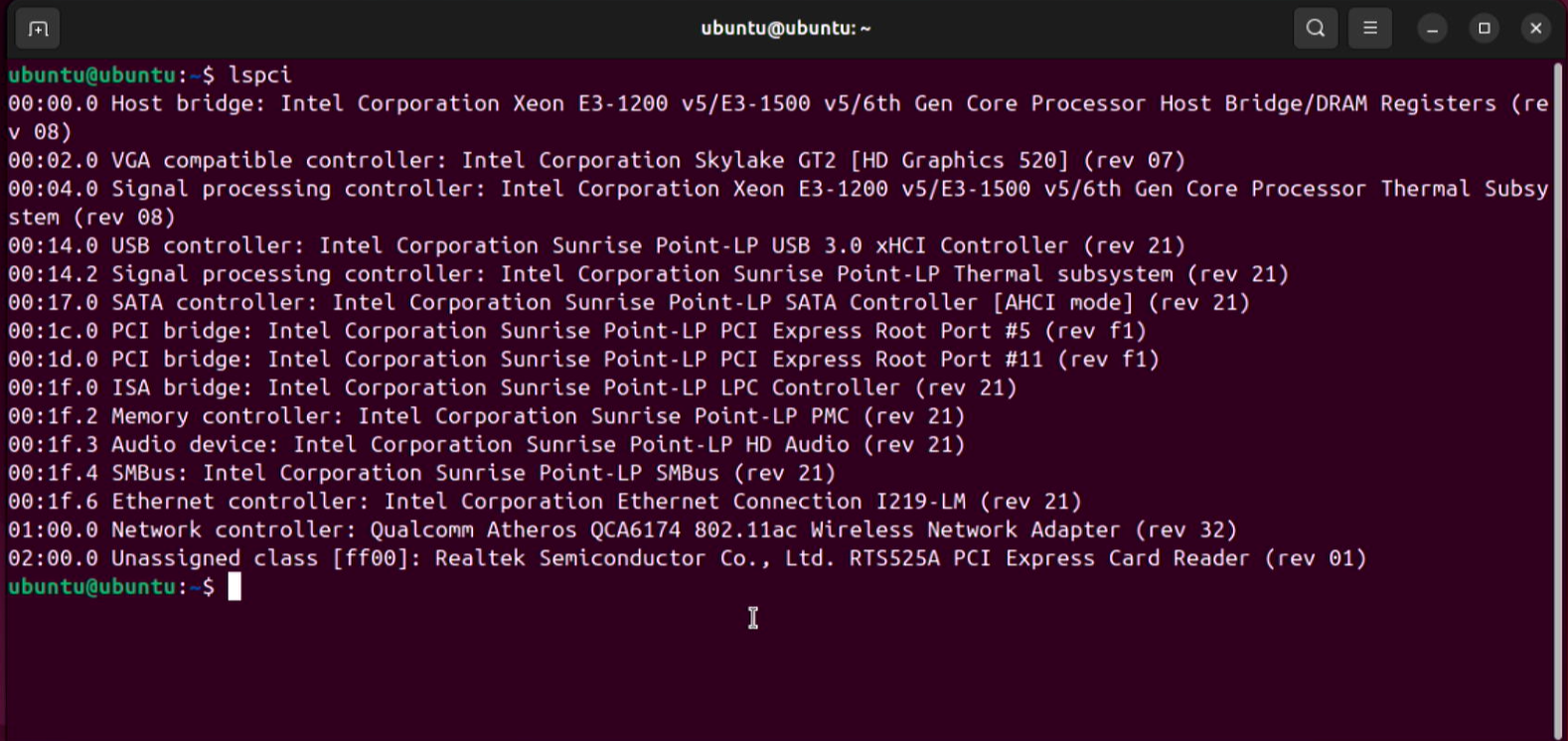
Qualcomm Atheros QCA6174 802.11ac Wireless Network Adapter (rev 32)
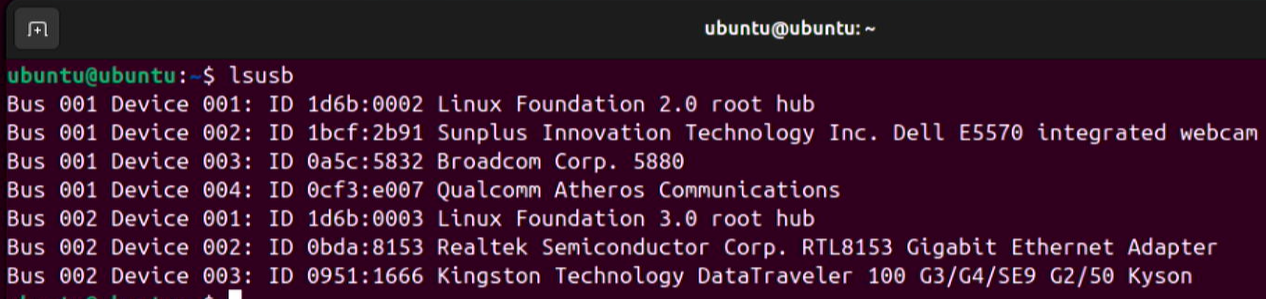
Wbudowany adapter Intela jest kompatybilny z e1000, więc sterowniki wbudowane w podstawowy obraz OpenWrt już to obsługują. Ponieważ mój jest uszkodzony, muszę wiedzieć, co to jest moja tania karta sieciowa USB. Wiem już, co to jest z systemu Windows, ale polecenie lsusb jest uruchamiane w celu potwierdzenia.
 .
.
Realtek Semiconductor Corp. RTL8153 Gigabit Ethernet Adapter . Obraz bazowy OpenWrt nie zawiera sterowników dla tego urządzenia.
Laptop ma dysk SSD SATA 512mb i chciałbym, aby OpenWrt uruchamiał się z niego.
Pobierz EFI lub non-EFI (w zależności od wieku urządzenia i jeśli w konfiguracji BIOS wybrano rozruch UEFI) generyczne połączone obrazy z najnowszej stabilnej wersji pod celami x86/64 - np. https://downloads.openwrt.org/releases/24.10.2/targets/x86/64/
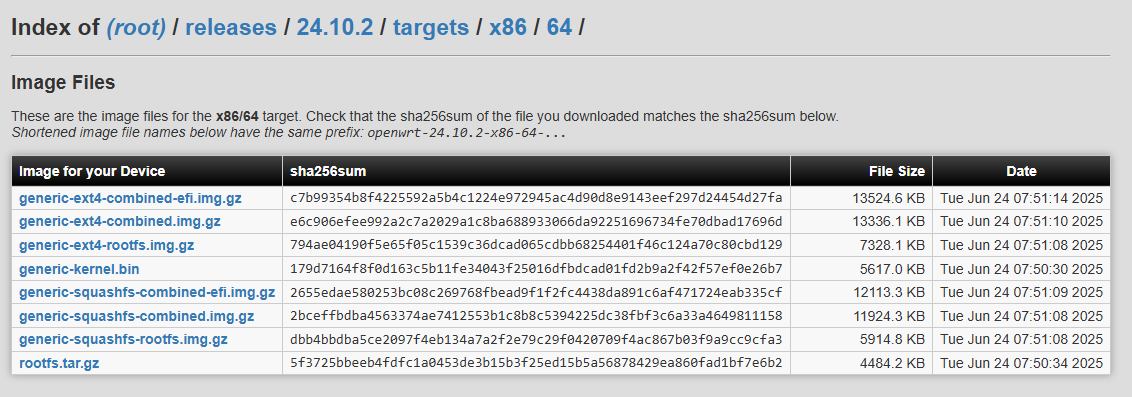
generic-ext4-combined-efi.img.gz dla mnie.
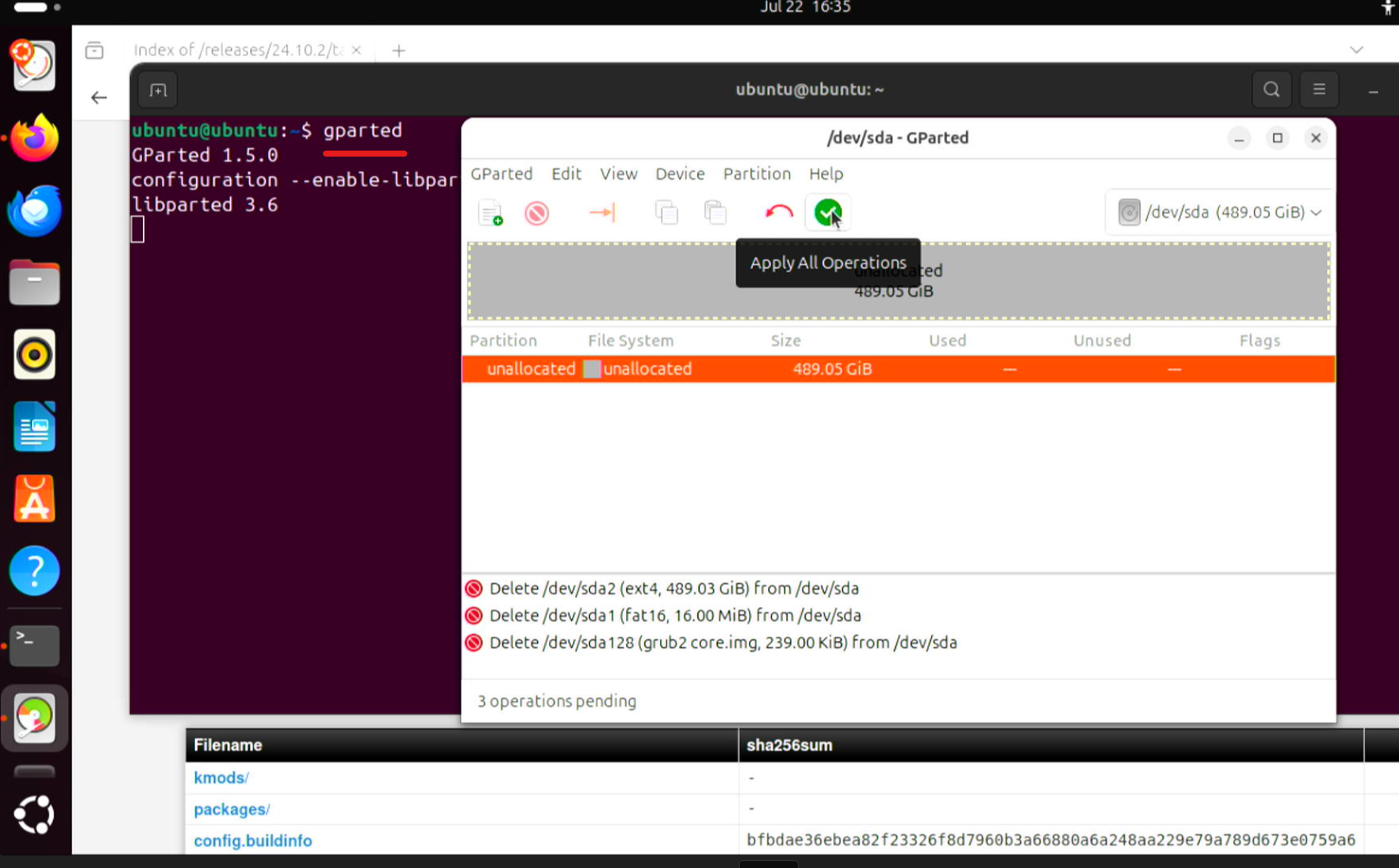
Uruchomiłem GParted, aby usunąć partycje na dysku SSD. Będę klonował plik .gz na dysk.
 .
.
CD do folderu Pobrane lub gdziekolwiek zapisałeś plik img. Komenda lsblk do sprawdzenia nazwy dysku głównego - sda .
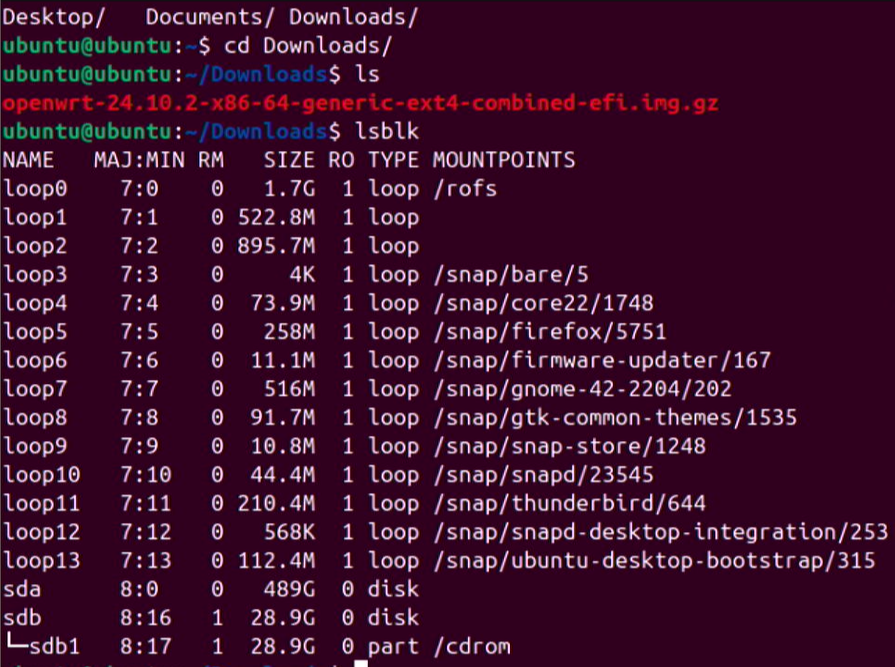
Aby sklonować na dysk (dostosuj nazwę pliku i miejsce docelowe)
Kod: Text

terminal reboot polecenie restartu. Upewniając się, że Secure Boot jest wyłączony w BIOS-ie, OpenWrt powinien zacząć się uruchamiać.
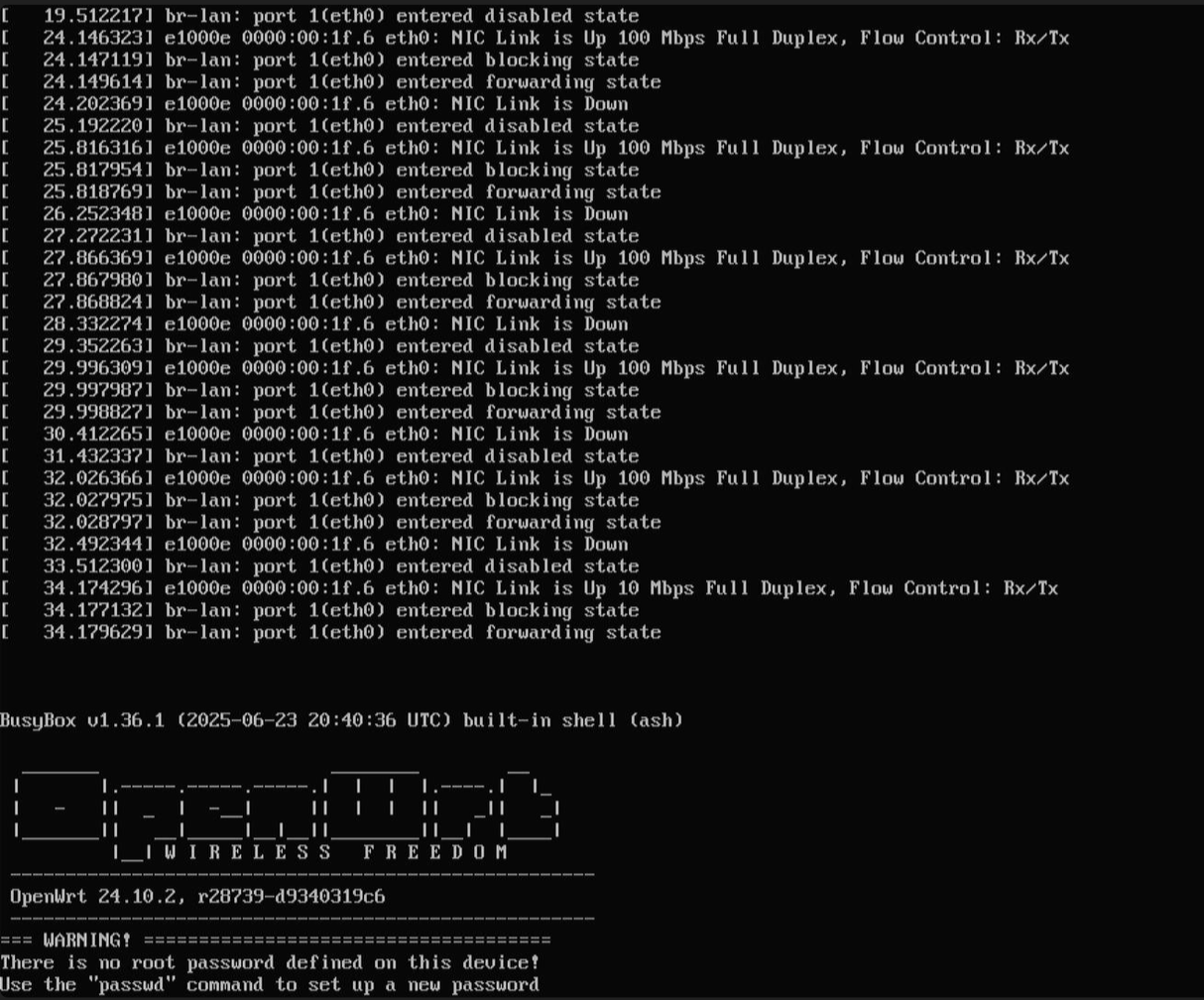
Obraz pokazuje, że mój uszkodzony NIC podnosi się i opada.
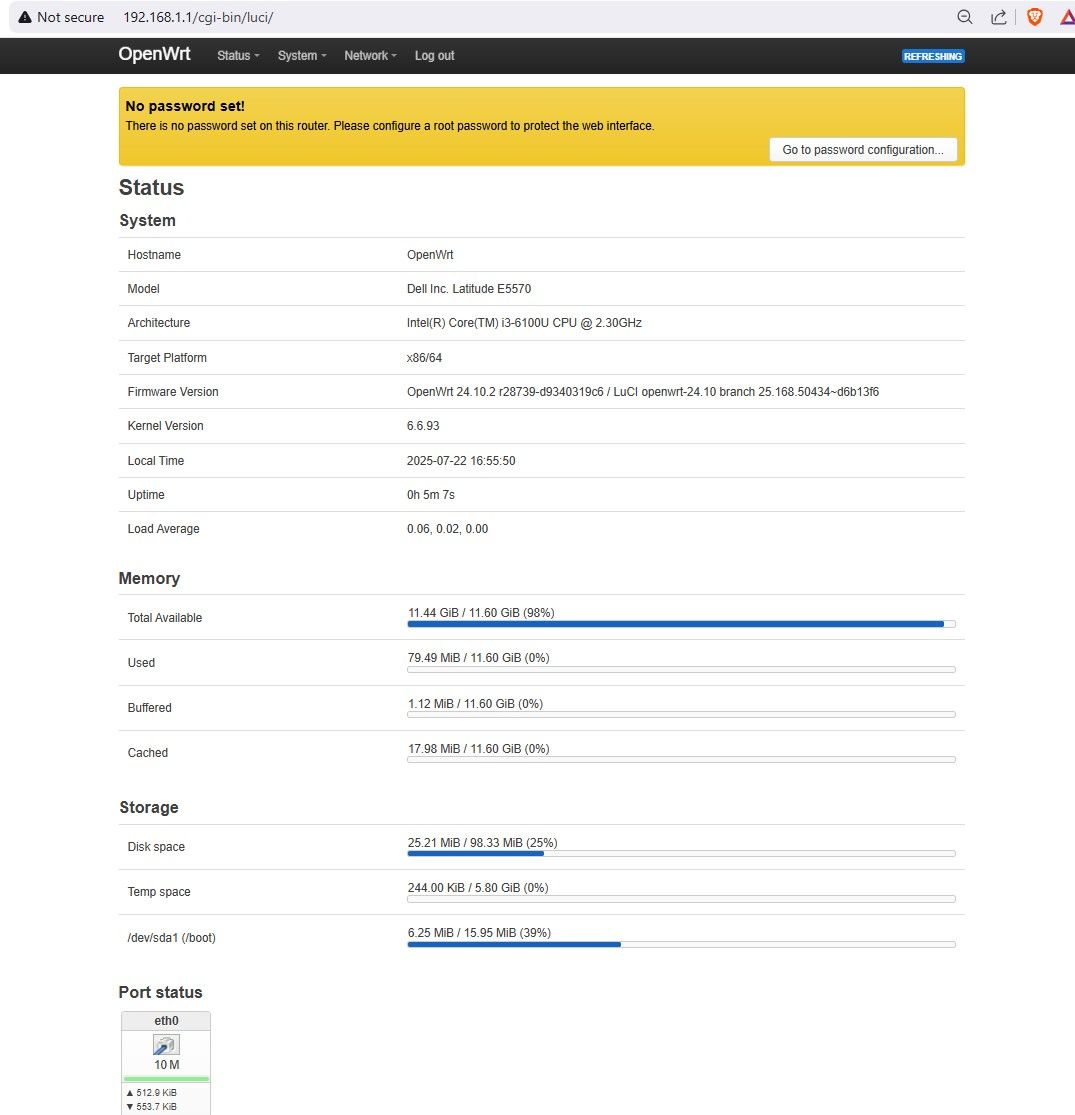
Domyślny adres IP to 192.168.1.1, co jest sprzeczne z moim routerem. Po odizolowaniu go we własnej sieci (lub odłączeniu routera) dostęp można uzyskać za pośrednictwem przeglądarki z innego urządzenia w tej samej podsieci.
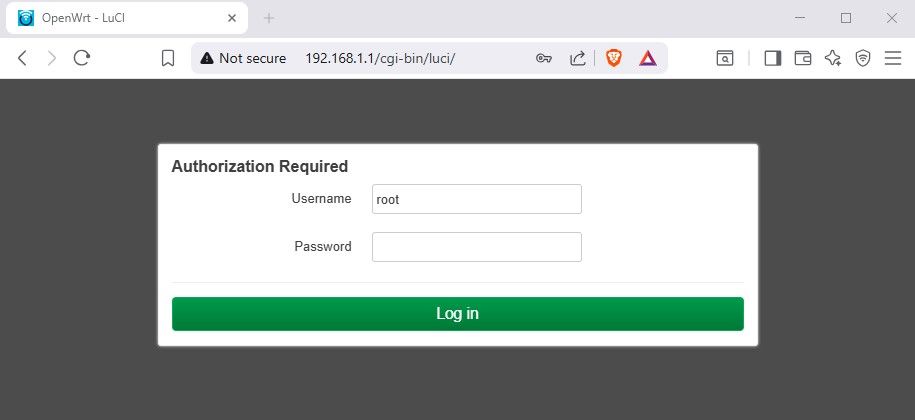
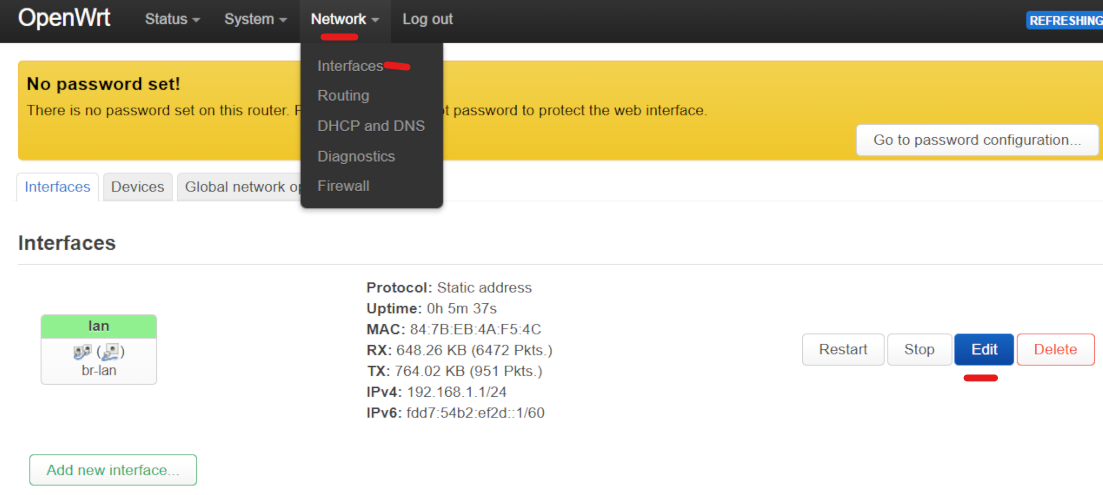
przez Sieć -> Interfejsy -> Edytuj
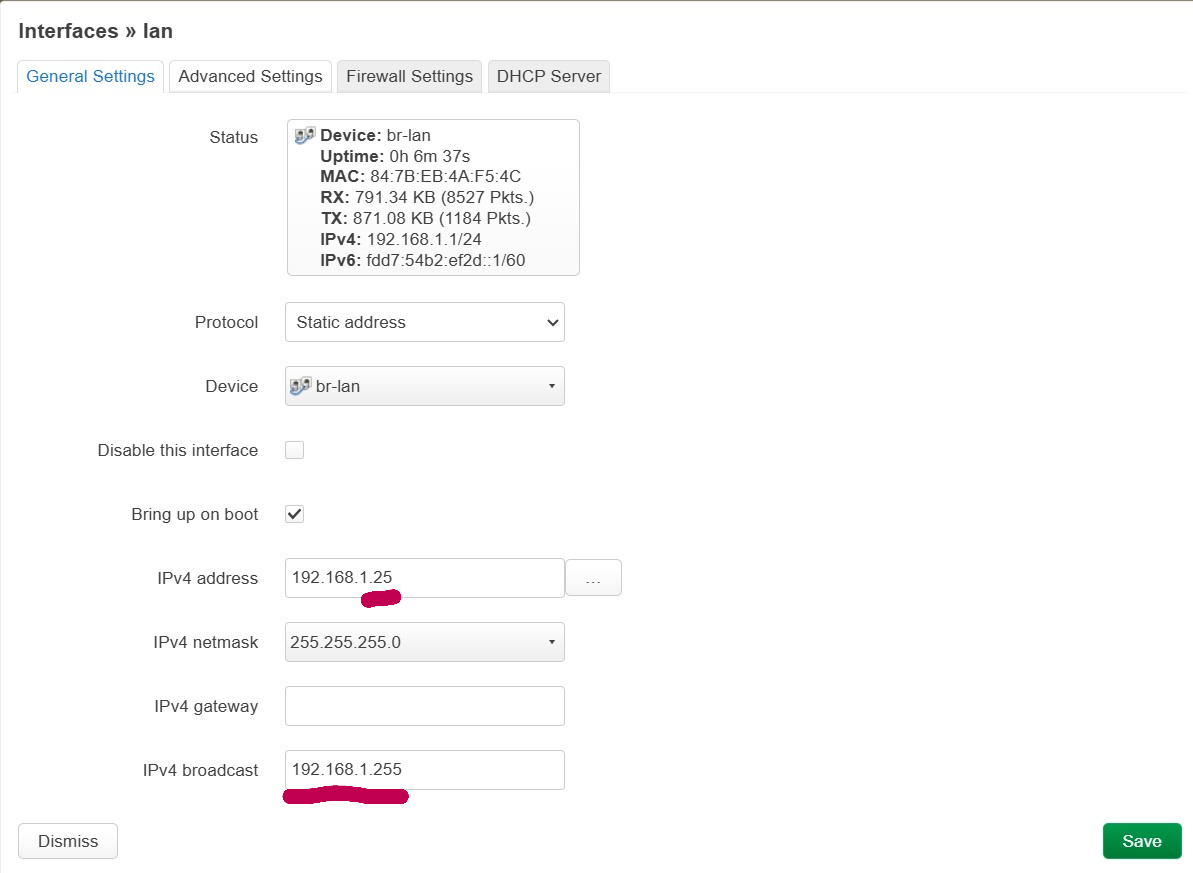
zmień IP na coś wolnego w swojej sieci. Dodaj maskę podsieci - 255.255.255.0 w moim przypadku - aby była wyrażona jako 192.168.1.255 w OpenWrt. Zapisz
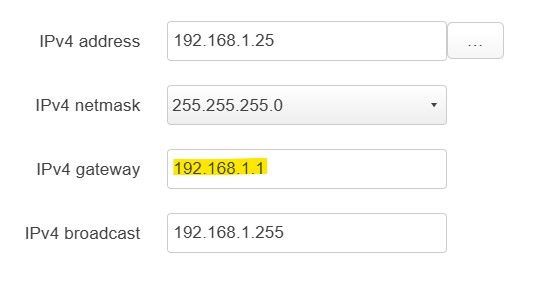
Musiałem wrócić, aby dodać bramę, ponieważ w pierwszej edycji był już przypisany interfejs - 192.168.1.1
W Ustawieniach zaawansowanych określ serwer DNS. 8.8.8.8 = Google.
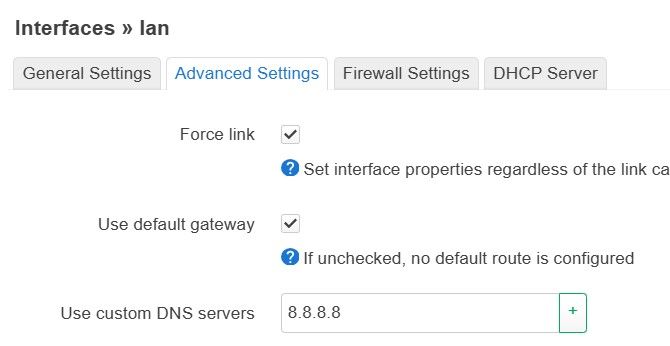
W sekcji Ustawienia ogólne zaznacz pole "Ignoruj interfejs", aby wyłączyć DHCP.
Zapisz & Zastosuj oczekujące zmiany
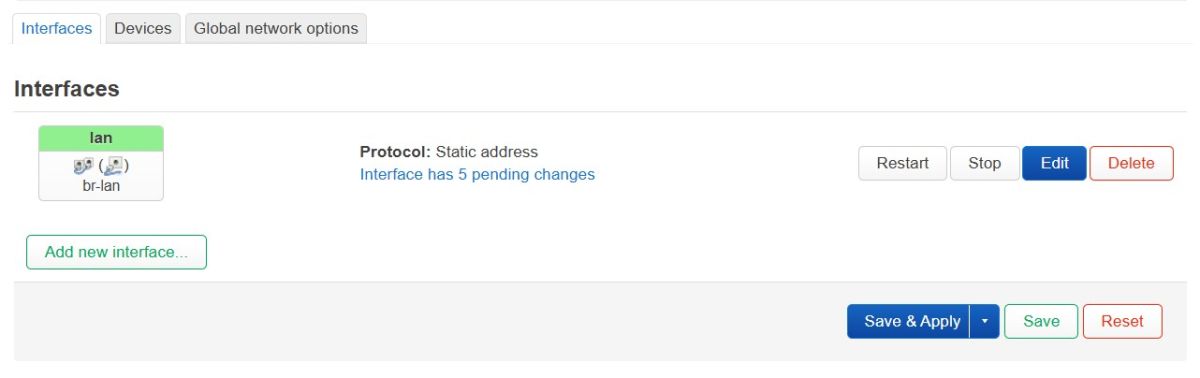
Ponownie połącz się z główną siecią/odłącz router i wróć do Luci na nowym IP.
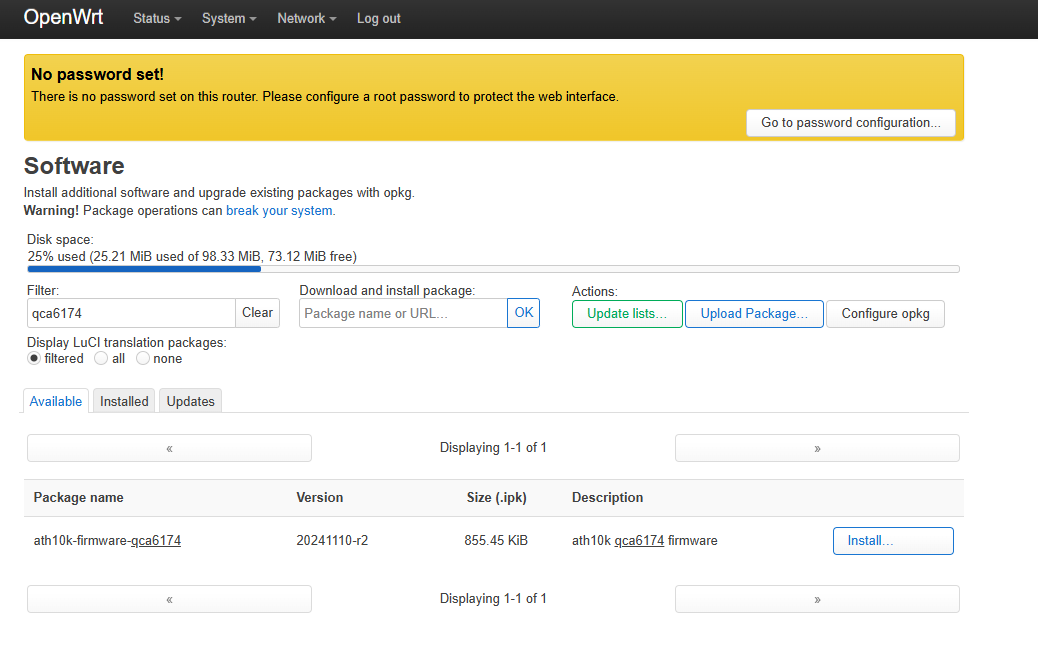
Jeśli interfejs bezprzewodowy został wykryty, w menu "Sieć" powinna znajdować się opcja "Bezprzewodowa". Nie było. Muszę zainstalować pakiety dla Qualcomm i Realtek.
Przejdź do System -> Oprogramowanie i "Listy aktualizacji".
Użyj filtra wyszukiwania, aby znaleźć odpowiednie pakiety do zainstalowania
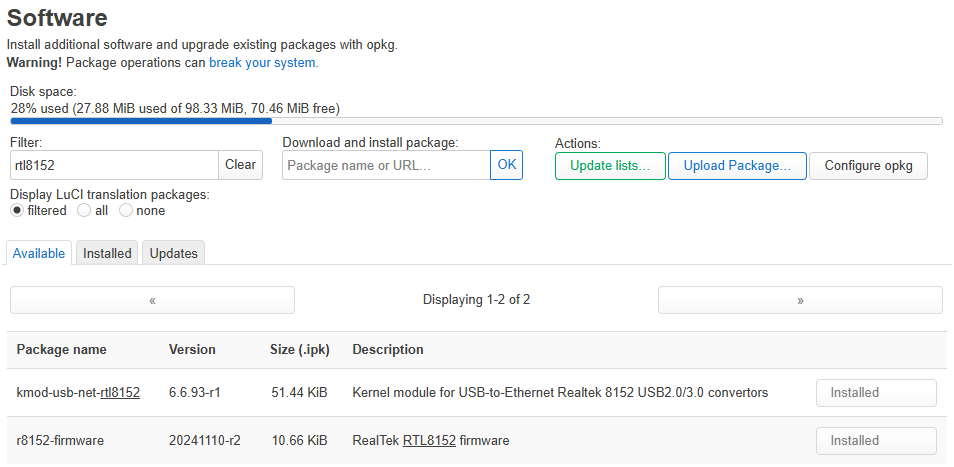
Dla Realtek rtl8153 nie przyniosło żadnych rezultatów, ale sterownik rtl8152 jest prawidłowy dla 8152 i 8153. Ponieważ mój jest wariantem USB, zainstalowałem kmod-usb-net-rtl8152 .
Jeśli preferowany jest wiersz poleceń, SSH do OpenWrt. Polecenia te osiągną takie same wyniki jak instalacja pakietu GUI.
Kod: Text
System -> Reboot
Po ponownym uruchomieniu widzimy 1 nowy interfejs sieciowy eth1
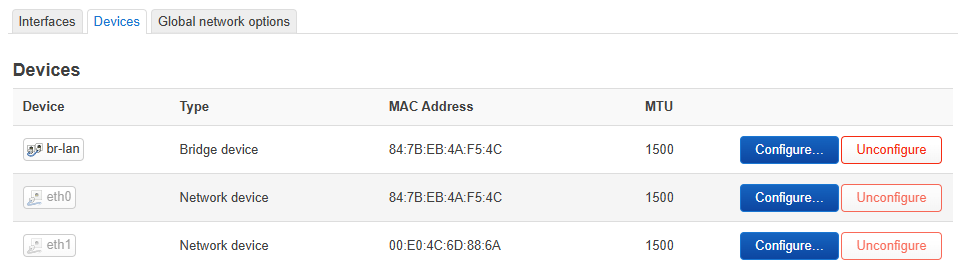
ale brak sieci bezprzewodowej. Okazuje się, że potrzebny jest pakiet towarzyszący "kmod-ath10k".
https://openwrt.org/packages/pkgdata/kmod-ath10k
Kod: Text
a do obsługi WPA3 Personal dodamy jeszcze wpad-basic-mbedtls z linii poleceń za pomocą
Kod: Text
wpad-mbedtls vs wpad-basic-mbedtls w OpenWrt
*wpad-mbedtls*
Pełny (kompletny) pakiet wpad.
Zawiera wszystkie funkcje obsługiwane przez hostapd/wpa_supplicant na OpenWrt:
WPA2/WPA3 (PSK & Enterprise)
802.11r (szybki roaming)
802.11w (ochrona ramek zarządzania)
802.1x/EAP (Wi-Fi dla przedsiębiorstw)
Hotspot 2.0
WPS (Wi-Fi Protected Setup)
OWE (oportunistyczne szyfrowanie bezprzewodowe)
Wykorzystuje bibliotekę mbedTLS do kryptografii.
*wpad-basic-mbedtls*
Okrojona wersja wpad-mbedtls.
Zawiera wszystkie normalne funkcje dla domowego AP/klienta:
WPA2/WPA3-PSK (Personal)
WPA2/WPA3-Enterprise (podstawowa obsługa)
802.11r, 802.11w, WPS, OWE
Nie obejmuje niektórych bardziej zaawansowanych funkcji / korporacyjnych / hotspotów:
Niektóre typy EAP (funkcje Enterprise)
Księgowość RADIUS
Dodatkowe funkcje Hotspot 2.0
Mniejszy rozmiar niż wpad-mbedtls (lepszy dla większości konfiguracji domowych).
A teraz po restarcie menu bezprzewodowe i interfejs są widoczne

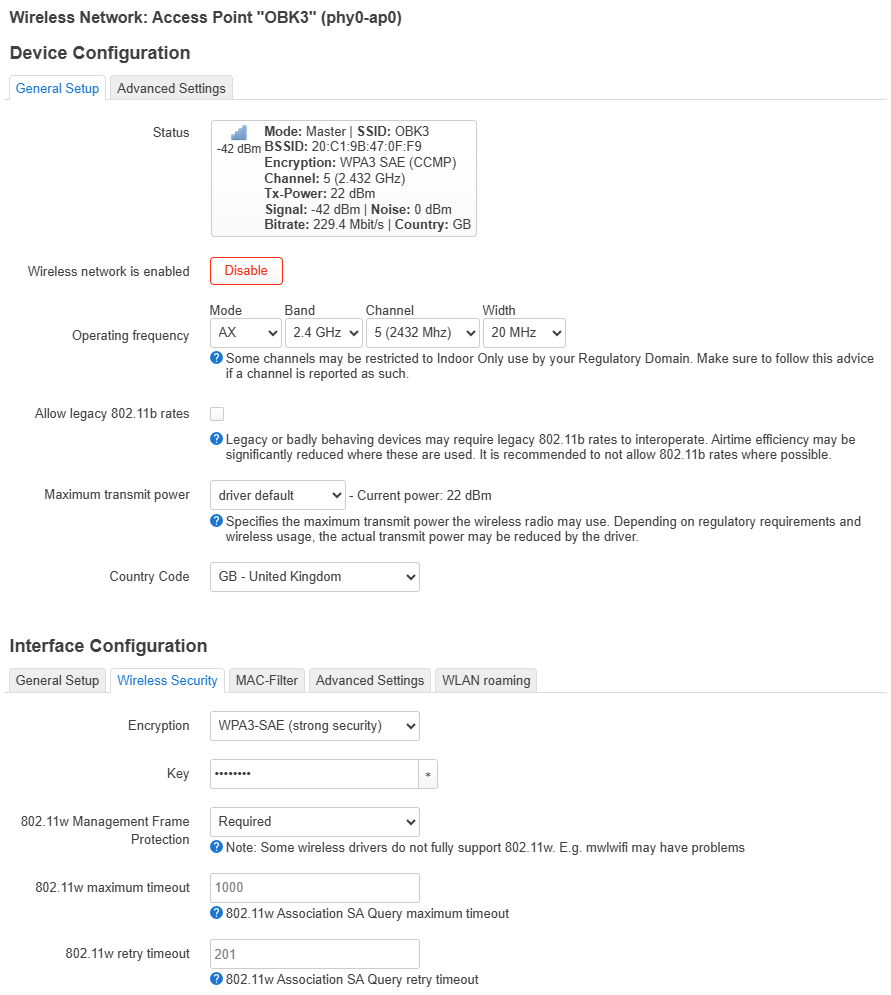
Edytuj interfejs bezprzewodowy, aby dostosować ESSID i ustawić żądane zabezpieczenia. Okazało się, że muszę ustawić kod kraju i preferowany kanał, w przeciwnym razie sieć bezprzewodowa wyłączy się wkrótce po włączeniu. Nie zapomnij zapisać i zastosować oczekujących zmian.
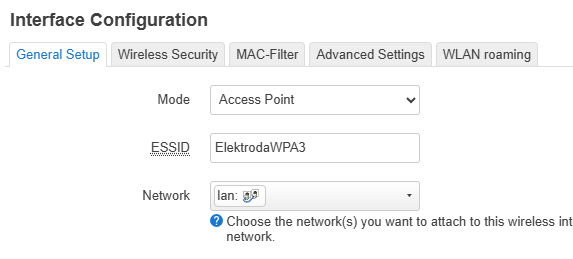
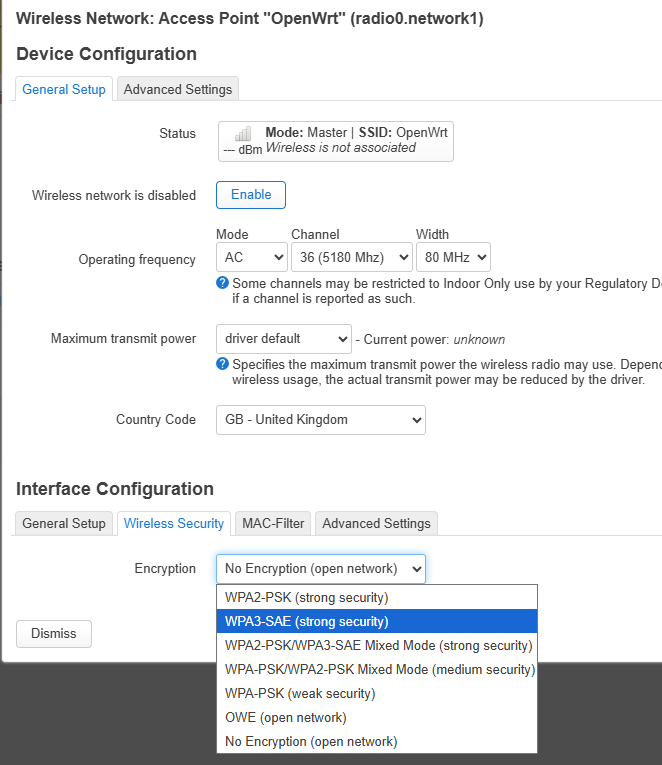
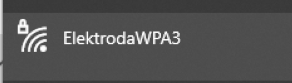
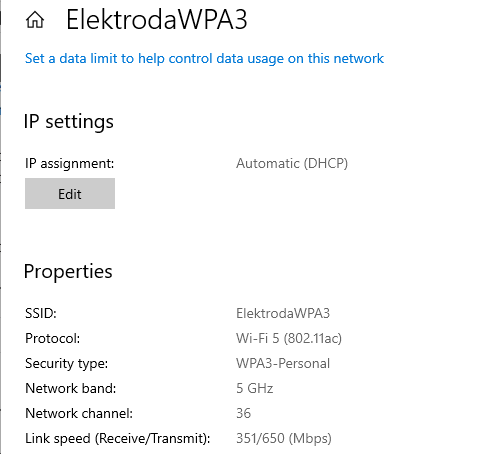
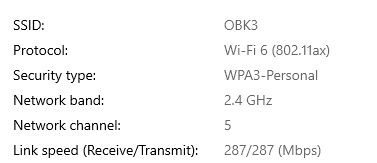
a w OpenWrt podłączone urządzenia pokażą

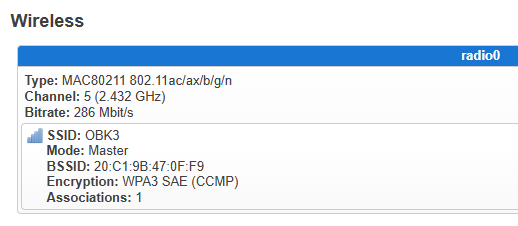
A na stronie przeglądu
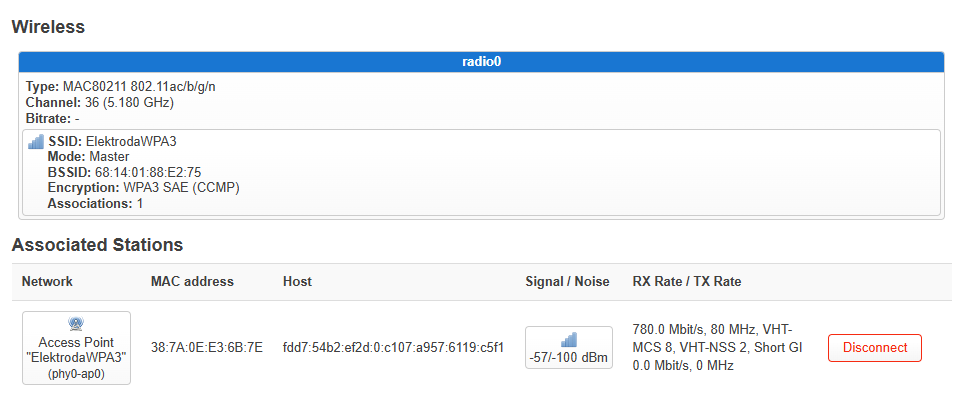
Jedną dodatkową rzeczą, którą musiałem zrobić, ponieważ nie będę korzystał z Intel LAN, jest dodanie eth1, Realtek, do mostka
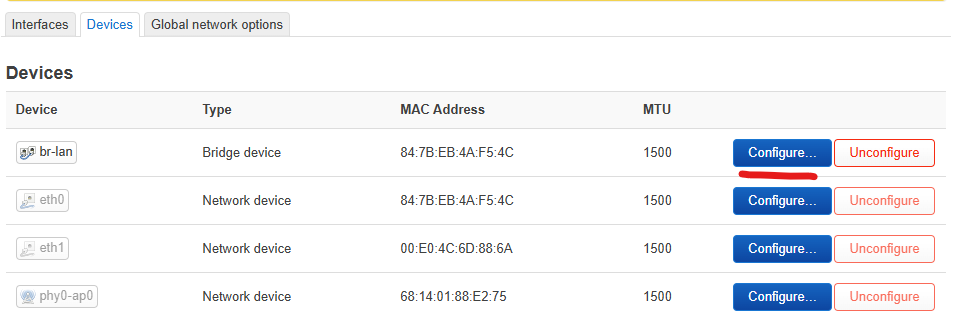
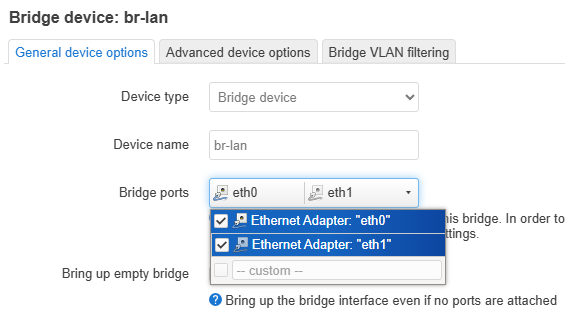
Tak wyglądają podstawy konfiguracji wydajnego routera x86 OpenWrt przy użyciu standardowego laptopa jako punktu dostępowego do wysyłania ruchu przez przewodowy port LAN do sieci i Internetu.
Fajne? Ranking DIY

 .
.
