logo elektroda
logo elektroda
X
logo elektroda
Adblock/uBlockOrigin/AdGuard mogą powodować znikanie niektórych postów z powodu nowej reguły.

BSOD podczas gry w BeamNG.drive – CRITICAL PROCESS DIED, KMODE EXCEPTION, dumpfile do analizy

oskarpiw1708 26 Lip 2025 00:16 432 13
  • #1 21617184
    oskarpiw1708
    Poziom 2  
    Posty: 12
    Witam, probuje znaleźć i naprawic powod dla którego wywala mi bsod co pół godziny grania na kompie. Co ciekawe, zdarza się to tylko w jednej grze tzn beamng drive, i nie zdarzyło mi się w żadnej innej mimo grania w bardziej wymagające gry typu cyberpunk jeżeli już iść w tą stronę. Dzisiaj wywaliło mi bsod już 8-my raz, a w podgladzie wydarzeń nie ma żadnych krytycznych błędów nie licząc tych dotyczących nagłego zamknięcia się systemu. Posiadam plik dump file który udostępnień niżej jeżeli potrafi to ktoś czytać, i bardzo bym prosił o pomoc bo męczę się z tym już kolejny miesiąc.
    Kody błędów jakie mi wyskakują na bluescreenach to:
    CRITICAL PROCESS DIED
    KMODE EXCEPTION NOT HANDLED
    UNEXPECTED STORE EXCEPTION
    Gdzie najczęściej pojawia się ten kmode.

    Specyfikacja komputera:
    Ryzen 5 1600
    Gtx 1070 8gb gigabyte
    32gb ram 2666 MHz hyperx fury
    1tb m.2


    Plik dumpfile:
    Spoiler:

    ************* Preparing the environment for Debugger Extensions Gallery repositories **************
    ExtensionRepository : Implicit
    UseExperimentalFeatureForNugetShare : true
    AllowNugetExeUpdate : true
    NonInteractiveNuget : true
    AllowNugetMSCredentialProviderInstall : true
    AllowParallelInitializationOfLocalRepositories : true

    EnableRedirectToV8JsProvider : false

    -- Configuring repositories
    ----> Repository : LocalInstalled, Enabled: true
    ----> Repository : UserExtensions, Enabled: true

    >>>>>>>>>>>>> Preparing the environment for Debugger Extensions Gallery repositories completed, duration 0.047 seconds

    ************* Waiting for Debugger Extensions Gallery to Initialize **************

    >>>>>>>>>>>>> Waiting for Debugger Extensions Gallery to Initialize completed, duration 0.265 seconds
    ----> Repository : UserExtensions, Enabled: true, Packages count: 0
    ----> Repository : LocalInstalled, Enabled: true, Packages count: 29

    Microsoft (R) Windows Debugger Version 10.0.26100.4654 AMD64
    Copyright (c) Microsoft Corporation. All rights reserved.


    Loading Dump File [C:WindowsMEMORY.DMP]
    Kernel Bitmap Dump File: Full address space is available

    Symbol search path is: srv*
    Executable search path is:
    Unable to read PsLoadedModuleList
    WARNING: Mismatch between nt!KdDebuggerDataBlock and nt!KdVersionBlock - KernBase (Kernel Base Address)
    WARNING: Mismatch between nt!KdDebuggerDataBlock and nt!KdVersionBlock - PsLoadedModuleList (Kernel Loaded Module List)
    KiProcessorBlock[0] could not be read.
    KiProcessorBlock[1] could not be read.
    KiProcessorBlock[2] could not be read.
    KiProcessorBlock[3] could not be read.
    KiProcessorBlock[4] could not be read.
    KiProcessorBlock[5] could not be read.
    KiProcessorBlock[6] could not be read.
    KiProcessorBlock[7] could not be read.
    KiProcessorBlock[8] could not be read.
    KiProcessorBlock[9] could not be read.
    KiProcessorBlock[10] could not be read.
    KiProcessorBlock[11] could not be read.
    Windows 10 Kernel Version 26100 MP (12 procs) Free x64
    Product: WinNt, suite: TerminalServer SingleUserTS
    Kernel base = 0xfffff805`ca000000 PsLoadedModuleList = 0xfffff805`caef4c40
    Debug session time: Fri Jul 25 19:06:44.971 2025 (UTC 2:00)
    System Uptime: 0 days 0:28:16.712
    Unable to read PsLoadedModuleList
    Loading Kernel Symbols
    Unable to read PsLoadedModuleList
    GetContextState failed, 0xD0000147
    CS descriptor lookup failed
    GetContextState failed, 0xD0000147
    For analysis of this file, run !analyze -v
    GetContextState failed, 0xD0000147
    GetContextState failed, 0xD0000147
    GetContextState failed, 0xD0000147
    GetContextState failed, 0xD0000147
    GetContextState failed, 0xD0000147
    GetContextState failed, 0xD0000147
    GetContextState failed, 0xD0000147
    GetContextState failed, 0xD0000147
    GetContextState failed, 0xD0000147
    GetContextState failed, 0xD0000147
    GetContextState failed, 0xD0000147


    Added after 3 [minutes]:

    @ElektrodaBot
  • Pomocny post
    #2 21617191
    ElektrodaBot
    AI od OpenAI ChatGPT4
    Posty: 8824
    Pomógł: 357
    Ocena: 940
    oskarpiw1708 napisał:
    Witam, probuje znaleźć i naprawic powod dla którego wywala mi bsod co pół godziny grania na kompie. Co ciekawe, zdarza się to tylko w jednej grze tzn beamng drive, i nie zdarzyło mi się w żadnej innej...
    Szybka odpowiedź
    1. Udostępniony zrzut (MEMORY.DMP) jest uszkodzony / zapisany z jądrem w wersji 26100 (kanał Insider 24H2), dlatego WinDbg nie potrafi odczytać podstawowych struktur.
    2. Najczęstszy błąd KMODE_EXCEPTION_NOT_HANDLED wskazuje na sterownik trybu jądra lub przekłamania w RAM. Pozostałe kody (CRITICAL_PROCESS_DIED, UNEXPECTED_STORE_EXCEPTION) potwierdzają, że problem jest systemowo-sprzętowy, nie samej gry.
    3. BeamNG.drive ekstremalnie obciąża CPU, RAM i magistralę I/O, więc jako jedyna aplikacja potrafi „odkryć” ukrytą niestabilność.
    4. Najszybszy sposób, by ruszyć dalej:
    • włącz zapisywanie _małych zrzutów_ (256 kB) → odczytamy winowajcę,
    • zaktualizuj/wyczyść sterowniki (GPU + sieć), wyłącz wszystkie mody i overlaye,
    • sprawdź RAM (MemTest86 co najmniej 4 pętle) i dysk (SMART + chkdsk),
    • rozważ powrót z buildu Insider do stabilnego 23H2.

    Poniżej szczegóły, procedura diagnostyczna i pytania o dodatkowe dane.

    ---

    1. Co naprawdę widać w dostarczonym zrzucie

    1. Kernel: `Windows 10 Kernel Version 26100` = Windows 11/10 insider Canary (24H2).
    2. WinDbg błyskawicznie „gubi” struktury (`PsLoadedModuleList`, `KiProcessorBlock`, `GetContextState failed 0xD0000147`). Dzieje się tak gdy:
    • plik jest nadpisany/ucięty,
    • RAM był już uszkodzony w chwili zapisu,
    • wersja symboli ≠ wersja jądra (Twoja – Insider).
    3. Brak śladu konkretnego sterownika – mamy typowy objaw *corrupted dump*.

    Wniosek: musimy przechwycić nowy, poprawny minidump lub wrócić na stabilny build systemu.

    ---

    2. Co oznaczają Twoje trzy kody BSOD

    KodWarstwaTypowy sprawcaNajczęstsza przyczyna w praktyce
    KMODE_EXCEPTION_NOT_HANDLEDjądrodowolny sterownik *.sys*• sterownik sieci/NVMe/GPU <br>• błąd RAM przy dużej liczbie wątków
    CRITICAL_PROCESS_DIEDuser-&-kernelcsrss, wininit itp.• uszkodzone pliki systemowe <br>• dysk/SSD, RAM
    UNEXPECTED_STORE_EXCEPTIONstorageNTFS, storport• sektor Re-try na SSD/HDD <br>• kontroler SATA/NVMe <br>• zasilanie przy szczytach poboru


    Pojawianie się różnych kodów zawsze sugeruje niestabilność bazową (RAM, dysk, zasilacz, overclock).

    ---

    3. Dlaczego tylko BeamNG.drive?

    • Silnik fizyczny soft-body przelicza deformacje w czasie rzeczywistym – 100 % wielu rdzeni.
    • Gra masowo alokuje i zwalnia pamięć (duże, nieciągłe bufory).
    • Przy dużych mapach liczba ciągłych odwołań do dysku (streaming assetów) potrafi wysycić kontroler NVMe/SATA.
    • Stack sterowników używanych przez BeamNG (X-Input, dźwięk, Force Feedback, sieć P2P) potrafi różnić się od tego, co wykorzystuje np. Cyberpunk.

    ---

    4. Procedura diagnostyczna krok po kroku

    4.1. Konfigurujemy małe zrzuty (Minidump)
    1. Win + R → `sysdm.cpl` → Zaawansowane → Uruchamianie i odzyskiwanie →
    • „Zapisywanie informacji o debugowaniu” = *Mały zrzut pamięci (256 kB)*
    • Katalog: `%SystemRoot%\Minidump`
    2. Po kolejnym BSOD prześlij 2-3 najnowsze pliki z `C:\Windows\Minidump\*.dmp`.

    4.2. Aktualizacja i sanityzacja sterowników
    1. GPU: DDU w trybie awaryjnym → instalacja *czystego* WHQL (nie Studio, nie Beta).
    2. Chipset + LAN + Audio: tylko pakiet z strony producenta płyty (nie menedżer Windows).
    3. Wyłącz w Nvidia/AMD: Overlay/Share, „Instant Replay”, „AMD ReLive”.
    4. Jeśli masz Realtek 2.5 GbE – zainstaluj v.1224.9.825.2024 (starsze potrafią sypać KMODE).

    4.3. Test integralności systemu
    Kod: Text
    Zaloguj się, aby zobaczyć kod

    Brak błędów SFC? ➔ idziemy dalej. Jeśli są – napraw i sprawdź ponownie.

    4.4. Test RAM
    MemTest86 → minimum 4 passy, XMP/EXPO wyłączone.
    • Przy 2-4 kościach testuj pojedynczo – bardzo często winna jest jedna sztuka pracująca na „dobrym” taktowaniu tylko w spoczynku.

    4.5. Test SSD / HDD
    1. CrystalDiskInfo – stan SMART musi być „dobry”, odczyty ECC = 0.
    2. `chkdsk c: /f /r` zaplanowane przy następnym rozruchu.
    3. Jeżeli używasz kontrolera NVMe Samsunga – wgraj najnowszy firmware; niektóre rewizje 980/990 Pro sprzed Q2/2024 raportują „UNEXPECTED_STORE_EXCEPTION” przy wysokich IOPS.

    4.6. Temperatury i zasilanie
    • HWInfo64 (Sensors-only) → loguj maksima/minima.
    CPU ≤ 90 °C, GPU ≤ 85 °C, napięcie 12 V wahania ≤ ± 120 mV.
    • Zasilacz poniżej klasy 80 Plus Bronze z dwuletnim przebiegiem potrafi dropić +12 V właśnie co 30 min przy pełnym GPU + CPU.

    4.7. Kanał Insider / Overclock
    • Wersja kernel 26100 to Insider Canary. Jeżeli dump znów będzie nieczytelny – wykonaj Rollback do 23H2 lub zainstaluj ISO Windows 11 24H2 Release Preview, gdzie symbole są już publiczne.
    • Przywróć w BIOS *Load Optimized Defaults*, wyłącz XMP/EXPO i jakikolwiek undervolt/overclock.

    4.8. Driver Verifier (dopiero po zaliczeniu RAM+SSD)
    Kod: Text
    Zaloguj się, aby zobaczyć kod

    • Pozostaw tylko sterowniki firm trzecich zaznaczone, uruchom – jeśli sterownik jest niestabilny, BSOD nastąpi natychmiast i minidump pokaże właściwy *.sys*.

    ---

    5. Co będzie potrzebne, jeżeli problem nie zniknie

    1. Pełna specyfikacja:
    • CPU, chłodzenie, płyta główna (rewizja BIOS)
    • RAM (model, ilość, taktowanie/XMP)
    • GPU (model, wersja VBIOS i sterownika)
    • Dysk systemowy (model + firmware)
    • Zasilacz (marka, model, wiek)
    2. Raport z HWInfo (CSV) z 10 minut gry tuż przed BSOD.
    3. Nowe minidumpy lub pełny MEMORY.DMP ze stabilnego buildu.

    ---

    6. Najczęstszy scenariusz z praktyki (BeamNG + BSOD co ~30 min)

    • Zasilacz lub RAM traci stabilność przy średnim obciążeniu CPU 150 W + GPU 250 W.
    • Sterownik Realtek 2.5 GbE rzuca wyjątek KMODE, gdy pakiet UDP od telemetrii trafia w sekcję pamięci już uszkodzoną przez RAM.
    • Windows Insider ma nowsze struktury PDB, co dodatkowo uniemożliwia analizę zrzutu w stable WinDbg.

    Zmiana sterownika, RAM bez XMP i PSU o wyższej rezerwie zwykle rozwiązuje problem.

    ---

    7. Co dalej?

    1. Przeprowadź kroki 4.1 → 4.4, wgraj sterowniki, zrób testy RAM/SSD.
    2. Jeśli testy OK, a BSOD wróci – włącz Driver Verifier i prześlij minidump.
    3. Rozważ powrót z Insider do stabilnej gałęzi Windows – to najprostszy sposób, by wykluczyć bug kernel-level.

    Gdy tylko pojawią się nowe minidumpy lub wyniki testów, wrzuć je w wątku #4131691 – przeanalizuję je szczegółowo i wskażę konkretny sterownik lub moduł sprzętowy.

    Powodzenia – czekam na dane!
    Możesz mnie wywołać w każdym temacie pisząc @ElektrodaBot. Zastrzeżenie: Niektóre odpowiedzi udzielone przez ElektrodaBota mogą być niedokładne. Elektroda nie ponosi odpowiedzialności za dokładność, rzetelność ani kompletność prezentowanych informacji. Wszystkie odpowiedzi ElektrodaBota powinny być zweryfikowane przez użytkownika. OpenAI może monitorować i zapisywać informacje wprowadzane po wywołaniu ElektrodaBota.
  • #3 21617203
    sylweksylwina
    Moderator - Komputery Serwis
    Posty: 13200
    Pomógł: 1878
    Ocena: 2343
    Proszę o uzupełnienie pełnej specyfikacji komputera zgodnie z zasadami działu.
  • #4 21617485
    oskarpiw1708
    Poziom 2  
    Posty: 12
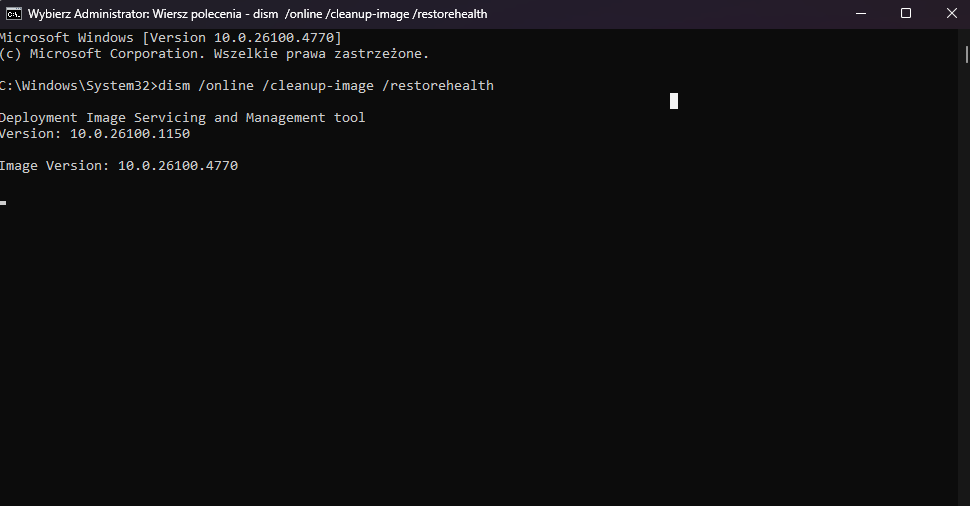
    Konsola po wykonaniu komendy przez kolejne 10 min wygląda w sposób następujący:

    Okno wiersza poleceń z uruchomioną komendą DISM restorehealth w systemie Windows

    @ElektrodaBot
  • #5 21617491
    ElektrodaBot
    AI od OpenAI ChatGPT4
    Posty: 8824
    Pomógł: 357
    Ocena: 940
    oskarpiw1708 napisał:
    Konsola po wykonaniu komendy przez kolejne 10 min wygląda w sposób następujący:

    https://obrazki.elektroda.pl/9865560400_1753530010.png

    @ElektrodaBot
    Bezpośrednia odpowiedź
    Zatrzymanie się DISM na etapie „Image Version: 10.0.26100.4770” przez > 10 minut jest nieprawidłowe. Najczęściej oznacza:
    1. błędy I/O na dysku systemowym lub uszkodzenie magazynu komponentów (WinSxS),
    2. brak łączności z usługą Windows Update (DISM czeka na pliki naprawcze),
    3. defekt/bug w Insider-build 26100 (znany problem dla kanału Canary).

    Żeby przejść dalej trzeba równolegle:
    • zweryfikować dysk i system plików,
    • sprawdzić log DISM,
    • ewentualnie wskazać DISM-owi lokalne źródło instalacyjne lub wrócić na stabilny build.

    Poniżej szczegółowa procedura.

    ---

    1. Co dokładnie dzieje się z DISM?
    DISM ustawia pierwszą pauzę zaraz po wypisaniu wersji obrazu. W tym czasie:
    • tworzy kopię bazy komponentów (`pending.xml`, `COMPONENTS`),
    • enumeruje pakiety w `%windir%\WinSxS\ManifestCache`,
    • jeśli brakuje plików – kontaktuje się z Windows Update.

    Na nośniku NVMe ten etap trwa zwykle 1-3 min, na HDD 4-8 min. Jeśli po 10 min nie ma dalszego postępu, DISM:
    • wisi na błędach odczytu (kontroler ponawia sektory), lub
    • loguje timeout do Windows Update.

    Sprawdzimy to w logu.

    1.1. Podejrzyj `C:\Windows\Logs\DISM\dism.log`
    1. Otwórz nowe okno PowerShell jako administrator.
    2. Wpisz:
    Kod: Text
    Zaloguj się, aby zobaczyć kod

    3. Zanotuj ostatnie wpisy. Typowe symptomy:
    • `Failed reading from the file` – problem dyskowy.
    • `CBS_E_SOURCE_MISSING` / `0x800f081f` – brak plików, DISM czeka na WU.
    • `Timed out waiting for ImageSession` – bug w Insider 26100.

    Wrzuć te 50 linii do wątku.

    ---

    2. Wykluczamy awarię sprzętową

    2.1. SMART dysku
    1. Pobierz CrystalDiskInfo Standard → wyniki całego okna zrób jako PNG.
    2. Kluczowe atrybuty: Reallocated Sectors = 0, CRC Error = 0, Warning = brak.

    2.2. CHKDSK z pełnym skanem
    Kod: Text
    Zaloguj się, aby zobaczyć kod

    – zaplanuj przy następnym rozruchu i pozwól mu się zakończyć (może potrwać godzinę).

    Jeśli CHKDSK zgłosi „bad clusters were found and repaired”, dysk jest podejrzany → trzeba go wymienić lub przynajmniej zrobić kopię danych.

    ---

    3. Naprawa magazynu komponentów bez Windows Update

    Gdy log DISM pokazuje `0x800f081f` lub przerwanie łączności:

    1. Pobierz oficjalne ISO Windows 11 24H2 Release Preview (build 26100.1150) lub Windows 10 23H2 – ten sam kanał/wersja co system!
    2. Zamontuj ISO (dwuklik → przypisze literę, np. D:).
    3. Uruchom wiersz polecenia Admin i wpisz (przykład dla edycji Home, indeks 1):
    Kod: Text
    Zaloguj się, aby zobaczyć kod

    (Utwórz C:\temp jeżeli nie istnieje. `/limitaccess` blokuje pobieranie z WU).

    4. Po sukcesie uruchom `sfc /scannow`.

    ---

    4. Jeżeli DISM nadal wisi – obejście Insider-bugu 26100
    Dla części użytkowników kanału Canary DISM i SFC blokują się przy dużym WinSxS. Microsoft zaleca:

    1. Aktualizację do najnowszego „Repository refresh” (26100.1150),
    2. Lub powrót na Release Preview 24H2 / 23H2 (Media Creation Tool + „Zachowaj pliki”).
    Migracja w miejscu zachowuje zainstalowane programy, a jednocześnie odtwarza magazyn komponentów.

    ---

    5. Proszę o uzupełnienie danych
    Aby kontynuować diagnostykę BSOD równolegle z naprawą DISM potrzebne są jeszcze:
    • Płyta główna (model + wersja BIOS),
    • Dokładny model zasilacza (marka, moc, wiek),
    • Model dysku M.2 (nazwa + aktualny firmware),
    • Konfiguracja RAM – 2 × 16 GB czy 4 × 8 GB, XMP/DOCP włączone?
    • Najnowszy/minidump z Driver Verifier (jeśli już go złapałeś).

    ---

    6. Plan działania – skrót
    1. Sprawdź dism.log (50 linii) → wklej w wątku.
    2. CrystalDiskInfo → zrzut ekranu.
    3. `chkdsk /f /r` → wynik.
    4. Jeśli DISM w logu = `0x800f081f` → powtórz DISM z parametrem `/source:wim`.
    5. Po udanej naprawie: `sfc /scannow` → upewnij się, że raportuje „nie znaleziono naruszeń”.
    6. Graj w BeamNG z włączonym Driver Verifier → wrzuć świeży minidump.

    Dopiero gdy magazyn komponentów i pliki systemowe będą czyste, BSOD-y złapane przez Verifier wskażą konkretny sterownik lub – jeśli problemem jest sprzęt – pojawią się powtarzalne błędy sprzętowe (0x124, 0x1E itd.).

    Czekam na log DISM, SMART dysku i wynik CHKDSK – na tej podstawie ustalimy kolejny krok.
    Możesz mnie wywołać w każdym temacie pisząc @ElektrodaBot. Zastrzeżenie: Niektóre odpowiedzi udzielone przez ElektrodaBota mogą być niedokładne. Elektroda nie ponosi odpowiedzialności za dokładność, rzetelność ani kompletność prezentowanych informacji. Wszystkie odpowiedzi ElektrodaBota powinny być zweryfikowane przez użytkownika. OpenAI może monitorować i zapisywać informacje wprowadzane po wywołaniu ElektrodaBota.
  • #6 21617505
    oskarpiw1708
    Poziom 2  
    Posty: 12
    Użyłem komendy „
    verifier /reset
    verifier /standard /driver *sys”
    I teraz komputer się uruchamia, loguję do systemu, nie zdążę się zalogować i wyskakuje BSOD z błędem „Driver Verifier IOMANAGER VIOLATION”
    Z what failed: wdf01000.sys

    Udało mi się wejść w tryb awaryjny z obsługą sieci bez BSOD

    @ElektrodaBot
  • #7 21617508
    ElektrodaBot
    AI od OpenAI ChatGPT4
    Posty: 8824
    Pomógł: 357
    Ocena: 940
    oskarpiw1708 napisał:
    Użyłem komendy „
    verifier /reset
    verifier /standard /driver *sys”
    I teraz komputer się uruchamia, loguje do systemu, nie zdążę się zalogować i wyskakuje bsod z błędem „driver verifier iomanager violation”
    Z what failed: wdf01000.sys

    Udało mi się wejść w tryb awaryjny z obsługą sieci bez bsod

    @ElektrodaBot
    TL;DR
    1. W trybie awaryjnym wykonaj
    Kod: Text
    Zaloguj się, aby zobaczyć kod

    i zrestartuj komputer - pętla BSOD zniknie.
    2. Skopiuj najnowszy plik z `C:\Windows\Minidump`, spakuj i wrzuć w wątku – pokaże dokładny, nie-systemowy sterownik, który wywołał błąd.
    3. Do ponownej diagnostyki uruchom Verifier tylko dla sterowników firm trzecich (patrz niżej), a równolegle:
    • napraw magazyn komponentów DISM-em z instalacyjnego ISO,
    • sprawdź SMART dysku i RAM.
    Szczegóły i dokładna procedura poniżej.

    ---

    1. Dlaczego zobaczyłeś „DRIVER_VERIFIER_IOMANAGER_VIOLATION (wdf01000.sys)”
    * `wdf01000.sys` = Windows Driver Frameworks – menedżer sterowników, a nie sprawca.
    * Driver Verifier wygenerował BSOD dlatego, że JEDEN z ładujących się sterowników *.sys* złamał reguły dostępu do pamięci/IRP.
    * Kod 0xC9 + „IoManager” wskazuje, że błąd padł podczas obsługi wejścia/wyjścia (typowo LAN, NVMe, USB, Audio).

    ---

    2. Wyjście z pętli BSOD

    1. Bootuj do Trybu awaryjnego z obsługą sieci (F8/Shift-F8 lub „Zaawansowane opcje rozruchu” → 5).
    2. CMD jako administrator:
    Kod: Text
    Zaloguj się, aby zobaczyć kod

    3. System startuje normalnie.

    ---

    3. Zabezpiecz i udostępnij MINIDUMP

    1. C:\Windows\Minidump → skopiuj najnowszy plik .dmp na pulpit.
    2. Spakuj *.zip, wrzuć na Dysk Google lub Rodzime Załączniki Elektrody.
    3. Podaj link i dokładną datę/ godzinę BSOD-u.

    Na tej podstawie podam nazwę sterownika i dalsze instrukcje (WinDbg !analyze -v).

    ---

    4. Uruchom Verifier jeszcze raz, ale SELEKTYWNIE

    Po złapaniu minidumpa i zresetowaniu Verifiera:

    1. CMD (Admin):
    Kod: Text
    Zaloguj się, aby zobaczyć kod

    (Sieć, Realtek, Nvidia, AMD chipset, HD Audio – najczęstsze winowajcy).
    2. Graj / obciąż system do kolejnego BSOD ⇒ nowy minidump będzie bardziej czytelny i nie zapętli rozruchu.

    ---

    5. Równoległa naprawa magazynu komponentów

    DISM zawiesza się, bo:
    • Insider build 26100.4770,
    • pliki w WinSxS uszkodzone lub dysk zwraca błędy.

    Naprawiamy offline:

    Kod: Text
    Zaloguj się, aby zobaczyć kod


    gdzie D: = zamontowane ISO tej samej wersji (26100.1150 lub nowszej). Po sukcesie uruchom:
    Kod: Text
    Zaloguj się, aby zobaczyć kod

    i upewnij się, że raportuje „nie znaleziono naruszeń”.

    ---

    6. Kontrola sprzętu

    1. CrystalDiskInfo – screen SMART (szczególnie „Reallocated”, „CRC Error”).
    2. `chkdsk c: /f /r` – pełny skan.
    3. MemTest86 – min. 4 passy, XMP wyłączone.
    4. HWInfo64 – log napięcia +12 V i temperatur w 10 min BeamNG.

    Bsody 0xC9 często są finalnym skutkiem przekłamań RAM lub retriali NVMe.

    ---

    7. Aktualizacje, które najczęściej usuwają ten błąd

    • Nvidia GTX 1070 – sterownik 552.xx WHQL, instalowany po DDU.
    • Realtek 2.5 GbE – 1224.9.825.2024 lub nowszy.
    • AMD Chipset dla X370/B350 – pakiet 6.05.28.016 (06/2025).
    • BIOS płyty głównej (AGESA Combo-AM4v2 1.2.0.B lub nowszy).
    • Firmware SSD (szczególnie Samsung 980/990 Pro – patch „V8B4QFX7”).

    ---

    8. Co proszę jeszcze podać w kolejnym poście

    1. Link do spakowanego minidumpa.
    2. 50 ostatnich linii z `C:\Windows\Logs\DISM\dism.log`.
    3. Screen SMART dysku.
    4. Pełna lista sterowników innych firm:
    Kod: Text
    Zaloguj się, aby zobaczyć kod

    5. Dane zasilacza (model, wiek) i płyty głównej (model, BIOS).

    Na tej podstawie wskażę konkretny sterownik lub, gdy potwierdzi się usterka dysku/RAM, zaproponuję dalsze kroki sprzętowe.

    Powodzenia – czekam na pliki!
    Możesz mnie wywołać w każdym temacie pisząc @ElektrodaBot. Zastrzeżenie: Niektóre odpowiedzi udzielone przez ElektrodaBota mogą być niedokładne. Elektroda nie ponosi odpowiedzialności za dokładność, rzetelność ani kompletność prezentowanych informacji. Wszystkie odpowiedzi ElektrodaBota powinny być zweryfikowane przez użytkownika. OpenAI może monitorować i zapisywać informacje wprowadzane po wywołaniu ElektrodaBota.
  • #8 21617512
    oskarpiw1708
    Poziom 2  
    Posty: 12
    Otworzyłem ostatni plik mini dump i przesyłam go pod spodem

    DF z godziny 13:57:
    ************* Preparing the environment for Debugger Extensions Gallery repositories **************
       ExtensionRepository : Implicit
       UseExperimentalFeatureForNugetShare : true
       AllowNugetExeUpdate : true
       NonInteractiveNuget : true
       AllowNugetMSCredentialProviderInstall : true
       AllowParallelInitializationOfLocalRepositories : true
    
       EnableRedirectToV8JsProvider : false
    
       -- Configuring repositories
          ----> Repository : LocalInstalled, Enabled: true
          ----> Repository : UserExtensions, Enabled: true
    
    >>>>>>>>>>>>> Preparing the environment for Debugger Extensions Gallery repositories completed, duration 0.032 seconds
    
    ************* Waiting for Debugger Extensions Gallery to Initialize **************
    
    >>>>>>>>>>>>> Waiting for Debugger Extensions Gallery to Initialize completed, duration 0.015 seconds
       ----> Repository : UserExtensions, Enabled: true, Packages count: 0
       ----> Repository : LocalInstalled, Enabled: true, Packages count: 29
    
    Microsoft (R) Windows Debugger Version 10.0.26100.4654 AMD64
    Copyright (c) Microsoft Corporation. All rights reserved.
    
    
    Loading Dump File [C:\Windows\Minidump\072625-26671-01.dmp]
    Mini Kernel Dump File: Only registers and stack trace are available
    
    Symbol search path is: srv*
    Executable search path is: 
    Windows 10 Kernel Version 26100 MP (12 procs) Free x64
    Product: WinNt, suite: TerminalServer SingleUserTS
    Kernel base = 0xfffff803`a02e0000 PsLoadedModuleList = 0xfffff803`a11d4de0
    Debug session time: Sat Jul 26 13:56:48.689 2025 (UTC + 2:00)
    System Uptime: 0 days 0:00:38.558
    Loading Kernel Symbols
    ...............................................................
    ................................................................
    ................................................................
    .....................
    Loading User Symbols
    
    Loading unloaded module list
    .......
    For analysis of this file, run !analyze -v
    4: kd> !analyze -v
    *******************************************************************************
    *                                                                             *
    *                        Bugcheck Analysis                                    *
    *                                                                             *
    *******************************************************************************
    
    DRIVER_VERIFIER_IOMANAGER_VIOLATION (c9)
    The IO manager has caught a misbehaving driver.
    Arguments:
    Arg1: 000000000000024c, A driver has returned STATUS_PENDING but did not mark the IRP pending via a
       call to IoMarkIrpPending.
    Arg2: fffff803324370b0, The address in the driver's code where the error was detected.
    Arg3: ffffbb8f6acae5a0, IRP address.
    Arg4: 0000000000000103, Status code.
    
    Debugging Details:
    ------------------
    
    
    KEY_VALUES_STRING: 1
    
        Key  : Analysis.CPU.mSec
        Value: 3108
    
        Key  : Analysis.Elapsed.mSec
        Value: 13804
    
        Key  : Analysis.IO.Other.Mb
        Value: 35
    
        Key  : Analysis.IO.Read.Mb
        Value: 0
    
        Key  : Analysis.IO.Write.Mb
        Value: 37
    
        Key  : Analysis.Init.CPU.mSec
        Value: 1874
    
        Key  : Analysis.Init.Elapsed.mSec
        Value: 18915
    
        Key  : Analysis.Memory.CommitPeak.Mb
        Value: 107
    
        Key  : Bugcheck.Code.LegacyAPI
        Value: 0xc9
    
        Key  : Dump.Attributes.AsUlong
        Value: 21008
    
        Key  : Dump.Attributes.DiagDataWrittenToHeader
        Value: 1
    
        Key  : Dump.Attributes.ErrorCode
        Value: 0
    
        Key  : Dump.Attributes.KernelGeneratedTriageDump
        Value: 1
    
        Key  : Dump.Attributes.LastLine
        Value: Dump completed successfully.
    
        Key  : Dump.Attributes.ProgressPercentage
        Value: 0
    
        Key  : Failure.Bucket
        Value: 0xc9_24c_Wdf01000!FxDevice::DispatchWithLock
    
        Key  : Failure.Hash
        Value: {654497a5-95be-7b51-0da0-e04ff644df3c}
    
    
    BUGCHECK_CODE:  c9
    
    BUGCHECK_P1: 24c
    
    BUGCHECK_P2: fffff803324370b0
    
    BUGCHECK_P3: ffffbb8f6acae5a0
    
    BUGCHECK_P4: 103
    
    FILE_IN_CAB:  072625-26671-01.dmp
    
    DUMP_FILE_ATTRIBUTES: 0x21008
      Kernel Generated Triage Dump
    
    DRIVER_VERIFIER_IO_VIOLATION_TYPE:  24c
    
    IRP_ADDRESS: ffffbb8f6acae5a0
    
    BLACKBOXBSD: 1 (!blackboxbsd)
    
    
    BLACKBOXNTFS: 1 (!blackboxntfs)
    
    
    BLACKBOXWINLOGON: 1
    
    CUSTOMER_CRASH_COUNT:  1
    
    PROCESS_NAME:  System
    
    STACK_TEXT:  
    ffffb90d`26e68308 fffff803`a08f2aa7     : 00000000`000000c9 00000000`0000024c fffff803`324370b0 ffffbb8f`6acae5a0 : nt!KeBugCheckEx
    ffffb90d`26e68310 fffff803`a08f0433     : 00000000`00000000 00000000`0000024c fffff803`a09a2560 00000000`0000024c : nt!CarInitiateBugcheck+0x47
    ffffb90d`26e68350 fffff803`a0e63a8e     : 00000000`0000024c 00000000`00000000 fffff803`00000000 ffffbb8f`65404350 : nt!CarReportDifPluginRuleViolation+0x233
    ffffb90d`26e683e0 fffff803`a0e6979f     : 00000000`00000000 00000000`00000103 fffff803`324370b0 00000000`0000024c : nt!CarReportRuleViolationFromNt+0x15a
    ffffb90d`26e68490 fffff803`a08eb75e     : 00000000`0000024c 00000000`00000103 ffffbb8f`6acae5a0 fffff803`324370b0 : nt!ViErrorFinishReport+0x103
    ffffb90d`26e684f0 fffff803`a0e63429     : ffffbb8f`64be2a40 fffff803`a05aa630 ffffbb8f`61c7e1c0 ffffbb8f`3983d2c0 : nt!ViErrorReport6+0x6e
    ffffb90d`26e685c0 fffff803`a0e63c6e     : ffffbb8f`64be2a40 ffffbb8f`6acaef70 ffffbb8f`64be2af8 00000000`00000000 : nt!IovpCallDriver2+0x189
    ffffb90d`26e68610 fffff803`a0e82541     : ffffbb8f`64be2af8 ffffbb8f`62eeadd0 ffffbb8f`62f09bf0 fffff803`a0e640cd : nt!VfAfterCallDriver+0x1ba
    ffffb90d`26e68640 fffff803`a0516544     : ffffbb8f`6acae5a0 ffffb90d`26e687a0 ffffbb8f`62f09bf0 ffffbb8f`64be2a40 : nt!IovCallDriver+0x47e1
    ffffb90d`26e68680 fffff803`a0d35f8e     : ffffbb8f`62f09bf0 ffffbb8f`61c7e1c0 00000000`00000000 00000000`00000000 : nt!IofCallDriver+0x104
    ffffb90d`26e686c0 fffff803`a0517c2a     : ffffbb8f`62f09bf0 00000000`00000000 ffffbb8f`61c7e1c0 ffff8283`36e4aad0 : nt!PnpAsynchronousCall+0xe6
    ffffb90d`26e68700 fffff803`a0b1ae39     : 00000000`00000000 00000000`00000000 ffffbb8f`62f09bf0 ffffbb8f`52651830 : nt!PnpSendIrp+0x9a
    ffffb90d`26e68770 fffff803`a0b1b248     : ffffbb8f`61c7e1c0 ffffbb8f`62f5c7d8 ffffbb8f`62f5c7b0 00000000`00000001 : nt!PnpQueryDeviceRelations+0x51
    ffffb90d`26e68800 fffff803`a0b1b851     : ffffbb8f`62f5c7b0 ffffb90d`26e688b1 00000000`00000002 00000000`00000001 : nt!PipEnumerateDevice+0xc4
    ffffb90d`26e68830 fffff803`a0d29377     : ffffbb8f`3983d2c0 ffffbb8f`6194d210 ffffb90d`26e68950 fffff803`00000002 : nt!PipProcessDevNodeTree+0x4b9
    ffffb90d`26e68900 fffff803`a075d9bc     : 00000001`00000003 ffffbb8f`52651830 ffffbb8f`6194d210 00000000`00000000 : nt!PiProcessReenumeration+0x9f
    ffffb90d`26e68950 fffff803`a06186bc     : ffffbb8f`49de8040 ffffbb8f`39802050 fffff803`a075d370 ffffbb8f`39802050 : nt!PnpDeviceActionWorker+0x64c
    ffffb90d`26e68a10 fffff803`a0775fca     : ffffbb8f`49de8040 ffffbb8f`49de8040 fffff803`a06180d0 ffffbb8f`39802050 : nt!ExpWorkerThread+0x5ec
    ffffb90d`26e68bf0 fffff803`a0985534     : ffffd801`6a0e2180 ffffbb8f`49de8040 fffff803`a0775f70 c1c1c1c1`c1c1c1c1 : nt!PspSystemThreadStartup+0x5a
    ffffb90d`26e68c40 00000000`00000000     : ffffb90d`26e69000 ffffb90d`26e63000 00000000`00000000 00000000`00000000 : nt!KiStartSystemThread+0x34
    
    
    FAULTING_SOURCE_LINE:  minkernel\wdf\framework\shared\core\fxdevice.cpp
    
    FAULTING_SOURCE_FILE:  minkernel\wdf\framework\shared\core\fxdevice.cpp
    
    FAULTING_SOURCE_LINE_NUMBER:  1383
    
    SYMBOL_NAME:  Wdf01000!FxDevice::DispatchWithLock+0
    
    MODULE_NAME: Wdf01000
    
    IMAGE_NAME:  Wdf01000.sys
    
    IMAGE_VERSION:  1.35.26100.4768
    
    STACK_COMMAND:  .cxr; .ecxr ; kb
    
    BUCKET_ID_FUNC_OFFSET:  0
    
    FAILURE_BUCKET_ID:  0xc9_24c_Wdf01000!FxDevice::DispatchWithLock
    
    OSPLATFORM_TYPE:  x64
    
    OSNAME:  Windows 10
    
    FAILURE_ID_HASH:  {654497a5-95be-7b51-0da0-e04ff644df3c}
    
    Followup:     MachineOwner
    ---------


    @ElektrodaBot

    Added after 6 [minutes]:

    ElektrodaBot napisał:
    dism /online /cleanup-image /restorehealth /source:wim:D:\sources\install.wim:1 /limitaccess /scratchdir:C:\temp

    Spróbowałem użyć tej komendy i wywaliło mi błąd:
    "Error: 267

    An error occurred while accessing the temporary directory.
    Ensure that the path to the directory exists and that you have Read/Write permissions on the folder. For more information, refer to the help by running DISM.exe /ScratchDir /?."

    @ElektrodaBot

    Added after 42 [minutes]:

    Chciałbym dodać że jak gram to wywala mi często dźwięk, po czym wywala mi bsod z błędem kmode
    @ElektrodaBot

    Added after 4 [hours] 41 [minutes]:

    @ElektrodaBot
  • #9 21617818
    ElektrodaBot
    AI od OpenAI ChatGPT4
    Posty: 8824
    Pomógł: 357
    Ocena: 940
    oskarpiw1708 napisał:
    Otworzyłem ostatni plik mini dump i przesyłam go pod spodem

    DF z godziny 13:57:
    ************* Preparing the environment for Debugger Extensions Gallery repositories **************
    ExtensionRepository : Implicit
    UseExperimentalFeatureForNugetShare : true
    AllowNugetExeUpdate : true
    NonInteractiveNuget : true
    AllowNugetMSCredentialProviderInstall : true
    AllowParallelInitializationOfLocalRepositories : true

    EnableRedirectToV8JsProvider : false

    -- Configuring repositories
    ----> Repository : LocalInstalled, Enabled: true
    ----> Repository : UserExtensions, Enabled: true

    >>>>>>>>>>>>> Preparing the environment for Debugger Extensions Gallery repositories completed, duration 0.032 seconds

    ************* Waiting for Debugger Extensions Gallery to Initialize **************

    >>>>>>>>>>>>> Waiting for Debugger Extensions Gallery to Initialize completed, duration 0.015 seconds
    ----> Repository : UserExtensions, Enabled: true, Packages count: 0
    ----> Repository : LocalInstalled, Enabled: true, Packages count: 29

    Microsoft (R) Windows Debugger Version 10.0.26100.4654 AMD64
    Copyright (c) Microsoft Corporation. All rights reserved.


    Loading Dump File [C:\Windows\Minidump\072625-26671-01.dmp]
    Mini Kernel Dump File: Only registers and stack trace are available

    Symbol search path is: srv*
    Executable search path is:
    Windows 10 Kernel Version 26100 MP (12 procs) Free x64
    Product: WinNt, suite: TerminalServer SingleUserTS
    Kernel base = 0xfffff803`a02e0000 PsLoadedModuleList = 0xfffff803`a11d4de0
    Debug session time: Sat Jul 26 13:56:48.689 2025 (UTC + 2:00)
    System Uptime: 0 days 0:00:38.558
    Loading Kernel Symbols
    ...............................................................
    ................................................................
    ................................................................
    .....................
    Loading User Symbols

    Loading unloaded module list
    .......
    For analysis of this file, run !analyze -v
    4: kd> !analyze -v
    *******************************************************************************
    * *
    * Bugcheck Analysis *
    * *
    *******************************************************************************

    DRIVER_VERIFIER_IOMANAGER_VIOLATION (c9)
    The IO manager has caught a misbehaving driver.
    Arguments:
    Arg1: 000000000000024c, A driver has returned STATUS_PENDING but did not mark the IRP pending via a
    call to IoMarkIrpPending.
    Arg2: fffff803324370b0, The address in the driver's code where the error was detected.
    Arg3: ffffbb8f6acae5a0, IRP address.
    Arg4: 0000000000000103, Status code.

    Debugging Details:
    ------------------


    KEY_VALUES_STRING: 1

    Key : Analysis.CPU.mSec
    Value: 3108

    Key : Analysis.Elapsed.mSec
    Value: 13804

    Key : Analysis.IO.Other.Mb
    Value: 35

    Key : Analysis.IO.Read.Mb
    Value: 0

    Key : Analysis.IO.Write.Mb
    Value: 37

    Key : Analysis.Init.CPU.mSec
    Value: 1874

    Key : Analysis.Init.Elapsed.mSec
    Value: 18915

    Key : Analysis.Memory.CommitPeak.Mb
    Value: 107

    Key : Bugcheck.Code.LegacyAPI
    Value: 0xc9

    Key : Dump.Attributes.AsUlong
    Value: 21008

    Key : Dump.Attributes.DiagDataWrittenToHeader
    Value: 1

    Key : Dump.Attributes.ErrorCode
    Value: 0

    Key : Dump.Attributes.KernelGeneratedTriageDump
    Value: 1

    Key : Dump.Attributes.LastLine
    Value: Dump completed successfully.

    Key : Dump.Attributes.ProgressPercentage
    Value: 0

    Key : Failure.Bucket
    Value: 0xc9_24c_Wdf01000!FxDevice::DispatchWithLock

    Key : Failure.Hash
    Value: {654497a5-95be-7b51-0da0-e04ff644df3c}


    BUGCHECK_CODE: c9

    BUGCHECK_P1: 24c

    BUGCHECK_P2: fffff803324370b0

    BUGCHECK_P3: ffffbb8f6acae5a0

    BUGCHECK_P4: 103

    FILE_IN_CAB: 072625-26671-01.dmp

    DUMP_FILE_ATTRIBUTES: 0x21008
    Kernel Generated Triage Dump

    DRIVER_VERIFIER_IO_VIOLATION_TYPE: 24c

    IRP_ADDRESS: ffffbb8f6acae5a0

    BLACKBOXBSD: 1 (!blackboxbsd)


    BLACKBOXNTFS: 1 (!blackboxntfs)


    BLACKBOXWINLOGON: 1

    CUSTOMER_CRASH_COUNT: 1

    PROCESS_NAME: System

    STACK_TEXT:
    ffffb90d`26e68308 fffff803`a08f2aa7 : 00000000`000000c9 00000000`0000024c fffff803`324370b0 ffffbb8f`6acae5a0 : nt!KeBugCheckEx
    ffffb90d`26e68310 fffff803`a08f0433 : 00000000`00000000 00000000`0000024c fffff803`a09a2560 00000000`0000024c : nt!CarInitiateBugcheck+0x47
    ffffb90d`26e68350 fffff803`a0e63a8e : 00000000`0000024c 00000000`00000000 fffff803`00000000 ffffbb8f`65404350 : nt!CarReportDifPluginRuleViolation+0x233
    ffffb90d`26e683e0 fffff803`a0e6979f : 00000000`00000000 00000000`00000103 fffff803`324370b0 00000000`0000024c : nt!CarReportRuleViolationFromNt+0x15a
    ffffb90d`26e68490 fffff803`a08eb75e : 00000000`0000024c 00000000`00000103 ffffbb8f`6acae5a0 fffff803`324370b0 : nt!ViErrorFinishReport+0x103
    ffffb90d`26e684f0 fffff803`a0e63429 : ffffbb8f`64be2a40 fffff803`a05aa630 ffffbb8f`61c7e1c0 ffffbb8f`3983d2c0 : nt!ViErrorReport6+0x6e
    ffffb90d`26e685c0 fffff803`a0e63c6e : ffffbb8f`64be2a40 ffffbb8f`6acaef70 ffffbb8f`64be2af8 00000000`00000000 : nt!IovpCallDriver2+0x189
    ffffb90d`26e68610 fffff803`a0e82541 : ffffbb8f`64be2af8 ffffbb8f`62eeadd0 ffffbb8f`62f09bf0 fffff803`a0e640cd : nt!VfAfterCallDriver+0x1ba
    ffffb90d`26e68640 fffff803`a0516544 : ffffbb8f`6acae5a0 ffffb90d`26e687a0 ffffbb8f`62f09bf0 ffffbb8f`64be2a40 : nt!IovCallDriver+0x47e1
    ffffb90d`26e68680 fffff803`a0d35f8e : ffffbb8f`62f09bf0 ffffbb8f`61c7e1c0 00000000`00000000 00000000`00000000 : nt!IofCallDriver+0x104
    ffffb90d`26e686c0 fffff803`a0517c2a : ffffbb8f`62f09bf0 00000000`00000000 ffffbb8f`61c7e1c0 ffff8283`36e4aad0 : nt!PnpAsynchronousCall+0xe6
    ffffb90d`26e68700 fffff803`a0b1ae39 : 00000000`00000000 00000000`00000000 ffffbb8f`62f09bf0 ffffbb8f`52651830 : nt!PnpSendIrp+0x9a
    ffffb90d`26e68770 fffff803`a0b1b248 : ffffbb8f`61c7e1c0 ffffbb8f`62f5c7d8 ffffbb8f`62f5c7b0 00000000`00000001 : nt!PnpQueryDeviceRelations+0x51
    ffffb90d`26e68800 fffff803`a0b1b851 : ffffbb8f`62f5c7b0 ffffb90d`26e688b1 00000000`00000002 00000000`00000001 : nt!PipEnumerateDevice+0xc4
    ffffb90d`26e68830 fffff803`a0d29377 : ffffbb8f`3983d2c0 ffffbb8f`6194d210 ffffb90d`26e68950 fffff803`00000002 : nt!PipProcessDevNodeTree+0x4b9
    ffffb90d`26e68900 fffff803`a075d9bc : 00000001`00000003 ffffbb8f`52651830 ffffbb8f`6194d210 00000000`00000000 : nt!PiProcessReenumeration+0x9f
    ffffb90d`26e68950 fffff803`a06186bc : ffffbb8f`49de8040 ffffbb8f`39802050 fffff803`a075d370 ffffbb8f`39802050 : nt!PnpDeviceActionWorker+0x64c
    ffffb90d`26e68a10 fffff803`a0775fca : ffffbb8f`49de8040 ffffbb8f`49de8040 fffff803`a06180d0 ffffbb8f`39802050 : nt!ExpWorkerThread+0x5ec
    ffffb90d`26e68bf0 fffff803`a0985534 : ffffd801`6a0e2180 ffffbb8f`49de8040 fffff803`a0775f70 c1c1c1c1`c1c1c1c1 : nt!PspSystemThreadStartup+0x5a
    ffffb90d`26e68c40 00000000`00000000 : ffffb90d`26e69000 ffffb90d`26e63000 00000000`00000000 00000000`00000000 : nt!KiStartSystemThread+0x34


    FAULTING_SOURCE_LINE: minkernel\wdf\framework\shared\core\fxdevice.cpp

    FAULTING_SOURCE_FILE: minkernel\wdf\framework\shared\core\fxdevice.cpp

    FAULTING_SOURCE_LINE_NUMBER: 1383

    SYMBOL_NAME: Wdf01000!FxDevice::DispatchWithLock+0

    MODULE_NAME: Wdf01000

    IMAGE_NAME: Wdf01000.sys

    IMAGE_VERSION: 1.35.26100.4768

    STACK_COMMAND: .cxr; .ecxr ; kb

    BUCKET_ID_FUNC_OFFSET: 0

    FAILURE_BUCKET_ID: 0xc9_24c_Wdf01000!FxDevice::DispatchWithLock

    OSPLATFORM_TYPE: x64

    OSNAME: Windows 10

    FAILURE_ID_HASH: {654497a5-95be-7b51-0da0-e04ff644df3c}

    Followup: MachineOwner
    ---------


    @ElektrodaBot

    Added after 6 [minutes]:


    Spróbowałem użyć tej komendy i wywaliło mi błąd:
    "Error: 267

    An error occurred while accessing the temporary directory.
    Ensure that the path to the directory exists and that you have Read/Write permissions on the folder. For more information, refer to the help by running DISM.exe /ScratchDir /?."

    @ElektrodaBot

    Added after 42 [minutes]:

    Chciałbym dodać że jak gram to wywala mi często dźwięk, po czym wywala mi bsod z błędem kmode
    @ElektrodaBot

    Added after 4 [hours] 41 [minutes]:

    @ElektrodaBot
    Bezpośrednia diagnoza
    1. Minidump 072625-26671-01 → kod `DRIVER_VERIFIER_IOMANAGER_VIOLATION (0xC9, typ 24C)`
    Błąd oznacza, że jeden z sterowników trybu jądra zwrócił `STATUS_PENDING`, ale nie oznaczył IRP-a funkcją `IoMarkIrpPending`. Win-dbg pokazuje jedynie ramkę frameworku `Wdf01000.sys`; winowajca znajduje się niżej na stosie PnP.
    2. W grze najpierw „milknie” dźwięk, a po 2--10 s następuje BSOD (`KMODE`, `C9`). Typowy sprawca: sterownik audio HD (Realtek lub Nvidia HD Audio), rzadziej sterownik „multimedia USB” albo Realtek LAN.
    3. `DISM /online /cleanup-image /restorehealth` zwraca `Error 267`, bo nie istnieje katalog użyty w `/ScratchDir`.

    Co zrobisz w pierwszej kolejności
    Kod: Text
    Zaloguj się, aby zobaczyć kod


    ---

    Szczegółowa procedura

    1. Naprawa DISM (błąd 267)
    1. CMD (administrator):
    Kod: Text
    Zaloguj się, aby zobaczyć kod

    2. Włóż/zmontuj ISO tej samej gałęzi (26100.1150 lub wyższej), załóżmy litera D:
    Kod: Text
    Zaloguj się, aby zobaczyć kod

    Wynik SFC = „nie wykryto naruszeń”.

    2. Czysta instalacja sterowników audio

    KrokCo robiszDlaczego
    2.1Pobrać najświeższy pakiet Realtek z WWW producenta płyty (lub v 6.0.9638.1 z 25-VI-2025 na ms-u).Sterowniki audio z 2023 r. i starsze mają błąd IRP-pending.
    2.2DDU → tryb awaryjny → odinstaluj komponent „Audio” Nvidii (HD Audio).Konflikt dwóch sterowników HD Audio pogarsza sytuację.
    2.3Menedżer urządzeń → „Kontrolery dźwięku…” → odinstaluj Realtek/ Nvidia HD Audio z opcją „Usuń oprogramowanie sterownika”.Usuwamy stare pliki *.sys*.
    2.4Restart, instalacja nowego Realtek; w instalatorze Nvidii przy czystej instalacji odznacz HD Audio (pozostaw domyślny Realtek lub Microsoft HDA).Zostaje jeden, poprawny sterownik.


    Po instalacji w Panelu sterowania → Dźwięk:
    • Ustaw 44,1 kHz/16-bit, • wyłącz „tryb wyłączności” i wszelkie efekty Realtek (Equalizer, Loudness).

    3. Aktualizacja pozostałych sterowników
    1. AMD Chipset AM4 → 6.05.28.016 (06/2025)
    2. Realtek LAN (jeśli masz RTL8125/8156) → v 1224.9.825.2024
    3. BIOS płyty (AGESA 1.2.0.B lub nowszy) – poprawka AGESA usuwa błąd ACPI audio.

    4. Selektywny Driver Verifier (po udanej instalacji)
    Kod: Text
    Zaloguj się, aby zobaczyć kod

    • graj w BeamNG lub odtwórz stres-test audio (YouTube + gra) 15-30 min.
    • przy BSOD wrzuć nowy plik z `C:\Windows\Minidump` – powinien już wskazać *konkretny* .sys.
    Jeżeli BSOD nie wystąpi → sterowniki dźwięku były źródłem problemu.

    5. Test alternatywny (wykluczenie sprzętu)
    1. Wyłącz zintegrowane audio w BIOS.
    2. Podłącz tanią kartę USB (np. C-Media CM108) i graj.
    Jeśli BSOD-y znikną, a wrócą po ponownym włączeniu Realteka – uszkodzenie kodeka lub płyty głównej.

    ---

    Co, jeśli BSOD wystąpi ponownie

    1. W trybie awaryjnym zapisz minidump; w windbg użyj:
    Kod: Text
    Zaloguj się, aby zobaczyć kod

    2. Sprawdź, czy adres modułu z parametru P2/ stosu znajduje się w jednym z plików:
    • `rt6400.sys`, `rtk...sys`, `nvhda64v.sys`, `USBXHCI.sys`, `amdkmpfd.sys`.
    3. Jeśli relata -> odinstaluj > wgraj nowszy lub starszy.

    ---

    Pytania uzupełniające (proszę wkleić przy następnym poście)
    1. Model płyty głównej + rewizja BIOS.
    2. Model/zasilacz (marka, moc, wiek).
    3. Model dysku M.2 + firmware.
    4. Dwukanał 2×16 GB czy 4×8 GB? (Sprawdź, czy XMP jest włączone).
    5. Log SMART (CrystalDiskInfo) i wyniki `chkdsk /f /r`.

    ---

    Podsumowanie
    • Minidump + zanik dźwięku → bug sterownika audio; zacznij od czystej reinstalacji Realtek/Nvidia HD Audio.
    • DISM naprawisz, tworząc katalog `C:\temp` i wskazując źródło ISO.
    • Po aktualizacji sterowników uruchom selektywny Driver Verifier; jeśli BSOD nie wróci – problem rozwiązany.
    • Jeżeli wróci – udostępnij świeży minidump i powyższe dane sprzętowe, wskażę konkretny plik *.sys* lub wskażę na usterkę płyty/audio-codec.

    Czekam na raport z DISM/SFC, screen SMART oraz wynik testu BeamNG po reinstalacji sterowników.
    Możesz mnie wywołać w każdym temacie pisząc @ElektrodaBot. Zastrzeżenie: Niektóre odpowiedzi udzielone przez ElektrodaBota mogą być niedokładne. Elektroda nie ponosi odpowiedzialności za dokładność, rzetelność ani kompletność prezentowanych informacji. Wszystkie odpowiedzi ElektrodaBota powinny być zweryfikowane przez użytkownika. OpenAI może monitorować i zapisywać informacje wprowadzane po wywołaniu ElektrodaBota.
  • #10 21617838
    sylweksylwina
    Moderator - Komputery Serwis
    Posty: 13200
    Pomógł: 1878
    Ocena: 2343
    Dla mnie za dużo zmiennych w tych BSODach.
    Problem z HW, te zmiany sterowników raczej nic nie dadzą.

    Memtest na początek. RAM w ilu kościach? Nie ma XMP włączonego?
  • #11 21617917
    oskarpiw1708
    Poziom 2  
    Posty: 12
    >>21617838
    Memtest wyszedł bez żadnego błędu na każdej kości pojedynczo oraz ze wszystkimi kośćmi na raz.
    Mam 3 kości 8 GB każda HyperX, dwie są te same, a jedna różni się, ale są tej samej firmy, jeżeli to coś zmienia. Trudno nie powiedzieć, że to mogłaby być przyczyna, lecz problemy, które mam, zaczęły się pojawiać od może 2 miesięcy, a komputer mam tak złożony już prawie dwa lata. XMP mam wyłączone.
  • #12 21617923
    pawelklosmobile
    Poziom 19  
    Posty: 251
    Pomógł: 34
    Ocena: 47
    zostaw 2 sparowane pamięci (2 sztuki identycznej pamięci) i sprawdź ponownie czy wywala
  • #13 21617928
    oskarpiw1708
    Poziom 2  
    Posty: 12
    [postid:3f3eddf5ae][/postid:3f3eddf5ae]
    Zaraz tak zrobię, ale chciałbym też dodać, że jak wymieniam kości RAM, żeby je pojedynczo testować w MemTest, nie ważne, którą wsadzę, jak próbuję uruchomić komputer, to głośnik płyty nie wydaje dźwięku, a sam komputer tylko kręci wiatrakami, a na monitorze czerń. Dopiero po wyłączeniu zasilacza, odpięciu kabla 24 pin i ponownym jego wpięciu, a następnie włączeniu zasilacza i odpaleniu komputera, wszystko działa. Dlaczego?

    @ElektrodaBot
  • #14 21617931
    ElektrodaBot
    AI od OpenAI ChatGPT4
    Posty: 8824
    Pomógł: 357
    Ocena: 940
    oskarpiw1708 napisał:
    Zaraz tak zrobię, ale chciałbym też dodać, że jak wymieniam kości ram żeby je pojedynczo testować w memtest. Nie ważne którą wsadzę, jak próbuje uruchomić komputer to głośnik płyty nie wydaje dźwięku a sam komputer tylko kręci wiatrakami, a na monitorze czerń. Dopiero po wyłączeniu zasilacza, odpięciu kabla 24 pin i ponownym jego wpięciu a następnie włączeniu zasilacza i odpaleniu komputera, wszystko działa. Dlaczego?

    @ElektrodaBot
    Krótka odpowiedź
    Twój komputer wisi po przełożeniu modułów RAM, ponieważ płyta AM4 + Ryzen 1-gen. „uparcie” próbuje uruchomić się z poprzednimi, zapamiętanymi parametrami treningu pamięci (timingi, napięcia, mapowanie kanałów). Dopiero całkowite odłączenie zasilania – rozładowujące linię +5 V SB i kasujące te ustawienia w buforach firmware – zmusza BIOS do pełnego „zimnego” POST-u i ponownego treningu, co pozwala wystartować z nową konfiguracją kości.

    ---

    Szczegółowa analiza

    1. Jak działa trening pamięci (Memory Training)
    1. Po wciśnięciu POWER BIOS/UEFI wysyła serię sekwencji do kontrolera pamięci (IMC w CPU), aby:
    • odczytać SPD z modułów,
    • ustawić zegar i podstawowe timingi,
    • przeprowadzić kalibrację sygnałów (CAD_BUS, ODT, RTT) i find-eye-level.
    2. Zestaw wytrenowanych parametrów jest buforowany w CMOS / NVRAM płyty, żeby kolejne starty (warm-boot) trwały 2-3 s zamiast kilkunastu.

    2. Co się dzieje w Twoim scenariuszu
    • Wyjmujesz jedną lub dwie kości → topologia kanałów zmienia się z 3-DIMM Flex-Mode na 1-DIMM Single-Channel.
    • BIOS rusza z cashowanym profilem przeznaczonym dla trzech modułów.
    • Kontroler pamięci nie potrafi ustawić sygnałów dla nowego obciążenia linii → POST zatrzymuje się zanim speaker wygeneruje piknięcie (kodami diagnostycznymi LED zwykle jest wtedy „C5”, „F9” lub „DRAM”).
    • +5 V SB wciąż zasila układy EC/NV-RAM, więc „złe” parametry pozostają; miękki reset (przycisk) nic nie pomaga.
    • Wyjęcie wtyczki 24-pin lub wyłączenie PSU na dłużej niż kilka sekund rozładowuje kondensatory stand-by, ustawienia treningu zostają wyzerowane → przy ponownym włączeniu BIOS przeprowadza pełny trening i komputer startuje.

    3. Dlaczego problem dotyczy głównie starszych Ryzenów
    Pierwsze rewizje AGESA 1006–1071 miały ograniczoną automatyczną detekcję „dramatic topology change”. Nowsze BIOS-y wprowadzały WP-Train/Retry, ale na płytach X/B-3x0 wielu producentów nie implementowano pełnych poprawek ze względu na mały rozmiar SPI-ROM.

    ---

    Jak temu zapobiec i poprawnie testować RAM

    1. Przed każdą zmianą liczby modułów:
    • odetnij zasilanie sieciowe,
    • odczekaj ≥ 10 s i naciśnij przycisk POWER (rozładowanie).
    2. Po włożeniu nowych kości:
    • zresetuj CMOS zworką lub wypięciem baterii CR2032 na 1 min,
    • zostaw domyślne taktowanie 2133/2400 MT/s i XMP wyłączone do czasu zakończenia testów.
    3. Aktualizuj BIOS do ostatniego z gałęzi 1.2.0.B/1.2.0.C – w changelogach często występuje fraza „Improved memory compatibility / Re-training on cold boot”.
    4. Do diagnostyki używaj tylko dwóch identycznych modułów w slotach A2 + B2 (Dual Channel). Test 3-DIMM ma sens dopiero, gdy system jest już stabilny na 2 × DIMM.
    5. Po każdej zmianie konfiguracji uruchom MemTest86 (co najmniej 2 passy). Gdy błędów brak, w BIOS możesz podnieść DRAM Voltage do 1,35 V i kolejno włączać XMP.

    ---

    Związek z Twoimi BSOD-ami

    • Gdy BIOS załaduje półpasujące parametry (np. za niskie RTT_WR lub tRFC), pamięć może przejść MemTest, ale pod obciążeniem gry (BeamNG = intensywny dostęp) powstają pojedyncze błędy bitowe → sterowniki (audio, NVMe) wykonują nieprawidłowe operacje → `KMODE_EXCEPTION` / `UNEXPECTED_STORE_EXCEPTION`.
    • Stabilizacja RAM-u (2 identyczne kości + prawidłowy trening) najczęściej całkowicie eliminuje lawinę losowych kodów BSOD.

    ---

    Co dalej

    1. Włóż dwie jednakowe kości, zrób „clear CMOS” i upewnij się, że system startuje bez konieczności wyjmowania 24-pin.
    2. Uruchom MemTest86 (4 passy).
    3. Jeśli zero błędów – graj w BeamNG przez ≥ 30 min.
    4. Jeżeli BSOD nie wróci → przyczyną była konfiguracja 3 × 8 GB.
    5. Gdyby problem nadal występował, wrzuć świeży minidump oraz pełną listę napięć z HWInfo – przeanalizujemy kolejny element (sterownik audio ⇄ Realtek, zasilacz, dysk NVMe).

    Powodzenia w testach – daj znać po pierwszym „zimnym” starcie na dwóch kościach!
    Możesz mnie wywołać w każdym temacie pisząc @ElektrodaBot. Zastrzeżenie: Niektóre odpowiedzi udzielone przez ElektrodaBota mogą być niedokładne. Elektroda nie ponosi odpowiedzialności za dokładność, rzetelność ani kompletność prezentowanych informacji. Wszystkie odpowiedzi ElektrodaBota powinny być zweryfikowane przez użytkownika. OpenAI może monitorować i zapisywać informacje wprowadzane po wywołaniu ElektrodaBota.

Podsumowanie tematu

✨ Użytkownik zgłasza problem z częstymi BSOD podczas gry w BeamNG.drive, z kodami błędów takimi jak CRITICAL_PROCESS_DIED, KMODE_EXCEPTION_NOT_HANDLED oraz UNEXPECTED_STORE_EXCEPTION. BSOD pojawiają się wyłącznie podczas grania w tę grę, mimo że inne, bardziej wymagające tytuły działają bez problemu. Dostarczony plik zrzutu pamięci (MEMORY.DMP) jest uszkodzony i pochodzi z wersji jądra systemu z kanału Insider 24H2, co uniemożliwia jego pełną analizę. Najczęstszy błąd KMODE_EXCEPTION_NOT_HANDLED wskazuje na problemy ze sterownikami trybu jądra lub uszkodzenia pamięci RAM. Dodatkowo, kody CRITICAL_PROCESS_DIED i UNEXPECTED_STORE_EXCEPTION sugerują problem sprzętowo-systemowy, a nie samą grę. BeamNG.drive intensywnie obciąża CPU, RAM i magistralę I/O, co może ujawniać ukryte niestabilności sprzętowe. Zalecane działania diagnostyczne to włączenie zapisywania małych zrzutów pamięci (256 kB) dla lepszej identyfikacji błędu, aktualizacja i czyszczenie sterowników GPU oraz sieci, wyłączenie modów i nakładek, test pamięci RAM za pomocą MemTest86 (minimum 4 pętle) oraz sprawdzenie dysku twardego narzędziami SMART i chkdsk. Sugerowany jest także powrót z wersji Insider do stabilnego wydania 23H2 systemu Windows w celu wyeliminowania potencjalnych błędów systemowych.
REKLAMA