
Aqara Panel Hub S1 Plus to inteligentny panel łączący funkcje sterowania oświetleniem, przełącznika i centrum automatyki budynkowej. Ma 6,9-calowy ekran dotykowy, obsługę głosową i integrację z aplikacją. Pracuje jako hub Zigbee i wspiera Matter, zapewniając współpracę z urządzeniami Aqara i innych marek. Umożliwia sterowanie światłem, temperaturą i podgląd z kamer. Jest w pełni konfigurowalny - każdy może dostosować jego panel dotykowy do własnych potrzeb.
W tym temacie pokażę krok po kroku jak uruchomić ten panel, jak łączyć go z innymi urządzeniami (w tym z kamerą) oraz sprawdzę szczegółowo jego możliwości, w tym pobór mocy i działanie w razie awarii WiFi.
Zawartość zestawu i budowa urządzenia
Zacznijmy od zawartości zestawu:
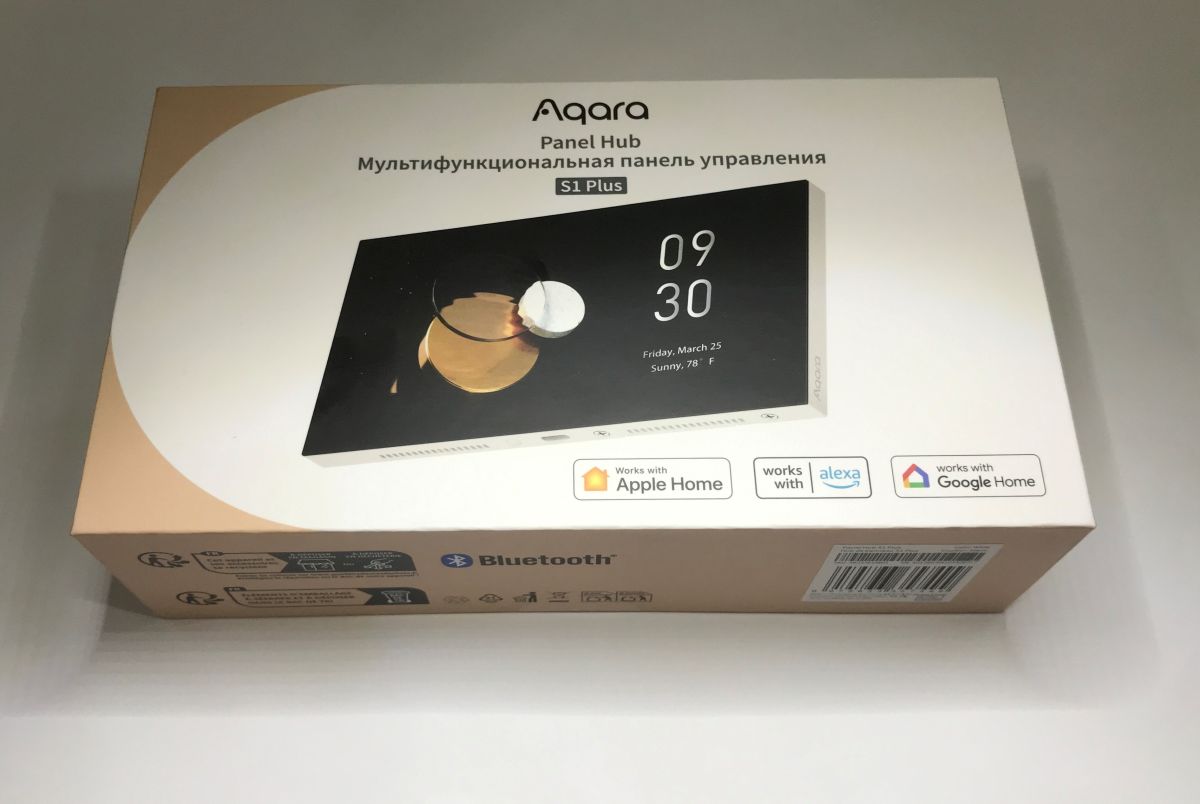
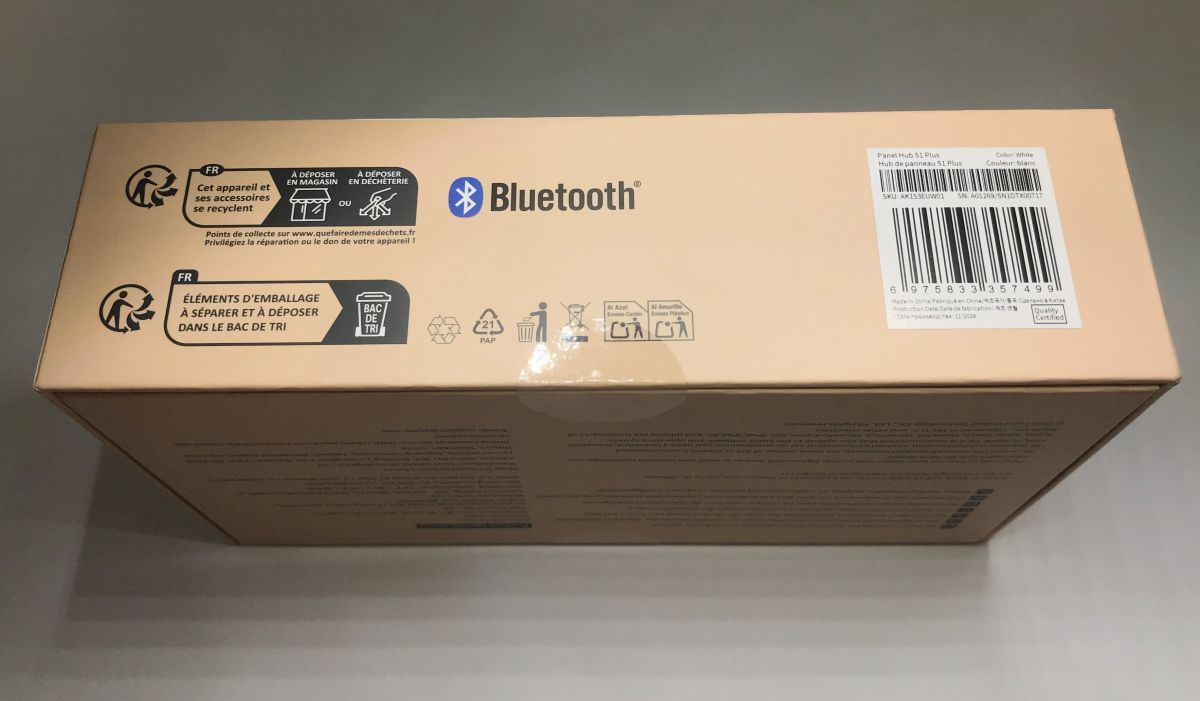
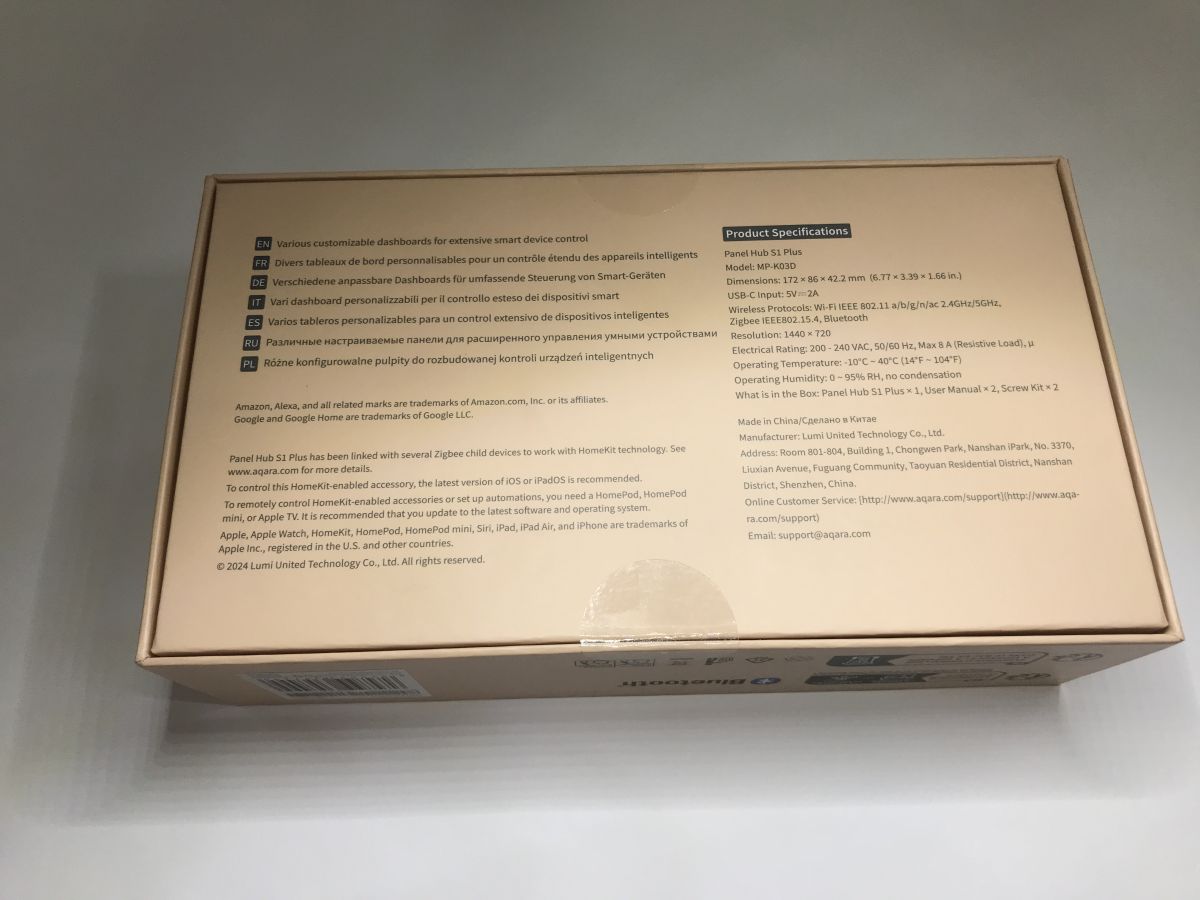
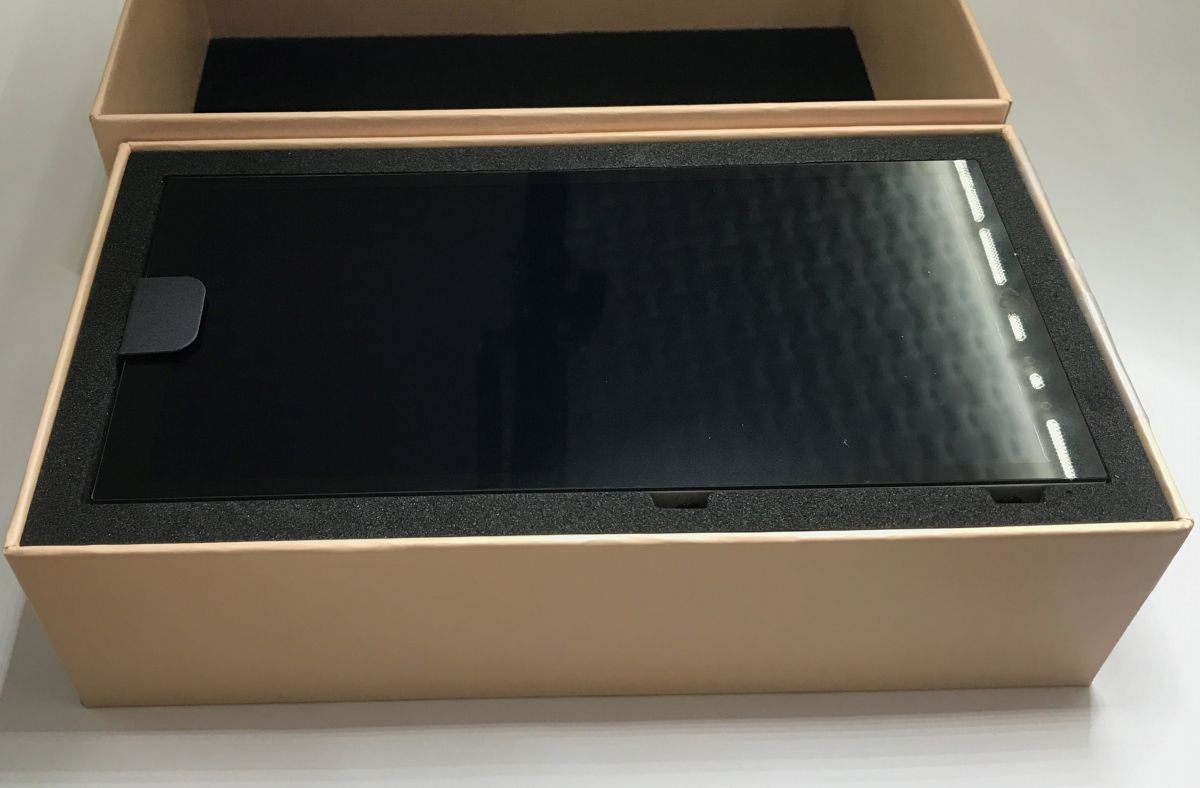
Całość jest dobrze zabezpieczona na czas transportu:
Otrzymujemy instrukcję, śruby mocujące, śrubokręcik oraz samo urządzenie:
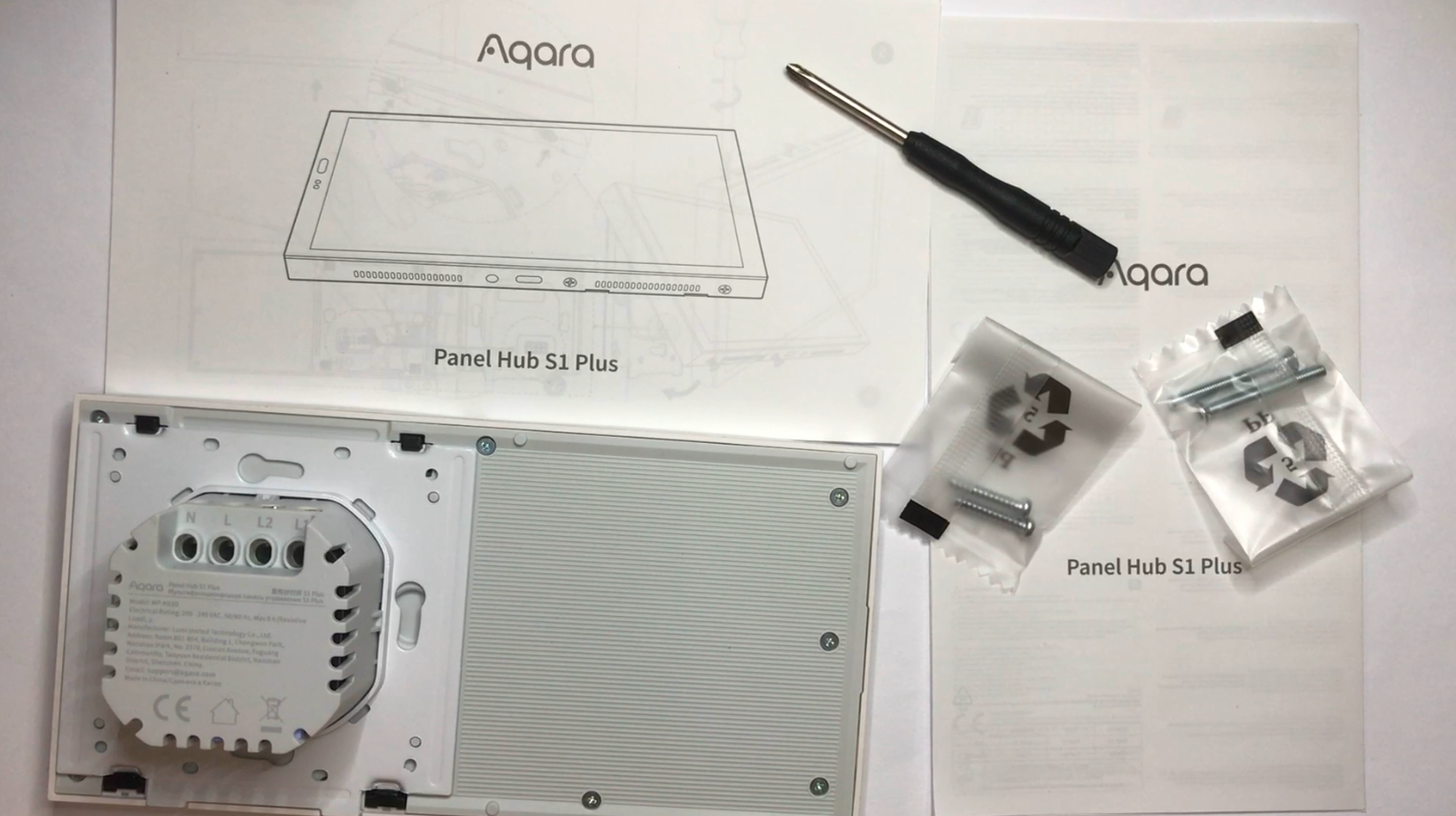
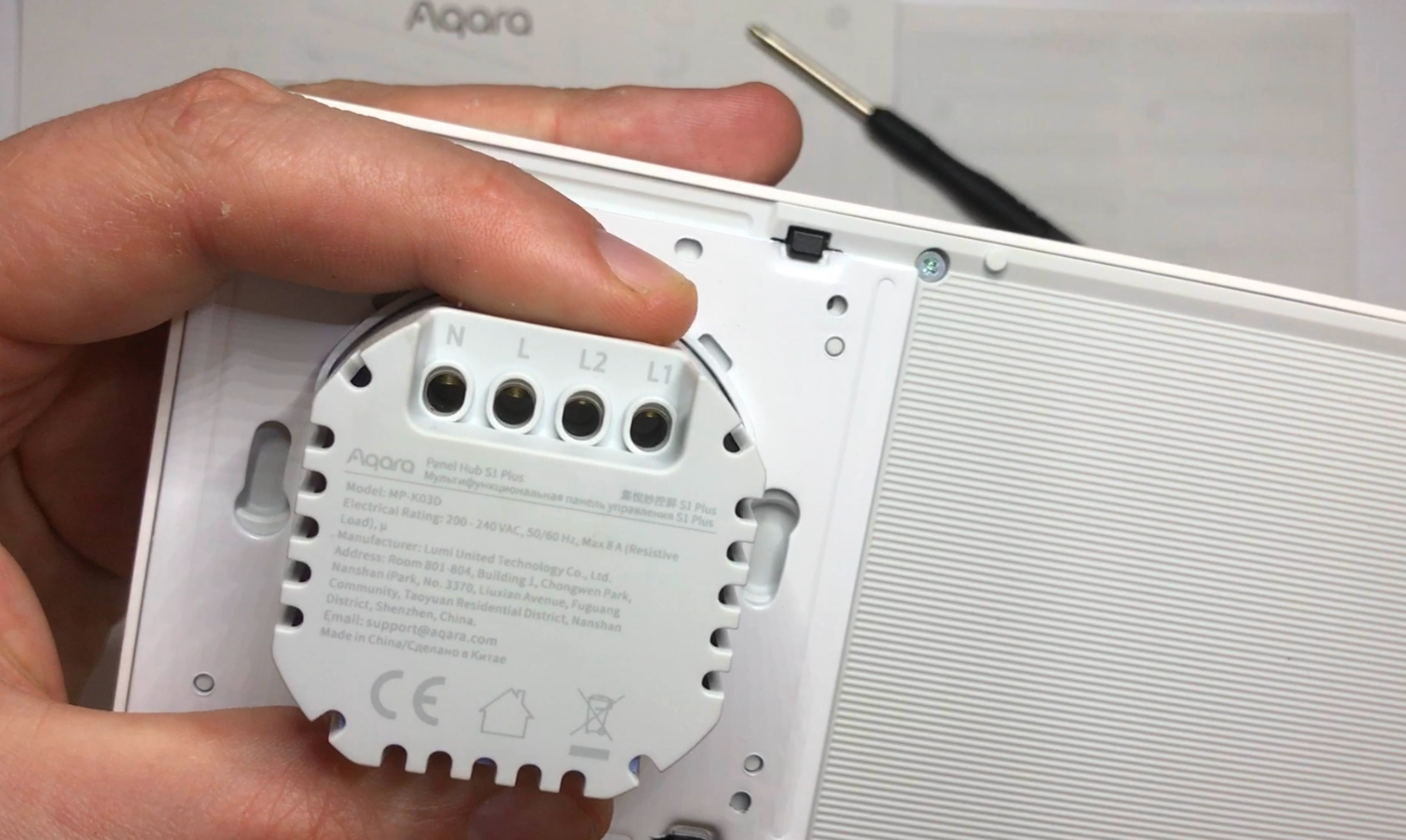
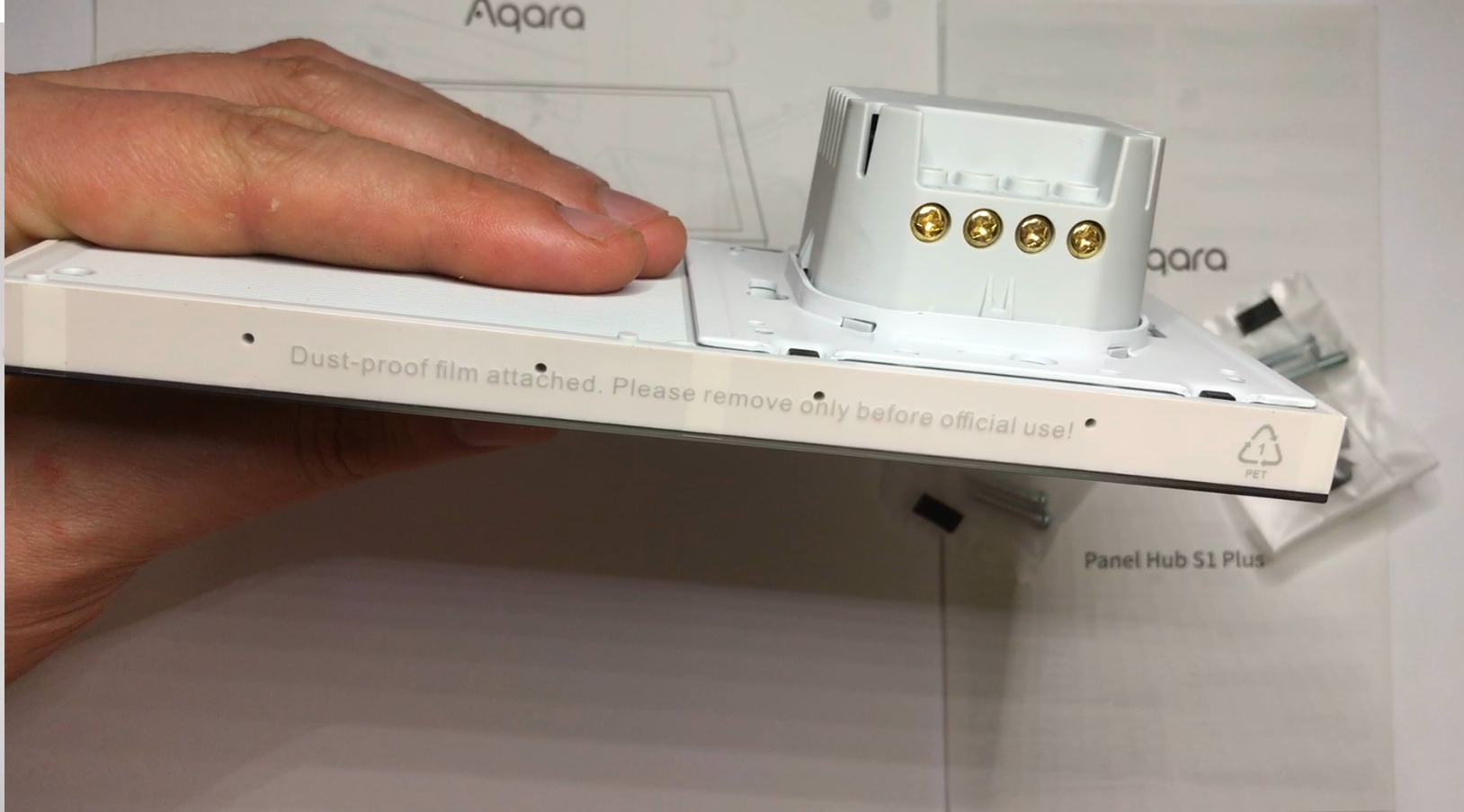
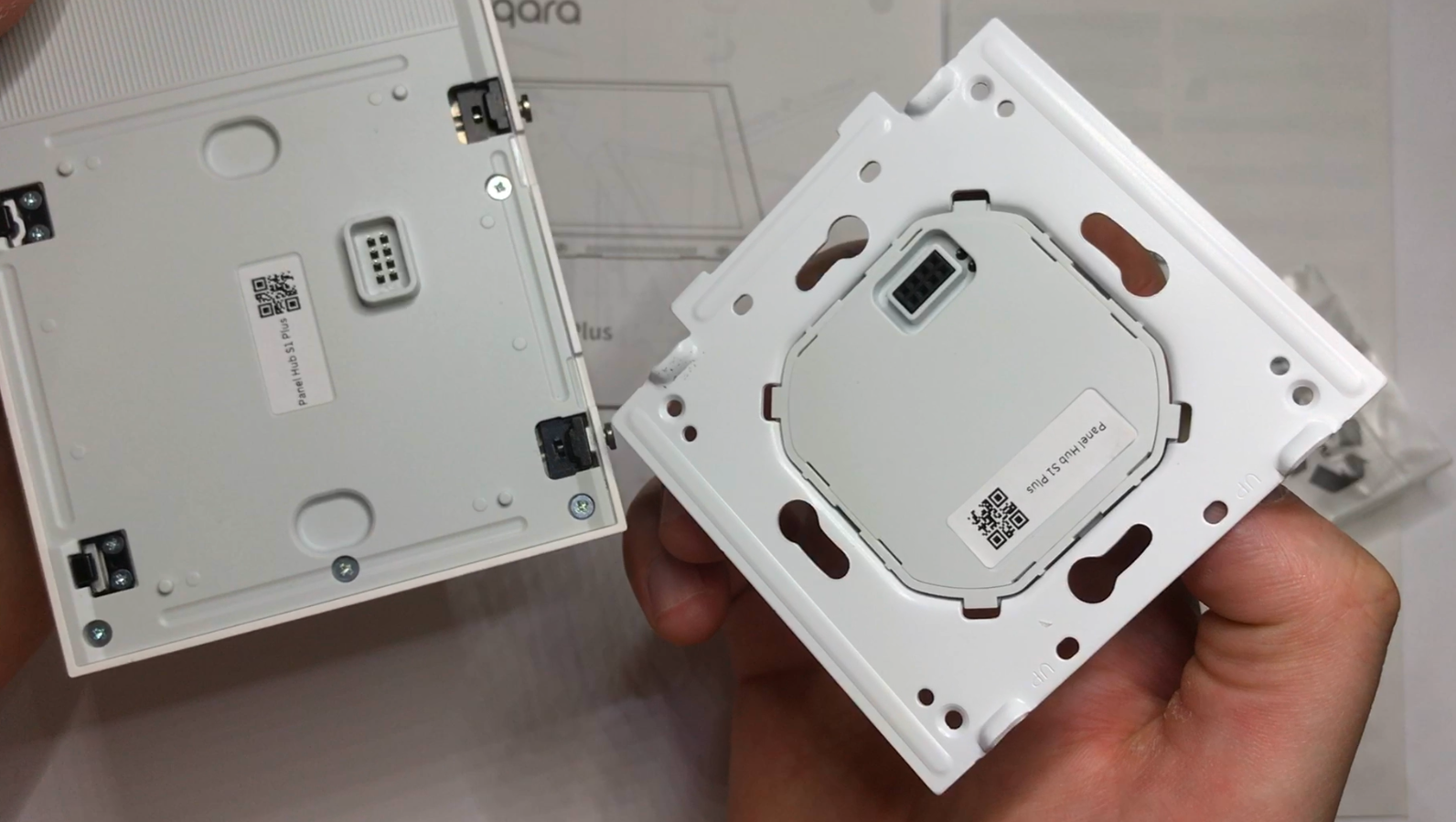
Urządzenie z tyłu posiada terminale śrubowe do podłączenia zasilania oraz dwa wyjścia przekaźników do sterowania oświetleniem. Pasuje do typowej puszki:
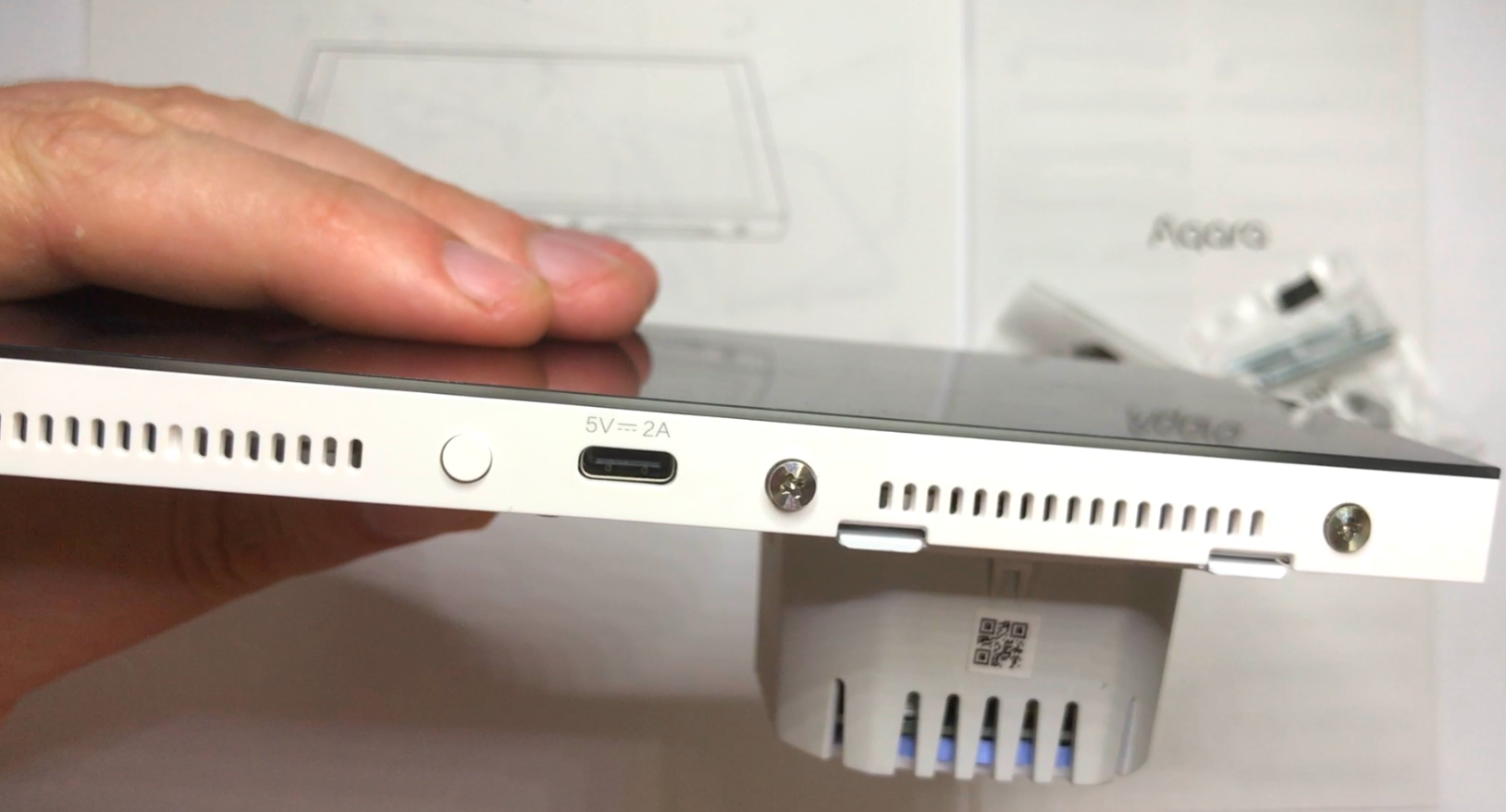
Nie jest to jednak jedyny sposób montażu. Panel jest zdejmowalny i może być zasilany z USB. Oprócz tego tu mamy dwa głośniki 1W i przycisk od wyświetlacza.
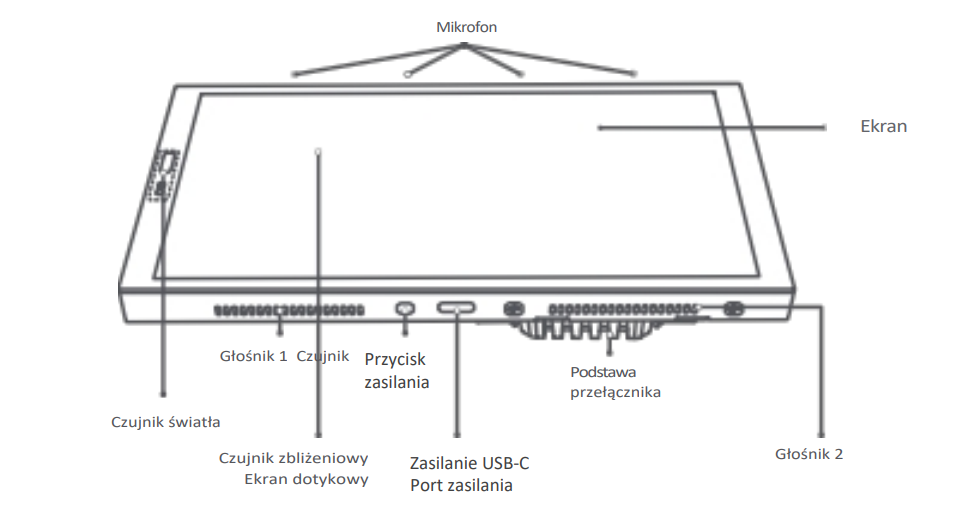
Po tej stronie z kolei widać cztery mikrofony - jak dołożymy do zestawu kamerę, to można nawet mieć wideodomofon:
Urządzenie też posiada tutaj niewidoczny czujnik zbliżeniowy oraz czujnik światła:
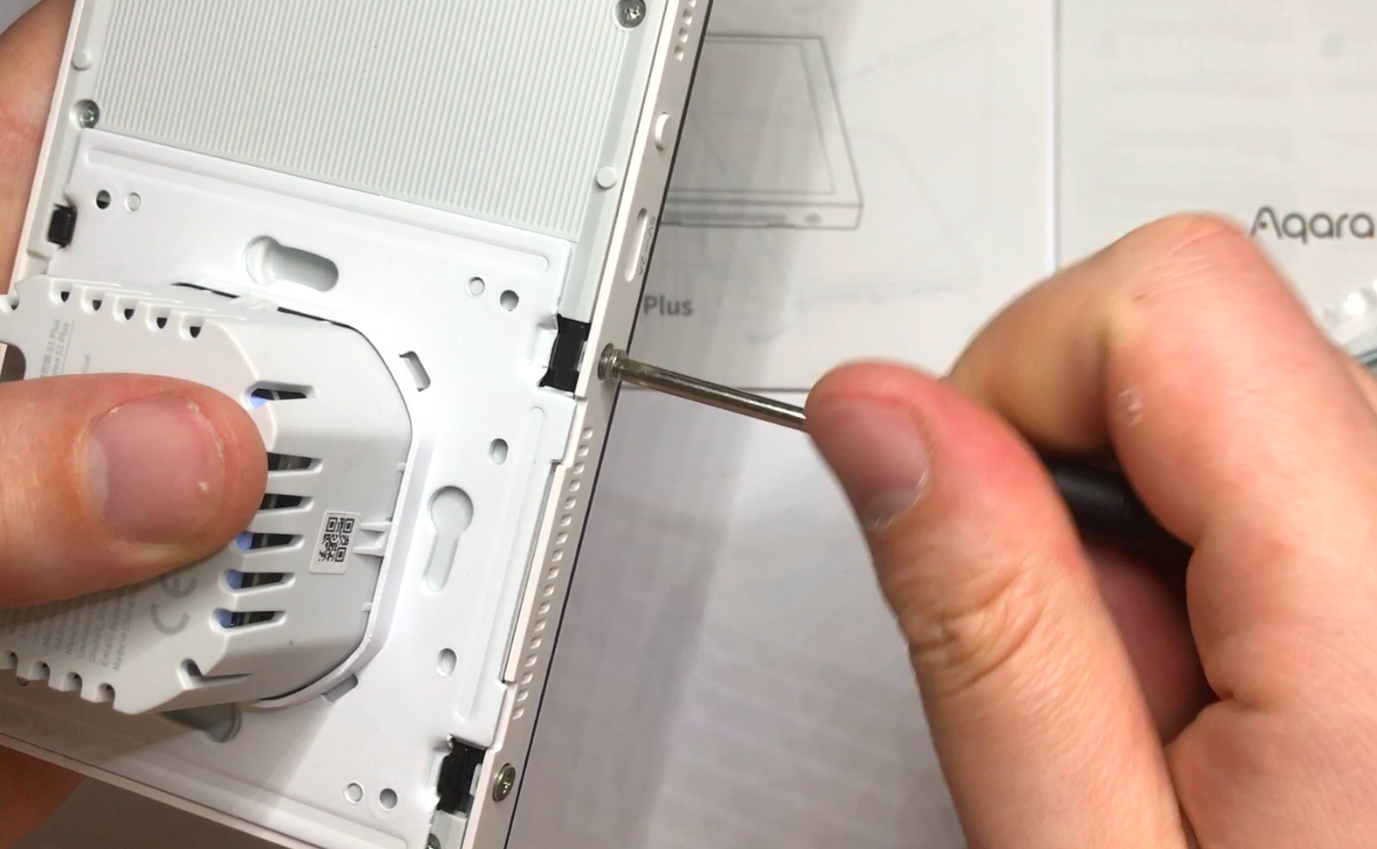
Panel bardzo łatwo się zdejmuje:
Gotowe:
Pierwsze uruchomienie - parowanie z Aqara Home
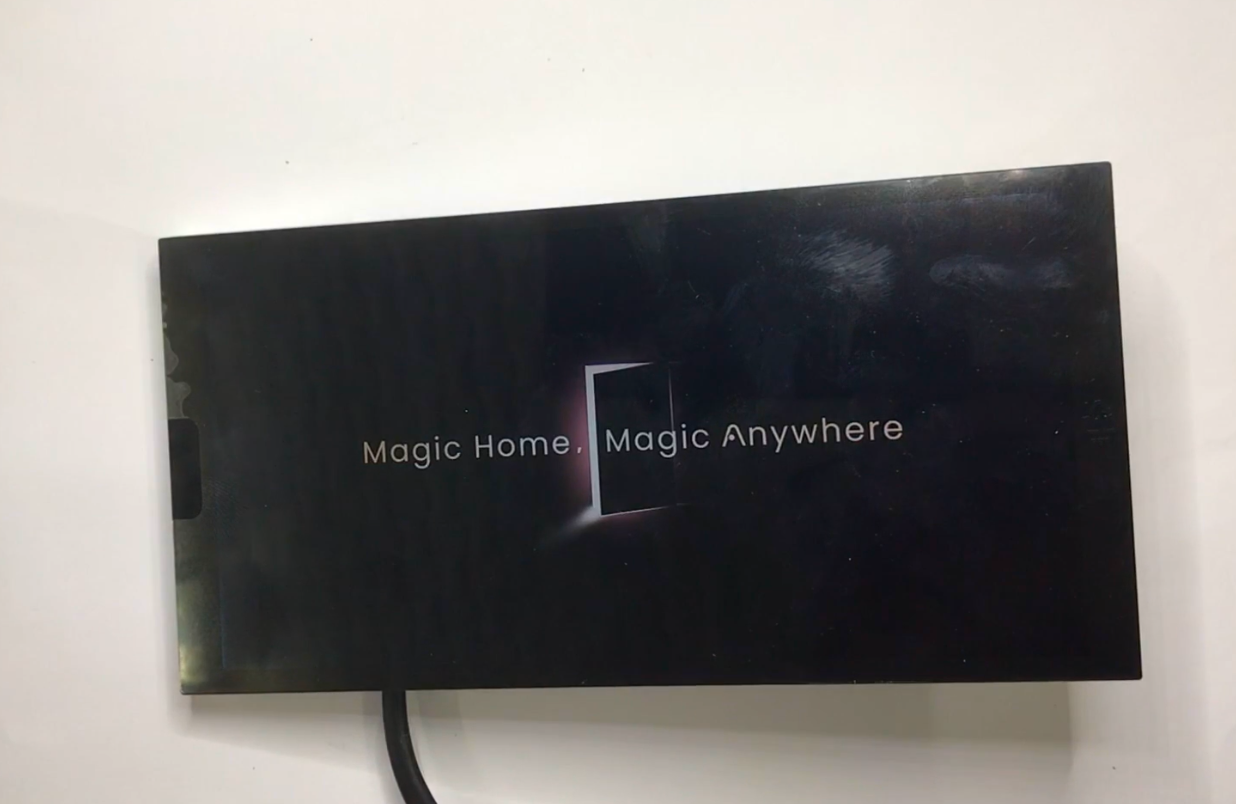
Najpierw pojawia się ekran powitalny - trzeba chwilkę poczekać:
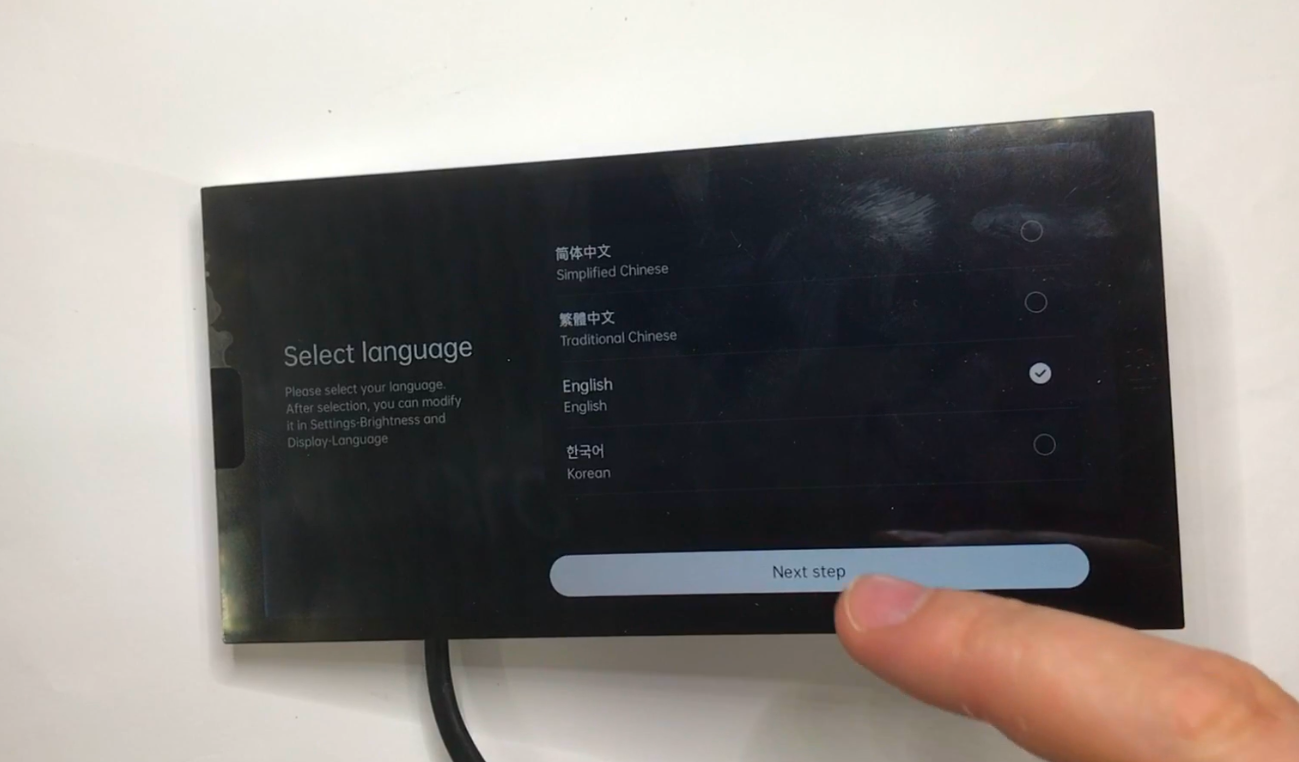
Potem wybieramy język - oczywiście polski jest wspierany, choć na ten moment nie wszystkie tłumaczenia są idealne.
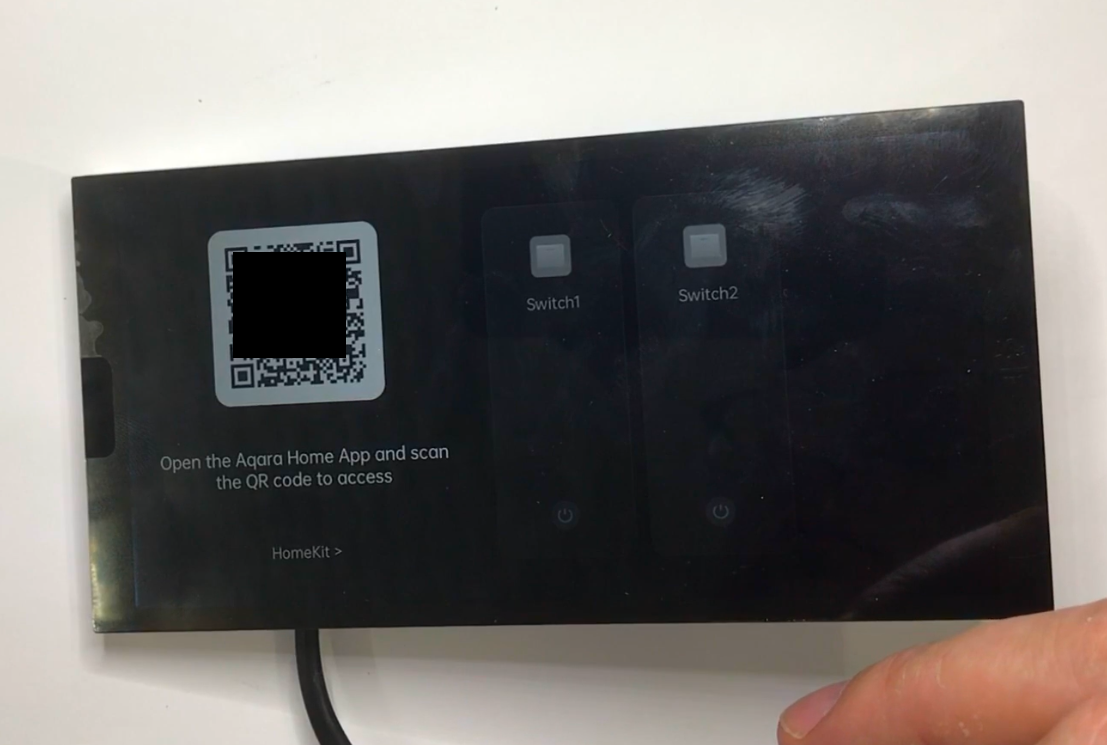
Działanie urządzenia jest przemyślane - nie trzeba parować by kontrolować przekaźniki. Umożliwia to testy na etapie montażu przez wykonawcę. Cenzura kodu QR została dodana przeze mnie.
Ściągamy zatem aplikację Aqara Home:
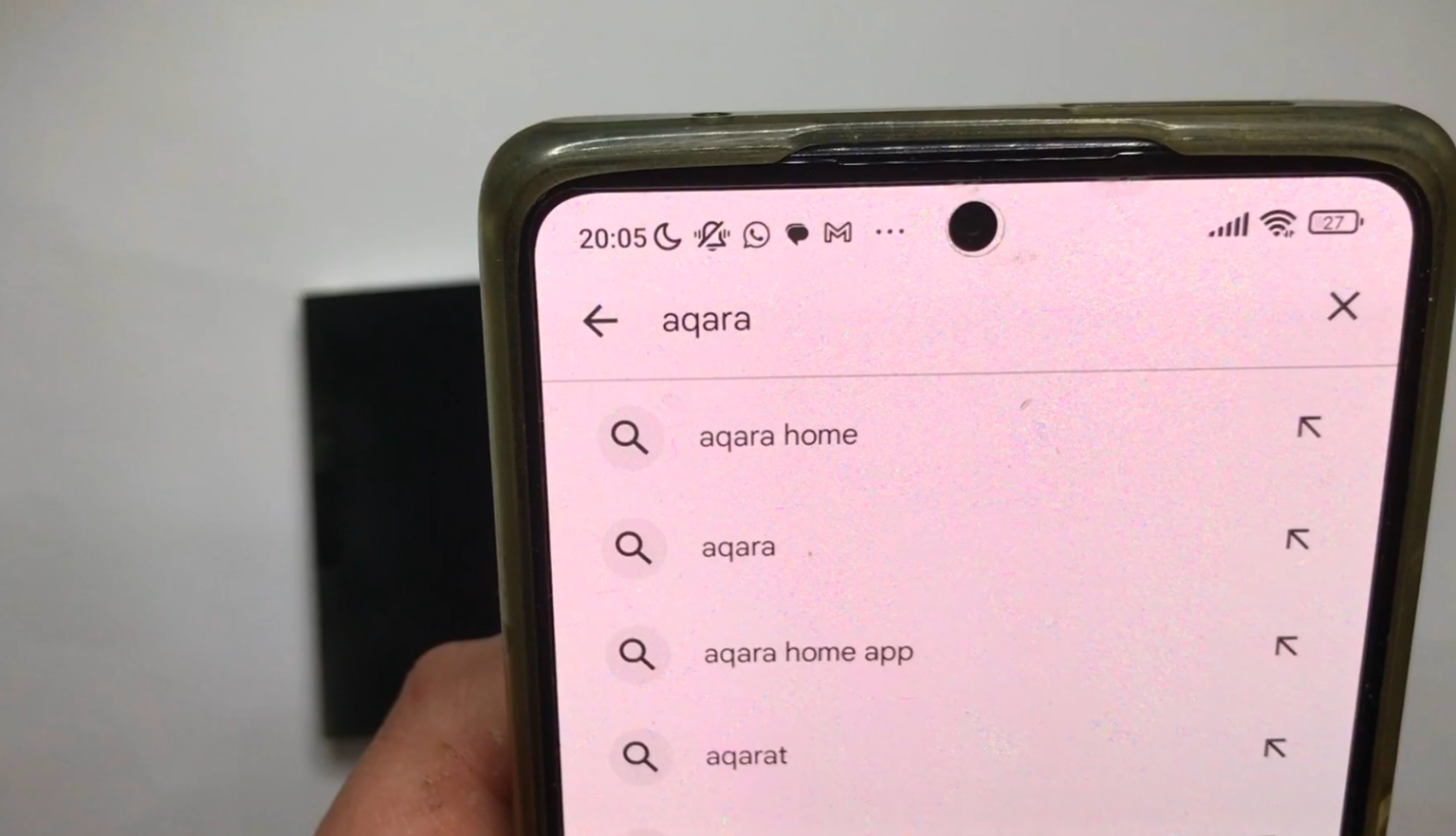
Rejestrujemy konto - wystarczy email, o numer telefonu mnie nie prosili. To plus, nie chcę by mieli zbyt dużo danych.
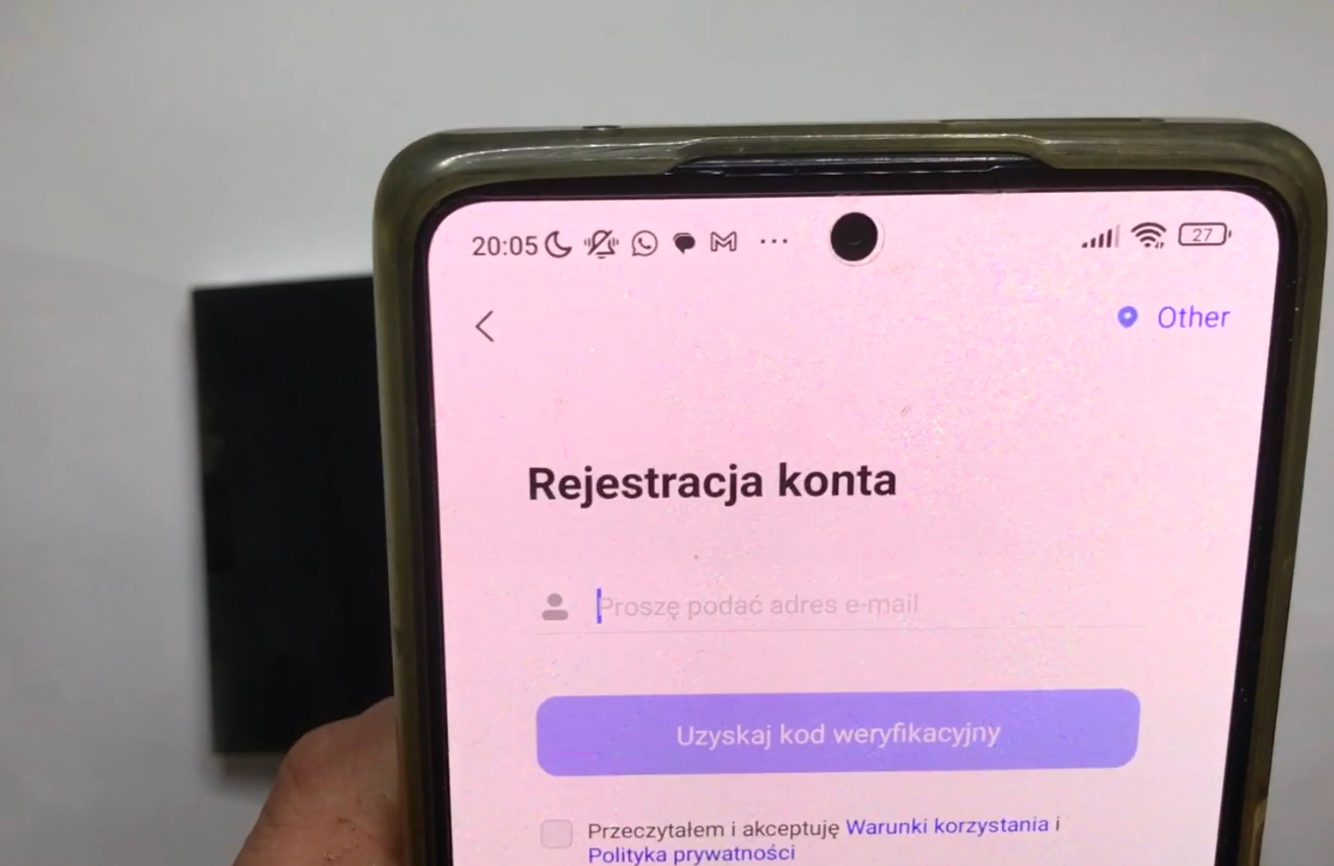
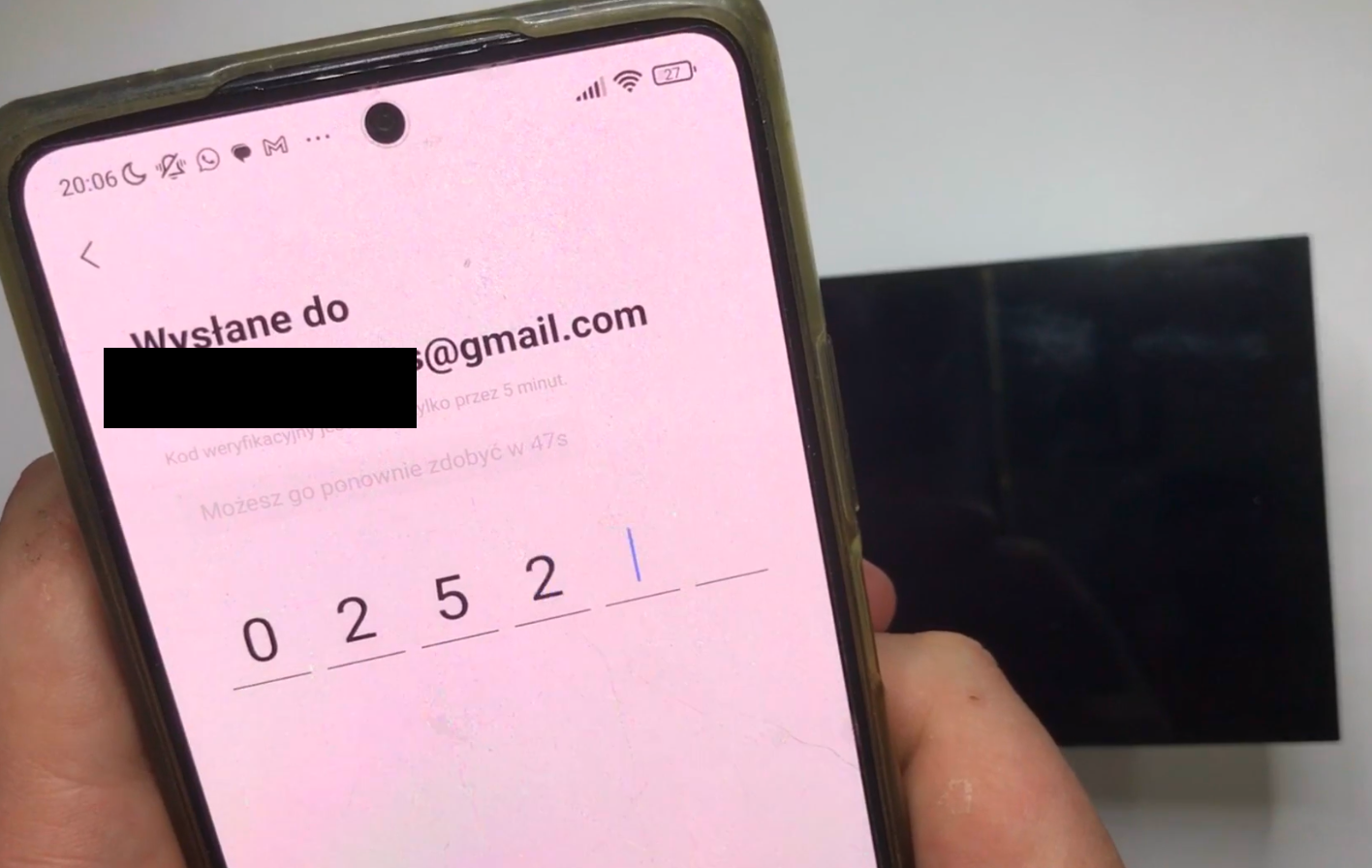
Odbieramy kod aktywacyjny - w razie czego sprawdzamy zakładkę Spam:
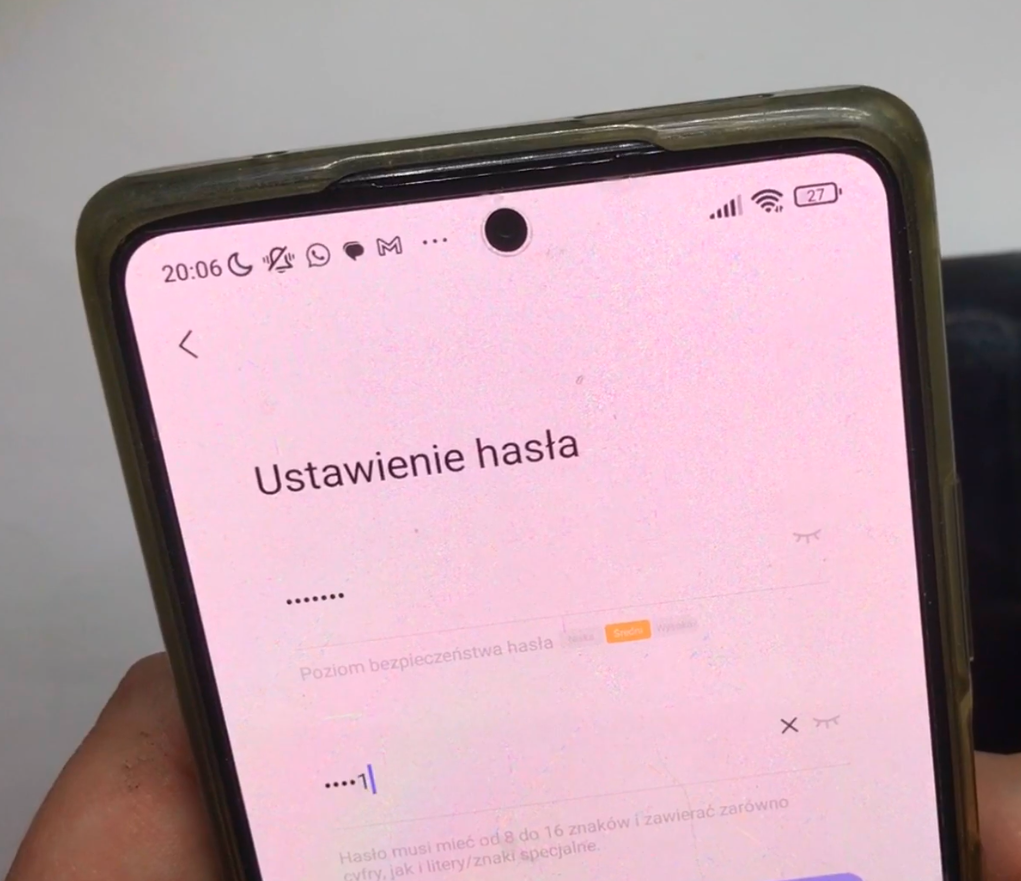
Ustawiamy hasło:
Logujemy się, wybieramy "dodaj akcesorium":
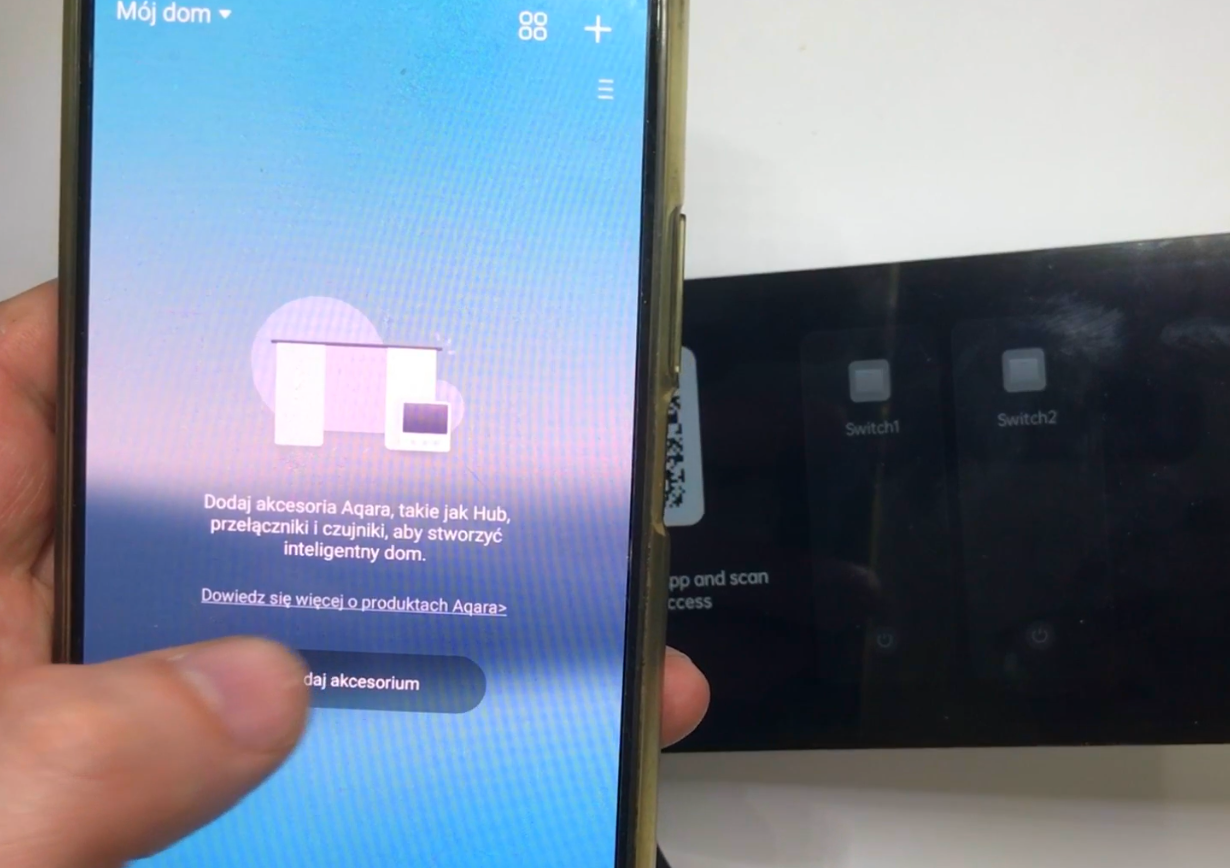
Wybieramy metodę z kodem QR:
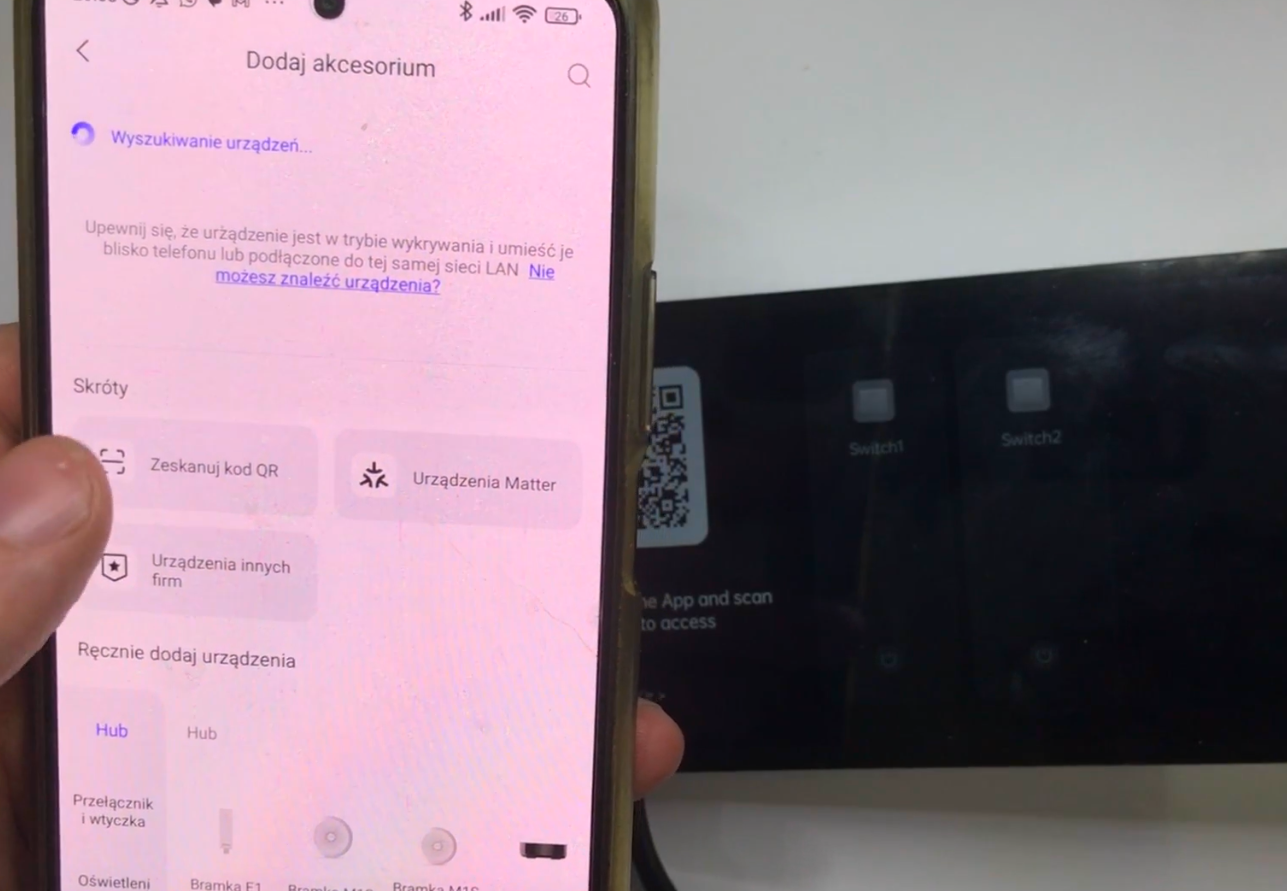
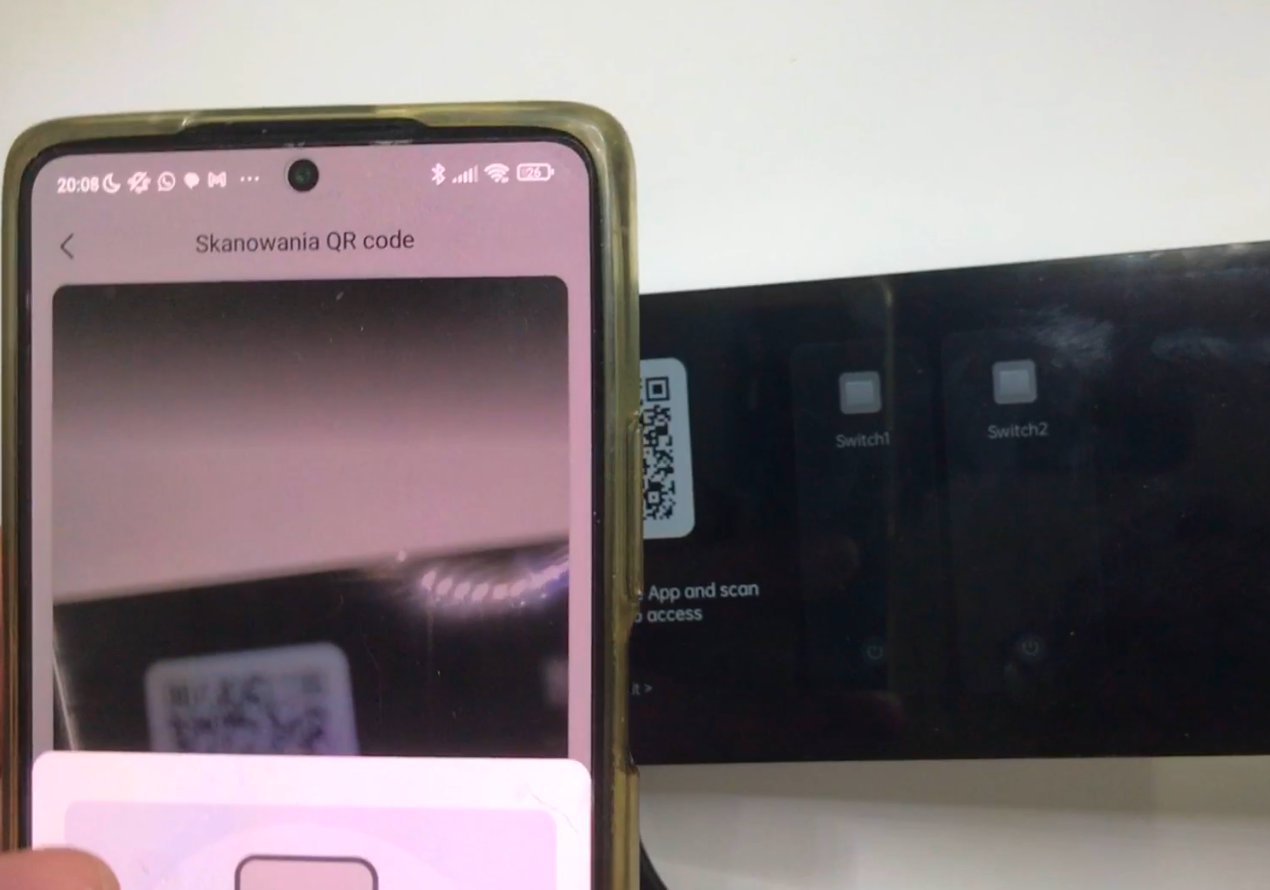
Skanujemy kod QR:
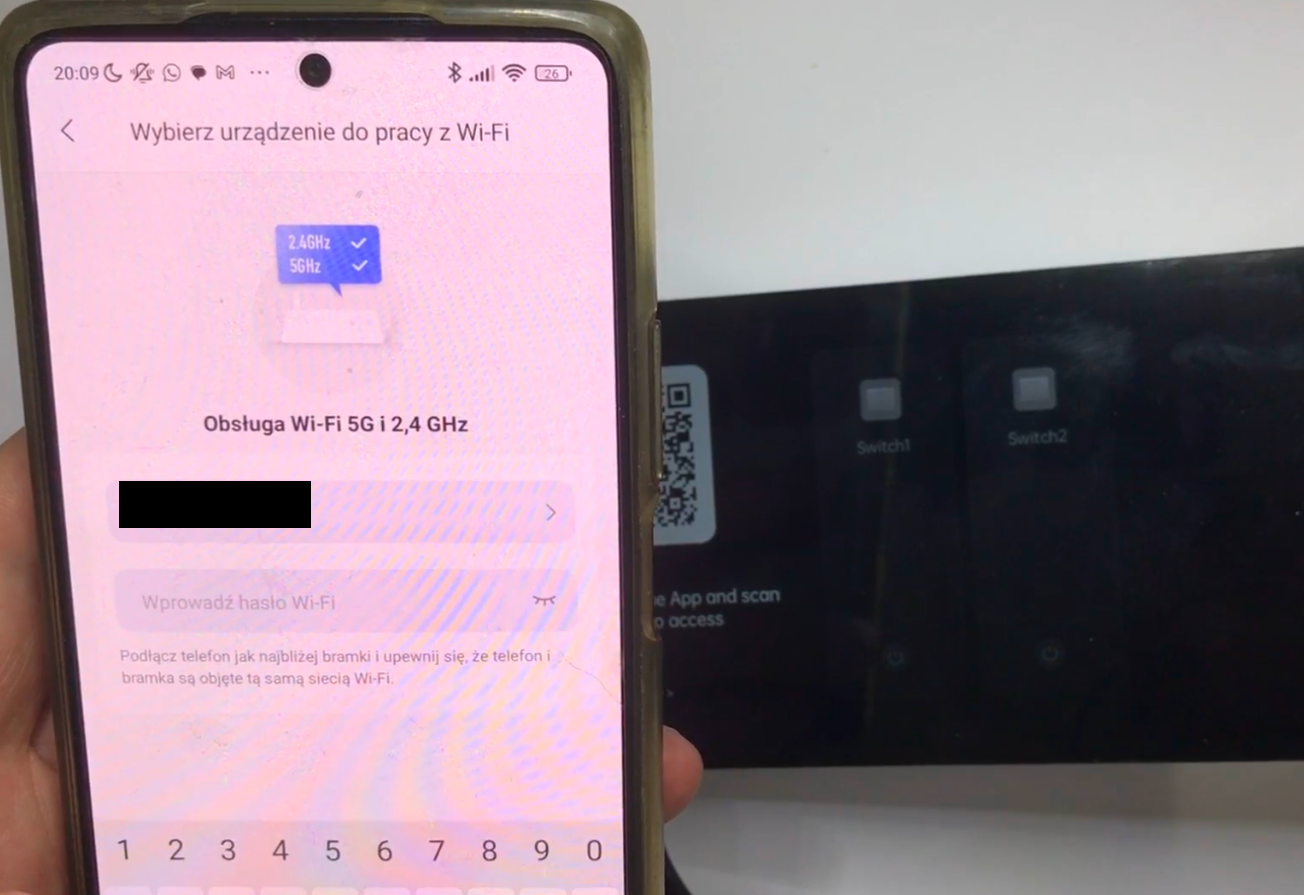
Podajemy dane do naszej sieci WiFi:
Czekamy aż parowanie się zakończy:
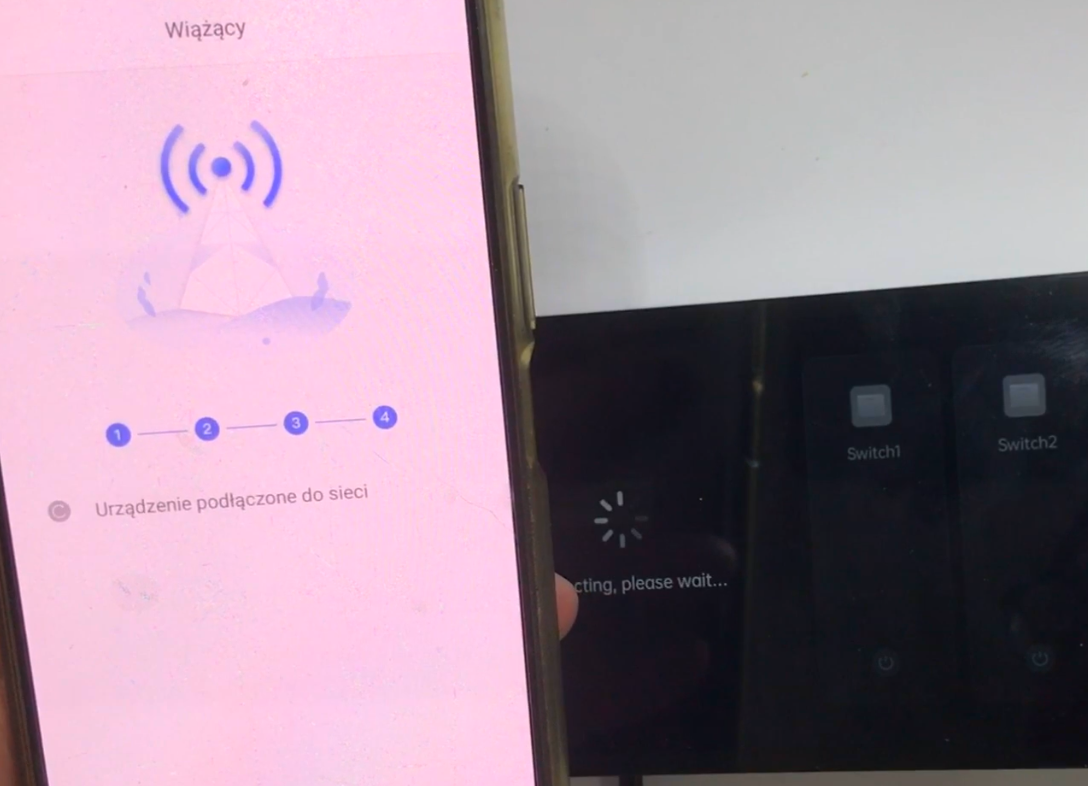
Od tego czasu urządzenie będzie widoczne w naszym panelu w aplikacji, a sam wyświetlacz urządzenia też otrzyma dostęp do pozostałych sprzętów sparowanych z naszym kontem.
Wbudowane przekaźniki - dwie żarówki
Urządzenie posiada dwa wbudowane przekaźniki obsługujące obciążenia do 8A, co z pewnością starczy do sterowania oświetleniem w pokoju.
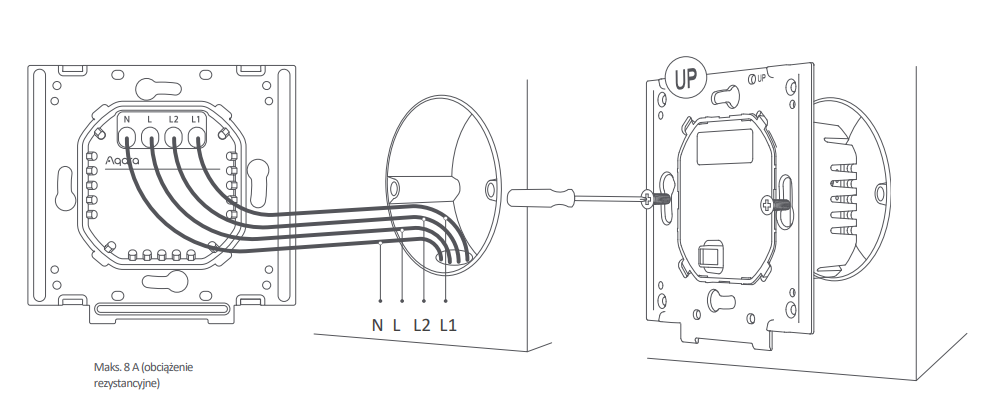
Całość działa sprawnie i responsywnie - dobrze łapie kliknięcia i nie trzeba dwa razy dotykać, by włączyć światło. Konfigurowalność panelu pozwala też na zmianę kolejności kafelków, więc w razie potrzeby można dać najważniejsze przełączniki dotykowe na sam początek. Działanie przełączników przedstawia filmik:
Warto zwrócić uwagę na to, że aplikacja i panel na bieżąco śledzą stan przełączników, przykładowo jak przełączymy z panelu to aplikacja po chwili też pokazuje zmianę stanu.
Szerokie możliwości personalizacji
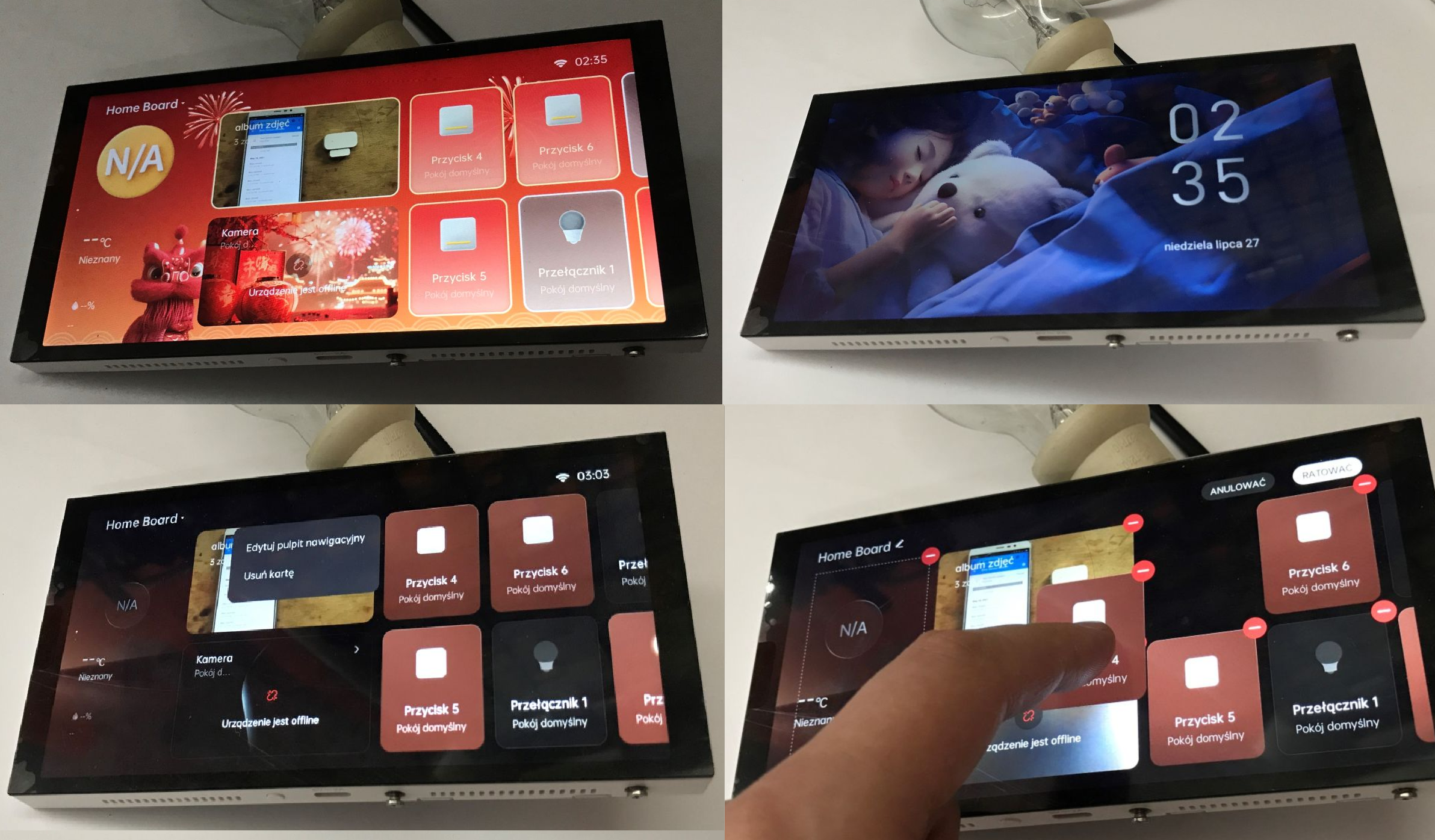
Jedną z pierwszych rzucających się w oczy rzeczy jest wysoka konfigurowalność panelu urządzenia. Dostępne mamy wybieralne skórki, edytowalne kafelki, a nawet jest opcja wgrania własnych zdjęć. Są też tapety i wygaszacze ekranu.
Zacznijmy może od skórek, wszystkie z nich są darmowe:
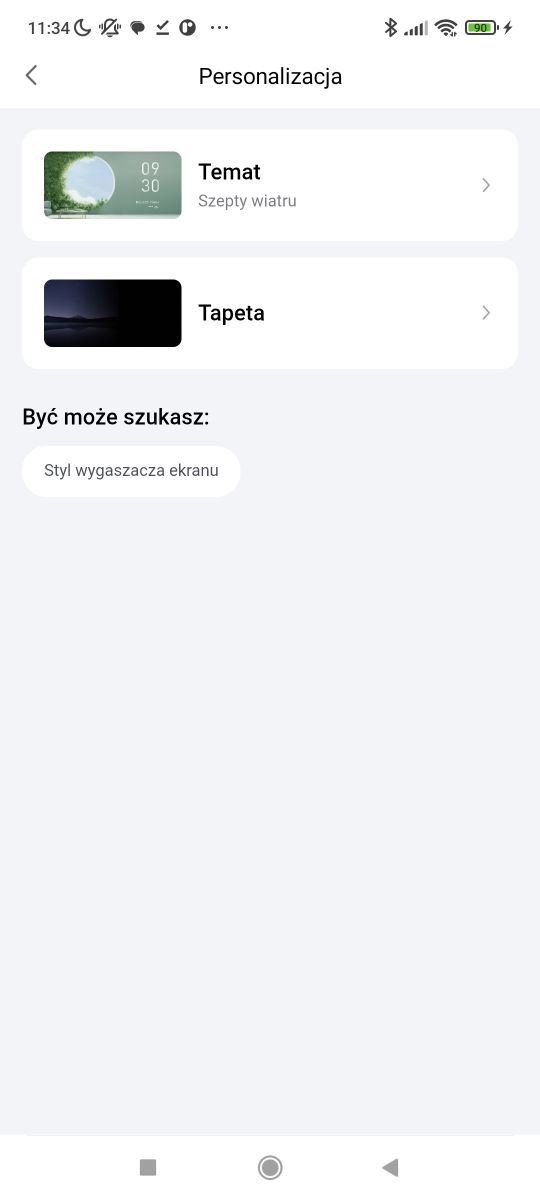
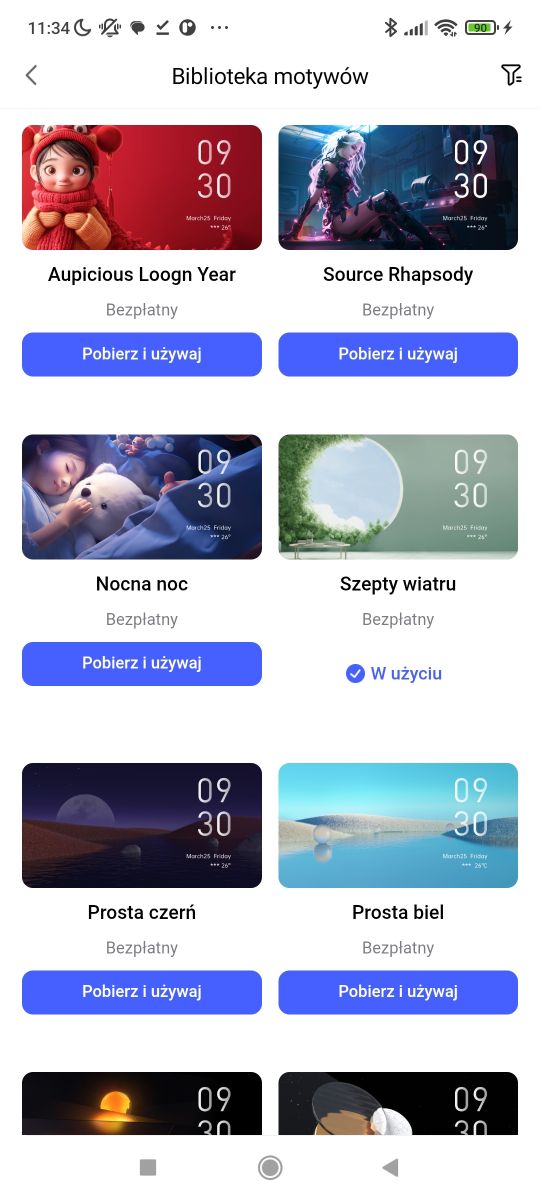
Oto kilka zdjęć jak wyglądają w praktyce:
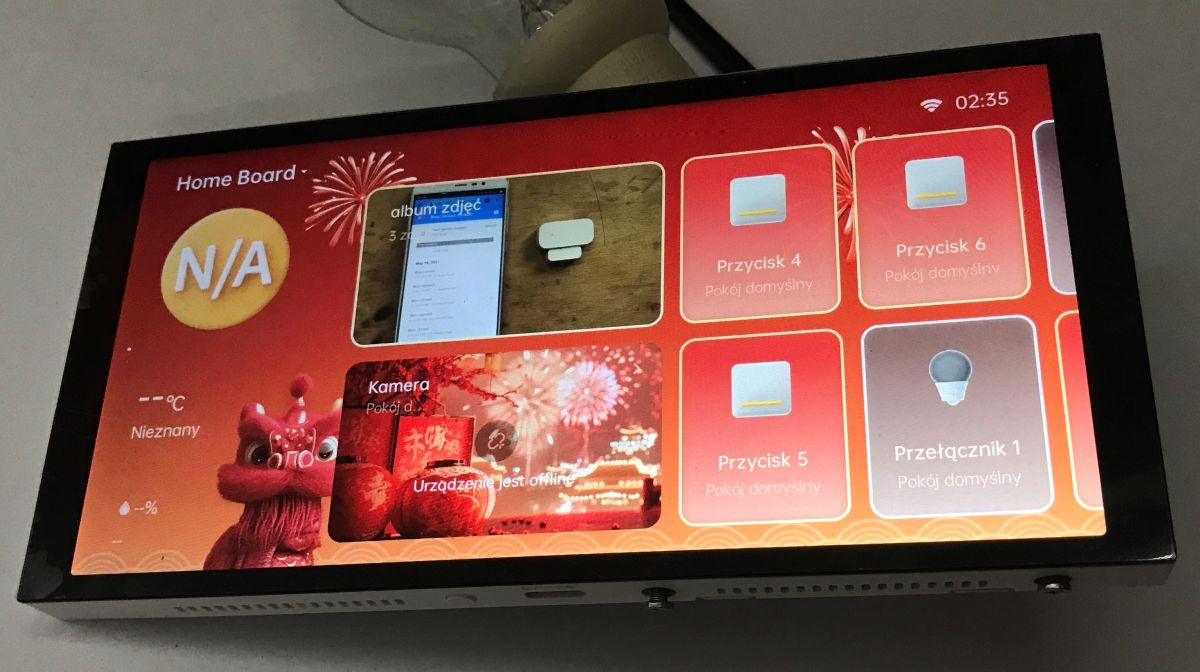
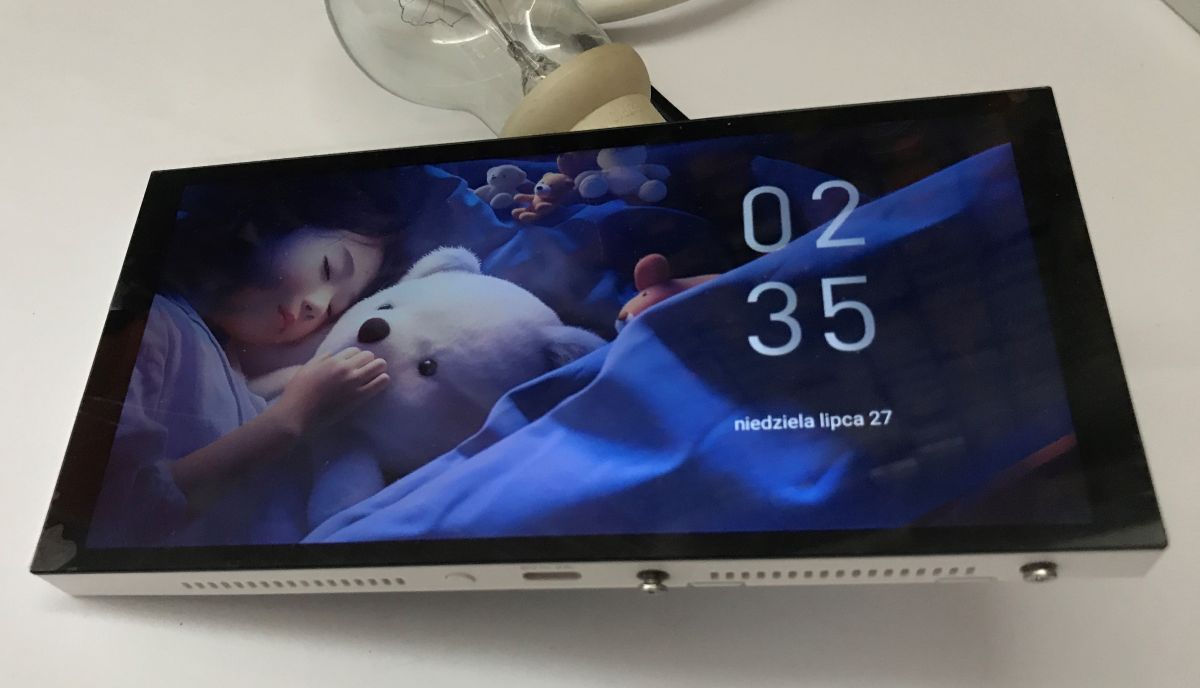
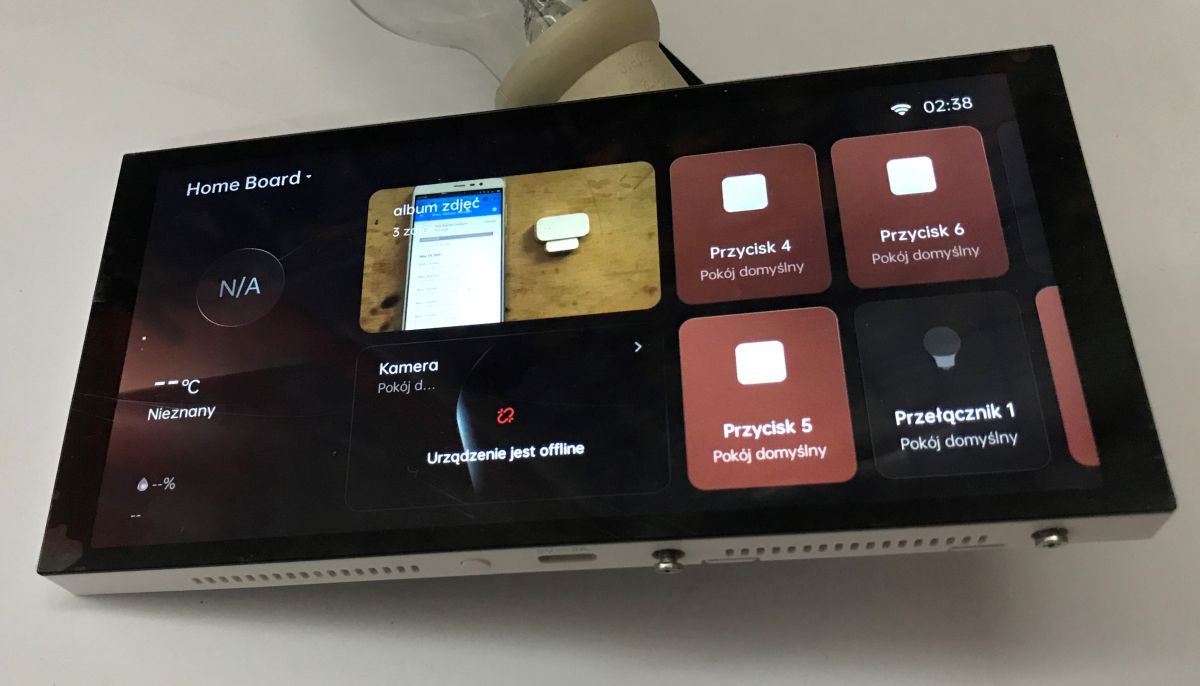
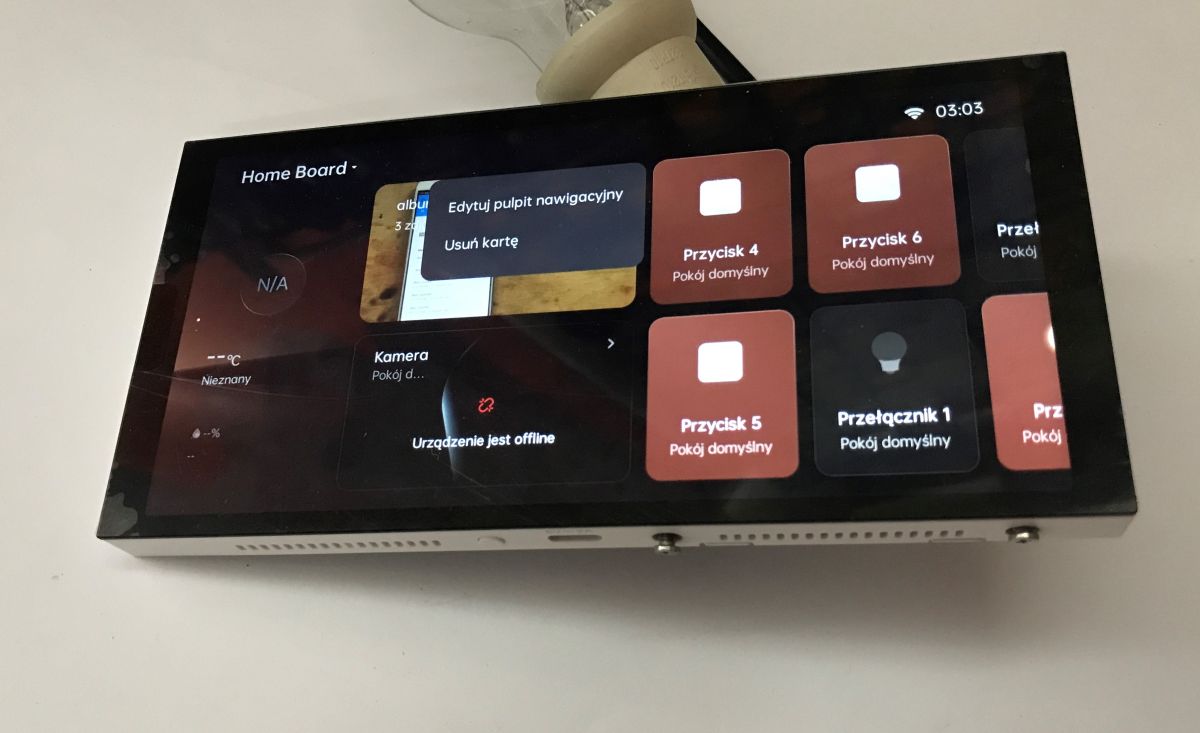
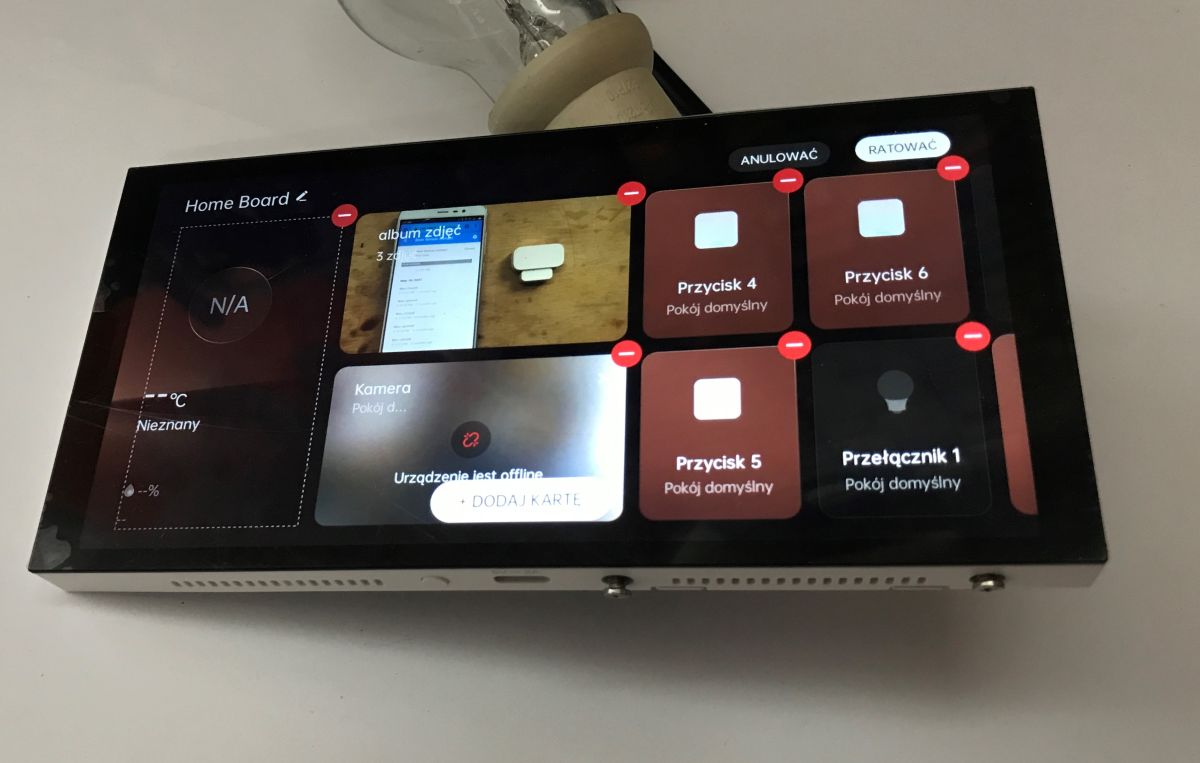
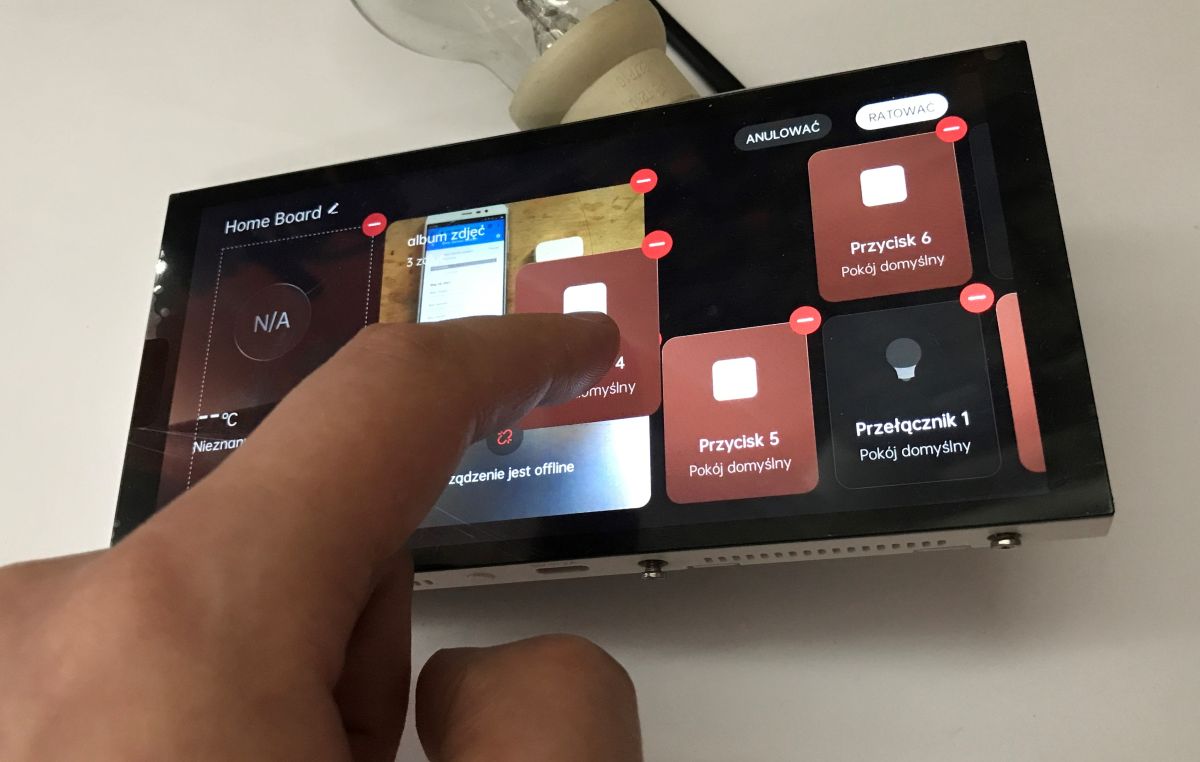
Same kafelki można łatwo przesuwać, dodawać i usuwać. Wciskamy dłużej jeden z kafelek i wybieramy "Edytuj pulpit nawigacyjny":
Wbudowane przekaźniki - pomiar mocy
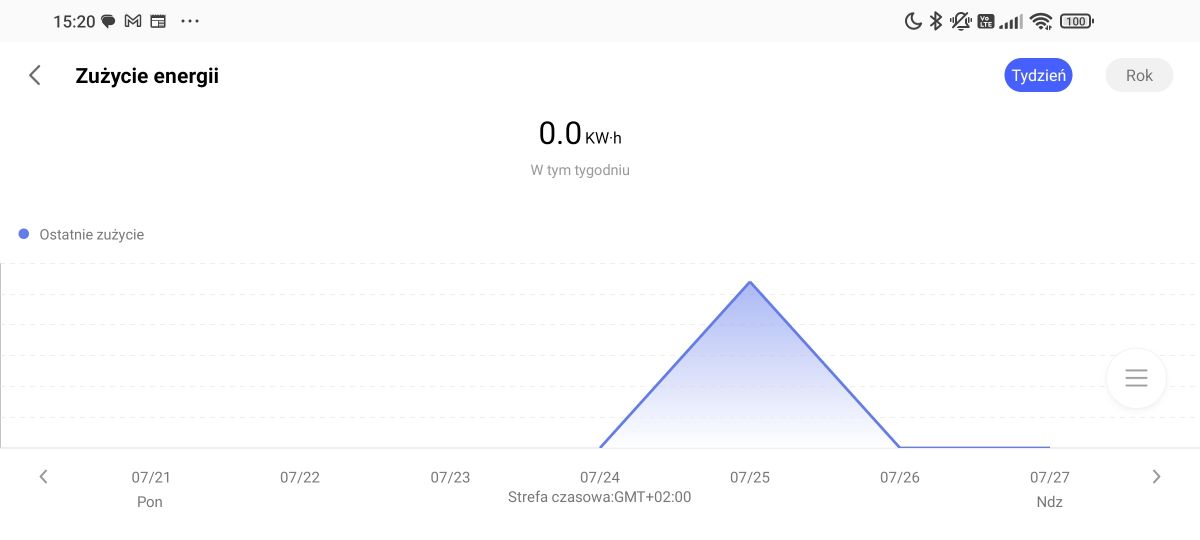
Urządzenie również jest w stanie zmierzyć moc obciążenia. Pomiary są umieszczane na intuicyjnych wykresach, dając nam wgląd w historię zużycia energii.
Zweryfikujmy dokładność pomiaru.
Pobór mocy żarówki - wedle urządzenia 67.44W, pobór mocy całości (wraz z urządzeniem) - 69W:
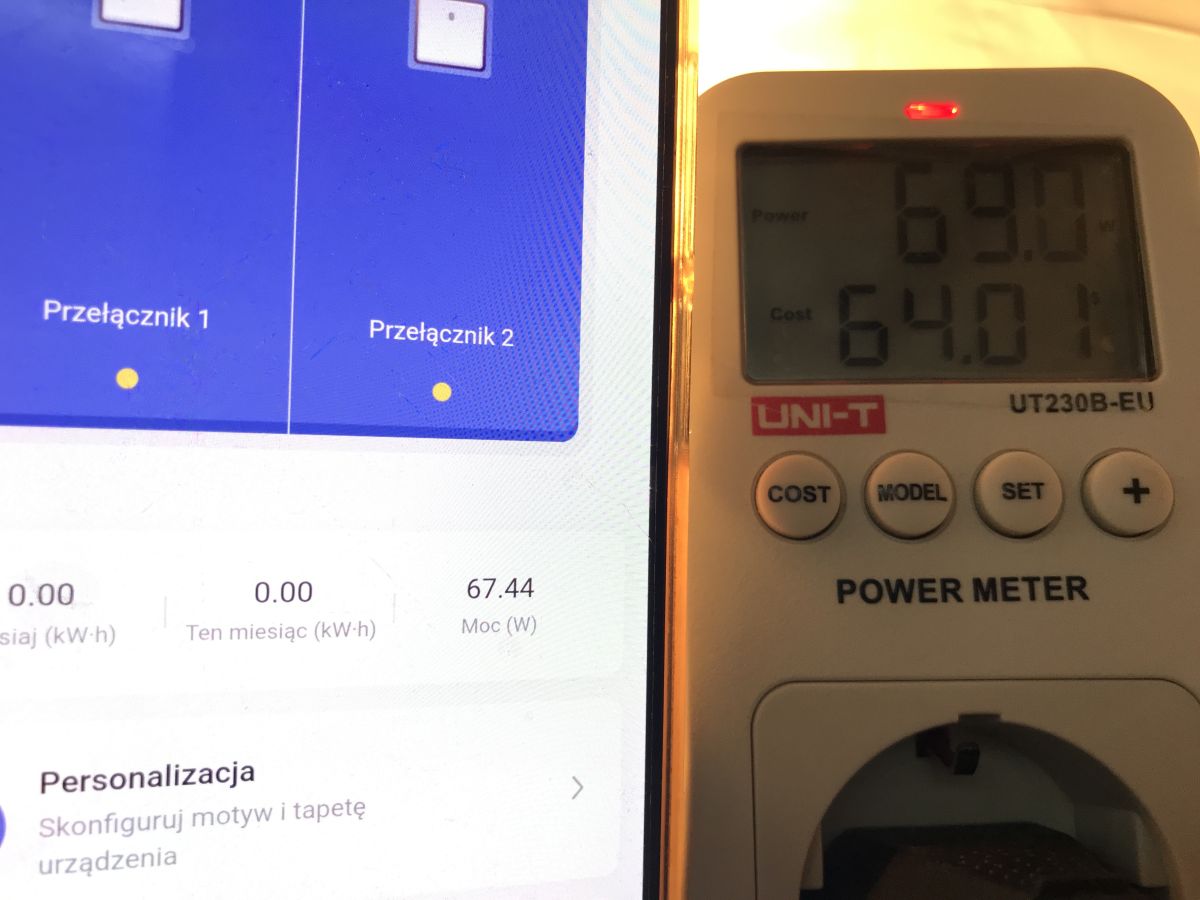
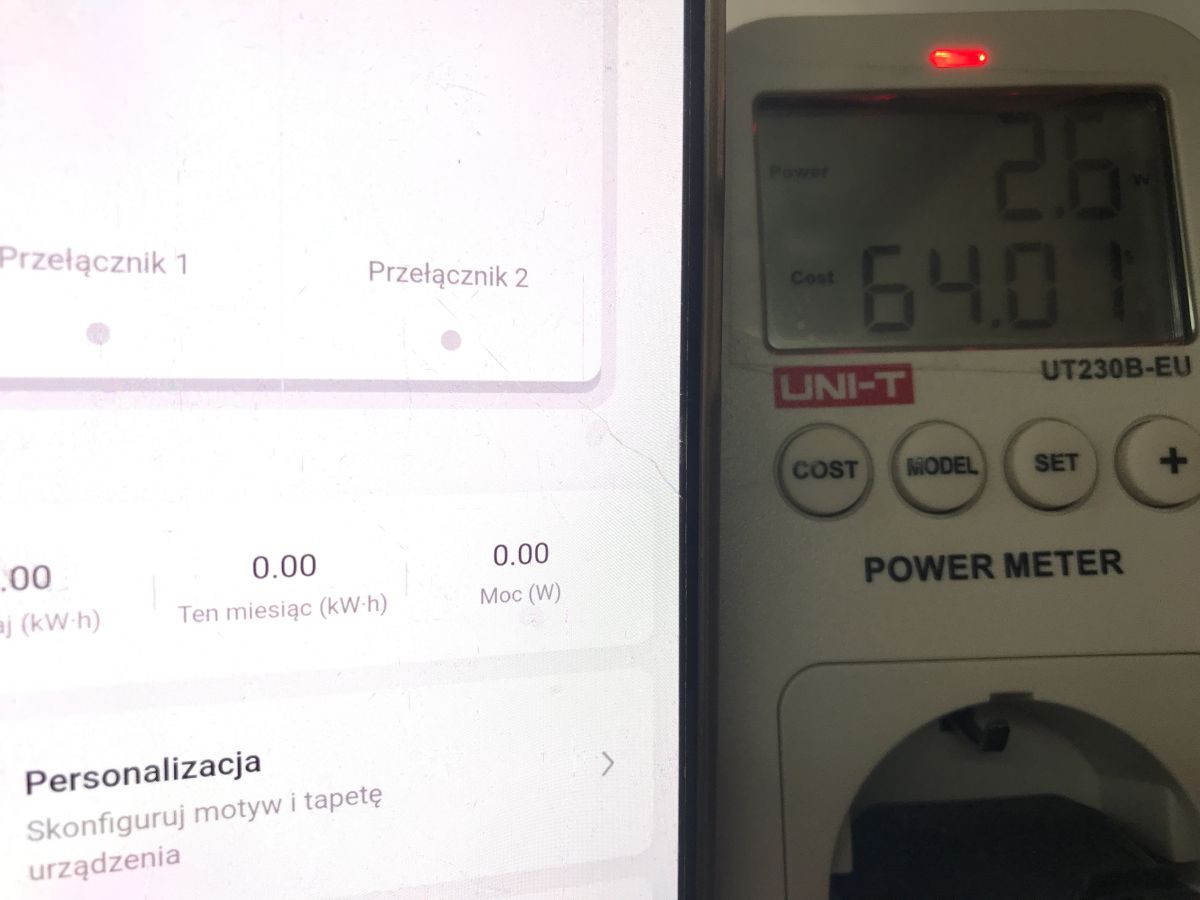
Po wyłączeniu przekaźnika mój miernik pokazuje 2.6W. Można teraz policzyć: 69W - 2.6W = 67.4W, praktycznie idealnie.
Wykresy mają również wygodną opcję pozwalającą obrócić ekran o 90 stopni.
S1 Plus jako Hub Zigbee - dodajemy własne urządzenia
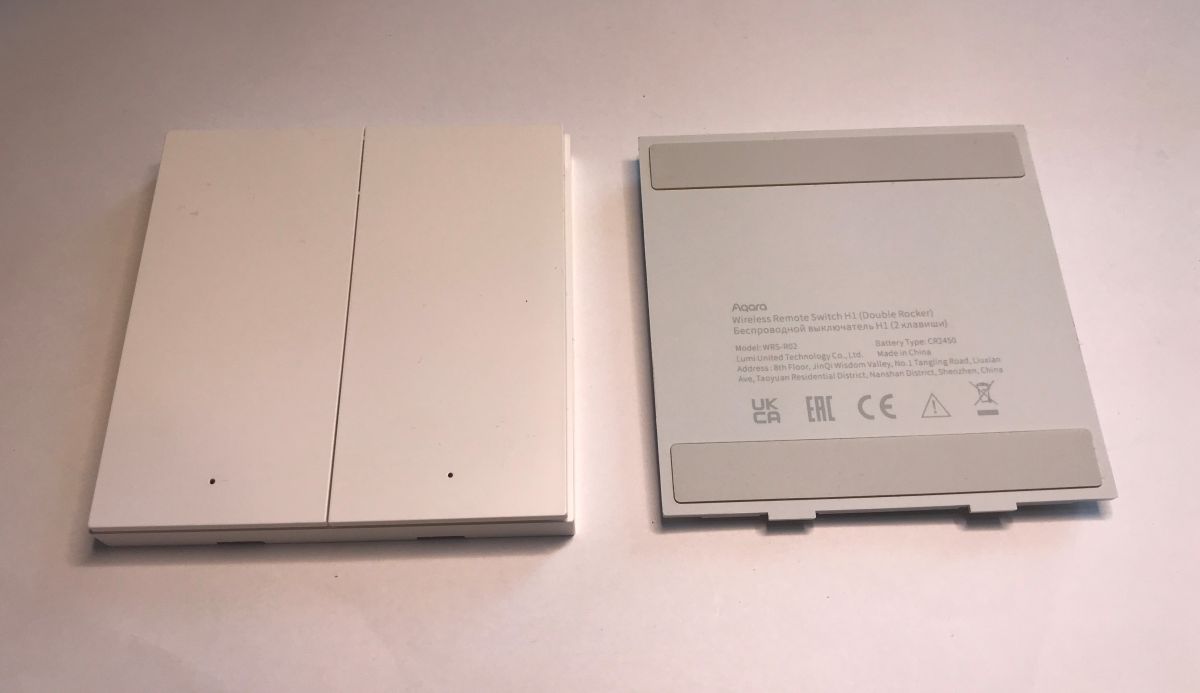
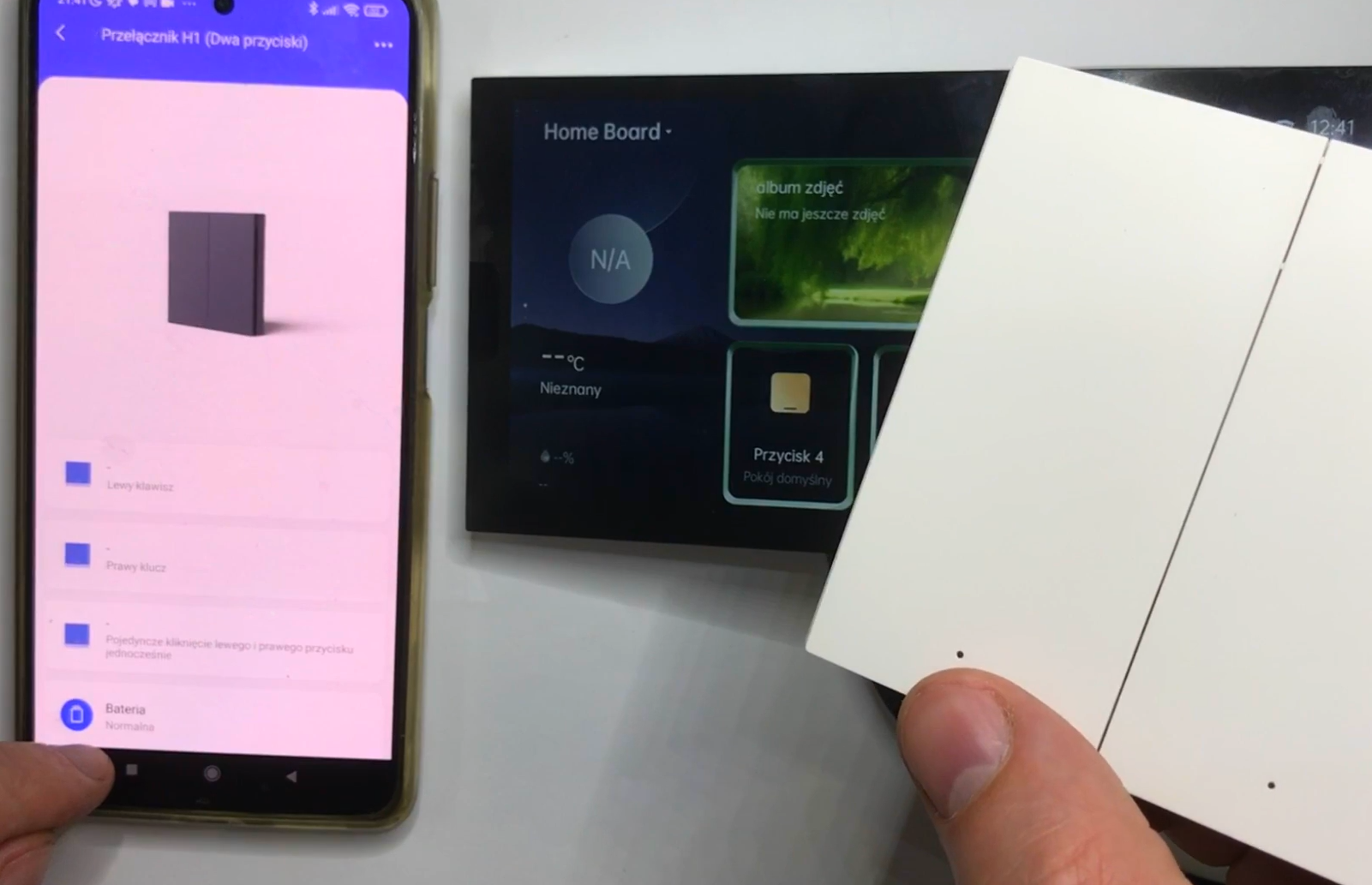
Przedstawiany panel działa również jako koordynator Zigbee, więc można do niego podłączać kolejne urządzenia. W ramach przykładu podłączyłem ten zasilany bateryjnie kontroler urządzeń/scen:
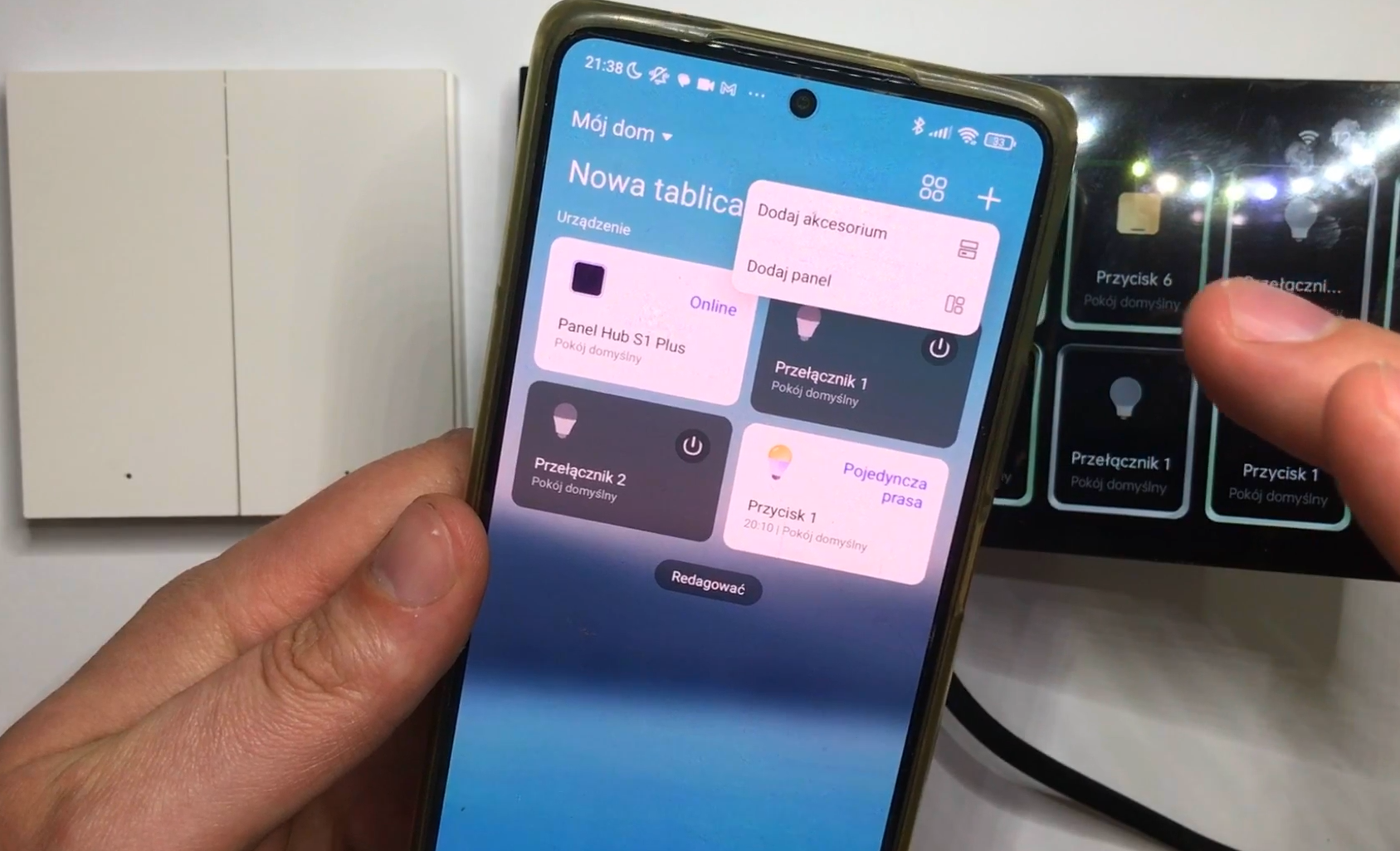
Parowanie zaczynamy od tapnięcia w prawym górnym rogu, z menu wybieramy "Dodaj akcesorium":
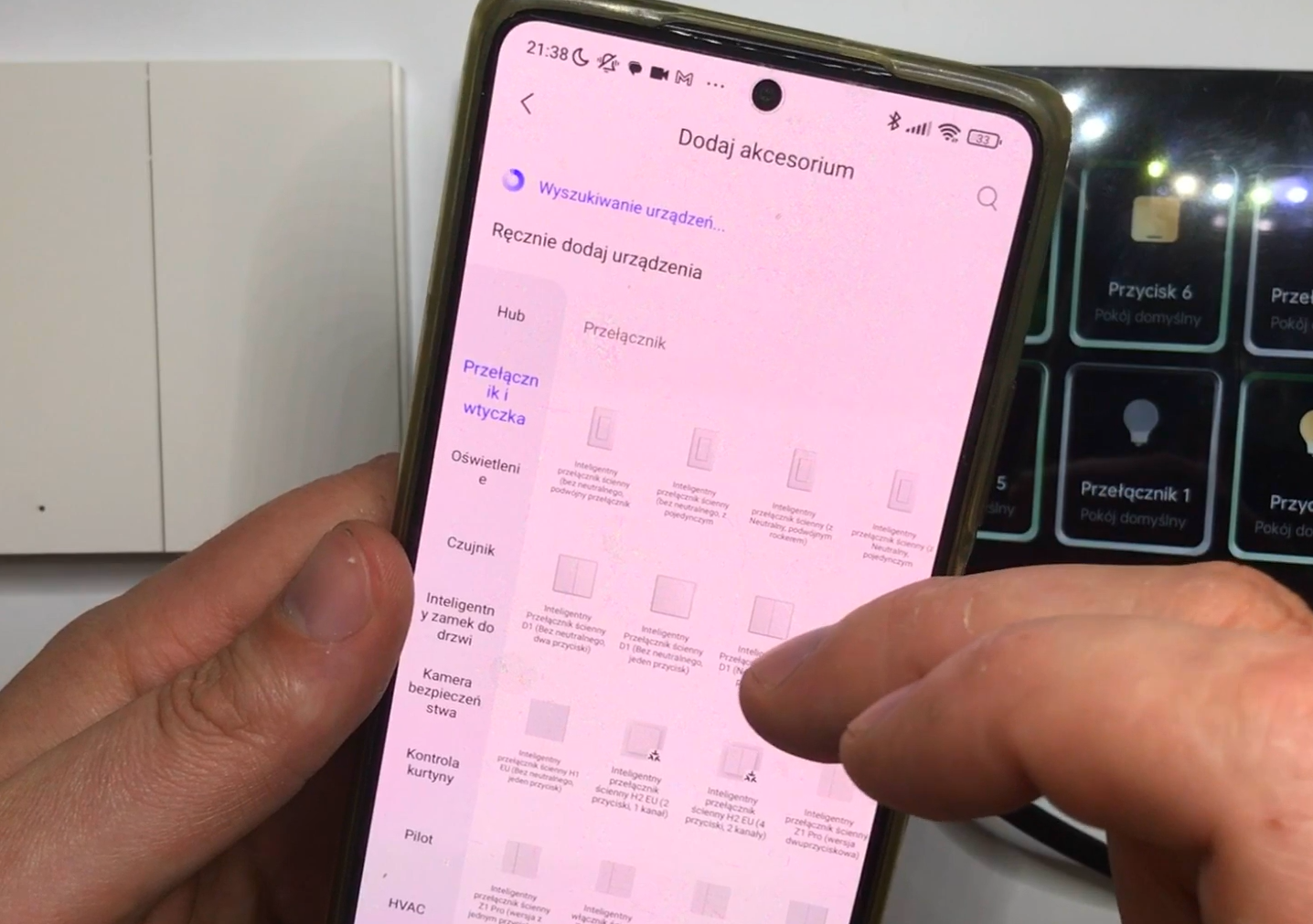
Wybieramy typ naszego urządzenia z listy:
Tu normalnie mamy etap wyboru centralki, ale w przypadku jednej apka sama przechodzi dalej:
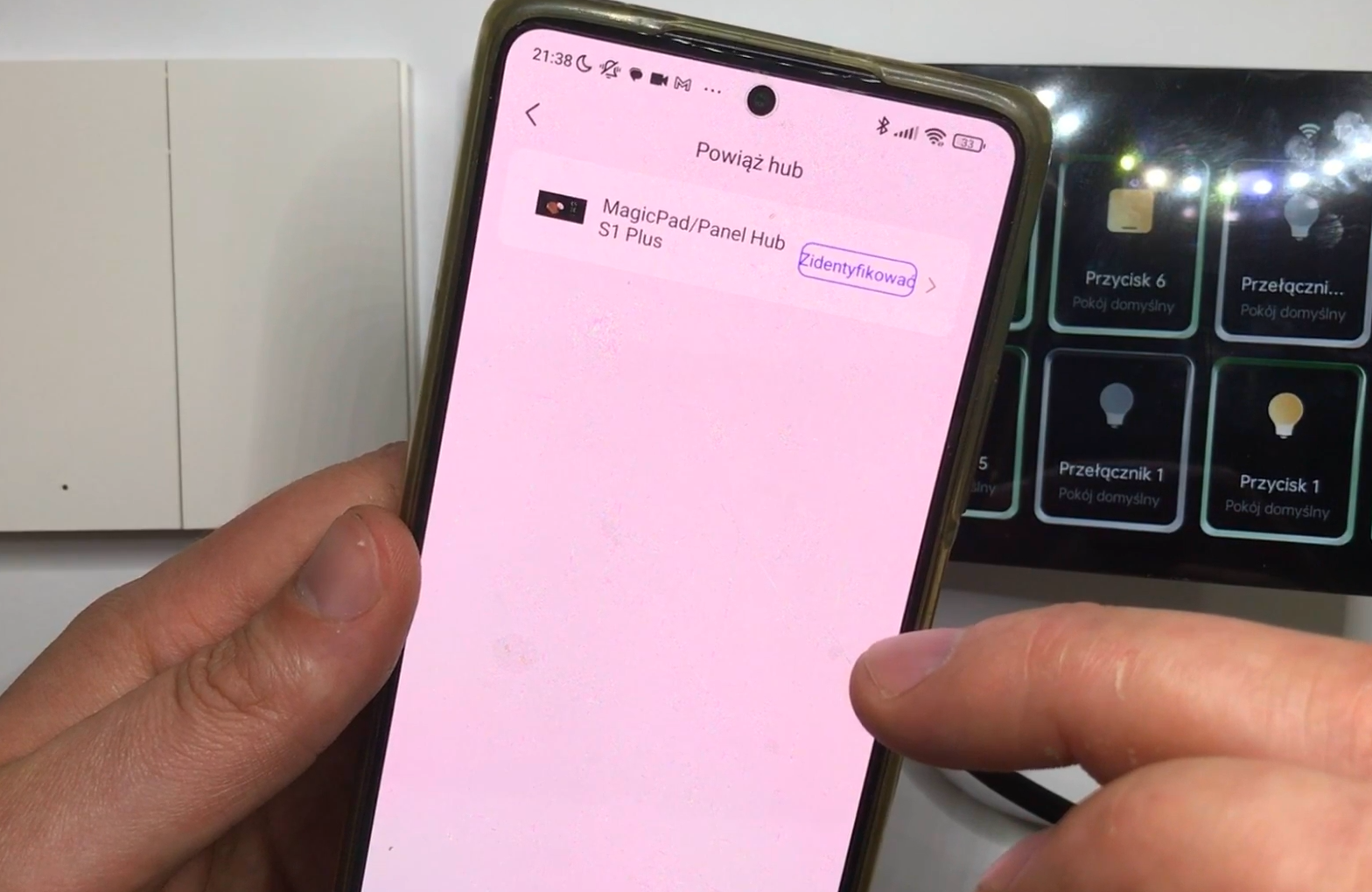
Resetujemy urządzenie zgodnie z instrukcją:
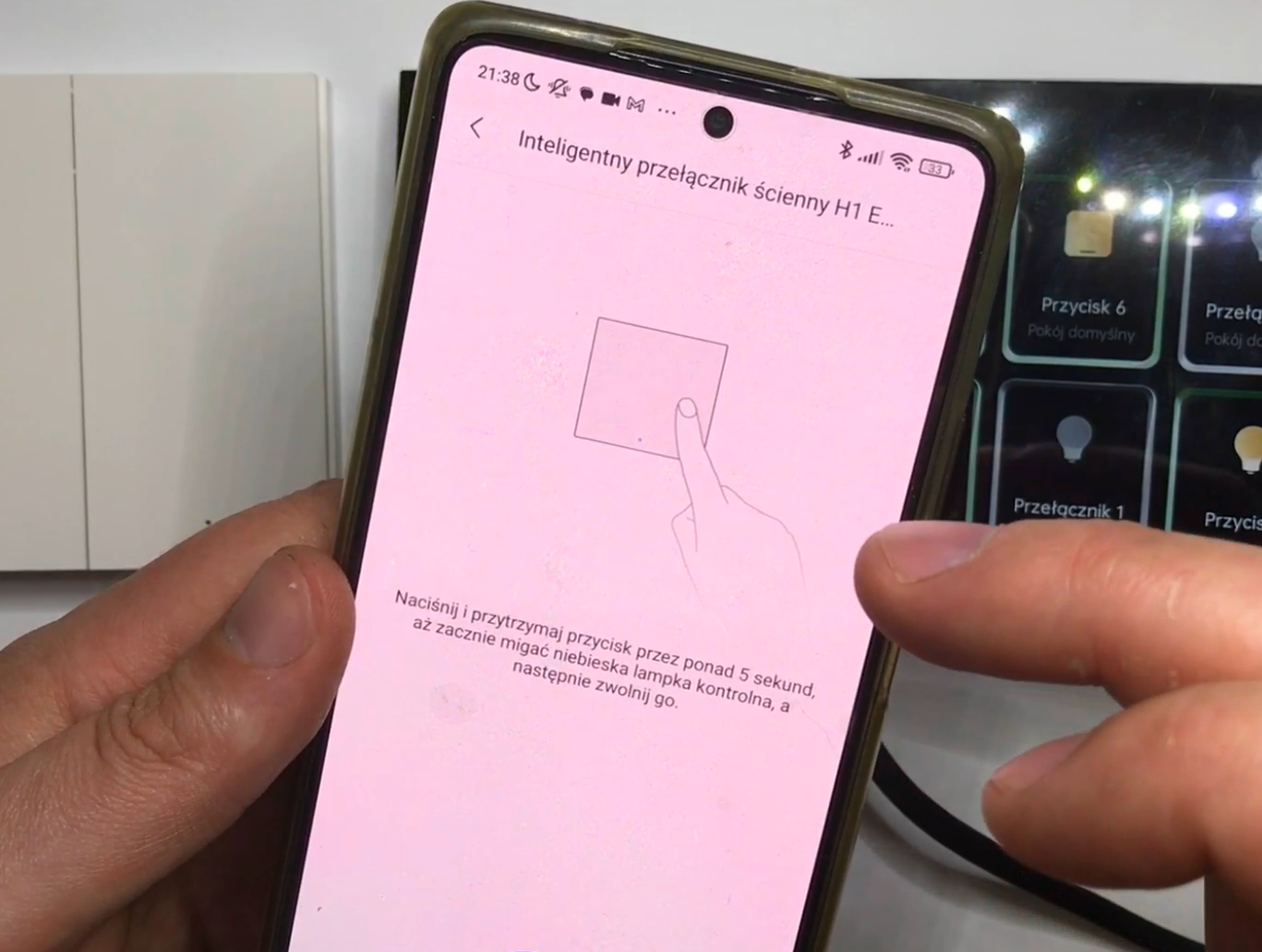
Sukces:
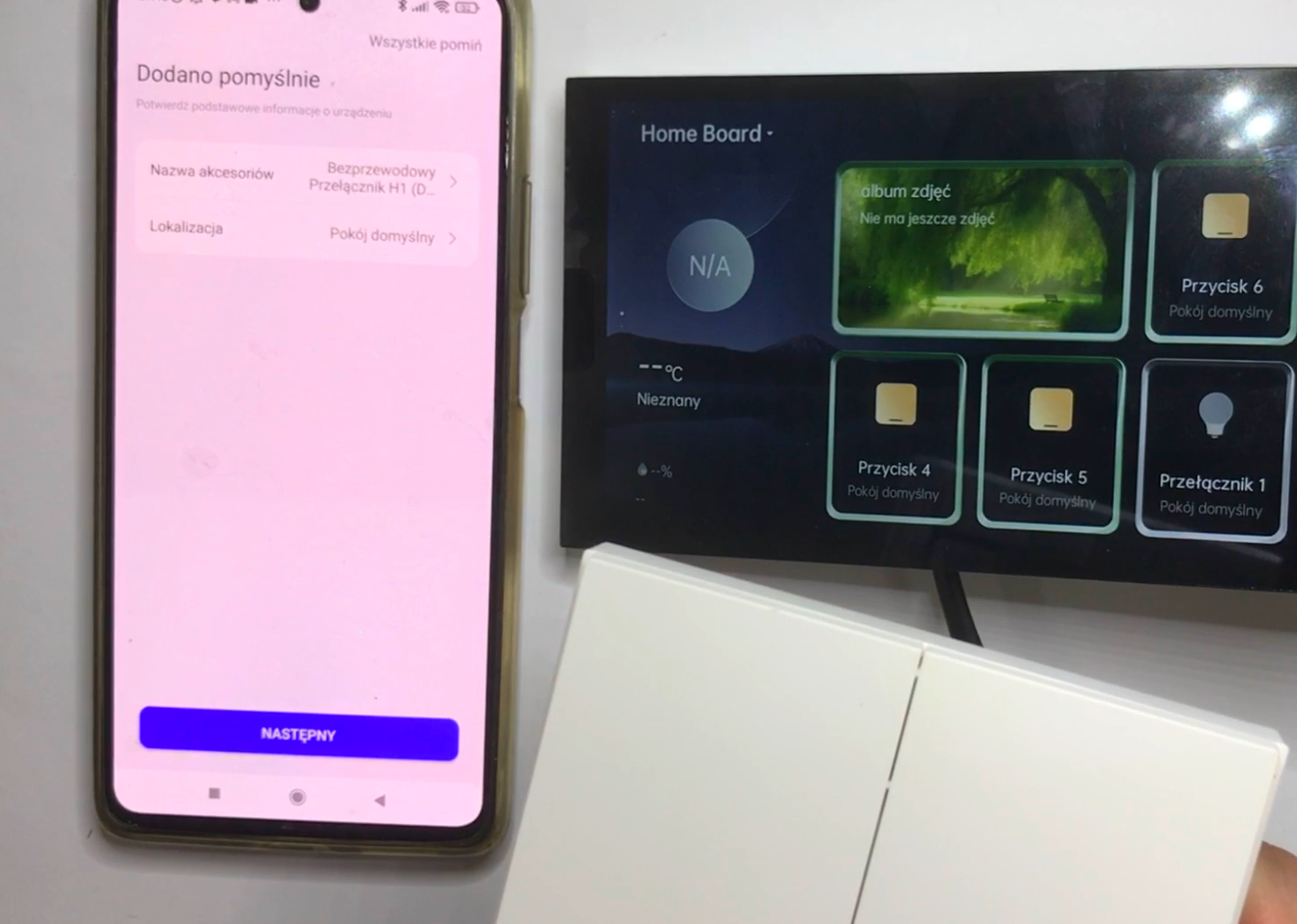
Od razu można skonfigurować karty urządzenia, ten włącznik ma dwa przyciski, więc są dwie karty:
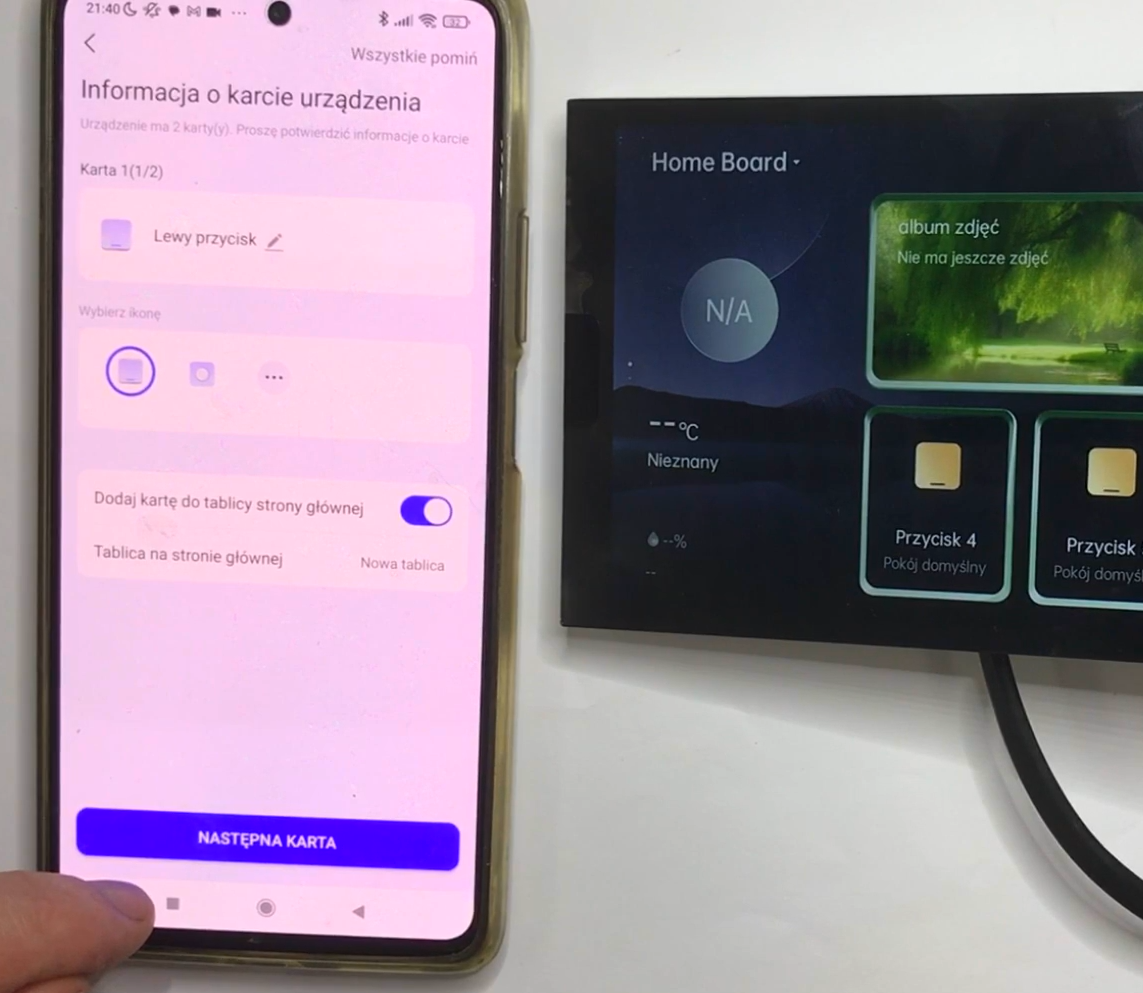
Sparowane:
S1 Plus automatyzacje
Spróbujmy utworzyć przykładową automatyzację. Połączymy tutaj sparowany wcześniej przycisk scen na Zigbee z przekaźnikiem ze środka Huba S1 Plus. To dość praktyczny pomysł, bo kto nie chciałby mieć dwóch włączników od tego samego światła? Takie coś przyda się nie tylko na schodach, ale również w przypadku dużego pokoju, sypialni czy tam salonu.
Zaczynamy od wejścia w Automatyzacje:
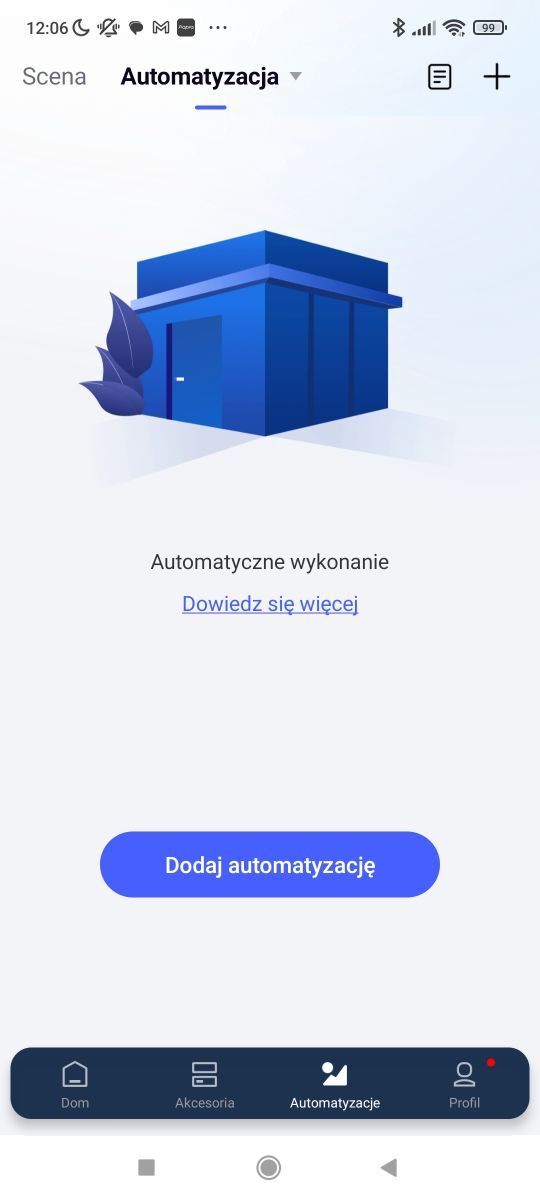
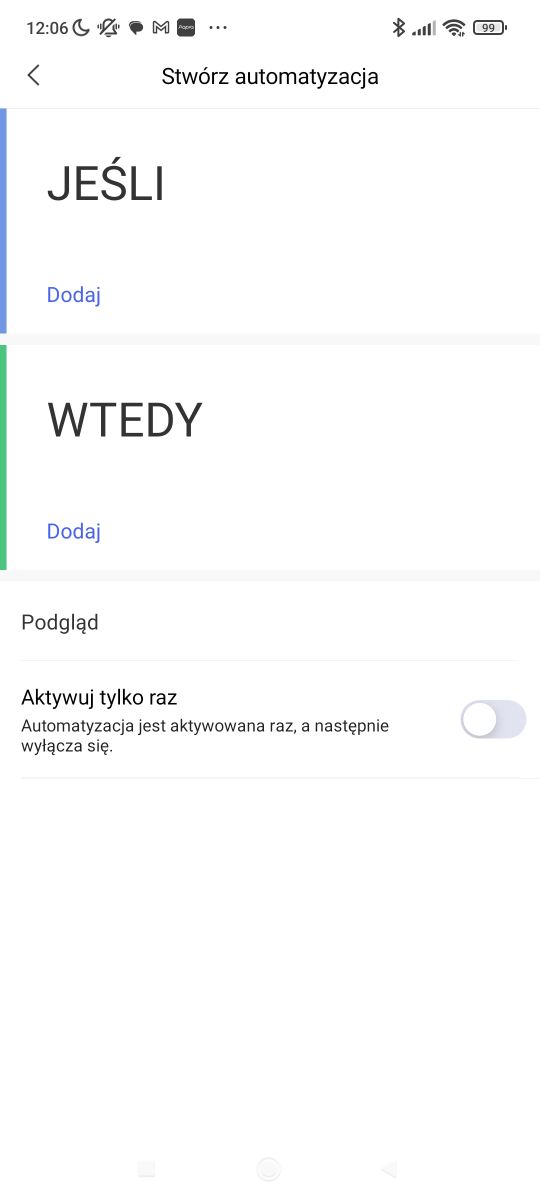
Schemat automatyzacji jest bardzo prosty - wypełniamy wyzwalacz (JEŚLI) oraz skutek (WTEDY).
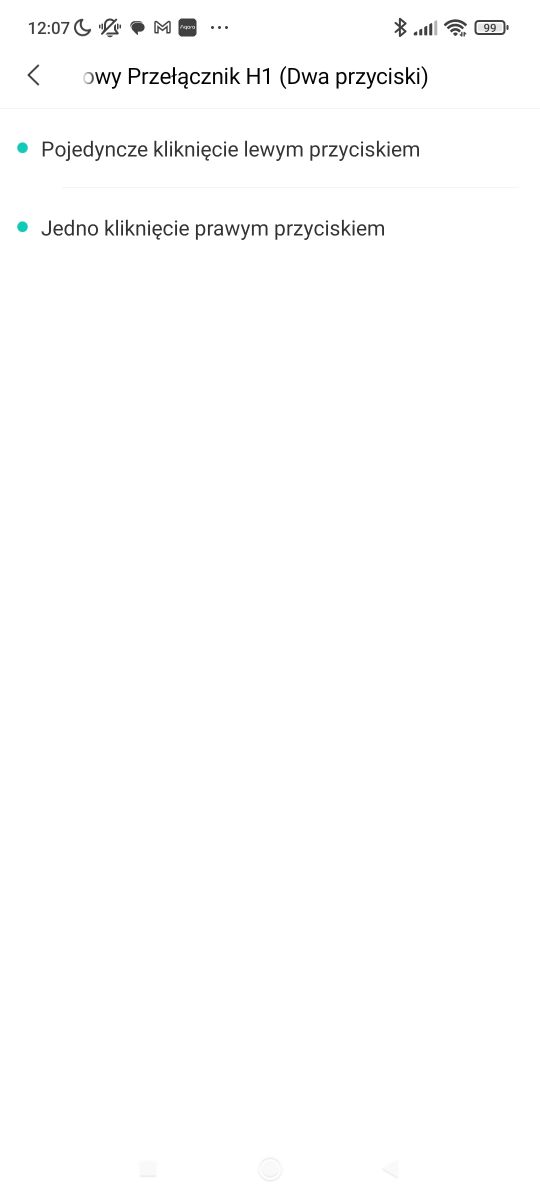
W JEŚLI wybieramy nasz bezprzewodowy przycisk, a dokładniej jego pojedyncze lewe kliknięcie.
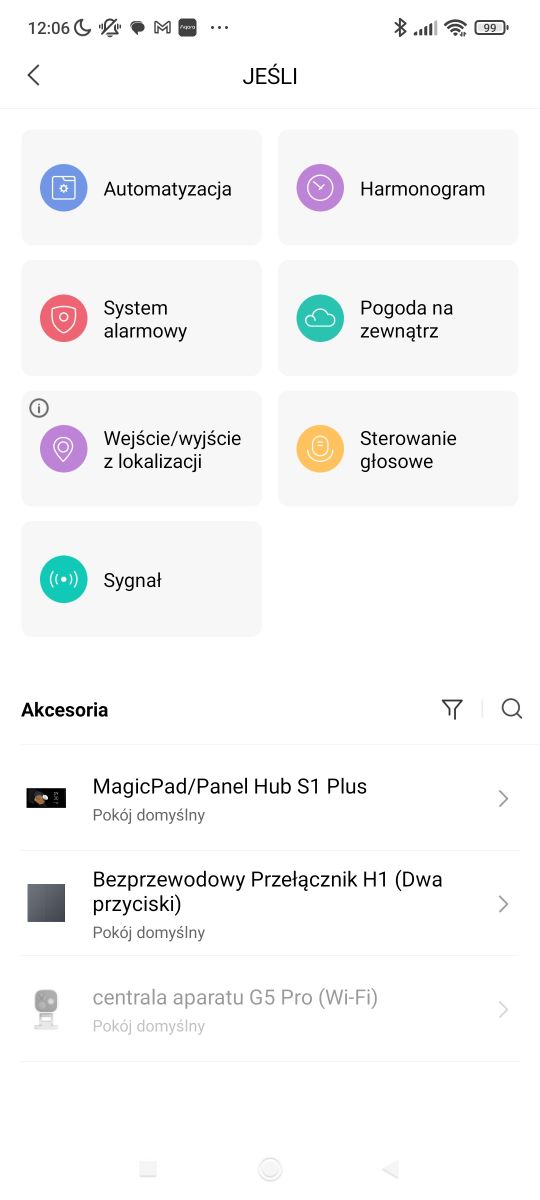
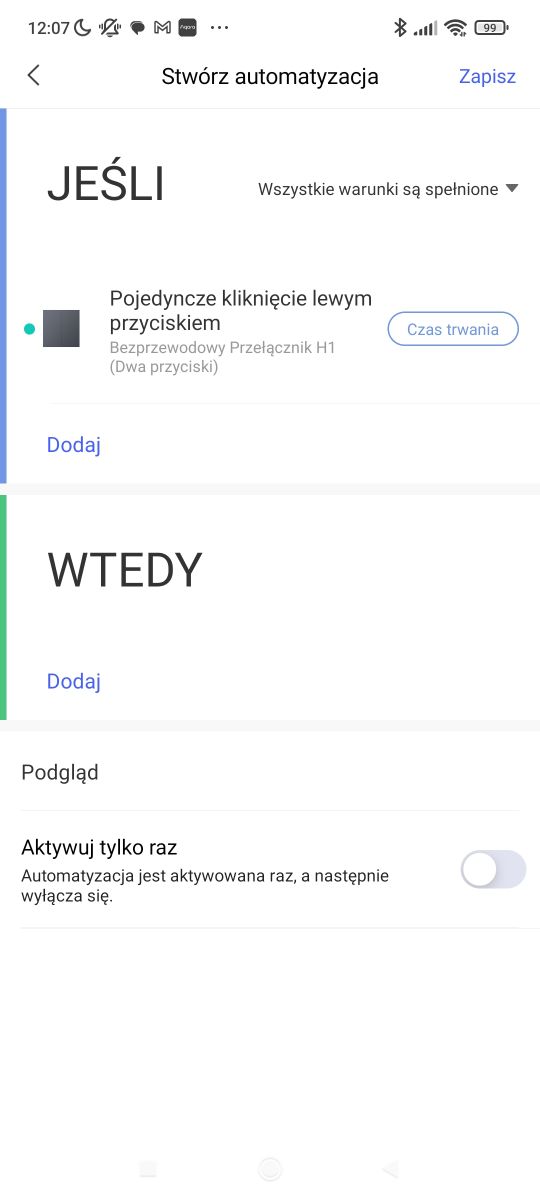
Teraz wypełniamy skutek - pole "WTEDY". Wybieramy Hub i możemy skorzystać, by podziwiać szeroką gamę możliwości tego urządzenia:
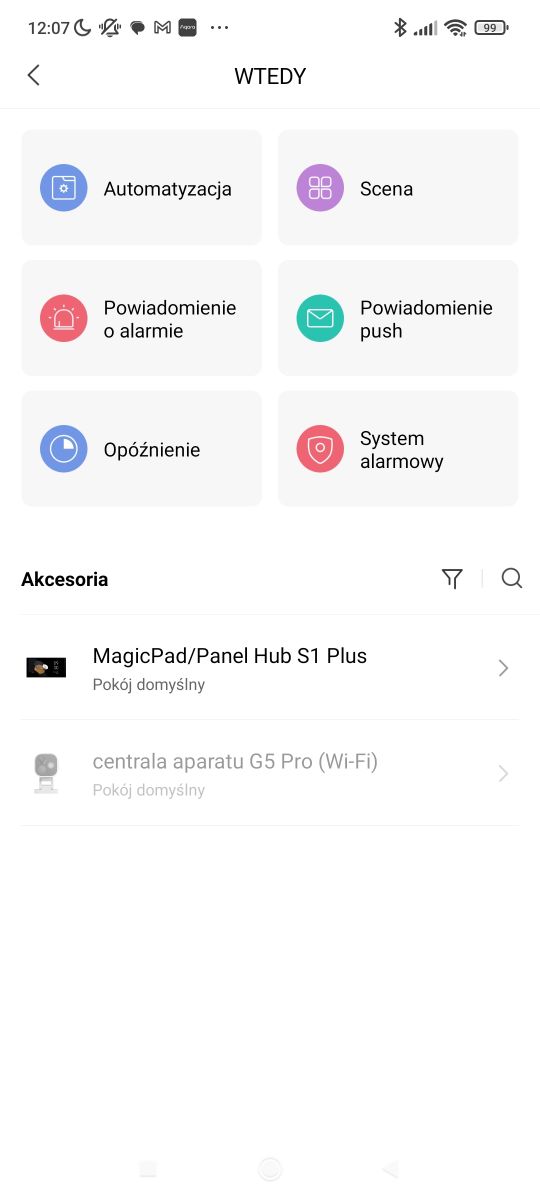
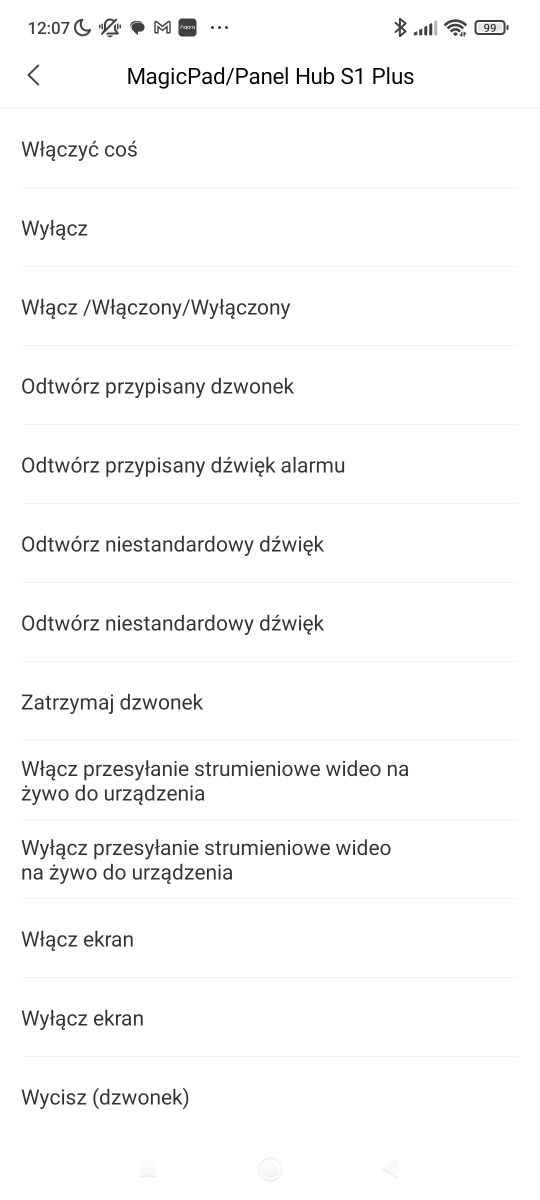
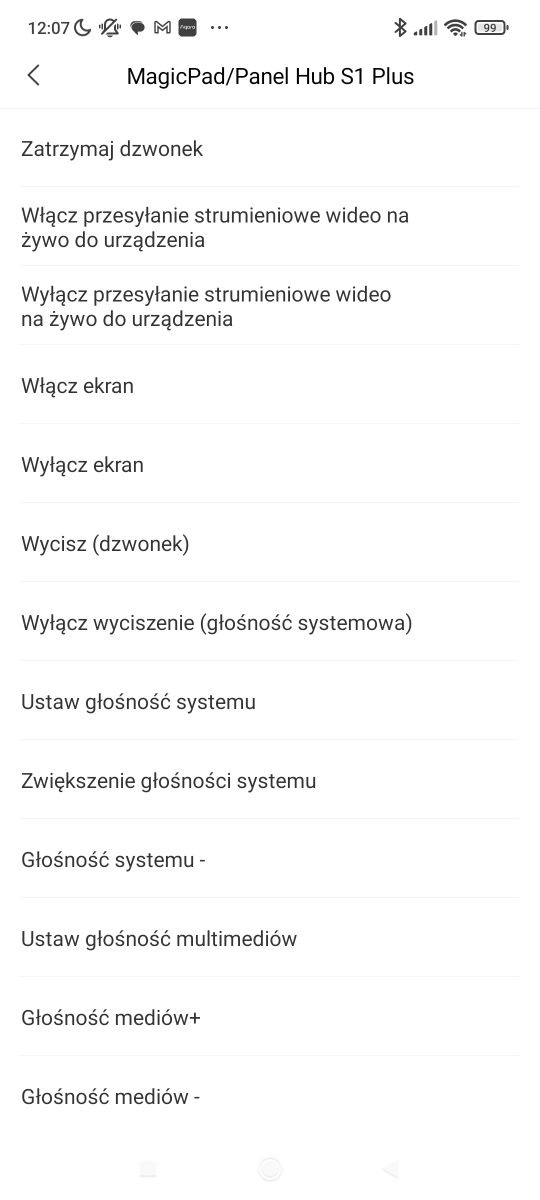
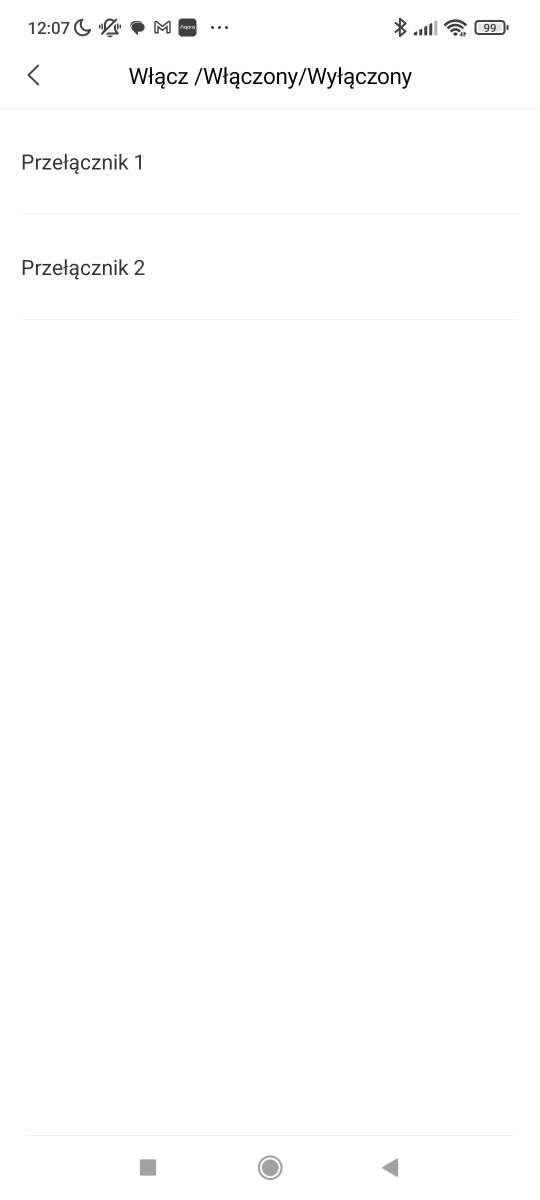
Jako skutek wybrałem przerzucenie stanu przekaźnika na przeciwny. To najwygodniejsze do zapalania i gaszenia światła.
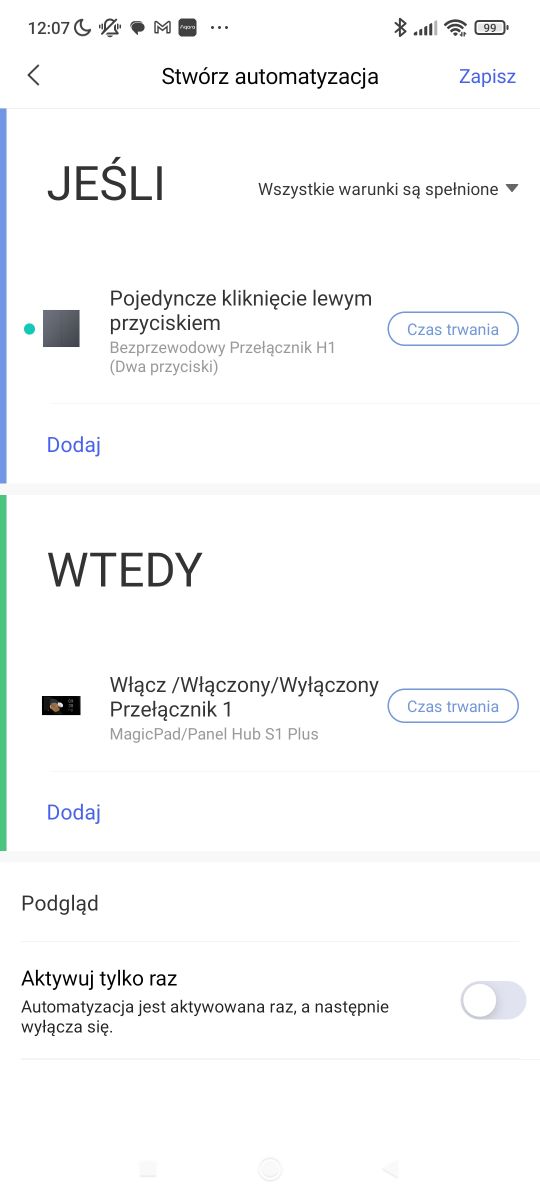
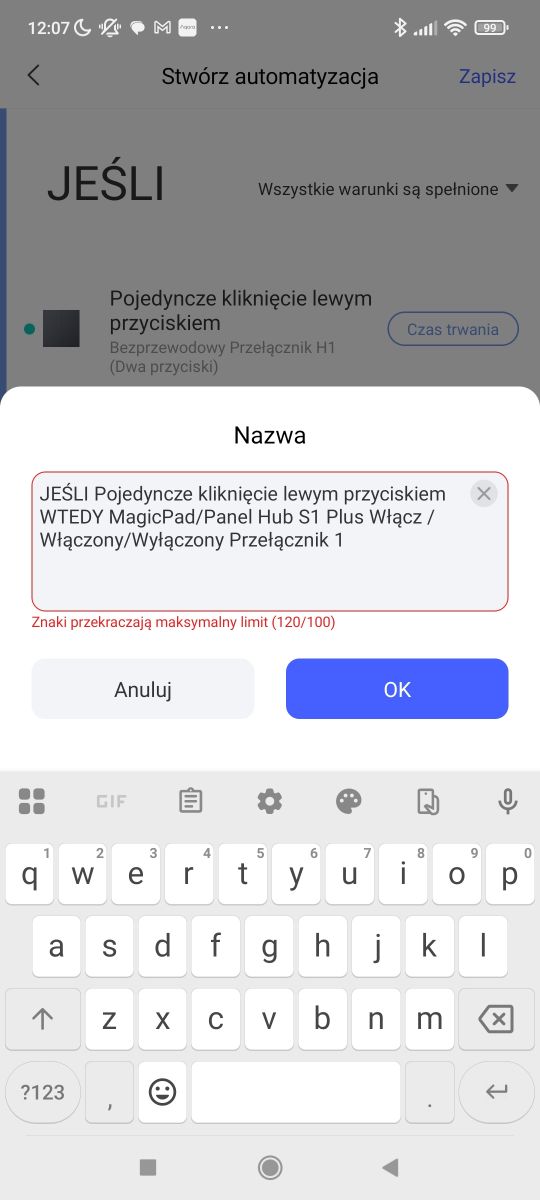
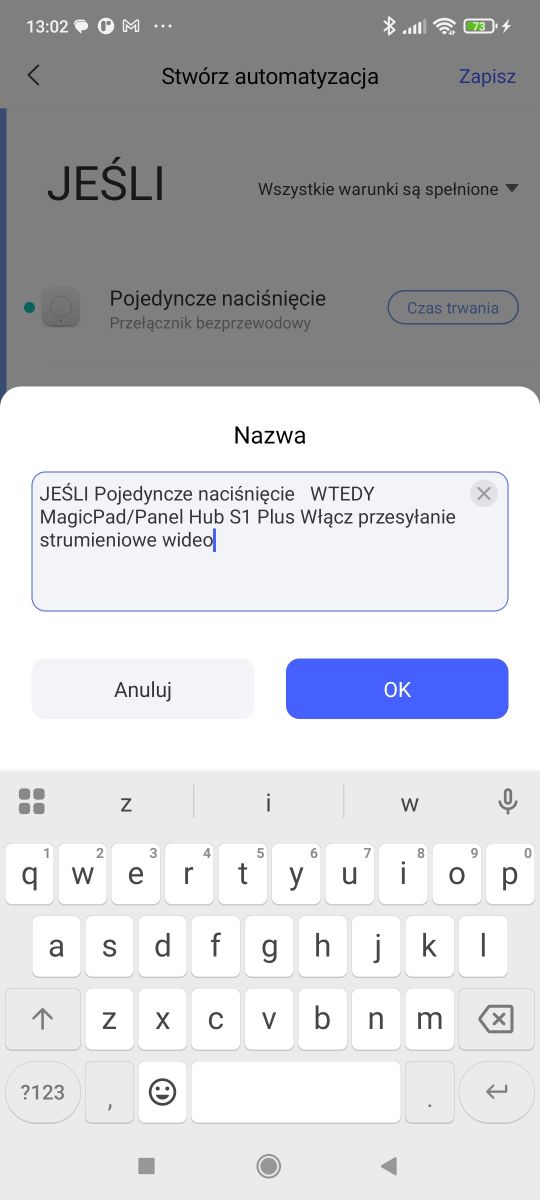
Na koniec trzeba jeszcze nazwać automatyzację - program zasugerował nam nazwę, ale była ona za długa:
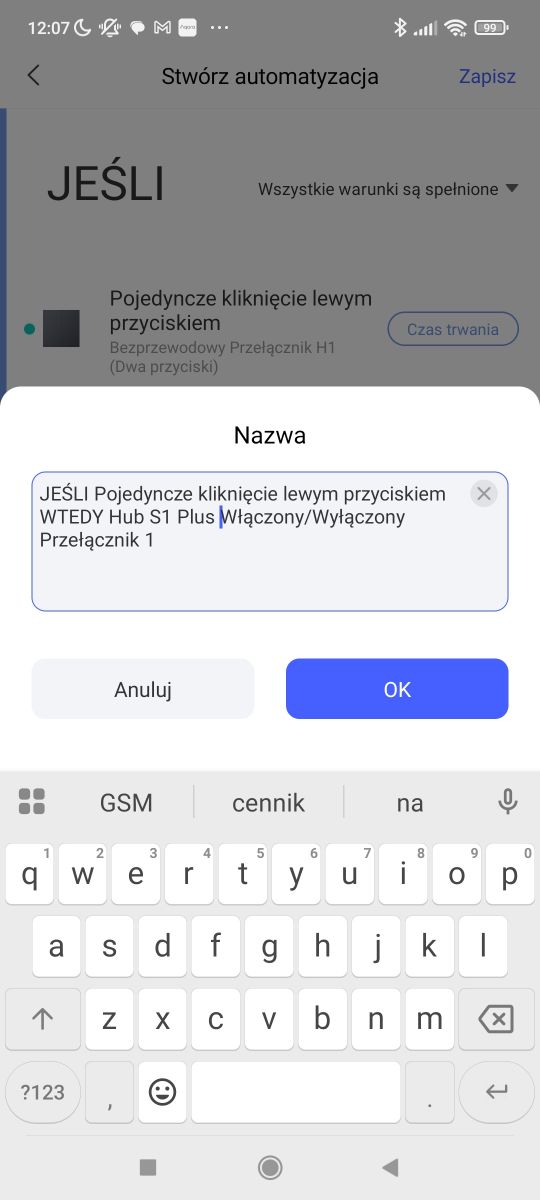
Wszystko działa a reakcja jest wręcz natychmiastowa:
Inny przycisk dla przykładu - WXKG11LM
Warto pamiętać, że pokazany tu hub współpracuje z szeroką gamą urządzeń. Do kolejnej próby użyłem prezentowanego już kiedyś Aqara WXKG11LM na Zigbee.
Parowanie przebiegło bez problemu. Co ciekawe, miałem też do wyboru dopiero co dodaną kamerę jako hub:
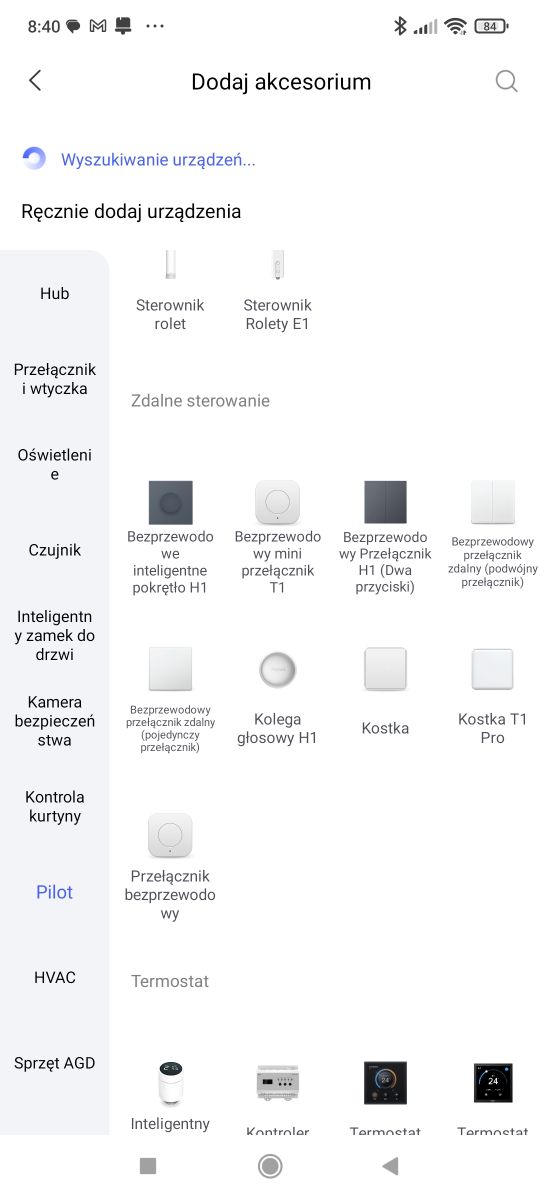
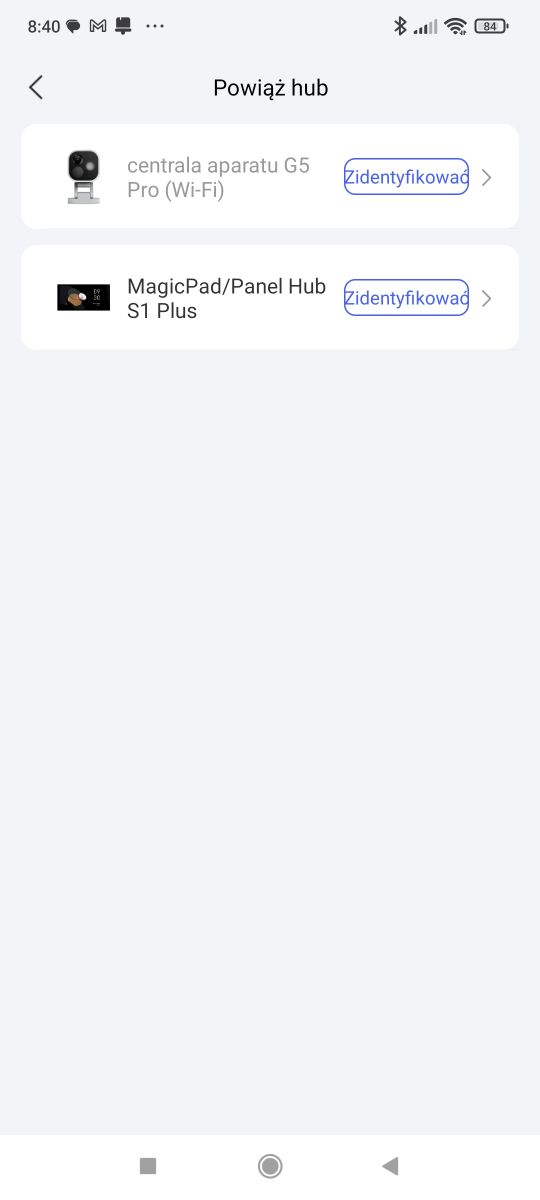
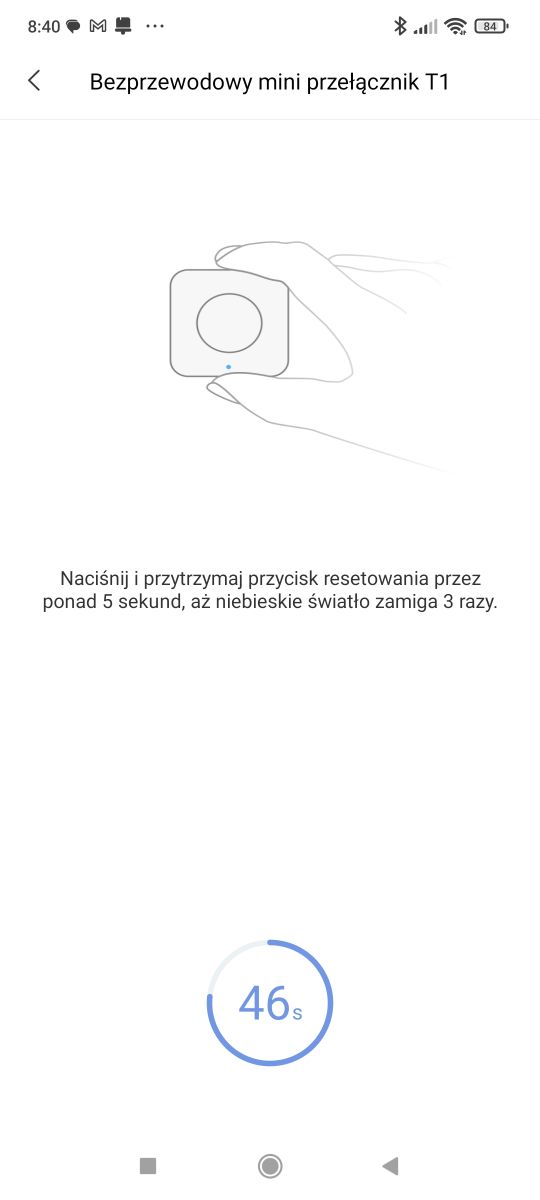
Po sparowaniu znów można zmienić pokój lub ikonkę i nazwę urządzenia.
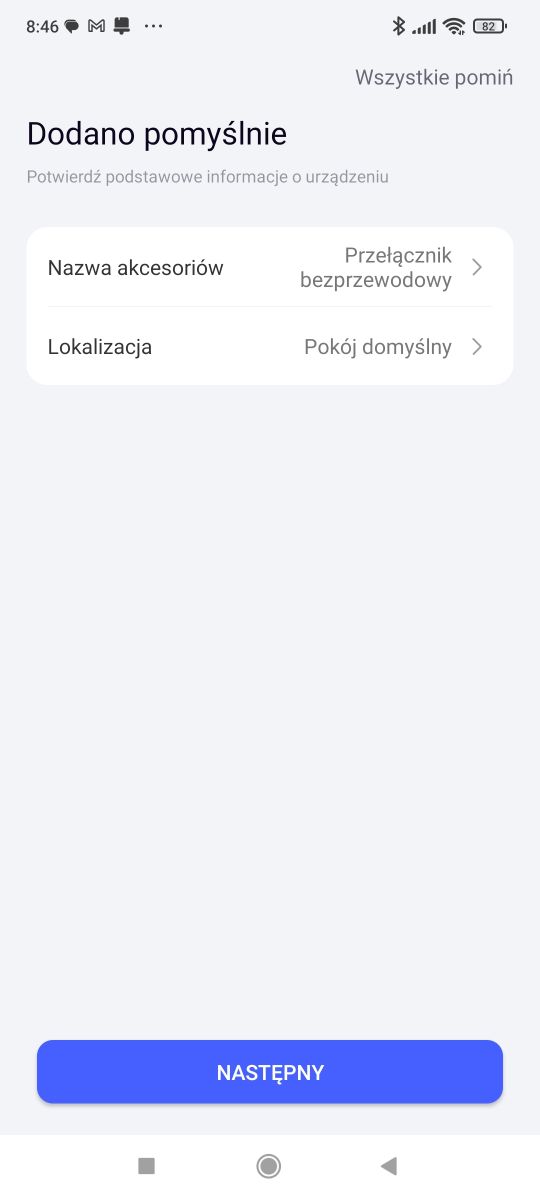
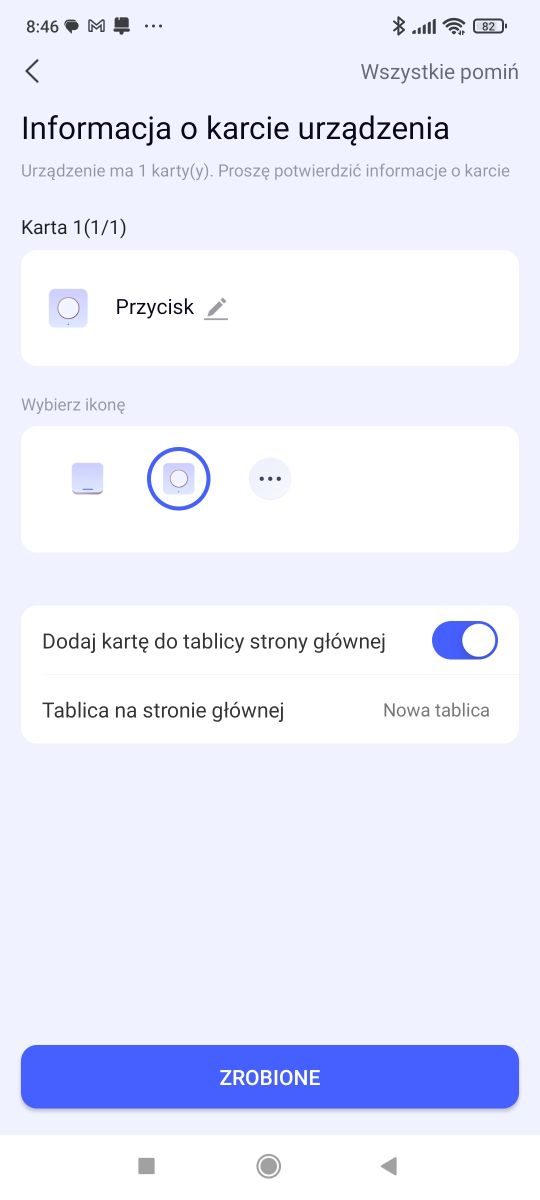
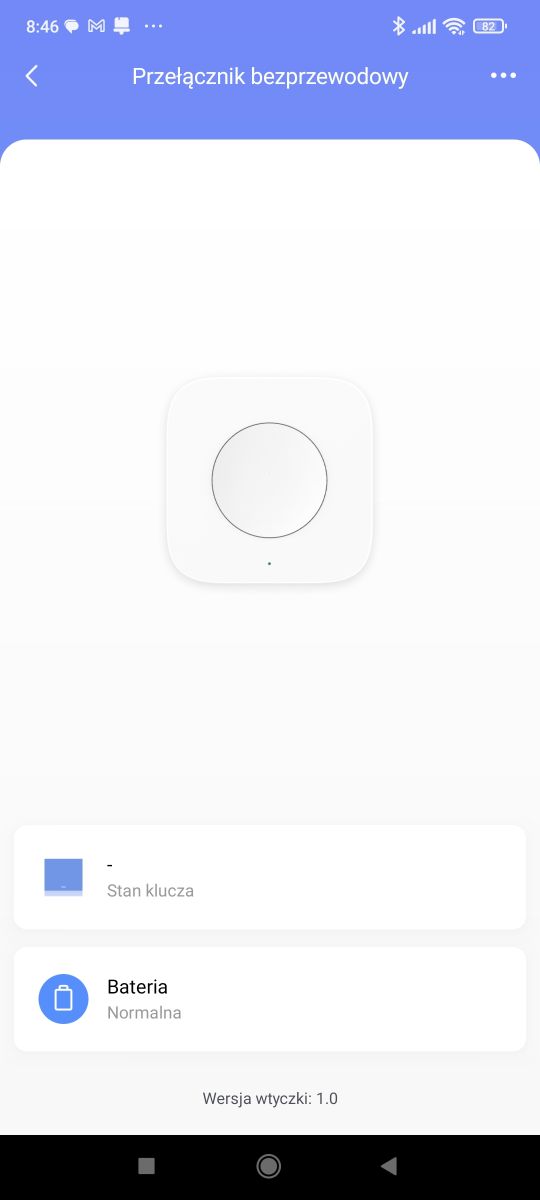
Urządzenie poprawnie wykrywa zdarzenia takie jak pojedyncze i podwójne kliknięcie.
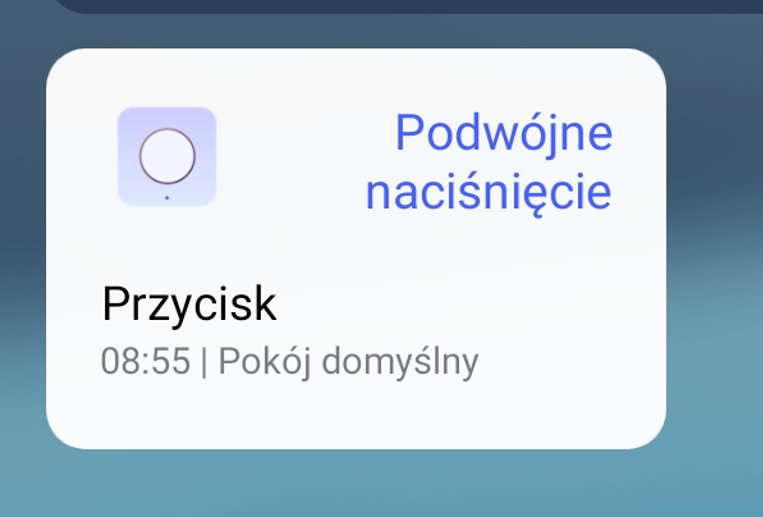
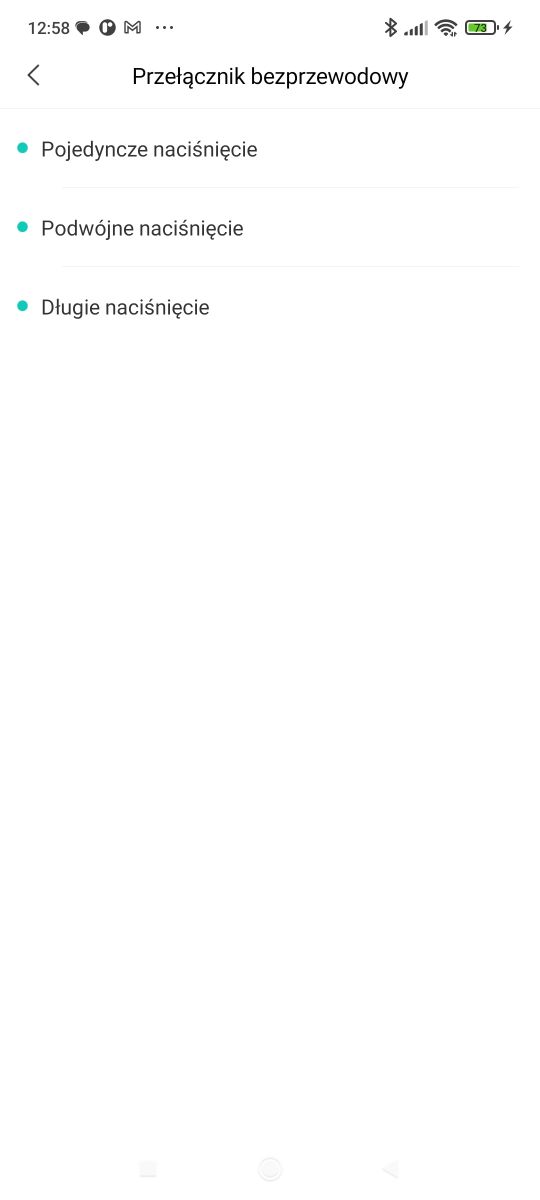
Do tego jest też opcja wykrycia wciśnięcia przycisku - poniżej pełna lista wyzwalaczy:
Sterowanie oświetleniem - bezpośrednio i sceny
W podobny sposób można podłączyć lampkę LED Aqara. Pojedyncze urządzenie można sparować i wyświetlić na ekranie:
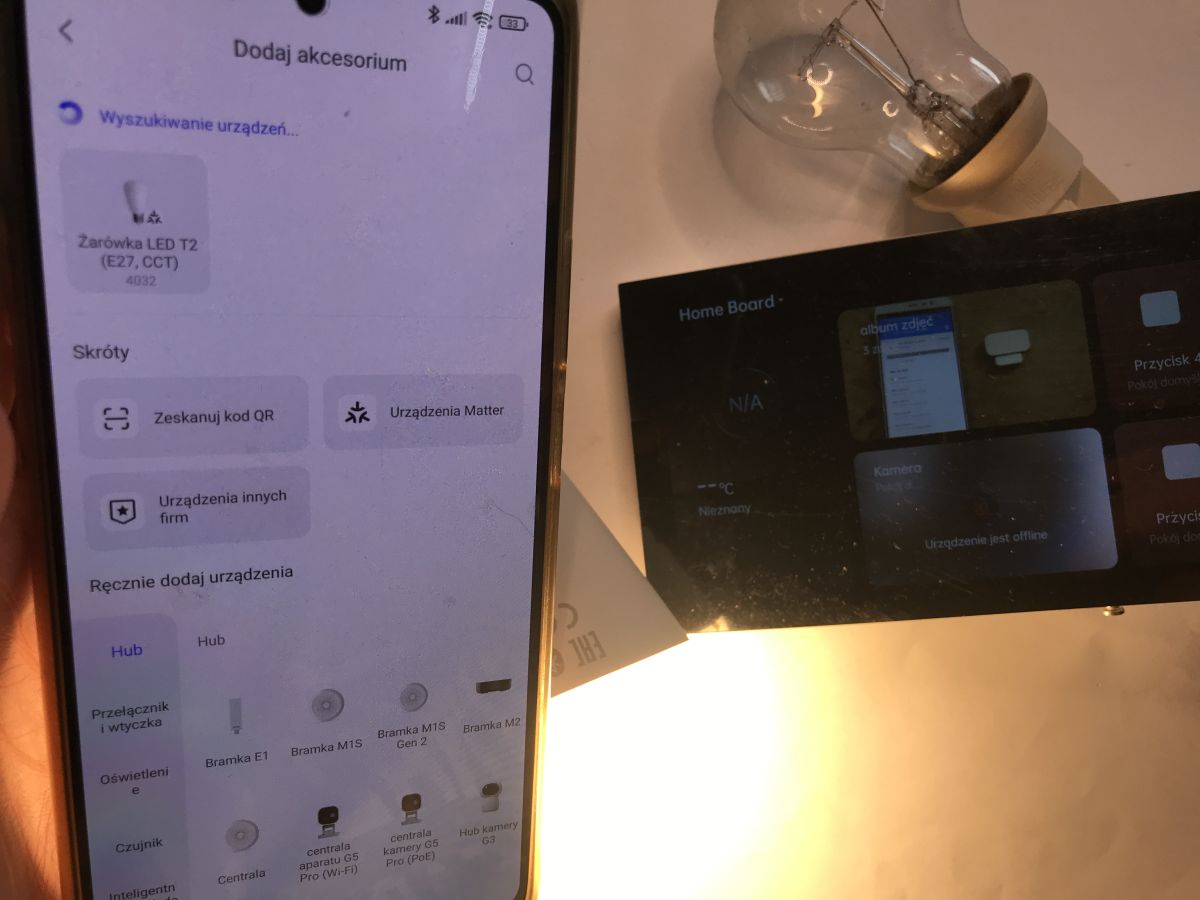
W ten sposób można kontrolować jej stan:
Kontrola pojedynczego źródła światła nie jest jednak zbyt praktycznym pomysłem. Lepiej jest kontrolować je grupowo. Dodatkowo przyda się nam też możliwość wyboru temperatury bieli. Ciepła biel przeznaczona jest z reguły do odpoczynku, do sypialni, a zimna biel do pracy.
Z tego powodu przygotowałem dwie sceny ustawiające odpowiednio dwie temperatury bieli:
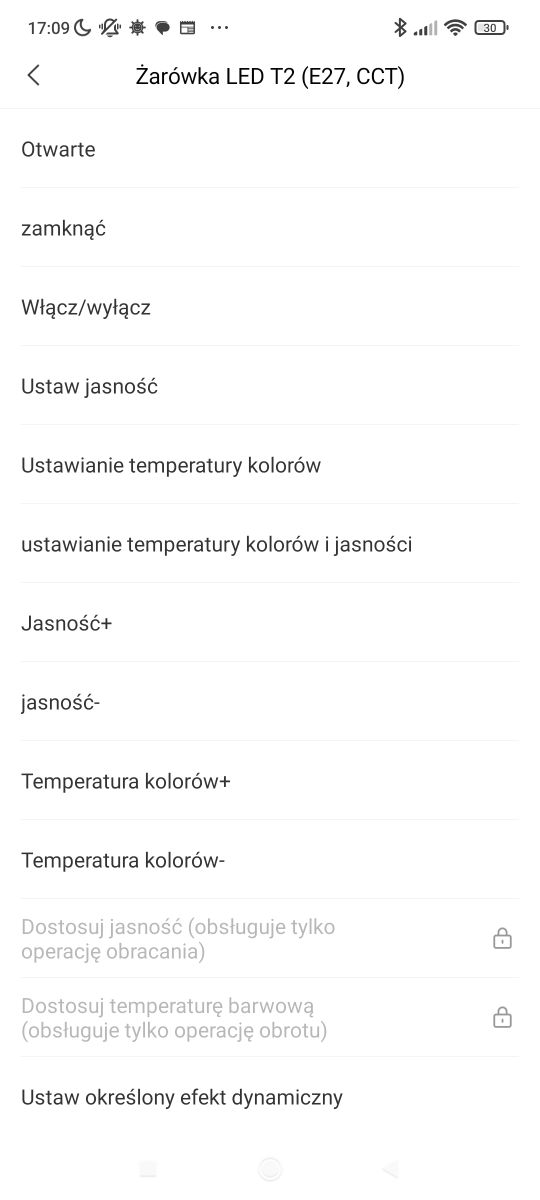
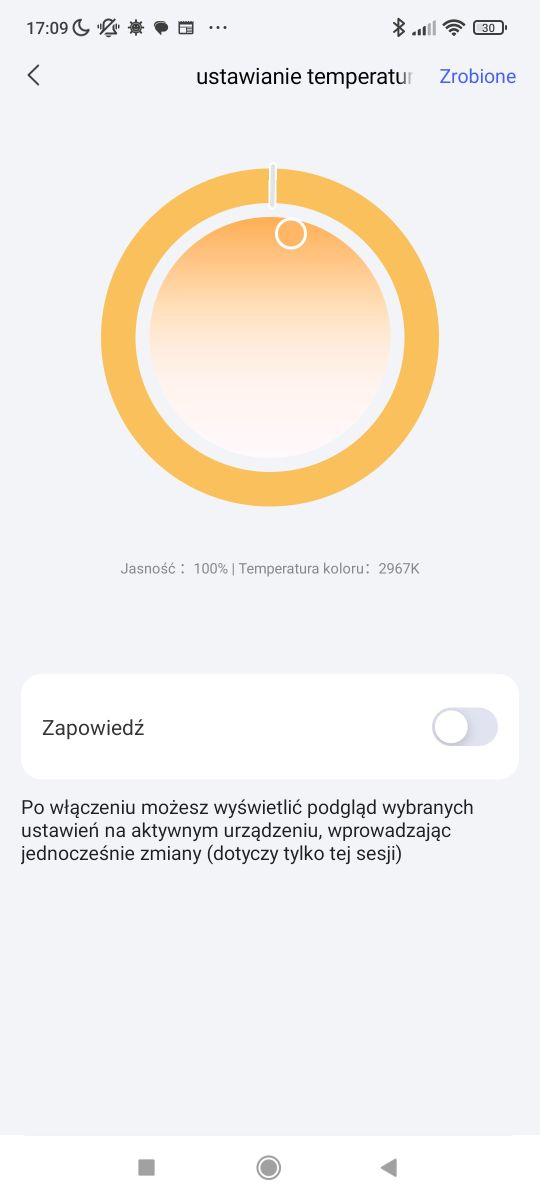
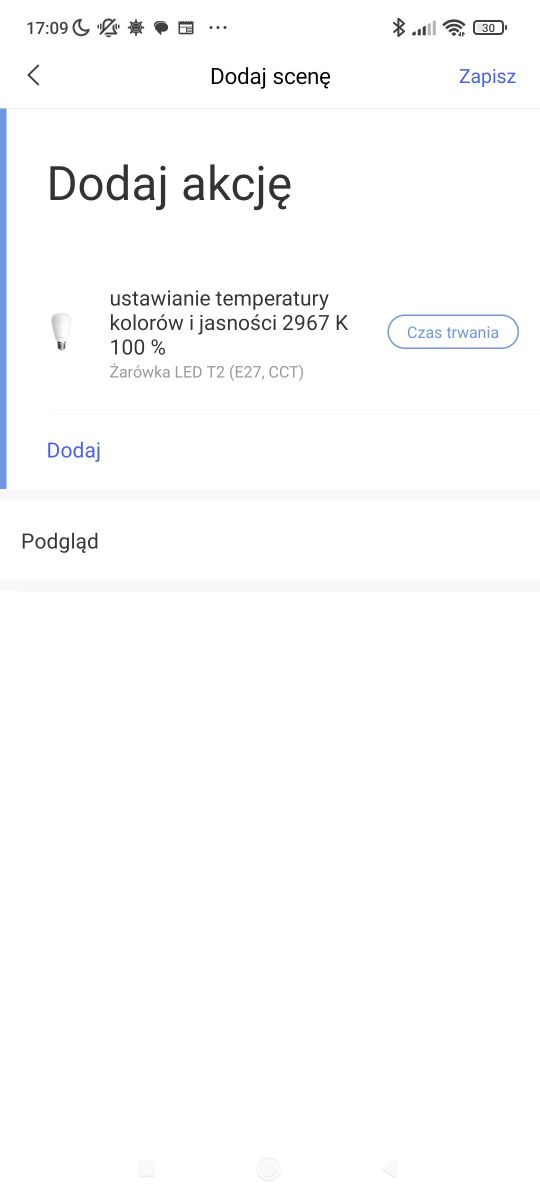
Taka scena może kontrolować jednocześnie wiele urządzeń. Obie sceny dodałem na ekran:
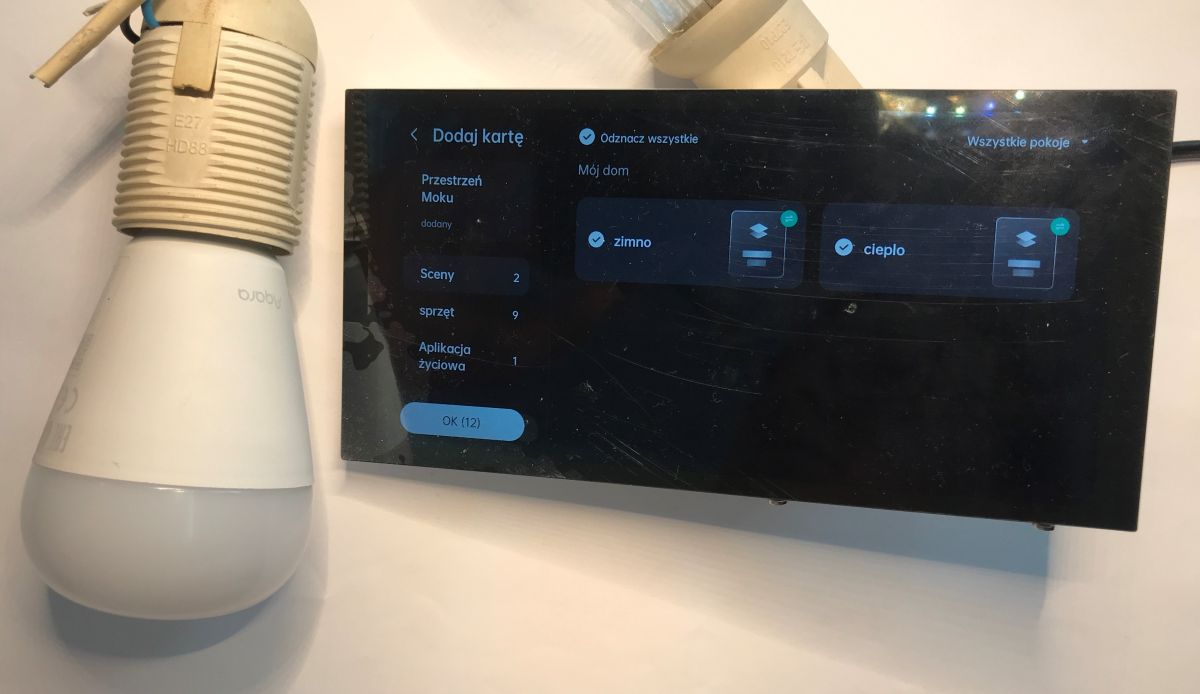
Prezentacja:
Jedno kliknięcie i cały pokój, a nawet dom, może przybrać kolorystykę pasującą do nastroju.
Kolejne urządzenie - czujnik temperatury i wilgotności
Wszystko analogicznie tak jak wcześniej. Czujnik parujemy poprzez Zigbee. Od razu dostajemy z niego pomiary wraz z ich historią:
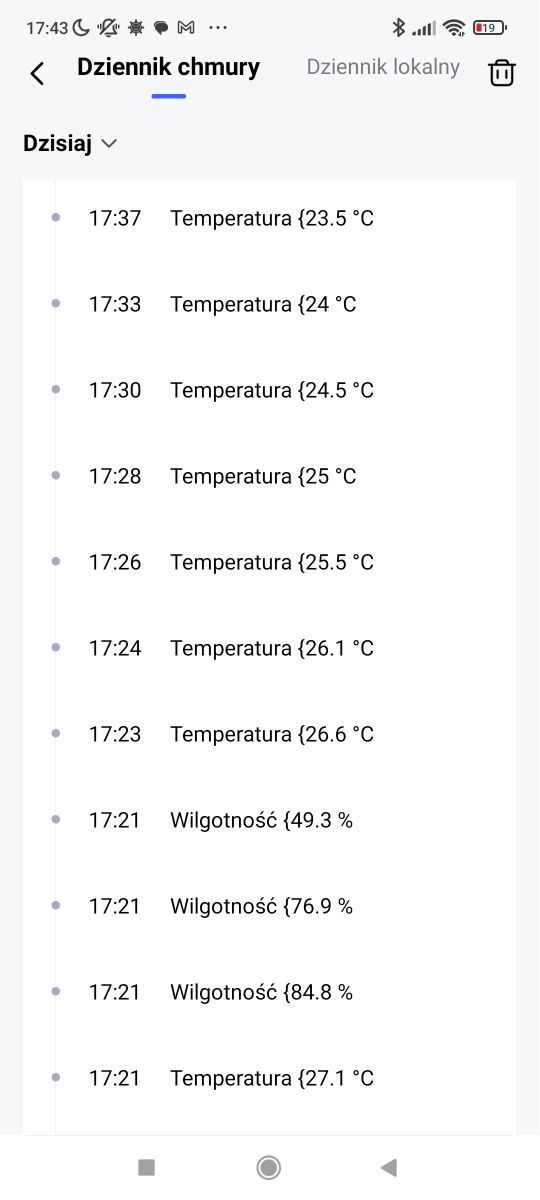
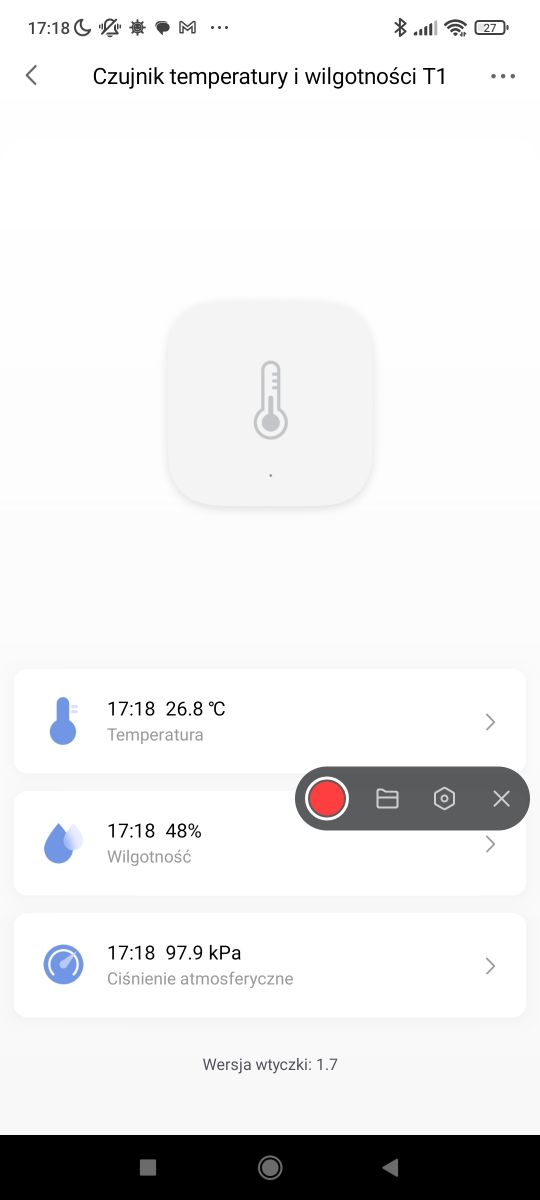
Każda mierzona wielkość może wyzwalać automatyzacje - można w ten sposób kontrolować ogrzewanie, chłodzenie, klimatyzację...
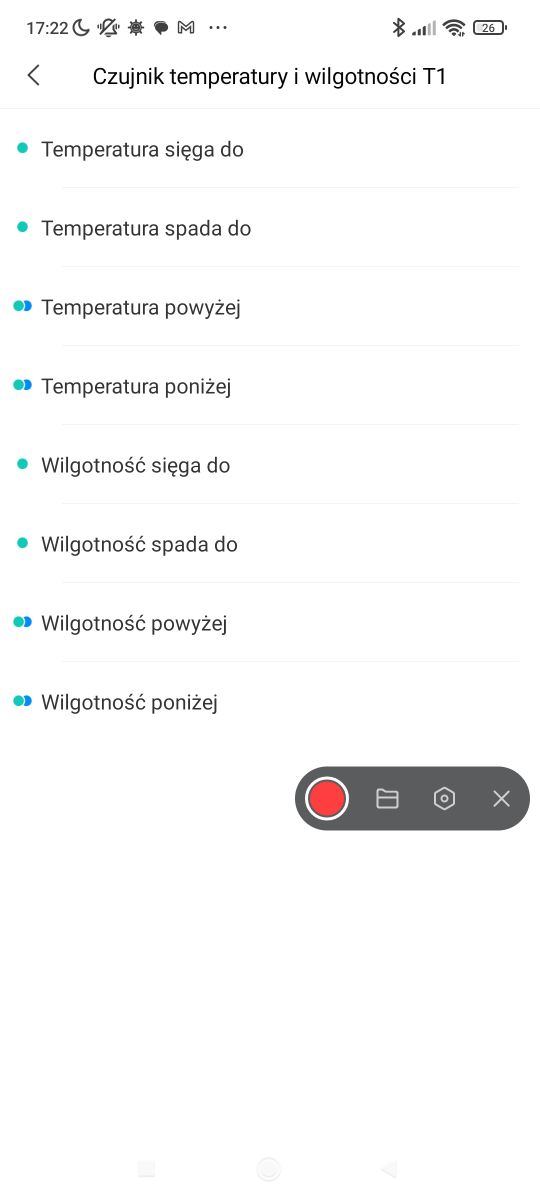
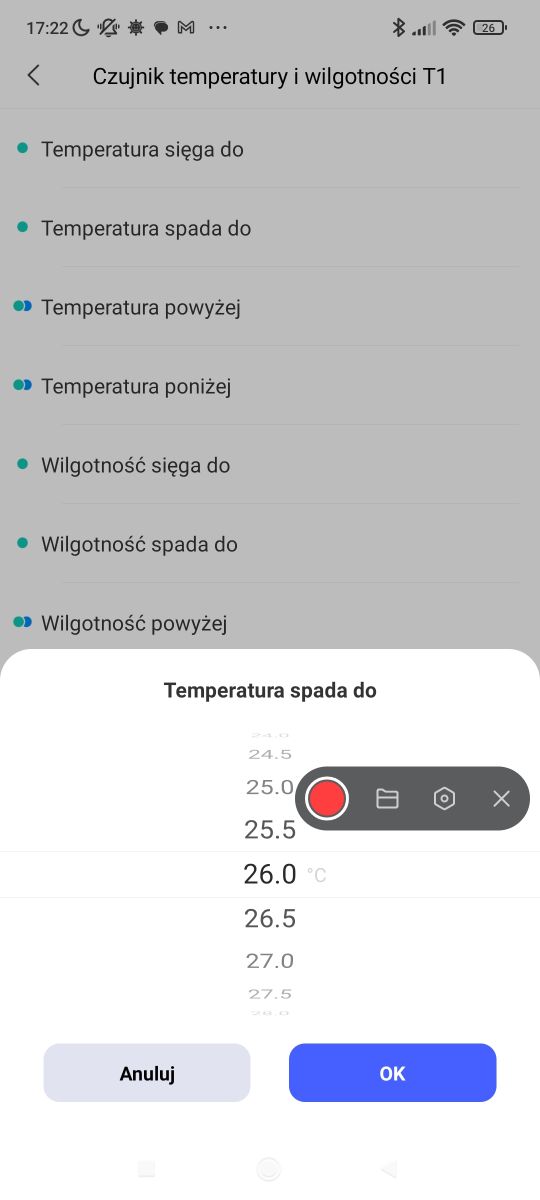
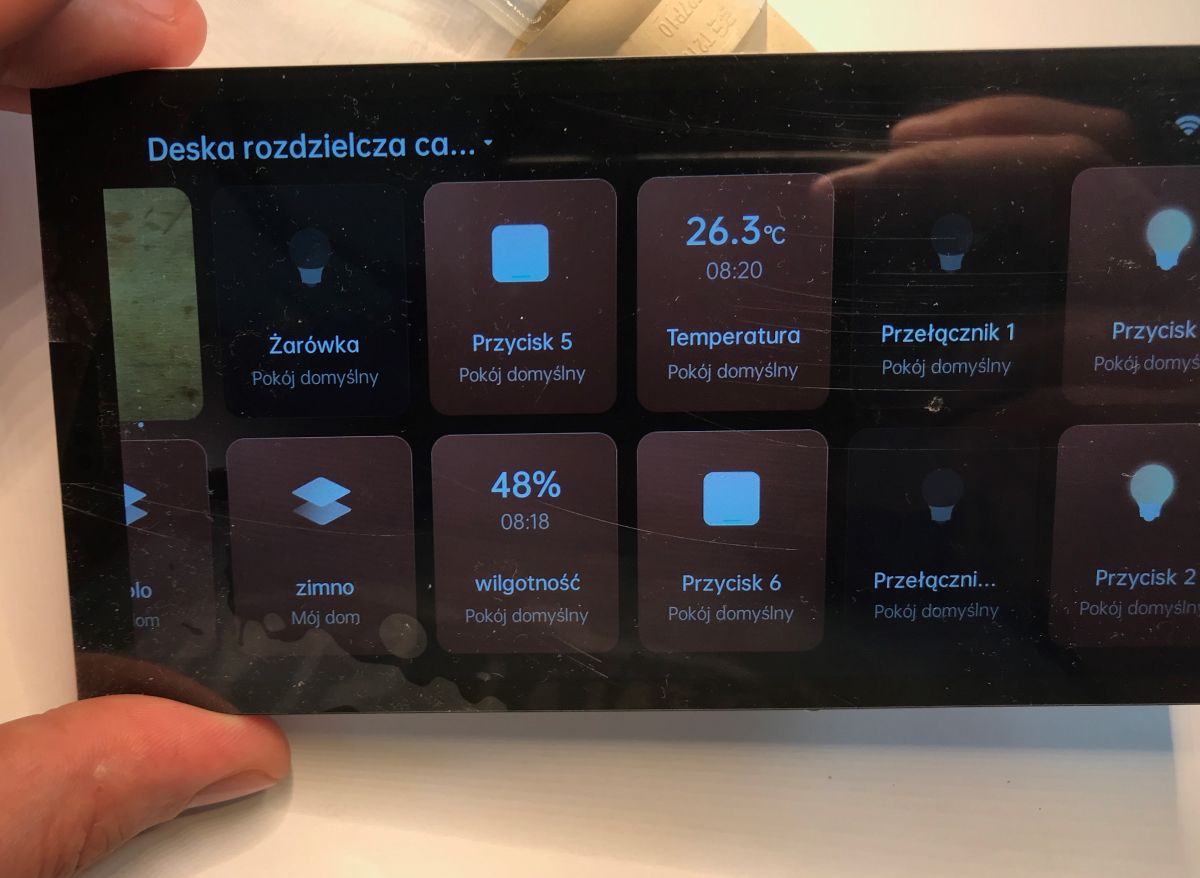
Odczytane wartości można umieścić na panelu wraz z odpowiednią ikonką i nazwą. W ten sposób możemy mieć szybki wgląd w temperaturę w różnych pokojach, jak również w tę na dworze.
Czy automatyzacje są wykonywane bez Internetu?
Automatyzacja z poprzedniego akapitu wykonuje się tak responsywnie, że zacząłem się zastanawiać, co będzie, jak wyjmę przewód Ethernet z portu WAN routera? Router będzie dalej działać, WiFi będzie wciąż włączone, ale nie będzie dostępu do chmury.
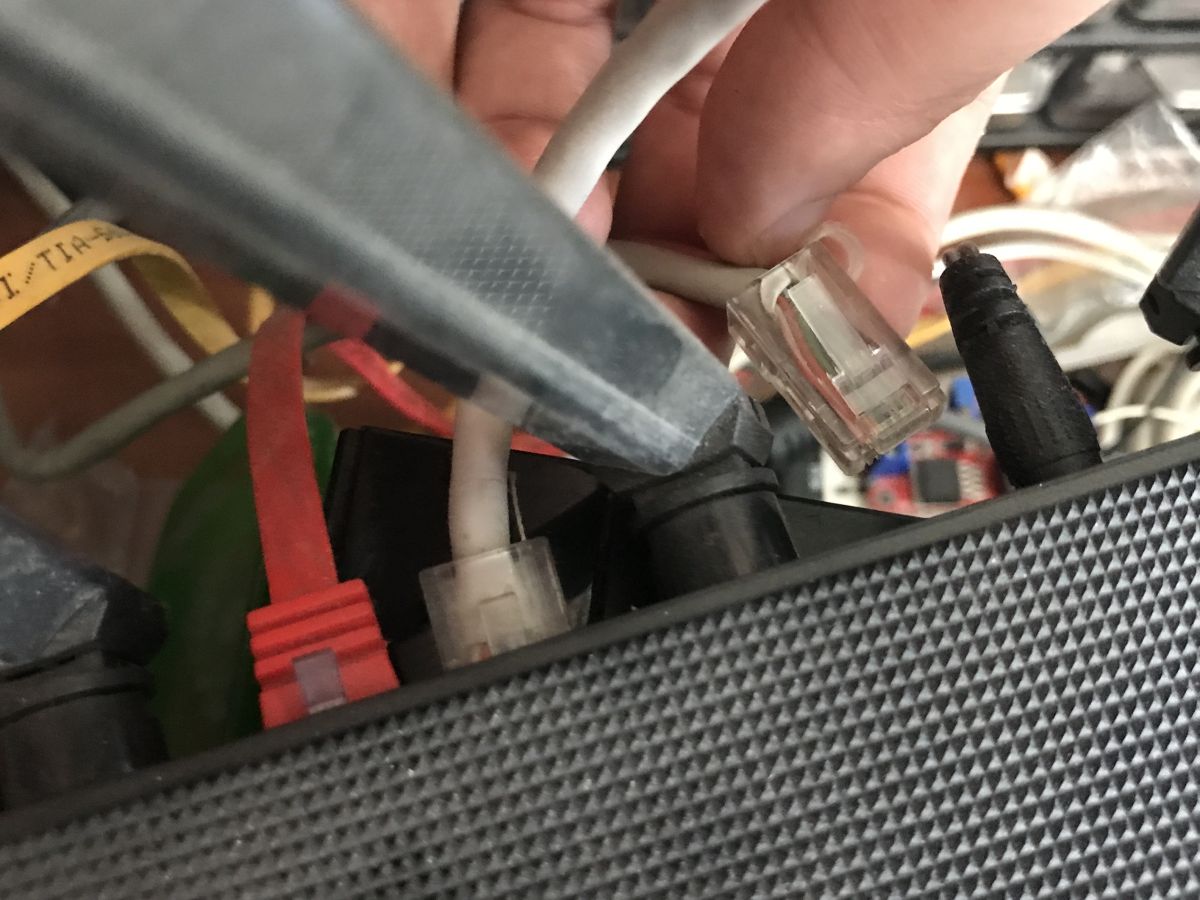
Sterowanie z aplikacji nie działa, ale z włącznika na Zigbee wciąż jest połączenie.
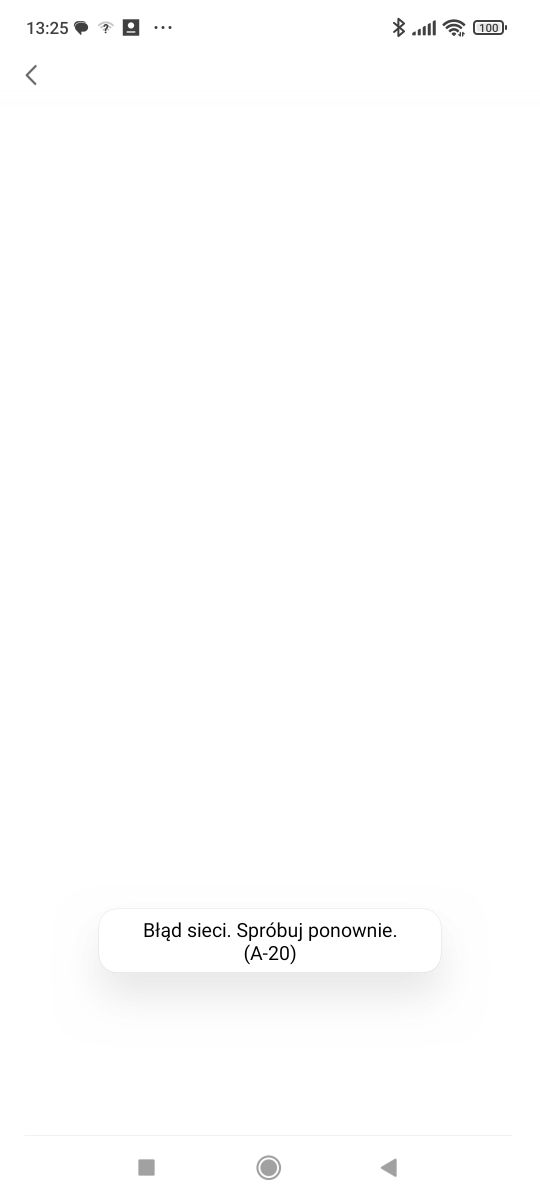
Czy automatyzacje są wykonywane bez WiFi?
Tym razem całkowicie odłączyłem router od zasilania:
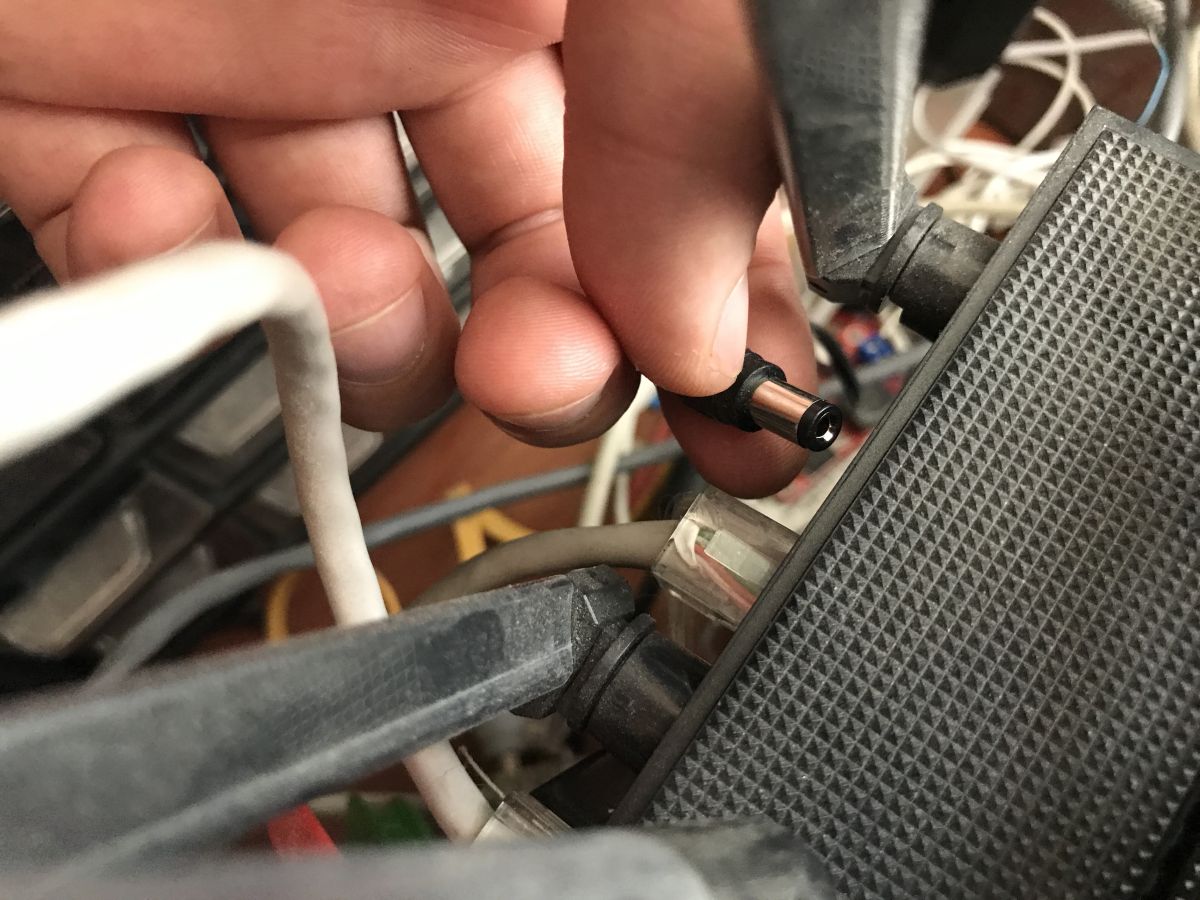
Sterowanie z poziomu Zigbee wciąż działa, czyli automatyzacje są pamiętane przez sam Hub i nie wymagają dostępu do chmury by się wykonywać.
Podgląd z kamery Aqara - DIY wideodomofon część 1
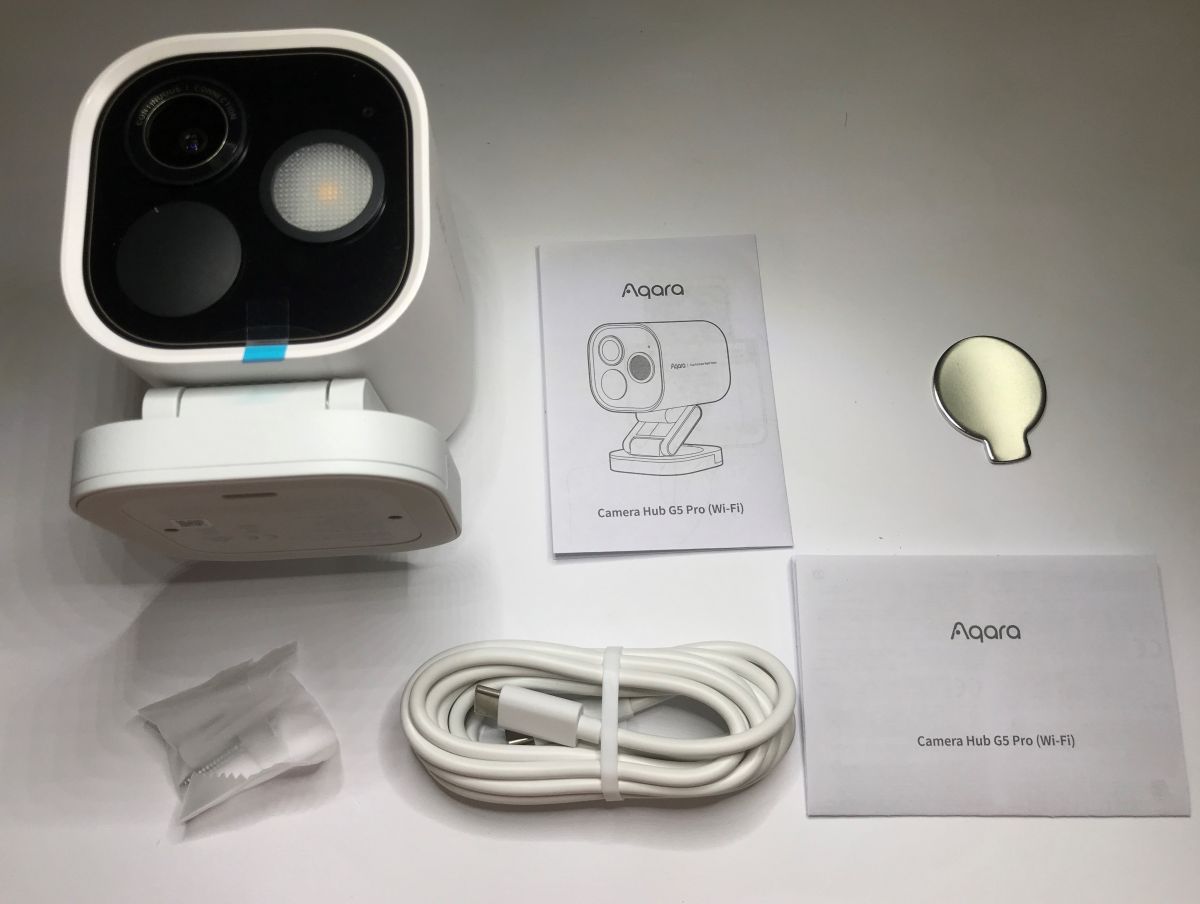
Panel może też współpracować z kamerami Aqara, przykładowo z kamerą G5 Pro WiFi. Jak sama nazwa wskazuje, taka kamera komunikuje się przez WiFi, a nie przez Zigbee, ale nie stanowi to żadnego problemu.
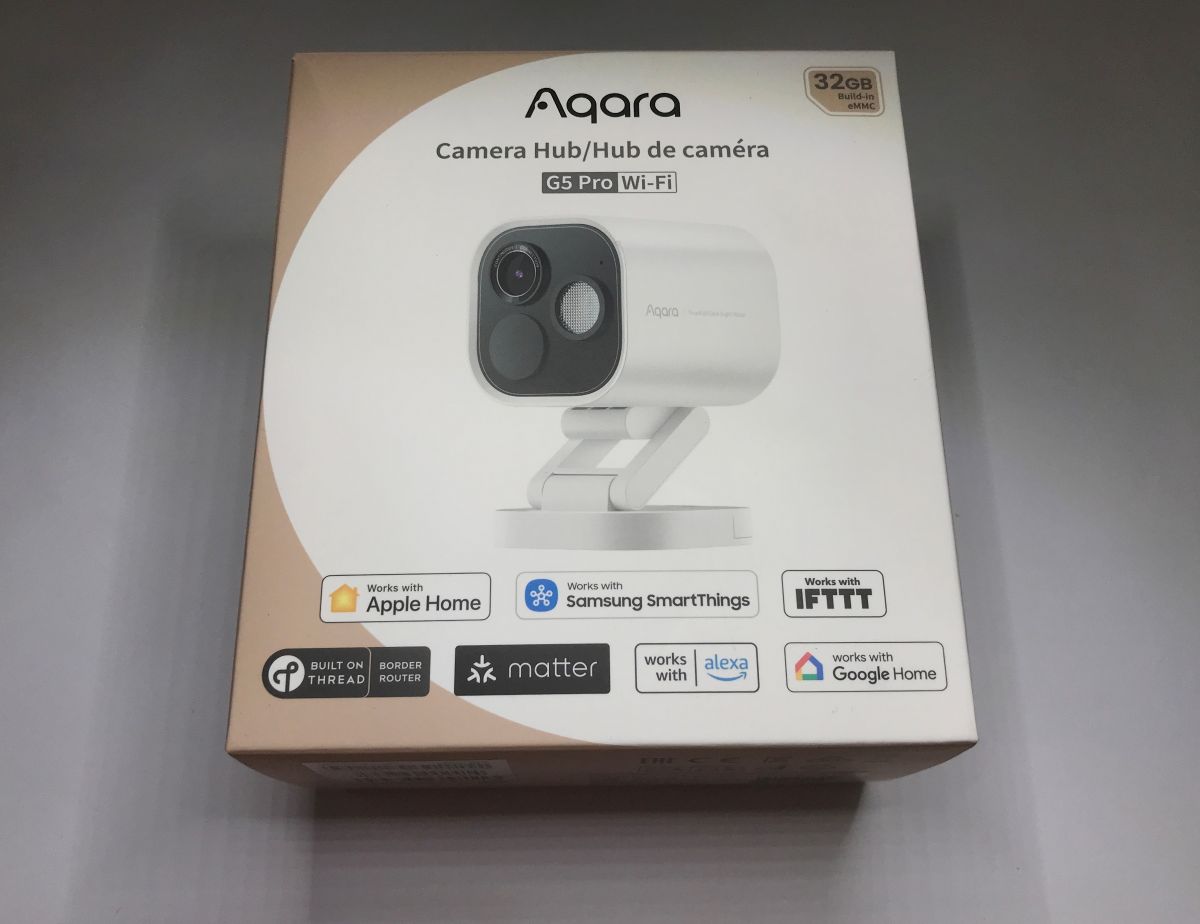
Kamerę uruchamiamy i parujemy z naszym kontem Aqara Home zgodnie z instrukcją. Panel Hub S1 Plus nie jest potrzebny na tym etapie.
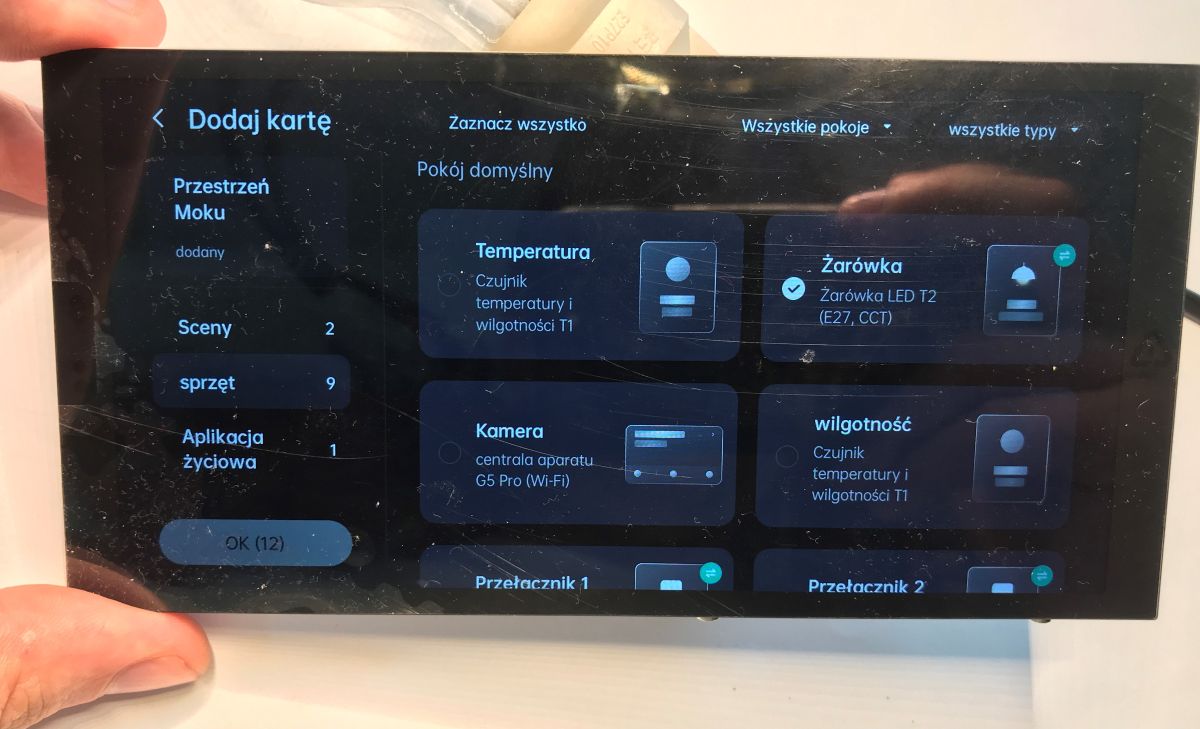
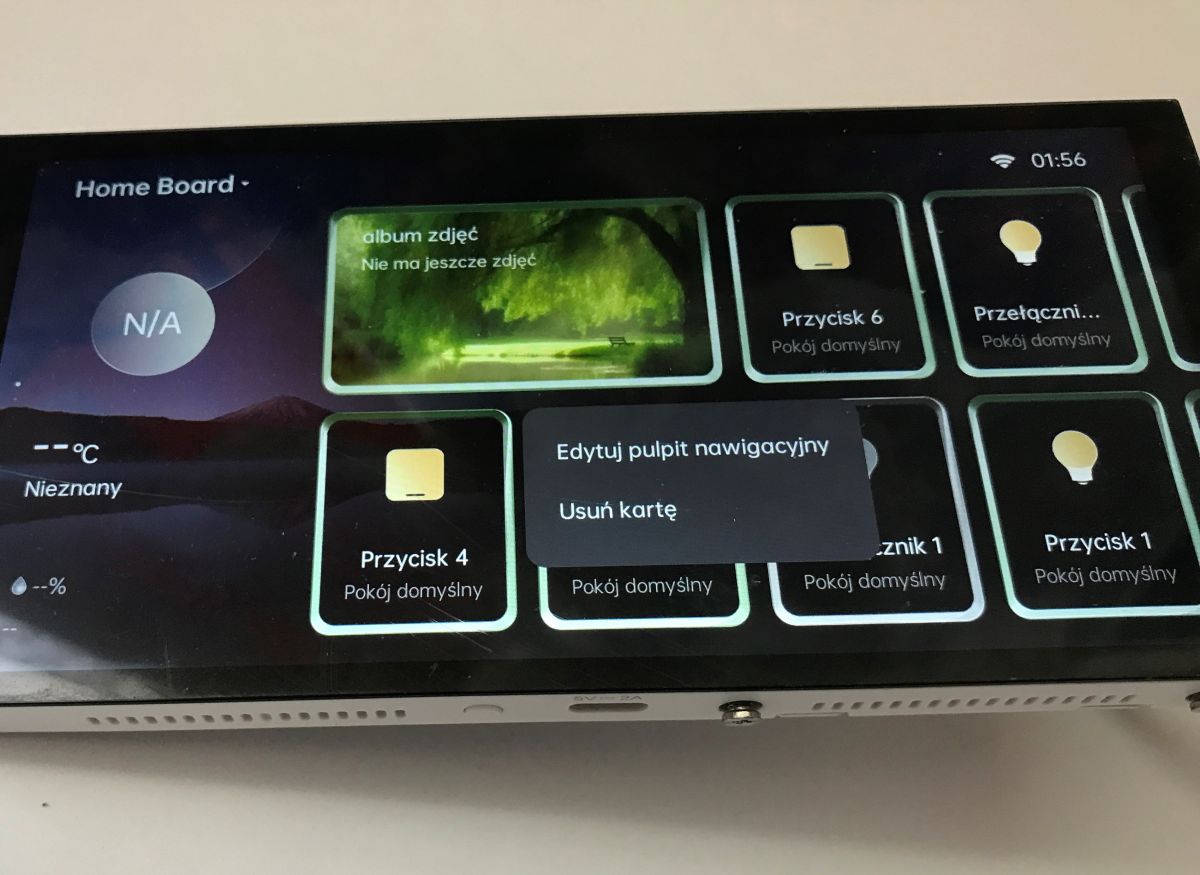
Teraz pora dodać kamerę na nasz panel. Przyciskamy dłużej dowolny kafelek i wchodzimy w Edycję Pulpitu:
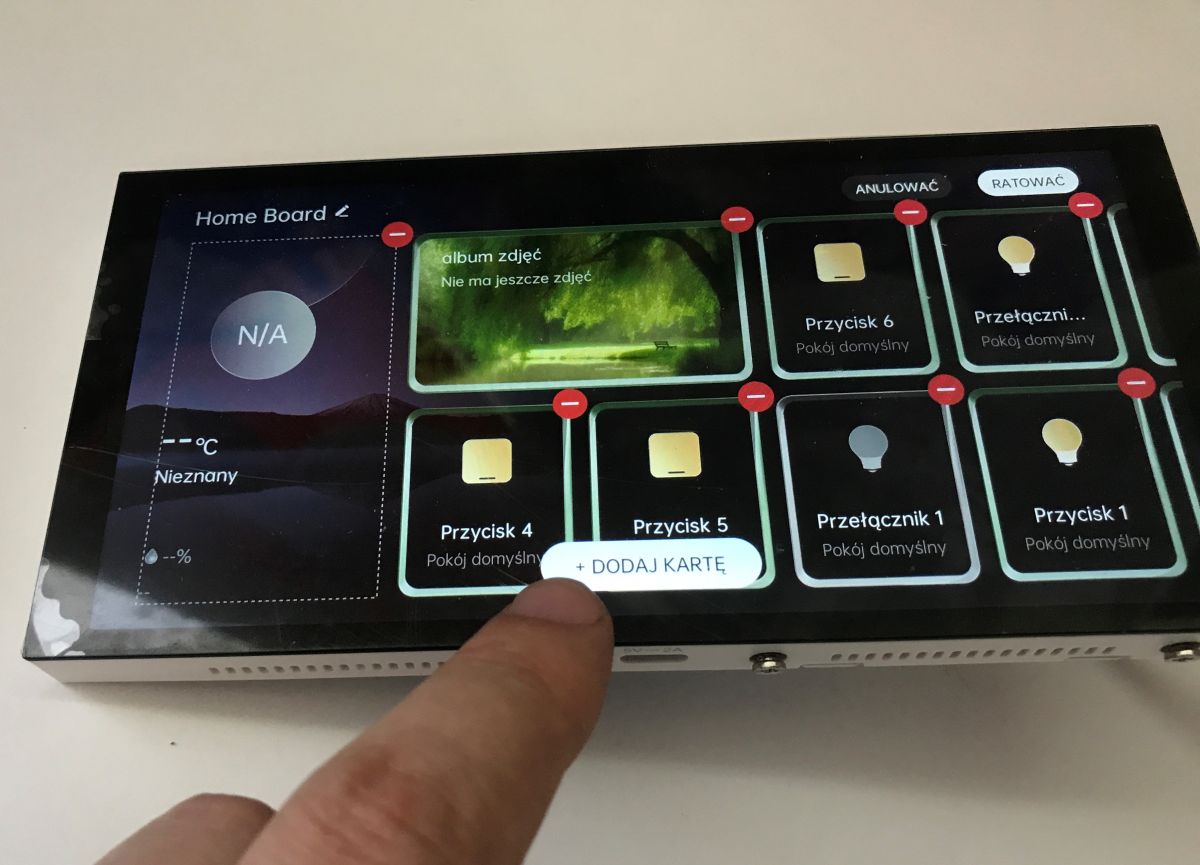
Tu można przestawiać karty, ale nie to jest naszym celem. Wybieramy Dodawanie Karty:
Od tego momentu mamy dostęp do całego sprzętu z naszego konta. Widoczna jest też tam kamera, którą wcześniej już sparowałem z apką.
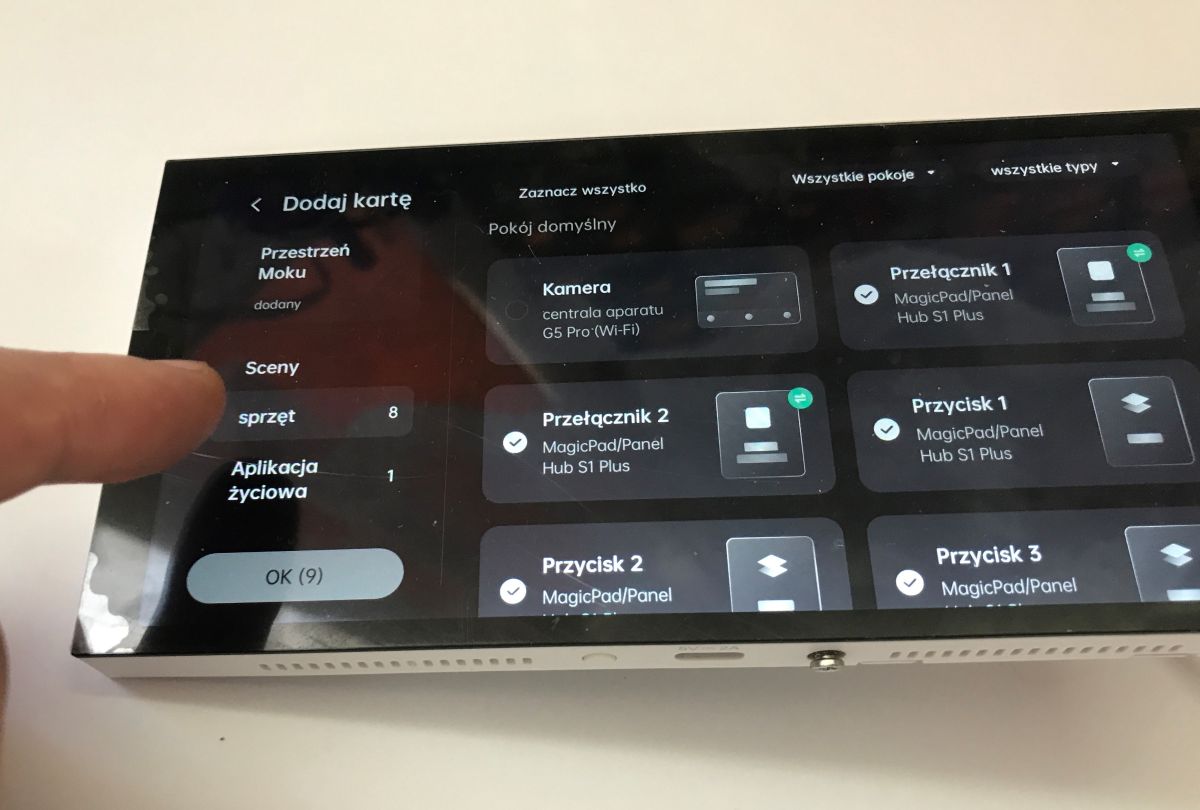
Wystarczy ją załączyć - zaznaczamy pole checkbox:
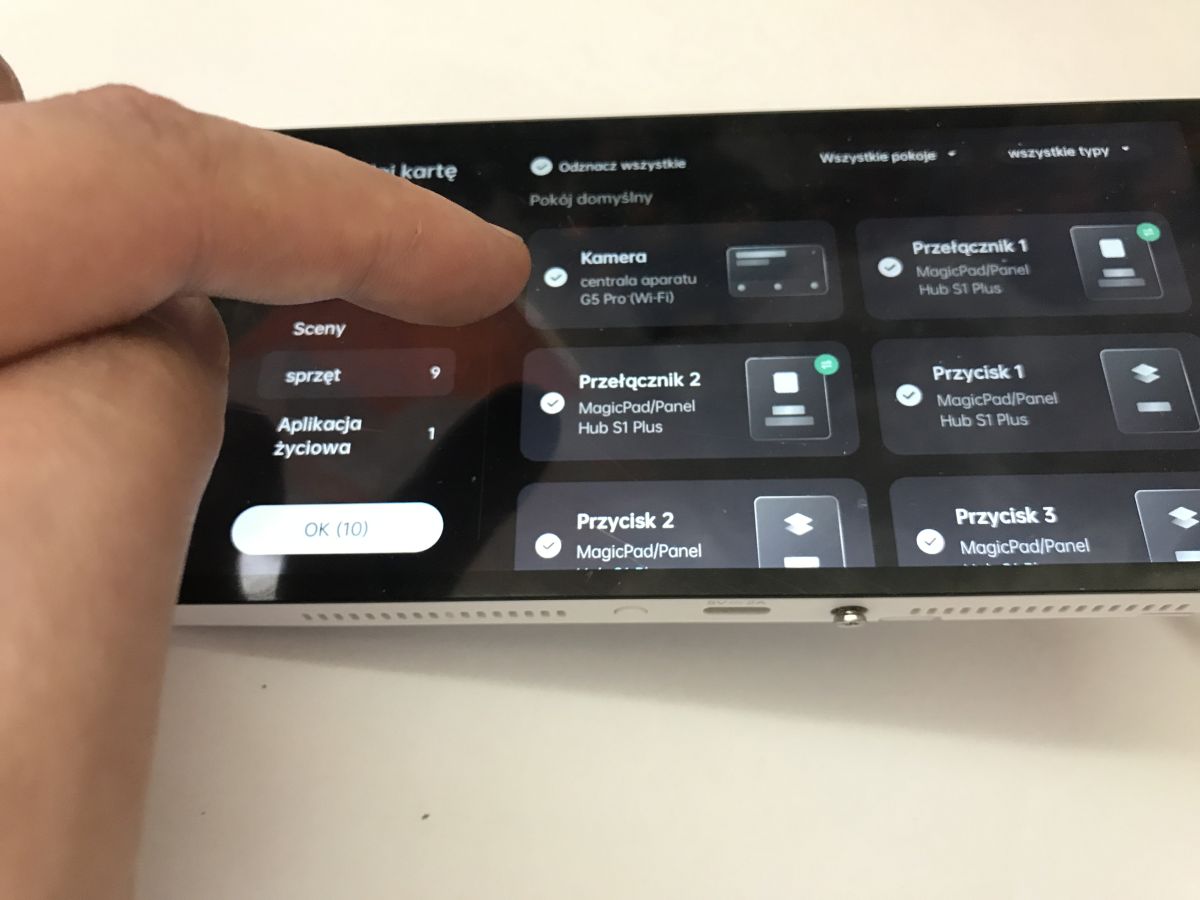
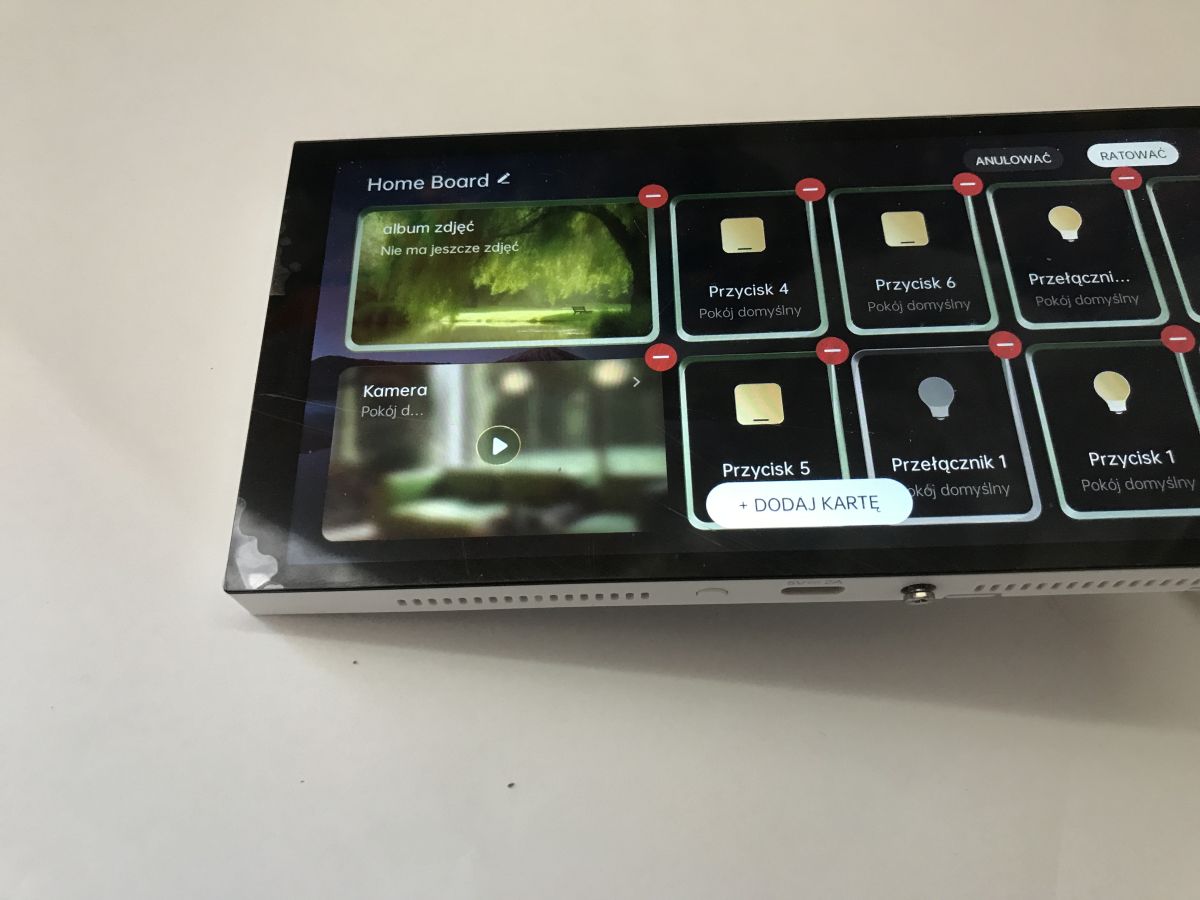
Po wyjściu i zaakceptowaniu kamera będzie ostatnim kafelkiem na naszym panelu. Można teraz przycisnąć i przesunąć ten kafelek tak, aby była pierwsza.
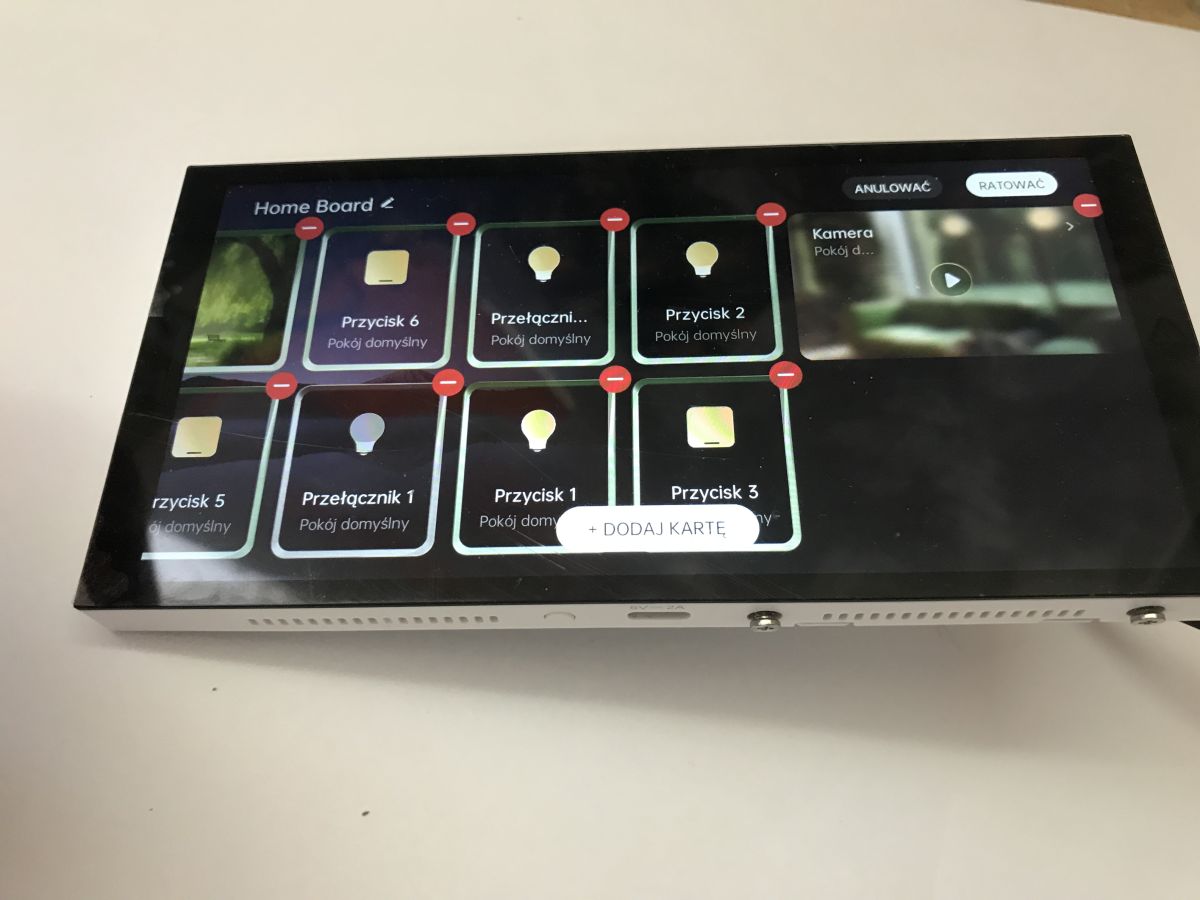
Na koniec zapisujemy przyciskiem w prawym górnym rogu.
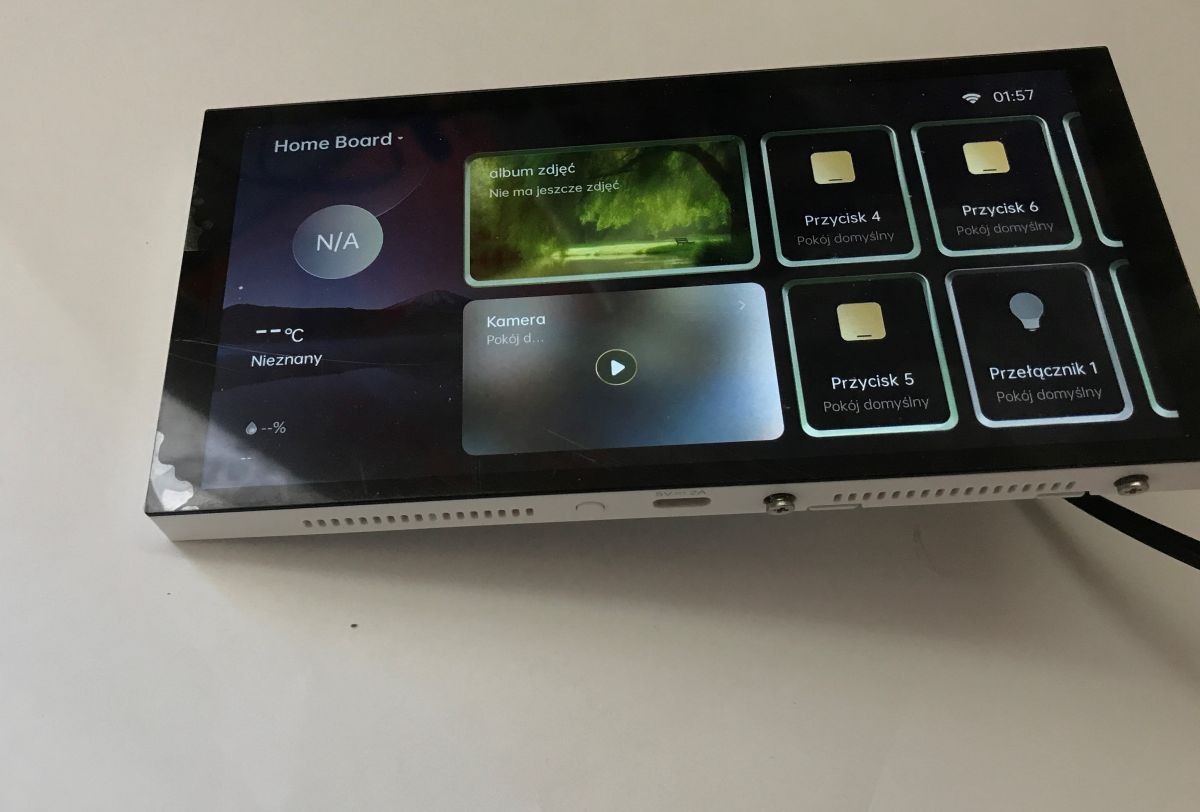
Od teraz mamy podgląd z kamery na żywo. Można też włączyć pełny ekran.
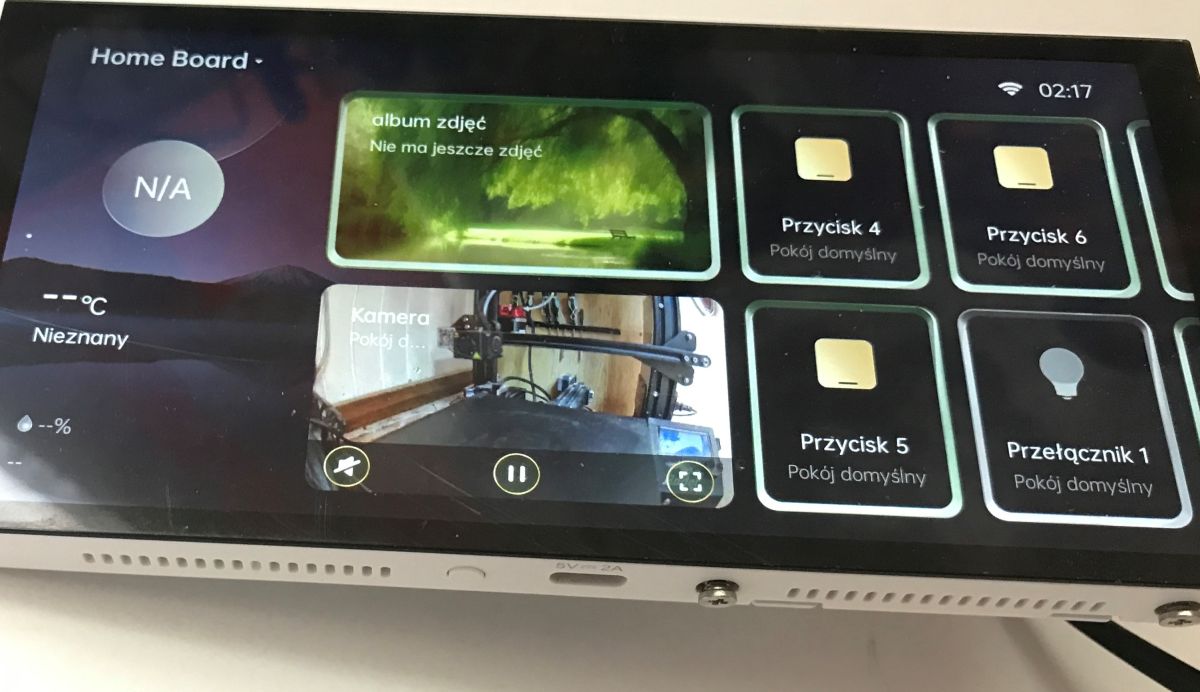
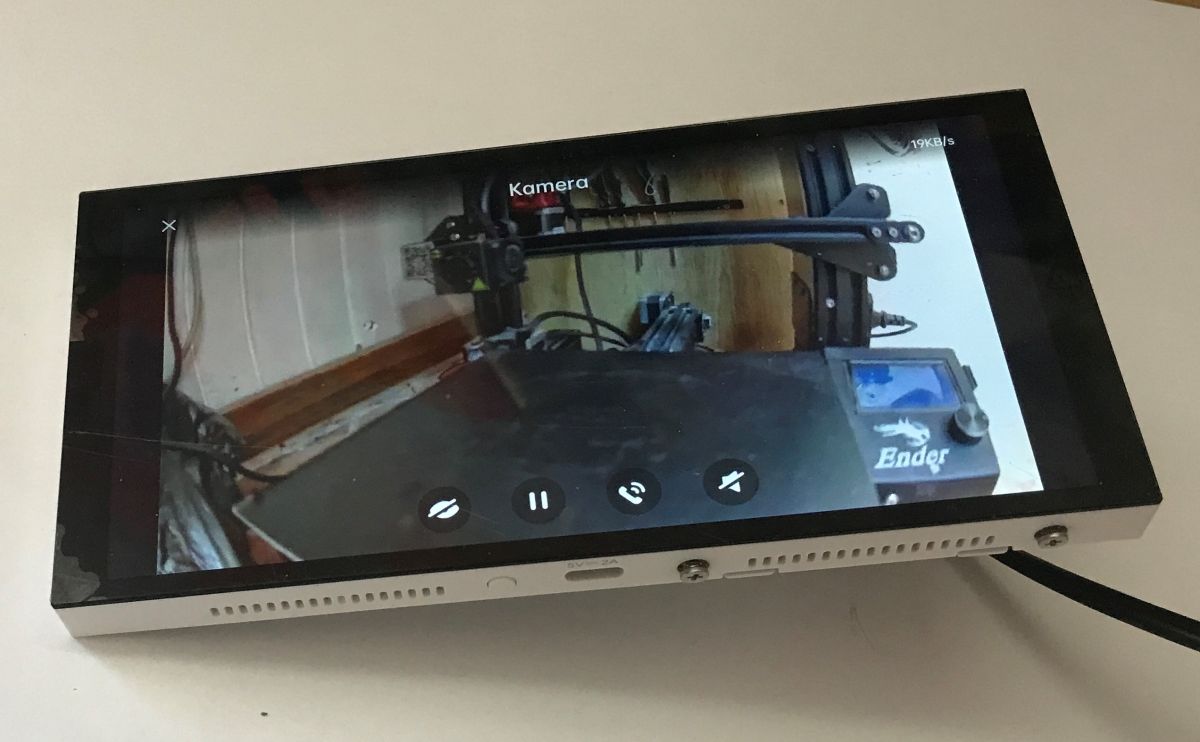
W trybie pełnego ekranu dostępne są dodatkowe opcje, takie jak włączenie/wyłączenie audio z kamery lub tryb rozmowy, pozwalający na dwukierunkową komunikację.
DIY wideodomofon część 2 - dzwonek
Mamy już przycisk, kamerę i hub z ekranem - czy można z tego zrobić domofon?
Oczywiście, że tak!
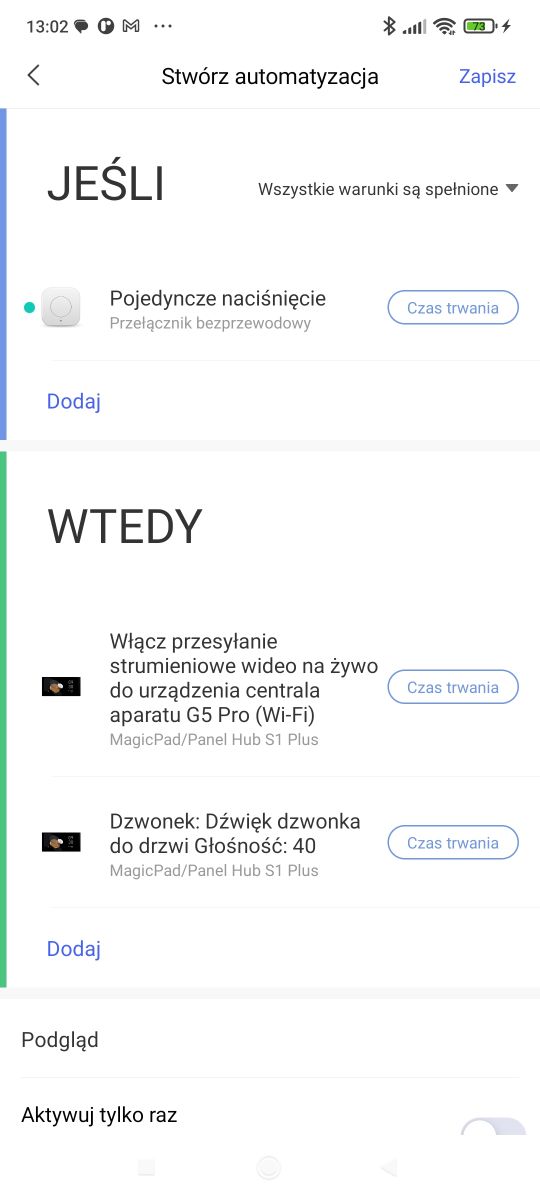
Zrobimy teraz automatyzację tak jak wcześniej pokazywałem, tyle że przypiszemy jej dwa działania skutkowe:
- odtworzenie melodyjki
- włączenie streamu video z kamery na panel hub
Tak jak poniżej:
Pora na krótki test:
Wyzwalanie automatyzacji wedle harmonogramu
Harmonogram pozwala uruchamiać dowolne akcje o wybranym czasie. Czas można ustawić co do godziny i minuty, dodatkowo możemy wybrać w które dni tygodnia akcja jest powtarza. Ponadto jest też opcja powtarzania w trybie miesięcznym i rocznym.
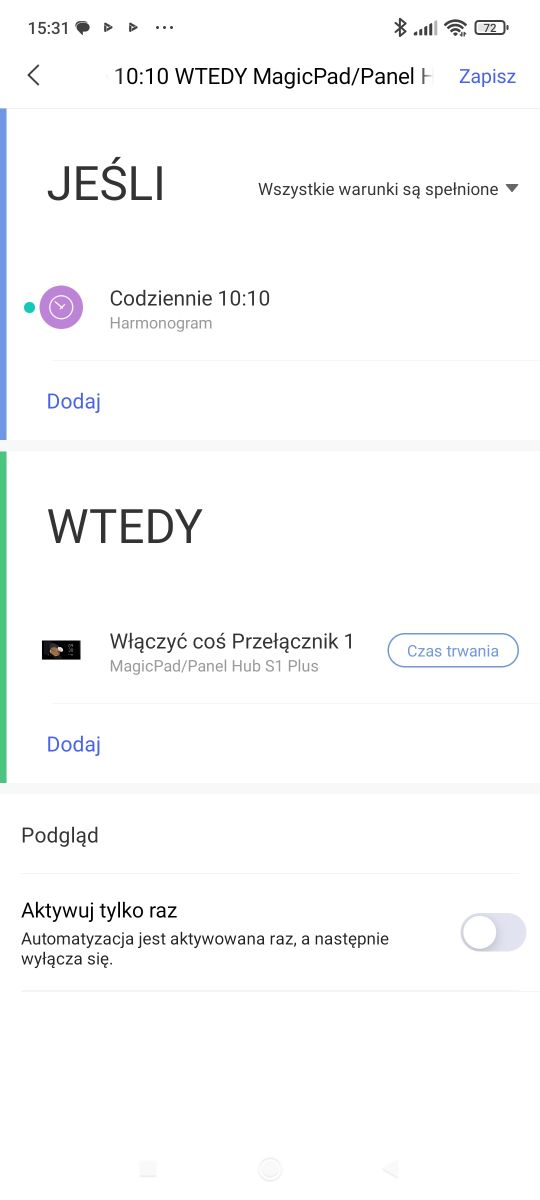
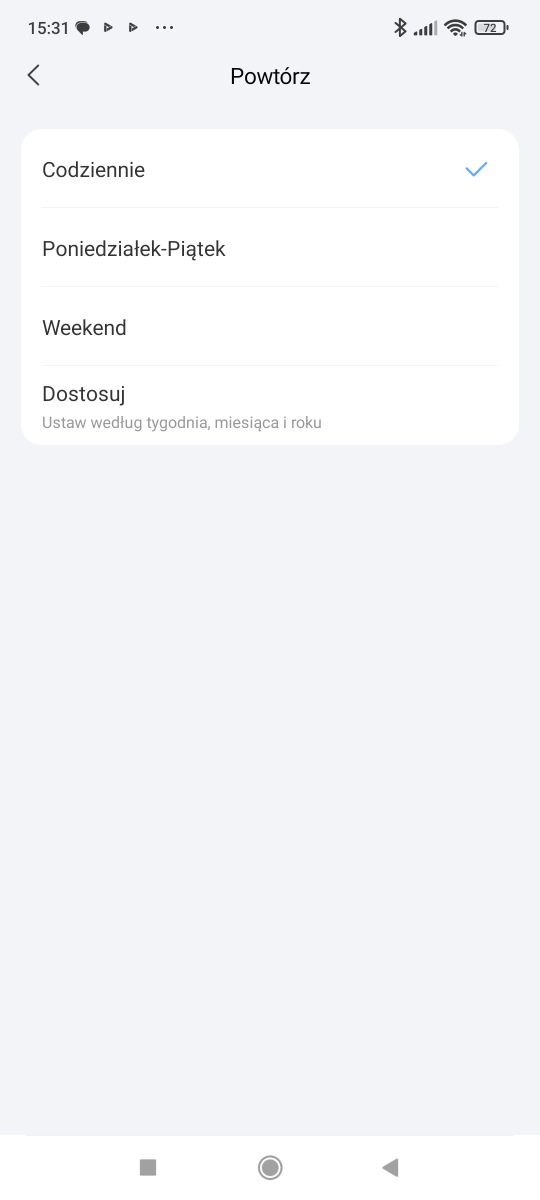
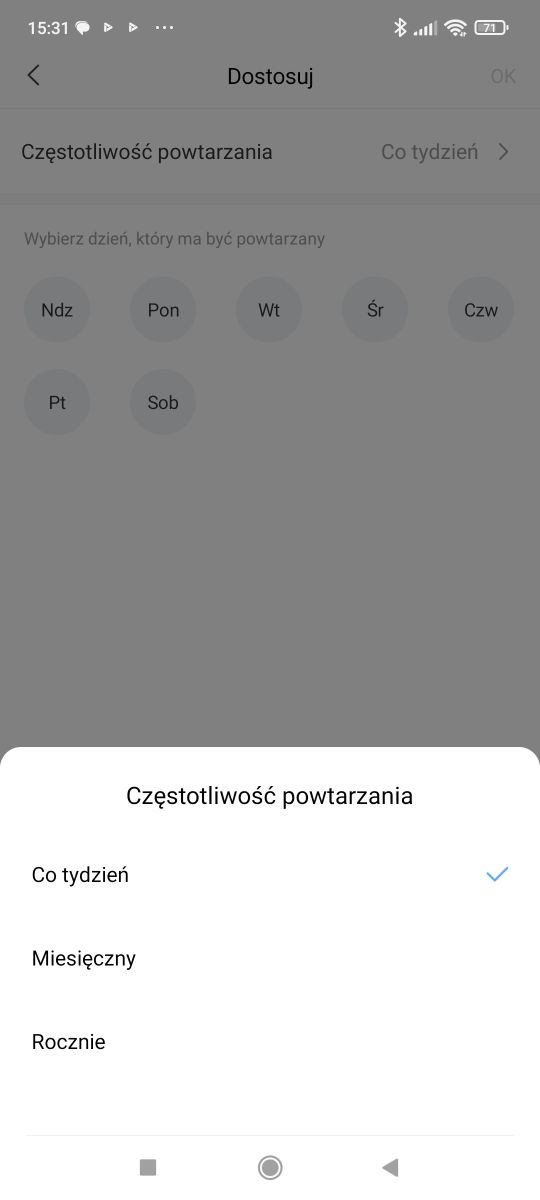
Przykładowo może to służyć to automatycznego zapalania świateł wieczorem lub gaszenia ich rano.
Hasło blokady ekranu
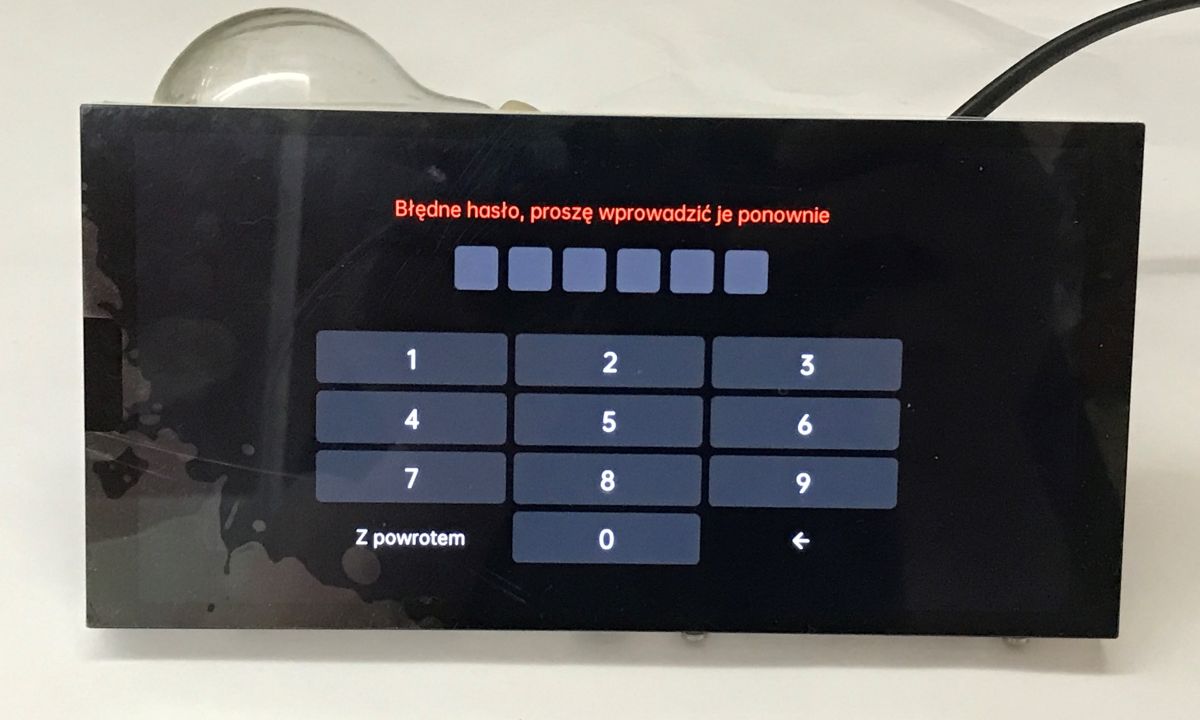
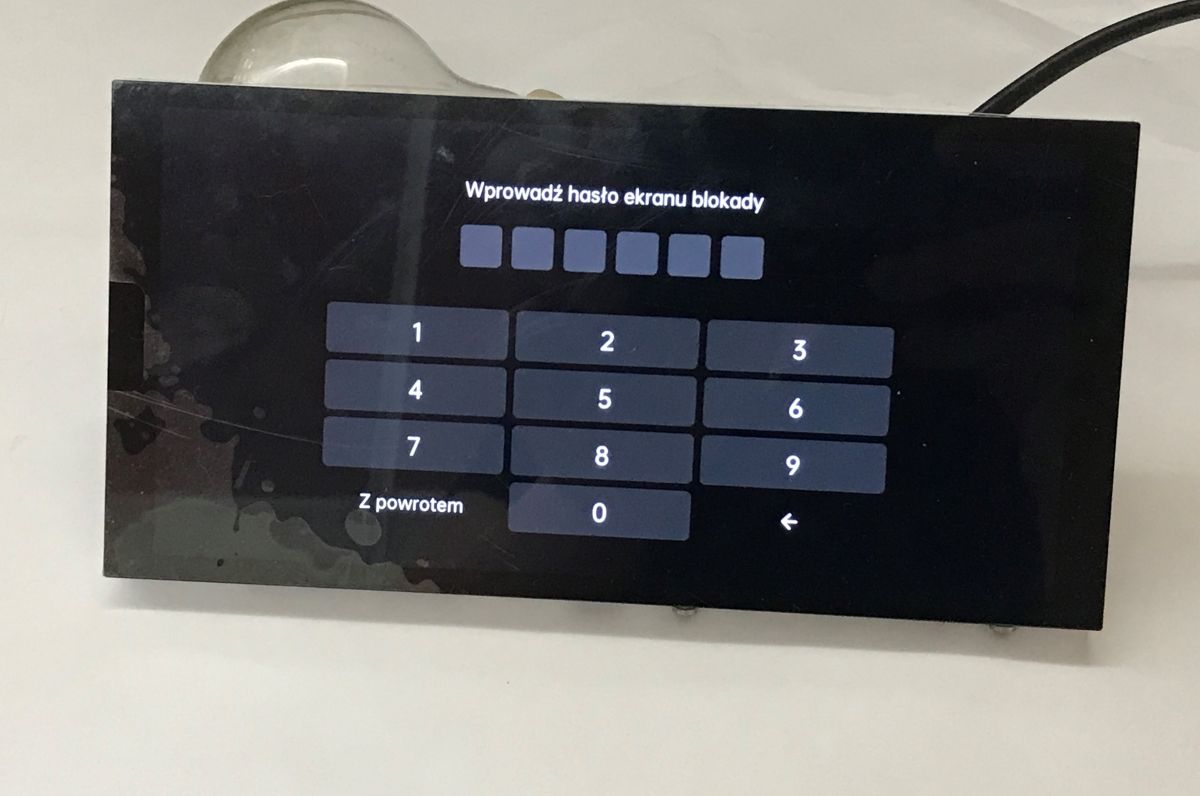
System S1 Plus oferuje różne nieco bardziej zaawansowane lecz wciąż przydatne funkcjonalności. Jedną z nich może być możliwość ustawienia hasła blokady ekranu. W ten sposób nasze urządzenie może wręcz stać się nawet swego rodzaju domofonem znajdującym się na klatce schodowej bądź przedsionku mieszkania.
Hasło ustawia się w zaawansowanych ustawieniach - właściwie to hasła są dwa, jedno dla ekranu, a drugie dla ustawień:
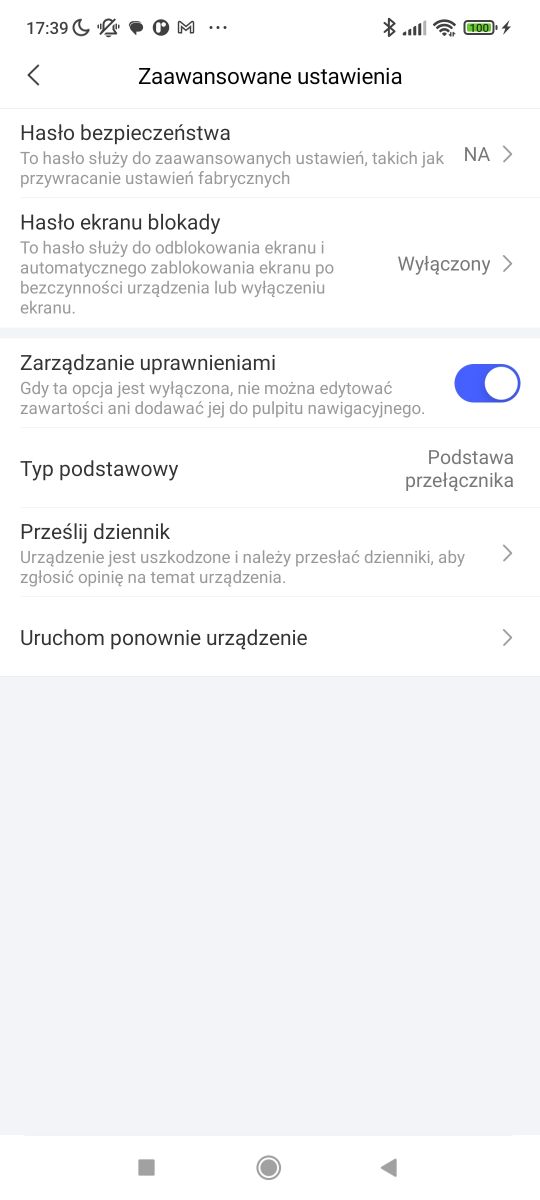
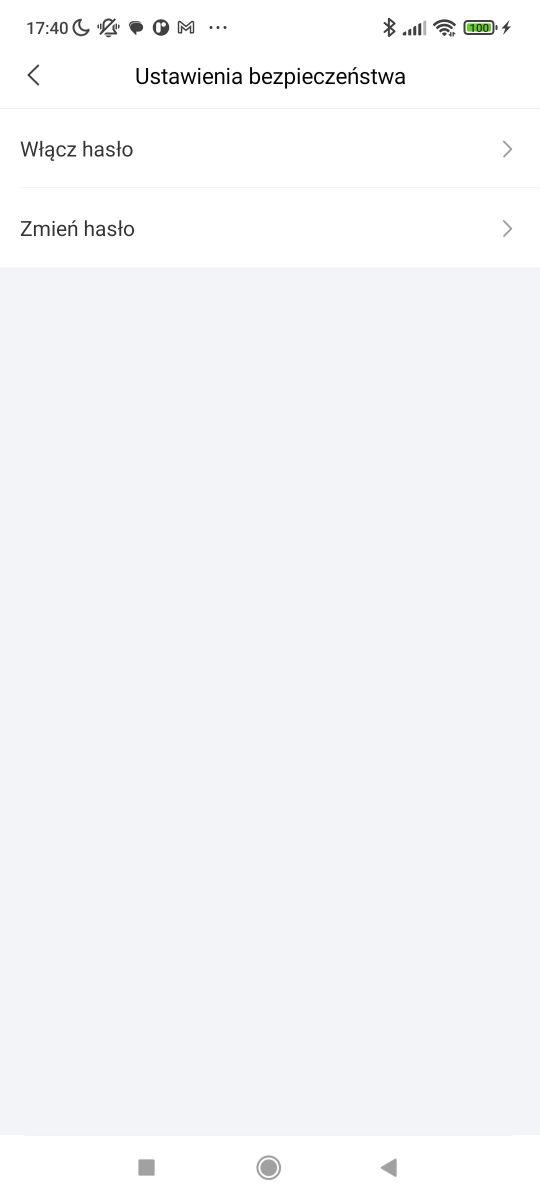
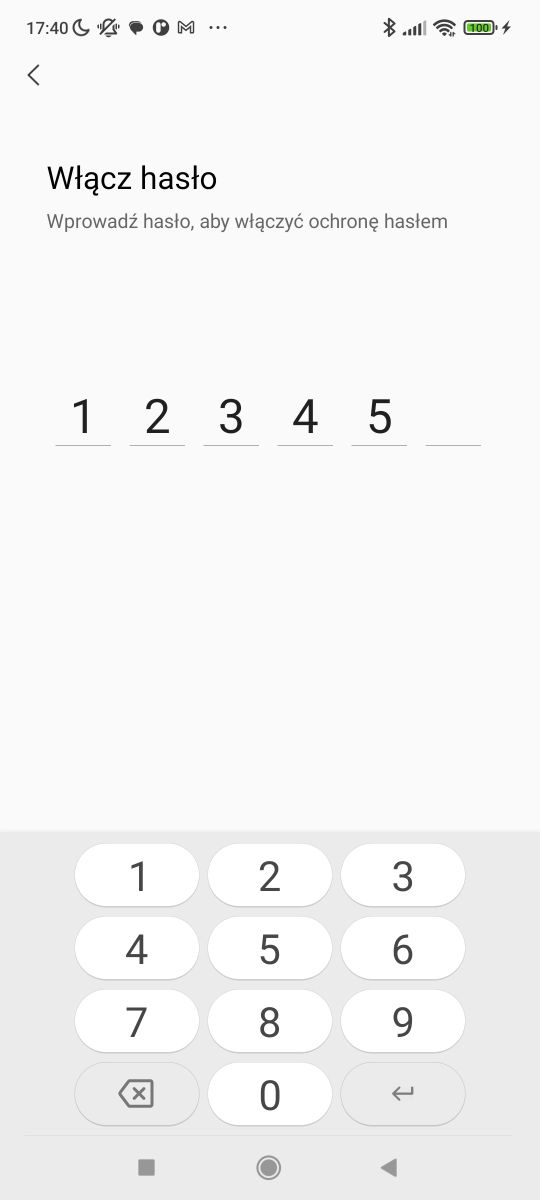
Tak wygląda to w praktyce:
Pomiary zużycia energii
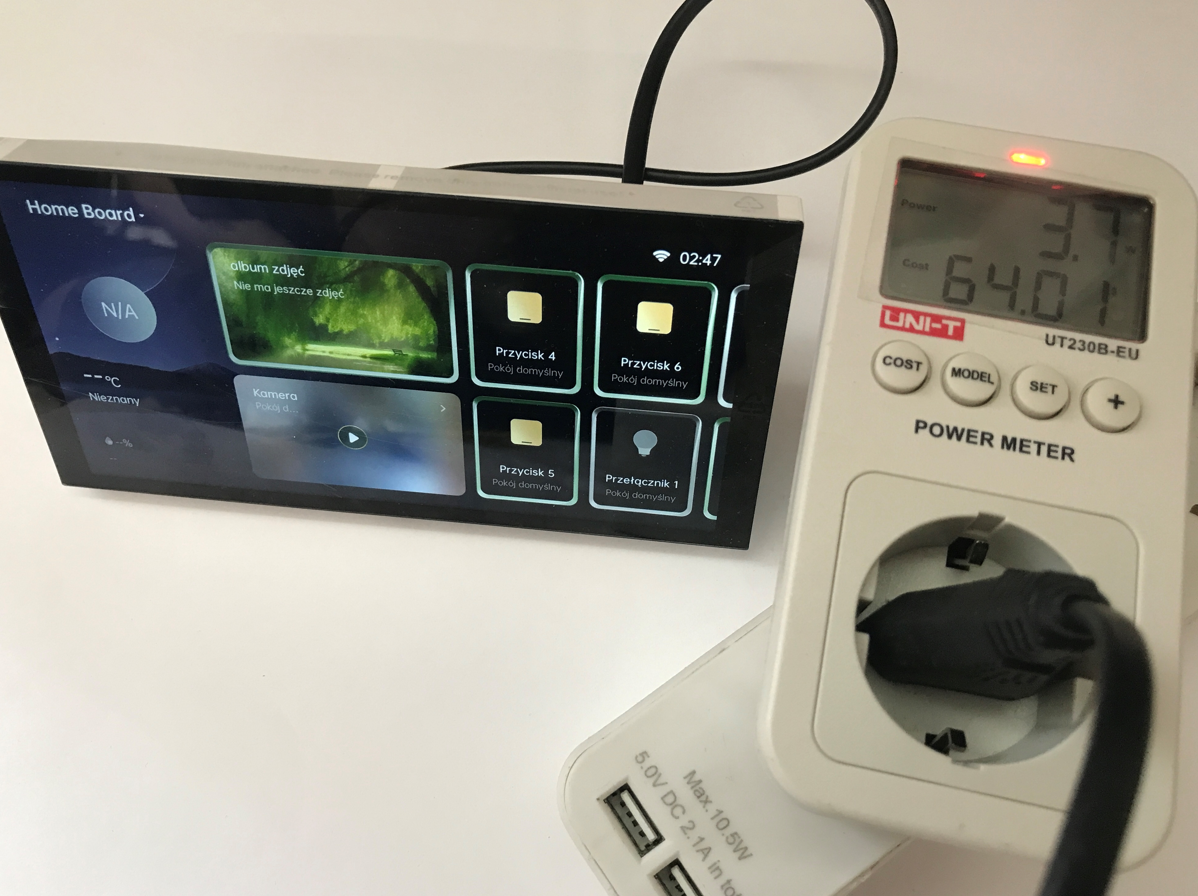
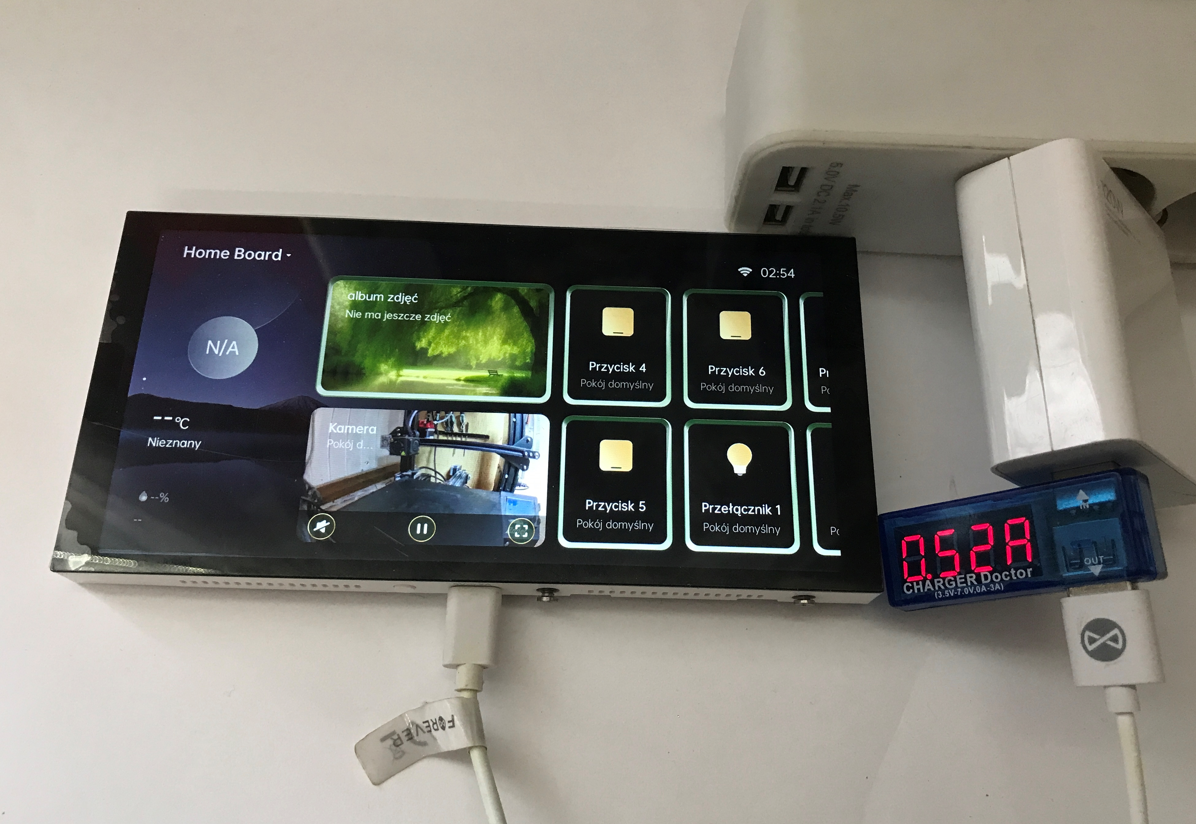
Przy zasilaniu z sieci pobierane jest około 3.7W. Co ciekawe, włączenie dwóch przekaźników nie zdaje się wpływać znacząco na pobieraną moc. Czyżby były to przekaźniki bistabilne?
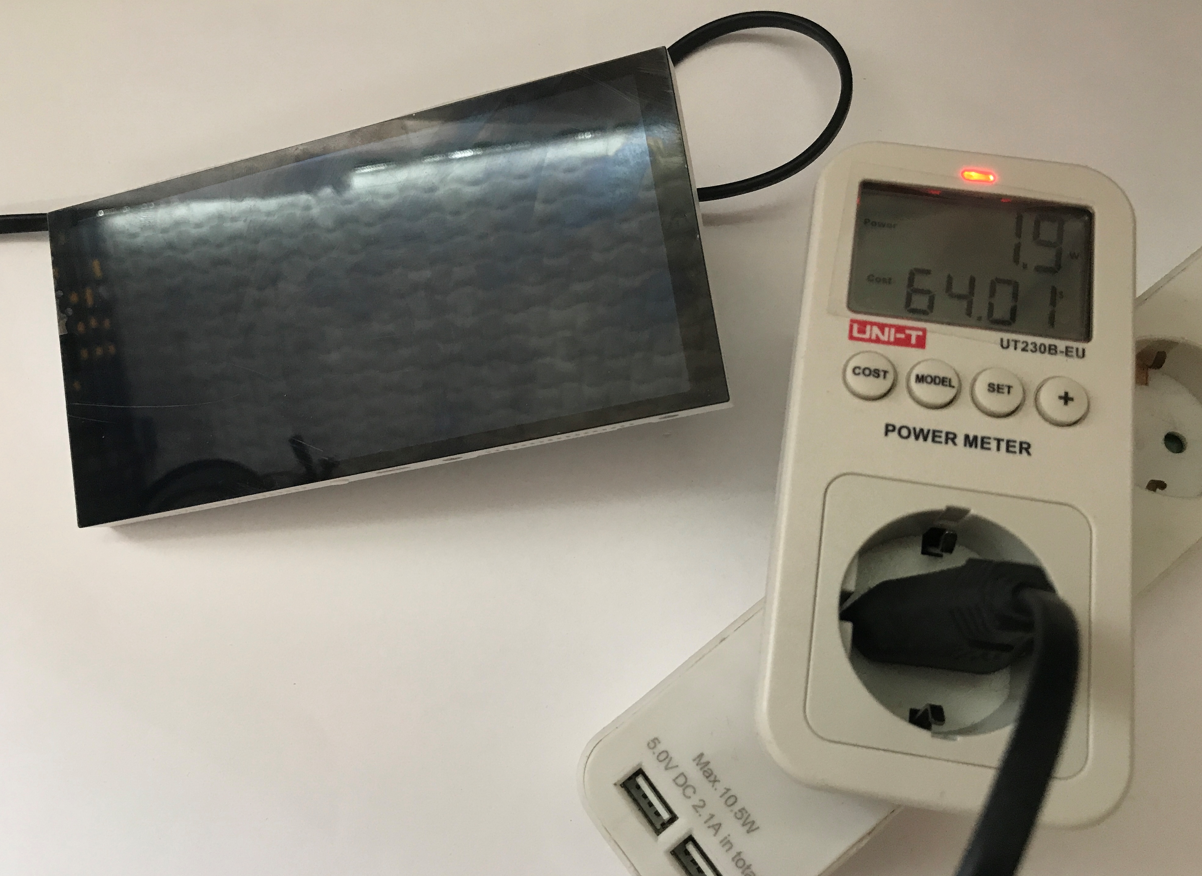
Po zgaszeniu ekranu pobór spada do około 2W:
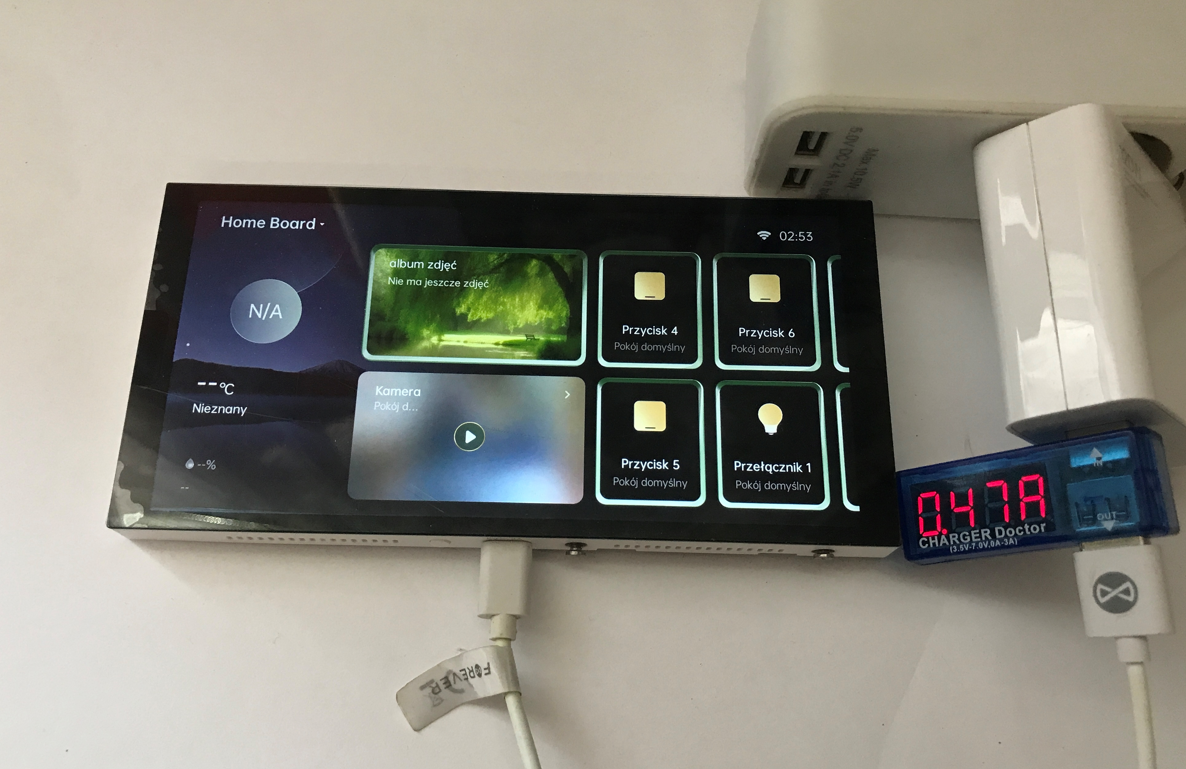
Podobnie w przypadku zasilania z USB. Przy 5V pobierane jest około 0.5A, co daje 2.5W, przy czym to nie uwzględnia przetwornicy w zasilaczu.
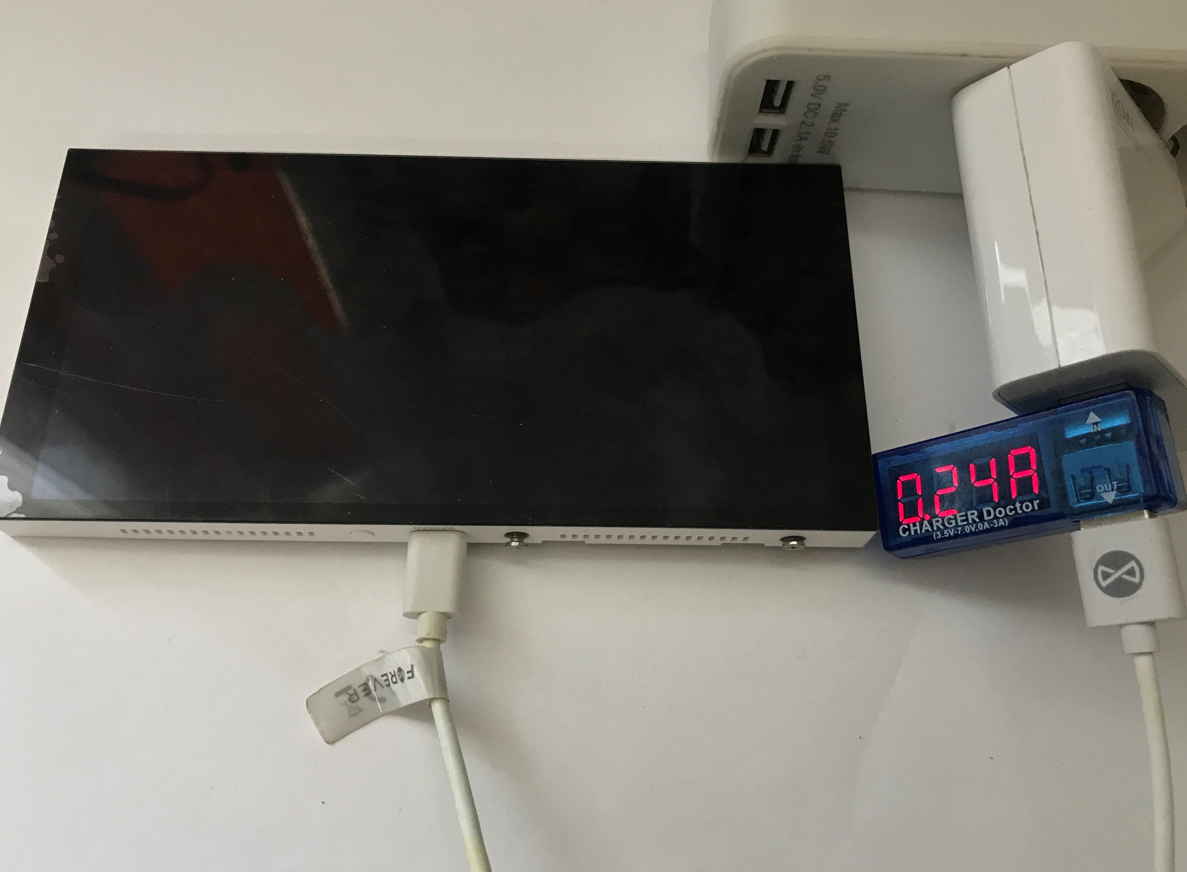
Po zgaszeniu ekranu ta wartość spada o połowę:
Z ciekawości jeszcze sprawdziłem, czy włączenie widoku z kamery jakoś wpłynie na pobór prądu? Wpływa, ale nie jest to znacząca zmiana:
Czy w środku są przekaźniki bistabilne?
Przekaźnik bistabilny to przekaźnik, który po załączeniu pozostaje w swoim stanie (załączonym lub wyłączonym) nawet po odłączeniu napięcia sterującego. W odróżnieniu od przekaźników monostabilnych, które wracają do stanu początkowego po zaniku napięcia, przekaźniki bistabilne zachowują swój stan dzięki mechanizmowi zatrzaskowemu lub poprzez zastosowanie dwóch cewek przełączających. Dzięki temu oszczędzają prąd oraz nie "klikają" oświetleniem w momencie restartu bądź aktualizacji urządzenia.
Pomiary mocy zasugerowały mi właśnie, że takie przekaźniki są w środku - sprawdziłem to ustawiając stany, odłączając zasilanie i badając czy styki są wciąż zwarte:
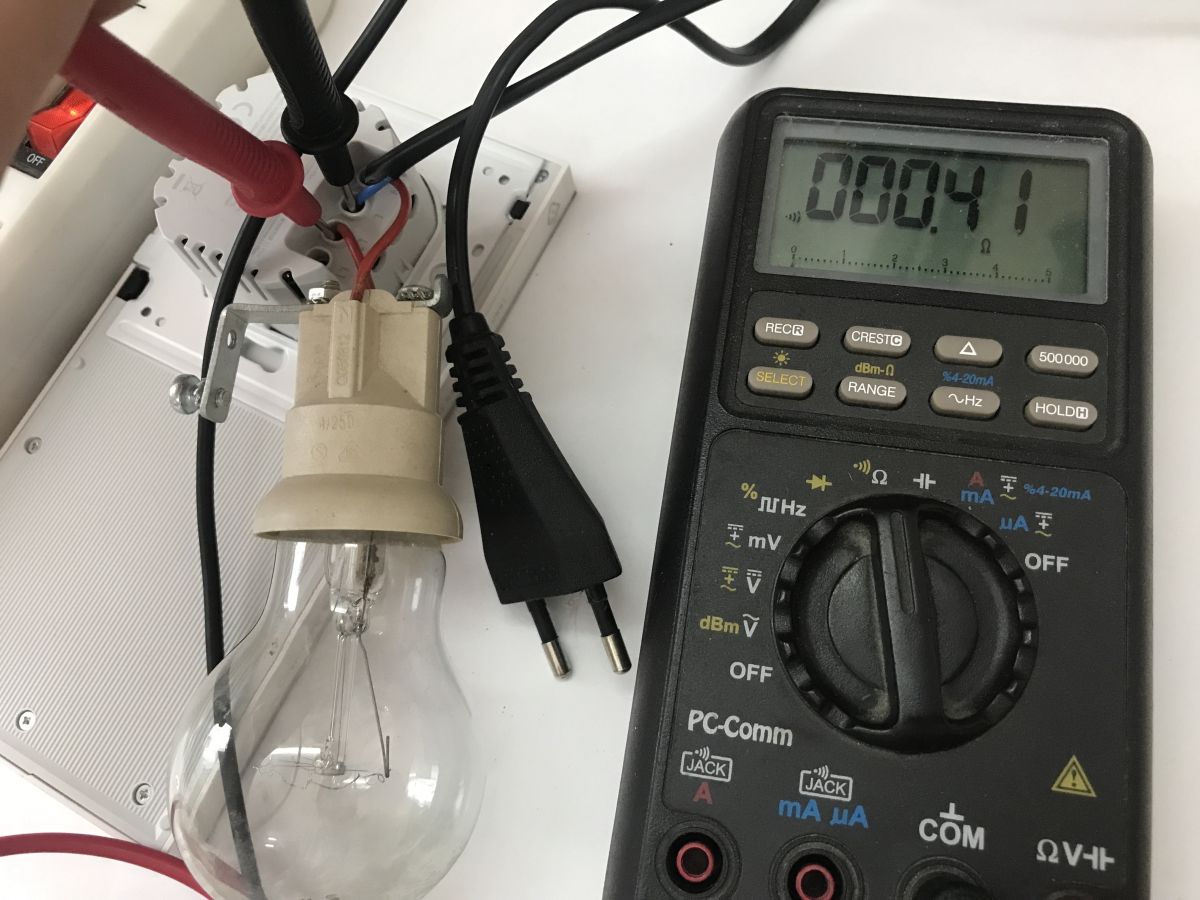
Krótki test pokazuje, że tak, tu są przekaźniki bistabilne.
Wnętrze Hub S1 Plus
Całe urządzenie jest wykonane solidnie i z dobrej jakości materiałów. Nie ma tu plastikowych zaczepów tak jak w tańszych produktach, a tył obudowy jest metalowy. Można odkręcić śrubki i spojrzeć, co za nim się kryje.
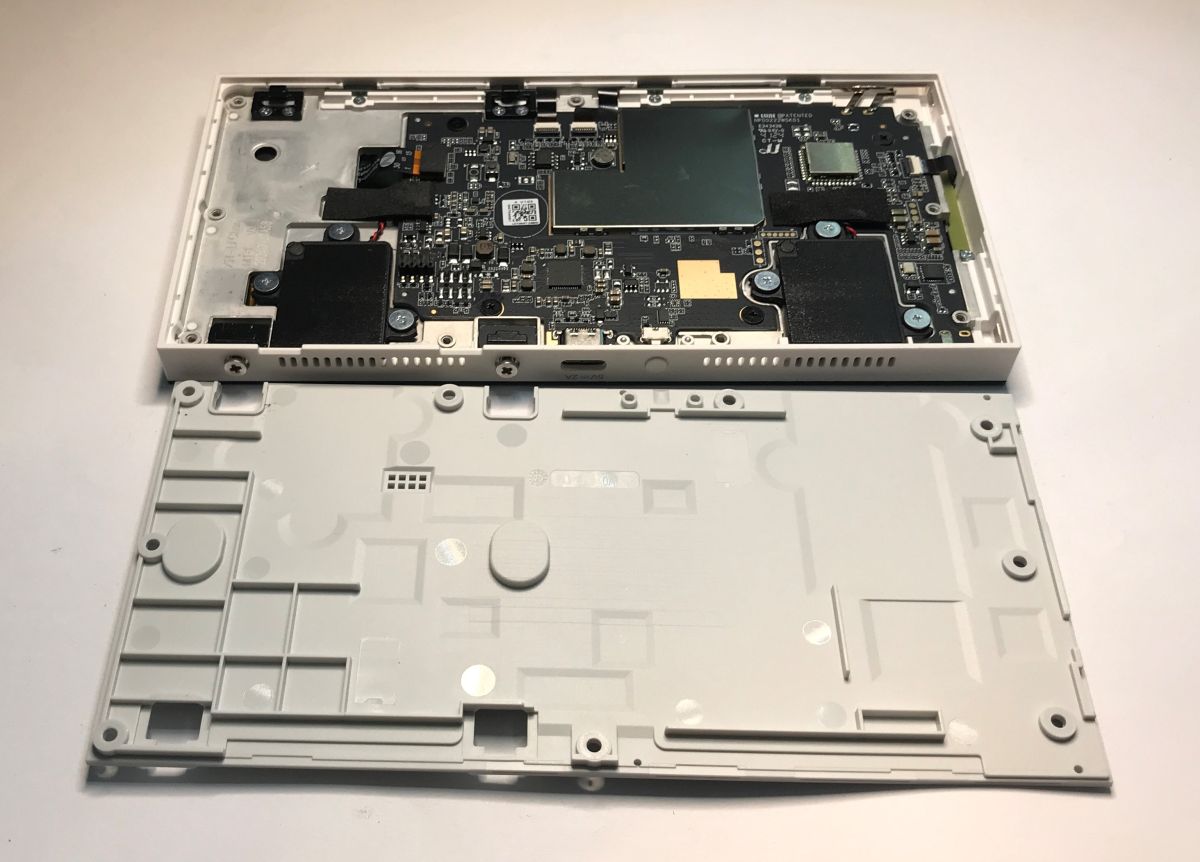
Od razu rzucają się w oczy dwa duże głośniczki zapewniające dźwięk stereo. Widać też moduł od komunikacji bezprzewodowej oraz główną sekcję CPU, która niestety dla obserwatorów jest ekranowana.
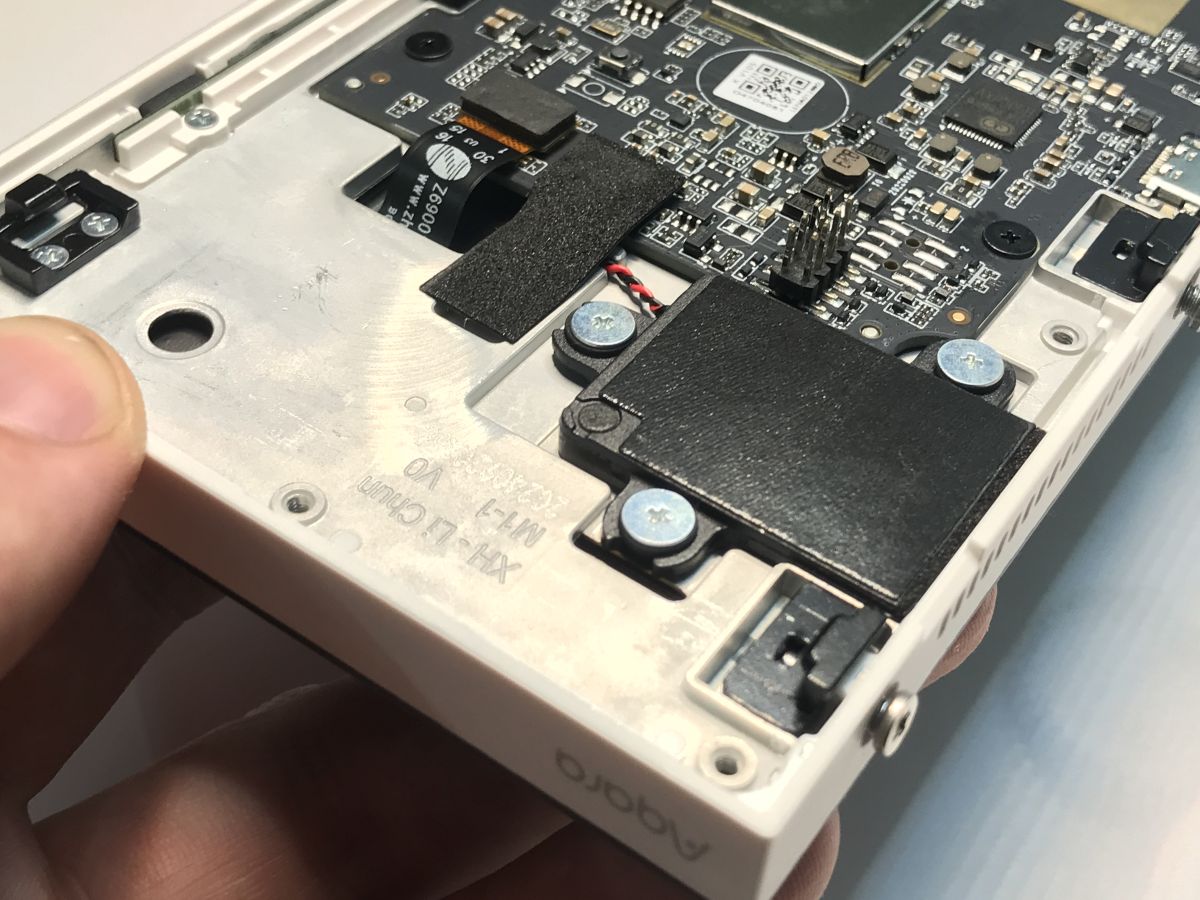
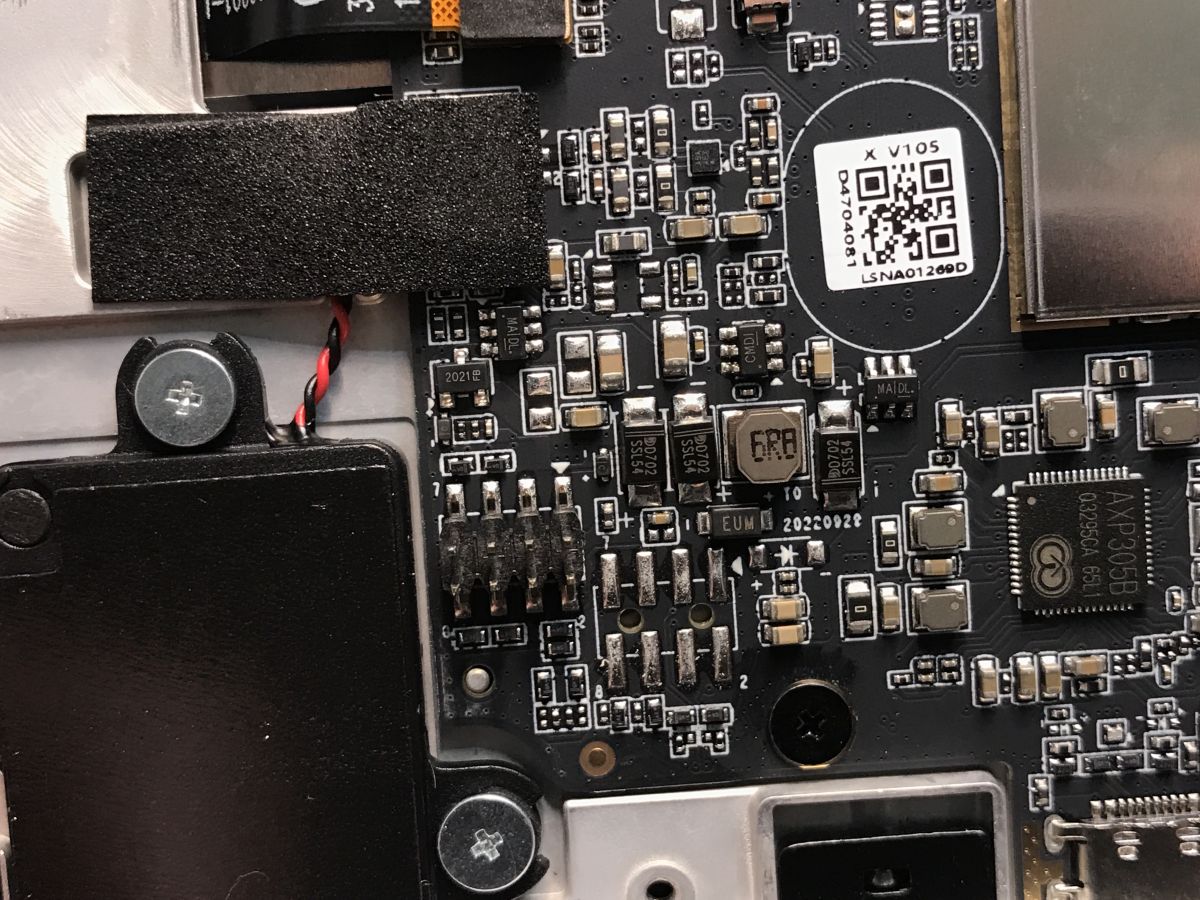
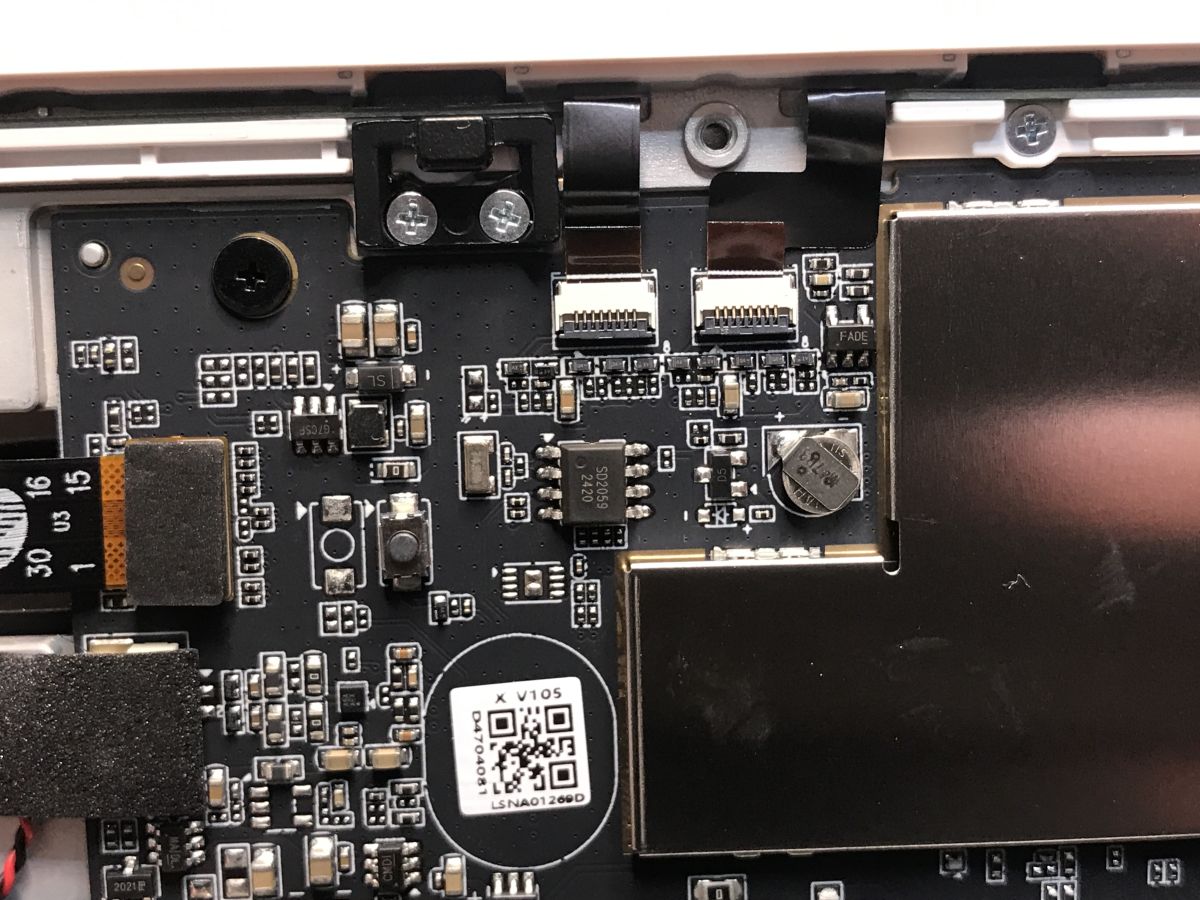
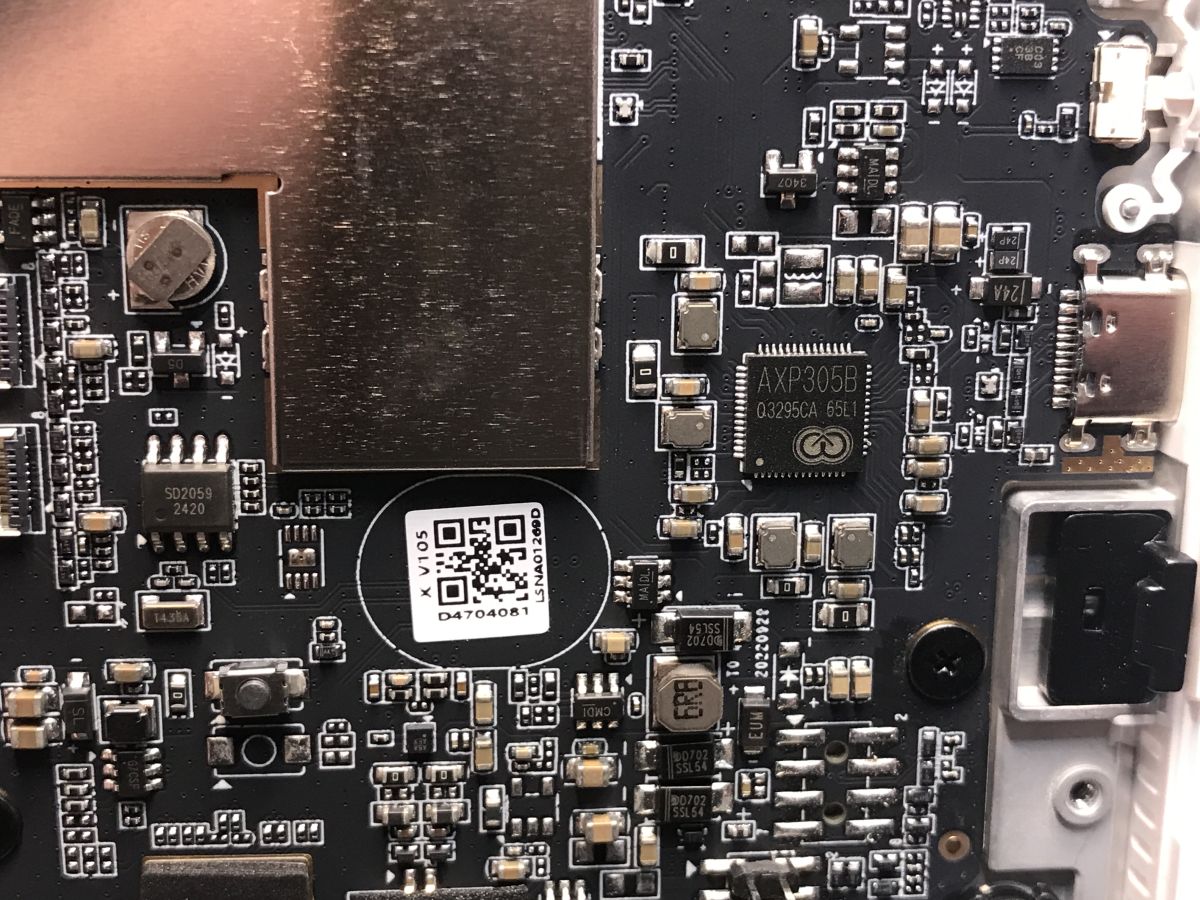
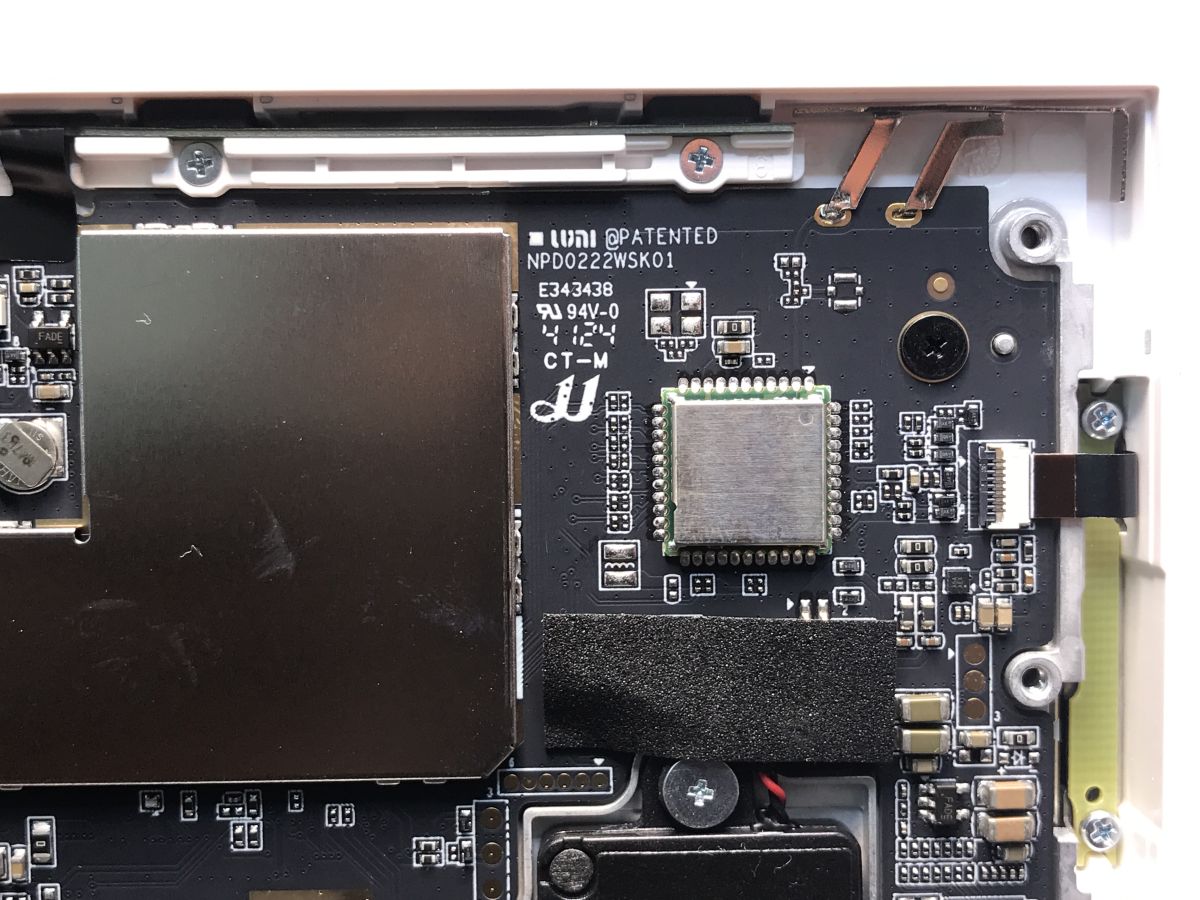
Zainteresowała mnie ta bateryjka przy SD2059. To pewnie podtrzymanie czasu. Czy będzie trzeba ją wymienić kiedyś tam po dłuższym użytkowaniu?
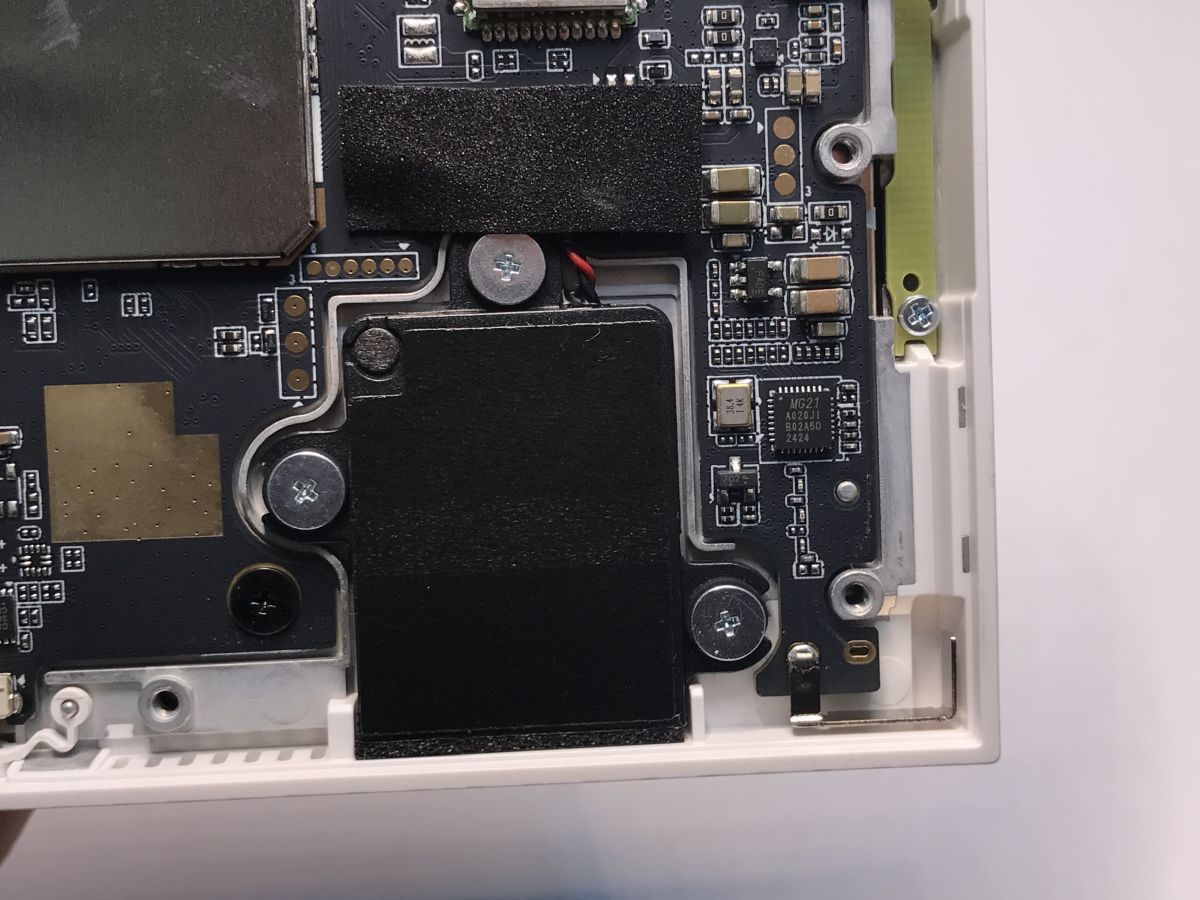
W środku widzę m. in. AXP305B, MG21 oraz oznaczenie PCB NPD0222WSK01. Ten MG21 to może być EFR32MG21 Series 2 Multiprotocol Wireless SoC, kontrol Zigbee i Bluetooth.
Chciałem też zajrzeć do części wykonawczej (zasilacz i przekaźniki), ale nie znalazłem sposobu by się tam dostać.
Specyfikacja produktu
Panel Hub S1 Plus
Model: MP-K03D
Wymiary: 172× 86× 42,2 mm (6,77× 3,39× 1,66 cala) Wejście
USB-C: 5V 2A⎓
Protokoły bezprzewodowe: Wi-Fi IEEE 802.11 a/b/g/n/ac 2.4GHz/5GHz, Zigbee
IEEE802.15.4, Bluetooth
Rozdzielczość: 1440× 720
Parametry elektryczne: 200-240 VAC, 50/60 Hz, maks. 8 A (obciążenie rezystancyjne), µ
Temperatura pracy: -10°C~ 40°C (14°F~ 104°F)
Wilgotność robocza: 0 ~ 95% RH, bez kondensacji
Zawartość opakowania: Panel Hub S1 Plus × 1, instrukcja obsługi × 1, oświadczenie o zgodności × 1, zestaw
śrub× 2
Prezentacja Youtube
Zapraszam na powiązany materiał filmowy - najważniejsze kwestie w przystępnej formie filmowej wraz z komentarzem:
Podsumowanie
Aqara Panel Hub S1 Plus to naprawdę potężne urządzenie. Szeroka gama możliwości i funkcjonalności wnoszona przez ten panel naprawdę mi zaimponowała. W tym ekosystemie można zbudować naprawdę dużo - nawet da się zrobić własny videodomofon gdy się podłączy powiązaną kamerę od Aqara. Można by wręcz powiedzieć, że całość to taki Home Assistant dla osób mniej technicznych bądź osób z mniejszą ilością wolnego czasu. Konfiguracja i uruchomienie jest bardzo proste, a możliwości duże. Głębsze testy również wykazały dużo plusów, z których część naprawdę mnie zaskoczyła - nie myślałem, że po wyłączeniu WiFi automatyzacje dalej będą działać przez Zigbee, tak samo nie spodziewałem się w środku energooszczędnych rozwiązań takich jak przekaźniki bistabilne. Całość też nie pobiera dużo mocy. Myślę, że Aqara Hub S1 Plus stanowi dobrą bazę dla budowy automatyki budynkowej z niskim progiem wejścia - praktycznie dla każdego, nawet dla osób nietechnicznych.
Do zobaczenia w drugiej części - tam skupię się już na kamerze Aqara, na jej możliwościach opartych o sztuczną inteligencję a nawet spróbuję uruchomić ją lokalnie z RTSP.
[Współpraca reklamowa z BATNA Sp. z o.o.]
Fajne? Ranking DIY Pomogłem? Kup mi kawę.