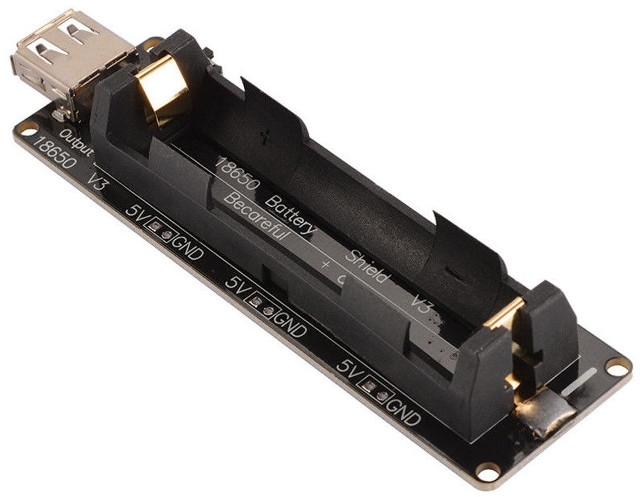
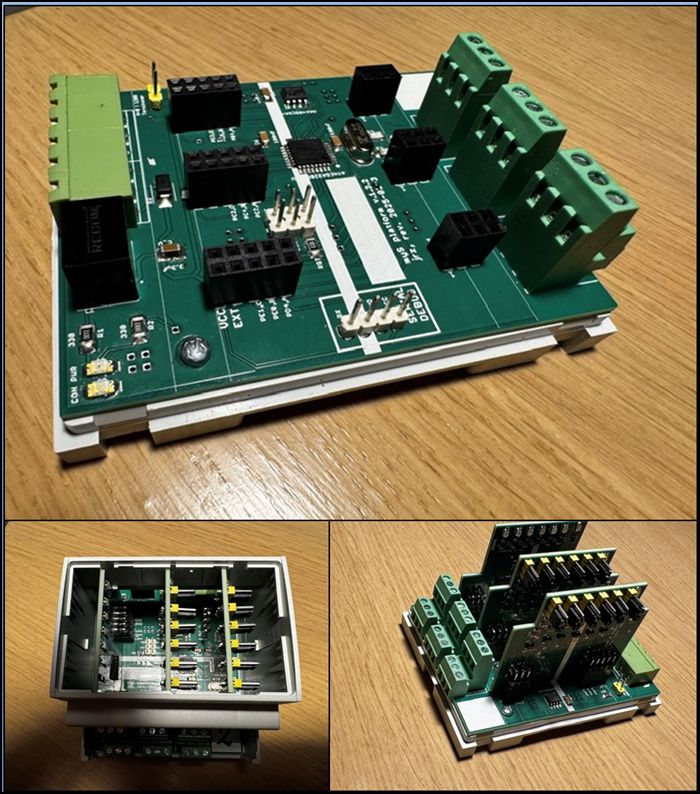


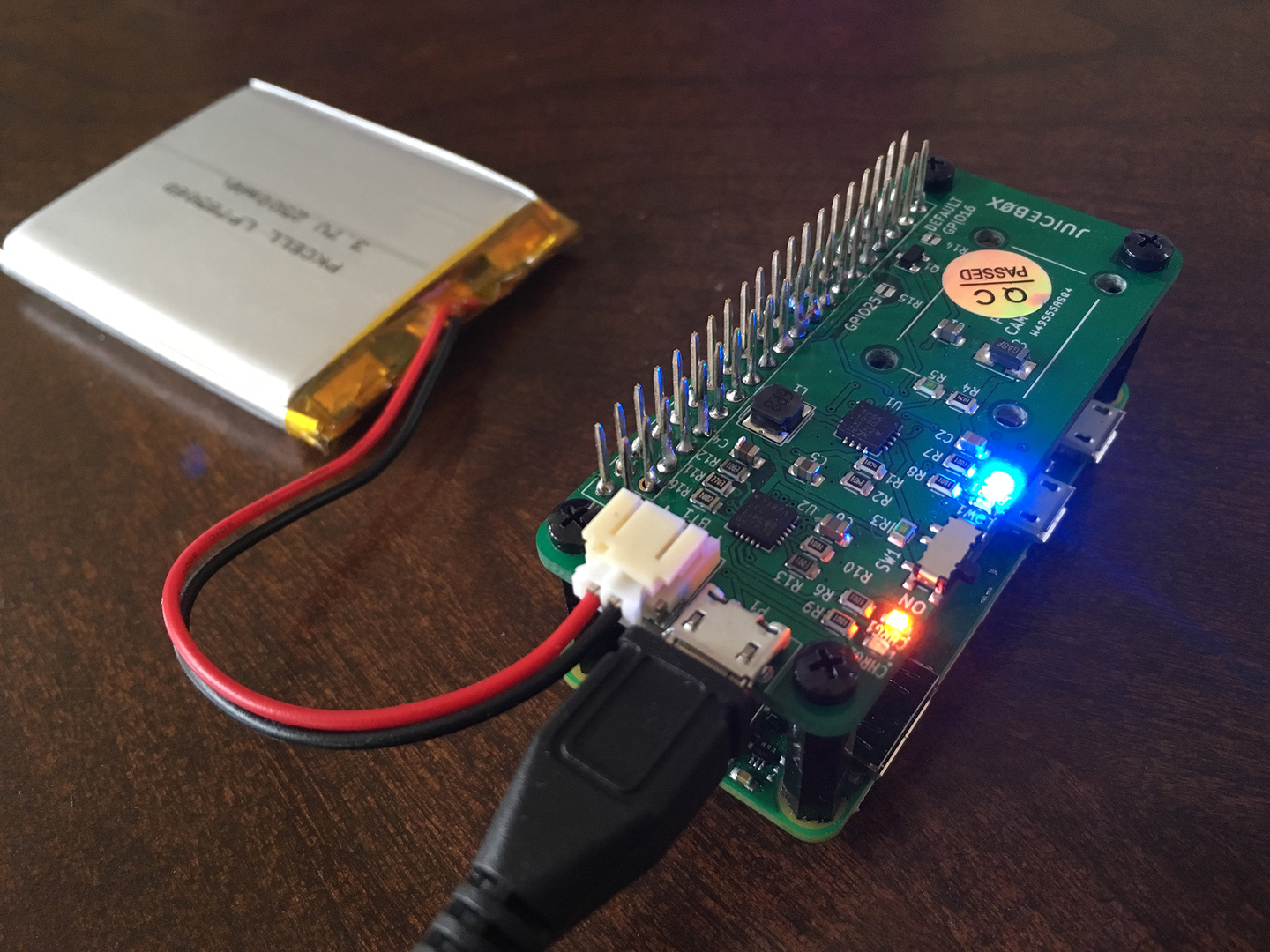
Raspberry Pi Zero to niesamowity komputer jednopłytkowy, który idealnie nadaje się do budowy wielu rozmaitych systemów Internetu Rzeczy. Do niedawna projekty tworzone w oparciu o ten minikomputer ograniczone były jednak koniecznością podłączenia do niego zasilania poprzez złącze USB. Jednym z rozwiązań tego problemu, jest zastosowanie JuiceBox Zero - systemu pozwalającego zasilić 'Malinę' w wersji Zero (lub inną, kompatybilną) z pojedynczej baterii litowo-jonowej. Układ zawiera w sobie także kontroler ładowania takiego ogniwa, więc bez problemu możemy naładować nasz urządzenie, bez konieczności korzystania z dodatkowych ładowarek. W poniższym opisie znajdziecie informacje jak podłączyć JuiceBox do Waszego RPi Zero.
Co będzie nam do tego potrzebne:
* Raspberry Pi Zero
* JuiceBox Zero
* Akumulator litowo-jonowy
* 2 x 20 długich pinów (żeńskich i męskich)
* Dystanse M2.5, do połączenia obu płytek
Krok 1
Najpierw musimy wlutować męskie goldpiny w płytkę Raspberry Pi Zero. W przygotowane na PCB miejsce wkładamy złącze 2 x 20 pin i lutujemy je od drugiej strony
Krok 2
W otworach montażowych płytki drukowanej osadzamy dystanse, które przykręcamy od spodu. Na wlutowane złącze nakładamy specjalną przedłużkę, która pozwoli nam spiąć ze sobą oba moduły.
Krok 3
Umieszczamy JuiceBox Zero na dystansach i przykręcamy je śrubkami. Po zamontowaniu piny umieszczone w przedłużaczu powinny przejść przez otwory do lutowania w PCB modułu.
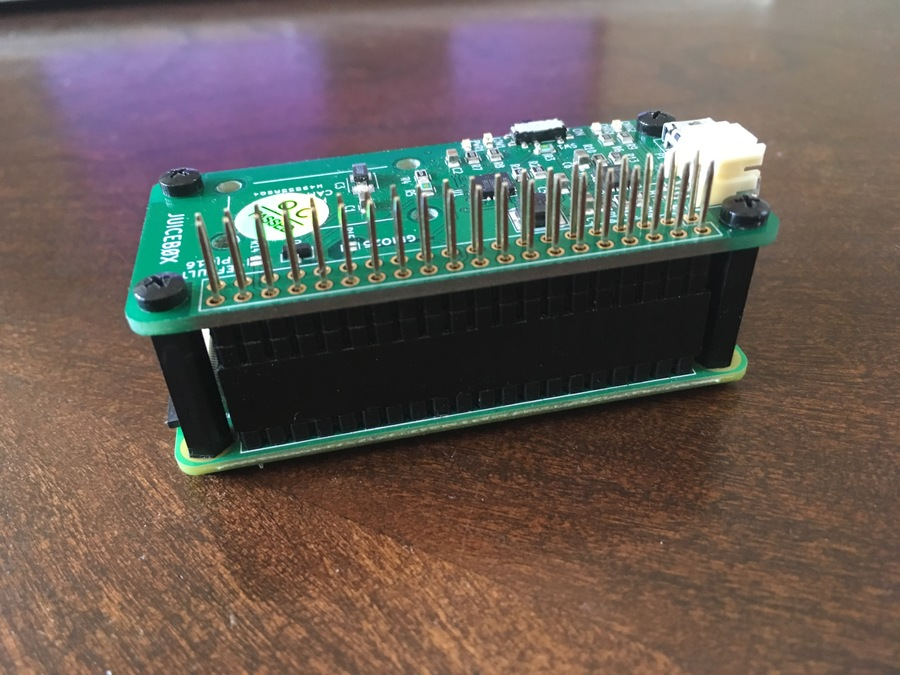
Krok 4
Możemy teraz przylutować goldpiny do płytki drukowanej JuiceBox Zero.
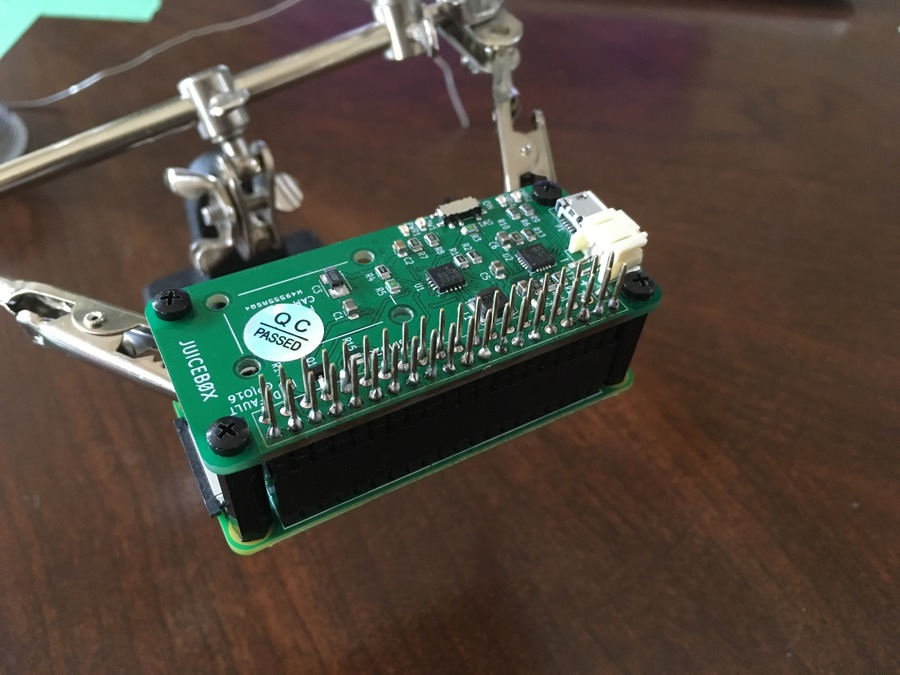
Krok 5
Podłącz baterię litowo-jonową (kompatybilną z JST) do złącza na module JuiceBox.
Krok 6
Kawałkiem taśmy np. kaptonowej powinniśmy teraz zakleić portu microUSB w Raspberry Pi. W momencie, gdy 'Malina' jest zasilana z baterii poprzez JuiceBox, nie może być zasilana bezpośrednio z USB - może to nawet uszkodzić komputer lub moduł zasilania.
Krok 7
Na JuiceBox Zero znajduje się włącznik całego systemu - możemy go nacisnąć, by włączyć system. Wystarczy przesunąć go do pozycji ON.
Krok 8
Po uruchomieniu systemu możemy naładować baterię. Podłączenie zasilania do JuiceBox Zero zapewni nie tylko zasilanie dla komputera, ale także naładuje podłączoną baterię.
Krok 9
Teraz musimy zadbać o to, by system automatycznie wyłączał się, gdy ładunek w ogniwie będzie się kończył.
W momencie gdy napięcie ogniwa spadnie do poziomu 3,2 V układ włączy wbudowaną diodę LED. W tym samym momencie wartość logiczna na pinie GPIO16 układu zmieni się na jedynkę (stan wysoki). Zatem, by wiedzieć kiedy wyłączyć system musimy wykrywać narastające zbocze na pinie 16.
Aby wykrywać zbocze narastające i bezpiecznie wyłączać system, stworzymy prosty skrypt w Pythonie. W pliku safeshutdown.py w katalogu /home/pi wpisujemy poniższy program.
Kod: Python
Teraz możemy dodać do crontaba powyższy skrypt tak, by był on uruchamiany przy każdym uruchomieniu systemu i działał cały czas w tle. W konsoli wpisujemy:
Kod: Bash
I na końcu pliku, który się otworzy, dodajemy następującą linijkę:
Kod: Bash
Teraz, po resecie, nasz skrypt uruchomi się i będzie ciągle monitorował pin 16 GPIO, by wyłączyć bezpiecznie system w momencie, gdy stan baterii będzie bliski rozładowania.
Źródło: https://howchoo.com/g/m2q5yze0otq/power-your-raspberry-pi-zero-with-a-battery-using-the-juicebox-zero
Fajne? Ranking DIY