







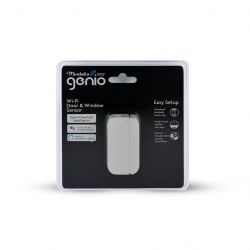
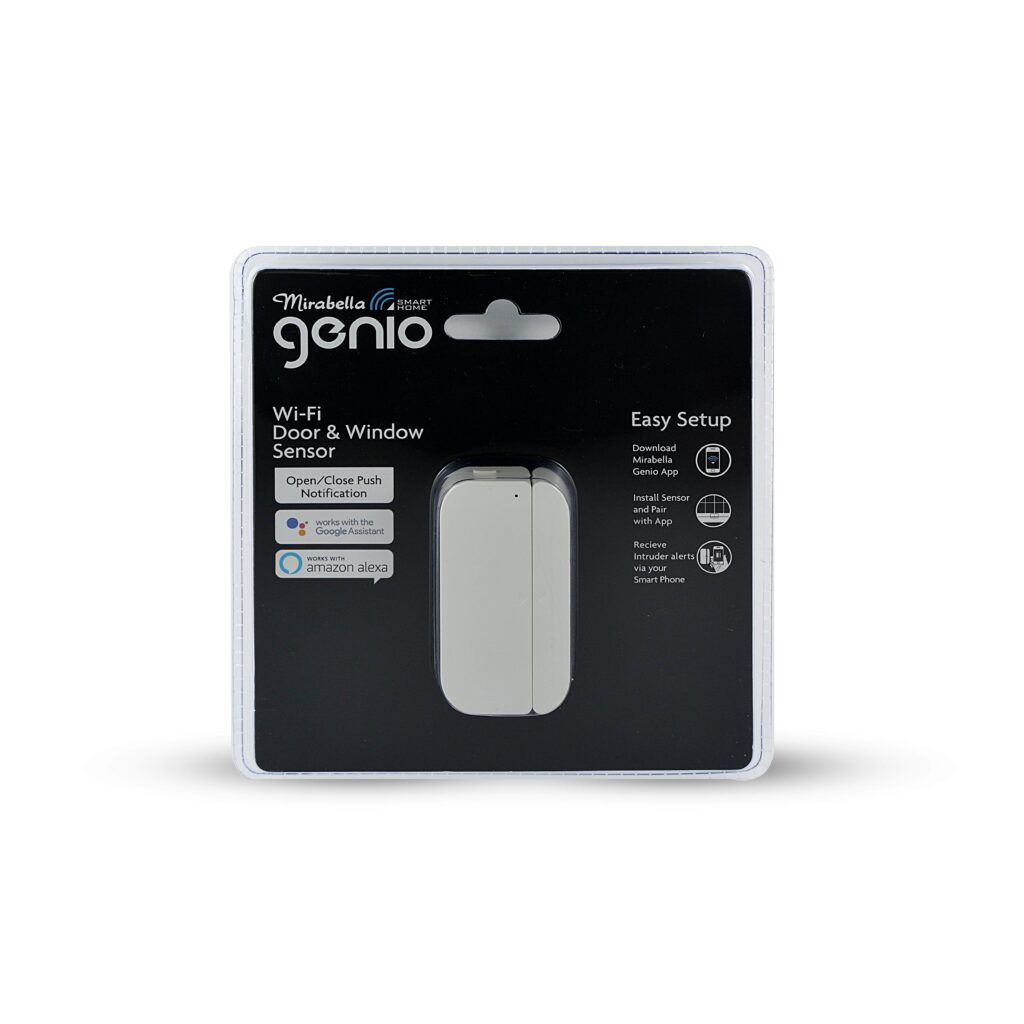
Nazwa urządzenia: Bezprzewodowy czujnik drzwi i okien Mirabella Genio
Rodzaj urządzenia: Czujnik drzwi i okien
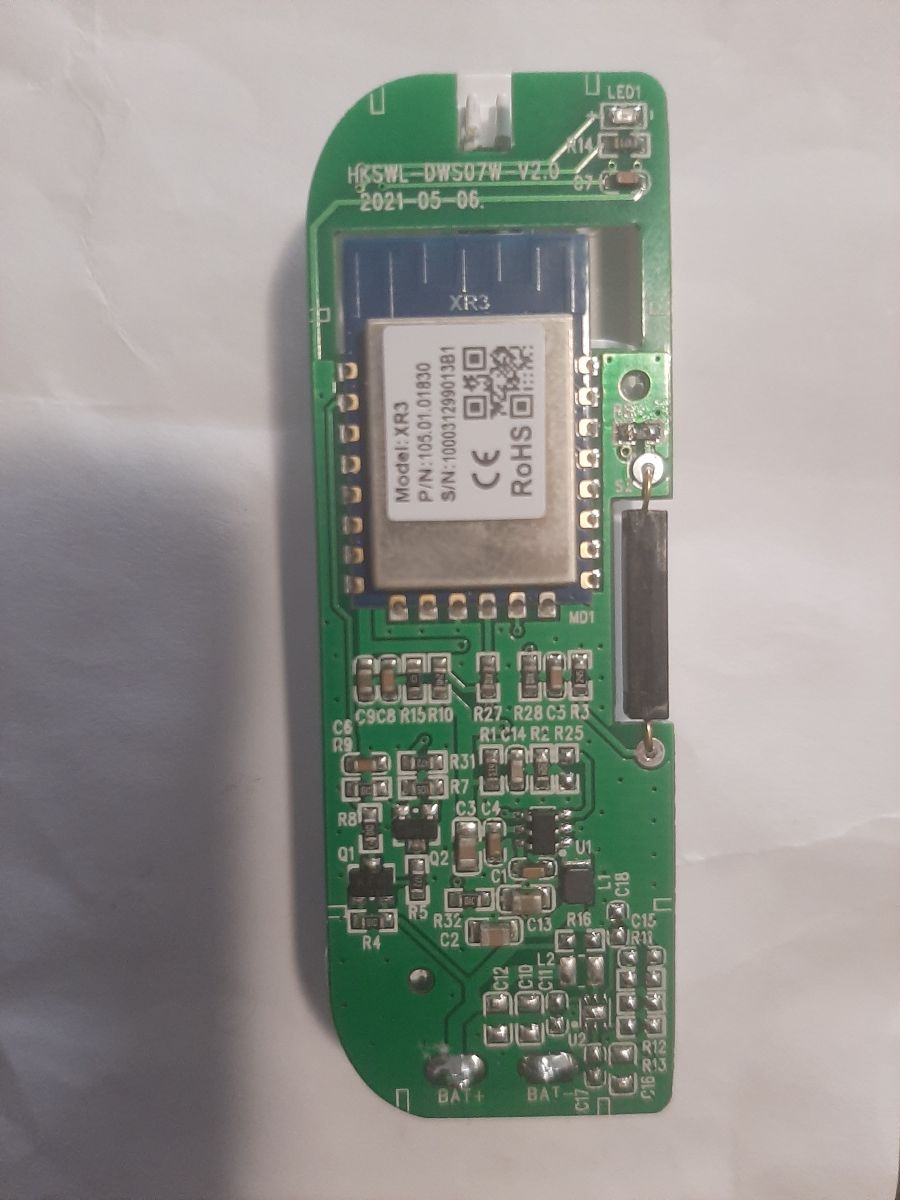
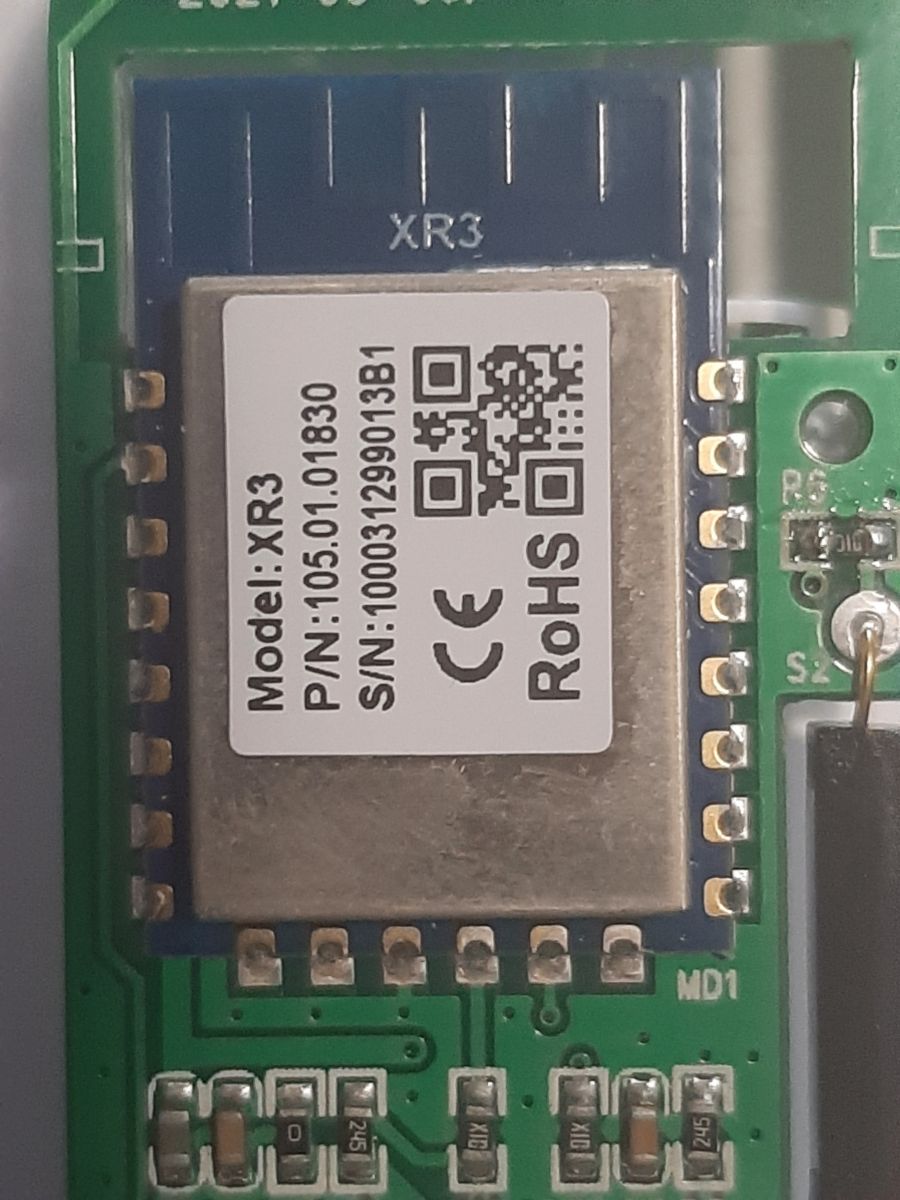
Układ urządzenia: XR809 - XR3
Zakupione urządzenie: KMart — 27,00 USD
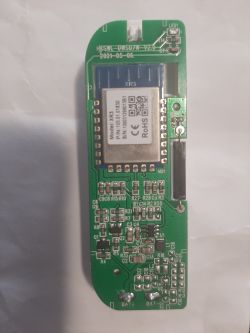
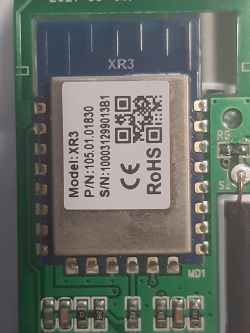
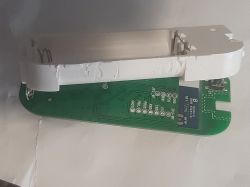
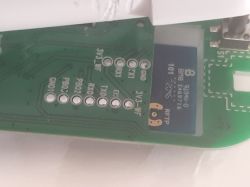
Miganie głównego układu scalonego
Karta danych modułu XR3
Będziesz musiał pobrać phoenixMC.exe
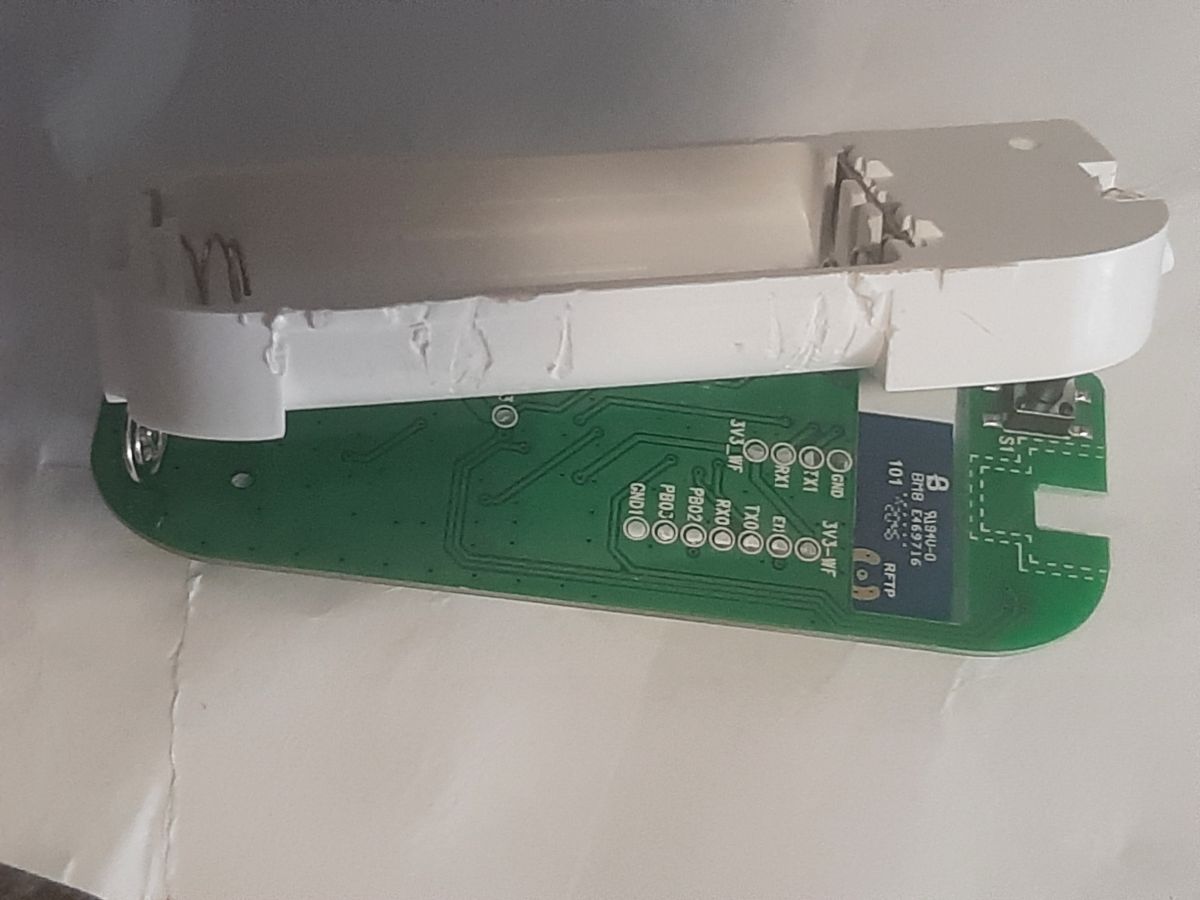
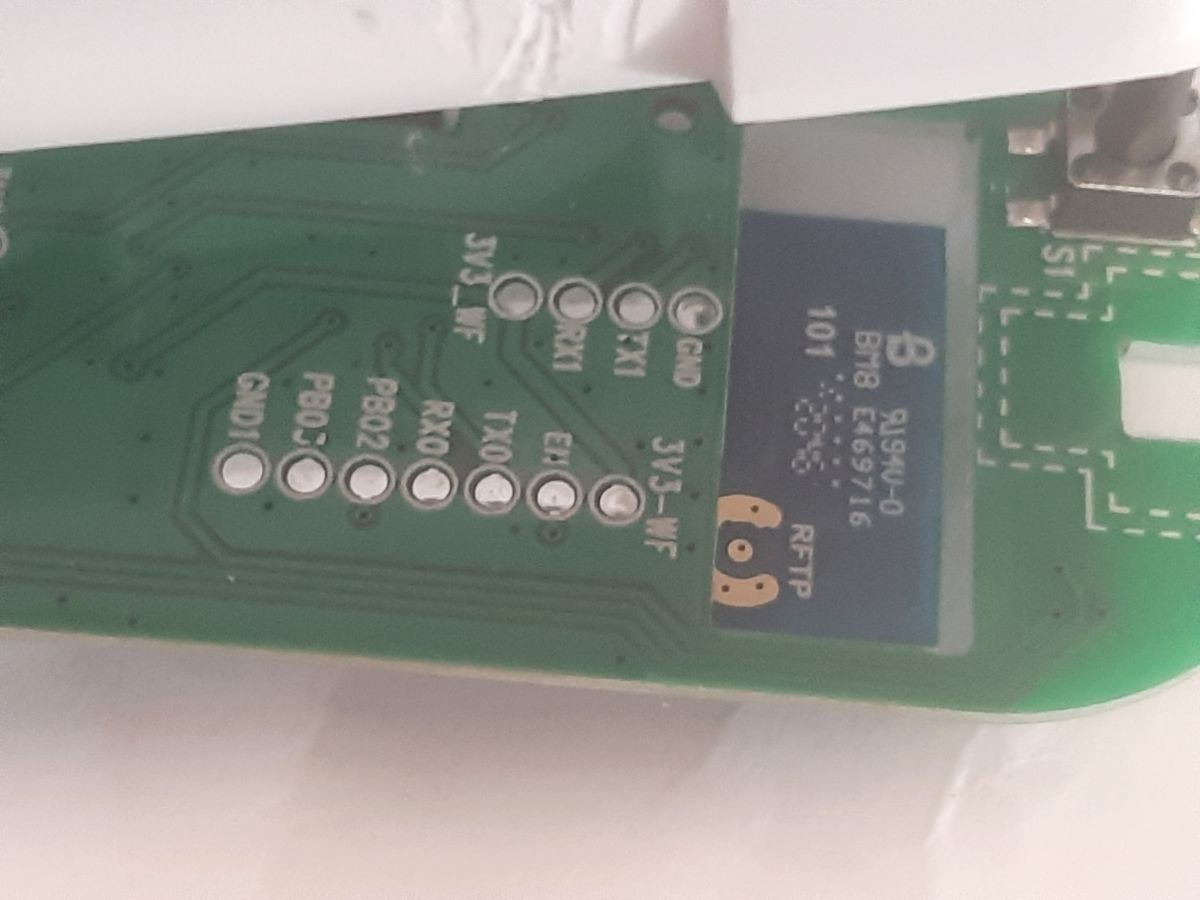
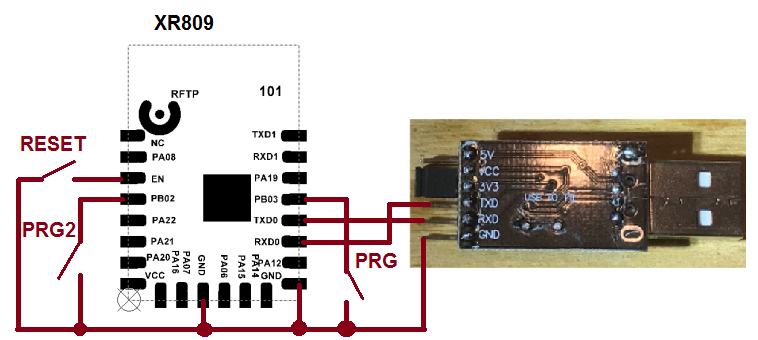
Krok 1 - Podłącz swój sprzęt do urządzenia UART.
użyłem SparkFun Serial Basic Breakout — CH340G sflashować ten moduł.
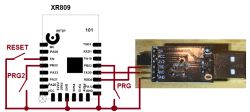
VCC — zasilanie
TXD0 - RXD
RXD0 - TXD
PB02 - GND
PB03 - GND
PL - GND
GND - GND
Będziesz musiał mieć wszystkie te połączenia, aby moduł mógł migać. Nie spiesz się, upewniając się, że wszystkie mają dobre połączenie, w przeciwnym razie flashowanie się nie powiedzie.
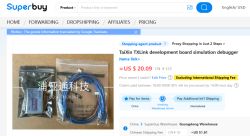
Używam ramki programowania ECU do flashowania moich modułów. To jest ten, którego używam
Będziesz musiał kupić dodatkowy zestaw sond, ponieważ zawiera tylko 4, a potrzebujesz 7.
Krok 2 — korzystanie z programu phoenixMC.exe
Wprowadzenie do PhoenixMC
PhoenixMC to narzędzie do flashowania przeznaczone dla układu XR871 w środowisku Windows, które zawiera funkcję debugowania flash.
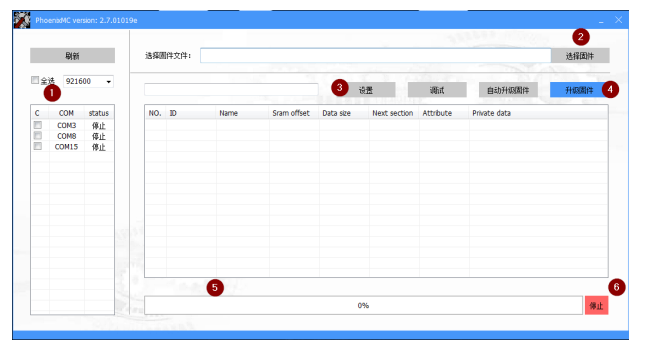
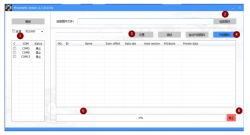 Główny interfejs narzędzia programistycznego
1 - Ustawienia portu szeregowego
Pole listy wyświetla dostępne porty szeregowe. Wybierz porty szeregowe, które wymagają aktualizacji oprogramowania układowego i kliknij przycisk odświeżania, jeśli numer portu szeregowego ulegnie zmianie. Górne rozwijane pole umożliwia wybór szybkości transmisji portu szeregowego, a chip obsługuje tylko trzy szybkości transmisji: 9600, 115200 i 921600.
2 - Wybierz Oprogramowanie układowe
Kliknij przycisk „Wybierz oprogramowanie układowe”, a pojawi się okno dialogowe, aby wybrać plik *.img. Ścieżka pliku zostanie wyświetlona w polu edycji z tyłu, a informacje o pliku obrazu zostaną wyświetlone w polu informacyjnym.
3 - Ustawienia ogólne
Jeśli istnieje potrzeba nagrania oprogramowania układowego ETF, wybierz opcję „Nagraj oprogramowanie układowe ETF”, a pojawi się okno dialogowe, w którym użytkownik może wybrać wymagane oprogramowanie układowe ETF. Zaznacz opcję „Zweryfikuj po zapisaniu”, aby odczytać dane do weryfikacji. Jeśli protokół komunikacyjny jest dostarczany z weryfikacją, można bezpiecznie odznaczyć tę opcję. Zaznaczenie opcji „Aktualizuj tylko zmodyfikowane pliki” spowoduje najpierw odczytanie danych bloku z pamięci flash, a jeśli są one takie same jak dane do zaprogramowania, blok nie zostanie zaktualizowany.
4 - Zaktualizuj oprogramowanie układowe
Kliknij przycisk „Aktualizuj oprogramowanie układowe”, aby przeprowadzić operację aktualizacji.
5 - Pasek postępu i monit o status
Pasek postępu wyświetla aktualny postęp programowania portu szeregowego. Pasek podpowiedzi stanu wskazuje bieżący krok operacji. Pasek postępu wyświetla się na zielono, gdy programowanie się powiedzie, na czerwono, gdy się nie powiedzie, i na niebiesko, gdy programowanie jest w toku.
6 - Zatrzymaj się
Kliknij przycisk „Stop”, aby ręcznie zatrzymać bieżące programowanie pamięci flash.
Korzystanie z programu
1 - Sprawdź numer portu szeregowego i szybkość transmisji, które chcesz zaprogramować.
2 - Kliknij „Select Firmware”, aby wybrać plik *.img, który ma zostać zaktualizowany, i przejrzyj ścieżkę pliku oraz informacje wyświetlane odpowiednio w polu edycji i poniżej pola.
3 - Wybierz oprogramowanie układowe ETF i zweryfikuj konfigurację zgodnie z wymaganiami.
4 - Kliknij „Aktualizuj oprogramowanie układowe”, aby przeprowadzić operację aktualizacji.
5 - W razie potrzeby kliknij ręcznie, aby zatrzymać operację.
6 - System wyświetli komunikat „Aktualizacja OK” lub „błąd”, aby wskazać wynik aktualizacji.
Problemy z flashowaniem
Ze względu na posiadanie tak wielu pinów do podłączenia, na pewno będziesz mieć problemy. Jeśli nie miga za pierwszym razem, sprawdź połączenia i próbuj dalej. Flashowanie tego urządzenia zajęło mi ponad 30 minut, ponieważ musiałem ciągle ustawiać sondy na szpilkach, aby upewnić się, że mam właściwy kontakt.
Konfiguracja modułu
Niestety nie udało mi się skonfigurować tego modułu. Mogę zmusić urządzenie do pokazania się w mojej sieci, ale gdy próbuję połączyć się ze stroną internetową, nie odpowiada.
Przeprogramowałem urządzenie kilka razy różnymi wersjami OpenBk, ale wyniki są takie same. Nie jestem pewien, co się dzieje i może to oznaczać, że coś w urządzeniu blokuje ładowanie chipa lub błąd podczas przesyłania oprogramowania układowego. Będę kombinować i mam nadzieję, że przyniesie to efekt. Zaktualizuje ten post, jeśli odniosę jakikolwiek sukces.
Rodzaj urządzenia: Czujnik drzwi i okien
Układ urządzenia: XR809 - XR3
Zakupione urządzenie: KMart — 27,00 USD
Miganie głównego układu scalonego
Karta danych modułu XR3
Będziesz musiał pobrać phoenixMC.exe
Krok 1 - Podłącz swój sprzęt do urządzenia UART.
użyłem SparkFun Serial Basic Breakout — CH340G sflashować ten moduł.
VCC — zasilanie
TXD0 - RXD
RXD0 - TXD
PB02 - GND
PB03 - GND
PL - GND
GND - GND
Będziesz musiał mieć wszystkie te połączenia, aby moduł mógł migać. Nie spiesz się, upewniając się, że wszystkie mają dobre połączenie, w przeciwnym razie flashowanie się nie powiedzie.
Używam ramki programowania ECU do flashowania moich modułów. To jest ten, którego używam
Będziesz musiał kupić dodatkowy zestaw sond, ponieważ zawiera tylko 4, a potrzebujesz 7.
Krok 2 — korzystanie z programu phoenixMC.exe
Wprowadzenie do PhoenixMC
PhoenixMC to narzędzie do flashowania przeznaczone dla układu XR871 w środowisku Windows, które zawiera funkcję debugowania flash.
 Główny interfejs narzędzia programistycznego
1 - Ustawienia portu szeregowego
Pole listy wyświetla dostępne porty szeregowe. Wybierz porty szeregowe, które wymagają aktualizacji oprogramowania układowego i kliknij przycisk odświeżania, jeśli numer portu szeregowego ulegnie zmianie. Górne rozwijane pole umożliwia wybór szybkości transmisji portu szeregowego, a chip obsługuje tylko trzy szybkości transmisji: 9600, 115200 i 921600.
2 - Wybierz Oprogramowanie układowe
Kliknij przycisk „Wybierz oprogramowanie układowe”, a pojawi się okno dialogowe, aby wybrać plik *.img. Ścieżka pliku zostanie wyświetlona w polu edycji z tyłu, a informacje o pliku obrazu zostaną wyświetlone w polu informacyjnym.
3 - Ustawienia ogólne
Jeśli istnieje potrzeba nagrania oprogramowania układowego ETF, wybierz opcję „Nagraj oprogramowanie układowe ETF”, a pojawi się okno dialogowe, w którym użytkownik może wybrać wymagane oprogramowanie układowe ETF. Zaznacz opcję „Zweryfikuj po zapisaniu”, aby odczytać dane do weryfikacji. Jeśli protokół komunikacyjny jest dostarczany z weryfikacją, można bezpiecznie odznaczyć tę opcję. Zaznaczenie opcji „Aktualizuj tylko zmodyfikowane pliki” spowoduje najpierw odczytanie danych bloku z pamięci flash, a jeśli są one takie same jak dane do zaprogramowania, blok nie zostanie zaktualizowany.
4 - Zaktualizuj oprogramowanie układowe
Kliknij przycisk „Aktualizuj oprogramowanie układowe”, aby przeprowadzić operację aktualizacji.
5 - Pasek postępu i monit o status
Pasek postępu wyświetla aktualny postęp programowania portu szeregowego. Pasek podpowiedzi stanu wskazuje bieżący krok operacji. Pasek postępu wyświetla się na zielono, gdy programowanie się powiedzie, na czerwono, gdy się nie powiedzie, i na niebiesko, gdy programowanie jest w toku.
6 - Zatrzymaj się
Kliknij przycisk „Stop”, aby ręcznie zatrzymać bieżące programowanie pamięci flash.
Korzystanie z programu
1 - Sprawdź numer portu szeregowego i szybkość transmisji, które chcesz zaprogramować.
2 - Kliknij „Select Firmware”, aby wybrać plik *.img, który ma zostać zaktualizowany, i przejrzyj ścieżkę pliku oraz informacje wyświetlane odpowiednio w polu edycji i poniżej pola.
3 - Wybierz oprogramowanie układowe ETF i zweryfikuj konfigurację zgodnie z wymaganiami.
4 - Kliknij „Aktualizuj oprogramowanie układowe”, aby przeprowadzić operację aktualizacji.
5 - W razie potrzeby kliknij ręcznie, aby zatrzymać operację.
6 - System wyświetli komunikat „Aktualizacja OK” lub „błąd”, aby wskazać wynik aktualizacji.
Problemy z flashowaniem
Ze względu na posiadanie tak wielu pinów do podłączenia, na pewno będziesz mieć problemy. Jeśli nie miga za pierwszym razem, sprawdź połączenia i próbuj dalej. Flashowanie tego urządzenia zajęło mi ponad 30 minut, ponieważ musiałem ciągle ustawiać sondy na szpilkach, aby upewnić się, że mam właściwy kontakt.
Konfiguracja modułu
Niestety nie udało mi się skonfigurować tego modułu. Mogę zmusić urządzenie do pokazania się w mojej sieci, ale gdy próbuję połączyć się ze stroną internetową, nie odpowiada.
Przeprogramowałem urządzenie kilka razy różnymi wersjami OpenBk, ale wyniki są takie same. Nie jestem pewien, co się dzieje i może to oznaczać, że coś w urządzeniu blokuje ładowanie chipa lub błąd podczas przesyłania oprogramowania układowego. Będę kombinować i mam nadzieję, że przyniesie to efekt. Zaktualizuje ten post, jeśli odniosę jakikolwiek sukces.
Fajne? Ranking DIY

