

Nazwa w sprzedaży: Autonomiczny czujnik otwarcia drzwi okna Tuya
Nazwa z etykiety: Heckermann, Product: Wifi Door Window Sensor, Model: PB69
Zdjęcia urządzenia:
![[CB3S/BK7231N] Heckermann Wifi Door Window Sensor, Model: PB69 - teardown, zmiana fw i ustawienia](https://obrazki.elektroda.pl/1828874300_1681893835.jpg "[CB3S/BK7231N] Heckermann Wifi Door Window Sensor, Model: PB69 - teardown, zmiana fw i ustawienia")
![[CB3S/BK7231N] Heckermann Wifi Door Window Sensor, Model: PB69 - teardown, zmiana fw i ustawienia](https://obrazki.elektroda.pl/8625367800_1681894146.jpg "[CB3S/BK7231N] Heckermann Wifi Door Window Sensor, Model: PB69 - teardown, zmiana fw i ustawienia")
Zdjęcia z demontażu:
![[CB3S/BK7231N] Heckermann Wifi Door Window Sensor, Model: PB69 - teardown, zmiana fw i ustawienia](https://obrazki.elektroda.pl/7299330200_1681894409.jpg "[CB3S/BK7231N] Heckermann Wifi Door Window Sensor, Model: PB69 - teardown, zmiana fw i ustawienia")
Mikrokontroler: CB3S (BK7231N)
PCB: PB-69W VER 1.3 20211112
![[CB3S/BK7231N] Heckermann Wifi Door Window Sensor, Model: PB69 - teardown, zmiana fw i ustawienia](https://obrazki.elektroda.pl/8093917900_1681894599.jpg "[CB3S/BK7231N] Heckermann Wifi Door Window Sensor, Model: PB69 - teardown, zmiana fw i ustawienia")
![[CB3S/BK7231N] Heckermann Wifi Door Window Sensor, Model: PB69 - teardown, zmiana fw i ustawienia](https://obrazki.elektroda.pl/7187755700_1681894744.jpg "[CB3S/BK7231N] Heckermann Wifi Door Window Sensor, Model: PB69 - teardown, zmiana fw i ustawienia")
Opis pinów:
| PIN | GPIO | PWM | Funkcja | Opis | 3 | CEN | CEN | zwarcie do GND umożliwia programowanie | 7 | GPIO6 | 0 | BTN | switch na obudowie | 8 | Vcc | 3.3V | zasilanie + | 9 | GND | GND | masa - | 10 | GPIO9 | 3 | WifiLED | dioda | 14 | GPIO7 | 1 | DoorSnsrWSleep_nPup | kontaktron | 15 | RXD1 | RX | posiada osobne wyprowadzenie na PCB | 16 | TXD1 | TX | posiada osobne wyprowadzenie na PCB |
Zmiana firmware:
Do zmiany FW wystarczy konwerter CH340, Podpinamy Vcc 3.3V, GND oraz TX i RX zamiennie. Nie potrzebowałem dodatkowego źródła zasilania podczas programowania. Do pinu CEN i GND należy podłączyć switch, którego naciśnięcie umożliwi zgranie lub wgranie FW.
![[CB3S/BK7231N] Heckermann Wifi Door Window Sensor, Model: PB69 - teardown, zmiana fw i ustawienia](https://obrazki.elektroda.pl/9931344500_1681896507.jpg "[CB3S/BK7231N] Heckermann Wifi Door Window Sensor, Model: PB69 - teardown, zmiana fw i ustawienia")
Pobieramy firmware z adresu: https://github.com/openshwprojects/OpenBK7231T_App/releases
Potrzebna jest wersja min. 1.17.10
Miałem problemy z BK7231GUIFlashTool pod Linuksem przez mono, więc skorzystałem z hid_downloader_py.
1. Aby zrobić backup firmware:
Kod: Bash
REKLAMA
2. Aby wgrać nowy firmware:
Kod: Bash
Po uruchomieniu polecenia trzeba na chwilę wcisnąć przycisk podłączony do CEN aby rozpocząć programowanie. Po wszystkim wystarczy odpiąć urządzenie, włożyć baterie, połączyć się do nowego AP Wifi i rozpocząć konfigurację przez www.
Niezbędne ustawienia:
Łączymy się do Access Pointa urządzenia przez Wifi i wchodzimy na stronę konfiguracji: http://192.168.4.1
Ustawiamy po kolei:
1. Sieć Wifi → Configure Wifi (po zatwierdzeniu musimy połączyć się ponownie przez adres pobrany z DHCP)
2. Statyczny adres IP, aby przyspieszyć połączenie → Configure IP
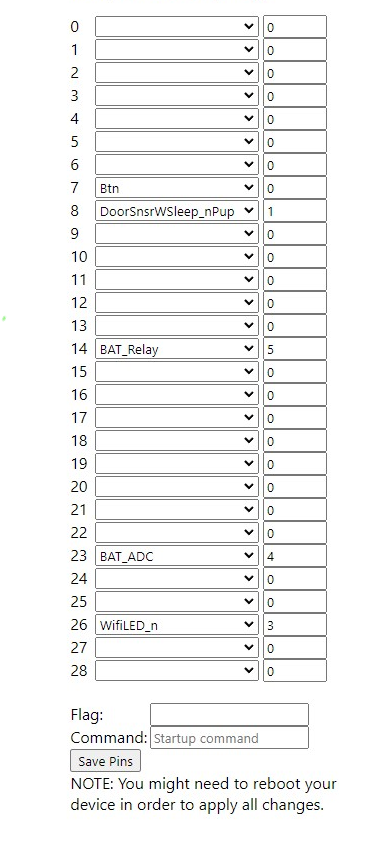
3. Sensory → Configure module:
| P6 | Btn | P7 | DoorSnsrWSleep_nPup | P9 | WifiLED |
4. Flagi → Configure general/flags:
| X | 35 [HASS] Deactivate avty_t flag for sensor when publishing to HASS (permit to keep value). You must restart HASS discovery for change to take effect. | X | 37 [WiFi] Quick connect to WiFi on reboot (TODO: check if it works for you and report on github) |
5. Komendy startowe → Change startup command text: (ustawiamy ten sam stan do wybudzenia dla każdej pozycji oraz skracamy czas do zaśnięcia)
backlog DSEdge 0; DSTime 15;6. Nazwę urządzenia → Configure names
7. Połączenie z MQTT → Configure MQTT
8. Ustawienia Home Assistant → Home Assistant Configuration
![[CB3S/BK7231N] Heckermann Wifi Door Window Sensor, Model: PB69 - teardown, zmiana fw i ustawienia](https://obrazki.elektroda.pl/9809215600_1681895853.jpg "[CB3S/BK7231N] Heckermann Wifi Door Window Sensor, Model: PB69 - teardown, zmiana fw i ustawienia")
Można skorzystać z Home Assistant Discovery aby automatycznie dodać czujnik do usługi MQTT, ale standardowo wartości czujnika są zamienione:
Kod: YAML
Zamiast tego tworzymy samodzielnie plik z sensorem i dodajemy go ręcznie do konfiguracji HA:
Kod: YAML
A w samym HA zmieniamy klasę encji na "drzwi", żeby poprawić sposób jej wyświetlania.
Fajne? Ranking DIY

![[CB3S/BK7231N] Heckermann Wifi Door Window Sensor, Model: PB69 - teardown, zmiana fw i ustawienia](https://obrazki.elektroda.pl/6128977900_1685011746.png "[CB3S/BK7231N] Heckermann Wifi Door Window Sensor, Model: PB69 - teardown, zmiana fw i ustawienia")
![[CB3S/BK7231N] Heckermann Wifi Door Window Sensor, Model: PB69 - teardown, zmiana fw i ustawienia](https://obrazki.elektroda.pl/5475643500_1687518042.jpg "[CB3S/BK7231N] Heckermann Wifi Door Window Sensor, Model: PB69 - teardown, zmiana fw i ustawienia")