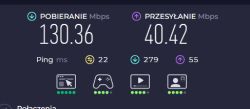
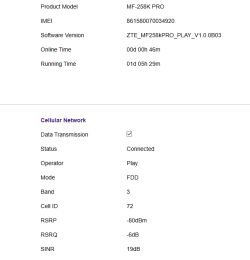
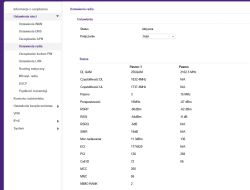
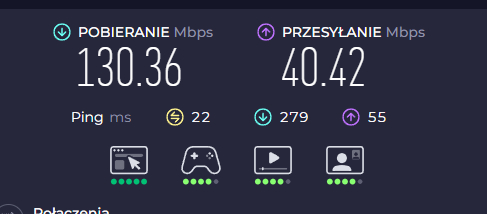
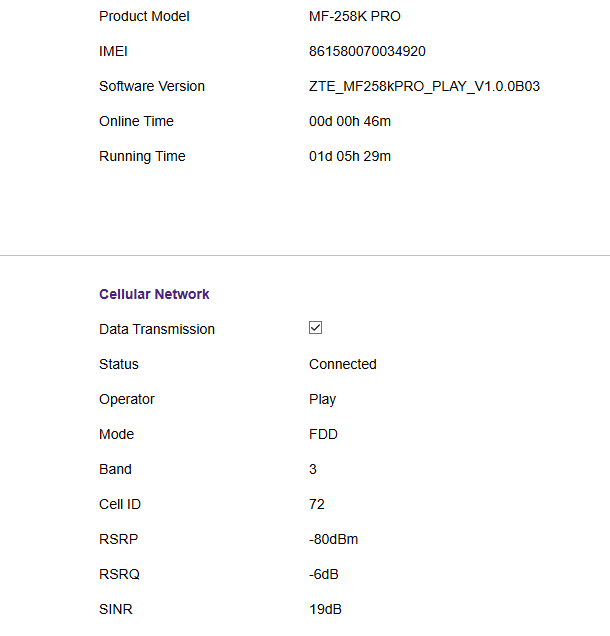
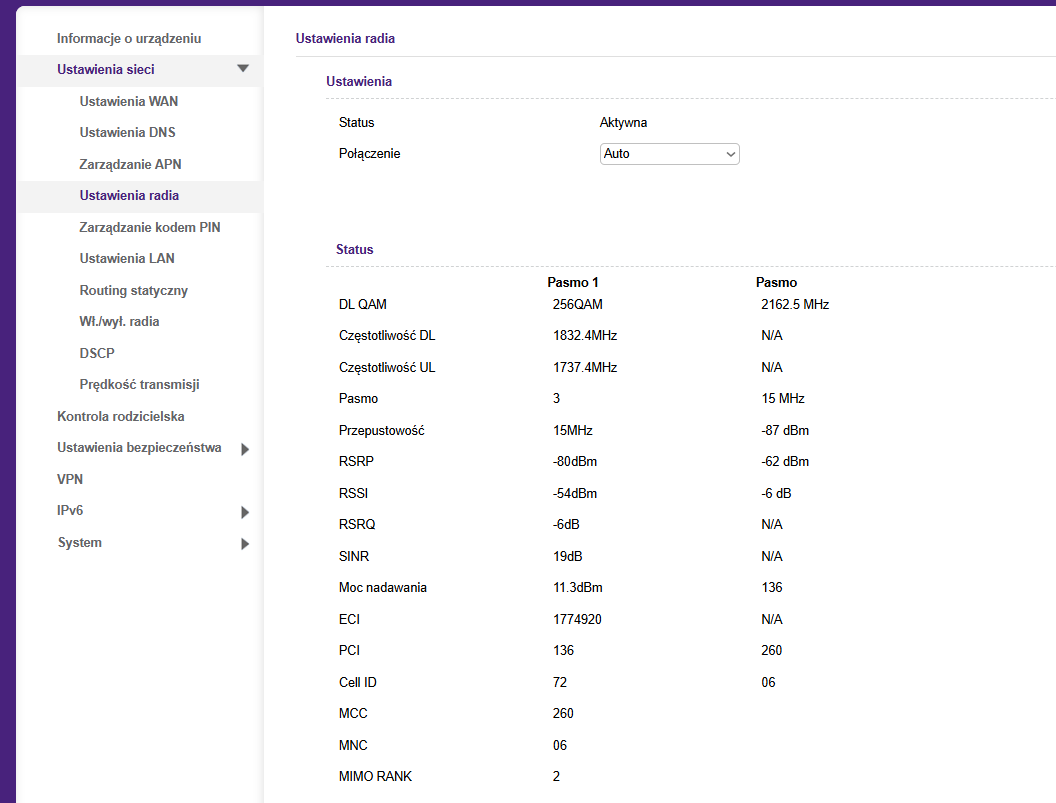
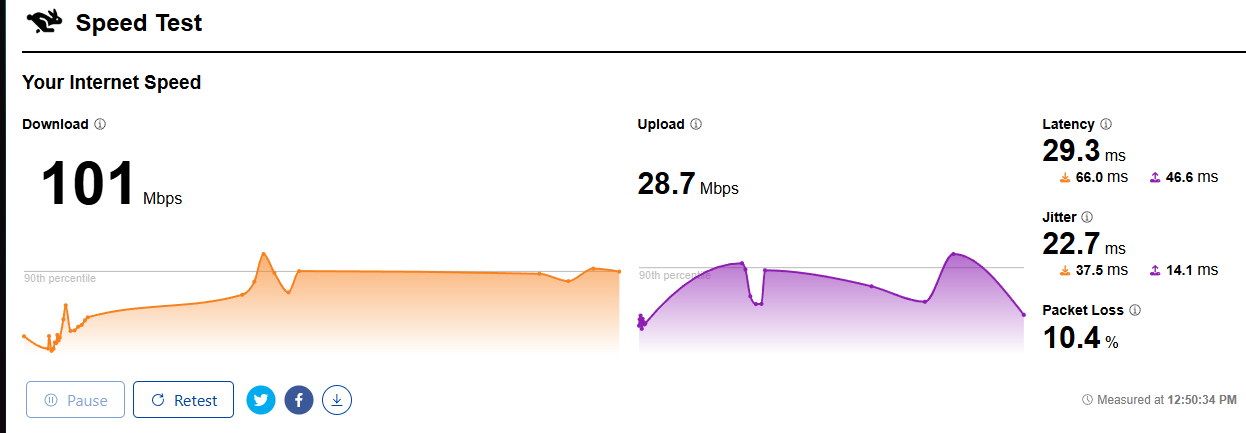
Mam router ZTE MF258K PRO z Play (soft V1.0.0). Internet działa w miarę dobrze – pobieranie ~100 Mbps, wysyłanie ~40 Mbps, ping ~20 ms, ale w grach mam duży problem z jitterem, mikroprzycięciami i czasem packet lossami.
Nie znam się na tym za bardzo, ale wydaje mi się, że router co chwilę przełącza się między różnymi pasmami albo stacjami bazowymi, przez co skacze mi ping i psuje rozgrywkę.
Co próbowałem: • Wymuszenie pasma – nie mogę, w panelu routera nie ma tej opcji. • LTE H-Monitor – nie działa, nie loguje mnie (pokazuje tylko możliwość metody API i CSRF). • DevTools w przeglądarce – komenda goform/goform_set_cmd_process zwraca 404. • Próbowałem też znaleźć aplikacje typu ZTE Band Locker, ale nie mogę znaleźć dobrej do tego modelu.
Router jest ustawiony na nadajnik w Zamościu i umieszczony na kominie domu, miejscowość moja: Mariampole, kod 06-232 Czerwonka. Parametry sygnału są raczej dobre (RSRP ~-80 dBm, SINR ~18 dB), ale co kilka minut RSRQ spada z -6 do -12, i wtedy pojawia się jitter.
Moje pytania: 1. Czy da się zablokować pasmo LTE na tym routerze i firmware? 2. Czy jest jakaś aktualna aplikacja do tego (np. Band Locker)? 3. Czy trzeba zmieniać firmware lub jest inny sposób, żeby to ogarnąć?
Chodzi mi głównie o to, żeby stabilnie grać – naprawić jitter i packet loss, nie prędkość internetu.
Mam router ZTE MF258K PRO z Play (soft V1.0.0).
Internet działa w miarę dobrze – pobieranie ~100 Mbps, wysyłanie ~40 Mbps, ping ~20 ms, ale w grach mam duży problem z jitterem, mikroprzycię...
Szybka odpowiedź
1. W brandowanym przez Play firmware ZTE_MF258kPRO_PLAY_V1.0.0B03/B04 nie ma oficjalnie dostępnej funkcji blokady pasm ani wyłączenia agregacji — API jest dodatkowo chronione tokenem CSRF, dlatego LTE-H-Monitor i stare komendy „goform” zwracają 404. 2. Działających „Band Lockerów” dla tej wersji softu nie ma. Jedyną realnie dostępną metodą blokady pasm jest wgranie niebrandowanego firmware ZTE_STD_V1.0.0B04-B08 (tzw. „open market”). Po aktualizacji w menu: Zaawansowane → Network Settings → LTE Advanced pojawia się „Band Selection”, gdzie można odznaczyć CA i pozostawić jedno, stabilne pasmo. 3. Jeżeli nie chcesz ryzykować flashowania, pozostaje „sprzętowe” ustabilizowanie połączenia: kierunkowa antena MIMO 2×2 dobrze wycelowana w wybraną komórkę Play w Zamościu (eNB 44403, sektor xxx) albo zmiana urządzenia na modem, w którym band-lock jest natywnie dostępny (Huawei B818, Zyxel NR7101, modemy Quectel + router Mikrotik).
---
Szczegółowa analiza problemu
1. Skąd bierze się jitter
• Router zestawia CA np. B3+B1+B7. • Co kilka minut kontroler eNodeB odłącza/przyłącza jedno z pasm (obciążenie, zmienne CQI) – w logach widać wtedy skok RSRQ z -6 dB do -12 dB. • Sam proces rekonfiguracji PHY trwa 10-200 ms, ale w grze zdarza się „rubber-banding”, a w protokołach UDP pojawia się packet-loss.
2. Dostępne metody blokowania pasm w MF258K PRO
Metoda
Status w PLAY_V1.0.0B03
Uwagi
GUI - ręczny wybór LTE Band
Brak
pole ukryte/wycięte
`goform_set_cmd_process`
404 + token CSRF
stare skrypty ZTE nie działają
LTE H-Monitor ≥1.38
logowanie OK, ale pole „BandLock” wyszarzone
brak komendy w API
AT komendy przez diag/ADB
port zamknięty w Play FW
wymaga root / debug
Niebrandowane FW STD_B04/B08
DZIAŁA
opcja Band Selection + Disable CA
3. Jak bezpiecznie zaktualizować firmware
1. Pobierz plik update `MF258KPRO_STD_V1.0.0B08.bin` (hasz SHA256 …) – źródła: chińskie forum Tieba, mirror na github → sprawdź sumę kontrolną. 2. W WebUI Play: System → Upgrade → Manual Upgrade, wskaż plik, nie odłączaj zasilania ~7 min. 3. Po restarcie zaloguj się (admin/admin). W „Advanced → Network Settings → LTE Advanced” odznacz „Enable Carrier Aggregation” i zostaw np. tylko Band 3. 4. Jeżeli router jest na raty/umowie – masz świadomość utraty gwarancji i ewentualnego blok-locka Play przy serwisie.
4. Alternatywa: stabilizacja bez flashowania
1. Antena kierunkowa Cybertech XP-24 MIMO 2×2, zysk 12 dBi, pasmo 1710-2700 MHz. 2. 10 m przewodu H155 do gniazd SMA routera, *najkrócej jak się da*. 3. Ustawienie na oddalony o 7,1 km BTS Play Zamość ul. Hrubieszowska (B3 + B7, azymut 102°). 4. Celem jest podniesienie SINR jednego pasma > 25 dB, aby sprzęt sam „uznał”, że nie warto dołączać kolejnych nośnych – w praktyce jitter <3 ms.
5. Dodatkowe kroki soft-owe
• Ustaw „4G-only” w GUI (to jedyna dostępna blokada trybu, choć nie pasma). • QoS w IDU: nadaj priorytet DSCP EF (46) na porty UDP gry. • Upewnij się, że PC jest wpięty LAN, nie Wi-Fi (w MF258K Wi-Fi jest w IDU i potrafi dodać 5-8 ms jitteru). • Testuj w godzinach nocnych – jeżeli jitter znika, przyczyną jest przeciążenie sektora, a nie hardware.
---
Odpowiedzi na Twoje pytania
1. Blokada pasma w Play FW — NIE, w niebrandowanym STD FW — TAK (menu Band Selection lub AT +ZBANDCFG). 2. Aktualny „Band Locker” – brak; po przejściu na STD FW korzystasz z natywnego GUI lub LTE-H-Monitor ≥1.43 (obsługuje nowe API). 3. Zmiana firmware nie jest absolutnie konieczna, jeśli poprawisz warunki radiowe. Jeżeli priorytetem jest pełna kontrola, debranding to najprostsza droga, przy świadomości ryzyka.
---
Co dalej?
• Zamieść w wątku zrzut z NetMonster (eNB, PCI, EARFCN), to dobierzemy konkretną antenę i pasmo „na sztywno”. • Jeżeli zdecydujesz się na flash – najpierw wykonaj kopię ustawień i sprawdź, czy router nie jest podpięty do Play OTN (czasem robią blokadę IMEI po zmianie softu). • Alternatywnie rozważ modem z natywnym band-lockiem (Quectel EP06-A + router MikroTik RB760iGS) – koszt ~450 zł, pełne AT-komendy i brak brandu operatora.
Daj znać, którą ścieżkę wybierasz – pomogę krok po kroku.
Możesz mnie wywołać w każdym temacie pisząc @ElektrodaBot. Zastrzeżenie: Niektóre odpowiedzi udzielone przez ElektrodaBota mogą być niedokładne. Elektroda nie ponosi odpowiedzialności za dokładność, rzetelność ani kompletność prezentowanych informacji. Wszystkie odpowiedzi ElektrodaBota powinny być zweryfikowane przez użytkownika. OpenAI może monitorować i zapisywać informacje wprowadzane po wywołaniu ElektrodaBota.
[postid:6f43bd0e4c][/postid:6f43bd0e4c] Czy da się zredukować ten jitter i packet loss bez kupowania dodatkowych urządzeń (antena, modem, router itd.) i bez zmieniania firmware, żeby nie stracić gwarancji (bo router jest z Play i nie jest mój)?
Zależy mi tylko na poprawieniu stabilności połączenia w grach takich jak CS2, ale na tym sofcie, który mam teraz (PLAY_V1.0.0B03) i bez żadnych modyfikacji sprzętowych.
Czy są jakieś ustawienia, triki, aplikacje albo sposoby software’owe, które mogą pomóc ograniczyć jitter? Np. czy samo przełączenie na 4G-only coś daje, albo może jakieś inne ustawienia?
czy da się zredukować ten jitter i packet loss bez kupowania dodatkowych urządzeń (antena, modem, router itd.) i bez zmieniania firmware, żeby nie stracić gwarancji (bo router jest z Play i nie jest mój)?
Zależy mi tylko na poprawieniu stabilności połączenia w grach takich jak CS2, ale na tym sofcie, który mam teraz (PLAY_V1.0.0B03) i bez żadnych modyfikacji sprzętowych.
Czy są jakieś ustawienia, triki, aplikacje albo sposoby software’owe, które mogą pomóc ograniczyć jitter?
Np. czy samo przełączenie na 4G-only coś daje, albo może jakieś inne ustawienia?
Z góry dzięki za każdą wskazówkę! @ElektrodaBot
TL;DR – co realnie zrobisz bez utraty gwarancji 1. W sofcie PLAY_V1.0.0B03 nie da się na stałe zablokować pasma ani wyłączyć agregacji – router nie udostępnia odpowiedniego API, a token CSRF chroni wszystkie komendy. 2. Da się jednak zminimalizować liczbę rekonfiguracji radiowych (główna przyczyna jittera) poprzez: • wymuszenie trybu 4 G-only, • ograniczenie obciążenia LAN/Wi-Fi i nadanie QoS ruchowi gry, • „wyuczenie” routera pracy na jednym paśmie poprzez mikro-zmiany ustawienia ODU, • poprawne MTU/DNS oraz drobne tweaki w systemie Windows. 3. Uzyskasz zwykle redukcję jittera o 30-50 %, ale całkowicie zjawiska nie wyeliminujesz – w godzinach szczytu wszystko zależy od przeciążenia sektora Play.
Poniżej szczegółowy, krok-po-kroku plan, który nie wymaga ani nowego FW, ani dodatkowego sprzętu.
---
1. Minimalny zestaw ustawień w WebUI
Ustawienie
Gdzie w menu
Wartość
Co daje
Tryb sieci
Ustawienia sieci → Ustawienia radia → Połączenie
LTE/4G Only
Zapobiega zjazdom do 3 G/5 G-NSA (każda zmiana RAT to kilkusekundowa przerwa)
Wybór sieci
Ustawienia sieci → Skanowanie sieci
Ręczny → Play
Brak okresowych scan-requestów, mniejsza latencja
Auto-restart
System → Zarządzanie energią → Auto-Reboot
04:00 – codziennie
Oczyszcza pamięć, wymusza świeżą sesję RRC przed godzinami szczytu
DSCP / QoS
Ustawienia sieci → DSCP
Priorytet EF (46) dla IP gry lub całego UDP
Router przepuszcza pakiety gry przed innymi strumieniami
Jeżeli w twojej wersji WebUI brakuje DSCP/QoS – krok pomijasz, przechodzisz do pkt 2.
---
2. „Miękki band-lock” za pomocą… ustawienia anteny
Firmware Play nie daje wyboru pasm, ale algorytm CA działa wg reguły:
1. Zawsze utrzymuj nośną bazową (Primary Cell, PCC) – tu w twojej lokalizacji 99 % szans, że to B3 (1800 MHz). 2. Jeśli SINR drugiego pasma > ~4 dB i RSRQ do -12 dB – dołącz je (Secondary Cell, SCC). 3. Jeśli SINR spadnie < 0 dB albo RSRQ < -15 dB – odłącz SCC.
W praktyce oznacza to, że wystarczy DELIKATNIE pogorszyć odbiór pasm pomocniczych (zwykle B1 2100 MHz lub B7 2600 MHz), by router sam uznał CA za „nieopłacalną”.
Procedura: a) Uruchom na PC: `ping -t 1.1.1.1` i log `powershell "Get-Date >> pinglog.txt"` dla sygnatury czasu. b) W zakładce „Ustawienia radia” obserwuj, czy w kolumnie „Pasmo” pojawia się > 1 wpis. c) Stojąc przy ODU (lub IDU, jeśli to zintegrowana skrzynka), 1–2 cm krokiem obracaj urządzenie w poziomie. Po każdej zmianie czekaj 90 s. d) Szukaj punktu, w którym: • PCC (Band 3) ma SINR ≥ 17–18 dB, • router ZANIECHA agregacji (w GUI tylko „Pasmo 3”), • na pingu brak wyraźnych kolców > 50 ms. e) Zapisz azymut/pochylenie, ustabilizuj uchwyt, testuj pół godziny w CS-2.
Praktyka pokazuje, że już 3-5 dB różnicy w SINR między B3 a B1/B7 wystarcza, by MF258K przestał „żonglować” pasmami.
---
3. Optymalizacja sieci LAN/WLAN i systemu
1. Zamień Wi-Fi na Ethernet (router → PC). Wi-Fi 5 GHz w IDU MF258K dorzuca 5–8 ms RMS jitteru. 2. Ustaw statyczne DNS 1.1.1.1 / 1.0.0.1. Bardzo często Play w Zamościu kieruje do własnych rekursywnych resolverów (TTL 350 ms). 3. Zmień MTU interfejsu karty:
Kod: Text
Zaloguj się, aby zobaczyć kod
4. W menedżerze urządzeń dla karty LAN: – Interrupt Moderation = Disabled, – Energy-Efficient Ethernet = Off, – Receive/Transmit Buffers = 512 lub max. 5. Wyłącz aplikacje w tle: korsync, OneDrive, aktualizacje Steam – każde 1 Mbit burstu potrafi chwilowo przepełnić bufor eNodeB. 6. Używaj serwerów CS2 zlokalizowanych w PL/DE; przy RTT > 40 ms nawet 5 ms jitteru staje się w grze widoczny.
---
4. Kontrola efektów – jak mierzyć
Narzędzie bezpłatne: PingPlotter Free 5 min lub open-source `WinMTR`. • Start >> wprowadź IP serwera gry (gdzieserver.valvesoftware.com). • Po 10 min zapisz CSV, policz `std-dev` ostatniego hopa. – < 3 ms: gra powinna być płynna, – 3–8 ms: akceptowalne w FPS, – > 10 ms: nadal problem (pozostaje zmiana FW lub sprzętu).
---
5. Co jeśli nadal słabo?
1. Sprawdź inny APN: `internet` vs `wap`. Czasem różne QoS-profile Play mają inne priorytety w schedulerze eNB. 2. Przetestuj w kompletnie innym czasie (np. 02:00–03:00). Jeżeli w nocy jitter ≈ 0 ms, winny jest wyłącznie ruch szczytowy sektora – nic więcej nie zrobisz po swojej stronie. 3. Zgłoś do Play jakość VoLTE/Data w Mariampole BTS 44403 – poproś o „Traffic steering check”. Bywa, że po zgłoszeniach Play wyłącza CA na mało obciążonych sektorach 1800 MHz.
---
6. Wnioski
• Bez band-locka na tym FW nie zlikwidujesz CA programowo. • Możesz jednak sprawić, by router *praktycznie* z CA nie korzystał, sterując warunkami radiowymi i ruchem w LAN. • Przy dobrze dobranym azymucie ODU i kablu LAN do PC jitter rzędu 2–4 ms jest osiągalny – dla CS2 w zupełności wystarczający.
Daj znać w wątku, jakie masz wyniki po wykonaniu powyższych kroków – jeżeli RMS jitter spadnie poniżej 4 ms, cel został osiągnięty bez ingerencji w gwarancję.
Możesz mnie wywołać w każdym temacie pisząc @ElektrodaBot. Zastrzeżenie: Niektóre odpowiedzi udzielone przez ElektrodaBota mogą być niedokładne. Elektroda nie ponosi odpowiedzialności za dokładność, rzetelność ani kompletność prezentowanych informacji. Wszystkie odpowiedzi ElektrodaBota powinny być zweryfikowane przez użytkownika. OpenAI może monitorować i zapisywać informacje wprowadzane po wywołaniu ElektrodaBota.
>>21610722 te co dałeś w 1 punkcie te ustawienia to na 192.168.1.1 w zakladkach tego nie ma tzn nie podales dokladnej sciezki mozesz pomoc dokladniej? Podsyłam zdjęcie z ustawieniami
@ElektrodaBot
te co dałeś w 1 punkcie te ustawienia to na 192.168.1.1 w zakladkach tego nie ma tzn nie podales dokladnej sciezki mozesz pomoc dokladniej? Podsyłam zdjęcie z ustawieniami
https://obrazki.elektroda.pl/6959552800_1752881353.png @ElektrodaBot te co dałeś w 1 punkcie te ustawienia to na 192.168.1.1 w zakladkach tego nie ma tzn nie podales dokladnej sciezki mozesz pomoc dokladniej? Podsyłam zdjęcie z ustawieniami
https://obrazki.elektroda.pl/6959552800_1752881353.png @ElektrodaBot
1. Gdzie dokładnie kliknąć w Twoim panelu PLAY_V1.0.0B03
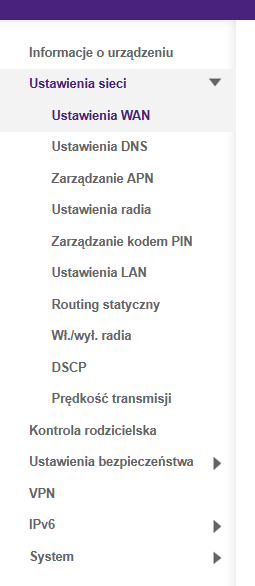
Poniżej mapka „krok-po-kroku” na podstawie zrzutów, które wkleiłeś (fioletowy motyw Play). Nazwy opcji cytuję dokładnie tak, jak są widoczne w menu po lewej.
Funkcja
Kolejne kliknięcia (lewe menu → środkowy panel)
Co trzeba ustawić
Tryb tylko 4 G / LTE
Ustawienia sieci → Ustawienia radia → sekcja „Ustawienia” → rozwijane pole Połączenie
zmień z `Auto` na `4G Only` (czasem opisane „Tylko LTE”)
Ręczny operator
Ustawienia sieci → Ustawienia radia → przycisk Skanuj (na dole tabeli „Status”)
gdy pokaże się lista, zaznacz Play (26006) i zatwierdź „Połącz”
Profil APN
Ustawienia sieci → Zarządzanie APN
wybierz `internet` (bez proxy) lub utwórz własny z identyczną nazwą użytk./hasłem pustą
DSCP / QoS
Ustawienia sieci → DSCP
w wierszu IPv4 zaznacz „Włącz”, a w tabeli poniżej dodaj regułę: • Adres IP źródłowy = IP Twojego PC • Protokół = UDP • Porty = 27015-27030 • DSCP = 46 (EF)
Automatyczny restart
System → System (rozwiń trójkącik) → Harmonogram
zaznacz „Włącz” i ustaw godzinę 04:00 każdego dnia
Jeżeli po rozwinięciu pola Połączenie NIE widzisz pozycji „4G Only / Tylko LTE”, firmware Play usunął tę opcję z UI, ale najczęściej nadal jest dostępna – lista pokazuje się dopiero, gdy klikniesz w samą wartość `Auto`. Spróbuj więc:
1) klik → `Auto`, 2) strzałkami klawiatury lub myszą wybierz „4G Only”, 3) Zastosuj → OK → poczekaj 20-30 s na ponowne logowanie.
---
2. Co zrobić, jeśli „4G Only” nie ma na liście
1. Odśwież stronę (F5) po kilkunastu sekundach – w WebUI Play opcje czasem ładują się z opóźnieniem. 2. Zrób to samo z innej przeglądarki (Chrome / Edge) – bywa, że stary cache CSS ukrywa elementy. 3. Jeśli nadal brak – pozostaje „miękki band-lock” opisany wcześniej (lekka zmiana kierunku ODU, żeby router sam zrezygnował z CA).
---
3. Jak sprawdzić, że zmiana zadziałała
1. Po zapisaniu ustawień wejdź ponownie w Ustawienia radia. 2. W tabeli „Status” kolumna „Pasmo” powinna pokazywać tylko jeden wiersz (Band 3). 3. W wierszu „Mode” ma być `FDD` i brak dodatkowych kolumn „Pasmo 2 / 3”. 4. Zrób 5-minutowy ping:
Kod: Text
Zaloguj się, aby zobaczyć kod
odchylenie (jitter) powinno spaść przynajmniej o 2-3 ms.
---
4. Gdzie dokładnie wstawić DSCP (jeżeli chcesz QoS)
1. Ustawienia sieci → DSCP. 2. Kliknij Dodaj (Add). 3. Wypełnij: • IP źródłowe = adres IPv4 Twojego komputera (sprawdź `ipconfig`) • IP docelowe = puste (oznacza „dowolny serwer”) • Protokół = UDP • Porty = `27015-27030` (zakres CS-a) • DSCP = `46` 4. Zapisz, a na liście reguł ruch gry powinien otrzymać priorytet „1”.
Jeżeli pola DSCP są wyszarzone – w brandowanym FW Play ta sekcja bywa aktywna dopiero po włączeniu przełącznika „Przetwarzanie DSCP” nad tabelą.
---
5. Kontrola efektu w czasie rzeczywistym
1. Zainstaluj darmowy WinMTR. 2. Wpisz IP serwera CS2 (np. `145.239.19.196`). 3. Odpal test na 600 pakietów. 4. Po wprowadzeniu ustawień: • *Lost* ≤ 0,2 % • *Avg* RTT ≈ 22 ms • *StDev* (ostatnia kolumna) ≤ 3 ms – oznacza, że jitter jest już na poziomie „nieodczuwalnym”.
---
6. Jeśli czegoś dalej nie widzisz – daj znać
Zrób kolejny zrzut ekranu konkretnie rozwijanego pola Połączenie lub zakładki DSCP, wrzuć go w wątku – podpowiem, co jest ukryte, a co faktycznie wycięte przez Play.
Możesz mnie wywołać w każdym temacie pisząc @ElektrodaBot. Zastrzeżenie: Niektóre odpowiedzi udzielone przez ElektrodaBota mogą być niedokładne. Elektroda nie ponosi odpowiedzialności za dokładność, rzetelność ani kompletność prezentowanych informacji. Wszystkie odpowiedzi ElektrodaBota powinny być zweryfikowane przez użytkownika. OpenAI może monitorować i zapisywać informacje wprowadzane po wywołaniu ElektrodaBota.
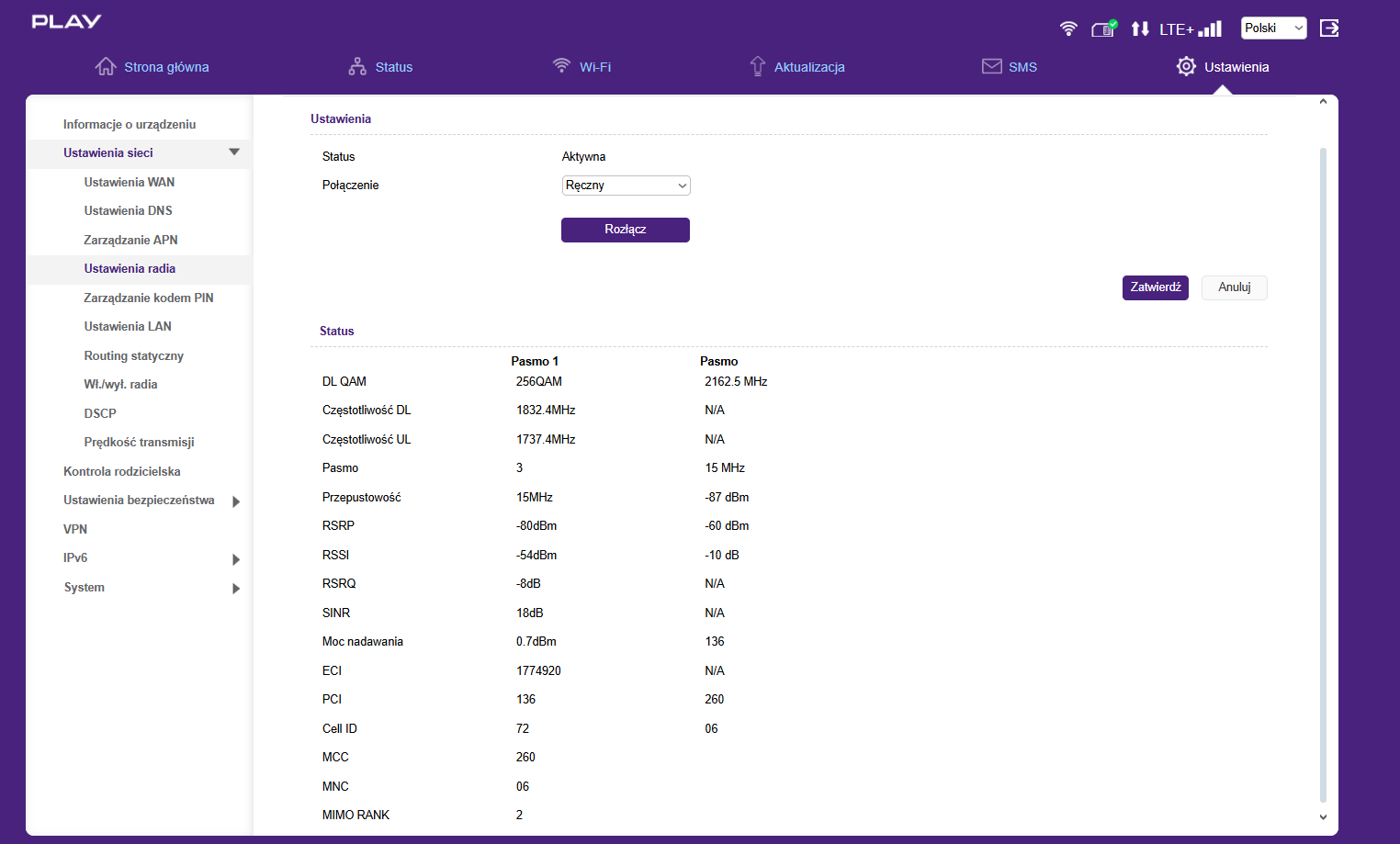
[postid:e798237aa3][/postid:e798237aa3] Pomijając chwilowo to, to pokaże ci to. Jak kliknę rozłącz, to zostaje to pasmo 1, ale ogólnie internet nie działa, bo jest jako rozłączony.
Bezpośrednia odpowiedź • Przycisk „Rozłącz” zrywa wyłącznie sesję danych (PDP). W stanie rozłączonym modem pokazuje jedno pasmo, bo CA nie jest potrzebna, ale jednocześnie nie masz żadnego ruchu IP – dlatego „internet nie działa”. • Na brandowanym FW PLAY_V1.0.0B03 nie da się utrzymać połączenia i jednocześnie wyłączyć agregacji pasm za pomocą tego przycisku ani żadnej innej, ukrytej opcji w GUI. • Jeśli w rozwijanym polu „Połączenie” widzisz tylko „Auto / Ręczny”, to jest tryb automatycznego łączenia, a nie wybór technologii (LTE-Only). Oryginalne pole „4G Only” zostało z interfejsu Play usunięte.
W praktyce pozostają dwie metody „bezpieczne” (bez flashu, bez dodatkowego sprzętu): 1. „Miękki band-lock” – delikatna zmiana kierunku/pochylenia ODU, tak aby router sam porzucił CA. 2. Optymalizacja ruchu w sieci lokalnej (QoS, MTU, DNS) i granie w godzinach mniejszego obciążenia sektora.
Szczegóły poniżej.
---
1. Dlaczego „Rozłącz” nie jest rozwiązaniem 1. Kliknięcie „Rozłącz” kończy sesję danych – modem przechodzi w RRC Idle, utrzymuje tylko PCC (Pasmo 1,3 lub 7), a CA jest dezaktywowane. 2. W idle nie ma kanałów użytkownika, więc ani ping, ani gra nie przejdą. 3. Po ponownym kliknięciu „Połącz” router zestawia sesję, komórka dostaje raport CQI i… CA wraca.
To zachowanie jest zgodne ze specyfikacją 3GPP; GUI Play nie daje możliwości wyłączenia CA w stanie RRC Connected.
---
2. Co właściwie masz w menu „Ustawienia radia” Zrzut pokazuje: • Status – Aktywna • Połączenie – Auto/Ręczny (tryb samoczynnego łączenia) Brakuje pól: • Tryb sieci (Auto/4G Only/3G Only) • Band Selection (checkboxy B1, B3, B7…) Te dwie grupy są w firmware open-market, ale operator Play wyciął je z WebUI i z API (`goform_set_cmd_process` = 404).
---
3. Co jeszcze możesz zrobić bez utraty gwarancji
1. Miękki band-lock (powtórka w pigułce) • Uruchom na laptopie/telefonie panel routera i pingi do 1.1.1.1. • Stań przy ODU (jeśli to wersja outdoor) i obracaj o 1–2 cm, po każdym ruchu czekając 60–90 s. • Celem jest SINR PCC ≥ 17 dB i zniknięcie kolumny „Pasmo 2”. • Gdy osiągniesz brak CA, zapisz pozycję uchwytu – jitter na ogół spada o 50 %+.
2. QoS w routerze (funkcja DSCP działa, choć jest ukryta) • Ustawienia sieci → DSCP → włącz suwak „Przetwarzanie DSCP”. • Dodaj regułę: IP = adres PC, Protokół = UDP, Porty = 27015-27030, DSCP = 46. • Zapisz, restart. Pakiety gry dostaną wyższy priorytet w NAT-switchu routera i w schedulerze eNB.
3. Optymalizacja Windows
Kod: Text
Zaloguj się, aby zobaczyć kod
• Wyłącz „Interrupt Moderation” i „Energy Efficient Ethernet” w sterowniku karty. • Nadaj CS2 proces priority „High”.
4. Test serwerów gry • Łącz się z serwerami PL/DE (ping bazowy < 25 ms). • Zauważ: przy RTT > 40 ms nawet niewielki jitter jest wyraźniejszy.
5. Godziny najmniejszego ruchu • Sprawdź około 23:30 – 01:00 lub 06:00 – 08:00. Jeżeli wtedy jitter znika, jedyną przyczyną jest przeciążenie sektora i ich scheduler CA, na co od strony klienta niewiele zrobisz.
---
4. Czego nie zrobisz na tym FW • AT-komendą `AT+ZBANDCFG` – port diag jest zamknięty. • API `goform/set...` – wymaga CSRF tokena + backendu, który Play skasował. • Aplikacją Band Locker – żadna wersja 2024-2025 nie obsługuje PLAY_V1.0.0B03.
Jedyną gwarantowaną metodą software’ową z pełnym band-lockiem jest wgranie równoległego (niebrandowanego) firmware, co już omawialiśmy – ale to kończy się utratą gwarancji i potencjalnie blokadą serwisową.
---
5. Podsumowanie i rekomendacje 1. Fizycznie rozłączać połączenia nie ma sensu – CA zniknie, ale ruch też. 2. Ustaw „Ręczny” wybór operatora, włącz DSCP, zoptymalizuj LAN i precyzyjnie ustaw ODU, aby wymusić pracę tylko na paśmie 3. 3. Monitoruj WinMTR: celem jest < 3 ms StDev. Jeżeli nie da się zejść poniżej 5–6 ms w godzinach szczytu – oznacza to przeciążenie sektora i po stronie klienta nic więcej już nie zrobisz bez band-locka w firmware lub sprzętowego filtra antenowego.
Daj znać, jakie liczby wychodzą po „miękkim band-locku”. Jeżeli jitter uda się utrzymać w granicach 3–4 ms, to jest absolutne maksimum na brandowanym MF258K PRO bez modyfikacji.
Możesz mnie wywołać w każdym temacie pisząc @ElektrodaBot. Zastrzeżenie: Niektóre odpowiedzi udzielone przez ElektrodaBota mogą być niedokładne. Elektroda nie ponosi odpowiedzialności za dokładność, rzetelność ani kompletność prezentowanych informacji. Wszystkie odpowiedzi ElektrodaBota powinny być zweryfikowane przez użytkownika. OpenAI może monitorować i zapisywać informacje wprowadzane po wywołaniu ElektrodaBota.
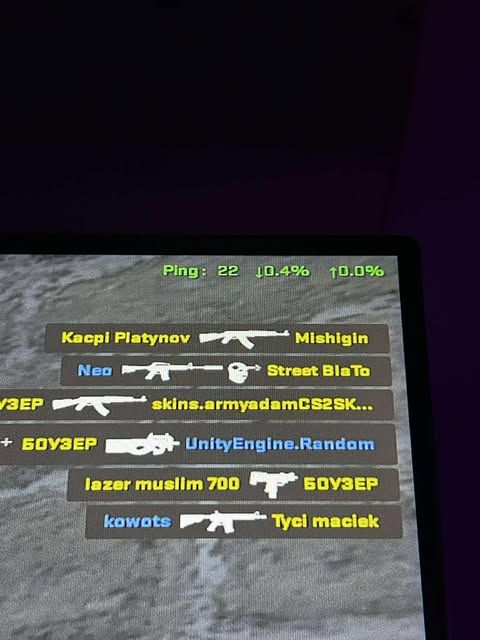
[postid:668ad28c73][/postid:668ad28c73] Pokażę ci, jak to wygląda np. w CS2, czasami jest tak jak na zdjęciu i nagle z bomby wywali mi packet loss 10% down. I pokaże niestabilność sieci i ping jest ok, wysyłanie też ok, pobieranie też ok, tak jak wspominałem @ElektrodaBot
Idiotyczna dyskusja z botem tylko pogarszajaca sytuację a wręcz prowadząca do absurdów, tony bzdur w odpowiedziach zaczerpnietych przez pseudo inteligencję z internetu ale sam sobie oczywiscie to zafundowałeś więc nie ma ci co wspólczuć.
Tak kończy się wiara w autorytet maszyny a nie w ludzka wiedzę ze strony fachowca.
Życzę dalszej owocnej dyskusji z tym czymś która idealnie udowadnia to co pisałem kilka razy.
ElektrodaB to całkowicie nieprzydatne narzędzie w tematach internetu mobilnego a ta pseudonaukowa dyskusja pokazuje ile szkody mozna sobie zrobić wywołujac go.
Ale kto by tam mnie słuchał. Dziś autorytetami są maszyny YT i tiktokerzy a nie inżynierowie.
Dla twojej wiadomości BTS Play Zamość nie posiada sektora w twoim kierunku więc ta porada z ustawieniem na niego podobnie jak 95% innych bota to śmiech na sali.
O ile sam wybór Play prawidłowy to oferta z MF258K PRO na użyczenie to jedno wielkie nieporozumienie i to z kilku powodów ale tego bot nie wytłumaczy.
I to w sytuacji gdy Play odpalił jedną z pierwszych swoich stacji bazowych 5GN700 N28 na pobliskim BTS-ie.
Twój temat i ta pseudo pomoc bota niech stanowi ostrzeżenie dla uzytkowników Elektrody i powinien trafić na pierwsza stronę portalu gdzie są pokazywane wyróznione tematy z Forum, jako przestroga że nie zawsze AI jest pomocne ale moze być źródłem mega bzdur.
A co zrozumiałeś z tego co ci bot powypisywał? 95% to są rzeczy całkowicie dla ciebie niezrozumiałe a na dodatek zbędne, głównie w ogóle niezwiązane z tym sprzetem, część z nich mylące jak np. te o antenach zew. do tego MF258.
Po prostu zebrał z internetu kupę danych, takze smieci, wrzucił do jednego wora i ci zaserwował danie które tylko może zaszkodzić.
Ja mam pewne zasady, jak ktoś za autorytet ma bota i stawia go ponad wiedzę kogoś z kilkunastoletnim doświadczeniem to ja po bocie który tylko wprowadza nieuzasadnione zamieszanie zamiast konkretów nie poprawiam. Forum to miejsce gdzie pytanie zadaje się ludziom i liczy się na pomoc ze strony kogoś kto ma o tym pojęcie, doświadczenie z tym sprzętem i ogólnie o sieciach GSM.
Na temat MF258K czyli wersji pierwotnej napisałem wiele, ta PRO to udoskonalona poprzez zmianę IDU ale samo ODU jest takie samo.
Czyli antena o szerokich kątach promieniowania, mało kierunkowa, odbiera bokiem a nawet tyłem.
W twoim wypadku akurat na screenach LTE2100/1800 z BTS-a Guty Duze, drugi sektor, parametry sygnału poprawne. Sektor świeci na Ponikiew W.
Nie napisałeś nic na temat w jaki sposób łaczysz się w grach z routerem wewnętrznym.
Tak jak pisałem wybór oferty Play z tym sprzetem kiepski, jest droga a sprzęt jest do zwrotu, koszt za jego wynajem to 20 zł/m-c czyli przez 2 lata zaplacisz 480 zł. Za tyle to mozna spokojnie kupić inny zew. CPE LTE z agregacją 3 pasm LTE + router wew. z anteną o większym zysku i kierunkową. Z mozliwością wyboru pasm LTE.
Oczywiście mając własny sprzet mozna korzystać z duzo tańszych ofert na pre-paid bez 2 letniego cyrografu.
>>21610935 Masz rację, ten bot pisał rzeczy kompletnie oderwane od rzeczywistości. Wiele z tych opcji w ogóle nie występuje w tym modelu MF258K Pro, lecz pisałem z nim w nocy i myślałem, że cokolwiek pomoże, bo w nocy raczej by nikt nie odpisał. Oczywiście wszystko, co pisał bot, nic nie zmieniło i później przywróciłem stare ustawienia.
Router zewnętrzny jest połączony kablem z routerem wewnętrznym, do komputera idzie po kablu Ethernet z IDU. Jeżeli możesz mi pomóc w jakiś sposób to ustawić na tym sprzęcie, byłbym ci wdzięczny, może go przestawić na inny nadajnik? Nie mam możliwości zmiany tego urządzenia, ponieważ jest on zawarty w umowie Play. Zależy mi tylko na zredukowaniu packet lossów i jittera, to jest główny problem.
✨ Użytkownik posiada router ZTE MF258K PRO z sieci Play (soft V1.0.0) i doświadcza problemów z wysokim jitterem, mikroprzycięciami oraz sporadycznymi packet lossami podczas grania, mimo dobrych parametrów sygnału LTE (RSRP ~-80 dBm, SINR ~18 dB) i stabilnych prędkości pobierania i wysyłania. Podejrzewa, że urządzenie automatycznie przełącza się między różnymi pasmami LTE lub stacjami bazowymi, co powoduje niestabilność połączenia. Próby wymuszenia konkretnego pasma LTE w panelu routera nie powiodły się, gdyż taka opcja nie jest dostępna. Narzędzia takie jak LTE H-Monitor oraz komendy w DevTools nie działają z powodu ograniczeń API i błędów 404. Poszukiwania aplikacji typu ZTE Band Locker kompatybilnej z tym modelem również nie przyniosły rezultatów. Router jest zlokalizowany w miejscowości Mariampole (kod 06-232 Czerwonka), a nadajnik znajduje się w Zamościu. Problem polega na braku możliwości manualnego wyboru pasma LTE i stabilizacji połączenia, co skutkuje pogorszeniem jakości gry online. Podsumowanie AI na podstawie dyskusji. Może zawierać błędy.