

Kamera oferuje:
-Hub Zigbee 3.0, Matter Controller, Thread Border Router – z łatwością połączysz się z całą linią dodatkowych czujników i urządzeń Aqara;
-zaawansowana sztuczna inteligencja – kamera rozpoznaje twarze, dźwięki i ruch, co umożliwia inteligentne automatyzacje;
-Kolorowy tryb nocny True Full-Color Night Vision – lepsza jakość obrazu po zmroku.
-nagrania lokalne i w chmurze – 32 GB eMMC + opcja przechowywania na NAS lub w chmurze;
-wbudowana syrena 100 dB – odstraszanie intruzów dzięki dwukierunkowej komunikacji;
-odporność na warunki atmosferyczne – certyfikat IP65 gwarantuje pracę nawet przy -30°C;
-RTSP i integracja z Home Assistant – pełna kontrola nad zapisem i streamingiem wideo.
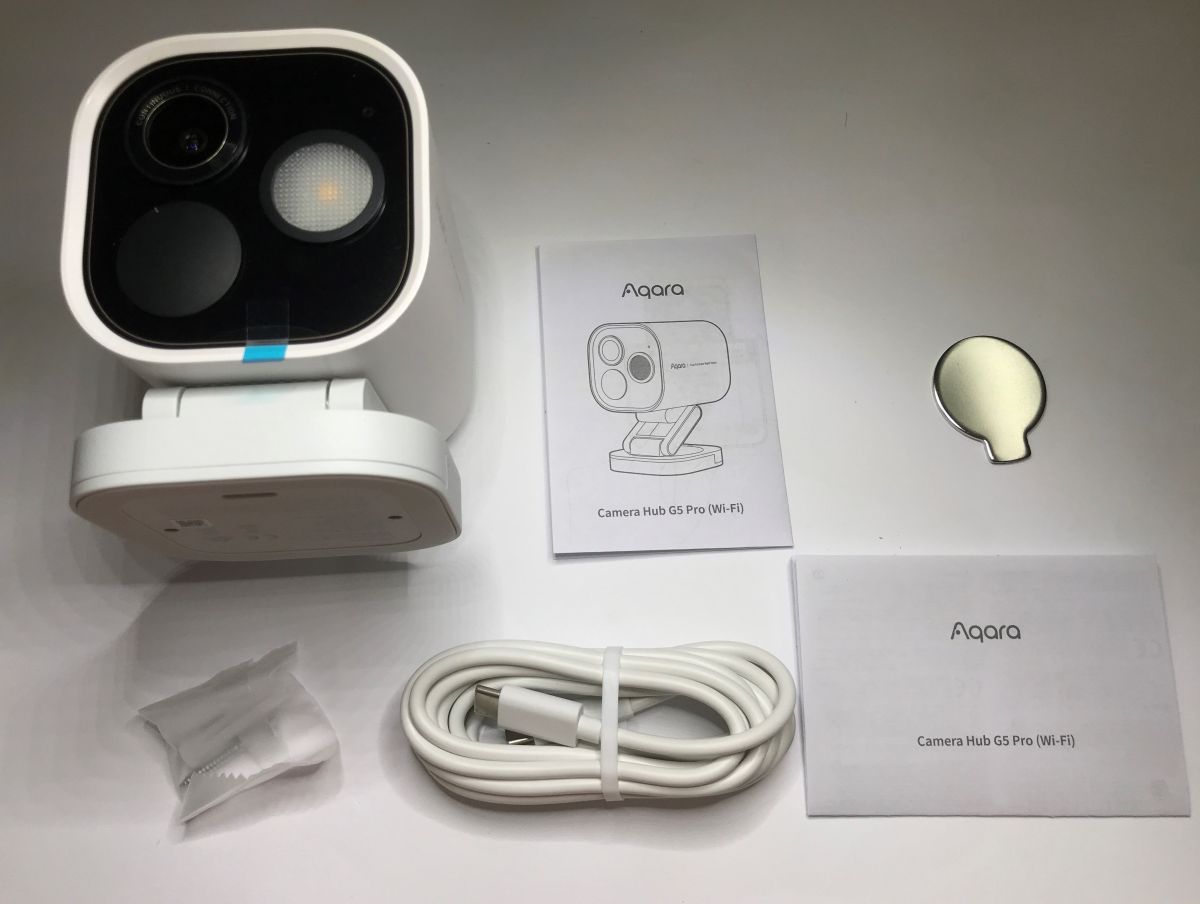
Recenzję zacznijmy od wypakowania i prezentacji zestawu.
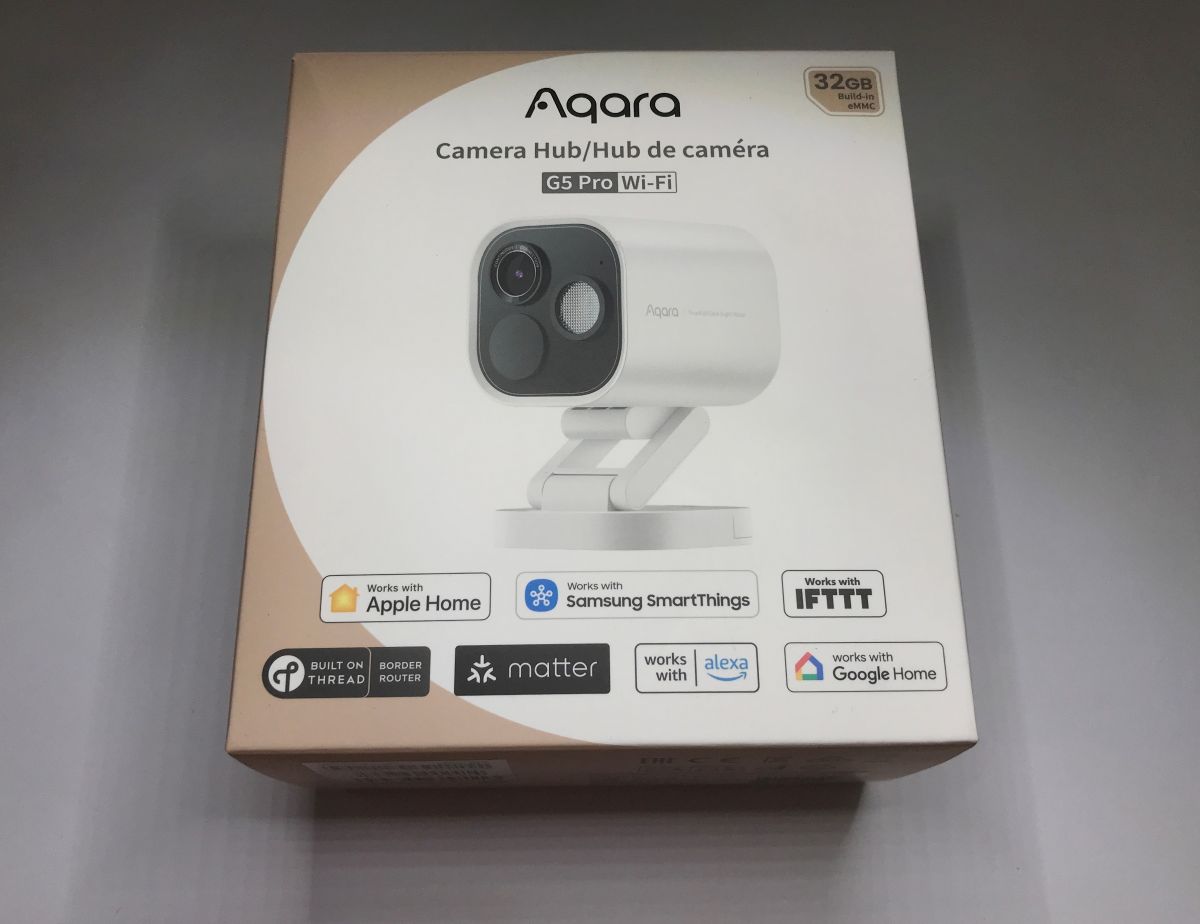
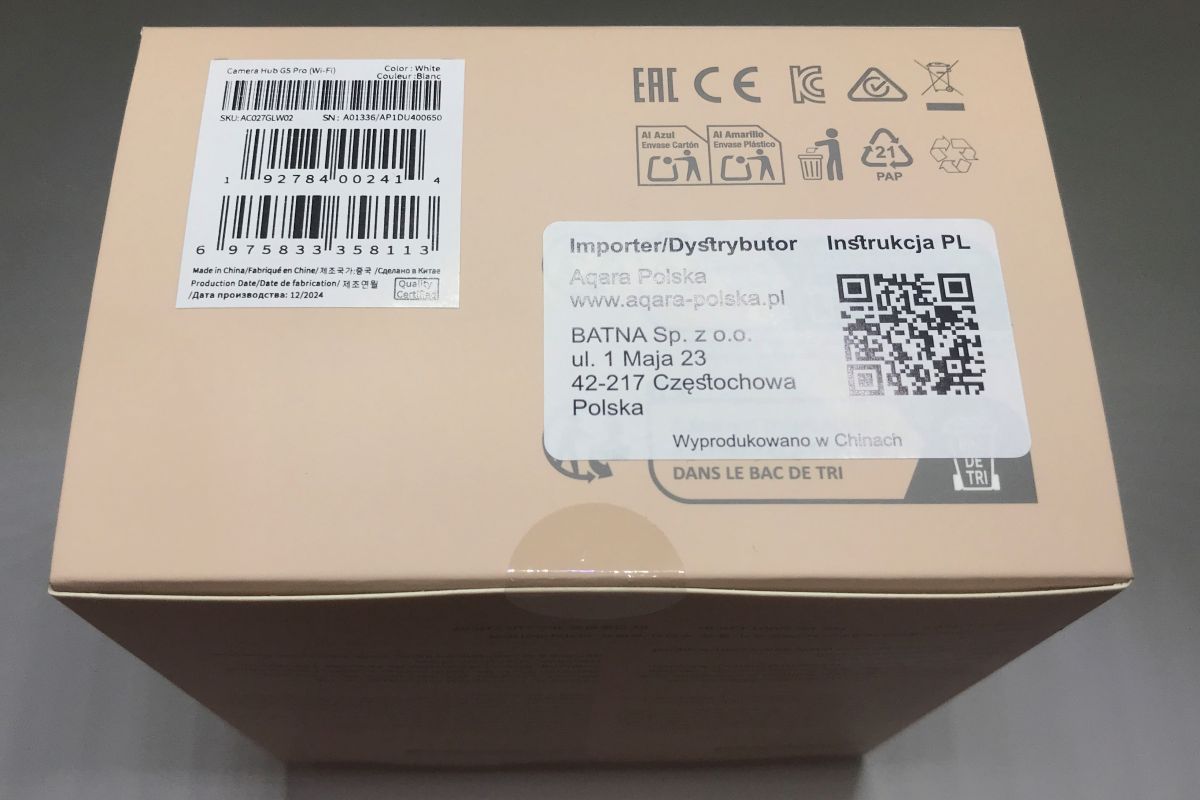
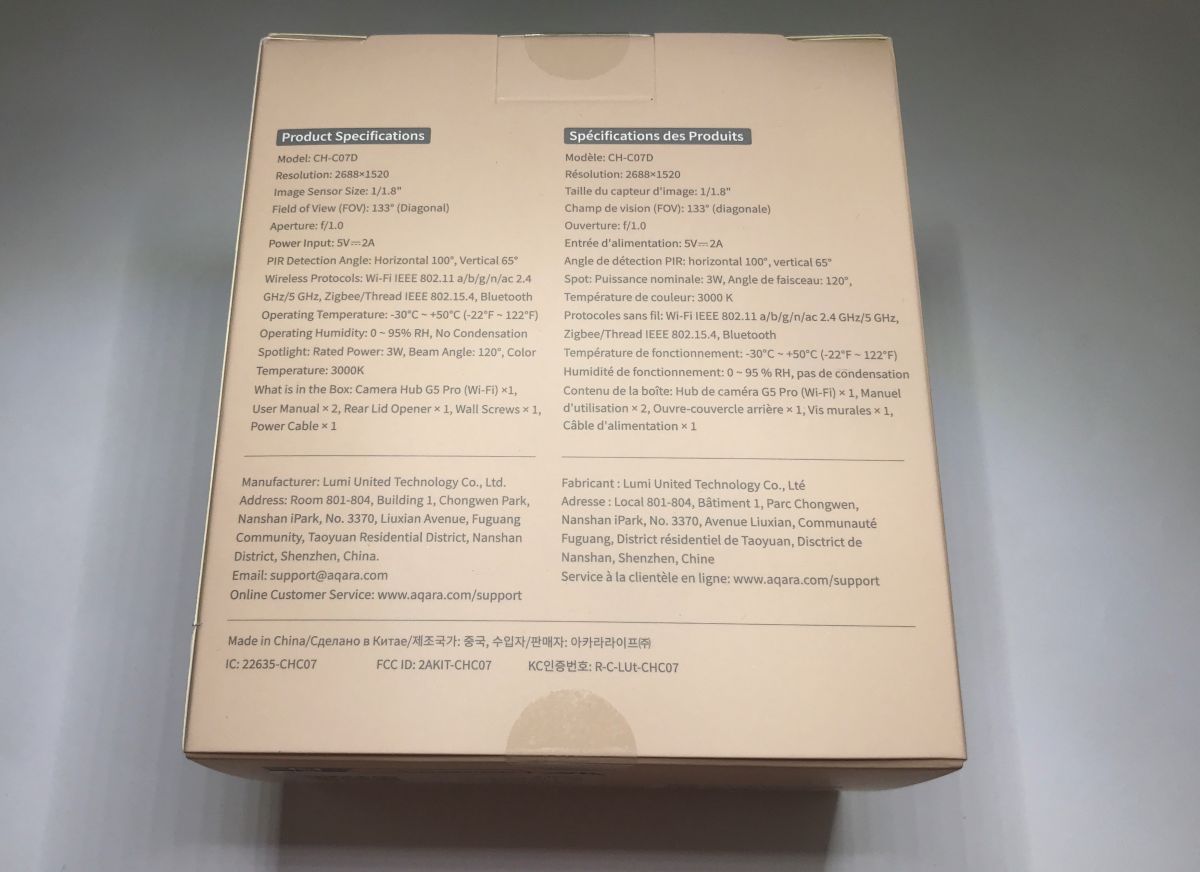
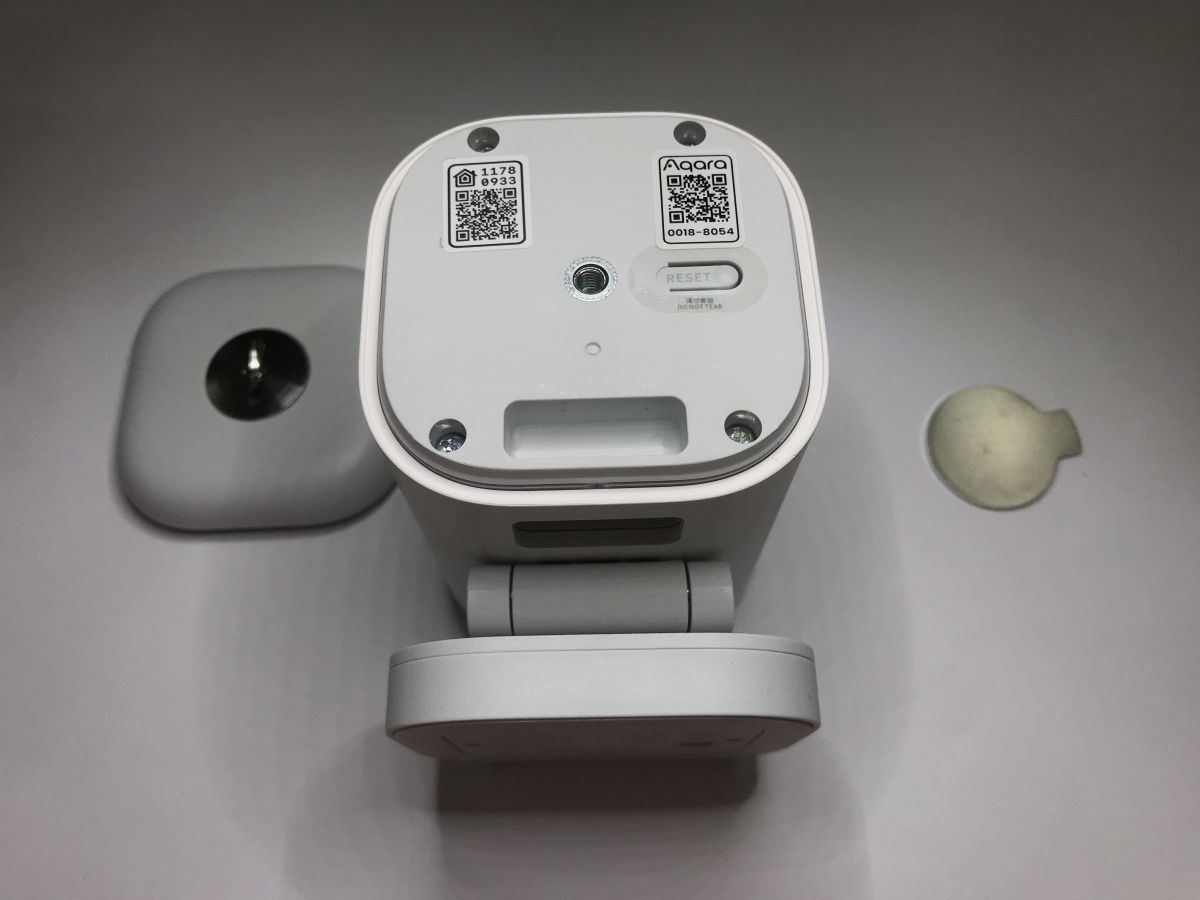
Producent pomyślał o wszystkim. W zestawie otrzymujemy długi i solidny kabelek USB C kompatybilny z każdym typowym zasilaczem o takim gnieździe. Oprócz tego dostajemy element do otwierania obudowy.
Już wyjaśniam, do czego on służy:
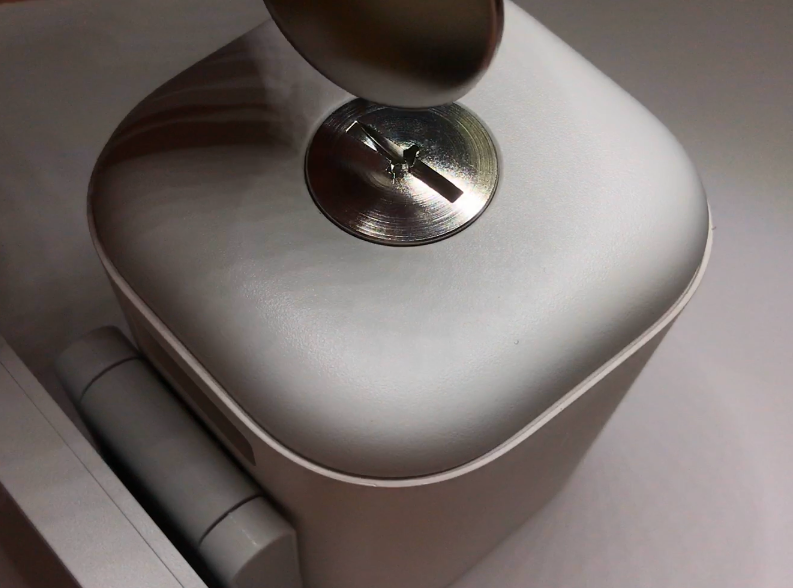
W ten sposób dostajemy się do przycisku RESET i kodów QR:
Parowanie z aplikacją
Pobieramy Aqara Home, zakładamy konto. Uruchamiamy kamerę, resetujemy jeśli trzeba. Kamera nam powie (dosłownie: odtworzy angielskojęzyczny klip głosowy), że jest gotowa na parowanie:
Uruchamiamy aplikację Aqara. Powinna wykryć kamerę.
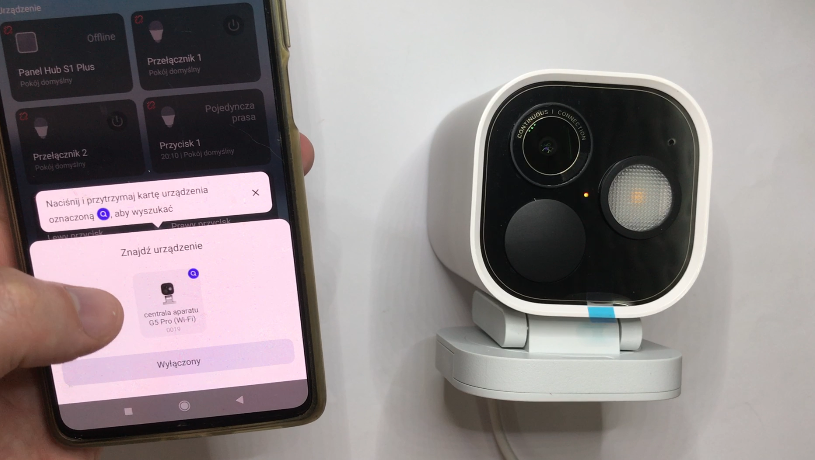
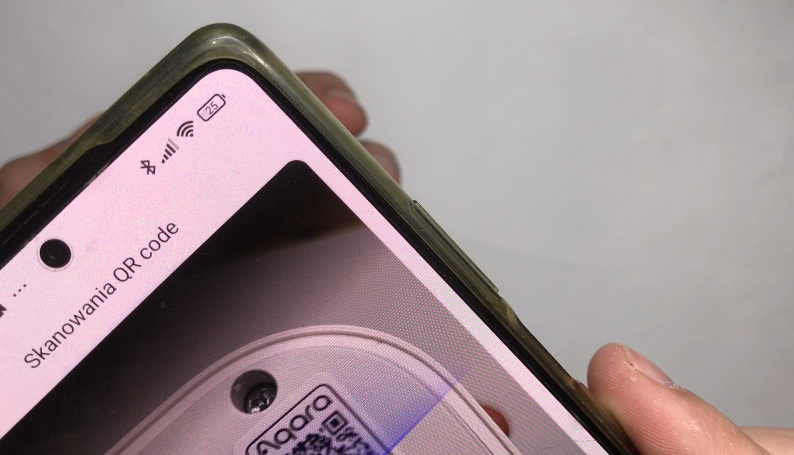
Skanujemy kod QR z tyłu kamery:
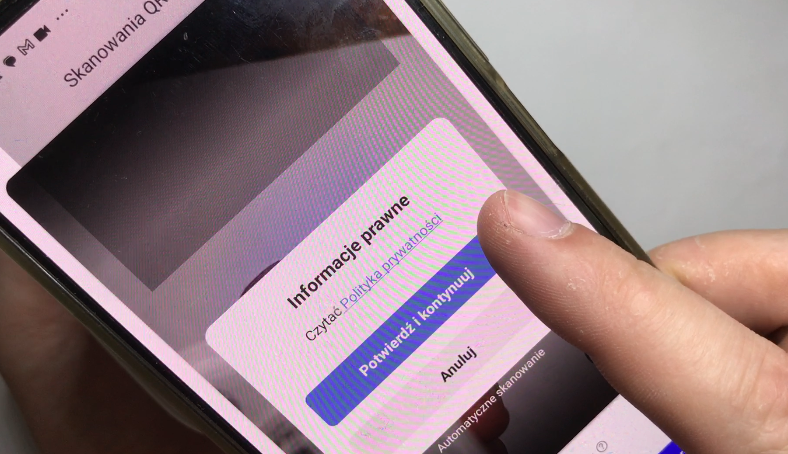
Potwierdzamy zgody:
Podajemy dane naszej sieci Wi-Fi:
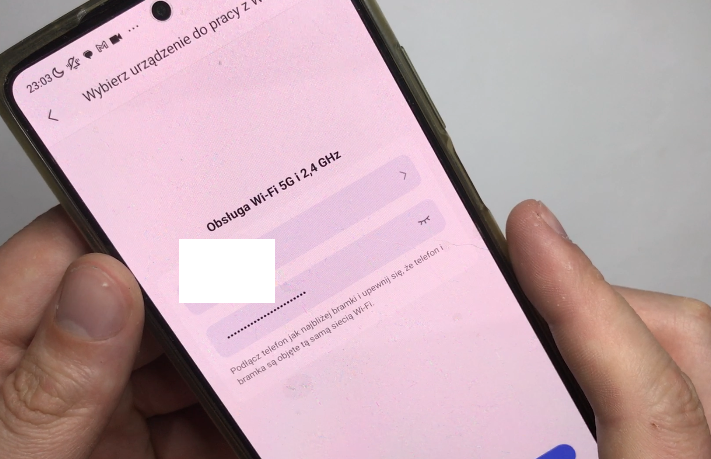
Rozpoczyna się łączenie:
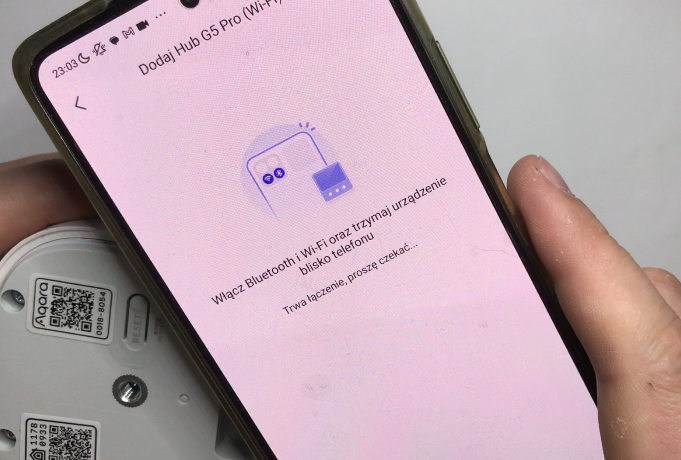
O sukcesie poinformuje nas głosowy komunikat:
Po parowaniu standardowo możemy zmienić nazwę, ikonę i pokój urządzenia:
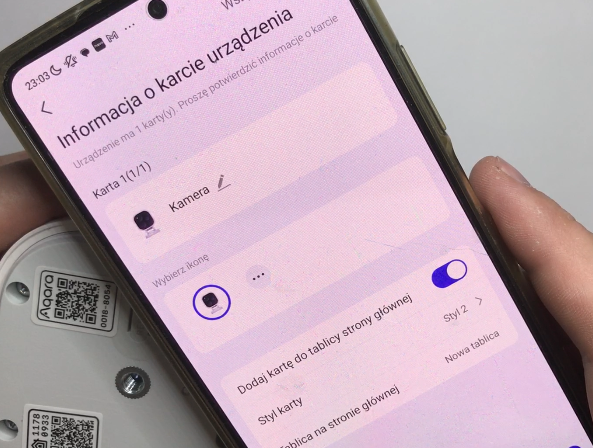
Niezbyt mogę wystawić kamerę tak, by patrzyła na wspólny korytarz (mieszkanie z sąsiadami), z podjazdem podobnie, więc do testów użyłem mojej szafki z drukarką 3D.
Przegląd panelu kontrolnego
Tak zatem wygląda panel kontrolny kamery. Opcji jest naprawdę bardzo dużo. Dodatkowo na powitanie dostajemy darmowe 30 dni funkcji Home Guardian, która obejmuje m.in. zapis naszego video w chmurze.
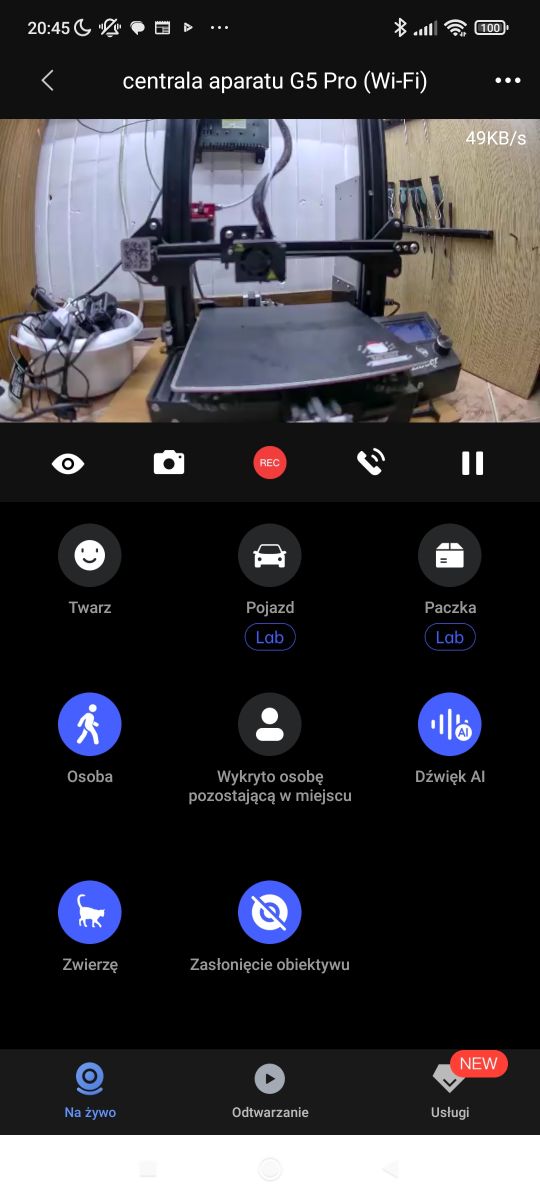
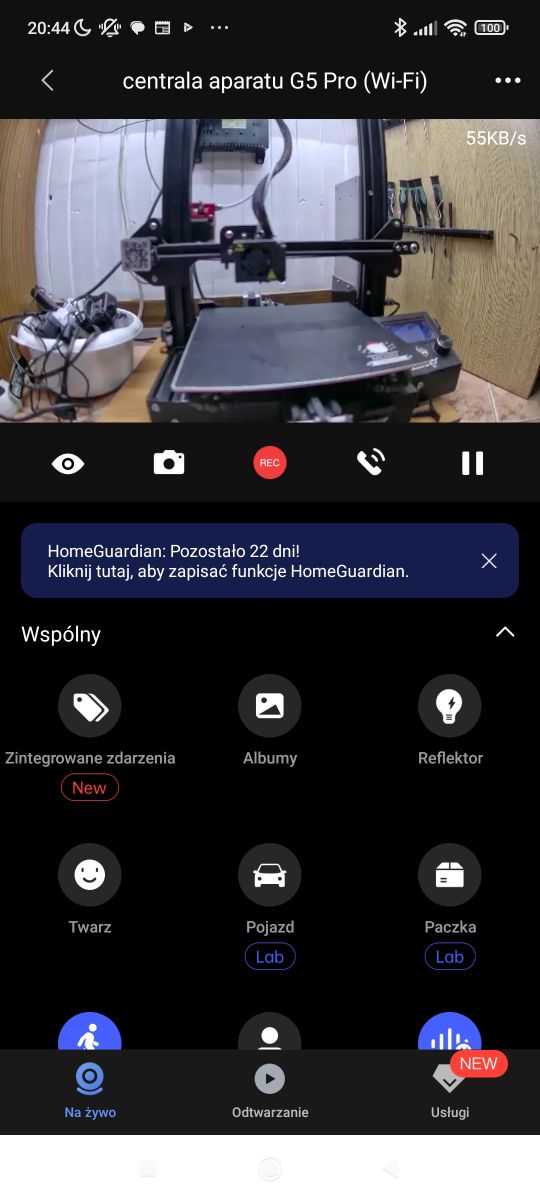
W panelu mamy opcje podglądu na żywo, odtwarzanie z historii nagrań, możliwość nagrania klipu, opcję komunikacji (jednostronnej lub obustronnej), albumy, kontrolę nad reflektorem oraz funkcje oparte o AI, takie jak wykrywanie osób, twarzy czy zwierząt.
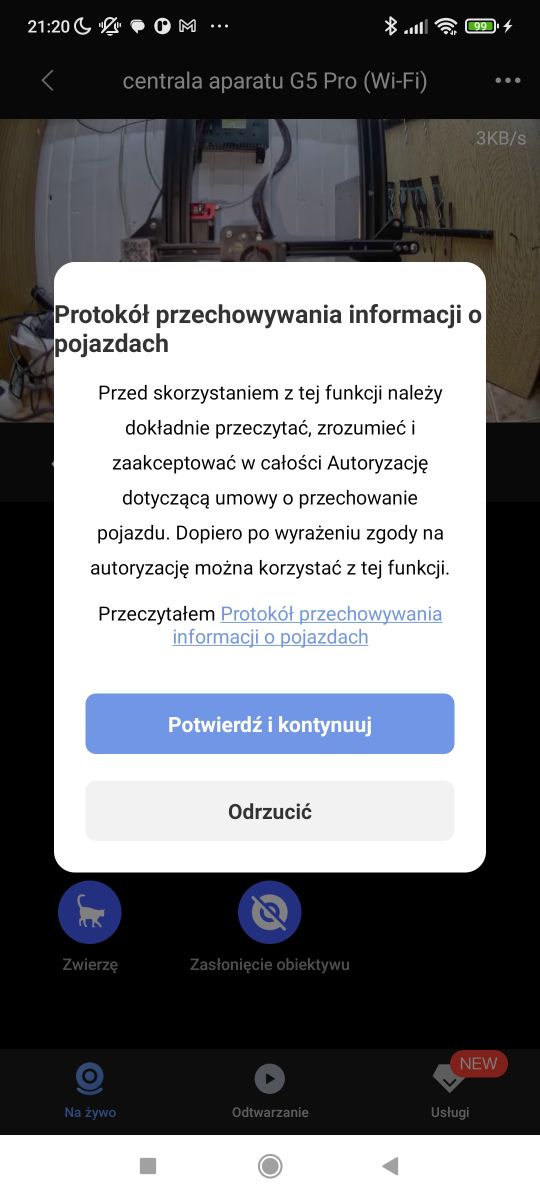
Wspomniane funkcje respektują naszą prywatność - wykrywanie twarzy lub samochodów działa dopiero, gdy je włączymy i potwierdzimy zgody:
Zobaczmy, co oferuje Home Guardian:
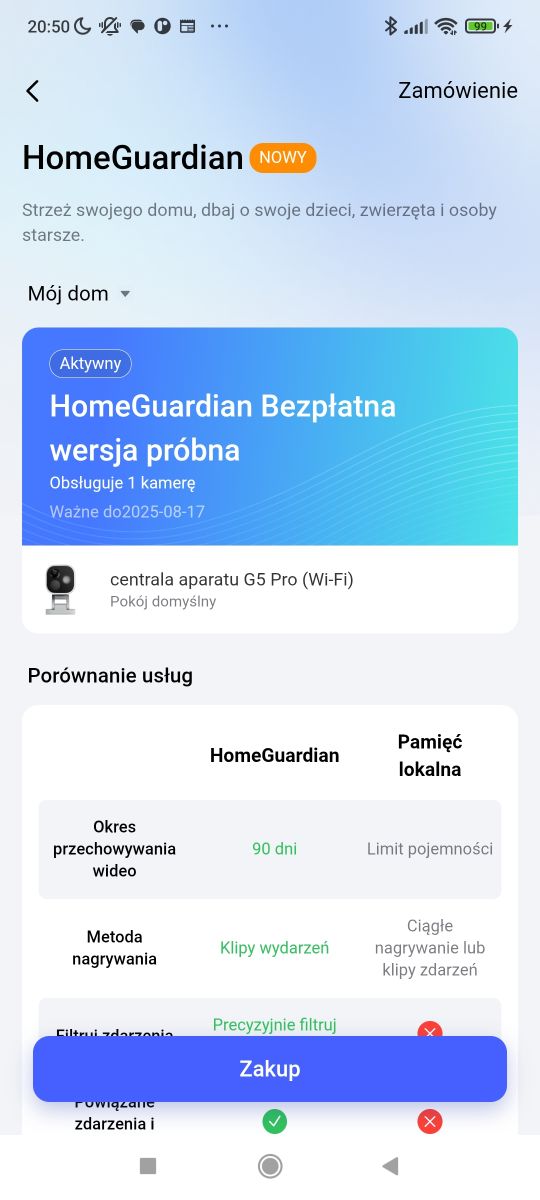
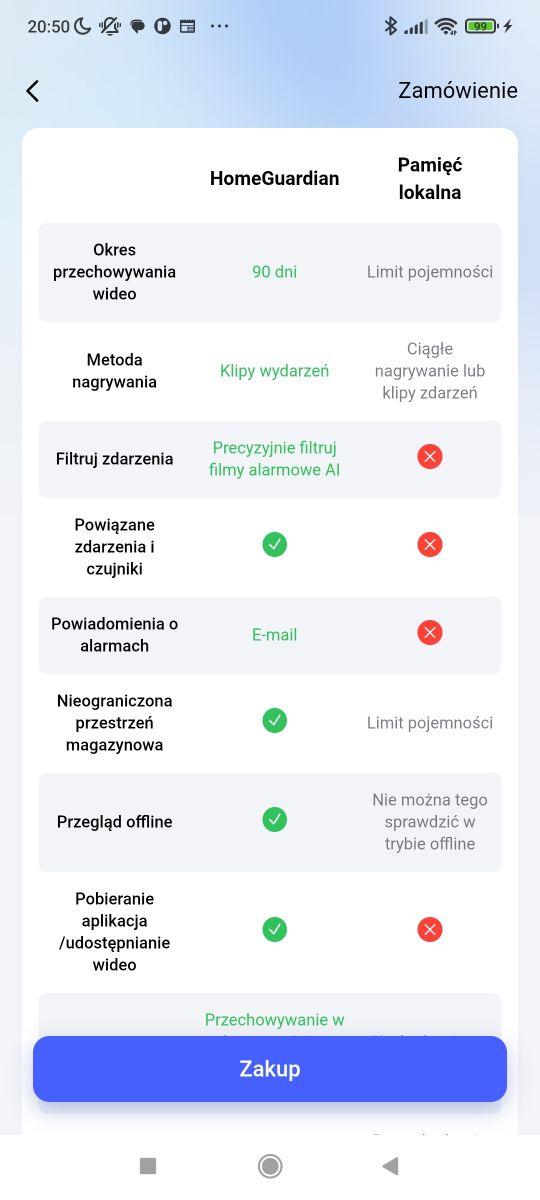
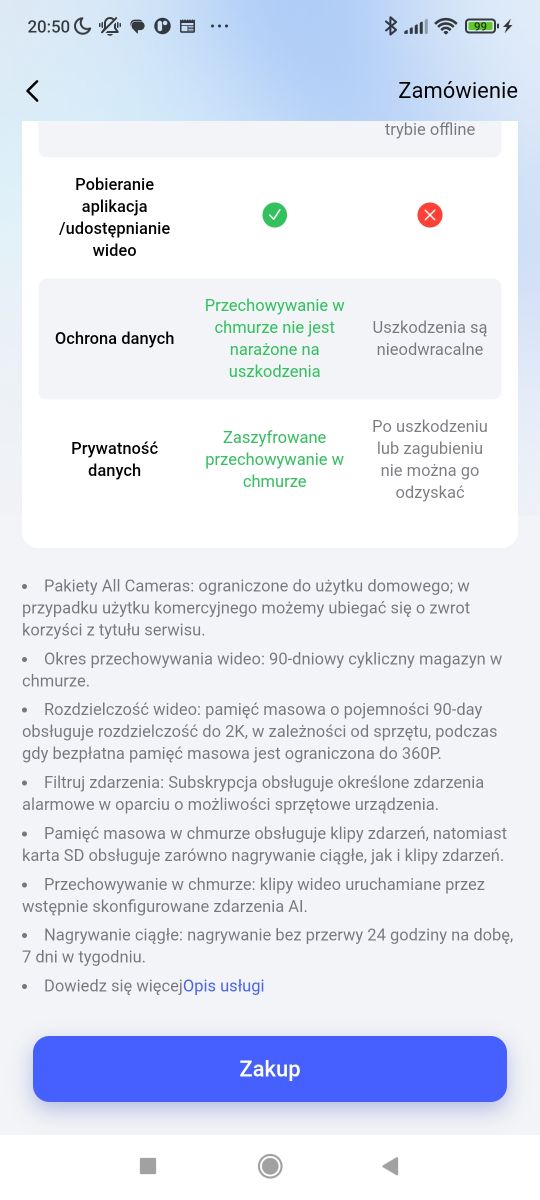
HomeGuardian oferuje:
-90 dni przechowywania wideo w chmurze;
-nagrywanie w formie klipów zdarzeń, co oszczędza miejsce i ułatwia przeglądanie;
-precyzyjne filtrowanie filmów alarmowych przy użyciu AI;
-powiązanie zdarzeń z czujnikami – np. ruchu lub dźwięku;
-powiadomienia e-mail o alarmach;
-nieograniczoną przestrzeń w chmurze (brak limitu pamięci jak w przypadku lokalnej);
-zdalny przegląd offline nagrań;
-możliwość pobierania aplikacji i udostępniania wideo;
-lepszą ochronę danych – dane są bezpieczne w chmurze i zaszyfrowane;
-w przeciwieństwie do lokalnej pamięci, HomeGuardian zapewnia większe bezpieczeństwo, automatyczne filtrowanie i prostszy dostęp do nagrań z dowolnego miejsca.
Rozważmy teraz widok odtwarzania. Dostępna jest tam cała historia zdarzeń wraz z momentami, kiedy się one wydarzyły. Można łatwo przewijać do interesującej nas akcji.
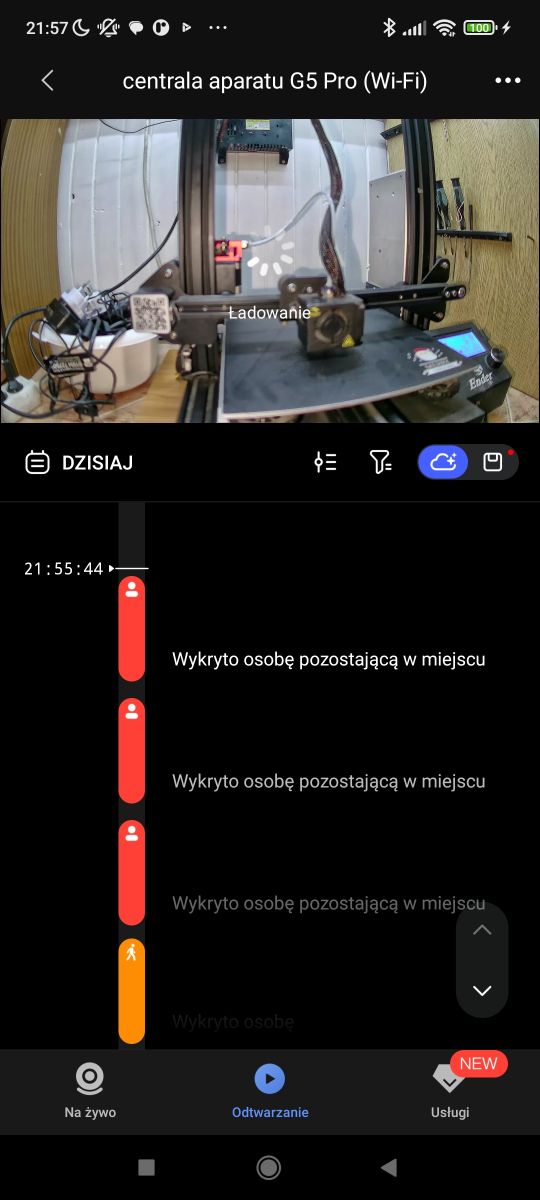
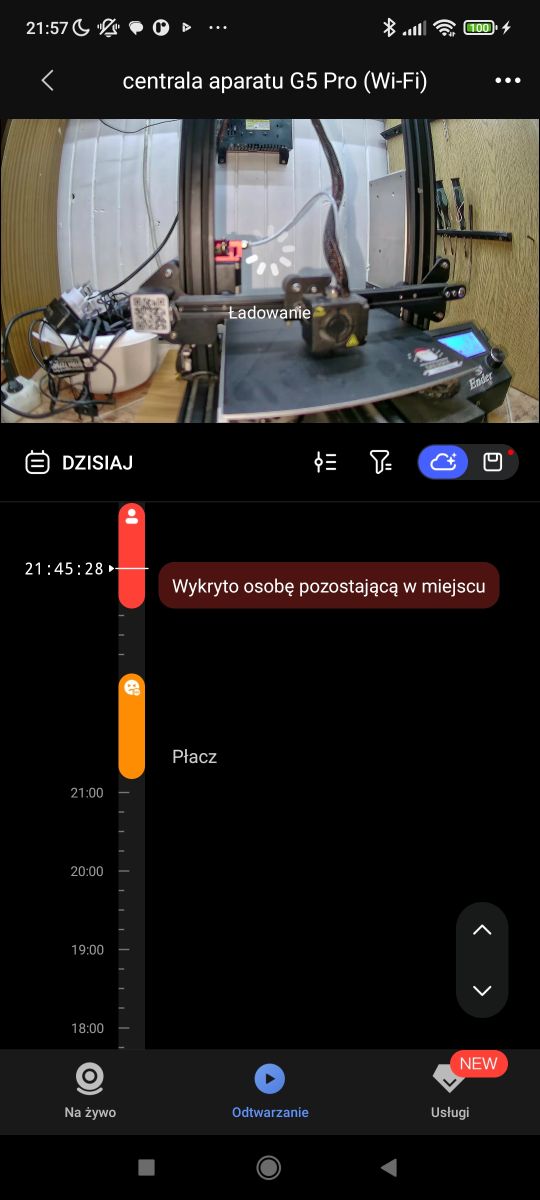
Całkiem nieźle to wygląda - no, może poza tym płaczem, u nas nie ma dzieci. Nie wiem jak to AI to wykryło...
Dostępny jest również alternatywny widok historii - wraz z podglądami na klatki z filmu:
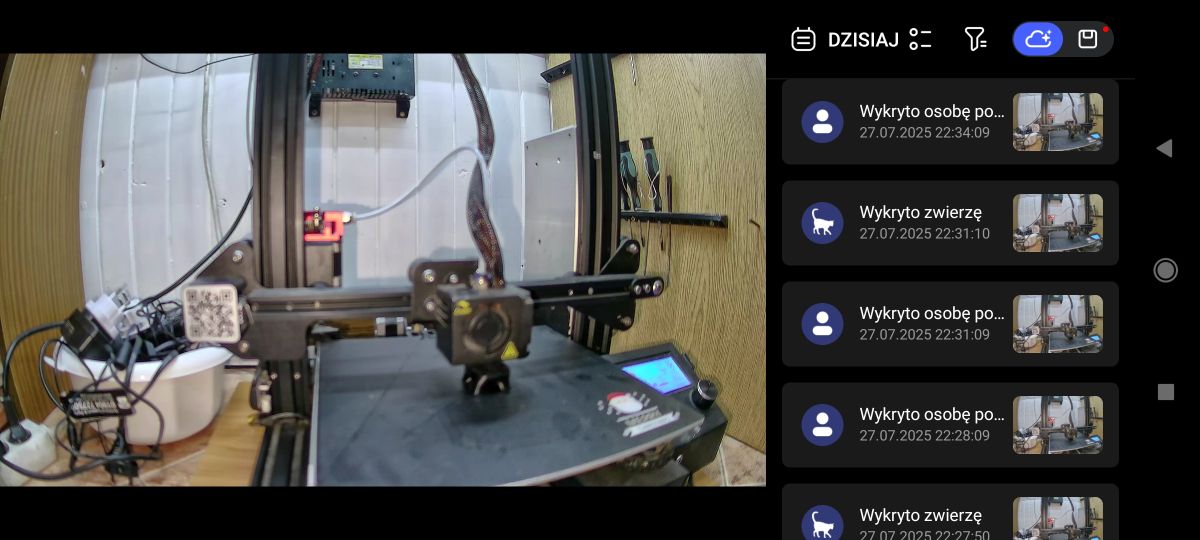
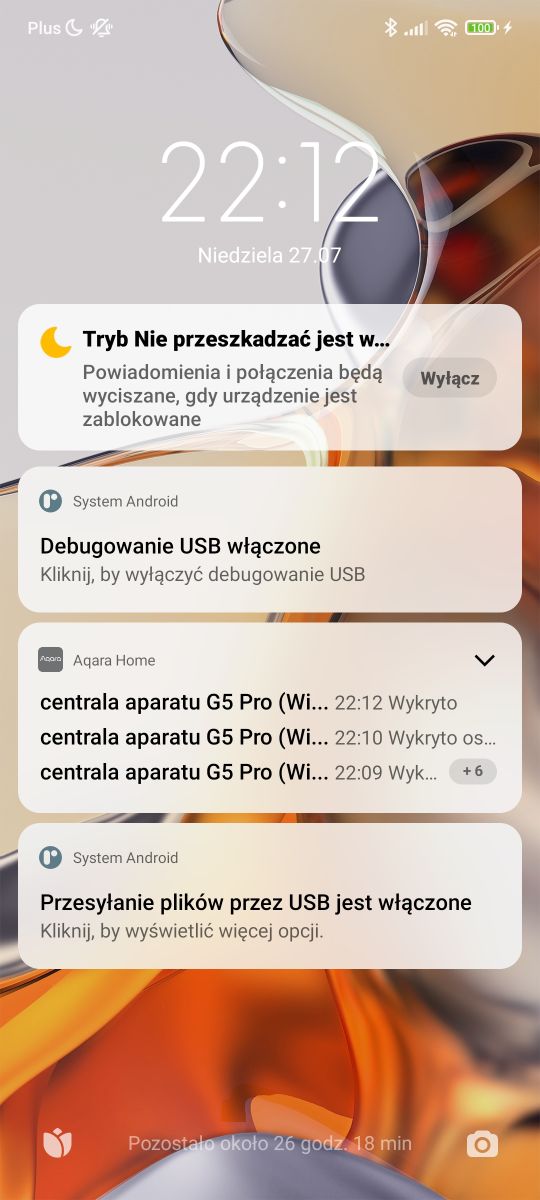
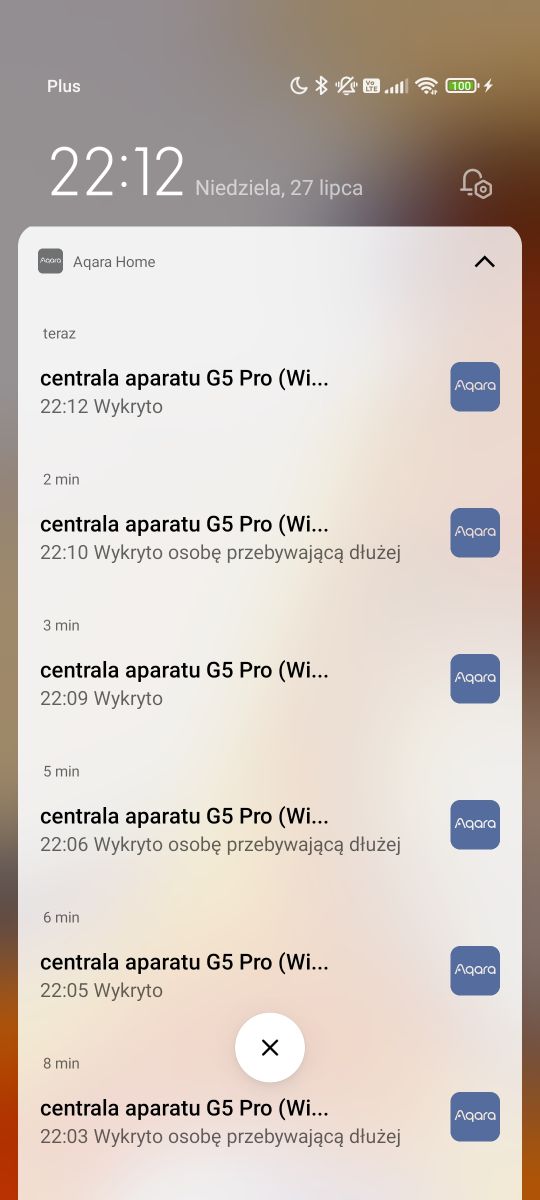
Urządzenie wysyła też powiadomienia widoczne nawet na ekranie zablokowanego telefonu. Dzięki temu nie umknie naszej uwadze żadne zdarzenie:
Testy zdarzeń AI
Przez kilka tygodni posiadania kamery intensywnie testowałem wykrywanie zdarzeń AI, choć części zebranych materiałów nie mogę Wam pokazać ze względu na prywatność - mieszkamy w mieszkaniu, a nie domu jednorodzinnym - zarówno korytarz, jak i podjazd mamy wspólny z sąsiadami.
Kolejno sprawdziłem:
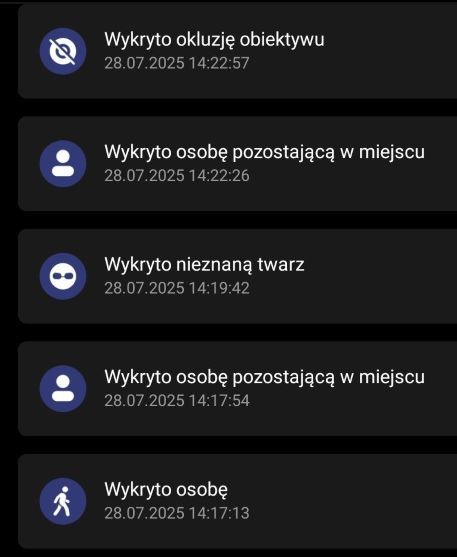
-wykrywanie osób - jest ok, działa to zarówno z bliska (pół metra), jak i z daleka (5 metrów, przechodnie na ulicy), aplikacja również rozróżnia osobę przechodzącą i zostającą w miejscu oraz pozwala rozróżniać twarze;
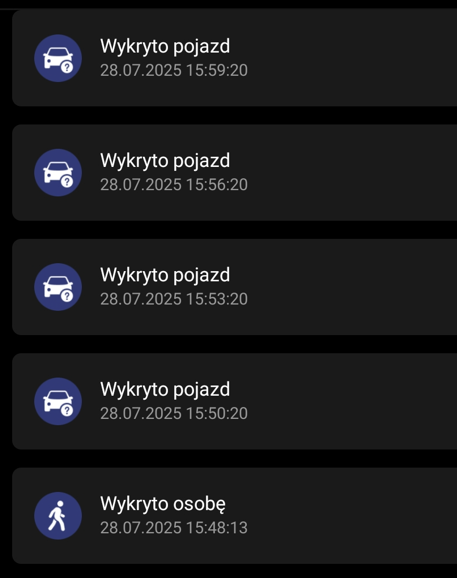
-wykrywanie pojazdów - jak wyżej, przy czym oczywiście wykrywa pojazd ruchomy, zaparkowane są ignorowane;
- okluzja (zasłonięcie) obiektywu - jest ok, bardzo przydatne, można zrobić komuś niespodziankę wyzwalając tym automatyzację;
- płacz/zwierzęta - nietestowane ze względu na brak dzieci/zwierząt w domu.
Wykrywanie twarzy poszczególnych osób
Wykrywanie osób to jedno - ale tu można iść o krok dalej. Kamera Aqara G5 Pro Wi-Fi jest w stanie nauczyć się twarzy domowników i potem rozpoznawać te osoby. Uczenie twarzy odbywa się przez aplikację i sprowadza się do dodania zdjęcia z przodu:
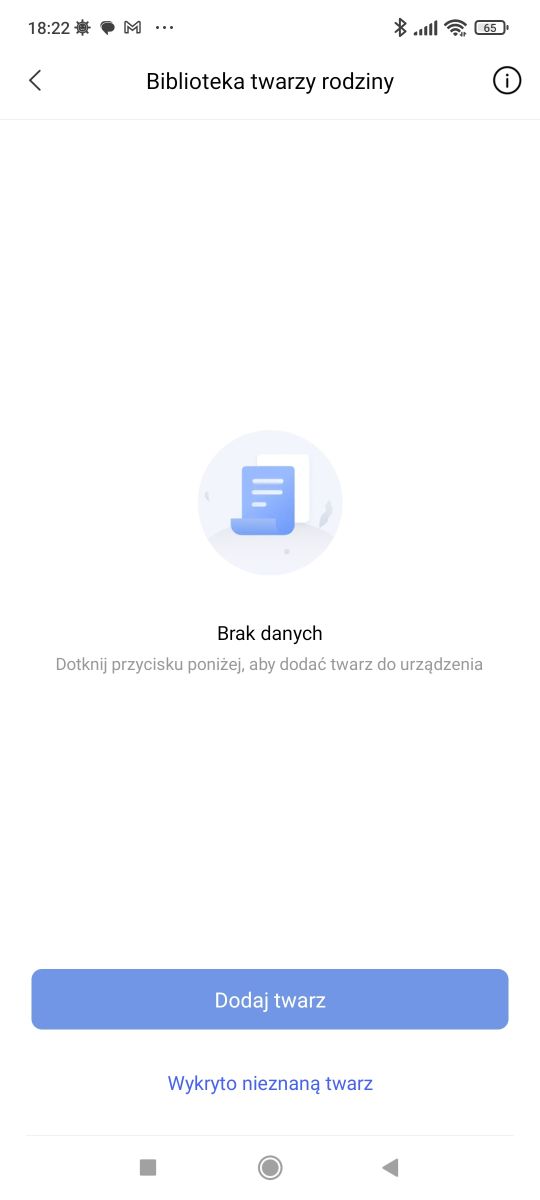
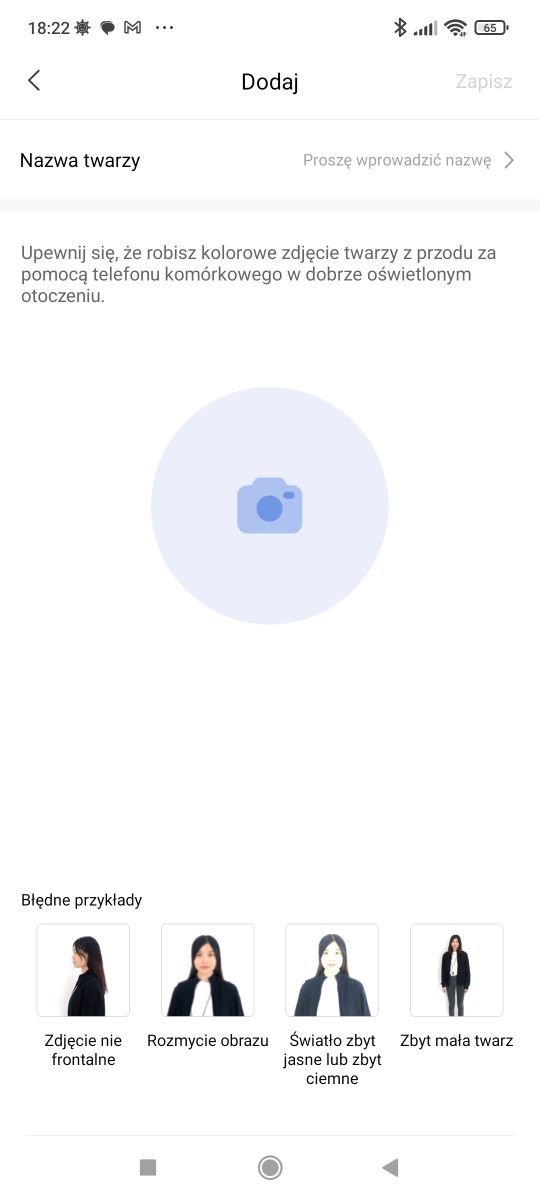
Potem na bazie tego można wyzwalać automatyzacje dostosowane pod konkretne osoby.
Wykrywanie pojazdów
Analogicznie można wykrywać pojazdy. Aplikacja automatycznie pamięta napotkane samochody, a potem pozwala sprawdzić, kiedy się pojawiły oraz zmienić im nazwę:
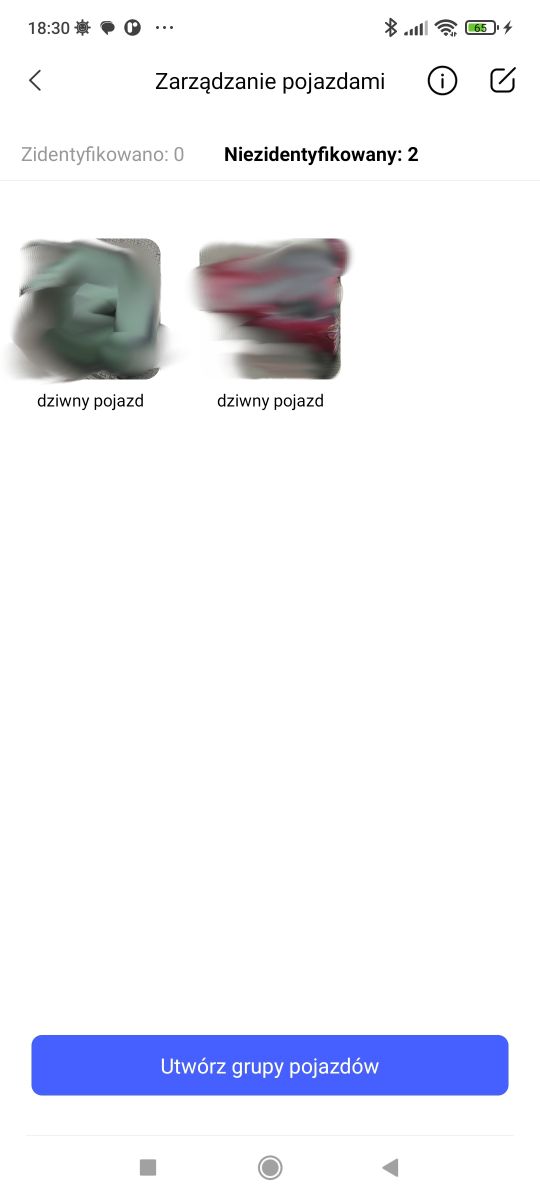
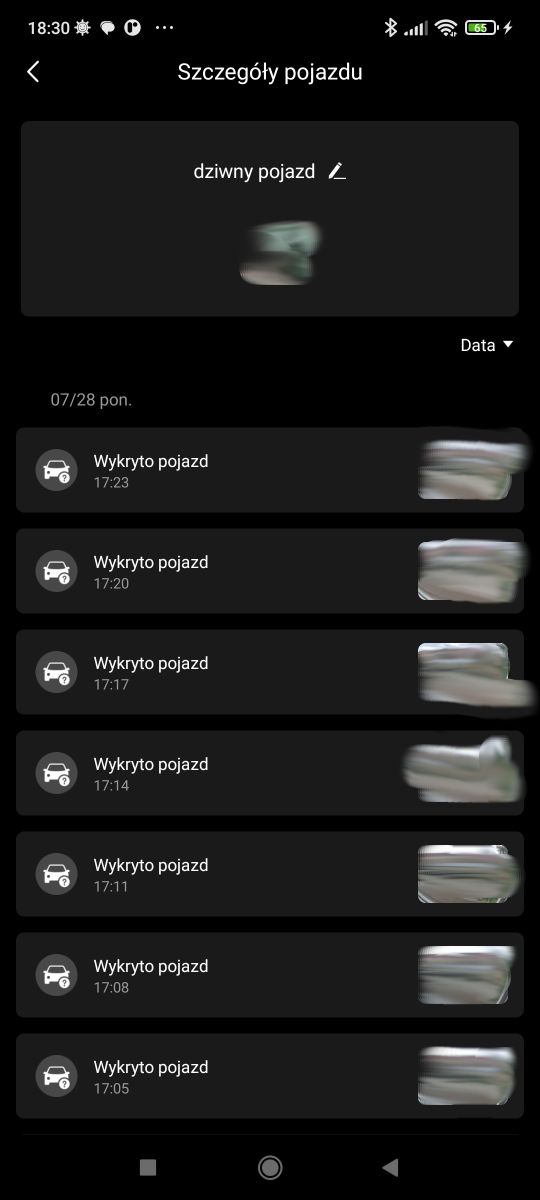
Następnie na bazie tego można wyzwalać automatyzacje dostosowane pod konkretne pojazdy.
Zaawansowane ustawienia wykrywania
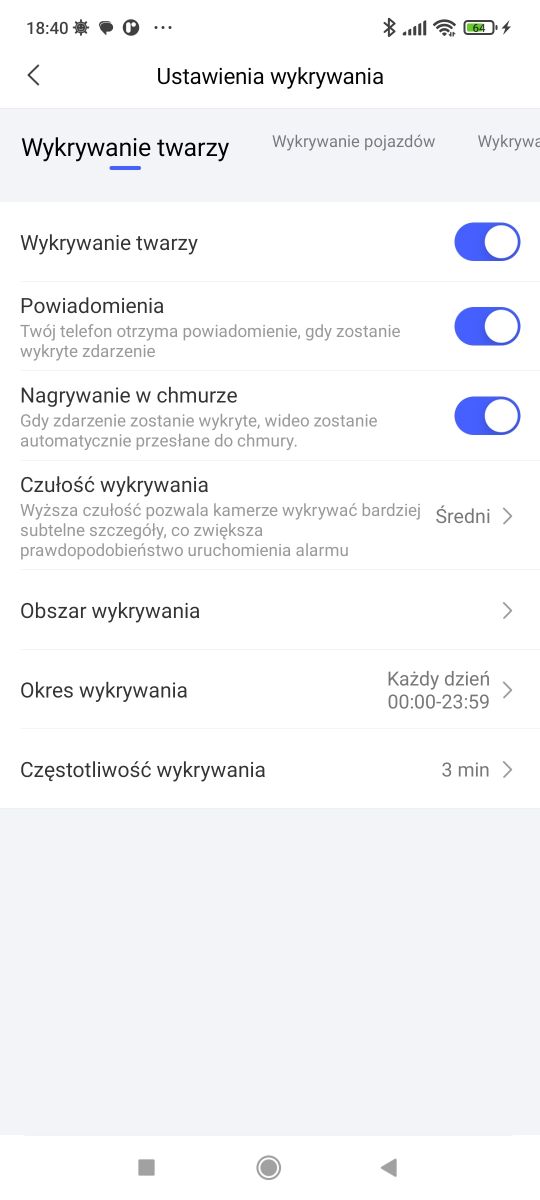
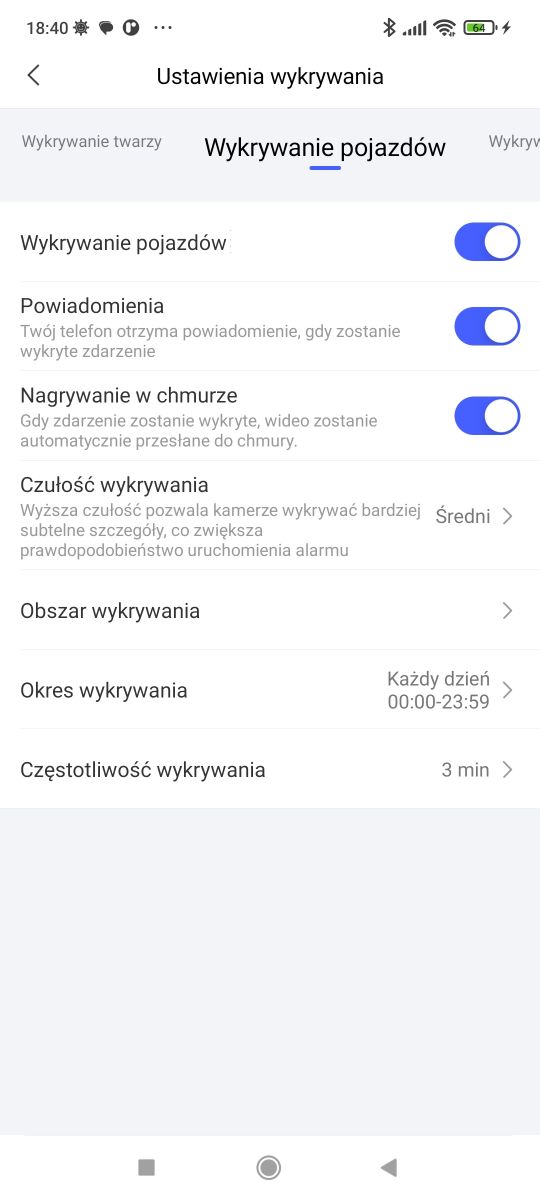
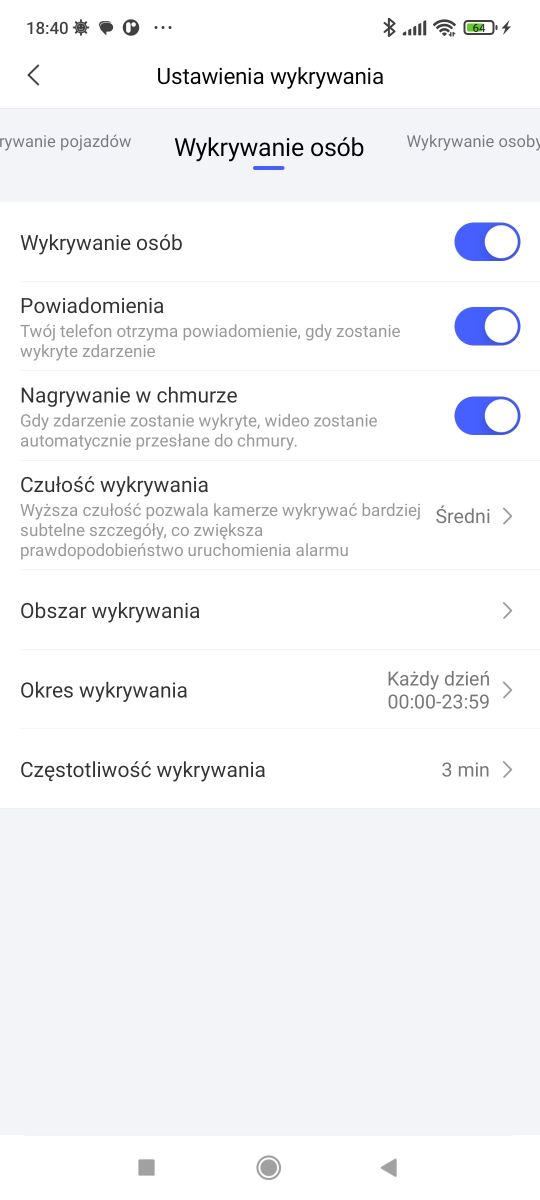
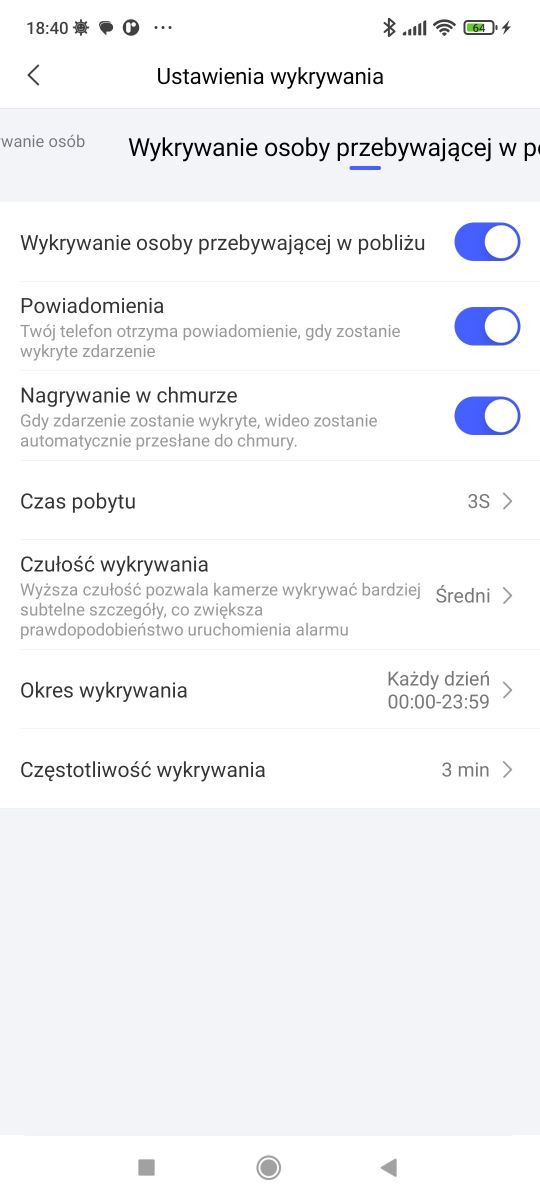
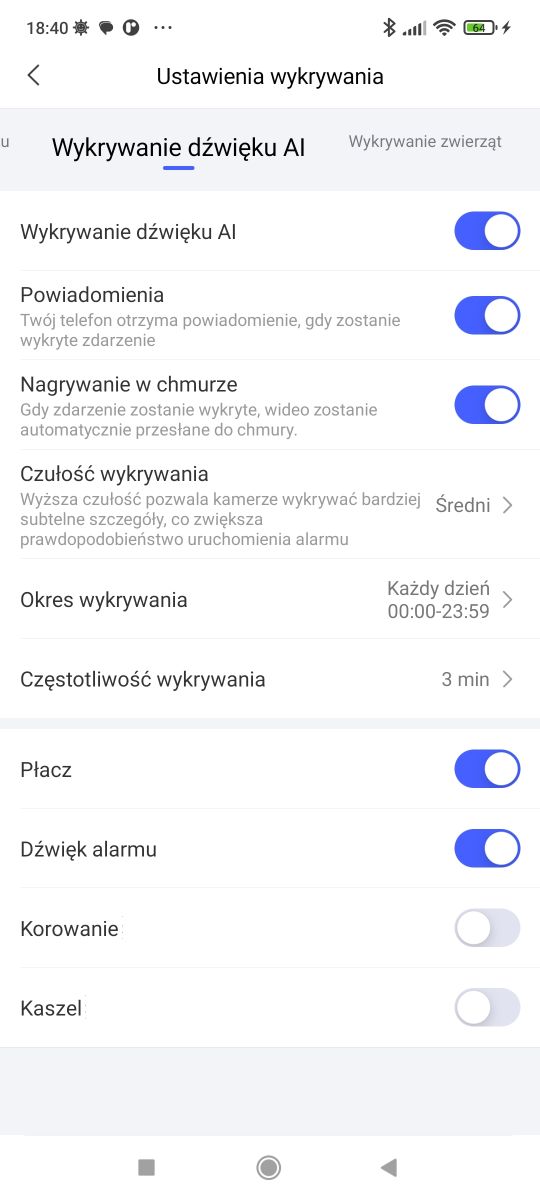
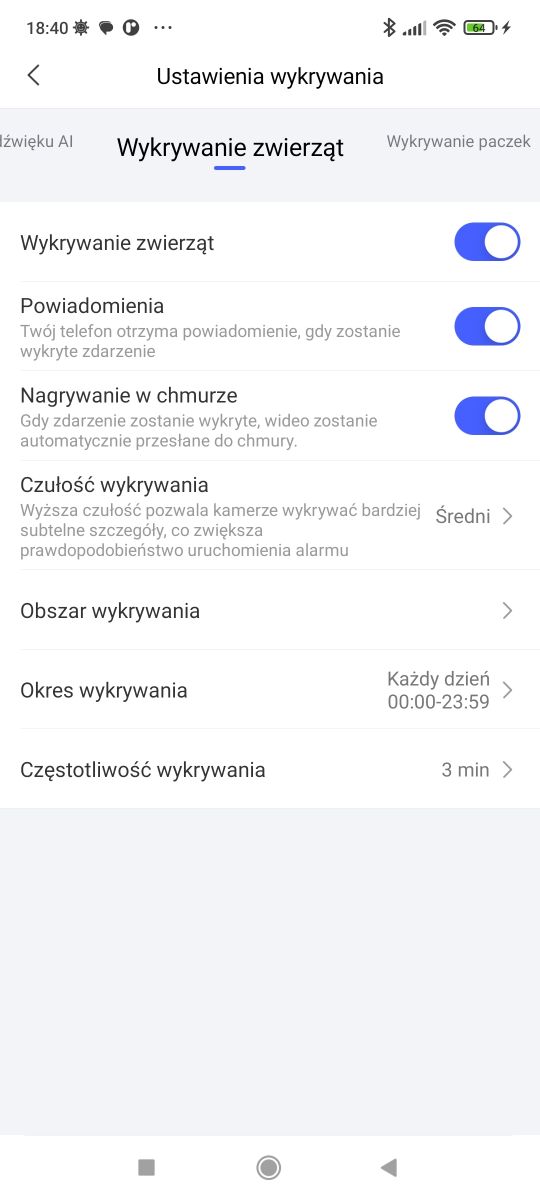
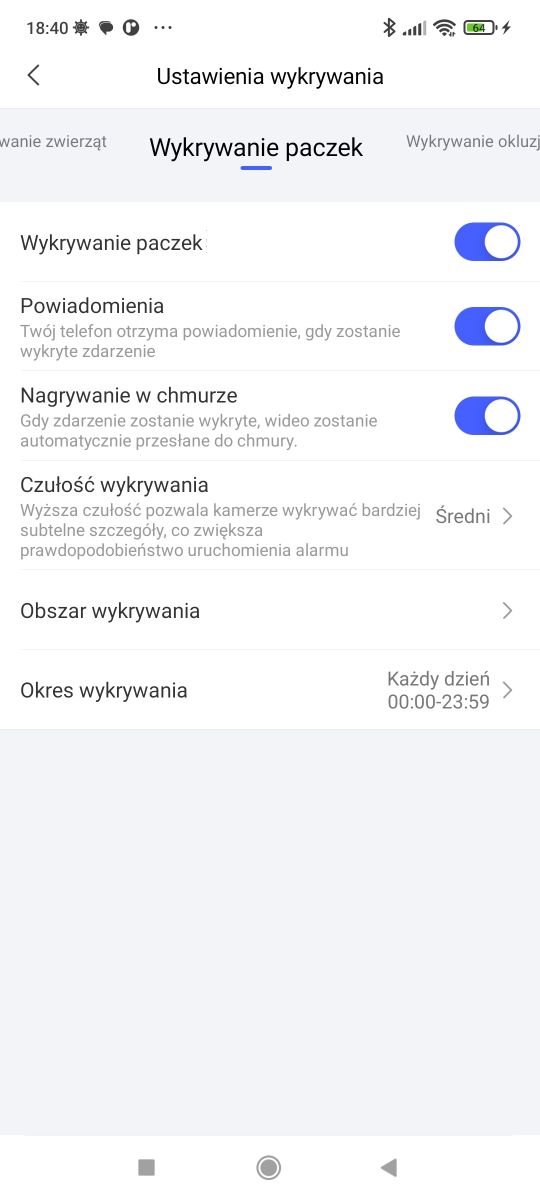
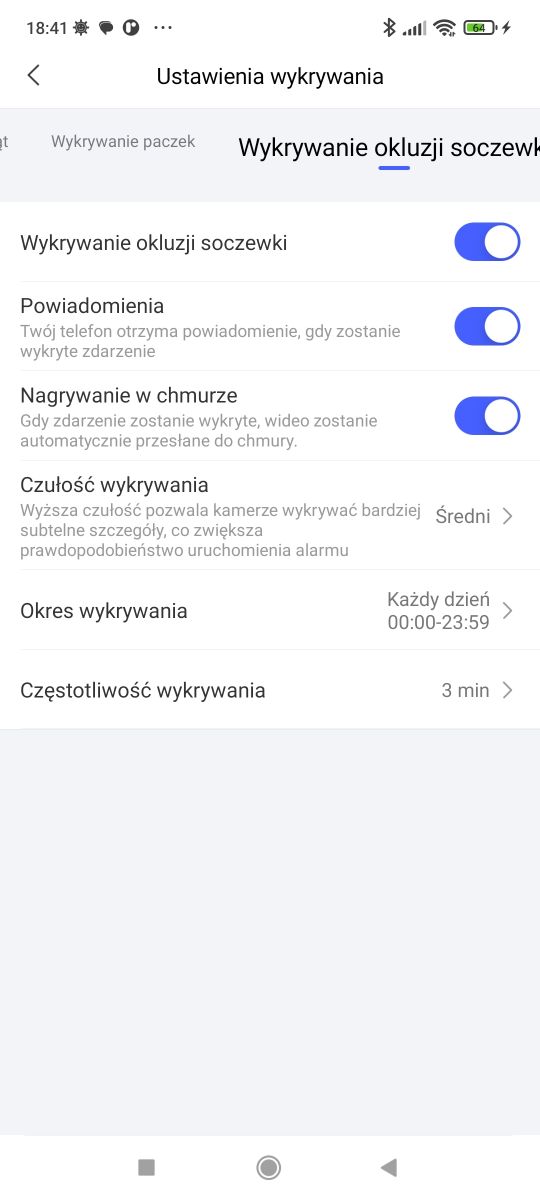
Wszystkie ustawienia wykrywania są szeroko konfigurowalne. Można je nie tylko włączyć lub wyłączyć, możliwości są znacznie większe - mamy kontrolę nad powiadomieniami, nagrywaniem, czułością wykrywania, obszarem, okresem, a nawet też częstością wykrywań. Każdy może dostosować produkt do własnych indywidualnych potrzeb.
REKLAMA
Automatyzacje wywoływane zdarzeniami AI
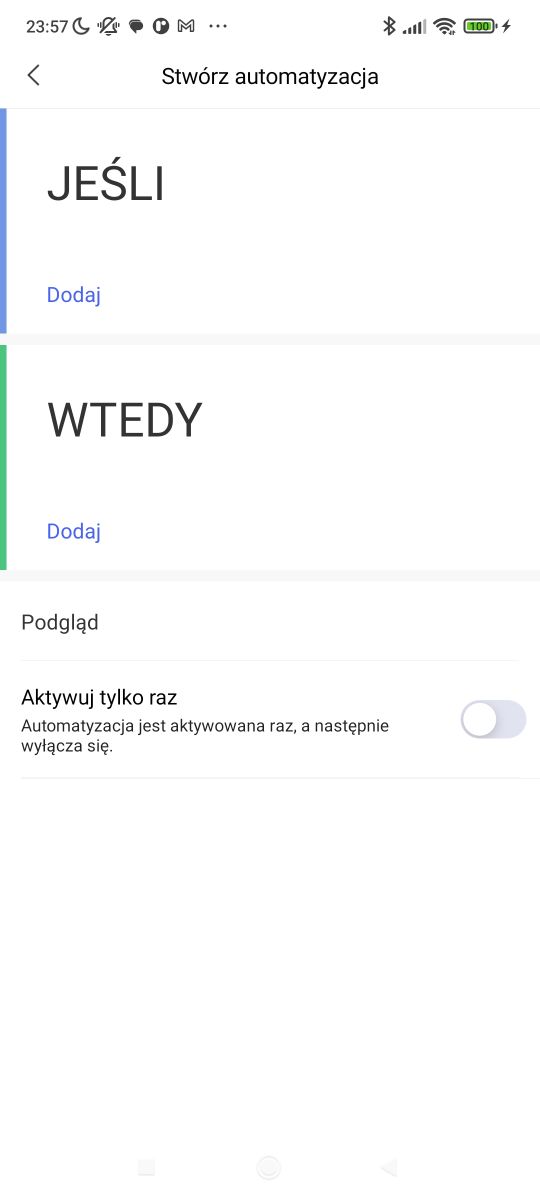
Aqara G5 Pro Wi-Fi, podobnie jak inne urządzenia Aqara, pozwala na wywoływanie różnego rodzaju scenariuszy i automatyzacji. Można to wykonać z poziomu menu głównego aplikacji. Dodajemy kolejną konstrukcję wedle szablonu JEŚLI - warunki, WTEDY - akcje:
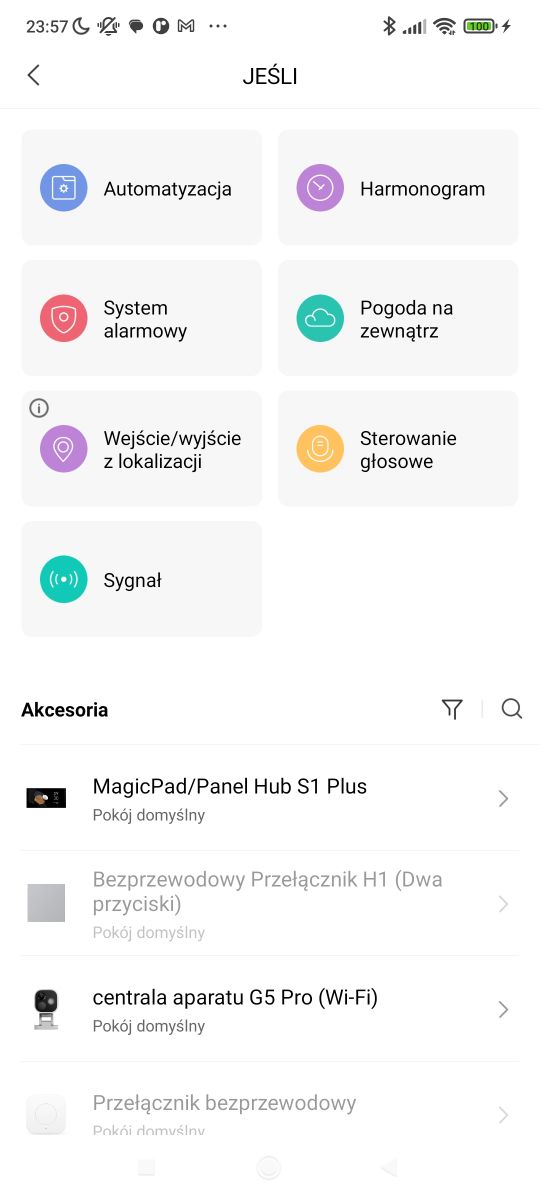
W tym przypadku jednak wybór zdarzeń wywołujących akcję jest naprawdę bogaty:
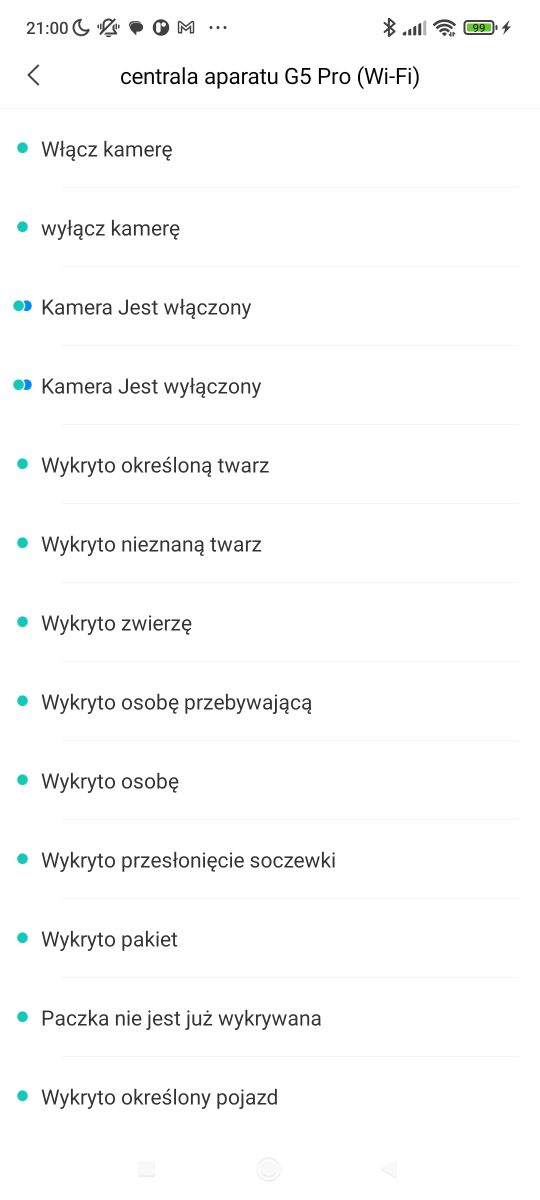
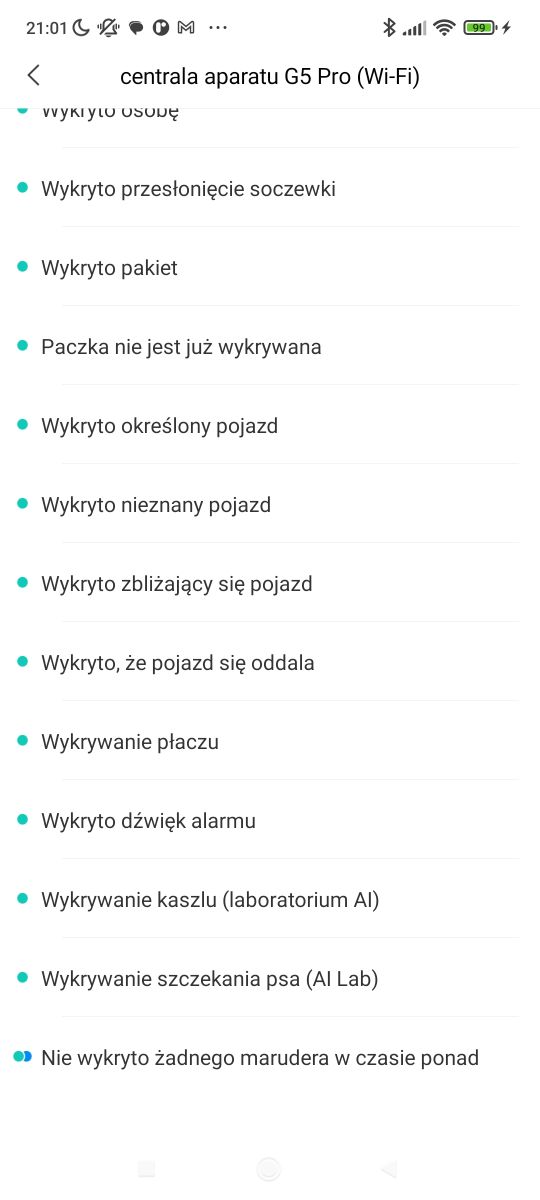
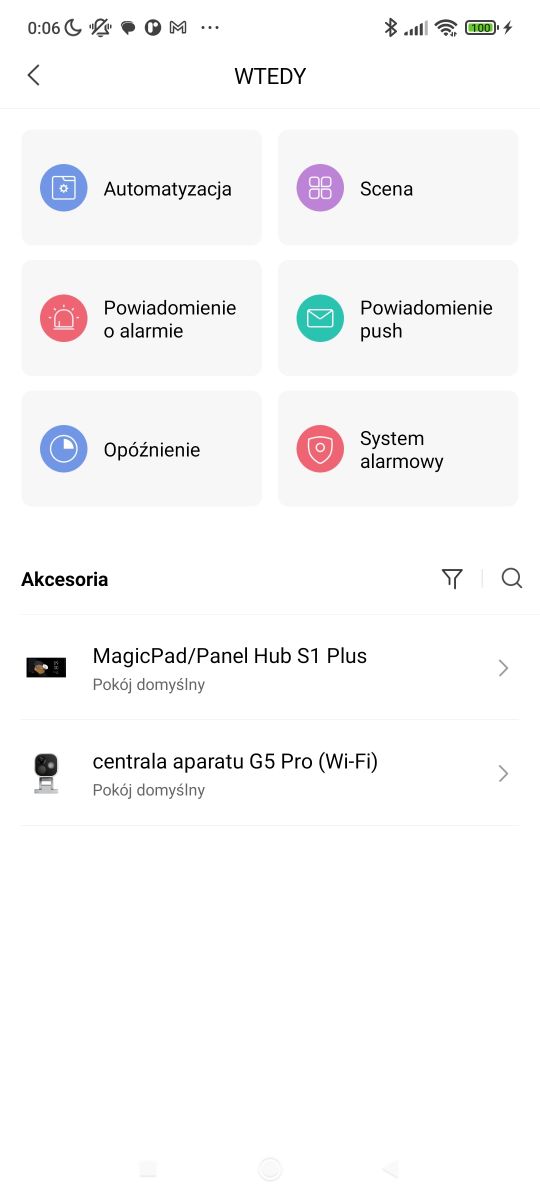
Na skutek takich zdarzeń można podejmować dowolną akcję, wysyłać powiadomienie push, uruchamiać alarm, wywoływać predefiniowaną automatyzację lub scenę oraz wprowadzać opóźnienie przed kolejną akcją.
Strumieniowanie w sieci lokalnej czyli RTSP
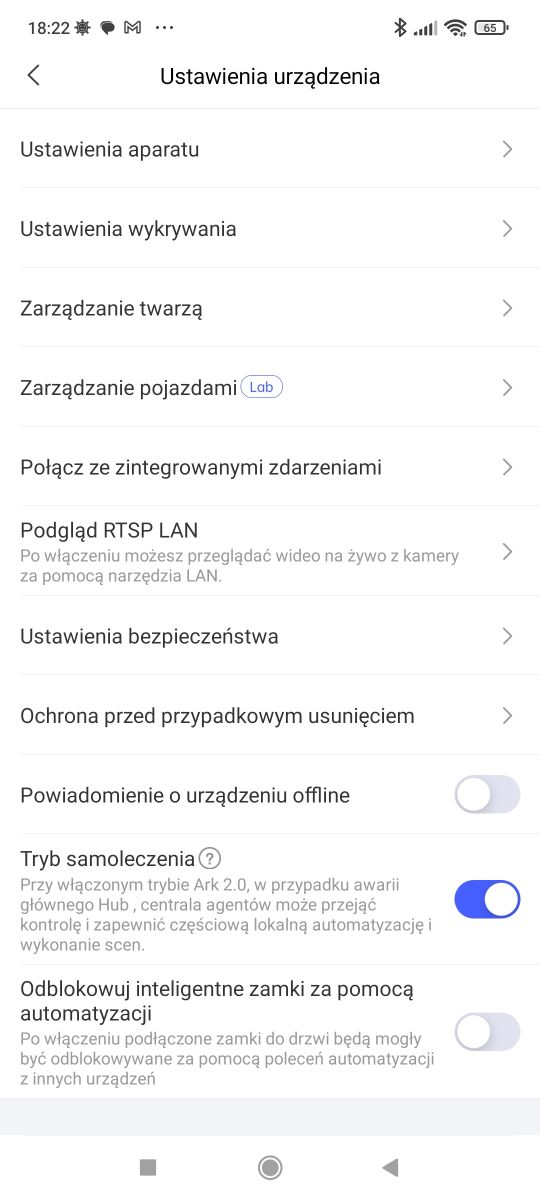
RTSP jest moim zdaniem bardzo ważną, lecz też często pomijaną funkcją w wielu nowoczesnych kamerach od automatyki budynkowej. W przypadku G5 Pro Wi-Fi RTSP jest jednak łatwo dostępne i gotowe do skonfigurowania w zaledwie kilka kliknięć. Wystarczy wejść w ustawienia urządzenia, a potem uruchomić odpowiednią usługę:
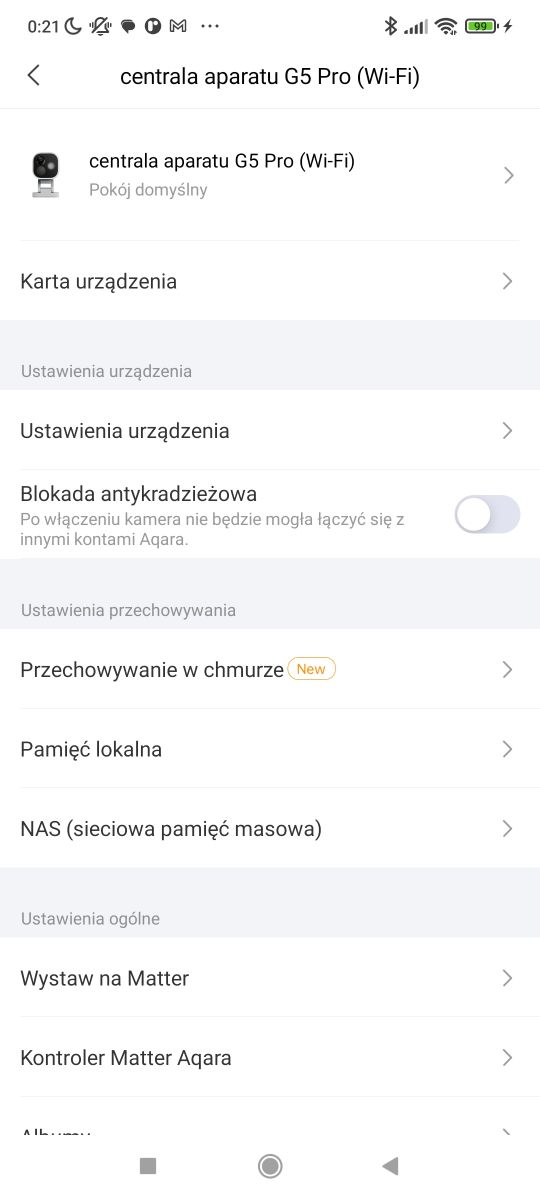
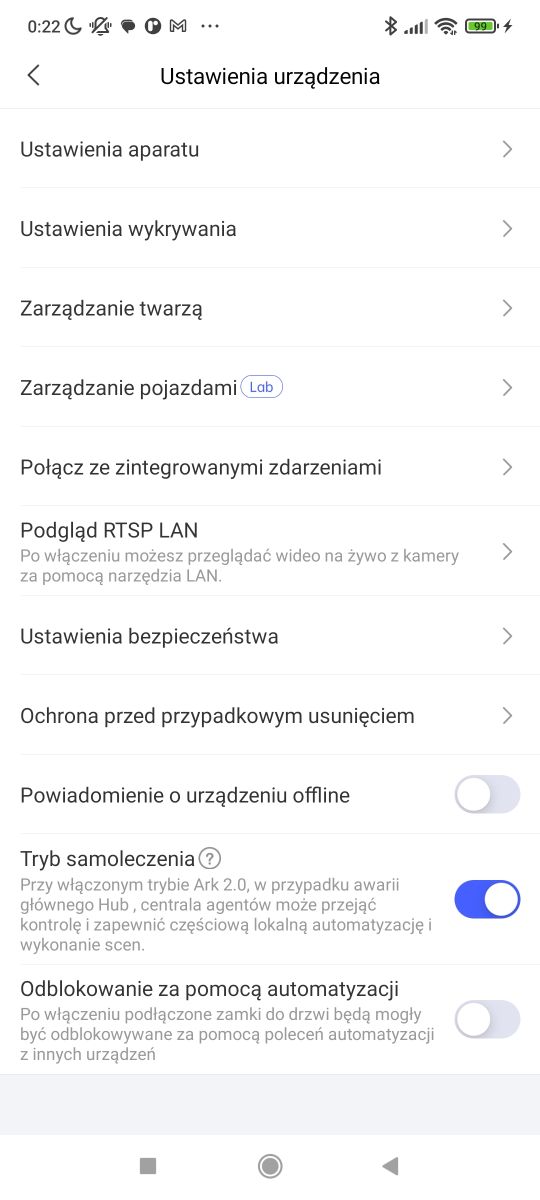
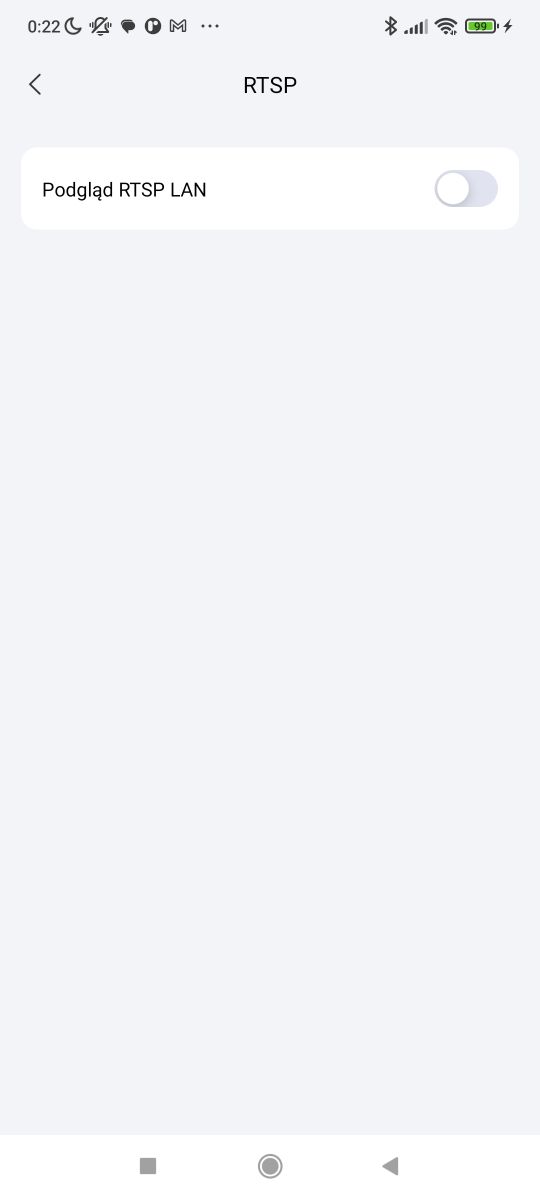
RTSP nie jest domyślnie włączone, bo mogłoby stanowić to ryzyko dla użytkownika - ktoś nieświadomy mógłby podłączyć kamerę do sieci wspólnej i narazić się na przechwycenie strumienia przez niepowołane osoby.
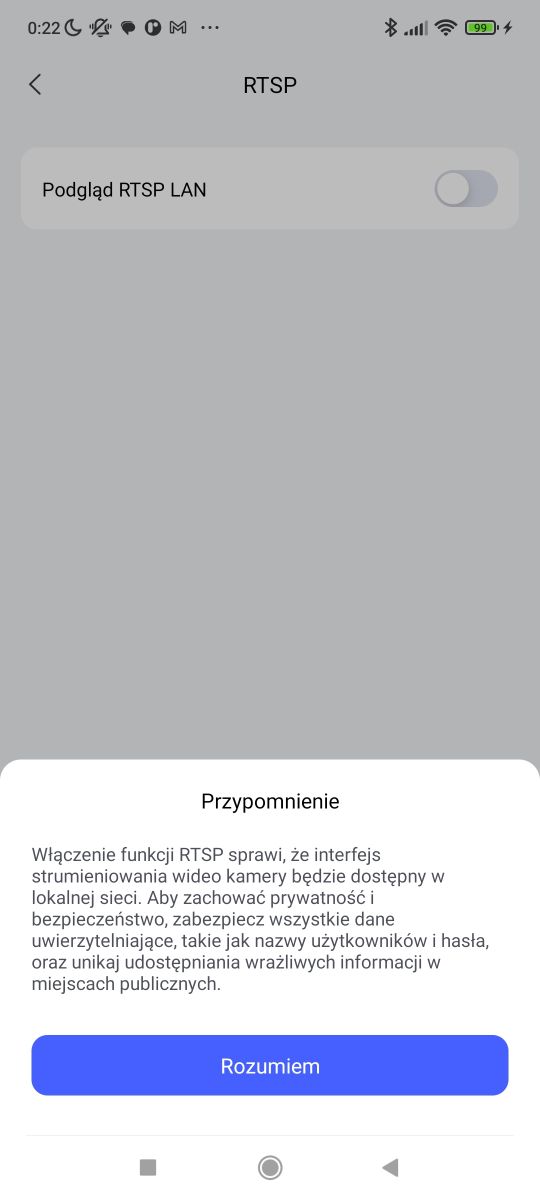
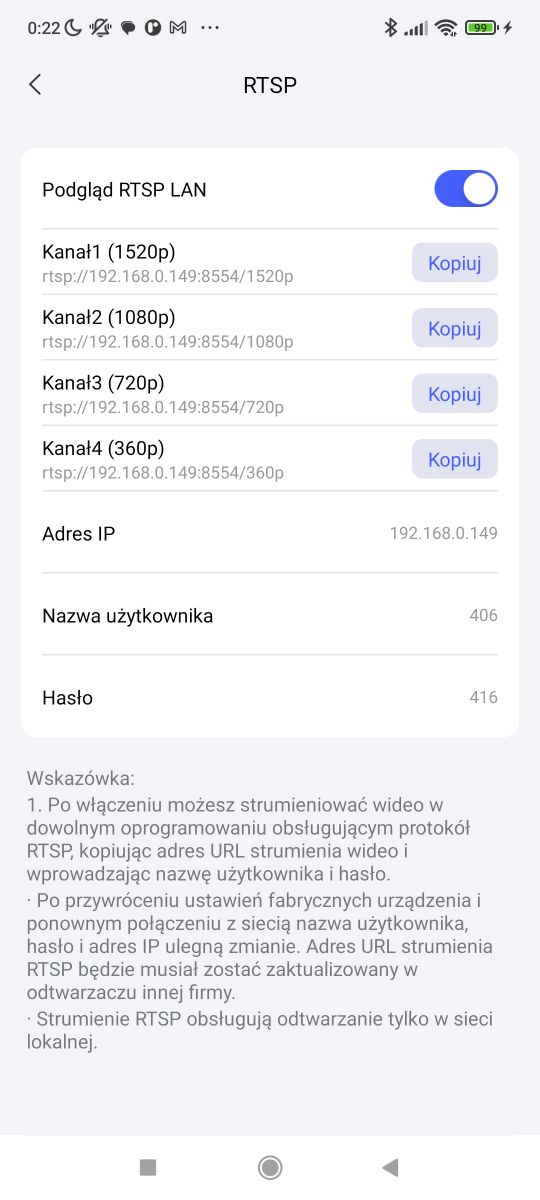
RTSP udostępnia cztery kanały, a mianowicie, dla przykładowego IP 192.168.0.149 będą to:
- rtsp://192.168.0.149:8554/1520p
- rtsp://192.168.0.149:8554/1080p
- rtsp://192.168.0.149:8554/720p
- rtsp://192.168.0.149:8554/360p
Potrzeba jednak jeszcze spisać hasło i login, więc docelowo wyjdzie:
rtsp://406:416@192.168.0.149:8554/1520pTaki link można na przykład uruchomić w odtwarzaczu VLC:
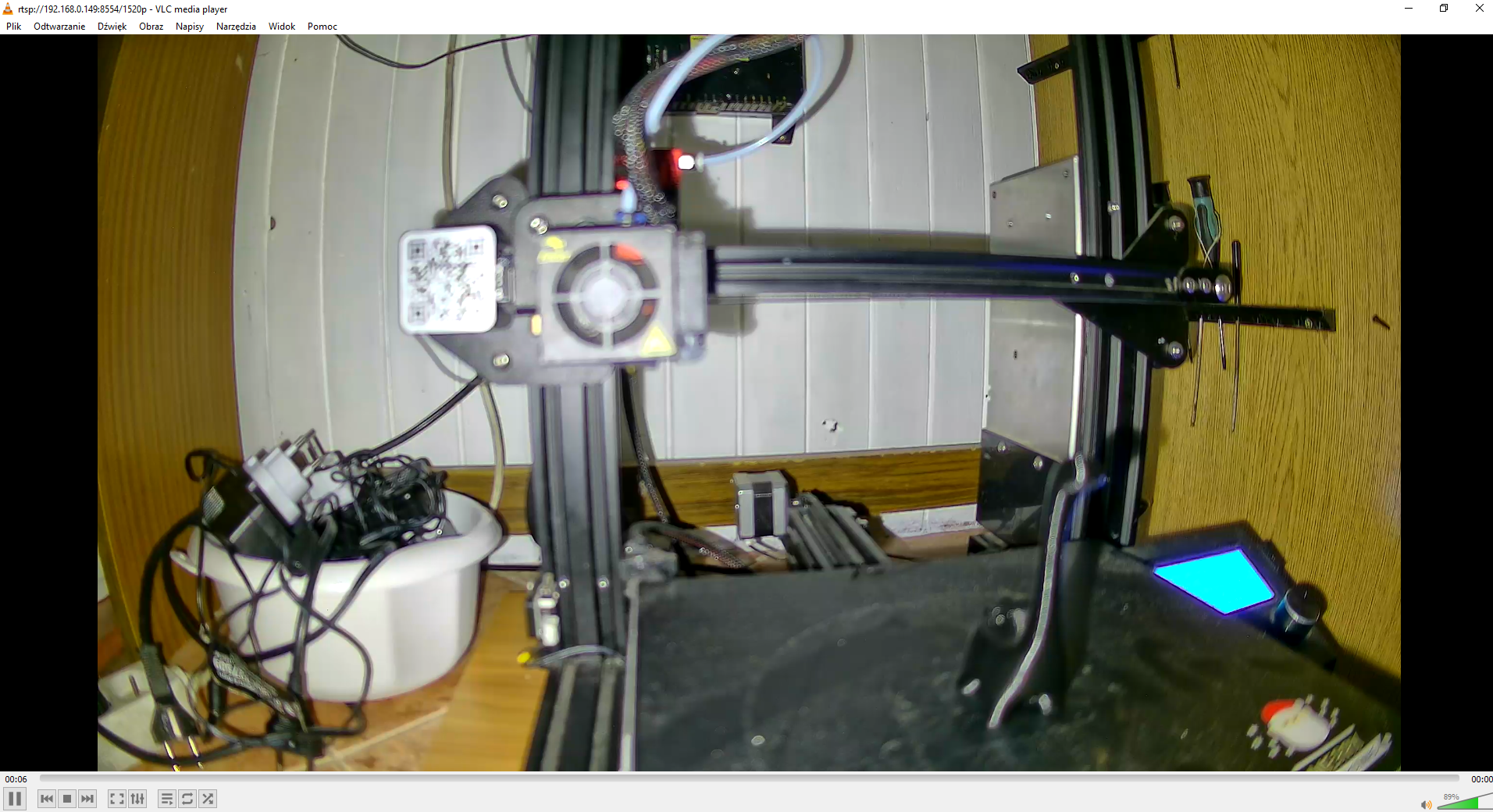
Parametry video:
- Kodek: H264 - MPEG-4 AVC (part 10) (h264)
- Rozdzielczość obrazu: 2688x1520
- Liczba klatek/s: 20
Parametry audio:
- Kodek: MPEG AAC Audio (mp4a)
- Kanały: Stereo
- Częstotliwość próbkowania: 32000 Hz
- Bitów na próbkę: 32
Podgląd na Aqara Hub S1 Plus
Kamera jest kompatybilna z wyświetlaczami z serii Aqara, w tym z Aqara Panel Hub S1 Plus. Aqara Panel Hub S1 Plus to konfigurowalny wyświetlacz - centrum automatyki domowej - który można łatwo połączyć z omawianą tu kamerą. S1 Plus posiada mikrofony i głośniki, więc nic nie stoi na przeszkodzie, by nawiązać komunikację i zrobić dwukierunkowy videodomofon.
Najpierw trzeba dodać kamerę na nasz panel. Przyciskamy dłużej dowolny kafelek i wchodzimy w Edycję Pulpitu:
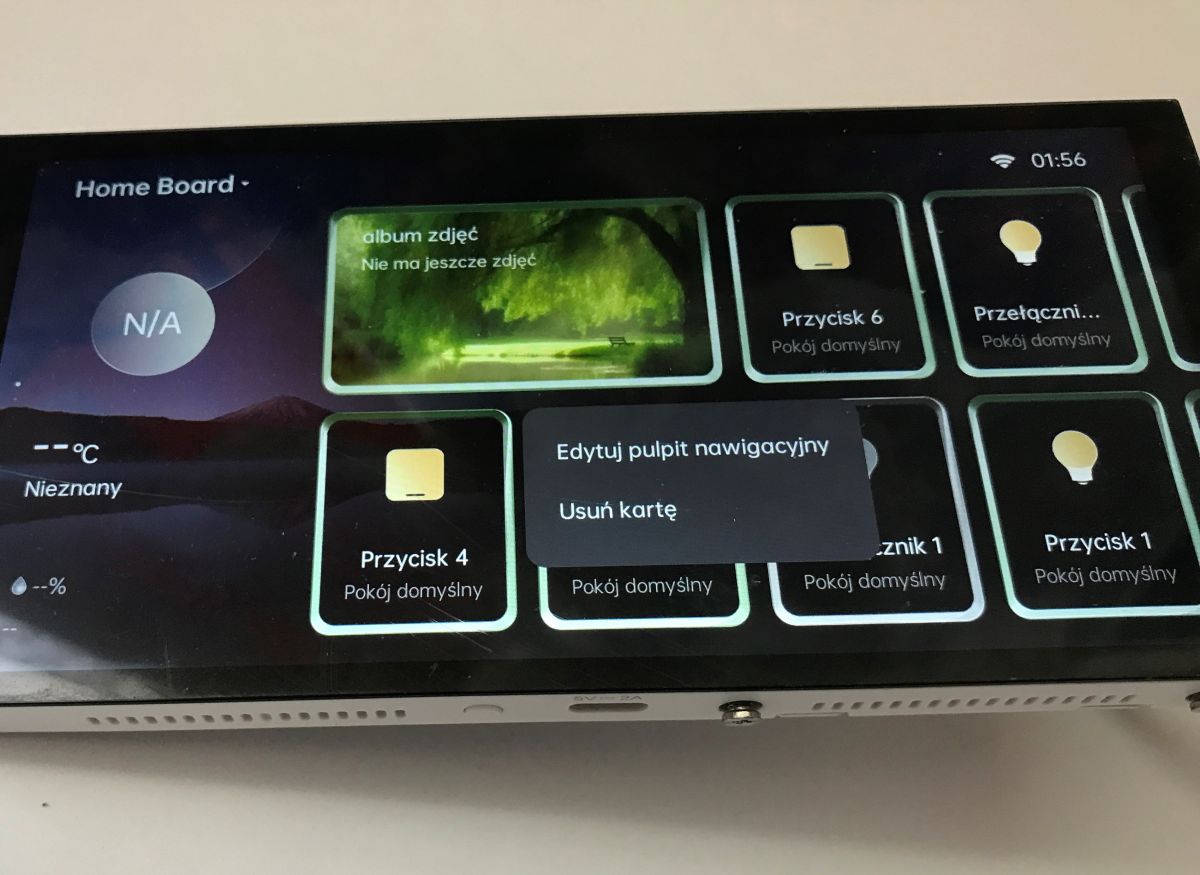
Tu można przestawiać karty, ale nie to jest naszym celem. Wybieramy Dodawanie Karty:
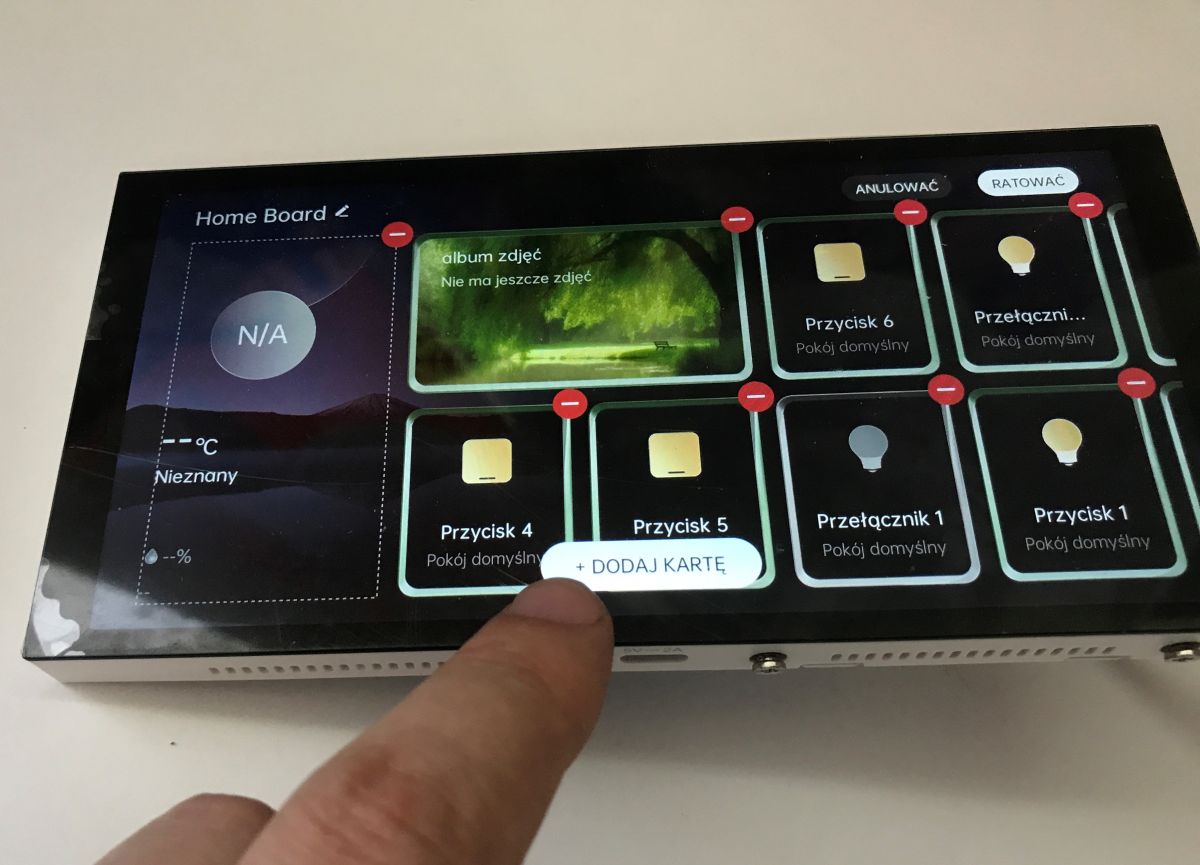
Od tego momentu mamy dostęp do całego sprzętu z naszego konta. Widoczna jest też tam kamera, którą wcześniej już sparowałem z apką.
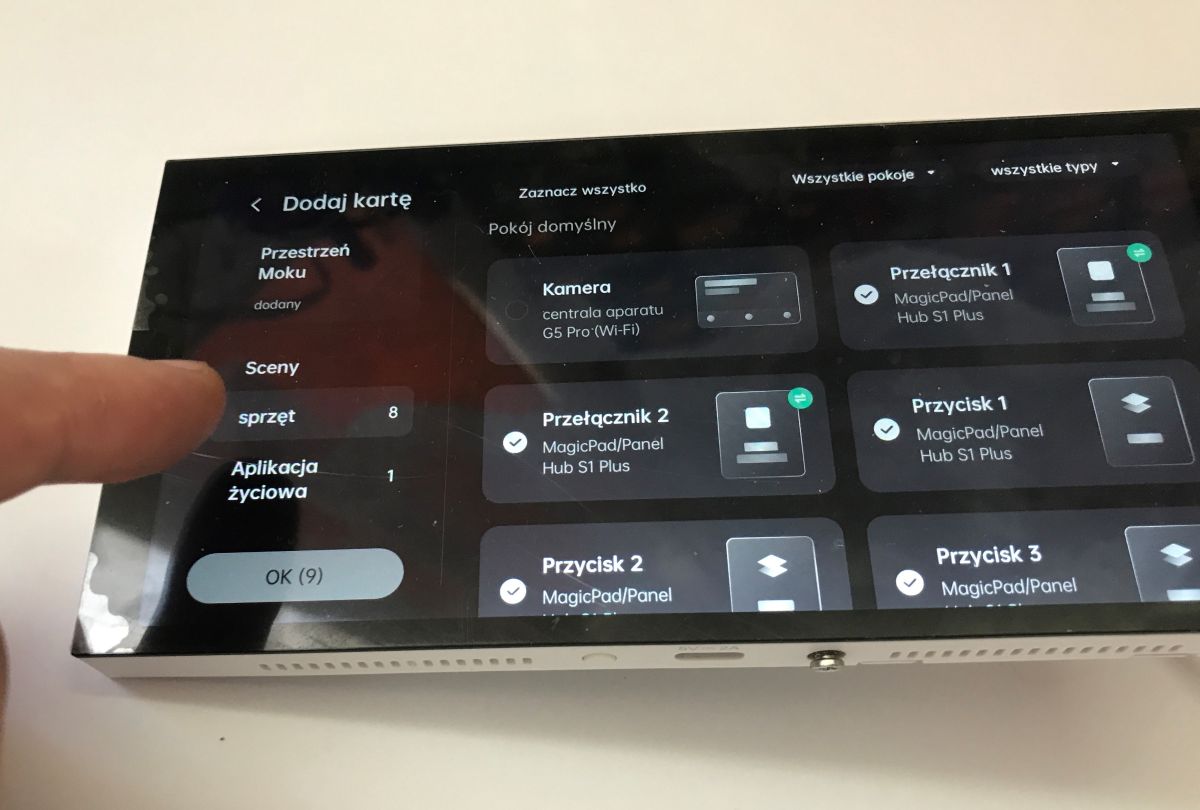
Wystarczy ją załączyć - zaznaczamy pole checkbox:
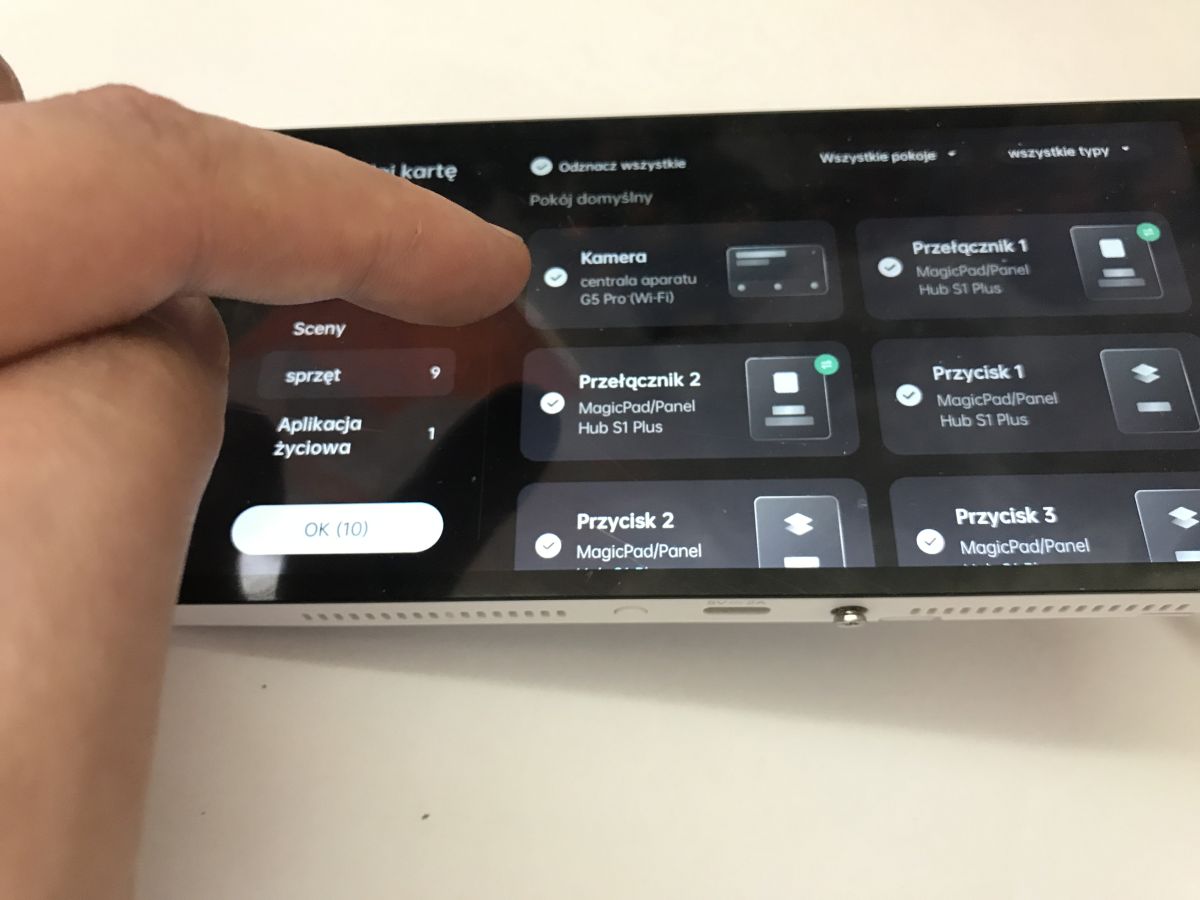
Po wyjściu i zaakceptowaniu kamera będzie ostatnim kafelkiem na naszym panelu. Można teraz przycisnąć i przesunąć ten kafelek tak, aby była pierwsza.
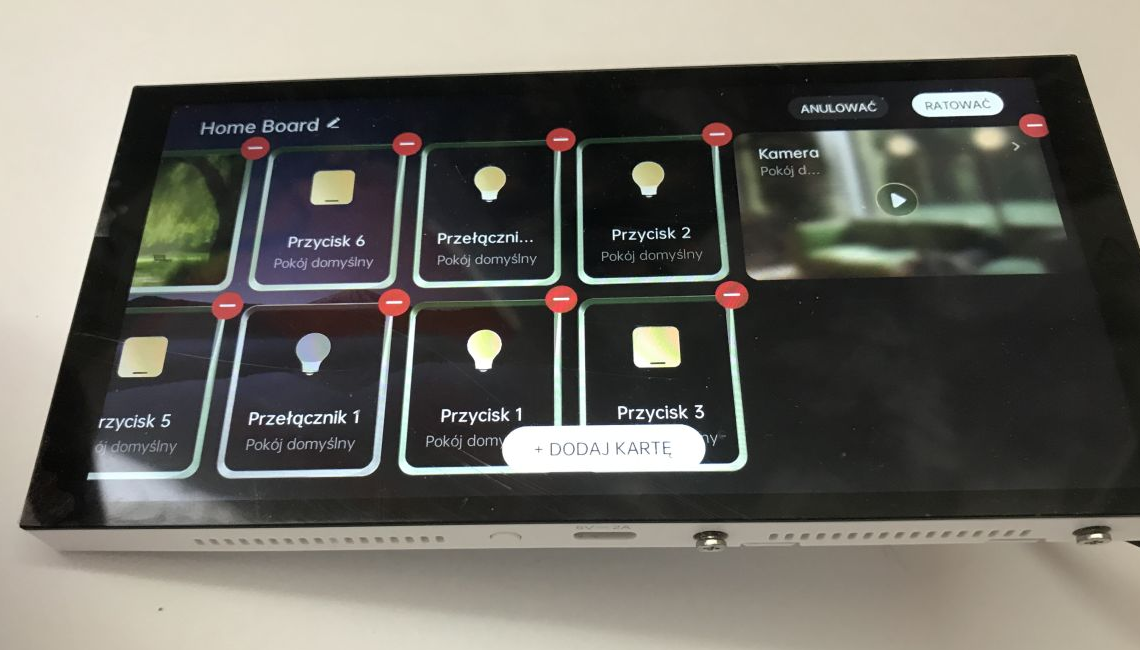
Na koniec zapisujemy przyciskiem w prawym górnym rogu.
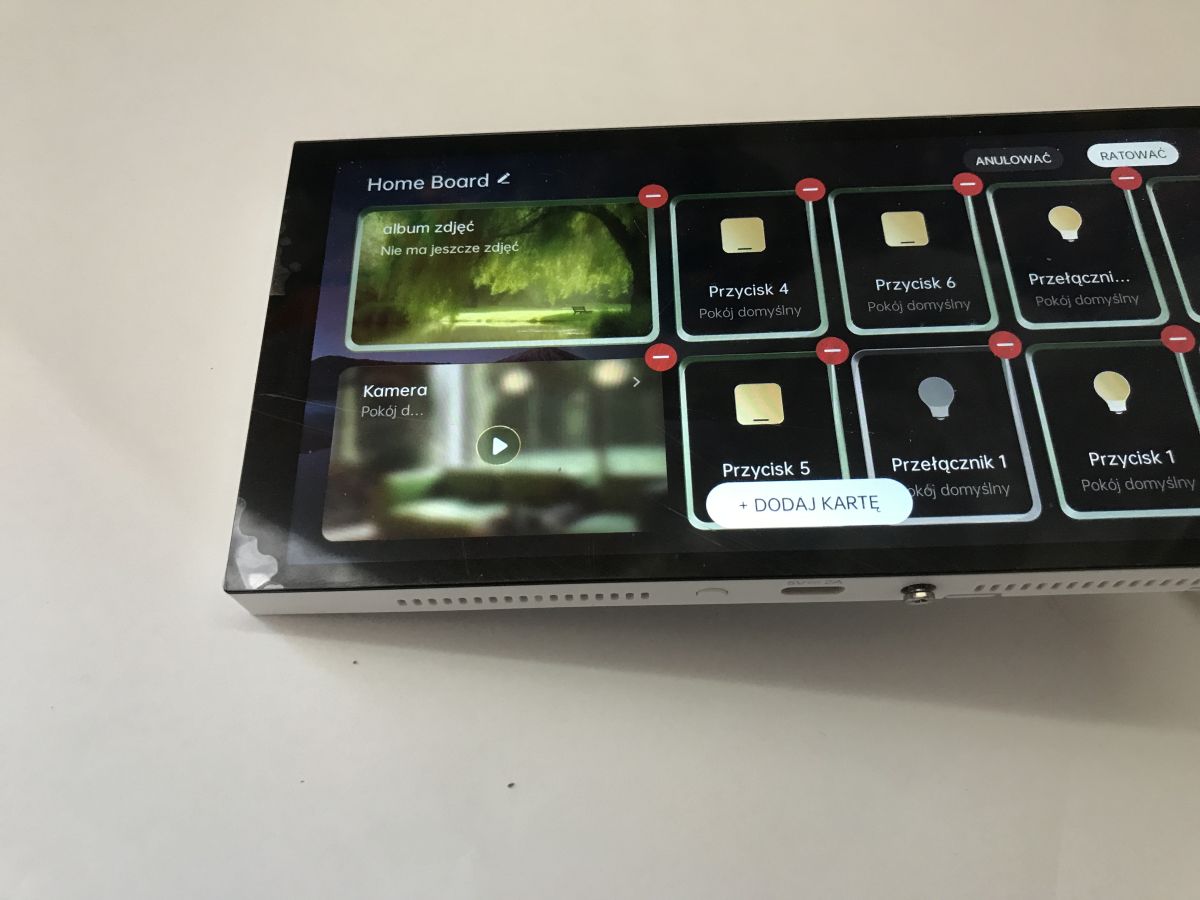
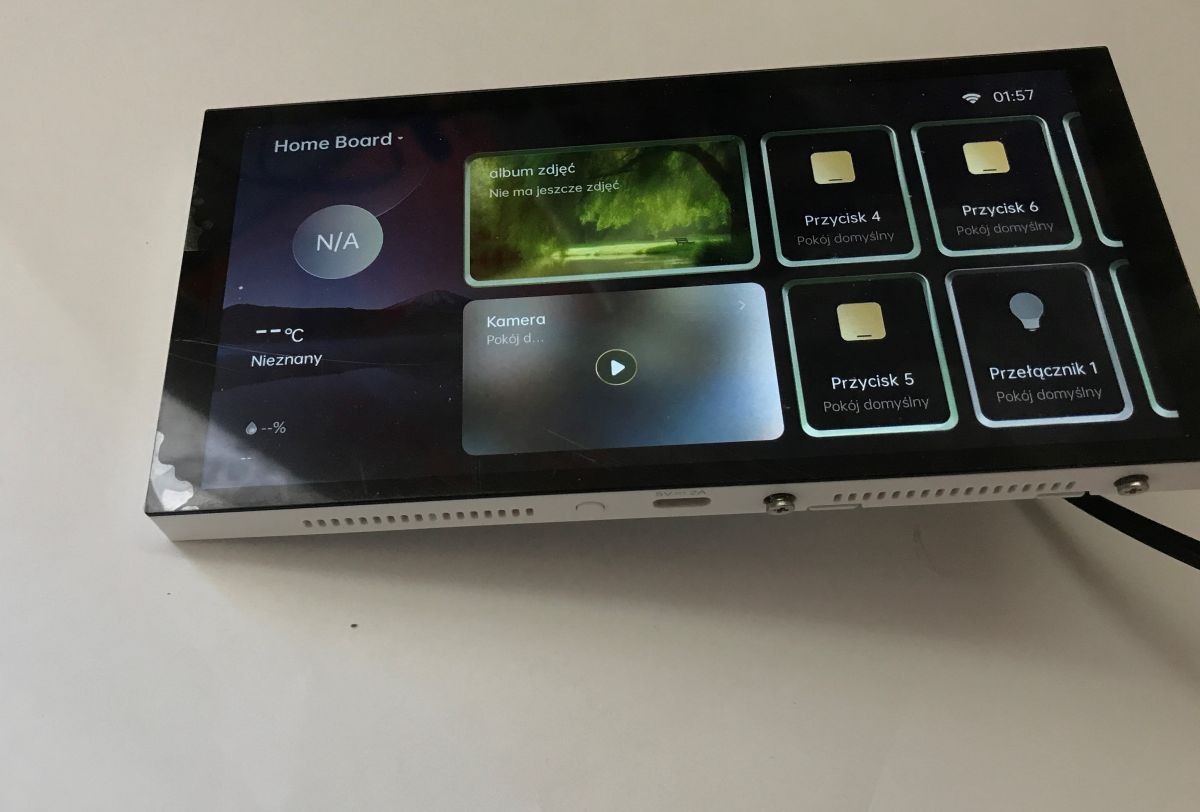
Od teraz mamy podgląd z kamery na żywo. Można też włączyć pełny ekran.
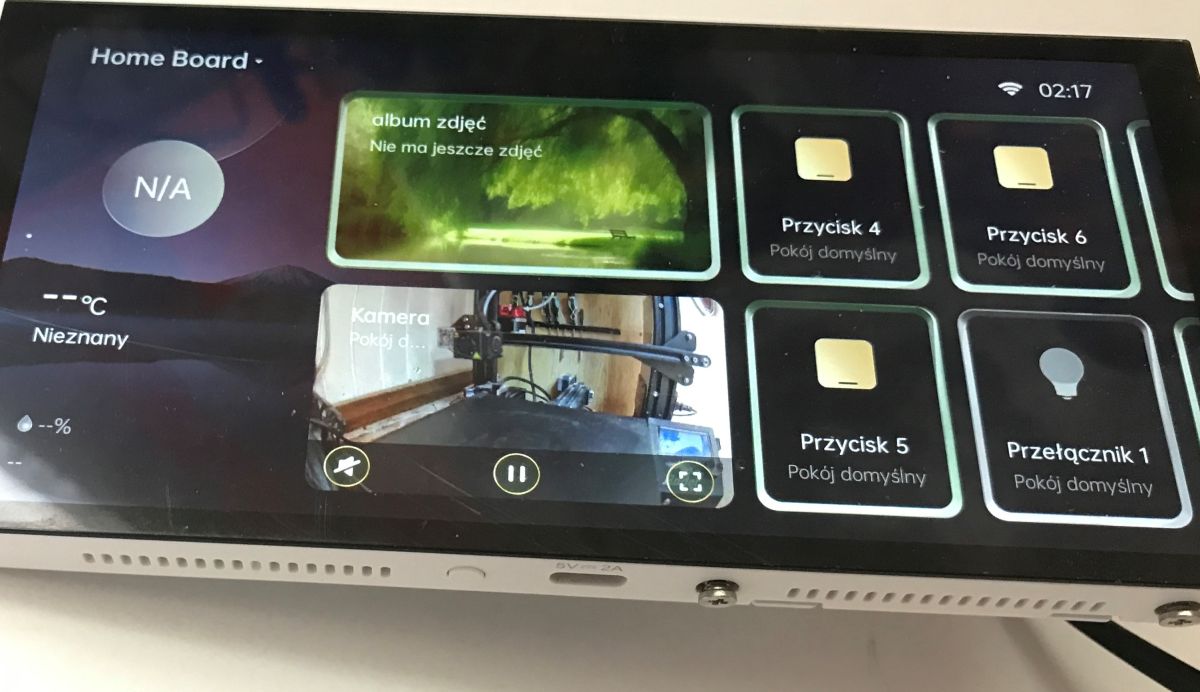
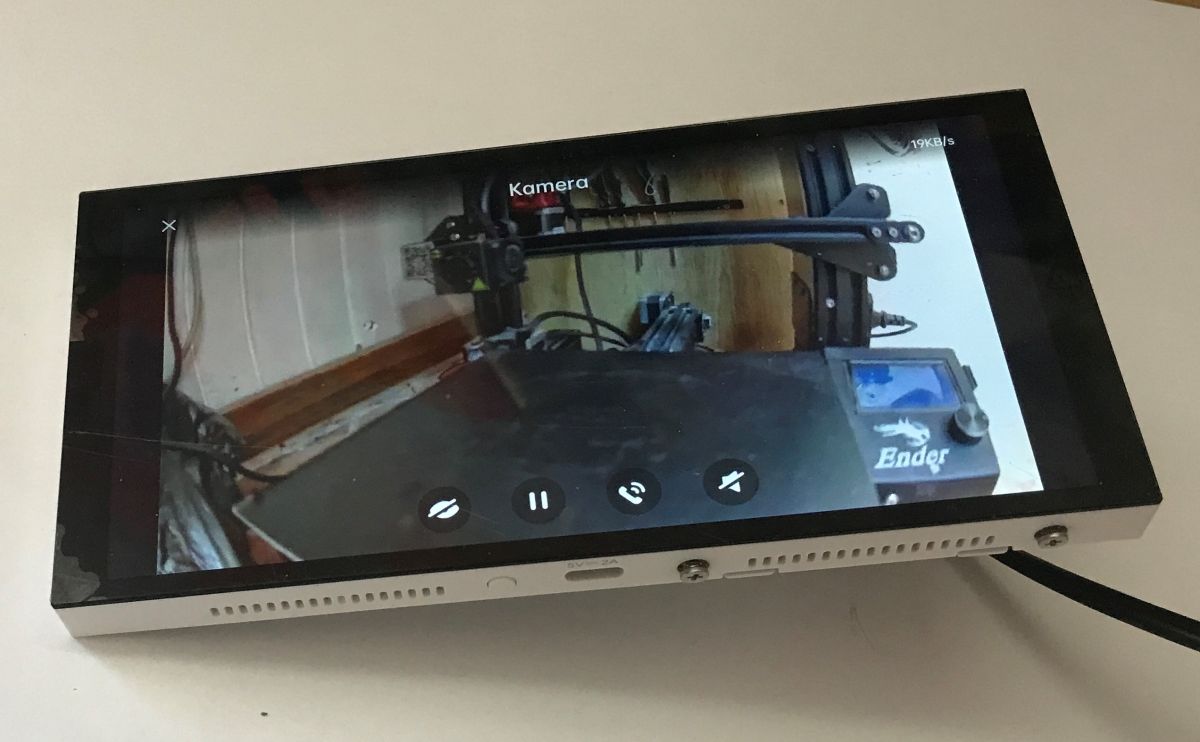
W trybie pełnego ekranu dostępne są dodatkowe opcje, takie jak włączenie/wyłączenie audio z kamery lub tryb rozmowy, pozwalający na dwukierunkową komunikację.
Videodomofon DIY (w połączeniu z panelem)
Mamy już kamerę i hub z ekranem - co będzie, jak dodamy do tego przycisk? Czy można zrobić videodomofon?
Oczywiście, że tak!
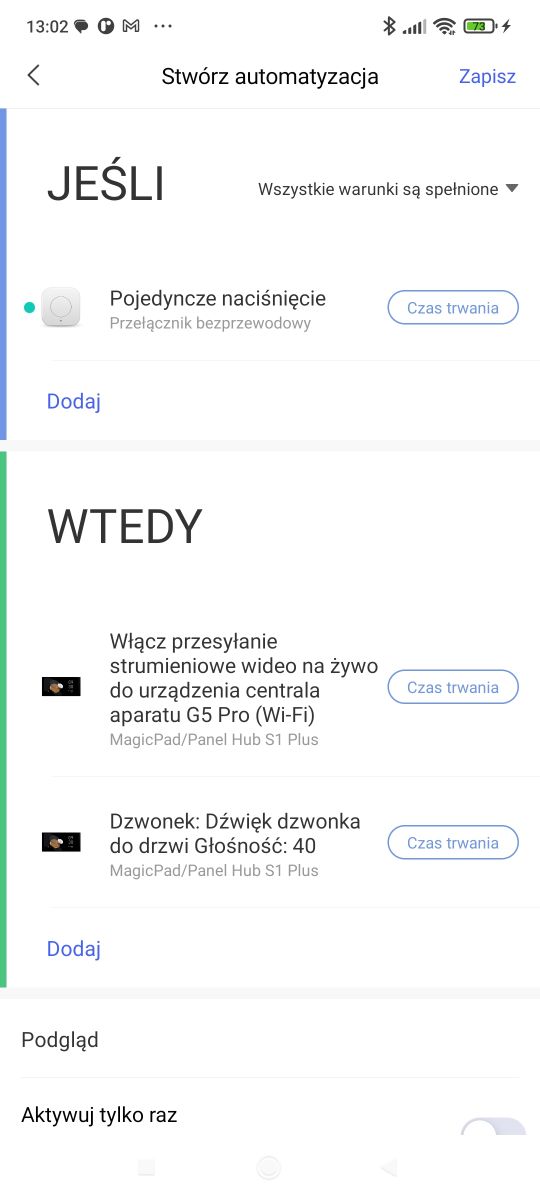
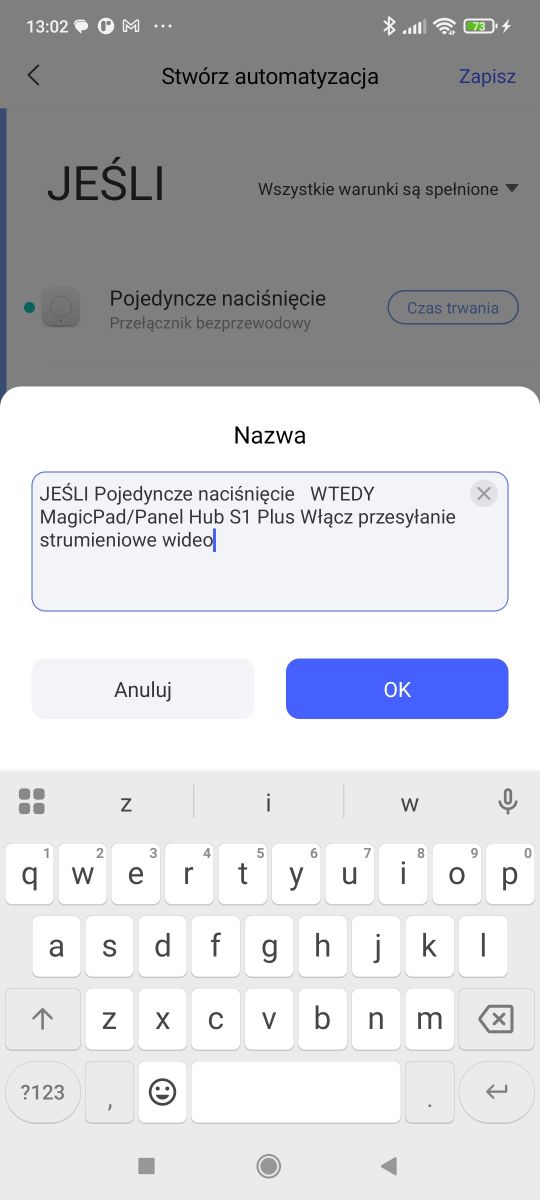
Zrobimy teraz automatyzację tak jak wcześniej pokazywałem, tyle że przypiszemy jej dwa działania skutkowe:
- odtworzenie melodyjki,
- włączenie streamu video z kamery na panel hub.
Tak jak poniżej:
Pora na krótki test:
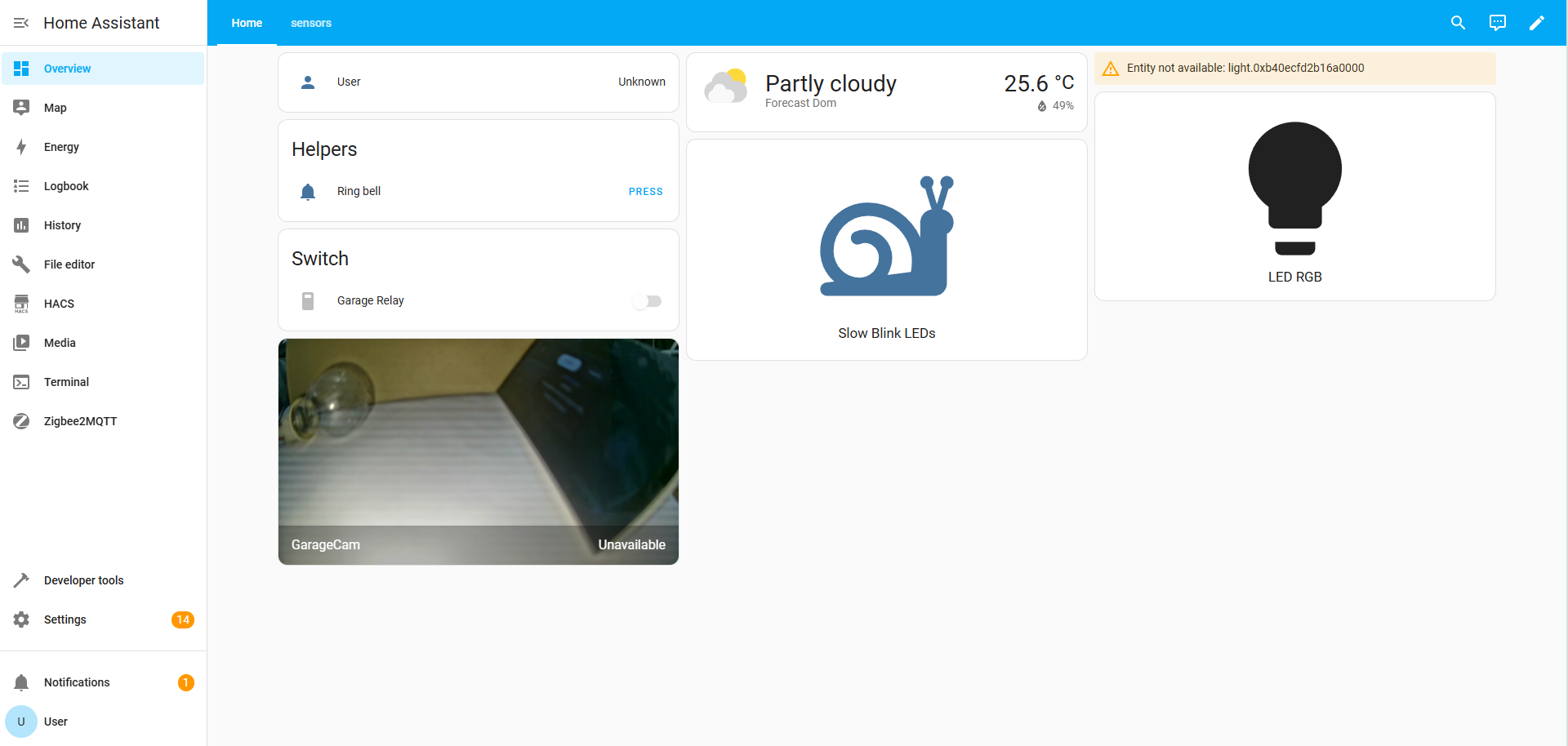
Podgląd w HA
Kamera udostępnia zwykły stream RTSP, więc nie ma problemu z parowaniem z HA. Jest na to kilka sposobów - można użyć integracji FFMPEG.
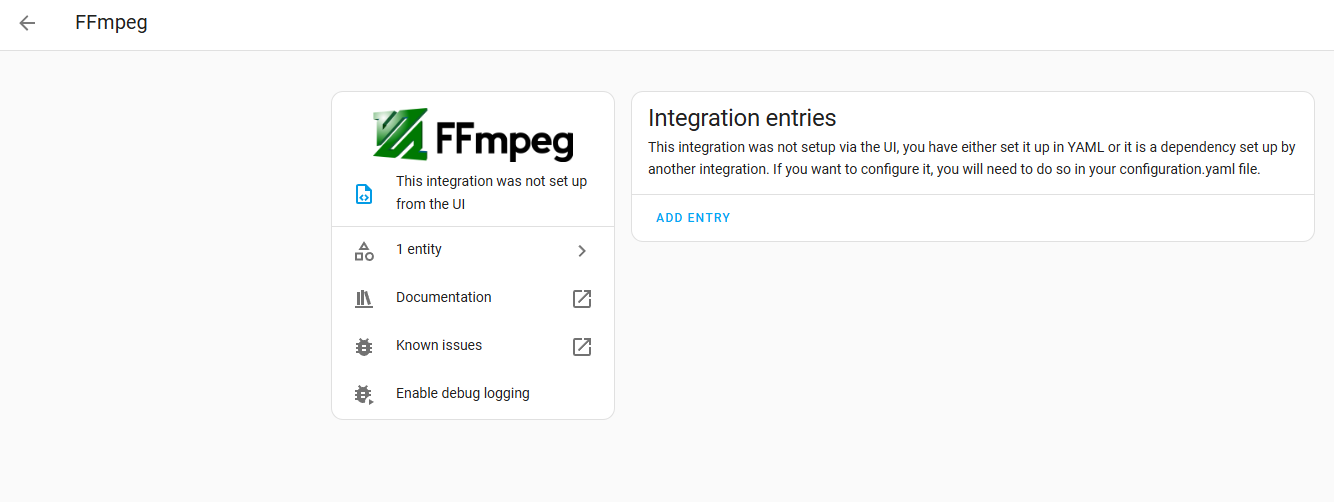
Oto najprostszy działający Yaml integrujący kamerę - można dodatkowo dopisać nazwę encji.
Kod: YAML
Rezultat:
Pobór mocy
Deklarowany pobór prądu to do 2A przy 5V, ale jak wygląda to w praktyce? Rozdzieliłem tu dwa przypadki - aktywny stream oraz aktywny stream i reflektor - 100% jasności.
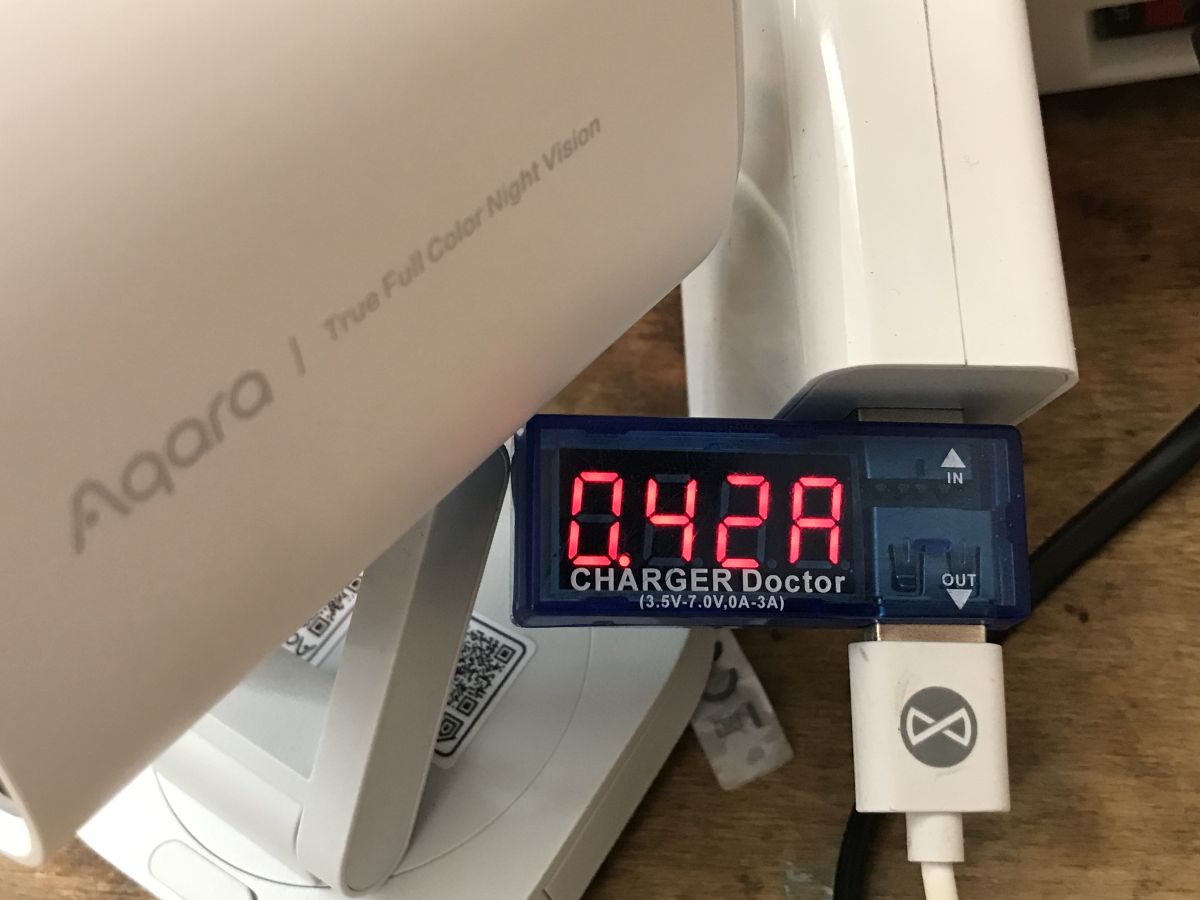
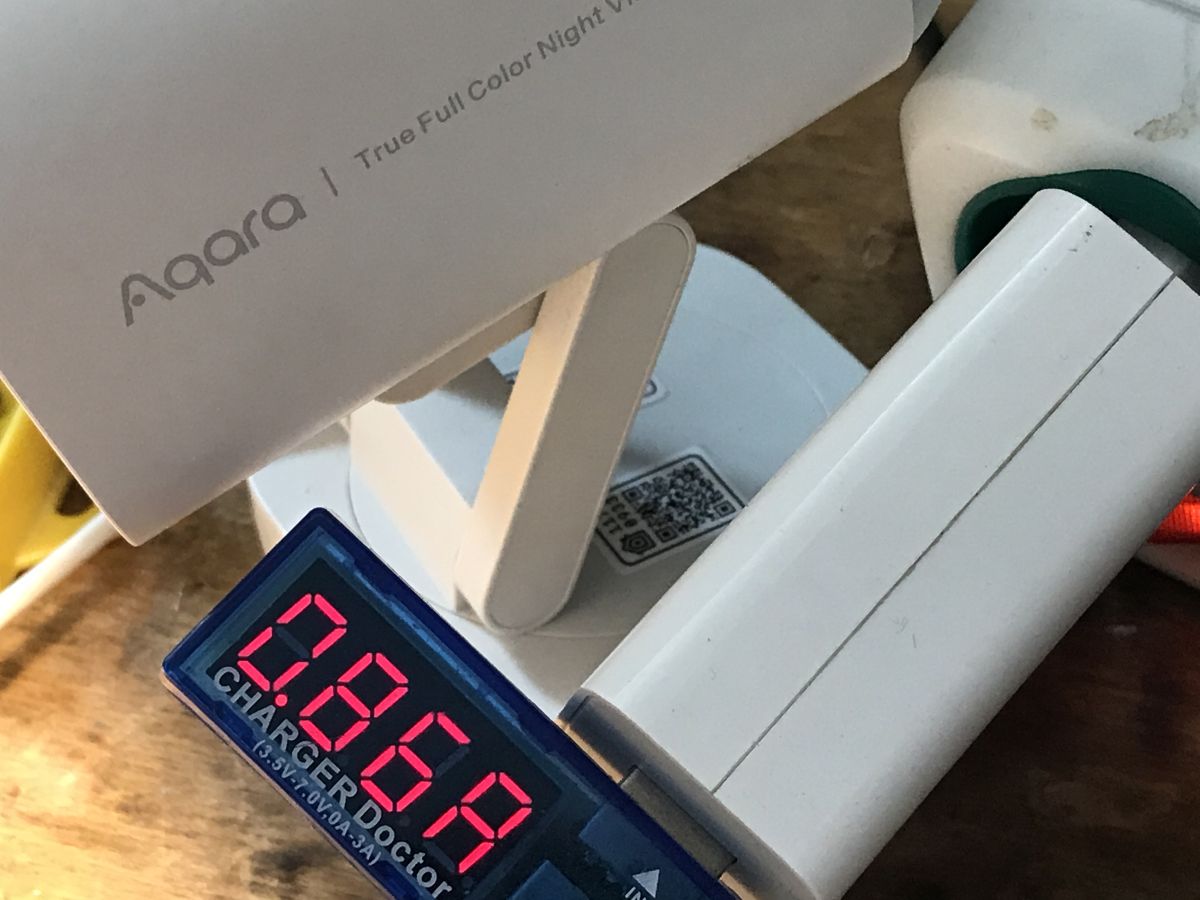
Około 0.4 A przy samym wysyłaniu video, po włączeniu podświetlenia rośnie do 0.9 A.
Prezentacja na Youtube
Podsumowanie
To nie jest zwykła kamera - to niemalże strażnik-ochroniarz pracujący 24 godziny na dobę. Jestem naprawdę zaskoczony możliwościami tego małego urządzenia. Ciekawe, co będzie dalej? Część funkcjonalności jest oznaczona jako "AI Lab" i można wywnioskować, że nowe opcje są na bieżąco rozwijane i dodawane. Opcje konfiguracji też są bardzo bogate. Każdą funkcję można łatwo dostosować do własnych potrzeb.
Co więcej, urządzenie to dodatkowo może stanowić de facto podstawę całej automatyki, gdyż jest też hubem Zigbee, kontrolerem Matter oraz routerem Thread. Nie trzeba nic więcej dokupywać - starczy G5 Pro Wi-Fi i już możemy parować inne urządzenia Aqara Zigbee z naszą aplikacją Aqara Home.
Urządzenie też jest kompatybilne z omawianym już panelem i może na niego transmitować obraz, jak również może stanowić dwukierunkowy videofon. W podobny sposób można też zrobić videodomofon - do tego przyda się zdalny przycisk Zigbee, co też pokazałem.
Podsumowując, możliwości są naprawdę bardzo duże. Aqara G5 Pro Wi-Fi to znacznie więcej niż zwykła kamera Wi-Fi czy tam kamera IP połączona z Home Assistant - tu od razu dostajemy cały konfigurowalny system i to wszystko w jednym urządzeniu - nie trzeba kupować centralek. Myślę, że bez wątpienia ten produkt znajdzie zastosowanie u wielu osób, zarówno tych mniej, jak i bardziej obeznanych z automatyką budynkową.
PS: Powiązany temat o panelu:
Praktyczny test Aqara Panel Hub S1 Plus, czyli centrum sterowania domem - kafelki, kamerki, Zigbee
[Współpraca reklamowa z BATNA Sp. z o.o.]
Fajne? Ranking DIY Pomogłem? Kup mi kawę.